
Ремикс — это новая версия уже существующей композиции, в которой меняются аранжировка, ритм, темп, структура, звучание отдельных партий или способ подачи вокала. Для простого результата достаточно вырезать удачные фрагменты, изменить темп, наложить несколько дорожек и добавить эффекты. Для полноценного продакшена нужен более длинный процесс: получить стемы, определить BPM и тональность, синхронизировать материал с сеткой, написать собственные барабаны и бас, перестроить форму песни, свести результат и только потом экспортировать финальный файл. Ниже разобраны оба уровня — от первого ремикса в АудиоМАСТЕРе до работы в FL Studio, Ableton Live, Logic Pro, Cubase, браузерных сервисах и мобильных приложениях.
Главное ограничение касается исходной музыки. Техническая возможность отделить вокал или загрузить песню в редактор не означает автоматического права публиковать переработанную композицию. В российском гражданском законодательстве аранжировка относится к производным произведениям, а использование производного произведения связано с соблюдением прав на исходное. Для домашней практики можно работать со своей записью, официальным remix pack, конкурсными стемами или материалом, на который у вас есть нужное разрешение. Для публичного релиза условия правообладателя и площадки нужно проверять отдельно.
Что считать ремиксом, а что — похожим форматом
Перед началом работы полезно определить результат. Одно и то же слово «ремикс» часто используют для очень разных операций — от полноценной перестройки аранжировки до ускорения готового файла. От выбранного формата зависит и программа.
| Формат | Что меняется | Какие инструменты нужны |
|---|---|---|
| Полноценный ремикс | Структура, ритм-секция, гармония, тембры, обработка, иногда темп и тональность | DAW или многодорожечный редактор |
| Mashup | Совмещаются элементы двух и более готовых песен | DJ-программа или DAW с синхронизацией темпа |
| Edit | Меняется длина, порядок частей, интро, аутро, переходы | Аудиоредактор или DAW |
| Slowed + reverb | Композиция замедляется и получает выраженную реверберацию | Редактор темпа и эффект Reverb |
| Sped up | Увеличивается скорость; в зависимости от метода высота тона может сохраняться или меняться | Time-stretch или speed/pitch-редактор |
| Adobe Audition Remix | Программа автоматически перестраивает уже готовую музыку под заданную длительность | Функция Remix в Adobe Audition |
Если цель — изменить жанр, написать новый дроп и оставить от оригинала только вокальный хук, нужен DAW-подход. Если требуется сделать короткую версию для монтажа или соединить два фрагмента, сложный проект не обязателен. Это различие важно: программа для склейки не становится полноценной системой музыкального продакшена только потому, что в ней можно получить новый аудиофайл.
Что подготовить перед созданием ремикса
Исходник: лучше стемы, чем попытка разобрать финальный мастер
Стемами называют отдельные группы элементов композиции: например, Vocals, Drums, Bass и Other. Ещё лучше, когда правообладатель выдаёт полный multitrack или remix pack с раздельными синтезаторами, гитарами, бэк-вокалом и эффектами. Такой материал легче синхронизировать, редактировать и сводить: при обработке вокала не меняется тарелка, а при эквализации баса не затрагивается бочка.
Если доступны только MP3 или WAV финального микса, стемы можно получить алгоритмическим разделением. Это полезно, но результат нужно проверять на слух. Высокочастотные элементы могут частично попадать в соседний stem, длинная реверберация вокала — оставаться в инструментале, а плотные синтезаторы — давать «водянистые» цифровые артефакты. Для чернового ремикса такие дорожки часто пригодны; для открытого соло-вокала артефакты слышнее.
BPM: сначала сетка, потом нарезка
BPM задаёт количество ударов в минуту. Если вокал оригинала записан, например, в одном темпе, а новый бит — в другом, фразы начнут постепенно уходить от сетки. Поэтому перед нарезкой нужно определить исходный темп и решить, каким будет темп проекта. При небольшом изменении достаточно общего time-stretch; при живом исполнении с плавающим темпом понадобятся warp-маркеры или ручное выравнивание отдельных участков.
Проверять синхронизацию удобно не по началу песни, а по нескольким удалённым точкам. Совпадение первой доли в первом такте ещё не доказывает правильный BPM. Поставьте маркеры на начале куплета, припева и поздней части трека: сильные доли должны оставаться на сетке.
Тональность и гармония
Новый бас, аккорды и мелодические синтезаторы должны работать с вокальной линией, а не просто совпадать по темпу. Если исходная акапелла находится в неудобной тональности, есть два варианта: написать новую гармонию вокруг неё или транспонировать вокальный stem. Сильный pitch shift может менять тембр и подчёркивать артефакты разделения, поэтому перенос на несколько полутонов нужно слушать в контексте всего микса.
Автоматический определитель тональности — подсказка, а не финальное решение. В композиции могут быть заимствованные аккорды, модуляции и мелодические ноты вне основной гаммы. Проверка ушами и сверка с фактическими аккордами важнее одной подписи Key.
Сформулируйте идею до открытия проекта
Полезная формулировка помещается в одно предложение: «оставить вокальный припев, перевести трек в более быстрый house, сделать новый бас и контрастный дроп» или «сделать медленную атмосферную версию с сохранением основной гармонии». Такая рамка помогает не превращать проект в бесконечный набор эффектов.
- Что сохранить: вокальный хук, узнаваемый рифф, аккорды, текст или только мелодический мотив.
- Что заменить: барабаны, бас, гармонические тембры, структура, темп.
- Где главный момент: припев, дроп, брейк или кульминация.
- Какой контраст нужен: плотный дроп после разреженного build-up, сухой куплет после широкого интро, пауза перед главным ударом.
Организация файлов
До монтажа создайте отдельную папку проекта и не редактируйте единственную копию исходника. Практичная структура: Original для оригинала, Stems для разделённых дорожек, Samples для собственных звуков, Exports для тестовых и финальных файлов. Версии экспорта называйте по смыслу — например, «remix_v03_balance.wav», а не «final_final2.wav». При длинной работе это упрощает возврат к удачному варианту.
Универсальная схема: как сделать ремикс с нуля
- Получите исходный материал. Приоритет — официальный remix pack или собственная запись. Если есть только полный микс, сделайте stem separation и прослушайте каждую дорожку отдельно.
- Определите BPM и тональность. Настройте темп проекта и проверьте синхронизацию на нескольких участках.
- Выберите опорный элемент. Обычно это вокал, рифф или короткий узнаваемый мотив. Всё остальное можно перестроить вокруг него.
- Соберите грубую форму. Разместите intro, verse, build-up, drop/chorus, breakdown и outro. Пока не занимайтесь полировкой звука.
- Напишите новую ритм-секцию. Начните с kick и основных ударных. Потом добавляйте перкуссию и переходы. Ритм должен работать сам по себе без десятка декоративных слоёв.
- Добавьте бас. Сначала проверьте его ритмическое взаимодействие с kick, затем ноты относительно гармонии.
- Постройте гармонию и музыкальные слои. Аккорды, pads, plucks и leads должны поддерживать вокал, а не конкурировать с ним за тот же диапазон.
- Переработайте исходник. Нарежьте вокал на chops, сделайте reverse-подводки, повторения, паузы, фильтрацию и автоматизацию. Каждая операция должна менять драматургию, а не просто добавлять эффект.
- Сведите. Выстройте уровни, панораму, частотный баланс, динамику, пространство и автоматизацию. Проверяйте микс в моно.
- Экспортируйте и перепроверьте. Прослушайте именно сохранённый файл от начала до конца, а не только проект в редакторе.
На раннем этапе полезно ограничить себя несколькими основными дорожками. Если ремикс не работает с вокалом, kick, bass и одной гармонической партией, добавление ещё десяти эффектов обычно не решает проблему. Сначала исправляют ритм, гармонию и структуру, затем — детали.
Как сделать ремикс в Windows
АудиоМАСТЕР — основной способ для первого ремикса
АудиоМАСТЕР удобен, когда нужен понятный линейный монтаж без освоения большой DAW. В нём можно выделять и удалять фрагменты, сохранять выбранный участок отдельно, соединять несколько файлов последовательно, смешивать их друг с другом, менять темп, работать с высотой тона и добавлять эффекты. Это подходит для первого edit, простой версии с наложением, slowed/sped-обработки и подготовки фрагментов для дальнейшего проекта.

Шаг 1. Откройте исходную песню
Запустите редактор и нажмите «Открыть файл». После импорта появится волновая форма. Сразу найдите фрагменты, которые точно хотите сохранить: вокальный припев, инструментальный проигрыш, отдельную фразу. Не режьте композицию по визуальному рисунку без прослушивания — граница должна совпадать с музыкальной долей или естественной паузой.

Шаг 2. Вырежьте опорные фрагменты
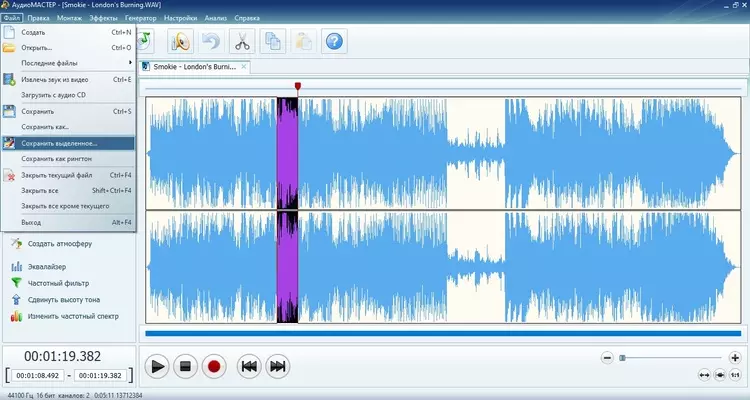
Выделите нужный участок на волновой форме. Если этот кусок понадобится как самостоятельный stem или loop, откройте «Файл» → «Сохранить выделенное». Для удаления выбранного фрагмента используется команда удаления или кнопка с ножницами в верхней панели. Ставьте границы на нулевых или тихих участках: разрез в середине длинной ноты создаёт заметный щелчок или резкий переход.
Шаг 3. Соедините или наложите части
Откройте меню «Монтаж». Команда «Соединить файлы» нужна, когда части должны идти друг за другом: например, короткое интро → куплет → припев. «Смешать файлы» накладывает записи во времени — это вариант для вокала поверх новой подложки, дополнительного эффекта или сочетания двух дорожек.

После смешивания сравните уровни. Если одна дорожка значительно громче, тихий слой будет практически не слышен, а суммарный сигнал может перегрузиться. На этом этапе лучше оставить запас по уровню, чем пытаться получить максимальную громкость.
Шаг 4. Измените темп и характер звучания
Для отдельного edit можно изменить темп, не перестраивая всю аранжировку. В АудиоМАСТЕРе команда изменения темпа находится среди эффектов. Двигайте значение небольшими шагами и каждый раз слушайте вокальные согласные, тарелки и длинные ноты: именно они первыми выдают слишком сильное растяжение.
Затем можно использовать эквалайзер, эхо и реверберацию. Реверберация создаёт ощущение пространства, но чрезмерный хвост снижает разборчивость вокала и ударных. Эквалайзер полезнее применять для конкретной задачи: убрать лишний низ у вокального фрагмента, смягчить резкую верхнюю область или освободить место для другой дорожки.

Шаг 5. Сохраните результат
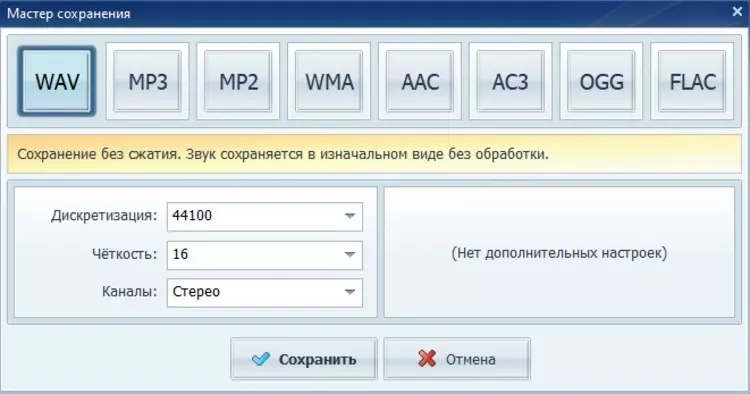
Откройте «Файл» → «Сохранить как». Для промежуточного файла, который ещё будет сводиться или обрабатываться, предпочтительнее несжатый WAV. MP3 удобен как компактная копия для прослушивания и отправки, но постоянное повторное перекодирование в lossy-формат лучше не использовать как рабочую цепочку.
Плюсы:
- короткий путь от импорта к нарезке, смешиванию и экспорту;
- подходит для линейного монтажа, изменения темпа и простых эффектов;
- можно сохранять выбранные фрагменты отдельно и собирать из них новую последовательность.
Минусы:
- не заменяет DAW при сложной многодорожечной аранжировке;
- для полноценного программирования барабанов, MIDI-партий и развитой автоматизации лучше использовать специализированную музыкальную рабочую станцию;
- автоматического выделения полноценного набора stems внутри этого простого сценария нет — исходные дорожки нужно подготовить отдельно.
FL Studio : стемы, новая аранжировка и MIDI
FL Studio подходит, когда задача выходит за рамки склейки. FL Studio включает мастер Remix a song, который загружает трек, разделяет его на stems и помещает результат в Playlist. Дальше каждый stem можно нарезать, перемещать, растягивать, отправлять на отдельный Mixer Track и сочетать с новыми MIDI-партиями.

Быстрый workflow
- Откройте Tools → Remix a song и выберите исходный файл.
- После разделения прослушайте Vocals, Drums, Bass и Instruments отдельно. Не начинайте аранжировку, пока не убедитесь, что главный вокальный фрагмент пригоден без критичных артефактов.
- Задайте темп проекта. Для отдельных Audio Clips используйте настройки растяжения, чтобы фразы совпали с сеткой.
- Разместите вокальный stem в Playlist и сначала сделайте грубую форму: интро, куплет, build-up и главный дроп.
- В Channel Rack создайте новую ритм-секцию. Для мелодических партий используйте Piano Roll; импорт MIDI особенно полезен, если у вас есть законный MIDI-материал или собственная транскрипция гармонии.
- Отправьте основные элементы на разные каналы Mixer. Корректируйте уровни, частоты, динамику и пространство отдельно.
- Сделайте automation clips для фильтров, громкости, sends и переходов только после того, как базовая структура уже работает.
- Экспортируйте тестовый WAV и проверьте его вне проекта.
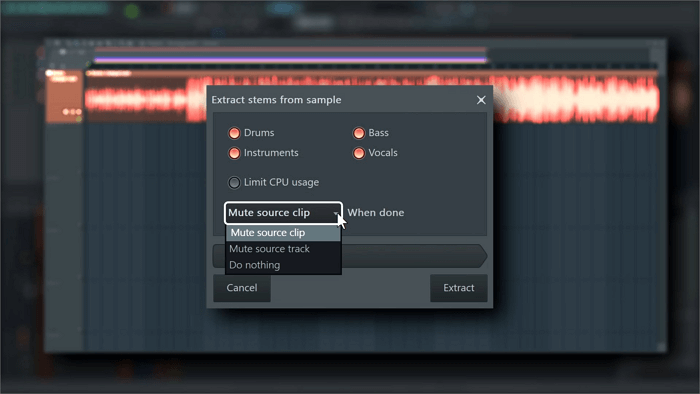
Встроенный stem workflow в FL Studio сокращает подготовку материала: после разделения исходника можно сразу переходить к синхронизации, chops, новым drums и bass, аранжировке и сведению, не создавая стемы во внешнем сервисе.
Плюсы:
- полный цикл от разделения песни до собственного MIDI и сведения;
- гибкая Playlist для перестройки структуры;
- удобно делать вокальные chops и повторно использовать короткие элементы.
Минусы:
- для первого проекта интерфейс сложнее линейного аудиоредактора;
- некачественный stem separation всё равно приходится маскировать аранжировкой и обработкой;
- полный проект требует дисциплины маршрутизации и именования дорожек.
Cubase : AudioWarp и точное подстраивание под темп
В Cubase основной сценарий для ремикса — согласовать записанное аудио с темпом проекта без разрушения музыкальных акцентов. Откройте клип в Sample Editor. В блоке AudioWarp доступны Stretch to Project Tempo, Musical Mode, Auto Adjust, Manual Adjust и Free Warp. Musical Mode заставляет аудио следовать темпу проекта в реальном времени, а Free Warp позволяет исправлять отдельные позиции вручную.
- Импортируйте вокал или инструментальный stem на отдельную аудиодорожку и откройте клип в Sample Editor.
- Проверьте tempo definition. Для материала с понятным ритмом используйте Auto Adjust; для записи с плавающим темпом исправьте сетку через Manual Adjust.
- Включите Musical Mode, когда клип должен автоматически следовать темпу проекта.
- Если отдельный удар, слог или аккорд не совпадает с click, в секции AudioWarp включите Free Warp, поставьте warp marker на музыкально значимой позиции и перетащите его к нужной доле.
- Ставьте опорные маркеры вокруг редактируемого участка, чтобы локальная правка не деформировала соседнюю фразу сильнее необходимого.
- После стабилизации тайминга пишите новые MIDI-инструменты и барабаны относительно проектной сетки.
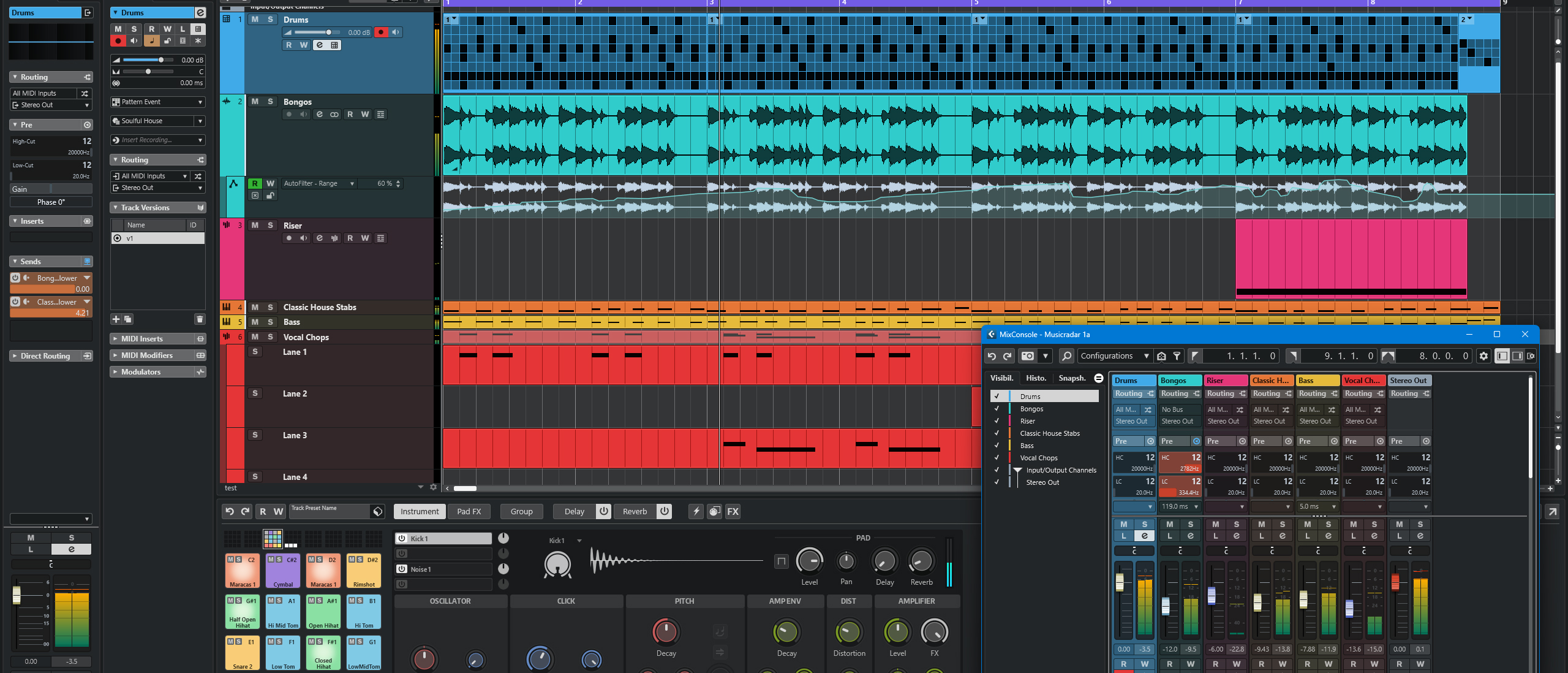
- На MixConsole сводите дорожки по ролям и проверяйте, что time-stretch не добавил слышимых призвуков на вокале, тарелках и длинных нотах.
Плюсы:
- точная работа с плавающим темпом и транзиентами;
- полноценная MIDI- и аудиоаранжировка;
- удобен для проектов, где исходное исполнение плохо совпадает с ровной сеткой.
Минусы:
- быстрый edit из двух фрагментов в такой системе избыточен;
- неправильно поставленные warp-маркеры сами создают ритмические артефакты.
Mixcraft : Warp, Autowarp и создание mashup
Mixcraft умеет растягивать аудио относительно проектной сетки и вручную исправлять отдельные транзиенты. Двойной щелчок по клипу открывает Sound Tab. Кнопка Warp анализирует looped region и показывает предполагаемые beat locations и transients; красные Warp Markers затем можно двигать, сжимая и растягивая локальные участки. Autowarp автоматически расставляет Warp Markers и особенно полезен для mashup двух песен с разным исходным таймингом.


- Дважды щёлкните аудиоклип, чтобы открыть Sound tab.
- Нажмите Warp. После анализа синие линии покажут предполагаемые beats, а чёрные — transients.
- Установите snap в Snap To Grid, поставьте курсор на нужный beat/transient и нажмите Add Warp Marker либо выберите эту команду в контекстном меню.
- Поставьте «защитные» Warp Markers перед и после участка, который будете растягивать, чтобы соседние фразы оставались на месте.
- Перетащите центральный Warp Marker влево или вправо и прослушайте участок. Для крупной автоматической коррекции используйте Autowarp; более tight-настройки ставят больше маркеров и сильнее воздействуют на тайминг.
- Для творческой нарезки используйте Slice To…: slices можно отправить в Performance Panel, Omni Sampler или на аудиодорожку, а затем перестроить ритм и порядок фрагментов.
Плюсы:
- наглядная работа с warp-маркерами;
- сочетание аудио, MIDI и loop-based workflow;
- удобно для mashup и ремиксов из нескольких композиций.
Минусы:
- автоматические маркеры иногда требуют ручного исправления;
- сильное растяжение отдельных вокальных согласных может звучать неестественно.
MAGIX Music Maker : ремикс через loops и новую аранжировку
MAGIX Music Maker ориентирован на loop-based production. В нём удобно построить новый ритмический и гармонический каркас из Soundpool loops и расположить элементы на нескольких дорожках. Такой подход особенно понятен новичку: вместо программирования каждого ударного с нуля сначала собирается рабочая форма, а затем заменяются или редактируются наиболее шаблонные элементы.

Для ремикса разумно использовать Music Maker не как «кнопку переделать песню», а как конструктор новой инструментальной основы: выбрать темп, собрать drums/bass/harmony, затем добавить разрешённый вокальный stem и перестроить форму. В продукте есть Loop Browser, инструменты и эффекты; pitch controls помогают согласовать материал по высоте.
Плюсы:
- быстрый старт с готовыми loops;
- многодорожечная аранжировка без обязательного глубокого знания синтеза;
- подходит для скетча идеи до перехода к более сложной обработке.
Минусы:
- готовые Soundpool loops требуют проверки лицензии для конкретного способа публикации;
- ремикс легко начинает звучать шаблонно, если не редактировать исходные loops и не добавлять собственные партии.
VirtualDJ : live remix и mashup на двух деках
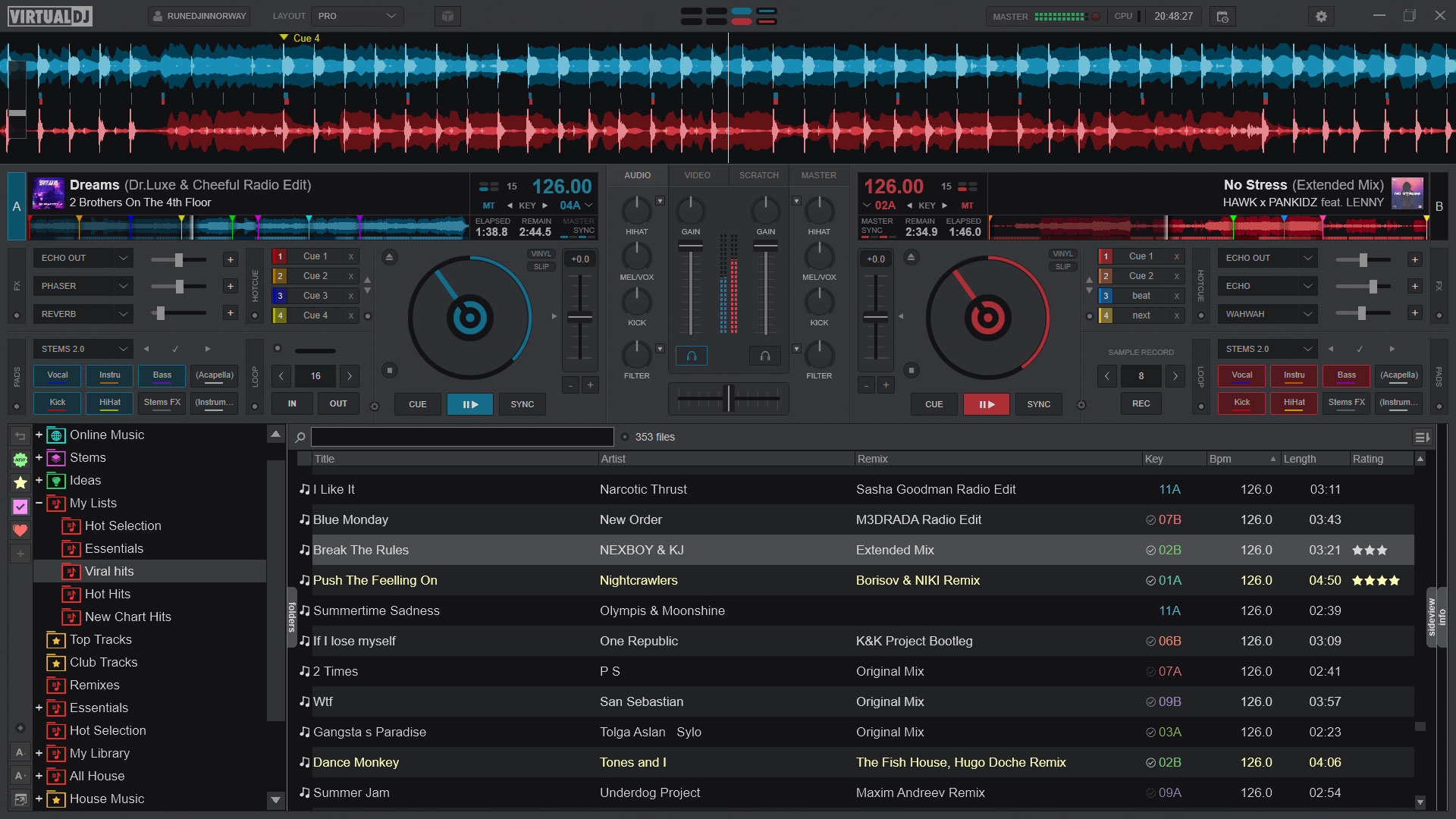
VirtualDJ решает другую задачу: он особенно полезен для живого сведения и mashup. Stems позволяют отдельно управлять вокалом, инструментами и ритмической частью, а EZRemix-режим использует stem-контроль для быстрых замен элементов между двумя треками.

- Загрузите треки на Deck 1 и Deck 2.
- Проверьте BPM и beatgrid, затем включите синхронизацию только после ручной проверки первого сильного удара.
- Подготовьте stems заранее, если компьютер не справляется с разделением в реальном времени.
- Уберите вокал на одной деке и оставьте его на другой, либо выполните обратную комбинацию. Так получается mashup без полного наложения двух плотных миксов.
- Используйте EQ/crossfader для перехода, а эффекты и loop roll — как акцент, а не как постоянный слой.
- Записывайте выступление только после теста уровня master, чтобы не получить клиппинг на длинном переходе.

Плюсы:
- реальный live-workflow с двумя композициями;
- stem-контроль позволяет быстро делать acapella/instrumental комбинации;
- удобные loops, hotcues, эффекты и crossfader.
Минусы:
- live mix не даёт такого же редактирования каждой ноты и автоматизации, как DAW;
- разделение stems нагружает систему;
- при одновременной работе двух полночастотных треков низ и вокал быстро конфликтуют.
Audacity : бесплатный edit, slowed + reverb и sped-up
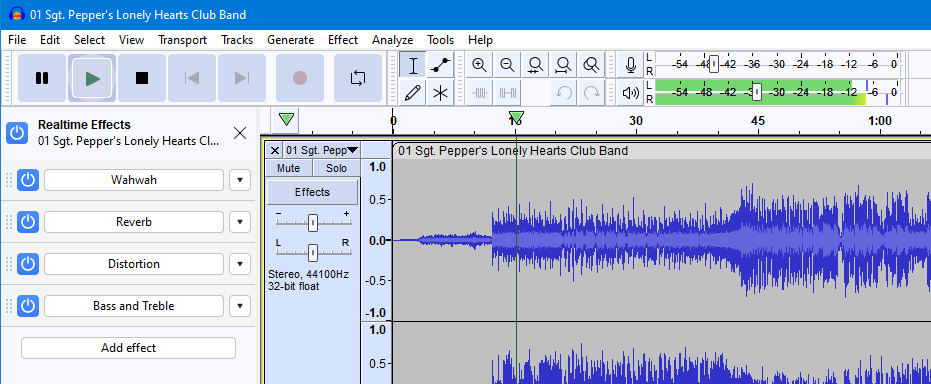
Audacity подходит для точечных операций: Effect → Pitch and Tempo → Change Tempo меняет tempo без изменения pitch, Change Pitch меняет pitch без изменения tempo, а Change Speed and Pitch связывает оба параметра. Для slowed + reverb дополнительно используется Effect → Delay and Reverb → Reverb; готовый файл сохраняется через экспорт аудио.

Slowed + reverb
- Импортируйте трек и сохраните копию проекта.
- Выделите аудио и откройте Effect → Pitch and Tempo → Change Tempo, если хотите замедлить музыку без обязательного понижения высоты тона.
- Если нужен классический эффект, где скорость и pitch меняются вместе, используйте Change Speed and Pitch.
- После замедления добавьте Effect → Delay and Reverb → Reverb. Начинайте с умеренной Wet-составляющей и проверяйте разборчивость ударных.
- Экспортируйте через File → Export Audio.
Sped up
Для ускоренной версии решите заранее, должна ли тональность подняться вместе со скоростью. Change Tempo сохраняет pitch, а Change Speed and Pitch меняет его вместе со скоростью. Это два разных художественных результата.
Плюсы:
- бесплатный способ точечно изменить tempo/pitch;
- подходит для простых edits и подготовки отдельных фрагментов;
- понятный экспорт без сложной проектной структуры.
Минусы:
- для современной многослойной аранжировки MIDI и сложной автоматизации удобнее DAW;
- сильный time-stretch может давать заметные артефакты.
Apeaksoft Video Converter Ultimate: только базовая сборка
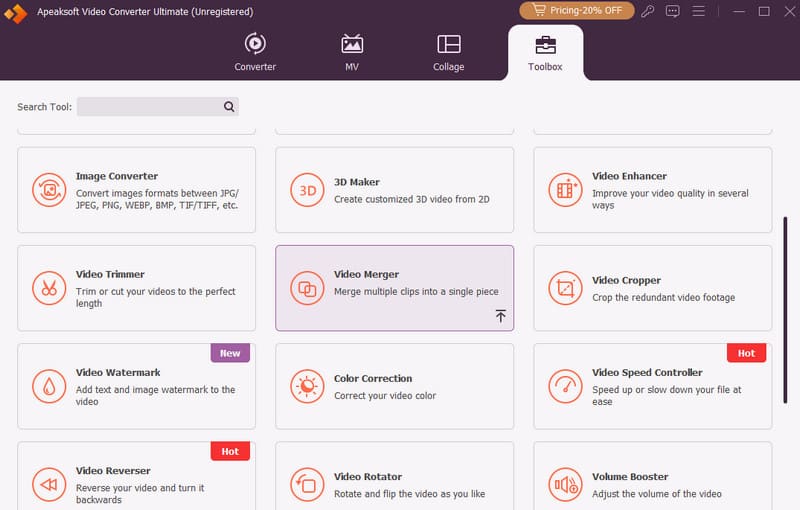
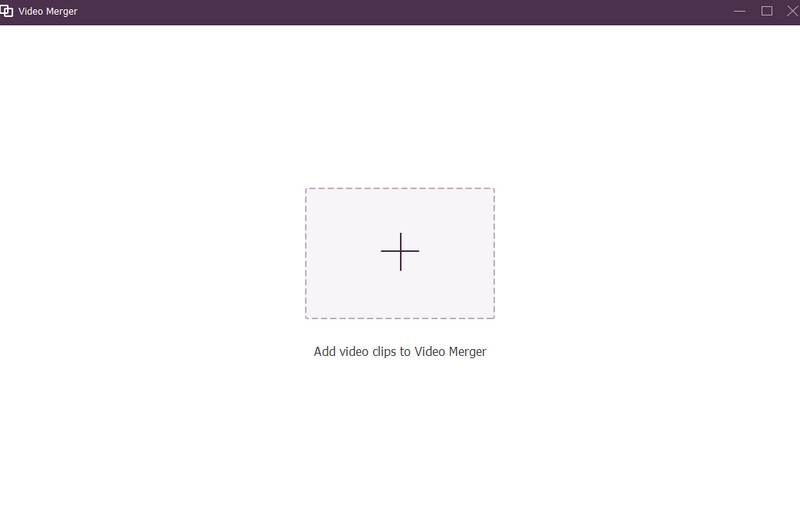
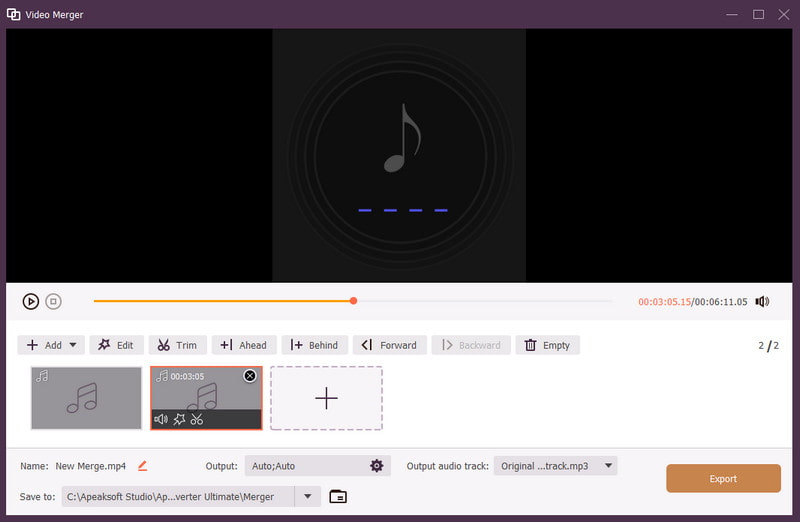
Apeaksoft Video Converter Ultimate подходит только для базовой последовательной сборки и грубого edit. В Toolbox используется инструмент объединения Merge Video: в него добавляют подготовленные файлы, при необходимости подрезают их и затем экспортируют результат. Такой workflow не заменяет работу со stems, MIDI, автоматизацией и полноценной аранжировкой в DAW.
Плюсы:
- подходит для быстрой сборки уже подготовленных фрагментов;
- не требует построения сложного DAW-проекта.
Минусы:
- не является полноценной средой музыкального продакшена;
- новые drums, bass, MIDI и сложную автоматизацию удобнее делать в специализированной DAW.
Cakewalk SONAR и ACID Music Studio : классический DAW-подход
Cakewalk SONAR и ACID Music Studio используют классический многодорожечный DAW-подход: импорт отдельных дорожек, темп проекта, loops, виртуальные инструменты, эффекты и сведение. Интерфейсы этих продуктовых линеек менялись, поэтому здесь описаны устойчивые операции без привязки к устаревшим пунктам меню.
Когда выбирать: если вы уже работаете в одной из этих DAW и хотите продолжить в привычном проектном окружении. Для первого ремикса осваивать новую сложную среду только ради базовой нарезки и сведения не требуется.
Как сделать ремикс на macOS
На macOS выбор зависит не столько от самой операционной системы, сколько от глубины работы. Для полной перестройки композиции нужны дорожки, tempo mapping, автоматизация и MIDI. Для быстрой корректировки длительности достаточно специализированной функции Adobe Audition. В этом разделе программы не дублируют Windows-карточки: Ableton Live рассматривается как workflow со stems и Warp, Logic Pro — как нативная среда Apple со Stem Splitter и Smart Tempo, Adobe Audition — как редактор с автоматическим Remix, Pro Tools — как система с Elastic Audio.
Ableton Live : stems, Warp и новая аранжировка
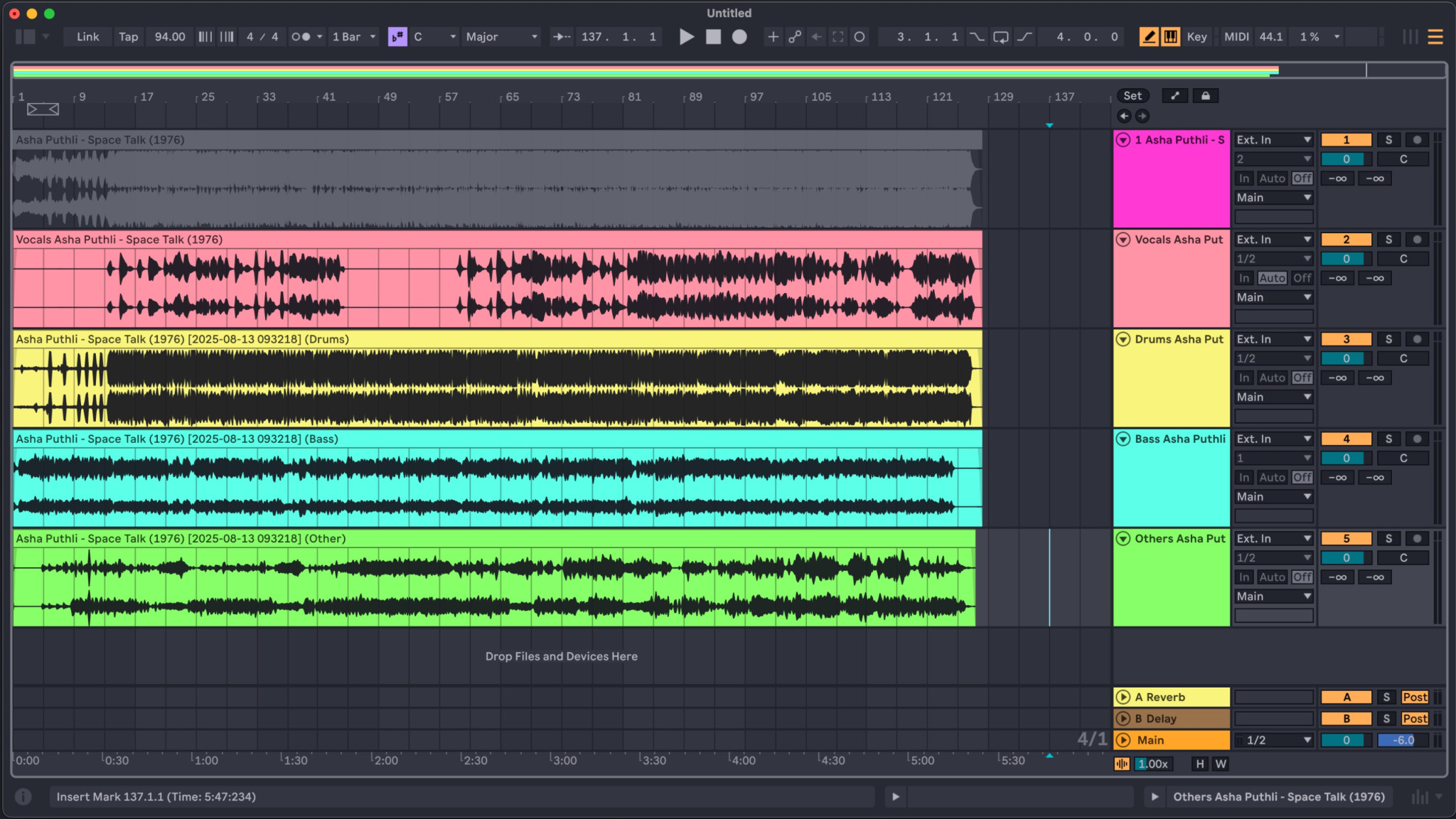
Ableton Live особенно логичен для ремикса, когда исходная песня должна стать материалом для новой композиции, а не просто ускориться или получить дополнительный эффект. Рабочий процесс позволяет отделить stems непосредственно внутри программы, затем растянуть их по темпу, нарезать на новые фразы и выстроить форму в Arrangement View.

- Перетащите исходный трек на аудиодорожку. До нарезки определите, должен ли проект следовать исходному темпу или исходник будет подстроен к новому BPM.
- Вызовите для клипа команду Separate Stems to New Audio Tracks. Выберите нужные группы: Vocals, Drums, Bass и Others. Если нужен один объединённый остаток вместо нескольких дорожек, используйте вариант объединения выбранных компонентов.
- После разделения прослушайте каждый stem по отдельности. Вокальная дорожка может содержать остатки тарелок и реверберации, а «Other» — часть атак баса или ударных. Эти артефакты нужно услышать до того, как вокруг них будет построена новая аранжировка.
- Включите Warp для фрагментов, которые должны следовать проектному темпу. Проверяйте положение первого сильного удара и границы музыкальных фраз, а не доверяйте только автоматически найденным транзиентам.
- Нарежьте наиболее узнаваемые вокальные или инструментальные фразы. Один и тот же исходный мотив можно превратить в короткий hook, ответную фразу и заполнение перед переходом, меняя начало, длину и ритм.
- Создайте новую ритм-секцию. Создавайте drums, bass и synth/chord layers по очереди, чтобы сразу понимать, какой слой создаёт конфликт.
- Соберите Arrangement: intro, основная часть, build-up, drop, breakdown и финальный выход. Названия секций не являются обязательной формулой — важнее контраст плотности и ясная драматургия.
- Автоматизируйте фильтры, send-эффекты и громкость только после того, как форма работает без украшений. Эффект не должен компенсировать слабый переход.
Плюсы:
- stems, Warp, аудионарезка, MIDI и automation находятся в одном проекте;
- удобно превращать короткие фразы оригинала в новые ритмические рисунки;
- Arrangement View хорошо подходит для сравнения нескольких вариантов структуры.
Минусы:
- при чрезмерном растяжении вокала слышны гранулярные и фазовые артефакты;
- встроенное разделение stems не восстанавливает оригинальные студийные дорожки: это математическая реконструкция из готового микса.
Logic Pro : Stem Splitter и Smart Tempo
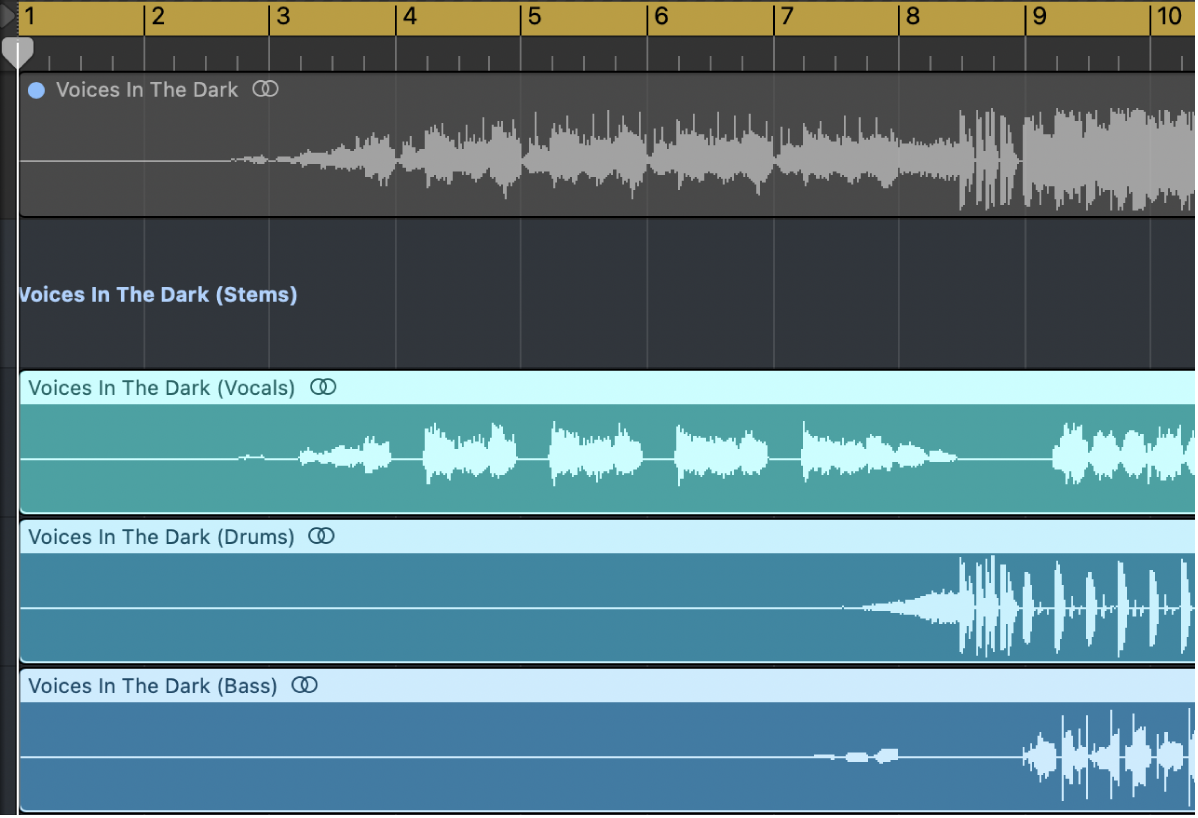
В Logic Pro ремикс можно начинать прямо с разделения исходного аудио. В Tracks area щёлкните аудиорегион с удержанием Control и выберите Processing → Stem Splitter. В окне Stem Splitter выберите Vocals, Drums, Bass, Guitar, Piano, Other либо подходящий preset и нажмите Apply. Результат создаётся как summing stack с отдельными stems, а исходный регион автоматически приглушается.

- Импортируйте песню на аудиодорожку и убедитесь, что регион начинается с понятной музыкальной точки.
- Control-click по региону → Processing → Stem Splitter.
- Выберите нужный preset или отметьте stems вручную. Не извлекайте лишние группы: если сохраняется только вокал, достаточно нужных частей.
- Нажмите Apply. Ниже исходной дорожки появится summing stack; прослушайте каждый stem через Solo и проверьте тихие окончания фраз, реверберационные хвосты и bleed.
- Используйте Smart Tempo и Flex, когда запись нужно адаптировать к темпу проекта. Сначала проверьте опорные доли и только затем исправляйте локальный тайминг.
- Постройте новые bass, harmony и drums относительно выбранной тональности, затем соберите форму в Tracks area и переходите к automation и сведению.
Ограничение: Stem Splitter доступен на Mac с Apple silicon M1 или новее. Если Mac не соответствует этому требованию, используйте готовые stems или внешний separator и импортируйте результаты в Logic Pro.
Плюсы:
- разделение stems встроено в музыкальный проект;
- Smart Tempo и Flex подходят для материала с неровным живым исполнением;
- полноценная работа с MIDI, software instruments и automation.
Минусы:
- Stem Splitter зависит от аппаратной платформы Mac;
- для короткого одноразового edit полноценный проект Logic Pro будет избыточным.
Adobe Audition : что на самом деле делает функция Remix
В Adobe Audition слово Remix обозначает конкретный автоматический инструмент, а не полный процесс создания новой версии песни. Команда анализирует музыкальный клип и переставляет подходящие участки так, чтобы приблизить композицию к заданной длительности. Это полезно для подгонки фоновой музыки под ролик, подкаст или заставку, но инструмент не пишет новый бас, не создаёт новый drum pattern и не превращает исходник в жанрово новый трек.

- Откройте Multitrack Session и поместите музыкальный файл на дорожку.
- Выделите клип и выберите Clip → Remix → Enable Remix. Альтернативный путь — контекстное меню клипа Remix → Enable Remix.
- Откройте Properties и раздел Remix. В поле Target Duration задайте требуемую длину.
- Прослушайте места автоматических склеек. Если переход попал в вокальную фразу или разрушил метрическую логику, измените настройки Advanced.
- Edit Length управляет тем, насколько короткие или длинные сегменты предпочитает анализ. Features смещает акцент между тембровыми и гармоническими признаками. Minimum Loop ограничивает слишком короткие повторения, а Maximum Slack задаёт допустимое отклонение от цели.
- Параметр Stretch to exact duration используется, когда результат должен попасть в точную длину, а одной перестановки сегментов недостаточно.
- Для возврата исходной структуры используйте Clip → Remix → Revert Remix.
Когда метод полезен: нужно быстро сделать музыкальную подложку длиннее или короче с сохранением естественных музыкальных переходов. Когда не подходит: требуется новый drop, другая гармония, переработанный вокал, новый groove или независимое сведение stems.
Плюсы:
- быстрая автоматическая адаптация композиции к хронометражу;
- можно корректировать характер найденных монтажных точек;
- результат остаётся в multitrack-проекте для дальнейшего монтажа.
Минусы:
- не является генератором творческого ремикса;
- автоматические переходы всё равно требуют прослушивания, особенно на вокальной музыке.
Pro Tools : ремикс через Elastic Audio
Pro Tools имеет смысл выбирать для ремикса, когда исходный материал уже разбит на дорожки и требуется точная работа с временем, питчем и сведением. Elastic Audio предназначен для time compression/expansion и коррекции временного положения аудио. Это позволяет подгонять партии к новому groove без предварительного рендеринга каждого варианта.

- Импортируйте stems на отдельные аудиодорожки и приведите их к общему музыкальному старту.
- В заголовке дорожки нажмите значок Elastic Audio в виде часов и выберите алгоритм по материалу: Polyphonic для сложного полного микса, Rhythmic для ударных, Monophonic для одноголосного материала, Varispeed для связанного изменения времени и высоты, X-Form для более качественного рендеринга.
- Для дорожки, которая должна следовать изменениям session tempo, используйте Tick-Based режим. Материал, который должен оставаться привязанным к абсолютному времени, оставляйте Sample-Based.
- Переключите Track View на Analysis и проверьте Event Markers. Исправляйте ошибочно определённые transients до того, как начнёте тянуть аудио.
- Перейдите в Warp View. Поставьте boundary Warp Markers по краям редактируемого участка, затем добавьте центральный marker и перетащите его к нужной доле.
- После серьёзного stretch прослушайте вокальные согласные, атаки drums и длинные гармонические ноты. При слышимых артефактах уменьшите величину деформации или выберите другой алгоритм.
- Новые MIDI и записанные партии добавляйте после стабилизации темпа исходных stems; затем переходите к automation, routing и сведению.
Плюсы:
- точная многодорожечная работа;
- Elastic Audio позволяет согласовывать партии по времени внутри проекта;
- логичен для сложного проекта со множеством записанных дорожек.
Минусы:
- порог освоения выше, чем у простого аудиоредактора;
- для быстрого remixed edit без сложного сведения возможности системы избыточны.
Как сделать ремикс онлайн
Онлайн-инструменты делятся на три принципиально разные группы. Генераторы и редакторы создают новую музыкальную версию; stem separators только подготавливают вокал, drums или instrumental; DJ- и монтажные сервисы смешивают уже готовые части. Наличие AI-функций само по себе не превращает сервис в аудиоредактор: для remix-from-audio важны загрузка исходного аудио, понятный способ переработки и возможность получить пригодный музыкальный результат.
Suno: AI-переработка, Song Editor и Studio
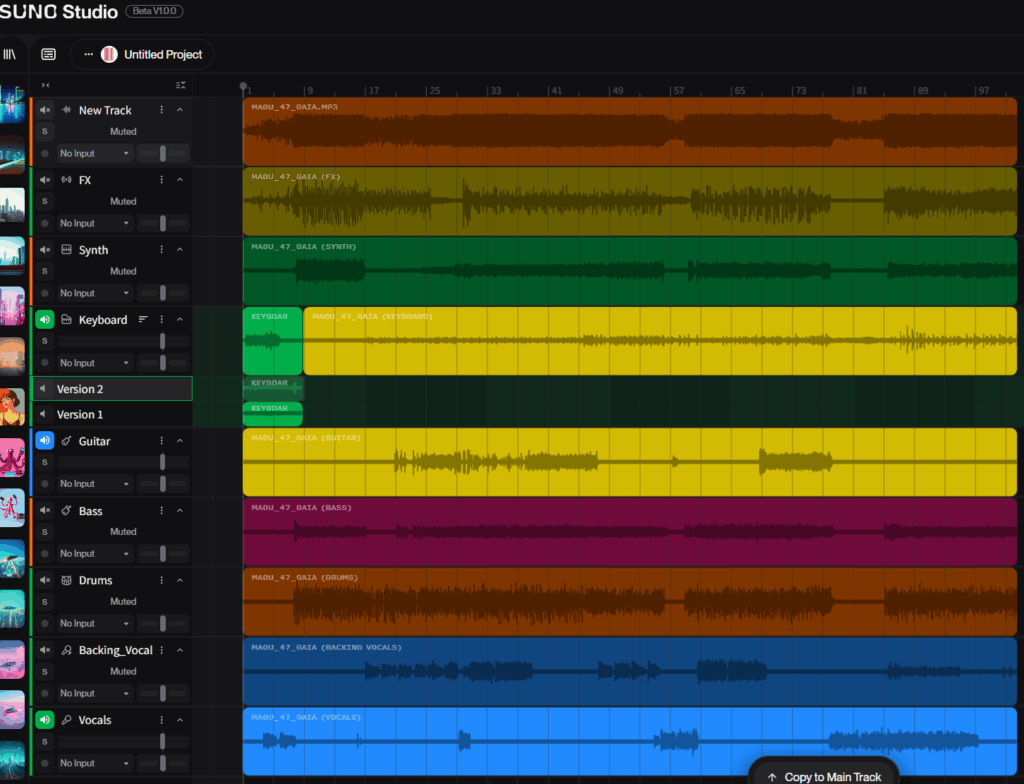
Suno подходит для AI-assisted сценария, когда задача — получить альтернативное развитие музыкальной идеи, а не вручную отредактировать каждый удар. В Suno используются Song Editor, Studio и инструменты работы со stems. Studio даёт timeline, загрузку аудио, работу с отдельными частями и экспорт полного результата или stems.
- Перед загрузкой убедитесь, что у вас есть право использовать исходное аудио. Загружать чужую коммерческую запись только потому, что интерфейс технически принимает файл, нельзя считать корректным способом публикации ремикса.
- Загрузите разрешённый исходник или собственный фрагмент в Studio. Для управляемого результата лучше использовать чистую акапеллу, instrumental или короткий музыкальный мотив, чем плотный финальный мастер.
- Если нужно работать по частям, используйте stem separation. Прослушайте каждую полученную группу до генерации нового материала.
- Определите, что именно должно измениться: жанровая фактура, ритм, инструментовка, продолжение конкретной секции или структура. Текстовая инструкция должна описывать музыкальную задачу, а не набор оценочных слов вроде «сделай круче».
- В Song Editor меняйте отдельные участки, а не перегенерируйте всю композицию при каждой проблеме. Так проще сохранить удачные части.
- В Studio расположите результат на timeline, сравните переходы и при необходимости обработайте stems отдельно.
- Экспортируйте полный микс только после проверки переходов; если дальнейшее сведение будет в DAW, практичнее сохранить раздельные stems.
Плюсы:
- можно быстро получить существенно отличающиеся варианты аранжировки;
- редактор и timeline позволяют работать не только одним текстовым промтом;
- stems удобны для дальнейшего ручного сведения.
Минусы:
- генеративный результат менее предсказуем, чем ручная DAW-аранжировка;
- точное сохранение исходной мелодической детали или тембра не гарантируется;
- условия публикации зависят от прав на загружаемый материал и выбранного режима сервиса, поэтому перед выпуском результата нужно проверить условия конкретного проекта.
TopMediai: Remix как отдельный AI-workflow
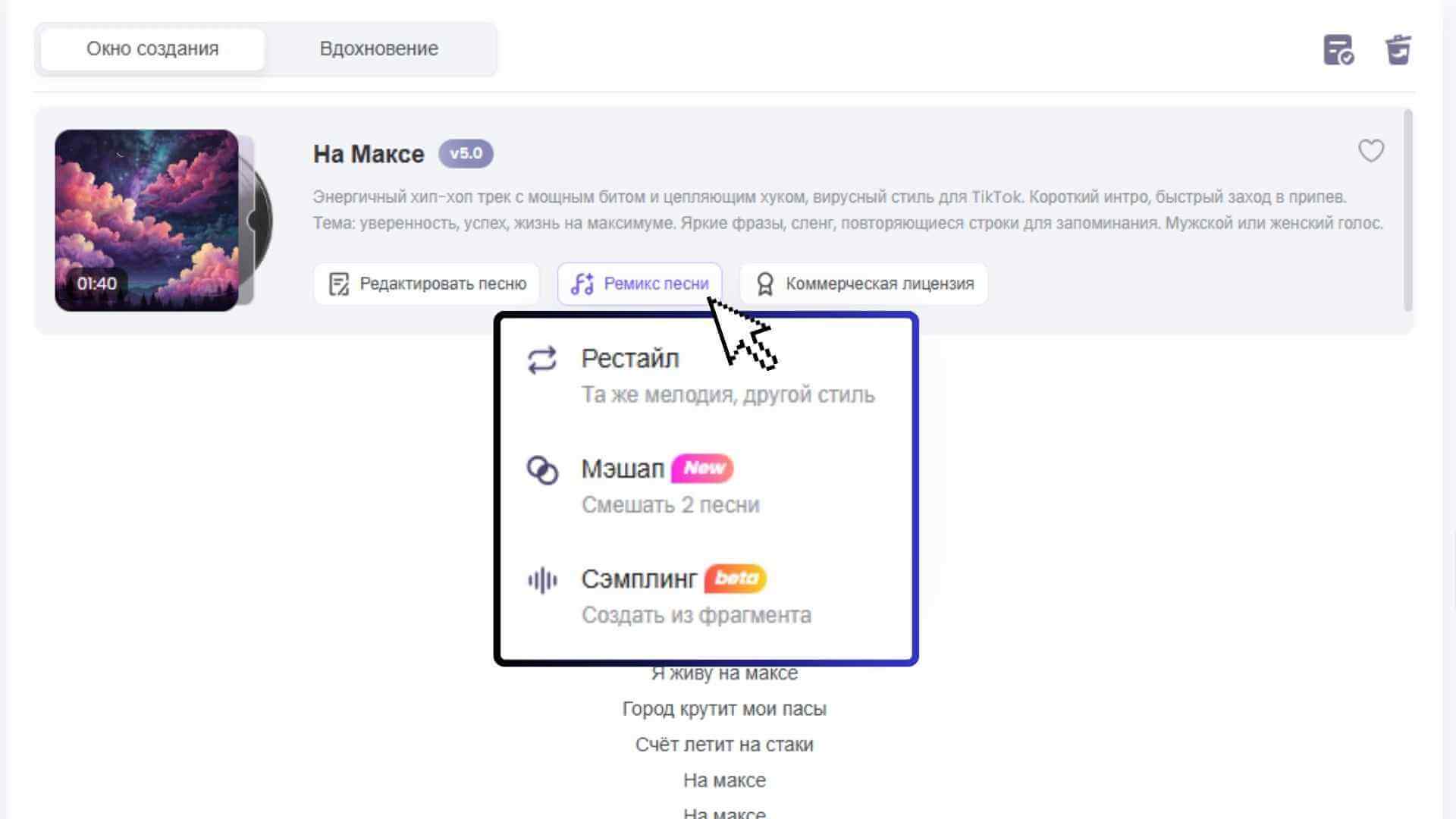
TopMediai имеет отдельный AI Music Remixer: пользователь загружает исходное аудио, описывает новый музыкальный стиль и получает сгенерированную версию. Это отличается от stem separator: задача сервиса — перестроить материал в новую музыкальную вариацию, а не только выдать отдельные vocal и instrumental.

- Откройте AI Music Remixer и добавьте разрешённый аудиофайл.
- Опишите новый стиль или направление переработки: характер drums, плотность bass, темповые ощущения, инструменты и настроение.
- Опишите музыкальное направление конкретно: например, характер drums, плотность bass, темповые ощущения, инструменты и настроение. Не перегружайте промт взаимоисключающими жанрами.
- Сгенерируйте вариант и сравните начало, основные переходы и окончание с исходной музыкальной задачей.
- Если сервис выдаёт полный микс, не пытайтесь исправлять локальную проблему повторной генерацией всей композиции, когда можно изменить указание или исходный сегмент.
Плюсы:
- есть прямой сценарий с загрузкой аудио;
- не требует настройки DAW для первого эксперимента;
- подходит для создания альтернативной стилистической версии.
Минусы:
- пользователь контролирует результат через исходник и описание, а не через каждую дорожку и ноту;
- генеративная версия может отходить от исходной структуры сильнее, чем требуется.
LALAL.AI: подготовка stems, а не создание ремикса
LALAL.AI нужно ставить в цепочке до DAW или другого редактора. Сервис разделяет готовый микс на компоненты: вокал и instrumental, drums, bass, guitar, piano, synthesizer и другие доступные категории. После этого полученные части можно импортировать в АудиоМАСТЕР, FL Studio, Ableton Live или другой редактор. Само разделение не создаёт новую аранжировку.


- Загрузите файл, на использование которого у вас есть право.
- Выберите требуемый stem type. Если нужен только вокал, не создавайте лишние группы без задачи.
- Прослушайте preview отдельно и вместе с остаточным instrumental.
- Проверьте свистящие согласные, тарелки, широкие reverbs и участки, где вокал совпадает по спектру с синтезаторами.
- Сохранённые stems импортируйте в редактор и начинайте ремикс уже там.
Плюсы:
- быстрая подготовка отдельных музыкальных компонентов;
- полезно, когда официальный remix pack недоступен.
Минусы:
- не создаёт новую структуру, harmony или drums;
- результат отделения зависит от исходного микса и может содержать bleed.
Vocal Remover и Tunebat: когда нужен вокал, BPM или тональность
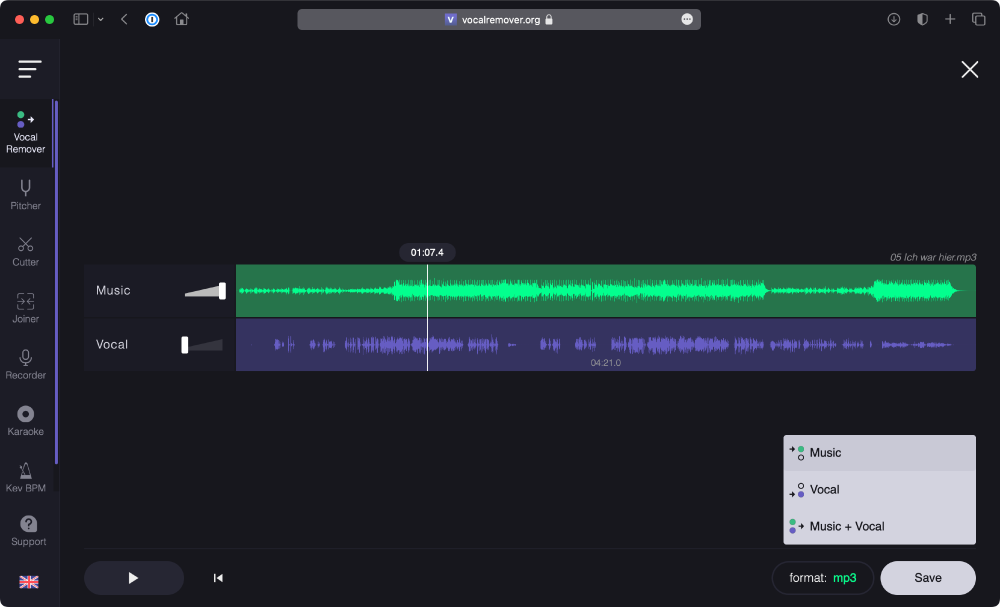
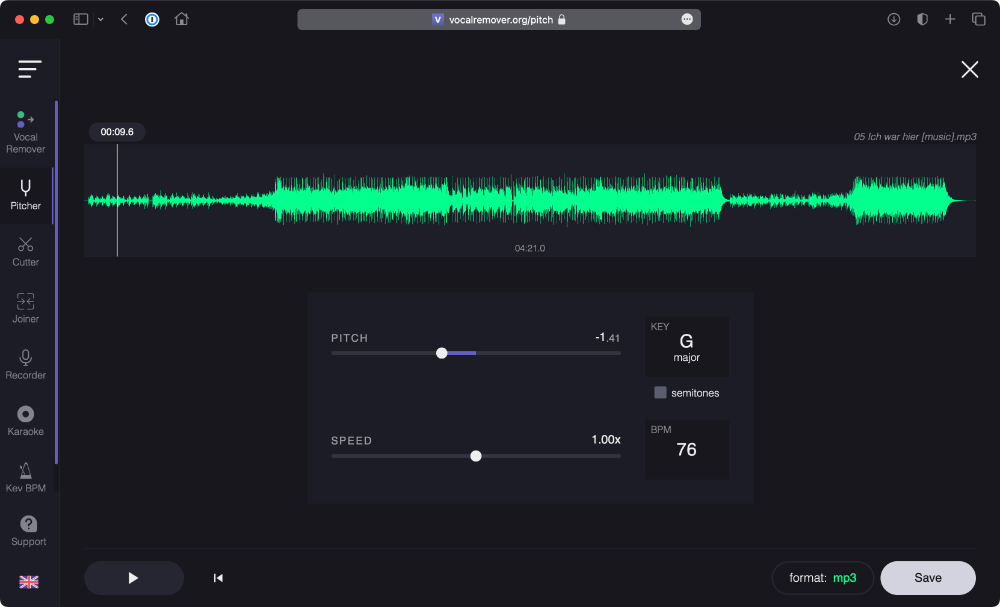
Vocal Remover удобен как подготовительный инструмент: он отделяет вокал и instrumental, а также даёт инструменты для работы с pitch и tempo. Tunebat отдельно предлагает Vocal Remover, анализ Key & BPM и Key & BPM Changer. Оба решения полезны до основной аранжировки, но не заменяют DAW, где создаются новые drums, bass, harmony и automation.
Практический сценарий
- Сначала определите, нужен ли вам чистый vocal stem или вся композиция по компонентам.
- После разделения загрузите vocal и instrumental в редактор на соседние дорожки и включите их одновременно. Если сумма звучит заметно иначе исходника, значит разделение изменило фазу, баланс или содержимое.
- Определите BPM и key до записи новых аккордов. Автоматическое определение — отправная точка, а не повод игнорировать слуховую проверку.
- При смене тональности вокала проверяйте форманты и согласные: технически правильное число полутонов ещё не гарантирует естественный тембр.
Главное ограничение такого workflow — качество исходного мастера. Чем больше в одной частотной области одновременно играет вокал, synth lead и яркие тарелки, тем сложнее алгоритму построить идеально чистые стемы.
YOU.DJ: браузерный live mashup
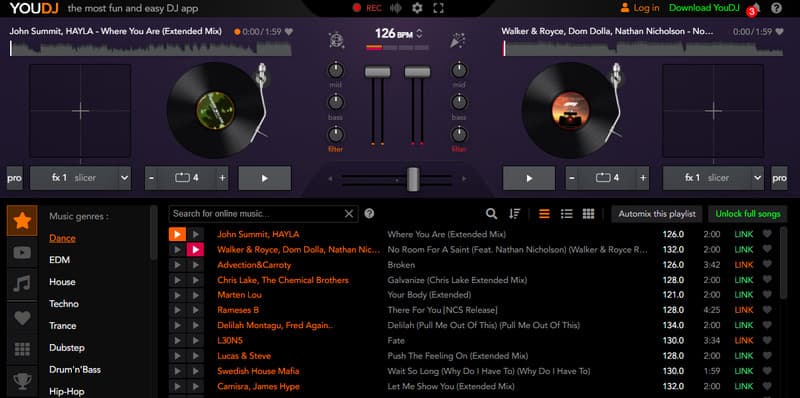
YOU.DJ относится к DJ-сценарию: две деки, AutoSync/AutoBPM, key lock, loops, hot cues, EQ, crossfader, sampler и эффекты. Это способ быстро проверить совместимость двух песен и сделать живой mashup, но не среда для детального MIDI-программирования.
- Загрузите или выберите две разрешённые композиции.
- Сведите BPM, затем проверьте первый beat вручную. AutoSync исправляет скорость и положение сетки, но не музыкальную совместимость.
- Используйте key lock, если изменение скорости не должно менять pitch.
- Сведите низкие частоты: одновременно оставлять два плотных bass/kick слоя обычно хуже, чем передать низ от одной деки к другой.
- Переход готовьте loops и hot cues заранее. Эффект в момент перехода должен маскировать только необходимую монтажную границу, а не превращаться в постоянный шумовой слой.
Плюсы:
- не требует установки;
- быстро показывает, работают ли два трека вместе по темпу и форме;
- подходит для live mashup.
Минусы:
- не заменяет полноценное редактирование stems;
- в браузерном live-workflow меньше контроля над сложной аранжировкой и post-production.
Audio Joiner : склеить готовые части

Audio Joiner полезен, когда музыкальные фрагменты уже подготовлены и нужно расположить их последовательно. Сервис объединяет несколько файлов и поддерживает crossfade. В полноценном ремиксе это финальный монтажный инструмент, а не место, где создаются drums, bass или harmony.
- Добавьте подготовленные фрагменты в нужном порядке.
- Обрежьте лишнее по краям каждого сегмента.
- Используйте crossfade только там, где перекрытие действительно скрывает монтаж. На ритмически точном переходе crossfade может размазать kick и snare.
- Прослушайте стык в наушниках и на обычных динамиках: щелчок или провал уровня легче услышать в разных системах.
- Сохраните результат и повторно откройте экспортированный файл.
Плюсы:
- быстрая последовательная сборка без DAW;
- подходит для edit из нескольких уже обработанных частей.
Минусы:
- не даёт полноценной многодорожечной аранжировки;
- не решает проблему несовместимого BPM или тональности автоматически.
AudioTrimmer: sped-up без сложного проекта
AudioTrimmer имеет отдельный Audio Speed Changer. Он подходит, когда задача ограничивается изменением темпа, а не построением нового ремикса. В этом режиме можно ускорить или замедлить аудио, сохранив pitch. Такой результат отличается от эффекта, при котором скорость и тональность меняются одновременно.
- Добавьте аудиофайл в Speed Changer.
- Выберите новое значение скорости.
- Нажмите Change Speed.
- Сравните длительность и атаку транзиентов. Слишком сильное ускорение может сделать тарелки и согласные резкими.
- Если художественная задача предполагает повышение pitch вместе со скоростью, используйте другой режим или редактор, который меняет оба параметра одновременно.
Как сделать ремикс на iPhone
GarageBand : Remix FX и запись исполнения эффектов
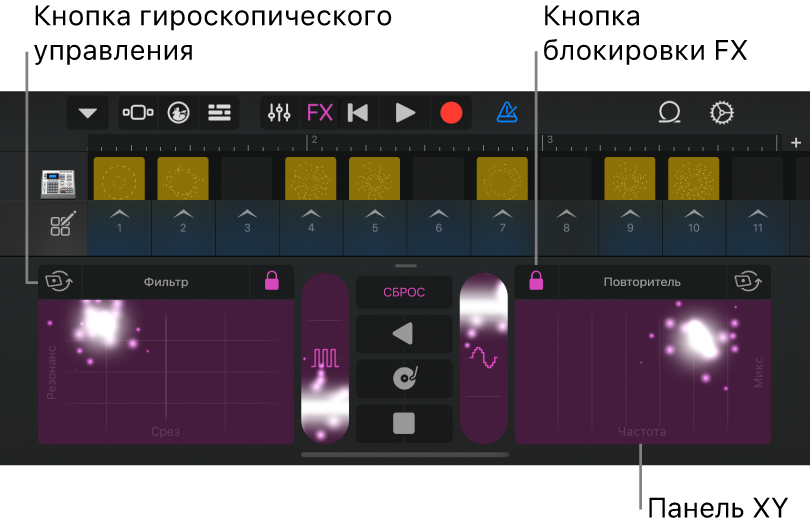
GarageBand для iPhone имеет отдельную панель Remix FX. Это не автоматическая генерация новой песни: пользователь сам исполняет эффект жестами и может записать это исполнение в проект. Поэтому инструмент особенно хорош для DJ-подобных остановок, повторов, фильтрации и переходов внутри уже собранной композиции.

- Откройте проект и перейдите к области, где должен появиться эффект. Лучше заранее выбрать конкретный переход на 1–4 такта, чем проводить эффект через всю композицию.
- Нажмите FX. Откроется Remix FX с XY-панелями и кнопками эффектов.
- На одной XY-панели выберите Filter или Wobble, на другой — Repeater, Reverb, Delay или другой доступный эффект. Движение пальца одновременно меняет несколько параметров.
- Кнопки Reverse, Scratch и Stop позволяют сделать короткий переходный жест. Gate и Downsampler создают более ритмический и цифровой характер.
- Включите FX Lock, если текущий эффект должен продолжаться после того, как палец убран с панели.
- Для записи нажмите Record и исполните движения в реальном времени. GarageBand сохранит Remix FX как часть проекта, поэтому результат воспроизводится при следующем запуске.
Плюсы:
- эффекты исполняются жестами и записываются, а не наносятся только статической настройкой;
- подходит для переходов, stop/reverse и ритмических повторов на телефоне;
- не требует переносить проект на компьютер для базовой творческой обработки.
Минусы:
- Remix FX — часть общего проекта, а не автоматический конструктор полноценной новой аранжировки;
- маленький экран требует аккуратно готовить точки переходов заранее.
Как сделать ремикс на Android
На Android важно различать приложения, которые работают с импортированным аудио, и loop-based конструкторы. BandLab подходит для импорта, разделения и многодорожечной работы, а Music Maker JAM строит композицию из согласованных Mix-Packs и не предназначен для загрузки произвольной чужой песни.
BandLab : Splitter, Studio и Looper
BandLab даёт полноценный мобильный сценарий с разделением песни и многодорожечной работой. В мобильном приложении Splitter принимает песню и разделяет её на музыкальные части. После разделения можно solo/mute stems, менять BPM и pitch, зацикливать фрагменты и отправлять материал в Studio. Looper в мобильном приложении даёт loop-based способ быстро построить новый groove.


- Нажмите Create → Splitter, затем Import a Song и добавьте разрешённый исходник.
- После анализа прослушайте Vocals, Drums, Bass, Guitar, Piano и Others отдельно. Через S и M используйте Solo/Mute, чтобы отобрать только нужные части.
- При необходимости измените конфигурацию разделения, BPM или Pitch и задайте Loop для короткой проверки проблемной фразы.
- Нажмите Open in Studio / значок Studio и перенесите stems как Audio. Вариант MIDI используйте только тогда, когда нужен последующий Audio-to-MIDI и результат подходит для конкретной партии.
- Добавьте новые дорожки в Studio. Для loop-based слоя на мобильном устройстве можно открыть Create → Looper, выбрать Loop Pack и записать комбинацию пэдов.
- Соберите drums, bass и harmony так, чтобы они не дублировали исходные stems. Для нового drum pattern можно использовать отдельную Drum Machine.
- При финальном экспорте сохраните mixdown; для дальнейшей работы на компьютере экспортируйте отдельные tracks/stems как Audio.
Плюсы:
- реальный мобильный путь от Splitter к многодорожечному Studio;
- можно сочетать stems исходника с новыми loops и записями;
- подходит для подготовки проекта на телефоне с последующей доработкой.
Минусы:
- на маленьком экране сложнее контролировать длинную аранжировку и автоматизацию;
- качество stem separation нужно проверять так же, как в настольных программах.
Music Maker JAM : ремикс из Mix-Packs, а не импорт чужой песни
Music Maker JAM не предназначен для импорта произвольной готовой песни с устройства и её переделки как полноценного исходного трека. Материал собирается из Mix-Packs и собственных записей пользователя.
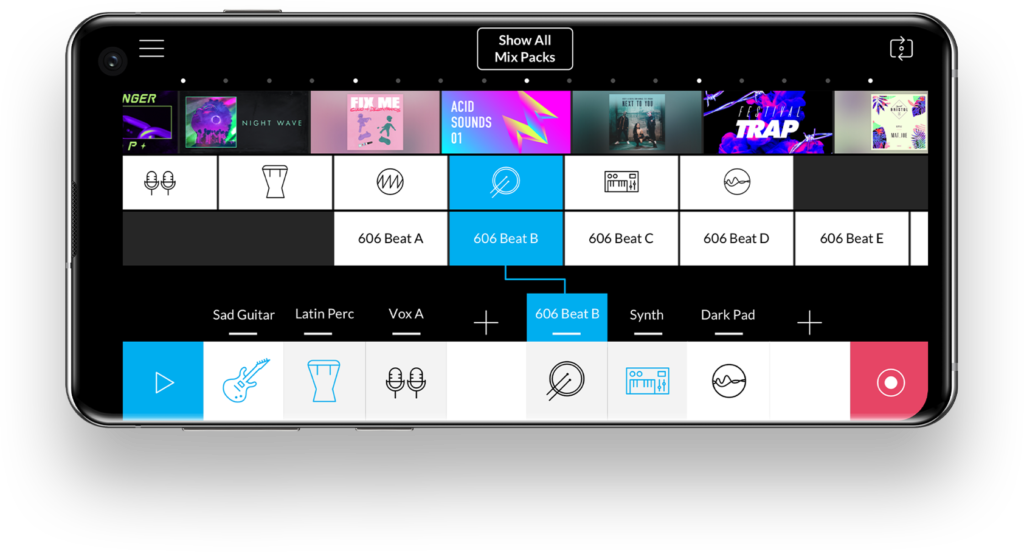
Правильный сценарий — выбрать подготовленный Mix-Pack и собрать новую композицию из совместимых loops. В восьмидорожечном микшере можно комбинировать партии, менять эффекты и записывать собственный вокал через микрофон. Финальный live performance или mixdown сохраняется как готовая композиция.
- Выберите Mix-Pack, в котором есть нужная стилистика и набор loops.
- Распределите партии по дорожкам: rhythm, bass, harmony, lead и дополнительные элементы.
- Меняйте комбинации loops по секциям, чтобы куплет и drop не состояли из одного и того же набора.
- Запишите собственный вокал, если он нужен композиции.
- Добавьте FX к конкретным переходам.
- Запишите live performance или выполните mixdown и прослушайте получившийся MP3 отдельно от проекта.
Плюсы:
- быстрый loop-based workflow на телефоне;
- материалы внутри Mix-Pack уже рассчитаны на совместное использование;
- можно записать вокал и сделать живое исполнение аранжировки.
Минусы:
- нельзя импортировать произвольную внешнюю песню и сделать из неё классический remix-from-stems;
- публикация материала из пакетов зависит от лицензии конкретного контента.
CapCut : лёгкий мобильный edit с аудиоинструментами
CapCut подходит для короткого ремиксированного edit, особенно когда результат нужен внутри видео. В аудиоинструментах есть Split, изменение Speed и Pitch, fade, loudness/noise controls и Vocal isolation. Для сложной MIDI-композиции и глубокой многодорожечной automation это не замена DAW.


- Создайте проект и нажмите Import либо перетащите разрешённый audio/video файл на timeline.
- Разрежьте дорожку командой Split в точках начала hook, переходов и участка, который станет новым drop.
- Для изменения темпа выберите аудиоклип и откройте Speed. Сначала сравните новый темп с другими музыкальными слоями, затем корректируйте pitch, если это требуется гармонией.
- Для отделения вокала выберите клип и используйте Vocal isolation; в доступном режиме можно оставить vocal или удалить его. После разделения обязательно прослушайте согласные, тарелки и reverbs на артефакты.
- Настройте volume, fade-in/fade-out и noise/loudness-параметры только после основной нарезки, чтобы не маскировать неудачные стыки эффектами.
- Для сложного музыкального проекта экспортируйте подготовленный материал и продолжайте в DAW; CapCut рациональнее использовать для коротких edits и синхронизации музыки с видео.
Плюсы:
- подходит для коротких музыкальных edits внутри видео;
- быстрая нарезка и speed/pitch-обработка;
- удобно синхронизировать монтаж изображения с музыкой.
Минусы:
- не предназначен для сложной MIDI-композиции и глубокой многодорожечной автоматизации;
- видеоориентированный интерфейс менее удобен для детального музыкального сведения.
Отдельные способы сделать ремикс: от официальных stems до MIDI
Способ 1. Официальный remix pack
Самый управляемый исходник — remix pack от правообладателя или организатора конкурса. Обычно в нём находятся отдельные вокалы и инструментальные дорожки, иногда MIDI и информация о BPM/тональности. В отличие от AI separation, такие файлы не нужно восстанавливать из финального мастера, поэтому в них меньше bleed и фазовых артефактов.
- Скопируйте исходники в отдельную папку проекта и не редактируйте оригинальные файлы напрямую.
- Проверьте, начинаются ли stems с одной временной точки. Если да, импортируйте все файлы с одинаковой позиции.
- Сделайте rough balance и сравните сумму с референсным миксом. Существенная разница может означать, что часть дорожек отсутствует или какие-то файлы требуют дополнительной обработки.
- Оставьте только те элементы оригинала, которые поддерживают новую идею. Remix pack не обязывает использовать каждую дорожку.
Способ 2. Ремикс из автоматически разделённой акапеллы
Когда официальных stems нет, vocal separation позволяет получить рабочую акапеллу. Основная ошибка — считать её «чистой студийной вокальной дорожкой». Алгоритм отделяет компоненты из уже сведённого сигнала, поэтому вместе с вокалом могут остаться reverb, тарелки и другие совпадающие по спектру элементы.
Практичный порядок: сначала отделить вокал, затем найти самые чистые фразы, затем построить аранжировку вокруг них. Если в одном месте слышен сильный bleed, часто лучше заменить 1–2 секунды другой фразой или сделать эффектный chop, чем пытаться бесконечно чистить плохой участок.
Способ 3. Ремикс через MIDI-файл
Ремикс через MIDI полезен, когда доступна MIDI-версия мелодии, аккордов или других партий. MIDI содержит события нот и управления, а не готовый звук, поэтому можно полностью заменить инструменты и тембры, сохранив музыкальный каркас.
- Импортируйте MIDI в DAW и распределите части по отдельным инструментам.
- Не оставляйте все партии в исходных регистрах. Бас, pads и lead должны занимать подходящие диапазоны нового тембра.
- Проверьте длину нот: партия, написанная для piano, после замены на synth pluck может стать слишком густой.
- Измените drum programming и groove. Простая замена пресета без изменения ритма редко создаёт самостоятельную версию.
- Сопоставьте MIDI с вокальным stem по BPM и key.
- Удалите лишние партии оригинала и добавьте собственные контрмелодии, transitions и automation.
Способ 4. Resampling: сделать новый материал из собственного ремикса
Resampling помогает превратить уже обработанный фрагмент проекта в новый самостоятельный sample. Смысл в том, чтобы записать уже обработанный фрагмент собственного проекта в новый аудиофайл, а затем использовать его как самостоятельный sample. Это помогает выйти из бесконечной цепочки плагинов и получить новые chops.
- Соберите короткую музыкальную фразу: вокальный chop, синтезатор, эффектный переход или комбинацию drums.
- Экспортируйте только этот участок или запишите его на новую аудиодорожку.
- Нарежьте получившийся файл на более мелкие элементы.
- Разверните часть фрагментов, измените pitch или ритмическое положение.
- Сравните новый sample с исходным. Если он уже выполняет другую музыкальную функцию, resampling дал реальную переработку, а не просто лишнюю копию.
Способ 5. Call-and-response из вокальных chops
Вместо непрерывного вокального stem можно построить диалог между оригинальной фразой и новым инструментом. Например, половина вокальной строки остаётся узнаваемой, а пауза заполняется synth lead или chop из окончания того же слова. Такой метод повышает самостоятельность ремикса без необходимости переписывать вокал.
Чтобы приём работал, оставляйте паузы. Если вокал, lead и fill звучат одновременно, call-and-response превращается в маскировку. Сначала расставьте четыре–восемь ответных точек в главной секции, затем сократите их число до действительно работающих.
Способ 6. Live mashup
Live mashup строится на совместимости двух или более готовых композиций. В отличие от production remix, работа происходит во времени исполнения: DJ синхронизирует BPM, выбирает sections, управляет stems/EQ и делает переходы. Подход подходит для выступления и быстрой проверки идеи, но финальный студийный вариант лучше затем собрать отдельно, чтобы точно исправить уровни и переходы.
Способ 7. Slowed + reverb
Slowed + reverb — не полноценная перестройка аранжировки, а стилизованный edit. Ключевые операции — уменьшение скорости или темпа и добавление пространственной обработки. Важно решить, должен ли pitch снижаться вместе со скоростью. Если да, меняются одновременно time и pitch; если нет, нужен алгоритм time-stretch с сохранением высоты.
Reverb следует добавлять после выбора скорости. При сильной реверберации низкие частоты и snare могут превратиться в непрерывный хвост, поэтому сначала настройте decay/amount умеренно, затем сравните с bypass.
Способ 8. Sped-up
Sped-up строится на том же выборе: только tempo или tempo плюс pitch. Вокал с поднятым pitch воспринимается как стилистический эффект; сохранённый pitch даёт более естественный тембр при ускоренной форме. В обоих случаях перед экспортом проверяйте окончания слов и высокочастотные транзиенты, которые первыми начинают звучать резко.
Способ 9. AI-assisted, а не полностью автоматический процесс
ИИ полезнее всего там, где он заменяет конкретную трудоёмкую операцию: разделяет stems, предлагает вариант инструментовки, генерирует короткий переход или создаёт дополнительную текстуру. Если всю песню перегенерировать целиком одним промтом, пользователь получает меньше контроля над узнаваемыми элементами и сложнее исправляет локальные ошибки.
Практичная цепочка: stem separation → ручная DAW-аранжировка → AI-генерация одного дополнительного слоя → выбор лучшего фрагмента → ручное сведение. Такой подход объединяет скорость генеративных инструментов и воспроизводимость обычного проекта.
Вспомогательные инструменты: что они делают в цепочке
iZotope RX Music Rebalance
iZotope RX Music Rebalance предназначен для изменения баланса крупных компонентов готового микса и может использоваться на подготовительном этапе ремикса. Он полезен, если нужно ослабить вокал, бас или percussion либо получить более удобную основу для дальнейшей обработки. Это не DAW для построения полной аранжировки.
Moises
Moises объединяет stem separation с музыкальным анализом: определением BPM/key и изменением pitch. В ремикс-workflow его место — подготовка и репетиционная проверка материала. После получения stems окончательную аранжировку удобнее делать в среде, где доступны timeline, automation и полноценный микшер.
Chordify
Chordify используется для определения гармонической последовательности и beat tracking. Он помогает быстро понять каркас песни, особенно когда remix pack не содержит MIDI или аккордов. Полученную последовательность нужно проверять слухом: обращайте внимание на обращения, проходящие аккорды и басовые ноты, которые автоматический анализ может упростить.
Serum
Serum используется как синтезатор для новых bass/lead партий. Его роль в ремиксе — создать новый тембр и тем самым отделить версию от оригинальной инструментовки. Главное практическое правило: сначала написать музыкально работающую партию простым звуком, а затем усложнять patch. Иначе sound design маскирует слабую гармонию.
Little AlterBoy
Little AlterBoy используется для pitch/formant-обработки вокала. При ремиксе формантное изменение полезно для создания контрастного второго голоса или стилизованного chop. Любая такая обработка требует A/B-проверки с исходником: если слова становятся неразборчивыми или согласные приобретают металлический оттенок, эффект нужно ослабить.
Sample packs и loops
Готовые one-shots и loops ускоряют создание новой ритм-секции, но не должны определять всю идентичность ремикса. Для каждого pack проверяйте лицензию. С технической точки зрения loop нужно привести к BPM проекта и прослушать вместе с вокалом. One-shot удобнее для kick/snare, когда требуется собственный groove, а готовый drum loop — для быстрого sketch.
Как построить аранжировку, которая отличается от оригинала
Большинство слабых ремиксов меняет звуки, но оставляет исходную драматургию без изменений. В результате новая версия воспринимается как другой preset поверх той же песни. Чтобы этого избежать, перерабатывайте не только timbre, но и функцию секций.
Сначала сделайте карту оригинала
Отметьте на timeline начало intro, первую вокальную фразу, повтор hook, наиболее плотную секцию, breakdown и окончание. Затем рядом запишите, какую функцию выполняет каждый участок: знакомит с мотивом, создаёт ожидание, даёт кульминацию или снижает плотность. В ремиксе можно сохранить функцию, но изменить материал и длину.
Измените точку появления главного hook
Если оригинал раскрывает hook сразу, ремикс может сначала показать только его последнюю ноту или обработанный chop. Если оригинал долго подводит к припеву, remix edit для танцпола может дать узнаваемый элемент раньше. Важно не путать изменение структуры с бессистемным удалением тактов.
Стройте контраст количеством слоёв
Drop воспринимается сильнее не только из-за громкости. Контраст создают низ, стереоширина, плотность drums, длина нот и количество одновременно звучащих партий. Если build-up уже содержит полный bass, широкие pads, открытые hi-hats и lead, кульминации просто нечего добавлять.
Оставляйте «окна» для вокала
Вокальная фраза должна иметь спектральное и ритмическое пространство. Уберите часть synth notes во время важных слов, сократите tails эффектов или перенесите fill в паузу. Это эффективнее, чем бесконечно повышать громкость vocal stem.
Сведение ремикса: контроль до мастеринга
Сведение начинается не с лимитера. Если два слоя борются за одно место, мастеринг только сделает конфликт громче. Правильный порядок — баланс, панорама и аранжировка, затем EQ/dynamics/effects, а уже после этого финальная обработка.
Проверьте gain staging
Не поднимайте каждую дорожку почти до максимума. Оставляйте запас на сумме и сравнивайте решения на сопоставимой субъективной громкости. Если эффект кажется «лучше» только потому, что после него звук стал громче, уменьшите output и повторите A/B.
Kick и bass
Сначала определите, кто несёт основной низ в конкретной секции. Если bass нота длинная и перекрывает атаку kick, уменьшите длительность ноты, измените envelope или примените контролируемое ducking. EQ полезен, но не исправляет неудачную ритмическую геометрию.
Вокал и новые синтезаторы
Сравните спектр lead с вокалом. Когда оба элемента имеют яркую середину и звучат в одном ритме, уменьшите плотность synth или перенесите его в паузы. Dynamic EQ и sidechain могут помочь, но arrangement-first обычно звучит естественнее.
Reverb и delay
Используйте send-каналы для общих пространств, если нескольким дорожкам нужен одинаковый room. На vocal chop короткий delay часто сохраняет разборчивость лучше длинного reverb. Проверяйте хвост в момент перехода: он может неожиданно перекрыть следующий downbeat.
Стерео и mono
Широкий синтезатор может частично исчезнуть при сложении каналов в mono. Поэтому хотя бы один раз прослушайте кульминацию в mono. Если пропадает важный слой, проверьте phase, stereo widening и дублирование. Низ обычно проще контролировать, когда его фундамент не зависит от противофазной ширины.
Как проверить готовый ремикс перед экспортом
- Прослушайте весь трек без остановки. Запишите временные метки проблем, но не чините их во время первого прохода. Так видно, работает ли общая драматургия.
- Проверьте первый downbeat каждой секции. Ошибка на несколько десятков миллисекунд в одном clip может быть незаметна в loop, но ощущаться как слабый переход.
- Solo stems после AI separation. Найдите bleed, щелчки и «водянистые» хвосты. Если дефект слышен только в solo, но полностью маскируется в mix, не обязательно разрушать вокал агрессивной очисткой.
- Проверьте вокал на новой гармонии. Слушайте длинные ноты и окончания фраз — именно там конфликт key проявляется сильнее.
- Отключите master processing. Если без него баланс разваливается, вернитесь к миксу.
- Сравните с референсом на похожей громкости. Смотрите не на абсолютную «громкость», а на баланс low/mid/high, плотность и контраст секций.
- Проверьте mono. Важные элементы не должны исчезать из-за phase cancellation.
- Прослушайте тихо. На низкой громкости легко понять, остаются ли понятными vocal, kick, snare и основной hook.
- Прослушайте на обычных динамиках. Если bass существует только в сабвуфере, на телефоне композиция может потерять основу.
- Экспортируйте тестовый файл и откройте его отдельно. Не считайте проект готовым только потому, что он хорошо звучит внутри DAW.
- Проверьте начало и окончание экспортированного файла. Не должно быть обрезанного reverb tail, случайной тишины или щелчка.
- Проверьте метаданные и имя файла. Версия должна отличаться от предыдущего bounce, чтобы случайно не отправить старый микс.
Типичные ошибки при создании ремикса
Ошибка: оставить оригинал почти без изменений
Что происходит: поверх готового трека добавляется новый kick и несколько эффектов. Как исправить: выключите original instrumental и попробуйте сохранить только один узнаваемый элемент — например, vocal hook. Постройте новую rhythm/harmony вокруг него, затем при необходимости верните отдельные оригинальные детали.
Ошибка: менять BPM без проверки сетки
Что происходит: начало совпадает, а к концу фразы вокал уезжает. Как исправить: проверьте исходный BPM и tempo drift, расставьте warp markers на крупных музыкальных точках и только затем режьте loop.
Ошибка: доверять автоматически определённой тональности без слуха
Что происходит: новый bass формально находится в указанной key, но отдельные вокальные ноты конфликтуют. Как исправить: прослушайте каждую длинную ноту вокала на chord changes, временно сыграйте простые triads и уточните harmony.
Ошибка: использовать плохую акапеллу как центральный элемент
Что происходит: в паузах вокала слышны тарелки и остатки оригинального synth. Как исправить: выберите более чистые фразы, автоматизируйте mute в паузах, используйте chops или найдите официальный remix pack.
Ошибка: лечить слабую аранжировку эффектами
Что происходит: перед каждым переходом добавляются riser, reverb, delay и filter, но секции всё равно не отличаются. Как исправить: сначала измените число партий, bass register, groove и длину фраз. Затем верните один-два переходных эффекта.
Ошибка: два баса одновременно
Что происходит: original bass остаётся в stem, а поверх него добавляется новый sub. Как исправить: решите, какой bass является основным. Уберите второй, разделите их по секциям или по диапазону только при реальной музыкальной необходимости.
Ошибка: слишком много vocal chops
Что происходит: каждое свободное место заполнено кусочком вокала, и главный hook теряет значение. Как исправить: оставьте chops только как ответ на исходную фразу или как один фирменный мотив.
Ошибка: не проверять фазу
Что происходит: широкая кульминация впечатляет в наушниках, но становится тонкой в mono. Как исправить: отключайте stereo enhancers по одному, проверяйте дублированные слои и оставляйте фундаментальные элементы стабильными по центру.
Ошибка: экспортировать только MP3 на каждом этапе
Что происходит: промежуточные поколения проходят повторное lossy-кодирование. Как исправить: для дальнейшей обработки сохраняйте lossless-файл, например WAV; MP3 оставляйте для предварительного прослушивания и доставки, когда он действительно нужен.
Ошибка: забыть про права на исходник
Что происходит: технически готовый ремикс нельзя безусловно считать свободным для публикации. Аранжировка относится к производным произведениям, поэтому использование исходной композиции и записи требует учитывать права на оригинал. Для открытой публикации используйте собственный материал, официальный remix pack/конкурс или условия лицензии, которые действительно разрешают нужный способ использования.
Как выбрать программу и способ
| Инструмент | Тип работы | Сильная сторона | Главное ограничение | Подходящий сценарий |
|---|---|---|---|---|
| АудиоМАСТЕР | настольный аудиоредактор | нарезка, соединение, смешивание и эффекты без сложной DAW | нет полноценного DAW-workflow уровня MIDI/automation | первый простой ремикс или edit на Windows |
| FL Studio | DAW | stems, Playlist, Piano Roll, Mixer и полная аранжировка | нужно освоить проектную логику | полноценный электронный ремикс |
| Ableton Live | DAW | stem separation, Warp, chops и гибкая Arrangement View | сильный stretch требует контроля артефактов | sample-based и performance-oriented production |
| Logic Pro | DAW для macOS | Stem Splitter, Smart Tempo, MIDI и инструменты | часть функций зависит от аппаратной платформы Mac | полный ремикс внутри экосистемы Apple |
| Cubase | DAW | AudioWarp и точная работа с темпом | для простого edit интерфейс избыточен | живые партии с плавающим темпом |
| Mixcraft | DAW | Warp/Autowarp и loop workflow | автоматический warp требует проверки | mashup и аранжировка на Windows |
| MAGIX Music Maker | loop-based DAW | быстрая сборка из Soundpool loops | нужно проверять лицензию контента и избегать шаблонности | первый loop-based sketch |
| VirtualDJ | DJ software | stems и live mashup на деках | не предназначен для покадровой DAW-аранжировки | живой mashup и DJ edit |
| Audacity | аудиоредактор | tempo/pitch, reverb, простой монтаж | ограничен для сложной MIDI-аранжировки | slowed, sped-up и простой edit |
| Adobe Audition | аудиоредактор | автоматическая подгонка музыки функцией Remix | Remix не создаёт новую музыкальную аранжировку | подогнать трек под хронометраж |
| Pro Tools | DAW | Elastic Audio и сложное многодорожечное сведение | высокий порог для разовой задачи | студийный проект со множеством stems |
| Suno | генеративный редактор | AI-варианты, Song Editor, Studio и stems | меньше детерминированного контроля над каждой нотой | AI-assisted переосмысление |
| TopMediai | онлайн AI-remixer | загрузка аудио и стилистическая переработка | результат управляется описанием, а не полноценным MIDI | быстрый AI-вариант без DAW |
| LALAL.AI | stem separator | подготовка отдельных компонентов | сам не строит новую аранжировку | получить vocal/instrumental/stems |
| Vocal Remover | онлайн stem/tempo tool | быстрое разделение и базовая подготовка | качество зависит от исходного мастера | получить материал перед редактором |
| YOU.DJ | браузерный DJ | две деки, sync, loops и crossfader | мало post-production контроля | быстро проверить mashup |
| GarageBand | мобильная DAW | Remix FX и запись жестов на iPhone | маленький экран для длинных сложных проектов | мобильный remix/performance |
| BandLab | мобильная/онлайн DAW | Splitter, Studio, Looper и stems | мобильный интерфейс ограничивает обзор большого проекта | Android-ремикс с импортом аудио |
| Music Maker JAM | мобильный loop-конструктор | Mix-Packs и быстрый live arrangement | нет импорта произвольных внешних аудиофайлов | новая композиция из готовых loops |
| CapCut | видеоредактор с аудиоинструментами | split, speed/pitch и монтаж под beat | не полноценная музыкальная DAW | короткий ремиксированный edit для видео |
Для первого опыта
Если нужен понятный Windows-сценарий без изучения полноценной DAW, начните с АудиоМАСТЕР: нарежьте исходник, смешайте подготовленные части и примените обработку. Когда станет тесно из-за отсутствия MIDI, сложной automation или десятков независимых дорожек, переходите к FL Studio, Ableton Live, Cubase или Logic Pro.
Для максимального контроля
Выбирайте DAW. Главное отличие не в количестве эффектов, а в возможности независимо редактировать audio, MIDI, automation и routing на протяжении всей композиции. FL Studio удобен для pattern/Piano Roll workflow, Ableton Live — для Warp и sample manipulation, Logic Pro — для интегрированного macOS-проекта, Cubase — для детальной tempo/audio работы.
Для работы без установки
Сначала определите задачу. Нужны stems — выбирайте stem separator. Нужен live mashup — браузерный DJ. Нужна генеративная версия — AI-remixer. Один веб-сервис редко одинаково хорошо выполняет все три задачи.
Для телефона
На iPhone GarageBand даёт полноценный творческий workflow с Remix FX. На Android BandLab удобнее, когда требуется импортировать песню и разложить её на stems. Music Maker JAM подходит для нового loop-based трека, но не для импорта произвольной композиции. CapCut разумен, когда аудио сразу монтируется вместе с коротким видео.
Практические сценарии
Сценарий: первый ремикс за один вечер
- Возьмите собственный трек или разрешённый remix pack.
- Оставьте vocal hook и один узнаваемый инструмент.
- В АудиоМАСТЕР или другом простом редакторе нарежьте материал до 30–60 секунд рабочего sketch.
- Сделайте новый порядок: intro → hook → контрастный участок → финальный hook.
- Добавьте только один пространственный эффект и один переходный приём.
- Экспортируйте, сделайте паузу и прослушайте отдельно. Цель первого вечера — законченная идея, а не максимальное число плагинов.
Сценарий: танцевальный ремикс из акапеллы
- Получите официальную акапеллу или аккуратно разделите вокал.
- Определите BPM и key.
- Выберите новый tempo и сначала выровняйте vocal stem.
- Напишите kick/snare pattern и bass без дополнительных synth.
- Добавьте chords и один основной lead.
- Соберите drop, затем уже из него выведите build-up и intro.
- Сделайте два варианта drop: более вокальный и более инструментальный.
- Проверьте low end, вокальный баланс и переходы.
Сценарий: mashup двух песен
- Сравните BPM. Большая разница не запрещает mashup, но потребует заметного stretch.
- Сравните key и конкретные аккорды в накладываемых участках.
- Отделите vocal одной песни и instrumental другой либо используйте stems в VirtualDJ.
- Сведите начало фраз по сетке.
- Уберите конкурирующие bass/vocal слои.
- Если live-версия работает, соберите студийный bounce и исправьте переходы точнее.
Сценарий: AI как источник идеи, DAW как финал
- Загрузите собственный или разрешённый фрагмент в проверенный AI-remixer.
- Сформулируйте одну задачу: например, новая ритм-секция и более редкая инструментовка.
- Сгенерируйте несколько вариантов, но выберите только один удачный участок.
- Экспортируйте stems, если инструмент это поддерживает.
- Импортируйте результат в DAW и вручную исправьте форму, уровни и переходы.
- Сравните с исходным sketch. Если AI-фрагмент не добавил новой музыкальной функции, удалите его.
Частые вопросы
Можно ли сделать ремикс без stems?
Да, но степень контроля будет ниже. Можно нарезать готовый микс, использовать DJ-stems или AI separation. Для чистой вокальной переработки официальный remix pack обычно удобнее автоматически извлечённой акапеллы.
Чем ремикс отличается от mashup?
Ремикс перерабатывает исходную композицию и обычно строит вокруг неё новую аранжировку или production. Mashup комбинирует узнаваемые элементы двух и более готовых песен, часто сохраняя vocal одной и instrumental другой.
Нужно ли знать музыкальную теорию?
Для первого edit достаточно понимать BPM, такт и базовую тональность. Чем сильнее вы меняете harmony и пишете собственный bass/chords, тем полезнее знание интервалов и функций аккордов. Автоматическое определение key помогает начать, но не заменяет слуховую проверку.
Почему вокал после разделения звучит «под водой»?
Алгоритм восстанавливает вокальную составляющую из уже смешанного сигнала. Когда голос и инструменты занимают похожий спектр, часть информации невозможно отделить идеально. Выход — официальный stem, другой separator, выбор более чистого участка или маскировка дефекта внутри новой аранжировки.
Почему после изменения BPM вокал перестал попадать в сетку?
Исходная запись могла иметь tempo drift или программа неверно определила длину такта. Нужно исправить tempo map/warp markers по крупным музыкальным точкам, а не растягивать всю песню одним коэффициентом вслепую.
Что лучше для ремикса: WAV или MP3?
Для промежуточной обработки и передачи stems предпочтителен lossless-формат вроде WAV, потому что он не добавляет повторное lossy-кодирование. MP3 удобен для компактного preview и доставки, когда дальнейшее редактирование не планируется.
Можно ли сделать полноценный ремикс только на телефоне?
Да. GarageBand на iPhone и BandLab на Android позволяют строить многодорожечный проект и применять эффекты. Ограничение телефона — размер экрана и удобство точного редактирования большого числа дорожек, а не сама возможность получить законченный трек.
Почему Adobe Audition Remix не создаёт новый жанровый ремикс?
Потому что функция Remix предназначена для автоматического изменения длительности музыки путём поиска подходящих монтажных переходов. Она не сочиняет новую bassline, harmony или drum pattern.
Можно ли использовать Music Maker JAM для ремикса любой загруженной песни?
Нет. Music Maker JAM не предназначен для загрузки произвольной готовой песни с устройства и её ремикширования как исходного трека. Приложение рассчитано на Mix-Packs, собственный вокал и loop-based аранжировку.
Что делать, если генеративный AI слишком сильно изменил исходник?
Сократите обрабатываемый участок и сформулируйте одну конкретную музыкальную задачу. Для сохранения точного vocal hook лучше вынести его в отдельный stem и собрать результат вручную вокруг него, чем многократно генерировать всю песню.
Как понять, что в ремиксе слишком много эффектов?
Выключите все transition FX и reverbs/delays. Если структура перестаёт работать, проблема в аранжировке. Если музыка остаётся убедительной, возвращайте эффекты по одному и оставляйте только те, которые подчёркивают конкретный переход или пространство.
Нужно ли мастерить ремикс до окончания сведения?
Нет. Сначала исправьте balance, low end, конфликт vocal/synth, phase и переходы. Финальная обработка не должна использоваться как способ скрыть перегруженную аранжировку.
Как закончить проект, а не бесконечно его переделывать
У ремикса должен быть критерий готовности. Зафиксируйте его до финального этапа: все секции имеют функцию, vocal синхронизирован, key-конфликтов нет, главный hook узнаваем, low end стабилен, автоматические stems не дают критичных артефактов, переходы работают без обязательного «облака» эффектов, а экспортированный файл прослушан отдельно.
Для простого Windows-edit достаточно АудиоМАСТЕР: он позволяет разрезать исходник, собрать части, смешать дорожки, изменить характер звука и сохранить результат без освоения большой DAW. Когда нужен новый MIDI-грув, глубокая автоматизация и десятки независимых элементов, переходите к FL Studio, Ableton Live, Logic Pro или Cubase. Для live mashup удобнее VirtualDJ или YOU.DJ; для подготовки вокала — stem separator; для мобильной работы — GarageBand или BandLab. AI имеет смысл подключать к конкретному этапу, где генерация или separation реально ускоряют задачу, а не заменять им проверку ритма, гармонии и финального микса.
 *EXE — расширение исполняемого файла. Сайт является партнером проекта