
Самостоятельная обложка начинается не с выбора шрифта и не с поиска красивой картинки. Сначала нужно определить, какой файл принимает площадка: только лицевую сторону электронной книги или полный печатный разворот, где последовательно расположены задняя сторона, корешок и лицевая сторона. От этого зависят размер холста, расположение текста, способ экспорта и подходящий редактор. Ниже разобран полный рабочий процесс: от короткого брифа и расчёта макета до пошаговой сборки на компьютере, в браузере и на телефоне, а также проверки перед публикацией или передачей в типографию.
Первый практический способ выполнен в ФотоМАСТЕРе. Он удобен, когда требуется сделать лицевую обложку из фотографии, добавить отдельные объекты и оформить название. Для точного печатного разворота с корешком и вылетами в статье предусмотрены Adobe Photoshop, GIMP и Scribus. Онлайн-конструкторы подходят для шаблонной работы без установки, а мобильные приложения — для эскиза, электронной обложки и подготовки отдельных изображений.
Сначала определите тип будущей обложки
У электронной и печатной книги разные макеты. Фронтальная картинка для каталога не содержит оборот и корешок. Печатная обложка, напротив, строится как единый горизонтальный разворот. Ошибка на этом этапе приводит к переделке: готовую вертикальную композицию приходится растягивать, обрезать или заново распределять по трём зонам.
| Задача | Что входит в макет | Что запросить до начала работы | Подходящий инструмент |
|---|---|---|---|
| Электронная книга | Лицевая сторона с названием, автором и иллюстрацией | Ширину, высоту, формат файла, ограничение по размеру и требования к цвету | ФотоМАСТЕР, Canva, Adobe Express, PixelLab, Ridero |
| Печать в мягкой обложке | Задняя сторона, корешок, лицевая сторона и вылеты | Шаблон типографии после выбора формата, бумаги, переплёта и количества страниц | Adobe Photoshop, GIMP, Scribus, BookBrush |
| Печать в твёрдом переплёте | Развёртка с зонами загиба и конструктивными полями | Только шаблон конкретной типографии или издательства | Scribus или профессиональная издательская система |
| Макет для самиздат-платформы | Лицевая сторона либо автоматически собранный разворот | Параметры книги в личном кабинете и требования самой площадки | Ridero или редактор, из которого площадка принимает готовый файл |
Лицевая обложка электронной книги
Для электронной публикации создаётся один вертикальный файл. Главная проверка — читаемость в уменьшенном виде. В каталоге пользователь сначала видит миниатюру, поэтому длинный подзаголовок, тонкая декоративная гарнитура и мелкие детали часто исчезают. Название должно сохранять форму и контраст даже при ширине в несколько сотен пикселей.
Не переносите в макет случайные размеры из чужой инструкции. Площадки меняют технические требования, а разные магазины принимают разные пропорции. Правильная последовательность: открыть справку площадки, записать ширину и высоту, создать холст с этими значениями и только затем строить композицию.
Полный разворот печатной книги
Полный разворот строится слева направо: задняя сторона, корешок, лицевая сторона. По внешнему периметру добавляются вылеты, а важный текст отодвигается от линии реза внутрь безопасной зоны. Ширина корешка зависит не только от количества страниц, но и от толщины бумаги, способа скрепления и технологии конкретной типографии. Поэтому универсального значения для корешка нет.
Рабочая формула выглядит так: общая ширина = ширина задней стороны + ширина корешка + ширина лицевой стороны + левый и правый вылеты. Общая высота равна высоте блока плюс верхний и нижний вылеты. Числа подставляются только из шаблона принимающей стороны. Даже аккуратно рассчитанный вручную корешок не заменяет производственный шаблон.
Почему обложку нельзя «подогнать потом»
- при растягивании готовой картинки меняются пропорции персонажей и предметов;
- при обрезке под другой формат может исчезнуть часть заголовка или композиционного центра;
- на полном развороте корешок перекрывает участок изображения, который был важен для лицевой стороны;
- текст, стоящий близко к краю, попадает в зону реза или загиба;
- растровый файл с малым разрешением не становится печатным исходником после механического увеличения;
- изменение толщины корешка сдвигает все три зоны и требует переноса направляющих.
Подготовьте бриф, референсы и исходные материалы
Короткий бриф удерживает дизайн в рамках задачи. Он не должен превращаться в литературный пересказ. Достаточно одной страницы с ответами на конкретные вопросы: жанр, целевой читатель, главное настроение, центральный образ, обязательные надписи, формат выпуска и наличие серии.
Минимальный бриф
| Поле | Что записать | Как влияет на макет |
|---|---|---|
| Жанр | Детектив, фэнтези, нон-фикшн, роман, учебное издание | Определяет допустимую визуальную лексику, но не требует копировать соседние книги |
| Аудитория | Возраст, опыт чтения, профессиональный или массовый интерес | Влияет на сложность композиции, размер текста и характер иллюстрации |
| Главный образ | Один персонаж, предмет, место, символ или типографическая идея | Формирует доминанту и освобождает макет от случайных деталей |
| Настроение | Тревога, ирония, спокойствие, приключение, документальная строгость | Задаёт цвет, свет, контраст и характер шрифта |
| Обязательный текст | Автор, название, подзаголовок, серия, служебные надписи | Определяет число уровней типографики и свободные зоны |
| Формат выпуска | Только электронный, мягкая обложка, твёрдый переплёт | Определяет геометрию файла и редактор |
Как собирать референсы
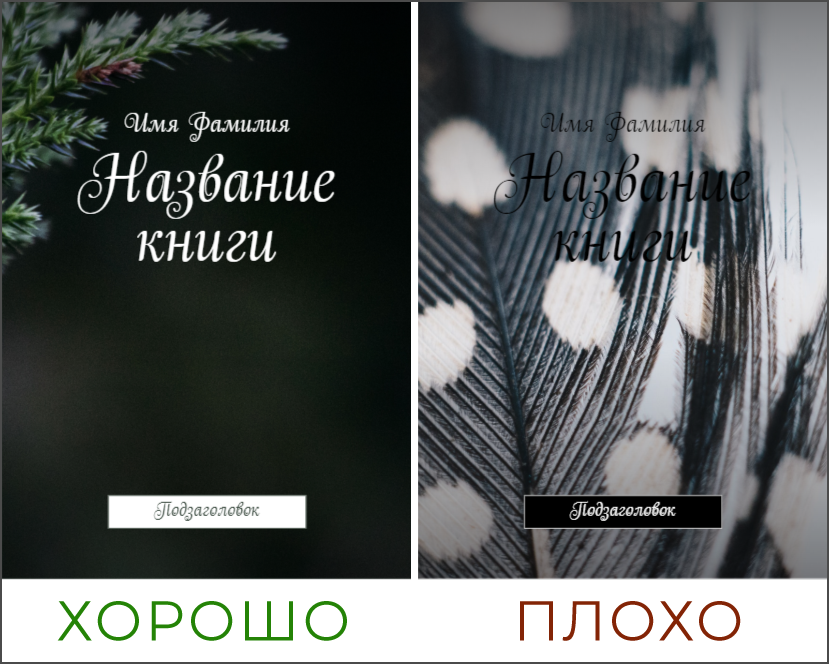
Референсы нужны для анализа, а не для копирования. Сохраните 12–20 обложек одного жанра и отметьте повторяющиеся решения: где чаще стоит имя автора, насколько крупно набрано название, используются ли персонажи, как устроен фон, есть ли рамка, плашка или один доминирующий цвет. Затем отделите жанровой сигнал от конкретной композиции. Например, тёмная палитра может быть общей чертой триллера, но расположение фигуры, название и детали чужой обложки повторять нельзя.
Для поиска визуальных направлений подходят Pinterest, Behance, Dribbble, ArtStation и DeviantArt. Эти площадки используются как витрина идей. Право посмотреть работу не означает право включить её в коммерческую обложку. Для фактического макета нужны собственные изображения, лицензированный фотосток или результат генерации, условия использования которого разрешают требуемый сценарий.
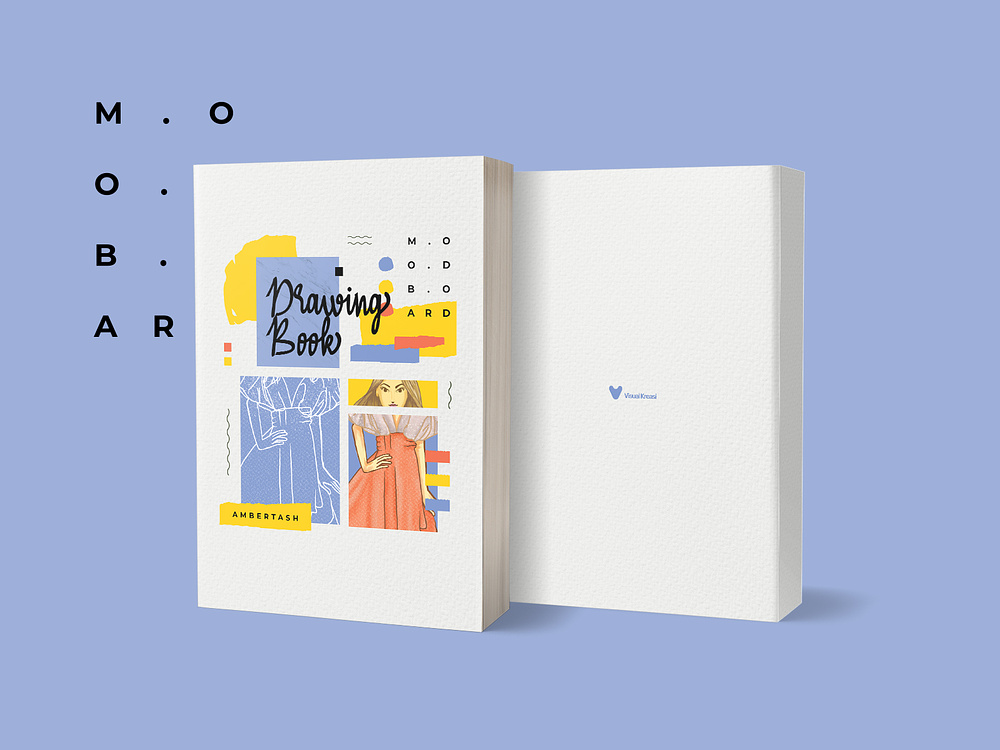
Соберите мудборд, но не превращайте его в коллаж
Мудборд содержит отдельные признаки будущего решения: два-три цвета, несколько примеров шрифтов, характер освещения, фактуру, способ кадрирования и эмоциональную тональность. Финальная обложка не должна механически повторять все элементы доски. Из неё выбираются совместимые решения: например, холодная палитра, крупная типографика и один предмет в центре.
Подготовьте текст до открытия редактора
Название, имя автора и подзаголовок лучше проверить в обычном текстовом редакторе. На обложке орфографическую ошибку легко пропустить из-за крупного декоративного шрифта. Для печатного разворота заранее подготовьте аннотацию, сведения об авторе, знак издателя и другие обязательные элементы. Область для штрихкода или маркировки не заполняйте декоративным объектом, если площадка резервирует её автоматически.
Проверьте лицензии
- у фотографии должна быть лицензия, разрешающая публикацию и коммерческое использование в вашем тираже;
- бесплатный фотосток не означает отсутствие условий: прочитайте лицензию конкретного ресурса;
- для узнаваемых людей и частной собственности могут потребоваться дополнительные разрешения;
- проверьте лицензию каждого шрифта, особенно если книга продаётся;
- сохраните страницу лицензии, чек или договор вместе с исходниками проекта;
- не используйте изображение, найденное через обычный поиск, только потому, что оно доступно в высоком разрешении;
- для результата ИИ-генерации проверьте условия тарифа и сервиса на дату публикации.
Как рассчитать холст и проверить качество исходника
Получите шаблон принимающей стороны
Для электронной площадки достаточно таблицы технических требований. Для типографии нужен шаблон, построенный после выбора формата, бумаги, количества страниц и переплёта. В шаблоне должны быть отмечены лицевая сторона, задняя сторона, корешок, вылеты, безопасные зоны и служебные области. Если типография присылает PDF, его можно поместить в отдельный верхний слой и использовать как непечатаемую проверочную сетку.
Не путайте размер файла и разрешение печати
Ширина и высота в пикселях показывают фактический объём растровых данных. Значение dpi или ppi связывает эти данные с физическим размером. Само изменение числа dpi без добавления пикселей не восстанавливает детали. Если небольшую картинку растянуть на весь разворот, появятся ступенчатые края, ореолы сжатия и размытые лица.
Проверяйте исходник при масштабе 100%. Смотрите не только на общий сюжет, но и на волосы, границы предметов, мелкий орнамент, градиенты и тёмные участки. Для фотомонтажа важны также отсутствие белых контуров после вырезания и совпадение направления света у всех объектов.
Рабочий файл и экспортная копия — разные файлы
Рабочий файл хранит слои, маски, направляющие и редактируемый текст. Экспортная копия предназначена для площадки или типографии. Не заменяйте исходник одним JPEG. После замечания по корешку, вылету или фамилии автора восстановить отдельные элементы из плоской картинки значительно сложнее.
| Этап | Что сохранить | Зачем |
|---|---|---|
| Эскиз | Редактируемый проект и исходные изображения | Можно менять композицию без потери качества |
| Утверждение | Версию с датой или номером | Предотвращает отправку старого варианта |
| Публикация | Файл в формате и размере площадки | Соответствует технической проверке |
| Печать | Контрольный PDF или другой формат по инструкции типографии | Сохраняет геометрию разворота и параметры вывода |
Создание обложки в Windows
ФотоМАСТЕР : основной способ для лицевой обложки
ФотоМАСТЕР подходит для растровой лицевой обложки, построенной на фотографии или иллюстрации. В программе можно открыть фон, выполнить кадрирование и цветокоррекцию, наложить отдельное изображение и добавить текст. Для полного типографского разворота его возможности по точным направляющим и издательскому экспорту ограничены, поэтому этот способ рассчитан прежде всего на электронную книгу, эскиз или лицевую часть.
Шаг 1. Создайте фон нужных пропорций
Сначала подготовьте изображение с тем же соотношением сторон, которое требует площадка. Откройте его кнопкой «Открыть фото». Если исходник шире или выше, перейдите в «Инструменты» и выполните кадрирование так, чтобы главный объект не попадал под будущий заголовок. Оставьте свободный участок сверху, снизу или сбоку — выбор зависит от композиции.
На этом этапе исправьте экспозицию, баланс белого и контраст. Не усиливайте резкость до появления светлых ореолов. Тёмный фон за названием можно осветлить локально либо, наоборот, затемнить, если текст будет светлым.
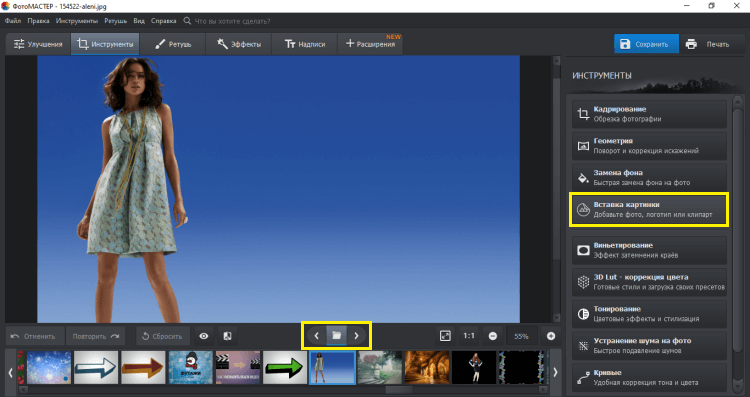
Шаг 2. Добавьте отдельный объект
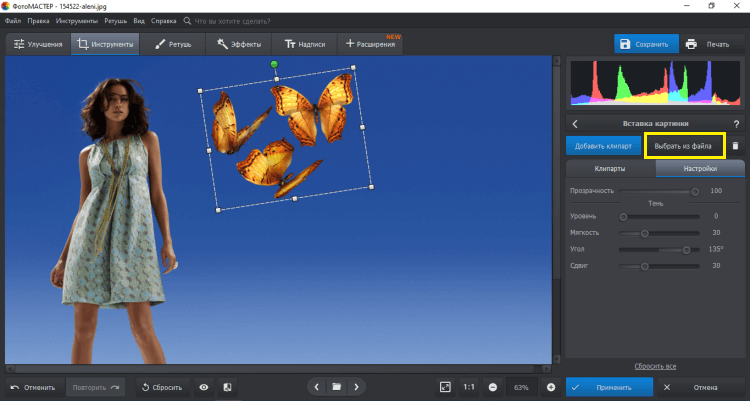
Откройте «Инструменты» → «Вставка картинки». Для собственного изображения выберите загрузку из файла. После появления объекта на холсте перемещайте его мышью, меняйте размер за угловые маркеры и при необходимости поворачивайте. Не растягивайте изображение за боковой маркер, если это меняет пропорции.
В панели вставки доступны параметры наложения. Прозрачность полезна для тумана, текстуры или второстепенного силуэта, но главный персонаж обычно должен сохранять чёткую границу. Если у объекта непрозрачный фон, подготовьте PNG с прозрачностью заранее или используйте инструмент замены фона до сборки.
Шаг 3. Добавьте название и имя автора
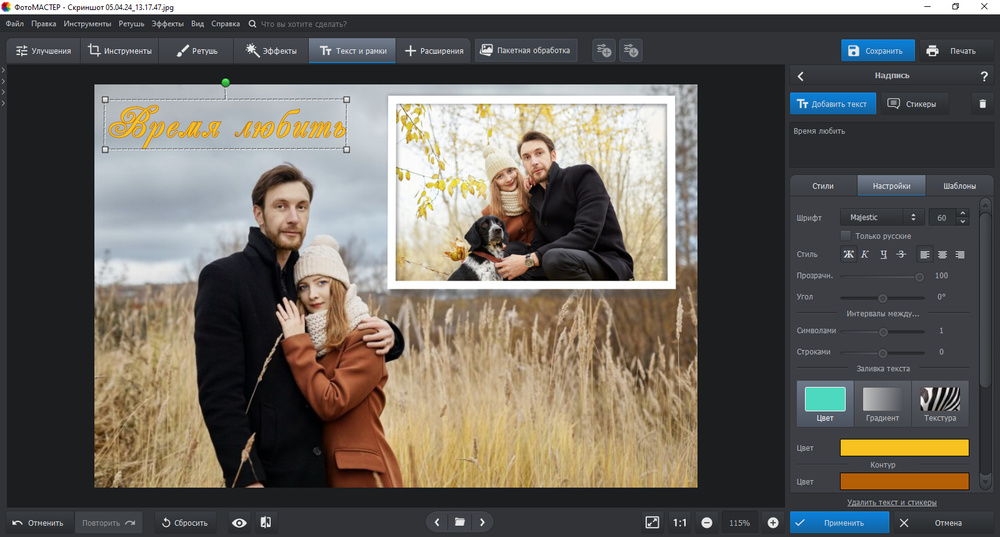
Откройте «Текст и рамки» → «Добавить текст». Введите название без ручных переносов, затем настройте гарнитуру, размер, заливку и контур. Ручной перенос добавляйте только после выбора окончательной ширины текстового блока. Имя автора создайте отдельной надписью, чтобы независимо менять размер и расположение.
Для сложного фона используйте один из трёх приёмов: контрастную однотонную плашку, тонкий контур или мягкую тень. Одновременное применение толстой обводки, сильной тени, градиента и текстуры делает буквы тяжелее и снижает читаемость. Декоративный шрифт оставьте для короткого названия, а подзаголовок и имя автора наберите спокойной гарнитурой.
Шаг 4. Проверьте макет и сохраните
Уменьшите изображение до размера миниатюры. Название должно читаться без приближения, а главный объект — распознаваться. Затем вернитесь к масштабу 100% и проверьте границы вставленных элементов. Сохраните результат в формате, который принимает площадка. ФотоМАСТЕР поддерживает сохранение в JPEG, PNG, BMP и TIFF; для публикации выбирайте только формат из технических требований площадки.
Плюсы:
- русскоязычный интерфейс и короткий путь от фотографии к готовой лицевой обложке;
- отдельные инструменты для вставки изображения и текста;
- можно сначала исправить цвет и свет, а затем собирать композицию;
- подходит для электронной обложки и быстрого эскиза.
Минусы:
- не является издательской системой для полного разворота с техническим шаблоном;
- сложный монтаж большого количества объектов удобнее выполнять в редакторе со слоями и масками;
- подготовку печатного PDF следует делать в инструменте, который поддерживает требования типографии.
ФотоМОНТАЖ: послойная сборка на чистом холсте
ФотоМОНТАЖ полезен, когда обложка состоит из фона, нескольких вырезанных объектов и независимых надписей. В отличие от обработки одной фотографии, здесь проект начинается с пустого холста. Это позволяет сразу задать размер и строить композицию слоями.
Шаг 1. Создайте проект
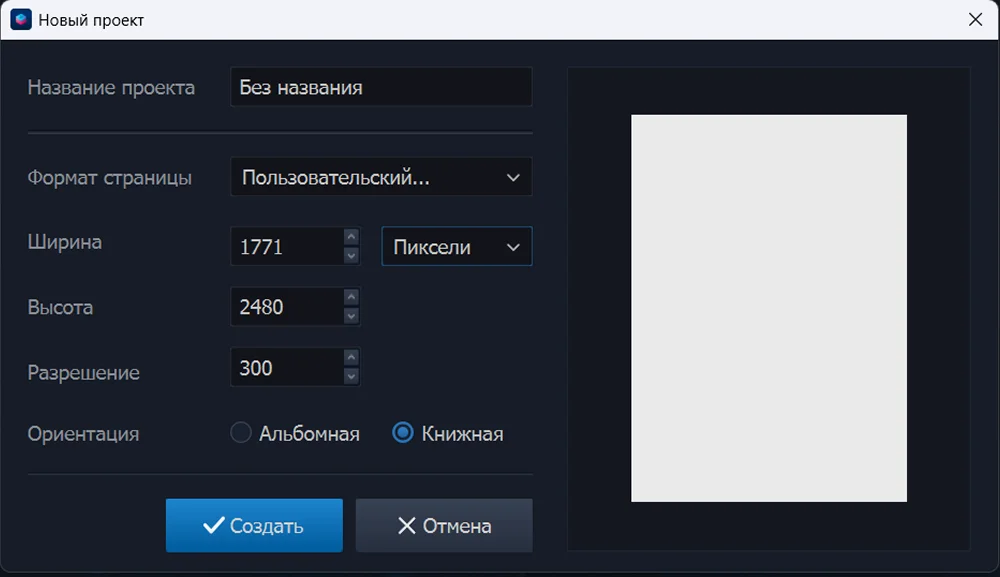
Нажмите «Проект с нуля», выберите ориентацию и введите ширину и высоту. В окне нового проекта доступны сантиметры, пиксели, миллиметры и дюймы. Для электронной обложки используйте пиксели из требований площадки. Для печати переносите значения из шаблона типографии.
Шаг 2. Добавьте фон и объекты
Загрузите фоновую картинку как слой и растяните её до краёв холста, сохраняя пропорции. Затем добавьте остальные изображения отдельными слоями. Порядок слоёв должен отражать глубину: фон снизу, второстепенные элементы выше, персонаж и текст — сверху. При вырезании объекта увеличьте масштаб и проверьте волосы, полупрозрачные края и мелкие детали.
Шаг 3. Создайте текстовые блоки
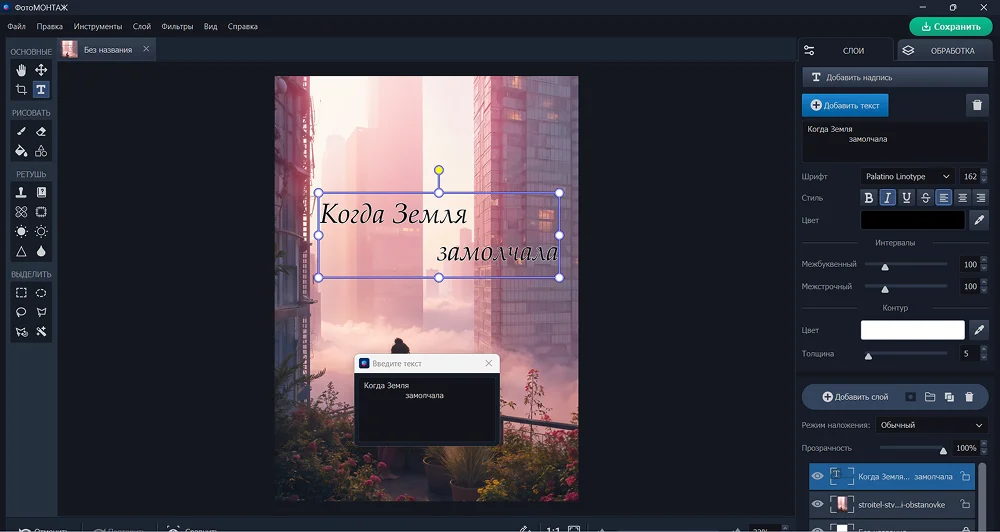
Откройте инструмент «Текст», введите название, выберите шрифт и цвет. В параметрах текста доступны контур, межстрочный и межбуквенный интервалы. Имя автора добавьте отдельным блоком. Если книга входит в серию, название серии также должно быть независимым элементом.
Шаг 4. Экспортируйте копию и сохраните проект
Сохраните редактируемый проект до экспорта. Для электронной площадки подготовьте JPEG или PNG нужного размера. Перед сохранением отключите случайные технические слои, проверьте отсутствие пустых полос и убедитесь, что текст не выходит за край.
Плюсы:
- чистый холст и послойный монтаж удобны для композиции из нескольких изображений;
- текст остаётся отдельным объектом до завершения проекта;
- подходит для ручного удаления фона и совмещения элементов.
Минусы:
- для точной допечатной подготовки всё равно нужен шаблон типографии и контроль экспорта;
- сложная работа с большим числом масок требует больше ручной проверки.
Создание обложки в macOS
Adobe Photoshop : полный контроль над слоями и разворотом
Adobe Photoshop подходит для электронной лицевой обложки и полного растрового разворота. Главное преимущество — независимые слои, маски, смарт-объекты и направляющие. Для печати Photoshop применяют только вместе с точным шаблоном и требованиями типографии: программа не вычисляет корешок за пользователя.
Шаг 1. Создайте документ точного размера
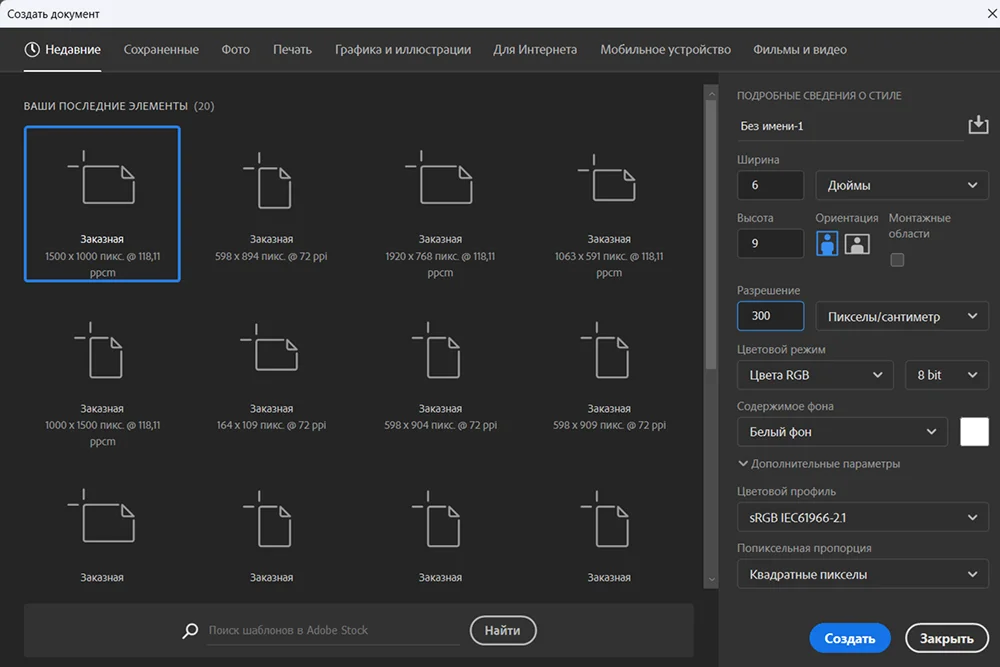
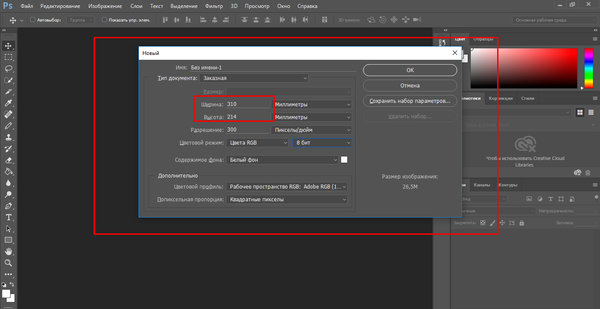
Откройте File → New и введите размеры из технического задания. Для электронной обложки задайте ширину и высоту в пикселях. Для полного разворота используйте физические единицы и параметры, которые прислала типография. Не переносите фиксированные 2, 3 или 5 мм из чужого примера: вылеты должны совпадать с производственным шаблоном.
Шаг 2. Поместите изображения как смарт-объекты
Используйте File → Place Embedded, чтобы поместить иллюстрацию как смарт-объект. При повторном масштабировании исходные данные сохраняются внутри объекта, поэтому небольшое уменьшение и последующее возвратное увеличение не разрушает картинку так, как многократная трансформация обычного растрового слоя. Для изменения размера применяйте Free Transform.
Шаг 3. Разметьте заднюю сторону, корешок и лицо
Создайте направляющие по координатам из шаблона. Отдельно отметьте линии реза и безопасные зоны. Если шаблон предоставлен файлом, поместите его верхним слоем, уменьшите непрозрачность и заблокируйте. Перед экспортом этот слой отключите, если типография не требует оставить служебную разметку.
Не смешивайте единицы: 20 мм — это 2 см. В рабочем документе выберите одну систему единиц и сверяйте каждую координату с линейкой.
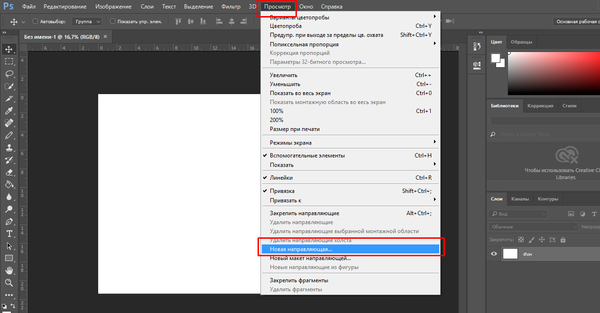
Шаг 4. Соберите композицию масками
Для удаления фона создавайте слой-маску, а не стирайте пиксели ластиком. Чёрный цвет маски скрывает участок, белый возвращает его. Такой подход позволяет исправить край волос, руку или предмет без повторного вырезания. Если объектов несколько, проверяйте перспективу, масштаб и свет каждого из них.
Шаг 5. Добавьте текст
Выберите Horizontal Type Tool и создайте отдельный слой для каждого смыслового уровня. Панель Character используется для размера, интерлиньяжа, трекинга и других параметров. Стиль Stroke из панели эффектов слоя применяйте умеренно. Толстый контур вокруг тонких букв ухудшает рисунок гарнитуры.
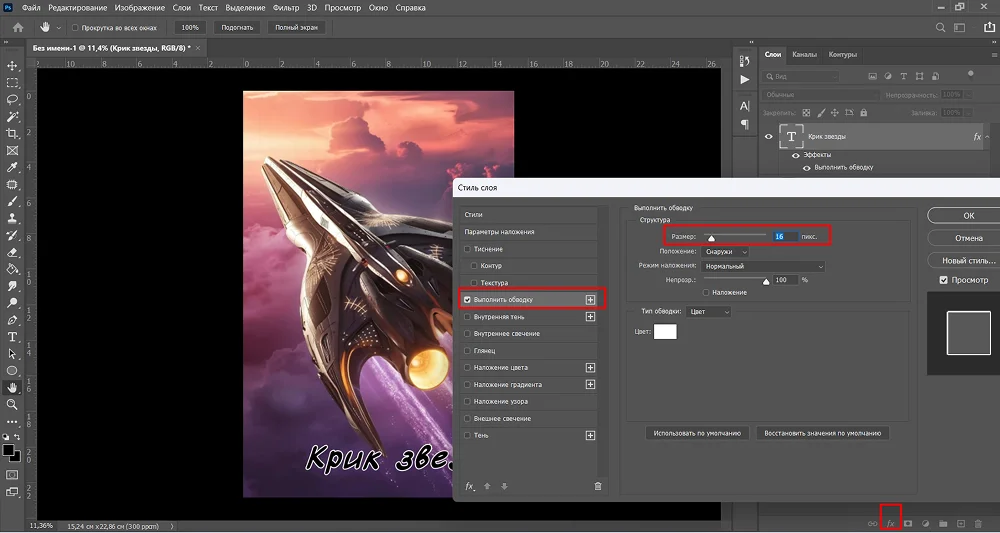
Шаг 6. Сохраните PSD и экспортную копию
Сначала сохраните PSD со слоями. Затем создайте экспорт по инструкции площадки или типографии. Не выполняйте необратимое объединение всех слоёв до утверждения. Если требуется плоская копия, создавайте её из дубликата рабочего файла.
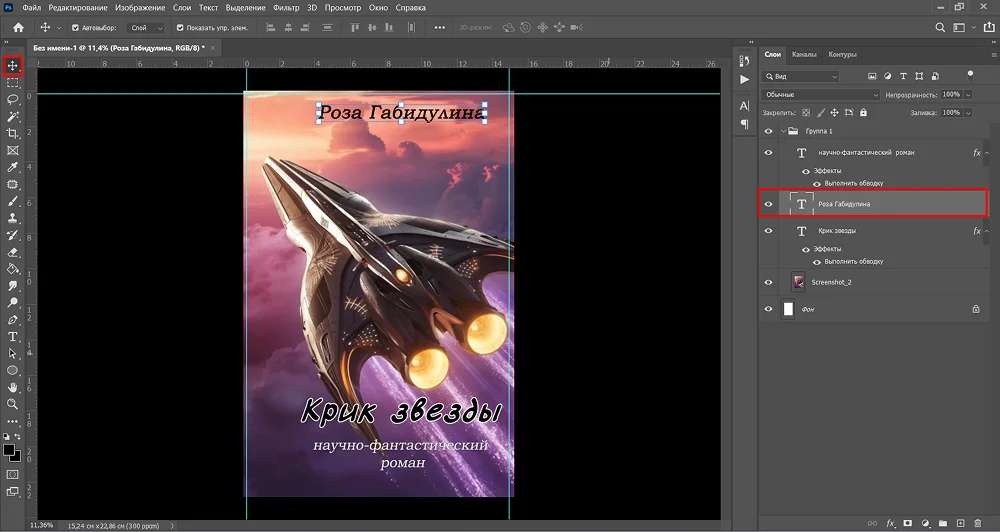
Плюсы:
- точные направляющие, слои, маски и смарт-объекты;
- можно собрать электронную обложку и полный растровый разворот;
- текст и изображения остаются редактируемыми в PSD;
- подходит для сложного фотомонтажа и локальной цветокоррекции.
Минусы:
- требует понимания слоёв, масок и печатной геометрии;
- не заменяет шаблон типографии и проверку готового PDF;
- при неправильном экспорте можно потерять требуемые параметры печати.
AliveColors : послойный редактор для более простого макета
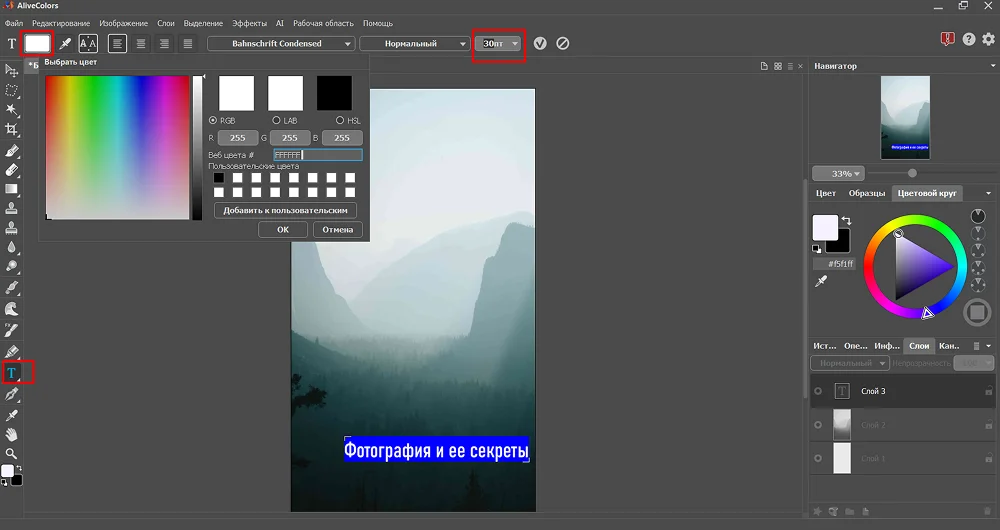
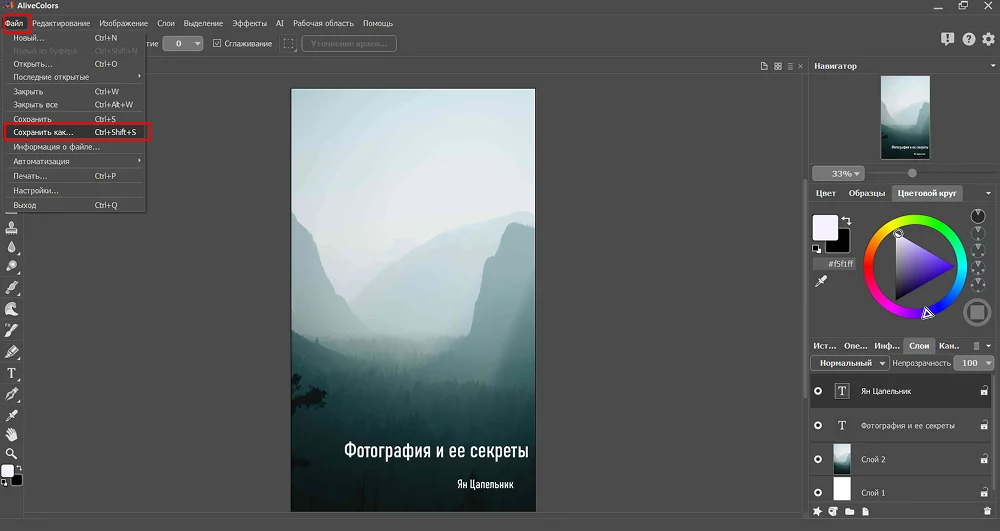
AliveColors поддерживает работу со слоями и текстом и подходит для лицевой обложки или растрового разворота. Создайте новый документ через File → New, добавьте изображение в проект, трансформируйте его и затем создайте текст поверх композиции.
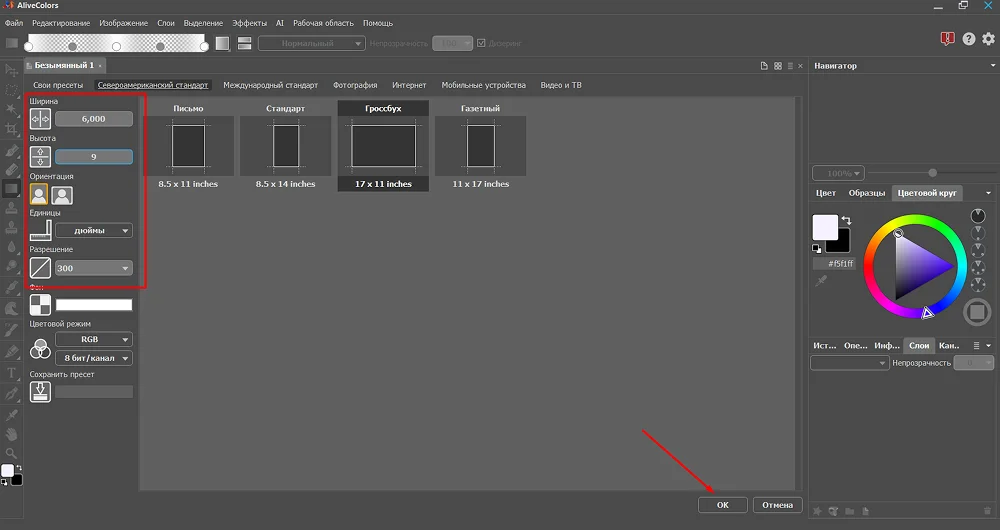
После загрузки изображения используйте трансформацию для точного положения и масштаба. Не растягивайте фон неравномерно. Для заголовка выберите инструмент Text, создайте надпись и настройте параметры в верхней панели. Подтвердите ввод галочкой, затем сохраните редактируемый файл и экспортную копию через File → Save As.
Плюсы:
- слои и текст позволяют исправлять элементы независимо;
- подходит для пользователей, которым не нужны все инструменты Photoshop;
- можно сохранить редактируемый проект.
Минусы:
- печатные параметры и контроль полного разворота требуют отдельной проверки;
- для точной подготовки печатного PDF требуется отдельный инструмент допечатной вёрстки.
Как сделать обложку онлайн
Браузерный сервис удобен для разовой задачи, когда не хочется устанавливать программу. Перед началом проверьте три ограничения: можно ли задать собственный размер, в каком формате сохраняется результат и какие элементы шаблона доступны без дополнительной оплаты. Не загружайте неопубликованную рукопись или конфиденциальные материалы в сервис, условия хранения которого вы не изучили.
| Сервис | Лучший сценарий | Основное ограничение |
|---|---|---|
| Canva | Шаблонная электронная обложка и быстрый брендированный макет | Нужно отдельно проверить доступность конкретных элементов и экспорта |
| Ridero | Обложка книги, которая готовится и публикуется внутри Ridero | Редактор связан с шаблонами и параметрами платформы |
| VistaCreate | Шаблонный дизайн с заменой изображений и текста | Не каждый шаблон рассчитан на полный печатный разворот |
| Placeit | Быстрая лицевая обложка на основе готового макета | Свобода построения ниже, чем в послойном редакторе |
| Desygner | Работа с шаблоном в браузере и на мобильном устройстве | Печатный разворот требует проверки собственных размеров |
| Fotor | Шаблон плюс базовая обработка изображения | Часть операций и ресурсов может зависеть от режима аккаунта |
| Renderforest | Быстрое оформление по готовому дизайну | Макет зависит от структуры выбранного шаблона |
| SUPA | Пустой макет, текст, собственные изображения и простой экспорт | Это универсальный конструктор, а не специализированная издательская система |
| Pixlr | Ручная растровая обработка и текст в браузере | Нужен навык работы со слоями |
| Photopea | PSD-подобный процесс без установки | Интерфейс сложнее шаблонных конструкторов |
| BookBrush | Обложки электронных, печатных и аудиокниг | Перед печатью всё равно сверяется шаблон и экспорт |
Canva : шаблонная лицевая обложка
В Canva можно начать с шаблона книжной обложки или создать дизайн собственного размера. Для самостоятельного макета сначала задайте размеры площадки, затем выберите фон, загрузите иллюстрацию и замените текстовые блоки. Не оставляйте в проекте демонстрационные имена, даты и фиктивные издательские знаки из шаблона.

Порядок работы: откройте пустой дизайн либо подходящий шаблон, установите фон, загрузите собственное изображение, отредактируйте название и имя автора, затем проверьте выравнивание и отступы. Перед экспортом убедитесь, что использованные фотографии, графика и шрифты разрешены для предполагаемого тиража. Для печатного разворота создавайте документ по точному размеру, а не объединяйте три отдельных страницы.
Плюсы:
- быстрое начало по шаблону;
- много готовых композиций и типографических сочетаний;
- работа в браузере и синхронизация проекта.
Минусы:
- популярный шаблон не делает обложку уникальной;
- лицензии элементов и доступные варианты экспорта нужно проверять для конкретного аккаунта;
- для сложного разворота контроль геометрии ниже, чем в редакторе с направляющими.
Ridero: шаблон внутри издательской платформы
Ridero подходит, когда книга собирается внутри этой же системы. Откройте вкладку «Обложка». Рабочая область содержит макет, выбор шаблонов, управление цветом и загрузку собственного изображения. Текст на лицевой стороне должен совпадать с данными публикации.
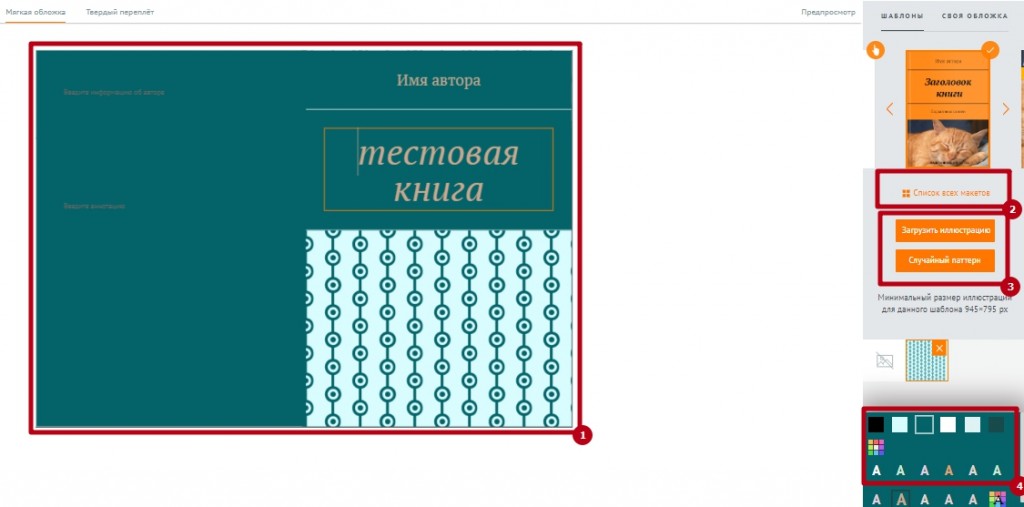
Для своей картинки нажмите «Загрузить иллюстрацию», выберите JPG или PNG и дождитесь появления изображения в галерее. Переместите иллюстрацию внутри шаблона, измените масштаб ползунком, сохраните кнопкой с дискетой и откройте «Предпросмотр». Система предупреждает о слишком маленьком изображении. Искусственное увеличение слабого файла не устраняет дефекты печати.
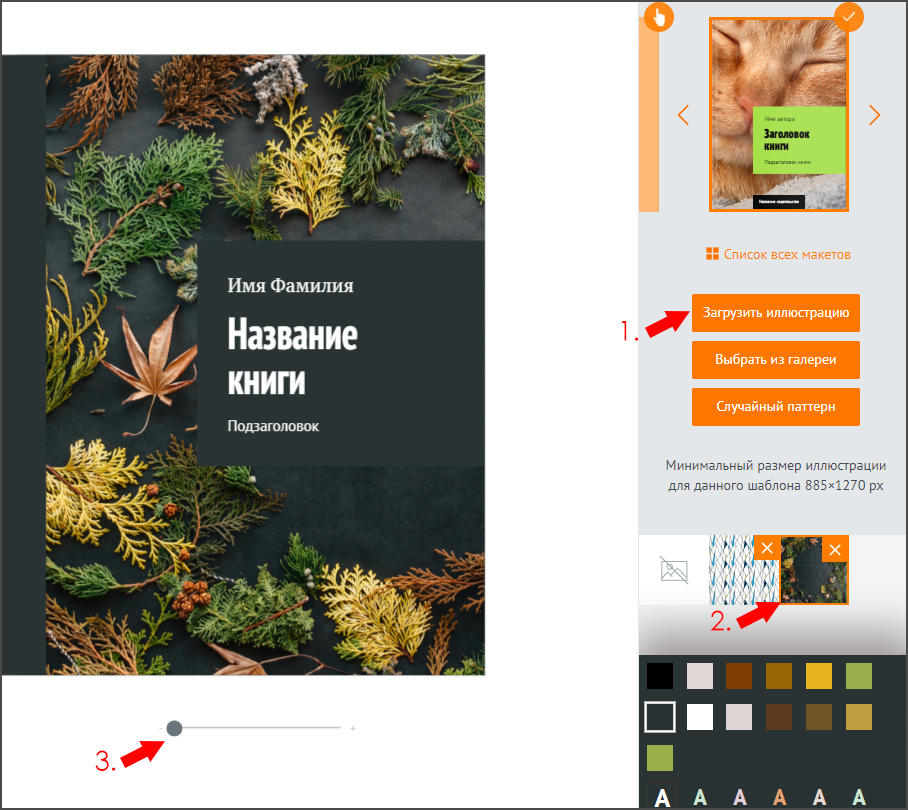
Количество шаблонов, условия появления текста на корешке и параметры затемнения зависят от редактора и настроек книги. Ориентируйтесь на предупреждения внутри проекта и контрольный предпросмотр.
Плюсы:
- параметры обложки связаны с книгой и публикацией;
- можно начать с шаблона и загрузить свою иллюстрацию;
- есть предпросмотр результата.
Минусы:
- дизайн ограничен логикой платформы и выбранного шаблона;
- для полностью авторского разворота удобнее внешний редактор;
- числовые параметры зависят от настроек книги и выбранного макета.
VistaCreate : шаблонная обложка с ручной правкой
Crello — прежнее название сервиса VistaCreate. Для обложки выберите вертикальный шаблон либо задайте собственный размер, замените фон, изображения и надписи. Сохраняйте единый стиль: если шаблон рассчитан на рекламный пост, удалите лишние декоративные метки и перестройте визуальную иерархию под книгу.
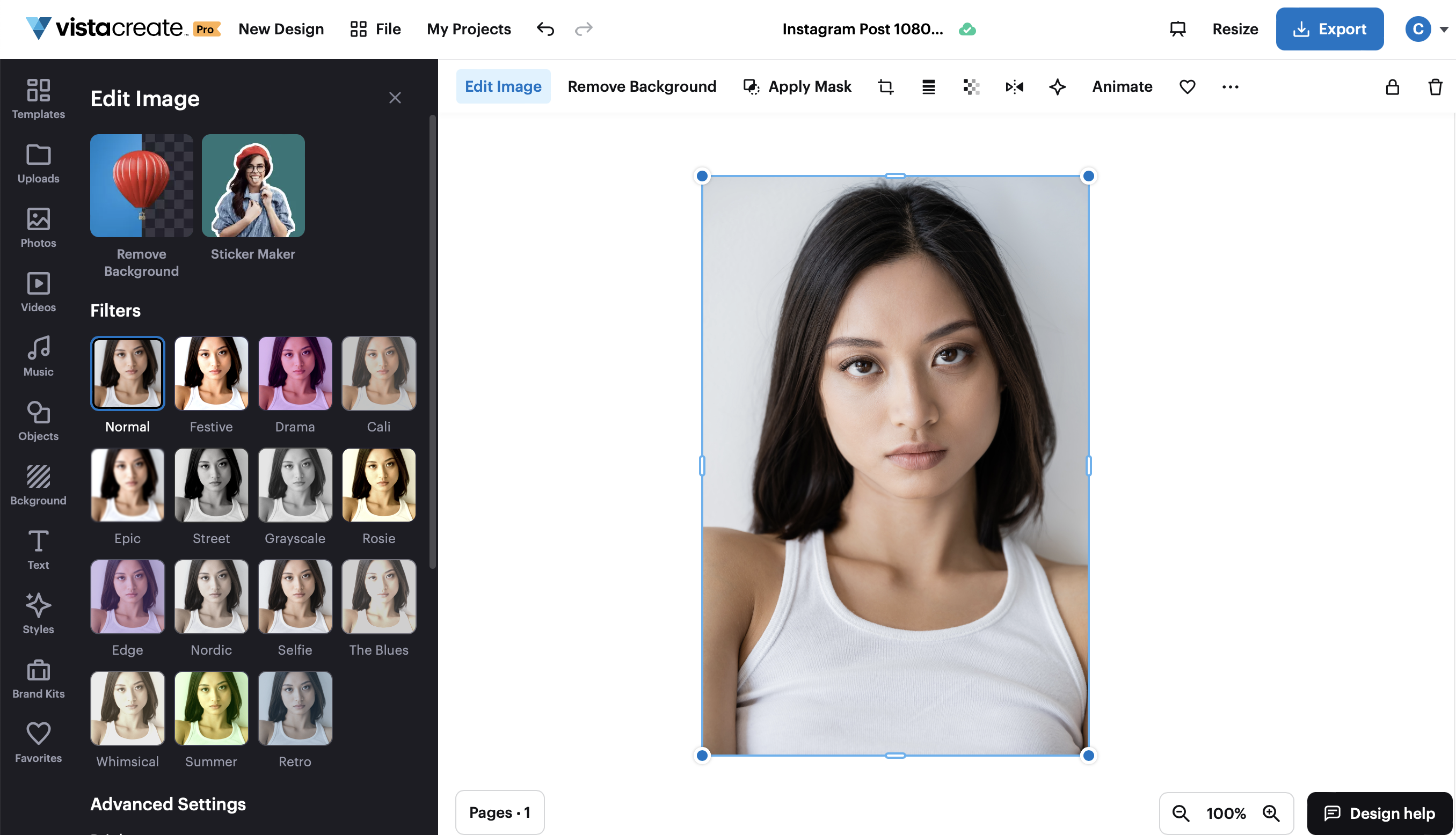
Плюсы:
- быстрый шаблонный процесс;
- поддерживает собственные изображения и текстовые блоки;
- подходит для электронной обложки и эскиза.
Минусы:
- шаблонный подход ограничивает глубину ручной ретуши и сложного фотомонтажа;
- печатный разворот требует ручной настройки точного размера;
- условия использования отдельных ресурсов нужно проверять перед публикацией.
Placeit: быстрый выбор готовой композиции
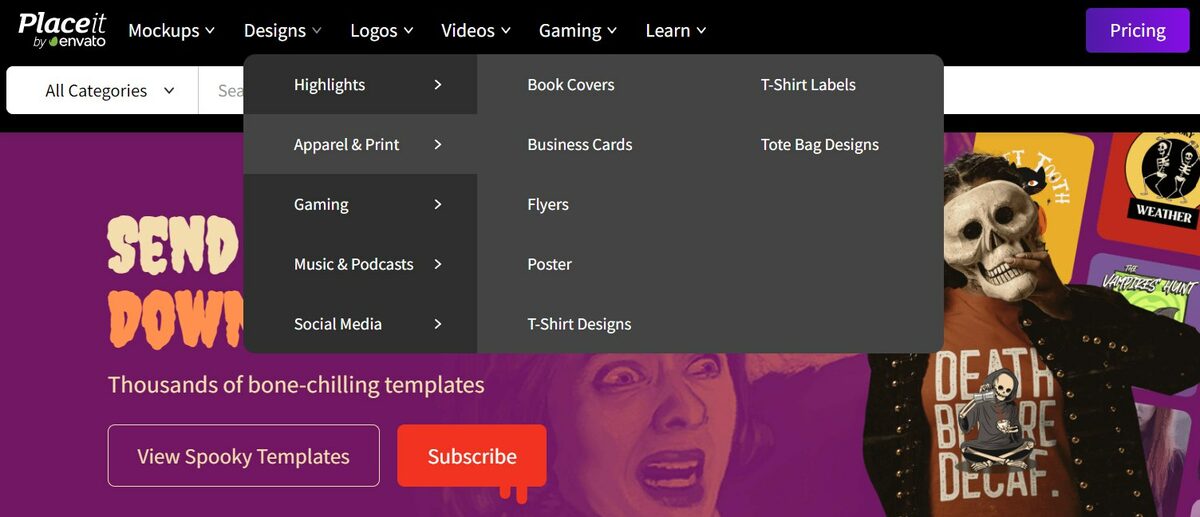
Placeit удобен, когда нужен шаблон с уже настроенной типографикой. Выберите макет, который соответствует жанру, замените заголовок, автора и изображение. Не оценивайте дизайн только в крупном превью: скачайте контрольную версию допустимого размера и проверьте миниатюру.
Плюсы:
- готовая композиция сокращает время на построение сетки;
- подходит для автора без опыта работы со слоями.
Минусы:
- шаблоны могут выглядеть узнаваемо;
- свободное перемещение и сложный монтаж ограничены структурой макета;
- условия экспорта проверяются до начала работы.
Desygner: шаблон с последующей ручной правкой
В Desygner выберите шаблон книжной обложки, замените изображение, заголовок, автора и цвета. После замены текста проверьте, не изменились ли переносы строк и высота блока. Длинное русское название занимает больше места, чем короткий демонстрационный текст на английском.
Плюсы:
- шаблон можно быстро адаптировать под собственную книгу;
- подходит для браузерной и мобильной работы.
Минусы:
- длинные названия требуют ручной перестройки;
- полный разворот нельзя считать готовым к печати без проверки размеров и вылетов.
Fotor : шаблон и базовая обработка изображения
Fotor сочетает шаблоны и фоторедактирование. Выберите обложку или пустой холст, дважды щёлкните по элементу для замены, затем настройте текст и фон. Если требуется нестандартный размер, сначала проверьте доступность этой операции в текущем режиме сервиса, а не стройте макет на случайных пропорциях.
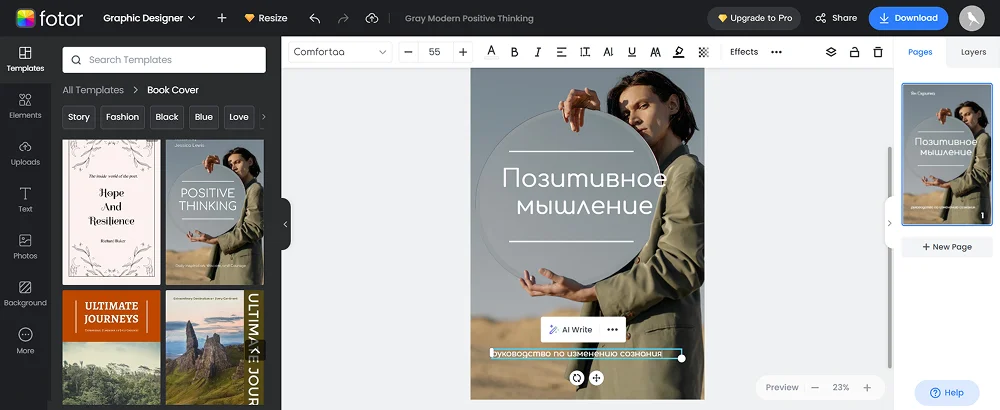
Плюсы:
- можно обработать фотографию и собрать шаблон в одном сервисе;
- подходит для быстрой электронной обложки.
Минусы:
- доступность отдельных инструментов зависит от текущих условий сервиса;
- сложный послойный монтаж менее гибок, чем в Photoshop или Photopea.
Renderforest: оформление по готовому дизайну
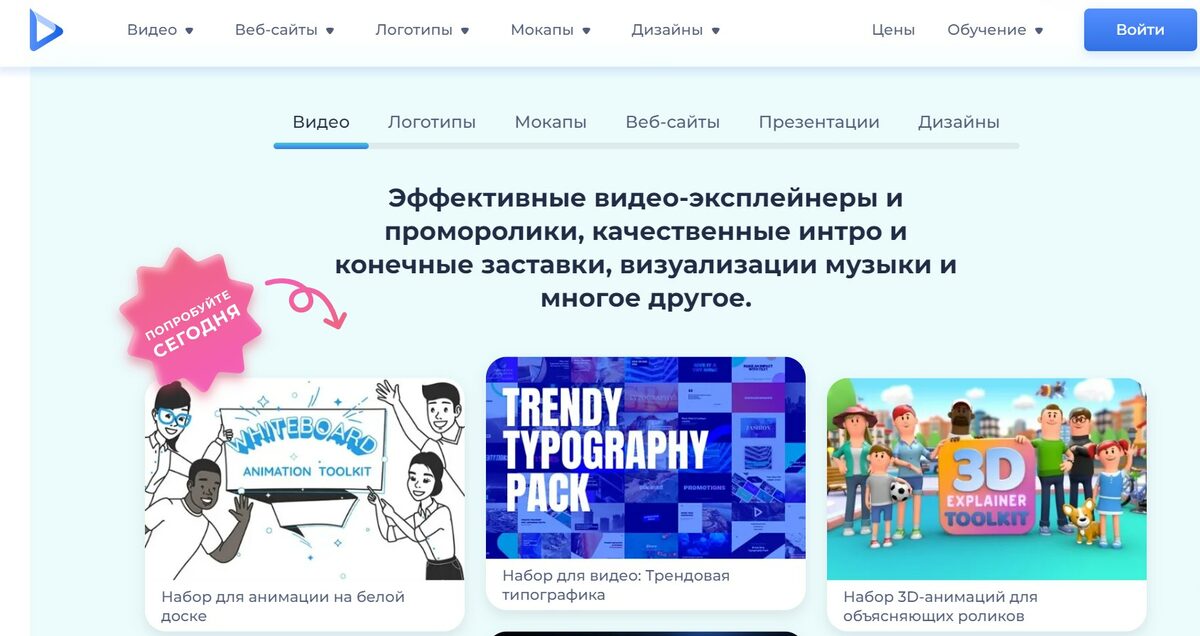
В Renderforest найдите шаблон книжной обложки, откройте редактор и последовательно замените текст и изображения. Лишние блоки удалите, а новые элементы добавляйте только при наличии свободного места. Не пытайтесь исправить перегруженный шаблон ещё большим числом декоративных объектов.

Плюсы:
- быстрое начало с готовой структурой;
- не требует навыков ручного вырезания объектов.
Минусы:
- структура шаблона ограничивает сложную композицию;
- перед экспортом нужно проверить размер и доступный формат.
SUPA: универсальный конструктор с пустым макетом
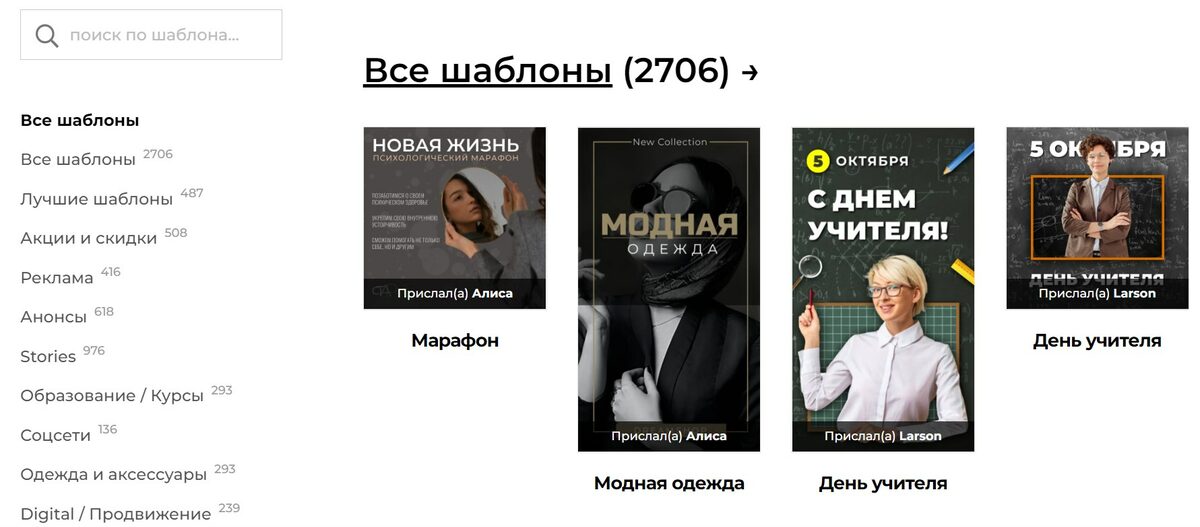
SUPA не является специализированной издательской системой, но подходит для лицевой обложки: создайте дизайн нужного размера, загрузите изображение, добавьте текст и простые формы. Используйте собственные шрифты только при наличии разрешения на коммерческое применение. История изменений помогает вернуть предыдущий вариант, но не заменяет сохранение отдельной утверждённой копии.
Плюсы:
- можно начать с пустого макета;
- поддерживает собственные изображения, текст и простые формы;
- пригоден для быстрой электронной обложки.
Минусы:
- не рассчитывает корешок и печатные зоны;
- параметры экспорта нужно сопоставить с требованиями площадки.
Pixlr : ручная растровая обработка в браузере
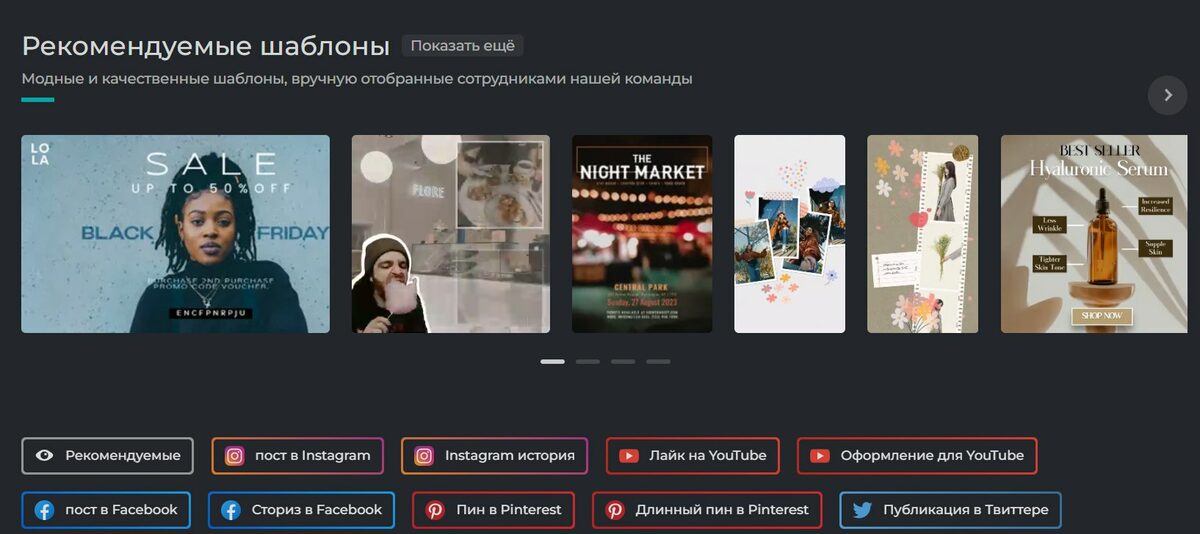
Pixlr ближе к фоторедактору, чем к шаблонному конструктору. Создайте холст, поместите фон и объекты на отдельные слои, затем добавьте текст. Этот способ полезен для пользователя, который понимает слои, но работает без установки настольной программы.
Плюсы:
- слои позволяют собирать ручной фотомонтаж;
- работает в браузере;
- подходит для лицевой обложки без шаблона.
Минусы:
- сложнее шаблонных конструкторов;
- нужно самостоятельно контролировать размер, отступы и экспорт.
Photopea : PSD-подобный процесс без установки
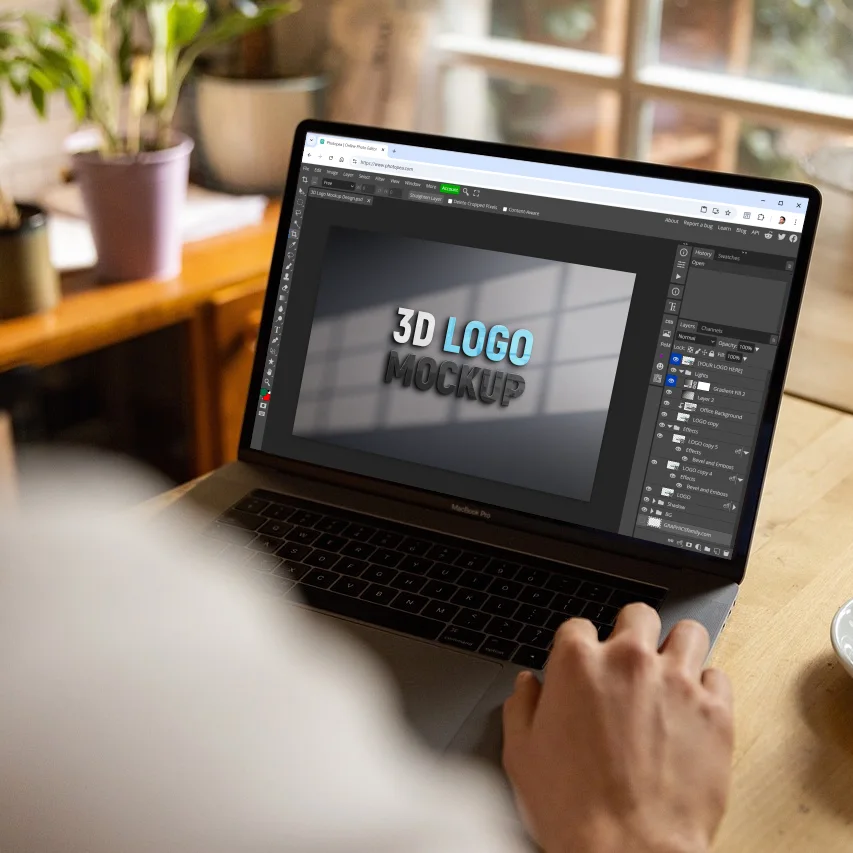
В Photopea выберите File → New, укажите ширину и высоту, затем добавляйте изображения через File → Open & Place. Текст создаётся инструментом Type, а слои и маски организуются в панели Layers. Проект можно хранить в PSD-подобном виде, а копию экспортировать через File → Export As.
Photopea подходит для полного растрового разворота, если у вас есть точный шаблон. Разместите шаблон отдельным заблокированным слоем, добавьте направляющие и не экспортируйте служебный слой. Браузерный редактор не снимает с автора обязанность проверить шрифты, вылеты и цвет.
Плюсы:
- интерфейс и логика знакомы пользователям Photoshop;
- поддерживает слои, маски, текст и редактируемый проект;
- не требует установки.
Минусы:
- сложнее освоить, чем Canva или Placeit;
- большой файл зависит от ресурсов браузера;
- печатный экспорт требует особенно тщательной проверки.
BookBrush: специализированный конструктор для авторов
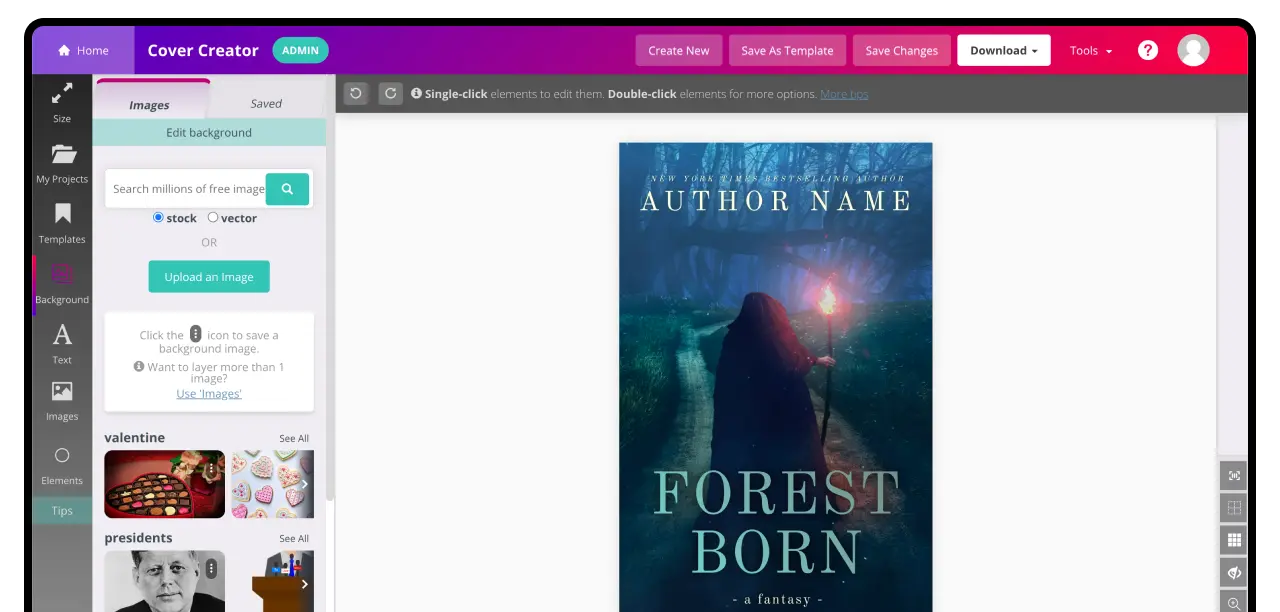
BookBrush ориентирован на книжные материалы: электронные, печатные и аудиообложки. Выберите тип проекта, задайте параметры, добавьте изображение и текст. Для печатного варианта используйте данные из калькулятора или шаблона издательской площадки, а не визуально подбирайте ширину корешка.
Плюсы:
- инструменты построены вокруг книжных сценариев;
- можно готовить разные варианты оформления для одного издания;
- подходит для автора, которому не нужен универсальный графический пакет.
Минусы:
- требования принимающей стороны остаются приоритетными;
- условия тарифа и доступный экспорт проверяются перед началом проекта.
online-fotoshop.ru: ручной фотомонтаж в браузере
В online-fotoshop.ru рабочий процесс строится так: загрузка фона, добавление второго изображения, ручное выделение объекта, удаление лишней области, изменение размера и добавление текста. Перед использованием проверьте доступность сайта, безопасность соединения и соответствие интерфейса описанным действиям.
Не стройте рабочий процесс на сервисе, который открывается нестабильно или требует передачи лишних данных. Если интерфейс изменился, тот же монтаж можно выполнить в Photopea или Pixlr, сохранив последовательность: фон, отдельные объекты, маска, цветовое сведение, текст, экспорт.
Как создать иллюстрацию для обложки нейросетью
Нейросеть решает только часть задачи: создаёт визуальный материал. Она не знает требования вашей типографии, не отвечает за лицензию шрифта и не гарантирует точное написание названия. Поэтому правильный процесс разделён на два этапа: генерация изображения и сборка обложки в обычном редакторе.
Сначала составьте визуальное задание
Хорошее задание описывает не сюжет романа целиком, а кадр. Укажите главный объект, окружение, план, ракурс, освещение, палитру, стиль, настроение и свободную область под текст. Для лицевой обложки полезна вертикальная композиция. Просите изображение без надписей: заголовок и имя автора лучше набрать вручную.
Пример структуры: «одинокий маяк на скалистом берегу, дальний общий план, штормовое море, холодный вечерний свет, реалистичная книжная иллюстрация, свободное тёмное небо в верхней трети для названия, без текста и логотипов». Такая формулировка управляет композицией, но не копирует стиль конкретного живого художника.
ChatGPT: генерация и локальное редактирование
В ChatGPT изображение создаётся по текстовому описанию. Можно открыть раздел Images либо описать изображение в диалоге. Для исправления выберите созданную картинку или загрузите собственную, затем опишите изменение. В редакторе доступны Select, Aspect ratio, Undo, Redo, Cancel и Save. Выделение не всегда ограничивает изменение идеально, поэтому после каждой правки сравнивайте соседние области.
Для обложки сначала получите чистую иллюстрацию без текста. Затем исправляйте один дефект за операцию: форму руки, лишний предмет, свободную область для заголовка или продолжение фона. Финальные надписи создайте в ФотоМАСТЕРе, Photoshop, Photopea или другом редакторе.
Midjourney: генерация с референсами и редактором
На странице Create запрос вводится в строку Imagine. Через значок изображения добавляются референсы, а настройки позволяют выбрать пропорции и характер генерации. Для обложки задайте портретное соотношение сторон и оставьте отрицательное пространство под заголовок. После генерации откройте результат и используйте Edit.
В веб-редакторе доступны Move / Resize, Paint, Smart Select, слои, Retexture и экспорт. Smart Select создаёт маску выбранного объекта; после этого можно стереть выделенную область или фон и отправить уточняющий запрос. Слои позволяют добавить отдельное изображение, но текст книги всё равно лучше оформлять в графическом редакторе.
Kandinsky
Kandinsky поддерживает генерацию по русскоязычному описанию и редактирование изображения. Начните с композиционного запроса, сохраните несколько вариантов и отберите не самый эффектный, а тот, где есть место для текста и ясно читается главный объект. Проверяйте лица, кисти рук, архитектурную геометрию, повторяющиеся детали и мелкие символы.
PicLumen
В PicLumen выберите модель, введите запрос или загрузите референс, затем выполните генерацию. Сервис поддерживает создание по тексту и изображению. Перед коммерческим использованием проверьте условия именно вашего плана: права могут зависеть от тарифа. Не используйте публичную работу другого пользователя как готовую обложку.
Qwen
В Qwen задайте вертикальную композицию и отдельно попросите оставить свободную область для типографики. Если сервис предлагает редактирование, исправляйте конкретные участки, а не перегенерируйте весь кадр после каждой мелочи. Сохраняйте удачные промежуточные варианты, потому что новая генерация меняет не только дефект, но и удачные детали.
Проверка ИИ-иллюстрации
- увеличьте лицо, руки, глаза, украшения, оружие, мебель и архитектурные линии;
- проверьте количество пальцев, симметрию парных объектов и направление теней;
- удалите случайные буквы, псевдологотипы и подписи;
- проверьте, не похож ли центральный персонаж на узнаваемого человека без вашего намерения;
- убедитесь, что изображение не повторяет защищённого персонажа или фирменный объект;
- сверьте условия коммерческого использования и приватности;
- текст, имя автора, издательский знак и маркировку добавляйте вручную.
Как сделать обложку на iPhone
Adobe Express : полноценная мобильная сборка
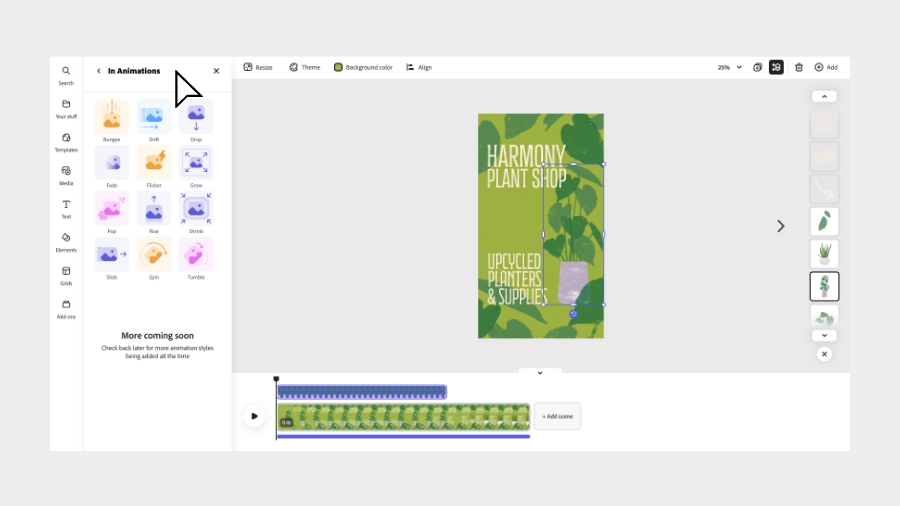
Adobe Express подходит для лицевой электронной обложки. Создайте проект нужного размера или выберите книжный шаблон, замените фон, загрузите изображение и добавьте текст. На небольшом экране проверяйте выравнивание по краям холста и используйте привязку элементов, а не ориентируйтесь только на положение пальцем.
Сначала разместите крупную иллюстрацию, затем название, имя автора и подзаголовок. Каждый текстовый блок должен оставаться отдельным элементом. Перед экспортом откройте полноэкранный предпросмотр и проверьте края: элементы, которые кажутся внутри холста при редактировании, могут оказаться слишком близко к обрезу или краю миниатюры.
Плюсы:
- шаблоны и ручное редактирование в одном приложении;
- удобно сделать лицевую обложку без компьютера;
- можно загрузить собственные изображения.
Минусы:
- маленький экран затрудняет точную работу с длинным текстом;
- полный печатный разворот лучше проверить на компьютере;
- доступность ресурсов и экспорта зависит от текущих условий сервиса.
Peachy: только подготовка портрета
Peachy используется не как конструктор обложки, а как вспомогательный редактор портрета. В нём можно исправить локальный дефект, подготовить кожу или отдельные детали персонажа, после чего экспортировать изображение и собрать обложку в Adobe Express либо настольной программе.
Не изменяйте лицо до неузнаваемости и не применяйте сильное сглаживание. На печати пластиковая кожа и размытые волосы заметнее, чем на экране телефона. Сравнивайте обработанный вариант с исходником при одинаковом масштабе.
Как сделать обложку на Android
PixelLab : текст, изображения и формы
PixelLab подходит для лицевой обложки, построенной из фона, заголовка и нескольких простых элементов. Сначала задайте размер холста, затем добавьте фоновое изображение. Инструмент Text используется для названия и имени автора, а формы — для плашки, линии или рамки.
Создавайте отдельный текстовый объект для каждого уровня. Настройте шрифт, цвет, обводку и тень. Не ставьте тень с большим смещением: на маленькой миниатюре она превращается во второй нечёткий текст. Для точного положения используйте команды выравнивания, а не только перетаскивание.

Плюсы:
- сильные инструменты оформления текста для мобильного приложения;
- можно добавлять изображения, фигуры и простую графику;
- подходит для электронной обложки и эскиза.
Минусы:
- не предназначен для профессионального печатного разворота;
- точная работа с большим количеством объектов на телефоне неудобна;
- перед публикацией результат следует проверить на большом экране.
Remini : улучшение слабого исходника, а не сборка обложки
Remini применяется для автоматического повышения чёткости портрета или старой фотографии. Обработайте копию исходника, сравните лицо, волосы, текстуры и фон. Автоматическое восстановление может дорисовать несуществующие детали, поэтому результат нельзя принимать без проверки.
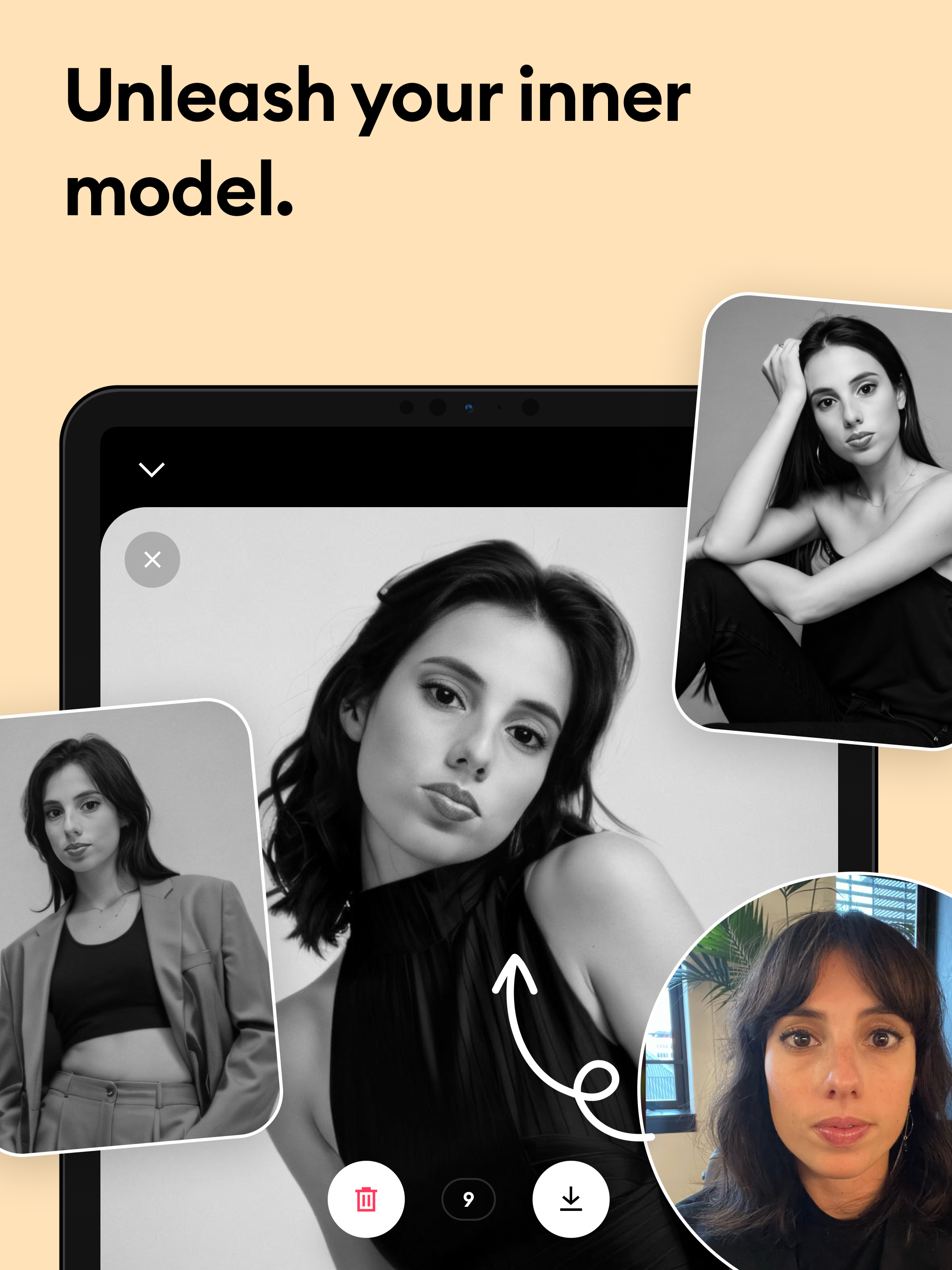
После улучшения перенесите изображение в PixelLab, Adobe Express или настольный редактор. Remini не заменяет композицию, типографику, расчёт размера и допечатный контроль.
Плюсы:
- может повысить визуальную чёткость слабого портретного исходника;
- полезен как подготовительный этап.
Минусы:
- автоматически меняет детали и требует сравнения с оригиналом;
- не создаёт полноценный макет книги;
- не превращает маленькое изображение в гарантированно печатный исходник.
Как сделать обложку в Linux
GIMP : растровый монтаж со слоями и масками
GIMP подходит для электронной обложки и полного растрового разворота. Создайте новый документ по точным размерам, добавьте направляющие, загрузите изображения как слои и сохраняйте проект в XCF. Направляющие не печатаются и служат только для разметки.
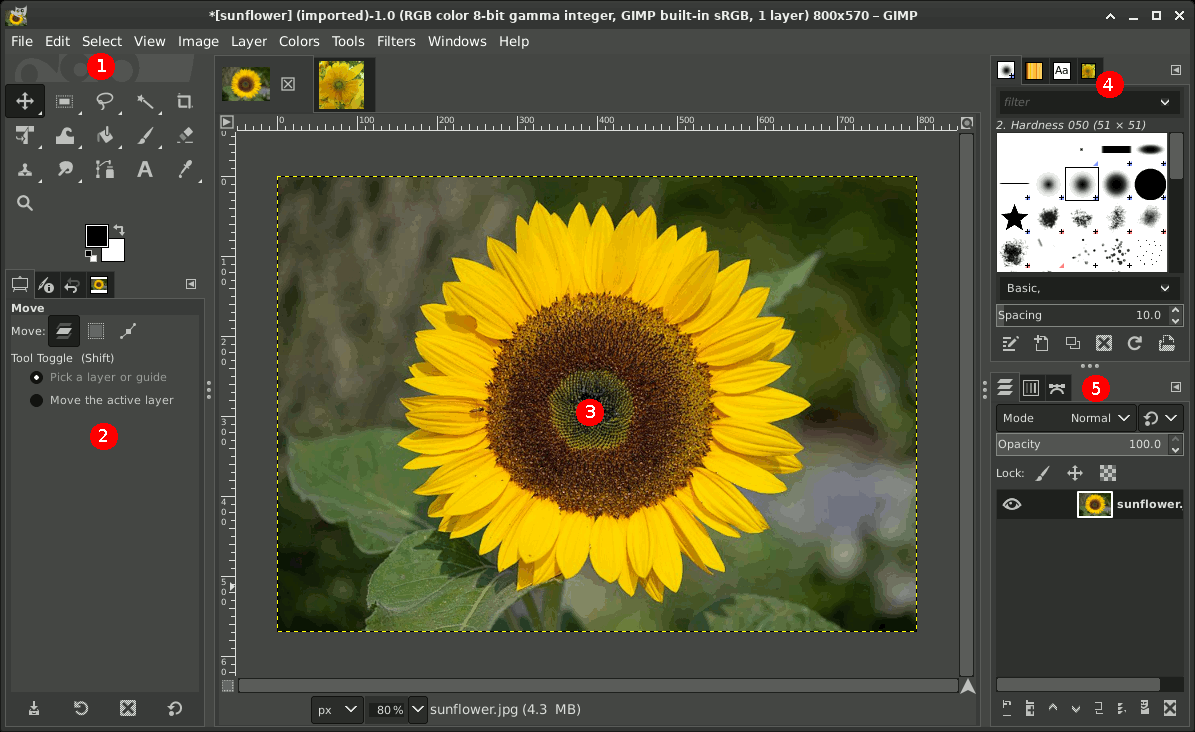
Последовательность работы
- Создайте документ с размерами из требований площадки или типографского шаблона.
- Добавьте направляющие по границам лицевой стороны, корешка, оборота и безопасных зон.
- Импортируйте фон и остальные изображения как отдельные слои.
- Используйте слой-маску для вырезания вместо необратимого удаления пикселей.
- Создайте отдельные текстовые слои для автора, названия и подзаголовка.
- Сохраните редактируемый XCF.
- Экспортируйте копию в формат, который требует площадка.
Перед экспортом проверьте, что текстовые слои не выходят за безопасную зону и не пересекают корешок. Для печати откройте полученный файл в программе, где можно проверить готовый PDF, либо передайте контрольную копию типографии.
Плюсы:
- бесплатная работа со слоями, масками, направляющими и текстом;
- XCF сохраняет редактируемую структуру;
- подходит для сложного растрового монтажа.
Минусы:
- интерфейс требует освоения;
- издательские проверки PDF удобнее выполнять в Scribus;
- формулы корешка и вылетов программа не рассчитывает автоматически.
Scribus : финальная подготовка печатного разворота
Scribus предназначен для вёрстки и допечатной подготовки. Он особенно полезен, когда художественная иллюстрация уже создана, а теперь нужно разместить её в точном документе, добавить текст, проконтролировать вылеты и подготовить PDF.
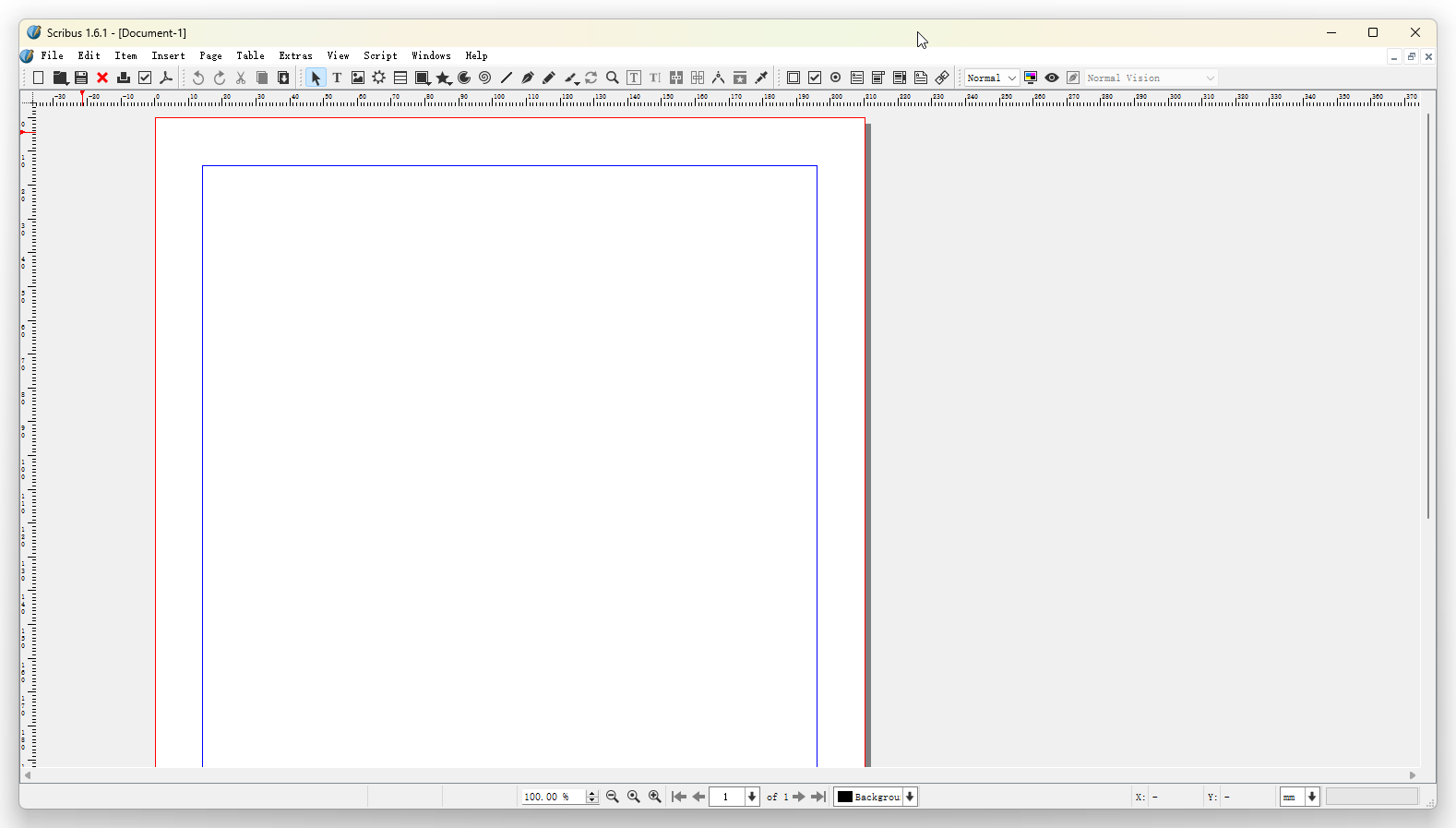
Шаг 1. Создайте документ по шаблону
Введите общую ширину и высоту разворота и значения вылетов из требований типографии. Если типография прислала шаблон, импортируйте его как изображение или подложку на отдельный слой. Заблокируйте слой, чтобы случайно не сдвинуть разметку.
Шаг 2. Разместите изображения в рамках
Создайте рамку изображения на весь разворот и поместите подготовленную иллюстрацию. Настройте масштабирование так, чтобы фон доходил до внешнего края вылетов. Важные лица, логотипы и текст должны оставаться внутри безопасной зоны.
Шаг 3. Добавьте текстовые рамки
Название на лице, текст на корешке и аннотация на обороте создаются отдельными рамками. Корешковый текст выравнивается по центру корешка и поворачивается в направлении, которое требует издатель. Не делайте надпись шире доступной зоны: при тонком корешке текст лучше убрать.
Шаг 4. Выполните предполётную проверку
Запустите Preflight Verifier. Исправьте отсутствующие изображения, выход объектов за пределы, проблемные шрифты и другие предупреждения. Затем экспортируйте PDF с параметрами, согласованными с типографией. Не выбирайте PDF/X-профиль по памяти: разные производства требуют разные настройки.
Плюсы:
- точный документ, вылеты, рамки и предполётная проверка;
- подходит для финального печатного разворота;
- бесплатный инструмент для Linux, Windows и macOS.
Минусы:
- не предназначен для глубокой ретуши и сложного вырезания;
- лучше использовать после подготовки иллюстрации в растровом редакторе;
- неверный профиль PDF может привести к отклонению файла.
Где брать изображения и шрифты
Бесплатные фотостоки
Pexels, Unsplash и Pixabay подходят для поиска фотографий, однако перед каждым использованием нужно открыть лицензию и проверить ограничения. Freepik содержит фотографии, векторы и шаблоны; условия зависят от конкретного ресурса и режима использования. Не удаляйте сведения об авторстве, если лицензия требует указания.
Платные библиотеки
Shutterstock, Adobe Stock, Depositphotos и Envato Elements предлагают лицензируемые материалы. Покупка подписки не означает, что любой ресурс можно применять без ограничений. Проверьте разрешённый тираж, товары для перепродажи, использование в логотипах, шаблонах и других производных продуктах.
Собственная фотография или иллюстрация
Собственный исходник упрощает проверку прав, но не решает технические проблемы автоматически. Фотография должна иметь достаточный размер, правильный фокус и запас пространства под текст. Бумажный рисунок лучше сканировать, а не фотографировать телефоном при случайном освещении. При сканировании следите за равномерностью, отсутствием теней и геометрических искажений.
Шрифты
Проверяйте, содержит ли шрифт кириллицу, цифры, кавычки и знаки препинания. Бесплатная загрузка не всегда разрешает коммерческое использование. Храните файл лицензии вместе с проектом. Если типография требует встроить шрифты в PDF, убедитесь, что лицензия допускает встраивание.
Как построить композицию обложки
Выберите одну доминанту
Доминантой становится главный персонаж, предмет, пейзаж или название. Остальные элементы должны поддерживать её. Если на обложке одновременно крупный портрет, замок, три символа, декоративная рамка и длинный заголовок, взгляд не понимает, с чего начать.
Оставьте место под текст заранее
Не накладывайте название на случайно свободный участок после завершения иллюстрации. Планируйте отрицательное пространство до съёмки, генерации или монтажа. Для тёмного текста нужен спокойный светлый участок, для светлого — равномерный тёмный фон. Сложные мелкие детали за буквами снижают читаемость даже при высоком контрасте.
Используйте сетку и выравнивание
Выберите общую ось: по центру, по левому краю или по направляющей, связанной с объектом. Имя автора, название и подзаголовок не должны выглядеть как три случайно брошенные строки. Сохраняйте повторяемые отступы и не размещайте важный текст вплотную к краю.
Проверьте направление движения
Взгляд персонажа, дорога, луч света и движение предмета создают направление. Желательно, чтобы оно вело внутрь композиции или к названию, а не уводило взгляд за край. Это не жёсткое правило, но полезный диагностический приём.
Серия книг
Для серии заранее определите постоянные элементы: положение имени автора, гарнитуру, номер тома, место логотипа, рамку или цветовую систему. Переменными остаются иллюстрация и основной цвет. Сделайте тест сразу на трёх будущих названиях: макет, который хорошо работает только с коротким первым заголовком, не является устойчивой системой.
Как оформить название, имя автора и подзаголовок
Создайте иерархию
Обычно название — самый заметный текст, имя автора — второй уровень, подзаголовок и серия — третий. Исключения допустимы для известного автора или издательской серии, но должны быть осознанными. Разница уровней создаётся размером, насыщенностью, цветом и положением, а не набором случайных эффектов.
Ограничьте число гарнитур
Для большинства обложек достаточно одной семьи шрифта с разными начертаниями или двух совместимых гарнитур. Третий декоративный шрифт оправдан только для отдельной короткой детали. Смешение четырёх-пяти гарнитур делает оформление похожим на коллекцию образцов.
Настройте интервалы
Большой заголовок требует ручной проверки кернинга. Особенно заметны пары с диагональными буквами и круглыми формами. Интерлиньяж в двухстрочном названии должен связывать строки, но не приводить к столкновению выносных элементов. Трекинг нельзя увеличивать только ради заполнения ширины: слишком разреженное слово теряет целостность.
Контур, тень и плашка
Контур полезен на неоднородном фоне, но должен быть тонким. Тень отделяет буквы от изображения, если её направление соответствует общему свету. Плашка даёт наиболее предсказуемый контраст. Используйте один основной приём, а не все одновременно.
Тест в оттенках серого
Переведите контрольную копию в оттенки серого. Если название сливается с фоном, различие построено только на цвете и может исчезнуть на некоторых экранах или при печати. Усильте светлотный контраст, изменив фон, плашку или начертание.
Частые ошибки и способы исправления
| Ошибка | Почему возникает | Как исправить |
|---|---|---|
| Макет создан до получения размеров | Автор начинает с красивой вертикальной картинки | Получить требования, создать точный холст и только затем собирать композицию |
| Корешок рассчитан по чужой формуле с фиксированным коэффициентом | Не учтены бумага и технология скрепления | Использовать шаблон конкретной типографии |
| Текст стоит у края | Нет безопасной зоны | Добавить направляющие и отодвинуть надпись внутрь |
| Фон заканчивается на линии реза | Не добавлены вылеты | Продлить фон до внешнего края вылетов |
| Картинка размыта | Маленький файл растянут на большой холст | Найти исходник большего размера или изменить композицию |
| Вокруг персонажа белый ореол | Грубое вырезание и неверный цвет подложки | Исправить маску при большом масштабе и выполнить цветовое сведение |
| Слишком много шрифтов | Каждый текстовый блок оформлялся отдельно | Оставить одну-две гарнитуры и выстроить иерархию начертаниями |
| Название читается только в крупном размере | Тонкий шрифт и сложный фон | Проверить миниатюру, увеличить контраст и упростить фон |
| ИИ создал случайные буквы | Текст генерировался внутри изображения | Получить иллюстрацию без надписей и набрать текст вручную |
| Все слои объединены слишком рано | Сохранён только JPEG | Хранить PSD, XCF или другой редактируемый проект |
| Использована картинка из поиска | Доступность перепутана с лицензией | Получить разрешение или заменить ресурс лицензированным |
| Цвет на бумаге отличается от экрана | Экран светится, бумага отражает свет; не учтён профиль производства | Следовать требованиям типографии и заказывать пробу при высокой цене ошибки |
| Штрихкод перекрывает важный объект | Служебная зона не была зарезервирована | Уточнить расположение до построения оборота |
| Подзаголовок стал слишком мелким | В макет пытаются поместить длинное описание | Сократить текст или перенести часть информации в аннотацию |
Как проверить готовую обложку
Проверка геометрии
- ширина и высота совпадают с техническими требованиями принимающей стороны;
- для печати присутствуют вылеты установленного размера;
- фон продолжается до внешней границы вылетов;
- название, автор и логотип находятся внутри безопасной зоны;
- корешок совпадает с шаблоном, а текст не выходит за его границы;
- служебная зона оборота свободна, если это требуется площадкой;
- шаблонный или проверочный слой отключён перед экспортом.
Проверка изображения
- при масштабе 100% нет пикселизации, ореолов и грубых краёв;
- все объекты освещены совместимо;
- перспектива и масштаб не противоречат друг другу;
- на градиентах нет заметных полос;
- лица и руки не содержат ИИ-артефактов;
- в изображении нет случайных букв, логотипов и водяных знаков.
Проверка текста
- имя автора и название совпадают с метаданными публикации;
- проверены орфография, кавычки, тире и переносы;
- кириллица отображается выбранным шрифтом корректно;
- название читается в миниатюре;
- межбуквенные интервалы проверены вручную;
- подзаголовок не становится нечитаемым после уменьшения.
Контрольный просмотр
Сделайте четыре версии проверки: миниатюра, масштаб 100%, оттенки серого и зеркальное отражение. Миниатюра показывает иерархию, 100% — технические дефекты, оттенки серого — светлотный контраст, зеркальный вид помогает заметить перекосы композиции, к которым глаз привык во время работы.
Для печати откройте экспорт в отдельной программе, а не только в редакторе, где он создан. Сверьте размер страницы, число страниц, вылеты и наличие всех элементов. Если типография предлагает автоматическую проверку, загрузите контрольную копию до окончательного срока.
Когда самостоятельной работы недостаточно
Передайте проект дизайнеру или специалисту по допечатной подготовке, если ошибка приведёт к потере дорогого тиража, книга входит в коммерческую серию, требуется сложная авторская иллюстрация, используется нестандартный переплёт или типография неоднократно отклоняет файл. Также помощь оправдана, когда нет уверенности в лицензиях фотографий и шрифтов.
Работу можно разделить. Автор самостоятельно готовит бриф, референсы, текст и эскиз, иллюстратор создаёт центральное изображение, дизайнер строит типографику, а препресс-специалист проверяет технический файл. Такой процесс дешевле повторной печати и сохраняет контроль автора над концепцией.
Ответы на вопросы
Можно ли использовать одну картинку для электронной и печатной книги?
Одну иллюстрацию использовать можно, но файлы должны быть разными. Электронная версия содержит лицевую сторону, а печатная — полный разворот с корешком, оборотом и вылетами. Для печати может понадобиться дополнительная область изображения по бокам.
Как узнать толщину корешка?
Получите расчёт или шаблон у типографии после выбора формата, бумаги, числа страниц и переплёта. Не используйте коэффициент из чужой статьи без подтверждения принимающей стороны.
Можно ли сделать печатную обложку в фоторедакторе?
Можно собрать растровую иллюстрацию и полный разворот в Photoshop или GIMP, если есть точный шаблон. Финальный PDF удобнее проверить и подготовить в Scribus либо по инструкции типографии.
Обязательно ли сохранять редактируемый исходник?
Да. После корректуры названия, изменения корешка или замены логотипа плоский JPEG заставляет переделывать макет. Храните PSD, XCF, проект конструктора или другой формат со слоями и текстом.
Можно ли использовать изображение, созданное нейросетью?
Можно только после проверки условий сервиса, прав на исходные референсы и качества результата. Удалите случайные надписи, исправьте артефакты и добавьте название вручную. Условия коммерческого использования проверяются на дату публикации.
Почему обложка выглядит темнее после печати?
Экран излучает свет, а бумага отражает его. Дополнительно результат зависит от бумаги, краски, профиля, ламинации и настроек производства. Следуйте профилю типографии и заказывайте пробу для важного тиража.
Какой способ выбрать новичку?
Для лицевой обложки из фотографии начните с ФотоМАСТЕРа. Для шаблона без установки подойдут Canva, Ridero или Adobe Express. Для сложного полного разворота используйте Photoshop, GIMP и Scribus либо передайте допечатную часть специалисту.
Нужно ли добавлять название прямо в ИИ-запрос?
Нет. Надёжнее получить иллюстрацию без текста, а затем набрать точное название в графическом редакторе. Так сохраняются орфография, кириллица, шрифт и возможность исправлений.
Итоговый выбор по сценарию
Для быстрой лицевой обложки на Windows подходит ФотоМАСТЕР: он объединяет обработку фотографии, вставку изображения и оформление текста. Если композиция состоит из множества вырезанных объектов, удобнее ФотоМОНТАЖ или редактор со слоями. Canva, Ridero, VistaCreate, Placeit, Desygner, Fotor, Renderforest и SUPA сокращают время за счёт шаблонов, но требуют проверки размера, лицензий и экспорта.
Для сложного растрового проекта выбирайте Adobe Photoshop, AliveColors, Pixlr, Photopea или GIMP. Печатный разворот доводите по шаблону типографии; в Linux и межплатформенном процессе для финального документа особенно полезен Scribus. На телефоне Adobe Express и PixelLab позволяют собрать электронную лицевую сторону, а Peachy и Remini используются только для подготовки отдельных изображений.
Нейросети ChatGPT, Midjourney, Kandinsky, PicLumen и Qwen помогают создать иллюстрацию, но не заменяют типографику, лицензионную проверку и допечатную подготовку. Независимо от выбранного инструмента сохраните редактируемый исходник, проверьте миниатюру и масштаб 100%, а для печати сверяйте каждый размер с шаблоном принимающей стороны.
Практический чек-лист проекта от идеи до передачи файла
До открытия редактора
- зафиксировать жанр, аудиторию, главный образ и эмоциональный тон;
- получить технические требования электронной площадки или шаблон типографии;
- подготовить точное написание имени автора, названия, подзаголовка и серии;
- выбрать лицензированные фотографии, иллюстрации и шрифты;
- создать папки «Исходники», «Проект», «Экспорт» и «Лицензии»;
- сохранить неизменённые оригиналы изображений отдельно от обработанных копий.
Во время сборки
- использовать отдельные слои или объекты для фона, персонажей, названия и имени автора;
- не растрировать текст и не объединять слои до утверждения;
- оставлять отрицательное пространство под типографику;
- сверять края с безопасной зоной после каждого крупного изменения;
- периодически проверять миниатюру, а не только увеличенный холст;
- создавать версии проекта перед значительными правками.
Перед экспортом
- отключить проверочные шаблоны и технические слои;
- проверить орфографию по отдельному текстовому файлу;
- убедиться, что файл соответствует размеру, формату и ограничению площадки;
- для печати запустить предполётную проверку и открыть готовый PDF отдельно;
- сохранить финальную версию с понятным именем и датой;
- не удалять рабочий проект после публикации.
 *EXE — расширение исполняемого файла. Сайт является партнером проекта