
Чёрный фон можно получить двумя принципиально разными способами: построить свет так, чтобы задний план не получил экспозицию уже во время съёмки, либо отделить объект от готовой фотографии и подложить под него сплошной цвет. Первый подход сохраняет естественные волосы, полупрозрачные ткани, стекло, дым и реальные тени. Второй позволяет исправить уже снятый кадр, подготовить карточку товара или быстро получить ровную заливку с точным значением RGB 0, 0, 0. Ниже разобраны оба подхода, включая основной способ в ФотоМАСТЕРЕ, настольные редакторы, браузерные инструменты и мобильные приложения.
Главная ошибка при такой обработке — считать любой тёмный участок готовым чёрным фоном. На экране фон может казаться чёрным, но содержать серые пятна, цветной шум, отражения и остатки исходной сцены. Обратная проблема возникает, когда редактор заменяет фон на чистый цвет, но одновременно вырезает волосы, оставляет светлую кайму или превращает чёрную одежду в плоское пятно. Поэтому каждая инструкция заканчивается проверкой контура, тональных переходов и формата сохранения.
Какой результат нужен: чёрная заливка, low key или локальное затемнение
До выбора инструмента определите тип результата. Это сокращает количество ручной работы и предотвращает ситуацию, когда удобный сервис используется не по назначению. Ровная заливка нужна для каталога и графического макета, low key строится светом, а локальное затемнение подходит только тогда, когда исходный задний план уже достаточно однородный.
| Задача | Что должно получиться | Основной способ | Подходящий первый инструмент | Главный риск |
|---|---|---|---|---|
| Портрет или товар на точном чёрном цвете | Сплошной фон RGB 0, 0, 0 | Удаление исходного заднего плана и новая подложка | ФотоМАСТЕР | Ореол и потеря мелких деталей |
| Художественный портрет | Тёмная сцена с объёмным светотеневым рисунком | Съёмка в низком ключе | Один направленный источник и флаги | Слияние волос или одежды с задником |
| Предметное фото | Чистый фон с управляемыми бликами и тенью | Съёмка с отделением предмета от фона либо маска | ФотоМАСТЕР для готового кадра | Неестественная тень после вырезания |
| Быстрая обработка без установки | Автоматический вырезанный объект на чёрной подложке | Онлайн-сервис | Онлайн-инструмент ФотоМАСТЕР | Ограниченный контроль сложного края |
| Фон уже тёмный | Существующий задний план доведён до глубокого чёрного | Локальная коррекция экспозиции | Snapseed на телефоне | Пятна и заметные мазки |
| Нужна прозрачная заготовка | Объект без подложки | Удаление фона с экспортом PNG | ФотоМАСТЕР, Photoshop или Photopea | Прозрачность ошибочно принимают за чёрный цвет |
Равномерная заливка цветом #000000
Для карточки товара, аватара, обложки и макета нужен отдельный слой или фон с точным цветом. В редакторе выбирайте чёрный образец либо вводите RGB 0, 0, 0. Проверяйте не только центр изображения, но и область вокруг волос, плеч, обуви и нижней кромки предмета. Именно там чаще остаются части исходного фона.
Тёмная фотография в стиле low key
Low key не означает механическую заливку всего заднего плана. Светлая часть лица, контровая линия, блик на металле или прозрачном стекле сохраняют форму объекта. Большая площадь кадра остаётся в тенях, но светотеневой рисунок строится ещё до нажатия на спуск. Такой результат труднее получить простым удалением фона, потому что автоматическая маска не создаёт физически правдоподобные блики.
Локальное затемнение существующего фона
Приём работает, если задний план уже тёмный, не пересекается с волосами и не содержит ярких деталей. Затемнение выполняют корректирующей кистью или контрольными точками. Если за человеком находится светлая комната, дерево или сложный городской фон, попытка просто снизить яркость оставит узнаваемые силуэты. В таком случае нужна полноценная замена.
Прозрачный PNG — промежуточный результат
Шахматная сетка в редакторе обозначает отсутствие пикселей, а не чёрный цвет. Прозрачный PNG удобно сохранить как заготовку и затем разместить на любой подложке. JPEG прозрачность не поддерживает: если экспортировать объект без заданного фона, редактор обычно подставит непрозрачный цвет. Поэтому сначала установите чёрную подложку, а затем выбирайте JPEG, либо сохраняйте два файла: PNG с прозрачностью и готовый JPEG с фоном.
Как снять фотографию с чёрным фоном без вырезания объекта
Чистый результат начинается не с марки ткани, а с контроля света. Даже чёрный материал становится серым, если на него попадает достаточно света. И наоборот, обычная тёмная стена может выглядеть почти чёрной, когда объект освещён локально, а задний план находится дальше и остаётся вне светового пучка.

Подготовьте фон и пространство
Для домашней съёмки подходят матовая ткань, плотная бумага, тёмная стена или участок помещения, который можно оставить без освещения. Матовая поверхность предпочтительнее глянцевой: она меньше показывает блики и складки. Ткань натяните, уберите ворс и заломы. Если фон недостаточно широк, кадрируйте композицию плотнее или заранее оставьте запас вокруг объекта для последующей точечной коррекции.
- поставьте объект дальше от задника, чтобы на фон попадало меньше света;
- уберите из кадра светлые стены, отражающие панели и блестящие предметы;
- закройте окна или измените угол съёмки, если дневной свет подсвечивает фон;
- используйте чёрные флаги, картон или ткань, чтобы отсечь боковую засветку;
- проверьте фон пробным кадром без объекта: пятна видны лучше при увеличении и повышенной яркости экрана.
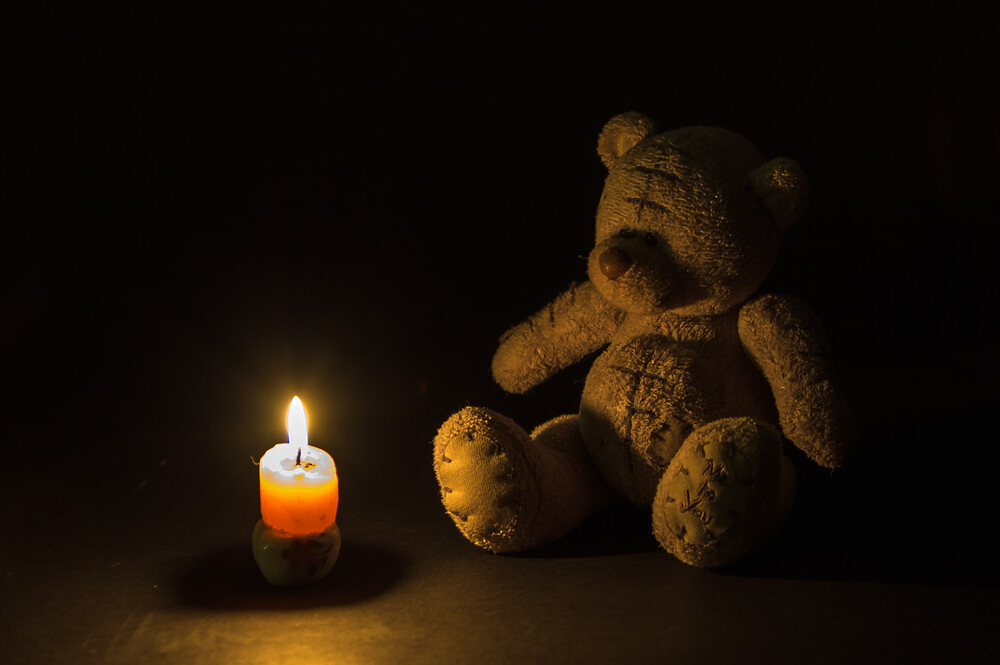
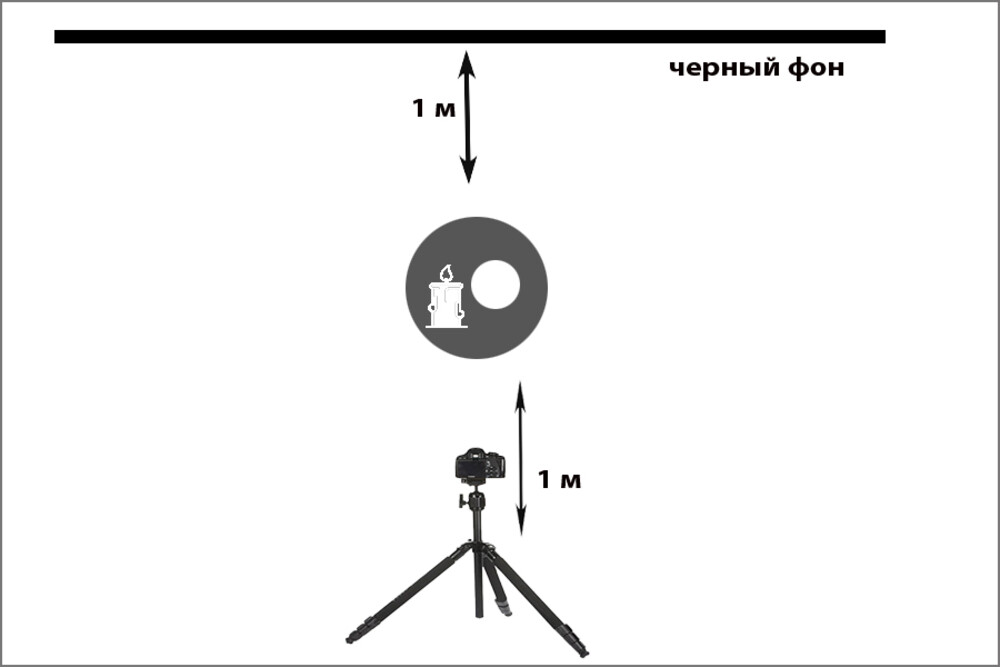
Схема со свечой или небольшим постоянным источником
Для статичного сюжета можно использовать слабый источник рядом с объектом и длинную выдержку со штатива. Свет размещают сбоку, немного спереди либо сзади, чтобы он очертил форму, но не достиг задника. Такой метод не подходит для движущегося человека на длинной выдержке: любое движение даст смаз. Для предмета или неподвижной модели он позволяет получить естественное затухание света.
Световая кисть для предметной фотографии
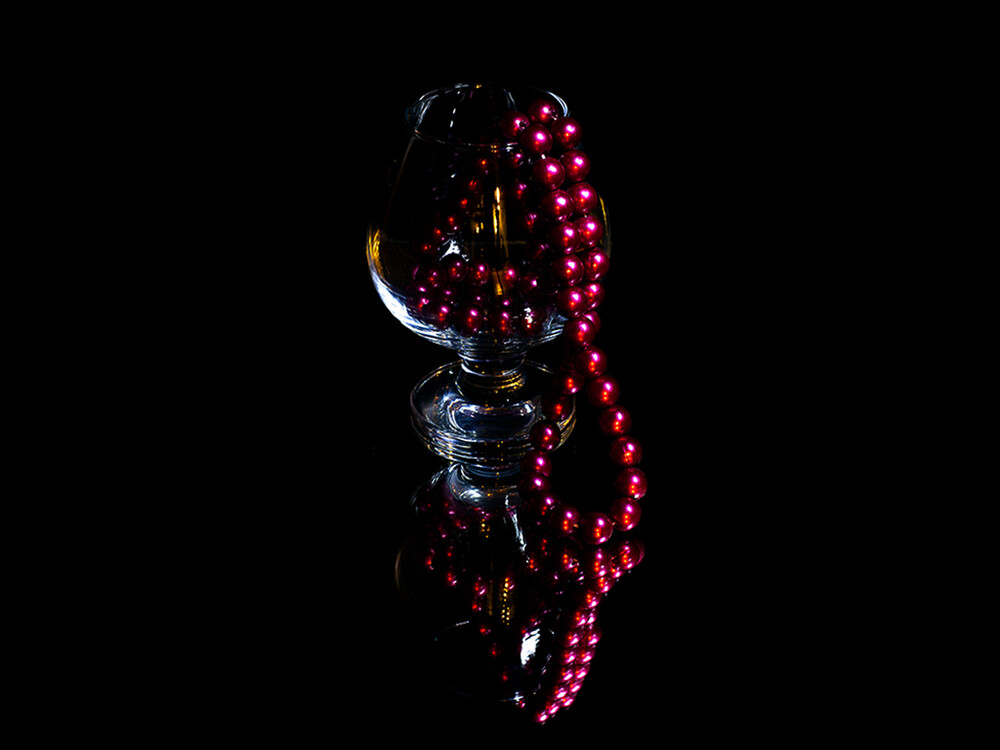
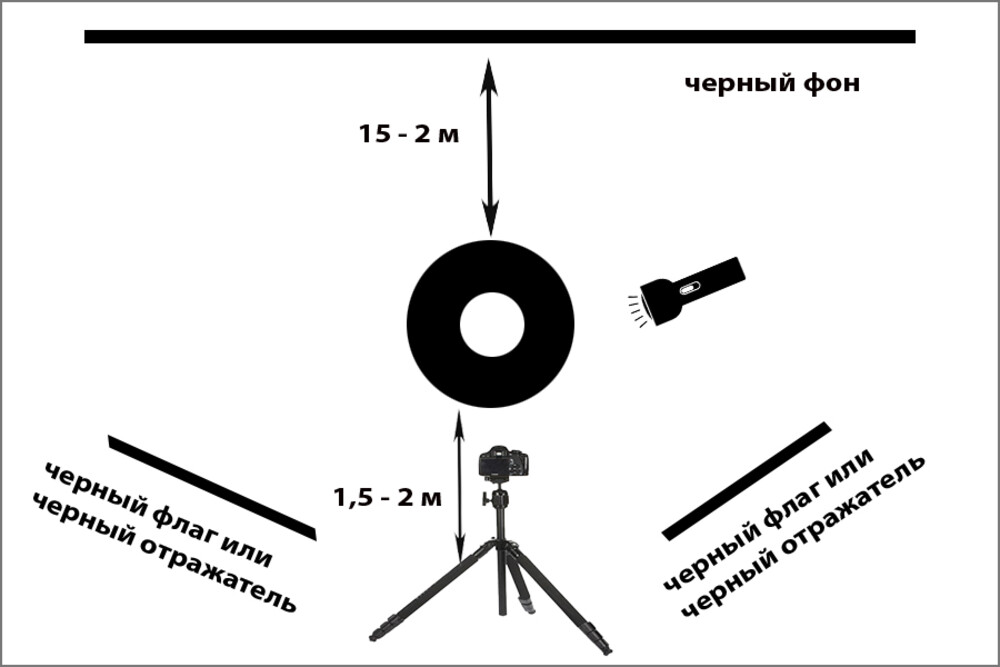
Световой кистью называют подвижный фонарик, которым объект прорисовывают во время длинной выдержки. Камера остаётся на штативе, в помещении выключается лишний свет, а луч проходит только по нужным граням. При съёмке стекла, металла и лакированной поверхности двигайте источник плавно: остановка в одной точке создаёт пересвет. Тёмную бумагу под прозрачным предметом используют как основание; зеркало обычно даёт слишком яркое и сложное отражение.
Один направленный источник
Поставьте источник сбоку от объекта и ограничьте пучок сотами, тубусом или самодельными шторками. Чем уже световой конус, тем меньше он касается заднего плана. Флаг между источником и фоном дополнительно блокирует рассеянный свет. Для портрета следите за теневой стороной лица: она должна сохранять детали, если замысел не требует полного силуэта.
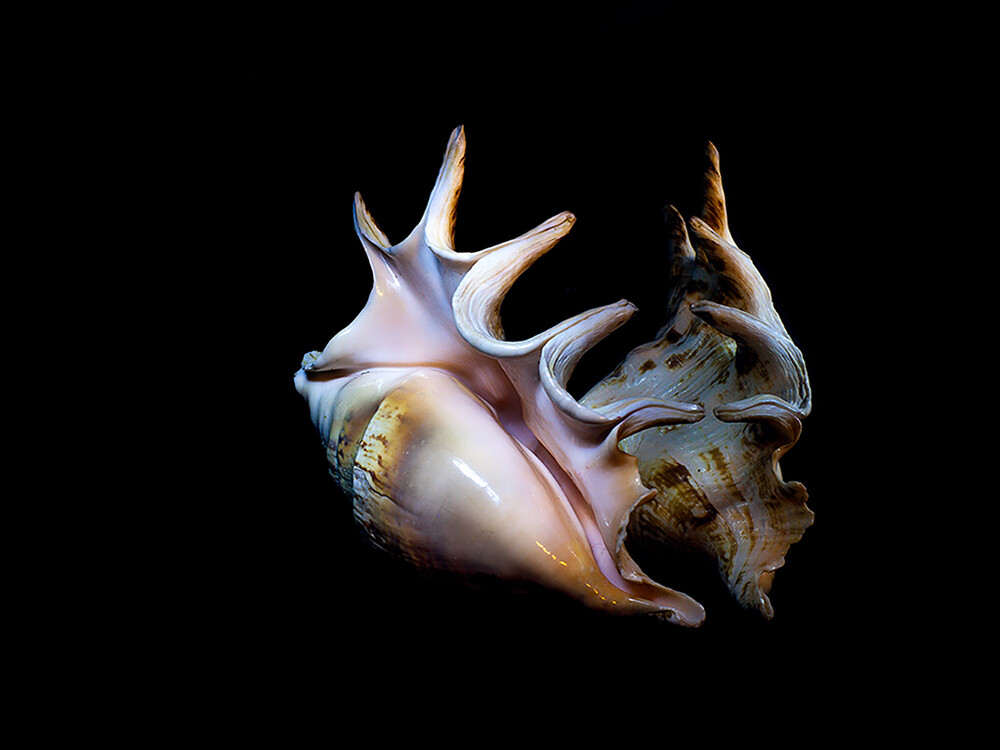
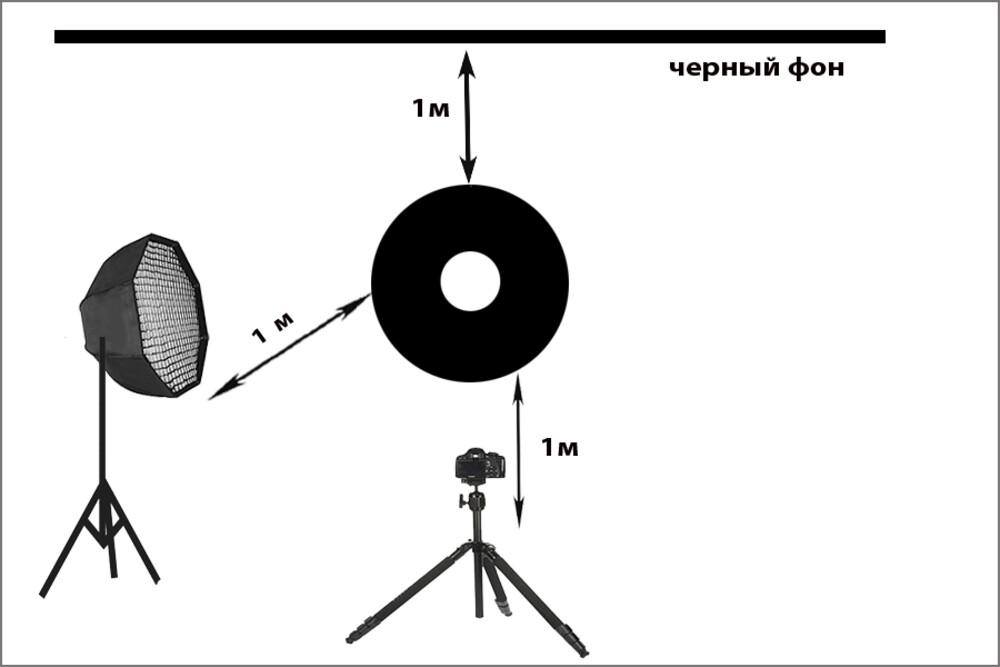
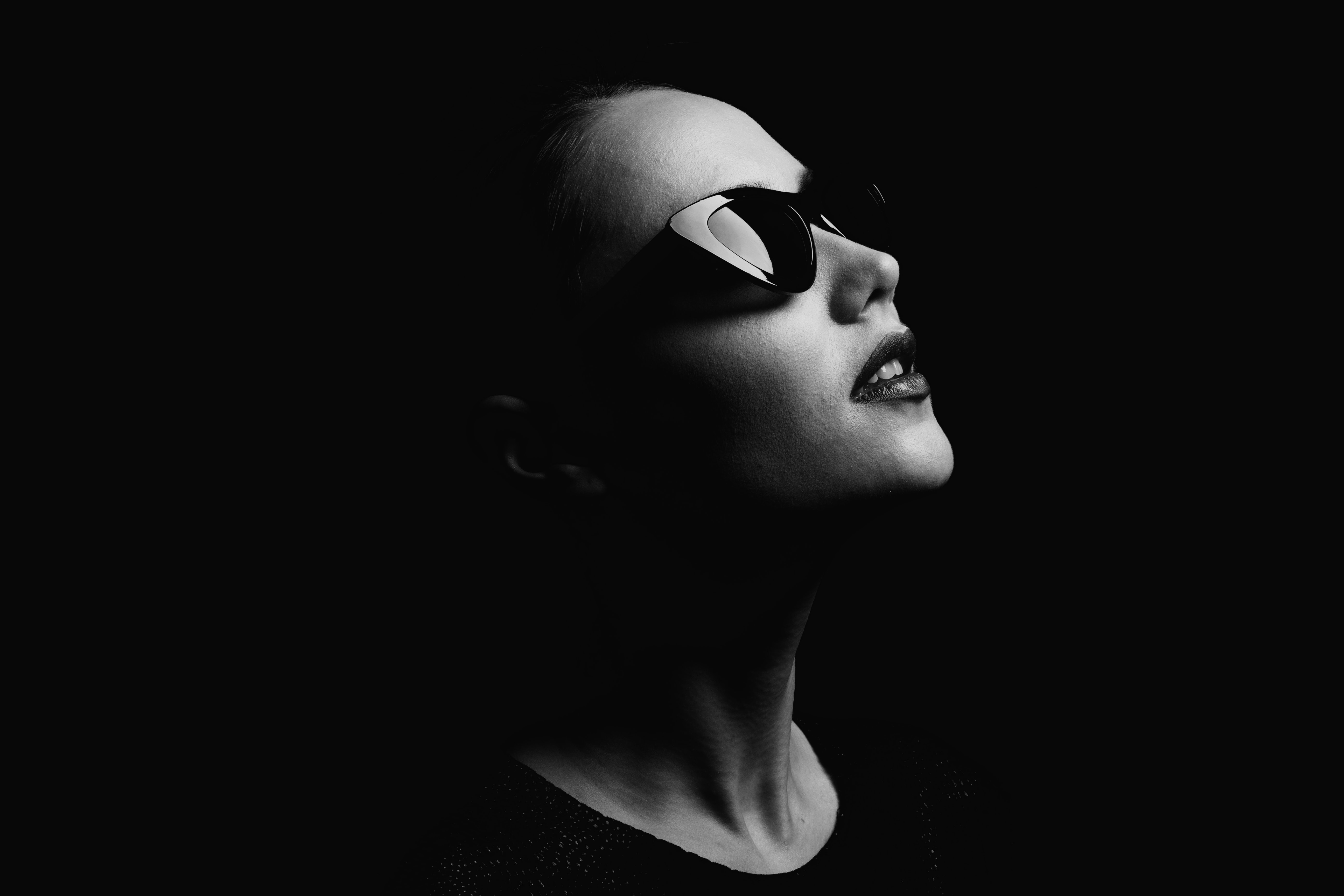
Портрет в низком ключе
Начните с бокового света, направленного на лицо и верхнюю часть корпуса. Отодвиньте модель от задника. Для тёмных волос или чёрной одежды добавьте слабый контровой источник позади и сбоку: он создаст узкую линию по краю и отделит силуэт. Контровой свет не должен освещать сам фон или попадать прямо в объектив. При необходимости поставьте флаг между источником и камерой.

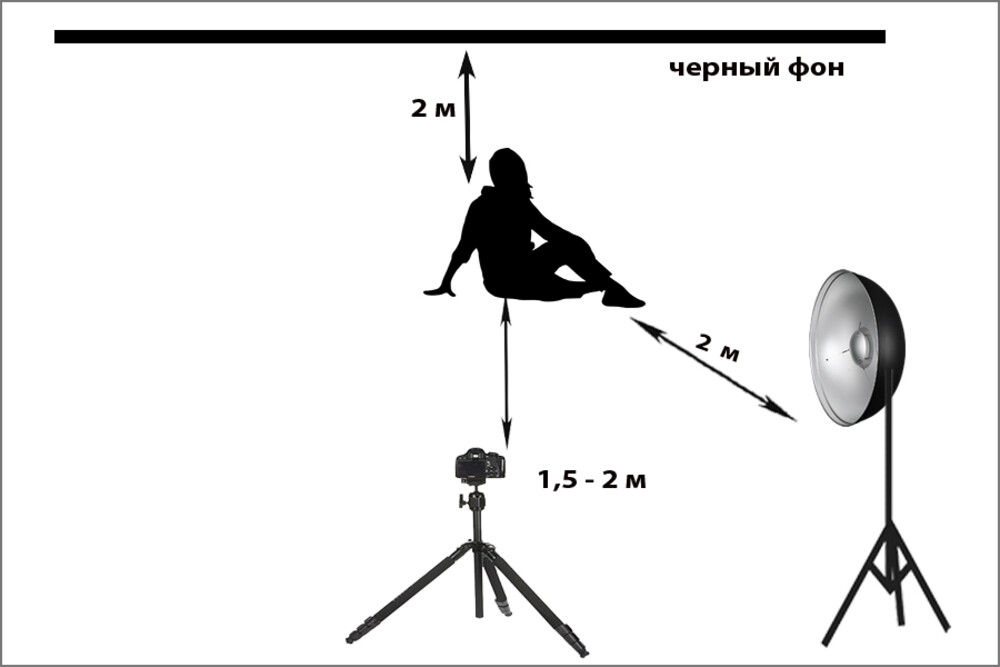
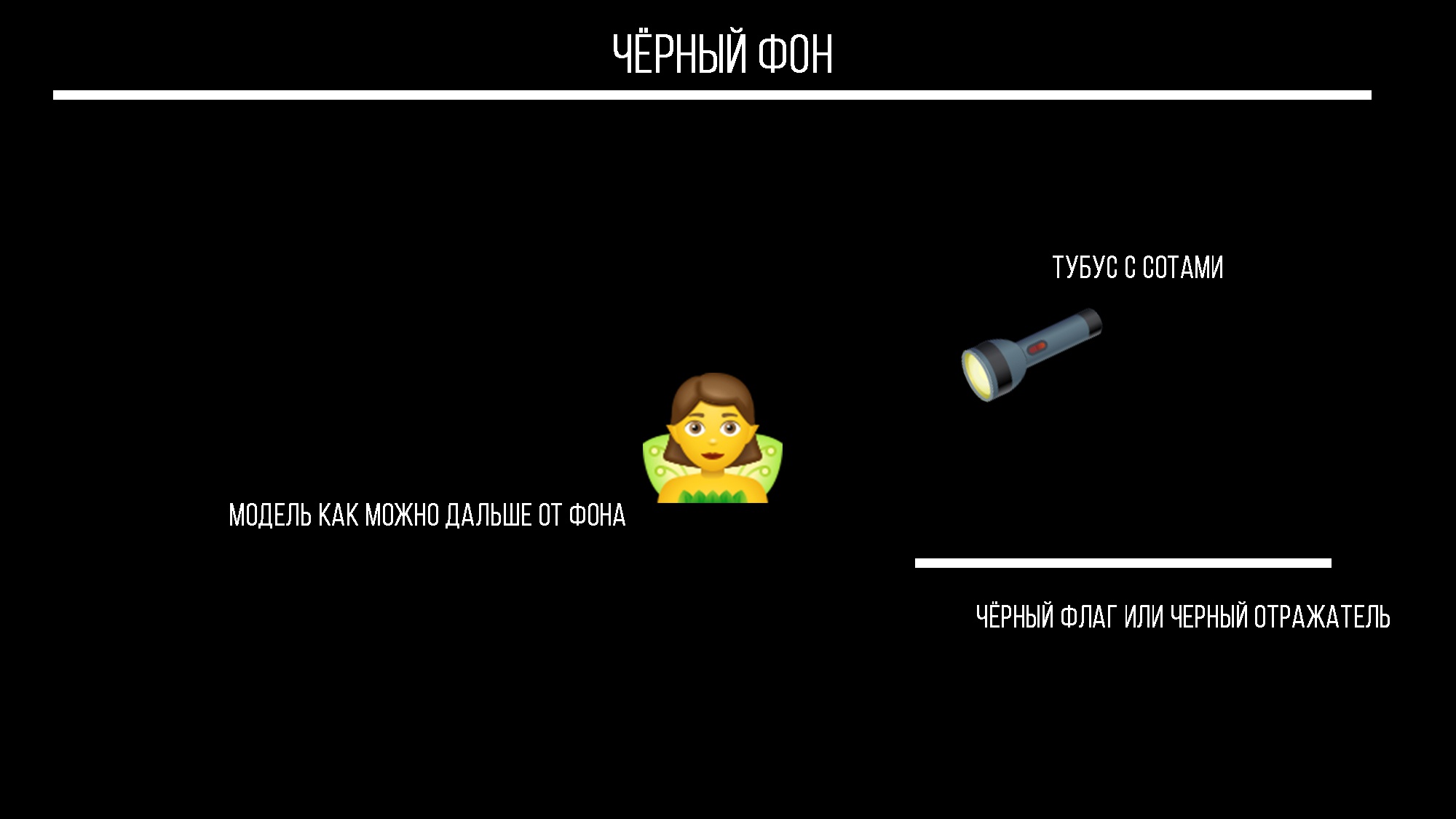
Контровой свет для предмета или тёмной одежды
Чёрный предмет на чёрном фоне нельзя показывать только фронтальным светом: граница исчезнет. Узкий контровой источник выделяет боковую грань, а отражатель с противоположной стороны возвращает часть света в тени. Для металла и стекла отражаемая поверхность важнее мощности вспышки. Перемещайте белую или серебристую панель, пока на грани не появится контролируемый блик.
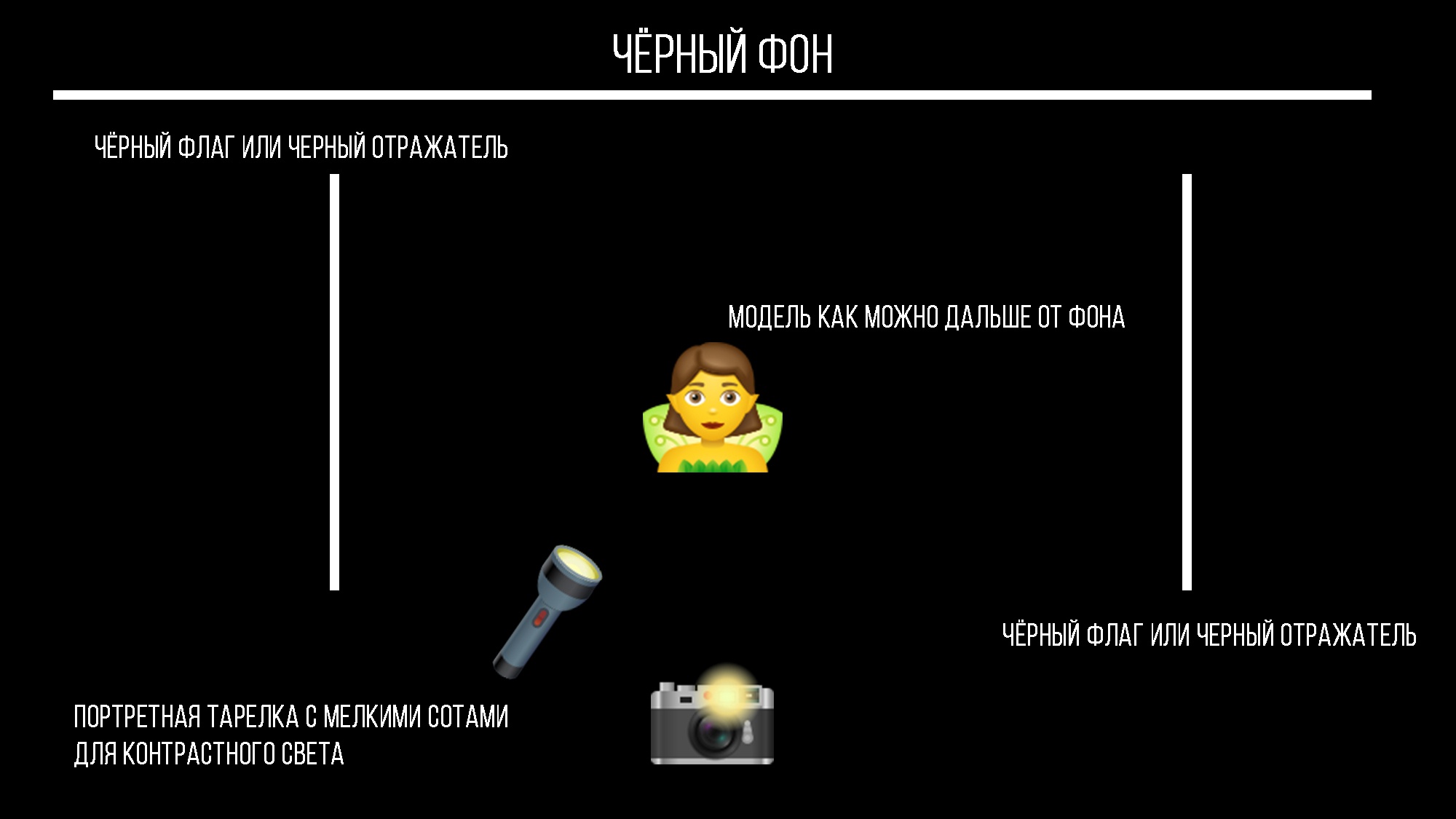
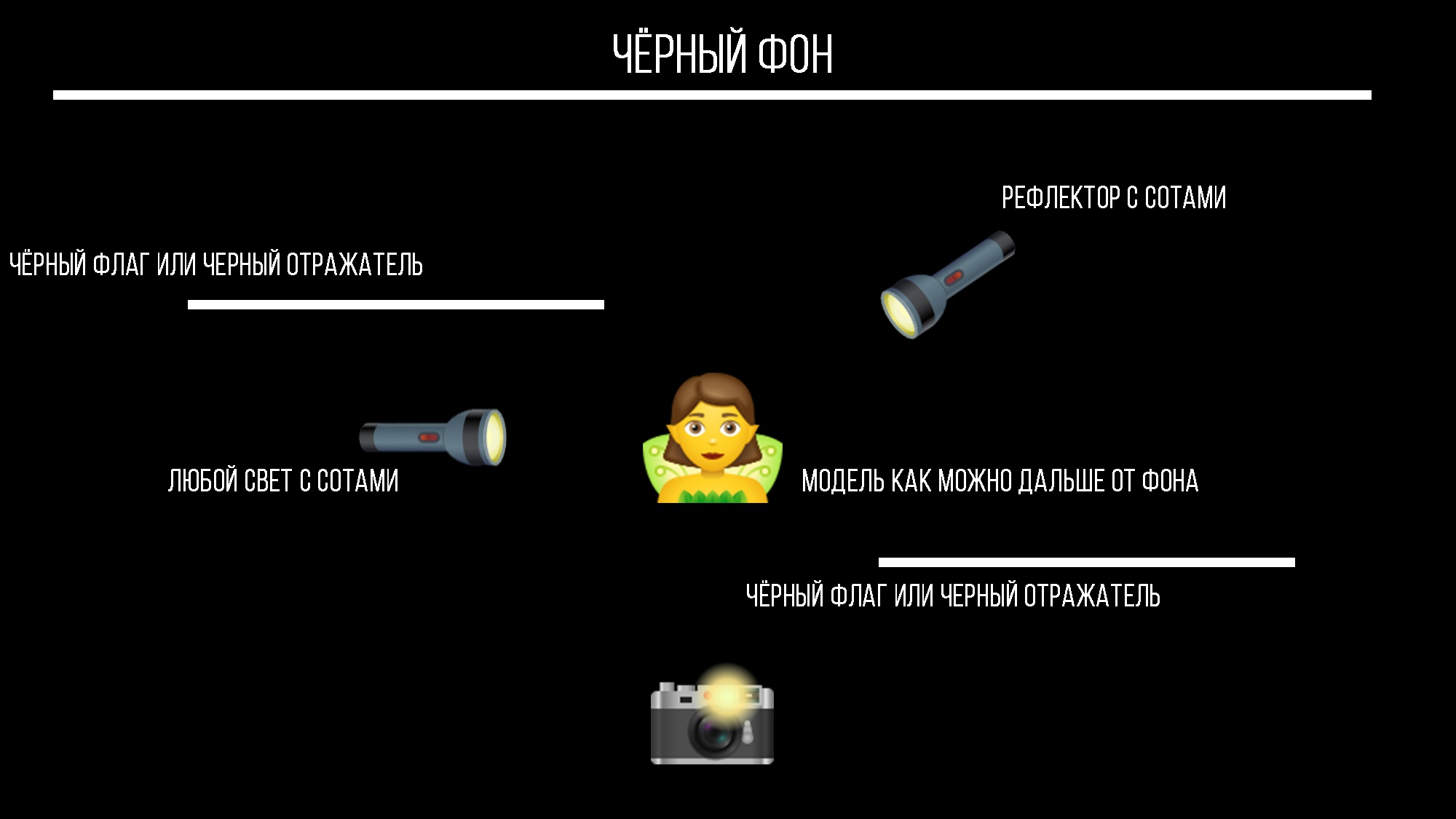
Групповой портрет и жанровый кадр
В группе люди находятся на разном расстоянии от источника, поэтому свет распределяется неравномерно. Разместите источник дальше и увеличьте его размер, чтобы разница по яркости между ближайшим и дальним человеком стала меньше. Фон при этом всё равно должен оставаться за пределами основного пучка. Не ставьте крайних участников вплотную к фону: за их головами появятся серые ореолы.
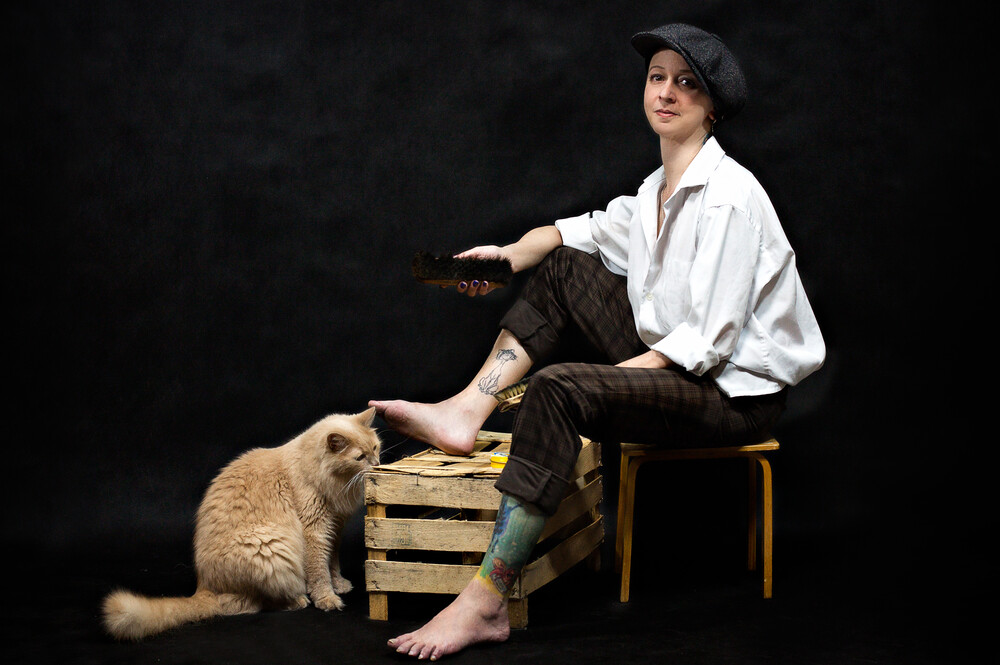

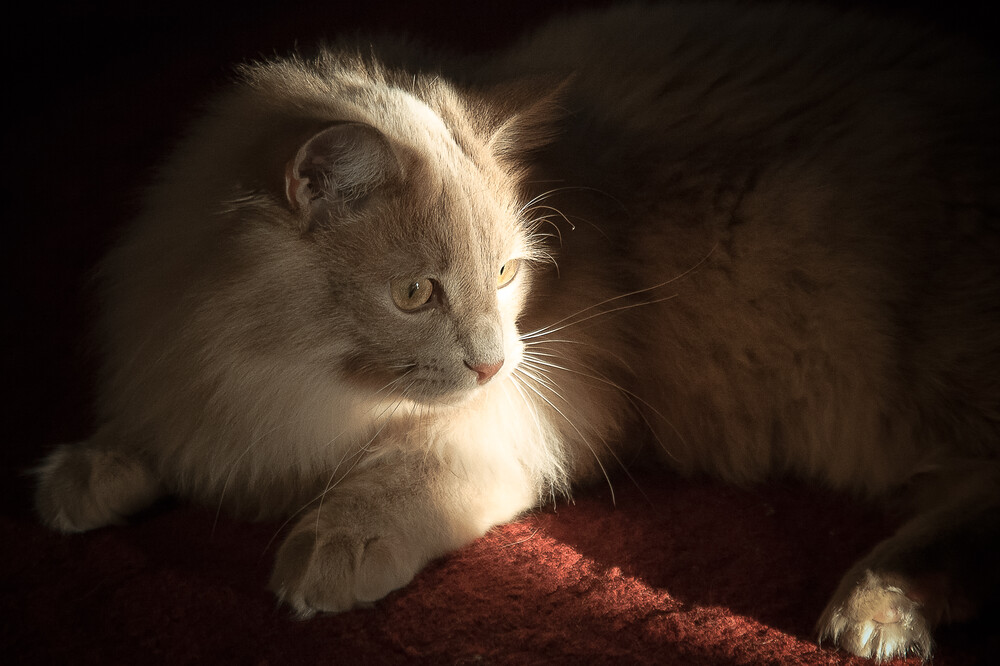
Естественный свет у окна
Найдите место, где узкий луч освещает объект, а комната за ним остаётся в тени. Подойдёт окно с частично закрытыми шторами, дверной проём или навес. Экспозицию измеряйте по освещённой части объекта. Если камера пытается осветлить всю сцену, уменьшите экспокоррекцию или перейдите в ручной режим. Фон должен быть тёмным уже на предпросмотре, а не только после сильного снижения теней.
Съёмка вечером и ночью
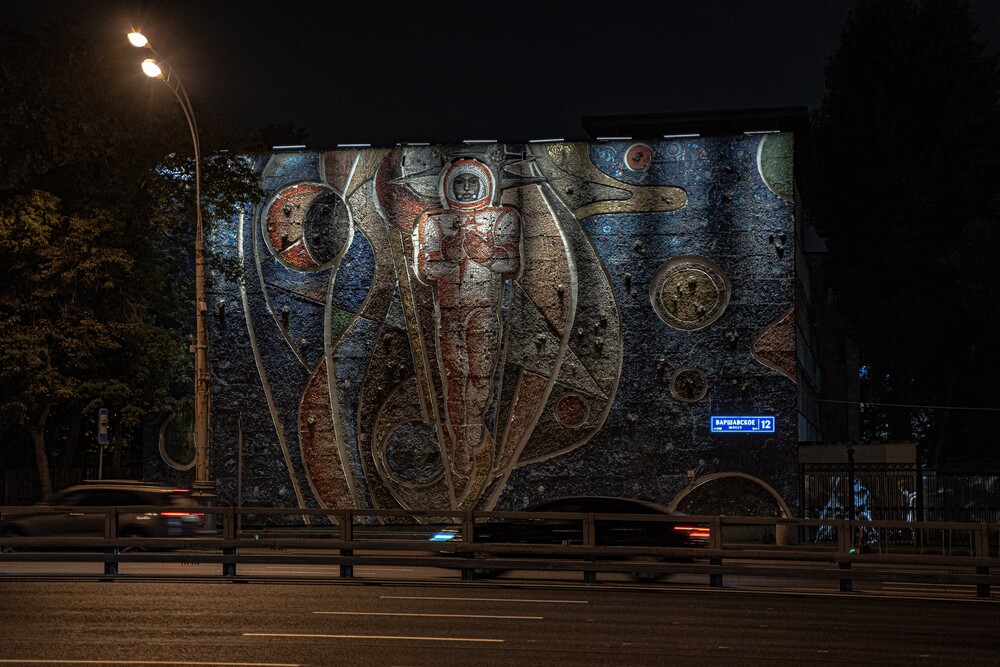
Ночное небо, неосвещённая стена или глубокая тень могут заменить студийный фон. Ищите объект, который освещён витриной, фонарём или направленным прожектором, а за ним нет других ярких источников. Светлые точки вдалеке превратятся в блики и не дадут равномерной заливки; для художественного кадра это допустимо, для каталога — нет.
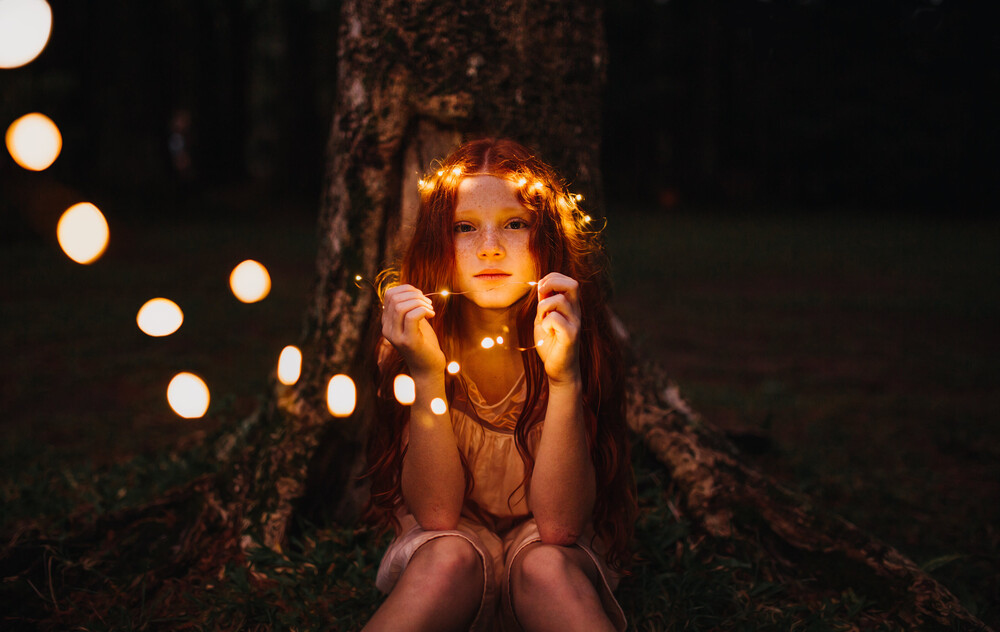
Настройте экспозицию без универсальных чисел
Фиксированной комбинации ISO, выдержки и диафрагмы для чёрного фона не существует. Параметры зависят от мощности света, расстояний, движения и фокусного расстояния. Используйте следующую последовательность:
- Выберите диафрагму по требуемой глубине резкости. Для одного лица можно открыть её сильнее, для предмета с заметной глубиной или группы — прикрыть.
- Установите выдержку, которая удерживает движение. Для статичного предмета на штативе используйте более длинную выдержку; при движении модели сокращайте её до значения, которое удерживает резкость.
- Поднимайте ISO только после выбора диафрагмы и выдержки. Избыточное ISO проявляет цветной шум на тёмном фоне.
- Сделайте пробный кадр и проверьте светлые участки объекта. Пересвеченная кожа или блик на металле не восстанавливаются простой заменой фона.
- Оцените фон при увеличении. Если он серый, сначала уменьшите свет на заднике: отодвиньте объект, поверните источник, добавьте флаг. Затем корректируйте экспозицию.
Проверка кадра перед завершением съёмки
- фон не содержит складок, бликов и светлого пятна за головой;
- волосы и плечи отделены от заднего плана;
- чёрная одежда сохраняет фактуру и складки;
- в бликах на стекле и металле нет выбитых белых областей;
- шум в тенях не усилился из-за недоэкспозиции с последующим осветлением;
- в композиции достаточно пространства для требуемого кадрирования.
Как сделать чёрный фон на Windows и macOS
Для локальной обработки доступны три уровня контроля. ФотоМАСТЕР ориентирован на понятную пошаговую замену фона и будет основным способом. Adobe Photoshop даёт наиболее детальную работу с масками. Приложение «Фотографии» в Windows выполняет быструю замену цветом без установки отдельного редактора, но предоставляет меньше инструментов для сложного контура.
ФотоМАСТЕР: основной способ с автоматической и ручной коррекцией
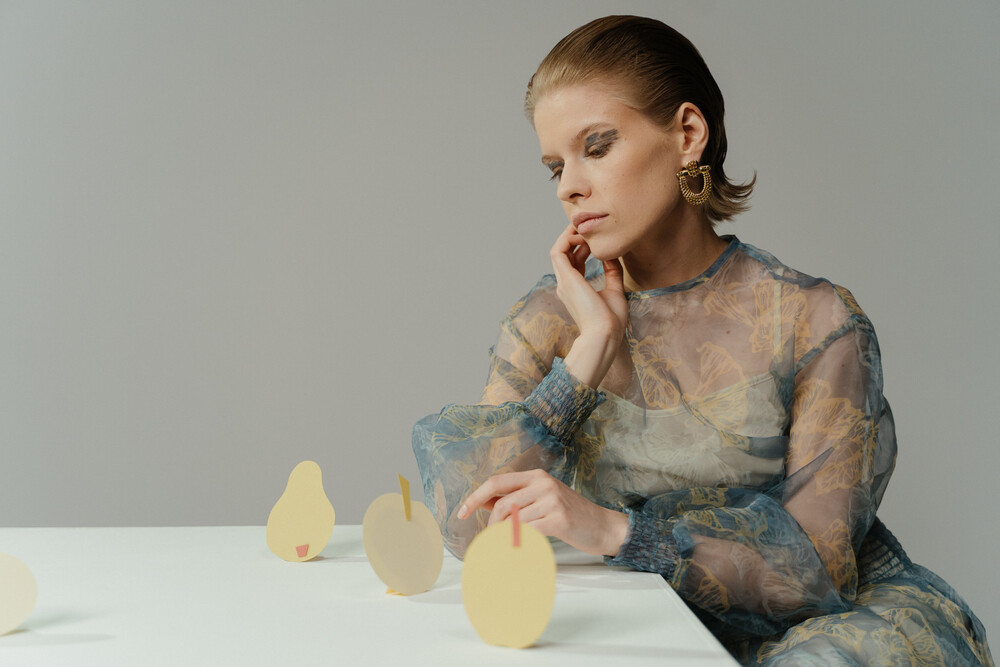
В ФотоМАСТЕРЕ исходный фон не нужно закрашивать по пикселям. Инструмент «Замена фона» отделяет объект от окружения, после чего пользователь уточняет границу и задаёт новую подложку. Для фотографии с волосами, сложной одеждой или близкими оттенками объекта и задника выбирайте ручной режим: он требует больше действий, но даёт понятный контроль над тем, что сохраняется.
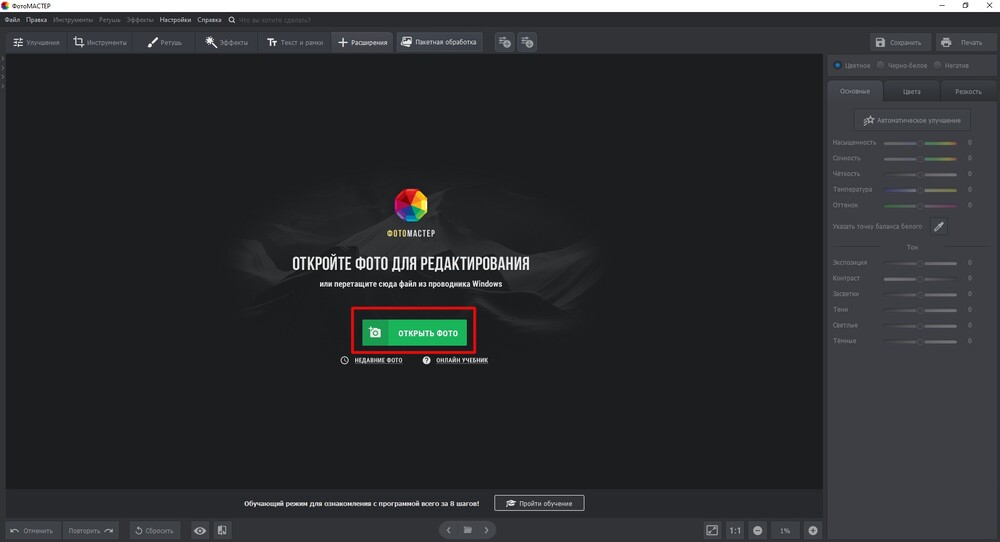
Шаг 1. Откройте исходную фотографию
Запустите редактор и нажмите «Открыть фото». Выберите исходник, в котором объект не обрезан по краям. До замены фона при необходимости выровняйте горизонт и кадрируйте лишнее пространство, но не уменьшайте фотографию слишком рано: мелкие детали удобнее корректировать в исходном разрешении.
Шаг 2. Перейдите к замене фона
Откройте вкладку «Инструменты» и выберите «Замена фона». Выберите режим «Автоматически» для контрастного портрета или предмета на простом фоне. Если маска захватила волосы, одежду или часть предмета, откройте «Ручные настройки» и исправьте её кистями «Объект» и «Фон». Ручной режим нужен и тогда, когда задник близок к объекту по цвету.
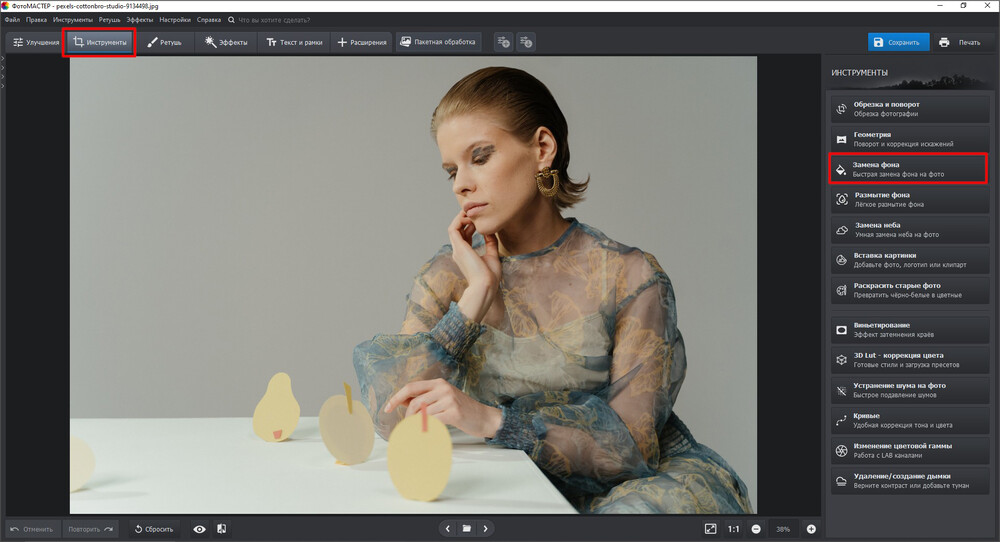
Шаг 3. Обозначьте сохраняемый объект
В ручном режиме выберите зелёную кисть «Объект» и проведите несколько линий внутри человека или предмета. Не обводите контур вплотную: алгоритму важны образцы пикселей внутри сохраняемой области. Отдельно отметьте разнесённые детали — например, руку, ремень, ножки стула или пряди, которые отделены от основной фигуры.
Шаг 4. Отметьте исходный фон
Переключитесь на красную кисть «Фон» и поставьте штрихи в разных участках заднего плана. Если фон однородный, достаточно нескольких меток. При градиенте, тенях и разноцветных предметах отметьте каждый тип участка. Не проводите красной кистью по волосам и полупрозрачным краям: такие области лучше уточнить на следующем этапе.
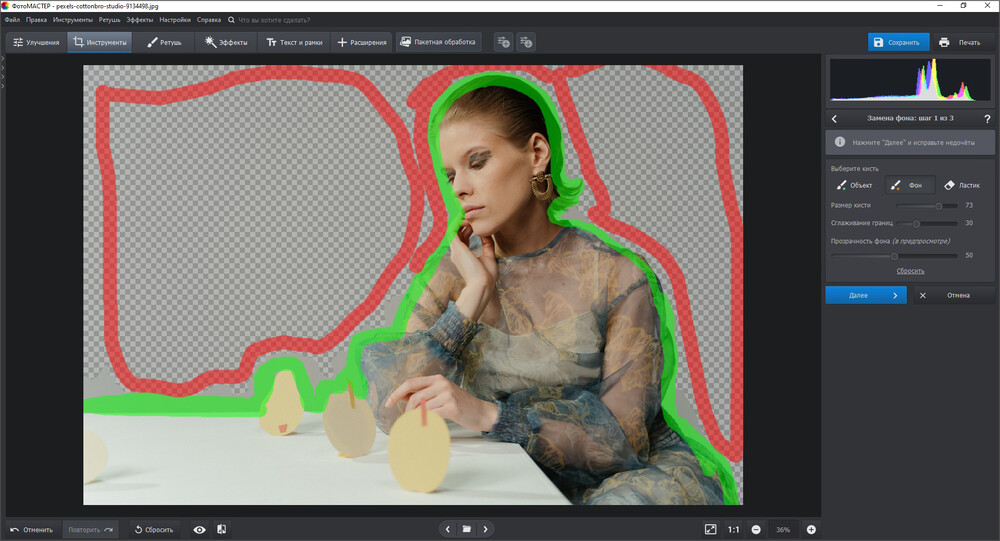
Шаг 5. Исправьте границу
Нажмите «Далее» и увеличьте изображение. Используйте кисти восстановления и удаления, чтобы вернуть случайно скрытые части либо убрать остатки фона. Размер кисти уменьшайте у волос, пальцев, украшений и тонких деталей. Растушёвку задавайте умеренно: слишком жёсткий край выглядит вырезанным, слишком мягкий создаёт серую кайму.
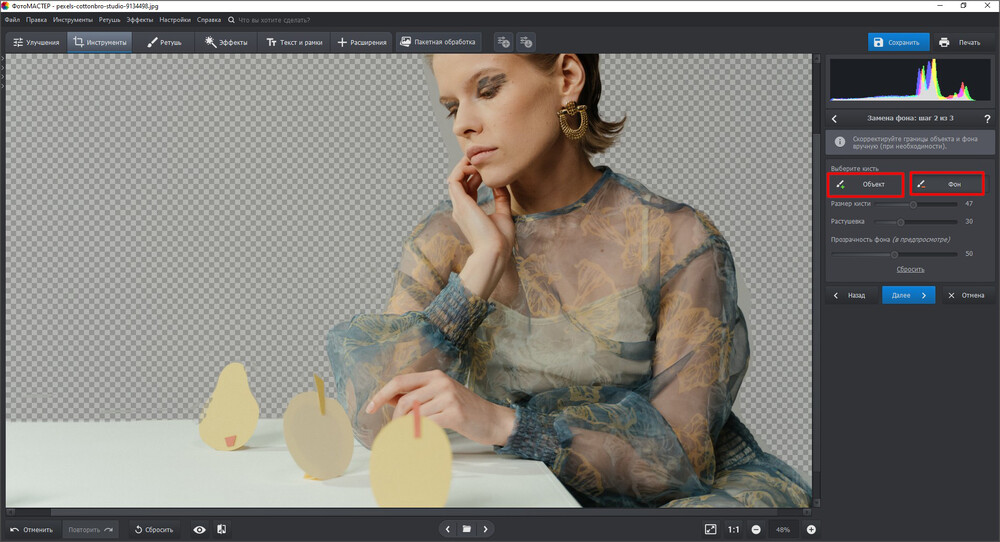
После коррекции нажмите «Далее» и временно выберите светлый или яркий цвет подложки. На чёрном фоне пропущенная часть маски незаметна, а на контрастном сразу проявляется. Исправьте край, затем верните чёрную заливку. Волосы проверяйте при увеличении 100%: цель — сохранить общий силуэт и крупные пряди, а не превращать каждый волос в отдельную вырезанную линию.
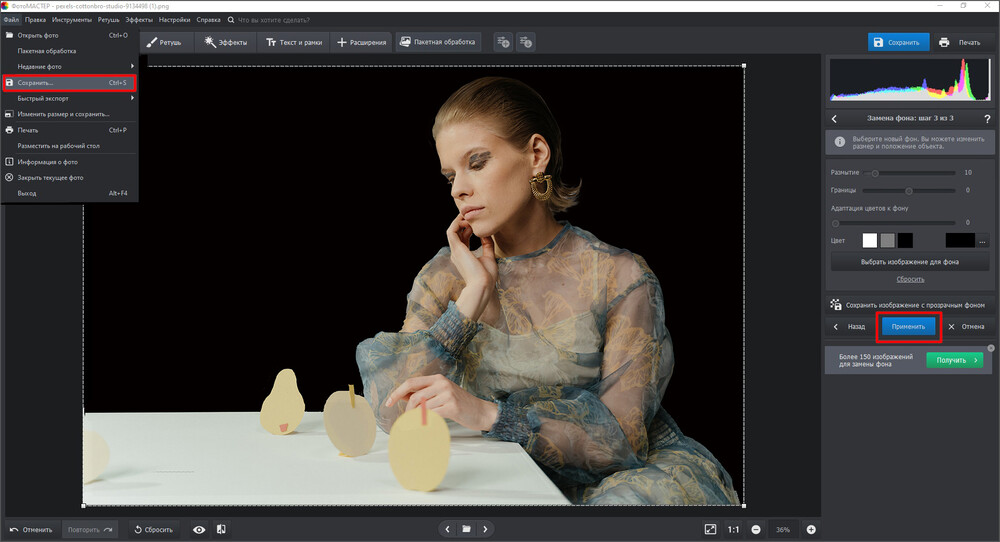
Шаг 6. Установите чёрную подложку
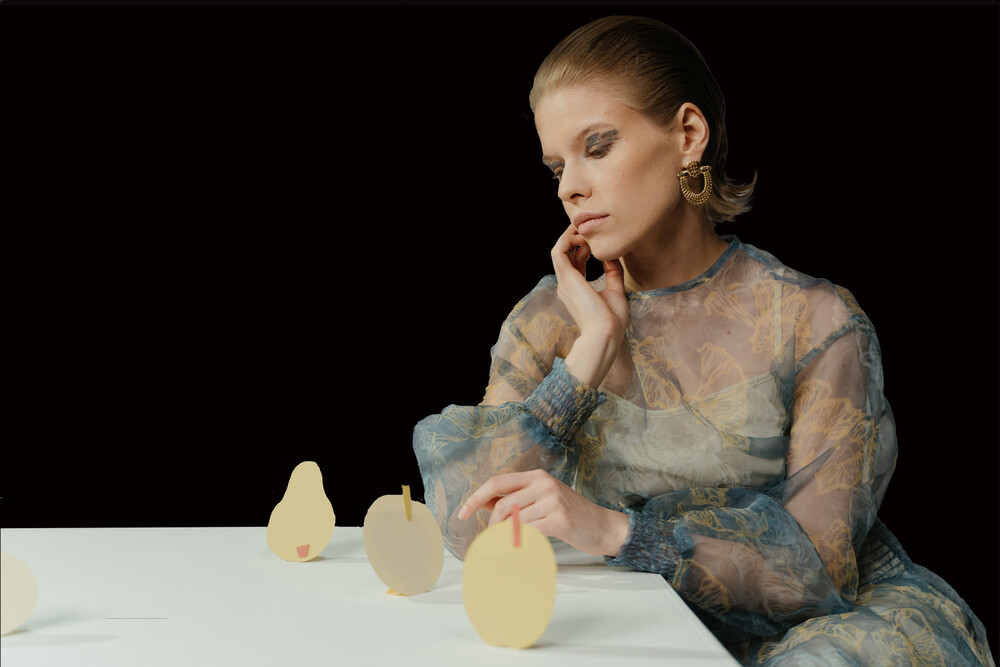
На этапе добавления нового фона выберите однотонную заливку и крайний чёрный образец палитры. После экспорта проверьте однородный участок пипеткой: для точной заливки значение должно быть RGB 0, 0, 0. Проверьте масштаб и положение объекта. Не растягивайте маленький вырезанный объект: это снижает резкость и делает границу заметнее.
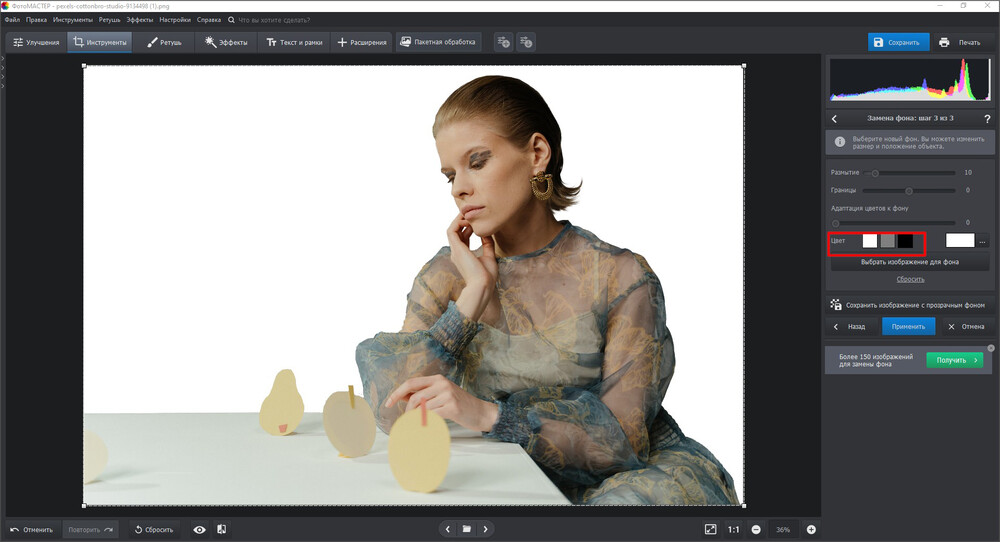
Шаг 7. Согласуйте объект с новым фоном
После замены оцените экспозицию объекта. Светлый портрет на абсолютно чёрной подложке может выглядеть наклеенным, если исходный кадр снят в мягкой светлой комнате. Снизьте яркость только при необходимости, добавьте умеренный контраст и сохраните детали в тенях. Не затемняйте лицо вместе с фоном ради единого тона: это разрушит объём.
Шаг 8. Сохраните отдельную копию
Нажмите «Сохранить» и выберите JPEG для готовой непрозрачной фотографии. PNG используйте, когда дополнительно нужна прозрачная версия объекта или изображение с резкими графическими краями. Не перезаписывайте исходник: маску удобнее исправить, если оригинал остаётся отдельно.
Плюсы ФотоМАСТЕРА
- основной процесс разбит на понятные этапы: объект, фон, коррекция и новая подложка;
- ручные кисти позволяют исправить ошибку автоматического выделения;
- обработка выполняется локально, без обязательной загрузки исходника в браузерный сервис;
- после замены можно продолжить цветокоррекцию и ретушь в том же проекте.
Ограничения ФотоМАСТЕРА
- тонкие полупрозрачные волосы, дым и стекло требуют внимательной ручной коррекции;
- готовая чёрная подложка не создаёт реалистичную тень автоматически;
- при очень низком разрешении исходника край нельзя восстановить без потери деталей;
- при обработке серии фотографий каждую маску нужно просматривать отдельно: разные причёски, тени и контуры требуют разных исправлений.
Онлайн-инструмент ФотоМАСТЕР: быстрый вариант без установки
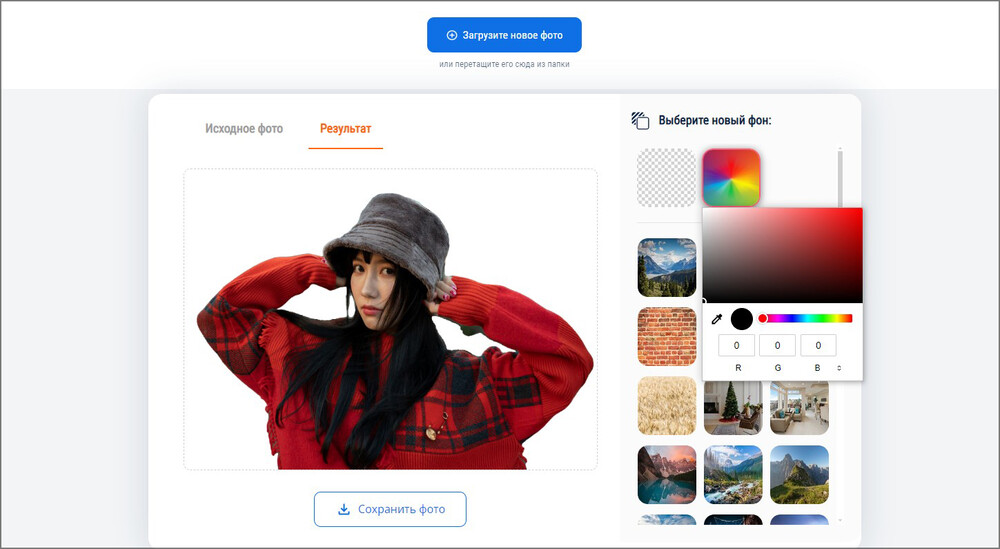
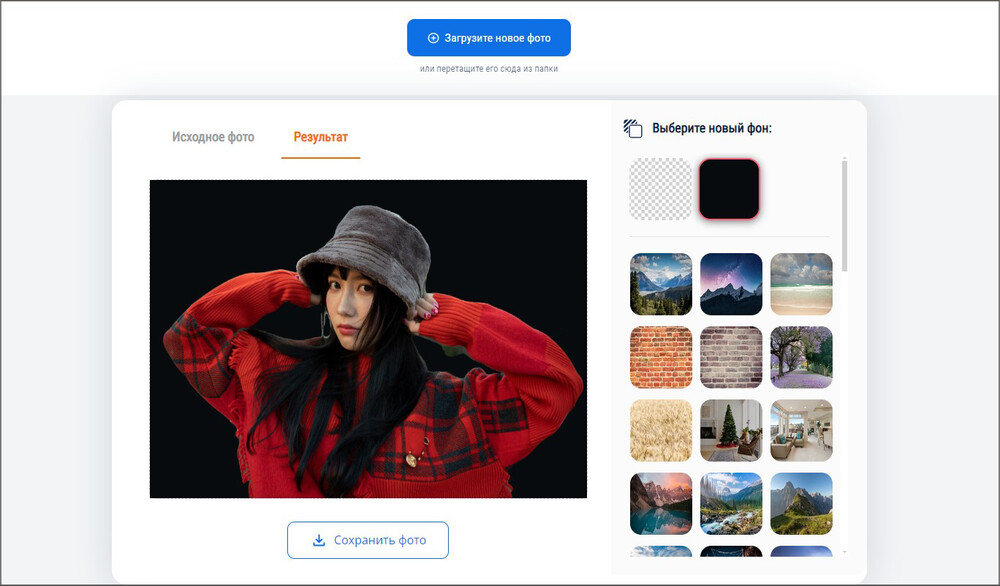
Браузерный инструмент принимает PNG, JPEG и JPG, автоматически отделяет объект и позволяет выбрать новую подложку. Экспорт выполняется в PNG. Этот вариант подходит для простого портрета или товара, когда не требуется подробная маска. Для сложного контура волос или похожих оттенков объекта и фона настольный режим с ручными кистями надёжнее.
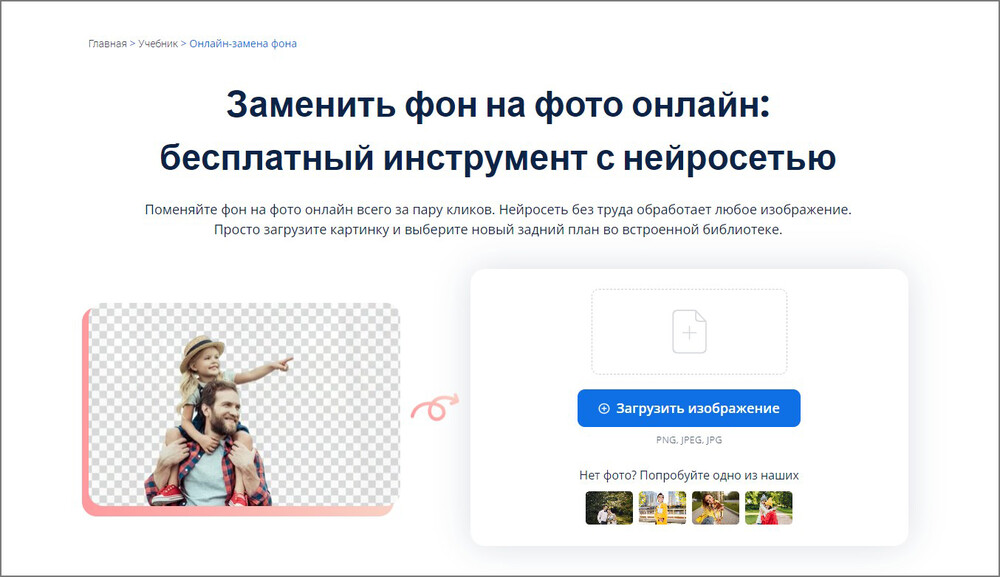
- Нажмите «Загрузить изображение» и выберите файл.
- Дождитесь автоматического отделения объекта.
- Откройте выбор фона и установите чёрный однотонный цвет.
- Проверьте края на увеличении, особенно волосы, обувь и мелкие отверстия внутри объекта.
- Скачайте PNG и откройте его в просмотрщике на светлом фоне для контрольной проверки.


Adobe Photoshop : точная маска для волос и сложных объектов
Photoshop нужен, когда автоматического вырезания недостаточно. Команда Remove Background создаёт прозрачность или маску слоя, а Select and Mask помогает доработать волосы, мех и полупрозрачные границы. В отличие от старых инструкций с Extract, современный рабочий процесс сохраняет исходные пиксели под маской и позволяет вернуть удалённую часть белой кистью.
- Откройте файл командой File → Open.
- На панели Layers выберите слой с фотографией и разблокируйте его, если он отмечен замком.
- Откройте Discover через значок поиска либо Help → Photoshop Help.
- Перейдите Browse → Quick Actions и выполните Remove Background.
- Убедитесь, что результат создан как маска слоя. Если видна прозрачная шахматная сетка, объект отделён от исходного фона.
- Создайте под объектом слой Solid Color и задайте цвет #000000.
- Щёлкните миниатюру маски и доработайте край Brush Tool: чёрный скрывает пиксели, белый возвращает их.
- Для волос откройте Select and Mask, выберите подходящий режим просмотра и обработайте неопределённую границу кистью уточнения.
- Сохраните PSD для дальнейшей правки и экспортируйте готовую копию через File → Export → Export As.
Какой инструмент выделения выбрать
| Инструмент | Когда использовать | Ограничение |
|---|---|---|
| Remove Background | Контрастный человек или предмет | Нужна ручная проверка сложного края |
| Select Subject | Объект хорошо отделяется от окружения | Фон со схожими цветами даёт ошибки |
| Object Selection | В кадре несколько объектов и нужно выбрать один | Не заменяет уточнение волос |
| Quick Selection | Полуавтоматическое расширение выделения кистью | Может перескочить через слабую границу |
| Pen Tool | Жёсткий предметный контур, упаковка, мебель, техника | Не подходит для отдельных волос и меха |
| Select and Mask | Волосы, мех, мягкая ткань и неровный край | Требует просмотра результата на разных подложках |
Плюсы Photoshop
- неразрушающие маски позволяют вернуть скрытые пиксели;
- несколько инструментов выделения подходят для разных типов края;
- слой Solid Color сохраняет точное значение #000000 и легко меняется;
- PSD сохраняет редактируемую структуру.
Ограничения Photoshop
- для качественной маски требуется больше времени, чем в автоматическом сервисе;
- сложный полупрозрачный объект не исправляется одной кнопкой;
- неправильная растушёвка создаёт светлую или серую кайму;
- старые инструкции с Extract и прямым стиранием фона не следует переносить в современный рабочий процесс.
«Фотографии» Windows: штатная замена заднего плана цветом
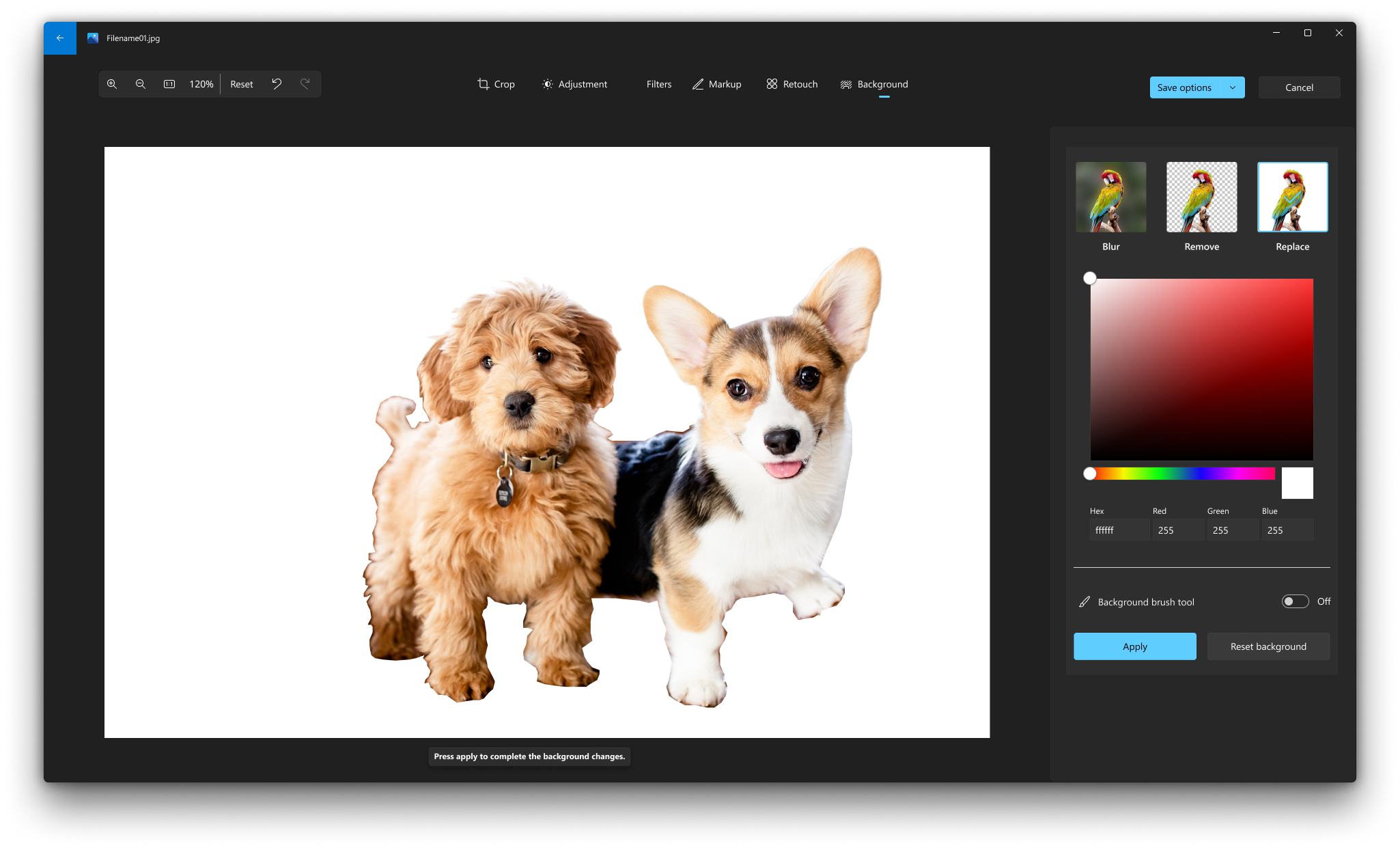
В приложении «Фотографии» доступна панель Background. Выделение выполняется локально на устройстве. Пользователь может размыть, удалить или заменить задний план. Для чёрной заливки нужен режим Replace и цвет RGB 0, 0, 0. Этот метод удобен для простого контура, но не заменяет маску Photoshop или ручные кисти ФотоМАСТЕРА.
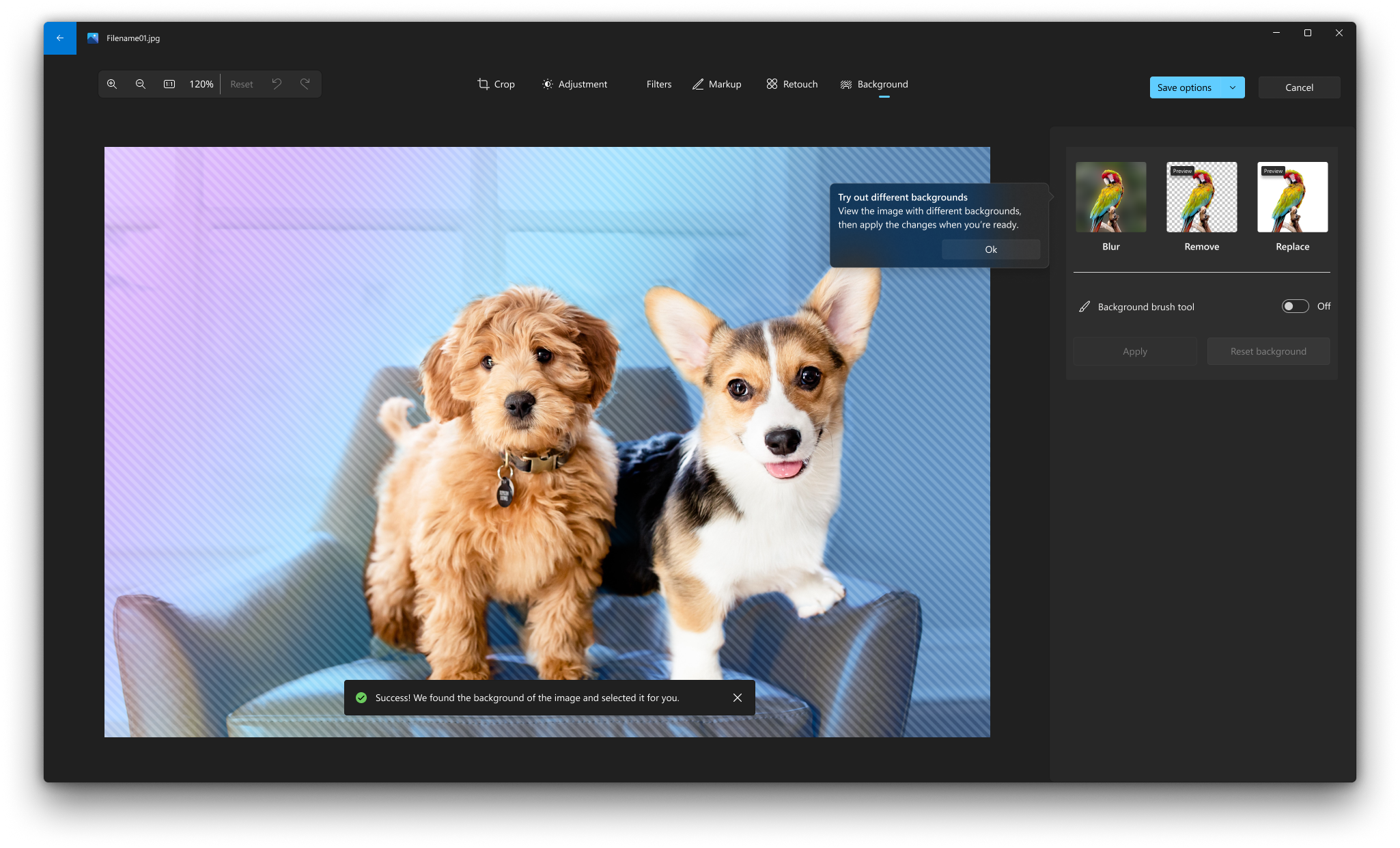
- Откройте изображение в приложении «Фотографии» и перейдите в режим редактирования.
- Выберите панель Background. Приложение автоматически отметит задний план.
- Включите Background brush tool, если нужно исправить выделение.
- Используйте Add mask, чтобы добавить область к фону, либо Remove mask, чтобы исключить ошибочно выбранную часть объекта.
- Настройте Brush size и Brush softness возле волос, пальцев и мелких деталей.
- Выберите Replace.
- Задайте чёрный цвет в палитре или введите значения Red 0, Green 0, Blue 0.
- Нажмите Apply и сохраните копию через Save options.
Ограничение: автоматическая маска может ошибаться на мехе, стекле, волосах и объекте, близком по цвету к исходному фону. Перед сохранением включите максимально контрастную временную подложку: ошибки заметнее на белом, красном или ярко-зелёном, чем сразу на чёрном.
Как сделать чёрный фон онлайн
Браузерный способ удобен для разовой обработки и не требует установки. Его слабое место — ограниченный ручной контроль и необходимость загрузить исходник на внешний сервер. Не отправляйте в случайный сервис конфиденциальные документы, закрытые коммерческие материалы или снимки, которые нельзя передавать третьей стороне. Для таких файлов используйте локальную программу.
| Инструмент | Основной принцип | Ручная коррекция | Подходящий сценарий | Ключевое ограничение |
|---|---|---|---|---|
| Онлайн-инструмент ФотоМАСТЕР | Автоматическое отделение и новая подложка | Ограниченная | Простой портрет или предмет | Сложный край лучше исправлять в настольной версии |
| ArkThinker | Удаление фона и выбор цвета | Коррекция края | Один объект на контрастном фоне | Автоматику нужно проверять вручную |
| AnyRec | AI-выделение и Edge Refine | Erase и Keep | Портрет с отдельными ошибками маски | Не заменяет точную работу со слоями |
| Aiseesoft | Автоматическая маска и BG & Crop | Reserved и Erased | Быстрая однотонная замена | Полупрозрачные края требуют проверки |
| CapCut | Auto removal и Background | Customize и Edit edge | Графический макет и публикация | Рабочий процесс начинается с авторизации |
| PhotoRoom | Автоматическое вырезание продукта | Зависит от режима редактора | Карточки товаров и каталоги | Сложную естественную тень нужно проверять отдельно |
| Fotor | Background Remover и Change Background | Retain/Erase | Портрет, товар, логотип | Часть расширенных функций отделена от базового маршрута |
| Picsart | Remove BG и цветная подложка | Редактор края | Социальная графика | Избыточные эффекты легко ухудшают нейтральный каталоговый снимок |
| remove.bg | Автоматическое удаление и Background → Color | Ограниченная | Очень быстрый простой вырез | Трудный контур требует другого редактора |
| Adobe Express | Удаление фона и продолжение в редакторе | Редактирование композиции | Обложка, пост, карточка | Прозрачный PNG нужно дополнительно разместить на чёрном холсте |
| Photopea | Слои, выделения и маски | Полная ручная | Сложный край без установки | Нужно освоить структуру слоёв |
ArkThinker Free Background Remover
ArkThinker выполняет автоматическое удаление и после него предлагает установить однотонный цвет. Используйте сервис для одного ясно видимого объекта. Если в кадре есть волосы на пёстром фоне, проверьте границу до скачивания.
- Нажмите Add File to Start и выберите фотографию.
- Дождитесь прозрачного результата.
- Откройте инструменты коррекции края и верните случайно удалённые участки.
- Перейдите к изменению фона и выберите чёрный цвет.
- Проверьте положение и масштаб объекта.
- Скачайте готовый файл.
Преимущества ArkThinker
- короткий маршрут от загрузки до однотонного фона;
- есть коррекция края и изменение положения объекта;
- подходит для браузера на компьютере и телефоне.
Ограничения ArkThinker
- автоматический результат нельзя считать готовым без увеличения;
- сложные маски удобнее дорабатывать в редакторе со слоями;
- сервис не создаёт физически достоверную тень от объекта.
AnyRec Free Background Remover Online
AnyRec показывает оригинал и обработанный вариант рядом. Это упрощает поиск пропущенных участков. Инструмент Erase удаляет лишний фон, а восстановление возвращает часть объекта. Размер кисти подбирайте под конкретную область: широкая кисть для крупных пятен, узкая — для пальцев и волос.
- Загрузите изображение.
- Сравните оригинал и вырезанный объект.
- Откройте Edge Refine.
- Используйте Erase для остатков фона и инструмент сохранения для удалённой части объекта.
- Перейдите к Edit и выберите чёрную заливку.
- Проверьте края на увеличении и сохраните результат.
Преимущества AnyRec
- параллельный просмотр оригинала и результата;
- понятные инструменты ручного удаления и восстановления;
- однотонный фон выбирается в том же окне.
Ограничения AnyRec
- кисть требует аккуратной работы возле полупрозрачных деталей;
- нет полноценной структуры слоёв для сложного композитинга;
- при низком качестве исходника ручная коррекция не возвращает отсутствующие детали.
Aiseesoft Free Background Remover
Aiseesoft начинает с Upload Portrait и создаёт маску автоматически. Для исправления используются области Reserved и Erased. После этого раздел BG & Crop позволяет выбрать однотонную подложку и изменить кадрирование.
- Нажмите Upload Portrait.
- Проверьте автоматическое выделение.
- В режиме Refine Edge кистью Reserved верните части объекта, а Erased уберите фон.
- Откройте BG & Crop.
- Выберите чёрный цвет.
- Проверьте размер объекта и сохраните результат.
Преимущества Aiseesoft
- ручное восстановление и удаление частей маски;
- обрезка и фон находятся в одном рабочем процессе;
- подходит для быстрой подготовки простого портрета.
Ограничения Aiseesoft
- интерфейс автоматической маски не заменяет Select and Mask для сложных волос;
- на чёрном объекте часть ошибки остаётся незаметной до проверки на светлой подложке;
- естественную контактную тень приходится добавлять отдельно.
CapCut
В веб-редакторе CapCut изображение загружается на холст, после чего выбранный объект обрабатывается через Remove background. Панель содержит Auto removal, Customize и Edit edge. Затем фон документа меняется через Background, а результат сохраняется через Export. Рабочий процесс начинается с входа в учётную запись.

- Авторизуйтесь и создайте проект изображения.
- Откройте Upload и добавьте файл с устройства либо подключённого хранилища.
- Выделите фотографию на холсте.
- На правой панели выберите Remove background и включите Auto removal.
- Откройте Customize или Edit edge, если часть объекта удалена либо вокруг него остался фон.
- Перейдите к Background и установите чёрный цвет.
- Откройте Export, выберите графический формат и сохраните изображение.
Преимущества CapCut
- после удаления фона можно собрать полноценный макет с текстом и графикой;
- Edit edge предназначен для коррекции контура;
- однотонная подложка задаётся в свойствах документа.
Ограничения CapCut
- для простой замены фона интерфейс содержит больше дизайнерских инструментов, чем требуется;
- вход в аккаунт добавляет отдельный этап;
- не следует заменять ручную проверку края эффектом обводки или свечения.
PhotoRoom
PhotoRoom ориентирован на предметные фотографии и каталоги. Пользователь загружает товар, сервис автоматически отделяет его, затем фон меняется на цвет из палитры или на пользовательское значение. Для серии товаров важна одинаковая позиция объекта и единый оттенок, иначе каталог выглядит несогласованно.
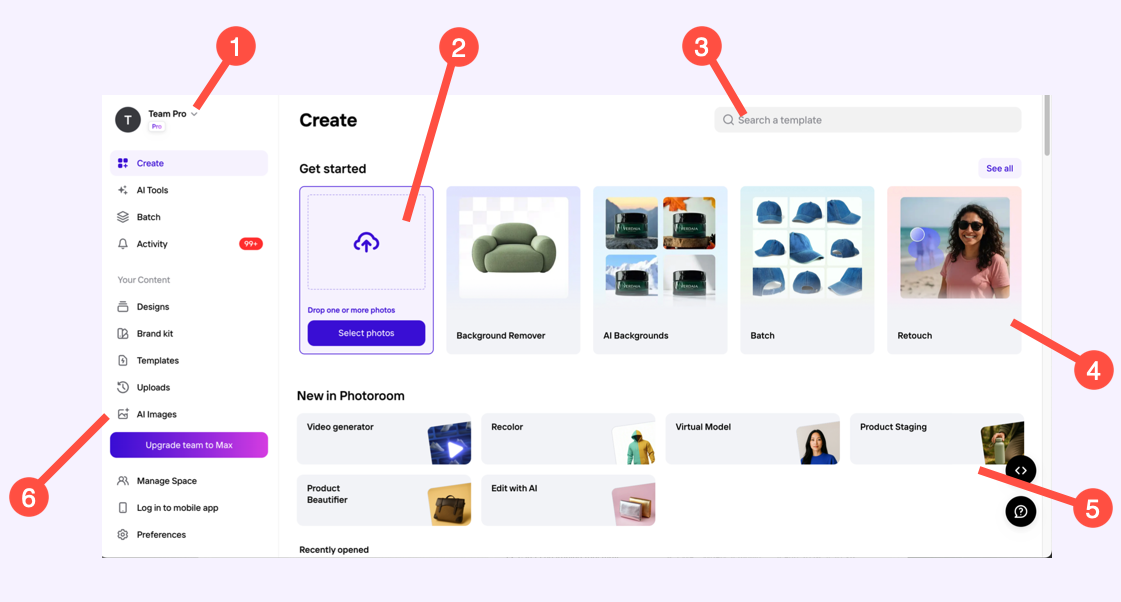

- Выберите или загрузите фотографию товара.
- Дождитесь автоматического удаления фона.
- Выберите слой заднего плана.
- Установите однотонный чёрный цвет. После сохранения проверьте однородную область пипеткой: её значение должно быть #000000.
- Проверьте исходную тень. Если она обрезана маской, либо восстановите её, либо создайте новую согласованную тень.
- Сохраните изображение с одинаковыми размерами холста для всей серии.

Преимущества PhotoRoom
- быстрый предметный рабочий процесс;
- палитра и пользовательский цвет помогают унифицировать каталог;
- подходит для повторяющихся товарных снимков.
Ограничения PhotoRoom
- прозрачный или отражающий товар требует ручной проверки;
- автоматически удалённая контактная тень делает предмет «парящим»;
- чёрный товар нуждается в светлом контуре или блике, иначе он сливается с фоном.
Fotor
Fotor принимает JPG, JPEG, PNG, WebP, HEIC и HEIF размером до 40 МБ. После автоматического удаления пользователь может скачать прозрачный PNG или продолжить редактирование и заменить подложку. Для исправления маски используются Retain и Erase.
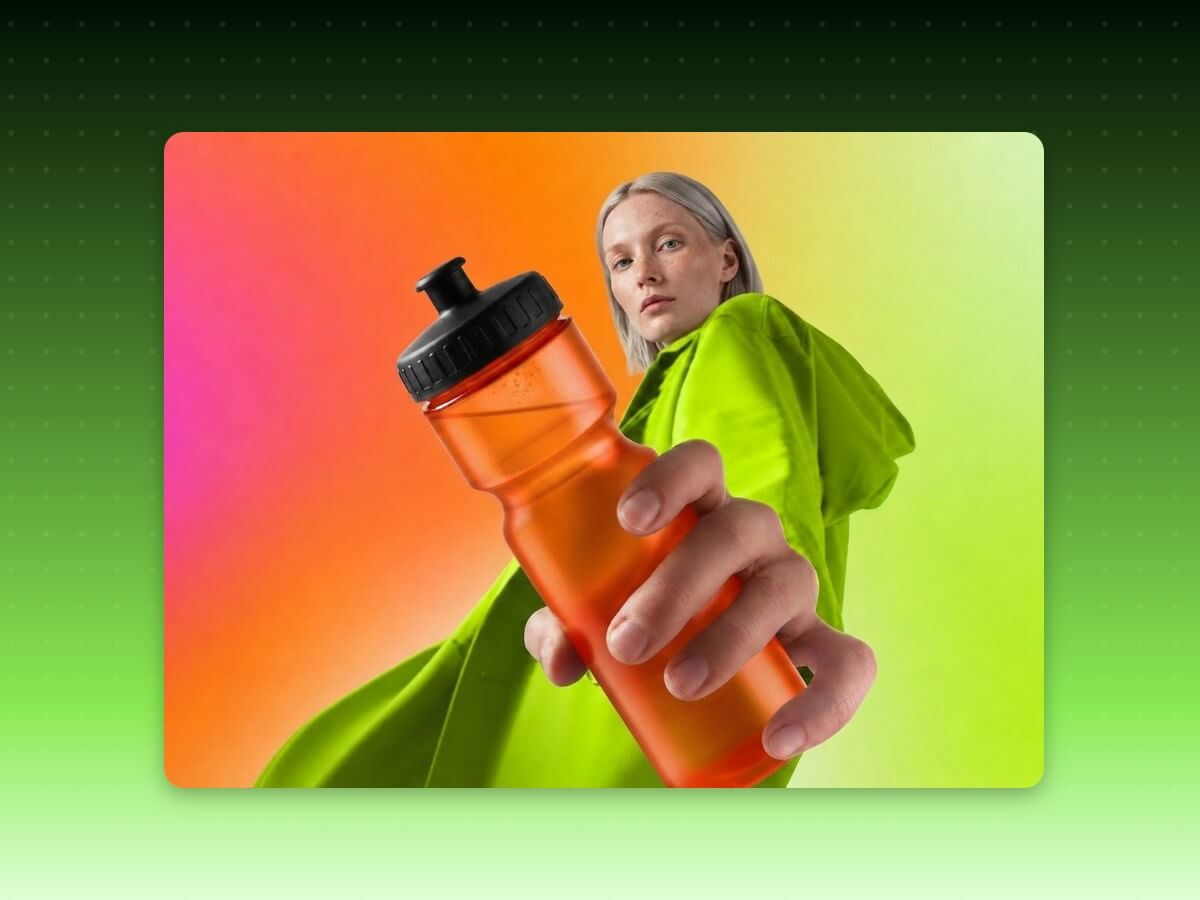
- Откройте Background Remover и загрузите фотографию.
- Дождитесь автоматического отделения объекта.
- Используйте Retain, чтобы вернуть часть объекта, и Erase для остатков фона.
- Выберите Change Background или продолжение редактирования.
- Установите чёрный однотонный цвет.
- Проверьте волосы, мех и полупрозрачные детали.
- Скачайте готовую фотографию либо прозрачный PNG как отдельную заготовку.
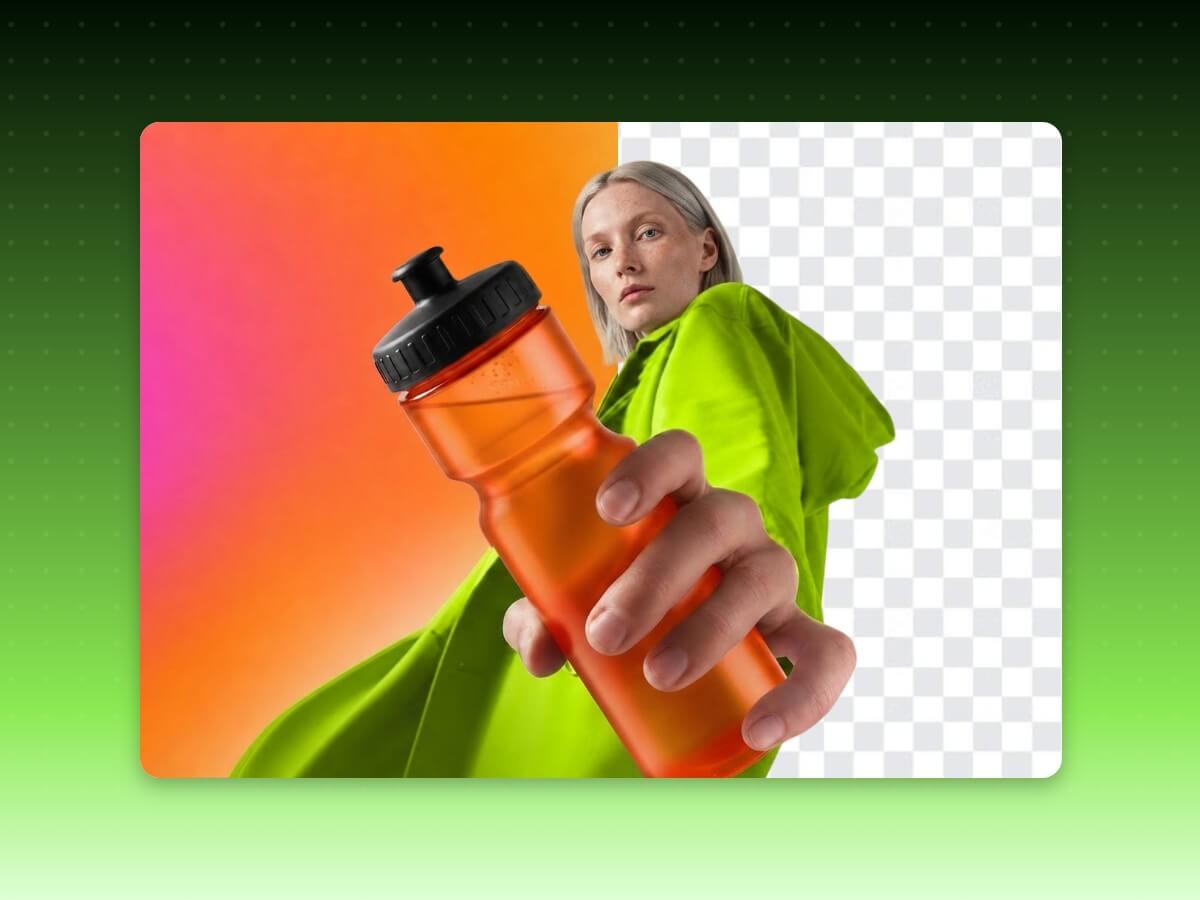
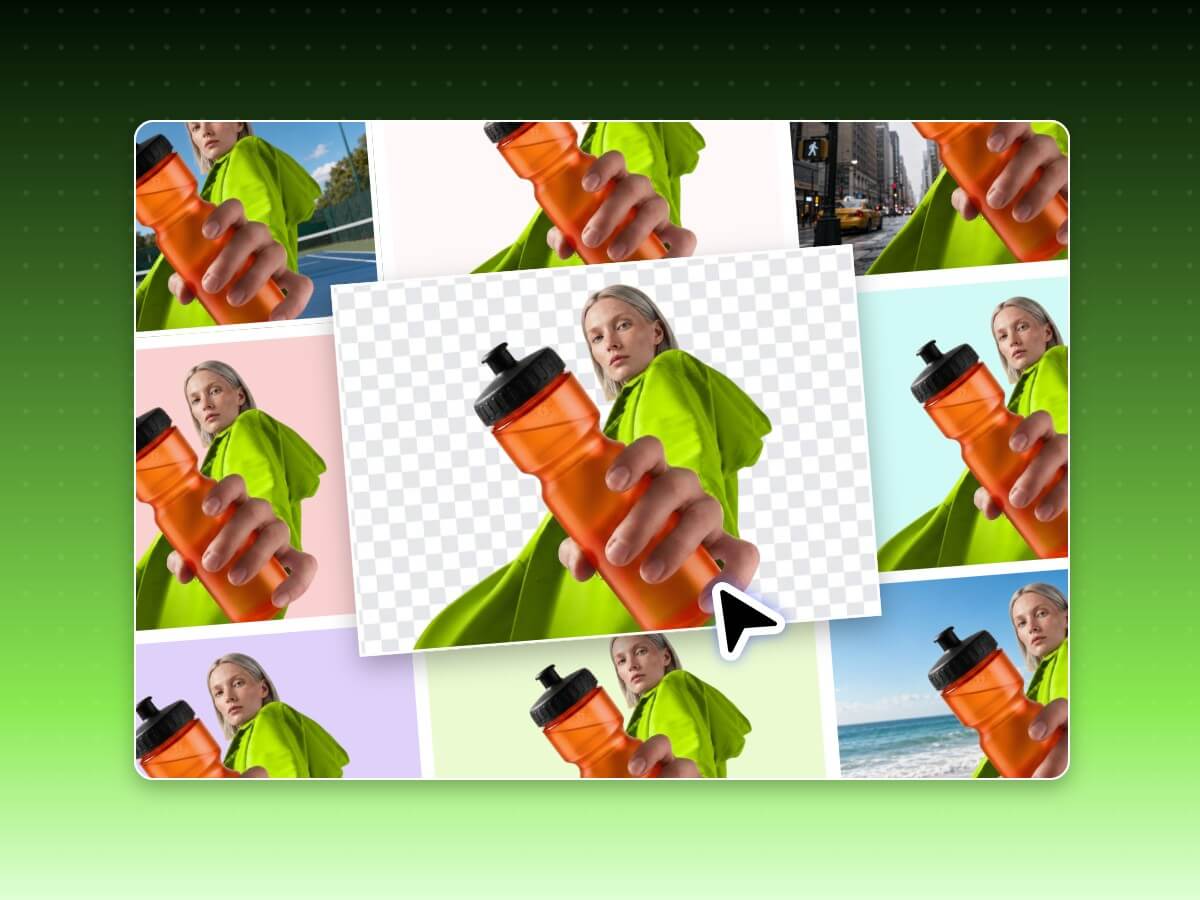
Преимущества Fotor
- поддерживаются распространённые форматы, включая HEIC и WebP;
- есть ручное восстановление и удаление областей;
- после вырезания можно сразу выбрать новую подложку.
Ограничения Fotor
- автоматическое выделение сложных краёв нужно проверять на конкретном снимке;
- прозрачный файл не является готовым чёрным фоном;
- дополнительные дизайнерские инструменты могут отвлечь от проверки маски.
Picsart
Picsart предлагает Background Changer и Remove BG, после чего можно выбрать сплошной цвет, градиент или изображение. Для нейтрального результата не применяйте дополнительные стили: нужен ровный фон, сохранённые края и правильная экспозиция объекта.
- Откройте Background Changer и загрузите фотографию.
- Выполните Remove BG.
- Проверьте вырезанный объект и исправьте край доступными инструментами.
- Выберите solid color и установите чёрный.
- Уберите случайно включённую обводку, свечение или градиент.
- Экспортируйте готовое изображение.
Преимущества Picsart
- удаление и новая цветная подложка находятся в одном редакторе;
- подходит для публикаций и простых макетов;
- можно использовать точный пользовательский цвет.
Ограничения Picsart
- декоративные эффекты не исправляют плохую маску;
- автоматическое выделение требует проверки на тёмном объекте;
- для каталога нужно исключить градиенты, текстуры и ненужные фильтры.
remove.bg
remove.bg предназначен для максимально короткого маршрута: загрузка, автоматическое удаление, Background → Color и выбор цвета. Для простого портрета это один из самых быстрых вариантов. Когда объект содержит дым, сложное стекло или много тонких деталей, результат лучше перенести в редактор с масками.
- Загрузите или перетащите файл.
- Дождитесь автоматического вырезания.
- Нажмите Background.
- Откройте Color и выберите сплошной чёрный.
- Увеличьте область вокруг волос, плеч и обуви.
- Скачайте готовый результат.
Преимущества remove.bg
- минимальное количество действий;
- готовая чёрная заливка выбирается без отдельного редактора;
- подходит для контрастного одиночного объекта.
Ограничения remove.bg
- ограниченный ручной контроль;
- сложный контур может потребовать повторной обработки в другом приложении;
- автоматически удалённая тень меняет ощущение опоры предмета.
Adobe Express
Adobe Express принимает JPEG, JPG, PNG и WebP до 40 МБ. Быстрый инструмент удаляет фон и выдаёт прозрачный PNG. Чтобы получить именно чёрную подложку, продолжите работу в редакторе, создайте холст и разместите вырезанный объект над чёрным фоном.
- Загрузите поддерживаемый файл.
- Дождитесь удаления заднего плана.
- Выберите продолжение редактирования, а не только скачивание прозрачного PNG.
- Задайте размер холста.
- Установите чёрный цвет фона.
- Разместите объект и проверьте края.
- Экспортируйте готовую композицию.
Преимущества Adobe Express
- поддерживает несколько распространённых форматов;
- прозрачную заготовку можно сразу превратить в макет;
- удобен для обложек, постов и графики с текстом.
Ограничения Adobe Express
- быстрое удаление сначала создаёт прозрачность, а чёрный фон добавляется отдельным шагом;
- автоматическая маска не даёт такой точности, как Photoshop;
- для одного простого файла многофункциональный редактор избыточен.
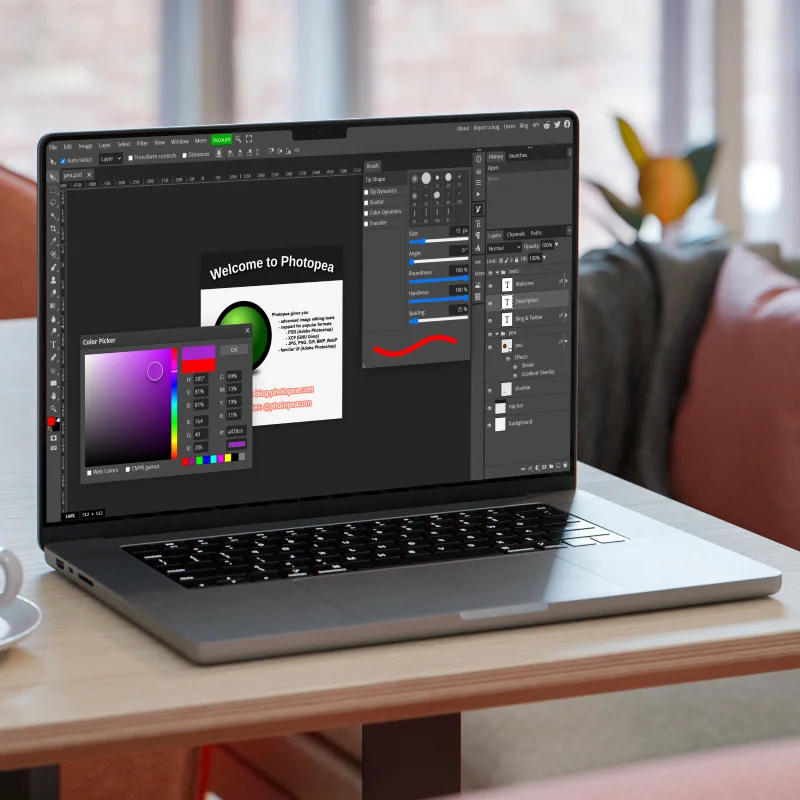
Photopea : ручная маска в браузере
Photopea подходит тем, кому нужны слои и маски без установки настольной программы. Сервис поддерживает выделение, Refine Edge, растровые маски и перемещение слоёв. Для простого одноцветного фона можно удалить задний план, но безопаснее сохранить маску: она позволяет вернуть скрытые пиксели.
- Выберите File → Open и загрузите изображение.
- Для простого одноцветного фона используйте Magic Wand, настройте Tolerance и при необходимости добавляйте области с Shift.
- Для сложного объекта выполните Select → Subject, затем Select → Refine Edge.
- В Refine Edge отметьте объект белым, фон чёрным, а неопределённые волосы и мех серым.
- Создайте Raster Mask для слоя вместо необратимого стирания.
- Добавьте новый слой под объектом и заполните его чёрным цветом.
- Щёлкните маску и исправьте её обычной кистью.
- Сохраните редактируемый PSD, затем экспортируйте JPEG или PNG через File → Export As.

Преимущества Photopea
- слои и маски доступны в браузере;
- Refine Edge рассчитан на сложную границу;
- можно сохранить редактируемый PSD;
- чёрная подложка остаётся отдельным слоем.
Ограничения Photopea
- интерфейс требует понимания выделений и масок;
- Magic Wand подходит только для достаточно однородного фона;
- неаккуратное удаление вместо маски усложняет возврат деталей.
Как сделать чёрный фон на iPhone
Встроенная функция iPhone умеет отделить объект долгим нажатием, но не создаёт готовый чёрный файл сама по себе. Объект нужно вставить в приложение с холстом. Для маршрута без отдельного фоторедактора подойдёт Keynote. Для ручной маски и сложной композиции используйте Superimpose.
«Фото» и Keynote : способ без специализированного фоторедактора
- Откройте фотографию на весь экран в приложении «Фото».
- Нажмите и удерживайте объект, пока вокруг него не появится светящийся контур.
- В русскоязычном интерфейсе выберите «Скопировать объект», в англоязычном — Copy или Copy Subject.
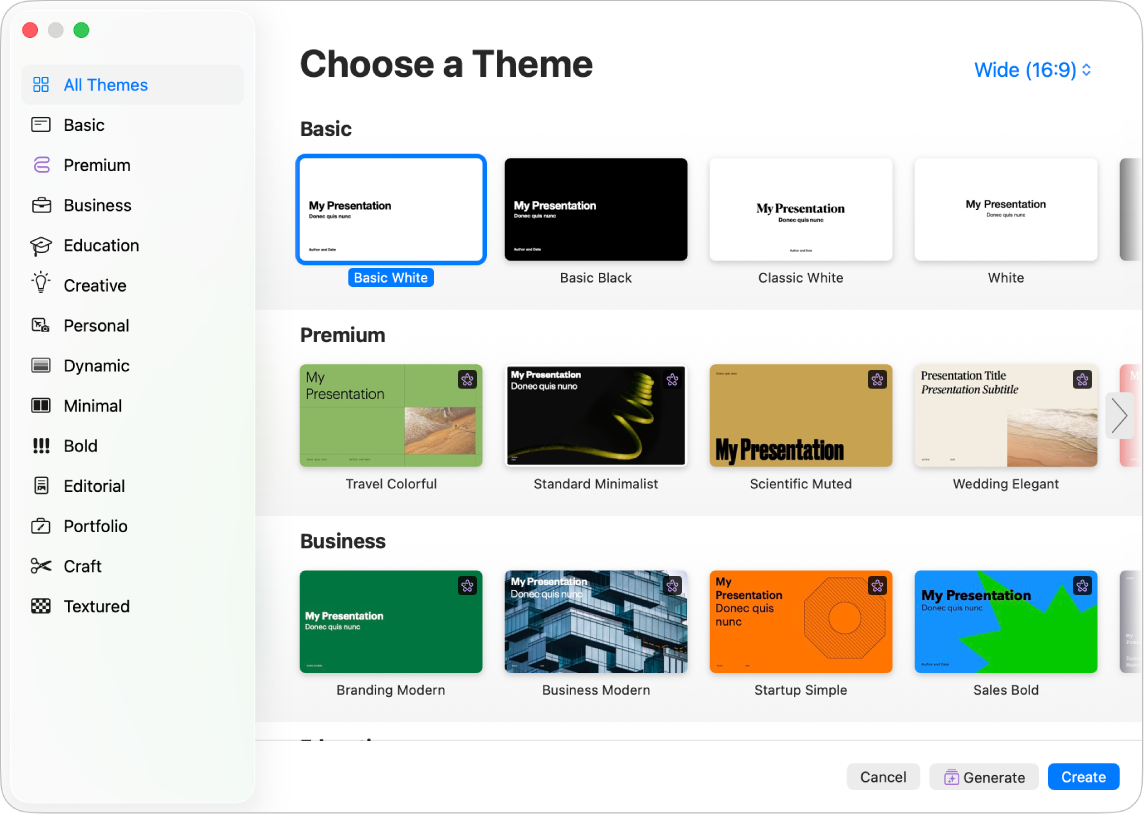
- Откройте Keynote и создайте презентацию с простой темой.
- Удалите текстовые заполнители со слайда.
- Откройте форматирование слайда и установите чёрный фон.
- Вставьте скопированный объект, измените его размер и положение.
- Проверьте край. Встроенное выделение нельзя детально дорисовать в «Фото», поэтому при серьёзной ошибке перейдите к Superimpose.
- Нажмите кнопку «Ещё», выберите «Экспортировать» → «Изображения», укажите JPEG или PNG и диапазон слайдов, затем нажмите «Экспортировать» в правом верхнем углу.
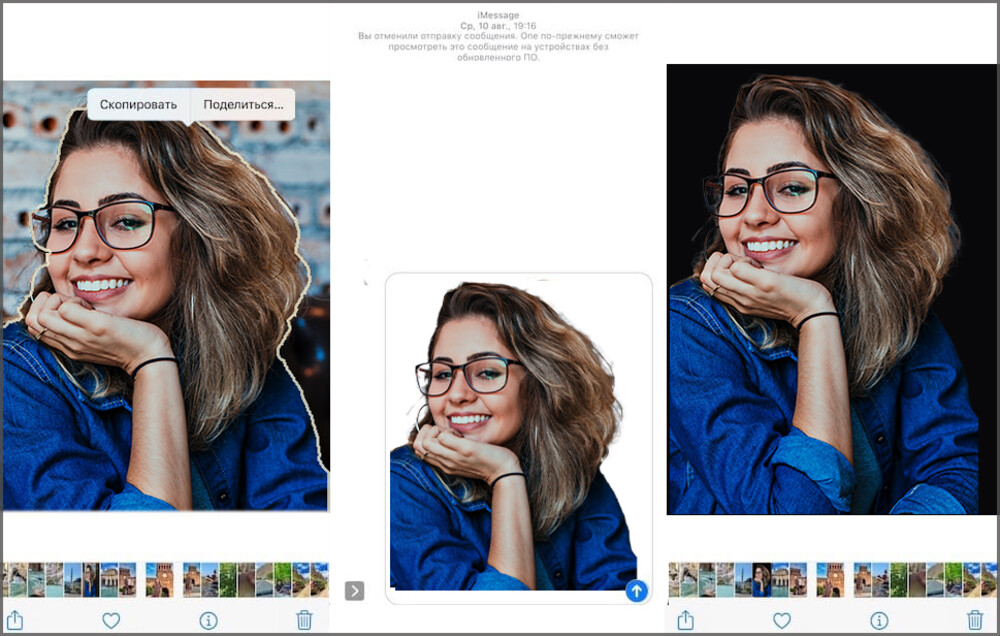
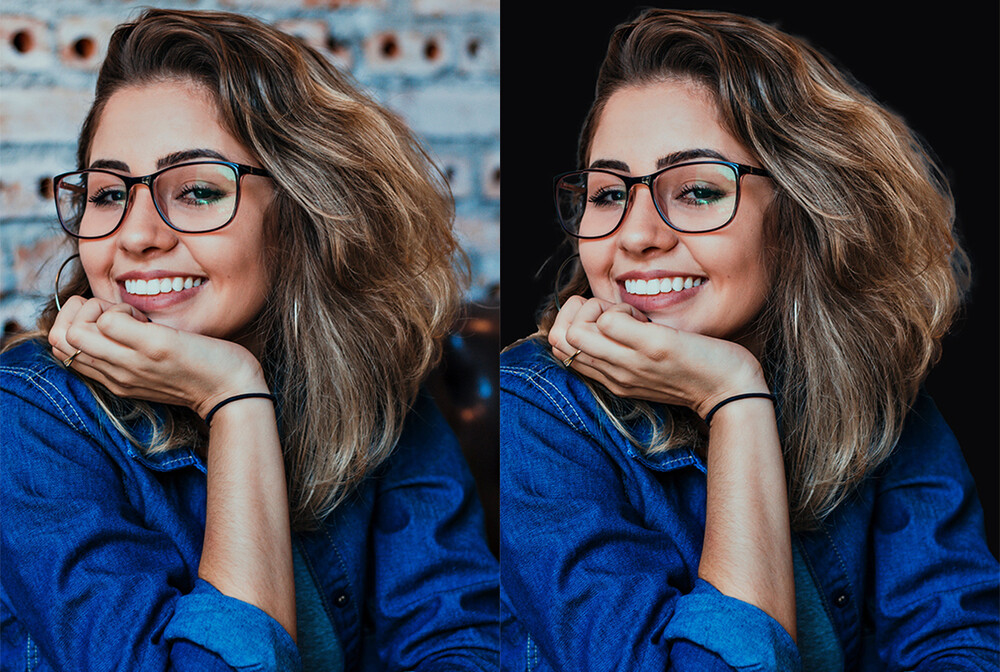
Когда метод подходит: один хорошо различимый человек, животное или предмет, быстрый коллаж, аватар или публикация. Когда не подходит: тонкая вуаль, дым, прозрачный предмет, сложный волос на похожем фоне и каталог, где нужна одинаковая точная маска для десятков файлов.
Superimpose : слои и ручная маска
Superimpose строит композицию из переднего и заднего слоёв. В отличие от простого копирования объекта, приложение позволяет исправлять маску, сохранять сложную форму, согласовывать свет и добавлять тень отдельным инструментом.
- Создайте новый проект и установите чёрное изображение или однотонный фон как Background.
- Добавьте исходную фотографию как Foreground.
- Откройте Mask и удалите исходный задний план автоматическим или ручным инструментом.
- Увеличьте волосы и края одежды. Верните удалённые части кистью восстановления.
- Уменьшите жёсткость кисти только на мягких краях; жёсткий предметный контур оставьте чётким.
- Совместите объект с холстом и экспортируйте результат.
Преимущества Superimpose
- слои и ручная маска дают контроль над контуром;
- подходит для композитинга, а не только для одной автоматической операции;
- можно исправлять отдельные проблемные области.
Ограничения Superimpose
- требует больше времени, чем встроенное выделение iPhone;
- маленький экран затрудняет точную обработку волос;
- неаккуратная мягкая кисть создаёт серый ореол.
Как сделать чёрный фон на Android
На Android следует разделять приложения для настоящей замены и инструменты локального затемнения. Auto Background Changer и LightX отделяют объект и добавляют новую подложку. Snapseed изменяет яркость выбранных областей и подходит только тогда, когда исходный фон уже близок к чёрному.
Auto Background Changer: автоматическая замена с ручной коррекцией
В инструкции используется Auto Background Changer от Photography Workshop с пакетом com.photographyworkshop.backgroundchanger. Приложение сочетает Auto erasing, Manual, Extract, Restore, регулировку кисти и добавление однотонного цвета.
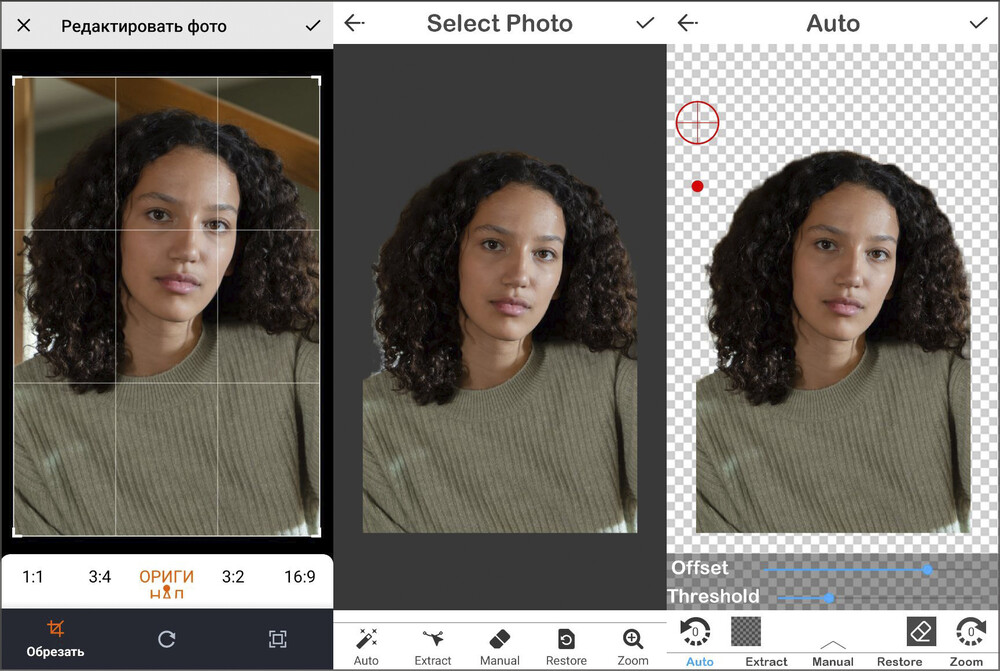
- Выберите фотографию из галереи.
- Дождитесь автоматического удаления.
- Откройте Manual и исправьте контур.
- Подтвердите выделение галочкой.
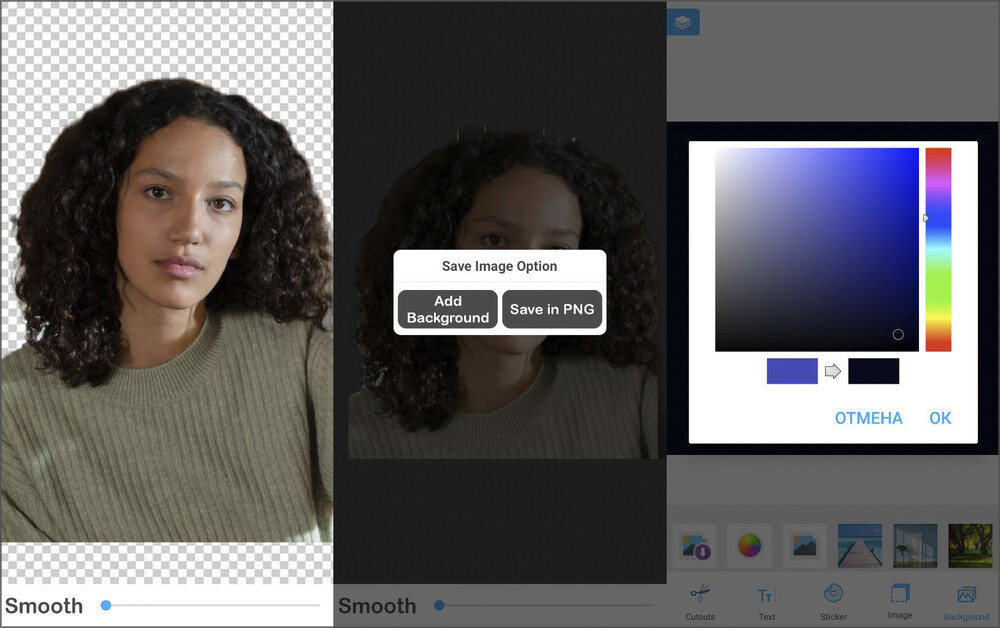
- Используйте Smooth, чтобы убрать ступеньки, но не размывайте край сильнее необходимого.
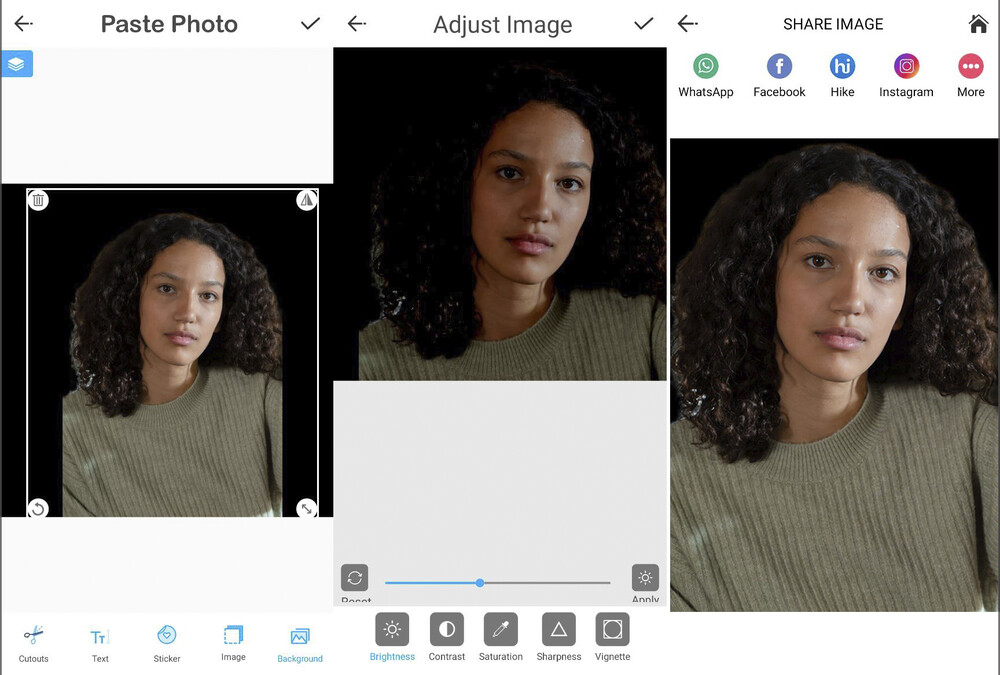
- Выберите Add Background и установите однотонный чёрный цвет.
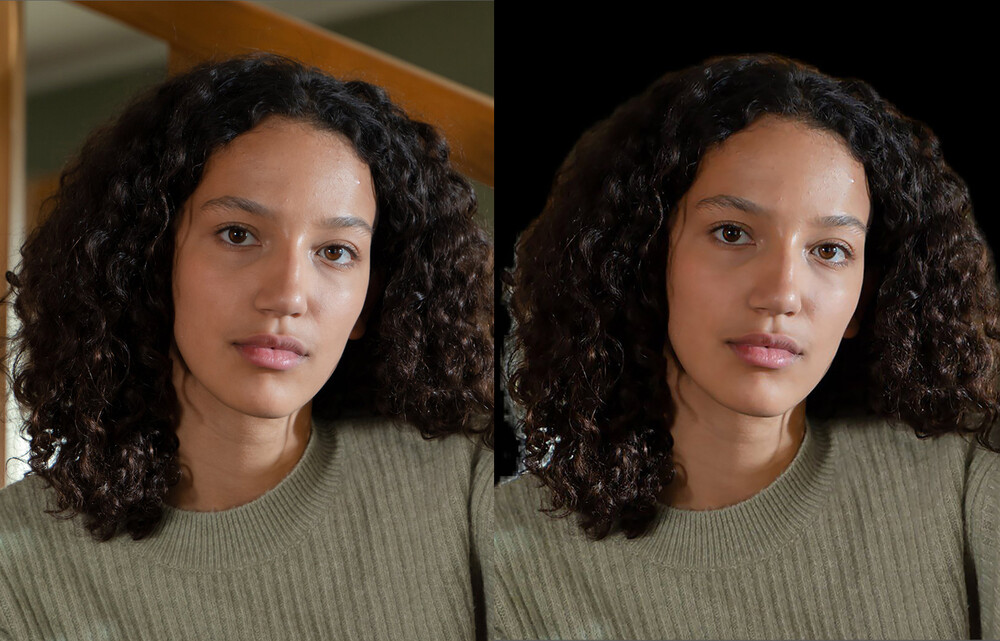
- Сохраните готовую фотографию. Команда Save in PNG нужна для прозрачной заготовки, а не для готового чёрного фона.
Преимущества Auto Background Changer
- автоматическое удаление дополняется ручным режимом;
- можно сохранить прозрачную версию или добавить цвет;
- Smooth помогает уменьшить ступенчатость контура.
Ограничения Auto Background Changer
- чрезмерное сглаживание стирает мелкие детали;
- на похожих цветах объекта и фона автоматика ошибается;
- контактную тень и отражения после вырезания приходится восстанавливать отдельно.
Snapseed : затемнение уже тёмного заднего плана
Snapseed не следует выдавать за универсальный заменитель фона. Инструменты Selective, Brush и Stacks Brush изменяют отдельные участки исходного изображения. Они не создают автоматически чистую маску вокруг человека. Метод эффективен, когда фон уже тёмный и однородный, а задача состоит в удалении небольших серых пятен.
- Откройте фотографию и создайте копию.
- Выберите Tools → Selective и поставьте контрольные точки на фоне.
- Уменьшайте Brightness локально, контролируя радиус воздействия.
- Для отдельных пятен откройте Tools → Brush → Exposure и выберите отрицательное значение экспозиции.
- Рисуйте только по фону. Увеличьте изображение у волос и плеч.
- При необходимости примените коррекцию ко всему кадру, затем откройте стек изменений и используйте Stacks Brush, чтобы оставить эффект только на фоне.
- Сравните результат с оригиналом и экспортируйте копию.
Преимущества Snapseed
- точечная коррекция без вырезания объекта;
- контрольные точки учитывают локальную область;
- Stacks Brush позволяет ограничить уже применённый эффект.
Ограничения Snapseed
- не заменяет светлый или сложный задний план на ровный #000000;
- мазки заметны на градиентах и возле волос;
- сильное затемнение усиливает шум и полосы сжатия.
LightX : вырезание и новая подложка
LightX предлагает инструменты Cut Out, Eraser и Backdrop. В отличие от Snapseed, здесь можно отделить объект и заменить задний план. Для волос используйте сочетание автоматического выделения и ручной кисти, а не только один режим Magic Erase.

- Откройте фотографию.
- Перейдите к Cut Out или инструменту удаления фона.
- Создайте первичную маску.
- Используйте Brush и Erase для уточнения края.
- Откройте Backdrop и установите однотонный чёрный цвет.
- Проверьте положение, масштаб и край объекта.
- Сохраните готовую копию.
Преимущества LightX
- настоящая замена фона, а не только затемнение;
- есть ручные инструменты маски;
- можно работать со слоями композиции на телефоне.
Ограничения LightX
- точность зависит от аккуратности кисти на небольшом экране;
- автоматическая маска может удалить тонкие волосы;
- декоративные пресеты Backdrop не подходят, если требуется точная однотонная заливка.
Как выбрать способ под конкретную задачу
| Сценарий | Что важнее всего | Рекомендуемый порядок | Что не использовать как единственный метод |
|---|---|---|---|
| Один портрет для аватара | Скорость и чистый контур | ФотоМАСТЕР → онлайн ФотоМАСТЕР → remove.bg | Сильное локальное затемнение светлой комнаты |
| Волосы на сложном фоне | Ручная маска | ФотоМАСТЕР → Photoshop → Photopea | Однокнопочный сервис без коррекции |
| Чёрная одежда | Сохранение фактуры и светлого края | Съёмка с контровым светом → ручная маска | Глобальное снижение теней |
| Товарный каталог | Единый цвет, размер и положение | ФотоМАСТЕР → PhotoRoom → Fotor | Разные оттенки чёрного и случайное кадрирование |
| Прозрачный предмет | Сохранение внутренних переходов | Съёмка с контролем отражений → Photoshop | Грубая автоматическая маска |
| Обработка без загрузки в интернет | Конфиденциальность и контроль | ФотоМАСТЕР → Photoshop → «Фотографии» Windows | Случайный браузерный сервис |
| Работа без установки | Доступ из браузера | Онлайн ФотоМАСТЕР → Photopea → Fotor | Сервис без возможности исправить край для сложного объекта |
| iPhone без отдельного редактора | Минимум инструментов | «Фото» → Keynote | Экспорт прозрачного объекта без чёрного холста |
| Android и простой объект | Быстрая подложка | Auto Background Changer → LightX | Snapseed для полной замены светлого фона |
| Художественный портрет | Естественный светотеневой рисунок | Съёмка low key → мягкая постобработка | Абсолютно ровная заливка без учёта света |
Для новичка
Начните с ФотоМАСТЕРА. Он показывает логику выделения через отдельные кисти объекта и фона. Этот навык переносится в более сложные редакторы: пользователь понимает, что автоматический результат — только черновая маска, а не окончательная обработка.
Для регулярной обработки
Сохраняйте единый шаблон размеров холста, значение #000000 и правила положения объекта. Для каталога важна не только скорость удаления, но и одинаковый масштаб товаров. Перед пакетной обработкой подготовьте три тестовых файла: простой, средний и сложный. Только после проверки волос, отверстий и тени применяйте метод ко всей серии.
Для максимального контроля
Используйте Photoshop или Photopea с маской. Храните слой объекта, слой чёрной заливки и отдельную тень. Такая структура позволяет изменить цвет фона, исправить край и адаптировать композицию без повторного вырезания.
Для конфиденциального снимка
Выбирайте локальную обработку. HTTPS защищает передачу, но сам по себе не определяет срок хранения загруженного файла, круг доступа и дальнейшее использование данных. Для персональных документов, внутренних материалов и закрытых фотографий исключите передачу на внешний сервер.
Как обработать волосы, мех, стекло и другие сложные края
Автоматическая сегментация лучше всего работает с непрозрачным объектом и контрастным задним планом. Трудные области требуют разных методов. Одинаковая жёсткая кисть не подходит одновременно для коробки, волос и полупрозрачного бокала.
Волосы
- сначала сохраните общий силуэт и крупные пряди;
- не пытайтесь рисовать каждый волос вручную на маленьком экране;
- используйте Refine Edge или Select and Mask для неопределённой границы;
- проверяйте маску на белой, красной и чёрной временной подложке;
- убирайте цветную кайму отдельно от геометрии маски.
Мех
У меха много коротких полупрозрачных краёв. Слишком сильная растушёвка создаёт мягкое облако, а жёсткое сжатие маски делает животное «подстриженным». Сохраняйте неоднородность края и проверяйте области у лап, хвоста и ушей.
Стекло и прозрачный пластик
У прозрачного предмета часть исходного фона видна внутри объекта. Простое удаление задника уничтожает внутренние отражения или оставляет цвет старой сцены. Лучший результат получают при съёмке с контролируемыми отражающими панелями. При обработке создавайте отдельную маску непрозрачного контура и корректируйте внутреннюю прозрачность отдельно.
Дым, вуаль и полупрозрачная ткань
Такие объекты не имеют единственного жёсткого края. Нужна маска с промежуточной прозрачностью. Инструмент, который умеет только «оставить» или «удалить», неизбежно потеряет часть фактуры. Используйте каналы, Refine Edge или ручную градацию маски в редакторе со слоями.
Чёрная одежда и чёрный товар
Проблема возникает не только при выделении. После установки #000000 тёмная часть объекта перестаёт отделяться от подложки. Сохраните светлый контур, блик или отражение. Если в исходнике его нет, реалистичнее переснять объект с контровым светом, чем рисовать произвольную белую обводку.
Отверстия внутри объекта
Ручки кружки, пространство между руками, спицы, ремни и ножки мебели образуют внутренние участки фона. Автоматика может оставить их заполненными. Проверяйте не только внешний контур, но и все замкнутые отверстия. На чёрной подложке пропуск может сливаться с объектом, поэтому временно переключайте фон на яркий цвет.
Как проверить готовое изображение
Проверка должна выполняться до финального сжатия. После экспорта в маленький JPEG часть дефектов скрывается, но при публикации в большом размере снова становится заметной. Сохраняйте рабочий файл и отдельную итоговую копию.
- Увеличьте до 100%. Ищите белую или цветную кайму, рваный край, пропущенные отверстия и полупрозрачные пятна.
- Поставьте светлую временную подложку. Она показывает чёрные провалы и случайно удалённые части.
- Поставьте яркую временную подложку. Красный или зелёный выявляет серый ореол лучше, чем чёрный.
- Верните чёрный цвет #000000. Проверьте, не сливаются ли с ним волосы, одежда, обувь или край товара.
- Оцените тень. Она должна соответствовать направлению света и касаться основания предмета.
- Сравните с оригиналом. Убедитесь, что лицо, руки, аксессуары и геометрия предмета не изменились.
- Проверьте размер. Не растягивайте объект после вырезания выше исходного разрешения.
- Откройте экспортированный файл заново. Проверка только внутри редактора не выявляет ошибки формата и прозрачности.
Быстрый контроль по пикселям
Если требуется точный чёрный для макета, используйте пипетку и проверьте несколько точек фона. Значение должно быть одинаковым. Если фон создан градиентом или в нём сохранена тень, точный #000000 нужен не во всех точках; тогда заранее определите, требует ли площадка ровной заливки или допускает художественную обработку.
Проверка тени
Контактная тень находится непосредственно под предметом и показывает опору. Большая мягкая тень должна соответствовать размеру и направлению источника. Не добавляйте одинаковую овальную тень под любой товар. Для стекла, обуви, мебели и человека форма различается.
Проверка цвета объекта
Чёрная подложка меняет визуальное восприятие контраста. Не повышайте насыщенность автоматически. Сравните цвет кожи, упаковки и одежды с оригиналом. Если объект стал слишком ярким, корректируйте его отдельным слоем, не меняя #000000 на серый только ради уменьшения контраста.
Частые ошибки и способы исправления
Фон выглядит серым
При съёмке: на задник попал свет. Отодвиньте объект, сузьте пучок, добавьте флаг или измените угол источника. При обработке: вы затемнили исходный фон, но не заменили его. Создайте отдельную однотонную подложку #000000.
Вокруг объекта осталась белая кайма
Белая кайма — это пиксели старого фона или слишком мягкая растушёвка. Уточните маску на контрастной подложке, немного сожмите край и отдельно уберите цветное загрязнение. Не закрашивайте кайму чёрной кистью на самом объекте: это создаёт тёмный контур.
Волосы исчезли
Верните крупные пряди белой кистью на маске. Затем примените инструмент уточнения к переходной зоне. Если исходник маленький и волосы сливаются с фоном, программа не может восстановить информацию, которой нет. Важный портрет лучше переснять на более контрастном заднике.
Чёрная одежда стала плоской
Слишком глубокое снижение теней уничтожило фактуру. Восстановите детали одежды отдельной локальной коррекцией и сохраните узкую световую границу. Если край отсутствует в исходнике, используйте свет при съёмке, а не искусственную равномерную обводку.
Предмет выглядит наклеенным
Причины: отсутствующая контактная тень, свет на объекте не соответствует фону, слишком резкий край или разная цветовая температура. Добавьте отдельную тень с подходящей формой, исправьте маску и согласуйте яркость. Чёрный фон сам по себе не делает композицию реалистичной.
На фоне видны цветные пятна
При локальном затемнении усилился цветной шум. Не осветляйте недоэкспонированный объект после сильного затемнения всей сцены. Используйте отдельную подложку либо подавление цветного шума только на фоне, сохраняя фактуру объекта.
После сохранения появилась ступенчатость
Основные причины — маленький исходник, жёсткая маска или сильное JPEG-сжатие. Проверьте рабочий файл до экспорта. Для резких графических краёв используйте PNG; для фотографии повышайте качество JPEG и не пересохраняйте файл многократно.
Внутри объекта остался старый фон
Проверьте ручки, промежутки между пальцами, ремни, отверстия мебели и прозрачные области. Добавьте их к удаляемой части маски. На финальной чёрной подложке ошибки могут быть незаметны, поэтому используйте яркий контрольный цвет.
Сервис вырезал не тот объект
Если в кадре несколько людей или предметов, автоматика выбирает главный по собственным признакам. Используйте Object Selection, ручные кисти либо предварительно кадрируйте фотографию. Не удаляйте второй важный объект, пока не создана копия слоя.
Файл сохранился с прозрачностью вместо чёрного
Вы экспортировали вырезанный объект без подложки. Вернитесь в проект, создайте чёрный слой ниже объекта и экспортируйте JPEG либо PNG с видимым фоном. Шахматная сетка обозначает прозрачность.
В каком формате сохранять результат
| Формат | Когда использовать | Прозрачность | Что проверить |
|---|---|---|---|
| JPEG | Готовая фотография с непрозрачным чёрным фоном | Нет | Качество сжатия, отсутствие полос и ореола |
| PNG | Прозрачная заготовка, графика, резкий контур | Да | Есть ли чёрная подложка, если нужен готовый фон |
| WebP | Публикация на сайте при поддержке площадкой | Да | Совместимость, качество и размер файла |
| PSD | Редактируемый проект Photoshop или Photopea | Сохраняет слои | Маска, слой фона и тень остаются раздельными |
Для одного проекта разумно сохранить три файла: оригинал без изменений, редактируемый проект с маской и готовый экспорт. Такой набор позволяет исправить контур, заменить цвет и подготовить другой размер без повторного вырезания.
Практические сценарии
Портрет для профиля
Выберите снимок с резким лицом и достаточным расстоянием между волосами и исходным фоном. В ФотоМАСТЕРЕ создайте маску, установите #000000, затем слегка скорректируйте яркость объекта. Не обрезайте макушку и плечи слишком плотно: платформы используют круглое кадрирование.
Карточка товара
Создайте одинаковый холст для всей серии. Поставьте товар в одну позицию, оставьте равные поля и примените единый чёрный цвет. Отдельно проверьте тень и внутренние отверстия. Перед публикацией изучите правила конкретной площадки: некоторые категории требуют светлый или белый фон и не принимают художественную чёрную подложку.
Чёрный товар на чёрном фоне
Не начинайте с удаления всего света. Сформируйте светлую кромку на этапе съёмки. При обработке сохраните эту кромку и локальные блики. Если граница товара определяется только цветом старого фона, автоматическая маска будет нестабильной.
Скан или логотип
Для логотипа с ровным исходным фоном используйте Magic Wand в Photopea или автоматический сервис. Сохраняйте PNG, если нужен прозрачный вариант, и отдельный файл с чёрной подложкой. Убедитесь, что внутри букв и символов удалён старый фон.
Серия школьных или корпоративных портретов
Сначала обработайте один сложный пример и зафиксируйте правила маски, размер холста, положение головы и поля. Не применяйте один автоматический результат ко всей серии без просмотра. Разные причёски, очки и одежда требуют отдельных исправлений.
Художественная предметная фотография
Снимайте на реальном тёмном фоне, формируя блики флагами и отражателями. Постобработка должна убирать мелкие пятна, а не заменять всю световую структуру. Для стекла и металла это даёт более правдоподобный результат, чем грубая автоматическая маска.
Ответы на частые вопросы
Как получить точный цвет #000000?
В редакторе с числовым вводом задайте RGB 0, 0, 0 или HEX #000000. После экспорта проверьте фон пипеткой. JPEG-сжатие может незначительно изменять отдельные пиксели возле объекта, поэтому для графики с точными границами используйте PNG.
Можно ли сделать чёрный фон без удаления исходного?
Да, если задний план уже тёмный и однородный. Используйте локальную коррекцию экспозиции. Светлый интерьер или сложную улицу лучше удалить и заменить, иначе их силуэты останутся заметными.
Почему прозрачный объект отображается на белом фоне?
Программа просмотра показывает прозрачные пиксели на своей подложке. Откройте PNG в редакторе с шахматной сеткой или разместите его на чёрном слое. Если нужен готовый файл, экспортируйте композицию с видимой подложкой.
Как сохранить естественную тень?
Не удаляйте её вместе с фоном, если тень чистая и соответствует новой сцене. Создайте отдельную маску тени либо восстановите её после вырезания. Для товара на абсолютно ровном фоне иногда проще создать новую мягкую тень, но её форма должна соответствовать предмету и источнику света.
Как убрать белую кайму?
Проверьте маску на яркой подложке, немного сожмите край и удалите цветное загрязнение. Не используйте широкую чёрную кисть по объекту. В Photoshop и Photopea работайте с маской, в ФотоМАСТЕРЕ — с кистями коррекции на этапе уточнения.
Подходит ли Snapseed для полной замены?
Нет, описанный способ Snapseed основан на локальном затемнении. Он подходит для почти чёрного фона. Для светлого или сложного заднего плана используйте приложение с удалением и новой подложкой.
Какой способ выбрать для волос?
ФотоМАСТЕР с ручной коррекцией подходит для понятного пошагового процесса. Photoshop и Photopea дают более точный контроль через маску и Refine Edge. Простые онлайн-сервисы используйте только после проверки результата на контрастной подложке.
Нужно ли делать фон абсолютно чёрным при съёмке?
Нет. Для художественного low key фон может содержать мягкие переходы, если они поддерживают световой рисунок. Абсолютный #000000 нужен для определённых графических и каталоговых задач. Не смешивайте эти требования.
Как обработать много фотографий?
Сначала создайте эталон и проверьте три уровня сложности. Затем применяйте одинаковые размеры холста и цвет. Автоматическое пакетное удаление ускоряет работу, но каждую маску с волосами, отверстиями и тенью нужно просмотреть.
Можно ли использовать чёрный фон для документа?
Требования к фото на документы определяются видом документа и принимающей организацией. Чёрный художественный фон обычно не заменяет установленный стандарт. Перед обработкой проверьте требования принимающей организации к цвету, размеру и положению головы.
Итоговые рекомендации
Для готовой фотографии с простым контуром начните с ФотоМАСТЕРА: он сочетает автоматическое отделение и понятные ручные кисти. Если волосы, мех или прозрачные детали требуют точной маски, переходите к Photoshop либо Photopea. Для разовой обработки без установки подойдут онлайн-инструмент ФотоМАСТЕР, Fotor, remove.bg и другие браузерные сервисы, но их результат необходимо проверять на контрастной временной подложке.
На iPhone быстрый способ строится из двух этапов: отделение объекта в «Фото» и размещение на чёрном слайде Keynote. На Android Auto Background Changer и LightX выполняют настоящую замену, а Snapseed следует использовать только для локального затемнения уже тёмного заднего плана. Для художественного портрета, стекла, металла и чёрного товара качественнее сначала выстроить свет и отделить объект от фона при съёмке, а в редакторе оставить только точечную очистку.
Независимо от программы, финальный контроль одинаков: увеличить изображение, проверить маску на светлой и яркой подложке, вернуть #000000, оценить тень и фактуру тёмных участков, открыть экспортированный файл заново и сохранить исходник отдельно. Именно эта проверка отличает чистый чёрный фон от изображения, которое только выглядит тёмным в уменьшенном предпросмотре.
 *EXE — расширение исполняемого файла. Сайт является партнером проекта