
Хорошая фотокнига начинается не с выбора рамки и шрифта, а с решения трёх задач: какие фотографии войдут в историю, в каком порядке читатель их увидит и где будет изготовлен или опубликован итоговый проект. Эти решения определяют формат страниц, способ верстки, допустимое кадрирование и требования к файлам. Ниже разобраны разные рабочие процессы: подробная сборка книги в ФотоКОЛЛАЖ, профессиональная верстка на компьютере, браузерные конструкторы, варианты для macOS и телефона, цифровые публикации, сервисы печати и ручная сборка бумажного экземпляра.
Не существует одного правильного макета для семейного архива, выпускного альбома и авторского зина. Семейной хронике обычно нужна понятная последовательность по времени, свадебной книге — чередование общих и эмоциональных крупных кадров, портфолио — строгая и повторяемая сетка, а зину — намеренная авторская композиция. Поэтому сначала стоит определить физический или цифровой результат, затем подготовить материал и только после этого переходить к редактору.
Что подготовить до создания фотокниги
Первый выбор — печатная книга, цифровая публикация или проект, который должен существовать в обоих вариантах. Для печати важны размеры продукта, конструкция переплёта, область обреза, безопасная зона, корешок и требования конкретной лаборатории. Для цифровой книги критичнее удобство просмотра на экране, вес файлов, ссылки, интерактивность и то, можно ли открыть публикацию без специальной программы. Если нужен и бумажный, и электронный вариант, разумно сразу строить макет так, чтобы из него можно было получить качественный печатный PDF и облегчённую копию для просмотра.
Соберите фотографии в одном месте
До верстки создайте отдельную папку проекта и перенесите туда оригиналы со смартфонов, камеры, компьютера и облачных хранилищ. Для семейной книги полезно добавить отсканированные детские рисунки, билеты, дипломы, открытки и другие памятные материалы. Эти детали превращают набор снимков в хронику: по ним легче восстановить события и контекст года. Работать лучше с исходными файлами, а не с изображениями, многократно пересохранёнными в мессенджерах и социальных сетях.
Проведите отбор в два прохода
На первом проходе удалите очевидный технический брак: случайные кадры, дубли, скриншоты, фотографии с закрытым объективом и изображения, которые не имеют отношения к истории. На втором проходе выбирайте между похожими удачными кадрами. Для одного события обычно сильнее работает небольшая последовательность из общего плана, действия и детали, чем пять почти одинаковых портретов. Такой отбор уменьшает число страниц и оставляет больше места для действительно важных снимков.
Для большой библиотеки удобно присваивать рейтинг или цветовую метку. Adobe Bridge позволяет ставить изображениям оценку от 0 до 5 звёзд, применять цветовые метки, фильтровать и сортировать коллекцию. Это полезно до открытия редактора фотокниги: макет не приходится постоянно переделывать из-за нового отбора.
Составьте последовательность
Разложите снимки по месяцам, событиям или сценам и заранее определите начало, середину и финал. Для поездки логична географическая или хронологическая линия; для свадьбы — подготовка, церемония, прогулка и вечер; для ежегодного семейного альбома — месяцы или сезоны. Авторский зин может нарушать хронологию, но и в этом случае полезно понимать, зачем соседствуют конкретные фотографии.
Перед полноценной версткой сделайте грубый прототип: на листах бумаги, в заметках или в простой сетке обозначьте, где будет один крупный кадр, где серия, где текст и где пустое пространство. Бумажный макет позволяет проверить ритм и порядок ещё до работы над оформлением.
Выберите формат печати до финальной верстки
Если фотокнига будет печататься у конкретного производителя, сначала выберите размер, ориентацию, тип блока и обложки, а затем откройте его технические требования. Нельзя переносить размеры, вылеты и правила корешка из инструкции одной типографии в другую. Даже два продукта одинакового номинального формата могут иметь разные шаблоны обложки и разные безопасные зоны.
Для разворотов с фотографией через центр заранее учитывайте конструкцию книги. В обычном клеевом или прошивном блоке часть изображения визуально уходит в корешок; в layflat-развороте центр раскрывается значительно ровнее. Если лицо, небольшой текст или важная деталь попадают точно на сгиб, лучше изменить композицию независимо от типа переплёта.
Как сделать фотокнигу в ФотоКОЛЛАЖ
ФотоКОЛЛАЖ подходит для локальной работы в Windows и содержит отдельный мастер «Новая фотокнига». Основной сценарий можно пройти автоматически, когда программа распределяет изображения по страницам, либо вручную, когда пользователь сам выбирает шаблоны и наполняет каждый разворот. Для первой фотокниги удобнее начать с мастера, а затем довести страницы вручную.
Шаг 1. Создайте проект и задайте параметры страниц
В стартовом окне выберите «Новая фотокнига». В разделе «Параметры страницы» задайте размер будущего проекта: можно взять готовую заготовку или указать ширину и высоту вручную, выбрать единицы измерения, разрешение и ориентацию. Здесь важно не угадывать параметры печатной книги: если проект предназначен для фотолаборатории, перенесите в мастер именно её размеры.

Сначала зафиксируйте размер и ориентацию, а уже затем проектируйте композицию. Изменение пропорций в самом конце заставляет повторно проверять кадрирование и расположение текста на каждом развороте.
Шаг 2. Выберите стиль оформления
На следующем этапе мастер предлагает варианты оформления. Стиль задаёт общий визуальный язык книги: фоны, декоративные элементы и характер шаблонов. Для семейной хроники лучше выбирать оформление, которое не конкурирует с фотографиями; для детского или выпускного проекта допустимо больше тематических деталей. Независимо от выбранного варианта позже отдельные страницы можно доработать.

Шаг 3. Выберите автоматическую или ручную сборку
Автоматический режим полезен, когда снимков много и нужно быстро получить первоначальную раскладку. Ручной режим лучше, если важен определённый ритм: например, первая страница должна быть минималистичной, несколько ключевых кадров должны занимать полный разворот, а серии — иметь одинаковую сетку. Практичный компромисс — сгенерировать основу автоматически, затем вручную заменить слабые раскладки.
Шаг 4. Задайте обложку, важные фотографии и порядок
В автоматическом сценарии отдельно выбирается фотография для обложки и заголовок, затем можно отметить важные изображения для крупных страниц и указать папку с остальными кадрами. Порядок файлов имеет значение: стрелки справа позволяют переставить выбранные фотографии. До перехода дальше проверьте, совпадает ли эта последовательность с сюжетом книги.
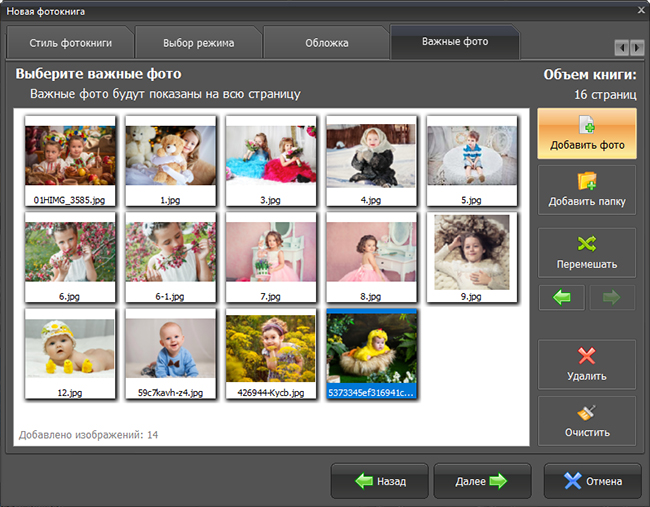
На обложке избегайте мелких лиц у краёв. Если производитель печати даёт отдельный шаблон полной обложки с передней стороной, корешком и задником, окончательную обложку нужно сопоставить именно с этим шаблоном.
Шаг 5. Проверьте автоматически созданные страницы
После построения книги просмотрите её не как набор отдельных страниц, а как последовательность разворотов. Ищите повтор одного и того же кадра, слишком плотные развороты рядом, случайно обрезанные головы и руки, одинаковые композиции на многих страницах подряд. Один крупный кадр после насыщенного коллажа часто создаёт полезную визуальную паузу.
Шаг 6. При необходимости перейдите к ручным шаблонам
В ручном режиме выберите шаблон страницы по количеству и расположению фотографий. Затем укажите номер страницы и примените макет. Это удобнее, чем свободно выстраивать все рамки с нуля: сетка сохраняет выравнивание и одинаковые интервалы, а фотографии остаётся распределить по подготовленным областям.
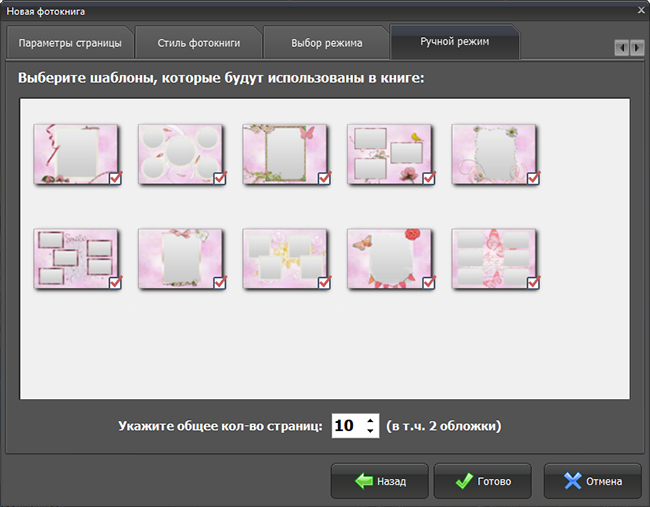
Шаг 7. Отредактируйте фотографии на каждом развороте
В основном рабочем окне используйте файловую панель для добавления кадров и редактируйте их положение в шаблонах. После вставки проверяйте не только заполнение рамки, но и смысловой центр: лицо, глаза, руки, предмет или линия горизонта не должны исчезать из-за автоматического кадрирования. Если фотография рассчитана на крупный разворот, лучше взять исходник максимального качества.

Шаг 8. Добавьте подписи и декоративные элементы
Раздел «Текст и украшения» позволяет добавить подписи и декоративные элементы, а также работать с фоном и рамками. Подпись должна помогать истории: дата, место, короткая реплика или имя обычно полезнее длинного описания очевидного сюжета. Для текста используйте стабильную систему: один шрифт для основного текста и при необходимости второй для заголовков.

Шаг 9. Сделайте финальный проход перед сохранением
Просмотрите книгу от первой страницы до последней и отдельно проверьте обложку. Убедитесь, что нет пустых рамок, случайных элементов, дублей и пропусков; что текст читается на фоне; что важные детали не стоят у обреза и сгиба; что все изображения достаточно качественные для выбранного размера. После этого создавайте итоговый файл в формате, который принимает ваша типография или фотолаборатория. Если сервис требует отдельные JPEG-страницы, не отправляйте вместо них произвольный PDF; если нужен PDF, соблюдайте его профиль экспорта.
Плюсы ФотоКОЛЛАЖ
- отдельный мастер фотокниги объединяет настройку страниц, стиль, автоматическую и ручную компоновку;
- можно быстро построить первый вариант из большого набора фотографий, а затем исправить отдельные страницы;
- работа идёт локально на компьютере, поэтому не требуется загружать весь семейный архив в браузерный сервис;
- готовые шаблоны помогают выдерживать сетку без ручного построения каждой рамки.
Минусы ФотоКОЛЛАЖ
- это Windows-программа, поэтому для macOS и телефона нужны другие способы;
- при подготовке к профессиональной печати требования конкретной лаборатории всё равно приходится сверять отдельно;
- автоматическая раскладка требует ручной проверки кадрирования и визуального ритма.
Подготовка и профессиональная верстка в Windows
Когда книга строится на большом архиве, удобнее разделить работу на две операции: сначала отобрать и упорядочить снимки, затем верстать. Такой процесс особенно полезен для свадебных книг, портфолио и ежегодных семейных изданий, где сотни исходных фотографий не должны одновременно лежать в рабочей области редактора.
Adobe Bridge : отбор, рейтинг и последовательность
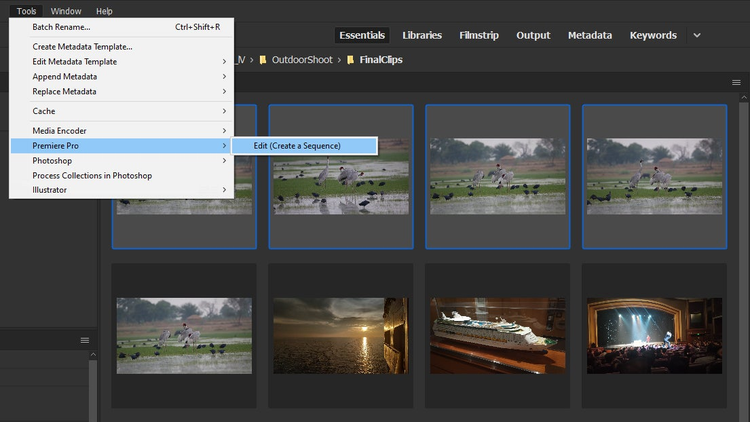
Adobe Bridge не верстает фотокнигу, зато хорошо решает подготовительную задачу. Программа позволяет просматривать папки с изображениями, присваивать кадрам рейтинг от 0 до 5 звёзд, использовать цветовые метки, сортировать и фильтровать файлы. Для книги из большой съёмки это сокращает количество случайных решений уже на этапе макета.
Практическая схема такая: соберите исходники в одну структуру папок, сделайте первый проход и отметьте технически годные фотографии, затем вторым проходом поднимите рейтинг только у кадров, которые действительно поддерживают сюжет. После этого отфильтруйте выбранные изображения и перенесите копии в папку проекта. Если книга построена по времени, дополнительно проверьте сортировку по дате и не полагайтесь только на имена файлов, особенно если фотографии пришли с нескольких камер и телефонов.
Цветовые метки удобно использовать не как ещё один рейтинг, а как функциональные пометки: например, отдельный цвет для обложки и полноформатных разворотов, другой — для кадров, которым нужна ретушь, третий — для изображений, которые ещё требуют решения. Такая система помогает не возвращаться к одному и тому же вопросу на каждой странице.
Плюсы Adobe Bridge
- быстрый отбор большой съёмки до начала верстки;
- рейтинг и метки позволяют отделить сюжетные решения от технического качества;
- фильтрация помогает передать в редактор только финальный набор.
Минусы Adobe Bridge
- саму фотокнигу в Bridge не верстают;
- неправильно выбранная система рейтингов только усложнит отбор, поэтому критерии стоит определить заранее.
WidsMob Viewer Pro : быстрый просмотр фотографий перед версткой
WidsMob Viewer Pro полезен как предварительный просмотрщик перед версткой: в нём можно открыть папку, оценить серию крупно и решить, какие изображения переносить в макет. Такой этап особенно уместен перед работой в веб-конструкторе, поскольку в сервис загружается уже отобранный набор, а не вся медиатека.
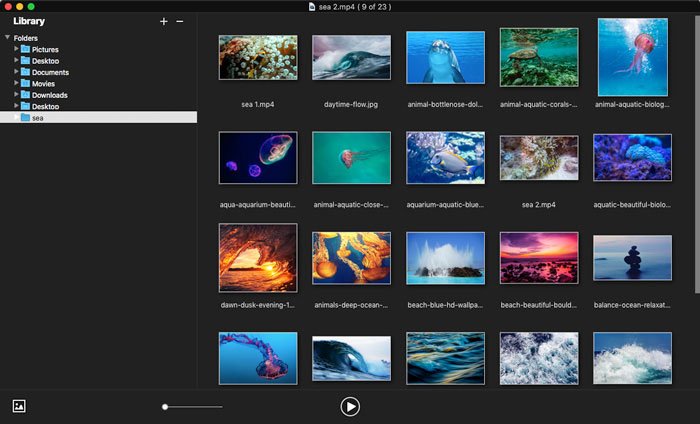
Главное ограничение этого способа принципиальное: просмотрщик не заменяет редактор страниц. После отбора всё равно потребуется ФотоКОЛЛАЖ, InDesign, онлайн-конструктор или сервис печати.
Плюсы WidsMob Viewer Pro
- позволяет просмотреть локальный архив до загрузки файлов в конструктор;
- подходит как отдельный этап отбора без изменения оригиналов.
Минусы WidsMob Viewer Pro
- не создаёт многостраничный печатный макет;
- не решает задачи обложки, безопасных зон и предпечатного экспорта.
Adobe InDesign: книга с полным ручным контролем верстки
Adobe InDesign подходит, когда требуется самостоятельно управлять сеткой, типографикой, мастер-страницами, разворотами, ссылками на изображения и экспортом печатного PDF. В отличие от шаблонного фотосервиса, программа не принимает решения за пользователя: структуру книги, размеры фреймов и систему стилей приходится проектировать самостоятельно.
Шаг 1. Создайте документ под конкретный формат
Выберите File > New > Document. Для обычной книги включите Facing Pages, чтобы видеть страницы парами. Размер страницы, поля и bleed переносите из технических требований выбранной типографии. Не используйте вылеты из чужого примера: они относятся к конкретному производственному процессу.
Шаг 2. Постройте повторяемую сетку
Определите несколько типов разворотов вместо десятков случайных композиций: один крупный кадр, два равноправных кадра, серия из трёх–четырёх изображений, текстовая страница. Повторяемая сетка помогает книге выглядеть собранно и ускоряет верстку. Для портфолио особенно важно выдерживать одинаковые поля и базовые линии.
Шаг 3. Помещайте изображения во фреймы
Импортируйте фотографии в графические фреймы и проверяйте масштаб каждого кадра. Для контроля подключённых файлов откройте Window > Links. Эта панель помогает заметить отсутствующие или изменённые внешние изображения перед экспортом. Если исходник был заменён после ретуши, обновите связь и снова проверьте кадрирование.
Шаг 4. Отделите текст от декоративной верстки
Для подписей, дат и длинных текстов используйте согласованные стили, а не ручную настройку каждого блока. В книге с десятками страниц системность важнее количества шрифтов. Текст не должен попадать в опасную область у обреза или в центральный корешок.
Шаг 5. Запустите Preflight
Перед экспортом откройте Window > Output > Preflight. Проверка нужна для поиска технических проблем документа. Она не заменяет визуальную вычитку: фотография может быть формально корректной, но всё равно неудачно обрезать лицо или повторяться на двух разворотах.
Шаг 6. Экспортируйте печатный PDF
Используйте File > Export и выберите Adobe PDF (Print). Конкретный PDF/X, профиль цвета, marks и bleed берите из требований печатника. Не включайте типографские метки автоматически, если подрядчик просит файл без них. После экспорта откройте готовый PDF отдельно и проверьте первую и последнюю страницы, все развороты, обложку, текст и области выхода изображения за линию обреза.
Плюсы Adobe InDesign
- полный контроль многостраничной структуры, сетки и типографики;
- удобная работа с большим количеством страниц и внешними файлами;
- предпечатный Preflight и управляемый экспорт PDF.
Минусы Adobe InDesign
- нет автоматической логики фотокниги: сетку и композицию нужно проектировать самому;
- ошибки в размерах документа и требованиях печати пользователь также контролирует самостоятельно;
- для разовой простой семейной книги такой рабочий процесс сложнее специализированного мастера.
Adobe Photoshop : подготовка разворотов и мягкая цветопроба

Photoshop разумно использовать в двух ролях: для подготовки отдельных фотографий и для верстки разворотов по готовым шаблонам фотолаборатории. Размеры документа, поля, корешок и цветовой профиль берите только из требований выбранного печатного продукта. Рабочий принцип такой: открыть шаблон конкретного изделия, расположить изображения внутри его технических границ и выполнить цветовой контроль по ICC-профилю, если лаборатория его предоставляет.
Как выполнить soft proof
В актуальном Photoshop откройте View > Proof Setup > Custom. В диалоге выберите профиль устройства вывода, который вы получили от лаборатории или типографии. При необходимости используйте опцию симуляции цвета бумаги, если это соответствует задаче проверки. Для включения и отключения просмотра цветопробы используйте View > Proof Colors.
Soft proof не гарантирует абсолютного совпадения экрана и отпечатка. На результат влияют профиль монитора, его калибровка, яркость, внешнее освещение, бумага и сама печатная машина. Назначение цветопробы — заранее увидеть возможное сужение цветового охвата и характер изменения изображения, а не превратить монитор в физический отпечаток.
Как не испортить разворот при ручной сборке
Если лаборатория выдаёт PSD-шаблон, не меняйте его размеры и технические направляющие. Размещайте изображения так, чтобы фоновые фотографии доходили до необходимой области вылета, а лица, подписи и мелкие детали оставались в безопасной зоне. Если шаблон предназначен для разворота, сначала уточните, принимает ли производитель единый файл разворота или отдельные страницы. Разрезать макет «по привычке» не нужно.
Плюсы Adobe Photoshop
- точная локальная ретушь и подготовка фотографий до верстки;
- можно работать с PSD-шаблонами конкретной фотолаборатории;
- есть управляемая мягкая цветопроба по ICC-профилю.
Минусы Adobe Photoshop
- Photoshop не является специализированной системой многостраничной верстки;
- десятки отдельных разворотов сложнее контролировать как единую книгу;
- параметры конкретной лаборатории нельзя считать универсальными.
Как сделать фотокнигу на macOS
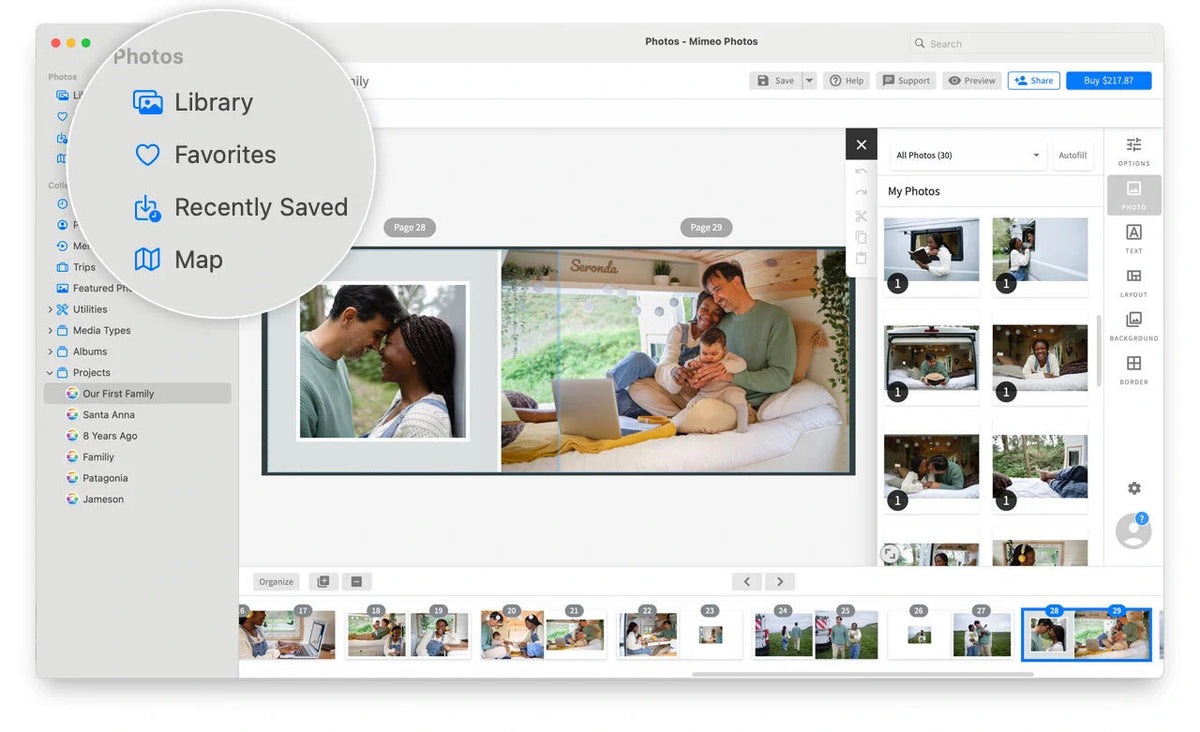
Встроенный сервис печатных продуктов Apple Photos принимал последние заказы до 30 сентября 2018 года. Для новых проектов в Photos используются сторонние Project Extensions. Один из специализированных вариантов — Mimeo Photos: после установки он подключается к медиатеке Photos и позволяет собирать печатную фотокнигу из выбранного альбома или набора снимков.
Apple Photos + Mimeo Photos
Сначала приведите медиатеку в порядок: создайте альбом проекта и поместите туда только отобранные фотографии. Затем выделите снимки или весь альбом, нажмите значок + рядом с My Projects и выберите Book → Mimeo Photos. После открытия проекта задайте конструкцию — layflat, hardcover или softcover — и размер. На следующем этапе включите Autofill для автоматической начальной раскладки либо отключите его и размещайте фотографии вручную; затем выберите тему или пустой вариант.
Шаг 1. Добавьте фотографии в проект
Если часть снимков не была включена при создании проекта, их можно добавить из фотобиблиотеки уже во время работы. Не переносите в книгу весь архив: сначала завершите отбор, иначе автоматическая компоновка станет сложнее для ручной проверки.
Шаг 2. Отредактируйте кадрирование
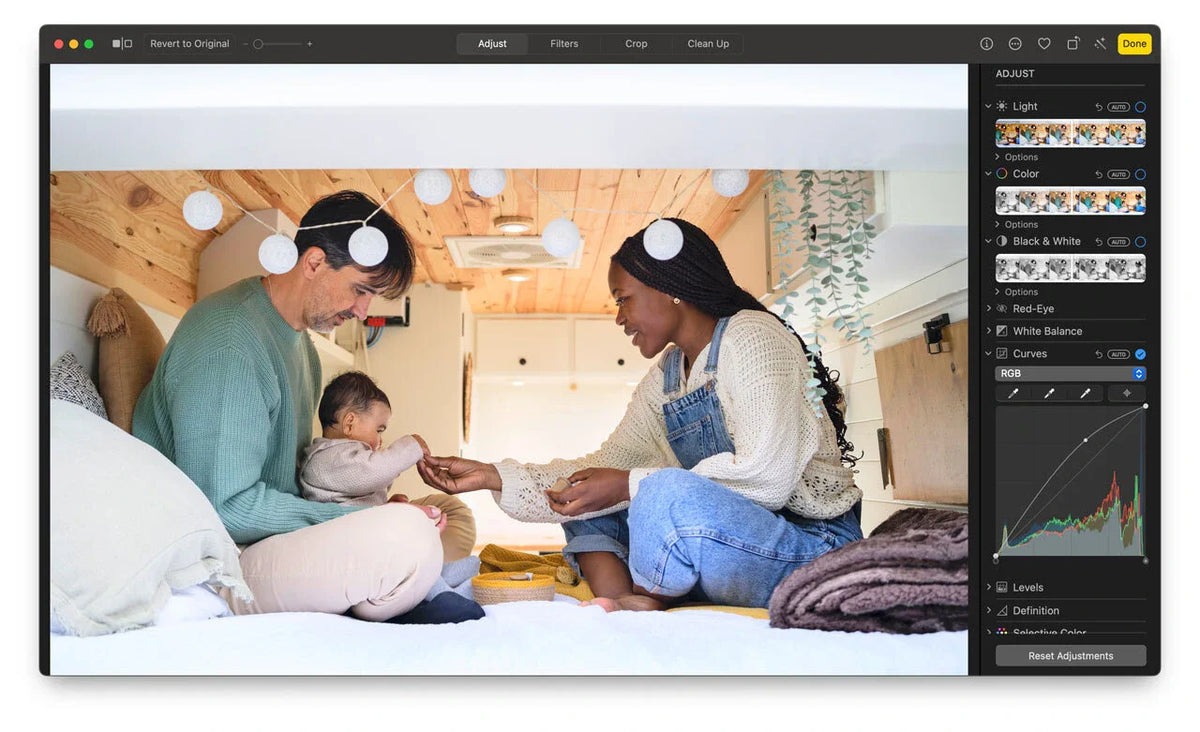
После автоматического заполнения откройте проблемные страницы и проверьте положение каждого изображения внутри рамки. Особое внимание уделите портретам, вертикальным снимкам в горизонтальных слотах и панорамам. Автоматическое заполнение экономит время, но не понимает смысловой центр фотографии так же, как автор.
Шаг 3. Доработайте обложку и корешок
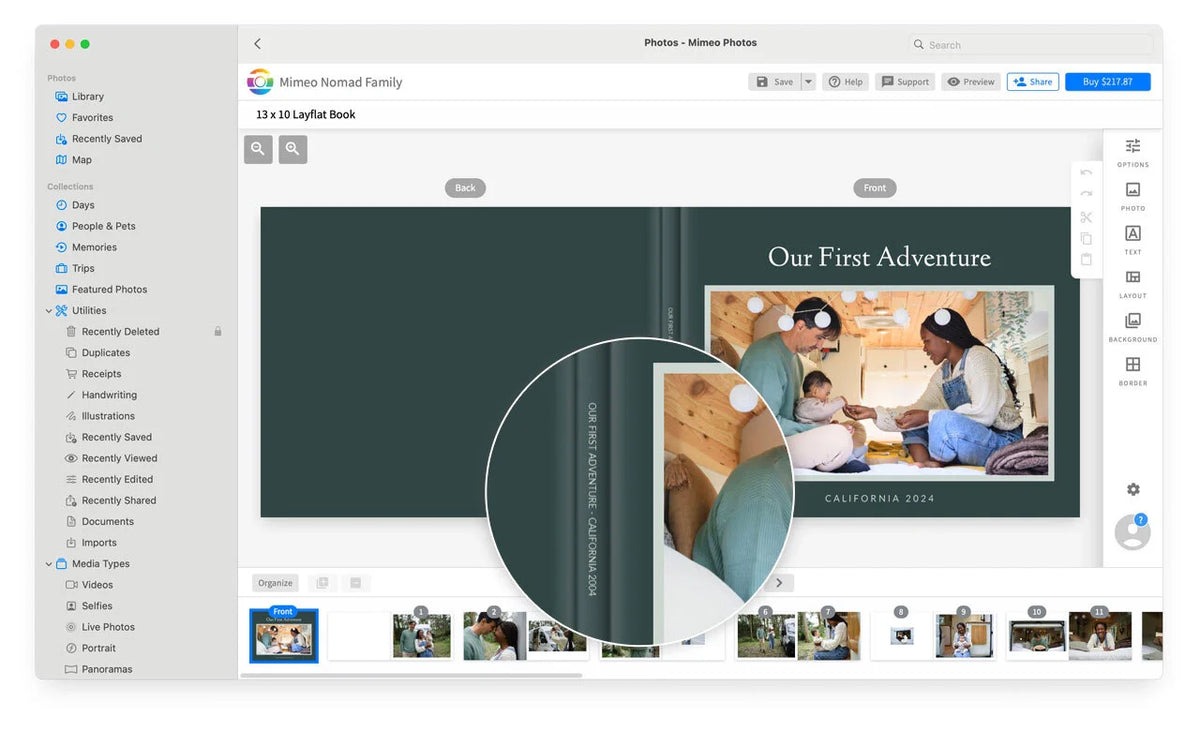
У печатной книги обложка — отдельная конструкция. Проверьте переднюю сторону, задник и корешок, если он доступен в выбранном продукте. Текст на корешке должен помещаться в рабочую область конкретного формата; не переносите настройки одной толщины книги на другую.
Шаг 4. Проверьте развороты и предупреждения
Используйте предварительный просмотр перед заказом. Проверяйте предупреждения о низком разрешении, выходе важного содержимого за рабочие границы и пустых страницах. В обычной книге изображение через центр может визуально потерять часть содержания в сгибе, поэтому панораму с важными деталями лучше располагать с учётом gutter или выбирать конструкцию, рассчитанную на ровное раскрытие.
Шаг 5. Сохраните проверочную копию
В настольном приложении Mimeo Photos для Mac откройте стрелку рядом со значком дискеты и выберите Export PDF. Затем нажмите Upload Project Photos и подтвердите адрес электронной почты: после обработки приходит ссылка на PDF. Такой файл полезен для отдельной вычитки текста, проверки порядка страниц, кадрирования и пустых элементов. Не считайте его автоматически универсальным производственным PDF для другой типографии — требования другого печатника нужно сопоставлять отдельно.
Плюсы Apple Photos + Mimeo Photos
- работа непосредственно с медиатекой Photos на Mac;
- специализированный редактор печатных фотокниг с обложкой и автоматическим заполнением;
- предварительный просмотр и проверка проекта перед заказом.
Минусы Apple Photos + Mimeo Photos
- способ ориентирован на экосистему Apple и конкретный сервис изготовления;
- для сторонней типографии с собственным PDF-профилем удобнее верстать в профессиональном редакторе;
- автоматическую раскладку всё равно необходимо проверять вручную.
Как сделать фотокнигу онлайн
Браузерный способ удобен, когда не хочется устанавливать программу или проект должен открываться на разных компьютерах. Но онлайн-инструменты решают разные задачи. Одни создают обычный многостраничный макет для скачивания, другие превращают PDF в интерактивную публикацию, третьи связаны с собственной печатью и не рассчитаны на свободный предпечатный экспорт. Поэтому перед началом работы проверьте не количество шаблонов, а конечный результат: можно ли получить собственный файл, заказать бумажную книгу, поделиться ссылкой и вернуться к редактированию позже.
Visual Paradigm Online: цифровой альбом и многостраничный PDF
Visual Paradigm Online предлагает шаблоны фотоальбомов, персонализацию страниц и публикацию результата. Этот вариант подходит, когда основная цель — цифровая книга или многостраничный документ, а не заказ конкретной фотолаборатории. Работа строится по схеме «шаблон — фотографии — оформление — экспорт или публикация».
Как работать
- Откройте шаблон фотоальбома или создайте многостраничный дизайн.
- Загрузите отобранные фотографии и замените изображения в подготовленных областях.
- Отрегулируйте кадрирование и масштаб внутри рамок; затем добавьте подписи и при необходимости измените фон.
- Проверьте порядок страниц. Если итог нужен как единый документ, экспортируйте все страницы в PDF.
- Для цифрового сценария используйте публикацию или ссылку, а не набор отдельных изображений.
Главный компромисс — это дизайнерская онлайн-среда, а не специализированная фотолаборатория. При последующей печати в стороннем сервисе размеры и технические требования нужно проверять отдельно.
Плюсы Visual Paradigm Online
- многостраничный проект собирается прямо в браузере;
- подходит для электронного альбома и экспорта PDF;
- можно начать с шаблона, а затем вручную изменить композицию.
Минусы Visual Paradigm Online
- не заменяет специализированную предпечатную систему с требованиями конкретной типографии;
- при печати через стороннюю компанию нужно отдельно контролировать размеры, вылеты и безопасные зоны.
Fotor : фотокнига из готового шаблона
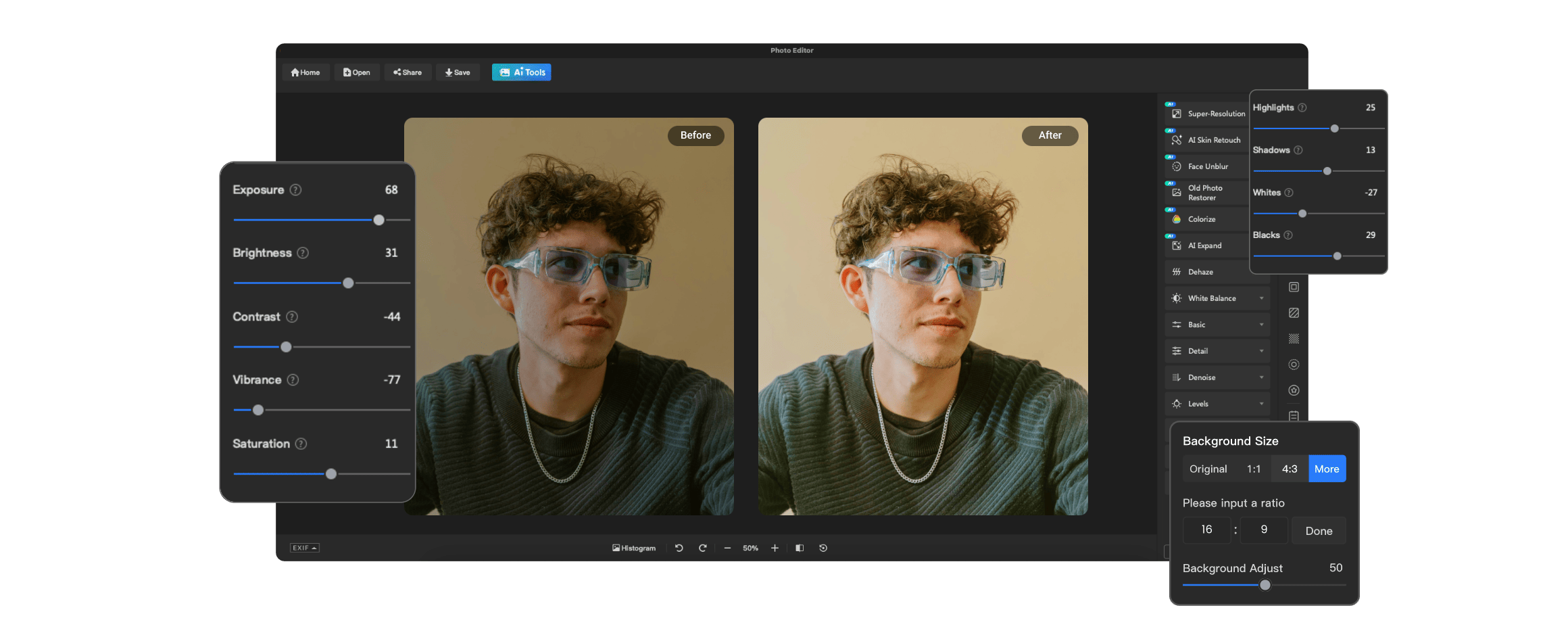
В Fotor действует отдельный Photo Book Maker. Сценарий рассчитан на пользователей, которым нужен готовый визуальный каркас: выбирается шаблон, добавляются фотографии, затем страницы и сами изображения редактируются вручную. Сервис позволяет менять порядок страниц и их количество, кадрировать изображения, применять фильтры, рамки и декоративные элементы.
Пошаговая схема
- Откройте Photo Book Maker и нажмите Create Photo Book Now.
- Выберите шаблон, подходящий по ориентации и стилю.
- Загрузите фотографии и замените ими изображения в макете.
- Откройте каждую страницу отдельно: проверьте кадрирование, подписи и визуальный баланс.
- При необходимости переставьте страницы, добавьте или удалите лишние.
- Используйте Preview для проверки книги, затем выберите подходящий формат сохранения.
Фильтр или эффект лучше применять не ради разнообразия, а как часть единой обработки. Если половина кадров тёплая и контрастная, а другая остаётся нейтральной, книга выглядит несобранной. Для семейного архива обычно достаточно унифицировать яркость, баланс белого и общий контраст ещё до загрузки.
Плюсы Fotor
- готовые фотокнижные шаблоны ускоряют начало работы;
- в одном интерфейсе доступны страницы и базовая обработка фотографий;
- можно менять последовательность и количество страниц.
Минусы Fotor
- для профессиональной печати требования подрядчика всё равно нужно учитывать отдельно;
- обилие фильтров и украшений легко приводит к разнородному оформлению, если не задать стиль заранее.
Canva : шаблонная фотокнига и экспорт для печати

Canva подходит для фотокниги с большим количеством текста, декоративных элементов и готовых шаблонов. В редактор можно загрузить свои изображения, использовать сетки и рамки, добавлять подписи и редактировать фотографии. Для самостоятельного файла доступны, в частности, JPG, PNG и PDF Print; возможность заказать печать непосредственно через Canva зависит от доступности печатных продуктов в регионе.
Как построить книгу
- Выберите шаблон фотокниги либо начните с пустого дизайна подходящего размера.
- Загрузите оригиналы снимков и разложите их по страницам через сетки или рамки.
- Кадрируйте каждую фотографию внутри выбранной области; не оставляйте важные лица на краю фрейма.
- Добавьте текст и приведите его к единой системе размеров и шрифтов.
- Просмотрите все страницы в миниатюрах и переставьте их так, чтобы история читалась последовательно.
- Для файла под печать выберите PDF Print только после проверки требований конкретного исполнителя.
Canva работает и на мобильных устройствах, однако длинную книгу с десятками страниц удобнее проверять на большом экране. Мобильный режим полезнее для быстрых изменений и доступа к проекту, чем для финального предпечатного контроля.
Плюсы Canva
- большой выбор сеток, шаблонов, типографики и декоративных элементов;
- многостраничный проект можно продолжать на разных устройствах;
- доступен PDF Print для самостоятельного дальнейшего использования.
Минусы Canva
- универсальный дизайнерский редактор не знает технических правил выбранной фотолаборатории;
- часть функций и ресурсов зависит от используемого плана;
- сложный многостраничный проект требует внимательной ручной проверки.
VistaCreate (бывший Crello ) : многостраничный веб-дизайн

Сервис Crello был переименован в VistaCreate. Веб-редактор поддерживает многостраничные дизайны. В одном дизайне можно использовать до 100 страниц. При этом поддержка многостраничных дизайнов относится к веб-версии: мобильное приложение не является полноценной заменой для этой задачи, поэтому VistaCreate остаётся в онлайн-разделе, а не дублируется среди телефонных способов.
Как добавить и организовать страницы
Начните с шаблона или пустого проекта. В нижней левой части веб-редактора откройте Pages. Через меню с тремя точками можно выбрать Add new page или Duplicate page; для добавления также используется кнопка с плюсом. Дублирование особенно полезно для книги: сначала настройте удачную сетку одного разворота, затем создайте копии и заменяйте фотографии, сохраняя единые поля.
После загрузки изображений распределите их по страницам, измените текст, фон и объекты. Для печатного файла предусмотрен PDF Print; также доступны другие форматы экспорта. До сохранения пролистайте весь проект в режиме страниц и проверьте, не повторяются ли случайно одни и те же фотографии.
Плюсы VistaCreate (бывший Crello)
- до 100 страниц в одном многостраничном веб-дизайне;
- дублирование страниц помогает быстро поддерживать единую сетку;
- доступен экспорт в PDF Print.
Минусы VistaCreate (бывший Crello)
- многостраничный сценарий не поддерживается как равнозначный в мобильном приложении;
- для печатной фотокниги размер и технологические поля нужно согласовать с конкретным производителем.
PhotoCollage.com: подготовка отдельных коллажей для книги
PhotoCollage.com подходит для быстрой сборки отдельных страниц-коллажей. Его правильнее использовать как вспомогательный инструмент, а не как полноценную систему управления многостраничной фотокнигой.
Как сделать страницу-коллаж
- Используйте Select photo(s)… или Select folder…, чтобы добавить снимки.
- Разместите фотографии вручную либо примените автоматический коллаж или готовый шаблон.
- При необходимости используйте Create shape collage для декоративной композиции.
- После завершения откройте меню Collage и выберите Save as image.
- Готовый файл вставьте как одну страницу или один графический блок в основной редактор фотокниги.
Сервис сохраняет коллажи в нескольких растровых форматах, включая PNG и JPG. Для печати выбирайте формат без лишнего повторного сжатия и проверяйте фактические размеры готового изображения. Преимущество этого инструмента — быстрая компоновка; недостаток — отсутствие полноценного управления всей последовательностью книги.
Плюсы PhotoCollage.com
- быстро создаёт плотные страницы из нескольких фотографий;
- есть ручная и автоматическая компоновка;
- подходит как вспомогательный этап перед основной версткой.
Минусы PhotoCollage.com
- не является полноценным редактором многостраничной фотокниги;
- порядок страниц, обложку и предпечатные параметры нужно собирать в другом инструменте.
Aspose Photo Book Maker: техническая сборка изображений
Aspose Photo Book Maker уместен, когда нужно быстро объединить набор изображений в многостраничный документ без сложной декоративной верстки. Сервис работает в браузере и обрабатывает файлы на сервере, поэтому устанавливать настольную программу не требуется.
Добавьте изображения через область загрузки, задайте доступные параметры размера страницы, выравнивания, фона и рамки, выберите выходной многостраничный формат и запустите сборку кнопкой Create Photo Book. После получения результата сразу сохраните его локально: загруженные и созданные файлы на сервисе хранятся ограниченное время. Этот способ подходит для последовательного альбома, но не заменяет полноценный дизайнерский редактор, когда нужны индивидуальные сетки, сложная обложка, большое количество подписей и точная предпечатная настройка.
Плюсы Aspose Photo Book Maker
- не требует установки;
- подходит для быстрой последовательной сборки изображений;
- не заставляет осваивать профессиональную верстку.
Минусы Aspose Photo Book Maker
- ограниченная дизайнерская свобода по сравнению со специализированными редакторами;
- не предназначен для сложной предпечатной работы;
- обработка выполняется на сервере, поэтому личные фотографии передаются внешнему сервису;
- проект не рассчитан на сложную художественную композицию каждой страницы.
Figma: свободная сетка и совместная работа
Figma можно использовать для подготовки готовых экранных полос и свободной сетки. Для фотокниги удобно создавать каждую страницу или разворот отдельным Frame, использовать layout grids для постоянных полей и вставлять изображения как fill во фреймы. Этот вариант особенно полезен, если над отбором и дизайном работают несколько человек и нужен совместный просмотр макета.
Figma не следует рассматривать как замену специализированной системе prepress. Статический экспорт пригоден для согласования и ряда цифровых сценариев, но требования к PDF/X, цветовым профилям, обрезным меткам и производственному файлу необходимо решать согласно условиям печатника. Если типография даёт строгий шаблон InDesign или PSD, безопаснее работать в требуемом ею формате.
Плюсы Figma
- свободное построение сеток и компонентов;
- удобная совместная работа и комментарии;
- можно быстро создать повторяемые шаблоны страниц.
Минусы Figma
- не является профессиональным инструментом допечатной подготовки;
- цветовое управление и профиль производственного PDF нужно решать вне типичного экранного рабочего процесса Figma.
Цифровая и интерактивная фотокнига
Если итог не обязательно печатать, можно сделать книгу, которую читатель листает в браузере по ссылке. Это отдельный тип результата: страницы могут содержать анимацию, ссылки, видео и интерактивные элементы. Для семейного архива такой формат удобен для удалённого просмотра, а для портфолио — для презентации клиенту. При этом интерактивную публикацию нельзя считать прямой заменой печатному PDF.
FlipHTML5: публикация PDF или изображений как листаемой книги
FlipHTML5 превращает загруженный документ или набор изображений в цифровую публикацию. На панели управления используется команда Upload, после чего Upload Files. Сервис поддерживает PDF, документы и изображения, включая PNG, JPG и JPEG; несколько файлов можно объединять и упорядочивать перед конвертацией.
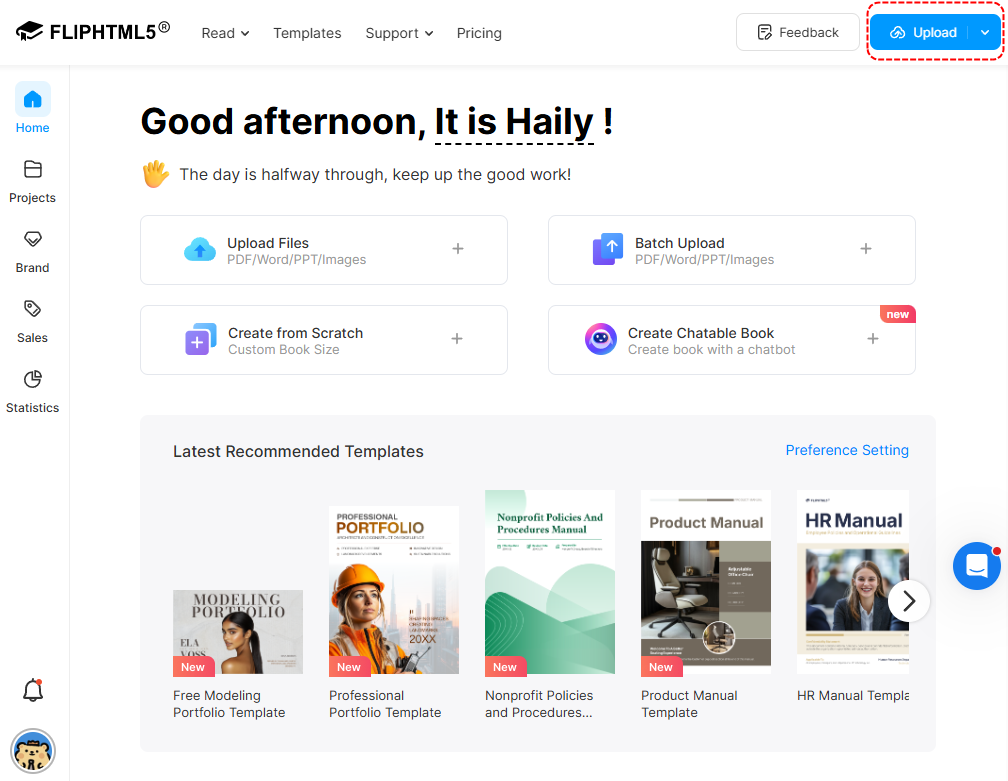
Практичный процесс такой: сначала полностью сверстайте фотокнигу в инструменте, где удобно контролировать страницы, затем экспортируйте PDF и загрузите его в FlipHTML5. После конвертации настройте вид публикации и проверьте каждую страницу в браузере. Если книга сделана из растровых страниц, текст внутри фотографий не становится полноценным редактируемым текстом сам по себе.
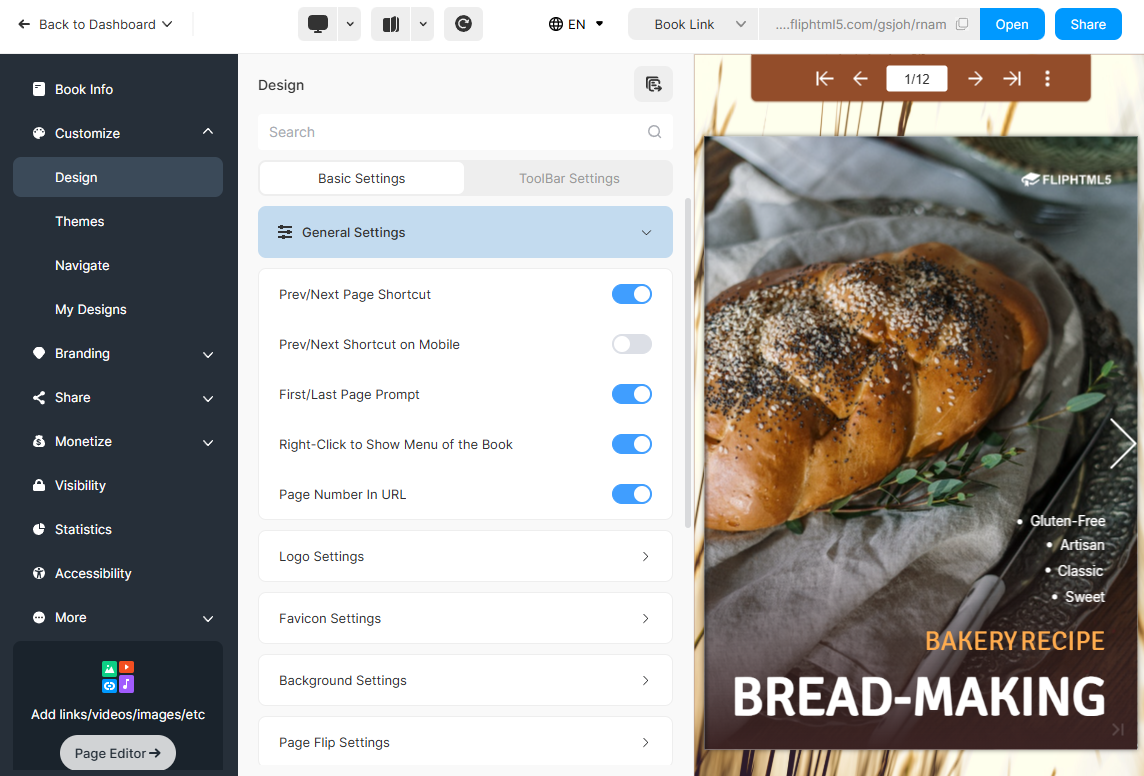
Для интерактивной версии можно использовать возможности самой платформы, но сначала сохраните базовый мастер-файл. Тогда изменения дизайна не придётся вносить вручную уже в опубликованные страницы.
Плюсы FlipHTML5
- удобное превращение готового PDF в листаемую веб-публикацию;
- подходит для отправки книги по ссылке;
- несколько исходных файлов можно собрать в правильной последовательности.
Минусы FlipHTML5
- сервис лучше использовать после верстки, а не вместо полноценного редактора страниц;
- цифровая публикация не решает требования физической печати.
Flip PDF Plus Pro : настольная цифровая публикация
Flip PDF Plus Pro — редактор цифровых публикаций линейки FlipBuilder. Рабочий сценарий начинается с Import PDF и выбора файла через Browse. После импорта настраиваются тема и фон, а в редакциях с мультимедийным редактором можно добавлять интерактивные элементы.
Этот инструмент логичнее ставить в конце процесса: сначала сверстать фотокнигу, получить проверенный PDF, затем создать веб-версию. Публикация может быть подготовлена, в частности, как HTML или ZIP; поддерживаются и другие выходные варианты продукта. Для простой семейной книги без интерактива браузерная ссылка через специализированный сервис может быть легче, а для автономной презентации настольный инструмент даёт больше контроля над пакетом публикации.
Плюсы Flip PDF Plus Pro
- импорт готового PDF позволяет сохранить исходную геометрию страниц;
- можно оформить цифровую книгу как отдельную публикацию;
- подходит для проектов, где интерактивность добавляется после верстки.
Минусы Flip PDF Plus Pro
- не заменяет исходный редактор фотокниги;
- не решает подготовку фотографий, печатные поля и качество исходных страниц.
MyAlbum: история из фотографий с автоматическим первым макетом
MyAlbum строит первый вариант истории из загруженных материалов, после чего пользователь может изменять раскладку перед публикацией или печатью. Сервис полезен, когда важнее быстро получить связную визуальную историю, чем вручную строить сетку с нуля.
Перед автоматической сборкой особенно тщательно выполните отбор: алгоритм может расположить фотографии, но он не знает, какой кадр для семьи эмоционально важнее. После генерации проверьте начало, финал, повторяющиеся сюжеты и положение портретов. Любую автоматизацию в фотокниге следует считать черновиком, а не готовым редакторским решением.
Плюсы MyAlbum
- быстро создаёт стартовую композицию;
- подходит для цифровой истории и печатного результата внутри экосистемы сервиса;
- не требует ручного построения каждой страницы с нуля.
Минусы MyAlbum
- автоматическая верстка требует авторского контроля;
- для профессиональной предпечатной подготовки возможности специализированных программ шире.
Smilebox : цифровой фотоальбом для отправки

Smilebox ориентирован на шаблонные цифровые проекты. Пользователь выбирает шаблон, нажимает Personalize, добавляет фотографии через блок загрузки, затем меняет фон, раскладку и другие элементы оформления. Такой способ уместен для альбома, который важнее быстро показать родственникам или друзьям, чем отдать в стороннюю типографию.
Для длинной ежегодной хроники заранее разбейте фотографии на главы. Даже если шаблон позволяет быстро заполнить страницы, цифровая книга выигрывает от тех же редакторских принципов, что и бумажная: сильная обложка, понятное начало, визуальные паузы, отсутствие дублей и короткие подписи.
Плюсы Smilebox
- быстрый старт из готового шаблона;
- ориентирован на электронное распространение и семейные проекты;
- не требует профессиональной верстки.
Минусы Smilebox
- менее удобен для строгого производственного макета сторонней типографии;
- шаблонный подход ограничивает степень ручного контроля.
Сервисы, где фотокнига верстается сразу под заказ печати
У печатного сервиса есть важное преимущество: редактор обычно связан с конкретным ассортиментом книг и уже знает размеры выбранного продукта. Это уменьшает риск перепутать формат, но создаёт другую зависимость — проект часто нельзя свободно перенести к другому производителю. Поэтому перед большой работой выясните, сможете ли вы получить собственный файл или проект останется внутри сервиса.
Shutterfly
Shutterfly даёт два принципиально разных пути: самостоятельное размещение и автоматическое заполнение. После выбора типа книги, размера, обложки и страниц используется Personalize; для самостоятельной работы выбирается Get Started в режиме Make It Myself. Фотографии добавляются в проект, после чего можно выбрать I'll Place Manually или Autofill Photos.
Как собрать книгу без потери контроля
- Сначала выберите продукт: размер, ориентацию, обложку и тип страниц. Это определяет геометрию проекта.
- Добавьте только финальный набор фотографий через Add to Project.
- Для быстрой основы используйте Autofill Photos, но не отправляйте полученную раскладку сразу в заказ.
- Откройте All Pages и проверьте порядок, повторяющиеся кадры и распределение плотных и спокойных разворотов.
- Используйте Book Info & Options для проверки параметров книги.
- Перед оформлением заказа откройте Preview. Предупреждение о низком разрешении изображения — основание заменить файл или уменьшить область его печати.
Shutterfly удобен для пользователя, которому нужен не отдельный предпечатный PDF, а завершённый цикл внутри одного сервиса. Если проект должен в дальнейшем печататься у другого подрядчика, лучше заранее выбрать редактор с независимым экспортом.
Плюсы Shutterfly
- ручная и автоматическая раскладка в одном процессе;
- редактор связан с параметрами выбранного печатного продукта;
- предварительный просмотр и предупреждения помогают обнаружить часть ошибок до заказа.
Минусы Shutterfly
- рабочий процесс тесно связан с собственной печатью сервиса;
- автозаполнение не заменяет редакторский отбор и контроль кадрирования.
Snapfish
Snapfish также объединяет редактор и печатный заказ. Перед началом выбираются размер, ориентация и тип книги; фотографии можно загружать с компьютера, смартфона и поддерживаемых облачных хранилищ. Функция Autofill распределяет кадры по книге, после чего страницы можно переработать вручную.
Для семейной книги безопаснее сначала загрузить изображения одной главы, а не весь многолетний архив. Тогда автоматическое заполнение даёт более предсказуемую последовательность. После автокомпоновки меняйте layouts, backgrounds, текст и расположение фотографий только там, где это действительно улучшает страницу. Чем больше случайных декоративных решений, тем труднее книге выглядеть единым изданием.
Плюсы Snapfish
- специализированный редактор связан с печатным продуктом;
- Autofill ускоряет черновую раскладку;
- после автоматической сборки макет можно редактировать вручную.
Минусы Snapfish
- сервисный проект удобнее для заказа внутри Snapfish, чем для переноса в стороннюю типографию;
- автоматическая хронология требует проверки, если фотографии поступили с разных устройств и имеют непоследовательные даты.
Blurb BookWright: печатная книга с независимой версткой
Blurb отличается тем, что предлагает BookWright как отдельный инструмент для книжной верстки, а также BookWright Online и интеграции с Adobe. Этот способ уместен для фотокниги, где пользователь хочет больше контроля над сеткой и одновременно ориентируется на печатное производство Blurb.
Как контролировать обрез
В BookWright Desktop включите отображение области обреза через View > Show Trim Area. Пунктирная красная линия показывает приблизительную линию реза, а выделенная опасная зона помогает понять, где важный текст или детали изображения могут оказаться слишком близко к краю. Для фотографии «в край» изображение должно доходить до внешнего bleed, а не заканчиваться на линии trim.
Как сделать разворот через две страницы
Для панорамы используйте контейнер изображения, проходящий через обе страницы, либо готовые Spread Layouts в разделе Layouts. При этом учитывайте конструкцию переплёта: обычная книга может скрывать часть изображения в gutter. Лицо или небольшой текст на центральном шве — плохой кандидат для такого разворота.
Предварительный контроль
Просмотрите всю книгу в Preview. Для важного заказа, особенно если планируется несколько копий, полезно сначала заказать один контрольный экземпляр и проверить реальный цвет, кадрирование, текст и корешок. Экран не показывает физическую бумагу, толщину блока и фактическое раскрытие переплёта.

Плюсы Blurb BookWright
- подробная работа с trim, bleed и разворотами;
- есть настольный и браузерный рабочие процессы;
- лучше подходит для книжной логики, чем простой шаблонный коллаж.
Минусы Blurb BookWright
- для простой разовой книги возможностей больше, чем реально требуется;
- печатные параметры нужно заново сверять с размерами, обрезом и переплётом выбранного продукта.
Picaboo
Picaboo строит процесс вокруг выбора стиля книги, темы, загрузки фотографий и автоматического начального размещения. После этого пользователь добавляет подписи, стикеры и корректирует дизайн. Такой подход удобен для подарочной или семейной книги, когда важно быстро получить первый вариант, но сохранить возможность ручной персонализации.
Не начинайте с украшений. Сначала убедитесь, что страницы стоят в правильном порядке, затем поправьте крупные фотографии и только после этого добавляйте текст и декоративные элементы. Иначе при перестановке страниц придётся повторно выравнивать уже оформленные развороты.
Плюсы Picaboo
- пошаговый процесс от выбора книги до персонализации;
- автоматический старт уменьшает время на черновую компоновку;
- подходит для сюжетных подарочных альбомов.
Минусы Picaboo
- автоматическая раскладка требует ручного контроля;
- сервис ориентирован на собственный цикл изготовления.
Printique
AdoramaPix был переименован в Printique, поэтому для современного проекта используется название Printique. Современный процесс начинается с выбора фотокниги, загрузки фотографий и дизайна; Quick Start помогает получить первоначальную раскладку, после чего страницы можно персонализировать.
Printique полезен, когда важна печатная книга как физический объект и пользователь хочет работать в редакторе, уже связанном с ассортиментом производителя. Для сторонней типографии этот сценарий менее универсален.
Плюсы Printique
- редактор связан с реальными печатными форматами;
- есть быстрый старт из готового оформления;
- доступны варианты книг с ровно раскрывающимися разворотами.
Минусы Printique
- проект привязан к ассортименту сервиса;
- редактор и заказ привязаны к ассортименту Printique, поэтому проект сложнее переносить в стороннюю типографию.
Mpix
В конструкторе Mpix фотографии размещаются перетаскиванием; доступны layouts, подписи и фоновые цвета. Это типичный сценарий «выбрать физический продукт — собрать страницы — заказать». Для книги с панорамами заранее выясните, какой именно вариант продукта рассчитан на layflat, потому что геометрия центра разворота зависит от конструкции.
Удобный способ сохранить целостность — создать несколько повторяемых раскладок и чередовать их. Например, один разворот с единственным крупным кадром, один с двумя вертикальными снимками и один с серией деталей. Такой ритм лучше случайного выбора нового шаблона для каждой страницы.
Плюсы Mpix
- простой drag-and-drop процесс;
- редактор предлагает layouts, текст и фон;
- печатный продукт выбирается до финальной сборки.
Минусы Mpix
- для независимой работы с внешней типографией нужны другие инструменты;
- разные типы книг требуют отдельного контроля центрального сгиба.
Momento
Momento использует понятный трёхэтапный принцип: выбрать шаблон, добавить фотографии и затем персонализировать результат. Начальная раскладка может формироваться автоматически, после чего пользователь меняет текст, шрифты и детали оформления. Для ежегодного семейного альбома это сокращает время, если отбор и порядок уже подготовлены заранее.
Автоматическое расположение особенно плохо переносит неочищенный архив: несколько серий из десятков похожих кадров создают визуальный шум. Поэтому до загрузки стоит оставить один–два сильных кадра из каждой повторяющейся серии.
Плюсы Momento
- быстрый старт на основе шаблона и автоматической раскладки;
- после генерации дизайн можно персонализировать;
- подходит для регулярных семейных книг.
Минусы Momento
- качество первого макета напрямую зависит от качества предварительного отбора;
- пользователь меньше контролирует производственный процесс, чем при самостоятельной предпечатной верстке.
myphotobook
myphotobook предлагает два разных рабочих процесса: Online Designer и PRO1 Desktop App. Быстрый проект можно собирать в браузере, а длинную книгу — в настольном редакторе. В PRO1 после выбора фотопродукта нажмите Design now; дальше можно начать с готового оформления либо строить собственный дизайн страниц.
В макет добавляются фотографии, шаблоны, стикеры, фоны и рамки. Для многостраничной книги лучше сначала решить, какие элементы будут повторяться: если каждая страница получает новый фон, рамку и типографику, результат быстро теряет единство.
Плюсы myphotobook
- есть онлайн- и настольный дизайнер;
- можно начать с шаблона или более свободной раскладки;
- подходит для полного цикла от проекта до печати.
Минусы myphotobook
- проект ориентирован на экосистему конкретного производителя;
- большое количество декоративных ресурсов требует дисциплины оформления.
Gramofon: подробный онлайн-редактор фотокниг
Gramofon подходит для ежегодной семейной фотокниги, где важны сортировка большого набора снимков, последовательное наполнение страниц и контроль предупреждений редактора. В веб-интерфейсе доступны загрузка, сортировка, работа со страницами, фоном, текстом и обложкой.
Загрузка и сортировка
Для загрузки с компьютера используется значок «З комп'ютера», после выбора файлов — системная кнопка «Відкрити». Загрузка из Facebook временно не поддерживается. Фотографии можно сортировать через переключатель рядом с «Фільтрувати»: по дате создания, дате загрузки или имени файла.
Страницы
Новая страница добавляется зелёной кнопкой + в верхней панели, после чего выбирается вариант дизайна или пустая страница. Развороты можно перемещать ближе к началу или концу книги, а отдельную страницу — копировать. Для годового альбома удобно сначала создать каркас месяцев и только потом наполнять его фотографиями.
Фотографии, фон и текст
Для перемещения изображения выберите его и действие «Змінити», затем перетаскивайте элемент. Оранжевые направляющие помогают выравнивать объекты относительно страницы и соседних элементов. Фон меняется через меню «Фон»; для однотонной заливки используется вариант «Суцільний». Текст добавляется через правую панель «Текст».
Предупреждения редактора
Gramofon отдельно предупреждает о фотографиях, которые не доходят до области вылета, и о недостаточном разрешении. Жёлтая рамка и оранжевый треугольник указывают, что изображение слишком мало для выбранной области печати; в таком случае безопаснее заменить файл оригиналом или уменьшить его размер на странице. Это полезнее, чем ориентироваться на абстрактное число мегапикселей.
Плюсы Gramofon
- детальная работа со страницами, фотографиями, фоном, текстом и обложкой;
- встроенные предупреждения помогают обнаружить проблемы обреза и низкого разрешения;
- сортировка фотографий упрощает хронологическую семейную книгу.
Минусы Gramofon
- часть операций длинной книги удобнее выполнять на компьютере, чем на смартфоне;
- проект связан с условиями печати конкретного сервиса;
- поддерживаемые форматы загрузки и производственные ограничения нужно учитывать до подготовки архива.
Фабрика Фотокниги
В «Фабрике Фотокниги» доступны разные конструкции печатной продукции, включая Layflat, фотопланшеты, трифолды, книги на фотобумаге и постраничные книги. Для них требуется разная логика макета: число рабочих поверхностей, раскрытие, центральный сгиб и устройство обложки отличаются, поэтому один дизайн нельзя механически переносить между изделиями.
Сначала выбирайте конструкцию, затем создавайте проект в редакторе. Для layflat можно активнее использовать панорамы через центр; для постраничной книги необходимо учитывать корешок и способ раскрытия; фотопланшет и трифолд имеют другую логику количества поверхностей и требуют отдельного макета.
Плюсы Фабрика Фотокниги
- несколько типов физического фотопродукта под разные задачи;
- макет строится в контексте реальной конструкции книги.
Минусы Фабрика Фотокниги
- в открытом описании продукта мало подробностей о последовательности работы в редакторе;
- последовательность команд зависит от выбранного вида продукта, поэтому сначала нужно зафиксировать конструкцию книги и только затем собирать макет.
Walmart Photo
Walmart Photo подходит для заказа потребительской фотокниги внутри собственной экосистемы. Для больших печатных продуктов сервис рекомендует загружать изображения в полном разрешении. Практический смысл этой рекомендации прост: не отправляйте в редактор уменьшенные копии из чата или социальных сетей, если доступны оригиналы.
Аккаунт фотосервиса не следует считать единственным архивом семейных фотографий. Оригиналы нужно хранить отдельно на собственном устройстве и в резервной копии, а сервис использовать как рабочую площадку для конкретного заказа.
Плюсы Walmart Photo
- единый цикл от загрузки фотографий до заказа печати;
- для крупного печатного продукта можно работать с оригиналами полного разрешения.
Минусы Walmart Photo
- онлайн-проект не заменяет независимый архив оригиналов;
- возможности редактора и ассортимент зависят от фотосервиса.
Walgreens Photo
Walgreens Photo — сервис печати с онлайн-сценарием подготовки фотокниги. Работать с ним рационально по той же схеме, что и с другими сервисами заказа: сначала выбрать конкретный тип книги, затем загрузить финальный набор фотографий, применить автоматическую или ручную раскладку, проверить подписи и просмотреть все страницы перед оформлением.
Перед загрузкой большого набора снимков сначала создайте тестовый проект из нескольких страниц. Это позволяет проверить формат изделия, принцип кадрирования, доступные макеты и порядок оформления заказа до того, как десятки разворотов будут собраны в неподходящей конфигурации.
Плюсы Walgreens Photo
- подходит для быстрого потребительского заказа печатной фотокниги;
- не требует отдельного профессионального пакета верстки.
Минусы Walgreens Photo
- проект связан с конкретным сервисом;
- редактор ориентирован на ассортимент и производственный процесс Walgreens, а не на независимую профессиональную верстку для сторонней типографии.
Как сделать фотокнигу на iPhone
Мобильная фотокнига оправдана, когда исходники уже находятся в медиатеке телефона и не требуется сложная допечатная верстка. На небольшом экране легко выбрать снимки, изменить их порядок и собрать книгу по готовым шаблонам; сложнее — заметить мелкие опечатки, точность кадрирования и проблемы у краёв страницы. Поэтому перед заказом стоит просмотреть проект медленно, увеличивая спорные места.
Mixbook на iPhone
Mixbook предлагает мобильное приложение для iOS. В нём можно выбрать фотографии, создать фотокнигу и редактировать страницы с телефона. У Mixbook нет равнозначного действующего Android-приложения: для Android предлагается ожидание мобильной версии, поэтому этот способ не дублируется в разделе Android.

Как собрать книгу
- Создайте отдельный альбом в Photos и перенесите туда финальный набор снимков. Это быстрее, чем выбирать фотографии среди всей медиатеки внутри конструктора.
- Начните проект фотокниги в Mixbook и импортируйте выбранную серию.
- Просмотрите автоматическую или шаблонную раскладку и замените неудачные кадры.
- На портретных фотографиях приблизьте область так, чтобы глаза и лицо не попадали близко к границе кадрирования.
- Добавляйте подписи только там, где они несут новую информацию: место, дату, короткую реплику.
- Перед заказом отдельно проверьте обложку, первую и последнюю страницы и все развороты, где фотографии расположены близко к центру.
Если книга большая, удобно делать мобильную верстку по главам: сначала отпуск, затем семейные события, затем повседневные фотографии. Такой подход уменьшает риск случайно перемешать годы или события.
Плюсы Mixbook на iPhone
- фотографии не нужно предварительно переносить на компьютер;
- специализированный фотокнижный интерфейс подходит для быстрой семейной работы;
- проект можно собирать небольшими сессиями прямо с телефона.
Минусы Mixbook на iPhone
- маленький экран хуже подходит для финальной проверки мелкого текста и точного кадрирования;
- для Android этот конкретный мобильный сценарий сейчас не является равнозначным;
- профессиональный контроль предпечатного PDF не является главной задачей приложения.
Как сделать фотокнигу на Android
Для Android нужен именно действующий мобильный продукт, а не сайт, который просто открывается в браузере. В качестве самостоятельного телефонного сценария подходит Popsa: у сервиса есть приложения для iPhone и Android, а процесс построен вокруг камеры телефона, автоматической начальной раскладки и дальнейшего ручного редактирования.
Popsa
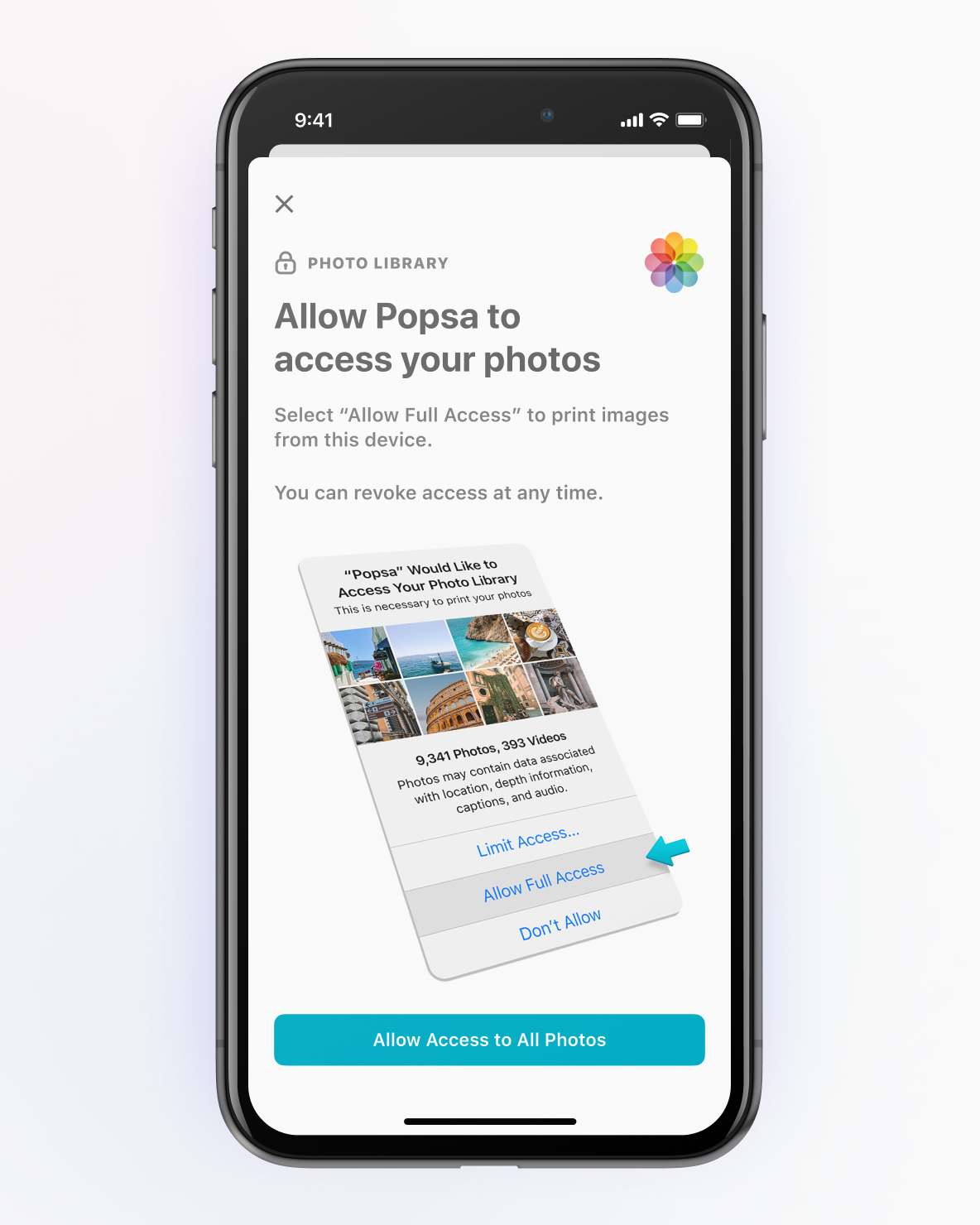
Сначала приложение получает разрешение на доступ к фотографиям. Popsa может работать с изображениями устройства и подключаемыми фотохранилищами, включая Google Photos. До создания проекта лучше сформировать отдельный альбом: выбор из подготовленной папки заметно надёжнее, чем прокрутка многолетней камеры.
Шаг 1. Выберите только нужные снимки
Определите одно событие или период и отметьте только фотографии для этой книги. Не пытайтесь одним проектом охватить всю медиатеку: короткий отобранный набор проще проверить и переставить. Для печати выбирайте оригиналы из камеры, а не копии, сохранённые из мессенджеров: пересланные изображения часто сильнее сжаты.

Шаг 2. Используйте автоматическую раскладку как черновик
После выбора снимков Popsa автоматически создаёт первоначальный дизайн. Затем изображения можно перемещать между страницами, менять шаблон, переставлять развороты и изменять обложку. Для перемещения кадра используется жест удержания и drag-and-drop. Автоматическая компоновка экономит время, но не должна определять сюжет книги вместо пользователя.
Шаг 3. Добавьте или переставьте страницы
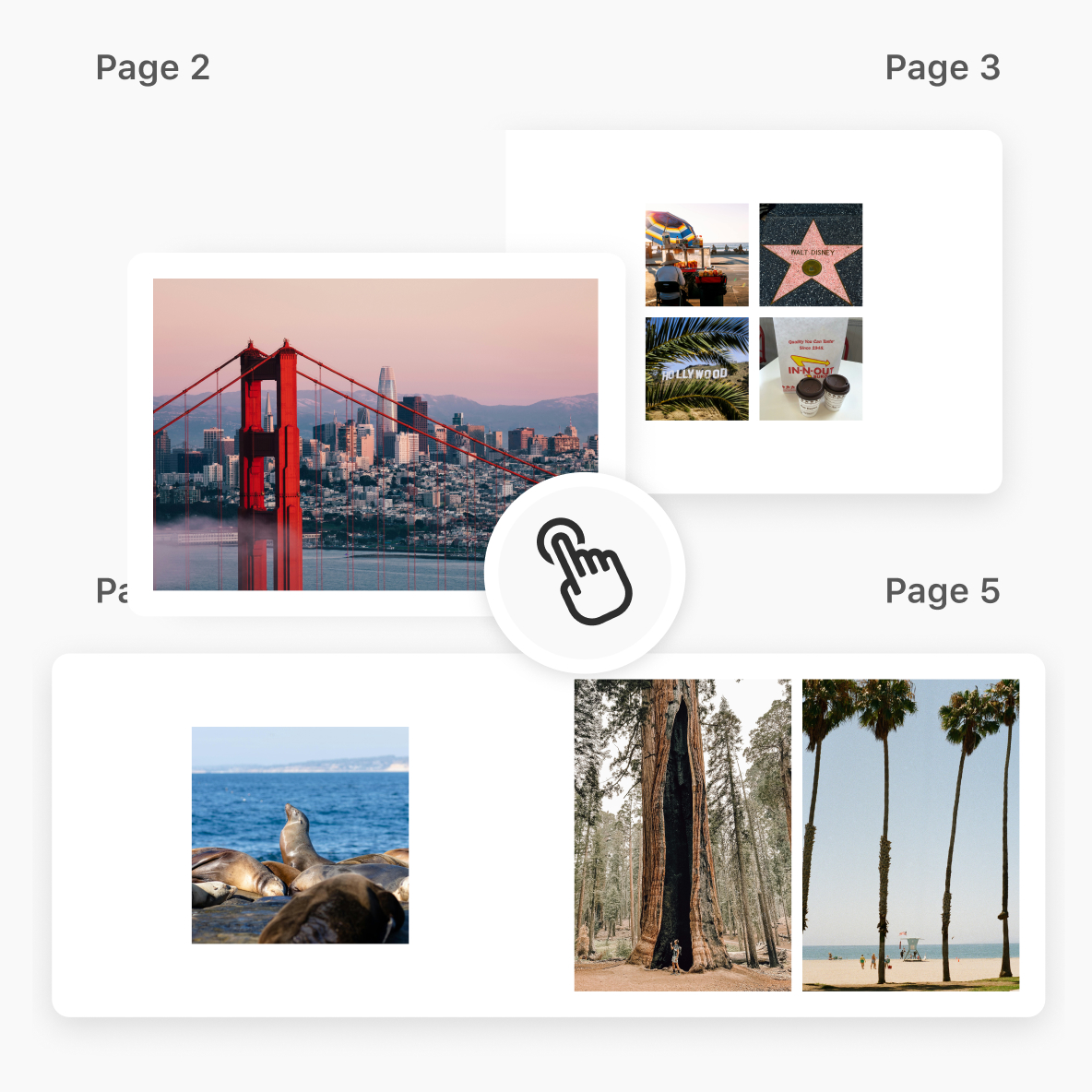
Для добавления нескольких страниц откройте Options в нижней панели и выберите Add More Pages; увеличьте количество значком Plus и подтвердите OK. Для перестановки откройте Position → Rearrange Pages, удерживайте страницу и перетащите её в новое место. Чтобы вставить одну страницу в конкретной позиции, откройте Options в правом верхнем углу нужной страницы и выберите Insert New Page.
Если после смены шаблона число слотов уменьшается, часть снимков может выйти из текущей страницы в раздел неиспользованных фотографий. После каждого изменения шаблона проверяйте, что важные кадры не исчезли из книги.
Шаг 4. Проверьте формат и заказ
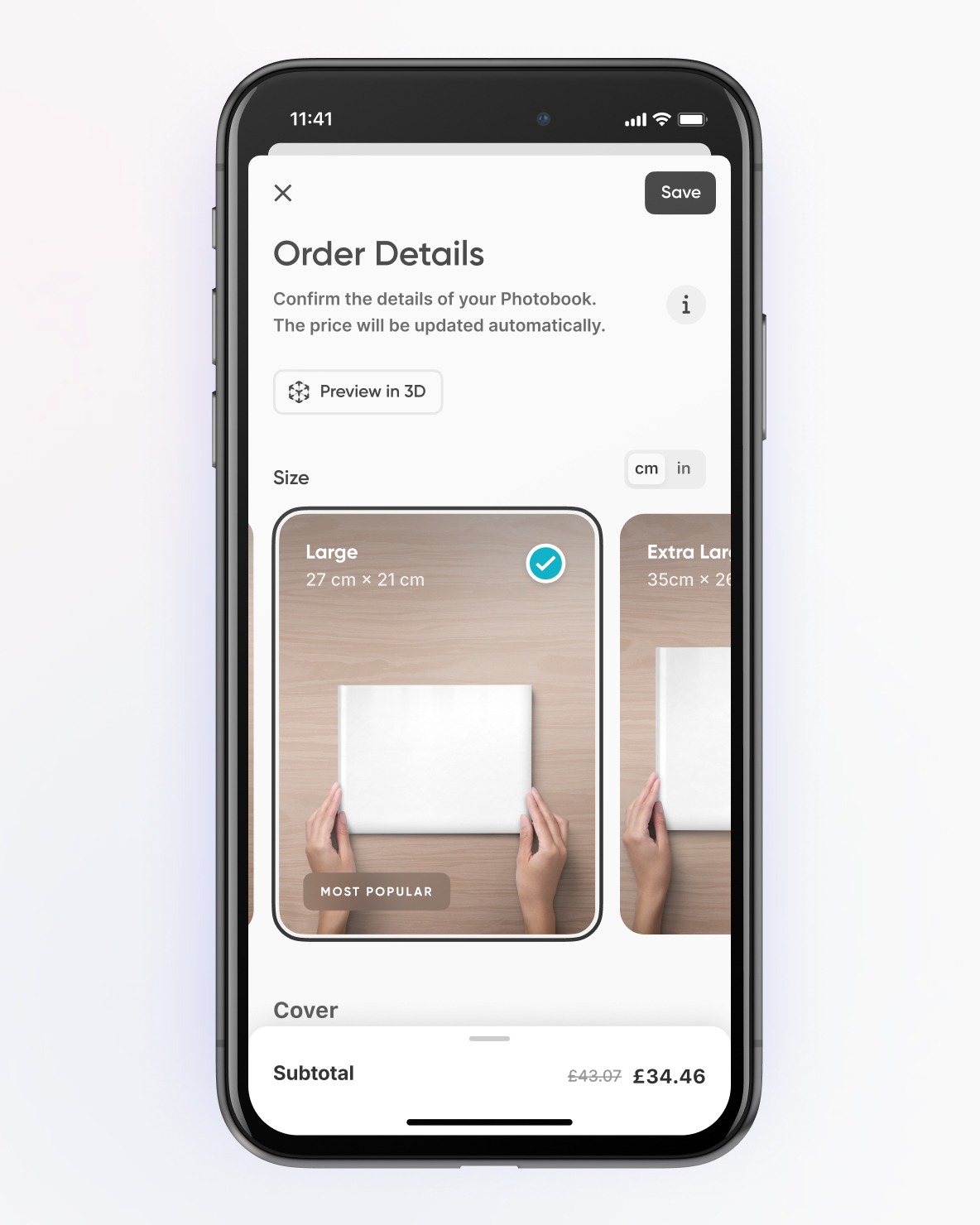
Перед оформлением заказа проверьте выбранный тип обложки, размер, порядок страниц и кадрирование. Popsa позволяет менять book size и finish с телефона. Детальная подгонка небольшого текста и тонкого кадрирования на смартфоне требует большего внимания, поэтому спорные страницы увеличивайте жестом масштабирования.
Плюсы Popsa
- полноценный мобильный сценарий на Android;
- автоматический первый макет сокращает объём ручной раскладки;
- можно переставлять страницы, менять шаблоны и обложку непосредственно с телефона;
- фотографии берутся из медиатеки и подключаемых фотохранилищ без промежуточного переноса на ПК.
Минусы Popsa
- на маленьком экране сложнее контролировать тонкое кадрирование и мелкий текст;
- проект ориентирован на печатный продукт Popsa, а не на универсальный производственный файл;
- автоматический дизайн требует обязательной ручной проверки.
Как сделать фотокнигу вручную и распечатать самому
Авторский зин или небольшую фотокнигу можно не отдавать в сервис сборки, а напечатать листы и собрать блок вручную. Рабочий процесс включает черновой прототип, подготовку тетрадей, биговку, шитьё, проклейку корешка и изготовление обложки. Это не самый быстрый способ, зато он даёт контроль над бумагой, размером и характером объекта.
Для первой ручной книги разумно выбрать небольшой объём и сначала сделать дешёвый прототип на обычной бумаге. Ошибка в спуске полос или направлении сгиба обнаруживается на макете значительно дешевле, чем на чистовых листах.
1. Сделайте бумажный прототип
Сложите несколько листов в будущий формат и подпишите номера страниц от руки. Такой dummy показывает, где находится первая страница, где разворот, что попадает на оборот и как меняется последовательность после сгиба. Если планируется сложное чередование фотографий и текста, прототип помогает увидеть слабые переходы ещё до печати.

2. Подготовьте спуск полос
При тетрадной сборке страницы на печатном листе располагаются не в обычном порядке 1, 2, 3, 4. После двусторонней печати, фальцовки и вложения листов нумерация должна оказаться последовательной. Для короткого зина спуск можно проверить на физическом макете; для сложной книги лучше использовать инструмент или типографский процесс, который рассчитывает imposition автоматически. Не отправляйте обычный постраничный PDF на домашнюю тетрадную печать, не проверив порядок.
3. Сделайте тестовую двустороннюю печать
До чистового тиража распечатайте несколько листов и проверьте ориентацию оборота. Домашний принтер может переворачивать лист по длинной или короткой стороне; неверная настройка даст перевёрнутые страницы. Одновременно оцените поля принтера: многие модели физически не печатают до края бумаги, поэтому full bleed дома требует печати на более крупном листе с последующей подрезкой.
4. Сформируйте тетради и сделайте биговку
Сгруппируйте листы в небольшие тетради согласно выбранной конструкции. По линии сгиба плотной бумаги полезна биговка: она помогает получить более аккуратный фальц и уменьшает риск растрескивания покрытия. Направление волокон бумаги также влияет на то, насколько легко раскрывается готовый блок; для серьёзного проекта этот параметр стоит учитывать при выборе материала.

5. Разметьте отверстия и прошейте блок
Сначала сделайте шаблон разметки, чтобы отверстия во всех тетрадях совпадали. При работе шилом фиксируйте листы на устойчивой поверхности и направляйте инструмент от руки, а не в ладонь. Способ шитья зависит от выбранного переплёта; важнее всего сохранить одинаковое натяжение, чтобы тетради не болтались и при этом корешок не стягивался дугой.

6. Проклейте и высушите корешок
После шитья выровняйте блок, зафиксируйте его и проклейте корешок подходящим переплётным клеем. До продолжения работы дождитесь высыхания. Если начать подрезку или приклейку обложки, пока корешок подвижен, геометрия блока может уйти.

7. Сделайте обложку
Обложку проектируйте после того, как известна фактическая толщина блока. Для мягкой конструкции корешок включается в развёртку обложки; для твёрдого переплёта добавляются отдельные картонные детали и покровный материал. Нельзя заранее брать случайную ширину корешка: она зависит от числа листов, толщины бумаги и конструкции.

8. Выполните подрезку и финальную проверку
Подрезайте блок только подходящим острым инструментом на защищённой поверхности, делая контролируемые проходы. Не пытайтесь прорезать толстую стопу одним сильным движением. После сборки пролистайте книгу полностью: страницы должны идти по порядку, изображения не должны оказаться перевёрнутыми, шов — расползаться, а клей — попадать на печатную область.

Плюсы ручной сборки
- полный контроль бумаги, формата и физической конструкции;
- можно сделать единичный авторский объект или зин;
- прототипирование помогает экспериментировать с последовательностью и материалами.
Минусы ручной сборки
- требуются печать, инструменты и аккуратная работа с переплётом;
- ошибка в спуске полос может испортить весь блок;
- домашний принтер и бумага ограничивают размер, печать в край и стабильность цвета.
Как подготовить фотокнигу к печати без потери качества
Предпечатная проверка нужна независимо от редактора. Даже если сервис автоматически создаёт страницы, пользователь всё равно отвечает за сюжетное кадрирование, качество исходников и текст. Если макет отправляется в стороннюю типографию, добавляются технические параметры: размер, bleed, safe area, цветовой профиль и формат файла.
Различайте страницу, разворот и полную обложку
Страница — одна сторона листа или половина разворота. Разворот — две соседние страницы, которые читатель видит одновременно. Полная обложка часто представляет собой отдельную развёртку, включающую заднюю сторону, корешок и переднюю сторону. Эти сущности нельзя смешивать: файл разворота не всегда принимается как две страницы, а обычная страница не заменяет шаблон обложки.
Перед экспортом уточните, что именно принимает производитель: отдельные страницы, развороты или PDF с определённой последовательностью. Если сервис сам формирует книгу из своего онлайн-редактора, соблюдайте его внутренние предупреждения, а не пытайтесь вручную добавлять технические элементы, которых он не просит.
Bleed и safe area решают разные задачи
Bleed, или вылет, нужен для фона и фотографий, которые должны доходить до физического края после подрезки. Такой объект продолжается за линию будущего реза, чтобы небольшое производственное смещение не оставило белую полоску. Safe area — наоборот, область, внутри которой держат важный текст, лица и мелкие детали. Выносить подпись в bleed нельзя: после резки она может частично исчезнуть.
Не используйте универсальное число миллиметров без требований подрядчика. В BookWright, Gramofon и редакторах фотосервисов границы показываются средствами самой системы; в InDesign или Photoshop размеры нужно перенести из технического задания типографии.
Учитывайте центральный сгиб и корешок
Фотография через разворот работает лучше всего, когда её смысловой центр не совпадает с линией сгиба. В обычной книге часть изображения визуально уходит внутрь. Layflat-конструкция раскрывается ровнее, но и там центральная линия остаётся важной композиционной границей. Панорама пейзажа переносит её легче, чем портрет, где линия проходит через лицо.
Ширина корешка зависит от конкретной книги. На неё влияют количество страниц, бумага и технология переплёта. Текст на корешке добавляйте только после того, как производитель дал корректный шаблон или редактор построил корешок для выбранной конфигурации.
Проверяйте разрешение при фактическом размере размещения
Одно и то же изображение может быть достаточным для небольшой рамки и недостаточным для полного разворота. Поэтому полезнее оценивать эффективное разрешение после масштабирования, а не только размеры исходного файла в пикселях. Если редактор показывает предупреждение о низком качестве, сначала найдите оригинал; если оригинала нет, уменьшите область печати вместо искусственного растягивания файла.
Не пытайтесь исправить недостаток информации простым увеличением числа пикселей без оценки результата. Алгоритмическое увеличение может сделать файл больше, но не восстановит реальные мелкие детали, которых в исходнике не было. Для старых семейных снимков иногда лучше честно оставить меньшую фотографию с полями, чем растянуть мягкий скан на весь разворот.
Не применяйте ICC-профиль одной лаборатории к другой
ICC-профиль описывает конкретные условия воспроизведения цвета. Если лаборатория предоставляет профиль для soft proof, используйте его для предварительной оценки в программе с управлением цветом. Если профиль не выдан, не скачивайте случайный профиль похожей бумаги: он не описывает вашу производственную цепочку.
В Photoshop мягкая цветопроба настраивается через View > Proof Setup > Custom, затем включается View > Proof Colors. Сравнивайте обычный просмотр и proof, чтобы увидеть, какие насыщенные цвета меняются сильнее. Если профиль печати показывает заметную потерю деталей в тенях, корректируйте копию изображения под конкретный вывод, сохраняя оригинал отдельно.
Экспортируйте именно тот формат, который принимает исполнитель
Печатные сервисы могут требовать PDF, отдельные JPEG-страницы или загрузку непосредственно из собственного редактора. Формат нельзя выбирать по принципу «PDF всегда качественнее»: неподходящий PDF с неверным размером страницы, цветовым пространством или лишними метками может быть хуже корректного файла по спецификации. В InDesign выбирайте Adobe PDF (Print) и настройки печатника; в онлайн-конструкторе используйте предусмотренный им производственный процесс.
Откройте итоговый файл вне редактора
После экспорта закройте рабочую программу и откройте результат как конечный пользователь или оператор печати. Убедитесь, что все страницы присутствуют и идут по порядку, шрифты отображаются корректно, фотографии не пропали, развороты имеют ожидаемый размер, а обложка не перепутана со страницами блока. Этот этап выявляет ошибки, которые легко не заметить, пока перед глазами остаётся исходный проект.
Для важного тиража закажите контрольный экземпляр
Если книга печатается в нескольких копиях, сначала разумно проверить один физический экземпляр. На нём видны свойства, которые экран не показывает: реальная плотность бумаги, раскрытие корешка, отражение ламинации, читаемость мелкого текста и субъективная яркость печати. После контрольного экземпляра проще принять решение о корректировках, чем после получения всего тиража.
Какой способ выбрать
| Способ | Где работает | Автораскладка | Ручной контроль | Самостоятельный файл | Печать внутри сервиса | Главное ограничение |
|---|---|---|---|---|---|---|
| ФотоКОЛЛАЖ | Windows | Да | Высокий в рамках шаблонного редактора | Проект можно готовить для дальнейшего вывода | Не является центральной частью рабочего процесса | параметры сторонней типографии нужно переносить вручную |
| Adobe InDesign | настольная система верстки | Нет | Очень высокий | Да, включая печатный PDF | Нет | требует самостоятельной настройки всего макета |
| Apple Photos + Mimeo Photos | macOS | Есть Autofill | Средний | Есть проверочный PDF | Да | сценарий связан с экосистемой Mac и Mimeo |
| Fotor | браузер | Шаблонный старт | Средний | Да | зависит от доступного продукта | не является специализированной prepress-системой |
| Canva | браузер и приложения | Шаблоны | Высокий для визуального дизайна | Да, включая PDF Print | зависит от региона | технические требования внешней типографии нужно проверять отдельно |
| VistaCreate | веб для многостраничного проекта | Шаблоны | Средний | Да | не главный сценарий | многостраничная работа не переносится полноценно в мобильное приложение |
| Visual Paradigm Online | браузер | Шаблоны | Средний | PDF и цифровая публикация | Нет | печать требует отдельной подготовки |
| Shutterfly | веб | Autofill | Средний | не основной сценарий | Да | проект ориентирован на собственный сервис печати |
| Blurb BookWright | desktop/web | шаблоны | Высокий | контролируемый книжный проект | Да | нужно изучить правила выбранного продукта |
| Mixbook | iPhone и веб | шаблонная раскладка | Средний | не основной сценарий | Да | текущий Android-сценарий не равнозначен iOS |
| Popsa | Android, iPhone, web | Да | Средний | не основной сценарий | Да | мелкая ручная правка сложнее на телефоне |
| Ручная верстка и переплёт | компьютер + принтер + инструменты | Нет | Максимальный | Да | Нет | нужно самостоятельно контролировать печать, спуск и сборку |
Для первого домашнего проекта на Windows рационально начать с ФотоКОЛЛАЖ: автоматическая основа уменьшает объём рутинной верстки, а отдельные страницы можно исправить вручную. Для портфолио или книги, которую должна принять сторонняя типография по строгой спецификации, сильнее InDesign. На Mac удобен связанный с Photos процесс Mimeo Photos. Когда установка нежелательна, выбирайте браузерный редактор по требуемому выходу: PDF, цифровая ссылка или собственная печать.
На телефоне выбор зависит от платформы и размера проекта. Mixbook подходит для iPhone, Popsa даёт специализированный сценарий на Android и iPhone. Для длинной книги с большим количеством подписей большой экран всё равно удобнее: мобильный интерфейс лучше использовать для отбора и базовой компоновки, а не считать его автоматически более простым для каждой задачи.
Типичные ошибки при создании фотокниги
Начать украшать страницы до выбора формата
Если сначала сверстать десятки страниц, а потом изменить квадратный формат на горизонтальный, придётся заново проверять почти каждую фотографию. Правильная последовательность — продукт и размер, затем сетка, затем оформление.
Загружать в редактор весь архив
Сотни слабых и повторяющихся кадров усложняют автораскладку и ручной выбор. Сначала выполните отбор в отдельной папке или каталоге, затем импортируйте финальный набор.
Считать автоматическую раскладку готовой книгой
Алгоритм умеет заполнить рамки, но не знает, что конкретный кадр важен для истории. После Autofill или автоматической генерации проверьте каждый разворот, особенно обложку, крупные фотографии и переходы между главами.
Ставить лица и текст у линии обреза
Фоновое изображение можно тянуть в bleed, но смысловой центр должен оставаться в безопасной области. Даже небольшое производственное смещение неприятно заметно, если оно затрагивает лицо или подпись.
Игнорировать центральный сгиб
Крупная групповая фотография с лицами по центру плохо переносит gutter. Сдвиньте кадр, выберите другую композицию или используйте разворот с более безопасным сюжетом.
Растягивать маленький файл на весь разворот
Скриншот или копия из мессенджера может выглядеть нормально на телефоне и стать мягкой в печати. Используйте оригинал либо уменьшайте физический размер фотографии в макете.
Использовать новый стиль на каждой странице
Десятки фонов, рамок и шрифтов превращают фотокнигу в каталог эффектов. Ограничьте набор шаблонов и повторяйте несколько устойчивых композиций.
Копировать чужие технические размеры
Размеры старого шаблона Cyfrolab, линии BookWright или предупреждения Gramofon принадлежат конкретным продуктам. Для другого производителя открывайте его текущую спецификацию.
Не вычитывать подписи отдельно
Опечатка на экране исправляется мгновенно, в готовой книге — нет. Скопируйте все подписи в отдельный проход или попросите другого человека прочитать их без оценки дизайна.
Отправлять книгу в тираж без просмотра итогового файла
Рабочий проект и экспортированный PDF или набор страниц — разные сущности. Откройте результат отдельно. Для нескольких копий добавьте физический контрольный экземпляр.
Финальный чек-лист перед печатью или публикацией
- Порядок: первая и последняя страницы находятся на своих местах, главы идут в правильной последовательности, дублей нет.
- Обложка: проверены передняя сторона, задник и корешок; ключевые элементы не стоят у края.
- Фотографии: используются оригиналы достаточного качества, нет случайных скриншотов и сжатых копий.
- Кадрирование: лица, руки, подписи и важные предметы не обрезаны рамкой, trim или сгибом.
- Текст: проверены имена, даты и географические названия; шрифты читаются на выбранном фоне.
- Стиль: страницы используют ограниченный и согласованный набор сеток, цветов и декоративных элементов.
- Печать: размеры, bleed, safe area, профиль и выходной формат соответствуют требованиям конкретного производителя.
- Предупреждения: в редакторе нет необработанных предупреждений о низком разрешении, пустых элементах или выходе за технологические границы.
- Файл: экспорт открывается отдельно, число страниц совпадает с проектом, изображения и текст отображаются корректно.
- Тираж: если цена ошибки высока, до заказа нескольких экземпляров проверен один контрольный отпечаток или книга.
Как построить фотокнигу под конкретный сценарий
Ежегодная семейная книга
Для ежегодного альбома удобнее вести отбор весь год, а не разбирать медиатеку один раз в декабре. Создайте альбом «Фотокнига 2026» и периодически добавляйте туда удачные кадры. Перед версткой разложите материал по месяцам или сезонам, добавьте сканы детских рисунков, билетов и памятных записок. Ценность ежегодной книги дают не только постановочные снимки, но и бытовые детали, по которым потом восстанавливается история года.
Структуру можно сделать стабильной: титульный разворот, зима, весна, лето, осень, финальная семейная фотография. Внутри сезона чередуйте крупные кадры и небольшие серии. Не требуется одинаковое количество страниц на каждый месяц: важное событие может занимать несколько разворотов, а спокойный период — один.
Свадебная фотокнига
Не пытайтесь поместить всю отданную фотографом съёмку. Сначала выделите сюжетные блоки: сборы, детали, встреча, церемония, портреты пары, гости, ужин и вечер. На развороте лучше объединять фотографии из одного момента, а не смешивать разные части дня только ради заполнения свободных рамок.
Крупные эмоциональные кадры оставляйте без плотного декора. Групповые снимки проверяйте особенно внимательно: лица у внешних краёв и центрального сгиба уязвимы к обрезу. Если книга layflat, панорамные кадры использовать проще, но линия центра всё равно должна учитываться.
Фотокнига о путешествии
Путешествие удобно строить как маршрут. Начните с карты, билета, названия города или сильного установочного кадра, затем группируйте страницы по местам. Добавляйте детали — вывески, еду, билеты, фактуры, транспорт — между пейзажами и портретами. Такие изображения создают контекст и помогают книге не превращаться в последовательность одинаковых достопримечательностей.
Короткие подписи с названием места и датой полезнее длинного путевого дневника, если основная роль остаётся у фотографий. Если текст важен сам по себе, выделите ему отдельную страницу или спокойную область, а не накладывайте абзацы на насыщенный снимок.
Первый год ребёнка
Хронологическая структура здесь особенно понятна: ожидание и рождение, месяцы, первые события, семейные портреты. Чтобы книга не состояла только из крупных портретов, добавьте предметные детали: любимую игрушку, карточку из роддома, первую одежду, рисунок старшего ребёнка. Сканы и фотографии документов, которые содержат персональные данные, публиковать в цифровой общедоступной версии не следует.
Для подписей заранее выберите один формат дат. Имена и даты перепроверьте отдельно перед печатью: такая ошибка в памятном альбоме заметнее, чем небольшое несовершенство композиции.
Выпускная фотокнига
Выпускной проект не обязательно делать обычной многостраничной книгой: фотолаборатории предлагают также фотопланшеты и трифолды. Сначала определите изделие. Для полноценной книги можно дать персональные портреты, общие фотографии класса, занятия и события; у трифолда рабочих поверхностей значительно меньше, поэтому отбор должен быть жёстче.
При массовом проекте особенно важна единая сетка. Не делайте одного ученика крупнее другого без причины, одинаково оформляйте имена и проверяйте, чтобы фотографии не перепутались. Перед печатью полезно сверить список учеников и подписи по отдельной таблице, а не только визуально пролистать макет.
Портфолио фотографа
Портфолио выигрывает от нейтральной верстки. Здесь обычно не нужны десятки декоративных рамок и клипарт: задача страницы — показать фотографию и дать ей пространство. Отбор должен демонстрировать сильные стороны автора, а не хронологию каждой съёмки.
Для печатного портфолио полезен полный ручной контроль в InDesign или BookWright. Для цифровой версии можно подготовить тот же макет как PDF и опубликовать в FlipHTML5. Так печатная и электронная версии сохранят общий порядок и визуальный язык.
Авторский зин
Зин допускает более свободный ритм: намеренно пустые страницы, резкие смены масштаба, рисунок, рукописный текст и нестандартную бумагу. Но техническая свобода не отменяет прототип. Чем экспериментальнее последовательность, тем полезнее заранее распечатать дешёвый dummy и пролистать его физически.
Если зин сшивается вручную, заложите время на проверку спуска полос. Для небольшого тиража сделайте один полностью собранный экземпляр до печати остальных: так можно проверить не только файл, но и конструкцию.
Подарочная книга, которую нужно сделать быстро
При ограниченном времени не начинайте с профессиональной верстки с нуля. Отберите одну законченную историю — поездку, юбилей, сезон или семейный праздник — и используйте мастер ФотоКОЛЛАЖ, мобильный Popsa или автоматическое заполнение печатного сервиса. Сократить время лучше за счёт меньшего числа фотографий и повторяемой сетки, а не за счёт пропуска финального просмотра.
Частые вопросы
Сколько фотографий нужно для фотокниги?
Универсального числа нет. Оно зависит от количества страниц и выбранного ритма. Книга из 40 страниц может содержать и 40 крупных фотографий, и более сотни небольших кадров. Начните не с целевого количества, а с сюжетных глав, затем оставьте только сильные изображения. Если каждый разворот приходится заполнять случайными дублями, отбор слишком широкий.
Что лучше: одна фотография на страницу или коллаж?
Оба приёма нужны для разных задач. Один крупный кадр подчёркивает кульминацию и даёт визуальную паузу. Коллаж показывает серию действий, детали или несколько связанных моментов. Сильнее выглядит книга, где эти режимы чередуются осознанно, а не все страницы собраны по одному шаблону.
Нужно ли делать фотокнигу только из фотографий одинаковой ориентации?
Нет. Вертикальные и горизонтальные кадры можно сочетать, но их нужно учитывать при выборе сетки. Не стоит помещать вертикальный портрет в очень широкую горизонтальную рамку только ради сохранения шаблона: лучше сменить layout. Важнее сохранить композицию исходного кадра, чем любой ценой заполнить выбранную форму.
Как понять, хватит ли качества фотографии для печати?
Проверяйте изображение в том размере, в котором оно будет напечатано. Если редактор сервиса показывает предупреждение о низком разрешении, замените файл оригиналом или уменьшите его на странице. Для самостоятельной верстки ориентируйтесь на требования типографии и эффективное разрешение в макете. Одинаковый файл может подходить для небольшой рамки и не подходить для разворота.
Нужен ли Photoshop , чтобы сделать фотокнигу?
Нет. Для обычной семейной книги достаточно специализированного конструктора или онлайн-сервиса. Photoshop полезен для сложной ретуши, подготовки разворотов по PSD-шаблонам и мягкой цветопробы. Для многостраничной профессиональной верстки удобнее InDesign, а для быстрого домашнего проекта — ФотоКОЛЛАЖ.
Можно ли сделать фотокнигу полностью онлайн?
Да. Fotor, Canva, VistaCreate, Visual Paradigm Online и сервисы печати позволяют выполнять работу через браузер. Разница в выходе: одни дают самостоятельный файл, другие ориентированы на цифровую публикацию или заказ печати. Перед началом проверьте именно способ получения результата.
Можно ли сделать книгу только на телефоне?
Да. Popsa даёт полноценный мобильный сценарий на Android и iPhone, Mixbook — на iPhone. На телефоне удобно выбирать фотографии, менять шаблоны и оформлять заказ. Для большой книги с мелким текстом и точным предпечатным контролем настольный экран удобнее.
Как сделать панораму на весь разворот?
Сначала убедитесь, что конструкция книги подходит для такого приёма. В BookWright можно использовать контейнер через две страницы или Spread Layouts; в других сервисах применяются собственные полноразворотные шаблоны. Не размещайте лицо или мелкий текст точно на линии сгиба. Для обычного переплёта оставляйте композиционный запас на gutter.
Нужно ли самому добавлять метки реза?
Только если этого требует конкретная типография. Многие фотосервисы формируют производственный файл самостоятельно и показывают рабочие границы внутри редактора. Самовольное добавление marks может быть лишним. Для InDesign используйте настройки экспорта, согласованные с печатником.
Нужно ли переводить все фотографии в CMYK?
Нет универсального правила. Печатные сервисы используют разные процессы и требования. Самостоятельно конвертировать весь архив в случайный CMYK-профиль нельзя. Следуйте спецификации конкретного производителя; если он предоставляет ICC-профиль для proof, используйте его в управляемой цветом программе.
Что делать, если фотография есть только в низком качестве?
Сначала найдите оригинал на телефоне, карте памяти, компьютере или в резервной копии. Если оригинала нет, уменьшите физический размер изображения в макете и не используйте его как фон полного разворота. Для памятного кадра допустима небольшая фотография с полями: это честнее, чем большой размытый отпечаток.
Как не потерять проект?
Храните исходные фотографии независимо от конструктора, сохраняйте рабочий файл локальной программы и при возможности делайте контрольный PDF или копию экспорта. Онлайн-фотосервис не должен быть единственным местом хранения семейного архива. Для ежегодных книг полезно отдельно хранить папку исходников, финальный макет и файл, отправленный в печать.
Стоит ли сначала заказать одну копию?
Да, если планируется несколько экземпляров или книга важна как портфолио, выпускной проект или подарок. Контрольная копия показывает реальное раскрытие, бумагу, яркость, читаемость текста и подрезку. После неё можно исправить макет до основного тиража.
Как выбрать способ под задачу
Для первой фотокниги на Windows наиболее прямой путь — ФотоКОЛЛАЖ: мастер создаёт основу, а ручные шаблоны позволяют исправить важные страницы. Если проект должен соответствовать строгой спецификации сторонней типографии, нужен более контролируемый процесс — InDesign для многостраничной верстки и Photoshop для подготовки изображений и soft proof там, где это действительно требуется.
На macOS специализированный путь через Photos и Mimeo Photos удобен для заказа готового печатного продукта. Если установка программы нежелательна, выбирайте веб-сервис по конечному результату: Fotor, Canva, VistaCreate и Visual Paradigm подходят для самостоятельного дизайна; FlipHTML5 и Flip PDF Plus Pro — для цифровой листаемой публикации; Shutterfly, Snapfish, Blurb, Printique, Mpix, Momento, myphotobook, Gramofon и другие фотосервисы — когда редактор должен быть связан с физическим заказом.
Для телефона разумнее использовать специализированное приложение, а не пытаться переносить настольный процесс на маленький экран. Mixbook закрывает сценарий iPhone, Popsa — Android и iPhone. Для авторского зина или единичного художественного объекта отдельной альтернативой остаётся ручная печать и переплёт: она требует больше времени, зато позволяет контролировать бумагу, шитьё и конструкцию.
Независимо от выбранного инструмента качество книги определяется одной последовательностью: отбор исходников, понятная история, размер под реальный продукт, проверенное кадрирование, аккуратный текст, соблюдение технических границ и финальный просмотр результата. Именно эти этапы предотвращают большинство ошибок, которые уже невозможно исправить после печати.
 *EXE — расширение исполняемого файла. Сайт является партнером проекта