
Фото для резюме лучше готовить как отдельный деловой портрет, а не брать первый подходящий кадр из галереи. Практическая задача состоит из пяти этапов: снять резкий исходник без заметных искажений лица, подобрать спокойный фон, выровнять свет и цвет, выполнить умеренную ретушь и сохранить файл в параметрах той площадки, куда вы будете загружать резюме. Ниже разобран полный процесс: от домашней съёмки до обработки на компьютере, в браузере и на телефоне. Основной первый способ показан в ФотоМАСТЕРе, а остальные редакторы и сервисы рассматриваются по тем же критериям, чтобы было понятно, где быстрее автоматическая обработка, а где полезнее ручной контроль.
Каким должно быть фото для резюме
Универсального стандарта 3×4 для всех резюме нет. Размер и пропорции зависят от формы конкретного сайта, шаблона документа и того, будет ли портрет использоваться только в PDF или также в профиле карьерной сети. Поэтому разумнее сначала выбрать площадку, а затем кадрировать фотографию под её требования. Общий принцип один: лицо должно хорошо читаться даже в уменьшенной миниатюре, фон не должен спорить с человеком, а обработка не должна превращать портрет в изображение другого человека.
Кадр и композиция
Для делового портрета практичнее вертикальный или квадратный кадр по плечи, по грудь или примерно до середины корпуса. Чем меньше будет итоговая миниатюра, тем опаснее оставлять слишком много пустого пространства вокруг головы: лицо станет мелким и потеряет выразительность. При этом тесная обрезка по волосам и подбородку тоже выглядит неаккуратно. Оставьте небольшой запас сверху и по бокам, а линию плеч не прижимайте к нижнему краю.
Камеру располагайте примерно на уровне глаз. Съёмка заметно снизу визуально увеличивает нижнюю часть лица, съёмка сверху меняет пропорции лба и подбородка. Особенно осторожно используйте широкоугольную фронтальную камеру на близком расстоянии: чем ближе объектив к лицу, тем сильнее перспектива подчёркивает нос и центральную часть лица. Для самостоятельной съёмки лучше поставить телефон дальше, использовать основную камеру и затем обрезать кадр.
Фон
Самый безопасный фон — ровная стена, бумажный фон, ткань без складок или спокойная рабочая среда без читаемых документов, ярких вывесок и людей. Белый фон не обязателен. Светло-серый, бежевый, приглушённый голубой и другие нейтральные оттенки часто дают более естественный контраст, особенно если одежда белая. На однотонном фоне также проще аккуратно заменить задний план в редакторе, если после съёмки выяснится, что в кадр попали лишние предметы.
Свет
Для домашней съёмки проще всего использовать большой источник мягкого света — окно без прямого солнечного луча. Встаньте лицом или немного под углом к окну. Если одна сторона лица получается значительно темнее, поставьте с противоположной стороны белый лист ватмана, пенокартон или другую светлую матовую поверхность. Она вернёт часть света и уменьшит контраст без второй лампы. Не ставьте человека вплотную к стене: если отойти от фона хотя бы на несколько шагов, тень станет мягче, а отделить волосы от заднего плана при обработке будет проще.
Одежда и внешний вид
Одежду выбирайте не по жёсткой формуле «костюм для всех», а по уровню формальности конкретной роли. Для клиентских, управленческих и представительских вакансий уместна более формальная одежда; для технических и творческих ролей обычно достаточно аккуратного business casual. В любом случае избегайте мелкой ряби, очень контрастных принтов и деталей, которые в маленькой миниатюре превращаются в визуальный шум. Очки можно оставить, если вы носите их постоянно, но проверьте, нет ли ярких бликов на линзах.
Что допустимо исправить
- экспозицию, баланс белого, контраст и умеренную насыщенность;
- небольшие временные дефекты кожи и отдельные выбившиеся волосы;
- кадрирование и небольшой наклон горизонта;
- загромождённый или неудачный фон;
- локальные пересветы и слишком тёмные области, если в исходнике сохранились детали.
Не стоит менять форму лица, глаз, носа, челюсти и тела, дорисовывать другую причёску или превращать кожу в однородную пластмассовую поверхность. Если после обработки человек перестаёт быть похож на себя, такую фотографию лучше не использовать.
Как самостоятельно сфотографироваться дома
Подготовьте место
Выберите комнату с окном и свободным пространством перед ней. Уберите из фона вещи, провода, рамки с фотографиями, яркие картины и предметы, которые могут оказаться рядом с головой. Если используется ткань, натяните её так, чтобы складки не проходили через контур волос и плеч. Если задний план всё равно остаётся неоднородным, не пытайтесь скрыть проблему сильным размытием в камере: ровный исходник проще заменить в редакторе.
Закрепите телефон или камеру
Штатив удобен, но необязателен. Устойчивой опорой может служить полка, стол или стопка книг, если устройство не может соскользнуть. Включите таймер или используйте дистанционный спуск, чтобы в момент съёмки не тянуться к экрану. Поставьте камеру дальше от лица и приблизьте композицию кадрированием, а не физически поднося широкий объектив к человеку.
Настройте фокус
Важнейшая зона резкости — глаза. На смартфоне перед запуском таймера коснитесь лица на экране и убедитесь, что камера не перефокусировалась на стену. На фотоаппарате используйте фокусировку по глазам, если она доступна, либо одиночную точку фокусировки. Если снимок слегка смазан, ретушь не восстановит естественную детализацию ресниц и волос так же надёжно, как повторная съёмка.
Сделайте серию, а не один кадр
Снимите несколько вариантов с небольшими изменениями положения плеч, наклона головы и выражения лица. Между кадрами не меняйте свет и расстояние до камеры, иначе сравнивать будет сложнее. Отберите 3–5 резких кадров, а уже из них выберите основной. При равной резкости отдайте предпочтение фотографии, где выражение лица выглядит естественным и не возникает ощущения, что улыбка или поза удерживаются с усилием.
Проверьте исходник до ретуши
- увеличьте фотографию и проверьте резкость глаз;
- убедитесь, что на коже нет крупных пересвеченных пятен;
- посмотрите, не сливаются ли волосы с фоном;
- проверьте, не попали ли в кадр другие люди, зеркала, документы и экраны;
- оцените, не искажает ли лицо слишком близкая широкоугольная камера;
- оставьте оригинал отдельным файлом, чтобы в любой момент сравнить обработку с исходником.
Четыре подхода к обработке
Способ обработки лучше выбирать по характеру проблемы, а не по количеству функций в редакторе. Если снимок уже резкий и удачно поставлен, полноценная сложная ретушь не нужна: достаточно поправить фон, свет и кадр. Если же волосы сливаются со стеной или одежда имеет тонкий сложный контур, важнее ручная маска. Генеративный AI нужен только тогда, когда требуется создать новый деловой headshot, а не слегка улучшить существующую фотографию.
- Локальный редактор на компьютере. Первым практическим вариантом в статье используется ФотоМАСТЕР: в нём можно последовательно заменить фон, выполнить портретную коррекцию и кадрирование. Для сложной ручной маски подходят ФотоМОНТАЖ, Adobe Photoshop и GIMP.
- Браузерная обработка. Фоторика, Canva, Fotor, Remove.bg, PhotoRoom и Pixlr решают задачу без установки, но портрет отправляется в онлайн-сервис.
- Мобильная правка. Snapseed удобен для света, цвета, кадрирования и локального Healing, а Adobe Photoshop Express дополнительно даёт отдельный сценарий Replace Background.
- Генеративный портрет. Photo AI и Yes AI создают новый кадр на основе реальных фотографий. Такой результат требует отдельной проверки сходства лица, волос, одежды, очков и других деталей.
Если исходная фотография уже удачная, начинайте с самого короткого процесса, который устраняет конкретный дефект. Переход к слоям, ручным маскам или генерации оправдан только тогда, когда автоматическая базовая обработка действительно не решает задачу.
Обработка на компьютере
ФотоМАСТЕР: основной способ
ФотоМАСТЕР подходит для локальной обработки на Windows и macOS и для последовательной подготовки делового портрета: сначала можно заменить фон, затем выполнить мягкую портретную коррекцию и в конце обрезать снимок. Нужные операции находятся в отдельных разделах «Инструменты» и «Ретушь», поэтому весь процесс можно пройти без сложной работы со слоями.
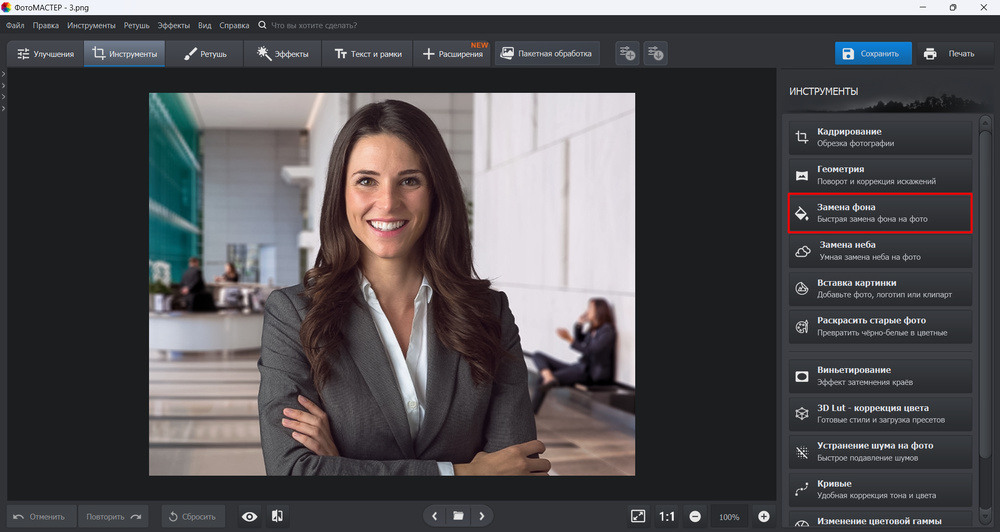
Шаг 1. Откройте «Замена фона»
Откройте фотографию и перейдите в раздел «Инструменты». Выберите «Замена фона». На этом этапе не ретушируйте лицо: сначала лучше исправить крупную композиционную проблему, чтобы понимать, как волосы, одежда и общий тон человека смотрятся на новом заднем плане.
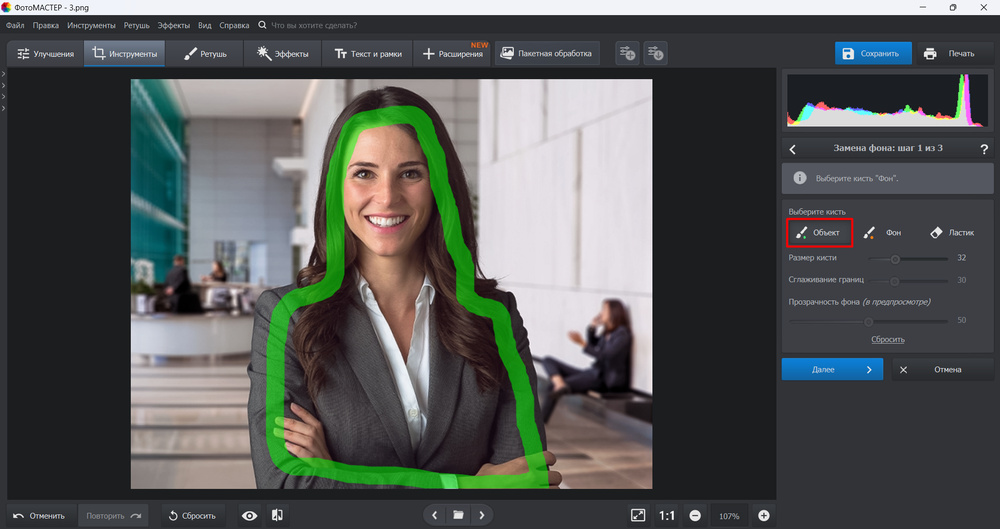
Шаг 2. Обозначьте человека кистью «Объект»
На первом этапе замены фона выберите кисть «Объект» и проведите несколько линий внутри фигуры. Не нужно обводить каждый волос. Задача — показать алгоритму, какая часть изображения должна остаться. Линия должна проходить внутри объекта, а не по самому краю, чтобы случайно не включить фрагменты заднего плана.
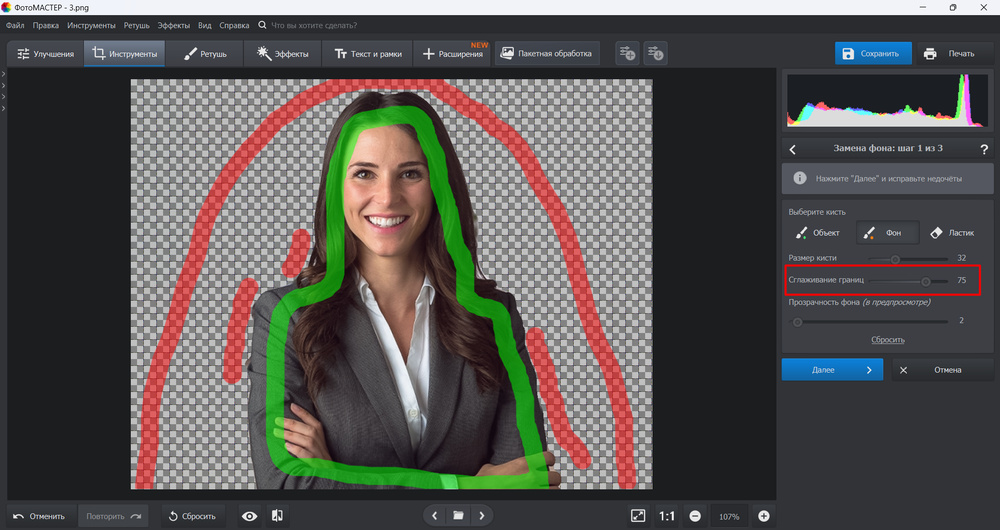
Шаг 3. Отметьте задний план кистью «Фон»
Переключитесь на кисть «Фон» и проведите линии по областям, которые нужно удалить. Если фон неоднородный, отметьте разные его участки: стену, мебель, окно и прочие зоны. Предварительный просмотр покажет, где программа неверно распознала границу.
Шаг 4. Настройте сглаживание границы
Ползунок «Сглаживание границ» помогает убрать зубчатый край маски. При чрезмерном сглаживании мелкие пряди волос и тонкие детали одежды теряются, поэтому двигайте его только до момента, когда край становится ровным, но остаётся естественным.
Шаг 5. Исправьте проблемные края
На втором этапе доступны кисти для ручной коррекции. Увеличьте изображение и проверьте волосы, уши, оправу очков, воротник и плечи. Фоновой кистью удаляйте остатки старого заднего плана, а кистью объекта возвращайте участки человека, которые исчезли вместе с фоном. Растушёвку удобнее увеличивать на волосах и уменьшать на жёстких контурах одежды.
Шаг 6. Выберите новый фон
На третьем этапе установите спокойный однотонный фон. Белый фон удобен, если портрет будет вставляться в документ с белой страницей, но светло-серый часто лучше отделяет белую рубашку и светлые волосы. Параметр «Размытие» нужен не для маскировки ошибок выделения, а для мягкого соединения человека с новым задним планом. Если вокруг волос появилась светлая кайма, вернитесь на предыдущий этап и исправьте маску.
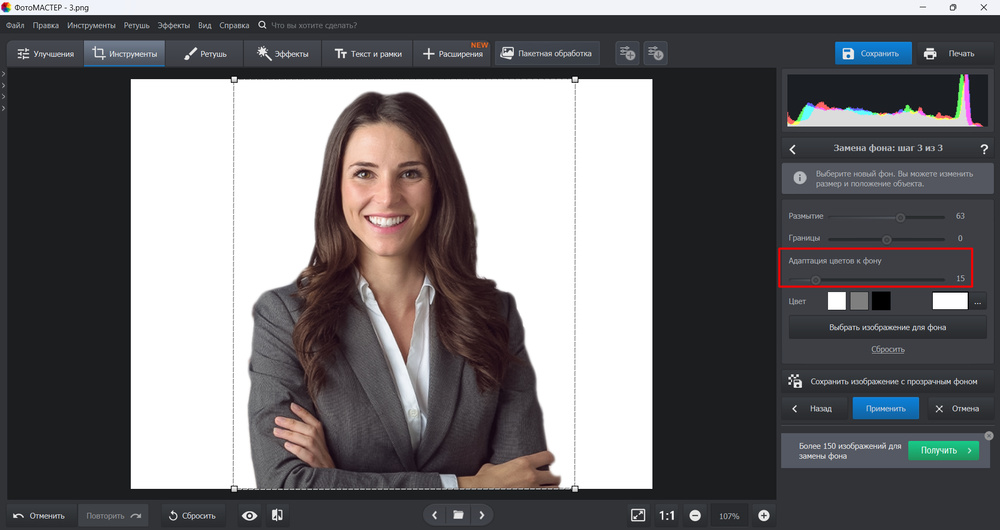
Шаг 7. Подгоните цвет человека под фон
Используйте «Адаптацию цветов к фону» умеренно. Этот параметр помогает уменьшить ощущение вырезанной фигуры, когда исходный свет и новый фон заметно различаются. Сравнивайте с оригиналом: кожа не должна становиться серой, а белая рубашка — терять естественный оттенок.
Шаг 8. Выполните лёгкую портретную коррекцию
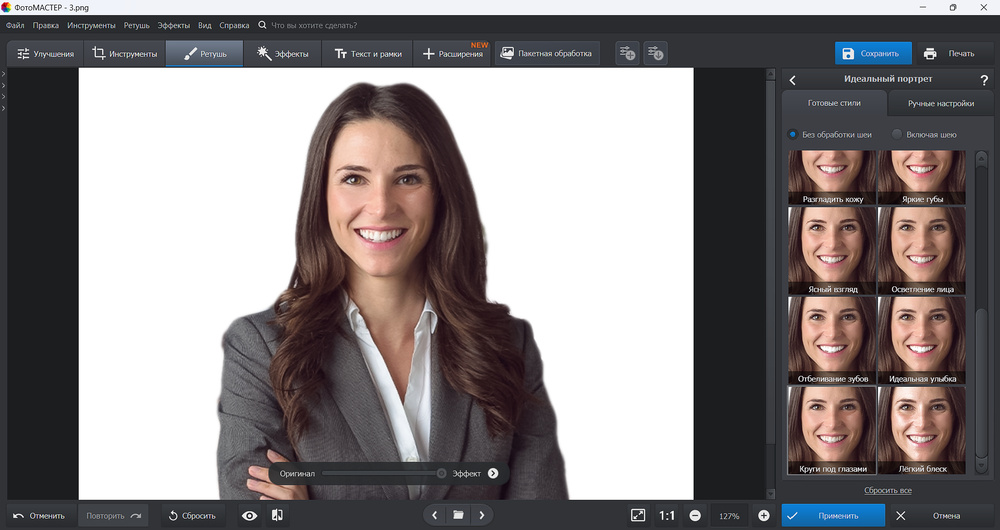
Перейдите в «Ретушь» и откройте «Идеальный портрет». Для резюме выбирайте только мягкие варианты. Допустимо немного уменьшить видимость временного покраснения или кругов под глазами, но не нужно менять геометрию лица. Постоянные особенности внешности лучше сохранять: задача фотографии — помочь работодателю узнать человека при встрече.
Шаг 9. Кадрируйте портрет
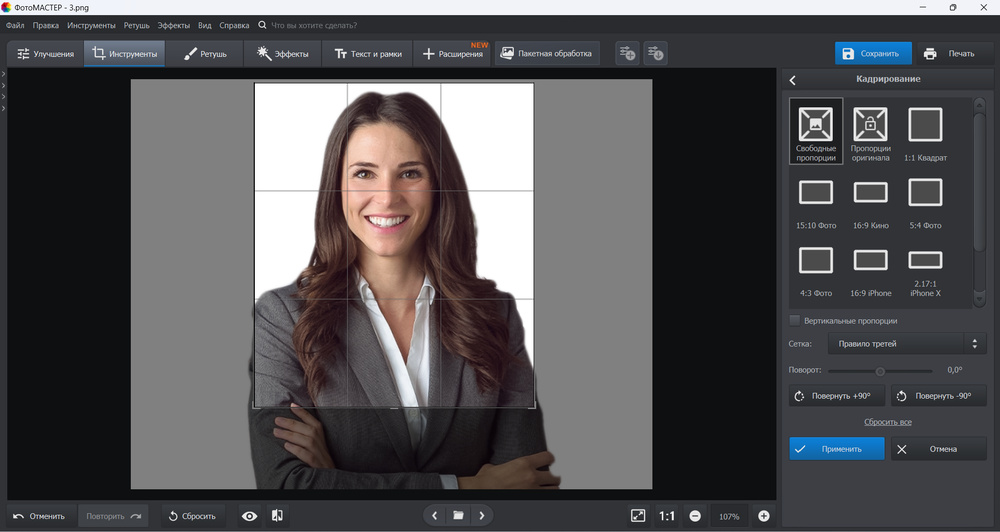
Откройте «Кадрирование» в разделе «Инструменты». Если площадка не задаёт фиксированное соотношение сторон, ориентируйтесь на композицию: лицо должно быть достаточно крупным, сверху оставить небольшой запас, а плечи не обрезать случайно по суставам. Для профиля, где фотография показывается круглой, заранее оставьте чуть больше пространства по углам квадратного кадра.
Шаг 10. Сравните результат с оригиналом
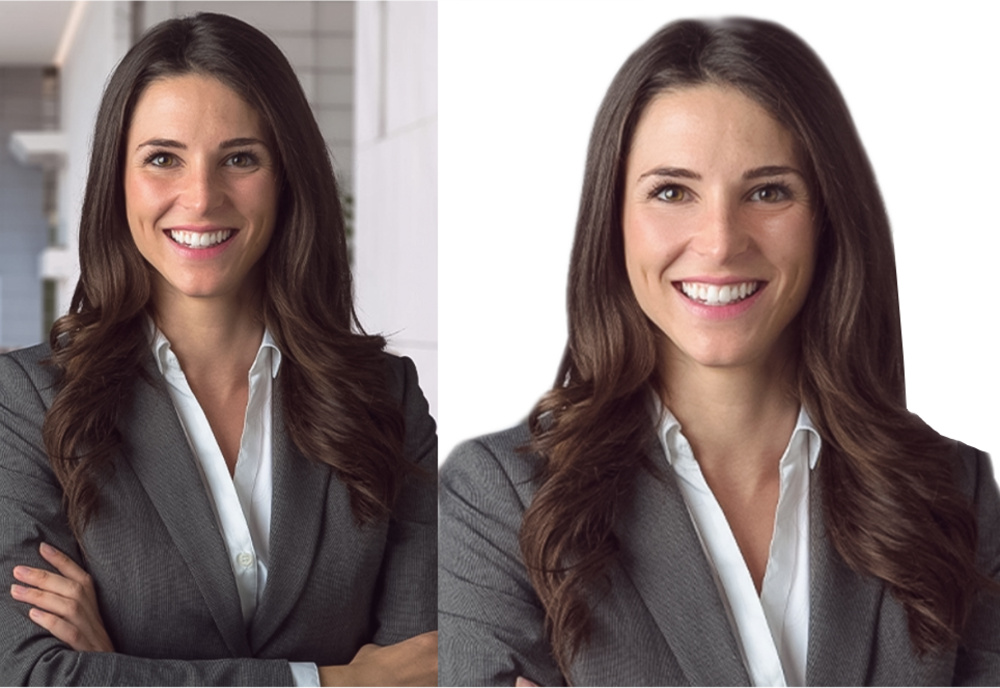
Перед сохранением сопоставьте исходник и результат. Новый фон должен быть чище, свет — ровнее, а лицо — тем же. Если обработка заметна раньше, чем сам человек, уменьшите её интенсивность. Это особенно важно для сглаживания кожи и осветления зубов.
Плюсы ФотоМАСТЕР
- основные операции для портрета собраны в понятную последовательность;
- замена фона сочетает автоматическое распознавание и ручную правку края;
- портретная коррекция вынесена отдельно от фоновой маски;
- кадрирование выполняется после ретуши, когда уже виден финальный фон.
Ограничения ФотоМАСТЕР
- сложные волосы на пёстром фоне всё равно требуют ручной коррекции;
- готовые портретные пресеты легко применить слишком сильно, поэтому результат нужно сравнивать с оригиналом;
- для сложного композитинга со множеством объектов удобнее редактор с полноценной системой слоёв и масок.
ФотоМОНТАЖ: быстрый и ручной способы
ФотоМОНТАЖ полезен, когда кроме фоновой замены нужно вручную доработать выделение или собрать результат на слоях. Для этого есть два пути: полуавтоматическая «Замена фона» и ручное выделение «Полигональным лассо». Для обычного резюме начинайте с автоматического варианта и переходите к ручному там, где по волосам, плечам или одежде остаётся заметная ошибка маски.
Быстрый путь
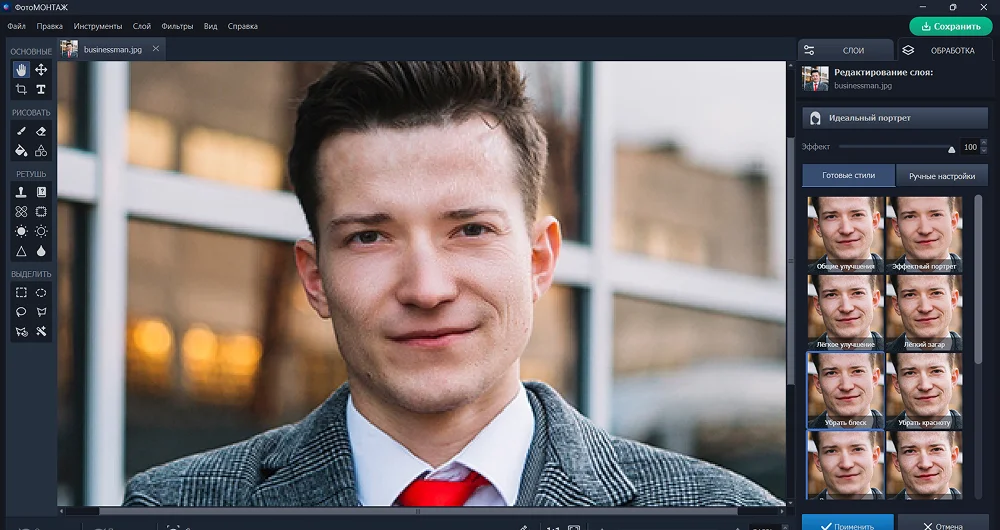
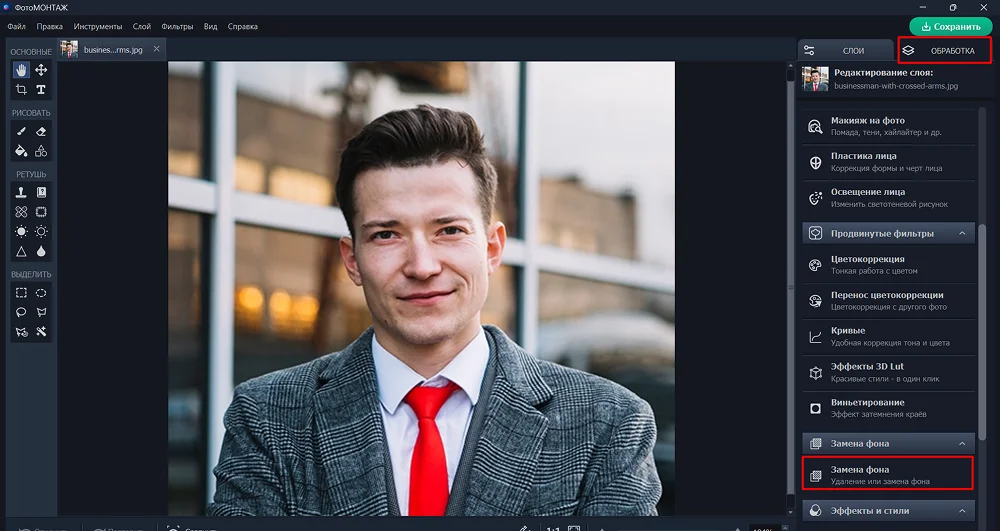
Сначала кадрируйте изображение и уберите только заметные временные дефекты с помощью «Восстанавливающей кисти». Затем в разделе «Обработка» откройте «Идеальный портрет» и уменьшите силу эффекта до естественного уровня. После этого выберите «Замена фона», обозначьте человека кистью «Объект», а задний план — кистью «Фон».
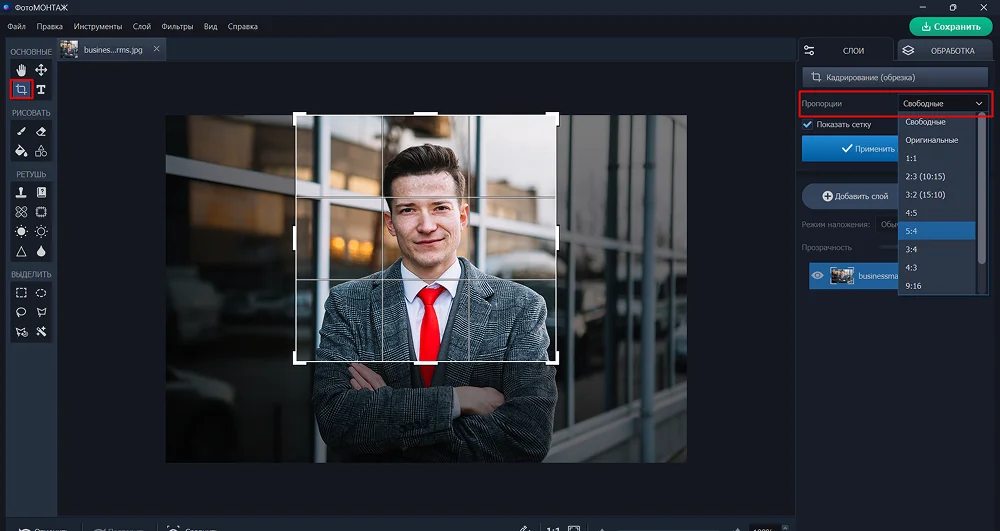
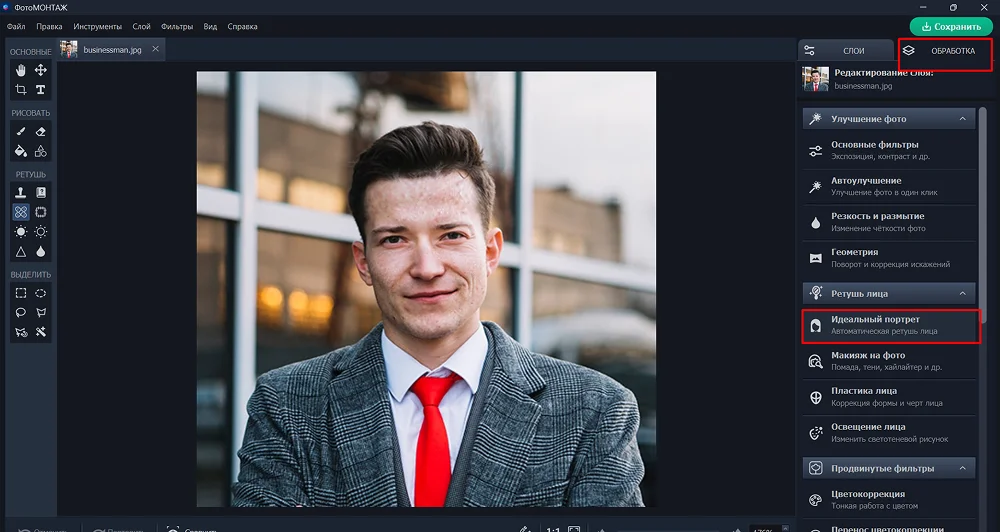
После автоматического удаления проверьте параметры «Расширение», «Сглаживание» и «Размытие». «Расширение» возвращает или прячет части по границе маски; «Сглаживание» уменьшает ступенчатость; «Размытие» смягчает край. Не используйте сильное размытие как замену точной маске: вокруг пиджака и волос появится заметный ореол.
Когда переходить к ручному выделению
Если фон похож по цвету на волосы или одежду, полуавтоматическая маска может захватывать лишние области. Тогда отмените операцию и используйте «Полигональное лассо». Ставьте опорные точки вдоль контура, чаще — на изгибах и реже — на прямых участках. Замкнув выделение, вынесите человека на новый слой, создайте под ним пустой слой и залейте его нужным цветом.
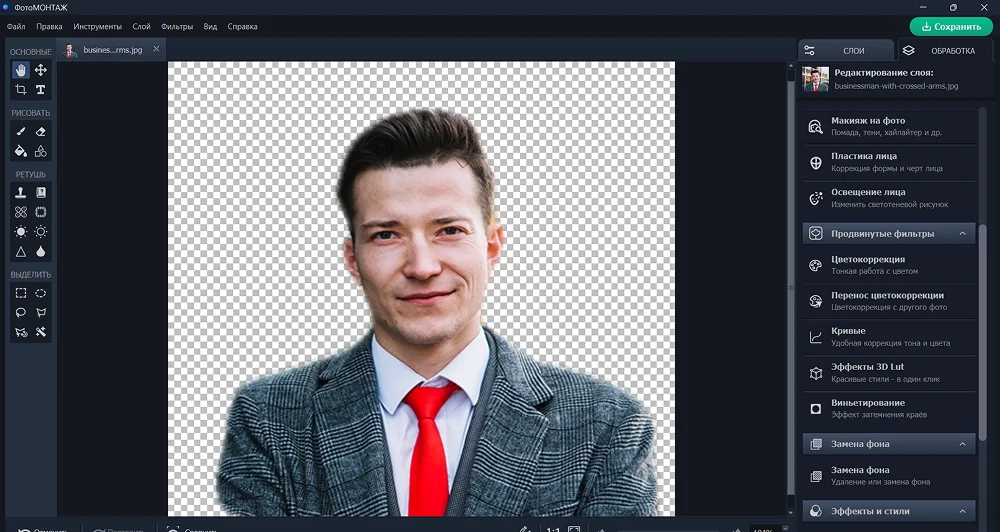
Край слоя дорабатывайте ластиком на увеличенном масштабе. На волосах используйте более мягкий край кисти, на воротнике и плечах — более жёсткий. После этого можно слегка скорректировать резкость и цвет. Если красный или другой насыщенный элемент одежды слишком перетягивает внимание, уменьшайте насыщенность только настолько, чтобы вещь перестала спорить с лицом.
Плюсы ФотоМОНТАЖ
- есть и быстрый, и ручной путь замены фона;
- слои позволяют дорабатывать композицию без потери предыдущих этапов;
- инструменты портретной коррекции и локальной ретуши доступны в одном редакторе.
Ограничения ФотоМОНТАЖ
- ручное выделение заметно медленнее автоматического;
- слишком сильные портретные пресеты дают неестественную кожу;
- на сложных волосах точная маска требует увеличения и терпеливой доработки.
Adobe Photoshop : максимальный контроль над маской
Adobe Photoshop разумно использовать, когда исходный фон сложный, а качество края важнее скорости. Для быстрой замены фона выберите слой с фотографией, откройте Discover через поиск в рабочем пространстве или Help → Photoshop Help, затем Browse → Quick Actions → Remove Background. Photoshop создаёт результат, который можно дорабатывать маской слоя.

После автоматического удаления увеличьте портрет до 100% и проверьте волосы, уши, очки, воротник и плечи. Для сложных краёв удобнее Select and Mask: работайте по маске, а не стирайте пиксели на исходном слое. Это позволяет вернуть случайно удалённую часть человека. Для локальных временных дефектов используйте инструменты ретуши на отдельном пустом слое, а тон и цвет корректируйте корректирующими слоями, чтобы иметь возможность ослабить эффект позже.
Кадрирование выполняйте Crop Tool. Если нужно получить несколько версий — например, квадрат для профиля и вертикальную для PDF, — сохраните рабочий PSD, а экспортные копии делайте отдельно. Для JPG подходит Quick Export или Export As; PNG полезен, когда нужен прозрачный фон перед последующей компоновкой.
Плюсы Adobe Photoshop
- точная работа с масками и краями волос;
- неразрушающая коррекция через слои и маски;
- удобно готовить несколько размеров из одного рабочего файла.
Ограничения Adobe Photoshop
- для одного простого портрета интерфейс избыточен;
- нужно понимать разницу между пикселями слоя и маской;
- ручная доводка сложного фона занимает больше времени, чем автоматические веб-сервисы.
GIMP : бесплатная локальная обработка
GIMP подходит, если нужен бесплатный редактор со слоями и ручным контролем. Откройте фотографию, выполните Crop Tool, затем используйте Foreground Select для отделения человека от фона. Инструмент требует указать область переднего плана и затем уточнить, какие пиксели относятся к человеку. После получения выделения добавьте маску слоя или перенесите человека на прозрачный слой, а новый однотонный фон поместите ниже.
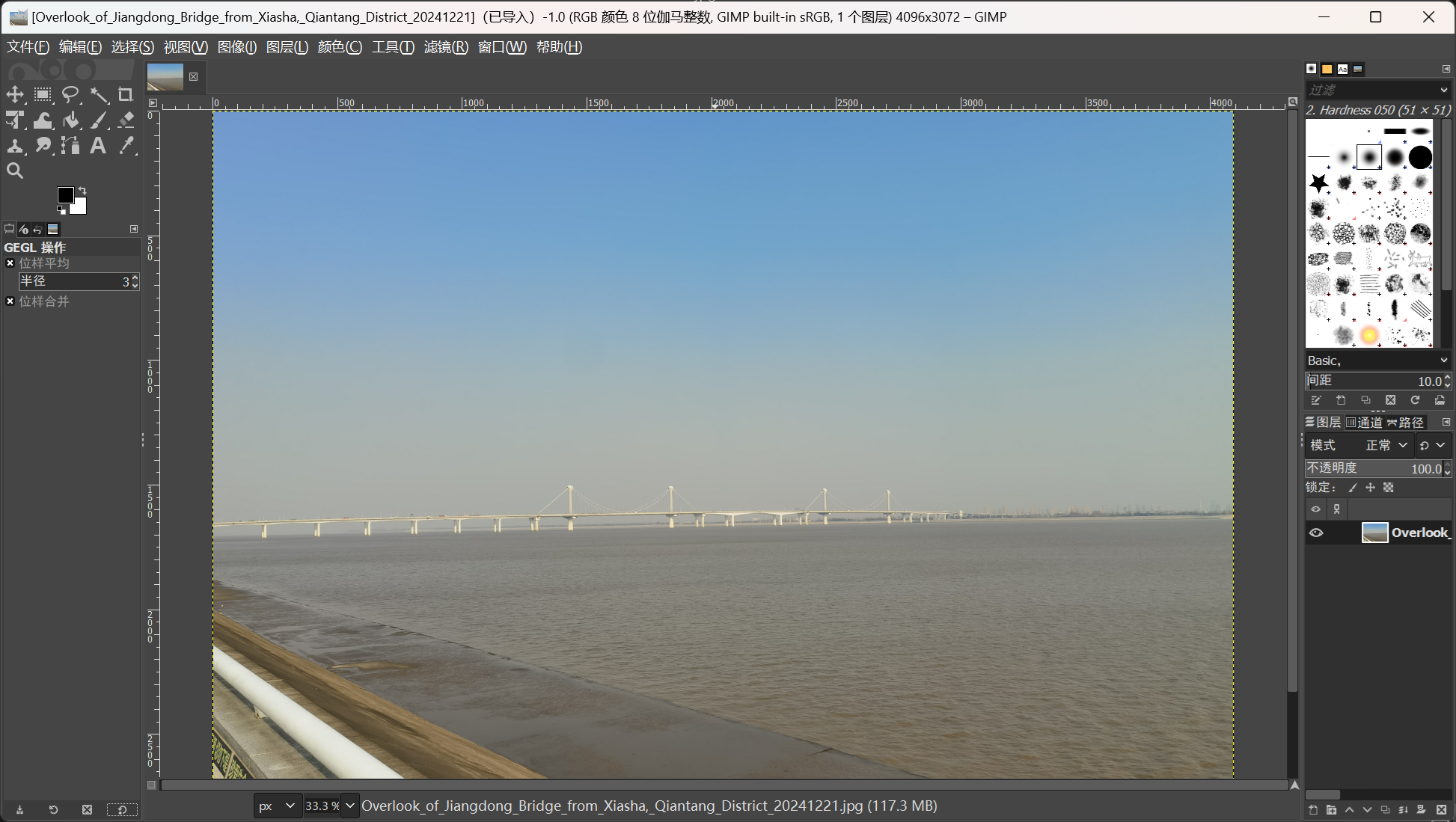
Для резюме не требуется сложный художественный монтаж. Достаточно аккуратно отделить человека, выровнять свет и экспортировать JPG или PNG. Если после Foreground Select остались проблемные участки, исправляйте их на маске мягкой кистью. На волосах не пытайтесь получить идеально геометрический край: небольшая естественная полупрозрачность выглядит правдоподобнее жёсткой вырезки.
Плюсы GIMP
- локальная работа без загрузки портрета в облачный сервис;
- слои, маски и ручные инструменты выделения;
- подходит для повторной доработки рабочего файла.
Ограничения GIMP
- автоматизация слабее специализированных сервисов;
- ручная маска требует опыта;
- для новичка интерфейс сложнее, чем у специализированного портретного редактора.
Как сделать фото для резюме онлайн
Онлайн-редакторы удобны для разовой задачи и работы на чужом компьютере, но фотография загружается на сервер сервиса. Если портрет содержит чувствительный фон, документы, пропуска или другую информацию, сначала обрежьте лишнее локально. Для корпоративной фотографии также имеет смысл свериться с внутренними правилами компании по обработке персональных изображений.
Фоторика
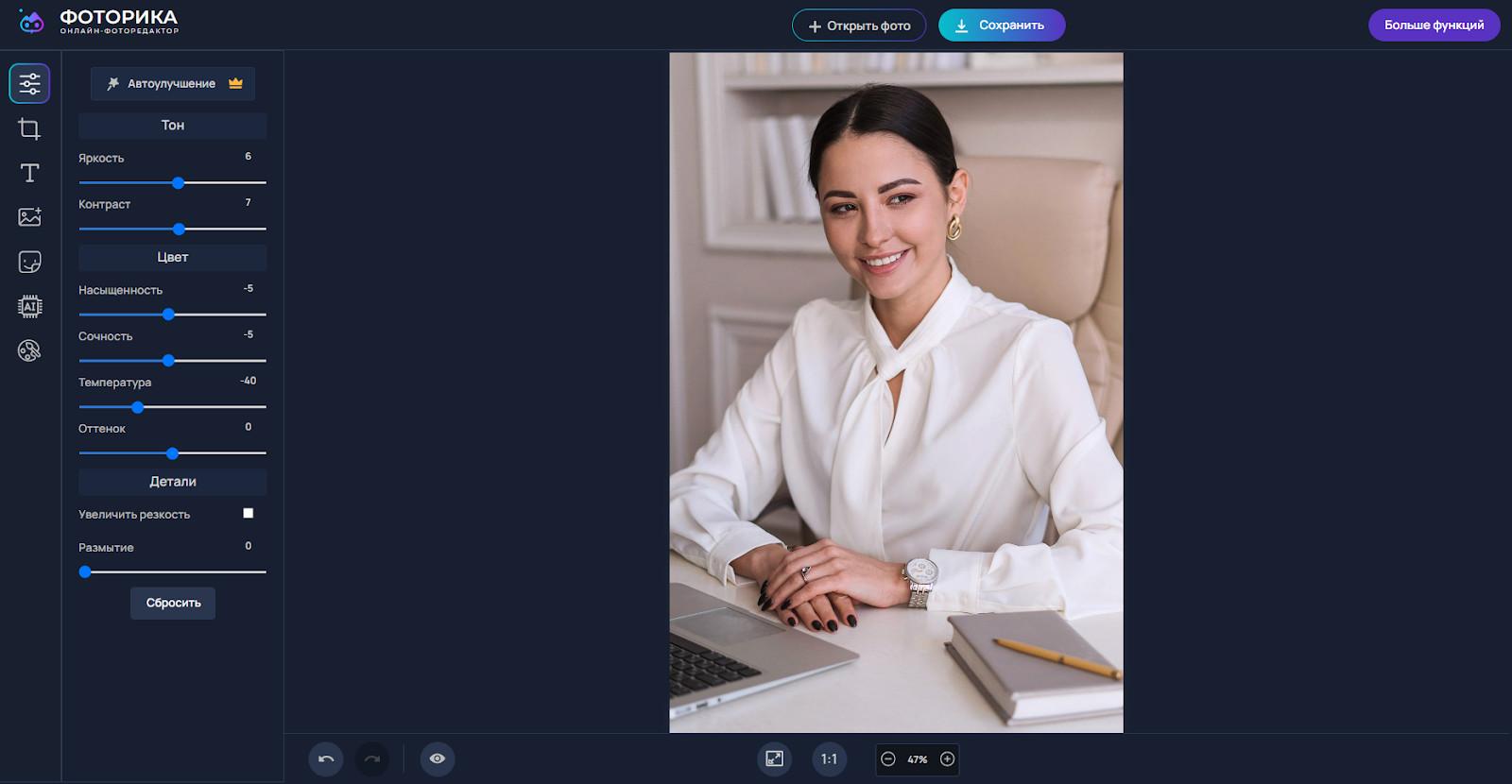
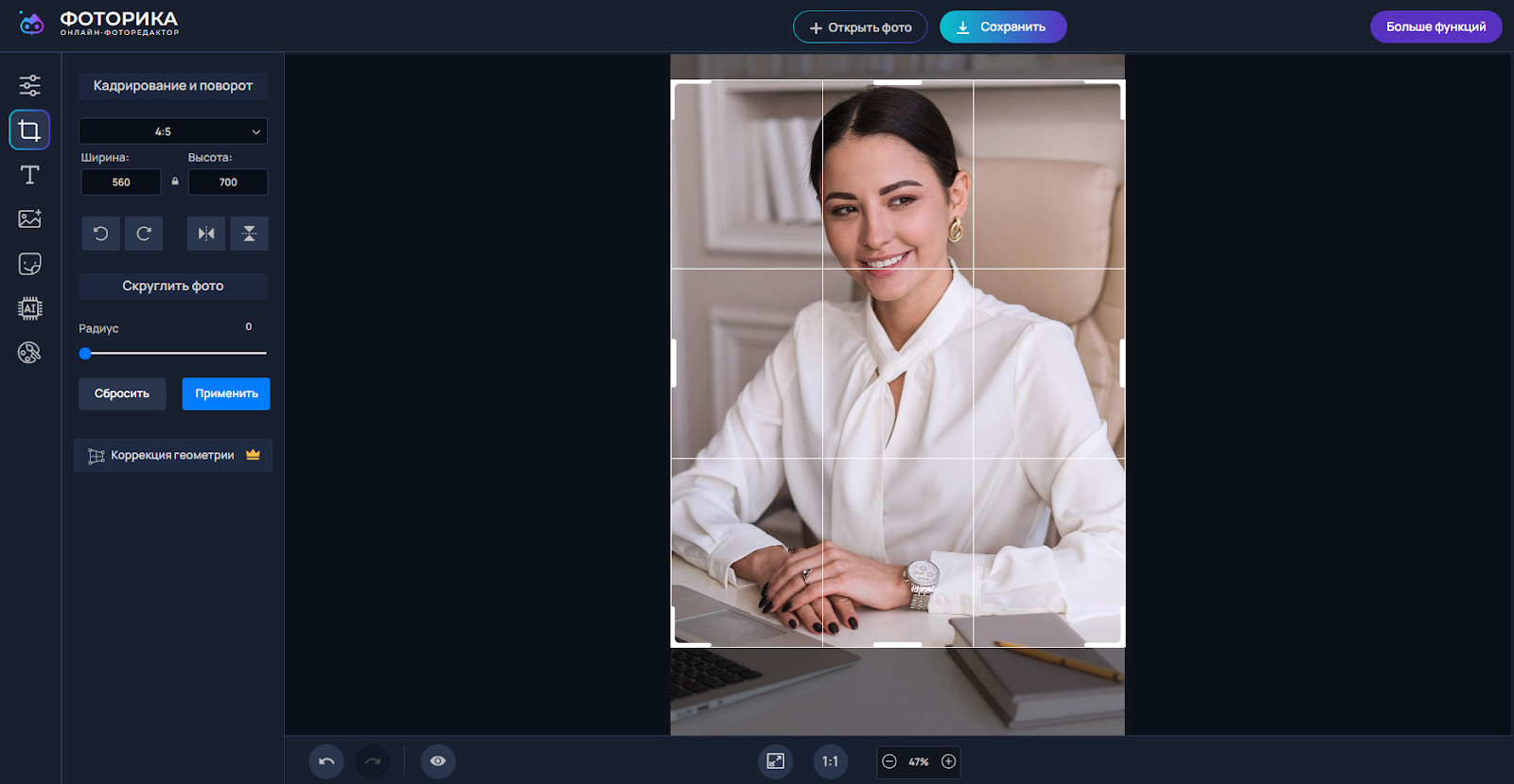
Фоторика — браузерный редактор на русском языке. Последовательность для делового портрета строится из общей коррекции тона, замены фона, кадрирования и локальной правки. Такой вариант удобен, когда не хочется устанавливать настольный редактор, но нужно больше действий, чем одно автоматическое удаление фона.
Начинайте с общего тона: выровняйте яркость так, чтобы лицо не выглядело серым и при этом на лбу и щеках сохранялась фактура. Затем замените фон на спокойный. После этого кадрируйте портрет и только в конце используйте локальные инструменты вроде осветления зубов. Такая последовательность уменьшает риск «переретушировать» лицо до того, как станет понятен окончательный вид кадра.

Плюсы Фоторика
- работает в браузере;
- есть инструменты для фона, кадрирования и портретной коррекции;
- русскоязычная логика интерфейса удобна для разовой задачи.
Ограничения Фоторика
- для точной ручной маски сложного края настольный редактор удобнее;
- результат зависит от качества исходника;
- при работе онлайн исходное изображение передаётся сервису.
Canva
Canva подходит, если нужно не только поправить портрет, но и сразу вставить его в макет резюме. В редакторе можно кадрировать изображение, а BG Remover удаляет фон. Практический сценарий: загрузите портрет, обрежьте лишнее, удалите фон при необходимости, поставьте нейтральную подложку и только затем помещайте фото в макет. Проверяйте, чтобы круглая или фигурная рамка не срезала подбородок и волосы.

Canva не нужна для сложной ретуши кожи. Её сильная сторона — компоновка. Если портрет требует восстановления сложного края волос или ручной коррекции множества дефектов, лучше сначала обработать изображение в локальном редакторе, а в Canva оставить только макет и размер.
Плюсы Canva
- обработка и верстка резюме в одном браузерном рабочем процессе;
- кадрирование и удаление фона доступны рядом с макетом;
- удобно проверять, как фотография выглядит в реальном размере блока.
Ограничения Canva
- не заменяет полноценную ручную ретушь и точную маску сложного края;
- портрет обрабатывается онлайн, а не локально на компьютере;
- в маленькой рамке легко не заметить дефект маски, поэтому портрет нужно проверять отдельно в крупном масштабе.
Fotor
Fotor имеет отдельный Resume Photo Editor и инструменты для удаления и замены фона, портретной коррекции и кадрирования. Для естественного результата не применяйте несколько автоматических улучшений одновременно. Сначала исправьте свет, затем фон, после этого — единичные локальные дефекты. Генеративный AI-headshot рассматривайте как отдельный сценарий: это новый кадр, поэтому его нужно сравнивать с реальной фотографией и отклонять при заметном изменении внешности.
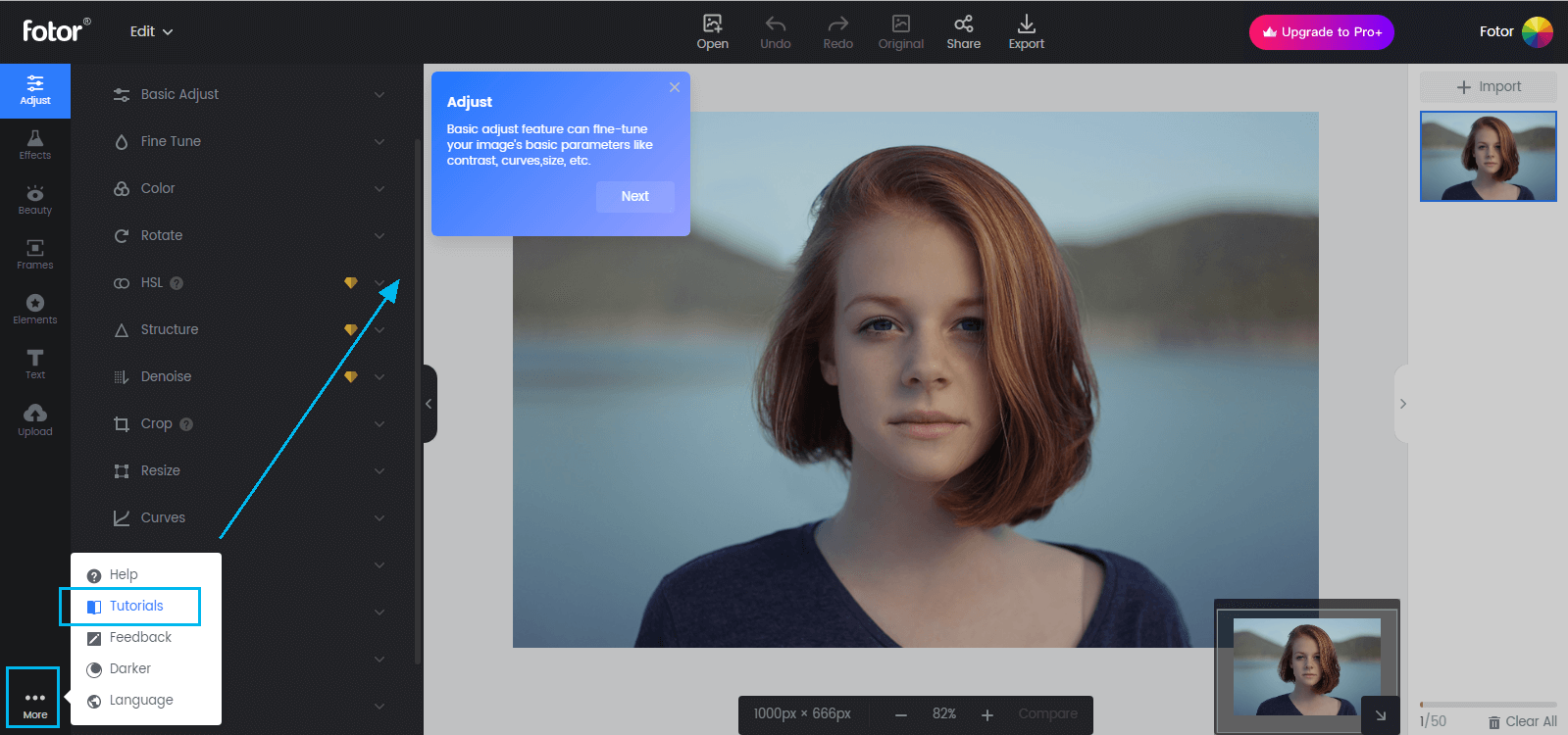
Если нужен обычный деловой портрет, алгоритм простой: загрузите фотографию, удалите или замените фон, скорректируйте освещение, кадрируйте и скачайте JPG или PNG. AI-headshot Fotor рассматривайте как отдельный генеративный сценарий, а не как обязательный этап обычной ретуши.
Плюсы Fotor
- есть специализированный режим для фото в резюме;
- удаление фона сочетается с общей коррекцией;
- работает в браузере и на разных устройствах.
Ограничения Fotor
- автоматическая и генеративная обработка требует сравнения с реальным портретом;
- сложный край волос после удаления фона нужно проверять в увеличении;
- портрет загружается в онлайн-сервис, поэтому для локальной обработки нужен настольный редактор.
Remove.bg: когда нужно только убрать фон
Remove.bg — узкий и быстрый способ для ситуации, когда само фото удачное, но фон мешает. Сервис имеет отдельный сценарий CV photo: после загрузки фон удаляется автоматически, затем можно выбрать Background и Color, чтобы поставить чистый однотонный задний план. Если белая рубашка сливается с белым фоном, выберите светло-серый или другой спокойный оттенок с небольшим контрастом.
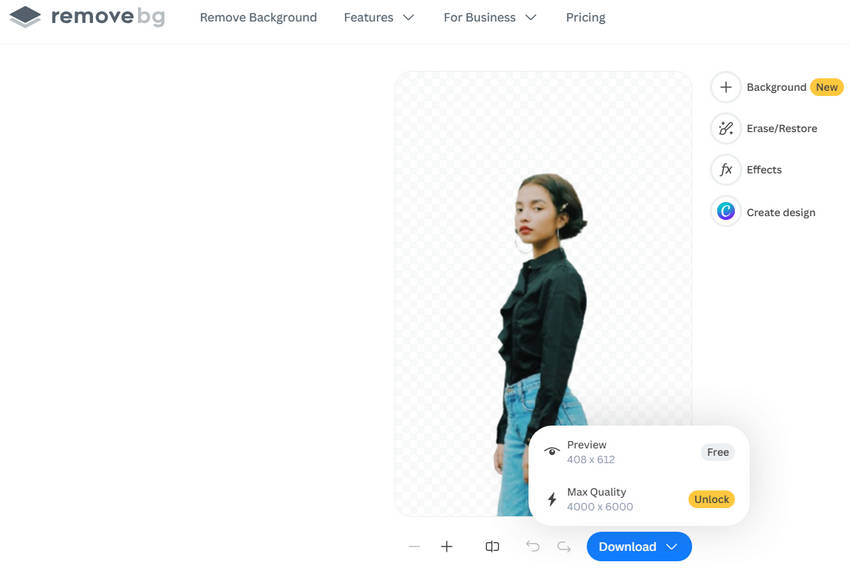
Главная проверка после автоматики — волосы и края одежды. Увеличьте изображение и посмотрите, нет ли «съеденных» прядей, прозрачных участков пиджака и цветной каймы от старого фона. Если маска грубая, не пытайтесь скрыть её сильным размытием: лучше использовать редактор с ручным восстановлением маски.
Плюсы Remove.bg
- минимум действий;
- подходит для быстрого однотонного фона;
- не требует разбираться в слоях.
Ограничения Remove.bg
- не решает задачи полноценной ретуши и тональной коррекции;
- сложные волосы и прозрачные детали требуют проверки;
- исходное фото обрабатывается онлайн.
PhotoRoom
PhotoRoom полезен, если нужен быстрый нейтральный фон. Работа начинается с Start from a photo: после выбора изображения сервис автоматически отделяет человека, а затем открывает результат для дальнейшего редактирования. Для делового портрета серый фон часто удобнее чисто белого: светлая одежда и волосы лучше сохраняют визуальный контур.
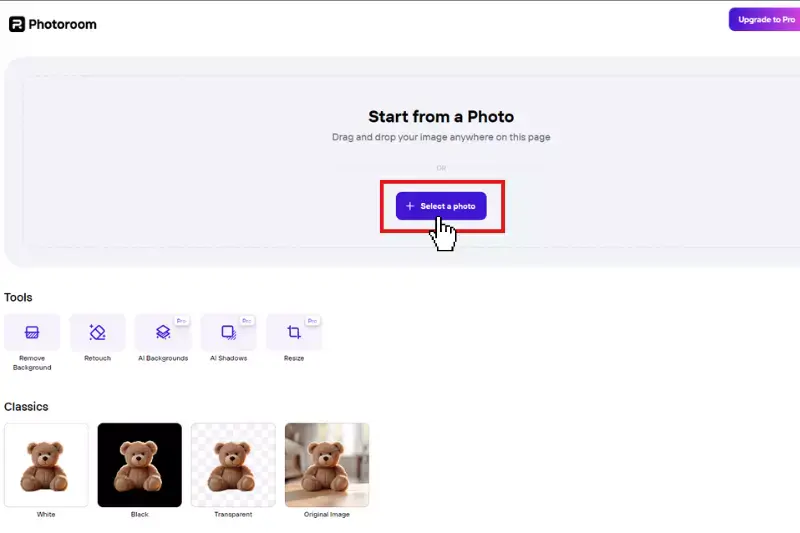
После автоматической замены не считайте задачу законченной. Увеличьте глаза и волосы, затем проверьте миниатюру. Если лицо выглядит слишком крупно, используйте Resize/Crop уже после фоновой обработки, чтобы сохранить ровные поля вокруг головы.
Плюсы PhotoRoom
- очень быстрый фон;
- подходит для нейтральных однотонных вариантов;
- доступно дальнейшее редактирование результата.
Ограничения PhotoRoom
- после автоматического отделения нужно отдельно проверять волосы и тонкие края;
- сервис ориентирован на быстрый фон, а не на глубокую ручную портретную ретушь;
- портрет загружается в онлайн-сервис.
Pixlr
Pixlr даёт больше ручного контроля, чем узкие фоновые сервисы. В Pixlr Editor есть Crop и Cutout/Mask, а после AI Background Remover доступны инструменты Fine-Tune: Draw, Magic и Lasso с режимами Restore и Remove. Для фото в резюме этого достаточно, чтобы поправить композицию и вручную восстановить границу волос, плеч или одежды после автоматического удаления фона.
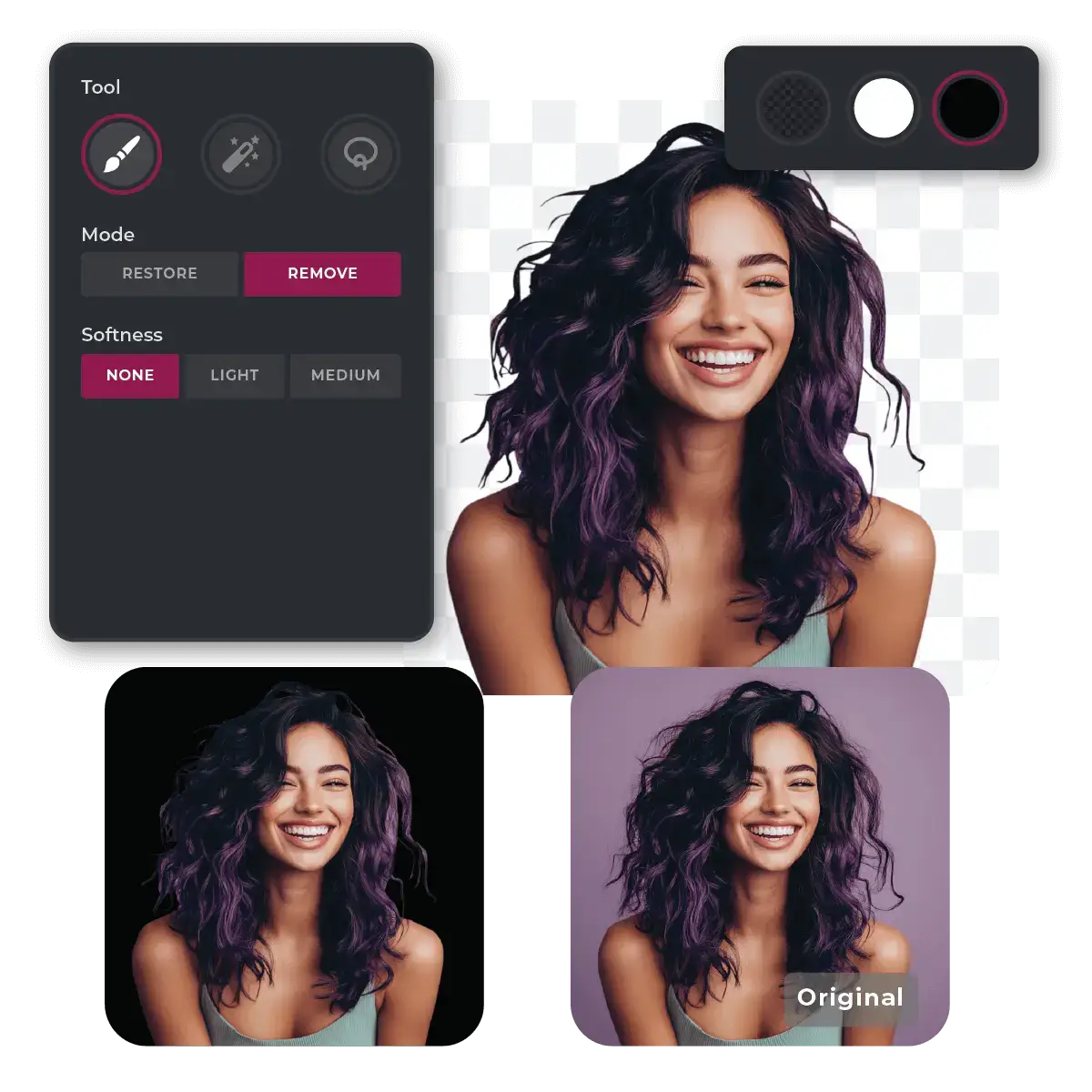
Если пользуетесь отдельным Background Remover, после автоматики откройте Fine Tune и исправьте маску Draw, Magic или Lasso. Такой путь полезен, когда автоматическое удаление почти справилось, но оставило небольшой участок старого фона.
Плюсы Pixlr
- сочетает автоматическое удаление фона и ручную доводку маски;
- Crop и Cutout/Mask позволяют поправить композицию и край прямо в браузере;
- работает без установки настольной программы.
Ограничения Pixlr
- интерфейс насыщен инструментами, которые для резюме не нужны;
- ручная маска в браузере требует аккуратности;
- сильная локальная коррекция быстро делает лицо неестественным.
Photo AI: новый AI-headshot вместо обычной ретуши
Photo AI относится к генеративным сервисам: он создаёт AI-модель человека по набору исходных фотографий и затем генерирует новые изображения, в том числе профессиональные headshots для резюме и LinkedIn. Это принципиально отличается от удаления фона: итоговая фотография синтезируется, поэтому её нужно проверять строже.
Для модели загружайте разные резкие фотографии без фильтров, солнцезащитных очков и групповых кадров. Не смешивайте снимки, где внешность заметно отличается. После генерации сравните результат с несколькими реальными исходниками, а не только с одной любимой фотографией. Особое внимание уделите форме глаз, расстоянию между ними, линии роста волос, ушам, зубам, родинкам, оправе очков и реальным пропорциям лица.
Плюсы Photo AI
- можно получить новый деловой headshot, даже если нет готового студийного кадра;
- можно создавать несколько деловых стилей и фонов;
- подходит для ситуации, когда обычная смена фона не решает проблему исходной позы и одежды.
Ограничения Photo AI
- генерация создаёт новый кадр, поэтому сходство с реальной внешностью нужно проверять отдельно;
- ошибки лица, волос, одежды и аксессуаров нельзя принимать как обычную ретушь;
- когда важна максимальная достоверность портрета, реальная фотография даёт более предсказуемый результат.
Yes AI и Nano Banana Pro
Yes AI и Nano Banana Pro используют генеративный сценарий нейрофотосессии: загрузите подходящий исходный портрет, выберите визуальный сценарий и получите новые варианты изображения. Такой способ не является обычной ретушью: модель генерирует новый кадр, поэтому готовый деловой портрет нужно сравнивать с реальной фотографией и проверять на сходство, ошибки волос, одежды и мелких деталей.

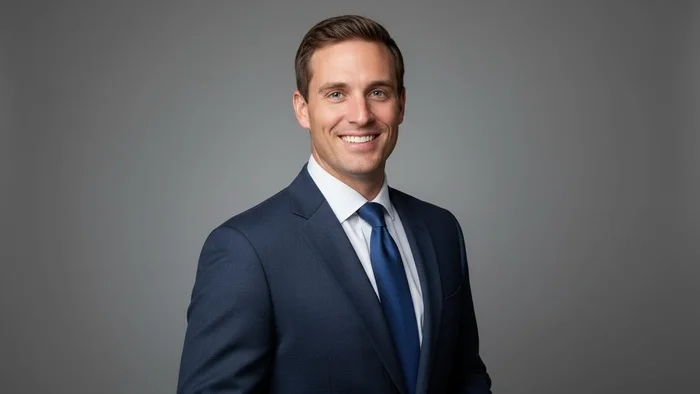
В режиме Nano Banana Pro загрузите исходную фотографию и выберите подходящий визуальный сценарий. Берите резкий кадр, где лицо полностью видно, а после генерации сравнивайте результат с реальной фотографией. Для резюме избегайте фантазийной одежды, необычных локаций, сильно стилизованного света и заметной пластики.
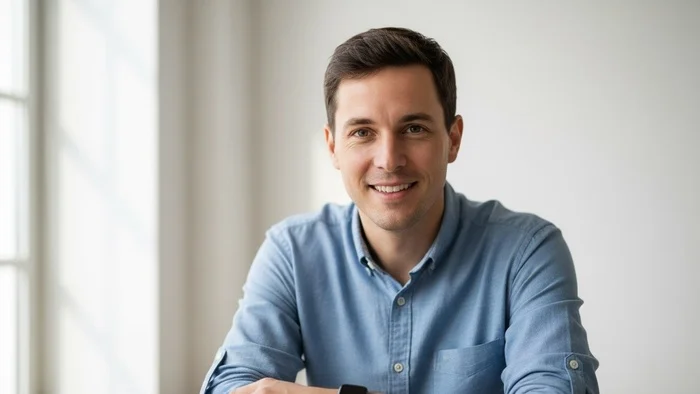
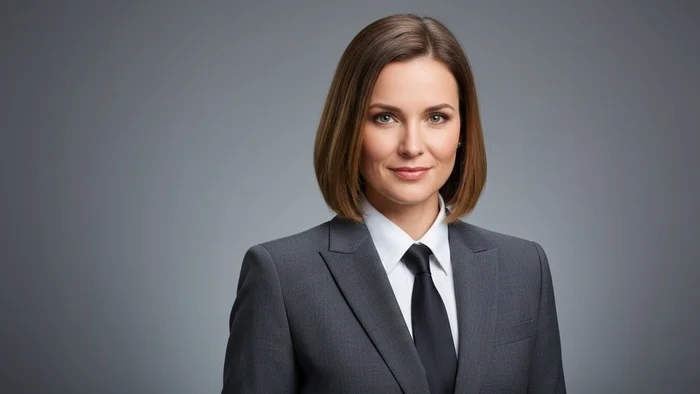
Если генерация дала хороший фон, но изменила лицо, не пытайтесь «дотянуть» результат дополнительными генерациями поверх генераций. Возьмите более удачный исходник или вернитесь к обычному редактированию. Цель — узнаваемая деловая фотография, а не максимально эффектный образ.
Плюсы Yes AI и Nano Banana Pro
- можно получить несколько вариантов делового стиля;
- подходит, когда нет возможности организовать полноценную фотосессию;
- можно быстро сравнить разные нейтральные фоны и композиции.
Ограничения Yes AI и Nano Banana Pro
- результат зависит от качества исходников и модели генерации;
- возможны ошибки волос, зубов, очков, одежды и мелкой геометрии;
- синтетический портрет нельзя использовать без проверки сходства с реальным человеком.
Почему Resumaker.ai не заменяет фоторедактор
Resumaker.ai предназначен прежде всего для создания самого резюме, а не для специализированной обработки портрета. Поэтому рабочий процесс здесь другой: сначала подготовьте фотографию в PhotoRoom, Fotor, Pixlr или другом подходящем фоторедакторе, затем вставьте готовый файл в конструктор резюме. Искать в Resumaker инструменты глубокой ретуши, ручной маски или полноценной замены фона не нужно.
Как обработать фото на iPhone и Android
Телефон подходит для финальной правки, особенно если исходник уже снят на смартфон. На маленьком экране сложнее оценивать маску волос, поэтому фон с большим количеством мелких деталей лучше менять на компьютере. Зато кадрирование, баланс белого, яркость и небольшая локальная ретушь на телефоне выполняются быстро.
Snapseed
Snapseed содержит инструменты Tune Image, Details, Crop, Rotate, Perspective, White Balance, Brush, Selective и Healing. Для фотографии в резюме достаточно небольшой части этого набора.

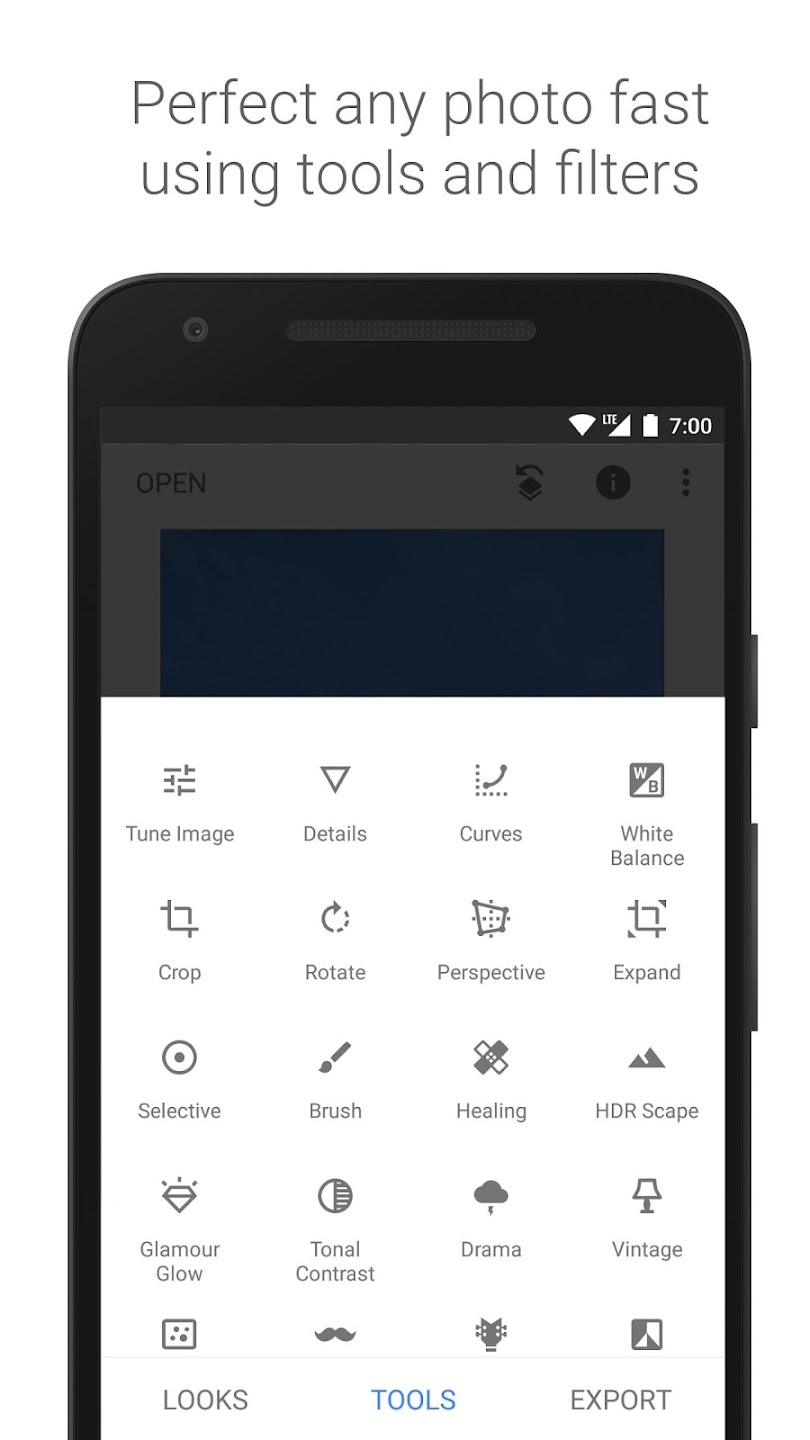
- Откройте портрет и начните с Crop. Сформируйте кадр так, чтобы лицо было достаточно крупным.
- В Tune Image исправьте общую яркость и контраст. Не поднимайте Structure/Details настолько, чтобы каждая пора стала подчёркнутой.
- Если кожа уходит в слишком жёлтый или синий оттенок, используйте White Balance.
- Healing применяйте только к одиночным временным дефектам и мелким объектам на простом фоне. На сложных волосах инструмент может создавать заметные повторяющиеся фрагменты.
- Сравните результат с исходником и экспортируйте копию, не перезаписывая единственный оригинал.
Плюсы Snapseed
- удобный набор базовой коррекции;
- можно быстро поправить свет, цвет и кадр;
- Healing помогает с мелкими дефектами без сложной маски.
Ограничения Snapseed
- не предназначен для точной сложной смены фона;
- на маленьком дисплее легко пропустить артефакты;
- сильные Details и контраст быстро делают портрет грубым.
Adobe Photoshop Express
Adobe Photoshop Express удобен тем, что отдельные операции вынесены в Quick actions. Для фона используйте Replace Background. На iOS с главного экрана выберите Replace Background, откройте фотографию с хорошо отделимым человеком, укажите новый фон и при необходимости используйте Edit, Rotate или Blend. На Android после Replace Background можно выбрать Remove, а затем COLOR или SELECTION TOOLS для нового заднего плана.

Для одиночных дефектов используйте Spot Heal. Увеличьте изображение, выберите Spot Heal, настройте размер кисти и пройдите только по проблемной области. На iOS доступны Brush/Smart brush и Clone, на Android — базовая кисть и расширенные параметры вроде Size, Opacity и Feather. Для резюме не используйте Spot Heal для тотального размытия кожи: инструмент лучше работает как локальная коррекция.
Плюсы Adobe Photoshop Express
- Replace Background и Spot Heal вынесены в отдельные быстрые действия;
- можно заменить фон прямо на телефоне;
- доступны кадрирование и базовые корректировки.
Ограничения Adobe Photoshop Express
- точность выделения ограничена размером экрана;
- сильная автоматическая коррекция требует сравнения с оригиналом;
- для сложного края волос удобнее настольная маска.
Как использовать нейросеть и не получить чужое лицо
AI-портрет нужно проверять не по общему впечатлению, а по конкретным анатомическим и предметным признакам. Хорошее освещение и дорогой пиджак не компенсируют изменённую форму глаз или чужую линию челюсти. Сравнивайте генерацию с реальными фотографиями при одинаковом масштабе.
| Зона | Что проверить | Типичная ошибка |
|---|---|---|
| Глаза | форма, расстояние, направление взгляда, одинаковая резкость | разная форма зрачков, стеклянный взгляд |
| Зубы | реалистичное количество и форма | слившаяся белая полоса или повторяющиеся зубы |
| Волосы | линия роста, пробор, отдельные пряди | лишние локоны, растворение волос в фоне |
| Очки | симметрия оправы, дужки, отсутствие разрывов | исчезнувшая дужка, разная форма линз |
| Одежда | воротник, пуговицы, лацканы, узоры | несимметричная застёжка, лишние пуговицы |
| Кожа | естественная фактура | пластиковая поверхность без пор |
| Фон | прямые линии и логика пространства | ломаные стены, расплывающаяся мебель |
Если ошибка расположена рядом с волосами или одеждой, иногда её можно исправить обычным редактором. Если изменилась идентичность лица, такой результат лучше отклонить целиком. Дополнительная ретушь не вернёт достоверность.
Как менять подачу под профессию, не превращая фото в костюмированный образ
Главный ориентир — реальная рабочая среда и уровень формальности компании. Для руководителя или специалиста, который регулярно встречается с клиентами, уместен более собранный деловой образ. Для разработчика, аналитика, дизайнера или инженера строгий костюм не является обязательным, если он не соответствует реальной культуре компании. Аккуратная рубашка, джемпер, пиджак без галстука или другой нейтральный вариант часто выглядит естественнее.
Не используйте генеративный AI только для того, чтобы «переодеть» себя в профессию. Форма врача, каска инженера, судебная мантия, банковский интерьер и другие символы роли могут создать ложное впечатление. Деловой портрет должен показывать человека, а не иллюстрировать должность.
Клиентские и представительские роли
Сделайте акцент на аккуратности, хорошо читаемом лице и спокойной одежде. Избегайте слишком тёмного фона, если пиджак тоже тёмный: контур плеч должен отделяться.
Руководящие роли
Уместен более формальный образ, но не нужно искусственно добавлять роскошный офис, дорогой автомобиль или другие декорации. Нейтральная студийная подача выглядит убедительнее вымышленного статуса.
Технические роли
Сосредоточьтесь на чистом портрете и естественном выражении лица. Футболка без крупных логотипов или однотонный джемпер допустимы, если соответствуют среде компании.
Творческие роли
Можно позволить чуть больше индивидуальности в цвете или фоне, но портрет всё равно должен работать в маленькой миниатюре и не превращаться в художественную сцену, где лицо вторично.
Частые ошибки и как их исправить
Селфи с близкого расстояния
Проблема: широкоугольная перспектива и вытянутая рука меняют пропорции лица и плеч. Исправление: поставьте телефон дальше, используйте основную камеру и таймер. Если исходник уже снят слишком близко и лицо заметно искажено, лучше переснять, а не пытаться исправлять геометрию пластикой.
Жёсткая тень от окна или лампы
Проблема: одна половина лица проваливается в темноту, другая пересвечена. Исправление: развернитесь к окну, используйте белый отражатель или отойдите от прямого солнечного луча. Слабый перепад можно скорректировать в редакторе, но выбитые белые участки без деталей восстановить сложно.
Слишком пёстрый фон
Проблема: мебель, растения, рамки и яркие предметы конкурируют с лицом. Исправление: смените место съёмки или замените фон. При сложном контуре волос используйте редактор с ручной маской, а не только автоматический сервис.
Белая одежда на белом фоне
Проблема: плечи визуально исчезают. Исправление: выберите светло-серый фон или добавьте небольшой тональный контраст. Не усиливайте контур искусственной тёмной обводкой.
Чрезмерное сглаживание кожи
Проблема: лицо выглядит пластиковым, пропадает естественная фактура. Исправление: уменьшите силу портретного пресета или локальной ретуши. Лучше оставить небольшую естественную текстуру, чем получить заметную цифровую маску.
Слишком белые зубы и глаза
Проблема: лицо выглядит неестественно даже в маленькой миниатюре. Исправление: ослабьте локальное осветление. Белки глаз и зубы должны сохранять собственные тени и оттенки.
Неровный край после удаления фона
Проблема: вокруг головы остаётся цветная кайма или, наоборот, исчезают волосы. Исправление: вернитесь к маске, уменьшите или расширьте её на проблемных участках и настройте растушёвку. Не лечите плохую маску общим блюром.
Слишком тесное кадрирование
Проблема: макушка и подбородок прижаты к краям, круглая аватарка отрезает лицо. Исправление: оставьте запас по краям и проверьте итог именно в той форме, в которой площадка показывает фотографию.
Лицо слишком маленькое
Проблема: в документе видны в основном фон и одежда. Исправление: кадрируйте до плеч или груди. В миниатюре основным визуальным объектом должно оставаться лицо.
AI изменил внешность
Проблема: портрет эффектный, но человек на нём заметно отличается от реальности. Исправление: выберите другую генерацию или обычное редактирование. Не исправляйте фундаментальное несходство дополнительной генеративной обработкой.
Фото старое
Проблема: при встрече внешность заметно отличается. Исправление: сделайте новый портрет после существенной смены причёски, бороды, цвета волос или других устойчивых особенностей.
Неподходящий размер файла
Проблема: сайт отклоняет загрузку или слишком сильно пережимает изображение. Исправление: проверьте требования конкретной формы и экспортируйте отдельную копию. Не меняйте размер единственного оригинала.
Как проверить готовое фото перед загрузкой
1. Посмотрите при масштабе 100%
На крупном масштабе заметны дефекты маски, повторяющиеся фрагменты после Healing, слишком агрессивная резкость и AI-артефакты. Пройдите по контуру волос, ушам, очкам, плечам и воротнику.
2. Посмотрите маленькую миниатюру
Уменьшите фотографию до размера, близкого к тому, как она будет отображаться в резюме. Если лицо теряется, кадр слишком широкий. Если взгляд сразу цепляется за фон, яркий галстук или украшение, уменьшите визуальный шум.
3. Сравните с оригиналом
Откройте исходник рядом. Проверьте форму лица, тон кожи и пропорции. После нескольких минут ретуши глаз привыкает к изменениям, и только прямое сравнение показывает, насколько далеко вы ушли от реальной внешности.
4. Проверьте границу волос
На однотонном фоне особенно заметны серые и цветные ореолы. Если фон менялся автоматически, это главный участок контроля качества.
5. Откройте файл на другом устройстве
Экран ноутбука и смартфона могут по-разному показывать яркость. Если на одном дисплее лицо уже выглядит слишком светлым, не увеличивайте экспозицию дальше. Для делового портрета важнее сохранённая фактура, чем максимально светлая кожа.
6. Проверьте параметры площадки
Перед загрузкой сверяйте поддерживаемый формат, ограничения по размеру файла и требования к пропорциям непосредственно в форме сайта. Не применяйте правило 3×4 автоматически к любой платформе.
7. Сохраните оригинал и рабочую копию
Оригинал нужен для повторной обработки. Если вы работали со слоями и масками, сохраните рабочий проект отдельно от экспортного JPG. Тогда можно быстро сделать другую обрезку без повторной ретуши.
8. Проверьте имя файла и метаданные
Используйте нейтральное понятное имя файла без случайных автоматических названий камеры. Если фотография снята дома и вы не хотите сохранять геоданные, перед публикацией проверьте EXIF в системных свойствах или подходящем инструменте. Не удаляйте метаданные вслепую, если они нужны другому рабочему процессу; для обычной загрузки в резюме геолокация чаще не требуется.
Какой способ выбрать
| Сценарий | Что выбрать | Почему |
|---|---|---|
| Новичок, нужен готовый портрет на компьютере | ФотоМАСТЕР | фон, портретная коррекция и кадрирование идут последовательными инструментами |
| Сложный край волос или нужна ручная маска | Adobe Photoshop или GIMP | слои и маски дают точный контроль |
| Работа без установки | Фоторика, Fotor или Pixlr | всё выполняется в браузере |
| Нужно только убрать фон | Remove.bg или PhotoRoom | минимум действий |
| Нужно сразу вставить фото в макет резюме | Canva | портрет можно обработать и разместить в шаблоне |
| Новый AI-headshot | Photo AI или Yes AI | генерируется новый деловой образ, а не только редактируется фон |
| Только телефон | Snapseed или Adobe Photoshop Express | кадрирование, свет, локальная ретушь и фон доступны на мобильном устройстве |
| Конфиденциальный исходник | ФотоМАСТЕР, Adobe Photoshop или GIMP | локальная обработка не требует браузерного сервиса для базовых операций |
Для большинства пользователей оптимальная стратегия проста: сначала получить хороший реальный исходник, затем исправить только те недостатки, которые мешают деловой подаче. Чем лучше съёмка, тем меньше редактор влияет на внешность и тем легче сохранить естественный результат.
Как подобрать фон, чтобы портрет выглядел естественно
Замена фона — не просто техническое удаление старой стены. Новый задний план должен соответствовать свету исходного портрета. Если человек освещён тёплым боковым светом, а фон сделан холодным и идеально белым, фигура выглядит вклеенной даже при безупречной маске. Поэтому оценивайте три вещи одновременно: яркость фона, его оттенок и направление света на лице.
Белый фон
Белый подходит для строгой компоновки в резюме и хорошо сливается с белой страницей PDF. Но он подчёркивает любые ошибки маски: серую кайму вокруг волос, остатки старого фона и полупрозрачные участки одежды. Если на человеке белая рубашка, между тканью и задним планом должен оставаться тональный контраст. Не затемняйте рубашку искусственно по контуру; проще выбрать чуть сероватый фон.
Светло-серый фон
Светло-серый — практичный вариант для большинства портретов. Он отделяет белую одежду, не спорит с тёмным пиджаком и позволяет сохранить объём вокруг головы. При замене фона следите, чтобы серый не уходил в заметный зелёный, пурпурный или синий оттенок, если кожа остаётся нейтральной. Небольшая цветовая разница допустима, но сильный конфликт температуры света делает монтаж заметным.
Бежевый и тёплые нейтральные оттенки
Бежевый фон хорошо работает с тёплым естественным светом из окна и одеждой холодных оттенков. Он хуже подходит, если кожа уже получилась слишком жёлтой: фон усилит общий тёплый сдвиг. В такой ситуации сначала исправьте White Balance или температуру снимка, а уже затем выбирайте цвет заднего плана.
Рабочий интерьер
Интерьер можно оставить, если он действительно нейтрален: простая стена, спокойный офис, размытая рабочая зона без людей и читаемых документов. Не используйте фон как декорацию профессии. Книжные стеллажи, серверные, строительные площадки и дорогие офисы не делают портрет профессиональнее сами по себе. В резюме важнее лицо, а не демонстрация окружения.
Как проверить качество замены
- поставьте масштаб 100% и проверьте волосы и плечи;
- временно поставьте контрастный фон — например, тёмный — чтобы увидеть пропуски маски;
- исправьте край;
- верните финальный светлый фон;
- посмотрите миниатюру и убедитесь, что человек не выглядит вырезанным;
- сравните яркость человека и заднего плана: слишком белый фон рядом с тёмным лицом выглядит искусственно.
Как кадрировать одну фотографию для разных задач
Вместо одного «правильного размера» подготовьте мастер-версию с запасом вокруг головы и несколько экспортных копий. Это избавляет от повторной ретуши и позволяет адаптировать портрет под квадратную аватарку, вертикальный блок в резюме или небольшой круглый профиль.
Квадратная версия
Оставьте больше пространства по углам, чем кажется необходимым. Многие интерфейсы визуально обрезают квадрат по кругу, и слишком тесный кадр может срезать волосы или плечи. Центр лица располагайте немного выше геометрического центра квадрата: нижняя часть кадра занята плечами и одеждой.
Вертикальная версия
Вертикальный портрет удобен для PDF-резюме и сайтов, где изображение вставляется отдельным прямоугольным блоком. Не растягивайте кадр до пояса только ради вертикального формата: если итоговый блок маленький, лицо станет слишком мелким. Лучше сократить нижнюю часть и оставить читаемую голову и плечи.
Круглая аватарка
Перед экспортом наложите временную круглую рамку или просмотрите фотографию в интерфейсе, который показывает круг. Уши, волосы и подбородок должны находиться внутри безопасной области. Если часть плеч выходит за круг, это нормально; если круг обрезает подбородок или макушку, кадр нужно ослабить.
Несколько версий из одного исходника
Храните один отретушированный мастер-файл и экспортируйте копии. В ФотоМАСТЕРе можно вернуться к кадрированию, в Photoshop и GIMP разумно оставить рабочий проект со слоями, а в браузерных редакторах — сохранить исходник отдельно. Не открывайте уже сильно сжатый JPG и не пересохраняйте его много раз: каждое повторное сохранение с потерями может ухудшать мелкие детали.
Четыре практических сценария обработки
Сценарий 1. Хороший исходник, мешает только фон
Если лицо резкое, свет ровный и поза удачная, не запускайте полный набор ретуши. Выберите ФотоМАСТЕР, Remove.bg или PhotoRoom, аккуратно отделите человека, поставьте нейтральный фон и выполните кадрирование. После этого сравните кожу с исходником. Если портрет не требует коррекции, не добавляйте её «на всякий случай». Это самый короткий рабочий процесс без лишней ретуши.
Сценарий 2. Хороший фон, но лицо темновато
Не удаляйте фон без необходимости. Сначала поднимите общую экспозицию или тени на умеренную величину, затем поправьте баланс белого. После этого локально оцените область под глазами. Если проблема вызвана реальной тенью от света, не стирайте её полностью: небольшая тень формирует объём лица. Финальный этап — кадрирование и экспорт.
Сценарий 3. Фон сложный, волосы с ним сливаются
Автоматический сервис попробуйте первым, но сразу проверяйте результат на контрастной подложке. Если алгоритм теряет много волос, переходите к ФотоМОНТАЖу, Photoshop или GIMP и используйте маску. На таких исходниках ручная коррекция оправдана: попытка десять раз прогнать фотографию через разные автоматические удалители часто занимает больше времени и ухудшает край.
Сценарий 4. Нет ни одного подходящего делового кадра
Лучший вариант — переснять фотографию дома по инструкции выше. AI-headshot используйте только тогда, когда пересъёмка действительно неудобна и вы готовы тщательно проверить сходство. Загрузите качественные реальные фотографии, выберите нейтральный деловой стиль и сравните результат с исходниками. Если лицо изменено, AI-версию отклоняйте. Генеративный сервис не должен заменять идентичность человека.
Как не потерять качество при экспорте
Финальный файл должен соответствовать форме загрузки, но уменьшать изображение лучше только один раз — в самом конце. Пока редактирование не закончено, работайте с исходным разрешением. Это особенно важно для маски волос, локальной ретуши и коррекции резкости: на уменьшенной копии мелкие детали уже частично потеряны.
JPG
JPG подходит для обычного портрета с непрозрачным фоном. При сохранении не выбирайте минимальное качество ради нескольких килобайт. Сначала подготовьте визуально чистый файл, затем уменьшите размеры или степень сжатия до требований площадки. Если после экспорта вокруг волос появляются блоки и ореолы, качество сжатия слишком низкое.
PNG
PNG удобен для прозрачного фона и промежуточного файла, который затем вставляется в макет. Для обычного фото на однотонном фоне PNG может быть тяжелее JPG без заметного выигрыша. Используйте его, когда прозрачность действительно нужна или когда редактор передаёт результат в другой инструмент.
Повторное сохранение
Не используйте экспортный JPG как единственный рабочий мастер. Если позже потребуется квадратная версия, откройте исходный рабочий файл и выполните новое кадрирование. Повторная цепочка «открыть JPG → изменить → сохранить JPG» постепенно ухудшает изображение и может усилить артефакты на волосах и текстуре кожи.
Резкость после уменьшения
Если большой портрет выглядит резким, а маленькая версия кажется мягкой, сначала проверьте её в реальном размере отображения. Не усиливайте резкость по увеличенному просмотру автоматически. Сильный Sharpen создаёт светлые и тёмные контуры вокруг глаз, волос и воротника, которые особенно заметны на деловом портрете.
Когда лучше переснять фотографию, а не редактировать
Редактор исправляет фон, свет и небольшие дефекты, но не превращает технически плохой исходник в естественный студийный портрет без компромиссов. Пересъёмка рациональнее в нескольких ситуациях.
- Глаза не в фокусе. Апскейл и Sharpen могут добавить контраст, но не возвращают реальную детализацию ресниц и радужки.
- Лицо сильно искажено широкоугольной камерой. Геометрическая пластика меняет внешность; новая съёмка с большего расстояния безопаснее.
- Одна половина лица полностью пересвечена. Если детали выбиты, ползунок Highlights не восстановит отсутствующую информацию.
- Волосы и фон почти одинакового цвета по всей границе. Сложная ручная маска возможна, но новая съёмка на контрастном фоне часто быстрее.
- Одежда мятая, воротник перекошен или поза неудачна. Генеративное исправление может изменить тело и лицо. Проще поправить одежду и сделать новый кадр.
- Фотография заметно устарела. Ретушь не должна превращать старый снимок в имитацию текущей внешности.
Мини-чек-лист перед отправкой резюме
- лицо узнаваемо и соответствует текущей внешности;
- глаза резкие;
- фон спокойный и не содержит лишних людей или читаемых документов;
- по волосам нет цветной каймы после удаления фона;
- кожа сохраняет естественную фактуру;
- глаза и зубы не выбелены до чистого белого;
- кадр не слишком тесный и не слишком широкий;
- фотография хорошо выглядит в маленькой миниатюре;
- формат и размер файла соответствуют форме загрузки;
- оригинал и рабочая версия сохранены отдельно;
- для AI-портрета отдельно проверены глаза, волосы, уши, очки, зубы, одежда и сходство.
Финальные рекомендации
Самый надёжный результат начинается не с ретуши, а с хорошего исходника: камера на уровне глаз, мягкий свет, спокойный фон и серия резких кадров. После съёмки исправляйте проблемы по приоритету: сначала композицию и фон, затем свет и цвет, потом только локальные дефекты. Для простого локального процесса удобен ФотоМАСТЕР; для сложной маски — Photoshop, GIMP или ФотоМОНТАЖ; для разовой браузерной задачи — Фоторика, Fotor, Pixlr, Canva, Remove.bg или PhotoRoom; на телефоне — Snapseed и Photoshop Express.
AI-headshot имеет смысл рассматривать как отдельный способ, когда обычной обработки недостаточно, но он требует самой строгой проверки. Если нейросеть изменила черты лица, лучше отказаться от результата. Фотография в резюме должна помогать быстро узнать реального человека, а не демонстрировать максимальные возможности редактора.
 *EXE — расширение исполняемого файла. Сайт является партнером проекта