
Перевернуть песню — значит изменить временной порядок аудиосэмплов так, чтобы конец записи прозвучал первым, а начало — последним. Для этого не нужно менять высоту тона, темп или переставлять левый и правый каналы: операция Reverse работает именно со временем. В инструкции разобраны способы для целого трека и отдельного фрагмента, локальные редакторы для компьютера, браузерные инструменты, мобильные приложения и рабочий вариант для командной строки. Основной первый способ — АудиоМАСТЕР, потому что в нём реверс вызывается отдельной командой и не требует сборки проекта из нескольких дорожек.
Перед обработкой сделайте копию исходного файла. Это особенно важно в редакторах, где команда применяется непосредственно к аудиофайлу, а не к региону проекта. Для MP3 и AAC также учитывайте повторное сжатие: само переставление сэмплов назад не требует ухудшать запись, но новый экспорт в формат с потерями создаёт ещё один цикл кодирования. Если результат нужен для дальнейшего монтажа, промежуточный WAV или FLAC обычно удобнее, чем многократное сохранение в MP3.
Что именно происходит при реверсе песни
У реверса есть несколько вариантов, и от этого зависит выбор инструмента. Самый прямой вариант — развернуть весь аудиофайл. Так работают АудиоМАСТЕР, Audacity, Adobe Audition, WavePad и специализированные онлайн-реверсеры. В музыкальных рабочих станциях операция чаще применяется к аудиоклипу или региону внутри проекта: это типичный сценарий для FL Studio, Logic Pro, Ableton Live, REAPER, GarageBand и BandLab. Отдельная группа — видеоредакторы. Они могут воспроизвести видео назад вместе с записанным в нём звуком, после чего аудиодорожку приходится извлекать. Для обычного MP3 это лишний обходной путь.
Reverse и Invert — не одно и то же. Reverse меняет порядок материала во времени. Invert, Invert Polarity или инверсия фазы меняет знак амплитуды: положительные значения становятся отрицательными и наоборот. В Adobe Audition и Logic Pro эти команды существуют отдельно. В Audacity также есть самостоятельные эффекты Reverse и Invert. Если цель — услышать слова, ударные или мелодию задом наперёд, нужна именно команда Reverse.
- Весь трек. Подходит для игры «угадай песню», эксперимента со всей композицией и подготовки полной обратной версии.
- Выделенный фрагмент. Нужен, если реверсируется только слово, вокальный хвост, тарелка, переход, припев или короткий эффект.
- Регион проекта. Удобен в DAW: исходный файл может оставаться неизменным, а состояние Reverse хранится в проекте.
- Видео вместе со звуком. Полезно для роликов, но не является оптимальным способом обработки самостоятельной песни.
- Записанный голос в мобильной игре. Приложения формата «АПОЖ» разворачивают запись ради игры, но обычно не заменяют полноценный аудиоредактор.
Какой способ выбрать
| Инструмент | Платформа и тип | Что разворачивает | Когда выбирать | Главное ограничение |
|---|---|---|---|---|
| АудиоМАСТЕР | Windows, локальный аудиоредактор | Весь файл или выделенный участок | Нужен понятный пошаговый реверс без сборки DAW-проекта | При сохранении поверх исходника оригинал будет заменён |
| Audacity | Windows, macOS, Linux | Выделенный диапазон или весь трек | Нужен бесплатный редактор с обычной волновой формой | После обработки нужно отдельно настроить экспорт |
| FL Studio | DAW | Сэмпл или Audio Clip | Реверс должен стать частью аранжировки | Для отдельной обрезанной копии клипа может понадобиться уникальный экземпляр или консолидация |
| WavePad | Windows, macOS и мобильные платформы | Выделенную область | Нужен отдельный аудиоредактор с эффектом Reverse | Интерфейс и набор доступных функций различаются между редакциями |
| Adobe Audition | Windows, macOS | Waveform или её выделенную часть | Нужна точная работа с волновой формой | Reverse в Waveform Editor относится к редактированию самого аудиоматериала |
| Logic Pro | macOS | Регион недеструктивно или файл в Audio File Editor деструктивно | Реверс делается внутри музыкального проекта | Параметр Reverse региона недоступен при активном Flex Time |
| GarageBand | macOS, iPhone, iPad | Аудиорегион | Нужно быстро развернуть регион в проекте Apple | Работа идёт с регионом проекта, а не как с отдельным простым конвертером файла |
| REAPER | Windows, macOS, Linux | Take/media item | Нужен гибкий DAW-процесс и Action List | Для новичка действие через список Actions менее очевидно |
| AudioTrimmer | Браузер | Загруженный аудиофайл | Разовая задача без установки | Файл отправляется на сервер; действует лимит размера |
| 123apps | Браузер | Загруженный аудиофайл | Нужно открыть файл с устройства, облака или по URL | Работа зависит от сети и браузера |
| BandLab | Браузер и мобильное приложение | Аудиорегион | Нужен проектный онлайн-процесс с Reverse Region | Это студийный проект, а не одноэкранный конвертер |
| FFmpeg | Windows, macOS, Linux, CLI | Аудиопоток через фильтр areverse | Нужна автоматизация или пакетная обработка | areverse буферизует весь обрабатываемый клип в памяти |
Для одного файла быстрее всего выбирать редактор или онлайн-реверсер, где Reverse является отдельной операцией. DAW оправдана, когда развернутый звук должен остаться частью музыкального проекта. Видеоредактор имеет смысл лишь тогда, когда звук уже связан с роликом и нужно развернуть именно композицию «картинка + аудио».
Как перевернуть песню в Windows
АудиоМАСТЕР : основной способ
В АудиоМАСТЕР реверс находится в меню эффектов и может применяться как ко всему открытому треку, так и к отмеченному диапазону. Перед началом определите, что должно получиться: полностью обратная песня или только небольшой участок. Это влияет только на выделение; сама команда одна и та же.
Шаг 1. Откройте аудиофайл
Запустите программу и нажмите Открыть файл. Второй путь — меню Файл > Открыть. После загрузки в рабочей области появится волновая форма. До применения эффекта прослушайте начало и конец композиции: так проще заметить, что после реверса они действительно поменялись местами.

Шаг 2. Примените Реверс
Для полного разворота не выделяйте отдельный участок. Откройте меню Эффекты и выберите Реверс. Команда расположена отдельно от Инвертировать, поэтому ориентируйтесь именно на слово «Реверс». После применения порядок сэмплов меняется, и композиция воспроизводится от прежнего конца к прежнему началу.

Шаг 3. Если нужен только фрагмент, сначала выделите его
Щёлкните по волновой форме и протяните границы выделения на нужный диапазон. При точной работе увеличьте масштаб: в интерфейсе предусмотрены кнопки «плюс/минус», ползунок и варианты масштаба по выделенному участку. После этого снова используйте Эффекты > Реверс. Неотмеченная часть трека останется в прежнем направлении.

Для короткого вокального слова или удара лучше оставить небольшой запас по краям, прослушать стык, затем уточнить выделение. Если после реверса на границе появляется щелчок, проблема обычно связана не с самой операцией Reverse, а с резким скачком амплитуды в точке разреза. В таком случае полезно скорректировать границу или применить очень короткое плавное нарастание/затухание к месту стыка.
Шаг 4. Прослушайте и сохраните отдельную копию
Используйте встроенные кнопки воспроизведения для проверки. Затем выберите Файл > Сохранить как. Этот путь предпочтительнее значка дискеты: сохранение поверх исходника лишит вас первоначальной версии. В мастере сохранения доступны, в частности, WAV, MP3, MP2, WMA, AAC, AC3, OGG и FLAC. Если файл затем будет ещё редактироваться, сохраняйте промежуточную копию без лишнего повторного сжатия.

Что проверить после обработки
- первая слышимая атака нового файла соответствует прежнему концу композиции;
- если обрабатывался фрагмент, остальная часть трека осталась в исходном направлении;
- длительность не изменилась, если вы не обрезали материал и не меняли скорость;
- сохранён новый файл, а исходник остался отдельно;
- на границах выбранного участка нет щелчков или незапланированных пауз.
Плюсы:
- команда реверса находится в отдельном пункте меню и не требует настройки параметров эффекта;
- можно развернуть как весь файл, так и выделенный диапазон;
- волновая форма позволяет визуально контролировать границы;
- есть отдельное «Сохранить как», поэтому легко оставить оригинал нетронутым.
Минусы:
- для многодорожечной аранжировки и сложного саунд-дизайна удобнее DAW;
- при сохранении в MP3 или другой формат с потерями итоговое качество зависит не только от реверса, но и от параметров нового кодирования.
Audacity : бесплатный реверс всего трека или выделения
Audacity удобен, когда нужен обычный редактор волновой формы без привязки к музыкальному проекту. Эффект Reverse не имеет дополнительных параметров: результат определяется тем, какой диапазон был выделен перед запуском команды.
Шаг 1. Откройте файл и определите область обработки
Используйте File > Open для открытия записи. Если требуется развернуть всю дорожку, выберите всё аудио через Select > All или стандартное сочетание выбора всей дорожки. Для отдельного участка протяните выделение по волновой форме. Не выбирайте команду Invert: она меняет полярность, а не направление воспроизведения.


Шаг 2. Запустите Effect > Reverse
Откройте меню Effect и выберите Reverse. После обработки волновая форма будет перестроена во времени. Если выделение было коротким, прослушайте несколько секунд до и после его границ: так выявляются щелчки, неточный вход и нежелательный разрыв ритма.

Шаг 3. Экспортируйте новый файл
Проект Audacity и готовый аудиофайл — разные вещи. После проверки используйте команду экспорта аудио и задайте выходной формат. Если исходник уже был MP3 и вы планируете дальнейшую обработку, не нужно многократно экспортировать промежуточные версии обратно в MP3. Для монтажного промежуточного файла практичнее WAV или FLAC, а окончательный формат выбрать на последнем этапе.

Плюсы:
- Reverse работает с точным выделением и с полной дорожкой;
- волновая форма удобна для выбора короткого слова, удара или хвоста;
- Audacity доступен на Windows, macOS и Linux, поэтому один и тот же принцип можно использовать на разных компьютерах.
Минусы:
- после обработки нужно отдельно выполнить экспорт, чтобы не сохранить только проект;
- расположение пунктов меню может отличаться между редакциями интерфейса, поэтому ориентируйтесь на название эффекта Reverse.
FL Studio : реверс сэмпла внутри аранжировки
В FL Studio Reverse находится среди параметров Audio Clip/Sampler. Это не просто «конвертация песни»: параметр особенно полезен, когда обратный звук должен синхронизироваться с тактами проекта, стать переходом перед ударом или использоваться как отдельный слой.
Базовый способ через Audio Clip или Sampler
- Перетащите аудиофайл в Playlist как Audio Clip либо загрузите его в Sampler.
- Откройте свойства клипа/сэмпла.
- В блоке предварительной обработки включите Reverse. Не выбирайте расположенный рядом Reverse polarity: этот переключатель меняет полярность сигнала, а не временной порядок сэмпла.
- Прослушайте клип в контексте проекта и подвиньте его по времени, если обратная атака должна приходиться точно в определённую долю.

Как развернуть только одну копию
Если один и тот же Audio Clip используется несколько раз, изменение общего параметра сэмпла способно затронуть связанные экземпляры. Для отдельной версии сначала создают уникальный экземпляр или консолидируют нужный отрезок в новый аудиоклип, а уже затем включают Reverse. Это особенно важно, когда в начале трека нужен обычный удар, а перед переходом — его обратная версия.
Если исходный клип уже обрезан в Playlist, при реверсе может стать заметно, что направление рассчитывается относительно полного исходного сэмпла. Для точного короткого эффекта безопаснее сначала зафиксировать нужный участок как самостоятельный аудиофайл/уникальный клип, а затем разворачивать именно его.
Slicex и работа со слайсами
Для вокала, длинной фразы или лупа, который нужно развернуть не целиком, а по отдельным фрагментам, можно использовать Slicex. Этот способ сложнее базового: сначала материал режется на слайсы, затем Reverse применяется к выбранным частям. Он оправдан, когда требуется перестроить внутренний ритм и сохранить контроль над отдельными слогами, а не просто услышать весь файл задом наперёд.
Реверс MIDI и реверс аудио — разные задачи
Переставить MIDI-ноты в обратном порядке означает изменить последовательность нот, но сами инструменты продолжают звучать обычной атакой вперёд. Чтобы получить характерный обратный тембр, MIDI сначала рендерят или консолидируют в аудио, затем разворачивают полученный Audio Clip. Поэтому «перевернуть мелодию» и «перевернуть записанный звук мелодии» дают разный результат.
Плюсы:
- Reverse сразу становится частью аранжировки;
- можно создавать отдельные обратные сэмплы для переходов и эффектов;
- легко совместить реверс с таймингом проекта.
Минусы:
- для одной песни без дальнейшего монтажа интерфейс DAW избыточен;
- обрезанные и связанные экземпляры клипов требуют внимательного контроля, чтобы изменить только нужную копию.
WavePad : Reverse как отдельный аудиоэффект
В WavePad эффект Reverse разворачивает выделенную область. Общий рабочий принцип у эффектов одинаков: сначала выбирается диапазон на волновой форме, затем запускается нужная обработка, результат прослушивается и сохраняется. Для целого файла выделите всю запись; для локального эффекта протяните выделение мышью по нужному отрезку.

В меню эффектов выберите Reverse: команда разворачивает выбранный аудиодиапазон во времени. В отличие от видеоредакторов, WavePad применяет эту операцию непосредственно к аудио.
Для точного фрагмента сначала установите границы выделения. Если результат нужен как самостоятельный короткий эффект, его можно сохранить отдельно; если реверс является частью длинной песни, оставьте окружающий материал в файле и проверьте оба стыка.
Плюсы:
- прямой аудиоэффект без промежуточного видео;
- поддерживается работа с выделенным диапазоном;
- подходит и для коротких эффектов, и для всей записи.
Минусы:
- на разных платформах расположение элементов интерфейса различается;
- для многодорожечного продакшена лучше подходит DAW, где реверс остаётся параметром клипа.
Sound Forge : реверс в редакторе волновой формы

Sound Forge уместен прежде всего для пользователей, которые уже выполняют в нём точное редактирование по волновой форме. Откройте запись, выделите нужный диапазон, примените команду Reverse к выделению и прослушайте результат до сохранения. Для этого способа важна сама операция Reverse по аудиодиапазону; расположение элементов интерфейса различается между редакциями программы, поэтому не следует ориентироваться на координаты кнопок из другой редакции.
Для короткого эффекта сначала найдите нулевые переходы или близкие к ним места, чтобы уменьшить риск щелчка. После реверса проверьте начало и конец выделения отдельно. Если всё звучит корректно, сохраняйте новый файл, а не перезаписывайте исходник при первом эксперименте.
Плюсы:
- подходит для точного редактирования по волновой форме;
- не требует видеодорожки;
- удобен в уже существующем рабочем процессе Sound Forge.
Минусы:
- для разового реверса новичку проще специализированный редактор;
- точное расположение команды зависит от редакции интерфейса, поэтому ориентируйтесь на название Reverse, а не на положение кнопки.
Ableton Live : Reverse Clip(s) для аранжировки
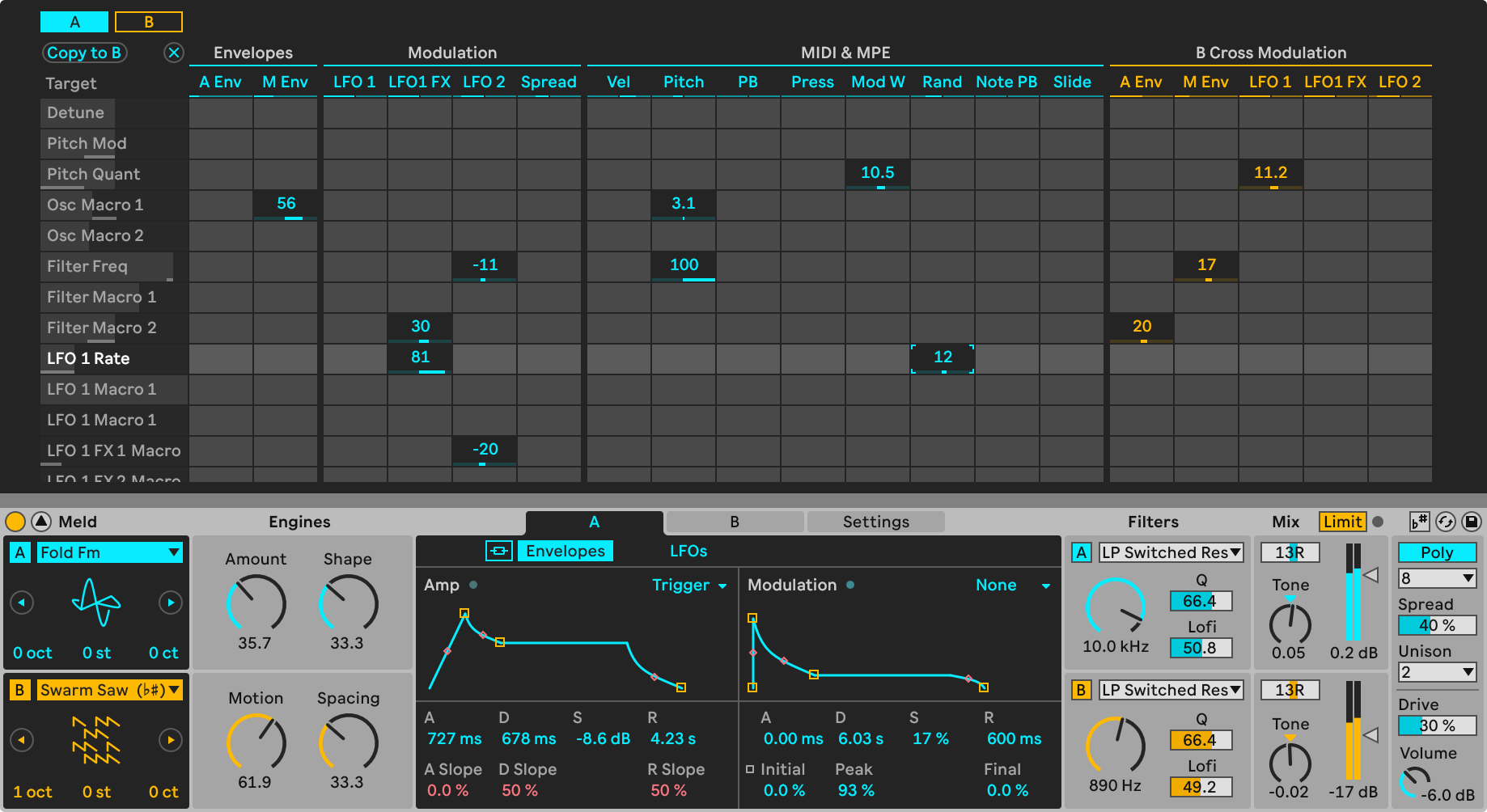
В Arrangement View Ableton Live умеет разворачивать выделенный аудиоматериал командой Reverse Clip(s). Для выделения аудио в Arrangement доступна также клавиша R. Команда относится к аудиоклипам: MIDI-клипы таким способом не разворачиваются как звук.
- Поместите аудиофайл на аудиодорожку Arrangement View.
- Выделите клип или диапазон аудиоматериала, который нужно воспроизвести назад.
- Откройте контекстное меню клипа и выберите Reverse Clip(s) либо используйте R.
- Прослушайте результат в контексте такта. Если обратный звук должен закончиться точно на сильной доле, ориентируйтесь на конец развернутого клипа.
В Clip View у аудиоклипа также есть управление Reverse. Не смешивайте его с реверсом MIDI-нот: в MIDI-редакторе Reverse меняет расположение нот, а не форму атаки каждого звука. Для типичного reverse-cymbal сначала нужен аудиосэмпл, а не только переставленные MIDI-события.
Плюсы:
- быстрое применение к материалу в Arrangement View;
- удобно точно подводить окончание reverse-эффекта к музыкальной доле;
- подходит для продюсерских переходов и реверсированных текстур.
Минусы:
- для одного бытового файла полноценная DAW сложнее простого аудиоредактора;
- нужно понимать разницу между аудиоклипом и MIDI-клипом.
CapCut и другие видеоредакторы: только когда звук связан с роликом
В CapCut команда Reverse относится к видеоклипу. Для получения обратного звука из ролика сначала импортируют видео, разворачивают клип, а затем при необходимости извлекают аудио. Для отдельной песни это дольше и менее прямолинейно, чем открыть MP3 или WAV в аудиоредакторе.

Используйте такой маршрут, если исходная задача — ролик, который должен идти назад целиком. Если исходник — MP3/WAV без видео, выбирайте прямой аудиореверс: он избавляет от лишнего контейнера, видеодорожки и шага извлечения.
AnyMP4 Video Converter Ultimate
В AnyMP4 Video Converter Ultimate инструмент называется Video Reverser и принимает видео. Отдельный реверс аудио в этом модуле не выполняется. Поэтому программа уместна только в сценарии, где нужно развернуть видеоряд; для самостоятельного MP3 или WAV используйте прямой аудиореверс.

FVC Video Converter Ultimate
FVC Video Converter Ultimate также использует модуль Video Reverser. Он предназначен для обратного воспроизведения видеоклипа и не заменяет прямой реверс самостоятельного MP3. Наличие Video Reverser не означает, что программа принимает аудиофайл как отдельный объект этой операции.
Vidmore Video Converter

Vidmore Video Converter содержит Video Reverser для видеоклипов. Если задача начинается с ролика, такой инструмент применим. Для самостоятельной песни он не даёт преимущества перед Audacity, АудиоМАСТЕР, WavePad или браузерным AudioTrimmer, поэтому отдельную инструкцию «импортируйте MP3 и нажмите Reverse» здесь приводить нельзя.
AVAide Video Converter
AVAide Video Converter предлагает Video Reverser для видеоклипов. Для самостоятельной песни этот модуль не является прямым MP3-реверсером. Если нужен только звук, этап с видео лучше исключить.
MiniTool MovieMaker
В MiniTool MovieMaker команда Reverse относится к видеоклипу: клип выделяется на таймлайне, затем применяется обратное воспроизведение. Поэтому MiniTool MovieMaker имеет смысл только в видеосценарии, когда изображение и связанный с ним звук должны идти назад вместе; для самостоятельного MP3 используйте аудиоредактор.
Плюсы:
- реверс видеоклипа на таймлайне;
- подходит для ролика, если обратный ход нужен картинке и звуку одновременно.
Минусы:
- не является прямым реверсером самостоятельного аудиофайла;
- для песни без видео добавляет ненужный монтажный слой.
FoneLab Video Converter
FoneLab Video Converter ориентирован на обработку и конвертацию медиа. Для реверса отдельной песни рациональнее использовать инструмент, где Reverse применяется непосредственно к аудиофайлу или аудиорегиону; медиаконвертер здесь не даёт преимуществ перед прямым аудиоредактором.
AceMovi
В AceMovi видео помещают на таймлайн, аудио можно отделить командой Detach Audio, после чего к выбранному медиаматериалу применяется Reverse. Такой процесс оправдан при монтаже ролика, но для отдельной песни избыточен по сравнению с прямым аудиоредактором.


Как перевернуть песню на macOS
Logic Pro : недеструктивный Reverse региона
Для проекта Logic Pro предпочтителен недеструктивный способ. Он меняет воспроизведение выбранного региона, не переписывая аудиофайл на диске. Выделите один или несколько аудиорегионов в Tracks area, откройте Region inspector и включите флажок Reverse. Если параметр не виден, раскройте дополнительные параметры стрелкой More.
Обратный режим можно снять тем же флажком. Это принципиальное преимущество перед деструктивной операцией в Audio File Editor: вы можете сравнить обычную и обратную версии, не создавая сразу новый аудиофайл.

Ограничение: параметр Reverse региона недоступен для аудиорегионов на дорожках с активным Flex Time. Если флажок отсутствует или недоступен, сначала проверьте Flex, а не ищите другую «скрытую» команду.
Деструктивный Reverse в Audio File Editor
Logic Pro также оставляет файловый способ: открыть аудио в Audio File Editor, выделить нужный диапазон и выбрать Functions > Reverse. Для этой операции существует сочетание Control-Shift-R. В отличие от Region inspector, здесь меняется сам аудиофайл. Если несколько регионов проекта ссылаются на один и тот же файл, изменение может проявиться во всех местах, где он используется.
Поэтому файловый Reverse разумно применять после создания отдельной копии. Этот способ полезен, когда вам действительно нужен новый физически развернутый исходник, а не только обратное воспроизведение региона в одном проекте.
Reverse и Invert в Logic Pro
В Audio File Editor рядом с операциями реверса существует Invert. Это фазовая инверсия, а не воспроизведение назад. Для задачи «перевернуть песню» выбирается Reverse. Invert применяют к полярности сигнала и фазовым задачам.
Плюсы:
- Region inspector даёт отменяемый недеструктивный реверс;
- можно разворачивать сразу несколько выбранных аудиорегионов;
- есть отдельный файловый вариант для ситуаций, когда нужно изменить сам аудиофайл.
Минусы:
- Reverse региона конфликтует с активным Flex Time;
- деструктивный Audio File Editor требует особенно внимательно работать с копиями.
Adobe Audition : Reverse в Waveform Editor
В Adobe Audition работа строится вокруг Waveform Editor. Чтобы развернуть только участок, выделите диапазон. Чтобы развернуть всю waveform, снимите локальное выделение, чтобы эффект применился ко всему материалу, и используйте Effects > Reverse.

- Откройте нужный аудиофайл в Waveform Editor.
- Для фрагмента выделите его мышью; для полной waveform убедитесь, что локальный диапазон не ограничивает обработку.
- Выберите Effects > Reverse.
- Прослушайте начало, конец и места стыков.
- Сохраните результат как отдельный файл, если исходная версия должна остаться неизменной.
Команда Effects > Invert находится отдельно и инвертирует полярность сигнала. Она не заменяет Reverse: последовательность слов, ударов и пауз после Invert остаётся в прежнем временном порядке.
Плюсы:
- точное выделение по волновой форме;
- отдельные и однозначно названные Reverse и Invert;
- подходит для профессионального файлового редактирования.
Минусы:
- для одного простого реверса интерфейс тяжелее специализированного однозадачного инструмента;
- Waveform-обработка требует дисциплины сохранения копий.
GarageBand на Mac и iPhone: Reverse Playback региона
В GarageBand реверс относится к аудиорегиону. На Mac выберите регион и откройте его редактор. Во вкладке Region включите Reverse Playback. Этот подход удобен, когда песня или сэмпл уже находится в проекте и нужно быстро получить обратное воспроизведение без создания отдельного видео.


На iPhone и iPad
В мобильном GarageBand нажмите аудиорегион, откройте контекстные действия и перейдите в Settings. В настройках региона включите Reverse. Если нужно развернуть только часть длинной записи, сначала разделите регион в нужных местах, затем примените Reverse к отдельному сегменту.


Плюсы:
- один и тот же принцип региона используется на устройствах Apple;
- удобно разделять запись и реверсировать только нужную секцию;
- не требуется обходной видеомонтаж.
Минусы:
- это проектный редактор: для одного MP3 потребуется сначала поместить запись в проект;
- интерфейс Mac и iPhone различается, поэтому шаги нельзя механически копировать между платформами.
Как перевернуть песню онлайн без установки
Онлайн-реверсер удобен для разовой задачи, но у него есть принципиальное отличие от локального редактора: файл загружается на сервер. Для обычной музыки это может быть приемлемо, а для закрытой записи, неопубликованного материала или конфиденциального аудио разумнее использовать локальный редактор.
AudioTrimmer
В AudioTrimmer откройте инструмент Audio Reverser, выберите файл, дождитесь загрузки, нажмите Reverse It и скачайте готовый результат. Лимит загрузки — 50 МБ. Поддерживаются MP3, WAV, WMA, OGG, M4R, M4A, AAC, AMR, FLAC и AIF. Сервис работает непосредственно с аудиофайлом и не требует видеоконтейнера.
Плюсы:
- не нужно устанавливать программу;
- операция относится непосредственно к аудио;
- подходит для коротких разовых задач.
Минусы:
- есть ограничение размера файла;
- для загрузки и получения результата требуется интернет;
- закрытые записи приходится передавать стороннему сервису.
AudioAlter
AudioAlter содержит отдельный инструмент Reverse Audio, принимает MP3, WAV, FLAC и OGG и ограничивает файл размером 50 МБ. Рабочая схема простая: загрузить файл, применить реверс, затем получить обработанную копию. Если исходная композиция превышает лимит, рациональнее использовать локальный редактор, а не предварительно пережимать файл только ради уменьшения размера.
Плюсы:
- прямой аудиореверс в браузере;
- несколько распространённых форматов;
- подходит для разовой обработки без проекта.
Минусы:
- лимит 50 МБ;
- облачная передача файла;
- не подходит для сложной работы с несколькими участками и многодорожечным монтажом.
123apps Audio Reverser
В наборе 123apps инструмент называется Audio Reverser. Он принимает локальный файл, а также позволяет выбрать файл из Google Drive, Dropbox или указать URL. После загрузки сервис выполняет реверс, после чего результат сохраняется через Save. Облачный файл не требуется предварительно скачивать на компьютер.

Для большого файла локальный редактор предсказуемее: не требуется передавать запись через сеть и ждать загрузки. Для небольшого файла браузерный путь сокращает число действий.
Плюсы:
- несколько способов открыть исходник;
- отдельный инструмент Reverse Audio;
- не требуется полноценная DAW.
Минусы:
- обработка зависит от соединения и доступности сервиса;
- облачная загрузка не подходит для любого конфиденциального материала.
FileConverto
FileConverto предлагает отдельный Reverse MP3 и принимает MP3 размером до 100 МБ. Выберите файл через Browse..., затем отправьте его кнопкой Submit Now. Если исходник WAV или FLAC, не нужно сначала конвертировать его в MP3 только ради этого сервиса: используйте инструмент, который принимает исходный формат напрямую.
Плюсы:
- простая последовательность для MP3;
- не требует установки;
- понятно, что объектом обработки является именно аудиофайл.
Минусы:
- ориентация на MP3;
- лимит размера;
- для точного реверса выбранного фрагмента удобнее редактор с волновой формой.
BandLab : Reverse Region в браузерной студии
BandLab — не однокнопочный конвертер, а браузерная и мобильная студия. В веб-версии выделите один или несколько аудиорегионов, щёлкните по ним правой кнопкой и выберите Reverse Region. Та же операция доступна из нижней вкладки Editor. На мобильном устройстве выделите регион, откройте меню с тремя точками и нажмите Reverse.

Этот метод полезен, если обратный звук должен остаться частью аранжировки: после реверса регион можно двигать, резать и комбинировать с остальными дорожками. Для одноразового MP3 AudioTrimmer или 123apps быстрее, зато BandLab лучше связывает реверс с многодорожечным проектом.
При работе с коротким обратным фрагментом обращайте внимание на стыки. В BandLab доступны fade-in/fade-out региона, поэтому резкую границу можно сгладить прямо в проекте.
Плюсы:
- Reverse Region работает с выбранными аудиорегионами;
- есть веб- и мобильный маршрут;
- удобно продолжать аранжировку после реверса.
Минусы:
- для одиночного файла студийный интерфейс сложнее простого веб-реверсера;
- проектный облачный процесс зависит от сети и аккаунта.
MP3 Cutter и Audio Reverser 123apps
MP3 Cutter и Audio Reverser входят в один набор браузерных аудиоинструментов 123apps. Для задачи реверса открывайте именно Audio Reverser: функция резки в MP3 Cutter решает другую задачу и не заменяет воспроизведение файла задом наперёд.
Как перевернуть песню на iPhone и iPad
На iPhone важно различать полноценный редактор импортированного аудио и игру, которая разворачивает записанный голос. Для обработки существующей песни нужен инструмент, способный открыть аудиофайл. Для «АПОЖ» достаточно приложения, которое записывает фразу, переворачивает её и воспроизводит результат.
TwistedWave Audio Editor
TwistedWave Audio Editor поддерживает Reverse как аудиооперацию. Для существующего файла откройте или импортируйте запись, выделите весь материал либо нужный участок, примените Reverse, прослушайте результат и экспортируйте отдельную копию.

Для короткого слова используйте точное выделение. Для полной песни выделение должно охватывать весь нужный материал. После реверса проверьте не только звучание, но и выходной формат: на телефоне особенно легко получить дополнительное преобразование при отправке файла через другие приложения.
Плюсы:
- Reverse относится к аудиоредактированию, а не к видеоклипу;
- можно работать с существующим аудиоматериалом;
- подходит для точного реверса выбранного диапазона.
Минусы:
- интерфейс сложнее специализированной игры «записать и перевернуть»;
- для большой музыкальной сессии настольная DAW даёт больше места и контроля.
Reverse Song Player
Reverse Song Player предназначен именно для обратного воспроизведения песен и записей. Такой инструмент удобен, когда основная цель — услышать трек назад, быстро сравнить фрагменты или использовать обратное воспроизведение в игре. Это не замена многодорожечному редактору: для точного монтажа, кроссфейдов и сложного экспорта лучше выбрать полноценный редактор.
Плюсы:
- узкая специализация на обратном воспроизведении;
- быстрый сценарий для прослушивания песни задом наперёд;
- не требует видеоролика.
Минусы:
- меньше инструментов монтажа, чем в аудиоредакторе;
- для проекта с несколькими дорожками функциональность слишком узкая.
inReverse и «Песни наоборот»: игровые сценарии
inReverse относится к формату игры «АПОЖ»: один участник записывает фразу или песню, приложение разворачивает запись, а второй пытается воспроизвести услышанное или угадать оригинал. Это другой сценарий, чем редактирование MP3. Его преимущество — быстрый цикл «записать → перевернуть → сыграть», но не точное редактирование существующей музыкальной композиции.
«Песни наоборот» работает как аудиовикторина с обратным воспроизведением слов, фраз и песен, а «Песни наоборот — для двоих» рассчитано на парную или командную игру с записью и угадыванием. Эти приложения не равнозначны TwistedWave: их задача — игра, а не точное редактирование импортированного аудиофайла.
Если нужен импорт существующего файла и точное выделение, выбирайте аудиоредактор или специализированный reverse-player. Игровые приложения удобнее для другого сценария: записать голос или фразу, развернуть запись и предложить другому участнику угадать исходник.
GarageBand на iPhone
На iPhone и iPad в GarageBand выберите аудиорегион, откройте Settings и включите Reverse. Если нужно обработать только один переход или слово, сначала разделите длинную запись на регионы и примените Reverse только к нужному сегменту.
Snapchat : реверс записанного видео, а не самостоятельного MP3
Snapchat может воспроизводить записанный видеоснимок назад через обратный фильтр; вместе с видеорядом разворачивается и записанный в клипе звук. Это не прямой импорт MP3 в аудиоредактор. Поэтому способ годится для короткого видеосообщения, но не должен использоваться как основная инструкция по перевороту музыкального файла.

Как перевернуть песню на Android
Reverse Music Player
Reverse Music Player воспроизводит аудиофайлы задом наперёд, импортирует музыку с устройства и позволяет сохранить обратную версию в WAV, AAC или MP4. Это более прямой вариант для Android, чем видеоредактор, где сначала требуется создать или импортировать ролик. Для чистого реверса оставьте темп и высоту тона без изменений: эти регуляторы решают отдельные задачи.


- Откройте в приложении нужную аудиозапись.
- Включите обратное воспроизведение и прослушайте начало результата.
- Если нужен отдельный файл, сохраните или экспортируйте обработанную копию, а исходник оставьте отдельно.
- Проверьте готовый файл в обычном проигрывателе, чтобы убедиться, что реверс не зависит только от режима воспроизведения внутри приложения.
Плюсы:
- ориентирован именно на музыку и аудиофайлы;
- подходит для быстрого мобильного прослушивания назад;
- не требует видеоконтейнера.
Минусы:
- инструменты точного монтажа уступают полноценному редактору;
- для аккуратного реверса одного слова или нескольких участков лучше редактор с заметной волновой формой.
Reverse Audio от Pixelab
Reverse Audio от Pixelab разворачивает существующие аудиофайлы и новые записи, а также умеет работать со звуком из видео. Для обычной песни импортируйте аудиофайл напрямую, не добавляя лишний этап извлечения из видеоролика. Этот вариант полезен, когда нужен простой мобильный реверс без многодорожечного проекта.
Плюсы:
- работа с уже существующим аудиофайлом;
- можно использовать новую запись;
- есть отдельный сценарий для звука из видео, если исходник действительно видеоролик.
Минусы:
- для сложной обработки нескольких регионов лучше DAW или настольный редактор;
- после сохранения нужно отдельно проверить выходной файл и формат.
AudioLab
AudioLab — мобильный аудиоредактор для Android, в котором доступен реверс треков наряду с обрезкой, смешиванием, записью и другими аудиооперациями. Для одной операции он сложнее специализированного Reverse Music Player, зато удобнее, когда после реверса нужно продолжить редактирование звука в том же приложении.
Плюсы:
- мобильный аудиоредактор, а не только видеоприложение;
- подходит для пользователей, которым нужны и другие аудиооперации.
Минусы:
- интерфейс содержит больше инструментов, чем требуется для одной операции;
- для быстрого прослушивания песни назад специализированный reverse-player проще.
TikTok: почему встроенный Reverse не заменяет аудиоредактор
Во встроенном редакторе TikTok Reverse относится к видеоклипу, а не к самостоятельному аудиоклипу. Поэтому инструкция «загрузите MP3 в TikTok и переверните звук» некорректна: для отдельной песни сначала выполните аудиореверс в редакторе.

Если цель — ролик, обратный видеоряд может автоматически дать нужное обратное звучание связанного материала. Если цель — отдельная песня, обработайте её в аудиоредакторе до импорта в TikTok.
Почему CD, винил и кассета не заменяют цифровой реверс
Физический носитель не нужен, если исходная песня уже существует в виде MP3, WAV, FLAC или другого файла. Для цифровой записи программный Reverse точнее: можно выбрать конкретный диапазон, отменить операцию, сохранить отдельную копию и проверить результат без дополнительного этапа записи на носитель.
Компакт-диск. Обычный CD-проигрыватель не превращается в реверсер простым изменением направления вращения диска. Цифровое чтение дорожки организовано контроллером привода, а не механическим «проигрыванием канавки назад». Для цифрового аудио гораздо точнее сначала извлечь или открыть файл и применить Reverse программно.
Виниловая пластинка. Теоретически звук можно получить при движении канавки в обратном направлении, но обычная аппаратура рассчитана на штатное вращение. Такой эксперимент не даёт преимуществ перед цифровым реверсом и может создавать ненужную нагрузку на механическую систему и носитель. В практической инструкции этот вариант не рекомендуется.
Кассета. Для обратного воспроизведения магнитной записи требуется соответствующий тракт и корректное направление движения ленты относительно головки. Бытовая операция с кассетой не является универсальным способом «перевернуть MP3». Если запись существует только на кассете, сначала рациональнее оцифровать её, а затем применить Reverse к полученному WAV.
Итог для всех трёх случаев один: физические носители важны как исторический контекст, но для точного, повторяемого и проверяемого результата современная задача решается цифровым аудиоредактором.
Как перевернуть песню в Linux
REAPER через Action List
REAPER полезен на Linux, Windows и macOS, но его способ менее очевиден, чем отдельная кнопка Reverse в простом редакторе. В рабочем маршруте из Action List выбирается действие для реверса take.
- Поместите аудиофайл на дорожку и выделите media item.
- Откройте Actions > Show action list....
- В строке фильтра введите reverse.
- Выберите действие Item properties: Toggle take reverse.
- Нажмите Run и прослушайте item.

Смысл действия «toggle» — переключение состояния: повторный запуск возвращает обычное направление. Для отдельного фрагмента сначала разделите media item в нужных местах и примените реверс только к полученному элементу. После того как проект звучит правильно, рендерите готовый диапазон в отдельный аудиофайл.
Плюсы:
- кроссплатформенная DAW;
- реверс можно включать и выключать как состояние take;
- Action List позволяет назначить собственное сочетание клавиш для регулярной работы.
Минусы:
- новичку Action List менее нагляден, чем меню Effect > Reverse;
- для одной песни полный DAW-проект может быть избыточен.
FFmpeg и фильтр areverse
FFmpeg подходит, если нужно обрабатывать файлы из командной строки, повторять одну операцию в скрипте или автоматизировать пакет. Для аудио существует отдельный фильтр areverse; не путайте его с видеофильтром reverse.
Для полного WAV-файла базовая команда выглядит так:
ffmpeg -i input.wav -af areverse output.wavДля MP3 можно указать MP3 на входе и нужный выходной формат, но помните: новый MP3 будет закодирован заново. Если файл нужен для дальнейшего монтажа, удобнее вывести промежуточный WAV или FLAC.
Фильтр areverse буферизует весь обрабатываемый клип в памяти. Если требуется только участок, сначала ограничьте диапазон. Например, для первых пяти секунд цепочка фильтров может начинаться так:
atrim=end=5,areverseЕсли вам нужно встроить реверс пяти секунд внутрь исходной длинной песни, одного atrim недостаточно: потребуется отдельно собрать части до, внутри и после диапазона. Для разовой ручной задачи проще сделать это редактором с волновой формой.
Плюсы:
- подходит для скриптов и повторяемой обработки;
- работает без графического интерфейса;
- однозначный аудиофильтр areverse.
Минусы:
- полный клип буферизуется в памяти;
- точное редактирование отдельного участка требует фильтров и сборки сегментов;
- нет визуальной волновой формы для ручной проверки стыков.
Прямой реверс аудио и обходной реверс через видео
Большинство ошибок в подборках возникает потому, что автор видит кнопку Reverse в видеоредакторе и автоматически считает программу «реверсером MP3». Проверка объекта обработки быстро снимает путаницу. Если окно просит добавить видео и команда называется Video Reverser, это не прямой аудиометод. Если программа открывает MP3/WAV как аудиофайл или аудиорегион и Reverse применяется непосредственно к нему, это прямой способ.
| Сценарий | Правильный тип инструмента | Что происходит |
|---|---|---|
| Есть только песня MP3/WAV | АудиоМАСТЕР, Audacity, WavePad, Adobe Audition, AudioTrimmer, 123apps | Реверсируется сам аудиоматериал |
| Песня уже внутри аранжировки | FL Studio, Logic Pro, Ableton Live, REAPER, GarageBand, BandLab | Реверсируется клип, регион или take проекта |
| Нужно, чтобы назад шёл ролик и его звук | CapCut, AnyMP4 Video Converter Ultimate и похожие видеомодули | Сначала разворачивается видеоклип; аудио связано с ним |
| Нужно вытащить обратный звук из ролика | Видеоредактор + извлечение аудио | После реверса видео аудиодорожка отделяется |
Для самостоятельной песни обходной видеопроцесс имеет три лишних риска: пользователь может ненужно перекодировать видео, забыть извлечь аудио или получить файл с параметрами, выбранными не для музыки. Поэтому в рейтинге методов такие инструменты стоят ниже прямых аудиоредакторов.
Как перевернуть только часть песни
Локальный реверс полезнее полного, когда создаётся переход, отдельный вокальный эффект или «всасывающая» атака перед ударом. Независимо от программы последовательность одинакова: определить границы, отделить или выделить участок, применить Reverse только к нему, затем проверить два стыка.
- Найдите точный диапазон. Увеличьте волновую форму и прослушайте несколько раз начало и конец. Для вокала лучше ориентироваться не только на слова, но и на дыхание и хвосты реверберации.
- Создайте независимый объект, если работаете в DAW. В FL Studio это может быть уникальный Audio Clip, в Logic Pro или GarageBand — отдельный регион, в REAPER — разделённый media item.
- Примените Reverse. Не меняйте одновременно скорость или высоту, если нужно оценить чистый эффект реверса.
- Проверьте стык до фрагмента. Резкое начало обратной волны способно дать щелчок.
- Проверьте стык после фрагмента. Обратный хвост может закончиться на ненулевой амплитуде. Короткий fade помогает сгладить переход.
- Слушайте в контексте. Отдельно реверсированный фрагмент может звучать эффектно соло, но попадать не в ту долю внутри песни.
Если нужен эффект перед сильной долей, удобный приём — сначала расположить обычный звук так, чтобы его атака приходилась в нужное место, затем создать отдельную копию, развернуть её и подвести конец обратной версии к этой доле. Так reverse-cymbal или обратный вокальный хвост естественно «втягивается» в следующий акцент.
Как сохранить результат без лишнего ухудшения
Реверс сам по себе — перестановка временного порядка данных. Но итоговое качество зависит от того, как редактор сохраняет файл. Если исходный MP3 декодируется для обработки, а затем снова кодируется в MP3, появляется ещё один цикл сжатия с потерями. Это не повод избегать MP3 как конечного формата, но бессмысленно делать много промежуточных MP3-копий.
Когда выбирать WAV или FLAC
WAV удобен как промежуточный PCM-файл: его легко открыть почти в любом редакторе, он не добавляет потери из-за повторного кодирования. FLAC сохраняет аудиоданные без потерь и занимает меньше места, чем несжатый PCM, но не каждый старый рабочий процесс поддерживает его одинаково удобно. Если реверс — последний шаг и файл нужен для публикации или отправки, можно экспортировать в требуемый конечный формат сразу.
Не меняйте параметры без причины
Если исходный материал не требует ресэмплинга, не нужно одновременно с Reverse менять частоту дискретизации. Если не требуется уменьшать размер, не снижайте битрейт MP3 только потому, что соответствующий список присутствует в диалоге сохранения. Сначала решите задачу реверса, затем — задачу доставки файла.
Оставляйте исходник отдельно
Это особенно важно в АудиоМАСТЕР при использовании обычного сохранения вместо «Сохранить как» и в деструктивном Audio File Editor Logic Pro. В проектных редакторах недеструктивный параметр Reverse безопаснее, но всё равно не заменяет резервную копию исходной записи перед большой сессией.
Проверяйте контейнер и фактический результат
Не ограничивайтесь кнопкой Play внутри редактора. Откройте экспортированный файл в отдельном проигрывателе. Если он начинает воспроизводиться назад только внутри проекта, а сохранённая копия звучит обычно, значит был изменён параметр клипа, но не выполнен корректный экспорт/рендер результата.
Типичные ошибки при реверсе аудио
1. Нажать Invert вместо Reverse
Это самая важная терминологическая ошибка. Invert/Invert Polarity меняет полярность. Reverse меняет временной порядок. В FL Studio дополнительно присутствуют рядом Reverse и Reverse polarity; в Adobe Audition и Logic Pro команды тоже разделены.
2. Выделить не тот участок
Если в редакторе активен диапазон, эффект обычно применяется именно к нему. Перед Reverse посмотрите на подсветку волновой формы. При сомнении отмените действие и повторите выделение; не пытайтесь «исправить» ошибку вторым реверсом на другом диапазоне, иначе легко получить частично двойную обработку.
3. Развернуть общий сэмпл вместо одной копии
В DAW несколько клипов могут ссылаться на один аудиоисточник. Если нужен один reverse-удар, создайте уникальный объект или отдельный регион. Это предотвращает ситуацию, когда обычные экземпляры неожиданно начинают играть назад вместе с нужным.
4. Использовать Video Reverser для обычного MP3
AnyMP4 Video Converter Ultimate и FVC Video Converter Ultimate прямо показывают границу: их Video Reverser не является аудиореверсером. CapCut даёт рабочий обходной процесс через видео и извлечение аудио, но для самостоятельной песни это лишние действия.
5. Перезаписать исходник
Первый эксперимент сохраняйте в новый файл. Это позволяет вернуться к оригиналу, сравнить два направления и переделать выделение без восстановления данных.
6. Получить щелчок на границе
Щелчок возникает, когда монтажная граница попадает на резкий скачок сигнала. Уточните точку разреза или добавьте короткий fade. В DAW удобно делать это после реверса, видя форму нового региона.
7. Не заметить активный Flex Time в Logic Pro
Если Reverse в Region inspector недоступен, проверьте Flex Time: при активном Flex Time на дорожке параметр Reverse региона недоступен.
8. Перевернуть MIDI вместо аудио
В Ableton Live и других DAW реверс MIDI-нот меняет их порядок, но не превращает атаку синтезатора в обратную. Для обратного тембра сначала получите аудиоклип, затем примените аудиореверс.
9. Не учитывать лимит загрузки веб-сервиса
Онлайн-инструменты ограничивают размер загружаемого файла. Перед обработкой сравните размер записи с лимитом выбранного сервиса. Если файл не проходит по ограничению, не пережимайте его только ради загрузки: локальный редактор сохранит больше контроля над исходным качеством.
10. Сохранить проект вместо готового аудио
Проект DAW содержит монтаж, но не является обычной песней для проигрывателя. После проверки выполните экспорт/рендер в нужный аудиофайл и отдельно откройте его вне редактора.
Как проверить, что песня действительно перевёрнута правильно
| Проверка | Что должно получиться | Что означает ошибка |
|---|---|---|
| Начало файла | Слышен материал, который раньше находился в конце | Reverse не применён или применён не к тому объекту |
| Конец файла | Слышен прежний старт композиции | Был развернут только фрагмент |
| Длительность | Та же, если не было обрезки или изменения скорости | Дополнительно применён trim/time-stretch либо экспорт добавил паузу |
| Граница локального участка | Переход без случайного щелчка | Нужно уточнить границу или добавить fade |
| Исходный файл | Остаётся отдельной обычной версией | Сохранение выполнено поверх оригинала |
| Готовый экспорт | Играет назад в любом обычном проигрывателе | Реверс остался только параметром проекта без корректного рендера |
Для короткого участка добавьте ещё одну проверку: убедитесь, что слова или удары до и после выделения идут вперёд. Если в соседнем участке тоже слышен reverse-эффект, вероятно, выделение было шире или в DAW изменился общий исходный сэмпл.
Зачем реверс используют в музыке
Reverse cymbal и переход к сильной доле
Тарелка с быстрой атакой и длинным затуханием после реверса превращается в нарастающий звук, который естественно ведёт к следующему удару. Чтобы сделать переход ритмически точным, конец обратной тарелки ставят на нужную долю.
Обратный хвост реверберации
Запишите или отрендерите звук с реверберацией, получите аудиофайл хвоста, разверните его и подведите к исходной атаке. В результате громкость и спектр как будто «втягиваются» в слово или ноту. Это отдельная техника от простого включения Reverse на исходном сухом вокале.
Вокальные текстуры
Отдельный слог, вдох или последняя гласная после реверса превращается в атмосферный переход. Для чистого результата достаточно нескольких сотен миллисекунд или нескольких секунд, поэтому нет смысла разворачивать весь дубль.
Сэмплирование и новые ритмические акценты
Ударные и короткие инструментальные фразы меняют характер атаки: то, что раньше резко начиналось и затухало, после Reverse постепенно нарастает и резко заканчивается. Поэтому реверс часто используется не как «песня наоборот», а как способ получить новый сэмпл из уже существующего материала.
Игра «угадай песню»
Для развлекательного сценария можно развернуть целый узнаваемый фрагмент, а участники пытаются определить исходную композицию. На iPhone для этой задачи существуют игровые приложения, однако технически тот же результат можно сделать любым редактором с Reverse и воспроизвести готовый файл.
Что выбрать для разных задач
| Задача | Рациональный вариант | Почему |
|---|---|---|
| Первый реверс на Windows | АудиоМАСТЕР | Прямой пункт Эффекты > Реверс и наглядное выделение |
| Бесплатная работа на разных настольных ОС | Audacity | Один принцип Reverse для Windows, macOS и Linux |
| Продакшен в FL Studio | FL Studio | Реверс остаётся частью Audio Clip/Sampler и проекта |
| Проект на Mac | Logic Pro | Есть недеструктивный Reverse региона |
| Простой проект Apple | GarageBand | Reverse Playback/Reverse у аудиорегиона |
| Разовая задача в браузере | AudioTrimmer или 123apps | Не требуется установка и есть прямой Audio Reverser |
| Облачная аранжировка | BandLab | Reverse Region внутри многодорожечного проекта |
| Автоматизация и Linux | FFmpeg | areverse легко встроить в командный сценарий |
| Обратный звук уже записанного видеоролика | CapCut или другой Video Reverser | Реверсируется связка видео и звука, затем при необходимости извлекается аудио |
| Быстрое прослушивание на Android | Reverse Music Player | Приложение ориентировано на аудиофайлы, а не на видеоклипы |
| Редактирование аудио на iPhone | TwistedWave Audio Editor | Reverse входит в набор аудиоопераций |
Частые вопросы
Меняет ли Reverse высоту тона?
Нет, сама операция реверса не обязана менять высоту тона: она переставляет аудиосэмплы в обратном временном порядке. Высота и скорость изменятся только при дополнительном time-stretch, pitch-shift или другом эффекте.
Можно ли перевернуть только одно слово в песне?
Да. В редакторе волновой формы выделите слово и примените Reverse только к выделению. В DAW удобнее разделить регион по краям слова, чтобы получить самостоятельный сегмент, затем развернуть его. После этого обязательно проверьте щелчки на двух границах.
Можно ли вернуть всё обратно вторым реверсом?
Если к точно тому же диапазону применить Reverse второй раз и между операциями не было других изменений, временной порядок восстановится. Но безопаснее использовать Undo или отключить недеструктивный параметр, как в Logic Pro или REAPER, потому что так меньше риск случайно выбрать другой диапазон.
Почему Invert не даёт «песню задом наперёд»?
Invert меняет полярность каждого отсчёта, но не переставляет их местами во времени. Поэтому последовательность слов и ударов остаётся прежней. Для обратного воспроизведения нужен Reverse.
Можно ли сделать реверс MP3 без потери качества?
Само изменение порядка сэмплов не требует ухудшения, но MP3 — формат с потерями. Если редактор декодирует MP3 и затем создаёт новый MP3, происходит повторное кодирование. Для промежуточной работы сохраняйте без потерь, а конечный MP3 делайте один раз с подходящими параметрами.
Почему после реверса появился щелчок?
Обычно граница выделения попала на ненулевую или резко изменившуюся амплитуду. Уточните точку разреза или добавьте короткий fade-in/fade-out. При полном реверсе целого файла эта проблема встречается реже, потому что нет внутреннего стыка с обычным участком.
Нужен ли интернет?
Для AudioTrimmer, 123apps, AudioAlter, FileConverto и BandLab в браузере — да. АудиоМАСТЕР, Audacity, FL Studio, WavePad, Adobe Audition, Logic Pro, GarageBand, REAPER и FFmpeg выполняют основную обработку локально после установки.
Какой способ лучше для длинного файла?
Локальный редактор обычно практичнее: нет лимита веб-загрузки и передачи большого файла через сеть. В FFmpeg учитывайте, что areverse буферизует весь обрабатываемый клип; для очень длинного материала разумно заранее ограничить диапазон или использовать редактор, который наглядно работает с нужным участком.
Почему Reverse в Logic Pro недоступен?
Проверьте Flex Time на дорожке. Параметр Reverse региона недоступен при активном Flex Time. Если нужен деструктивный файловый реверс, это отдельная операция в Audio File Editor.
Можно ли перевернуть звук в TikTok?
Встроенная Reverse-функция TikTok относится к видеоклипу, а не к самостоятельному аудиоклипу. Для песни сначала сделайте аудиореверс в подходящем редакторе, затем используйте готовый файл в видеопроекте.
Что выбрать: браузерный сервис или программу?
Для одного небольшого файла без чувствительного содержимого браузер быстрее. Для больших файлов, закрытых записей, нескольких попыток, точных фрагментов и регулярной работы лучше локальный редактор. Для музыкальной аранжировки вместо файлового редактора выбирайте DAW.
Как понять, что сервис действительно реверсирует аудио, а не видео?
Посмотрите на объект импорта и название инструмента. Audio Reverser должен принимать аудиофайл или аудиорегион. Если окно называется Video Reverser и просит видео, это другой тип операции. Наличие последующего «Extract Audio» означает обходной видеосценарий.
Итоговые рекомендации
Для Windows и простого пошагового процесса начинайте с АудиоМАСТЕР: откройте файл, выберите Эффекты > Реверс, при необходимости предварительно выделите только нужный отрезок, прослушайте и сохраните отдельную копию через Файл > Сохранить как. Если нужен бесплатный кроссплатформенный редактор, тот же тип задачи решается в Audacity через Effect > Reverse.
Для музыкального продакшена не конвертируйте файл отдельно без необходимости. В FL Studio, Logic Pro, Ableton Live, REAPER, GarageBand и BandLab реверс удобнее применять к клипу или региону прямо в проекте. На Mac Logic Pro особенно полезен недеструктивным флажком Reverse региона, а в GarageBand аналогичная идея реализована через Reverse Playback/Reverse.
Для разовой обработки без установки выбирайте сервис с прямым Audio Reverser: AudioTrimmer, AudioAlter, 123apps или FileConverto. Для приватных материалов и больших файлов предпочтительнее локальная программа. На Android для быстрого прослушивания подходит Reverse Music Player, на iPhone — TwistedWave с операцией Reverse. FFmpeg остаётся практичным вариантом для командной строки и автоматизации.
Видеоредакторы ставьте в эту цепочку только тогда, когда исходная задача действительно связана с роликом. CapCut, AnyMP4 Video Converter Ultimate, FVC Video Converter Ultimate, Vidmore Video Converter и AVAide Video Converter нельзя автоматически считать прямыми MP3-реверсерами. Главное правило выбора простое: для песни ищите Reverse у аудиофайла или аудиорегиона; для ролика — Reverse у видеоклипа.
 *EXE — расширение исполняемого файла. Сайт является партнером проекта