
Тёмную фотографию нельзя исправить одним универсальным ползунком. В одном кадре достаточно поднять общую экспозицию, в другом нужно открыть только тени, сохранить яркое небо и отдельно подсветить лицо. Ниже разобраны рабочие последовательности для Windows, macOS, браузера, iPhone и Android: от быстрого автоматического улучшения до кривых, уровней и локальных масок. Первый и самый подробный способ выполнен в ФотоМАСТЕР; остальные редакторы распределены по платформам без повторения одной и той же программы в нескольких разделах.
Главная задача обработки — сделать значимые детали видимыми, не превратив светлые области в белые пятна и не усилив шум до цветной зернистости. Поэтому каждую инструкцию сопровождают ограничения, способ проверки результата и рекомендации по сохранению. Исходный файл следует оставить нетронутым: работайте с копией или используйте обратимые корректирующие слои, чтобы вернуться к исходной тональности.
Сначала определите, что именно нужно осветлить
До выбора редактора разделите проблему на тоновые области. Если весь кадр выглядит одинаково тёмным, начинайте с экспозиции. Если лицо и земля провалены в тени, а небо уже достаточно яркое, поднимайте тени и одновременно контролируйте света. Когда темна только одна часть кадра, глобальная яркость ухудшит остальные области — потребуется кисть, радиальная или градиентная маска.
| Признак | Основной инструмент | Что контролировать |
|---|---|---|
| Весь кадр недоэкспонирован | Exposure / Экспозиция | Правый край гистограммы и белые объекты |
| Лицо находится в глубокой тени | Локальная кисть, Corrector, Selective или Dodge | Граница маски, цвет кожи и шум |
| Тёмная земля при ярком небе | Shadows плюс градиентная маска | Детали облаков и естественный контраст |
| Недостаточно яркие средние тона | Curves / Кривые или Levels / Уровни | Точку чёрного, средние тона и света |
| Тёмный фон вокруг правильно освещённого объекта | Радиальная маска с инверсией | Ореол по контуру объекта |
| Ночное фото с шумом | Умеренные Exposure и Shadows, затем шумоподавление | Цветную зернистость и неестественно серое небо |
| Нужна быстрая правка без ручных настроек | Auto Enhance / Автоулучшение | Не стало ли изображение плоским или перенасыщенным |
Чем отличаются яркость, экспозиция и тени
Экспозиция сдвигает общую светлоту изображения и сильнее влияет на широкий диапазон тонов. Её используют первой, когда фотография в целом темнее необходимого. Большое положительное значение быстро выводит светлые участки к пределу, поэтому после изменения нужно посмотреть на белые облака, лампы, снег, светлую одежду и блики на коже. Если фактура исчезла, верните экспозицию назад и работайте с тенями.
Яркость в разных редакторах реализована неодинаково, но обычно меняет воспринимаемую светлоту мягче, чем экспозиция. Этот ползунок удобен для небольшой финальной поправки. Он не заменяет отдельное управление светами и тенями: при сильном осветлении тёмных областей вместе с ними поднимается фон, а светлая кожа или небо могут стать бесцветными.
Тени воздействуют преимущественно на тёмные участки. Это основной регулятор для портрета против окна, пейзажа с ярким небом и интерьера, где окна светлее комнаты. Подъём теней выявляет не только детали, но и шум, цветные пятна, следы сильного JPEG-сжатия. Поэтому ползунок останавливают раньше, чем тёмные зоны станут такими же светлыми, как средние тона.
Света и белая точка отвечают за яркую часть диапазона. Света позволяют приглушить слишком яркие участки без сильного затемнения всего кадра. Белая точка определяет, какие значения становятся почти белыми; её неправильное положение приводит к клиппингу. Аналогично чёрная точка задаёт глубину самых тёмных участков. Если поднять тени и одновременно убрать чёрную точку, фотография потеряет объём и станет серой.
Как читать гистограмму перед коррекцией
Гистограмма показывает распределение яркостей: слева находятся тёмные значения, справа — светлые, середина соответствует средним тонам. Большой массив у левой границы означает много тёмных пикселей, но сам по себе не доказывает ошибку: ночной кадр закономерно содержит много теней. Критичен упор в самую границу, когда данные обрезаны. После осветления следите, чтобы новый пик не прижался к правому краю и не уничтожил фактуру светлых объектов.
- Глобальная коррекция нужна, когда причина одна для всего изображения: неверная экспозиция, тусклая скан-копия, слишком тёмная съёмка в помещении.
- Локальная коррекция нужна, когда объект освещён неравномерно: лицо в тени, тёмный угол комнаты, земля под ярким небом, предмет на недостаточно светлом фоне.
- Тоновая коррекция через кривые или уровни нужна, когда простой подъём яркости делает кадр плоским и требуется отдельно изменить тени, средние тона и света.
- Автоматическая коррекция годится как отправная точка, но результат следует сравнить с исходником и при необходимости ослабить вручную.
Сохраните копию исходника до первой правки. Для JPEG полезно создать рабочую копию с новым именем и выполнить один финальный экспорт, а не многократно пересохранять файл. В редакторах со слоями используйте корректирующие слои или дубликат слоя. На телефоне выбирайте команду сохранения копии, когда она доступна.
Как осветлить фото на Windows
Настольный редактор удобнее телефона, когда нужно рассмотреть шум при масштабе 100%, аккуратно провести маску по контуру, сопоставить гистограмму и сохранить изображение без уменьшения размеров. Ниже способы расположены от основного решения с русским интерфейсом до системного редактора и бесплатного инструмента со слоями.
ФотоМАСТЕР — основной способ для всего кадра и отдельных областей
ФотоМАСТЕР объединяет автоматическую, тоновую и локальную коррекцию. Для простой недоэкспозиции достаточно блока «Основные», а для лица, фона или ночного пейзажа используются «Корректор», «Радиальный фильтр» и «Градиентный фильтр». Такой набор позволяет не осветлять весь кадр ради одного тёмного объекта.
Шаг 1. Откройте фотографию и оцените исходник
Запустите редактор, нажмите «Открыть фото» и выберите исходный файл. До изменения параметров найдите самые светлые и самые тёмные значимые области. Для портрета это кожа, белки глаз, светлая одежда и волосы; для пейзажа — облака, вода, земля и участки глубокой тени. Эта проверка задаёт предел осветления.
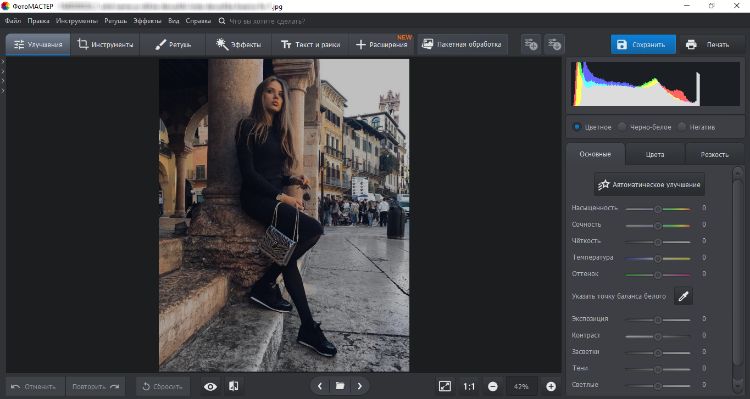
Шаг 2. Проверьте автоматическое улучшение
В правой панели нажмите «Автоматическое улучшение». Режим одновременно корректирует свет и цвет, поэтому оценивайте не только яркость, но и оттенок кожи, насыщенность неба и контраст. Если автоматическая правка осветлила нужные детали без пересвета, её можно оставить и перейти к экспорту. При слишком сильном результате отмените операцию и настройте свет вручную.
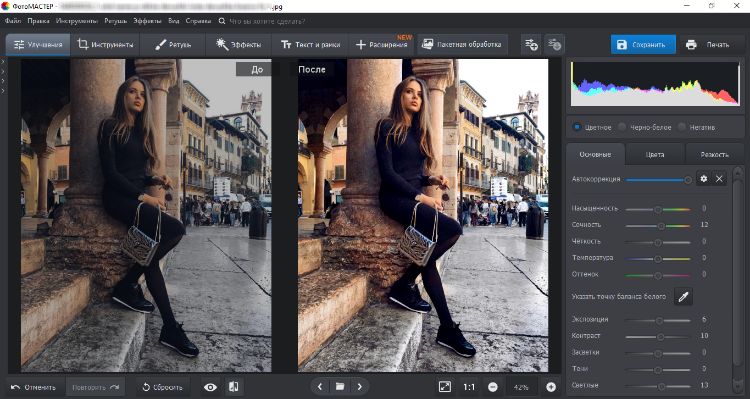
Шаг 3. Настройте общую экспозицию
Откройте блок «Основные». Сначала медленно сдвигайте «Экспозицию» вправо. Остановитесь, когда главный объект станет читаемым, но светлые участки ещё сохранят фактуру. Не компенсируйте глубокие тени чрезмерной экспозицией: это выбелит небо, окна и блики раньше, чем восстановит детали в тёмных областях.
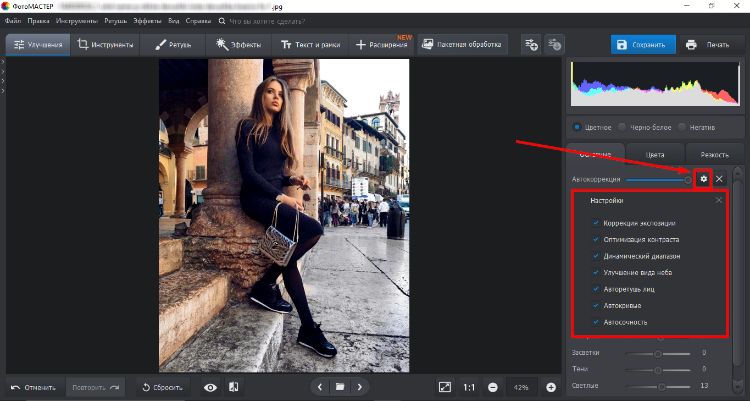
Шаг 4. Верните детали в света и откройте тени
После экспозиции отрегулируйте «Засветки» и «Тени». Уменьшение засветок помогает вернуть облака, белую одежду и блики. Подъём теней проявляет лицо, интерьер или землю. Сравнивайте участки при масштабе 100%: если в тенях появилась цветная зернистость, остановите подъём и оставьте часть областей естественно тёмными. Последним уточните «Контраст», чтобы изображение не стало плоским.
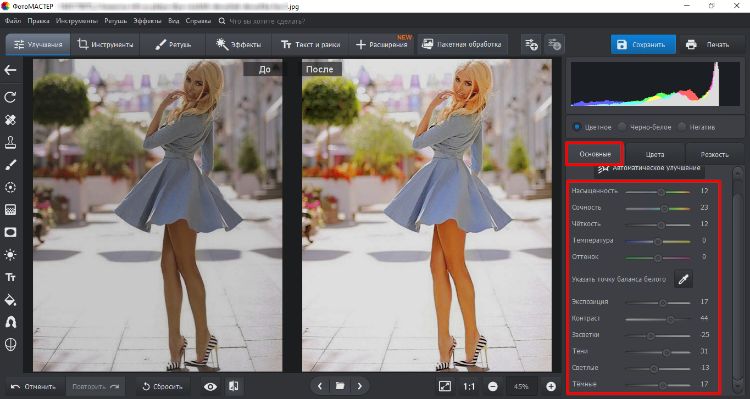
Шаг 5. Осветлите средние тона через «Кривые»
Когда ползунок экспозиции слишком быстро выбеливает света, откройте «Инструменты» → «Кривые». Поставьте точку примерно в средней части линии и поднимите её вверх. Нижнюю часть кривой оставьте ближе к исходному положению, чтобы чёрные участки не стали серыми. Для сохранения светов можно добавить вторую опорную точку в верхней части и удержать её на месте.
Кривая подходит для тусклого портрета, скана и предметной фотографии, где нужно увеличить светлоту средних тонов, не передвигая белую точку. Слишком высокий изгиб создаёт блеклый результат. Если лицо осветлилось, но фон потерял глубину, верните кривую и примените локальный инструмент.
Шаг 6. Сделайте фон светлее радиальным фильтром
Перейдите в «Ретушь» → «Радиальный фильтр». Разместите эллипс вокруг объекта и выберите обработку внешней или внутренней области в зависимости от задачи. Для осветления фона главный объект должен оставаться защищён маской. Увеличьте растушёвку, чтобы переход не выглядел нарисованным, затем поднимите экспозицию и тени только в выбранной зоне.
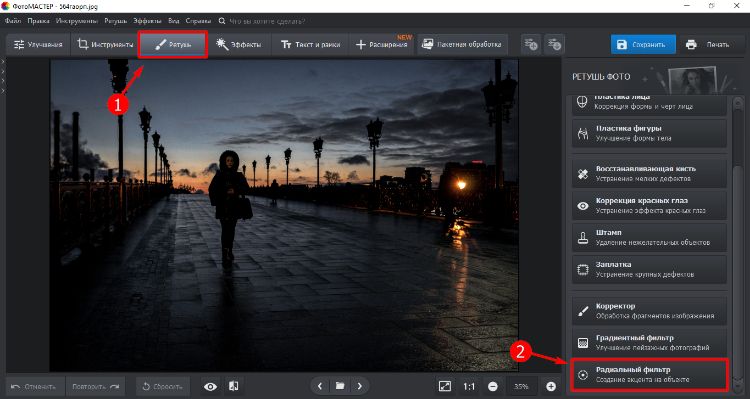
Проверьте контур волос, плеч, мебели или предмета. Светлый ореол означает, что граница маски проходит слишком близко либо растушёвка мала. Увеличьте область, ослабьте экспозицию и сделайте переход шире. Радиальная маска не должна быть заметна без включения режима отображения выделения.
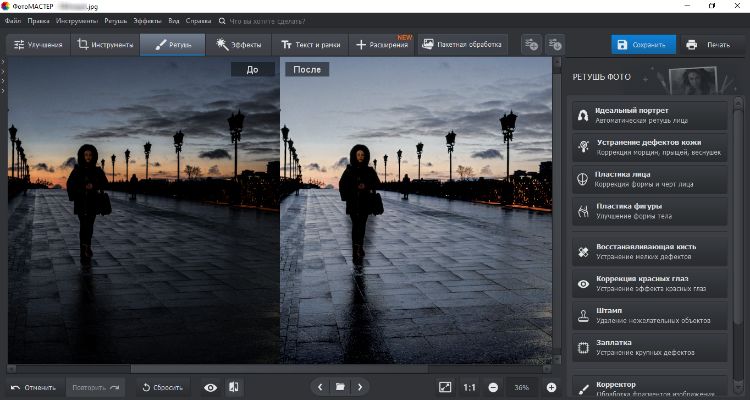
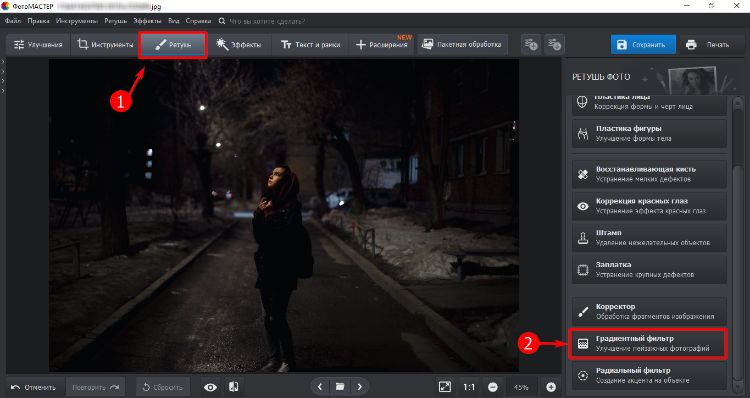
Шаг 7. Осветлите ночной кадр градиентным фильтром
Для пейзажа, где низ кадра тёмный, а небо уже яркое, откройте «Ретушь» → «Градиентный фильтр». Проведите градиент от тёмной области к границе перехода. Направление линии определяет, где эффект максимален и где постепенно исчезает. Поднимайте экспозицию и тени умеренно; не пытайтесь превратить ночную сцену в дневную.
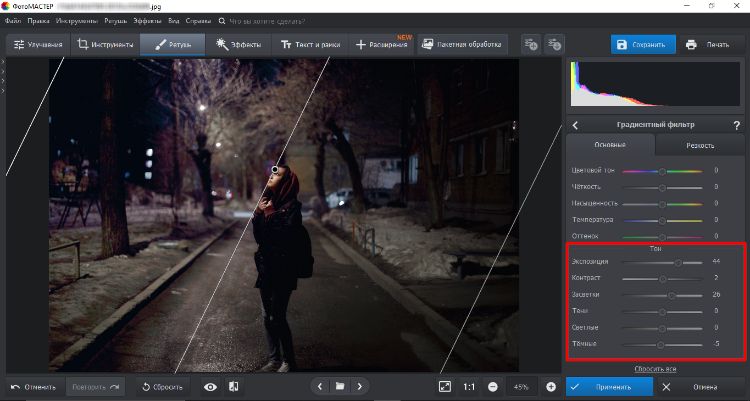
После осветления увеличьте фотографию до 100%. На ночных снимках первыми проявляются цветной шум, полосы в небе и фиолетовые или зелёные пятна в тенях. Если они стали заметнее объекта, уменьшите эффект. Правильный результат сохраняет ощущение ночи, но делает главный сюжет читаемым.
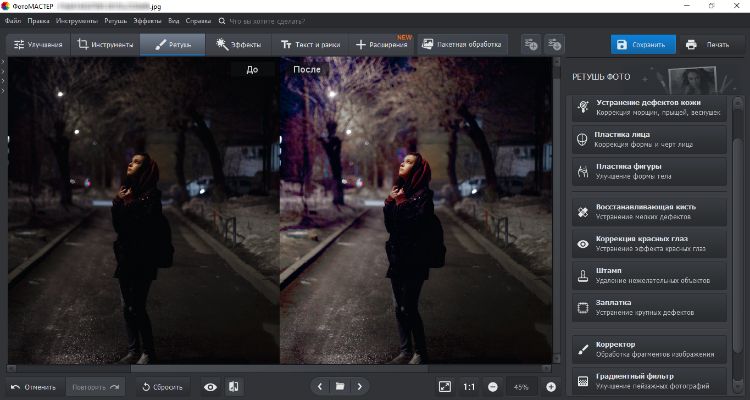
Шаг 8. Осветлите лицо или отдельный объект «Корректором»
Откройте «Ретушь» → «Корректор». Кистью закрасьте лицо, фигуру или предмет, который должен стать светлее. Не выходите на фон и светлые блики. Для сложного контура используйте меньший размер кисти, а для больших однородных областей — больший. После построения маски поднимите экспозицию, тени или яркость только внутри выделения.
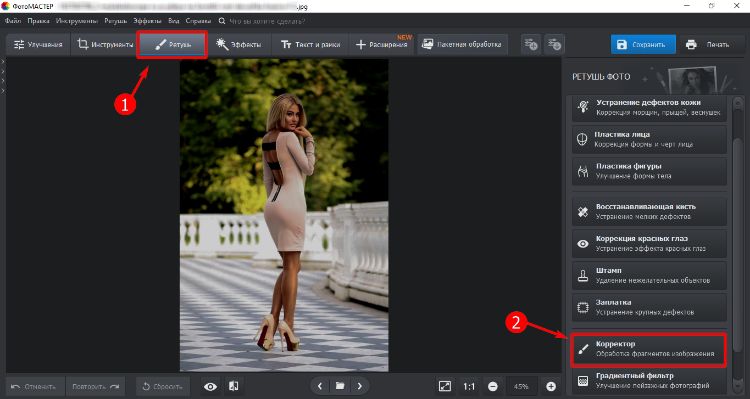
Настройте размер, растушёвку и прозрачность кисти. Растушёвка отвечает за мягкость края, прозрачность — за силу наложения мазка. Для лица лучше несколько слабых проходов, чем один сильный: так проще сохранить объём носа, щёк и глазниц. Слишком равномерное осветление делает лицо плоским.
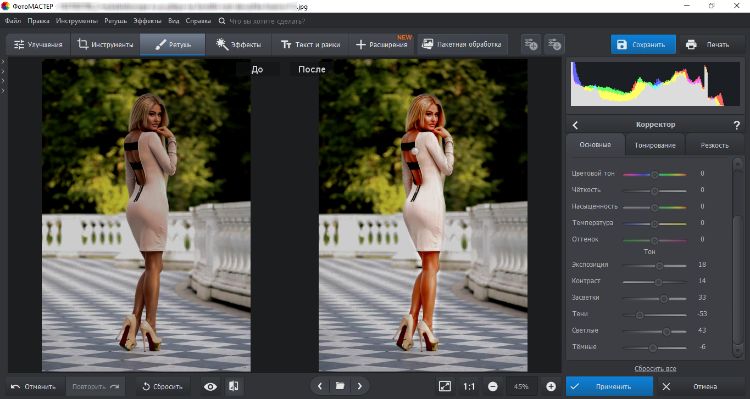
Шаг 9. Сравните и сохраните результат
Включите сравнение «До/После» и последовательно проверьте лицо, светлые объекты, фон и тени. Экспортируйте результат с новым именем. Для фотографии обычно подходит JPEG с высоким качеством; PNG сохраняет изображение без JPEG-артефактов, но файл будет крупнее. TIFF нужен для дальнейшей серьёзной обработки, а BMP редко оправдан из-за большого размера. Не уменьшайте разрешение, если снимок ещё предстоит печатать или кадрировать.
Плюсы:
- глобальная экспозиция, тени, засветки и контраст собраны в одном блоке;
- кривые позволяют отдельно менять средние тона;
- радиальная, градиентная и кистевая маски закрывают фон, пейзаж, лицо и отдельный предмет;
- русские названия инструментов упрощают повторение инструкции;
- сравнение исходника и результата помогает вовремя заметить чрезмерную коррекцию.
Минусы:
- сильное поднятие теней не устраняет шум, который уже присутствует в исходнике;
- ручная маска требует аккуратной прорисовки контура;
- автоматическое улучшение меняет не только свет, поэтому цвет приходится контролировать отдельно;
- локальный фильтр не восстанавливает данные в полностью чёрных или выбитых участках.
ФотоМАСТЕР рационально выбирать для Windows, когда нужен понятный русскоязычный процесс и несколько разных способов в одном редакторе. Для PSD со сложной системой слоёв удобнее Adobe Photoshop, для бесплатной работы со слоями — GIMP, а для разовой правки без установки — Photopea.
Adobe Photoshop : корректирующие слои, уровни, кривые и локальное осветление
Adobe Photoshop полезен, когда осветление должно оставаться обратимым и привязанным к маске. Основной принцип — не применять команды непосредственно к единственному слою изображения. Создайте корректирующий слой через Layer → New Adjustment Layer или панель Adjustments. Тогда параметры, непрозрачность и маску можно изменить позже, а исходные пиксели сохранятся.
Способ 1. Brightness/Contrast для небольшой общей поправки
- Откройте изображение и убедитесь, что фоновый слой не является единственной копией работы. При необходимости продублируйте его сочетанием Ctrl+J.
- Выберите Layer → New Adjustment Layer → Brightness/Contrast.
- Сдвигайте Brightness вправо небольшими шагами. Затем настройте Contrast, чтобы чёрные области не стали серыми.
- Не включайте Use Legacy для обычной коррекции: старый алгоритм легче обрезает света и тени.
- Отключите и включите значок глаза у корректирующего слоя, сравнивая изменения.

Brightness/Contrast подходит, если кадр лишь немного темнее нужного. Для портрета с ярким окном этот способ недостаточно избирателен: повышение яркости одновременно усиливает окно и лицо. В такой ситуации используйте Levels или Curves с маской. Команда Image → Adjustments → Brightness/Contrast меняет пиксели выбранного слоя непосредственно; её не следует выбирать как основной способ, если нужна возможность вернуться к исходнику.
Способ 2. Levels для чёрной, белой точки и средних тонов
- Создайте Levels через панель Adjustments или Layer → New Adjustment Layer → Levels.
- Посмотрите на гистограмму. Левый входной маркер задаёт чёрную точку, правый — белую, средний серый маркер управляет средними тонами.
- Для осветления перемещайте средний маркер влево. Делайте это до появления деталей в тенях, а не до полного выравнивания всей фотографии.
- Не подтягивайте белую точку к центру без необходимости: так легко выбелить облака, кожу и лампы.
- При цветовом оттенке переключайтесь на отдельные каналы только после нейтральной тоновой коррекции.
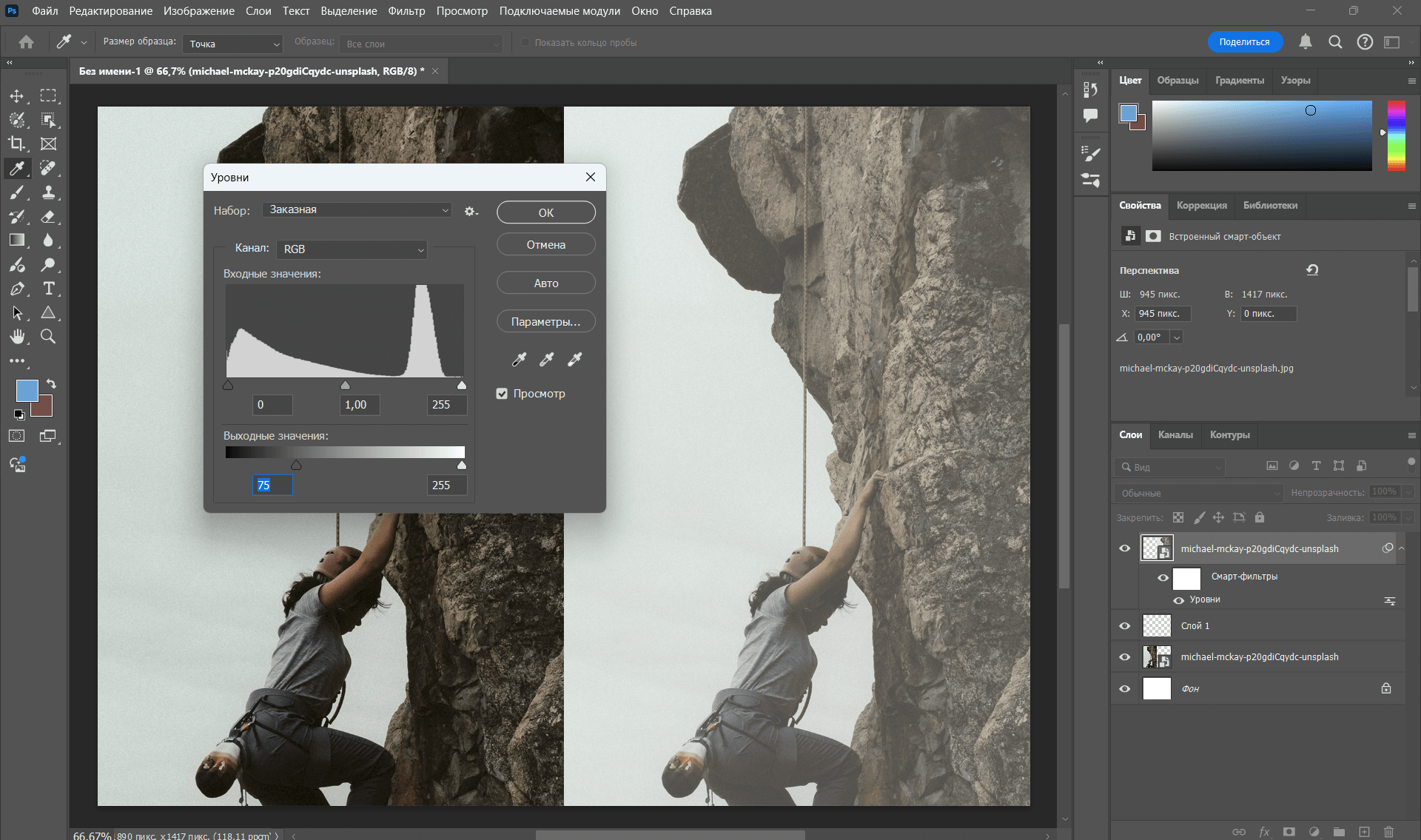
Levels эффективнее обычной яркости, когда диапазон изображения не занимает всю гистограмму или нужно поднять средние тона, не изменяя крайние точки. Если после движения среднего маркера лицо стало светлее, но фон потерял глубину, закрасьте маску корректирующего слоя чёрным на фоне и оставьте белой на лице.
Способ 3. Curves для точного управления диапазоном
- Добавьте корректирующий слой Curves.
- Поставьте точку в средней части диагонали и поднимите её. Это осветлит средние тона.
- Добавьте точку в верхней четверти и удерживайте её ближе к исходной диагонали, если света становятся слишком яркими.
- При необходимости поставьте нижнюю опорную точку, чтобы сохранить глубину теней.
- Проверьте лицо и нейтральные поверхности: работа с отдельными RGB-каналами может менять цвет, поэтому для простой яркости используйте общий канал.

Поднятая дуга в средней части делает кадр светлее. S-образная кривая, наоборот, одновременно затемняет тёмные тона и осветляет светлые, повышая контраст; она не является универсальным способом исправления недоэкспозиции. Для тёмного портрета чаще нужна мягкая дуга вверх с защитой светов, а не контрастная S-форма.
Способ 4. Dodge Tool для лица и небольших деталей
- Продублируйте слой изображения, чтобы локальная ретушь не затронула единственный исходный слой.
- Выберите Dodge Tool. В верхней панели укажите диапазон Midtones для кожи и большинства предметов, Shadows — для глубоких теней, Highlights — только для светлых деталей.
- Установите небольшое значение Exposure. Несколько слабых проходов контролируются лучше одного сильного.
- Включите Protect Tones, чтобы снизить риск резких цветовых и тоновых искажений.
- Рисуйте мягкой кистью по нужным участкам, не проводя повторно по одному месту без проверки.
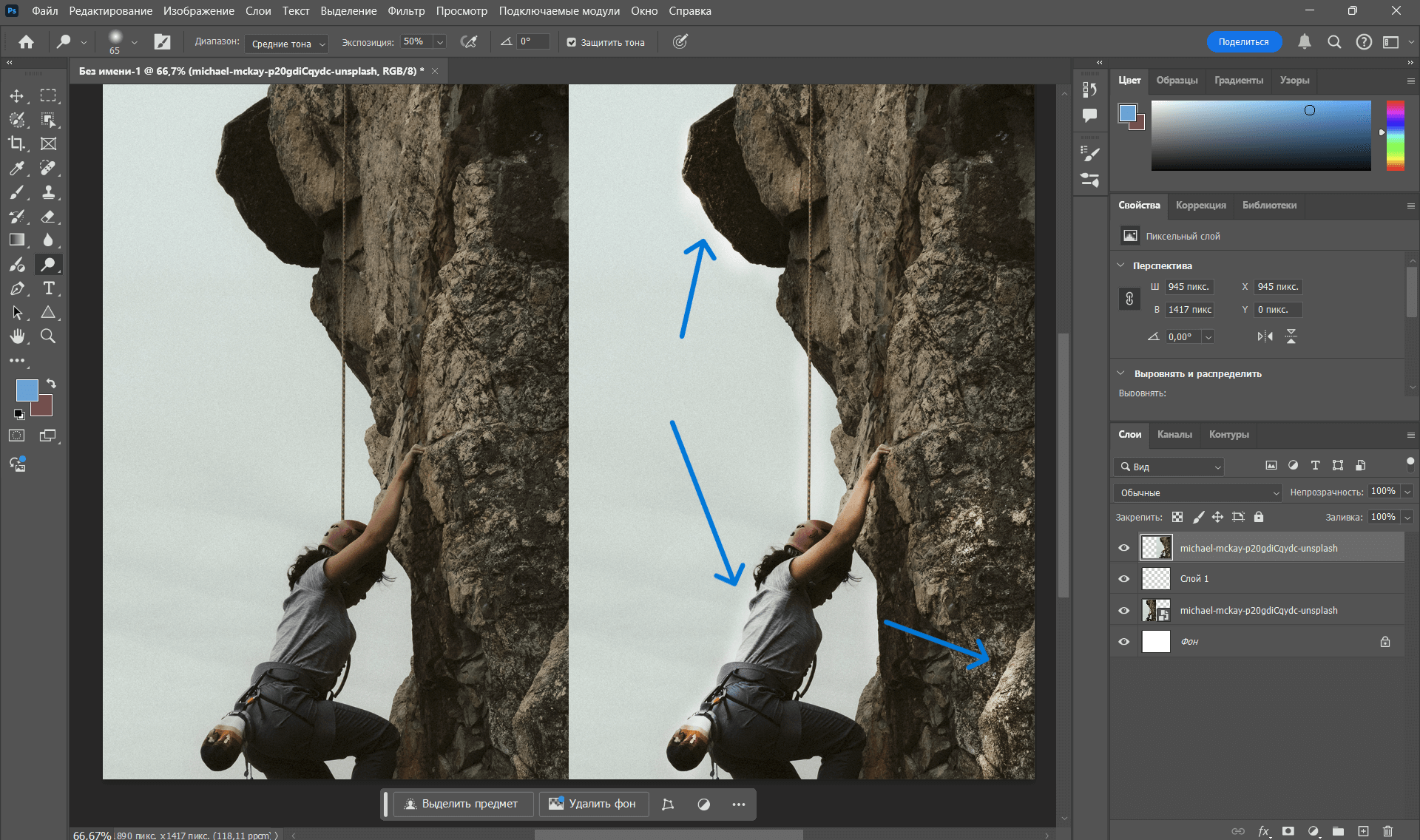
Dodge Tool подходит для небольшого блика в глазах, лица в лёгкой тени, складок одежды и локальной детали. Для большой области безопаснее корректирующий слой с маской: кистевой инструмент изменяет пиксели рабочего слоя и при многократных мазках создаёт пятна.
Способ 5. Маска корректирующего слоя
Создайте Curves или Levels, осветлите фотографию сильнее, чем нужно всему кадру, затем выделите маску слоя и залейте её чёрным. Белой мягкой кистью проявите эффект только на лице, земле, стене или другом тёмном объекте. Серый цвет либо уменьшенная непрозрачность кисти дают частичный эффект. Маска должна быть мягкой там, где освещение меняется постепенно, и точной по контуру твёрдых предметов.
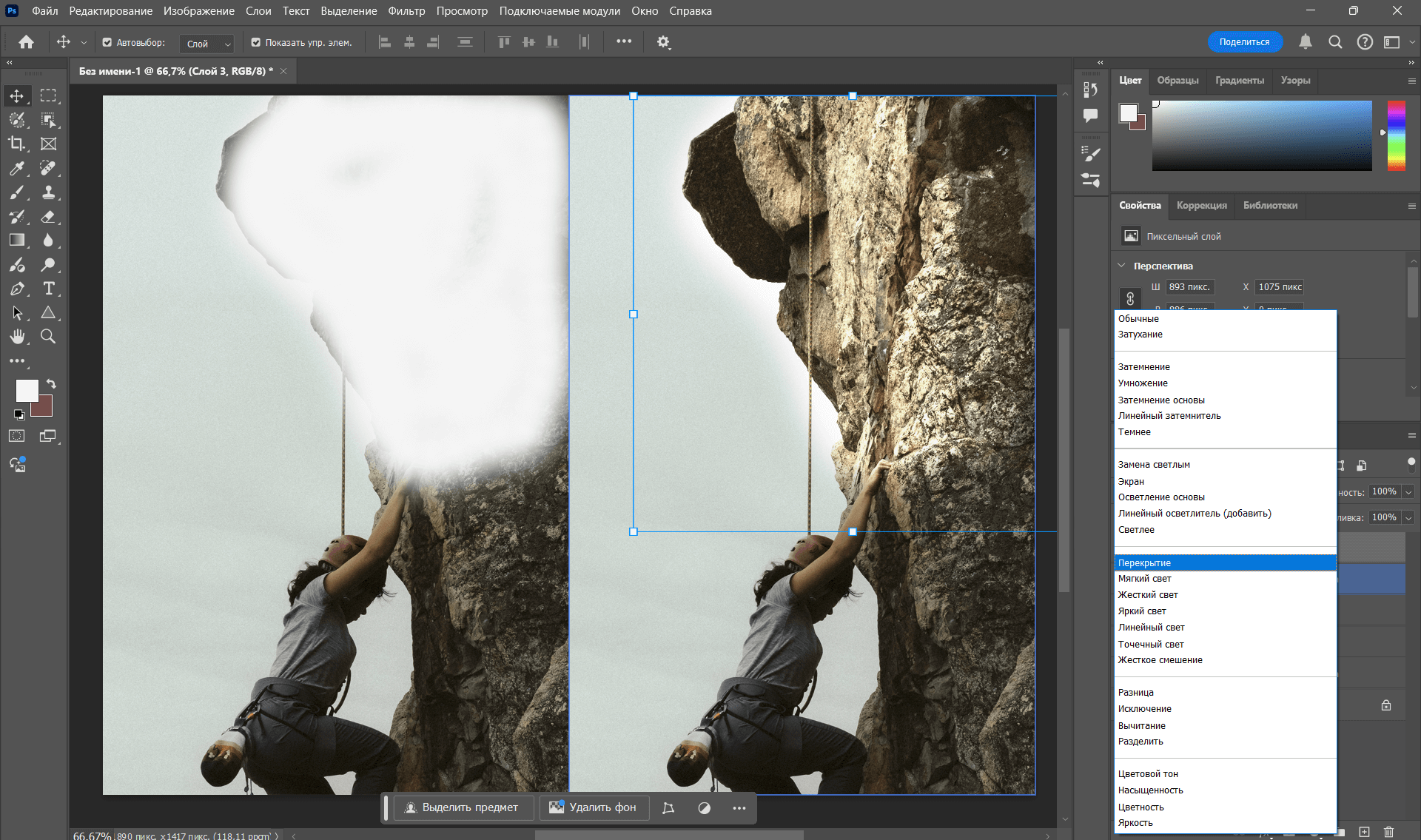
При проверке временно увеличьте силу коррекции: так граница маски видна лучше. Устраните пропуски и ореолы, затем верните нормальную непрозрачность. Не применяйте режим Overlay как автоматический рецепт осветления: он повышает контраст и может затемнять часть тонов. Для предсказуемой работы используйте корректирующий слой и его маску.
Как заметить чрезмерное осветление

- белая одежда, облака или кожа превратились в участки без фактуры;
- тёмные объекты стали серыми, а чёрная точка исчезла;
- вокруг осветлённого объекта появился ореол;
- цвет кожи изменился сильнее, чем её светлота;
- шум в тенях виден на обычном размере просмотра, а не только при увеличении;
- взгляд сначала попадает не на сюжет, а на искусственно яркую область.
Плюсы:
- корректирующие слои сохраняют исходные пиксели и допускают повторную настройку;
- Levels и Curves позволяют управлять отдельными участками тонового диапазона;
- маски дают точное локальное осветление;
- PSD сохраняет слои, маски и возможность дальнейшей редакции.
Минусы:
- сложнее освоить, чем редактор с готовыми локальными фильтрами;
- неаккуратная маска создаёт заметные ореолы;
- прямые команды из Image → Adjustments и Dodge Tool могут менять пиксели необратимо;
- большой многослойный PSD занимает значительно больше места, чем итоговый JPEG.
Adobe Lightroom и Adobe Camera Raw : восстановление теней и работа с RAW
Adobe Lightroom и Adobe Camera Raw используют близкий набор световых параметров. В Adobe Lightroom они находятся в панели Light, в Adobe Camera Raw — в разделе Basic. Эти редакторы особенно полезны для RAW, где камера сохраняет больше исходных тоновых данных, чем в готовом JPEG. Однако RAW не гарантирует восстановление полностью выбитых светов или абсолютно чёрных участков.
- Откройте снимок и сначала установите Exposure, чтобы приблизить общую светлоту к требуемой.
- Уменьшите Highlights, если облака, окна или белые предметы стали слишком яркими.
- Поднимите Shadows, чтобы раскрыть лицо, интерьер или землю.
- Уточните Whites и Blacks: они возвращают белую и чёрную опорные точки после изменения теней.
- Проверьте изображение при масштабе 100%. Если тени стали цветными и зернистыми, уменьшите Shadows или примените шумоподавление умеренно.
- Для отдельной области создайте маску объекта, кисти или линейного градиента, затем меняйте Exposure и Shadows внутри маски.
Рабочий порядок важен. Если сначала поднять Shadows до предела, а затем сильно увеличить Exposure, кадр станет плоским. Сначала задайте общую экспозицию, затем восстановите света, откройте тени и в конце верните точки Whites и Blacks. Для портрета после тоновой коррекции проверьте баланс белого: осветление глубоких теней нередко делает их холоднее или зеленее остального изображения.
Кривая остаётся полезной, когда базовые ползунки дают слишком широкое воздействие. Поднимите средние тона и удержите верхнюю часть, чтобы сохранить света. Уровни подходят для установки крайних точек и гаммы. Не используйте все инструменты одновременно только потому, что они доступны: каждый следующий шаг должен исправлять конкретный недостаток, который остался после предыдущего.
Плюсы:
- неразрушающий рабочий процесс и удобное возвращение к исходнику;
- единый набор Exposure, Highlights, Shadows, Whites и Blacks;
- маски позволяют исправлять неравномерное освещение;
- RAW даёт больший запас для тоновой коррекции, когда данные не были обрезаны при съёмке.
Минусы:
- сильное восстановление теней заметно усиливает шум;
- большой запас RAW не восстанавливает отсутствующие данные;
- для единичной простой фотографии интерфейс сложнее системного редактора;
- неправильная комбинация Shadows, Blacks и Contrast делает изображение серым или чрезмерно жёстким.
Мовавика Фото : автоматическое и ручное осветление
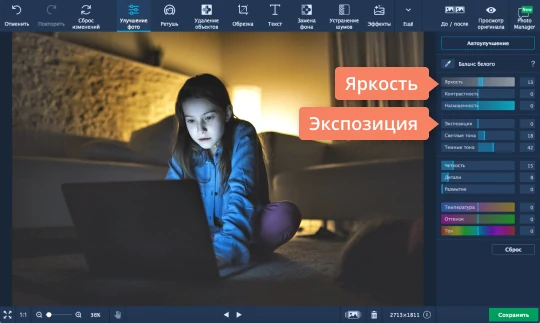
Мовавика Фото подходит для быстрой глобальной правки без сложных слоёв. В редакторе доступны два маршрута: автоматическое улучшение и ручная настройка через параметры яркости, экспозиции, светлых и тёмных тонов. Локальной маски в этом процессе нет, поэтому редактор лучше использовать, когда проблема затрагивает весь кадр.
Автоматический вариант
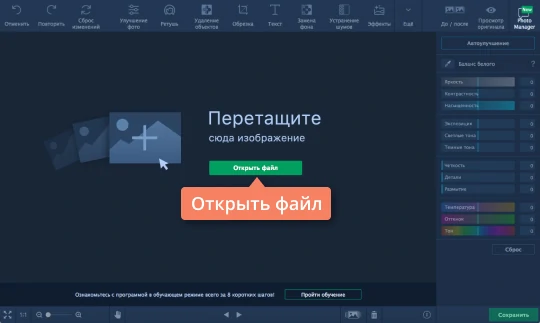
- Нажмите «Открыть файл» и выберите фотографию.
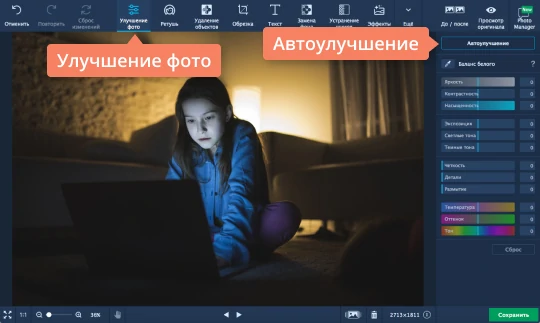
- Откройте раздел «Улучшение фото».
- Нажмите «Автоулучшение» и сравните результат с исходником.
- Если лицо стало слишком светлым или цвет изменился, отмените автоматическую правку и перейдите к ручным ползункам.
Ручной вариант
- В том же разделе измените «Яркость» для небольшой общей поправки.
- Используйте «Экспозицию», если весь кадр заметно недоэкспонирован.
- Отрегулируйте «Светлые тона», чтобы не потерять белые объекты и блики.
- Поднимите «Тёмные тона» для деталей в тенях.
- Если сочетание стало хуже, нажмите «Сбросить» и повторите коррекцию с меньшими значениями.
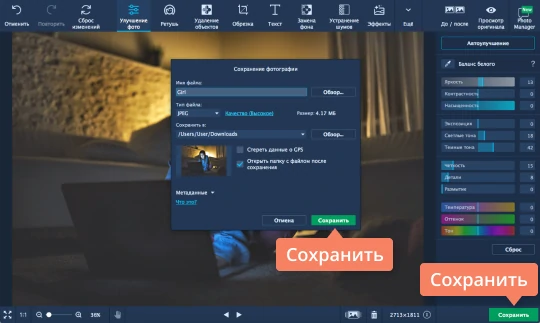
Сохраняйте файл с новым именем и проверяйте выбранный формат. JPEG подходит для обычной публикации и передачи, но повторное сохранение снижает качество. При подготовке к дальнейшей обработке не уменьшайте размер изображения. В пробном режиме доступно не более десяти сохранений, на результат добавляется водяной знак, а создание снимков экрана внутри программы блокируется; для обработки серии нужен режим без этих ограничений.
Плюсы:
- короткий путь от открытия до результата;
- автоматический и ручной режимы;
- отдельные светлые и тёмные тона дают больше контроля, чем один ползунок яркости;
- команда сброса упрощает повторный подбор параметров.
Минусы:
- описанный процесс глобально влияет на весь кадр;
- для лица или фона отдельно нужен редактор с маской;
- пробные ограничения следует проверить до обработки серии;
- сильная коррекция JPEG выявляет шум и артефакты исходника.
AirBrush Studio: настольная коррекция светов и теней
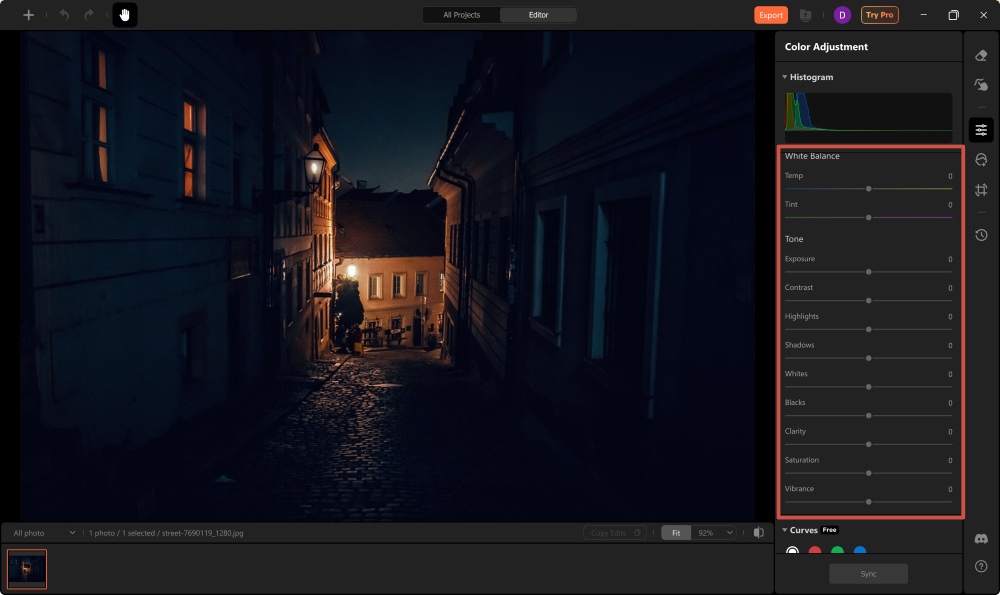
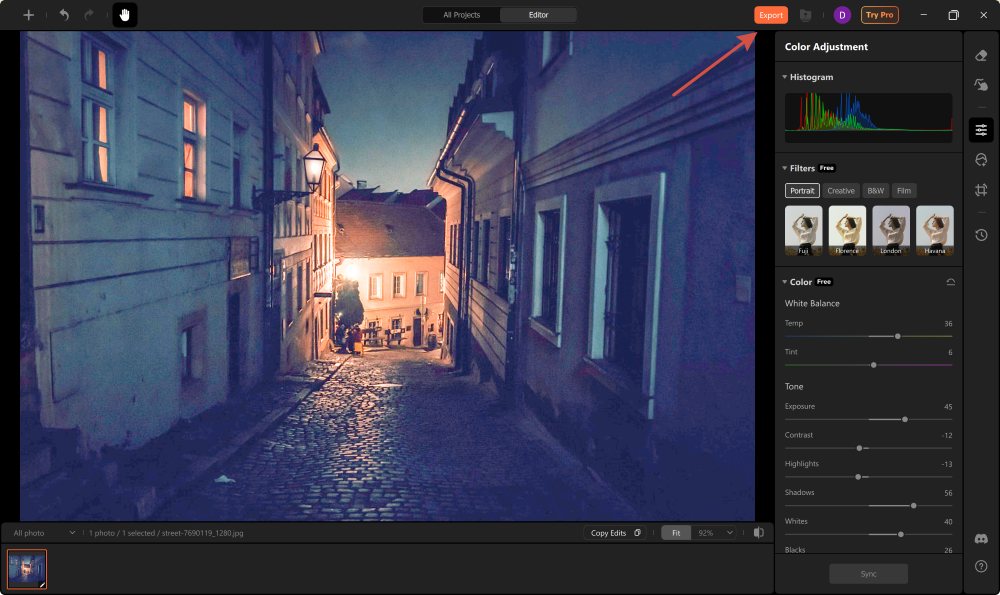
AirBrush Studio использует правую панель цветовой коррекции с параметрами Exposure, Contrast, Highlights, Shadows, Whites и Blacks. Такой набор подходит для глобального исправления тусклой фотографии. Перед обработкой серии выполните тестовый экспорт одного кадра и убедитесь, что выбранный режим сохраняет файл с нужными размерами и без нежелательных ограничений.
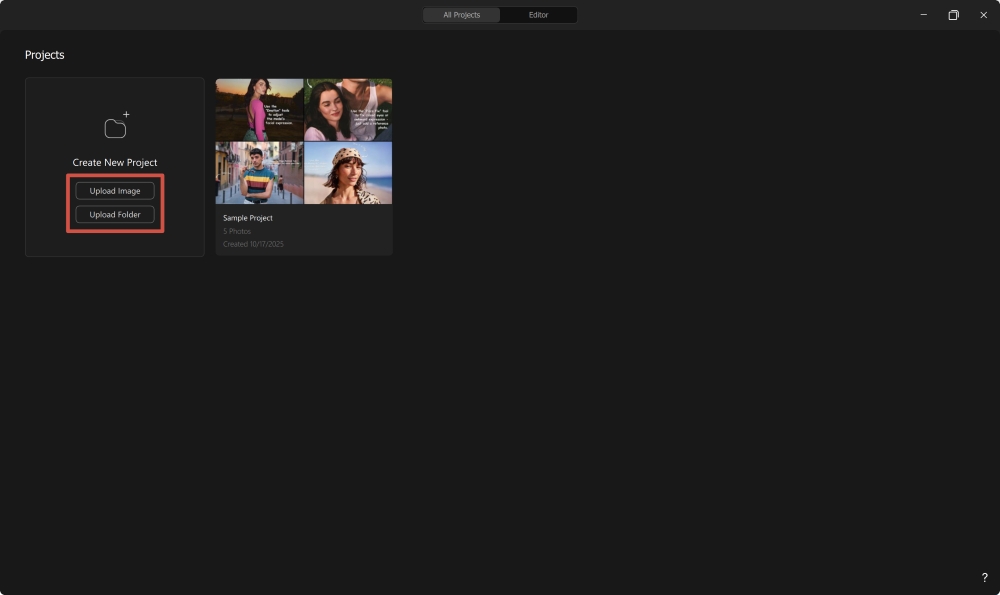
- Импортируйте изображение и откройте панель цветовой коррекции справа.
- Поднимите Exposure до нормальной общей светлоты.
- Уменьшите Highlights, если белые участки стали слишком яркими.
- Поднимите Shadows для деталей в тёмных областях.
- С помощью Whites и Blacks верните опорные точки и объём.
- Уточните Contrast после, а не до восстановления теней.
Перед экспортом сравните результат с исходником. Если тени стали серыми, уменьшите Shadows или понизьте Blacks. Если светлые области потеряли фактуру, уменьшите Exposure и Highlights. Осветление не должно стирать различие между главным объектом и фоном.
Плюсы:
- отдельное управление общим светом, тенями, светами, белой и чёрной точкой;
- последовательность подходит для портрета и обычной предметной фотографии;
- предварительный просмотр позволяет оценить тональный баланс до экспорта.
Минусы:
- в показанном процессе нет точного локального выделения;
- англоязычные названия панели могут отличаться от локализованного интерфейса;
- условия экспорта и платного доступа нужно проверить в своей учётной записи.
Microsoft Photos: встроенная правка без отдельного редактора
Microsoft Photos подходит для разовой коррекции, когда не нужны слои и сложная маска. Старый путь «Изменить и создать» использовать не следует. В текущем интерфейсе откройте фотографию и нажмите Edit image либо Ctrl+E, затем выберите панель Adjustment.
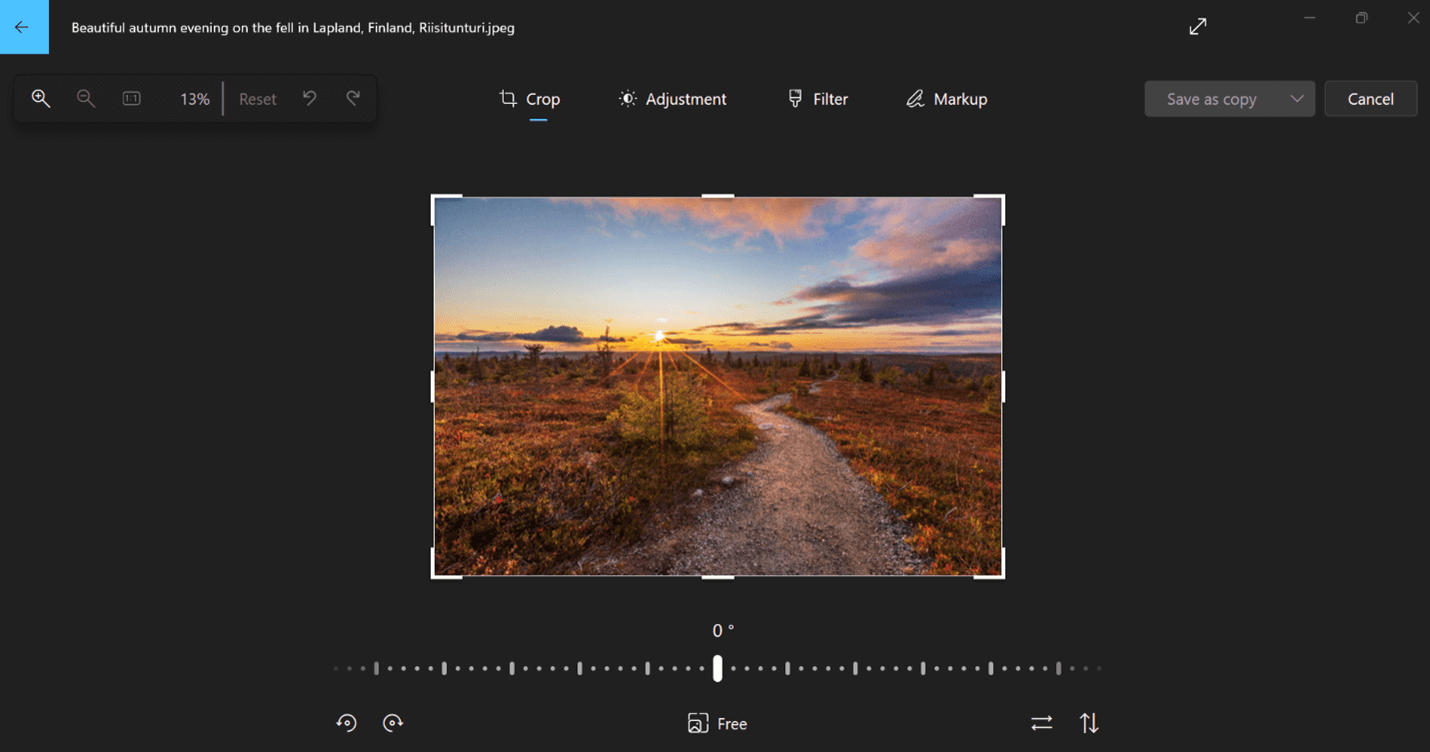
- Откройте файл в Microsoft Photos и нажмите Edit image / Редактировать изображение.
- Перейдите в Adjustment / Корректировка.
- Сначала измените Brightness или Exposure, затем отдельно проверьте Highlights и Shadows.
- Не используйте Vignette для исправления общей недоэкспозиции: виньетка меняет края и служит композиционным эффектом.
- Для сравнения удерживайте кнопку просмотра оригинала либо клавишу пробела, когда это поддерживается окном редактирования.
- Выберите Save as copy, чтобы не перезаписать исходный файл.

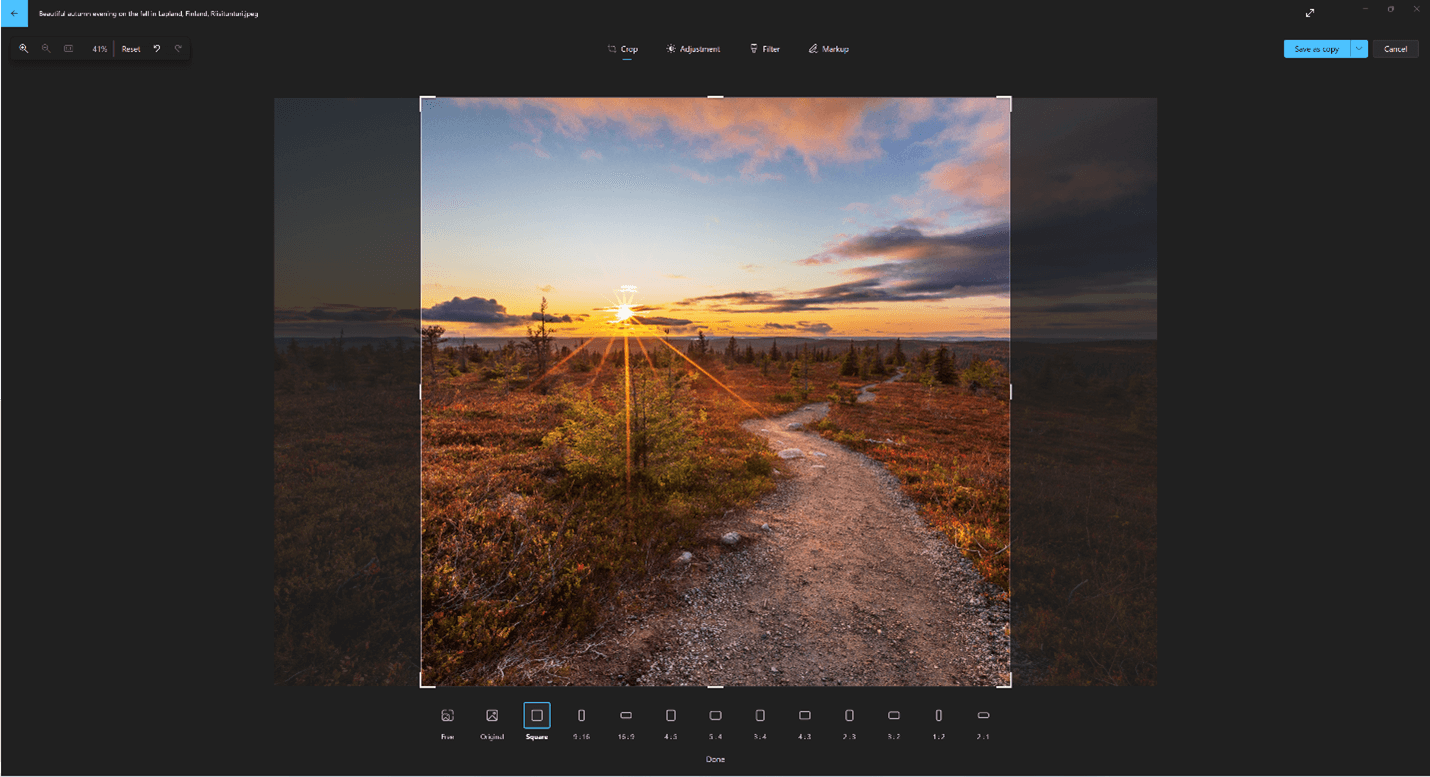
Встроенный редактор воздействует на весь кадр. Если тёмное только лицо, окно или часть интерьера, глобальный ползунок осветлит и без того нормальные области. В этом случае перейдите к локальной маске в ФотоМАСТЕР, Adobe Photoshop или Photopea.
Плюсы:
- не требуется отдельная программа для простой правки;
- есть базовые световые параметры и сравнение с оригиналом;
- команда Save as copy защищает исходник от перезаписи.
Минусы:
- нет полноценной локальной маски для отдельного объекта;
- набор и расположение элементов зависят от сборки приложения;
- инструментов недостаточно для точной коррекции сложного контрового света.
GIMP : бесплатные уровни, кривые, экспозиция и маски
GIMP — бесплатный редактор для Windows, macOS и Linux. В статье он разобран один раз в разделе Windows, чтобы не повторять одинаковую инструкцию по платформам. Основные команды находятся в меню Colors: Exposure, Shadows-Highlights, Levels и Curves. Для обратимости перед прямой коррекцией продублируйте слой и добавьте маску.
Быстрое осветление через Colors → Exposure
- Откройте фотографию и продублируйте слой.
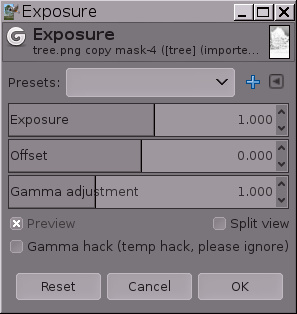
- Выберите Colors → Exposure.
- Увеличивайте Exposure небольшими шагами. Параметр Black Level не следует поднимать без причины: он влияет на глубокие тени.
- Если света становятся белыми, отмените сильную общую коррекцию и используйте маску либо Shadows-Highlights.
Точное осветление через Colors → Curves
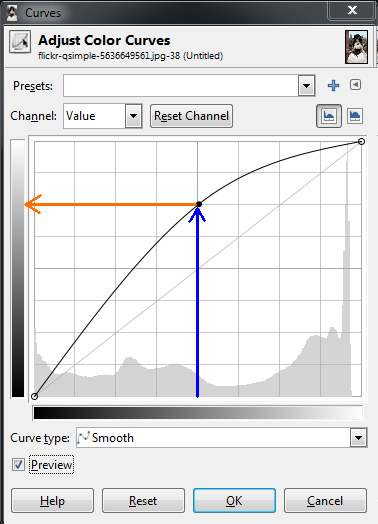
В диалоге Colors → Curves общий канал Value управляет яркостью. Поднимите точку средних тонов вверх, сохраняя верхний правый конец кривой. Чем ближе точка к левому краю, тем сильнее она влияет на тени; чем ближе к правому — на света. Для простой коррекции не переключайтесь на цветовые каналы, иначе вместе со светлотой изменится оттенок.
Локальное осветление через слой и маску
- Продублируйте исходный слой и осветлите верхнюю копию через Exposure или Curves.
- Щёлкните верхний слой правой кнопкой и выберите добавление маски слоя.
- Для постепенной защиты светов можно использовать копию изображения в градациях серого и инвертировать маску; для простой ручной области начните с чёрной маски.
- Белой мягкой кистью проявите осветлённый слой на лице, земле или другом объекте.
- Отрегулируйте непрозрачность слоя, чтобы ослабить весь эффект без повторной прорисовки.
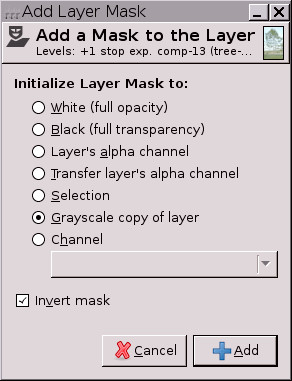
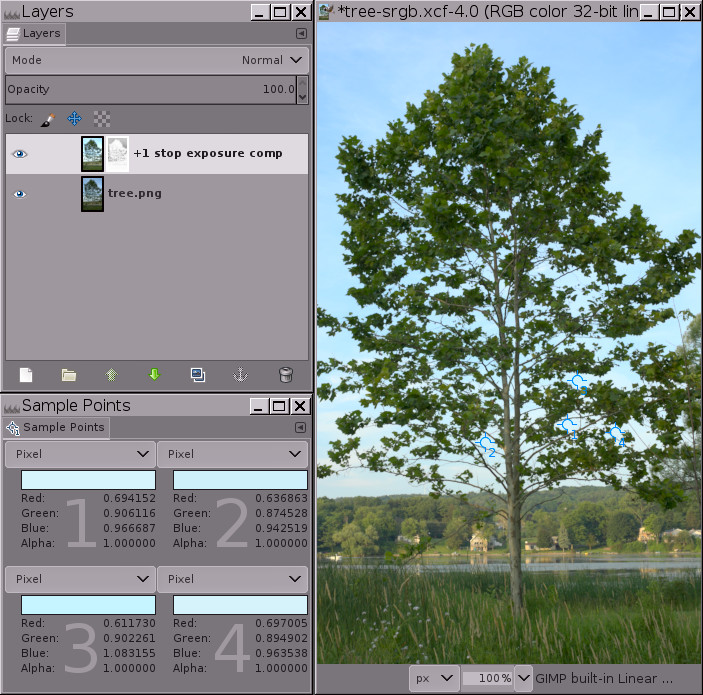
Метод с инвертированной яркостной маской особенно полезен для пейзажа с ярким небом: тёмные области получают больше осветления, а светлые защищаются. Он требует аккуратной настройки маски и не является полностью неразрушающим в том же смысле, что корректирующие слои в Adobe Photoshop, поэтому храните рабочий файл XCF с отдельными слоями.
Плюсы:
- бесплатная работа со слоями, кривыми, уровнями и масками;
- поддержка Windows, macOS и Linux;
- можно построить ручной процесс восстановления теней с защитой светов;
- XCF сохраняет слои и маски для дальнейшего редактирования.
Минусы:
- интерфейс и терминология сложнее простых редакторов;
- многие цветовые команды применяются непосредственно к выбранному слою;
- яркостная маска требует больше действий и ручной проверки;
- неаккуратная работа с высокими значениями Exposure создаёт плоские или выбитые света.
Как осветлить фото на Mac
На Mac для базовой коррекции достаточно Apple Photos. Кроссплатформенные редакторы из предыдущего раздела повторно не разбираются: ФотоМАСТЕР, Adobe Lightroom, AirBrush Studio и GIMP применяются по тем же принципам. Нативное приложение удобно тем, что хранит обратимые изменения в медиатеке и позволяет вернуться к оригиналу.
Apple Photos: Light, Levels и обратимые изменения
- Откройте фотографию в Photos и нажмите Edit.
- Перейдите в Adjust. Для быстрой коррекции нажмите автоматическую кнопку рядом с разделом Light.
- Чтобы увидеть отдельные параметры, раскройте Options под Light.
- Начните с Exposure или Brilliance. Exposure меняет общий уровень, Brilliance старается улучшить распределение светлых и тёмных областей.
- Уменьшите Highlights для защиты светов и поднимите Shadows для деталей в тёмных зонах.
- С помощью Brightness выполните небольшую итоговую поправку, затем настройте Contrast и Black Point.
- Для точного диапазона раскройте Levels или Curves и измените средние тона, сохраняя крайние точки.
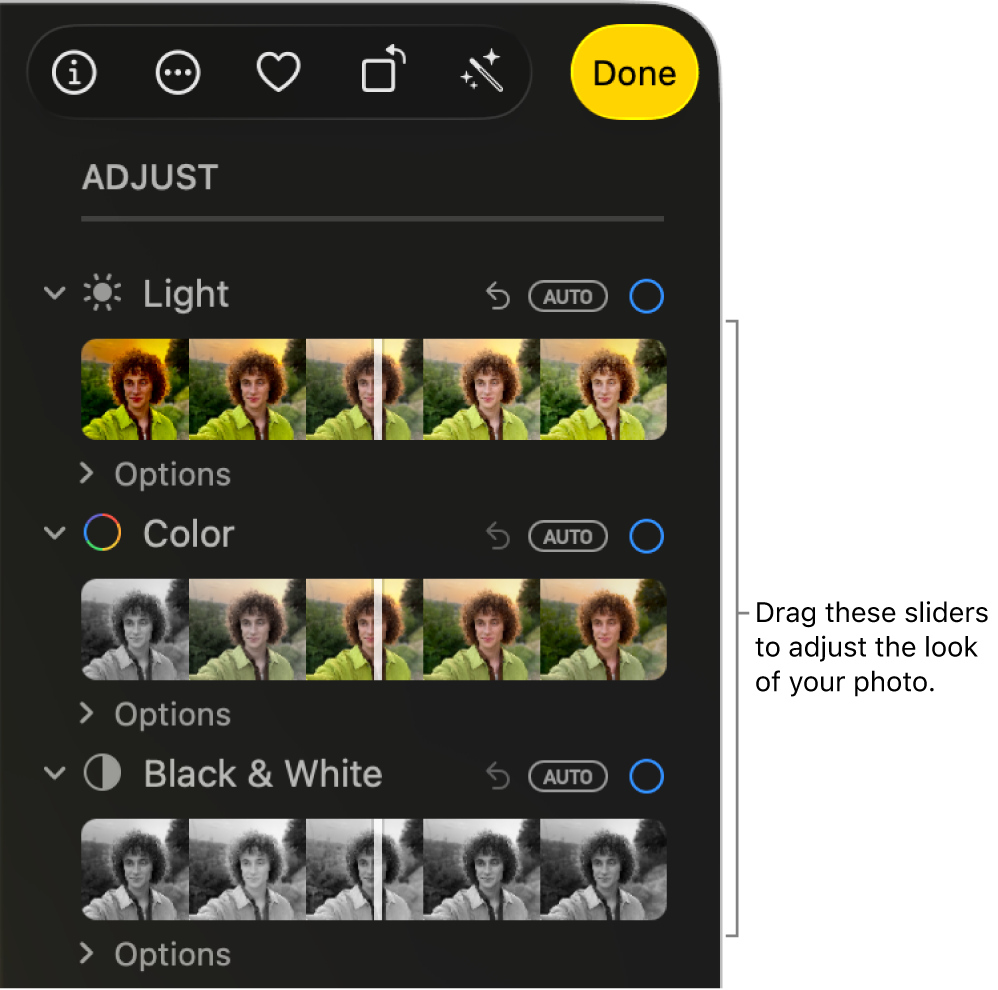
Brilliance полезен как стартовый регулятор для контрастного кадра: он может открыть тёмные детали и одновременно удержать света лучше, чем прямой подъём Brightness. После него всё равно проверьте Exposure, Highlights и Shadows. Если автоматическая комбинация делает изображение неестественным, сбросьте конкретный раздел, а не всю правку.
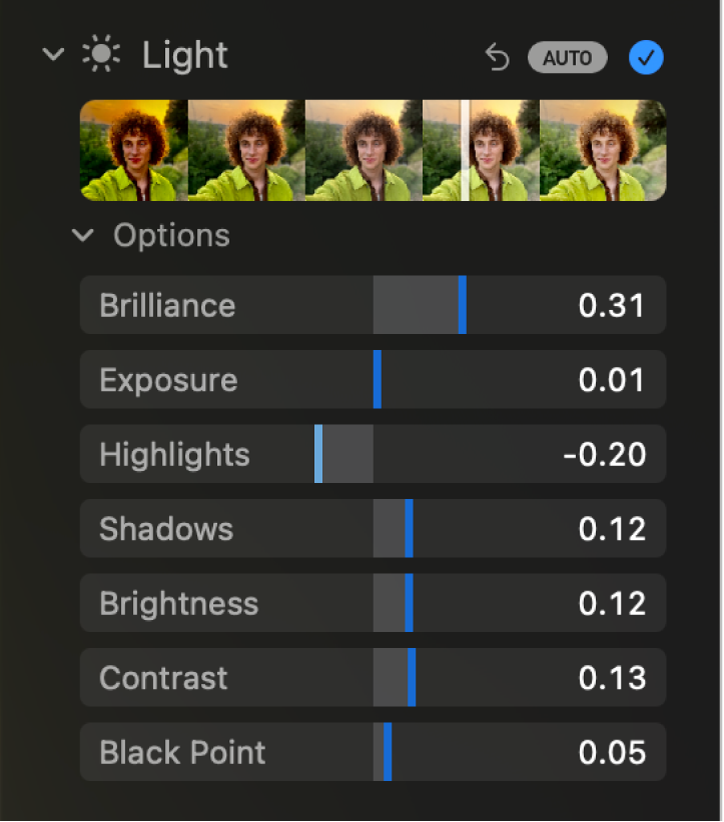
Для сравнения удерживайте клавишу M либо используйте кнопку показа оригинала. Если итог не устраивает, команда Image → Revert to Original возвращает исходное состояние. Обратимость не означает бесконечный запас качества: сильное осветление JPEG всё равно выявит шум, цветные блоки и недостаток данных.
Плюсы:
- не нужно экспортировать файл в сторонний редактор для базовой коррекции;
- изменения обратимы, оригинал сохраняется;
- есть отдельные Highlights, Shadows, Black Point, Levels и Curves;
- удобно сравнивать исправленный кадр с исходником.
Минусы:
- локальная коррекция света ограничена по сравнению с полноценными масками;
- медиатека и экспорт требуют внимательного выбора копии;
- сильное восстановление теней не устраняет шум и артефакты исходника.
Как осветлить фотографию онлайн
Браузерный способ подходит для разовой задачи, когда нельзя или не хочется устанавливать программу. Перед загрузкой личного снимка проверьте, обрабатывается ли файл локально или отправляется на сервер. Паспортные изображения, медицинские документы, закрытые рабочие материалы и фотографии детей безопаснее редактировать локально, если политика сервиса не даёт ясного ответа о хранении.
IMGonline: простой ползунок без локальной маски
IMGonline выполняет простое осветление всего изображения. Сервис принимает BMP, GIF, JPEG, PNG и TIFF, предлагает уровень осветления от 1 до 100 и сохраняет результат в JPEG либо PNG-24. Это не полноценный редактор: на странице нет маски для лица или фона, а точная оценка эффекта выполняется после обработки.
- В форме выберите исходный файл.
- Укажите уровень осветления. Начинайте с небольшого значения: высокий уровень быстрее уничтожает света и усиливает шум.
- Выберите выходной формат. JPEG подходит для фотографии, PNG-24 — когда важнее избежать дополнительного JPEG-сжатия.
- Для JPEG задайте качество без чрезмерного уменьшения. Низкое качество создаёт блоки на градиентах и вокруг контрастных деталей.
- Определите, нужно ли сохранять EXIF. Метаданные могут содержать дату, модель камеры и другие сведения; для публичной публикации их часто удаляют.
- Запустите обработку, откройте результат и сравните светлые объекты, лицо и тени с исходником.
IMGonline выбирают для одного простого кадра, где весь сюжет одинаково тёмный. Если нужно защитить небо, осветлить лицо или провести градиент, используйте Photopea либо локальный редактор. Не отправляйте серию снимков с разными условиями через одно и то же значение: уровень, подходящий для интерьера, может выбелить портрет.
Плюсы:
- не требуется установка;
- есть выбор JPEG или PNG-24;
- можно отдельно решить, сохранять ли EXIF;
- подходит для быстрой глобальной правки.
Минусы:
- нет локальной маски и тонкой работы со светами и тенями;
- результат зависит от одного общего уровня;
- файл передаётся браузерному сервису;
- сложнее исправить чрезмерный эффект без повторной обработки.
Photopea : кривые и маски прямо в браузере
Photopea работает в браузере, но по структуре ближе к настольному редактору. Редактор поддерживает слои, корректирующие слои и маски. Файлы обрабатываются на устройстве, поэтому после загрузки страницы редактор способен работать без отправки открытого изображения на сервер. Для удобства лучше использовать большой экран, мышь и клавиатуру.
Глобальное осветление
- Откройте изображение через File → Open.
- Для быстрой прямой коррекции выберите Image → Adjustments → Brightness/Contrast, Levels или Curves. Сочетания Ctrl+L и Ctrl+M открывают Levels и Curves.
- Для обратимой работы предпочтительнее Layer → New Adjustment Layer и нужный тип коррекции.
- В Levels перемещайте средний маркер, а в Curves поднимайте средние тона, удерживая верхнюю часть кривой.
- Отключайте значок глаза у корректирующего слоя для сравнения.
Локальное осветление маской
- Создайте корректирующий слой Curves и осветлите изображение до требуемого уровня для объекта.
- Выберите маску корректирующего слоя в панели Layers.
- Залейте маску чёрным, чтобы скрыть эффект.
- Белой мягкой кистью проявите коррекцию на лице, фоне или другой области.
- Уменьшите Opacity слоя или кисти, если переход слишком заметен.
- Сохраните рабочий файл как PSD, если маски понадобятся позже, и экспортируйте итог через File → Export As.
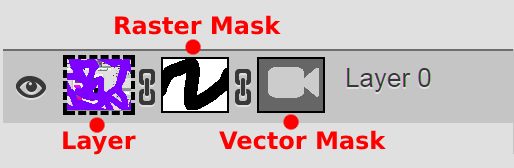
В маске белый цвет показывает эффект полностью, чёрный скрывает его, серый даёт частичное воздействие. Для волос и мягких теней используйте низкую жёсткость кисти. Для прямых границ предмета сначала создайте выделение, затем уточните маску. На слабом компьютере большие многослойные файлы могут работать медленнее, чем простой IMGonline.
Плюсы:
- слои, Levels, Curves и маски доступны без отдельной установки;
- можно сохранить редактируемый PSD;
- локальная обработка значительно точнее одноползункового сервиса;
- открытый файл обрабатывается на устройстве.
Минусы:
- интерфейс сложнее простого онлайн-инструмента;
- на маленьком экране трудно аккуратно рисовать маску;
- прямые Image → Adjustments меняют выбранный слой, поэтому лучше использовать adjustment layer;
- производительность зависит от браузера, памяти и размера документа.
Как осветлить фото на iPhone
Для телефона важны две вещи: понятный жестовый интерфейс и возможность сравнить результат на нормальной яркости дисплея. Перед обработкой отключите временно максимальную яркость экрана: слишком яркая подсветка создаёт впечатление, что файл уже светлый, и после публикации на другом устройстве кадр снова выглядит тёмным.
PhotoDiva : экспозиция и тени в портретном редакторе
PhotoDiva для iPhone рассчитана на портреты. В приложении есть цветовая коррекция с экспозицией и контрастом, регулировка температуры и тона, уменьшение сильных теней и бликов, а также световые эффекты. Приложение распространяется с покупками внутри приложения; полный набор функций относится к платному доступу.
- Откройте снимок из медиатеки и перейдите к цветовой коррекции.
- Увеличьте Exposure, когда недоэкспонирован весь портрет. Поднимайте значение небольшими шагами, оценивая лоб, нос, белую одежду и фон.
- Когда лицо находится в тени на фоне светлого окна или неба, сначала ослабьте сильные блики и откройте тёмные участки, а общую экспозицию меняйте только после этого.
- Уточните Contrast последним. Сильный контраст после подъёма теней снова затемняет контуры лица и делает переходы кожи жёсткими.
- Проверьте температуру и тон: поднятие теней часто делает недостаточно освещённую сторону лица холоднее или зеленее.
- Сравните правку с исходником и сохраните отдельную копию, не заменяя оригинал до проверки на большом экране.
Не убирайте все естественные тени с лица. Тень под носом, подбородком и скулами формирует объём. Если кожа стала равномерно светлой и плоской, верните часть контраста, уменьшите общую экспозицию и корректируйте только проблемный диапазон.
Плюсы:
- цветовая коррекция объединена с портретной обработкой;
- есть экспозиция, контраст, работа с сильными тенями и бликами;
- световые эффекты позволяют быстро изменить характер освещения.
Минусы:
- полный набор функций требует платного доступа;
- нет настольной точности рисования сложной тоновой маски;
- сильные эффекты легко меняют естественный цвет кожи и направление света.
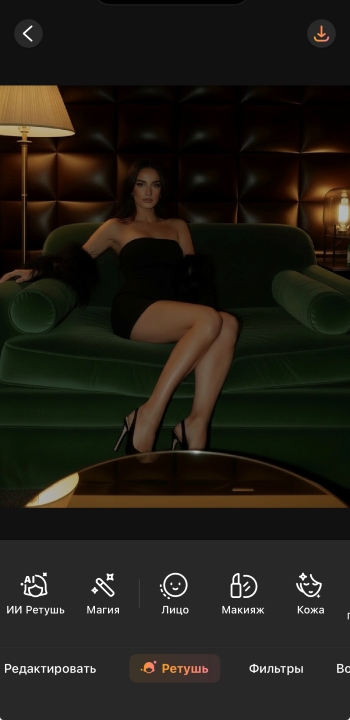
AirBrush : Adjust и Studio Light
AirBrush предлагает два разных подхода. «Редактировать» → «Настроить» даёт ручную регулировку яркости, а «Студийный свет» имитирует направленное освещение для портрета. Эти способы нельзя смешивать без контроля: сильная общая яркость и одновременно интенсивный студийный свет быстро выбеливают кожу.
Ручное осветление через «Настроить»
- Откройте фотографию в приложении.
- Нажмите «Редактировать».
- Выберите «Настроить».
- Измените яркость или связанные световые параметры небольшими движениями.
- Подтвердите правку галочкой и только затем переходите к сохранению.
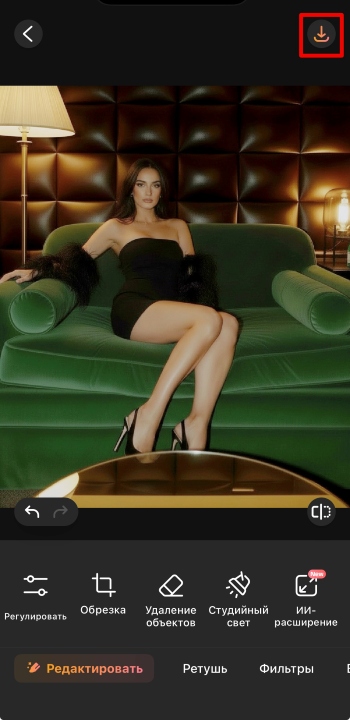
Портретный свет через «Студийный свет»
- Откройте «Редактировать» и выберите «Студийный свет».
- Просмотрите варианты освещения, включая «Вспышка», «Основной» и варианты студийного света.
- Выберите эффект, при котором лицо становится читаемым, но сохраняет естественные тени.
- Уменьшите силу эффекта, если контур лица отделяется от фона или кожа теряет текстуру.
- Подтвердите правку и экспортируйте копию.
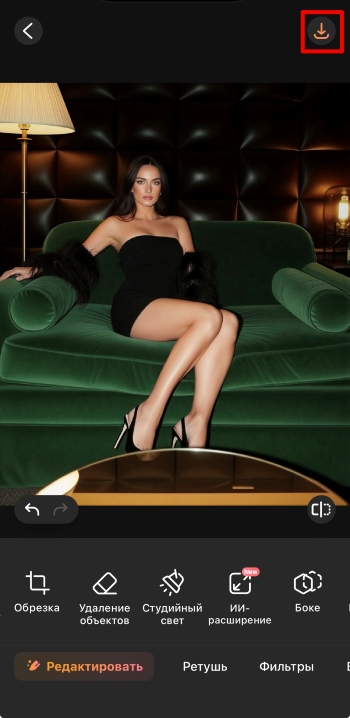
Studio Light лучше использовать на портрете с распознаваемым лицом и сравнительно простым фоном. На групповой фотографии, профиле, волосах перед сложным фоном или лице, частично закрытом предметом, автоматический свет может построить неровную границу. В таких случаях ручная яркость безопаснее.
Плюсы:
- есть ручная коррекция и отдельный портретный свет;
- результат регулируется по силе;
- пошаговый мобильный интерфейс подходит для быстрой публикации.
Минусы:
- студийный эффект зависит от распознавания лица;
- сильная интенсивность делает кожу плоской;
- доступность отдельных эффектов и экспорта может зависеть от подписки.
Как осветлить фото на Android
На Android для осветления подходят редакторы с тремя разными уровнями контроля: точные локальные инструменты в Snapseed, широкий набор ручных параметров в PicsArt и базовая коррекция в Google Photos. Один и тот же редактор не дублируется в других платформенных разделах.
Snapseed : Adjust, Selective, Brush и Curves
Snapseed открывает JPG и RAW, хранит стек правок и поддерживает локальную коррекцию. Общая тоновая панель в старых интерфейсах называется Tune Image, а в новом англоязычном описании — Adjust. Для отдельных областей используются Selective и Brush, для тонового диапазона — Curves.

Весь кадр через Tune Image или Adjust
- Откройте фотографию, нажмите Tools и выберите Tune Image либо Adjust.
- Проведите по экрану вертикально, чтобы выбрать параметр, и горизонтально, чтобы изменить его значение.
- Используйте Brightness для общей светлоты, Shadows для тёмных областей и Highlights для сохранения ярких деталей.
- Регулятор Ambiance перераспределяет локальный контраст. Не поднимайте его одновременно с Shadows до максимума: кадр станет плоским, а шум — заметнее.
- Подтвердите изменение и откройте стек правок для сравнения или возврата к предыдущему состоянию.
Отдельная область через Selective
- Выберите Selective и поставьте контрольную точку на лице, земле, стене или другом тёмном объекте.
- Сведите или разведите пальцы, чтобы изменить радиус области. Круг не должен захватывать светлое небо или окно.
- Поднимите Brightness. При необходимости уточните Contrast и Saturation, но не меняйте их без видимой причины.
- Для неоднородного объекта добавьте несколько небольших точек вместо одной широкой.
Кисть и кривые
В Brush доступны режимы Dodge & Burn, Exposure, Temperature и Saturation. Для осветления выберите небольшое положительное значение, увеличьте масштаб и проведите по объекту несколькими проходами. Кнопка просмотра маски показывает окрашенную область воздействия. В Curves поднимайте среднюю часть кривой и удерживайте верхний правый участок, чтобы не выбелить света.
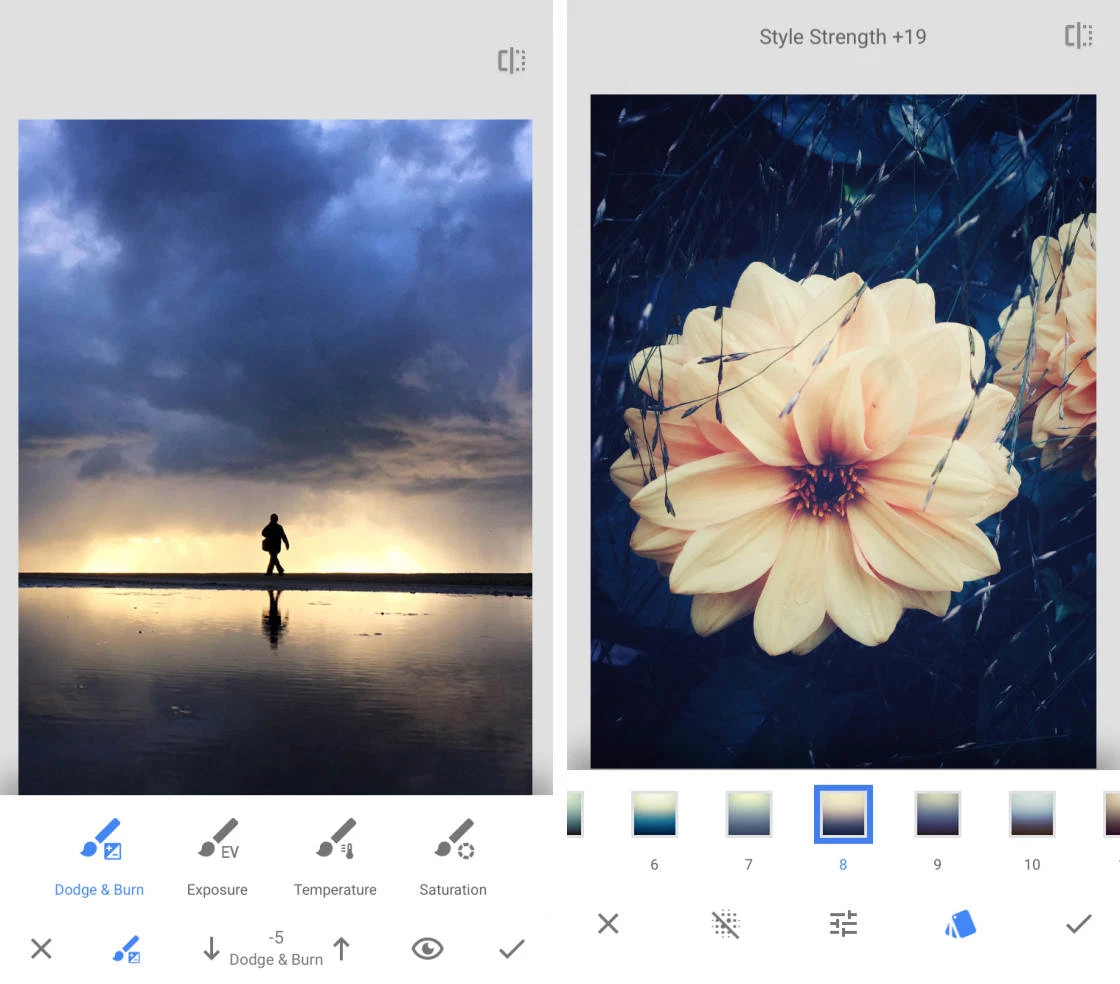
В Snapseed нет подписки, покупок, рекламы и водяных знаков. При работе с RAW сначала выполните базовую проявку, затем локальные правки. Перед экспортом увеличьте лицо и глубокие тени до 100%: мобильный экран в общем масштабе скрывает цветной шум и грубые мазки кисти.
Плюсы:
- глобальная и локальная коррекция находятся в одном приложении;
- Selective и Brush подходят для лица, фона и отдельных предметов;
- Curves даёт контроль средних тонов;
- есть RAW и редактируемый стек правок;
- нет подписки, рекламы и водяного знака.
Минусы:
- старые инструкции используют название Tune Image, а новые описания — Adjust;
- контрольная точка Selective требует аккуратного радиуса;
- сильное осветление мобильного JPEG быстро выявляет шум;
- на небольшом экране сложнее заметить границу кистевой коррекции.
PicsArt : Tools → Adjust для яркости, теней и светов
PicsArt содержит блок Tools → Adjust с параметрами Brightness, Contrast, Saturation, Hue, Shadows, Highlights и Temperature. Этого набора достаточно, чтобы осветлить тёмный кадр и отдельно удержать светлые участки. Приложение содержит рекламу и покупки; платные элементы отмечаются в интерфейсе.
- Добавьте фотографию в новый проект.
- Нажмите Tools и выберите Adjust.
- Поднимите Brightness до появления деталей в главном объекте. Не оценивайте результат только по фону.
- Увеличьте Shadows, если лицо или интерьер остаются тёмными.
- Уменьшите либо аккуратно настройте Highlights, когда белые предметы, облака или кожа теряют фактуру.
- Верните глубину через Contrast, если после подъёма теней изображение стало серым. Контраст меняйте после Brightness, Shadows и Highlights.
- Проверьте Temperature: тени при осветлении часто становятся синее, чем освещённые участки.
- Подтвердите изменение, сравните кадр с исходником и сохраните копию.
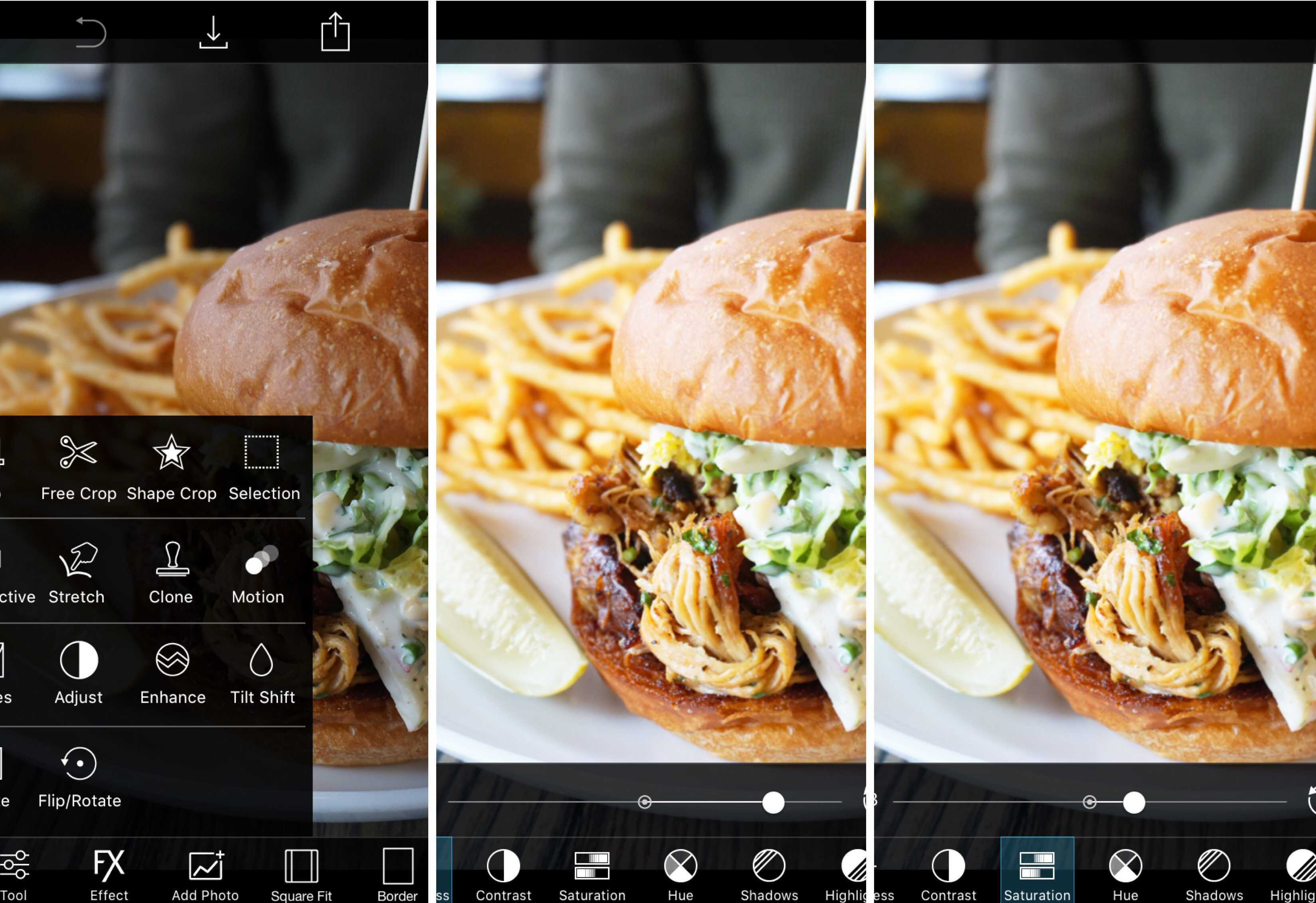
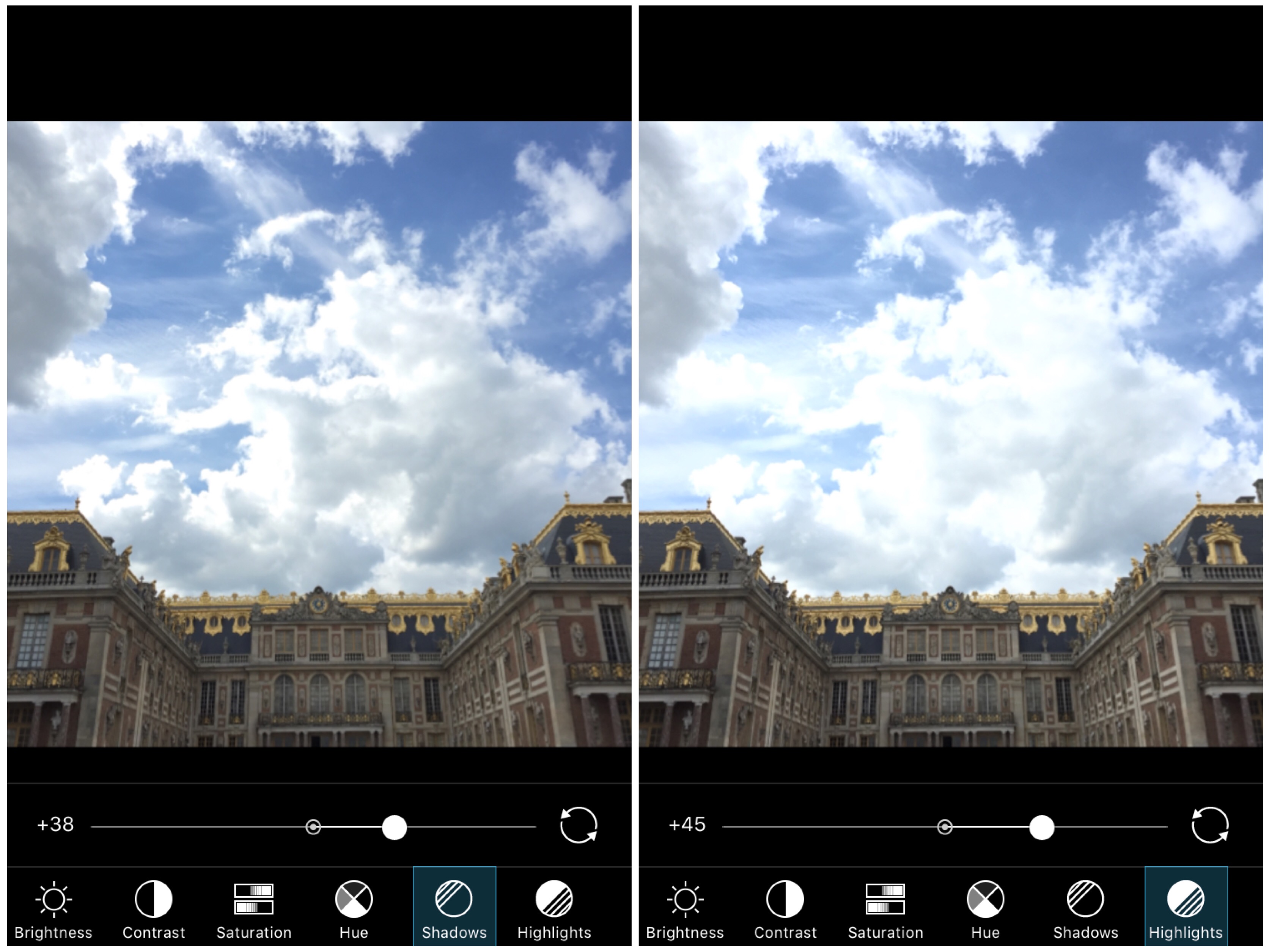
Не увеличивайте Brightness, Shadows и Highlights одинаково. Brightness меняет общую светлоту, Shadows раскрывает тёмный диапазон, а Highlights управляет яркими областями. Для кадра с ярким небом и тёмной землёй рабочая последовательность начинается с Shadows, затем корректируются Highlights и только после этого уточняется общая Brightness.
Плюсы:
- отдельные ползунки Brightness, Shadows и Highlights;
- цветовая температура находится рядом с тоновой коррекцией;
- подходит для фотографии, которую затем оформляют в мобильном проекте.
Минусы:
- приложение содержит рекламу и покупки;
- часть функций относится к платному доступу;
- большое количество инструментов усложняет быстрый поиск базовой коррекции;
- в старых и новых выпусках внешний вид нижней панели различается.
Google Photos : базовая коррекция в медиатеке Android
Google Photos подходит для небольшой правки прямо в медиатеке Android. Базовый маршрут — Edit → Adjust. В категории Adjust находятся Brightness, Contrast, Saturation, Warmth и другие параметры света и цвета; интеллектуальные функции вынесены в отдельные категории и не нужны для обычного осветления.
- Откройте снимок и нажмите Edit.
- Перейдите в Adjust и выберите Brightness.
- Поднимите Brightness до читаемого состояния главного объекта.
- Настройте Shadows и Highlights, когда тёмная и светлая части кадра требуют разной коррекции.
- Используйте White point и Black point для крайних тонов, а Contrast — для возврата глубины после подъёма теней.
- Нажмите и удерживайте изображение, чтобы сравнить правку с исходником.
- Нажмите Save для сохранения изменений или Save as copy, когда нужно оставить отдельный исходный файл.
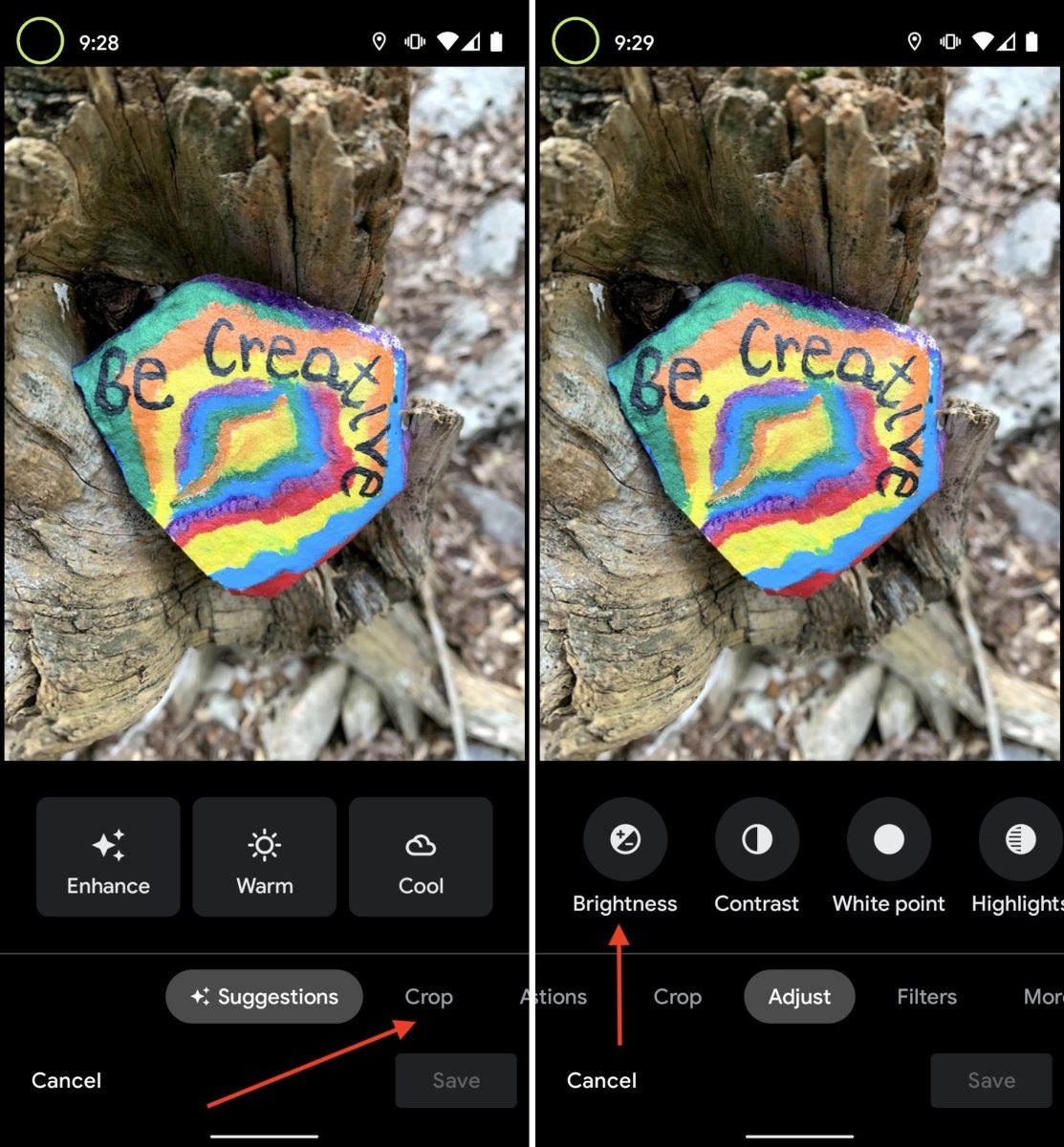
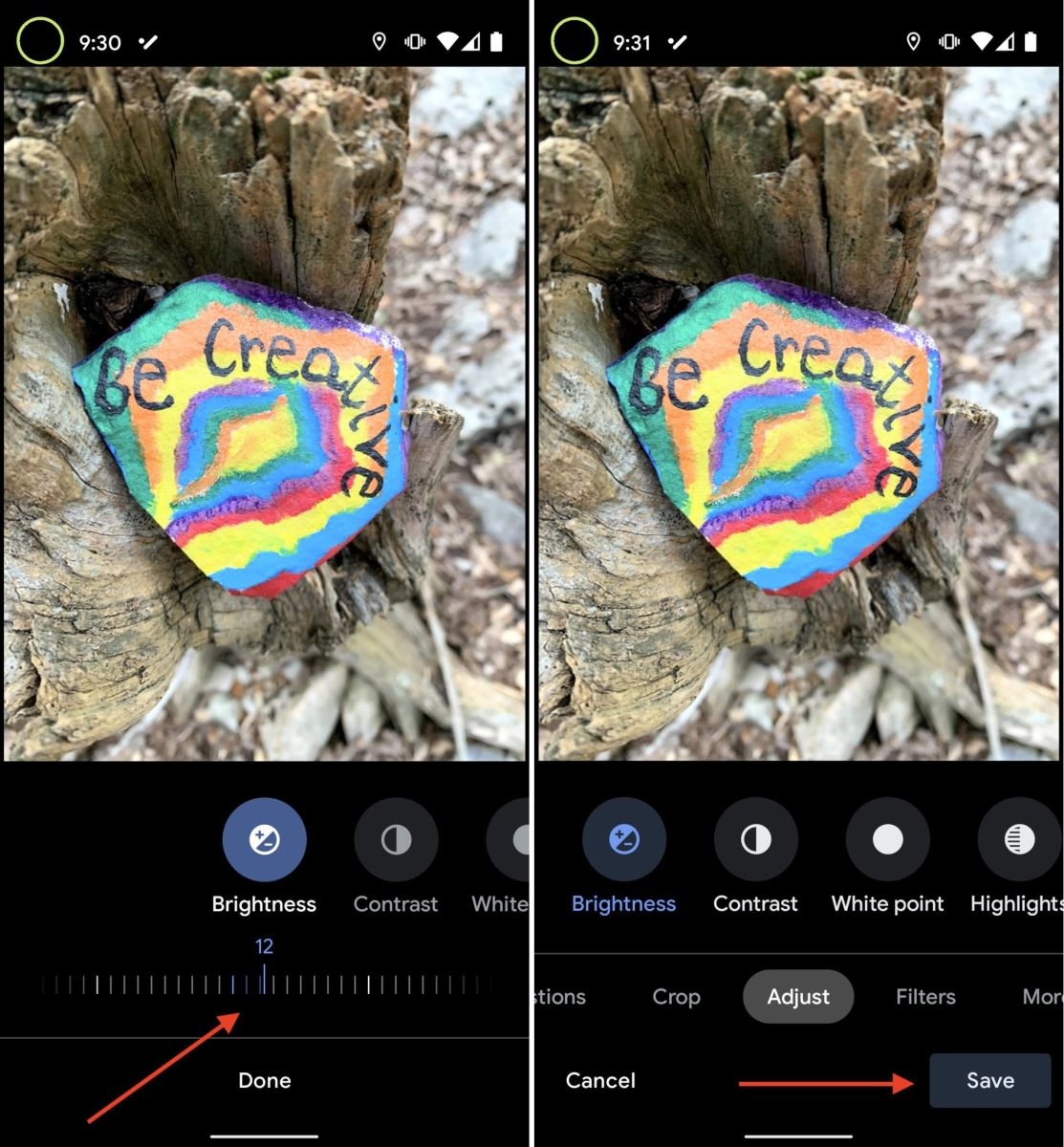
Расположение нижней панели менялось при редизайнах, но названия базовых параметров сохраняют смысл. Не заменяйте ручную коррекцию эффектами HDR или Portrait light: сначала исправьте Brightness, Shadows и Highlights, затем оцените, нужен ли дополнительный эффект.
Плюсы:
- базовая правка выполняется в той же медиатеке;
- есть сравнение с оригиналом и сохранение копии;
- Brightness, Contrast, Shadows и Highlights решают большинство небольших недосветов.
Минусы:
- набор дополнительных функций различается по устройствам и аккаунтам;
- стандартный маршрут не даёт такой точной локальной маски, как Snapseed;
- при включённой синхронизации нужно различать локальный файл, облачную копию и правки общей фотографии.
Как выбрать инструмент по задаче
Выбор зависит не от количества функций, а от того, какая часть изображения испорчена и где будет выполняться работа. Для одного тёмного JPEG на домашнем компьютере не нужен сложный RAW-каталог. Для портрета с ярким окном одноползунковый онлайн-сервис, наоборот, недостаточен.
| Инструмент | Лучший сценарий | Локальная коррекция | Основное ограничение |
|---|---|---|---|
| ФотоМАСТЕР | Windows, понятная пошаговая обработка всего кадра, фона, ночного пейзажа или лица | Корректор, радиальный и градиентный фильтры | Маску нужно прорисовывать и проверять вручную |
| Adobe Photoshop | Сложная обработка, PSD, точные маски и обратимые корректирующие слои | Полные маски слоёв и Dodge Tool | Высокий порог освоения |
| Adobe Lightroom / Adobe Camera Raw | RAW и серийная фотография с восстановлением теней и светов | Кисти, объектные и градиентные маски | Подъём теней усиливает шум |
| Мовавика Фото | Быстрое глобальное осветление без слоёв | Нет в описанном процессе | Не подходит для отдельного лица или фона |
| AirBrush Studio | Настольная глобальная тоновая коррекция | Ограничена в рассматриваемом процессе | Условия доступа к экспорту зависят от учётной записи |
| Microsoft Photos | Небольшая разовая правка встроенным средством | Нет полноценной маски | Мало контроля для сложного света |
| GIMP | Бесплатная работа со слоями и масками | Маски слоёв и Dodge/Burn | Сложнее простых редакторов |
| Apple Photos | Базовая обратимая коррекция на Mac | Ограничена | Не заменяет точную локальную маску |
| IMGonline | Один одинаково тёмный кадр без установки | Нет | Файл передаётся сервису, результат глобальный |
| Photopea | Слои и маски в браузере | Маски корректирующих слоёв | На маленьком экране работать неудобно |
| PhotoDiva | Быстрая портретная правка на iPhone | Портретные инструменты | Часть функций связана с покупками |
| AirBrush | Ручная яркость и автоматический портретный свет на телефоне | Studio Light ориентирован на лицо | Автоматическая граница зависит от распознавания |
| Snapseed | Точная бесплатная коррекция на Android, включая RAW | Selective и Brush | Интерфейс обновлялся и отличается от старых уроков |
| PicsArt | Мобильная правка внутри дизайн-проекта | Зависит от инструмента и тарифа | Реклама и покупки |
| Google Photos | Небольшая правка сразу в медиатеке Android | Стандартный маршрут глобальный | Набор функций зависит от устройства |
Для новичка на Windows основной выбор — ФотоМАСТЕР: он разделяет глобальные и локальные задачи понятными инструментами. Для бесплатной обработки на компьютере выбирайте GIMP, для браузера с масками — Photopea, для RAW — Adobe Lightroom или Adobe Camera Raw. На Android наиболее полный бесплатный локальный контроль даёт Snapseed.
Практические сценарии осветления
Одинаковые числовые значения нельзя переносить с одного кадра на другой. Ниже приведён порядок действий, а не фиксированные величины. Остановкой служит визуальный критерий: детали появились, светлые области не выбиты, цвет не изменился, а шум остаётся приемлемым.
Сценарий 1. Тёмный портрет в ФотоМАСТЕР
- Откройте кадр и проверьте «Автоматическое улучшение». Если цвет кожи изменился, отмените его.
- В «Основных» немного поднимите экспозицию, затем отдельно увеличьте тени.
- Уменьшите засветки, если лоб, нос, белая одежда или фон стали слишком яркими.
- Если лицо всё ещё темнее фона, откройте «Ретушь» → «Корректор» и закрасьте только кожу и нужные детали одежды.
- Используйте мягкую растушёвку и несколько слабых проходов. Не осветляйте естественные тени под носом, подбородком и волосами полностью.
- Сравните «До/После», увеличьте глаза и волосы до 100%, проверьте шум и сохраните копию.
Критерий готовности: лицо читается при обычном размере, кожа сохраняет текстуру, глаза не выглядят нарисованными, фон остаётся менее заметным, чем человек. Если после локальной коррекции вокруг головы появился светлый контур, уменьшите силу и расширьте растушёвку маски.
Сценарий 2. Человек снят против яркого окна
Контровой свет создаёт диапазон, который часто не помещается в JPEG: окно почти белое, человек тёмный. Сильное увеличение общей экспозиции не решает проблему — окно теряет детали раньше, чем лицо становится нормальным.
- Сначала уменьшите Highlights или засветки, чтобы понять, сохранились ли данные в окне.
- Поднимите Shadows до появления деталей на лице и одежде.
- Создайте локальную маску на человеке и добавьте небольшую экспозицию.
- При необходимости отдельно скорректируйте баланс белого на лице: тени могут быть холоднее света из окна.
- Оставьте окно светлее человека. Попытка сделать оба участка одинаковыми по яркости создаёт плоский результат.
Если окно уже представляет собой чистую белую область без текстуры, редактор не восстановит вид за стеклом. Возможны только композиционные решения: оставить окно белым, кадрировать его или затемнить до менее отвлекающего уровня. Генерация несуществующих деталей не относится к обычному осветлению.
Сценарий 3. Фон слишком тёмный, объект освещён правильно
Не увеличивайте глобальную экспозицию: главный объект станет пересвеченным. В ФотоМАСТЕР используйте радиальный фильтр с обработкой внешней области; в Adobe Photoshop, GIMP или Photopea создайте корректирующий слой с маской, защищающей объект.
- Постройте маску вокруг главного объекта.
- Увеличьте растушёвку так, чтобы переход занимал широкую область.
- Поднимите тени фона, а не только общую яркость.
- Верните чёрную точку, если фон стал серым.
- Проверьте волосы, прозрачные предметы, листья и тонкие контуры при 100%.
Правильный фон содержит детали, но остаётся визуально второстепенным. Если он стал светлее объекта, уменьшите коррекцию. На предметной фотографии фон можно довести до почти белого только при условии, что контур предмета остаётся чистым и не появляется серый ореол.
Сценарий 4. Ночной пейзаж
- Определите, какие участки должны остаться чёрными: небо, глубокие силуэты, неосвещённые окна.
- Поднимите общую экспозицию минимально.
- Локально осветлите землю или дорогу градиентной маской.
- Уменьшите Highlights вокруг фонарей и вывесок.
- Проверьте цветной шум в тенях и полосы на небе.
- Применяйте шумоподавление только до уровня, при котором мелкие детали не превращаются в пластик.
Ночной кадр не должен выглядеть как серый дневной. Сохраните чёрную точку и локальные источники света. Если фонарь окружён большим белым пятном, данные уже могли быть обрезаны при съёмке; уменьшение Highlights сузит пятно только при наличии сохранённой фактуры.
Сценарий 5. Старый тёмный скан
Скан старой фотографии часто тёмный не из-за экспозиции камеры, а из-за выцветания, низкого контраста, пожелтения бумаги и неправильной точки чёрного. Начните с Levels, а не с сильной Brightness.
- Обрежьте пустые поля сканера, чтобы они не искажали гистограмму.
- В Levels установите чёрную и белую точки по реальному диапазону изображения, не обрезая детали.
- Сдвиньте средний маркер для осветления лиц и одежды.
- Через Curves уточните средние тона.
- Исправляйте цветовой оттенок отдельно после света.
- Сохраняйте восстановленную рабочую копию в формате без повторного JPEG-сжатия, если планируется ретушь дефектов.
Не пытайтесь сделать пожелтевшую бумагу чисто белой одним ползунком: вместе с ней исчезнут светлые детали лица и одежды. Для чёрно-белого оригинала сначала решите, сохранять ли естественный оттенок бумаги или переводить изображение в нейтральные градации серого.
Сценарий 6. Фотография товара на светлом фоне
- Проверьте, должен ли фон быть чисто белым по требованиям площадки или просто светлым.
- Осветлите фон локальной маской, не затрагивая предмет.
- Контролируйте белые участки самого товара: они должны отличаться от фона по контуру и фактуре.
- Если фон неравномерен, используйте несколько мягких градиентов или корректирующий слой с маской.
- Проверьте края на светлом и тёмном режиме просмотра: серый или белый ореол особенно заметен после загрузки на сайт.
Для прозрачного стекла, белой одежды и глянцевых предметов чрезмерное осветление уничтожает форму. Сохраняйте тени, отражения и тонкую серую границу. Если исходный фон сильно пятнистый, одной коррекции света недостаточно — потребуется отдельное выравнивание или замена фона.
Сценарий 7. Яркое небо и тёмная земля
Это типичный случай для линейного градиента. В RAW сначала уменьшите Highlights, затем поднимите Shadows. После этого проведите градиент по земле и добавьте локальную экспозицию. Граница должна совпадать не с линией горизонта пиксель в пиксель, а с естественным переходом освещения. Для деревьев и зданий используйте дополнительную маску, иначе их верхняя часть получит другой тон.
Если при подъёме теней земля становится синей или зелёной, скорректируйте температуру и оттенок внутри маски. Цветовой сдвиг нельзя исправлять повышением насыщенности: это усилит нежелательный цвет.
Сценарий 8. Шумный JPEG из телефона
- Не поднимайте экспозицию больше необходимого для распознавания сюжета.
- Сделайте основной акцент на лице или объекте локально, оставив неважный фон темнее.
- Открывайте тени умеренно: JPEG уже содержит сглаживание и блоки сжатия.
- Примените небольшое шумоподавление, затем проверьте волосы, ресницы, текст и фактуру ткани.
- Не повышайте резкость сразу после сильного шумоподавления: она вернёт контуры артефактов.
Для маленького файла разумнее сохранить часть темноты, чем получить светлый, но разрушенный результат. При публикации оценивайте кадр в конечном размере: шум, заметный при 400%, может быть несущественным, а крупные цветные блоки останутся видны и после уменьшения.
Сценарий 9. RAW с запасом в тенях
RAW сохраняет исходные измерения камеры и обычно допускает более гибкую коррекцию, чем готовый JPEG. Откройте файл в Adobe Lightroom, Adobe Camera Raw, Snapseed или другом RAW-редакторе. Установите Exposure, восстановите Highlights, поднимите Shadows, затем верните Whites и Blacks.
Проверяйте отдельные цветовые каналы: участок выглядит не полностью белым, но один канал уже обрезан, из-за чего меняется оттенок кожи, неба или лампы. При сильном подъёме теней применяйте цветовое и яркостное шумоподавление раздельно. Экспортируйте готовую публикационную копию, а исходный RAW и параметры обработки храните отдельно.
Как осветлить снимок без лишней потери качества
Фраза «без потери качества» требует уточнения. Любое сильное осветление проявляет ограничения исходника: шум матрицы, сжатие JPEG, недостаточную разрядность и обрезанные света. Редактор не создаёт реальные детали там, где все значения равны нулю или максимуму. Задача — не в полном отсутствии изменений, а в сохранении доступной информации и предотвращении дополнительного разрушения.
Работайте с копией и обратимыми правками
- Не перезаписывайте единственный JPEG. Создайте копию с понятным суффиксом.
- В Adobe Photoshop используйте корректирующие слои; в GIMP — дубликат слоя и маску; в Photopea — adjustment layer.
- На телефоне выбирайте Save as copy, если команда доступна.
- Храните PSD или XCF, пока не завершена локальная маска; итоговый JPEG не содержит редактируемых слоёв.
Не поднимайте все ползунки одновременно
Exposure, Brightness, Shadows, Whites и Curves частично воздействуют на одни и те же тона. Если увеличить их все, эффект суммируется: света клиппируются, тени становятся серыми, а кожа теряет объём. Рабочая последовательность: общая экспозиция, защита светов, открытие теней, восстановление белой и чёрной точки, локальная маска, шумоподавление и только затем резкость.
Контролируйте клиппинг
Клиппинг возникает, когда разные яркие значения превращаются в одно максимальное белое либо тёмные — в одно чёрное. На гистограмме это выглядит как упор в край. Визуально пропадает фактура облаков, белой ткани, ламп или волос. Уменьшите Exposure и Whites, восстановите Highlights или ограничьте коррекцию маской. Если данные были обрезаны при съёмке, детализация не вернётся.
Сохраняйте разрешение
Осветление не требует изменения размеров. Не уменьшайте ширину и высоту при рабочем сохранении, если файл ещё будет кадрироваться, печататься или ретушироваться. Уменьшенную копию создавайте отдельно для публикации. Повышение DPI без изменения количества пикселей не добавляет деталей; увеличение размеров интерполяцией также не восстанавливает исходную фактуру.
Выбирайте формат по следующему этапу
| Формат | Когда использовать | Ограничение |
|---|---|---|
| JPEG | Готовая фотография для сайта, мессенджера или обычной печати | Сжатие с потерями; избегайте повторных сохранений |
| PNG | Снимок с графикой, текстом или необходимость избежать нового JPEG-сжатия | Файл фотографии часто значительно крупнее JPEG |
| TIFF | Промежуточная высококачественная копия для дальнейшей обработки и печати | Большой размер, не всегда удобен для передачи |
| PSD | Работа со слоями и масками в Adobe Photoshop или Photopea | Не является обычным публикационным форматом |
| XCF | Слои и маски в GIMP | Для публикации требуется экспорт |
| RAW | Исходник камеры для проявки | Нужен RAW-редактор; это не готовый файл для публикации |
Проверяйте шум и цвет после осветления
Шум сильнее всего заметен в тенях. После их подъёма увеличьте изображение до 100% и отдельно посмотрите нейтральные стены, небо, кожу и волосы. Цветной шум выглядит как красные, зелёные и синие пятна; яркостный — как светлая зернистость. Шумоподавление должно убрать отвлекающую структуру, но не стирать ресницы, волосы, текстуру ткани и мелкий текст.
Осветлённые тени часто имеют иной баланс белого, чем света. Проверьте серые и белые предметы, зубы, белки глаз и кожу. Не компенсируйте цветовой сдвиг насыщенностью. Сначала исправьте температуру и оттенок, затем оцените насыщенность.
Как сделать кадр светлее ещё во время съёмки
Лучшее качество получается, когда на матрицу попадает достаточно света. Постобработка способна перераспределить записанные тона, но не заменяет правильную экспозицию. При съёмке влияют выдержка, диафрагма и ISO. Важно различать их действие: выдержка и диафрагма меняют количество света, попавшего на матрицу; ISO меняет усиление сигнала и яркость результата, но не добавляет света сцене.
Экспокоррекция
В автоматических и полуавтоматических режимах используйте положительную экспокоррекцию, когда камера делает кадр слишком тёмным. Добавляйте её постепенно и смотрите на гистограмму или предупреждение пересветов. Снег, светлая стена и сцена с большим ярким фоном часто заставляют автоматику недоэкспонировать главный объект.
Выдержка
Более длинная выдержка пропускает больше света, но увеличивает риск смаза от движения камеры и объекта. Для неподвижной сцены используйте штатив, опору, таймер или стабилизацию. Для человека, животного, спорта и транспорта слишком длинная выдержка размоет движение даже на штативе. Тогда свет приходится получать через диафрагму, дополнительное освещение или более высокое ISO.
Диафрагма
Меньшее числовое значение диафрагмы означает более широкое отверстие и больше света. Одновременно уменьшается глубина резкости: часть лица, группы людей или предмета может выйти из фокуса. Не открывайте диафрагму до предела автоматически; выберите значение, при котором важные планы остаются резкими.
ISO
Повышение ISO делает записанный результат светлее за счёт усиления сигнала, но обычно увеличивает заметность шума и уменьшает запас в светах. ISO не заставляет матрицу получить больше фотонов. Используйте минимальное значение, которое вместе с допустимой выдержкой и диафрагмой даёт резкий кадр. Универсального предела ISO нет: качество зависит от камеры, размера вывода и условий.
RAW, гистограмма и брекетинг
- RAW сохраняет больше данных для последующей тоновой коррекции, чем готовый JPEG, но не отменяет клиппинг.
- Гистограмма помогает увидеть обрезание значений точнее, чем яркость экрана камеры.
- Предупреждение пересветов показывает области, которые достигли предела отображения.
- Брекетинг создаёт несколько кадров с разной экспозицией и полезен для неподвижной контрастной сцены; движущиеся объекты могут не совместиться.
- Для портрета против окна эффективнее добавить отражатель, вспышку или изменить позицию, чем пытаться вытянуть глубокую тень после съёмки.
Сравнение способов осветления
Таблица сопоставляет не общую «мощность» редакторов, а функции, которые непосредственно влияют на исправление тёмного кадра. Наличие локальной маски важнее большого каталога эффектов, если лицо или фон освещены неравномерно. Работа без отправки файла важна для личных и рабочих фотографий.
| Способ | Платформа | Автокоррекция | Света и тени | Кривые или уровни | Локальная маска | RAW | Файл остаётся на устройстве |
|---|---|---|---|---|---|---|---|
| ФотоМАСТЕР | Windows, macOS | Да | Да | Кривые | Корректор, радиальный и градиентный фильтры | Проверяется по поддержке конкретного формата | Да |
| Adobe Photoshop | Windows, macOS | Есть автоматические команды, но основной способ ручной | Через Camera Raw и корректирующие слои | Да | Да | Через Camera Raw | Да |
| Adobe Lightroom / Adobe Camera Raw | Windows, macOS | Да | Да | Кривая | Да | Да | Да |
| Мовавика Фото | Windows, macOS | Да | Да | Не основной способ в данной инструкции | Нет в разобранном процессе | Не используется как основной сценарий | Да |
| AirBrush Studio | Настольное приложение | Не используется в описанном процессе | Да | Не используются в описанном процессе | Нет в описанном процессе | Не основной сценарий | Да при локальной работе |
| Microsoft Photos | Windows | Базовая | Да, набор зависит от приложения | Нет | Нет | Не основной сценарий | Да |
| GIMP | Windows, macOS, Linux | Есть отдельные автоматические команды | Да | Да | Да | Открытие зависит от RAW-компонента и рабочего процесса | Да |
| Apple Photos | macOS | Да | Да | Да | Ограничена | Работа с форматами медиатеки | Да |
| IMGonline | Браузер | Нет | Один общий уровень | Нет | Нет | Нет | Нет, файл передаётся сервису |
| Photopea | Браузер | Не основной способ | Через корректирующие слои | Да | Да | Ограниченная работа зависит от формата | Да, обработка выполняется на устройстве |
| PhotoDiva | iPhone | Есть портретные улучшения | Экспозиция, тени и блики | Нет в разобранном процессе | Портретная коррекция | Нет | Да |
| AirBrush | iPhone и Android | Studio Light | Ручная яркость и световые настройки | Нет в разобранном процессе | Автоматическая портретная область | Нет | Да при локальной обработке |
| Snapseed | Android | Да | Да | Curves | Selective и Brush | Да | Да |
| PicsArt | Android | Да | Да | Нет в основной инструкции | Зависит от выбранного инструмента | Не основной сценарий | Рабочий процесс приложения |
| Google Photos | Android | Да | Базовые параметры | Нет | Нет в стандартном маршруте | Не основной сценарий | Файл связан с медиатекой и настройками синхронизации |
Для максимального контроля выбирайте слой и маску, а не только общую яркость. Для быстрой разовой правки подойдёт системный редактор или IMGonline. Если тёмные области содержат сильный шум, преимущество получает редактор, где можно отдельно ограничить маску и применить шумоподавление после тоновой коррекции.
Частые ошибки при осветлении фотографии
Ошибка 1. Поднимать яркость до исчезновения всех теней
Тень является частью объёма. Когда чёрная точка исчезает, лицо, одежда, мебель и пейзаж выглядят плоскими. После подъёма Shadows верните Blacks или Contrast настолько, чтобы в кадре оставались глубокие, но не пустые тёмные области. Не ориентируйтесь на правило «всё должно быть видно»: часть фона может оставаться почти чёрной по замыслу.
Ошибка 2. Исправлять лицо общей экспозицией
Если фон уже нормальный, глобальная экспозиция делает его слишком ярким. Используйте «Корректор» в ФотоМАСТЕР, маску корректирующего слоя в Adobe Photoshop, Selective или Brush в Snapseed. Маска должна затрагивать объект, а не всю прямоугольную область вокруг него.
Ошибка 3. Не смотреть на светлые участки
Пользователь часто следит только за тёмным лицом и не замечает, что небо, окно или белая футболка стали чисто белыми. После каждого заметного подъёма экспозиции проверяйте самые светлые значимые области. При клиппинге уменьшите Exposure и Whites, затем работайте с Shadows или локальной маской.
Ошибка 4. Считать шум новой деталью
После осветления в тенях появляются точки и цветные пятна. Это не восстановленная текстура, а усиленный шум и артефакты. Сравнивайте с соседними участками, применяйте умеренное шумоподавление и не увеличивайте резкость до удаления шума. На лице пластичное размытие хуже небольшой естественной зернистости.
Ошибка 5. Делать резкую границу маски
Жёсткая кисть создаёт светлое пятно с заметным контуром. Увеличьте растушёвку, уменьшите непрозрачность и рисуйте несколькими проходами. На твёрдом предмете край может быть точнее, но тень от предмета и отражённый свет всё равно требуют мягкого перехода. При сложных волосах лучше использовать выделение объекта и уточнение маски.
Ошибка 6. Осветлять JPEG многократным пересохранением
Каждый новый экспорт JPEG с потерями повторно кодирует изображение. На ровных градиентах появляются полосы, вокруг контрастных деталей — ореолы и блоки. Храните рабочий PSD, XCF, TIFF или исходный файл, а JPEG создавайте один раз в конце. Если нужно несколько размеров для сайта, экспортируйте их из мастер-файла, а не из уже уменьшенной копии.
Ошибка 7. Оценивать кадр на максимальной яркости экрана
Яркий дисплей маскирует недоэкспозицию. Перед финальной проверкой установите обычную рабочую яркость и откройте изображение на нейтральном фоне. Проверьте также телефон и компьютер: если кадр читается только на одном очень ярком экране, тоновая коррекция недостаточна.
Ошибка 8. Пытаться восстановить полностью отсутствующие данные
Чисто чёрный или чисто белый участок может не содержать различий между пикселями. Увеличение Exposure лишь превращает чёрное пятно в серое, а снижение Highlights — белое в серое. Реальная фактура не появляется. В такой ситуации корректируйте композицию, кадрирование или принимайте силуэт как часть изображения.
Ошибка 9. Загружать конфиденциальный файл в случайный сервис
Онлайн-обработка может передавать фотографию стороннему серверу. Для документов, закрытых рабочих материалов, медицинских изображений, домашних интерьеров с личными данными и фотографий детей выбирайте локальное приложение либо сервис с ясно подтверждённой обработкой на устройстве. Photopea выполняет обработку открытого файла на устройстве; IMGonline относится к серверному маршруту.
Ошибка 10. Использовать один набор значений для серии
Даже кадры одной съёмки могут отличаться из-за поворота камеры, вспышки, окна и движения объекта. Пресет можно использовать как старт, но каждый файл проверяют отдельно. В серии портретов контролируйте кожу и белую одежду, в пейзаже — небо и воду, в интерьере — окна и светильники.
Как проверить результат перед сохранением
Финальная проверка выполняется отдельно от редактирования. Сначала уменьшите изображение до обычного экранного размера и оцените композицию, затем увеличьте до 100% для технических дефектов. Не исправляйте новый недостаток автоматически: определите, какой предыдущий параметр его создал.
| Проверка | Нормальный результат | Что исправить при проблеме |
|---|---|---|
| Главный объект | Сразу читается и остаётся самым заметным | Ослабить фон или локально осветлить объект |
| Света | Белые области сохраняют фактуру | Уменьшить Exposure, Whites или Highlights |
| Тени | Есть детали и остаётся глубина | Уменьшить Shadows, вернуть Blacks или Contrast |
| Кожа | Сохраняет оттенок и объём | Ослабить локальную маску, исправить баланс белого |
| Граница маски | Не видна без режима выделения | Увеличить растушёвку и уменьшить силу |
| Шум | Не отвлекает на обычном размере | Снизить подъём теней или применить умеренное шумоподавление |
| Цвет | Нейтральные объекты не стали зелёными, синими или оранжевыми | Настроить температуру и оттенок отдельно от яркости |
| Разрешение | Соответствует исходнику или заданному конечному размеру | Повторить экспорт без случайного уменьшения |
| Формат | Подходит для публикации или дальнейшей обработки | Выбрать JPEG, PNG, TIFF, PSD или XCF по задаче |
| Исходник | Сохранён отдельно | Отменить перезапись и экспортировать копию |
- Переключите «До/После» несколько раз. Если улучшение заметно только из-за общей бледности, верните контраст.
- Проверьте белые объекты и блики: они показывают пересвет раньше остальных областей.
- Увеличьте края локальной маски, волосы, очки, ветви и тонкие предметы.
- Посмотрите тени на нейтральной стене и коже — там лучше видны цветной шум и полосы.
- Откройте экспортированный файл отдельно от редактора. Убедитесь, что он не повреждён, имеет нужные размеры и правильную ориентацию.
- Сравните файл на обычной яркости экрана и, если он предназначен для печати, сделайте пробный отпечаток либо мягкую цветопробу в поддерживающем её редакторе.
Ответы на частые вопросы
Можно ли восстановить полностью чёрный участок?
Только если в нём сохранены различающиеся значения, которые выглядят чёрными из-за отображения или общей экспозиции. Если все пиксели записаны одним минимальным значением, осветление сделает пятно серым, но не вернёт фактуру. RAW чаще сохраняет больше данных в тенях, чем JPEG, однако также имеет предел.
Чем Exposure отличается от Brightness?
Exposure сильнее сдвигает общий уровень изображения и используется для исправления недоэкспозиции. Brightness обычно действует мягче и подходит для небольшой доводки. Точная математика зависит от редактора, поэтому результат оценивают по гистограмме и значимым светам. При контрастной сцене лучше сочетать умеренный Exposure с Highlights и Shadows.
Почему после осветления появился шум?
Тёмные участки содержат слабый полезный сигнал. Когда редактор усиливает их, вместе с деталями усиливаются случайные колебания матрицы, цветные пятна и JPEG-артефакты. Уменьшите подъём теней, ограничьте коррекцию главным объектом и примените умеренное шумоподавление. Сильное размытие не восстанавливает качество, а скрывает детали.
Как осветлить только лицо?
Используйте локальный инструмент: «Ретушь» → «Корректор» в ФотоМАСТЕР, маску Curves или Levels в Adobe Photoshop и Photopea, Selective или Brush в Snapseed. Прорисуйте лицо мягкой кистью, поднимите экспозицию или тени и сохраните естественные тени под носом, подбородком и волосами.
Как осветлить фон, не меняя человека?
В ФотоМАСТЕР используйте радиальный фильтр с воздействием на внешнюю область. В редакторе со слоями создайте осветляющий корректирующий слой и закройте человека чёрной маской. Проверьте волосы и контур одежды; светлый ореол означает слишком жёсткую или неточную границу.
Что делать, если небо стало белым?
Уменьшите Exposure и Whites, затем снизьте Highlights. Если земля снова стала тёмной, осветлите её градиентной маской. Когда небо было полностью выбито в исходнике, восстановить облака обычной коррекцией нельзя. Оставьте светлую область, кадрируйте её или используйте другой кадр той же сцены, если он был снят.
Какой формат выбрать после обработки?
Для готовой фотографии в интернете используйте JPEG с высоким качеством. Для графики, текста и изображения, которое нельзя дополнительно сжимать JPEG, подходит PNG. Для дальнейшей профессиональной обработки — TIFF, PSD или XCF в зависимости от редактора. RAW храните как исходник, а не как единственный готовый результат.
Можно ли осветлить сразу несколько фотографий?
Пакетная обработка допустима для серии с одинаковым светом, но каждый кадр нужно проверить. Одни и те же параметры могут выбелить фотографию, снятую ближе к окну, и недостаточно осветлить кадр из тёмного угла. Сначала настройте один эталонный файл, примените параметры к серии, затем просмотрите света, кожу и тени каждого изображения.
Безопасно ли использовать онлайн-сервис?
Безопасность зависит от способа обработки и политики сервиса. Для обычной публичной фотографии риск ниже, чем для документа или личного снимка. IMGonline получает файл для серверной обработки. Photopea обрабатывает открытый документ на устройстве. Для чувствительных материалов предпочтительнее локальная программа и отключённая синхронизация.
Почему осветлённое фото выглядит серым?
Обычно слишком подняты Shadows или Brightness и потеряна чёрная точка. Уменьшите тени, затем аккуратно понизьте Blacks либо добавьте небольшой Contrast. Не исправляйте серость насыщенностью: она усиливает цвет, но не возвращает тональный объём.
Нужно ли повышать резкость после осветления?
Только после оценки шума и в конечном размере. Осветление не обязательно уменьшает резкость, но шумоподавление может смягчить детали. Сначала удалите отвлекающий шум, затем добавьте минимальную резкость по реальным контурам. Если резкость подчёркивает цветные точки и JPEG-блоки, уменьшите её.
Какой способ выбрать в итоге
Для подробной обработки на Windows с русским интерфейсом начинайте с ФотоМАСТЕР: «Основные» исправляют весь кадр, «Кривые» управляют средними тонами, а «Корректор», радиальный и градиентный фильтры разделяют лицо, фон и пейзаж. Для многослойного проекта и точной маски выбирайте Adobe Photoshop; для RAW — Adobe Lightroom или Adobe Camera Raw; для бесплатной настольной работы — GIMP.
На Mac базовую обратимую коррекцию выполняет Apple Photos. Без установки простой глобальный результат даёт IMGonline, а слои и маски в браузере — Photopea. На iPhone портрет можно исправить в PhotoDiva или AirBrush. На Android наиболее точное локальное осветление доступно в Snapseed, широкий набор ручных параметров — в PicsArt, а небольшая правка прямо в медиатеке — в Google Photos.
Независимо от программы соблюдайте один порядок: сохраните исходник, исправьте общую экспозицию, защитите света, откройте тени, верните чёрную точку, локально обработайте объект, проверьте шум и только после этого экспортируйте копию. Такой процесс делает тёмную фотографию светлее без обещаний восстановить данные, которых в файле нет.
 *EXE — расширение исполняемого файла. Сайт является партнером проекта