
Screencastify — браузерный инструмент для записи экрана, веб-камеры и микрофона, редактирования роликов, публикации видео по ссылке и добавления интерактивных вопросов. Программа работает как расширение для браузера и как веб-платформа: пользователь записывает вкладку, полный экран или камеру, затем открывает ролик на странице управления видео, редактирует его, делится Watch Page Link, экспортирует файл или превращает запись в задание. В текущей продуктовой линейке Screencastify является частью Castify, но само название по-прежнему используется для инструмента записи.
Главное отличие Screencastify от классических настольных программ для записи экрана — рабочий процесс вокруг браузера, Google Drive, ссылок, Google Classroom, Watch Page, Interactive Questions и Submit. Это не монтажная станция уровня Camtasia и не студийный рекордер уровня OBS Studio. Screencastify закрывает другой сценарий: быстро записать объяснение, показать действие на сайте, прокомментировать презентацию, получить видеоответ от ученика или сотрудника и передать материал без ручной выгрузки через локальные файлы.
Для преподавателя это инструмент для видеоуроков, перевёрнутого класса, проверки понимания и заданий с ответом на камеру. Для бизнеса — средство асинхронной коммуникации: короткие инструкции, демонстрации продукта, ответы службе поддержки, онбординг, разбор ошибки, комментарии к интерфейсу. Для обычного пользователя — расширение для записи вкладки браузера, полного экрана или веб-камеры без отдельного тяжёлого видеоредактора.
Краткая карточка программы
| Параметр | Значение |
|---|---|
| Название | Screencastify |
| Текущий продуктовый контекст | часть Castify |
| Тип | браузерное расширение и веб-сервис для записи, редактирования и публикации видео |
| Основные режимы записи | This Tab, Full Screen, Webcam Only |
| Запись звука | Microphone, звук вкладки при записи браузерной вкладки |
| Запись камеры | Webcam Only, Embed Webcam, pop-out webcam для полной записи экрана |
| Редактирование | обрезка, объединение клипов, текст, blur, zoom, работа с аудио, сохранение результата |
| Публикация | Watch Page, Google Drive, Google Classroom, ссылки, QR Code |
| Интерактивность | Interactive Questions, Responses, Viewer Analytics |
| Сбор видеоответов | Castify Submit / Screencastify Submit через magic links |
| Экспорт | WebM для Free и Paid; MP4, MP3, GIF для Paid |
| Бесплатный режим | до 10 видео, запись до 30 минут |
| Платформы Record | desktop-версия Google Chrome на совместимых устройствах; ChromeOS; Windows, macOS, Ubuntu Xorg; Microsoft Edge поддерживается отдельным направлением |
| Мобильная совместимость Record | мобильные устройства не поддерживаются для полноценной работы Record |
| Основная аудитория | образование, корпоративное обучение, поддержка, продажи, инструкции, внутренние коммуникации |
Screencastify удобен там, где важна не только запись экрана, но и путь от записи до просмотра: ссылка, доступ, аналитика, комментарии, проверочные вопросы, передача задания в Google Classroom или просмотр через Watch Page. Экспорт в файл есть, но программа построена вокруг облачного и браузерного сценария. Бесплатный тариф рассчитан на первые ролики и короткие задачи, а регулярная работа с длинными уроками, переводами, AI-функциями, расширенной совместной работой и платными форматами требует Starter, Pro или организационного тарифа.
Для каких задач подходит Screencastify
Screencastify хорошо раскрывается в задачах, где экранная демонстрация важнее сложного монтажа. Пользователь нажимает значок расширения, выбирает источник записи, включает микрофон, при необходимости добавляет веб-камеру и получает ролик, который можно сразу открыть на Video Management Page. Такой процесс подходит для объяснений, где запись должна быть готова быстро, а итоговый файл не требует цветокоррекции, многослойной графики и ручной постобработки.
Видеоуроки и объяснение материала
Для учебного видео Screencastify закрывает типичный цикл: запись экрана, голосовое объяснение, камера преподавателя, аннотации, публикация по ссылке, добавление Interactive Questions, просмотр ответов. Преподаватель может записать вкладку с Google Slides, веб-страницу, Google Docs, онлайн-тренажёр, LMS или полный экран с несколькими окнами. При выборе This Tab зрители видят только выбранную вкладку, а не весь рабочий стол; это снижает риск показать уведомления, личные файлы или соседние вкладки.
Видеоурок в Screencastify удобно делать короткими фрагментами. Один ролик — одна мысль, один процесс или один разбор. Встроенный редактор позволяет убрать лишнее начало, удалить паузу, объединить несколько клипов и добавить текстовую вставку. Для длинного курса лучше заранее делить материал на блоки: вводная часть, демонстрация, проверочный вопрос, итоговый пример. Тогда интерактивные вопросы работают не как формальная проверка в конце, а как контроль понимания после конкретного фрагмента.
Инструкции по работе с сайтами и сервисами
Screencastify подходит для записей, где нужно показать путь по интерфейсу: открыть страницу, заполнить форму, найти настройку, переключить вкладку, объяснить ошибку. В режиме This Tab программа записывает конкретную вкладку браузера, поэтому в ролик не попадает рабочий стол. При демонстрации веб-сервиса это удобнее полной записи экрана: зритель видит только то, что относится к задаче.
Для таких роликов полезны Show Drawing Tools и курсорные подсказки. Пользователь может выделять область, рисовать поверх вкладки, указывать на кнопку или поле. Если запись делается для поддержки, лучше заранее открыть нужную страницу и убрать из кадра персональные данные. Для учебной инструкции можно оставить камеру через Embed Webcam, но для технического туториала часто достаточно голоса и понятного движения курсора.
Видеоответы и задания
Screencastify Submit нужен для обратного процесса: не пользователь записывает объяснение для аудитории, а аудитория отправляет видеоответы. Преподаватель, тренер или руководитель создаёт тему, формулирует задание и отправляет участникам magic link. Участники записывают ответ, а автор задания получает материалы в одном месте.
Submit полезен для устных ответов, презентаций, проверки произношения, объяснения решения задачи, рефлексии после урока, коротких отчётов по проекту. В корпоративной среде такой механизм подходит для сбора демонстраций от участников обучения, внутренних отчётов, видеообратной связи и проверки выполнения практического задания.
Асинхронная коммуникация в команде
Screencastify можно использовать вместо длинного письма или созвона, когда нужно показать процесс на экране. Менеджер записывает обновление по проекту, специалист поддержки показывает решение проблемы, разработчик объясняет баг, HR делает инструкцию для новичков, продавец записывает короткое персональное демо. Ссылка на Watch Page передаётся получателю, а владелец видео может отслеживать просмотры и использовать вопросы, если нужен контроль понимания.
В отличие от Google Drive как обычного файлового хранилища, Screencastify добавляет слой видео-коммуникации: запись, управление роликом, интерактивные вопросы, аналитика, экспорт и настройки доступа. При этом Drive остаётся важной частью рабочего процесса, потому что записи могут сохраняться и экспортироваться через него.
Что входит в Screencastify: Record, Edit, Submit и Watch Page
Screencastify нельзя оценивать только как кнопку записи. В продукте есть несколько связанных частей, и каждая отвечает за отдельный этап работы с видео.
Record
Record — это запись экрана, вкладки, полного рабочего стола или веб-камеры. В окне расширения доступны режимы This Tab, Full Screen и Webcam Only. Для голоса включается Microphone, для изображения автора — Embed Webcam. При полной записи экрана можно использовать pop-out webcam, чтобы камера оставалась поверх разных окон. Камера включается через переключатель Embed Webcam, а запись экрана вместе с веб-камерой выполняется через This Tab или Full Screen.
Record подходит для быстрой фиксации действия. Пользователь выбирает источник, запускает Record, при необходимости использует панель управления и останавливает запись. После завершения открывается Video Management Page, где ролик можно редактировать, сохранять и передавать дальше.
Edit
Edit — браузерный редактор для доработки готового ролика. Он не заменяет профессиональный нелинейный монтаж, но закрывает типовые задачи после записи: обрезать начало и конец, убрать ошибку, соединить клипы, добавить текст, размыть приватную область, увеличить фрагмент, отрегулировать звук. Редактор принимает видео из Screencastify Record, компьютера или Google Drive, поддерживает объединение, перестановку, zoom, text, blur и настройку аудио.
Редактор особенно полезен для учебных записей. Преподаватель может записать объяснение, удалить техническую паузу, добавить title card перед новой темой, размыть фамилию ученика в таблице, приблизить участок интерфейса и сохранить итоговый файл обратно в Drive. Для бизнес-инструкций Edit удобен тем, что позволяет не перегонять ролик в отдельную монтажную программу ради двух-трёх правок.
Submit
Submit — модуль для сбора видео. Он решает задачу, которую обычный screen recorder не закрывает: получить ролики от других людей без разрозненных вложений, переписок и ручной сортировки. Автор создаёт topic request, отправляет ссылку, а участники записывают ответы. В тарифной таблице Screencastify этот блок обозначен как Request Videos / Castify Submit; Starter включает Request & collect videos, а Enterprise & EDU расширяет организационный контроль.
В школе Submit помогает собирать устные ответы, мини-презентации, чтение вслух, демонстрацию проекта, комментарий к решению. В компании — принимать видеоотчёты, проверять практические задания, получать обратную связь после обучения и собирать короткие демонстрации от сотрудников.
Watch Page
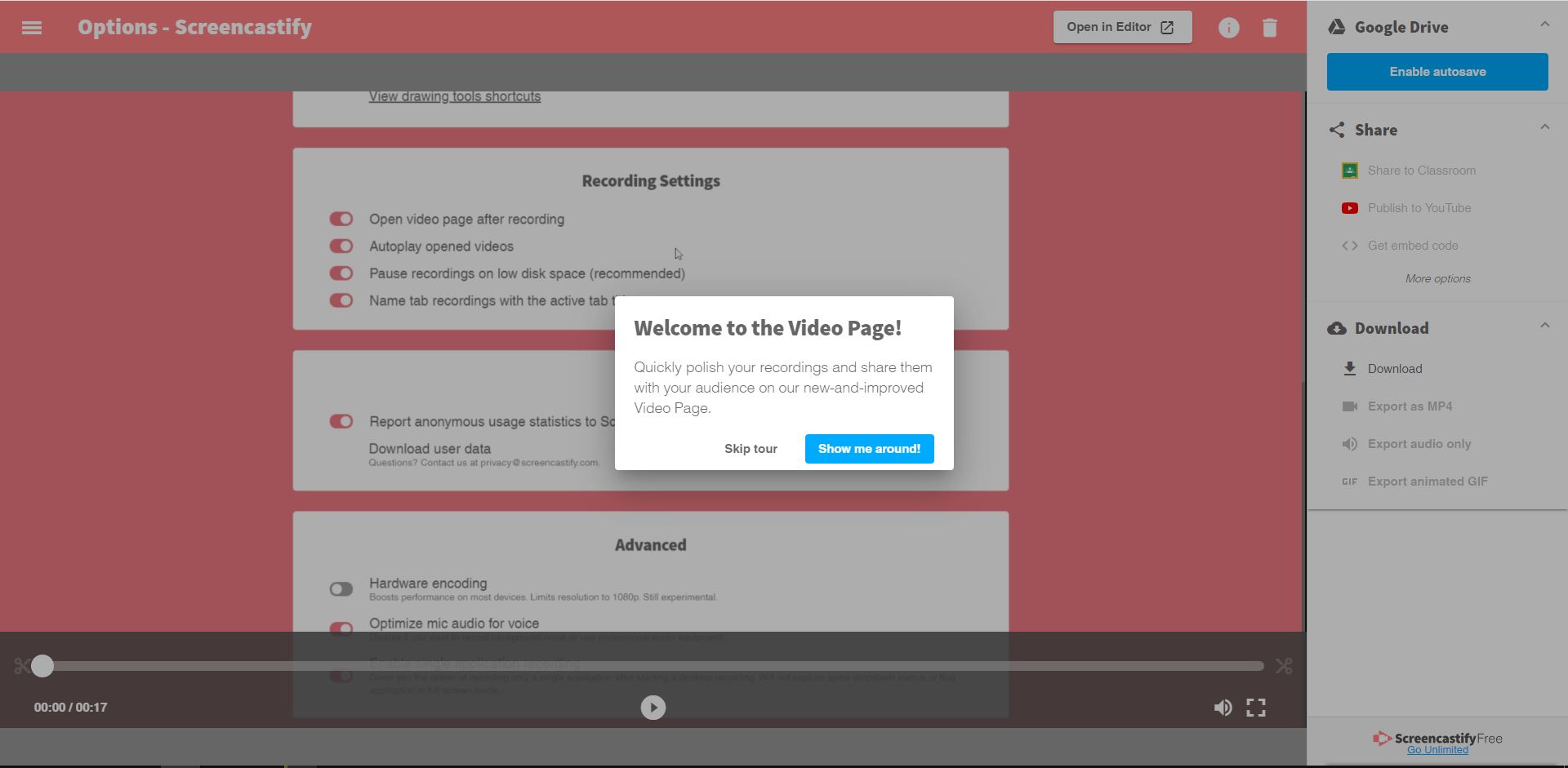
Watch Page — страница просмотра видео. Она нужна, когда ролик должен не просто храниться файлом, а работать как обучающий или коммуникационный материал. На Watch Page доступны просмотр, ссылка, интерактивные вопросы и аналитика. При передаче видео с Interactive Questions нужно использовать Watch Page link: экспорт, YouTube, embed code и загрузка в Edpuzzle не сохраняют сбор аналитики и отображение интерактивных вопросов.
Эта логика важна для преподавателей и тренеров. Если цель — просто отдать файл, подойдёт экспорт. Если цель — узнать, кто смотрел видео и как ответил на вопросы, нужна Watch Page.
Интерфейс и рабочая логика
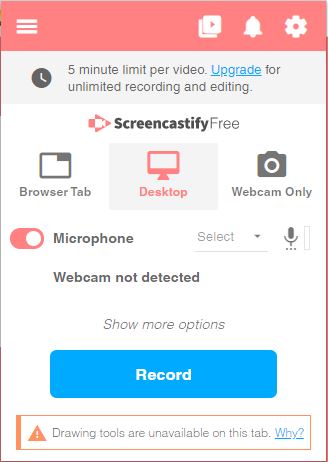
Screencastify запускается из значка расширения в верхней части браузера. После клика открывается Extension pop-up — компактное окно с выбором режима записи и базовыми настройками. В нём пользователь выбирает This Tab, Full Screen или Webcam Only, включает Microphone, настраивает доступ к камере, выбирает countdown и включает Show Drawing Tools. В нижней части находится синяя кнопка Record.
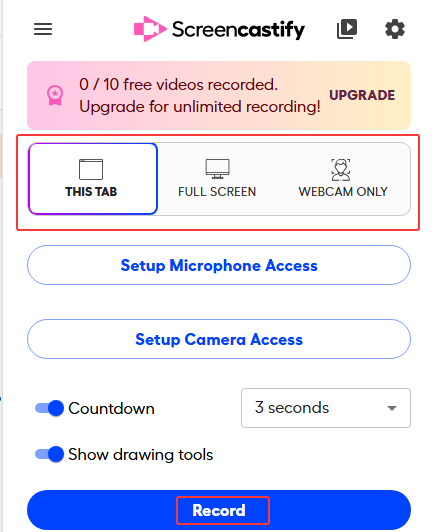
Верхняя часть окна содержит меню, логотип, переходы к библиотеке и настройкам. Меню открывается через значок с тремя горизонтальными линиями на Recording Control Panel. В Main Menu доступны My Videos, Options, Editor, Help, Switch Account и Sign Out. Такая структура проста: запись находится в pop-up, управление созданными видео — в My Videos и Video Management Page, редактирование — в Editor, а настройки аккаунта и расширения вынесены в Options.
Интерфейс Screencastify рассчитан на быстрый выбор источника, поэтому в нём нет длинного списка кодеков, контейнеров, сцен и дорожек. Это плюс для уроков и инструкций, но ограничение для пользователей, которым нужны многоканальная запись, сложная композиция сцены, потоковая трансляция или детальная настройка параметров энкодера. В таких задачах рациональнее использовать OBS Studio, а Screencastify оставить для быстрых объяснений и записей в браузере.
Как подготовиться к записи
Перед записью важно не запускать Screencastify сразу. Короткая подготовка убирает большинство ошибок: забытый микрофон, лишние уведомления, неверная вкладка, приватные данные в кадре, слишком длинный ролик, случайный показ рабочего стола.
Что проверить перед Record
открыта именно та вкладка или программа, которую нужно показать;
лишние вкладки закрыты или не попадут в запись;
уведомления браузера, почты и мессенджеров отключены;
микрофон выбран и включён через Microphone;
камера нужна только тогда, когда лицо автора помогает задаче;
для записи браузерной инструкции выбран This Tab;
для демонстрации нескольких окон выбран Full Screen;
для обращения к аудитории без экрана выбран Webcam Only;
countdown выставлен на 3, 5 или 10 секунд либо отключён;
Show Drawing Tools включён только для записи, где нужны аннотации;
на экране нет персональных данных, оценок, адресов, писем и служебных документов.
Подготовка особенно важна для Full Screen. При записи всего экрана зрителю видны уведомления, панель задач, соседние окна, рабочий стол и всплывающие системные элементы. Если задача связана только с сайтом, This Tab обычно безопаснее и чище.
Когда выбрать This Tab
This Tab подходит для записи сайта, LMS, Google Docs, Google Slides, формы, онлайн-кабинета, веб-приложения, учебной платформы, панели управления или браузерного сервиса. Режим помогает сфокусировать зрителя на конкретной вкладке и не показывать лишнее.
This Tab особенно полезен для инструкций:
как заполнить форму;
как отправить задание;
как найти раздел в кабинете;
как выполнить действие в онлайн-сервисе;
как записать комментарий к документу;
как показать ошибку на странице;
как объяснить работу расширения или веб-приложения.
Для презентаций в Google Slides This Tab удобен, когда нужно записать только слайды и голос. При необходимости автор включает Embed Webcam, чтобы добавить камеру в угол записи.
Когда выбрать Full Screen
Full Screen нужен, когда в видео участвуют несколько окон, настольная программа или весь рабочий процесс. Этот режим подходит для демонстрации установленного приложения, переходов между браузером и документом, работы с файлами, презентации на полном экране, обзора интерфейса программы, технической диагностики.
Полная запись экрана требует более строгой подготовки. Перед Record нужно закрыть почту, личные папки, мессенджеры, лишние окна и вкладки. Если показывается только одна настольная программа, её лучше развернуть и убрать с экрана всё, что не относится к объяснению. При записи с камерой в Full Screen уместен pop-out webcam: камера остаётся поверх окон и не пропадает при переключении между приложениями.
Когда выбрать Webcam Only
Webcam Only записывает камеру без демонстрации экрана. Этот режим подходит для приветствия, устного ответа, короткого объявления, персонального сообщения, рефлексии после занятия, объяснения задания, комментария к уже отправленному материалу.
В учебной среде Webcam Only полезен для публичной речи, чтения вслух, языковой практики, самопрезентации, ответа на вопрос. В бизнесе — для асинхронного обращения, вводного сообщения в курсе, персонального комментария клиенту или коллеге.
Как записать первое видео в Screencastify
Первый ролик в Screencastify строится по одному сценарию: открыть pop-up, выбрать режим, проверить звук и камеру, запустить запись, остановить её и перейти на Video Management Page.
Пошаговая запись
Нажмите значок Screencastify в панели браузера.
Выберите This Tab, Full Screen или Webcam Only.
Включите Microphone, если нужен голос.
Включите Embed Webcam, если нужно показать лицо поверх экрана.
Установите countdown: 3, 5, 10 seconds или отключите обратный отсчёт.
Включите Show Drawing Tools, если во время записи будут нужны аннотации.
Нажмите Record.
После обратного отсчёта начните объяснение.
Для завершения нажмите значок расширения или кнопку остановки на панели управления.
Откройте Video Management Page, где доступны редактирование, сохранение и публикация.
Последовательность записи построена вокруг выбора This Tab, Full Screen или Webcam Only, включения Microphone, Embed Webcam, countdown, Show Drawing Tools и синей кнопки Record. После остановки запись автоматически открывается на Video Management Page.
Что делать во время записи
Во время записи важно не превращать ролик в поток без структуры. Для короткой инструкции достаточно трёх частей: цель, действие, результат. Например: показывается, где включить настройку, затем идёт демонстрация, затем проверяется результат. Если требуется объяснить несколько действий, лучше записать несколько коротких роликов или поставить паузы между блоками, а потом обрезать лишнее в Edit.
В Screencastify есть панель управления записью. В ней доступны остановка, инструменты аннотаций, управление камерой и другие элементы, зависящие от выбранного режима. На скриншоте видно кнопку End recording и набор инструментов, который используется во время записи.

Аннотации стоит использовать дозированно. Если постоянно рисовать поверх экрана, зритель перестаёт понимать, что важно. Хороший сценарий — один круг вокруг нужного элемента, короткая стрелка к кнопке, временное выделение области. После объяснения лучше убрать разметку или перейти к следующему действию.
Запись вкладки браузера
This Tab — один из самых сильных режимов Screencastify, потому что программа исторически ориентирована на браузерный скринкаст. Режим фиксирует содержимое выбранной вкладки и подходит для обучения работе с веб-сервисами. Если во время записи пользователь откроет заметки в другой вкладке, зритель продолжит видеть исходную записываемую вкладку. Этот приём удобен для презентаций и уроков: автор может смотреть заметки в отдельной вкладке и не показывать их аудитории.
Практические задачи для This Tab
| Задача | Почему подходит This Tab |
|---|---|
| Объяснить Google Slides | В кадре остаётся презентация, а не весь рабочий стол |
| Показать форму регистрации | Зритель видит только нужную страницу |
| Записать инструкцию по LMS | Не попадают личные окна и файлы |
| Разобрать ошибку в веб-сервисе | Проще сфокусировать внимание на конкретном элементе |
| Показать работу расширения | Можно записать взаимодействие в браузере |
| Сделать видео для ученика | Легко добавить голос, курсор и аннотацию |
| Подготовить материал для поддержки | Можно показать шаги воспроизведения проблемы |
Если в записи важен звук вкладки, This Tab удобнее полной записи экрана. В учебных задачах это может быть аудио с веб-тренажёра или демонстрационного видео. При записи материалов с чужим контентом нужно учитывать права на использование и правила платформы: Screencastify технически записывает экран, но ответственность за содержание ролика остаётся на авторе.
Ограничения вкладочного режима
This Tab не подходит для процесса, где нужно показать переходы между несколькими программами. Если инструкция начинается в браузере, продолжается в Word, затем возвращается в браузер, лучше использовать Full Screen или разбить материал на несколько отдельных роликов. Также вкладочный режим не заменяет полноценную запись приложения, если действие происходит вне браузера.
Запись полного экрана
Full Screen нужен, когда работа выходит за пределы одной вкладки. Программа записывает весь экран или выбранный источник, поэтому автор может показывать настольные приложения, проводник, презентацию, несколько окон, системные диалоги и переключения между инструментами.
Для каких задач выбирать Full Screen
запись настольной программы;
обзор интерфейса приложения;
демонстрация установки настроек без указания места загрузки;
показ перехода между документом, браузером и приложением;
объяснение рабочего процесса в нескольких окнах;
запись презентации, которая идёт в полноэкранном режиме;
демонстрация ошибки, возникающей вне браузера;
создание видеоинструкции для сотрудников.
В Full Screen возрастает цена ошибки. Перед записью нужно убрать личные данные, отключить уведомления и подготовить рабочую область. Если в ролике не нужен весь экран, лучше вернуться к This Tab или показать только конкретное окно через системный выбор источника.
Full Screen и pop-out webcam
При полной записи экрана встроенная камера должна оставаться поверх разных окон. Для этого используется pop-out webcam. Она полезна в обучающих роликах, где автор объясняет действия голосом и лицом, но переключается между приложениями. Для технических инструкций камера не обязательна: она занимает часть экрана и может закрывать элементы интерфейса. Для видеообращений, презентаций и уроков камера повышает ощущение личного контакта.
Запись веб-камеры и picture-in-picture
В Screencastify камера используется двумя способами: как отдельная запись Webcam Only и как встроенная камера поверх экрана через Embed Webcam. Второй вариант превращает ролик в picture-in-picture: зритель видит экран и автора одновременно.
Когда камера помогает
Камера полезна, если в ролике важен голос автора, доверие и персональное объяснение. Это особенно заметно в учебных видео, обратной связи, презентациях, онбординге и клиентских сообщениях. В короткой инструкции по нажатию кнопок камера не всегда нужна: она занимает место, отвлекает от интерфейса и может закрывать важный элемент. В объяснении сложной темы камера помогает удерживать внимание и делает запись ближе к живому уроку.
Как использовать Embed Webcam без перегруза
Лучше размещать окно камеры в углу, где нет кнопок, полей и важных данных. Перед записью нужно открыть страницу или программу и проверить, не перекрывает ли камера нужную область. Если в ходе объяснения элементы интерфейса появляются в разных частях экрана, камеру можно временно отключать или переносить.
Для длинных уроков хорошо работает схема:
начало ролика — камера включена, автор объясняет цель;
демонстрация — камера остаётся маленькой или выключается;
важный комментарий — камера снова появляется;
итог — автор возвращается в кадр.
Так зритель не теряет связь с преподавателем, но экран остаётся главным объектом.
Аннотации, курсор и горячие клавиши
Screencastify поддерживает аннотации во время записи: рисование, выделение, указание на область, работа с камерой и другие действия через панель записи. Такие инструменты нужны для скринкастов, где зрителю важно не только увидеть страницу, но и понять, на какой элемент смотреть.
Горячие клавиши
| Действие | PC / Chromebook | Mac |
|---|---|---|
| Открыть расширение | Alt + Shift + S | Option + Shift + S |
| Начать или остановить запись | Alt + Shift + R | Option + Shift + R |
| Пауза или продолжение записи | Alt + Shift + P | Option + Shift + P |
| Pen tool | Alt + P | Option + P |
| Blur | Alt + B | Option + B |
| Переключение встроенной веб-камеры | Alt + W | Option + W |
Горячие клавиши особенно полезны при записи презентации или полного экрана. Пользователю не нужно искать курсором кнопку на панели, а зритель не видит лишнего движения. Для учебных роликов удобно заранее запомнить хотя бы старт/стоп, паузу и Pen tool.
Как применять аннотации
Аннотация должна отвечать на конкретный вопрос зрителя: куда смотреть или что нажать. Хороший вариант — выделить кнопку в момент объяснения и сразу перейти к действию. Плохой вариант — рисовать поверх всего интерфейса, оставлять линии на экране и продолжать демонстрацию в перегруженном кадре.
Для записи веб-страницы хватает трёх приёмов:
обвести кнопку перед нажатием;
подчеркнуть поле, которое нужно заполнить;
поставить стрелку к меню или вкладке.
Blur нужен для скрытия информации, которую нельзя показывать: адреса, имена, оценки, email, токены, номера заказов, внутренние документы. В Screencastify blur также используется на этапе редактирования, когда приватная область уже попала в запись.
Настройки качества записи
Screencastify не требует от пользователя выбирать кодеки, контейнеры и профиль энкодера, но настройки качества всё равно важны. В разделе Advanced Settings и параметрах записи учитываются разрешение, frame rate, размер вкладки, нагрузка от камеры и микрофона, свободное место на диске и стабильность браузера.
Для большинства уроков и инструкций достаточно качества, при котором читаются текст, кнопки и курсор. Гнаться за максимальными параметрами нужно только тогда, когда зритель должен видеть мелкие элементы интерфейса, таблицы, код, графику или демонстрацию продукта. При записи камеры и полного экрана нагрузка выше, чем при записи вкладки, поэтому слабый компьютер может давать рывки, задержки или рассинхрон.
Практические рекомендации по качеству
| Сценарий | Что выбрать |
|---|---|
| Короткая инструкция по сайту | This Tab, микрофон, без камеры или с маленьким Embed Webcam |
| Презентация с голосом | This Tab или Full Screen, стабильный микрофон, countdown |
| Демонстрация программы | Full Screen, закрытые уведомления, без лишних окон |
| Видеообращение | Webcam Only, чистый фон, короткая длительность |
| Урок с проверкой | This Tab / Full Screen, затем Interactive Questions |
| Запись для поддержки | This Tab или Full Screen, без личных данных, краткое описание проблемы |
| Длинное обучение | несколько коротких роликов вместо одного большого |
Screencastify требует минимум 1 GB свободного места, даже при сохранении в Google Drive, потому что запись временно хранится локально до завершения и последующей выгрузки. Это важное ограничение: если на диске мало места, запись может сорваться или появится предупреждение Low Disk Space.
My Videos, Google Drive и Video Management Page
После завершения записи Screencastify открывает Video Management Page. Эта страница — центр управления конкретным роликом: отсюда пользователь редактирует, сохраняет, копирует ссылку, экспортирует файл, добавляет вопросы, смотрит зрителей и управляет доступом. Для библиотеки роликов используется My Videos Dashboard. В My Videos действия вынесены в меню с тремя точками: Copy Video Link, Edit Video, Add Quiz или Edit Quiz, View Responses, View Viewers, Rename Video.
Что можно сделать в My Videos
быстро скопировать ссылку через Copy Video Link;
открыть ролик в редакторе через Edit Video;
добавить вопросы через Add Quiz;
изменить уже добавленные вопросы через Edit Quiz;
перейти к ответам через View Responses;
посмотреть данные зрителей через View Viewers;
переименовать ролик через Rename Video;
открыть Video Management Page для полного управления.
My Videos удобнее обычной папки с файлами, потому что показывает видеоматериалы как рабочие объекты: у них есть ссылки, просмотры, вопросы, ответы, настройки доступа и дальнейшие действия. Это особенно важно для преподавателей, которые ведут много коротких роликов по разным темам.
Google Drive в рабочем процессе
Google Drive важен для хранения, доступа и экспорта. Screencastify интегрирован с Drive, Classroom и Sign-On; расширение работает с просмотром и передачей роликов через Google Drive и Google Classroom.
Для пользователя это означает понятный сценарий: записал ролик, получил его в библиотеке, поделился ссылкой, при необходимости экспортировал файл. Но Drive не заменяет Watch Page, если нужны интерактивные вопросы и аналитика. Экспортированный файл не переносит Viewer Analytics и Interactive Questions; эти функции работают на Watch Page.
Редактирование видео в Screencastify Edit
Screencastify Edit — браузерный редактор для базовой обработки записей. Он нужен не для кинематографического монтажа, а для исправления типовых проблем после записи: убрать лишнее, соединить фрагменты, добавить пояснение, закрыть приватные данные, улучшить читаемость участка экрана.
Основные задачи Edit
| Инструмент | Для чего нужен |
|---|---|
| Trim | убрать лишнее начало или конец |
| Cut | удалить ошибку или паузу в середине |
| Merge | объединить несколько записей |
| Rearrange | изменить порядок клипов |
| Text | добавить поясняющий текст или title card |
| Blur | скрыть личные данные и лишние элементы |
| Zoom | приблизить важную область интерфейса |
| Audio adjustment | выровнять или усилить звук |
| Save Changes | сохранить результат после правок |
Screencastify Video Editor поддерживает импорт из Record, компьютера или Google Drive, объединение, перестановку, zoom, text, blur и настройку аудио.
Когда возможностей Edit достаточно
Edit достаточно для короткого урока, видеоответа, инструкции по сайту, комментария к документу, записи ошибки, объяснения настройки, обзора функции. Пользователь не тратит время на отдельный монтажный проект: правки делаются в браузере, а ролик остаётся в привычном рабочем процессе Screencastify.
Когда нужен другой видеоредактор
Если нужно работать со многими дорожками, заставками, сложной анимацией, цветом, шумоподавлением, большим набором переходов и точной постобработкой, лучше использовать Camtasia, DaVinci Resolve, Adobe Premiere Pro, Movavi Video Editor или другой редактор. Screencastify рассчитан на скорость, образовательные сценарии и публикацию, а не на сложный продакшн.
Экспорт и публикация
Screencastify предлагает несколько путей распространения видео: Watch Page link, Google Drive, Google Classroom, QR Code, экспорт файла. Выбор зависит от задачи. Если ролик нужно просто отправить человеку, подойдёт ссылка. Если нужно сохранить файл локально, нужен экспорт. Если в ролике есть Interactive Questions, для сбора ответов используется Watch Page link.
Форматы экспорта
| Формат | Доступность | Типичная задача |
|---|---|---|
| WebM | Free и Paid | сохранить видеофайл из Drive |
| MP4 | Paid | универсальная передача видеофайла |
| MP3 | Paid | получить только аудио |
| GIF | Paid | короткая анимация без звука |
Экспорт выполняется с Video Management Page через Share & Export. Для WebM выбирается Download Drive File. Для MP4 используется Export as MP4, затем Export в pop-up и загрузка после завершения обработки. Для MP3 выбирается Export as MP3. Для GIF — Export as GIF; длинные записи могут плохо подходить для GIF, потому что этот формат рассчитан на короткие анимации.
Watch Page против экспортированного файла
Watch Page сохраняет контекст Screencastify: просмотры, ответы, вопросы, контроль доступа. Экспортированный файл превращает ролик в обычное видео. Это удобно для архива, локального хранения, загрузки в другой редактор или отправки туда, где не нужен сбор аналитики. Но если требуется проверить понимание, увидеть Responses или собрать данные по зрителям, экспорт не подходит.
Watch Page, ссылки и настройки доступа
Watch Page — один из главных элементов Screencastify. Она делает видео не просто файлом, а управляемой страницей просмотра. Автор копирует Watch Page Link, отправляет его аудитории и получает возможность работать с просмотрами, вопросами и ответами. Для видео с Interactive Questions сбор результатов привязан к Watch Page Link: после Finish & Share пользователь возвращается на Video Management Page и нажимает Copy Watch Page Link.
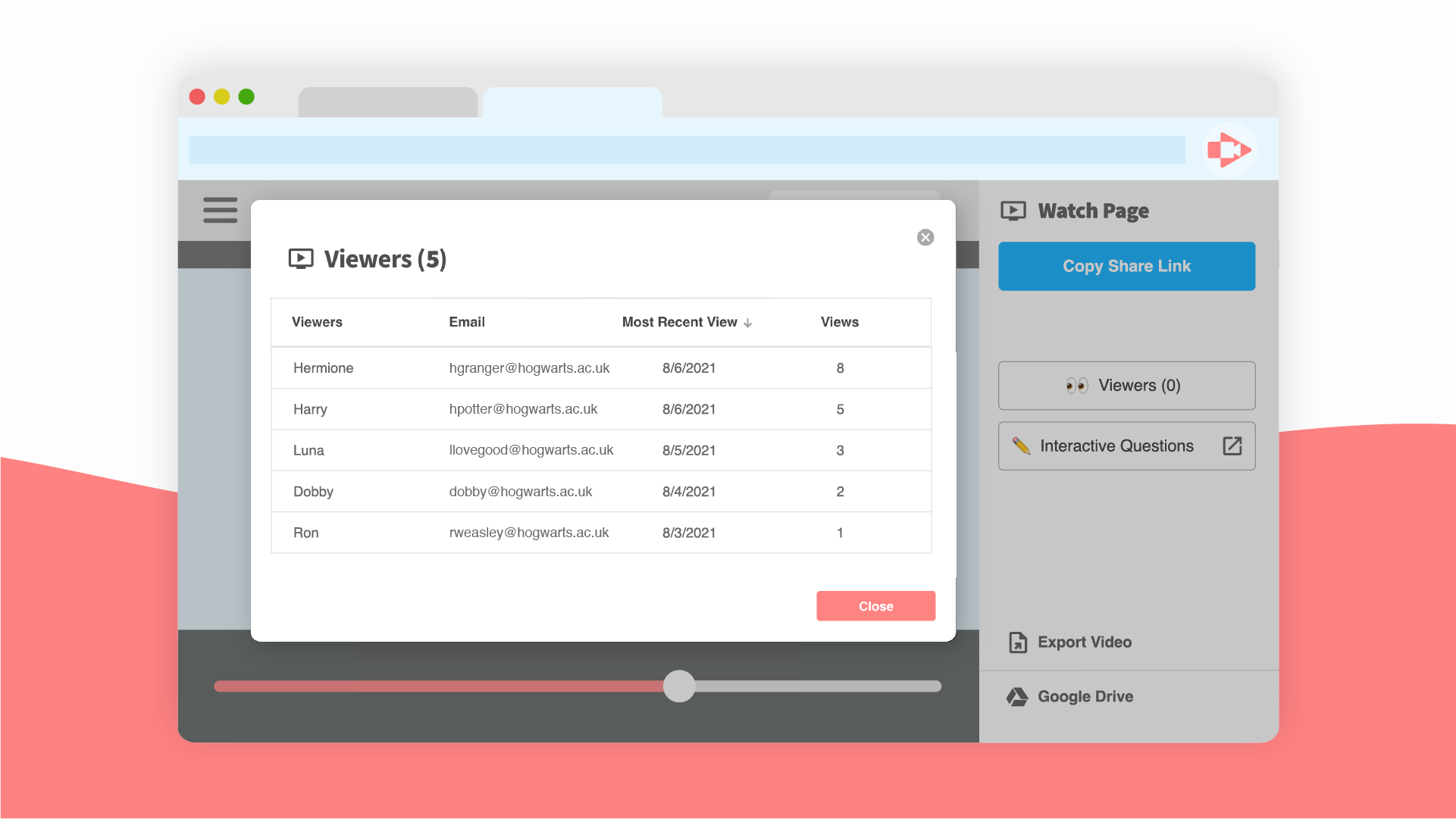
Что даёт Watch Page
просмотр видео по ссылке;
передачу ролика без ручной пересылки файла;
привязку Interactive Questions к просмотру;
Viewer Analytics;
подсчёт просмотров;
данные по зрителям при подходящих настройках доступа;
QR Code для быстрого доступа;
передачу в Google Classroom.
В Canvas и Schoology при размещении видео с настройкой Anyone with the Link просмотры могут отображаться как Anonymous, а аналитика по email или имени не собирается. Для сбора идентифицируемых данных используется Watch Page link.
Как выбирать способ публикации
| Цель | Подходящий способ |
|---|---|
| Отправить короткую инструкцию | Copy Watch Page Link |
| Дать ученикам видео с вопросами | Watch Page Link после Finish & Share |
| Вставить в Google Classroom | Share to Classroom |
| Передать файл в другую систему | Export as MP4 или WebM |
| Получить только звук | Export as MP3 |
| Показать короткий цикл действий | Export as GIF |
| Раздать ссылку в аудитории | QR Code |
Interactive Questions и аналитика
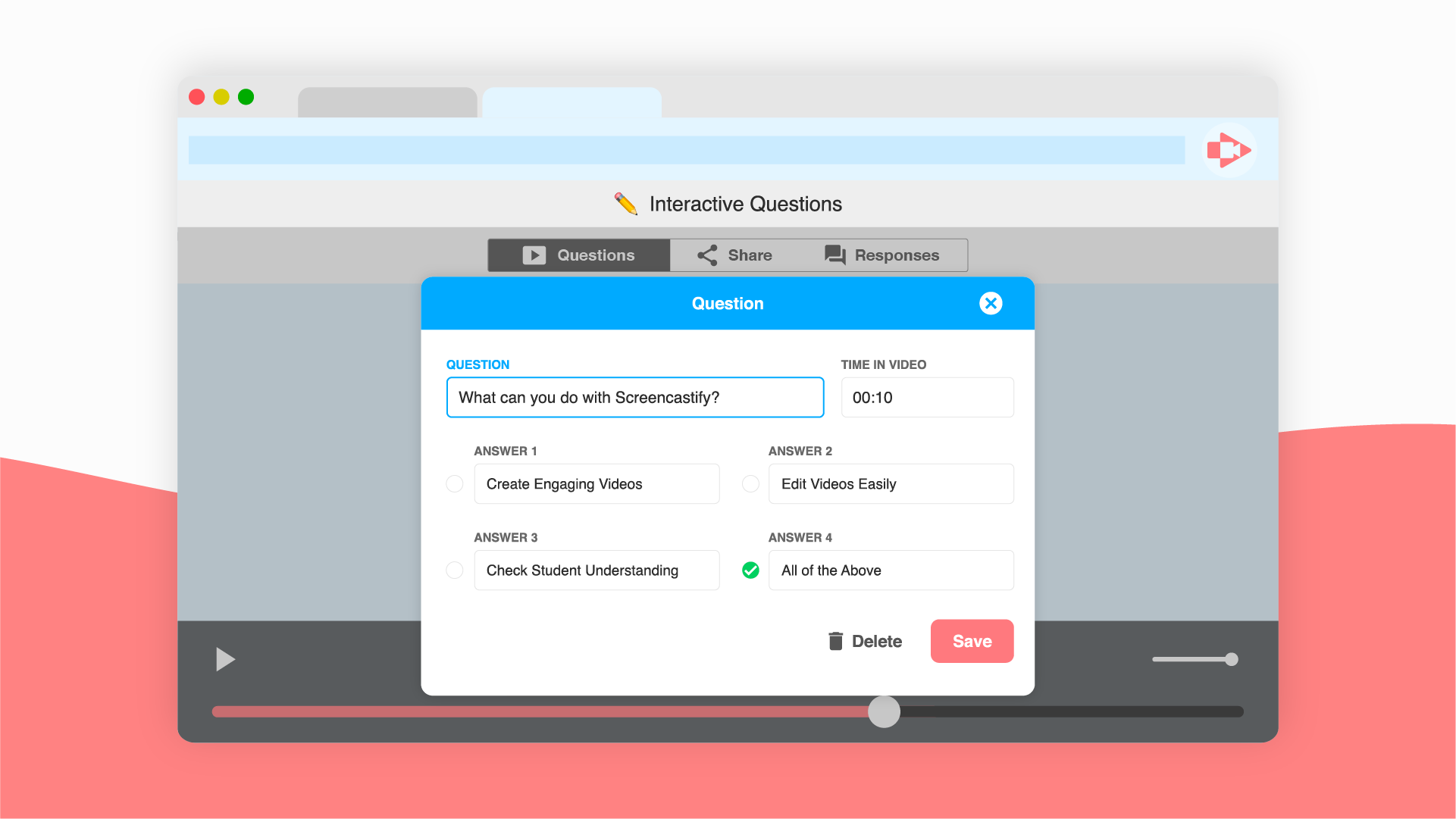
Interactive Questions превращают обычный скринкаст в проверочный материал. Автор открывает видео, добавляет вопросы в нужных местах, сохраняет их и передаёт Watch Page Link. Зритель смотрит ролик и отвечает на вопросы, а автор видит результаты в Responses.
Как работает проверка понимания
Interactive Questions полезны в тех роликах, где зритель должен не просто досмотреть видео, а подтвердить понимание. Вопрос можно поставить после демонстрации функции, объяснения формулы, разбора интерфейса, видеоинструкции или теоретического блока. Ученик или сотрудник отвечает во время просмотра, а автор видит, где возникли ошибки.
На странице Responses в режиме Select View > All Responses отображаются общее число ответов, средний результат, среднее количество отвеченных вопросов, список зрителей, список вопросов и правильность ответов. В режиме Viewers данные раскрываются по каждому зрителю, а в Questions — по каждому вопросу.
Для каких задач подходят Interactive Questions
проверить, понял ли ученик тему;
добавить контроль после каждого раздела урока;
превратить видеоинструкцию в мини-тест;
оценить, где аудитория ошибается чаще;
собрать ответы после просмотра;
выдать асинхронное задание без отдельной формы;
заменить часть устной проверки коротким интерактивным роликом.
Interactive Questions особенно полезны для коротких видео. Если ролик длится 40–60 минут и содержит много тем, зрителю сложнее удерживать внимание, а автору сложнее анализировать ответы. Лучше разделить такой материал на несколько частей и добавить вопросы в каждой.
Ограничения Interactive Questions
Интерактивные вопросы работают как часть Watch Page. При выгрузке файла в WebM, MP4, MP3 или GIF вопросы и аналитика не экспортируются. Также мобильный просмотр видео с Interactive Questions не является оптимальным сценарием: вопросы можно смотреть и отвечать на мобильном телефоне в горизонтальном режиме, но создание и управление квизами лучше выполнять в desktop или tablet browser.
Screencastify Submit для заданий и сбора видео
Submit решает задачу, которую сложно организовать обычной пересылкой файлов: собрать видео от многих участников, не потерять ответы, не заставлять людей отправлять тяжёлые вложения и не сортировать материалы вручную.
Как выглядит рабочий сценарий Submit
Автор создаёт задание или topic request.
Формулирует, что именно должен записать участник.
Отправляет magic link.
Участник записывает видеоответ.
Видео попадает в рабочую область автора.
Автор просматривает ответы, оценивает или даёт обратную связь.
В образовательной среде это заменяет часть устных ответов. Ученик может записать объяснение решения, чтение на иностранном языке, мини-презентацию, демонстрацию проекта или рефлексию. В корпоративной среде Submit подходит для проверки практических заданий, сбора видеодемо, объяснения выполненной работы и обратной связи после тренинга.
Почему Submit удобен для преподавателя
Submit уменьшает количество технических действий у ученика. Вместо схемы записать ролик, сохранить файл, назвать его правильно, отправить вложением и убедиться, что письмо ушло, участник открывает ссылку и записывает ответ. Для преподавателя это означает меньше хаоса в почте, меньше перепутанных файлов и единый процесс просмотра.
Где Submit не заменяет другие инструменты
Submit не нужен, если от участников требуется текстовый тест, таблица, документ или сложный проектный файл. Он также не заменяет LMS целиком: это модуль для видеоответов, а не полноценная система обучения. Лучше использовать его вместе с Google Classroom, Canvas, Schoology или другой платформой, где ведётся курс.
AI-функции, субтитры, переводы и Castify
Screencastify развился от простого Chrome-рекордера до набора инструментов вокруг видео. В текущей линейке заметны несколько направлений: AI-подсказки, субтитры, переводы, телесуфлёр, автоматические главы, Transform и Submit AI.
Captions in World Languages
Screencastify добавил Captions in World Languages для Starter и Pro. Функция переводит субтитры более чем на 50 языков и также переводит эти языки на английский. Она рассчитана на многоязычное обучение, поддержку учеников, родителей, сотрудников и зрителей, которым нужна доступная текстовая дорожка.
В учебном сценарии это помогает не только иностранным языкам. Субтитры полезны для просмотра без звука, для повторения сложных терминов, для учеников с разным уровнем восприятия речи и для родителей, которым удобнее читать перевод.
Teleprompter и AI scripts
Teleprompter с AI scripts входит в Pro. Для автора ролика это средство удерживать структуру: текст подсказки помогает не забыть пункты, не уходить в сторону и не превращать запись в длинное импровизированное объяснение. В коротких видео телесуфлёр особенно полезен для вступления, объявления, клиентского сообщения и презентации.
AI Chaptering
AI Chaptering автоматически предлагает точки разделения ролика по темам, чтобы видео было проще навигировать. Главы можно использовать вместе с вопросами после каждого раздела.
Для длинных учебных записей это важнее, чем простое название ролика. Зритель может перейти к нужной теме, а автор — выстроить проверку по частям. Но автоматические главы не отменяют сценарий: если ролик записан хаотично, AI Chaptering не сделает из него методически точный урок.
Castify Transform и Submit AI
После перехода Screencastify в Castify продуктовая линейка расширилась. Castify Suite включает Screencastify для записи, Castify Transform для превращения видео в документы, Castify Edit для редактирования и Castify Submit для запросов видео и обратной связи.
В тарифной сетке Castify Transform и Submit AI указаны как optional add-on для Pro и Enterprise/EDU. Transform создаёт документацию, bug reports, study materials и custom documents со скриншотами, таймстампами и структурой. Submit AI предназначен для генерации инструкций к заданиям, рубрик, оценок и персонализированной обратной связи.
Тарифы и ограничения
Screencastify имеет Free, Starter, Pro и Enterprise & EDU. Бесплатный режим позволяет создать до 10 видео и записывать до 30 минут. Starter стоит $7 за пользователя в месяц при годовой оплате и $19 при ежемесячной оплате. Pro стоит $10 за пользователя в месяц при годовой оплате и $25 при ежемесячной оплате. Enterprise & EDU рассчитывается индивидуально.
| Тариф | Что входит | Ограничения и практический смысл |
|---|---|---|
| Free | до 10 видео, запись до 30 минут, загрузка своих видео, ссылка, контроль приватности | подходит для знакомства, редких записей, коротких инструкций |
| Starter | неограниченное количество видео, запись до 60 минут, базовое редактирование, вопросы и опросы, сбор видео, совместная работа | подходит для регулярных уроков, тренингов, коротких рабочих видео |
| Pro | запись до 180 минут, AI video enhancements, advanced AI editing, AI questions & polls, captions & transcripts, translations & voiceovers, Teleprompter with AI scripts, upload/download media | подходит для длинных материалов, курсов, командного обучения и многоязычной аудитории |
| Enterprise & EDU | central admin controls, LMS integrations, dedicated training, assigned success manager, onboarding & support, Google & Microsoft SSO | подходит для школ, округов, университетов и организаций с администрированием |
В детализации тарифов Browser Tab recording, Full Screen Recording и Webcam Recording присутствуют в линейке Video Recording. Длина записи различается: Free — 30 минут на видео, Starter — 60 минут, Pro — 180 минут, Enterprise & EDU — custom. Качество видео указано как up to 1080p для Free и Starter, high-definition up to 4k для Pro и Enterprise/EDU.
Как выбрать тариф
Free подходит, если нужно сделать несколько коротких роликов, понять интерфейс, записать инструкцию или протестировать процесс. Ограничение в 10 видео быстро становится заметным при регулярном преподавании или поддержке пользователей.
Starter подходит для преподавателя, тренера или специалиста, который записывает постоянно, но не нуждается в длинных Pro-роликах и расширенных AI-инструментах. Здесь уже доступны неограниченные видео, запись до 60 минут, базовое редактирование, вопросы, опросы и сбор видео.
Pro нужен тем, кто делает длинные уроки, курсы, многоязычные материалы, использует субтитры, переводы, телесуфлёр, AI questions & polls и расширенные функции редактирования. Это тариф для тех, кто превращает видео в системный рабочий инструмент.
Enterprise & EDU выбирают организации, которым нужны администрирование, SSO, LMS integrations, обучение, сопровождение, централизованные настройки и контроль контента.
Системные требования
Screencastify Record рассчитан на desktop-сценарий. Для работы нужны Google Account, актуальный Google Chrome, минимум 1 GB свободного места и совместимое устройство. Совместимыми указаны устройства с desktop-версией Google Chrome; мобильные устройства не поддерживаются для Screencastify Record.
| Устройство или система | Совместимость |
|---|---|
| macOS laptop / desktop | да |
| Windows laptop / desktop | да |
| Ubuntu Xorg laptop / desktop | да |
| Ubuntu Wayland | нет |
| Chromebook | да |
| Lenovo Yoga | да |
| Lenovo IdeaPad | да |
| HP Elitebook | да |
| HP Spectre | да |
| Microsoft Surface | да |
| Dell Inspiron | да |
| Acer Switch | да |
| iOS, iPhone, iPad, Apple Watch | нет |
| Android phones | нет |
Поддержка Microsoft Edge оформлена отдельным направлением: для Edge доступна запись всего экрана, отдельного приложения или вкладки браузера, включение микрофона и веб-камеры, редактирование в браузере, ссылка, MP4 и публикация на YouTube.
Свободное место на диске важно даже при сохранении в облако. Screencastify временно хранит запись локально до завершения и загрузки, поэтому 1 GB свободного места — не формальность. Для длинных роликов, записи полного экрана и камеры лучше иметь запас больше минимального.
Плюсы и минусы Screencastify
Плюсы
Быстрый запуск записи из браузера. Пользователь выбирает This Tab, Full Screen или Webcam Only без настройки сложного проекта.
Хорошая связка с учебными сценариями. Google Drive, Google Classroom, Watch Page, Interactive Questions и Submit делают продукт удобным для уроков, заданий и проверки понимания.
Запись экрана и веб-камеры в одном процессе. Embed Webcam и pop-out webcam позволяют делать picture-in-picture ролики.
Аннотации во время записи. Pen tool, выделение и другие инструменты помогают объяснять интерфейс прямо по ходу демонстрации.
Браузерное редактирование. Trim, merge, text, blur, zoom и audio adjustment закрывают большую часть правок после короткой записи.
Watch Page и Viewer Analytics. Видео можно передавать как страницу просмотра, а не только как файл.
Interactive Questions. Ролик превращается в проверочный материал с ответами, средними результатами и детализацией по зрителям или вопросам.
Submit для видеоответов. Преподаватель или тренер может собирать ролики от участников по ссылке.
Поддержка Edge. Screencastify работает не только в Chrome-сценарии, но и в Microsoft Edge.
Развитие AI-функций. Pro и организационные сценарии получают субтитры, переводы, AI questions & polls, Teleprompter, AI Chaptering, Transform и Submit AI.
Минусы
Бесплатный тариф ограничен. Free даёт до 10 видео и запись до 30 минут; для регулярной работы этого быстро становится мало.
Платные форматы экспорта. MP4, MP3 и GIF относятся к платным пользователям, а Free работает с WebM.
Не подходит для полноценного мобильного Record. Мобильные устройства не поддерживаются для основной записи.
Зависимость от браузера и аккаунта. Screencastify удобен в браузерной среде, но это не локальный автономный рекордер.
Сложный монтаж требует другой программы. Для многодорожечного проекта, цветокоррекции, сложных эффектов и продакшна нужны Camtasia, DaVinci Resolve, Premiere Pro или другой редактор.
Full Screen повышает риск утечки данных. При записи всего экрана легко показать уведомления, личные вкладки и документы.
Интерактивные функции завязаны на Watch Page. При экспорте в файл вопросы и аналитика не сохраняются.
Слабый компьютер и нехватка места влияют на результат. Минимум 1 GB свободного места обязателен, а запись камеры и полного экрана нагружает систему сильнее.
Сравнение с аналогами
Screencastify стоит сравнивать не со всеми программами для видео, а с инструментами, которые решают похожие задачи: запись экрана, быстрые инструкции, видеоуроки, асинхронные сообщения, учебные задания и базовое редактирование. В этой группе есть браузерные сервисы, настольные рекордеры и полноценные редакторы.
| Программа | Тип | Сильная сторона | Ограничение | Когда выбрать |
|---|---|---|---|---|
| Screencastify | браузерное расширение и веб-платформа | уроки, Watch Page, Google Drive, Interactive Questions, Submit | ограничения Free, зависимость от браузерного сценария | обучение, видеоинструкции, задания, быстрые объяснения |
| Loom | браузер, десктоп и мобильные приложения | быстрые видео-сообщения, ссылки, комментарии, реакции | Starter ограничен 25 видео и 5 минутами записи | асинхронная командная коммуникация |
| ScreenPal | десктоп, веб, мобильные приложения, Chromebook | широкая платформенная поддержка, запись экрана, камеры и редактор | другой рабочий процесс, не так тесно завязан на Classroom-сценарии | универсальная запись вне браузера |
| OBS Studio | настольная программа | бесплатная запись и стриминг, сцены, источники, полный контроль | сложнее освоение, нет встроенной учебной Watch Page | стриминг, сложные сцены, локальная запись |
| Camtasia | настольный рекордер и редактор | запись, монтаж и обучающие видео в одной программе | тяжелее и дороже для простых роликов | курсы, презентации, профессиональные инструкции |
| Snagit | инструмент для скриншотов и коротких записей | визуальные инструкции, скриншоты, быстрые пояснения | не замена редактору и учебной платформе | документация, изображения, короткие видео |
| Movavi Screen Recorder | настольная запись экрана | локальная запись Windows/macOS, простота для записи вне браузера | требует установки и лицензии | запись приложений и рабочего стола без браузерной платформы |
Screencastify и Loom
Loom сильнее ориентирован на рабочие видео-сообщения: записал экран и камеру, отправил ссылку, получил комментарии и реакции. Бесплатный Starter у Loom включает 25 видео и 5-минутные screen recordings, а также транскрипции, комментарии и emoji reactions.
Screencastify ближе к образованию: Google Classroom, Submit, Interactive Questions, Responses, Watch Page и Viewer Analytics делают его удобным для уроков, заданий и проверки понимания. В команде Loom часто лучше для коротких персональных сообщений, а Screencastify — для обучающих материалов и видео с контролем просмотра.
Screencastify и ScreenPal
ScreenPal работает на Windows, Mac, iOS, Android и Chromebook; в нём есть запись экрана, микрофон, веб-камера, отсутствие обязательного аккаунта и отсутствие водяного знака для бесплатной записи.
Screencastify выигрывает, когда нужен browser-first процесс: Google Drive, Watch Page, Interactive Questions, Submit, быстрый старт из расширения. ScreenPal лучше подходит, если нужен более универсальный рекордер на разных устройствах, включая мобильные сценарии.
Screencastify и OBS Studio
OBS Studio — бесплатное open source ПО для записи и live streaming на Windows, macOS и Linux. Оно работает со сценами, источниками, аудиодорожками и потоковой трансляцией.
Screencastify проще и быстрее. В нём не нужно создавать сцену, добавлять источники и настраивать поток. Но OBS даёт больше контроля: запись нескольких источников, стриминг, локальные настройки, композиция окна, камеры, аудио и других элементов. Для урока в Google Slides удобнее Screencastify; для трансляции, сложной сцены и локальной записи с полным контролем — OBS.
Screencastify и Camtasia
Camtasia объединяет screen recording и video editing в одной настольной программе. Camtasia выбирают для записи, редактирования и публикации screen-first video.
Camtasia выбирают для курсов, профессиональных инструкций, длинных обучающих роликов, монтажа с callouts, переходами, библиотекой эффектов и точной постобработкой. Screencastify лучше, когда нужно быстро записать и отправить объяснение, добавить вопросы, собрать ответы или встроить видео в учебный процесс. Camtasia сильнее как редактор, Screencastify сильнее как browser-first учебная платформа.
Screencastify и Snagit
Snagit полезен для скриншотов, коротких записей и визуальной документации. Его выбирают, когда основной результат — картинка с пояснениями, быстрый захват экрана или короткий ролик. Screencastify лучше для видеоуроков, ссылок, вопросов и аналитики. Если инструкция должна быть статичной, с несколькими скриншотами и стрелками, Snagit удобнее. Если нужен голос, камера, Watch Page и проверка просмотра, лучше Screencastify.
Screencastify и Movavi Screen Recorder
Movavi Screen Recorder — настольный вариант для записи экрана на Windows и macOS. Он подходит, когда пользователь хочет локальную программу и запись вне браузера. Screencastify удобнее, если основная работа идёт в Chrome или Edge, а видео должно быстро попасть в облачный и учебный процесс. Для локальной записи программ и окон можно рассмотреть Movavi, а для уроков, заданий и Interactive Questions — Screencastify.
Отзывы пользователей и профильных журналов
Общее восприятие Screencastify делится на две части. Пользователи часто хвалят простоту записи, быстрые ссылки, Google Drive и удобство для уроков. Критика чаще связана с лимитами бесплатного тарифа, зависимостью от браузера, ограничениями экспорта и отдельными техническими сбоями.
Мнение профильных изданий
TechRadar относит Screencastify к browser extension для Chrome и выделяет сценарий работы без полноценного настольного приложения: запись браузерных окон, full-screen mode, системный или микрофонный звук, webcam feed, on-screen drawings и annotations. В этом же обзоре подчёркивается, что расширение не даёт столько дополнительных возможностей, сколько полноценные программы, а платный апгрейд нужен для записи без водяного знака и более длинных роликов в условиях старой модели.
Common Sense отмечал Screencastify как инструмент, который упрощает screen recording для учителей и учеников. Программа делает запись экрана easy to implement и frustration free для teachers and students.
Getting Smart рассматривал Screencastify как инструмент, выросший из Chrome-рекордера в заметное образовательное решение; в материале отмечалось, что значительная часть пользователей связана с преподаванием, а идея продукта возникла как ответ на дорогие, сложные или требующие установки варианты записи экрана.
Усреднённое мнение пользователей
На G2 свежие отзывы выделяют простую запись, понятную библиотеку и удобную передачу материалов ученикам. Среди замечаний встречаются ограничения пространства, длительности записей и ожидания большего от редактирования.
Capterra и Software Advice показывают похожую картину: пользователи ценят быстрый старт из браузера, паузу и продолжение записи, интеграцию с Google Drive, возможность быстро отправить ссылку и пригодность для уроков или тренингов. Негативные отзывы чаще связаны с нестабильной работой у отдельных пользователей, повторной записью после сбоев, ограничениями бесплатного аккаунта и зависимостью от платных функций.
GetApp суммирует отзывы как преимущественно положительные по простоте интерфейса: среди отзывов, где упоминается простота, 93% имеют позитивный тон; общий рейтинг указан как 4.5 на основе 145 отзывов, ease of use — 4.5, features — 4.3, customer support — 4.2.
Как читать отзывы о Screencastify
Отзывы о Screencastify нужно соотносить с периодом, потому что лимиты, тарифы и интерфейс менялись. Старые комментарии могут относиться к 5- или 10-минутным ограничениям, прежней упаковке тарифов, старому редактору или другому набору функций. Для выбора важнее текущие параметры: Free до 10 видео и 30 минут, Starter до 60 минут, Pro до 180 минут, MP4/MP3/GIF для Paid, Watch Page для аналитики и Interactive Questions.
Безопасность, приватность и школьная среда
Screencastify работает с камерой, микрофоном, экраном, Google Drive, ссылками и учебными данными, поэтому приватность нельзя оставлять на потом. Даже если технически программа проста, содержимое ролика может включать личные данные, оценки, имена, адреса, внутренние документы, сообщения, токены доступа и другие сведения.
Что учитывать перед записью
При Full Screen в кадр может попасть всё, что видно на экране.
При This Tab риск ниже, но в самой вкладке тоже могут быть личные данные.
Embed Webcam показывает лицо автора и окружение.
Microphone записывает не только голос, но и посторонние звуки.
Watch Page Link даёт доступ к видео в рамках выбранных настроек.
В LMS некоторые просмотры могут отображаться как Anonymous.
Интерактивные вопросы требуют корректных настроек, если нужна идентификация ответов.
Blur следует применять до публикации, если в записи есть приватная область.
Практика для учителей
Учителю лучше заранее подготовить демонстрационный аккаунт, обезличенную таблицу или тестовый пример. Не стоит записывать реальные журналы оценок, списки учеников, адреса родителей, медицинские сведения, переписку и служебные документы. Если приватные данные уже попали в видео, нужно использовать blur или перезаписать фрагмент.
Практика для бизнеса
В корпоративной среде перед записью нужно закрывать CRM с клиентскими данными, внутренние чаты, финансовые документы, пароли, панели аналитики с коммерческими показателями и вкладки с персональными данными. Для демонстраций лучше использовать тестовые проекты и демо-данные.
Организационный контроль
Enterprise & EDU включает central admin controls, LMS integrations, dedicated training, assigned success manager, onboarding & support, Google & Microsoft SSO. Эти функции важны, когда видео создают не отдельные пользователи, а школа, университет, отдел обучения или компания.
Практические сценарии использования
Для учителя
Преподаватель использует Screencastify для коротких объяснений, записей по Google Slides, инструкций к заданию, обратной связи и проверки понимания. Хороший формат — 5–12 минут на одну тему, затем 1–3 Interactive Questions. Для длинной темы лучше серия роликов.
Пример структуры урока:
приветствие и цель;
демонстрация на экране;
пример выполнения;
вопрос на понимание;
короткий итог;
задание через Google Classroom или Submit.
Для ученика или студента
Ученик может записать устный ответ, защиту проекта, презентацию, чтение текста, объяснение решения задачи или демонстрацию результата. Если задание приходит через Submit, не нужно собирать отдельный файл и отправлять его вручную. Для студента Screencastify также подходит для записи объяснения работы в онлайн-сервисе, комментария к исследованию или демонстрации цифрового проекта.
Для службы поддержки
Поддержка использует Screencastify для двух направлений: показать решение клиенту и получить запись ошибки. Специалист записывает короткое видео, где открывает нужный раздел, показывает кнопку, объясняет настройку и отправляет ссылку. Клиент может пересмотреть ролик без повторного обращения.
Для записи ошибки важно попросить пользователя показать последовательность действий, но не показывать пароли, платежные данные и приватные документы. Если ошибка воспроизводится в браузере, достаточно This Tab. Если проблема возникает в приложении, нужен Full Screen.
Для бизнеса и команд
Внутри команды Screencastify полезен для асинхронных обновлений: руководитель записывает объяснение вместо встречи, менеджер продукта показывает изменение интерфейса, HR делает вводный ролик для новичков, маркетолог объясняет правки на странице, разработчик комментирует баг.
Такой формат работает, когда сообщение не требует живого обсуждения. Видео остаётся как документация, а получатель смотрит его в удобное время. Если нужно решение, спор или мозговой штурм, запись не заменяет встречу.
Для автора инструкций
Автор инструкций использует Screencastify для черновых или финальных видеодемонстраций. Хороший процесс: сначала написать короткий сценарий, затем записать экран, потом удалить паузы в Edit, добавить blur, при необходимости экспортировать ролик или вставить Watch Page Link в статью.
Для текстовых инструкций на сайте полезно комбинировать Screencastify с инструментами для скриншотов, например Lightshot или FastStone Capture. Screencastify показывает процесс в движении, а скриншоты фиксируют отдельные шаги.
Типичные ошибки при работе
Ошибка 1. Запись не той области
Пользователь выбирает Full Screen, хотя нужно записать одну вкладку. В результате в ролик попадает рабочий стол, уведомления и лишние окна. Для браузерных инструкций чаще подходит This Tab.
Ошибка 2. Выключенный микрофон
Перед Record нужно проверить Microphone. Немой ролик можно использовать только как визуальную демонстрацию, но для уроков и поддержки отсутствие голоса обычно делает запись бесполезной.
Ошибка 3. Камера закрывает важные элементы
Embed Webcam добавляет личный контакт, но окно камеры может перекрыть кнопку, поле или меню. Перед записью нужно открыть рабочий экран и проверить расположение камеры.
Ошибка 4. Слишком длинное видео
Длинный ролик хуже смотрят, сложнее редактируют и труднее превращают в проверочный материал. Лучше записать несколько коротких видео и добавить Interactive Questions после каждого блока.
Ошибка 5. Публикация через неправильный способ
Если нужно собрать ответы на вопросы, нельзя ограничиваться экспортом файла. Для Interactive Questions нужен Watch Page Link.
Ошибка 6. Ожидание сложного монтажа
Screencastify Edit решает базовые задачи. Если нужны сложные переходы, многослойная графика, точная аудиомонтажная работа и профессиональный продакшн, нужно использовать другой редактор.
Ошибка 7. Мало свободного места
Screencastify требует не менее 1 GB свободного места. При длинной записи, камере и полном экране лучше иметь запас, потому что ролик временно хранится локально до загрузки.
Ошибка 8. Приватные данные в кадре
Перед записью нужно закрыть личные вкладки, почту, сообщения и документы. Если данные попали в видео, применяйте blur или перезаписывайте фрагмент.
Как получить хороший результат
Хороший ролик в Screencastify строится не на максимальном качестве записи, а на ясной структуре. Зрителю нужно понять, что показывают, зачем это нужно, куда нажимать и как проверить результат.
Чек-лист перед записью
сформулировать цель ролика одним предложением;
открыть нужную вкладку, файл или программу;
закрыть лишние окна;
выключить уведомления;
проверить Microphone;
решить, нужна ли камера;
выбрать This Tab, Full Screen или Webcam Only;
подготовить пример без личных данных;
включить countdown;
включить Show Drawing Tools только при необходимости;
сделать тестовый короткий фрагмент перед важной записью.
Чек-лист после записи
открыть Video Management Page;
посмотреть первые 20–30 секунд;
проверить звук;
убедиться, что текст на экране читается;
удалить лишнее начало и конец;
размыть приватные области;
добавить текстовые пояснения там, где голос недостаточен;
проверить Watch Page Link;
добавить Interactive Questions, если нужна проверка;
выбрать правильный способ публикации или экспорта.
Как строить видеоинструкцию
Для инструкции лучше использовать простую структуру:
Задача. Что зритель научится делать.
Контекст. Где находится нужный раздел.
Действие. Какие шаги выполнить.
Проверка. Как понять, что получилось.
Ограничение. Что делать, если кнопка недоступна или нет нужного права.
Такой ролик проще смотреть и проще обновлять. Если меняется интерфейс программы, легче перезаписать один короткий фрагмент, чем целый часовой урок.
Кому Screencastify подойдёт, а кому лучше выбрать альтернативу
| Сценарий | Подходящее решение |
|---|---|
| Записать короткий урок в браузере | Screencastify |
| Добавить вопросы к видео | Screencastify |
| Собрать видеоответы учеников | Screencastify Submit |
| Отправить быстрое видео-сообщение коллеге | Loom или Screencastify |
| Записать сложную сцену с несколькими источниками | OBS Studio |
| Стримить на YouTube или Twitch | OBS Studio |
| Подготовить профессиональный обучающий курс | Camtasia |
| Сделать локальную запись настольной программы | Movavi Screen Recorder или ScreenPal |
| Создать инструкцию из скриншотов | Snagit, Lightshot, FastStone Capture |
| Работать на мобильных устройствах | ScreenPal или Loom |
| Хранить и передавать обычные файлы | Google Drive |
Screencastify стоит выбирать, когда основная задача — записать понятное объяснение, быстро передать его по ссылке, встроить в обучение, добавить вопросы или собрать видеоответы. Альтернативы нужны, когда на первом месте сложная локальная запись, стриминг, профессиональный монтаж, мобильная запись или документация через статичные скриншоты.
FAQ
Можно ли записывать только вкладку браузера?
Да. Для этого используется режим This Tab. Он подходит для веб-инструкций, Google Slides, Google Docs, LMS, онлайн-сервисов и демонстрации действий внутри одной вкладки.
Можно ли записывать весь экран?
Да. Для записи рабочего стола, настольных программ и нескольких окон используется Full Screen. Перед такой записью нужно закрыть лишние окна и уведомления.
Можно ли записывать веб-камеру вместе с экраном?
Да. Для этого включается Embed Webcam при записи This Tab или Full Screen. Для полной записи экрана можно использовать pop-out webcam.
Можно ли записывать только веб-камеру?
Да. Режим Webcam Only подходит для устных ответов, обращений, приветствий, коротких объявлений и видео без демонстрации экрана.
Где хранятся видео?
Ролики управляются через My Videos и Video Management Page. В рабочем процессе Screencastify используется Google Drive, Watch Page и облачные элементы платформы.
Можно ли экспортировать MP4?
Да, но MP4 относится к Paid Users. Для экспорта используется Video Management Page, Share & Export и Export as MP4.
Можно ли экспортировать звук отдельно?
Да. Export as MP3 доступен Paid Users. Такой вариант подходит, если из урока, выступления или комментария нужен аудиофайл.
Можно ли экспортировать GIF?
Да. Export as GIF доступен Paid Users. GIF лучше использовать для короткой анимации, потому что длинные записи плохо подходят для этого формата.
Сохраняются ли вопросы при экспорте файла?
Нет. Viewer analytics и Interactive Questions не экспортируются в файл. Эти функции работают на Watch Page.
Подходит ли Screencastify для телефона?
Screencastify Record не совместим с мобильными устройствами. Для Interactive Questions мобильный просмотр возможен в горизонтальном режиме, но создание и управление вопросами не оптимизированы для телефона.
Нужен ли Google Account?
Да. Для Screencastify требуются Google Account, Google Chrome, 1 GB свободного места и совместимое устройство.
Можно ли использовать Screencastify в Microsoft Edge?
Да. Для Microsoft Edge доступно отдельное направление Screencastify: запись экрана, приложения или вкладки, микрофон, веб-камера, редактирование, ссылки и MP4.
Чем Screencastify отличается от OBS Studio?
Screencastify проще и лучше подходит для быстрых браузерных записей, уроков, Watch Page, Interactive Questions и Submit. OBS Studio сложнее, но даёт больше контроля над сценами, источниками, стримингом и локальной записью.
Чем Screencastify отличается от Camtasia?
Camtasia — полноценная настольная связка записи и монтажа. Screencastify — браузерный рекордер с редактированием, ссылками, вопросами, аналитикой и учебными сценариями. Camtasia сильнее в монтаже, Screencastify быстрее в публикации и образовательной работе.
Подходит ли Screencastify для длинных курсов?
Да, особенно на Pro, где запись может длиться до 180 минут. Но методически лучше делить курс на короткие ролики, добавлять главы, вопросы и отдельные задания, а не записывать один длинный файл.
Вывод
Screencastify стоит рассматривать как браузерную платформу для записи, объяснения и проверки понимания, а не просто как программу для захвата экрана. Сильные стороны — This Tab, Full Screen, Webcam Only, Embed Webcam, Google Drive, Watch Page, Interactive Questions, Submit и быстрый путь от записи до ссылки. Для учителя, тренера, специалиста поддержки и команды это удобный инструмент, когда видео должно не просто существовать, а работать: объяснять, собирать ответы, показывать просмотры и передаваться без лишних операций.
Free подходит для первых роликов и редких задач. Starter рационален для регулярных уроков, инструкций и рабочих видео. Pro нужен для длинных записей, AI-функций, субтитров, переводов, телесуфлёра и расширенной работы с материалами. Enterprise & EDU имеет смысл для школ, университетов и организаций, где важны администрирование, SSO, LMS-интеграции и сопровождение.
Для стриминга, сложных сцен и полного локального контроля лучше выбрать OBS Studio. Для профессионального монтажа учебных курсов — Camtasia. Для универсальной записи на разных устройствах — ScreenPal или Loom. Для визуальных инструкций из скриншотов — Snagit, Lightshot или FastStone Capture. Screencastify остаётся сильнее всего там, где главная задача — быстро записать понятное видео в браузере, передать его аудитории и при необходимости проверить, как это видео было просмотрено и понято.
Список изменений
Ранний этап: Chrome-расширение для скринкастов:
- На раннем этапе Screencastify строился вокруг идеи лёгкой записи в браузере: открыть расширение, выбрать источник, записать экран, сохранить и передать ролик. Уже в середине 2010-х продукт выделяли как простой инструмент для учителей и пользователей Chromebook: запись через Chrome plugin, сохранение в Google Drive, работа с браузером, рабочим столом и камерой.
- Такой подход определил продуктовую философию: меньше технических настроек, больше скорости. В отличие от рекордеров с отдельными сценами, источниками и дорожками, Screencastify стал инструментом для тех, кому нужно записать объяснение сразу из браузера.
2020: развитие Submit:
- В 2020 году Submit стал заметным образовательным направлением. Инструмент позволял преподавателям запрашивать видео у учеников: учитель отправлял assignment link, ученик записывал ответ, а видео появлялось в Google Drive преподавателя.
- Этот этап важен: Screencastify перестал быть только программой записи. Он стал инструментом двустороннего видео: преподаватель записывает уроки, ученики отправляют ответы.
2021: Blur, Text, Audio, Interactive Questions и Analytics:
- 2021 год стал одним из важных этапов для образовательных функций. В январе Screencastify Submit получил интеграцию с Google Classroom: задания можно было создавать в Classroom и получать отправленные видео там же. В марте появился blur tool для приватности и фокусировки внимания. В мае был обновлён text tool: текстовые блоки можно было менять по размеру, перетаскивать и добавлять в разных местах. В июне появились title clips, в июле — настройка аудио в Edit. В сентябре Edit получил экспорт в Video Management Page, а затем были представлены Interactive Questions and Analytics. В ноябре появились новые представления Response Details View по вопросам и ученикам.
- Фактически Screencastify за этот период превратился из рекордера в учебную платформу вокруг видео. Запись стала только первым шагом, а после неё появились вопросы, ответы, аналитика и связка с Classroom.
2022: новые тарифы и My Videos:
- В 2022 году Screencastify обновил упаковку тарифов и улучшил My Videos. Обновлённая библиотека была создана для поиска, сортировки и просмотра прошлых видео; к этому этапу пользователи создали более 100 млн видео за предыдущий год.
- My Videos сделал Screencastify удобнее для регулярной работы. Когда у преподавателя или команды десятки коротких роликов, обычная папка с файлами быстро становится неудобной. Библиотека с поиском, сортировкой, ссылками, быстрыми действиями и переходом к вопросам лучше соответствует реальному потоку уроков и инструкций.
2024: Captions in World Languages и Google Classroom Add-On:
- В 2024 году Screencastify усилил доступность и образовательные интеграции. Captions in World Languages добавили перевод субтитров более чем на 50 языков для Starter и Pro. Google Classroom Add-On позволил студентам смотреть видео, отвечать на вопросы и выполнять задания внутри Google Classroom; просмотры, вовлечённость и ответы отслеживаются в viewer analytics.
- Этот этап важен для школ с многоязычной аудиторией и для преподавателей, которые не хотят разрывать процесс между несколькими вкладками. Чем меньше переходов между платформами, тем ниже вероятность, что ученик потеряет ссылку, не откроет видео или отправит ответ не туда.
2025: Teleprompter, AI Chaptering, новый Editor, Microsoft SSO и Edge:
- В июньских обновлениях 2025 года появились Teleprompter, AI Chaptering, новый Editor, Microsoft SSO, вход через email and password и поддержка Microsoft Edge. Новый Editor получил обновлённый интерфейс и возможность объединять несколько видео в одно. Edge-расширение расширило аудиторию за пределы Chrome-сценария, а Microsoft SSO упростил доступ для Microsoft 365-организаций.
- Для продукта это был переход от Google-first логики к более широкой организационной среде. Screencastify сохранил сильную связь с Google Drive и Classroom, но стал удобнее для школ и компаний, где используются Microsoft-аккаунты и Edge.
2026: переход в Castify:
- В 2026 году Screencastify официально перешёл в Castify. При этом Screencastify остался рекордером внутри более широкой линейки. Castify Suite включает Screencastify для записи, Castify Transform для превращения видео в документы, Castify Edit для редактирования и Castify Submit для запросов видео и обратной связи.
- Для пользователя это означает, что название Screencastify по-прежнему связано с записью экрана и видео, но вокруг него появилась более широкая платформа: видео превращается в учебные материалы, инструкции, документацию, отчёты и задания.


 *EXE — расширение исполняемого файла. Сайт является партнером проекта
Оставте свой отзыв о Screencastify