
Сохранение трансляции из ВК начинается не с выбора программы, а с определения типа видео. Текущий эфир представляет собой поток, который воспроизводится по частям и ещё не существует как единый готовый файл. Завершённая трансляция может остаться на странице автора как запись, но наличие повтора не означает, что плеер обязательно покажет команду загрузки. Для собственного эфира дополнительно важны настройки канала: после окончания нужно проверить раздел записей и доступность ролика, а не рассчитывать на старые инструкции с разделами «Мои видео» и «Мои трансляции».
Надёжный универсальный путь для идущего эфира — запись окна или области экрана вместе с системным звуком. Такой метод не зависит от того, выдаёт ли ВК прямую ссылку на файл, но требует свободного места на диске, стабильного воспроизведения и проверки звука до начала длинной трансляции. Для уже опубликованного повтора можно сначала проверить загрузчик по ссылке: он быстрее экранной записи и не требует повторного воспроизведения ролика, однако поддержка конкретного адреса ВК меняется после обновлений плеера.
Ниже способы разделены по реальным сценариям и платформам. Основная инструкция для Windows построена вокруг Экранной камеры. Затем разобраны Bandicam, Free Cam, Xbox Game Bar, ActivePresenter, системные средства macOS и смартфонов, браузерные рекордеры, OBS Studio, RecStreams и прямые загрузчики. Устаревшие расширения отделены от рабочих методов: для них приведены признаки проверки и безопасные замены, а поддержка современных трансляций не считается гарантированной без фактического теста.
Как понять, какой способ нужен для вашей трансляции
Одинаковая ссылка ВК может вести на прямой эфир, страницу завершённой записи, короткий клип или закрытый материал. Сначала откройте видео в обычном режиме и проверьте четыре признака: идёт ли эфир сейчас, доступна ли перемотка к началу, есть ли вкладка или раздел с записями канала и воспроизводится ли ролик без входа в чужой аккаунт. Эти признаки определяют допустимый метод.
| Ситуация | Основной метод | Что проверить до начала | Главное ограничение |
|---|---|---|---|
| Эфир идёт сейчас | Запись экрана или окна браузера | Системный звук, свободное место, отключённые уведомления, тестовый фрагмент | Запись длится столько же, сколько трансляция |
| Эфир завершён, повтор открывается | Сначала загрузчик по ссылке, затем запись экрана как резервный вариант | Доступное качество, длительность, наличие звука после загрузки | Загрузчик может не распознать новый тип ссылки или потоковый плейлист |
| Это ваш канал | Проверка раздела записей канала и сохранение доступной копии | Публичность записи, полнота ролика, права доступа | Старые инструкции по меню ВК не совпадают с текущим интерфейсом |
| Видео закрыто, платное или доступно участникам | Только штатные функции владельца и разрешённый просмотр | Условия доступа и согласие правообладателя | Обход авторизации и технической защиты в инструкцию не входит |
| Нужна только звуковая дорожка | Запись системного аудио либо последующее извлечение звука из собственного файла | Индикатор уровня, отсутствие двойного микрофонного эха | Запись через микрофон ухудшает качество по сравнению с системным звуком |
Не используйте команду браузера «Сохранить видео как» как универсальный метод. Она работает только тогда, когда плеер отдаёт браузеру обычный медиафайл. У живого потока команда часто отсутствует, сохраняет служебный объект или создаёт файл, который не содержит всю трансляцию. Правильная резервная стратегия — заранее подготовить запись экрана и не переключаться на неё после того, как важная часть эфира уже прошла.
Сравнение способов сохранения трансляции ВК
| Способ | Платформа | Текущий эфир | Системный звук | Редактирование | Основное ограничение |
|---|---|---|---|---|---|
| Экранная камера | Windows | Да | Да | Обрезка и подготовка результата во встроенном редакторе | Нужно записывать эфир в реальном времени |
| Bandicam | Windows | Да | Да | Просмотр и базовая обработка после записи | Бесплатный режим ограничивает один файл десятью минутами и добавляет водяной знак |
| Free Cam | Windows | Да | Да | Обрезка, шумоподавление и регулировка громкости | Бесплатный экспорт выполняется в WMV; MP4 относится к расширенной редакции |
| Xbox Game Bar | Windows 10/11 | Да, для приложения или окна | Да | Нет полноценного редактора | Не предназначена для универсальной записи рабочего стола и Проводника |
| ActivePresenter | Windows, macOS | Да | Да | Многодорожечная шкала и точная обрезка | Интерфейс сложнее простых рекордеров; бесплатная редакция рассчитана на личное и некоммерческое применение |
| QuickTime Player и Screenshot | macOS | Да | Микрофон штатно; системный звук зависит от выбранного метода и разрешений | Быстрая обрезка в QuickTime | Некоторые приложения блокируют захват своих окон |
| RecordCast | Браузер | Да | Для вкладки браузера при включённой передаче аудио | Встроенный онлайн-редактор | Нужно контролировать разрешение браузера на захват вкладки и звука |
| Screencapture.com | Браузер, Windows, macOS | Да | Да при включённом параметре | Зависит от выбранного режима | Онлайн-запись зависит от браузера и памяти вкладки |
| ScreenPal | Windows, macOS, браузер, мобильные устройства | Да | Микрофон бесплатно; системный звук в настольной программе относится к платным возможностям | Обрезка и аннотации | Бесплатная запись ограничена пятнадцатью минутами на один ролик |
| Встроенная запись Android | Android | Да | Звук устройства на поддерживаемых моделях | Через системную галерею | Названия и расположение переключателей зависят от производителя |
| Встроенная запись iPhone/iPad | iOS, iPadOS | Да | Зависит от приложения; микрофон включается отдельно | Обрезка в «Фото» | Отдельные приложения запрещают запись видео или звука |
| OBS Studio | Windows, macOS, Linux | Да | Да | Монтаж отсутствует, но доступны сцены, фильтры и гибкие параметры записи | Требуется предварительная настройка источников и выходного файла |
| RecStreams | Windows, macOS, Linux | Для публичных адресов, которые распознаёт программа | Поток сохраняется напрямую, если адрес поддержан | Нет | Не поддерживает вход в аккаунт; закрытые трансляции недоступны |
| Загрузчики по ссылке | Браузер или расширение | Обычно нет | Сохраняют дорожку исходного файла | Нет | Работоспособность зависит от типа ссылки и текущей реализации плеера ВК |
Для длинного текущего эфира важнее не количество функций, а предсказуемость: рекордер должен захватывать именно окно браузера, показывать движение индикатора системного звука и сохранять файл локально. Онлайн-сервис удобен для короткой записи, но браузерная вкладка уязвима к закрытию, перезагрузке и нехватке памяти. Загрузчик по ссылке выгоден только после завершения эфира, когда доступен полноценный повтор.
Как скачать трансляцию с ВК на Windows
Перед любой записью подключите питание ноутбука, отключите автоматический переход в спящий режим на время эфира, освободите место на диске и закройте мессенджеры с всплывающими уведомлениями. В браузере установите масштаб, при котором плеер занимает большую часть окна, но кнопки управления остаются доступны. Не разворачивайте видео на весь экран до настройки области захвата: сначала убедитесь, что программа видит нужное окно и звук.
Экранная камера : основной способ для Windows
Экранная камера подходит для ситуации, когда эфир ещё идёт или готовая запись не скачивается по ссылке. Программа записывает полный экран, выделенный фрагмент либо выбранное окно, принимает звук компьютера и микрофона, а после остановки открывает материал во встроенном редакторе. Для трансляции лучше использовать «Фрагмент экрана» или «Выбранное окно»: так в кадр не попадут панель задач, соседние вкладки и уведомления за пределами браузера.
Шаг 1. Подготовьте окно ВК
Откройте трансляцию, включите нужное качество в плеере и дождитесь устойчивого воспроизведения. Если доступна перемотка, вернитесь к началу до запуска записи. Уберите чат из области захвата, когда комментарии не нужны, либо оставьте его намеренно, если запись должна фиксировать обсуждение. Выключите автоскрытие элементов управления, которые требуется показать в кадре.
Шаг 2. Выберите режим захвата
На стартовом экране программы откройте инструмент «Запись экрана». В панели режима выберите «Фрагмент экрана» и растяните рамку по границам видеоплеера. «Полный экран» нужен только тогда, когда эфир развёрнут на отдельном мониторе и на нём не появляются личные данные. «Выбранное окно» удобнее фрагмента при изменении размера браузера: рамка следует за окном, а не остаётся на прежних координатах.

Шаг 3. Настройте звук
Включите «Запись звука» и проверьте, что индикатор реагирует на речь или музыку из плеера. Пункт «Записывать звук с микрофона» оставьте выключенным, когда нужен чистый звук трансляции. Одновременная запись динамиков через системный канал и через микрофон создаёт эхо: микрофон захватывает то же воспроизведение повторно с задержкой и шумом помещения.
Сделайте тест продолжительностью 20–30 секунд. Остановите запись, откройте файл и прослушайте начало, середину и конец теста. Проверка обязательна после смены наушников, устройства вывода или браузера: программа может продолжить слушать старое устройство, хотя звук в системе уже идёт через другое.
Шаг 4. Запустите и контролируйте запись
Нажмите «Записать», дождитесь обратного отсчёта и только затем запускайте воспроизведение. Во время эфира не меняйте масштаб страницы и не перемещайте окно за границы выбранной области. Если запись нужно временно остановить, используйте паузу программы, а не паузу плеера: при остановке самого эфира можно потерять живой фрагмент, который больше не повторится.
Шаг 5. Завершите захват
Нажмите «Остановить запись» сразу после окончания полезной части. Не закрывайте браузер и программу до появления редактора: при длинной сессии завершение контейнера может занять время. Если приложение перестало отвечать, не завершайте процесс через Диспетчер задач, пока диск продолжает работать; принудительное закрытие способно оставить незавершённый файл.

Шаг 6. Обрежьте лишнее
В редакторе удалите обратный отсчёт, ожидание запуска плеера и финальный участок после завершения. Не перезаписывайте длинный эфир только из-за нескольких лишних секунд: обрезка не требует повторного воспроизведения. Сохраните исходную запись отдельно до серьёзного монтажа, чтобы можно было вернуться к полной версии при ошибке.
Шаг 7. Сохраните видео
Откройте «Создать экранное видео» и выберите профиль, рассчитанный на просмотр на компьютере. Для совместимости используйте MP4 с H.264, когда такой вариант доступен в установленной редакции. Не увеличивайте разрешение выше размера записанной области: экспорт 1920×1080 не добавит деталей записи, сделанной с плеера 1280×720, а только увеличит файл.

Проверка результата
Откройте готовый файл не в редакторе, а в обычном медиаплеере. Перемотайте на 10–15 минут вперёд, затем ближе к концу, чтобы убедиться, что длительная запись не оборвалась. Проверьте синхронизацию речи и изображения на участке с заметным движением губ. Только после этого удаляйте рабочие файлы и освобождайте место.
Плюсы:
- три режима захвата позволяют исключить лишние части рабочего стола;
- системный звук и микрофон настраиваются раздельно;
- обрезка и подготовка результата выполняются без отдельного видеоредактора;
- способ работает с текущим эфиром, даже когда загрузчик не распознаёт ссылку.
Минусы:
- эфир приходится воспроизводить и записывать полностью в реальном времени;
- качество ограничено разрешением плеера и выбранной областью;
- уведомления и действия пользователя внутри захватываемого окна попадают в файл;
- для длинной записи требуется заранее рассчитать свободное место.
Bandicam : запись области, окна или полного экрана
Bandicam фиксирует выбранную прямоугольную область, весь монитор или отдельное окно. Для трансляции ВК практичнее режим «Rectangle on a screen» либо запись конкретного окна: первый даёт точную рамку по плееру, второй позволяет работать с другими приложениями, не захватывая их поверх выбранного окна. Запуск и остановка выполняются кнопкой «REC» или клавишей F12.

- Откройте режим записи экрана и выберите прямоугольную область либо конкретное окно браузера.
- Совместите рамку с плеером. Не обрезайте нижнюю часть изображения, если там появляются субтитры или элементы управления.
- В параметрах звука назначьте «Default Output Device» для системного воспроизведения. Микрофон выбирайте отдельным устройством только для комментария.
- Проверьте движение звуковой шкалы на панели программы.
- Нажмите «REC» или F12. После завершения снова используйте F12.
- Откройте раздел записанных видео через значок видео и воспроизведите файл.
Бесплатный режим Bandicam непригоден для непрерывного многочасового эфира: один ролик ограничен десятью минутами, а на изображение добавляется водяной знак. Разбивка трансляции на множество десятиминутных частей создаёт риск пропуска между файлами и усложняет последующую склейку. Для проверки звука и короткого фрагмента ограничение допустимо, для полного эфира нужен другой рекордер или зарегистрированный режим.
Плюсы:
- точная рамка и запись конкретного окна;
- отдельный выбор системного устройства и микрофона;
- горячая клавиша F12 не требует возвращаться в главное окно;
- поддерживаются MP4 и AVI.
Минусы:
- десять минут на один файл в бесплатном режиме;
- водяной знак в незарегистрированной записи;
- частая смена устройства вывода способна оставить ролик без звука, если параметр не перепроверить;
- программа предназначена для Windows.
Free Cam : бесплатная запись с редактором
Программа ранее распространялась под названием iSpring Free Cam; сейчас используется название Free Cam. Бесплатная редакция записывает весь экран, отдельную область или окно, принимает системный звук и микрофон, выделяет курсор и позволяет вырезать ненужные участки. Встроенный редактор также удаляет фоновый шум, меняет громкость и добавляет плавное появление или затухание звука.

- Выберите новую запись и задайте область по размеру плеера ВК. Для стабильной рамки используйте захват окна, когда он доступен в интерфейсе.
- Откройте параметры записи и включите системный звук. Микрофон отключите, если голосовой комментарий не нужен.
- Запустите короткий тест, затем остановите его клавишей Esc или кнопкой управления.
- Прослушайте тест в редакторе. Убедитесь, что звук не записан дважды и не перегружен.
- Начните основную запись. Не закрывайте небольшую панель управления: через неё выполняются пауза и остановка.
- После эфира удалите пустые участки и сохраните видео на компьютер.


Бесплатная редакция сохраняет ролик в WMV с качеством до 720p. Экспорт в MP4 и более сложная многодорожечная обработка относятся к Cam Pro. Поэтому Free Cam рациональна для трансляции, которая воспроизводится в 720p и будет просматриваться на Windows. Когда требуется MP4 без дополнительного преобразования, заранее выбирайте другой инструмент.
Плюсы:
- нет водяного знака и лимита времени в бесплатной записи;
- раздельный захват системного звука и голоса;
- встроенная обрезка, шумоподавление и регулировка громкости;
- можно записывать окно, область или полный экран.
Минусы:
- бесплатный экспорт ограничен WMV и 720p;
- поддерживается только Windows;
- при многочасовом эфире проект и исходная запись требуют значительного места;
- для MP4 нужен дополнительный этап либо другая редакция.
Xbox Game Bar : способ без отдельного рекордера

Xbox Game Bar входит в Windows 10 и Windows 11 и записывает активное приложение. Она удобна, когда трансляция открыта в отдельном окне браузера и не требуется захватывать рабочий стол целиком. Запуск выполняется сочетанием Win+Alt+R, микрофон переключается через Win+Alt+M, а панель открывается Win+G.
- Откройте трансляцию в отдельном окне браузера и щёлкните внутри него, чтобы сделать приложение активным.
- Нажмите Win+G и откройте виджет «Захват». В параметрах звука оставьте системное аудио приложения; микрофон включайте только для комментария.
- Закройте игровую панель и нажмите Win+Alt+R. В углу появится индикатор длительности.
- Не переключайтесь на Проводник или рабочий стол: Game Bar записывает активное приложение и не предназначена для общего захвата рабочего стола.
- Для завершения снова нажмите Win+Alt+R.
- Откройте папку «Видео» → «Captures» и проверьте MP4-файл.
Плюсы:
- не требуется отдельная установка;
- быстрый запуск горячими клавишами;
- результат сохраняется в MP4;
- микрофон можно включать и выключать во время записи.
Минусы:
- не подходит для универсального захвата рабочего стола и Проводника;
- переключение приложений повышает риск остановки записи;
- нет полноценного редактора;
- настройка области менее гибкая, чем в специализированных программах.
ActivePresenter: длинная запись с многодорожечным редактором
ActivePresenter совмещает запись экрана, веб-камеры, микрофона и динамиков с многодорожечным монтажом. Для трансляции выбирайте «Record Screen as Video», а не интерактивную симуляцию: видео-режим создаёт непрерывную запись, которую затем можно обрезать и экспортировать. Бесплатная редакция не ограничивает длительность и не добавляет водяной знак в стандартный видеоэкспорт, но предназначена для личного и некоммерческого использования.

- На стартовой странице выберите «Record Screen as Video».
- В диалоге записи задайте «Full Screen» либо «Custom». Для ВК используйте «Custom» и рамку по плееру.
- В блоке «Audio & Webcam» отключите веб-камеру, если она не нужна, включите аудио и выберите системный выход. Проверьте шкалу уровня.
- Нажмите «REC». После трёхсекундного отсчёта программа начнёт захват внутри синей рамки.
- Для паузы или остановки откройте значок ActivePresenter в области уведомлений. На Recording Toolbar доступны Pause, Stop и Discard.
- После Stop запись откроется в проекте. Удалите лишние диапазоны на шкале и выполните экспорт в видео.


Для остановки также используется Ctrl+End в Windows и Option+Command+2 в macOS; горячие клавиши меняются в «Recording Settings» → «Hotkeys». Перед длинным эфиром проверьте, не занято ли сочетание другой программой. ActivePresenter сохраняет запись внутри проекта, поэтому до экспорта не удаляйте папку проекта и связанные медиафайлы.
Плюсы:
- запись экрана, системного звука, микрофона и веб-камеры в одном проекте;
- нет лимита времени и водяного знака в стандартном бесплатном видеоэкспорте;
- точная многодорожечная обработка;
- доступен на Windows и macOS.
Минусы:
- интерфейс рассчитан на учебные проекты и сложнее простого рекордера;
- бесплатная редакция ограничена личным и некоммерческим применением;
- длинный проект занимает больше места, чем один готовый файл;
- не поддерживает Linux и мобильные устройства.
Экранная Студия: запись и последующая обработка
Экранная Студия — отдельная программа для Windows, совмещающая захват экрана и монтаж. Она записывает рабочий стол полностью, выделенный фрагмент или открытое окно программы, принимает системный звук и микрофон, позволяет ставить съёмку на паузу, а после остановки открывает материал в редакторе. Для трансляции ВК выбирайте фрагмент по границам плеера либо окно браузера: полный рабочий стол нужен только тогда, когда плеер или системная защита не отображаются при оконном захвате.

- Откройте инструмент записи экрана и выберите «Полный экран», «Фрагмент экрана» или «Окно программы». Для обычной трансляции начните с фрагмента по размеру плеера.
- Проверьте границы рамки: в неё должны входить изображение и элементы управления плеером, но не личные уведомления и соседние окна.
- Включите запись звука компьютера. Микрофон оставляйте выключенным, если не нужен голосовой комментарий.
- Нажмите «Записать» и дождитесь начала захвата. После этого запустите воспроизведение или вернитесь к прямому эфиру.
- Для паузы используйте панель управления записью. Завершите процесс клавишей F10 или кнопкой «Стоп».
- В редакторе удалите ожидание в начале и лишний участок после окончания эфира. При необходимости добавьте текст, но не изменяйте мастер-копию до проверки звука.
- Сохраните ролик в MP4, AVI, MKV или WMV. Разрешение экспорта не должно превышать фактическое разрешение плеера ВК.


Плюсы:
- три режима захвата: весь рабочий стол, фрагмент и окно программы;
- запись системного звука и микрофона;
- пауза и остановка клавишей F10;
- встроенная обрезка, склейка, текст и другие инструменты монтажа;
- экспорт в MP4, AVI, MKV и WMV.
Минусы:
- программа доступна только для Windows;
- монтаж и повторный экспорт требуют дополнительного места на диске;
- полноэкранный захват может записать уведомления и личные данные;
- перед многочасовым эфиром всё равно нужен короткий тест системного звука.
Как записать эфир ВК на macOS
На Mac базовая запись выполняется системным приложением Screenshot или через QuickTime Player. Оба варианта фиксируют весь экран либо выбранную область. Штатные настройки предлагают выбор микрофона; захват системного звука зависит от версии macOS, выбранного источника и разрешений. Поэтому перед эфиром обязательна тестовая запись именно со звуком плеера, а не только с голосом из микрофона.
Screenshot: панель Shift+Command+5
- Откройте трансляцию и нажмите Shift+Command+5.
- Выберите «Record Entire Screen» либо «Record Selected Portion». Для браузерного плеера безопаснее выбранная область.
- Нажмите «Options». Задайте папку в «Save to», включите микрофон только при необходимости и установите таймер, если нужен запас перед началом.
- Для выбранной области растяните рамку по границам плеера и нажмите «Record».
- Для остановки используйте кнопку Stop в строке меню либо Command+Control+Esc.
- Дождитесь появления миниатюры и проверьте файл до удаления исходника.

Системная запись сохраняет фактическое изображение экрана, поэтому увеличение разрешения после захвата не добавит деталей. Откройте тестовый ролик, перемотайте его в несколько мест и проверьте системный звук до начала основного эфира. Если слышен только микрофон, смените метод записи: повторный длинный захват с теми же настройками даст тот же беззвучный результат.
QuickTime Player
- Откройте QuickTime Player из папки Applications.
- Выберите «File» → «New Screen Recording» или нажмите Control+Command+N.
- Если открылась современная панель Screenshot, продолжайте по предыдущей инструкции.
- В старом окне нажмите стрелку рядом с кнопкой записи и выберите микрофон. Используйте наушники, чтобы голос не создавал акустическую обратную связь.
- Щёлкните по экрану для полного захвата либо выделите область и нажмите «Start Recording».
- Остановите запись через значок в строке меню. QuickTime автоматически откроет файл для просмотра и обрезки.
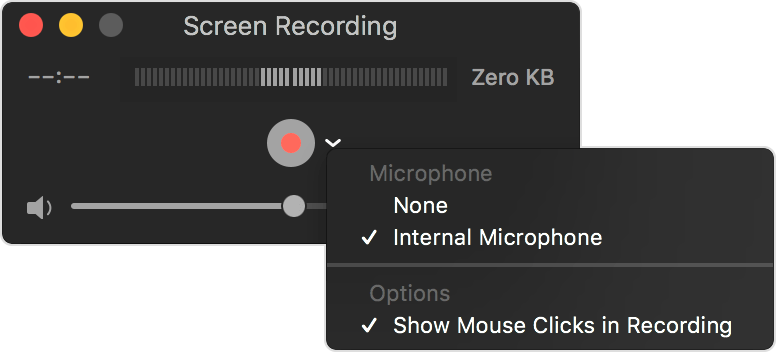
Ограничение системных средств macOS: некоторые приложения не разрешают запись своего окна. Чёрное изображение при нормальном звуке означает не ошибку рамки, а ограничение захвата или выбранного источника. Не пытайтесь обходить защиту закрытого или платного материала; для публичного эфира проверьте другой разрешённый источник, например захват всего экрана в OBS Studio.
Онлайн-запись без полноценной установки
Браузерные рекордеры используют системное окно выбора источника: «Вкладка», «Окно» или «Весь экран». Для трансляции предпочтительна вкладка браузера с включённым параметром передачи звука вкладки. Захват всего экрана на macOS и в некоторых браузерах может передать только микрофон. Перед началом убедитесь, что в окне выбора источника активирован переключатель «Поделиться аудио» или его эквивалент.
RecordCast
RecordCast предлагает три режима: «Screen + Webcam», «Screen Only» и «Webcam Only». Для эфира выбирайте «Screen Only». Сервис умеет принимать системный звук и микрофон, а после записи открывает онлайн-редактор с обрезкой, текстом, наложениями, музыкой и настройкой фона.

- Откройте рекордер и выберите «Screen Only».
- Укажите источник звука: системный, микрофон или оба канала. Для чистой копии эфира оставьте системный звук.
- В системном диалоге выберите вкладку ВК и включите передачу аудио вкладки.
- Запустите запись и вернитесь к трансляции.
- После остановки проверьте предварительный просмотр, затем переходите к редактору или сохранению.
Плюсы:
- не требуется устанавливать настольную программу;
- раздельные режимы экрана и веб-камеры;
- системный и микрофонный звук;
- встроенный редактор.
Минусы:
- закрытие или перезагрузка вкладки прерывает работу;
- длинная запись зависит от памяти браузера;
- нужно внимательно выбирать вкладку и включать передачу аудио;
- обработка в браузере менее предсказуема при многочасовом эфире.
Screencapture.com

Screencapture.com записывает экран, веб-камеру, микрофон и системный звук. Перед запуском на странице расположены отдельные переключатели источников. Для ВК отключите веб-камеру и микрофон, если они не нужны, оставьте системный звук и нажмите кнопку начала записи. В системном окне браузера выберите вкладку с плеером.
- Включите «Sound» или «System Audio» и отключите ненужные источники.
- Нажмите «Start Recording».
- Выберите вкладку браузера, а не весь экран, и разрешите передачу звука вкладки.
- После окончания вернитесь на страницу рекордера и остановите сеанс.
- Сохраните файл и сразу проверьте длительность и звук.
Сервис полезен для коротких и средних эфиров. Для многочасовой трансляции настольная программа надёжнее: браузер может выгрузить фоновые вкладки, потерять разрешение на источник или исчерпать память.
Vidmore Screen Recorder Online
Vidmore Screen Recorder Online относится к способам захвата экрана, а не к загрузчикам прямой ссылки ВК. Его задача — повторно записать воспроизводимое изображение и звук. Перед применением проверьте, требует ли текущая страница запуск вспомогательного компонента: онлайн-название не всегда означает полностью автономную работу в одной вкладке.
- Запустите средство записи и выберите область плеера либо окно браузера.
- Включите системный звук, отключите камеру и микрофон.
- Проверьте шкалу громкости на тестовом фрагменте.
- Начните запись до воспроизведения эфира.
- После остановки выберите локальное сохранение и откройте файл в медиаплеере.
Если сервис предлагает только микрофон и не получает звук вкладки, не записывайте динамики через микрофон ноутбука. Перейдите к RecordCast, Screencapture.com или настольному рекордеру с подтверждённым системным аудио.
ScreenApp.io
ScreenApp работает в браузере и предлагает захват экрана с микрофоном, системным звуком либо обоими каналами. Для Chrome и других Chromium-браузеров системный звук надёжнее передаётся при выборе отдельной вкладки. Сервис также развивает расшифровку и обработку записей, поэтому перед загрузкой конфиденциального материала нужно проверить, сохраняется ли файл локально или отправляется в облачную учётную запись.
- Нажмите запуск записи и выберите режим экрана.
- Выберите вкладку с эфиром.
- Активируйте «Record Tab Audio» либо аналогичный переключатель.
- Отключите микрофон, чтобы не получить эхо.
- После остановки скачайте локальную копию до начала дополнительной обработки.
Для частной трансляции, содержащей личные данные, предпочтительнее локальный рекордер. Браузерный сервис нельзя считать локальным только потому, что он запускается без установщика: функции расшифровки и хранения могут использовать серверную обработку.
ScreenPal , ранее Screencast-O-Matic
ScreenPal — текущее название продукта Screencast-O-Matic. Бесплатный рекордер записывает экран, микрофон и веб-камеру, не добавляет водяной знак, но ограничивает один ролик пятнадцатью минутами. Системный звук в настольной программе для Windows и macOS относится к платным возможностям.

Для полного часового эфира бесплатный ScreenPal неудобен: потребуется несколько файлов, а системный звук без платной функции может отсутствовать. Метод подходит для короткого фрагмента с голосовым комментарием или для мобильной записи, но не должен быть единственным резервным вариантом длительной трансляции.
Плюсы:
- запись экрана и веб-камеры;
- бесплатные аннотации и обрезка;
- нет водяного знака;
- доступен на нескольких платформах.
Минусы:
- пятнадцать минут на один бесплатный ролик;
- системный звук на настольных системах относится к платному плану;
- для длинного эфира возникает множество частей;
- старые инструкции под названием Screencast-O-Matic могут не совпадать с текущим интерфейсом.
Как сохранить эфир на Android
Встроенная запись экрана
На устройствах с поддержкой системного рекордера откройте быстрые настройки двойным свайпом сверху и нажмите «Запись экрана» или «Screen recorder». Если плитка скрыта, отредактируйте набор быстрых переключателей. Перед запуском система предлагает выбрать запись звука и отображение касаний.
- Откройте трансляцию и поверните телефон в нужную ориентацию до начала записи.
- Разверните быстрые настройки и нажмите «Запись экрана».
- В параметре звука выберите «Звук устройства» либо «Звук устройства и микрофон». Для чистого эфира нужен первый вариант.
- Отключите показ касаний, если кружки нажатий не должны попадать в видео.
- Нажмите «Начать» и дождитесь обратного отсчёта.
- Для остановки используйте уведомление рекордера. Файл появится в галерее или папке Screen recordings.
Названия пунктов отличаются у Google Pixel, Samsung, Xiaomi, Honor и других производителей. Проверяйте не само наличие значка, а доступный источник звука. На некоторых устройствах приложение ВК может запретить внутреннее аудио; тогда система запишет тишину или только микрофон.
AZ Screen Recorder
AZ Screen Recorder присутствует в Google Play и записывает экран, микрофон и внутренний звук. Внутреннее аудио поддерживается на Android 10 и новее, но конкретное приложение может запретить его захват. Рекордер умеет ставить запись на паузу, показывать плавающую панель, рисовать поверх экрана и обрезать готовый ролик.

- Разрешите отображение плавающей кнопки и доступ к записи экрана.
- Откройте настройки видео. Не выбирайте 2K или 4K, если плеер ВК показывает 720p или 1080p: повышенное разрешение не восстановит отсутствующие детали.
- Установите 30 кадров/с для обычного разговора. 60 кадров/с оправданы для динамичной игры и только при достаточной производительности телефона.
- В источнике аудио выберите внутренний звук. Микрофон подключайте отдельно для комментария.
- Запустите эфир, нажмите плавающую кнопку записи и дождитесь отсчёта.
- Остановите сеанс через панель или уведомление, затем обрежьте начало и конец.
Плюсы:
- внутренний звук на поддерживаемых устройствах;
- пауза и возобновление;
- встроенная обрезка;
- заявлены отсутствие водяного знака и лимита времени.
Минусы:
- есть реклама и покупки внутри приложения;
- возможность внутреннего аудио зависит от Android и политики записываемого приложения;
- высокое разрешение быстро расходует память и нагревает устройство;
- плавающая панель может попасть в кадр при неверной настройке.
Как записать трансляцию на iPhone или iPad
Встроенная запись iOS и iPadOS
Системная функция запускается из Пункта управления и сохраняет ролик в приложение «Фото». Она не требует отдельного рекордера. Некоторые приложения запрещают запись видео или аудио, а одновременная запись экрана и дублирование экрана недоступны.
- Откройте Пункт управления свайпом вниз от правого верхнего угла.
- Если кнопки записи нет, добавьте её в настройки Пункта управления.
- Для чистого звука эфира нажмите кнопку записи обычным касанием. Для комментария удерживайте кнопку и включите микрофон.
- После трёхсекундного отсчёта вернитесь к трансляции.
- Остановите запись через красный индикатор в верхней части экрана или через Пункт управления.
- Откройте «Фото», найдите ролик и обрежьте лишние секунды.
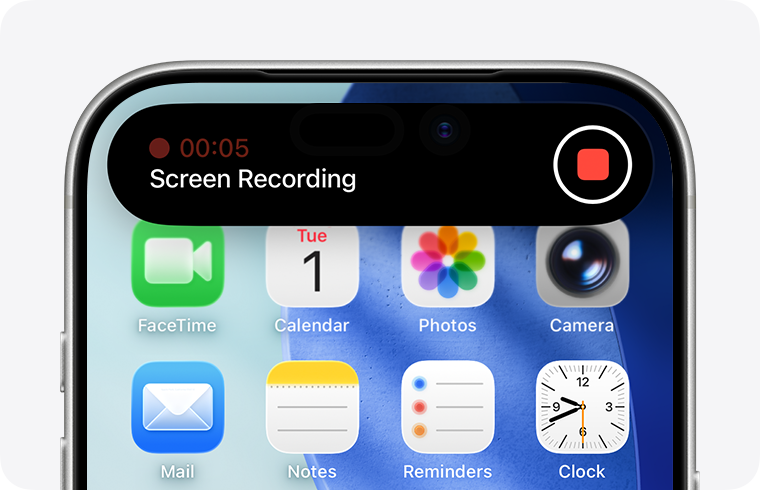
Не включайте микрофон без необходимости. Он записывает звук из помещения и может повторно захватить динамик телефона, создавая эхо. Если при выключенном микрофоне готовый ролик беззвучен, приложение запретило передачу внутреннего аудио; повторная запись с теми же параметрами не исправит ограничение.
Record it!
Record it! использует системный механизм записи iPhone и iPad, а после захвата добавляет реакцию с камеры, голосовой комментарий и базовую обработку. Приложение полезно, когда кроме копии эфира нужно подготовить короткий фрагмент с пояснением.

- Запустите запись через интерфейс приложения и системное подтверждение Broadcast.
- Вернитесь к ВК и воспроизведите эфир.
- После остановки откройте ролик в Record it!.
- Обрежьте лишнее; реакцию с камеры и комментарий добавляйте только к копии, а исходный файл сохраните отдельно.
Покупки внутри приложения и набор бесплатных функций зависят от региональной карточки App Store. До длинной записи проверьте, сохраняется ли ролик без ограничения длительности в вашей редакции.
Go Record
Go Record записывает экран, добавляет Face Cam и голосовой комментарий, а во встроенном редакторе доступны обрезка, поворот и регулировка звука. Для чистой копии эфира не включайте Face Cam: она закрывает часть изображения и увеличивает нагрузку.

- Выберите запись экрана без камеры.
- Подтвердите системный запуск и откройте трансляцию.
- После остановки просмотрите исходный ролик целиком.
- Обрезайте и регулируйте громкость только после создания резервной копии.
Сторонние приложения на iOS не обходят системный запрет захвата: если ВК или конкретный контент блокирует звук, Record it! и Go Record получают те же ограничения, что встроенная кнопка.
Как записать трансляцию ВК в Linux
OBS Studio : основной вариант для Linux и гибкой настройки
OBS Studio записывает дисплей, отдельное окно и системный звук на Windows и Linux; в macOS используется источник «macOS Screen Capture». Программа не является видеоредактором, зато позволяет точно выбрать источник, контролировать аудиомикшер, задать путь записи и избежать повторного сжатия во время захвата.
1. Выполните автоконфигурацию для записи
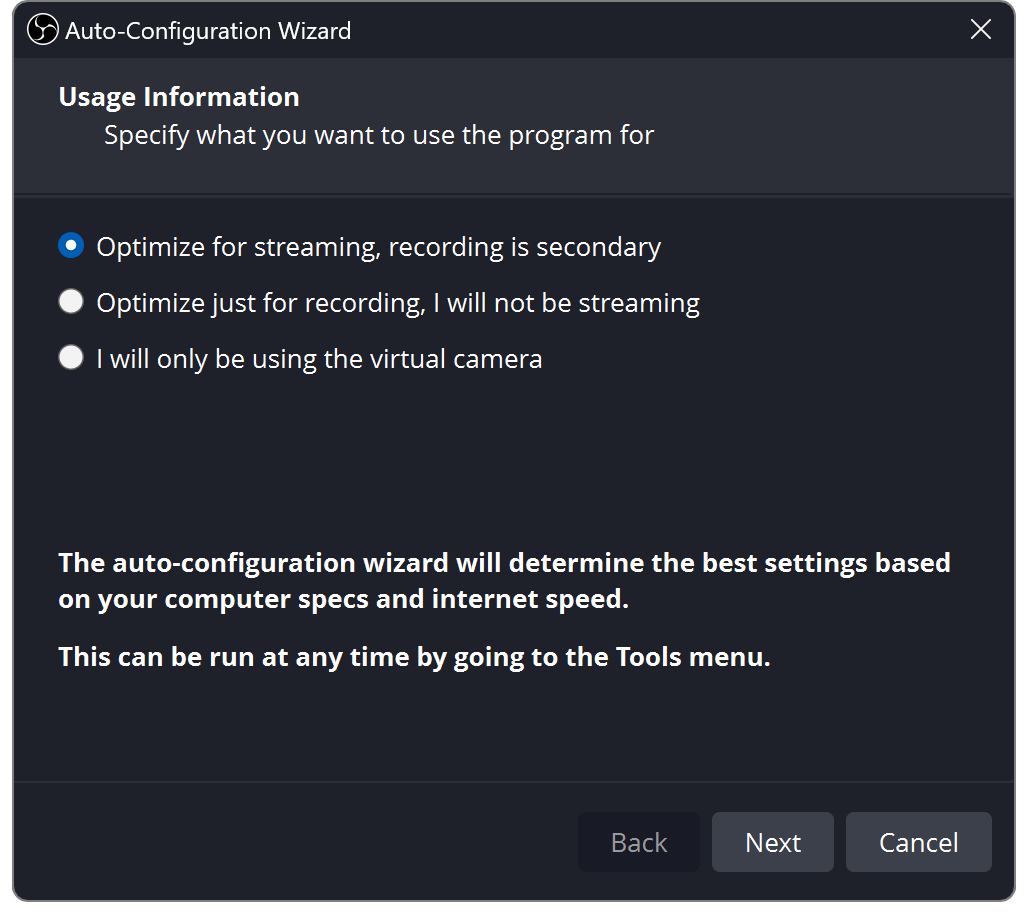
При первом запуске мастер предлагает оптимизацию для стрима или записи. Выберите «Optimize just for recording, I will not be streaming», потому что задача — локальный файл. Повторно мастер открывается через «Tools» → «Auto-Configuration Wizard».
2. Добавьте источник изображения
В панели «Sources» нажмите «+». В Windows и Linux доступны «Display Capture» для всего монитора и «Window Capture» для отдельного окна. Для браузерной трансляции выбирайте «Window Capture», если окно отображается корректно. При чёрном кадре используйте «Display Capture» и обрежьте источник внутри сцены.

3. Проверьте аудиомикшер
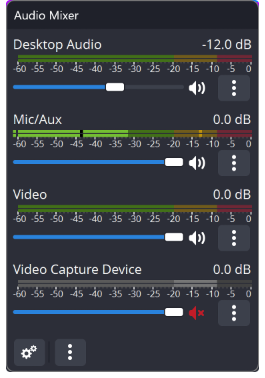
По умолчанию OBS настраивает Desktop Audio и Mic/Aux, но это не гарантирует правильное устройство. Запустите звук в ВК и смотрите на шкалу «Desktop Audio». Если она не движется, откройте «Settings» → «Audio» и выберите фактические динамики или наушники. Mic/Aux отключите кнопкой громкоговорителя, если комментарий не нужен.
4. Задайте путь и формат
В «Settings» → «Output» укажите «Recording Path». Для длинной записи выбирайте контейнер MKV: при аварийном завершении он устойчивее MP4. После нормальной остановки выполните преобразование через «File» → «Remux Recordings», чтобы получить MP4 без повторного кодирования. Если сразу выбран MP4, внезапное отключение питания способно повредить весь файл.
5. Сделайте тест и начните запись
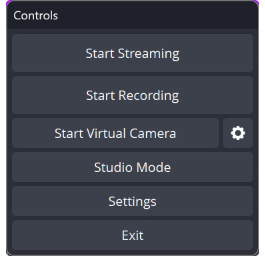
Нажмите «Start Recording» в панели «Controls», запишите несколько минут, остановите и проверьте файл. Только после теста запускайте основной эфир. Во время записи наблюдайте за индикаторами: постоянный красный уровень означает перегрузку звука, а счётчик пропущенных кадров указывает на недостаточную производительность.
Плюсы:
- Windows, macOS и Linux;
- раздельные источники изображения и звука;
- MKV снижает риск потери длинной записи;
- нет водяного знака и искусственного лимита длительности;
- можно записывать отдельное окно или дисплей.
Минусы:
- нет встроенного монтажа готового эфира;
- нужно вручную проверить источники и путь;
- неверный источник звука приводит к полностью беззвучному файлу;
- гибкие настройки сложнее, чем одна кнопка простого рекордера.
RecStreams: загрузка и мониторинг публичных потоков
RecStreams принимает публичный URL, предлагает команды «Add Stream», «Download» и «Monitor», а также выбор длительности, разрешения, формата и папки. Программа не поддерживает вход в аккаунт, поэтому закрытый эфир, доступный только авторизованному зрителю, для неё недоступен.

- Скопируйте публичный адрес трансляции или записи.
- В RecStreams нажмите «Add Stream» и вставьте URL.
- Для идущего потока выберите «Download», если адрес распознан. Для будущего эфира используйте «Monitor» и задайте правила ожидания.
- Укажите папку с достаточным свободным местом и ограничение длительности, чтобы запись не продолжалась бесконечно после ошибки потока.
- После завершения откройте файл и проверьте, что аудио и видео дорожки присутствуют.
Этот метод нельзя считать гарантированным для любого адреса ВК: поддержка зависит от структуры публичного потока. Если программа не распознаёт ссылку, не подставляйте токены авторизации и не ищите обход доступа. Перейдите к OBS Studio или другому локальному захвату экрана.
Плюсы:
- не требует воспроизводить поток в видимом окне, когда прямой адрес поддерживается;
- доступен мониторинг будущего эфира;
- работает на Windows, macOS и Linux;
- папка и ограничение длительности задаются заранее.
Минусы:
- только публичные URL без входа в аккаунт;
- нет гарантии поддержки каждого типа ссылки ВК;
- нет встроенного редактора;
- перед установкой нужно отдельно проверить происхождение и целостность дистрибутива.
Как сохранить уже опубликованную запись трансляции
После завершения эфира сначала проверьте страницу канала и раздел записей. На VK Видео Live у каналов существуют страницы с предыдущими стримами, но наличие записи не означает наличие универсальной кнопки скачивания. Старые пути «Видео» → «Мои видео» → «Мои трансляции», утверждения об автоматическом сохранении каждого эфира и фиксированных сроках хранения не следует переносить в текущую инструкцию без подтверждения в интерфейсе конкретного канала.
Собственная запись
- Откройте страницу своего канала и раздел записей или предыдущих трансляций.
- Найдите ролик по дате и продолжительности.
- Проверьте, что запись содержит начало и конец эфира, а доступ не ограничен черновиком.
- Откройте меню записи. Используйте штатную команду скачивания только при её наличии в вашем интерфейсе.
- Если команды нет, сохраните исходник из панели автора либо запишите воспроизведение локальным рекордером.
Не удаляйте запись с канала до проверки локального файла. У длинного эфира возможна задержка обработки: ролик появляется в списке раньше, чем становятся доступны все варианты качества.
getvideo.org
getvideo.org работает как веб-форма: пользователь вставляет ссылку и выбирает доступный вариант загрузки. Метод относится к завершённым роликам. Текущий прямой эфир нельзя считать обычным файлом, поэтому отсутствие результата в форме не является ошибкой ссылки.


- Скопируйте адрес страницы завершённой записи, а не адрес главной страницы канала.
- Вставьте ссылку в форму.
- Сравните показанную длительность с записью ВК. Несовпадение означает, что сервис обнаружил не тот объект.
- Выберите качество не выше исходного.
- После сохранения откройте файл и проверьте звук и конец ролика.
Форма работает с опубликованными видео ВК, но прямой эфир и отдельные потоковые варианты могут не распознаваться. Если сервис не возвращает файл, не устанавливайте предложенные сторонней рекламой «кодеки» и не вводите пароль ВК: используйте локальную запись экрана.
getvideo.at
getvideo.at — отдельный домен, его нельзя объединять с getvideo.org. Схема работы похожа: вставка ссылки и выбор качества. Способ применим только тогда, когда сервис распознаёт завершённый публичный ролик.


Проверяйте расширение и размер до открытия файла. Видео продолжительностью в несколько часов не должно сохраняться как крошечный HTML-документ. Если браузер скачал файл без расширения или страницу, удалите его и используйте локальную запись экрана.
SaveFrom.net Helper
SaveFrom.net Helper добавлял элементы загрузки рядом с роликом. Такой интерфейс зависит от текущей разметки ВК и может исчезнуть после обновления плеера. Расширение следует проверять на завершённой публичной записи; текущий эфир не считается поддержанным только из-за появления кнопки возле обычных видео.


- Откройте завершённую запись и дождитесь загрузки плеера.
- Проверьте, появилась ли команда расширения именно у этого ролика.
- Сверьте качество, контейнер и длительность.
- Скачайте один короткий тестовый файл, прежде чем выбирать многочасовую запись.
- Проверьте разрешения расширения в браузере и отключите доступ к сайтам, где он не нужен.
Не устанавливайте расширение из случайной копии магазина и не соглашайтесь на дополнительные программы. Название помощника не подтверждает происхождение пакета.
Video DownloadHelper
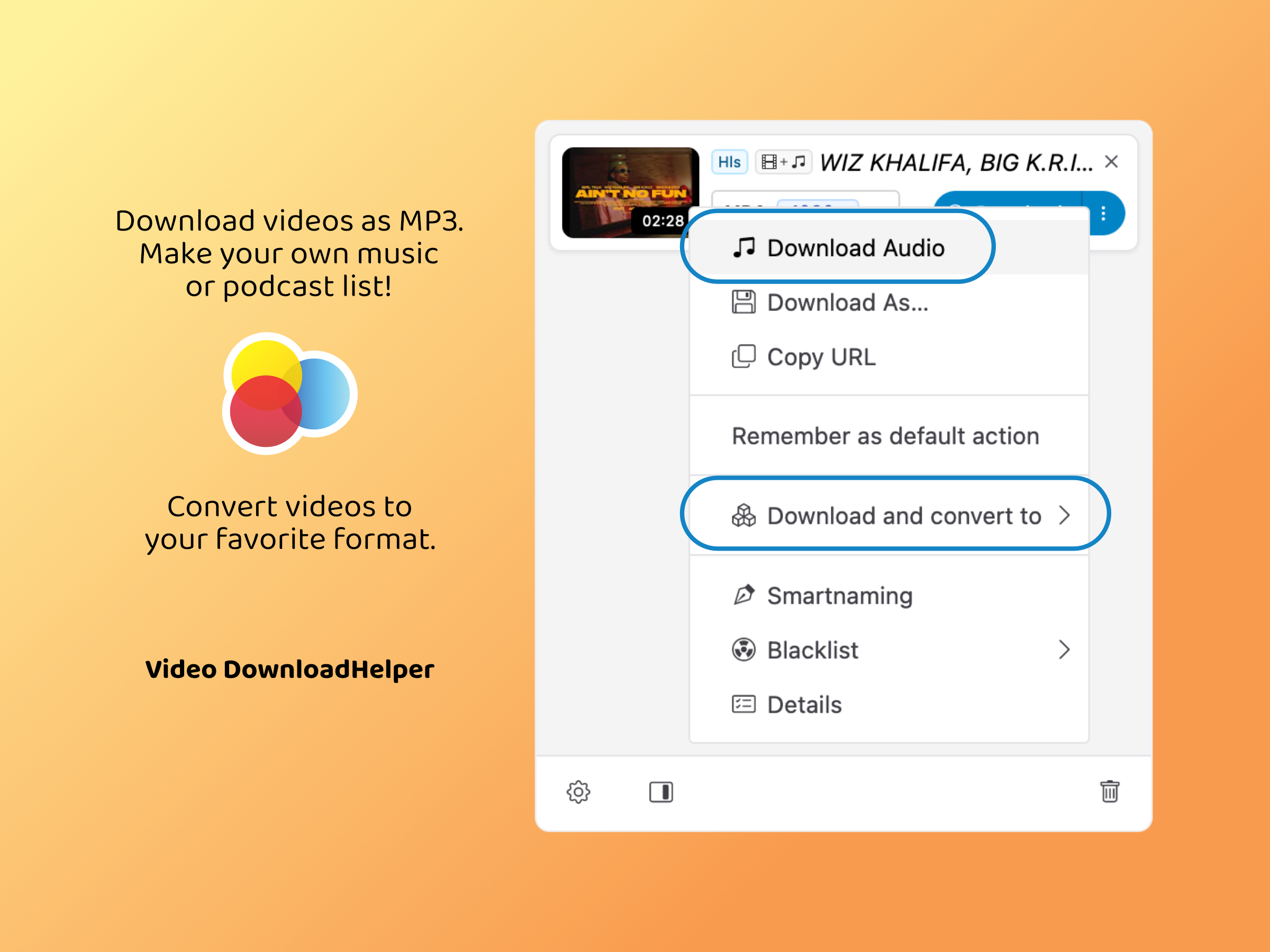
Video DownloadHelper обнаруживает медиаобъекты в браузере и показывает доступные варианты. Для некоторых операций расширение использует дополнительный companion app. Перед сохранением проверьте, относится ли найденный поток к основному видео, а не к рекламному ролику, миниатюре или короткому фрагменту.
- Откройте завершённую публичную запись.
- Запустите воспроизведение и дождитесь, пока значок расширения покажет найденные медиа.
- Сравните разрешение и приблизительный размер вариантов.
- Выберите поток с видео и звуком. Отдельные дорожки потребуют объединения, которое может выполнять companion app.
- После сохранения проверьте начало, середину и конец файла.
Расширение не должно использоваться для обхода закрытого доступа или защиты. Если ролик воспроизводится только после входа, обнаружение потока не даёт права переносить авторизационные данные в сторонний инструмент.
Старые расширения: как проверить перед установкой
VKontakte.ru Downloader, VK Flex, VKD и многочисленные расширения с названием Screen Recorder относятся к старым способам. Их прежние интерфейсы не доказывают текущую доступность, безопасность или поддержку VK Видео Live. Поэтому ниже нет команды «установите и скачайте»: вместо неё приведена проверка, которую нужно пройти до использования любого старого расширения.
VKontakte.ru Downloader


Старые версии дополнения работали в Opera с обычными видеороликами ВК. Это не доказывает наличие действующей карточки магазина и поддержку современных трансляций. Не устанавливайте пакет из стороннего каталога установщиков. Рабочим способом расширение станет только после подтверждения разработчика, актуального магазина, даты обновления, перечня разрешений и теста на публичном ролике.
VK Flex


Сохранённая инструкция показывает Chrome-расширение и кнопку загрузки, но не доказывает поддержку записей стримов. Старые описания VK Flex отдельно отмечали ограничения для потокового видео. В статье этот вариант не рекомендуется для прямого эфира; используйте его только после актуального теста на завершённой записи и проверки разрешений.
VKD


Название VKD использовалось несколькими дополнениями, прежде всего для музыки и обычных видео. Без точного разработчика и страницы магазина нельзя определить, о каком продукте идёт речь. Не подменяйте идентичность расширения совпадением названия. Для трансляции выберите проверенный рекордер.
Screen Recorder для Chrome и Firefox
RecStreams перечисляет браузерные Screen Recorder как общий класс. В магазинах существует много дополнений с одинаковым названием, поэтому инструкция без идентификатора расширения была бы непроверяемой. Перед использованием сравните разработчика, политику конфиденциальности, дату обновления, разрешение на чтение данных сайтов, доступ к микрофону и способ сохранения файла. Для разовой записи безопаснее системное окно захвата, которое запускает известный онлайн-сервис, чем неизвестное расширение с постоянным доступом ко всем страницам.
Настройки записи без лишней потери качества
Разрешение
Записывайте в размере, близком к фактическому плееру. Если поток воспроизводится в 1280×720, рамка 1920×1080 не создаст дополнительные детали. Она лишь растянет изображение и увеличит битрейт. Для полноэкранного 1080p-эфира используйте монитор с разрешением не ниже 1920×1080 и убедитесь, что браузер не применяет масштабирование 125–150%, из-за которого полезная область занимает меньше физических пикселей.
Частота кадров
30 кадров/с достаточно для интервью, лекции, концерта с умеренным движением и большинства разговорных стримов. 60 кадров/с выбирайте для динамичной игры, спорта или интерфейса с быстрым движением. Удвоение FPS увеличивает нагрузку на процессор, видеокодер и накопитель. При пропусках кадров качественнее стабильные 30 FPS, чем нестабильные 60.
Системный звук и микрофон
Системный канал записывает цифровой выход приложения. Микрофон фиксирует помещение, клавиатуру и звук из динамиков. Для копии эфира включайте только системный звук. Одновременный микрофон нужен, когда пользователь сознательно добавляет комментарий и слушает трансляцию в наушниках. Перед записью произнесите контрольную фразу и проверьте, попала ли она только в микрофонный канал.
Контейнер и кодек
MP4 с H.264 совместим с большинством устройств и редакторов. MKV в OBS безопаснее для длительной сессии: незавершённый MP4 часто не открывается после аварии, тогда как MKV сохраняет уже записанные блоки. После штатной остановки OBS преобразует MKV в MP4 без повторного кодирования. HEVC уменьшает размер при сопоставимом качестве, но воспроизведение и монтаж требуют совместимого оборудования.
Расчёт свободного места
Оцените размер по формуле: суммарный битрейт в мегабитах в секунду умножается на длительность в секундах и делится на восемь. Затем переведите байты в гигабайты. Например, видео 8 Мбит/с и звук 192 Кбит/с дают примерно 3,7 ГБ за час. Трёхчасовой эфир потребует около 11 ГБ только для готового файла. Оставляйте дополнительный запас для временных данных, редактора и экспорта.
| Суммарный битрейт | Примерный размер за час | Примерный размер за 3 часа | Сценарий |
|---|---|---|---|
| 4 Мбит/с | 1,8 ГБ | 5,4 ГБ | 720p с умеренным движением |
| 8 Мбит/с | 3,6 ГБ | 10,8 ГБ | 1080p, 30 FPS |
| 12 Мбит/с | 5,4 ГБ | 16,2 ГБ | 1080p с динамичным изображением |
| 20 Мбит/с | 9 ГБ | 27 ГБ | высокое качество или 60 FPS |
Это расчётная оценка, а не обещанный размер: переменный битрейт меняется вместе со сложностью кадра. Свободного места должно быть минимум в полтора-два раза больше ожидаемого файла, особенно когда программа создаёт временный проект и затем экспортирует вторую копию.
Уведомления и приватность
Включите режим «Не беспокоить», закройте почту и мессенджеры, спрячьте панель закладок с личными названиями. При захвате всего экрана уведомление может раскрыть имя, текст сообщения и фотографию отправителя. Запись конкретного окна снижает риск, но не защищает от уведомлений, которые отображаются поверх этого окна.
Как проверить готовую запись
Наличие файла в папке не означает, что трансляция сохранена. Проверка выполняется в отдельном медиаплеере, а не только в редакторе, который способен читать собственные временные данные.
- Сверьте длительность. Если эфир шёл два часа, а файл длится несколько минут, запись была остановлена либо ограничена бесплатным режимом.
- Проверьте начало. Должен присутствовать первый полезный кадр, а не только момент после заставки.
- Перемотайте в середину. Убедитесь, что видео продолжает декодироваться и не зависло на одном кадре.
- Откройте последние минуты. Незавершённый контейнер часто повреждается ближе к концу.
- Прослушайте звук. Проверьте системную дорожку, отсутствие эха, перегруза и длинных провалов.
- Оцените синхронизацию. Сопоставьте движение губ, хлопок или игровой эффект со звуком.
- Проверьте разрешение. Мелкий текст плеера не должен стать размытым из-за растяжения.
- Найдите личные данные. Просмотрите участки, где могли появиться уведомления или переключение окон.
- Создайте резервную копию. До обрезки и перекодирования сохраните исходник на другом диске.
Для важного эфира вычислите контрольную сумму файла или хотя бы сравните размер после копирования. Если копия на внешний диск заметно меньше оригинала, перенос завершился с ошибкой.
Типичные ошибки и способы исправления
В готовом ролике нет звука
Причина: выбран микрофон вместо системного выхода, браузерная вкладка передана без аудио или программа слушает старое устройство. Исправление: запустите тест, проверьте движение Desktop Audio или аналогичной шкалы, заново выберите наушники в настройках звука и включите «Поделиться аудио вкладки».
Звук записан дважды с эхом
Причина: одновременно работают системный канал и микрофон, который слышит динамики. Исправление: отключите микрофон либо используйте наушники. В многодорожечном редакторе удалите дублирующий канал, если он записан отдельно.
Вместо видео чёрный прямоугольник
Причина: выбран неподходящий тип захвата, окно использует аппаратное ускорение или приложение запрещает запись. Исправление: переключитесь с Window Capture на Display Capture, перезапустите браузер после изменения аппаратного ускорения и сделайте тест. Защищённый материал не обходите.
Записалась не та вкладка
Причина: в системном диалоге выбран весь экран или соседняя вкладка с похожим названием. Исправление: перед подтверждением смотрите на миниатюру источника, закрепите нужную вкладку и закройте дубли.
Файл слишком большой
Причина: разрешение выше исходного, 60 FPS без необходимости, чрезмерный битрейт или несжатый промежуточный формат. Исправление: не перезаписывайте исходник; сделайте копию и перекодируйте её в H.264, уменьшив разрешение до фактического размера плеера.
Запись остановилась через 10 или 15 минут
Причина: лимит бесплатной редакции Bandicam или ScreenPal. Исправление: используйте Экранную камеру, Free Cam, ActivePresenter, OBS Studio либо системный рекордер без такого ограничения. Не склеивайте десятки частей, если эфир ещё можно записать цельным файлом.
Изображение дёргается, а звук нормальный
Причина: перегружен процессор или видеокодер, выбран слишком высокий FPS, браузер и рекордер конкурируют за аппаратное ускорение. Исправление: снизьте запись до 30 FPS, закройте лишние программы, уменьшите область захвата и выполните тест с контролем пропущенных кадров.
Звук постепенно уходит от изображения
Причина: нестабильная частота кадров, перегрузка или разные временные базы аудио и видео. Исправление: записывайте с постоянными 30 FPS, не меняйте устройство звука во время эфира, используйте локальный диск вместо медленного сетевого каталога.
Онлайн-сервис потерял длинную запись
Причина: вкладка закрылась, браузер выгрузил её из памяти, соединение с сервисом прервалось. Исправление: для повторной попытки используйте настольный локальный рекордер. Онлайн-захват оставляйте для коротких фрагментов.
Загрузчик сохраняет HTML вместо видео
Причина: ссылка ведёт на страницу, сервис не извлёк медиа или браузер сохранил ответ сайта. Исправление: проверьте расширение и тип файла. Не переименовывайте HTML в MP4: это не преобразует содержимое.
Сервис показывает только низкое качество
Причина: автор загрузил запись в одном разрешении, более высокое качество ещё обрабатывается или загрузчик нашёл только один вариант. Исправление: сравните качество в штатном плеере. Если там доступно больше, используйте другой разрешённый способ или запись экрана в исходном разрешении.
Запись не помещается на диск
Причина: расчёт выполнен без временных файлов и второй экспортной копии. Исправление: остановите ненужные процессы записи до заполнения диска, перенесите готовые проекты, очистите корзину и выберите накопитель с запасом минимум 50–100% от ожидаемого объёма.
Права, закрытые эфиры и личные данные
Техническая возможность записи не заменяет разрешение автора. Собственный эфир можно архивировать и редактировать в пределах прав на использованные музыку, видео и изображения. Публичный просмотр чужой трансляции не означает право распространять её полную копию, удалять обозначения автора или публиковать платный материал.
- Для личного архива сохраняйте только тот контент, к которому у вас есть законный доступ.
- Не передавайте стороннему сервису пароль, cookie, токен или код подтверждения ВК.
- Не используйте инструкции по извлечению закрытого потока из инструментов разработчика.
- Перед публикацией удалите уведомления, имена собеседников и личную переписку, попавшие в кадр.
- При записи лекции, конференции или частного эфира получите согласие участников.
- Не обходите платный доступ, шифрование и запрет захвата приложения.
Онлайн-рекордеры и облачные редакторы требуют отдельной оценки конфиденциальности. Если эфир содержит документы, лица детей, внутренние обсуждения или коммерческую информацию, записывайте локально и не загружайте исходник на сторонний сервер без необходимости.
Частые вопросы
Можно ли скачать эфир после завершения?
Да, когда автор или платформа сохранили повтор и он доступен на странице канала. Сначала проверьте раздел записей и штатное меню ролика. При отсутствии команды загрузки используйте загрузчик для публичной записи либо локальную запись воспроизведения.
Что делать, если автор не сохранил повтор?
После завершения восстановить несуществующую запись штатными средствами нельзя. Сохранить можно только заранее записанный локальный файл или копию, которую создал автор. Сервисы-загрузчики не восстанавливают поток, который больше не доступен.
Почему загрузчик видит обычное видео, но не прямую трансляцию?
Обычный ролик уже существует как набор готовых дорожек или файлов. Прямой эфир поступает сегментами и постоянно дополняется. Загрузчик должен отдельно поддерживать такой протокол и корректно завершить контейнер, поэтому многие сервисы работают только с повторами.
Можно ли записывать при выключенном экране телефона?
Нет. Выключение или блокировка экрана обычно останавливает отображение плеера и системную запись. Для длинного эфира подключите питание, отключите автоблокировку на необходимое время и уменьшите яркость, не выключая экран.
Как сохранить только звук?
В рекордере с режимом audio-only выберите системное устройство и сохраните звуковой файл. Если программа записывает только видео, сначала получите локальный ролик, затем извлеките звуковую дорожку из собственной копии. Не используйте микрофон для записи динамиков.
Как записать длинный эфир без риска потерять всё?
Используйте локальный рекордер, питание от сети, накопитель с запасом и контейнер MKV в OBS Studio. Сделайте тест, не меняйте устройства во время сеанса и контролируйте свободное место. Для особо важного события допустима параллельная резервная запись на другом устройстве, если она не перегружает сеть и компьютер.
Где искать файл после записи?
Экранная камера и другие программы показывают папку при сохранении; OBS использует «Settings» → «Output» → «Recording Path»; Xbox Game Bar сохраняет в «Видео» → «Captures»; iPhone — в «Фото»; Android — в галерею или папку Screen recordings. Путь нужно записать до эфира.
Как уменьшить размер без повторной записи?
Сделайте копию исходника и перекодируйте её в H.264 с меньшим битрейтом или разрешением. Удалите пустые участки до кодирования. Не заменяйте оригинал, пока уменьшенная версия не прошла полную проверку.
Нужно ли выбирать 60 FPS?
Только для динамичного исходника, который воспроизводится с высокой частотой кадров. Разговорный эфир, презентация или лекция не получают заметной пользы, а нагрузка и размер возрастают.
Почему в записи виден курсор и панель управления?
Рекордер захватил весь экран или область вместе с интерфейсом. Используйте захват окна, спрячьте курсор за пределами плеера и проверьте, может ли панель управления автоматически скрываться. Не меняйте рамку после начала.
Можно ли сохранить закрытую трансляцию через расширение?
Расширение не должно получать пароль, cookie или токен для обхода доступа. Используйте только штатные возможности в рамках разрешённого просмотра и согласия владельца. Методы обхода закрытого доступа в материал не входят.
Чем собственная запись отличается от чужой?
Владелец канала управляет публикацией и может иметь доступ к исходнику или панели записей. Зритель видит только те функции, которые разрешены автором и платформой. Отсутствие кнопки скачивания у зрителя нельзя компенсировать обходом прав доступа.
Какой способ выбрать
Для Windows, когда нужна понятная рамка, запись системного звука и обрезка в одном приложении, начинайте с Экранной камеры. Для полностью бесплатной длительной записи без водяного знака подходят OBS Studio, Free Cam и ActivePresenter, но у Free Cam бесплатный экспорт ограничен WMV/720p, а OBS требует настройки источников.
На Windows без отдельного рекордера используйте Xbox Game Bar, когда эфир открыт в отдельном приложении и не нужно записывать рабочий стол. На macOS кратчайший путь — Shift+Command+5; QuickTime Player удобен для просмотра и быстрой обрезки.
На Android и iPhone сначала выбирайте встроенную запись экрана: она не требует передачи ролика стороннему сервису. AZ Screen Recorder нужен для дополнительных настроек Android, а Record it! и Go Record — для обработки и комментариев после системного захвата.
Онлайн-рекордер оправдан для короткого фрагмента, когда нельзя установить программу. Для многочасового эфира браузерный сеанс менее надёжен, чем локальный файл. Загрузчик по ссылке проверяйте только на завершённом публичном повторе. Если сервис не распознал адрес, переходите к записи экрана, а не к неизвестным расширениям и неофициальным установщикам.
Перед важной трансляцией выполните один обязательный цикл: 30 секунд теста, прослушивание системного звука, проверка папки и свободного места, затем основная запись. Этот этап предотвращает самые дорогие ошибки — беззвучный файл, захват не того окна и остановку из-за заполненного диска.
 *EXE — расширение исполняемого файла. Сайт является партнером проекта