
ScreenPal — программа и веб-платформа для записи экрана, веб-камеры, создания скриншотов, базового видеомонтажа, публикации роликов и работы с интерактивными видео. До переименования продукт был известен как Screencast-O-Matic, поэтому старое название до сих пор встречается в инструкциях, обзорах, учебных материалах и мобильных магазинах. В 2023 году Screencast-O-Matic перешёл на бренд ScreenPal: учётные записи, опубликованные материалы, ссылки на контент и аналитика сохранили преемственность, а новые функции развиваются уже под названием ScreenPal.
В обзоре программы ScreenPal важно не смешивать её с целым классом рекордеров экрана. Это не профессиональная монтажная система уровня Adobe Premiere Pro и не студийный стриминговый комбайн вроде OBS Studio. ScreenPal закрывает другой сценарий: быстро записать экран с пояснением голосом, добавить веб-камеру, обрезать лишние фрагменты, поставить стрелку или текстовую подсказку, сохранить видео в файл либо отправить ссылку зрителю. Такой формат особенно удобен для видеоинструкций, учебных роликов, обратной связи, демонстрации ошибок и коротких презентаций.
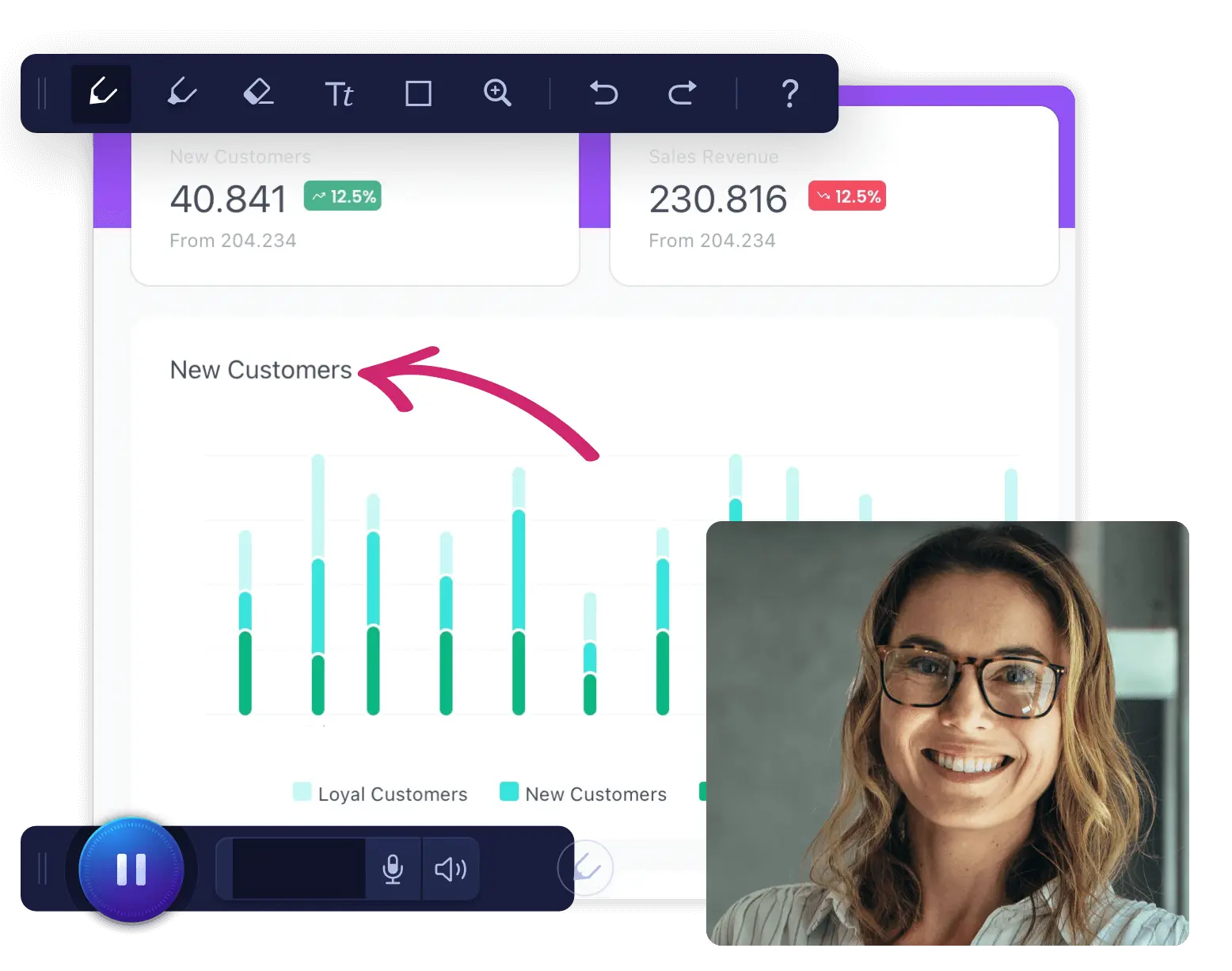
ScreenPal работает на Windows, Mac, Chromebook, iOS и Android. Для настольных систем доступны запись экрана, редактор видео, инструмент скриншотов и редактор изображений; на мобильных устройствах акцент сделан на записи экрана, камеры и базовой обработке роликов. Отдельно есть браузерные инструменты: Online Recorder и Online Video Editor, а также расширение Chrome, которое помогает запускать запись и быстро делиться видео из браузера.
Главная особенность ScreenPal — соединение записи, редактирования и хостинга в одном рабочем процессе. Пользователь не обязан записывать видео в одной программе, затем переносить файл в отдельный редактор, затем искать сервис для публикации. В ScreenPal можно пройти весь путь внутри одной экосистемы: захватить экран, подправить ролик, добавить подписи или выделения, сохранить файл локально, загрузить его в ScreenPal Hosting, отправить ссылку или встроить видео в страницу.
Краткая карточка программы
| Параметр | Данные |
|---|---|
| Название | ScreenPal |
| Прежнее название | Screencast-O-Matic |
| Тип программы | запись экрана, веб-камеры, скриншоты, видеоредактор, хостинг видео |
| Основные платформы | Windows, macOS, Chromebook, iOS, Android |
| Браузерные инструменты | Online Recorder, Online Video Editor |
| Основные сценарии | скринкасты, видеоуроки, инструкции, демонстрация ошибок, презентации, обратная связь |
| Запись | экран, веб-камера, экран и веб-камера вместе |
| Звук | микрофон бесплатно, системный звук на Windows и Mac в платных планах |
| Экспорт видео | MP4, AVI, FLV, GIF |
| Экспорт изображений | PNG, JPG, BMP, GIF, TIFF |
| Хостинг | ScreenPal Hosting, ссылки, embed, каналы, настройки доступа |
| Интерактивность | quizzes, polls, ratings, annotation links, call-to-action buttons |
| AI-функции | captions, transcripts, summaries, chapters, translation, text-to-speech, background removal |
| Бесплатные ограничения | запись до 15 минут за один ролик, 10 hosted videos, часть функций недоступна |
| Linux | настольное приложение не поддерживается |
ScreenPal стоит рассматривать как программу для тех, кому нужно не просто записать видео с экрана, а быстро довести запись до состояния, пригодного для отправки другому человеку. Для одиночного ролика достаточно recorder-окна и базового trim. Для регулярных уроков или корпоративных инструкций важнее editor, captions, hosting, privacy settings, video channels и analytics.
Интерфейс и логика работы
ScreenPal построен вокруг меню Create. Из него запускаются основные действия: Capture Screenshot, Record Video, Edit Image, Edit Video, Stories Editor, Upload Content и Create Quiz. Внутри Record Video доступны Online Recorder и Desktop Recorder, а внутри Edit Video — Edit Online (Beta) и Edit on Desktop. Такой подход разделяет быстрый браузерный сценарий и настольный вариант с расширенными возможностями.
Для пользователя это выглядит как набор понятных задач, а не как сложная панель профессионального видеомонтажа. Нужно записать экран — выбирается Record Video. Нужно сделать скриншот с пояснениями — Capture Screenshot. Нужно обработать готовую запись — Edit Video. Нужно превратить видео в проверочную активность — Create Quiz.
Главное окно записи
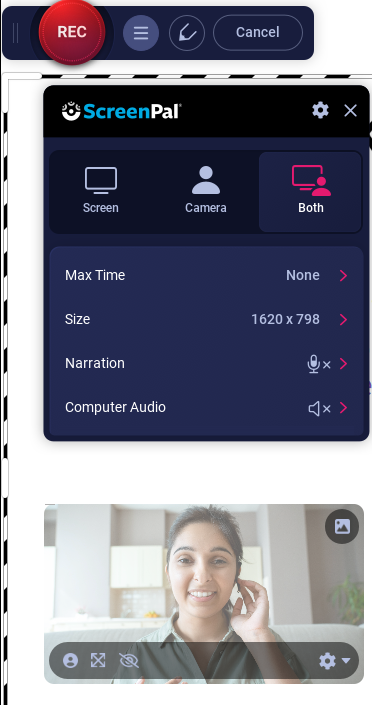
Окно записи ScreenPal работает по принципу выбора источника:
Screen — запись области экрана, окна или полного экрана;
Webcam — запись камеры;
Both — одновременная запись экрана и веб-камеры в формате picture-in-picture.
В режиме Screen пользователь выделяет область записи рамкой, выбирает активное окно или весь экран. В режиме Both поверх записи размещается изображение с веб-камеры, которое можно перемещать и подстраивать под композицию. Для учебных и демонстрационных роликов это важно: зритель видит не только интерфейс, но и говорящего человека, а автор может сопровождать действия голосом.
В настройках записи используются параметры Size, Audio Narration, Computer Audio и Max Time. Size отвечает за область кадра, Audio Narration — за микрофон, Computer Audio — за системный звук, Max Time — за ограничение длительности записи. В бесплатном режиме запись ограничена 15 минутами, поэтому длинные лекции и вебинары удобнее делить на части или выполнять в платных планах.
Рабочий процесс без лишних переходов
Типичный сценарий в ScreenPal выглядит так:
Пользователь выбирает Record Video.
Указывает Screen, Webcam или Both.
Настраивает область кадра и звук.
Записывает видео.
Обрезает начало и конец.
Добавляет пояснения, музыку, captions или overlays.
Сохраняет файл или публикует видео через ScreenPal Hosting.
Эта схема хорошо подходит для обзора программы, демонстрации ошибки в приложении, ответа студенту, инструкции для сотрудника или короткого обучающего ролика. В отличие от Fraps, который исторически ассоциируется с записью игр и FPS, ScreenPal ориентирован на объяснение действий на экране и последующую обработку материала.
Запись экрана и веб-камеры
ScreenPal screen recorder записывает любую выбранную область экрана, весь экран или окно приложения. Для обычной инструкции это практичнее, чем запись всего рабочего стола: можно показать только браузер, окно программы, презентацию или отдельную область интерфейса, не раскрывая лишние вкладки, уведомления и файлы.
Запись экрана с веб-камерой нужна, когда автору важно сохранить эффект личного объяснения. Например, преподаватель показывает слайды и одновременно комментирует тему лицом к камере; менеджер демонстрирует новый интерфейс клиенту; сотрудник техподдержки показывает последовательность действий и поясняет, куда нажимать. ScreenPal позволяет размещать webcam-видео поверх экрана, перемещать его и использовать картинку как отдельный визуальный слой.
Что можно записывать
ScreenPal подходит для таких задач:
демонстрация программы или веб-сервиса;
запись обучающего урока;
разбор домашнего задания или документа;
объяснение ошибки для техподдержки;
создание видеоответа вместо длинного письма;
запись презентации PowerPoint или Google Slides;
подготовка ролика для YouTube;
запись вебинара или онлайн-встречи для последующего просмотра;
короткие gameplay-записи с голосовым комментарием;
мобильные инструкции на iPhone, iPad и Android.
Запись микрофона доступна бесплатно. Системный звук на Mac и Windows относится к платным возможностям. Это важное ограничение: для ролика с голосовым объяснением бесплатного режима достаточно, а для записи системного аудио из приложения, браузера, видеозвонка или игры нужен платный план.
Рисование во время записи
В ScreenPal есть drawing tools для выделения важных элементов прямо во время записи. Пользователь может рисовать, подсвечивать область, добавлять стрелки, формы и текстовые пояснения. Это полезно в роликах, где нужно удержать внимание зрителя на конкретной кнопке, поле ввода, вкладке или ошибке.
Вместо фразы посмотрите сюда автор может сразу обвести часть интерфейса, поставить стрелку на нужный пункт меню или приблизить участок экрана. Для учебных скринкастов это снижает количество повторных объяснений: зритель видит действие и визуальное выделение одновременно.
Запись через браузер и настольное приложение
ScreenPal разделяет Online Recorder и Desktop Recorder. Online Recorder удобен для быстрого захвата из браузера: можно записать вкладку, окно или весь экран, добавить камеру и микрофон, затем сохранить видео. Desktop Recorder подходит для более устойчивого сценария на Windows и Mac, особенно если нужно использовать редактор, локальные проекты и расширенные функции.
Chrome-расширение ScreenPal помогает запускать запись из браузера, записывать экран и веб-камеру, быстро делиться видео и открывать настольные инструменты. Такой вариант удобен для тех, кто часто отправляет короткие видеоответы в рабочих сервисах, CRM, учебных платформах или почте.
Видеоредактор ScreenPal
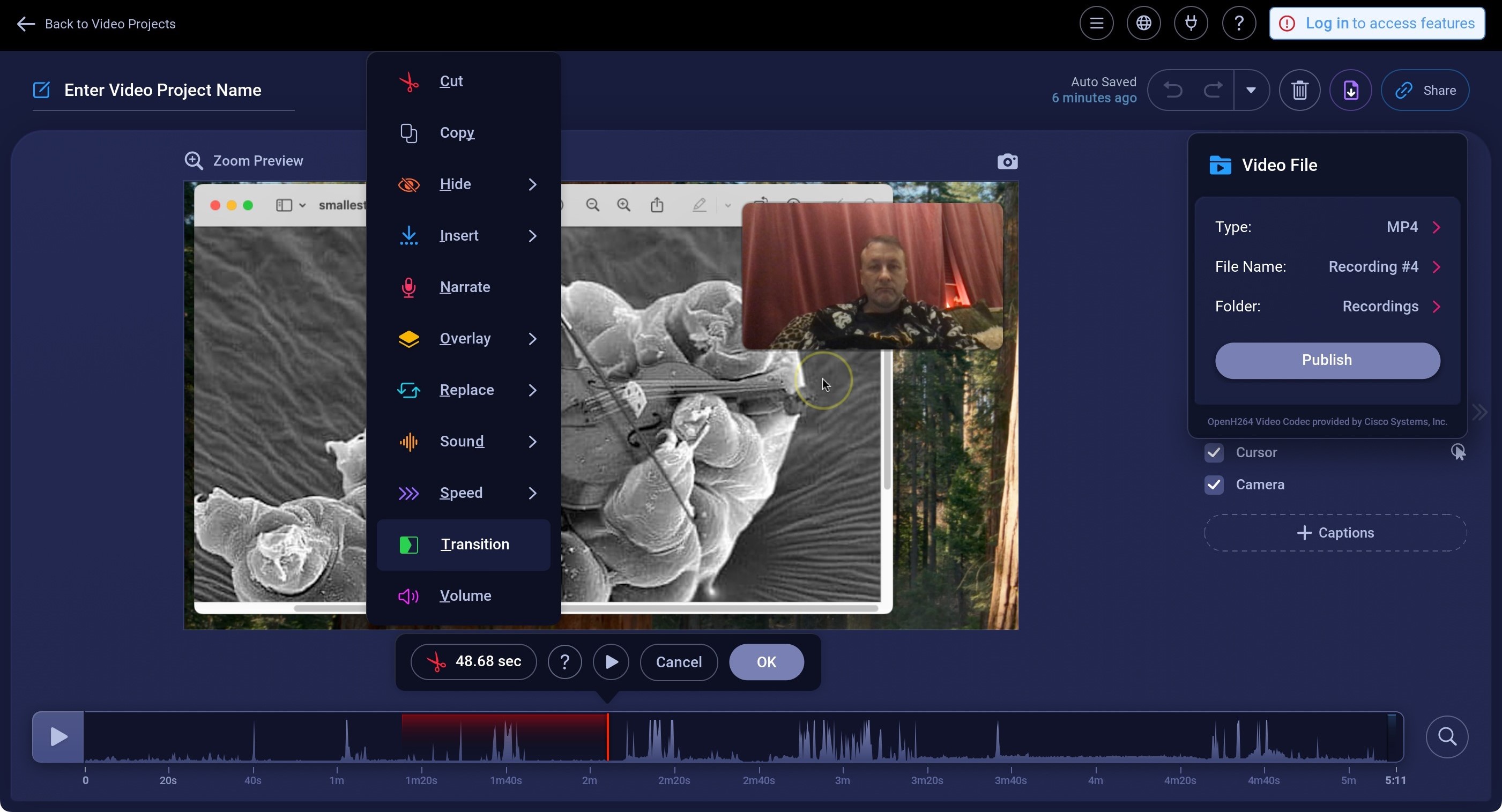
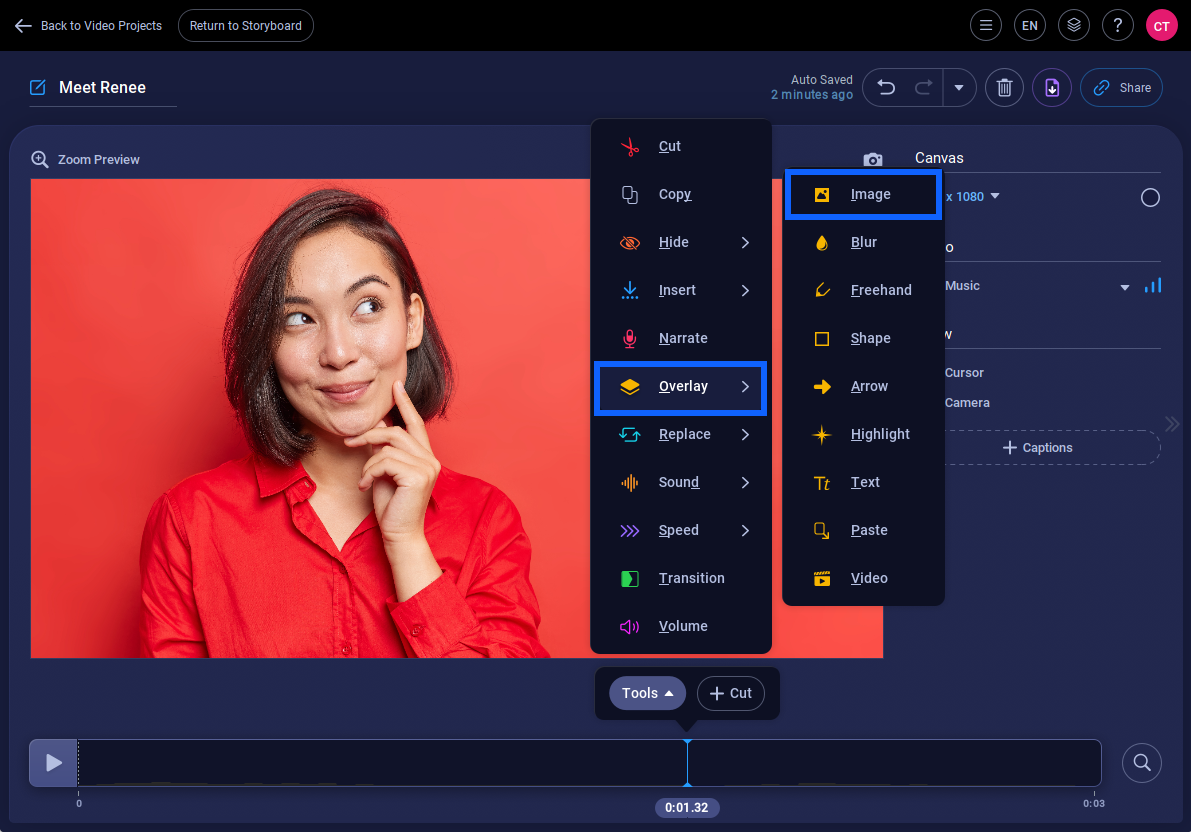
ScreenPal video editor рассчитан не на киношный монтаж, а на доведение скринкаста до понятного результата. В нём есть основные операции: cut, crop, resize, copy & paste, speed, voice over narration, sound effects, music, volume, overlays, transitions, captions, green screen effects, virtual backgrounds и video background removal. Редактор также поддерживает импорт MP4, WebM и MOV, а сохранение — в MP4, AVI и GIF.
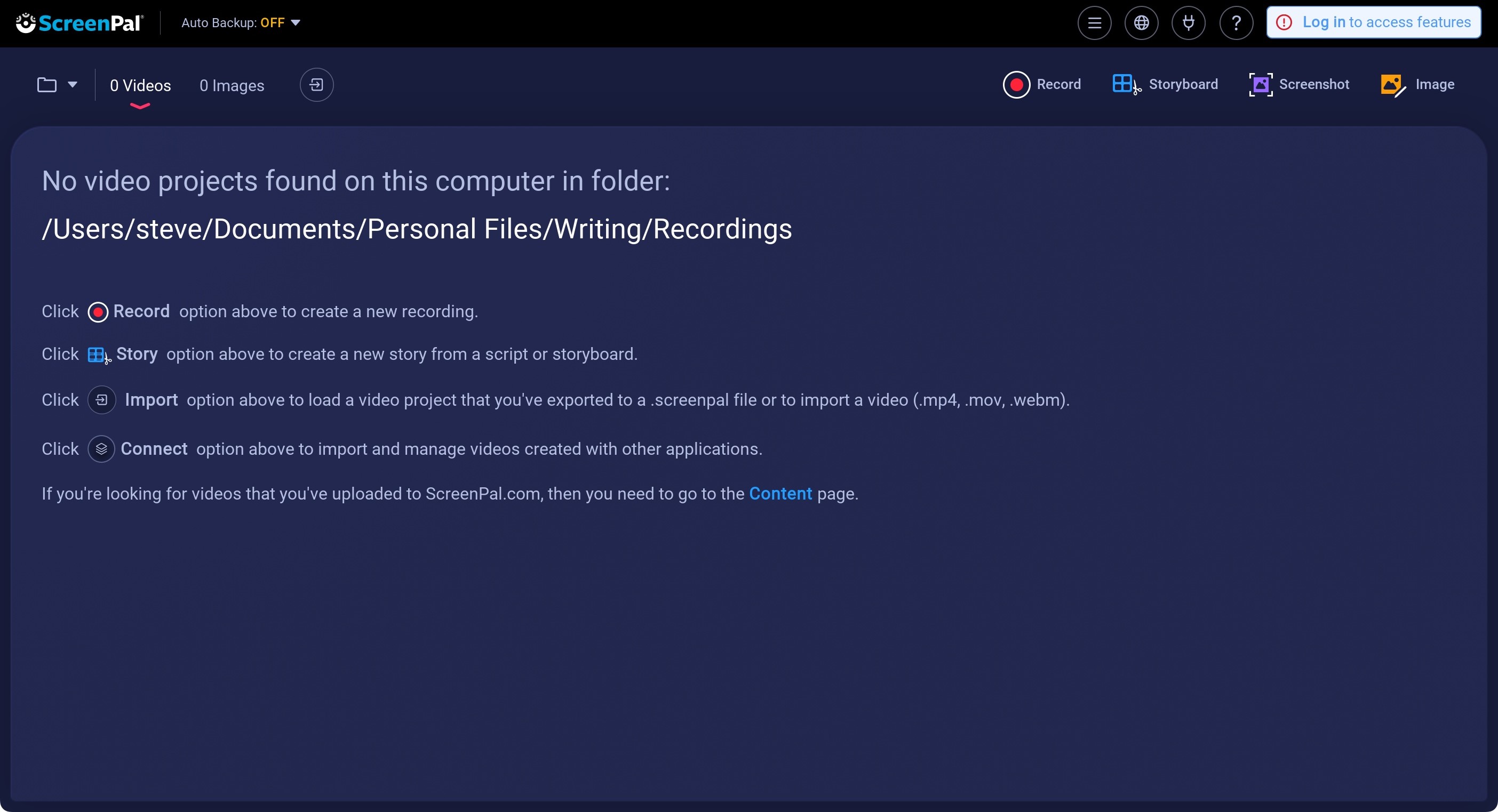
Рабочее пространство редактора строится вокруг предпросмотра, временной шкалы и меню инструментов. В tutorials по редактору перечисляются операции Cut, Copy, Hide, Insert, Narrate, Overlay, Replace, Sound, Speed, Transition и Volume. Эти пункты не нужно изучать как отдельный профессиональный монтажный язык: они соответствуют типовым задачам после записи экрана. Нужно убрать паузу — Cut. Нужно добавить поясняющий текст — Overlay. Нужно заменить фрагмент — Replace. Нужно выровнять громкость — Volume.
Обрезка и удаление лишнего
Самая частая операция после записи — удалить начало и конец. В ScreenPal это решается через trim: можно убрать момент, где автор готовился к записи, проверял микрофон или открывал нужную вкладку. Для внутренних инструкций этого часто достаточно.
Если в середине ролика есть ошибка, пауза, лишнее окно или повтор действия, используется Cut. Эта операция особенно важна для записей с живым комментарием: автор не обязан перезаписывать весь скринкаст из-за одной оговорки или задержки.
Вставка фрагментов и замена частей видео
Insert и Replace помогают дополнять запись. Например, в готовый урок можно вставить короткий экран с пояснением, дополнительный видеоклип, заставку или исправленный фрагмент. Replace полезен, когда один участок нужно заменить без пересборки всего проекта: например, если интерфейс программы изменился, но остальной урок остаётся актуальным.
Для обучающих видео это удобнее, чем записывать материал заново. Можно обновить только тот шаг, где изменилась кнопка, окно настроек или последовательность действий.
Overlays: текст, изображения, стрелки и формы
Overlay в ScreenPal используется для поясняющих элементов поверх видео. В обзорах программ и инструкциях чаще всего нужны:
стрелки для указания на кнопку;
прямоугольники и круги для выделения области;
текстовые подсказки;
изображения и логотипы;
blur для скрытия данных;
highlight для акцентирования важного участка.
Например, при записи инструкции по настройке приложения можно выделить кнопку Save, закрыть blur-слоем email или номер договора, добавить текст выберите нужную папку и поставить стрелку на выпадающий список. В ScreenPal такие элементы работают как часть видеоредактора, поэтому их можно добавить уже после записи, не перегружая сам процесс захвата.
Звук, музыка и голос
В ScreenPal можно записать narration, добавить музыку, использовать sound effects, регулировать volume, вырезать лишние аудиофрагменты и работать с несколькими дорожками. В обучающих роликах музыка обычно нужна только в заставке или финальном блоке, а основная задача — чистый голос. Для маркетинговых коротких видео музыка помогает задать ритм и закрыть паузы между фрагментами.
Отдельный плюс ScreenPal — наличие stock music и sound effects. В бесплатных и платных планах доступ к stock-контенту различается, но базовая музыкальная библиотека помогает не искать внешние аудиофайлы для каждого небольшого ролика.
Скорость, масштабирование и акценты
Speed меняет темп выбранного участка. Это полезно, когда нужно ускорить рутинную часть: загрузку страницы, ожидание обработки, прокрутку списка, заполнение однотипных полей. Обратная задача — замедлить фрагмент, где зритель должен внимательно рассмотреть последовательность действий.
Zoom помогает приблизить часть интерфейса. В скринкасте это важнее, чем в обычном видео: зритель может смотреть ролик на ноутбуке или телефоне, а мелкие кнопки, пункты меню и поля ввода без увеличения становятся плохо читаемыми.
Captions и доступность
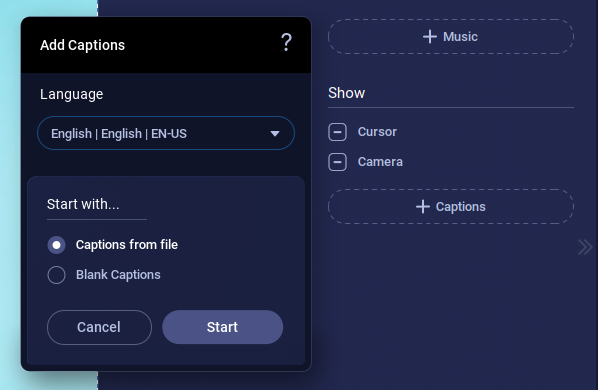
ScreenPal поддерживает несколько способов работы с captions. Можно добавить captions-файл бесплатно, использовать автоматическую speech-to-text расшифровку в платных планах, вводить captions вручную и применять скрипт из Stories как основу для подписей. Для образовательных и корпоративных материалов это не декоративная функция, а способ сделать видео понятнее без звука и доступнее для разных зрителей.
Автоматическая расшифровка ускоряет подготовку длинных уроков, но итоговый текст нужно вычитывать. В технических инструкциях ошибки в названии кнопок, команд, параметров или терминов могут запутать зрителя. Поэтому в роликах с высокой точностью — обучение работе с программой, юридические инструкции, медицинские или финансовые материалы — captions стоит проверять вручную перед публикацией.
Скриншоты и Image Editor
ScreenPal умеет не только записывать видео, но и делать скриншоты. Screenshot tool захватывает полный экран, активное окно или выделенную область, после чего изображение можно открыть в Image Editor. Для инструкций это полезно: не вся задача требует видео. Иногда достаточно одного скриншота с рамкой, стрелкой и короткой подписью.
В редакторе изображений используются аннотации, текст, формы, выделения, crop и resize. Такой набор подходит для:
пояснения, куда нажать в программе;
отправки ошибки в поддержку;
подготовки фрагмента интерфейса для статьи;
создания визуальной инструкции из нескольких шагов;
скрытия персональных данных перед отправкой скриншота;
оформления короткой подсказки для коллег.
По логике ScreenPal Image Editor похож на облегчённый редактор разметки. Он не заменяет полноценные графические программы, но закрывает рабочую задачу быстрее: сделать снимок, выделить важное, отправить ссылку или сохранить файл. Если задача сводится только к быстрым скриншотам, можно сравнить ScreenPal с Lightshot и FastStone Capture. Если нужен именно связанный процесс скриншот + запись экрана + видеоредактор + хостинг, ScreenPal удобнее как единая среда.
ScreenPal Hosting, приватность и совместная работа
ScreenPal Hosting нужен для хранения и публикации видео без отдельного видеохостинга. После записи или загрузки ролика пользователь может получить ссылку, встроить видео через embed, организовать материалы в папки и каналы, настроить видимость и пароль, задать publish и expiration times, выбрать thumbnail и управлять доступом.
Для одиночного автора это способ быстро отправить видео без пересылки тяжёлого файла. Для преподавателя — библиотека уроков и объяснений. Для компании — база обучающих материалов, product demos, customer support videos и внутренних инструкций.
Настройки доступа
ScreenPal полезен в тех случаях, когда ролик не должен быть полностью публичным. Видео можно передать по ссылке, встроить в LMS или страницу, защитить паролем, ограничить доступ участниками команды. Для учебных материалов это снижает зависимость от открытых площадок: ролик не обязательно публиковать на YouTube, если он предназначен только для класса, отдела или клиента.
Каналы и коллекции
Channels помогают организовать несколько роликов в последовательность. Например, можно сделать канал Вводный курс, Инструкции по CRM, Разбор типовых ошибок, Материалы для новых сотрудников. В отличие от папки с файлами, канал удобнее для просмотра: зритель переходит по ссылке и видит подборку видео в нужном порядке.
Командные функции
В Team Business и образовательных командных планах важны не только запись и монтаж, но и управление пользователями. В тарифах ScreenPal для команд есть team management, collaboration tools, advanced integrations, transfer ownership и SSO including SAML. Это нужно организациям, где видео создают несколько сотрудников, а доступ к материалам должен оставаться внутри команды даже после смены автора.
Интерактивные видео, quizzes, polls и ratings
ScreenPal отличается от обычных рекордеров экрана наличием интерактивных элементов. В video quizzing можно добавлять multiple choice, true/false, short answer, poll и rating questions. Эти вопросы размещаются внутри видео и превращают просмотр в проверку понимания, сбор обратной связи или мини-опрос.
В образовательном сценарии преподаватель может вставить вопрос после объяснения темы. В корпоративном обучении quiz помогает убедиться, что сотрудник понял порядок действий. В маркетинговом ролике poll или rating превращает видео в канал обратной связи. В продуктовой демонстрации call-to-action button или annotation link может вести к форме, странице документации или следующему шагу.
Интерактивность в ScreenPal не заменяет полноценную LMS, но хорошо дополняет видеоинструкции. Особенно это заметно в учебных роликах, где простой просмотр часто не показывает, понял ли зритель материал. Вопрос внутри видео фиксирует момент проверки: зритель не просто досмотрел ролик, а ответил на конкретное задание.
AI-функции ScreenPal
ScreenPal развивает AI-инструменты вокруг задач, которые обычно отнимают время после записи: названия, описания, transcripts, captions, chapters, translations, quiz questions, background removal и text-to-speech. В ScreenPal доступны auto-generated titles and summaries, auto-generated speech-to-text captions, AI video generator, auto-generated quiz questions, auto-translated titles, summaries and transcripts, text based video editing, AI background removal, AI text-to-speech narration и filler word removal.
Эти функции полезны не потому, что делают видео вместо автора, а потому что убирают ручные операции вокруг готового материала. Например, после записи 20-минутного урока можно получить черновик transcript, сгенерировать chapters, подготовить summary и captions, а затем вручную отредактировать результат.
Где AI помогает сильнее всего
AI-функции ScreenPal лучше всего раскрываются в таких задачах:
| Задача | Как помогает ScreenPal AI |
|---|---|
| Длинный урок | создаёт transcript, chapters и summary |
| Видео без субтитров | генерирует captions |
| Учебный ролик | предлагает quiz questions |
| Международная аудитория | переводит titles, summaries, transcripts и captions |
| Видео с веб-камерой | помогает убрать, заменить или размыть фон |
| Storyboard | позволяет использовать text-to-speech narration |
| Монтаж речи | помогает работать с текстовым представлением видео |
В обзоре программы ScreenPal важно честно отделять AI от ручной редакторской работы. Автоматические captions и summaries ускоряют подготовку, но не снимают ответственность за точность. Если в ролике есть названия программ, юридические условия, медицинские термины, команды в терминале или финансовые показатели, автоматический текст нужно сверять.
Тарифы и ограничения
У ScreenPal есть Free, Deluxe, Max и Business. В линейке ScreenPal есть Free, Deluxe за $4/mo, Max за $10/mo и Business за $8/user/mo. В Team Business требуется минимум 3 creators; в Team Education — минимум 10 creators. Все планы включают capture screenshots & recordings, edit videos & screenshots, draw & annotate while recording, make unlimited videos, create on desktop & mobile, share & host videos и publish video channels.
| План | Для кого подходит | Что важно учитывать |
|---|---|---|
| Free | короткие инструкции, пробные скринкасты, видеоответы, базовые скриншоты | 15 минут на запись, 10 hosted videos, ограниченный набор продвинутых функций |
| Deluxe | регулярная запись видео, расширенный монтаж, системный звук, больше контроля | подходит тем, кто часто делает обучающие или рабочие ролики |
| Max | авторы курсов, команды с интерактивными видео, AI-функции, advanced hosting | сильнее раскрывает captions, AI, stock library и quizzing |
| Business | организации, отделы обучения, поддержки, продаж и продукта | командное управление, совместная работа, integrations, SSO |
Бесплатный тариф ScreenPal не ставит водяной знак на записи, поддерживает запись экрана, веб-камеры или обоих источников, microphone narration, trim, drawing and annotations, captions file, stock music и локальное сохранение. При этом системный звук компьютера на Mac и Windows доступен с платными планами, а hosted videos в Free ограничены 10.
Когда достаточно Free
Free подходит, когда пользователь делает короткие видео до 15 минут и не нуждается в системном звуке компьютера. Это типичный вариант для:
инструкции куда нажать;
быстрого ответа коллеге;
демонстрации ошибки;
записи мини-урока;
короткого product walkthrough;
скриншота с пояснением;
видео с микрофоном и веб-камерой.
Для таких задач не требуется сложная инфраструктура. Записал, обрезал, добавил текст или стрелку, сохранил MP4 или отправил ссылку.
Когда нужен платный план
Платный план нужен, если требуется:
запись системного звука на Windows или Mac;
ролики длиннее 15 минут;
больше hosted videos;
автоматические speech-to-text captions;
расширенный editor;
интерактивные quizzes и polls;
AI background removal;
AI summaries, transcripts и chapters;
командная работа;
integrations с рабочими и учебными системами;
SSO и управление пользователями.
Для корпоративного обучения и регулярных курсов бесплатный режим быстро упирается в ограничения. Для разовых скринкастов и коротких инструкций он остаётся рабочим вариантом.
Экспорт, публикация и форматы
ScreenPal сохраняет записи локально и публикует их через собственный хостинг. Для видео доступны MP4, AVI, FLV и GIF. Для изображений доступны PNG, JPG, BMP, GIF и TIFF. Видеоредактор импортирует MP4, WebM и MOV, после чего результат можно сохранить в MP4, AVI или GIF.
MP4 как основной формат
MP4 — самый универсальный вариант для инструкций, презентаций и видеоуроков. Его удобно отправлять, загружать в LMS, использовать на сайтах и смотреть на большинстве устройств. Если видео нужно передать без зависимости от ScreenPal Hosting, локальный MP4 закрывает задачу.
GIF для коротких действий
GIF полезен, когда нужно показать короткое повторяющееся действие: где находится кнопка, как открыть меню, как перетащить элемент. Для длинных инструкций GIF не подходит: файл быстро становится тяжёлым, звук отсутствует, а качество интерфейса ухудшается.
ScreenPal Hosting для ссылок
Хостинг удобен, когда не хочется пересылать файл. После публикации можно отправить direct link, custom link или embed code. Для преподавателя это значит, что видео можно вставить в учебный курс; для команды — добавить в базу знаний; для поддержки — отправить клиенту конкретный ролик без вложений.
Публикация в сторонние сервисы
ScreenPal поддерживает загрузку видео в ScreenPal Hosting, YouTube, Google Drive, Dropbox и Vimeo. В рабочем процессе это сокращает количество ручных операций: ролик можно отправить в нужное место из программы, а не сохранять файл, открывать другой сервис и загружать его отдельно.
Системные требования
ScreenPal поддерживает современные настольные и мобильные системы, но не работает как desktop app на Linux. Для Windows требуется Windows 10 или новее; для Mac — macOS 10.15 Catalina или новее. Для настольной работы рекомендуются процессор 2.66 GHz Intel или совместимый и 4 GB RAM. Для Chromebook указаны 4 GB RAM и SSD Storage. Для iOS требуется iOS 12.0 или новее, для Android — Android 9 или новее; запись системного звука на Android требует Android 11+.
| Платформа | Требования |
|---|---|
| Windows | Windows 10 или новее |
| macOS | macOS 10.15 Catalina или новее |
| Процессор | 2.66 GHz Intel или совместимый / быстрее |
| Память Windows и Mac | 4 GB RAM или больше рекомендуется |
| Chromebook | 4 GB RAM или больше, SSD Storage |
| iOS | iOS 12.0 или новее |
| Android | Android 9 или новее |
| Android system audio | Android 11+ |
| Linux | desktop app не поддерживается |
Практическое следствие простое: ScreenPal подходит большинству пользователей Windows и Mac, владельцам Chromebook и мобильных устройств, но не является вариантом для Linux-рабочего стола. Для Linux-сценариев лучше смотреть в сторону OBS Studio, который поддерживает Windows, macOS и Linux.
На macOS отдельное внимание нужно уделить разрешениям: запись экрана, микрофона и камеры зависит от системных настроек Privacy / Security. Если пользователь не выдаст доступ, ScreenPal не сможет корректно записать экран или звук. Это ограничение связано с архитектурой macOS, а не с конкретной записью.
Отзывы пользователей и профильных изданий
ScreenPal получает оценки за простоту записи экрана, быстрый старт, работу с веб-камерой, callouts, базовый монтаж и удобство для образования. TechRadar в обзоре ScreenPal подчёркивает запись экрана, веб-камеры или обоих источников, live callout tools и усиленные editing features. В рейтинге бесплатных рекордеров TechRadar выделяет ScreenPal как вариант с сильными инструментами редактирования.
PC Magazine называет ScreenPal бесплатной screen-capture utility с платной подпиской для более мощных функций. Это хорошо отражает позиционирование программы: бесплатная запись закрывает базовые задачи, а расширенный набор нужен тем, кто делает видео регулярно.
На мобильных страницах App Store и Google Play пользователи чаще отмечают запись экрана, камеры, микрофона, internal audio, crop, trim, speed, rich text, filters, effects, music, overlays и blur tool. В жалобах встречаются проблемы синхронизации, зависания и различия между прежним Screencast-O-Matic и текущим ScreenPal-приложением на отдельных устройствах.
Усреднённое мнение пользователей
Положительные отзывы чаще связаны с такими свойствами:
запись экрана запускается без сложной настройки;
веб-камера добавляется прямо поверх экрана;
можно быстро обрезать лишнее;
стрелки, текст и формы помогают объяснять интерфейс;
преподавателям удобно создавать уроки и обратную связь;
техподдержке удобно показывать ошибку вместо длинного описания;
хостинг и ссылки упрощают отправку материалов;
captions и AI-функции ускоряют подготовку образовательных видео.
Критика чаще касается другого:
бесплатный режим ограничивает запись 15 минутами;
системный звук компьютера на Windows и Mac требует платного плана;
часть функций разбросана между desktop, online и mobile;
для командных возможностей нужен соответствующий тариф;
автоматические captions требуют проверки;
пользователи Linux не получают настольное приложение;
старое название Screencast-O-Matic всё ещё создаёт путаницу в старых инструкциях.
Сравнение с аналогами
ScreenPal стоит сравнивать не с абстрактными программами для записи экрана, а с конкретными инструментами, которые закрывают похожие задачи. В реальной работе чаще всего рядом оказываются OBS Studio, Camtasia, Loom, ShareX, Bandicam, FlashBack Express, Icecream Screen Recorder и FastStone Capture.
| Программа | Сильная сторона | Ограничение по сравнению со ScreenPal | Когда выбрать |
|---|---|---|---|
| ScreenPal | запись экрана, веб-камера, редактор, скриншоты, хостинг, quizzes, AI | нет Linux desktop app, часть функций в платных планах | инструкции, обучение, поддержка, видеоответы, команды |
| OBS Studio | гибкая запись и стриминг, сцены, источники, open-source | нет встроенного простого хостинга и редактора уровня ScreenPal | стриминг, сложные сцены, Linux, запись без тарифных ограничений |
| Camtasia | мощный редактор для обучающих видео и демонстраций | тяжелее и дороже для простых роликов | профессиональные курсы и монтажные проекты |
| Loom | быстрые видеосообщения и облачные ссылки | меньше акцента на полноценный локальный редактор | короткие async-видео для команды |
| ShareX | скриншоты, автоматизация, open-source на Windows | сложнее для новичка, нет связанного видеохостинга как в ScreenPal | продвинутые скриншоты и автоматизация на Windows |
| Bandicam | запись игр, экрана и устройств | меньше ориентирован на образовательный хостинг и quizzes | запись игр и локальных видеофайлов |
| FlashBack Express | простой рекордер для Windows | слабее связка с хостингом, AI и интерактивностью | базовая запись на Windows |
| Icecream Screen Recorder | понятная запись экрана и скриншоты | меньше образовательных и командных инструментов | простая запись без сложной экосистемы |
| FastStone Capture | сильный захват скриншотов и компактная запись | не заменяет ScreenPal Hosting, quizzes и AI | скриншоты, разметка изображений, быстрый захват |
ScreenPal и OBS Studio
OBS Studio лучше подходит для сложной записи с несколькими источниками, сценами, переходами и стримингом. Его выбирают стримеры, технические специалисты и пользователи Linux. ScreenPal проще для обучающих скринкастов: не нужно собирать сцены, настраивать источники и искать отдельный редактор для базовой обработки.
Если задача — записать урок с веб-камерой, быстро обрезать паузы, добавить стрелки и отправить ссылку, ScreenPal удобнее. Если задача — многокамерная трансляция, запись с несколькими аудиоисточниками или работа на Linux, OBS Studio сильнее.
ScreenPal и Camtasia
Camtasia ближе к профессиональному созданию обучающих видео: расширенный монтаж, эффекты, анимация, работа с курсами и polished-презентациями. ScreenPal проще и быстрее для обычных инструкций. Он выигрывает там, где не нужен тяжёлый монтаж, но важна связка record → edit → host → share.
Для большого платного курса с долгим монтажом Camtasia может быть рациональнее. Для регулярных коротких объяснений, быстрых product demos, учебных подсказок и видеоответов ScreenPal требует меньше подготовки.
ScreenPal и Loom
Loom силён в async-коммуникации: записать короткое видео, отправить ссылку, получить комментарии. ScreenPal шире: кроме быстрых ссылок, в нём есть desktop recorder, video editor, screenshots, image editor, interactive quizzes, channels и более учебная логика. Loom удобен, когда главный формат — короткое сообщение коллеге. ScreenPal лучше, когда ролик нужно отредактировать, дополнить captions, встроить в курс или превратить в проверочное задание.
ScreenPal и ShareX
ShareX — мощный open-source инструмент для Windows, особенно для скриншотов, автоматических действий после захвата, загрузки файлов, GIF и рабочих сценариев с точной настройкой. ScreenPal проще для пользователя, которому нужна запись экрана с веб-камерой, voice narration, editor и hosting.
ShareX подходит технарям и тем, кто хочет контролировать каждое действие после capture. ScreenPal подходит преподавателям, менеджерам, поддержке и авторам инструкций, которым важнее быстро получить понятное видео и ссылку.
ScreenPal и Bandicam
Bandicam традиционно выбирают для записи игр, экрана и внешних устройств. ScreenPal больше заточен под объяснение: webcam overlay, annotations, captions, hosting, channels и quizzes. Если нужно записать игровой процесс в локальный файл, Bandicam выглядит логичнее. Если нужно объяснить интерфейс, собрать учебный ролик и отправить ссылку с контролем доступа, ScreenPal ближе к задаче.
ScreenPal и FlashBack Express
FlashBack Express удобен для базовой записи на Windows. ScreenPal выигрывает за счёт связки с веб-камерой, редактором, облачным хранением, скриншотами, интерактивностью и AI. FlashBack Express можно рассматривать как более прямолинейный recorder, ScreenPal — как платформу для создания и распространения объясняющего контента.
ScreenPal и Icecream Screen Recorder
Icecream Screen Recorder тоже ориентирован на понятную запись экрана и скриншоты. ScreenPal отличается тем, что вокруг записи построены hosting, channels, quizzes, AI captions, summaries, transcripts и командные функции. Для локальной записи простого ролика Icecream может быть достаточно. Для учебной библиотеки, видеоответов и интерактивных уроков ScreenPal функционально шире.
Плюсы и минусы ScreenPal
Плюсы:
запись экрана, веб-камеры и режима Both в одной программе;
можно выделять область, окно или полный экран;
бесплатный режим поддерживает microphone narration, trim, annotations, captions file и локальное сохранение;
записи без водяного знака;
есть Video Editor с cut, crop, resize, overlays, music, transitions, captions и speed;
есть Screenshot tool и Image Editor;
ScreenPal Hosting позволяет отправлять ссылки, встраивать видео и управлять доступом;
поддерживаются Windows, Mac, Chromebook, iOS и Android;
Chrome extension ускоряет браузерные сценарии;
AI-функции помогают с captions, transcripts, summaries, chapters, translation и quiz questions;
video quizzing превращает ролики в интерактивные уроки;
Team-планы добавляют управление пользователями, collaboration tools, integrations и SSO.
Минусы:
бесплатная запись ограничена 15 минутами за один ролик;
Free включает только 10 hosted videos;
запись системного звука компьютера на Mac и Windows доступна в платных планах;
desktop app не поддерживает Linux;
часть функций различается между Online Recorder, Desktop Recorder, Online Video Editor и мобильными приложениями;
AI captions и transcripts нужно проверять вручную;
для полноценной командной работы требуется Business или образовательный командный план;
старое название Screencast-O-Matic продолжает встречаться в материалах и может путать новых пользователей.
Как записать экран в ScreenPal
ScreenPal подходит для пошаговой записи: пользователь показывает конкретное действие на экране и сразу комментирует его голосом. Ниже — рабочая последовательность без лишних этапов.
Шаг 1. Подготовить экран
Перед запуском записи нужно открыть программу, сайт, презентацию или документ, который будет показан в ролике. Лишние вкладки, уведомления, личные файлы и мессенджеры лучше закрыть. Если в видео попадут email, номера заказов, документы или персональные данные, их придётся скрывать в редакторе через blur, поэтому проще заранее убрать лишнее из кадра.
Для учебного ролика удобно заранее подготовить план действий: какие кнопки будут нажаты, какие окна откроются, где потребуется пауза для объяснения. ScreenPal позволяет исправить ошибки на монтаже, но чистая запись экономит время.
Шаг 2. Выбрать Record Video
В меню Create выбирается Record Video. Для быстрого браузерного сценария подходит Online Recorder; для расширенной работы — Desktop Recorder. Внутри recorder-окна выбирается режим Screen, Webcam или Both.
Если записывается обзор программы, обычно нужен Screen или Both. Screen показывает только интерфейс, Both добавляет автора в маленьком окне. Webcam без экрана подходит для короткого обращения, но не для инструкции по программе.
Шаг 3. Настроить область записи
Рамку записи можно поставить на нужную часть экрана. Для обзора программы лучше не захватывать весь рабочий стол, если программа занимает только центральное окно. Чем меньше лишнего попадает в кадр, тем легче зрителю следить за действиями.
Для презентаций обычно выбирают full screen или окно слайдов. Для записи браузерного сервиса — окно браузера или вкладку. Для демонстрации ошибки — конкретное приложение и область, где появляется проблема.
Шаг 4. Проверить звук
Audio Narration включает запись микрофона. Перед началом полезно сказать несколько слов и убедиться, что выбран правильный микрофон, а не встроенный некачественный источник. Если нужен системный звук компьютера, используется Computer Audio в платном плане на Mac или Windows.
В видеоинструкциях голос важнее музыки. Музыка может мешать, если она перекрывает объяснение. Поэтому фоновый звук стоит добавлять уже после записи и делать его тише narration.
Шаг 5. Записать действие
Во время записи нужно выполнять действия медленнее, чем при обычной работе. Зритель смотрит ролик впервые, поэтому быстрые клики, резкие переходы между окнами и мгновенное закрытие меню усложняют восприятие. Если используется drawing tools, стрелки и highlight лучше применять только в ключевых местах, а не на каждом клике.
Хороший темп для ScreenPal-инструкции: действие → короткое пояснение → следующий шаг. Если нужно показать результат, лучше сделать паузу на 1–2 секунды, чтобы зритель успел увидеть изменение на экране.
Шаг 6. Обрезать начало и конец
После записи ScreenPal позволяет убрать лишнее в начале и конце ролика. Это базовый trim: удаляется момент запуска записи, проверка окна, пауза перед началом речи и финальные лишние секунды.
Если ошибка произошла в середине, используется Cut. В обучающих роликах не стоит оставлять долгие паузы, загрузку страниц и повторные клики, если они не несут смысла. Ролик должен показывать задачу, а не процесс подготовки автора.
Шаг 7. Добавить пояснения
В редакторе можно добавить Overlay Text, стрелку, форму, highlight или blur. Для обзора программы полезны такие элементы:
стрелка на важную кнопку;
прямоугольник вокруг панели настроек;
короткая подпись с названием шага;
blur поверх email, логина или личных данных;
zoom на мелкую область интерфейса;
transition между крупными частями ролика.
Не стоит превращать каждый кадр в набор стрелок. Разметка должна помогать, а не закрывать интерфейс.
Шаг 8. Сохранить или опубликовать
Готовый ролик можно сохранить локально в MP4, AVI, FLV или GIF либо загрузить в ScreenPal Hosting. Для статей, курсов и рабочих материалов чаще всего подходит MP4 или ссылка на хостинг. Для короткой демонстрации движения можно использовать GIF, но только если звук не нужен.
Как записать видео с веб-камерой
Режим Webcam записывает автора без экрана, а Both совмещает экран и камеру. Для обучающего контента чаще используется Both: лицо автора создаёт ощущение личного объяснения, а экран остаётся главным объектом.
Перед записью с веб-камерой нужно проверить:
освещение лица;
фон за спиной;
положение камеры;
размер webcam-окна;
микрофон;
отсутствие лишних уведомлений;
читаемость основного экрана.
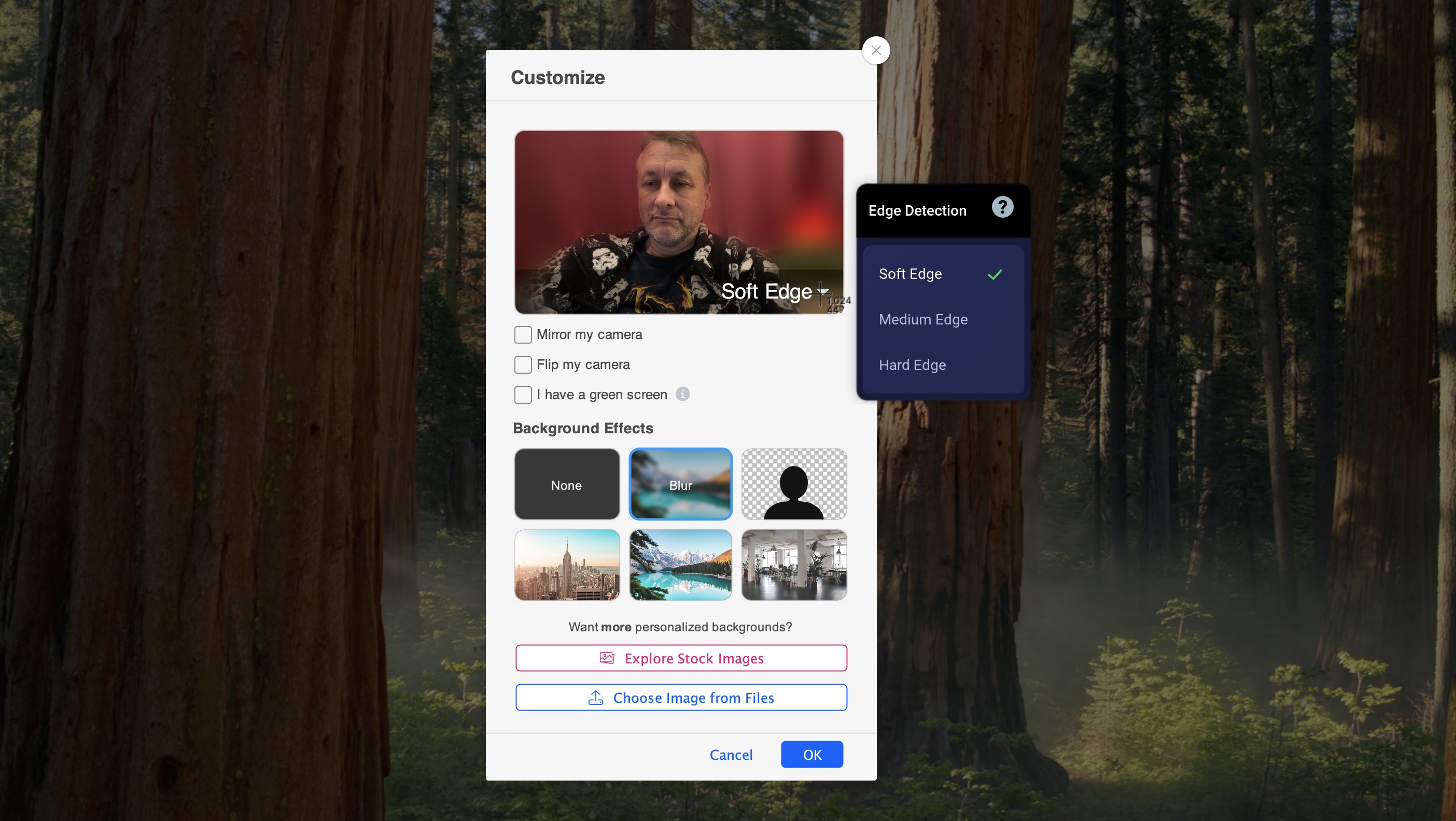
ScreenPal поддерживает blur, remove или replace background для веб-камеры. Это удобно, если автор записывает из дома, офиса с визуальным шумом или помещения, которое не должно попадать в кадр. В видеоуроках нейтральный фон помогает удерживать внимание на объяснении.
При размещении webcam overlay не стоит закрывать важные элементы интерфейса. В большинстве инструкций камеру лучше ставить в угол, где нет кнопок, таймлайна, меню или области ввода. Если в процессе записи интерфейс меняется, положение камеры можно скорректировать в редакторе.
Как добавить captions
Captions в ScreenPal можно добавить несколькими путями. Бесплатный вариант — импорт captions file. В платных планах доступны speech-to-text captions, ручная работа через interactive captions tool и использование текста из Stories.
Когда captions обязательны
Captions нужны не только для людей с нарушениями слуха. Они полезны, когда зритель:
смотрит видео без звука;
плохо воспринимает речь на слух;
изучает материал на неродном языке;
ищет конкретный фрагмент;
возвращается к инструкции через несколько дней;
просматривает видео в шумном месте.
Для образовательного контента captions повышают доступность и помогают быстрее повторить материал. Для корпоративных инструкций они позволяют искать по тексту и снижать количество уточняющих вопросов.
Как работать с автоматическими captions
Автоматическая расшифровка ускоряет подготовку, но результат нужно вычитать. В ScreenPal это особенно важно для названий интерфейсных элементов: Record Video, Edit Video, Create Quiz, Save & Exit, Publish, Interaction Tools, Overlay, Narrate и других точных названий. Ошибка в captions может привести к тому, что зритель нажмёт не тот пункт.
Практичный порядок работы:
Сначала записать ролик с чёткой речью.
Убрать лишние паузы.
Сгенерировать captions или импортировать файл.
Проверить названия кнопок, терминов и чисел.
Исправить тайминг, если текст появляется слишком рано или поздно.
Просмотреть ролик без звука и убедиться, что он понятен.
Как использовать ScreenPal для скриншотов
Скриншоты в ScreenPal удобны там, где видео избыточно. Например, чтобы показать сотруднику, какую галочку включить, достаточно одного изображения с рамкой. В ScreenPal можно захватить экран, окно или выделенную область, затем добавить annotations.
Типовой сценарий скриншота
Открыть нужное окно.
Выбрать Capture Screenshot.
Выделить область.
Добавить стрелку или рамку.
Закрыть приватные данные blur-элементом.
Сохранить изображение или отправить ссылку.
Скриншоты особенно полезны в статьях и инструкциях. Если нужно описать 10 шагов, не обязательно делать 10 коротких видео. Иногда лучше сочетать: ключевые действия показать в ролике, а статичные окна — скриншотами.
Практические сценарии использования
ScreenPal хорошо раскрывается в задачах, где нужно объяснить действие на экране. Ниже — не общие категории, а конкретные рабочие ситуации.
Видеоинструкция по программе
Автор открывает программу, выбирает область окна, включает microphone narration и записывает последовательность действий. После записи он обрезает начало, добавляет стрелки на важные кнопки, закрывает личные данные через blur и сохраняет MP4.
Такой сценарий подходит для обзоров, инструкций и базы знаний. Если материал готовится для freeEXE, можно связать его с похожими программами: например, в статье о записи экрана уместны внутренние ссылки на OBS Studio, FlashBack Express, oCam, Free Screen Recorder и UVScreenCamera.
Обратная связь студенту
Преподаватель открывает работу студента, включает Both, комментирует ошибки и выделяет фрагменты через drawing tools. После записи ролик можно отправить ссылкой или встроить в учебную платформу. Если нужно проверить понимание, к видео добавляется quiz.
Главное преимущество такого формата — студент видит конкретное место ошибки и слышит объяснение. Текстовый комментарий часто короче, но хуже передаёт последовательность рассуждений.
Демонстрация ошибки для техподдержки
Пользователь записывает экран, повторяет ошибку, показывает сообщение, затем отправляет ссылку. Для поддержки это информативнее, чем описание у меня не работает. В видео видны шаги, состояние интерфейса, момент сбоя и условия воспроизведения.
Перед публикацией важно скрыть персональные данные. ScreenPal позволяет использовать blur в редакторе, но лучше заранее закрыть лишнее.
Внутреннее обучение сотрудников
Отдел обучения может записывать короткие ролики по CRM, документообороту, коммуникациям, продуктам и процессам. В ScreenPal Hosting такие материалы удобно раскладывать по channels, а в Team-планах — управлять доступом и владельцами.
Для onboarding полезны ролики до 5–10 минут. Длинные записи лучше делить на темы: вход в систему, создание клиента, заполнение карточки, отправка отчёта, типичные ошибки.
Маркетинговое демо
Для product demo ScreenPal позволяет записать экран продукта, добавить webcam или voiceover, наложить текстовые акценты, вставить call-to-action и опубликовать ролик. Если нужен более кинематографичный монтаж, лучше выбрать отдельный редактор, но для короткого демонстрационного видео ScreenPal закрывает основные операции.
Видео для базы знаний
Support-команды могут создавать ролики как сбросить пароль, как открыть отчёт, как настроить уведомления, как экспортировать данные. ScreenPal хорош тем, что запись, редактор, хостинг и ссылки находятся в одной системе. Обновлённый фрагмент можно заменить, не пересобирая всю базу знаний.
Типичные ошибки при работе со ScreenPal
Запись слишком большой области
Когда в кадр попадает весь рабочий стол, зритель отвлекается на панели, значки, уведомления и соседние окна. Лучше записывать конкретное окно или область. Если нужен полный экран, перед записью стоит очистить рабочее пространство.
Не проверен микрофон
Плохой звук портит даже понятное видео. Перед важной записью нужно проверить, какой микрофон выбран, нет ли шумов и не перекрывает ли музыка голос. ScreenPal позволяет редактировать звук, но некачественную исходную запись полностью исправить сложно.
Ожидание бесплатного системного звука
Микрофон доступен бесплатно, но Computer Audio на Mac и Windows относится к платным планам. Если пользователь планирует записывать звук приложения, видеоконференции или браузерного плеера, это нужно учитывать заранее.
Слишком длинный ролик
Free ограничивает запись 15 минутами. Даже в платном плане длинные видео не всегда удобны зрителю. Для обучения лучше серия коротких роликов, чем один часовой файл. ScreenPal Hosting и channels позволяют собрать такие ролики в последовательность.
Нет проверки captions
Автоматические captions нельзя оставлять без просмотра. Ошибки в терминах, кнопках и числах особенно критичны в технических инструкциях. Перед публикацией ролик нужно открыть с captions и пройти ключевые места.
Публикация без настройки приватности
Если видео содержит внутреннюю информацию, его нельзя отправлять как полностью открытый материал. В ScreenPal Hosting нужно выбрать подходящий режим доступа, пароль или ограничение для команды.
Слишком много визуальных эффектов
Transitions, overlays, highlights и zoom помогают объяснять, но их избыток делает ролик тяжёлым. В инструкциях лучше использовать разметку только там, где без неё зритель может потеряться.
Для кого ScreenPal подходит лучше всего
Новичкам
ScreenPal подходит новичкам, потому что базовый сценарий не требует знания видеомонтажа. Пользователь выбирает Screen, Webcam или Both, задаёт область записи, включает микрофон и начинает запись. После этого можно обрезать лишнее и сохранить файл. Для первых скринкастов этого достаточно.
Преподавателям
Для преподавателей важны captions, quizzes, channels, webcam overlay и простая отправка ссылок. ScreenPal позволяет записывать мини-уроки, пояснять ошибки в работах, создавать видеообратную связь и проверять понимание через questions. Особенно удобно, что запись экрана и интерактивные элементы живут в одной экосистеме.
Техподдержке
Support-командам ScreenPal полезен для демонстрации ошибок и подготовки коротких ответов. Вместо длинного письма можно записать последовательность действий и отправить ссылку. Screenshot tool закрывает статичные вопросы, а video recorder — ситуации, где важна динамика.
Бизнес-командам
Отделы продаж, customer success, обучения и продукта могут использовать ScreenPal для demos, onboarding, walkthroughs и внутренних объяснений. Team Business добавляет управление пользователями, collaboration tools, integrations и SSO, что важно для организации, а не только для отдельного автора.
Создателям контента
YouTube-авторам и создателям обучающих роликов ScreenPal подходит для скринкастов, tutorial videos, product reviews и коротких демонстраций. Для сложного монтажа, цветокоррекции и многодорожечной постобработки понадобится отдельная программа, но для объясняющих видео ScreenPal даёт быстрый путь от записи к публикации.
Кому лучше выбрать альтернативу
ScreenPal не лучший выбор, если нужен Linux desktop app, сложная студийная трансляция, продвинутый игровой capture или тяжёлый профессиональный монтаж. В таких случаях стоит смотреть OBS Studio, NVIDIA GeForce Experience, Fraps, Camtasia или специализированные видеоредакторы.
Итог
ScreenPal, бывший Screencast-O-Matic, лучше всего раскрывается как программа для объясняющих видео: запись экрана, веб-камера, микрофон, аннотации, базовый монтаж, captions, скриншоты, хостинг и интерактивные элементы собраны в одном рабочем процессе. Его сильная сторона не в максимальной технической гибкости, а в коротком пути от действия на экране до понятного ролика, который можно отправить зрителю.
Для разовых инструкций и видеоответов достаточно Free, если запись укладывается в 15 минут и не требуется системный звук компьютера. Для регулярных уроков, видео с captions, командной работы, quizzes, AI-инструментов и расширенного хостинга нужны платные планы. Для Linux, стриминга и сложных сцен рациональнее OBS Studio; для тяжёлого учебного монтажа — Camtasia; для чистых скриншотов и автоматизации на Windows — ShareX или FastStone Capture. ScreenPal стоит выбирать, когда главная задача — быстро, понятно и структурно показать действие на экране, дополнить его пояснениями и передать результат без лишней цепочки программ.
Список изменений
От простого рекордера к платформе:
- Первые версии Screencast-O-Matic были ориентированы на захват экрана. Основная ценность заключалась в том, что пользователь мог записать действия на компьютере и объяснить их голосом. Это сделало продукт популярным среди преподавателей, авторов инструкций и сотрудников поддержки.
- Следующий этап — монтаж. Одной записи стало недостаточно: авторы хотели удалять паузы, добавлять стрелки, вставлять текст, обрезать начало и конец, скрывать приватные данные. Так ScreenPal превратился из кнопки записи в инструмент подготовки законченного ролика.
Появление хостинга и совместной работы:
- Когда пользователи начали создавать много учебных и рабочих видео, появилась потребность в хранении, ссылках и управлении доступом. ScreenPal Hosting добавил организованную библиотеку, каналы, embed, privacy settings и analytics. Это изменило роль программы: она стала не только recorder, но и video management platform.
- Для образования и бизнеса эта эволюция особенно важна. Преподаватель может не просто записать урок, а собрать канал материалов. Команда поддержки может создать библиотеку типовых ответов. Отдел обучения может хранить onboarding-видео и проверять взаимодействие зрителей через quizzes.
Интерактивность и образовательные функции:
- Video quizzing и polls добавили новый слой: зритель начал взаимодействовать с роликом. В учебном контексте это превращает видео из пассивного материала в проверяемое задание. В корпоративном обучении quizzes позволяют оценивать понимание после ролика. В маркетинге и customer success интерактивные элементы помогают получать обратную связь и направлять зрителя к следующему действию.
Переименование в ScreenPal:
- В 2023 году Screencast-O-Matic стал ScreenPal. Переименование сопровождалось сохранением учётных записей, паролей, опубликованного контента, редиректов и аналитики. Новое название объединило разные части продукта: recorder, editor, screenshots, hosting, AI и collaboration.
Развитие Online Editor и AI:
- После перехода к ScreenPal заметный акцент сместился на онлайн-редактирование, AI и доступность. Online Video Editor позволяет редактировать видео в браузере после загрузки в ScreenPal Hosting: trim, crop, merge clips, add text, music, transitions, images, blur и filters. AI-функции добавили auto captions, summaries, chapters, translation, quiz generation и background removal.


 *EXE — расширение исполняемого файла. Сайт является партнером проекта
Оставте свой отзыв о Screencast-o-matic