

GetVideo для Windows — небольшая программа для сохранения видео и аудио с популярных видеохостингов по ссылке. Она ориентирована на простой сценарий: пользователь копирует URL ролика, вставляет его в поле программы, выбирает формат или качество и запускает загрузку кнопкой Скачать. В центре программы не монтаж, не запись экрана и не медиатека, а именно скачивание видео с YouTube, ВКонтакте, Vimeo и других поддерживаемых площадок. Для тех, кто регулярно сохраняет ролики для просмотра без интернета, GetVideo удобнее браузерной формы: в окне есть список Мои загрузки, индикатор прогресса, кнопки Пауза, Отмена и отдельные настройки папки сохранения.
Программа рассчитана на пользователей Windows, которым нужен загрузчик видео без сложной настройки. GetVideo поддерживает YouTube, ВКонтакте, Vimeo, загрузку в MP4, сохранение аудио в MP3, работу с HD, FullHD и UltraHD 4K. Отдельная сильная сторона — понятная структура окна: сверху находится поле ссылки, рядом отображаются название ролика, превью, формат, разрешение и размер файла, ниже — блок текущих загрузок.
Краткая характеристика GetVideo
| Параметр | Что важно знать |
|---|---|
| Тип программы | загрузчик видео и аудио по ссылке |
| Основная платформа | Windows |
| Основные сайты | YouTube, ВКонтакте, Vimeo и другие видеохостинги |
| Основные форматы | MP4 для видео, MP3 для аудио |
| Качество | HD, FullHD, UltraHD 4K |
| Интерфейс | русскоязычное окно с полем ссылки, выбором качества и списком загрузок |
| Главная задача | сохранить ролик или аудиодорожку на компьютер |
| Управление загрузкой | список Мои загрузки, прогресс, скорость, остаток времени, Пауза, Отмена, Очистить Загрузки |
| Настройки | папка сохранения, уведомление о ссылке в буфере обмена, активация через Ctrl+C+C, уведомление о новой версии, SOCKS5-прокси |
| Кому подходит | пользователям, которым нужно быстро скачать видео через GetVideo без командной строки и сложных профилей экспорта |
| Что не заменяет | видеоредактор, конвертер с большим набором профилей, программу записи экрана, менеджер плейлистов |
GetVideo удобен, когда задача заранее ясна: есть ссылка на ролик, нужно сохранить видео в MP4 или получить звуковую дорожку в MP3. Программа не пытается заменить универсальные менеджеры загрузок вроде Free Download Manager или Download Master, потому что работает вокруг видеоссылок и качества ролика, а не вокруг любых файлов из интернета.
Для чего нужна программа GetVideo
GetVideo решает одну прикладную задачу — переносит ролик с видеоплощадки на компьютер в виде файла. Такой подход полезен, когда видео нужно открыть без подключения к интернету, перенести на другое устройство, сохранить обучающий материал, музыкальный клип, лекцию, запись выступления или короткий ролик из социальной сети. В окне программы пользователь видит не просто кнопку скачивания, а параметры будущего файла: формат, разрешение и примерный размер. Это помогает заранее выбрать между компактным вариантом и более качественной копией.
В типичном сценарии GetVideo используется так:
ролик найден в браузере;
ссылка копируется в буфер обмена;
URL вставляется в верхнее поле GetVideo;
программа определяет ролик и показывает превью;
пользователь выбирает доступный вариант, например MP4 FullHD;
загрузка запускается кнопкой Скачать;
процесс отображается в блоке Мои загрузки;
после завершения файл остаётся в папке, указанной в настройках.
GetVideo особенно понятен тем, кто не хочет работать с командной строкой. В отличие от yt-dlp, где нужно вводить команды и параметры, GetVideo показывает готовые элементы управления в окне. Пользователь не выбирает вручную кодеки, контейнеры, дорожки и шаблоны именования файлов — программа сводит процесс к ссылке, качеству и папке сохранения. Это делает её удобной для разовых и периодических загрузок, но ограничивает в сценариях, где нужна массовая автоматизация.
Интерфейс GetVideo
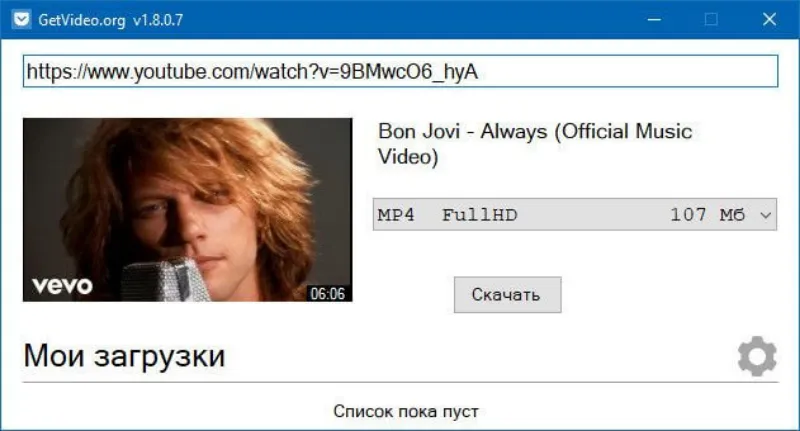
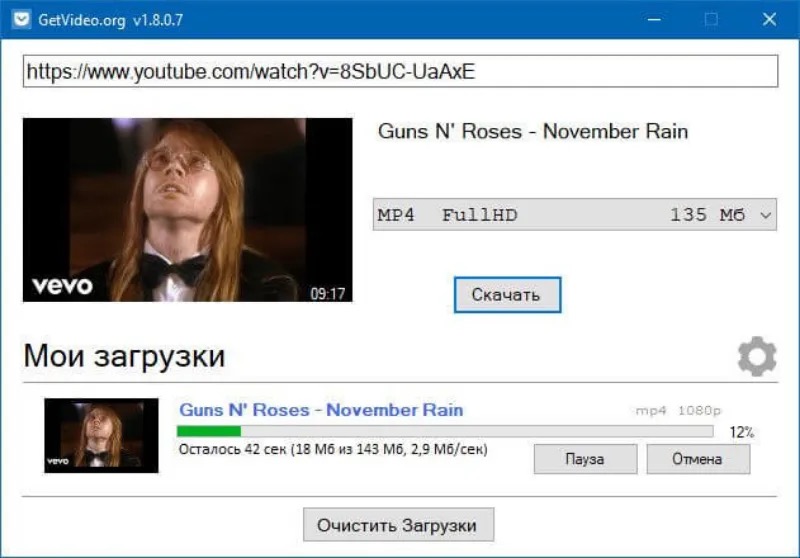
Главное окно GetVideo построено вокруг одной задачи. В верхней части находится длинное поле URL. После вставки ссылки рядом появляется информация о видео: превью, название ролика, формат, качество и размер файла. На скриншоте видно сочетание MP4, FullHD, размера файла и кнопки Скачать. Ниже расположен раздел Мои загрузки — это рабочая область, где отображаются добавленные ролики и состояние скачивания.
Верхняя строка со ссылкой
Поле ссылки занимает почти всю ширину окна. В него вставляется адрес видео с YouTube, ВКонтакте, Vimeo или другой поддерживаемой площадки. Интерфейс не перегружен дополнительными вкладками: пользователь сразу видит, куда вставлять URL. Такой подход снижает количество ошибочных действий — не нужно искать отдельное меню File, Add URL или мастер импорта.
Когда ссылка распознана, GetVideo показывает превью и название ролика. Это важно для проверки: перед нажатием Скачать видно, что программа определила именно нужное видео. Такой контроль особенно полезен при работе с длинными URL из социальных сетей, где ссылка может содержать дополнительные параметры.
Выбор формата и качества
Справа от превью находится строка с форматом и качеством. На скриншотах показан вариант MP4 FullHD, а рядом отображается размер файла в мегабайтах. Для пользователя это главный момент перед загрузкой: FullHD даст более детальную картинку, но займёт больше места на диске; более низкое качество быстрее скачивается и проще переносится на устройство с ограниченной памятью.
GetVideo поддерживает UltraHD 4K, FullHD, HD и MP3. Для видео основным рабочим вариантом выступает MP4, для извлечения аудио — MP3. В онлайн-части сервиса также доступны mp4, webm, audio, 3gpp и x-flv, а качество включает 480p, HD, FullHD и UltraHD.
Кнопка Скачать
Кнопка Скачать запускает выбранную загрузку. В GetVideo она находится рядом с блоком формата и качества, поэтому последовательность действий считывается естественно: вставить ссылку, проверить ролик, выбрать вариант, нажать Скачать. Программа не требует открывать отдельный диалог экспорта перед каждой загрузкой.
Блок Мои загрузки
Раздел Мои загрузки выполняет роль простого менеджера загрузок. Когда список пуст, в нём отображается сообщение Список пока пуст. После запуска скачивания появляется строка с миниатюрой, названием видео, индикатором прогресса, сведениями об оставшемся времени, объёме скачанных данных и скорости. На активной загрузке видны кнопки Пауза и Отмена, а под списком — Очистить Загрузки.
Такой блок полезен, когда пользователь скачивает несколько роликов подряд. Не нужно запоминать, какой файл уже добавлен: текущая очередь видна прямо в основном окне. При разовой загрузке раздел почти не отвлекает, а при серии файлов становится центром контроля.
Поддерживаемые сайты, форматы и качество
GetVideo работает с YouTube, ВКонтакте, Vimeo и другими популярными видеохостингами. В практическом смысле это означает, что программа рассчитана не только на один источник. Пользователь может скачать видео с YouTube, сохранить ролик из ВК, обработать ссылку Vimeo и выбрать доступный формат из тех, которые программа получает для конкретного ролика.
| Задача | Подходящий вариант в GetVideo | Что проверить перед запуском |
|---|---|---|
| Скачать видео для просмотра на компьютере | MP4 в HD или FullHD | название ролика, размер файла, папку сохранения |
| Сохранить видео в максимальном качестве | FullHD или UltraHD 4K | свободное место на диске, скорость соединения |
| Получить только звуковую дорожку | MP3 | наличие аудиоварианта для выбранного ролика |
| Быстро сохранить короткий ролик | HD или более компактное качество | итоговый размер и длительность |
| Скачать видео из ВКонтакте | MP4 с доступным разрешением | доступность ролика, корректность ссылки |
| Скачать видео с Vimeo | MP4 или доступный вариант качества | открывается ли ролик без дополнительных ограничений |
Поддержка форматов не означает, что каждый ролик всегда доступен во всех вариантах. Итоговый список зависит от площадки и от того, в каких качествах размещён конкретный материал. GetVideo показывает доступные варианты после обработки ссылки, поэтому выбор делается уже по фактическому набору для найденного видео.
MP4
MP4 — наиболее практичный вариант для сохранения видео. Такой файл удобно открывать стандартными проигрывателями, переносить на смартфон, отправлять на внешний диск или использовать в видеоредакторе. Для просмотра готового файла подойдут обычные медиаплееры, например VLC Media Player, PotPlayer или другие проигрыватели из раздела видео и аудио.
MP3
MP3 в GetVideo нужен для случаев, когда картинка не важна: интервью, лекция, подкаст, музыкальное выступление, аудиофрагмент из ролика. Программа не позиционируется как профессиональный аудиоредактор, но позволяет сохранить отдельную звуковую дорожку без запуска отдельного конвертера. Для дальнейшей обработки аудио можно использовать специализированные программы вроде Audacity или ocenaudio, но это уже отдельный этап после загрузки.
HD, FullHD и UltraHD 4K
Разница между HD, FullHD и UltraHD 4K важна не как рекламная характеристика, а как практический выбор. FullHD хорошо подходит для просмотра на мониторе или телевизоре, HD занимает меньше места, UltraHD 4K нужен для больших экранов и материалов, где важна детализация. Чем выше качество, тем больше итоговый файл и тем дольше он скачивается при слабом соединении.
Как пользоваться GetVideo
Рабочий процесс в GetVideo короткий, но в нём есть несколько контрольных точек. Главное — не нажимать Скачать механически сразу после вставки ссылки, а проверить название ролика, формат, качество, размер файла и папку сохранения.
Шаг 1. Скопировать ссылку на видео
Откройте ролик в браузере и скопируйте полный адрес страницы. Для YouTube это ссылка из адресной строки или через кнопку Поделиться, для ВКонтакте — URL страницы с видео. GetVideo работает именно со ссылкой, поэтому копирование должно захватывать весь адрес, а не только часть после домена.
Шаг 2. Вставить URL в верхнее поле GetVideo
Вставьте ссылку в верхнее поле программы. После обработки GetVideo показывает превью и название ролика. Проверка названия нужна, чтобы не скачать случайный ролик из плейлиста, рекламной вставки или похожего материала.
Шаг 3. Выбрать качество
В строке выбора доступен формат и качество, например MP4 FullHD. Рядом отображается размер файла. Для коротких роликов FullHD не создаёт серьёзной нагрузки на диск, а для длинных видео размер становится важным параметром. При ограниченном месте выбирайте более компактное качество.
Шаг 4. Нажать Скачать
После проверки параметров нажмите Скачать. Загрузка появится в разделе Мои загрузки. Там отображаются прогресс, оставшееся время, объём скачанных данных и скорость. На активной строке доступны Пауза и Отмена.

Шаг 5. Дождаться завершения и проверить файл
После окончания загрузки проверьте файл в папке сохранения. Путь задаётся в настройках GetVideo. Если ролик не появился в ожидаемом месте, сначала откройте окно настроек и посмотрите строку Путь для сохранения видео файлов. Это быстрее, чем искать файл по всему диску.
Шаг 6. Очистить список загрузок
Кнопка Очистить Загрузки убирает завершённые и старые задачи из блока Мои загрузки. Она не нужна после каждой операции, но полезна, когда в списке накопилось много роликов и трудно отличить текущую загрузку от прошлых.
Настройки GetVideo
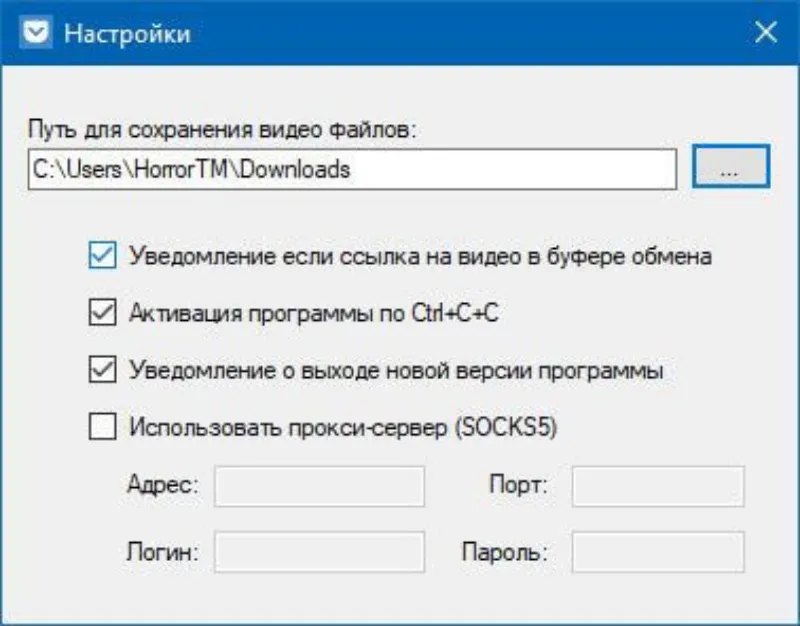
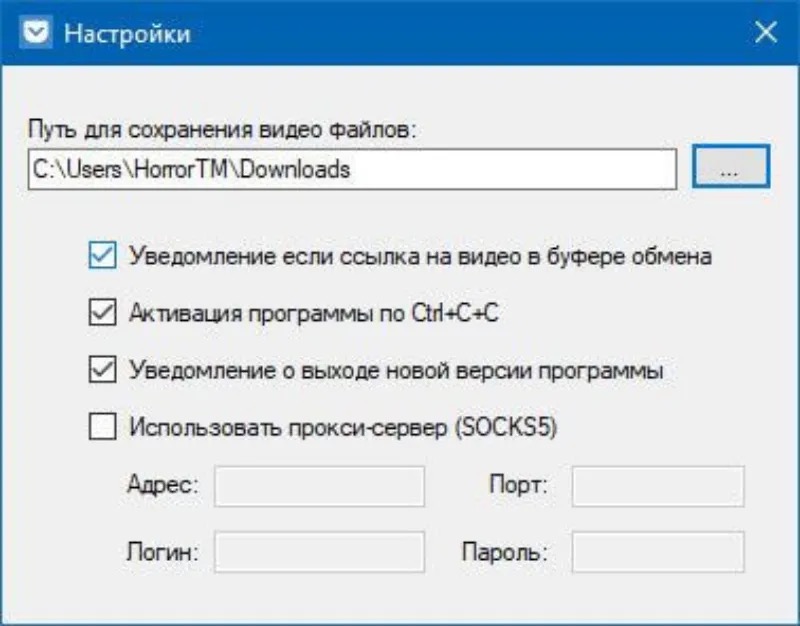
Окно Настройки открывается через значок шестерёнки в правой части блока Мои загрузки. В нём собраны параметры, которые влияют не на формат ролика, а на поведение программы: куда сохранять файлы, как реагировать на ссылку в буфере обмена, запускать ли окно через горячую комбинацию, показывать ли уведомления и использовать ли SOCKS5-прокси.

Папка сохранения
Первый параметр — Путь для сохранения видео файлов. Рядом находится поле с текущим путём и кнопка ... для выбора другой папки. Эту настройку лучше задать до первой серии загрузок. Для коротких роликов стандартная папка загрузок подходит, но для больших FullHD и UltraHD-файлов удобнее отдельный каталог на диске с достаточным свободным местом.
Для аккуратной работы с файлами стоит заранее создать структуру папок: например, отдельные каталоги для YouTube, ВК, лекций, музыки и временных загрузок. GetVideo не является медиабиблиотекой, поэтому порядок хранения зависит от выбранной папки и ручной организации файлов.
Уведомление о ссылке в буфере обмена
Флажок Уведомление если ссылка на видео в буфере обмена помогает при частом копировании ссылок. Когда пользователь копирует URL ролика, программа реагирует на появление видеоссылки в буфере. Это удобно, когда GetVideo открыт параллельно с браузером: не нужно каждый раз вручную переключаться и проверять, скопирована ли ссылка.
Активация программы по Ctrl+C+C
Параметр Активация программы по Ctrl+C+C нужен для быстрого вызова GetVideo после копирования ссылки. Логика простая: пользователь работает в браузере, копирует адрес и вызывает программу сочетанием клавиш. Такой сценарий ускоряет повторяющиеся загрузки, особенно когда нужно обработать несколько роликов подряд.
Уведомление о выходе новой версии
Флажок Уведомление о выходе новой версии программы связан с обновлениями. Для загрузчиков видео это важнее, чем для многих офлайн-утилит: видеохостинги меняют разметку страниц, способы выдачи потоков и ограничения доступа, поэтому старая сборка может перестать распознавать часть ссылок. В истории GetVideo есть обновление, связанное с исправлением проблемы загрузки с VK.com.
SOCKS5-прокси
Настройка Использовать прокси-сервер SOCKS5 открывает поля Адрес, Порт, Логин и Пароль. Этот блок нужен пользователям, у которых сетевой доступ организован через прокси. Для обычной домашней загрузки параметр часто остаётся выключенным, но его наличие важно в корпоративных сетях, при работе через нестандартный интернет-шлюз или при необходимости направить соединение через отдельный SOCKS5-сервер.
Менеджер загрузок GetVideo
Менеджер загрузок в GetVideo не превращает программу в универсальный комбайн, но закрывает базовые действия: показывает текущие задачи, прогресс, скорость и остаток времени. В строке активной загрузки отображается миниатюра видео, название ролика, формат, разрешение и процент выполнения. Отдельные кнопки Пауза и Отмена позволяют остановить процесс временно или прервать его полностью.
Такой менеджер особенно полезен при длинных роликах. Пользователь видит, сколько данных уже загружено, сколько осталось и с какой скоростью идёт процесс. Если интернет нестабилен или выбран слишком большой FullHD-файл, загрузку можно поставить на паузу. Если ссылка оказалась не той или выбран слишком тяжёлый вариант, помогает Отмена.
Менеджер GetVideo не рассчитан на сложное планирование: в нём нет развитых правил очереди, расписаний, группировки по проектам или глубоких сетевых ограничений. Для таких задач лучше подходят JDownloader 2 или Free Download Manager. GetVideo берёт другим: он показывает ровно то, что нужно при скачивании видео по ссылке, и не заставляет разбираться в десятках параметров.
Онлайн-часть GetVideo и программа для Windows
GetVideo существует не только как программа. У сервиса есть веб-форма: пользователь вставляет URL, нажимает Скачать видео, выбирает формат или качество и сохраняет полученный файл. Онлайн-часть поддерживает YouTube, ВКонтакте, Vimeo и другие видеохостинги, а также форматы mp4, webm, audio, 3gpp, x-flv и качество 480p, HD, FullHD, UltraHD.

Веб-форма удобна для разового действия: открыть страницу, вставить ссылку, получить варианты. Программа для Windows удобнее при регулярной работе: она хранит список загрузок, показывает прогресс, использует папку сохранения из настроек и реагирует на ссылку в буфере обмена. Поэтому GetVideo для Windows лучше подходит тем, кто скачивает видео не один раз, а периодически возвращается к этой задаче.
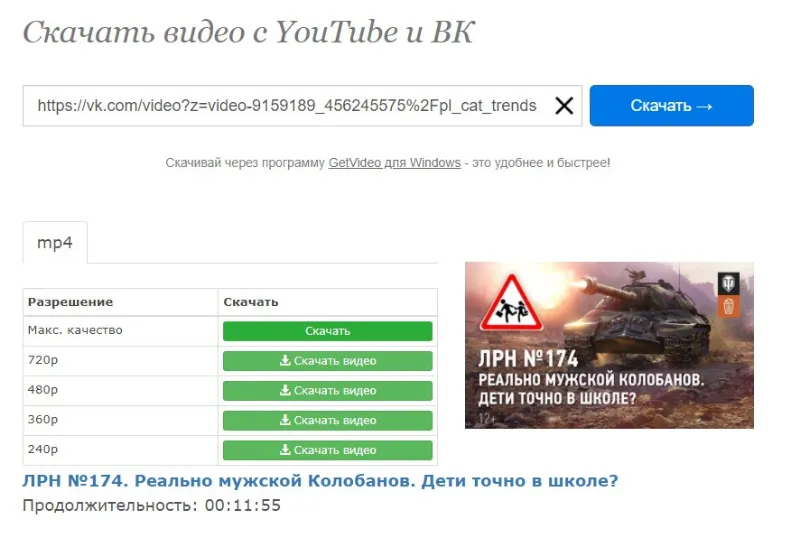
Различие между сайтом и программой важно учитывать. Онлайн-форма хороша, когда нет желания устанавливать отдельный инструмент. Программа удобнее, когда нужно видеть очередь, папку сохранения и состояние текущего скачивания. При этом оба варианта следуют одной логике: ссылка, выбор формата, сохранение файла.
Работа с качеством: когда выбирать HD, FullHD и UltraHD 4K
Выбор качества в GetVideo влияет на три вещи: детализацию картинки, размер файла и время загрузки. Для смартфона, небольшого ноутбука или временного просмотра достаточно HD. Для просмотра на большом мониторе или телевизоре лучше FullHD. UltraHD 4K имеет смысл для роликов, которые действительно опубликованы в 4K и будут просматриваться на экране, где заметна разница.
Практический подход такой:
| Сценарий | Оптимальный выбор | Почему |
|---|---|---|
| Быстро сохранить короткий ролик | HD | баланс размера и качества |
| Посмотреть лекцию на ноутбуке | HD или FullHD | текст и слайды читаются лучше в FullHD |
| Сохранить музыкальный клип | FullHD | картинка выглядит чище на большом экране |
| Забрать только звук | MP3 | видеофайл не нужен |
| Архивировать редкий материал | максимальное доступное качество | меньше потерь при последующем хранении |
| Перенести файл на устройство с малой памятью | более низкое качество | файл занимает меньше места |
GetVideo показывает размер перед загрузкой, поэтому выбор делается не вслепую. На скриншотах видны варианты с размером 107 Мб и 135 Мб для FullHD. Для длинных видео разница между HD и FullHD становится заметнее, особенно при сохранении нескольких роликов подряд.
Сохранение аудио в MP3
MP3 в GetVideo нужен для ситуаций, когда видеоряд не имеет значения. Это могут быть лекции, интервью, обучающие выступления, подкасты, музыкальные фрагменты и разговорные ролики. Пользователь не скачивает тяжёлый видеофайл, а получает звуковую дорожку, которую легче хранить и слушать на телефоне, плеере или в машине.
При выборе MP3 стоит учитывать содержание ролика. Для лекции и интервью аудиоформат удобен. Для видеоурока, где важны действия на экране, схемы, субтитры или демонстрация интерфейса, MP3 не заменит видео. GetVideo не анализирует смысл ролика, поэтому решение остаётся за пользователем.
Системные требования GetVideo
GetVideo относится к лёгким утилитам для Windows. Программа работает на Windows XP, Vista, 7, 8, 10 и 11. Для работы нужен доступ к интернету, потому что программа обрабатывает ссылку и загружает файл с видеохостинга.
| Компонент | Требование для работы |
|---|---|
| Операционная система | Windows XP, Vista, 7, 8, 10, 11 |
| Интернет | нужен для обработки ссылок и скачивания видео |
| Свободное место на диске | зависит от выбранного качества и длительности ролика |
| Память и процессор | требования низкие для самой программы; основная нагрузка связана с загрузкой и хранением файлов |
| Папка сохранения | задаётся в настройках через Путь для сохранения видео файлов |
| Сеть через прокси | поддерживается блок SOCKS5 с адресом, портом, логином и паролем |
Главное требование на практике — не мощность компьютера, а стабильное соединение и свободное место. UltraHD 4K и длинные FullHD-видео занимают больше пространства, поэтому перед серией загрузок стоит проверить диск, особенно если папка сохранения находится на системном разделе.
Установка, первый запуск и подготовка к работе
Перед первым использованием GetVideo нужно решить три практических вопроса: где будут храниться файлы, нужен ли быстрый запуск через Ctrl+C+C, и будет ли программа реагировать на ссылку в буфере обмена. Эти параметры задаются в Настройках, поэтому после запуска логично сначала открыть шестерёнку, а не сразу добавлять ролик.
Подготовка занимает несколько минут:
Открыть Настройки.
Проверить Путь для сохранения видео файлов.
При необходимости нажать ... и выбрать отдельную папку.
Оставить включённым уведомление о ссылке в буфере обмена, если GetVideo будет использоваться вместе с браузером.
Включить или выключить Активация программы по Ctrl+C+C в зависимости от привычек.
Не включать SOCKS5-прокси, если сеть работает напрямую.
Вернуться в главное окно и вставить первую ссылку.
Такой порядок помогает избежать типичной ошибки: пользователь скачивает ролик, а потом не понимает, куда он сохранился. GetVideo показывает путь в настройках, но не является файловым менеджером, поэтому хранение лучше организовать заранее.
Безопасность и правовые ограничения
GetVideo работает с видео, размещённым на сторонних площадках, поэтому важны не только технические параметры, но и правила использования контента. YouTube разрешает смотреть и слушать материалы для личного некоммерческого использования, но запрещает скачивать, воспроизводить, распространять, изменять или иным образом использовать контент вне разрешённых сервисом способов, кроме случаев письменного разрешения или законных исключений.
Практический вывод простой: GetVideo стоит использовать для материалов, которые пользователь имеет право сохранять. Это собственные ролики, разрешённые к скачиванию материалы, видео с подходящей лицензией, учебные или рабочие файлы, размещённые с разрешением автора. Скачивание чужого коммерческого контента, последующая публикация, перепродажа или распространение создают правовые риски и нарушают правила площадок.
С технической стороны безопасная работа строится на обычных принципах:
не вводить логины и пароли от площадок в неизвестные окна;
не скачивать установщики из случайных рекламных блоков;
проверять файл антивирусом перед установкой;
не соглашаться на лишние компоненты в установщике;
хранить загруженные ролики в отдельной папке;
не открывать исполняемые файлы, замаскированные под видео;
использовать обновления программы, когда перестают работать ссылки с конкретной площадки.
Для GetVideo особенно важна актуальность механизма обработки ссылок. В истории программы есть отдельное обновление с исправлением загрузки с VK.com, что показывает зависимость таких утилит от изменений видеохостингов.
Отзывы пользователей и профильных сайтов
Пользовательское восприятие GetVideo строится вокруг простоты. В отзывах о программе встречаются оценки скорости и удобства: одни пользователи применяют её ежедневно, другие сохраняют мультфильмы и ролики перед поездкой. Такие отзывы хорошо отражают основной сценарий: GetVideo используют не как профессиональный инструмент, а как быстрый способ сохранить видео перед дорогой, работой без интернета или переносом на другое устройство.
Профильные русскоязычные обзоры описывают GetVideo как бесплатную программу с ограниченным, но понятным набором функций. В описаниях выделяют исходную историю сервиса, бесплатность, русскоязычный интерфейс, отсутствие навязчивых баннеров, малый размер, отдельную вкладку с текущими задачами, прогрессом и скоростью загрузки. Там же отмечены ограничения: нет массовой загрузки всех роликов из плейлиста или канала, нет развитого конвертирования, нет записи экрана и встроенного поиска видео.
В карточках каталогов GetVideo описывается как инструмент для скачивания аудио и видео в HD-качестве с YouTube, Vimeo и ВКонтакте. В таких описаниях подчёркиваются MP4, разрешение вплоть до 4K UltraHD и сохранение звуковых дорожек в MP3.
Обобщённая картина отзывов такая:
Пользователи чаще ценят:
простую схему работы по ссылке;
русскоязычный интерфейс;
выбор качества перед загрузкой;
MP3 для сохранения аудио;
отдельный список текущих загрузок;
отсутствие необходимости разбираться в командной строке.
Чаще критикуют или воспринимают как ограничения:
небольшой набор функций по сравнению с крупными загрузчиками;
отсутствие полноценной пакетной работы с плейлистами;
зависимость от изменений YouTube, ВК и других видеохостингов;
отсутствие встроенной записи экрана;
слабую пригодность для сложной регулярной автоматизации.
Для GetVideo это не противоречие, а профиль программы. Она удобна как простой загрузчик видео для Windows, но не рассчитана на задачи, где нужны продвинутые сценарии, сотни ссылок, расписания, массовые плейлисты, фильтры, субтитры, метаданные и ручное управление потоками.
Сравнение с аналогами
GetVideo корректнее сравнивать не с видеоредакторами, а с загрузчиками видео и менеджерами скачивания. В сравнении важны конкретные критерии: поддерживаемые площадки, наличие графического интерфейса, MP3, выбор качества, плейлисты, сложность освоения и пригодность для регулярной работы.
| Программа | Тип | Для чего лучше подходит | Сильная сторона | Ограничение по сравнению с GetVideo или наоборот |
|---|---|---|---|---|
| GetVideo | простой загрузчик видео для Windows | скачать отдельный ролик с YouTube, ВК, Vimeo | минимум действий: URL, качество, Скачать | меньше функций для массовой работы |
| 4K Video Downloader+ | развитый загрузчик видео и аудио | плейлисты, каналы, субтитры, высокие разрешения | поддержка субтитров, плейлистов и разных платформ | интерфейс и набор функций шире, чем нужен для разовой загрузки |
| JDownloader 2 | универсальный менеджер загрузок | много ссылок, очереди, ограничения скорости, архивы | пауза, лимиты, автоизвлечение архивов, расширяемость | менее точечный инструмент для простого ролика |
| ClipGrab | загрузчик и конвертер | YouTube, Vimeo, Dailymotion и конвертация | простое скачивание и конвертация в MPEG4, MP3 и другие форматы | дизайн и набор площадок отличаются от GetVideo |
| yt-dlp | консольный загрузчик | максимальный контроль и тысячи сайтов | поддержка большого числа сайтов и гибкие параметры | требует командной строки |
| Ummy Video Downloader | загрузчик видео | YouTube, RuTube, плейлисты | поддержка автоматической загрузки видео из плейлистов | другой профиль и другой набор ограничений |
GetVideo и 4K Video Downloader+
4K Video Downloader+ — более развитое решение. Оно работает на macOS, PC и Linux, скачивает видео и аудио с YouTube и похожих сервисов, поддерживает загрузку субтитров в SRT и работу с целыми плейлистами или каналами.
GetVideo проще. Он не перегружает пользователя режимами и делает упор на отдельную ссылку. Поэтому GetVideo удобнее для человека, которому нужно быстро сохранить один ролик, а 4K Video Downloader+ — для тех, кто регулярно скачивает плейлисты, каналы, субтитры и разные типы контента.
GetVideo и JDownloader 2
JDownloader 2 — свободный менеджер загрузок с открытым исходным кодом, большим сообществом и функциями остановки, паузы, ограничения скорости и автоматического извлечения архивов. Он шире GetVideo по назначению: работает не только с видео, а с множеством типов ссылок и файлов.
GetVideo выигрывает простотой в одном сценарии: вставить видеоссылку и скачать ролик. JDownloader 2 лучше подходит, когда нужно управлять большой очередью, скачивать много файлов, ограничивать пропускную способность или автоматизировать повторяющиеся действия. Для пользователя, который скачивает один ролик с YouTube или ВК, JDownloader 2 может оказаться избыточным.
GetVideo и ClipGrab
ClipGrab — бесплатный загрузчик и конвертер для YouTube, Vimeo, Metacafe, Dailymotion и других видеосайтов. Он умеет преобразовывать скачанные видео в MPEG4, MP3 и другие форматы.
GetVideo ближе к минималистичному загрузчику: ссылка, качество, скачивание, список задач. ClipGrab интереснее, когда важна встроенная конвертация после загрузки. GetVideo удобнее для пользователей, которым не нужен отдельный блок преобразования и достаточно MP4/MP3.
GetVideo и yt-dlp
yt-dlp — функциональный консольный загрузчик аудио и видео с поддержкой тысяч сайтов. Проект основан на youtube-dl и рассчитан на пользователей, которым нужны параметры командной строки, гибкий выбор форматов, шаблоны имён, субтитры, метаданные и автоматизация.
GetVideo находится на другом полюсе. Он не требует команд, не заставляет читать справку и не просит выбирать формат через идентификаторы потоков. Для новичка GetVideo понятнее. Для опытного пользователя, который хочет контролировать всё до параметров контейнера и имени файла, yt-dlp функциональнее.
GetVideo и Ummy Video Downloader
Ummy Video Downloader в каталогах описывается как программа для скачивания видео в высоком качестве с YouTube и RuTube, включая автоматическую загрузку всех видео из плейлистов.
GetVideo лучше рассматривать как инструмент для отдельного ролика. Если главная задача — скачать одно видео с YouTube, ВК или Vimeo, интерфейс GetVideo прямолинеен. Если нужны плейлисты, стоит сравнить GetVideo с Ummy Video Downloader и другими загрузчиками, где пакетная работа вынесена в отдельные функции. На freeexe есть отдельная страница Ummy Video Downloader, а для смежных задач — материал как скачать видео с любого сайта.
Преимущества GetVideo
Плюсы:
Простая логика работы. Пользователь вставляет ссылку, выбирает формат и качество, нажимает Скачать.
Поддержка популярных площадок. GetVideo работает с YouTube, ВКонтакте, Vimeo и другими видеохостингами.
MP4 и MP3 закрывают два основных сценария. MP4 нужен для видео, MP3 — для аудиодорожки.
Есть выбор качества. Поддерживаются HD, FullHD и UltraHD 4K.
Менеджер загрузок встроен в основное окно. В блоке Мои загрузки видны прогресс, скорость, оставшееся время, кнопки Пауза и Отмена.
Настраивается папка сохранения. Путь задаётся в окне Настройки через поле Путь для сохранения видео файлов.
Есть реакция на буфер обмена. Настройка уведомления о видеоссылке ускоряет работу с браузером.
Поддерживается SOCKS5-прокси. В настройках есть отдельный блок с адресом, портом, логином и паролем.
Русскоязычный интерфейс. На скриншотах используются понятные элементы: Скачать, Мои загрузки, Настройки, Пауза, Отмена, Очистить Загрузки.
Ограничения GetVideo
Минусы:
Функции сосредоточены только на загрузке. GetVideo не заменяет видеоредактор, конвертер с большим набором профилей или программу записи экрана.
Нет развитой пакетной работы с плейлистами. В профильных обзорах это отмечается как одно из ограничений программы.
Нет встроенного поиска видео. Пользователь сначала находит ролик в браузере, затем вставляет ссылку в программу.
Нет записи экрана. Если ролик нельзя скачать как файл, GetVideo не решает задачу записью воспроизведения; для этого нужны программы из раздела запись видео с экрана.
Стабильность зависит от видеохостингов. При изменениях на YouTube, ВК или Vimeo обработка отдельных ссылок может требовать обновления механизма загрузки.
Не подходит для максимального контроля. Пользователю, которому нужны субтитры, метаданные, шаблоны имён, много параметров качества и автоматизация, лучше смотреть в сторону yt-dlp или JDownloader 2.
Работа с чужим контентом ограничена правилами площадок и правами авторов. Скачивание и использование контента вне разрешённых способов может нарушать правила площадки и права правообладателей.
Типичные ошибки при работе с GetVideo
Вставлена неполная или лишняя ссылка
GetVideo работает с URL ролика. Если скопирована только часть адреса, ссылка из рекламного блока или фрагмент текста без полного URL, программа не сможет корректно определить видео. Нужно копировать адрес целиком из браузера или через функцию Поделиться на площадке.
Выбран слишком большой файл
FullHD и UltraHD 4K дают лучшее качество, но занимают больше места. Перед скачиванием длинного ролика стоит посмотреть размер в строке выбора. Если диск почти заполнен, загрузка может прерваться или файл сохранится не полностью.
Пользователь ищет файл не в той папке
Путь сохранения задаётся в Настройках. Если после загрузки файл не найден, сначала проверьте строку Путь для сохранения видео файлов, а не запускайте повторное скачивание. При активной работе лучше использовать отдельную папку, чтобы ролики не смешивались с установщиками, архивами и документами.
Ролик недоступен без авторизации
Некоторые материалы на видеохостингах и в социальных сетях открываются только авторизованным пользователям или ограничены настройками приватности. GetVideo не делает закрытый контент открытым. Если видео не доступно обычным способом в браузере, загрузчик также может не получить файл.
Площадка изменила механизм выдачи видео
Загрузчики зависят от того, как сайт отдаёт видеопотоки. Когда видеохостинг меняет техническую схему, программа может временно перестать обрабатывать отдельные ссылки. У GetVideo уже было исправление, связанное с загрузкой с VK.com, поэтому сбой на конкретной площадке не всегда связан с компьютером пользователя.
Ожидание функций, которых нет в программе
GetVideo не предназначен для монтажа, конвертации в десятки профилей, записи экрана, обработки субтитров, пакетного скачивания каналов и глубокого управления метаданными. Если эти задачи важны, лучше сразу выбрать другой инструмент: видеоредактор, рекордер или продвинутый загрузчик.
Практические сценарии использования GetVideo
Разовое скачивание ролика
Для разового скачивания GetVideo удобен тем, что не требует изучения сложных настроек. Пользователь вставляет ссылку, выбирает доступное качество и запускает загрузку. Такой сценарий подходит для лекции, инструкции, ролика из ВК, клипа или короткого видео, которое нужно открыть без интернета.
Подготовка видео перед поездкой
В поездке часто нет стабильного соединения. GetVideo помогает заранее сохранить ролики, мультфильмы, обучающие видео или музыкальные материалы. Для ноутбука и планшета лучше выбирать качество, которое не занимает слишком много места. Для детских мультфильмов и разговорных видео HD часто практичнее FullHD.
Сохранение обучающих материалов
Для обучающих роликов важна читаемость текста на экране. Если в видео есть презентации, код, таблицы или интерфейс программ, выбирайте FullHD. Если это разговорная лекция без мелких деталей, достаточно HD или MP3.
Извлечение аудио
MP3 полезен, когда ролик нужен как звук: интервью, подкаст, лекция, музыка, запись выступления. В этом сценарии GetVideo помогает не скачивать лишнюю видеодорожку. После сохранения MP3 можно перенести файл в аудиоплеер или обработать в редакторе.
Быстрая проверка ролика перед сохранением
Превью и название в окне GetVideo позволяют проверить, что программа распознала нужный материал. Это особенно важно при ссылках из ВКонтакте, где URL может быть длинным и содержать дополнительные параметры.
Для кого подходит GetVideo
GetVideo подходит пользователям Windows, которым нужен простой и понятный способ сохранить видео по ссылке. Программа особенно уместна, когда скачивание происходит периодически, а не потоком из сотен файлов. Её интерфейс проще, чем у универсальных менеджеров, и понятнее, чем командная строка.
| Пользователь | Подходит ли GetVideo | Причина |
|---|---|---|
| Новичок | да | понятное поле ссылки и кнопка Скачать |
| Пользователь Windows | да | программа сделана под настольный сценарий |
| Тот, кто скачивает отдельные ролики | да | GetVideo быстро обрабатывает одиночные ссылки |
| Тот, кому нужен MP3 | да | есть сохранение аудио |
| Тот, кому нужны плейлисты и каналы | ограниченно | лучше сравнить с 4K Video Downloader+ или Ummy Video Downloader |
| Опытный пользователь с автоматизацией | ограниченно | yt-dlp даёт больше контроля |
| Пользователь, которому нужна запись экрана | нет | нужны рекордеры, например OBS Studio или другие программы для захвата |
| Пользователь, которому нужен монтаж | нет | нужны видеоредакторы, например Shotcut или VSDC Free Video Editor |
Когда лучше выбрать альтернативу
GetVideo удобен, когда нужно скачать видео через GetVideo быстро и без настройки. Но для некоторых задач лучше выбрать другой инструмент.
Выбирайте 4K Video Downloader+, если нужны субтитры, плейлисты, каналы и работа на разных настольных платформах. Программа поддерживает загрузку видео и аудио с YouTube и похожих сервисов, а также сохранение субтитров в SRT.
Выбирайте JDownloader 2, если нужно работать с большой очередью ссылок, ограничивать скорость, ставить загрузки на паузу, автоматически извлекать архивы и использовать универсальный менеджер скачивания.
Выбирайте ClipGrab, если нужна простая программа для скачивания и конвертации видео с YouTube, Vimeo, Metacafe, Dailymotion и других сайтов. ClipGrab умеет преобразовывать загруженные видео в MPEG4, MP3 и другие форматы.
Выбирайте yt-dlp, если нужен максимальный контроль, поддержка тысяч сайтов, командная строка, гибкие параметры форматов, субтитров и метаданных.
Оставайтесь на GetVideo, если важны простота, русскоязычный интерфейс, одиночные ссылки, MP4, MP3, FullHD/UltraHD и понятный список загрузок без лишних панелей.
Частые вопросы о GetVideo
GetVideo — это программа или сайт?
GetVideo существует как онлайн-сервис и как программа для Windows. Веб-форма позволяет вставить ссылку в браузере и выбрать формат, а программа добавляет отдельное окно, настройки папки сохранения и блок Мои загрузки.
Можно ли скачать видео с YouTube через GetVideo?
Да. GetVideo поддерживает YouTube, а также ВКонтакте, Vimeo и другие видеохостинги.
Можно ли скачать видео с ВК?
Да. GetVideo работает с ВКонтакте. Для VK.com также выпускалось исправление, связанное с проблемой загрузки, что подтверждает отдельное внимание к этой площадке.
Есть ли сохранение в MP3?
Да. GetVideo поддерживает MP3, поэтому программу можно использовать для сохранения аудиодорожки без видеоряда.
Где сохраняются файлы?
Папка задаётся в Настройках в строке Путь для сохранения видео файлов. Рядом находится кнопка ... для выбора другого каталога.
Что делать, если GetVideo не видит ссылку?
Сначала проверьте, полностью ли скопирован URL. Затем откройте ролик в браузере и убедитесь, что он доступен без ограничений. Если проблема касается конкретной площадки, причина может быть связана с изменениями на стороне видеохостинга.
Можно ли поставить загрузку на паузу?
Да. В строке активной загрузки есть кнопка Пауза. Рядом находится Отмена для прекращения скачивания.
Есть ли прокси?
Да. В настройках есть пункт Использовать прокси-сервер SOCKS5 и поля Адрес, Порт, Логин, Пароль.
Подходит ли GetVideo для скачивания плейлистов?
GetVideo ориентирован на скачивание отдельных роликов по ссылке. Для плейлистов и каналов лучше рассмотреть 4K Video Downloader+, JDownloader 2, Ummy Video Downloader или yt-dlp.
Можно ли через GetVideo записывать экран?
Нет. GetVideo скачивает видео по ссылке, но не записывает экран. Для записи экрана используются другие программы, например OBS Studio, Free Screen Recorder или FlashBack Express.
Итог
GetVideo для Windows — простой загрузчик видео для тех, кому нужен быстрый путь от ссылки к файлу. Его сильная сторона — понятный интерфейс: поле URL, превью, выбор MP4 FullHD или другого доступного варианта, кнопка Скачать, список Мои загрузки, прогресс, Пауза, Отмена и настройки папки сохранения. Программа подходит для скачивания отдельных роликов с YouTube, ВКонтакте, Vimeo, сохранения аудио в MP3 и подготовки материалов для просмотра без интернета.
GetVideo стоит выбирать для разовых и периодических задач, когда важны простота и русскоязычное окно. Для массовых плейлистов, субтитров, автоматизации, командной строки и большого числа сайтов лучше подойдут 4K Video Downloader+, JDownloader 2 или yt-dlp. Для записи экрана, монтажа и конвертации в сложные профили GetVideo не предназначен: это именно программа для скачивания видео по ссылке, а не универсальная мультимедийная студия.
Список изменений
Этап онлайн-сервиса:
- На первом этапе GetVideo работал как форма в браузере: пользователь вводил полный URL видео, нажимал Скачать видео, выбирал формат или качество и сохранял файл. Этот принцип сохранился в логике программы. Даже настольная версия не усложняет процесс: она также начинается с URL, затем показывает доступные варианты и запускает загрузку.
- Онлайн-часть GetVideo поддерживает YouTube, ВКонтакте, Vimeo и другие видеохостинги, а также разные форматы и качества. Это сформировало основу для дальнейшей настольной версии: программа наследует тот же пользовательский сценарий, но переносит его в отдельное окно Windows.
Переход к программе для Windows:
- Настольная версия GetVideo добавила то, чего не хватает простой веб-форме: список Мои загрузки, прогресс, управление активной задачей, настройки папки сохранения, уведомления и SOCKS5-прокси. Программа стала удобнее для постоянного использования, потому что пользователь перестал каждый раз проходить весь путь через браузерную страницу.
Развитие поддержки качества и форматов:
- GetVideo работает с MP4, MP3, HD, FullHD и UltraHD 4K. Для пользователя это означает, что программа закрывает два главных сценария: сохранить видеофайл или извлечь аудио. Поддержка высоких разрешений делает GetVideo пригодным для больших экранов, а MP3 — для прослушивания без видеоряда.
Исправления под изменения видеохостингов:
- Видеохостинги регулярно меняют структуру страниц и способы доступа к потокам. Для загрузчика это означает необходимость обновлений. У GetVideo есть зафиксированное обновление с исправлением проблемы загрузки с VK.com. Для пользователей это важный сигнал: когда конкретная площадка перестаёт обрабатываться, причина не всегда в неправильной ссылке — иногда нужен исправленный механизм работы с сайтом.


 *EXE — расширение исполняемого файла. Сайт является партнером проекта
Оставте свой отзыв о GetVideo