
Сохранить урок с GetCourse можно несколькими принципиально разными способами: получить файл, который автор разрешил скачать; выгрузить собственную запись из файлового хранилища; записать воспроизведение с экрана; либо сохранить доступный поток без повторного кодирования. Универсальной кнопки для всех курсов нет, потому что внутри урока может использоваться видеохостинг GetCourse, YouTube, Vimeo, RuTube, VK, Kinescope, Boomstream или другой внешний плеер. Сначала определите источник видео и свои права доступа, а затем выбирайте инструмент. Ниже разобраны Windows, macOS, Linux, Android, iPhone и браузерные решения, а также причины, по которым расширение или загрузчик не видит ролик.
Дополнительные подборки FreeEXE по теме: программы захвата экрана, запись экрана в Windows, запись экрана в macOS, запись вебинаров и трансляций и загрузка потокового видео.
Граница инструкции: используйте описанные действия для собственных материалов, файлов, которые автор разрешил сохранять, либо видео, на копирование которых у вас есть согласие. Инструкция не рассматривает обход DRM, взлом аккаунта или передачу чужих cookies. Если плеер блокирует запись или применяет техническую защиту, запросите файл у автора курса или продолжайте просмотр в личном кабинете.
Что проверить до сохранения видео
Ошибки начинаются, когда пользователь сразу устанавливает несколько загрузчиков и не выясняет, что именно находится в уроке. Один и тот же домен GetCourse может показывать нативный ролик платформы, встроенное видео с внешнего хостинга, запись вебинара или обычный файл. Для каждого варианта действует своя последовательность.
Определите свою роль в аккаунте
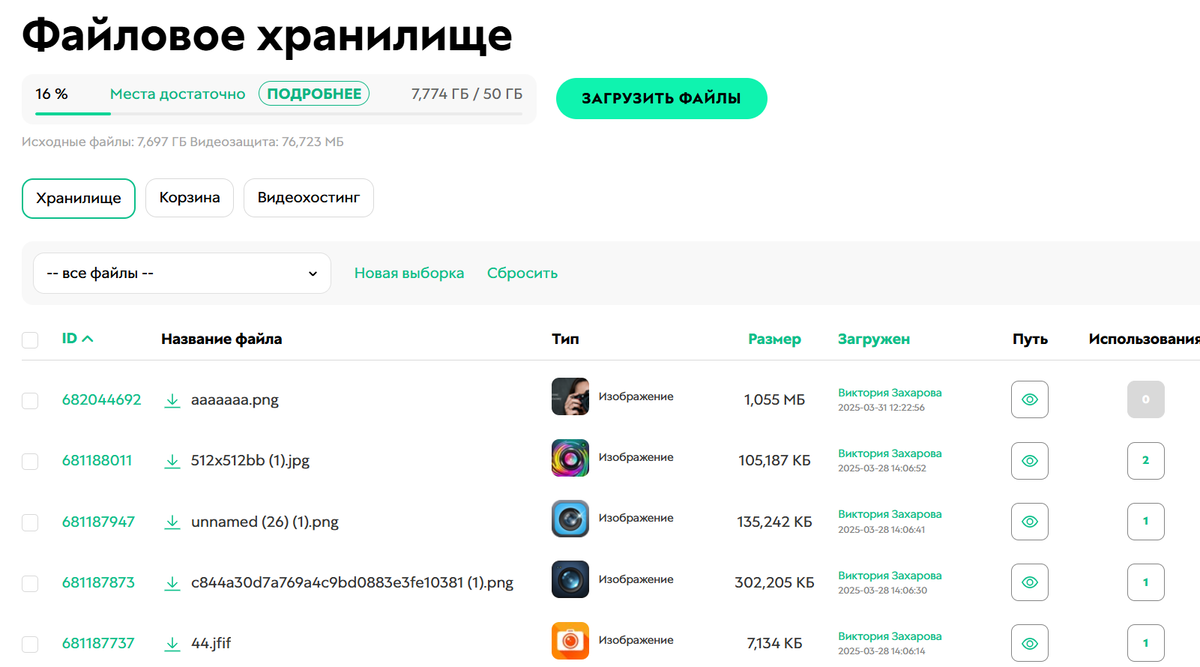
- Владелец или администратор. Сначала откройте раздел «Профиль» → «Файловое хранилище». Если исходный ролик хранится в аккаунте, его можно скачать из общего списка или из карточки файла без записи экрана.
- Автор или сотрудник, работающий с вебинарами. Запись завершённой трансляции ищите в разделе «Сайт» → «Вебинары» → «Записи» на вкладке «Трансляции». После обработки у записи появляется файл.
- Ученик. Проверьте, разместил ли автор блок «Файлы», прямую ссылку, вложение под уроком или отдельную кнопку. Отсутствие кнопки означает, что штатная загрузка ученику не предоставлена.
- Пользователь внешнего видеохостинга. Кнопка загрузки может находиться внутри самого плеера, но её наличие определяется настройками владельца видео, а не GetCourse.
Определите тип плеера
Запустите ролик и посмотрите на подписи, меню качества и элементы управления. Логотип или пункт «Открыть на YouTube», «Vimeo», «RuTube», «VK Видео» указывает на внешний хостинг. Нативный проигрыватель GetCourse обычно не показывает кнопку скачивания ученику. Не делайте вывод только по адресу страницы: внешний плеер остаётся встроенным в урок, поэтому строка браузера всё равно содержит домен школы.
| Ситуация | Первое действие | Что получится | Основное ограничение |
|---|---|---|---|
| Вы владелец или администратор | Открыть файловое хранилище | Исходный файл или запись вебинара | Нужны соответствующие права в аккаунте |
| Автор дал прямую ссылку | Открыть ссылку и сохранить файл средствами браузера | Оригинальный файл | Ссылка может быть временной или закрытой |
| Кнопки нет, но воспроизведение доступно | Записать экран | Видео в реальном времени | Нужно дождаться окончания урока |
| Доступен обычный HLS-поток без DRM | Использовать загрузчик, VLC или FFmpeg | Собранный поток без съёмки экрана | Временный URL быстро истекает |
| Встроен внешний хостинг | Проверить штатную загрузку и поддерживаемый загрузчик | Файл с внешнего сервиса | Работает только для поддерживаемых публичных или разрешённых ссылок |
| Плеер применяет DRM или запрещает захват | Запросить файл у автора | Разрешённая копия | Обход защиты не рассматривается |
Способы GetCourse для владельца и администратора
Штатный способ приоритетнее любого расширения: он сохраняет исходный файл, не требует воспроизводить урок целиком и не зависит от браузерных токенов. Доступ к файловому хранилищу имеет владелец аккаунта и сотрудник с правом управления хранилищем.
Скачивание из файлового хранилища
- Откройте меню профиля и перейдите в «Файловое хранилище».
- Найдите видео по имени, дате, типу или через «Новую выборку». Если название неизвестно, откройте урок, определите используемый файл и вернитесь к списку.
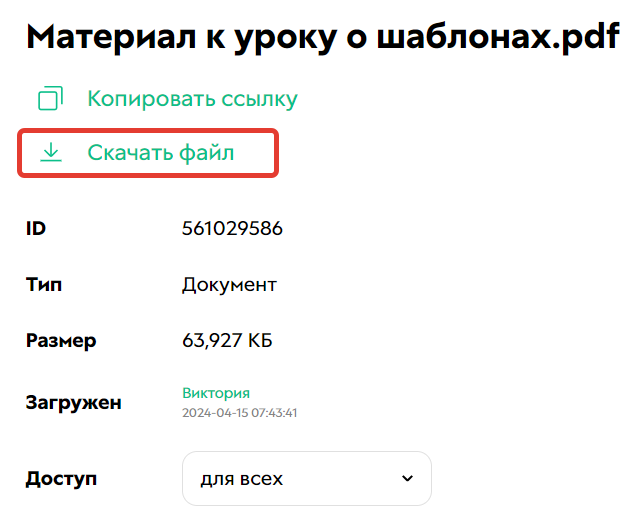
- Для быстрой загрузки используйте команду скачивания в строке файла. Второй вариант — нажать на ID, открыть карточку и скачать файл из неё.
- Сохраните ролик в отдельную папку и сразу проверьте длительность, звук и воспроизведение без подключения к интернету.

Как дать ученику разрешённый файл
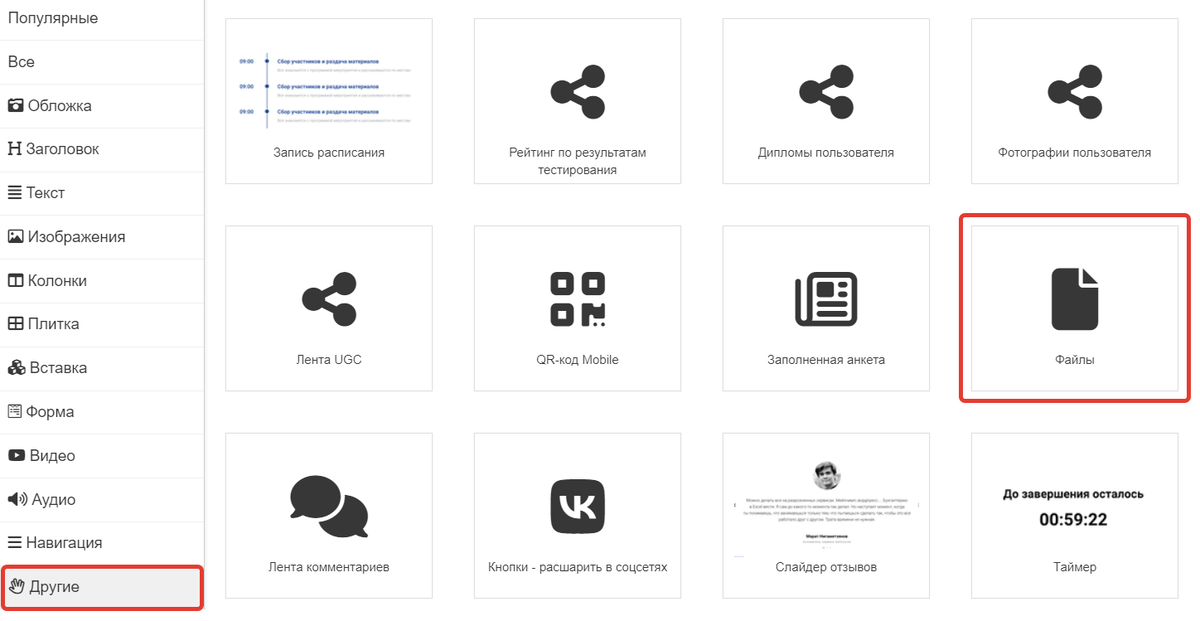
Автор может поместить файл в урок или на страницу через блок «Файлы». В конструкторе блок находится среди других элементов страницы. После добавления ученик увидит файл рядом с содержанием урока и сможет сохранить его обычным способом. Второй путь — открыть карточку файла, скопировать прямую ссылку и отправить её ученику. Перед публикацией нужно проверить тип доступа: ссылка на закрытый файл должна открываться именно у нужной группы пользователей.
Запись собственного вебинара
После завершения вебинара запись сначала обрабатывается. В разделе «Сайт» → «Вебинары» → «Записи» → «Трансляции» проверьте колонку статуса. Когда обработка завершена, откройте «Файл» и сохраните запись. Если нужен не только видеопоток, но и презентация, чат или другие элементы комнаты, заранее запустите локальную запись экрана: серверная запись может содержать только основной видеопоток.
Экранная Камера : основной способ для Windows
Экранная Камера подходит, когда ученик законно видит урок, но сайт не выдаёт отдельный файл. Программа фиксирует область плеера и системный звук, поэтому не зависит от того, распознаёт ли загрузчик HLS-сегменты. Поэтому на Windows этот способ рассматривается первым. Запись идёт в реальном времени: двухчасовой урок потребует примерно двух часов, зато метод не зависит от структуры страницы и временного адреса потока.
Подготовка браузера и компьютера
- Подключите ноутбук к питанию и отключите автоматический сон на время урока.
- Закройте мессенджеры и браузерные уведомления, чтобы они не попали в кадр.
- Освободите место на диске. Для длинных уроков оставляйте запас, превышающий предполагаемый итоговый файл в несколько раз.
- Откройте видео, выберите нужное качество и дождитесь, пока первые секунды воспроизводятся без остановок.
- Подключите наушники, если звук из динамиков может повторно попасть в микрофон. Для чистой записи микрофон лучше отключить.
Шаг 1. Выберите режим записи
Запустите Экранную Камеру и выберите создание записи экрана. В окне режима укажите область захвата. Для урока удобнее не весь монитор, а прямоугольник по границам плеера: так в файл не попадут вкладки, панель задач и личные сообщения. Если плеер разворачивается на весь экран без чёрных полей, можно записывать полный экран.

Шаг 2. Настройте область и звук
Рамкой захвата охватите только видеоплеер. Включите запись системного звука компьютера. Микрофон оставляйте выключенным, если не планируете голосовые заметки. До основного урока сделайте тест на 20–30 секунд: запустите видео, остановите запись и прослушайте результат в наушниках. Тест выявляет тишину, двойной звук, слишком низкую громкость и захват неправильного окна.

Шаг 3. Запишите урок без лишних элементов
- Поставьте видео на начало и убедитесь, что выбранное качество уже загрузилось.
- Запустите запись в Экранной Камере и дождитесь обратного отсчёта.
- Переключитесь в браузер, разверните плеер и включите воспроизведение.
- Не меняйте масштаб страницы и не открывайте другие окна поверх видео.
- Если интернет завис, отметьте время сбоя и дождитесь продолжения. После окончания удалите зависший фрагмент в редакторе.
- После последней секунды остановите захват и сразу сохраните исходную запись, не закрывая программу.
Шаг 4. Уберите паузы и лишние края
В редакторе поставьте маркеры на точное начало и конец урока. Удалите обратный отсчёт, пустой экран, ожидание загрузки и случайные зависания. Не обрезайте полезные первые секунды: преподаватель может начать говорить до появления титра. После каждой операции просмотрите стык и проверьте, не возник ли резкий скачок звука.

Шаг 5. Сохраните результат
Для обычного просмотра выбирайте профиль с видео H.264 и звуком AAC или MP3 в контейнере MP4, если такой профиль доступен в установленной редакции программы. Разрешение не должно превышать исходное качество плеера: увеличение 720p до 1080p не добавит деталей, но увеличит файл. Частота 25 или 30 кадров в секунду достаточна для лекции со слайдами; интерфейсные демонстрации с быстрым курсором лучше сохранять с исходной частотой записи.

Работа со звуком и заставками
Замена звуковой дорожки нужна только при реальной проблеме: например, микрофон записал фон, а системный звук сохранился отдельно. Фоновую музыку к учебному видео добавлять не следует — она ухудшает разборчивость речи. Заставка полезна для собственной библиотеки, если на ней указаны курс, модуль и номер урока; она не должна закрывать начало лекции.


Преимущества Экранной Камеры
- работает с любым воспроизводимым уроком, если запись не блокируется системой защиты;
- позволяет выбрать только область плеера и не показывать весь рабочий стол;
- системный звук записывается вместе с изображением;
- можно удалить зависания, ожидание и лишние фрагменты до экспорта;
- не нужно искать временный адрес потока или разбираться в сегментах HLS.
Ограничения Экранной Камеры
- запись занимает столько же времени, сколько длится урок;
- качество зависит от разрешения экрана, масштаба плеера и настроек кодирования;
- уведомления, курсор и случайные окна могут попасть в кадр;
- при неправильной настройке звука результат получается без аудио или с эхом;
- программа предназначена для Windows и не заменяет штатные средства macOS или телефона.
Другие способы в Windows
Xbox Game Bar без установки стороннего рекордера
Xbox Game Bar встроена в Windows 10 и Windows 11 и записывает активное приложение в MP4. Это быстрый вариант для браузерного окна, когда не нужна обрезка внутри программы. Перед длинным уроком обязательно проверьте, что браузер распознаётся как записываемое приложение: Game Bar не предназначена для произвольного захвата рабочего стола и отдельных системных окон.
- Откройте урок в браузере и щёлкните по окну, чтобы оно стало активным.
- Нажмите Win + G. В панели Game Bar откройте «Параметры» и раздел захвата. Для записи всех звуков приложения выберите вариант, включающий системный звук.
- Отключите микрофон сочетанием Win + Alt + M, если голосовой комментарий не нужен.
- Нажмите Win + Alt + R. Индикатор записи появится поверх активного приложения.
- Запустите урок. Для остановки снова нажмите Win + Alt + R.
- Откройте папку «Видео» → «Клипы» или «Captures». Файл сохраняется в MP4.

Когда не использовать: если Game Bar сообщает, что функции записи недоступны для этого экрана, не пытайтесь переключать окна во время урока. Выберите Экранную Камеру, OBS Studio или «Ножницы» в Windows 11.
OBS Studio для точного контроля
OBS Studio подходит для длинных уроков, записи отдельного окна, контроля уровней звука и аппаратного кодирования. В отличие от простого рекордера, программа требует один раз собрать сцену и источники. После настройки одну сцену можно повторно использовать для всего курса.
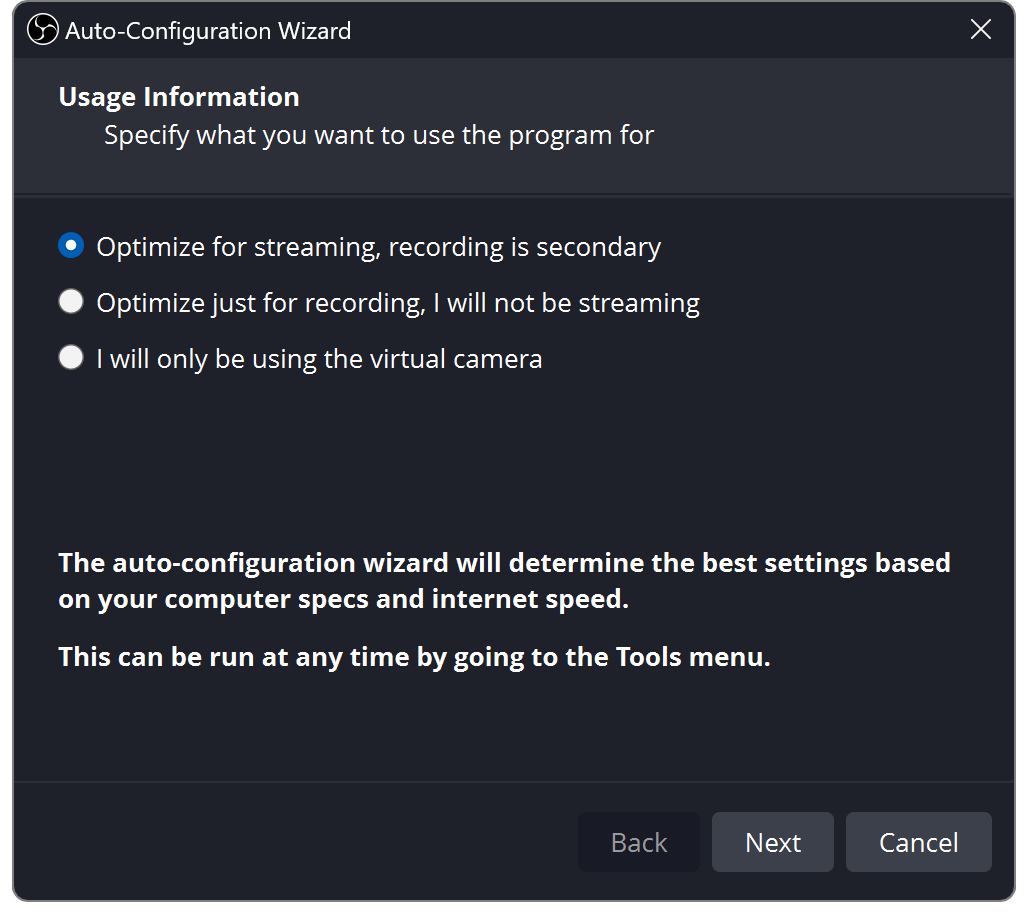
- При первом запуске откройте «Tools» → «Auto-Configuration Wizard» и выберите оптимизацию для записи, а не трансляции.
- В блоке «Sources» нажмите «+». Для браузера выберите «Window Capture»; для всего монитора — «Display Capture». На macOS 13 и новее используется «macOS Screen Capture».
- В списке окон укажите браузер с уроком. Обрежьте лишние панели, удерживая Alt и перетаскивая границу источника.
- Посмотрите на «Audio Mixer». Шкала «Desktop Audio» должна двигаться во время воспроизведения. Микрофон отключите кнопкой динамика, если комментарий не нужен.
- Откройте «Settings» → «Output» и задайте папку записи. Для устойчивости длинной сессии лучше использовать контейнер, который можно восстановить после сбоя, а затем при необходимости выполнить remux в MP4 средствами OBS.
- Сделайте минутный тест, остановите запись и проверьте изображение, звук и синхронность.
- Нажмите «Start Recording», запустите урок и после окончания выберите «Stop Recording».

Преимущества OBS Studio
- отдельный захват окна, экрана и аудио приложения;
- контроль громкости по шкалам до начала урока;
- подходит для Windows, macOS и Linux;
- горячие клавиши, сцены и повторное использование настроек;
- возможность аппаратного кодирования на совместимой видеокарте.
Ограничения OBS Studio
- интерфейс сложнее простых рекордеров;
- неправильно выбранный источник даёт чёрный экран или бесконечное отражение окна OBS;
- одновременный захват одного устройства глобально и в сцене может создать эхо;
- для macOS требуются системные разрешения на запись экрана и звука.
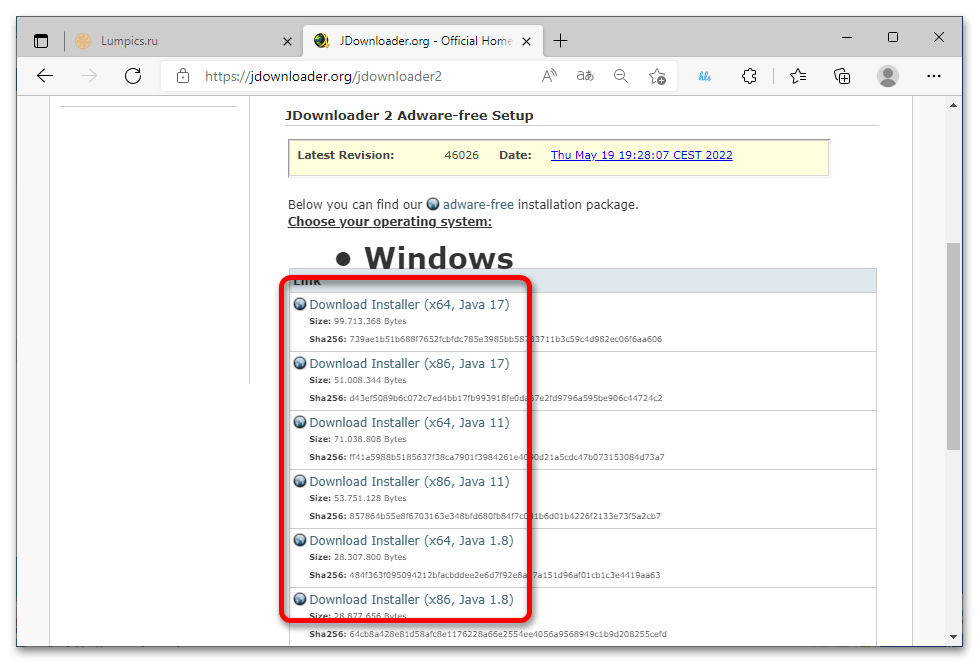
JDownloader 2 для прямой ссылки или доступного потока
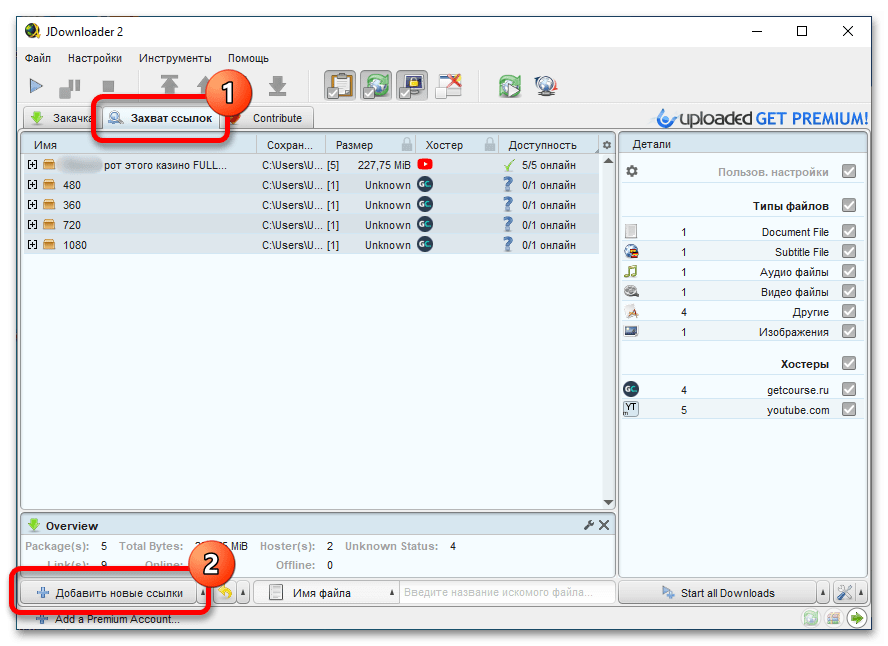
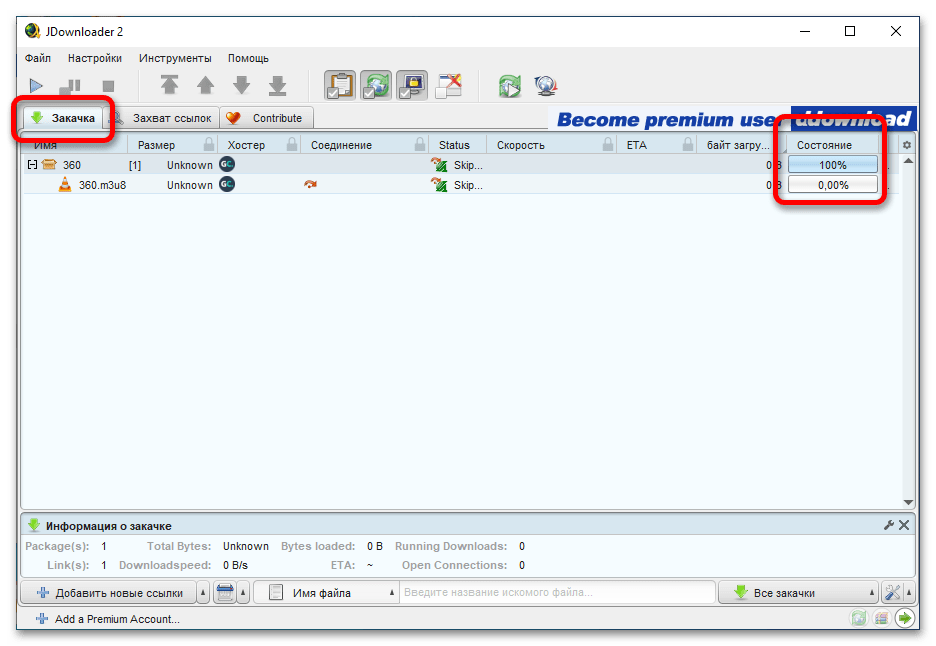
JDownloader 2 не записывает картинку: он анализирует ссылку и добавляет найденные ресурсы в «LinkGrabber»/«Захват ссылок». Метод быстрее реального времени, но работает только тогда, когда программе доступен сам файл или плейлист. Обычная ссылка на закрытый урок часто содержит лишь HTML-страницу и не даёт загрузчику доступ к видео.
- Скопируйте разрешённую прямую ссылку на файл или поток. Не экспортируйте cookies и не передавайте пароль сторонним сервисам.
- Откройте вкладку «Захват ссылок» и выберите «Добавить новые ссылки».
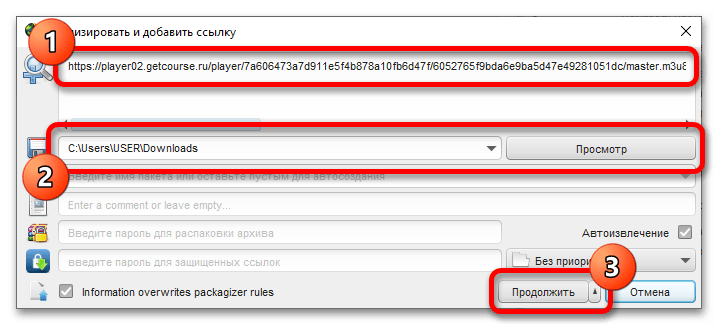
- Вставьте адрес, задайте папку назначения и продолжите анализ.
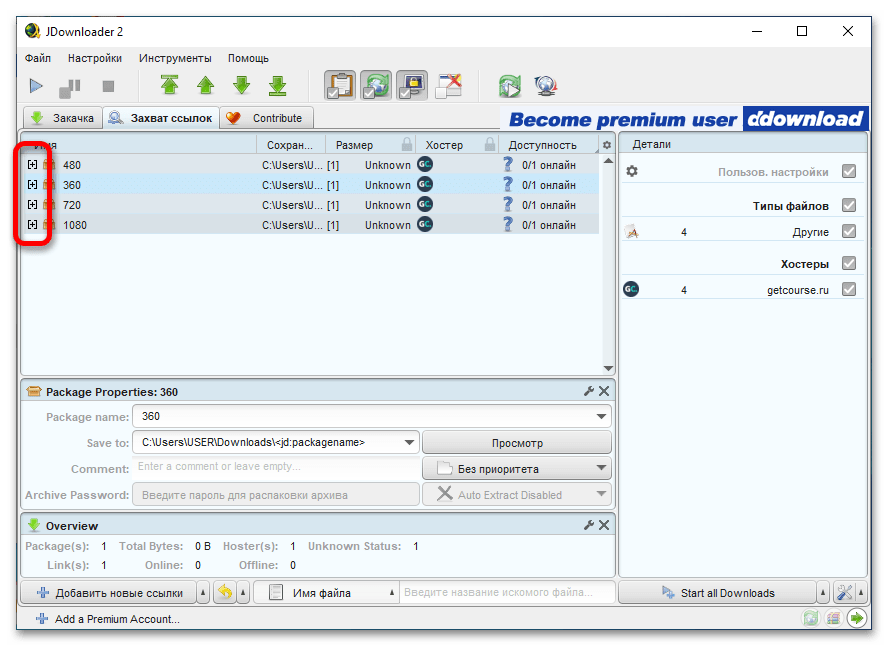
- Разверните найденный пакет. Сравните длительность, размер и разрешение; рекламные изображения и служебные файлы снимите с выбора.
- Запустите скачивание только нужного видео.
- После завершения проверьте файл полностью. Успешный статус загрузчика не гарантирует, что временный плейлист содержал все сегменты.
Преимущества JDownloader 2
- не требует воспроизводить урок до конца;
- показывает найденные варианты качества и размер;
- работает в Windows, macOS и Linux;
- подходит для прямых файлов и ряда обычных потоков.
Ограничения JDownloader 2
- не получает доступ к закрытой странице только по её адресу;
- временный токен может истечь во время анализа;
- страница с несколькими плеерами создаёт длинный список посторонних ресурсов;
- защищённый поток и DRM не поддерживаются.
Расширения браузера: когда они полезны
Расширение удобно для одиночного ролика: оно видит сетевые запросы вкладки и предлагает доступный медиафайл. Но расширения часто перестают работать после изменения плеера, а магазины браузеров удаляют или переименовывают их. Перед установкой проверяйте разработчика, список разрешений и дату обновления. Не давайте дополнению доступ ко всем сайтам постоянно, если браузер позволяет включать его только по нажатию.
Stream Recorder
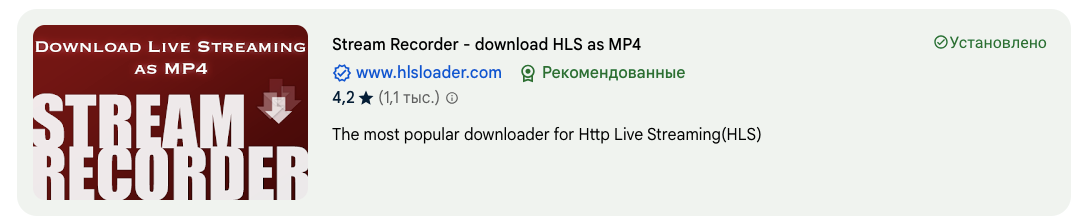
Stream Recorder предназначен для HLS-потоков. После запуска урока значок расширения может сообщить, что поток найден. В обычном режиме сегменты собираются быстрее реального времени; в режиме захвата вкладка должна воспроизводить ролик, и процесс занимает почти полную длительность. После завершения используйте команду сохранения и проверьте звук. Если расширение обнаружило несколько видео на странице, обрабатывайте их по одному, чтобы не создавать параллельную нагрузку.
HLS Downloader
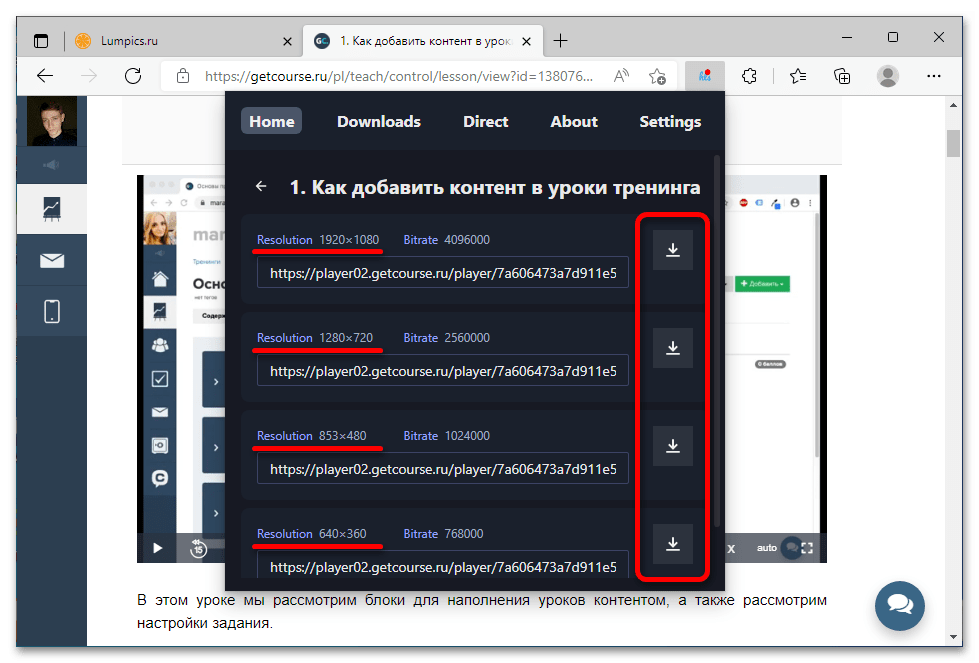
HLS Downloader принимает адрес плейлиста и показывает варианты разрешения. Названия пунктов зависят от конкретной сборки расширения. В старых инструкциях встречаются вкладка «Direct», кнопки «Add», «Select» и «Download». Используйте их только если они действительно присутствуют в установленном дополнении; не ориентируйтесь на скриншот как на гарантию неизменного интерфейса.
Video DownloadHelper и SkyLoad
Video DownloadHelper и SkyLoad подходят прежде всего для ресурсов, которые расширение распознаёт как обычный медиафайл. После запуска ролика откройте значок дополнения и сравните имя, размер и разрешение. Если список пуст, не перезагружайте страницу десятки раз: вероятнее всего, поток защищён, находится внутри отдельного iframe или создаётся с временной авторизацией. В таком случае переходите к записи экрана или разрешённому файлу.
Общее ограничение расширений: наличие записи в списке ещё не означает, что получится цельное видео. Расширение может сохранить только один сегмент, дорожку без звука или файл с нестандартным контейнером. Всегда открывайте начало, середину и последние минуты.
VLC Media Player для доступного сетевого потока
VLC Media Player способен открыть сетевой адрес и сохранить поток через функцию конвертации. Способ применим к обычному URL файла или HLS-плейлисту, доступному вашей сессии без DRM. Не вставляйте в VLC адрес страницы урока: программа ожидает медиаадрес, а не HTML.
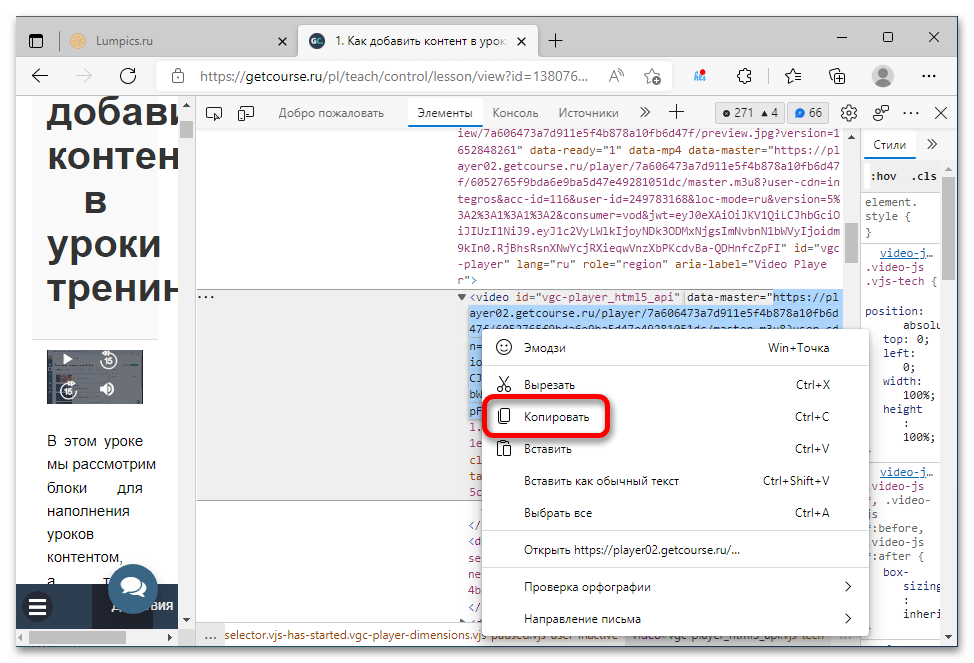
- Получите прямой разрешённый адрес потока. В инструментах разработчика браузера откройте вкладку «Network»/«Сеть», запустите видео и отфильтруйте запросы по m3u8. Используйте только ресурс, к которому у вашей учётной записи есть законный доступ.
- Откройте VLC Media Player и выберите «Медиа» → «Конвертировать/сохранить».
- Перейдите на вкладку «Сеть», вставьте URL в поле сетевого адреса и нажмите «Конвертировать/сохранить».
- Выберите профиль. Если поток уже имеет подходящие дорожки, избегайте лишнего перекодирования: оно увеличивает время и может ухудшить качество.
- Нажмите «Обзор», укажите имя с правильным расширением и папку назначения.
- Запустите процесс. Полоса времени показывает обработку, но итоговый файл нужно проверить отдельно.

Преимущества VLC Media Player
- работает в основных настольных системах;
- открывает сетевой поток перед сохранением;
- позволяет выбрать контейнер и профиль;
- полезен для диагностики: если адрес не воспроизводится, загрузчик тоже, вероятно, его не получит.
Ограничения VLC Media Player
- нужен реальный медиаадрес, а не ссылка на урок;
- временная ссылка может истечь до конца длинного видео;
- перекодирование занимает время и создаёт риск рассинхронизации;
- не обходит DRM и серверную авторизацию.
4K Video Downloader , Internet Download Manager и Freemake Video Downloader
Эти программы полезны, когда GetCourse показывает видео с поддерживаемого внешнего хостинга или автор выдал прямую ссылку. Они не должны позиционироваться как универсальные загрузчики нативного плеера GetCourse. Сначала откройте сам внешний ролик или скопируйте его разрешённый URL, затем передайте ссылку программе. Если инструмент анализирует только страницу урока и не находит медиа, используйте штатную загрузку хостинга, JDownloader 2 либо запись экрана.
| Программа | Подходящий сценарий | Что проверить | Когда отказаться |
|---|---|---|---|
| 4K Video Downloader | Ссылка на поддерживаемый внешний видеохостинг | Название ролика, доступные разрешения, наличие звука | Если передана только закрытая страница GetCourse |
| Internet Download Manager | Прямой файл или ресурс, который перехватывает интеграция браузера | Расширение файла, размер и завершение всех частей | Если появляется лишь HTML или короткий сегмент |
| Freemake Video Downloader | Поддерживаемая публичная ссылка внешнего сервиса | Контейнер, качество и условия использования | Если сервис не заявляет поддержку источника |
| SaveFrom.net | Только внешний хостинг, который сервис реально поддерживает | Не передавать пароль, cookies и ссылку закрытого урока | Для нативного авторизованного GetCourse-плеера |
Как сохранить видео на macOS
Штатная запись через Shift + Command + 5
В macOS панель «Снимок экрана» открывается сочетанием Shift + Command + 5. Она записывает весь экран или выбранную область и сохраняет результат в MOV. Стандартный пункт аудио в этой панели выбирает микрофон и не гарантирует захват звука, который воспроизводит браузер. Поэтому сначала сделайте короткий тест. Для одновременной записи изображения и звука приложения на macOS 13 и новее используйте OBS Studio с источником «macOS Screen Capture».
- Откройте урок и установите нужное качество.
- Нажмите Shift + Command + 5.
- Выберите «Записать весь экран» или «Записать выбранную часть». Для урока предпочтительна область плеера.
- Откройте «Параметры»: выберите папку сохранения и таймер. Микрофон включайте только для голосовых комментариев — он записывает звук помещения.
- Нажмите «Запись», включите видео и не перекрывайте область другими окнами.
- Для остановки используйте кнопку в строке меню. Откройте MOV и проверьте, записался ли нужный звук.

Если OBS Studio не видит экран или системный звук, откройте меню Apple → «Системные настройки» → «Конфиденциальность и безопасность» и разрешите приложению запись экрана и системного звука. После изменения разрешения перезапустите OBS Studio.
OBS Studio на Mac
На macOS 13 и новее в OBS Studio используйте источник «macOS Screen Capture»: он может захватывать дисплей, окно или приложение и системный звук. В более старых системах доступность системного аудио отличается, поэтому тестовая запись обязательна. В микшере должны двигаться уровни нужного источника; неподвижная шкала означает, что звук не попадает в файл.
JDownloader 2 , VLC Media Player и браузерные расширения
Последовательность совпадает с Windows: нужен прямой файл или доступный плейлист. Временный URL нельзя сохранять «на потом» — откройте его в программе сразу после получения. Если адрес возвращает ошибку доступа, не переносите cookies в сторонние утилиты; вернитесь к записи экрана или запросите разрешённый файл.
Linux: запись экрана и скрипты
OBS Studio и VLC Media Player
В Linux OBS Studio использует источники Screen Capture через XSHM или PipeWire в зависимости от графической сессии. Выберите конкретный монитор, проверьте курсор и настройте источник звука ALSA/PulseAudio. VLC Media Player работает с разрешённым сетевым адресом по той же схеме, что и в других системах.
Bash-скрипт GetCourse Video Downloader
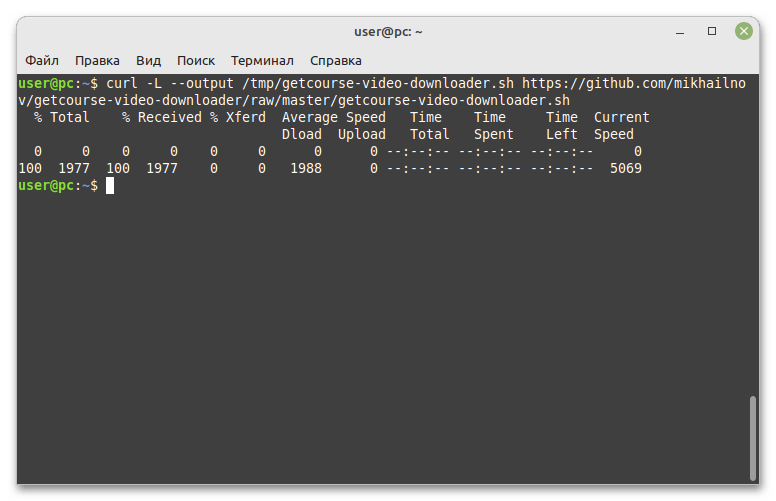
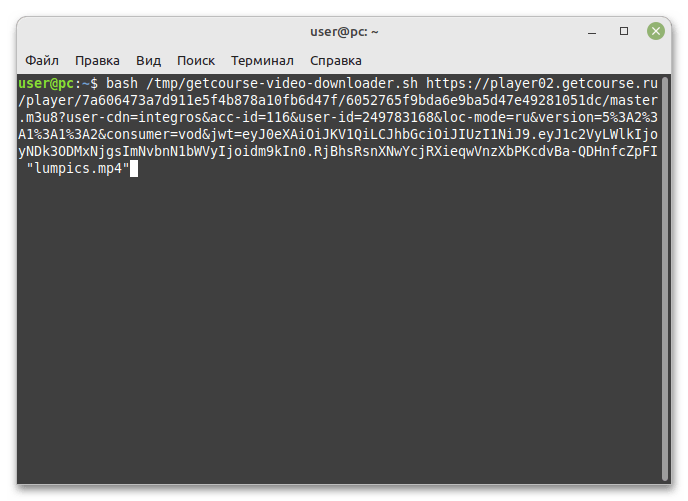
Открытый Bash-скрипт GetCourse Video Downloader принимает ссылку на доступный ресурс GetCourse и имя выходного файла TS. Такой метод рассчитан на пользователя, понимающего терминал, права запуска и зависимости. Работоспособность зависит от структуры плеера, поэтому перед запуском сверьте требования проекта, список зависимостей и дату изменения файлов.
- Сохраните скрипт в отдельную папку и прочитайте код до запуска. Не запускайте неизвестные команды с правами администратора.
- Убедитесь, что установлен curl и другие зависимости, перечисленные автором проекта.
- Передайте только разрешённый адрес видео или плейлиста и безопасное имя файла без системных символов.
- Дождитесь завершения и проверьте файл TS в VLC Media Player.
- Если нужен MP4, выполните перепаковку без повторного кодирования только при совместимых дорожках.
Ошибка /bin/bash^M: bad interpreter
Символ ^M означает, что файл сохранён с переносами строк Windows CRLF, а оболочка ожидает Unix LF. Откройте скрипт в редакторе, переключите формат конца строк на LF и сохраните. Второй вариант — обработать копию утилитой преобразования строк. Не удаляйте символы вручную из каждой строки: это легко повреждает команды.
Заикание или отсутствие звука
Сначала откройте TS в VLC Media Player. Если стандартный проигрыватель Windows не понимает аудиокодек, это ещё не означает, что дорожки нет. Если проблема повторяется в VLC, проверьте другое качество потока и медиаданные файла. Не запускайте повторное перекодирование вслепую: сначала определите кодек и убедитесь, что все сегменты скачались.
Онлайн-сервисы: ограничения и безопасность
Сайты с полем «вставьте ссылку на GetCourse» выглядят проще программ, но закрытый урок не становится публичным от копирования адреса. Сервер такого сервиса не видит вашу авторизованную вкладку, а ссылка страницы ведёт на HTML, а не на видео. Сервис может сработать только с публичным ресурсом, прямым файлом или внешним хостингом, который он поддерживает.
- Не вводите логин и пароль GetCourse на стороннем сайте.
- Не отправляйте cookies, токены, HAR-файлы и экспорт браузерной сессии.
- Не устанавливайте неизвестное расширение по CRX-файлу из случайного архива.
- Не оплачивайте услугу, пока исполнитель не объяснил результат, формат, способ передачи и правила удаления ваших данных.
- Не доверяйте формулировкам «скачивает любое защищённое видео»: DRM и серверная авторизация принципиально отличаются от обычного HLS.
Сервис HDStockImages Getcourse Video Downloader предлагает вставить URL и нажать «Fetch Video», однако одна лишь форма не подтверждает работу с закрытым кабинетом. LINKOZ также описывает обработку ссылок и стороннюю услугу. Эти варианты нельзя рекомендовать как равные локальной записи, пока конкретный ролик не открывается без передачи учётных данных.
Android: сохранить разрешённый файл или записать экран
Штатная загрузка файла
Если автор добавил файл или прямую ссылку, откройте её в браузере и выберите сохранение. После завершения найдите файл через «Файлы», «Загрузки» или менеджер производителя. Сразу отключите интернет и откройте ролик: так вы убедитесь, что сохранился локальный файл, а не ярлык на страницу.
Запись экрана средствами Android
- Дважды проведите вниз от верхнего края, чтобы открыть быстрые настройки.
- Найдите плитку «Запись экрана» или «Запись видео с экрана». Если её нет, откройте редактирование панели и добавьте плитку.
- Выберите запись звука устройства. На некоторых моделях доступны варианты «Без звука», «Мультимедиа» и «Мультимедиа и микрофон». Для урока используйте звук устройства без микрофона.
- Откройте урок, включите полноэкранный режим и нажмите «Начать запись».
- После окончания остановите запись через верхнюю панель или уведомление.
- Найдите ролик в «Галерее», Google Фото или папке DCIM/Screen recordings. Проверьте последние минуты и звук.
Названия пунктов отличаются у Samsung, Pixel, Xiaomi, Honor и других производителей. На Samsung настройка обычно находится в «Настройки» → «Дополнительные функции» → «Снимки и запись экрана»; там можно выбрать звук, качество, отображение касаний и папку. Некоторые приложения ограничивают запись аудио или видео по условиям безопасности.
Сторонние приложения
XRecorder, Mobizen и другие рекордеры нужны только на устройстве без штатной функции или когда требуется управление качеством. Перед установкой проверьте разработчика, разрешения, покупки внутри приложения, рекламу и наличие водяного знака. Не выдавайте менеджеры загрузок ADM или Loader Droid за универсальные приложения GetCourse: они работают лишь при наличии прямого адреса файла или потока.
Как избежать срыва длинной записи
- включите режим «Не беспокоить»;
- отключите автоповорот после выбора ориентации;
- подключите зарядку и снимите плотный чехол при перегреве;
- освободите память и не запускайте тяжёлые приложения в фоне;
- сделайте тест со звуком перед часовым уроком;
- разделяйте длинный курс на отдельные файлы по урокам.
iPhone и iPad
Скачивание разрешённого файла через Safari

Откройте прямую ссылку, используйте команду загрузки и проверьте папку «Загрузки» в приложении «Файлы». Затем переместите материал в папку курса. Если ссылка открывает потоковую страницу и не предлагает файл, Safari не обязан показывать команду сохранения.
Запись экрана средствами iPhone и iPad
- Смахните вниз от правого верхнего угла и откройте «Пункт управления».
- Нажмите серую кнопку записи и дождитесь трёхсекундного отсчёта. Если кнопки нет, добавьте «Запись экрана» в настройки Пункта управления.
- Вернитесь в урок и включите полноэкранное воспроизведение.
- Для остановки нажмите красный индикатор записи в верхней части экрана и подтвердите «Остановить» либо используйте красную кнопку в Пункте управления.
- Откройте «Фото» и найдите ролик в медиатеке. Прослушайте его полностью или хотя бы начало, середину и конец.

Некоторые приложения запрещают запись аудио и видео; также нельзя одновременно записывать экран и использовать дублирование экрана. Если ролик сохранился без звука, повторите короткий тест и проверьте, воспроизводился ли звук через устройство. Не включайте микрофон без необходимости: он записывает окружающий шум, а не гарантирует захват медиадорожки.
Documents by Readdle и перенос с компьютера
Файловый менеджер может сохранить обычный прямой файл, но не превращает закрытую страницу в загружаемое видео. Надёжный сценарий для большого курса — получить разрешённые файлы на компьютере, проверить их и передать через AirDrop, iCloud Drive или кабель. Это быстрее повторной записи каждого урока на телефоне и упрощает структуру папок.
Если в урок встроен внешний видеохостинг
GetCourse поддерживает вставку видео с нескольких внешних платформ. Поэтому один и тот же курс может содержать разные источники даже внутри одного модуля. Проверяйте каждый плеер отдельно.
YouTube
Используйте штатную офлайн-функцию платформы или файл, предоставленный автором. 4K Video Downloader и другие программы применимы только в рамках правил сервиса и для ссылок, которые они реально поддерживают. Закрытая страница GetCourse не является ссылкой YouTube: сначала нужно определить внешний ролик.
Vimeo
На Vimeo владелец может разрешить загрузку. Если кнопка доступна в плеере или на странице видео, выберите качество и сохраните файл. Если владелец отключил загрузку, не считайте отсутствие кнопки ошибкой браузера.
RuTube и VK Видео
Проверьте меню самого плеера и официальный офлайн-режим. Сторонний загрузчик должен прямо поддерживать конкретный хостинг. Универсальные обещания «скачать по любой ссылке» не заменяют проверку: сервис может получить обложку или короткий служебный файл вместо видео.
Kinescope, Boomstream и защищённые плееры
Эти платформы могут применять доменные ограничения, временные токены, водяные знаки и дополнительные правила доступа. Адрес отдельного сегмента не равен разрешению на скачивание всей записи. Если автор не предоставил файл, используйте только разрешённую запись экрана; обход шифрования и DRM не рассматривается.
DevTools и HLS: техническая диагностика без обхода DRM
Инструменты разработчика помогают понять, почему загрузчик не работает. Они показывают сетевые запросы активной страницы. Метод применим к вашему собственному видео, тестовому аккаунту или материалу с разрешением на сохранение. Не используйте найденные адреса после окончания доступа и не передавайте их другим людям.
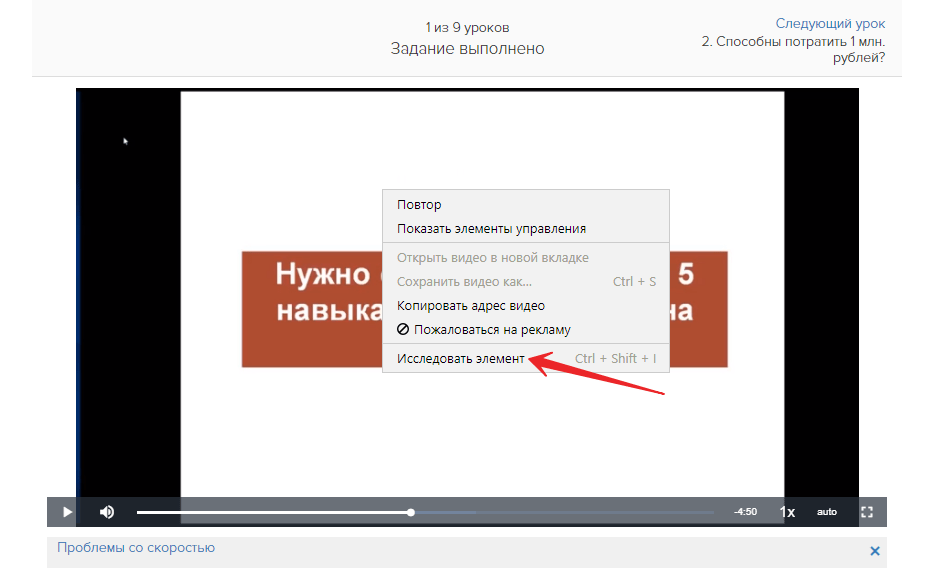
- Откройте урок, затем нажмите F12 или выберите «Просмотреть код»/«Исследовать» в меню браузера.
- Перейдите на вкладку «Network»/«Сеть», очистите список и запустите видео заново.
- Введите в фильтр m3u8. Если результатов нет, попробуйте фильтр Media и посмотрите запросы, появившиеся в момент старта.
- Откройте найденный запрос и проверьте тип содержимого. Плейлист HLS обычно является текстовым списком сегментов и вариантов качества.
- Используйте URL сразу в локальном VLC Media Player, JDownloader 2 или FFmpeg. Временная ссылка может перестать работать через несколько минут.
- Если ответ сервера содержит ошибку авторизации, ключ DRM или зашифрованные сегменты, остановитесь и выберите разрешённый файл либо запись экрана.
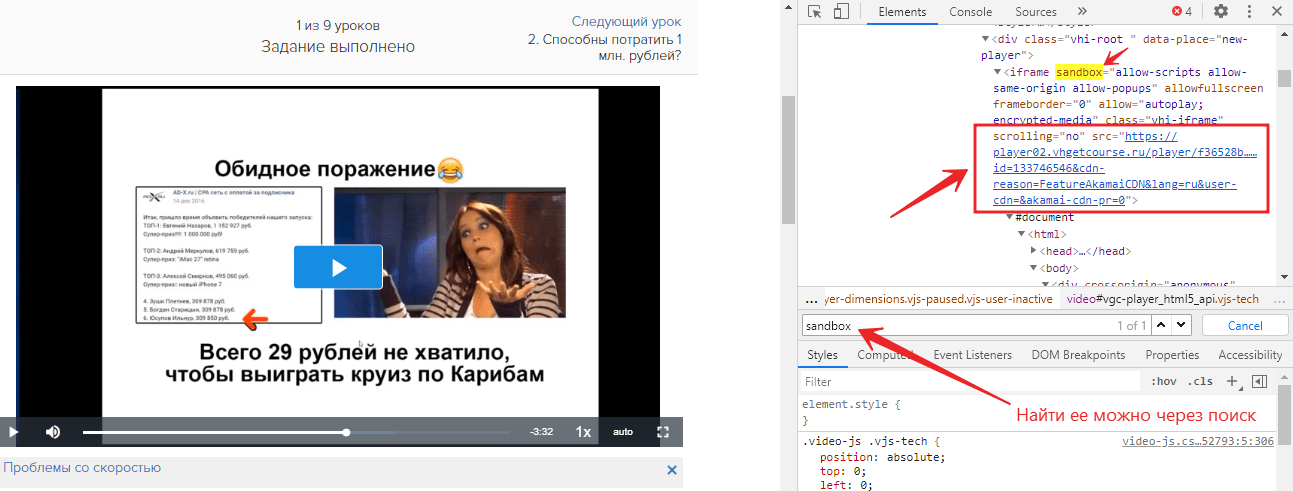
В старых материалах встречаются поля data-master, masterPlaylistURL, sandbox и ссылки вида blob:. Они не являются стабильным интерфейсом GetCourse. Адрес blob: существует внутри вкладки и сам по себе не указывает на файл. Не стройте инструкцию вокруг одного атрибута: он может исчезнуть после обновления плеера.
FFmpeg и сохранение обычного HLS-потока
FFmpeg полезен опытному пользователю, когда имеется разрешённый URL HLS без DRM. Он собирает сегменты и может скопировать дорожки в контейнер без повторного кодирования. Команды с cookies, токенами аккаунта и обходом защиты исключены.
- Проверьте URL в VLC Media Player. Если поток не открывается, сначала устраните проблему доступа.
- Откройте терминал или PowerShell в папке проекта.
- Передайте FFmpeg входной URL и укажите выходной файл. Для совместимых дорожек используйте копирование потоков вместо перекодирования.
- Наблюдайте за ошибками 401, 403 и пропущенными сегментами. Они означают, что адрес истёк или сервер требует авторизацию.
- После завершения проверьте длительность утилитой медиаданных и воспроизведите последние минуты.
Windows-проект getcourse-video-downloader-win использует FFmpeg и рассчитан на командную строку. Перед запуском проверьте требования проекта, путь к FFmpeg и источник входной ссылки. Не выполняйте сборку, если репозиторий предлагает отключить защиту браузера или вводить пароль в неизвестный скрипт.
Сравнение основных способов
| Способ | Платформа | Нужна прямая ссылка | Скорость | Системный звук | Сильная сторона | Ограничение |
|---|---|---|---|---|---|---|
| Экранная Камера | Windows | Нет | В реальном времени | Да | Понятная запись области и последующая обрезка | Нужно дождаться конца урока |
| Файловое хранилище GetCourse | Браузер | Нет для администратора | Быстро | Исходная дорожка | Получение оригинального файла | Нужны права владельца или администратора |
| Xbox Game Bar | Windows 10/11 | Нет | В реальном времени | Да | Уже встроена в систему | Записывает поддерживаемое активное приложение |
| OBS Studio | Windows, macOS, Linux | Нет | В реальном времени | Да при настройке | Точный контроль источников и уровней | Более сложная настройка |
| JDownloader 2 | Windows, macOS, Linux | Да или обнаруживаемый ресурс | Быстрее реального времени | Сохраняет дорожку потока | Анализ ссылок и качества | Не видит закрытый ролик только по адресу урока |
| Stream Recorder | Совместимый браузер | Обычно нет ручного URL | Зависит от режима | Собирает дорожку потока | Автоматическое обнаружение HLS | Расширение может перестать работать после обновления плеера |
| HLS Downloader | Совместимый браузер | Часто да | Быстрее реального времени | Сохраняет дорожку потока | Выбор разрешения плейлиста | Нужен незашифрованный доступный HLS |
| VLC Media Player | Windows, macOS, Linux | Да | Зависит от конвертации | Сохраняет дорожку потока | Открытие и диагностика сетевого адреса | Временный URL может истечь |
| FFmpeg | Windows, macOS, Linux | Да | Быстрее реального времени | Сохраняет дорожку потока | Сборка сегментов без интерфейса | Требуются командная строка и обычный HLS без DRM |
| Встроенная запись Android | Android | Нет | В реальном времени | Зависит от устройства | Не требует отдельного приложения | Некоторые приложения блокируют запись |
| Встроенная запись iPhone | iOS/iPadOS | Нет | В реальном времени | Зависит от приложения | Быстрый запуск из Пункта управления | Часть приложений не разрешает аудио или видео |
| 4K Video Downloader | Настольные системы | Да | Быстрее реального времени | Сохраняет дорожку источника | Поддерживаемые внешние видеохостинги | Не универсален для закрытого GetCourse-плеера |
Для новичка на Windows основной выбор — Экранная Камера: не требуется искать медиаадрес. Для бесплатной быстрой записи активного браузера подходит Xbox Game Bar. OBS Studio выбирайте для регулярной работы и контроля звука. JDownloader 2, VLC Media Player, HLS Downloader и FFmpeg оправданы только при наличии прямого доступного ресурса. На телефоне сначала ищите разрешённый файл, затем используйте штатную запись экрана.
Почему видео не скачивается и как исправить
Расширение не видит ролик
Проверьте, запущено ли воспроизведение и действительно ли расширение включено для текущего домена. Если плеер находится во вложенном iframe, дополнение может не видеть запросы. Отсутствие результата после перезагрузки означает, что нужно сменить метод, а не устанавливать десятки одинаковых расширений.
Сохранился короткий фрагмент
Вероятнее всего, был выбран отдельный сегмент HLS, а не мастер-плейлист. Сравните длительность и размер. Получите адрес плейлиста, который перечисляет все части, либо используйте инструмент, умеющий собирать HLS. Если сегменты зашифрованы, не переходите к обходу защиты.
Ссылка m3u8 перестала открываться
Временный токен истёк, изменилась сессия или сервер проверяет источник запроса. Обновите страницу, заново запустите видео и получите новый адрес. Не сохраняйте временные ссылки в заметках для использования через несколько дней.
Видео сохранилось без звука
Сначала откройте файл в VLC Media Player. Если звук появился, проблема в кодеках стандартного проигрывателя. Если тишина остаётся, проверьте, была ли выбрана аудиодорожка, двигалась ли шкала системного звука в рекордере и не записывался ли только микрофон. Для HLS убедитесь, что инструмент собрал аудио- и видеоплейлисты.
Звук отстаёт от изображения
Для записи экрана уменьшите нагрузку: закройте тяжёлые программы, выберите аппаратный кодировщик при его наличии и не записывайте разрешение выше экрана. Для сетевого потока избегайте ненужного перекодирования и попробуйте перепаковку дорожек. Если рассинхронизация нарастает к концу, проверьте переменную частоту кадров и пропущенные сегменты.
Чёрный экран
В OBS Studio смените «Window Capture» на «Display Capture» или наоборот, проверьте графический адаптер и разрешение записи экрана. На телефоне и Mac чёрный кадр может быть результатом системного ограничения приложения. В таком случае не пытайтесь обходить блокировку.
Записались уведомления или личные данные
Перед повтором включите «Не беспокоить», закройте панели браузера и выберите область плеера. Если запись уже сделана, обрежьте начало и конец, но не публикуйте файл, пока в кадре остаются имя, почта, сообщения или данные аккаунта.
Компьютер уснул или браузер остановил вкладку
Подключите питание, временно отключите сон и не сворачивайте вкладку, если расширение требует реального воспроизведения. На ноутбуке не закрывайте крышку. Для ночной записи проверьте настройки обновления системы: автоматическая перезагрузка уничтожит результат.
Не хватило места
Освободите диск до запуска и записывайте курс по одному уроку. Не сохраняйте временные файлы на системный раздел с минимальным запасом. После экспорта и проверки перенесите готовый ролик в библиотеку, а промежуточный файл удаляйте только после создания резервной копии.
Проверка готового файла
Файл нельзя считать готовым только потому, что программа показала 100 %. Проведите контроль до окончания доступа к курсу.
- Сравните длительность с плеером GetCourse.
- Прослушайте первые 30 секунд, фрагмент в середине и последние две минуты.
- Проверьте синхронизацию речи и движения курсора.
- Перемотайте к месту, где менялись слайды или демонстрировался мелкий текст.
- Отключите интернет и запустите файл снова.
- Убедитесь, что файл открывается не только в одном специальном проигрывателе.
- Проверьте имя, номер модуля и урока.
- Сравните размер с соседними уроками: аномально маленький файл часто неполный.
| Проверка | Нормальный результат | Признак ошибки | Действие |
|---|---|---|---|
| Длительность | Совпадает с уроком | Файл короче | Повторить загрузку по мастер-плейлисту или запись |
| Звук | Речь слышна без эха | Тишина, двойной звук, шум комнаты | Исправить источник системного звука и отключить микрофон |
| Конец ролика | Есть последняя фраза и финальный кадр | Видео обрывается | Получить новый временный URL или повторить последние минуты |
| Офлайн | Открывается без сети | Браузер просит войти | Сохранён ярлык или страница вместо файла |
| Изображение | Текст читается | Мыло, чёрные поля, обрезанные панели | Изменить область и разрешение записи |
| Синхронизация | Голос совпадает с движением | Задержка увеличивается | Снизить нагрузку или перепаковать поток без перекодирования |
Как организовать скачанный курс
Структура папок
Создайте корневую папку с названием курса. Внутри — папки модулей с двузначной нумерацией, затем уроки. Дополнительные PDF, таблицы и аудио храните рядом с соответствующим видео, а не в общей папке «Материалы»: так связь не потеряется после нескольких месяцев.
Название курса/01 Введение/01 Знакомство.mp4
Название курса/01 Введение/01 Знакомство.pdf
Название курса/02 Практика/03 Настройка проекта.mp4
Имена файлов
- начинайте с номера модуля и урока;
- используйте короткое название без запрещённых символов;
- не добавляйте «новый», «последний» и случайные даты, если они не относятся к уроку;
- если есть несколько качеств, указывайте 720p или 1080p в конце;
- не переименовывайте сотни файлов до проверки соответствия урокам.
Резервная копия
После проверки скопируйте библиотеку на второй диск или в личное облачное хранилище, если условия курса разрешают такое хранение. Резервная копия должна быть независимой: синхронизация одной папки не защищает от случайного удаления, если удаление повторится на всех устройствах.
Сомнительные и устаревшие рекомендации
Некоторые названия программ, сервисов и обещания нельзя включать в рабочую инструкцию без подтверждения. Причина — отсутствие проверяемого продукта, прекращение поддержки или неверное обещание универсальной загрузки.
| Название или утверждение | Проблема | Что делать |
|---|---|---|
| «Программа GetCourse для скачивания всего курса» | Штатный ученический загрузчик всего курса не подтверждён | Использовать файловое хранилище для владельца или разрешённый файл |
| GetCourses, Downloader Guru, Video Downloader for GetCourses | Требуется подтвердить разработчика и наличие в магазинах | Не рекомендовать без отдельной проверки |
| Grably как универсальный загрузчик | Комментарий пользователя не подтверждает возможности и безопасность | Не включать в пошаговые способы |
| Любой онлайн-сервис по ссылке страницы | Не получает авторизованный видеопоток только по URL урока | Оставить для публичных и прямых ссылок |
| SaveFrom.net для нативного GetCourse | Сервис ориентирован на поддерживаемые внешние источники | Использовать только для внешнего хостинга при фактической поддержке |
| Сохранить страницу через Ctrl + S вместе с видео | Браузер сохраняет HTML и ресурсы страницы, но не гарантирует полный поток | Не считать способом загрузки урока |
| Эмулятор Windows на телефоне ради загрузчика | Сложность и нагрузка не оправданы | Записать экран телефона или перенести файл с компьютера |
| Передача cookies специалисту или боту | Риск доступа к аккаунту и персональным данным | Не передавать сессионные данные |
| «Скачать любое DRM-видео» | Обещание скрывает обход защиты или неработающий сервис | Запросить разрешённый файл у автора |
Частые вопросы
Почему в GetCourse нет кнопки «Скачать»?
Кнопка зависит от того, как автор разместил материал и разрешил ли загрузку. Владелец аккаунта может выдать файл через блок «Файлы» или прямую ссылку. У встроенного видеоплеера отдельная загрузка ученику может отсутствовать.
Можно ли сохранить сразу весь курс?
Владелец может работать с файлами аккаунта, а ученик получает только материалы, которые ему предоставлены. Пакетные скрипты зависят от структуры уроков, временных ссылок и прав доступа. Для ученика безопаснее сохранять разрешённые файлы по модулям или записывать уроки отдельно, сразу проверяя каждый результат.
Как скачать видео с GetCourse быстрее реального времени?
Нужен прямой файл или обычный HLS-поток без DRM. Тогда подходят JDownloader 2, HLS Downloader, VLC Media Player или FFmpeg. Если доступен только плеер, запись экрана занимает полную длительность урока.
Теряется ли качество при записи экрана?
Да, запись повторно кодирует изображение и ограничена разрешением экрана. Потери уменьшаются, если развернуть плеер, выбрать исходное качество, записывать в том же разрешении и не использовать чрезмерное сжатие. Сохранение исходного файла или копирование HLS-дорожек обычно точнее.
Почему файл без звука открывается в одном проигрывателе со звуком?
Проигрыватели поддерживают разные кодеки. Если VLC Media Player воспроизводит дорожку, файл может быть исправен, а системному приложению не хватает декодера. Для совместимости перепакуйте или конвертируйте копию, сохранив оригинал.
Можно ли записывать урок на телефоне?
Да, если устройство и приложение разрешают захват. На Android используйте плитку записи экрана, на iPhone — кнопку в Пункте управления. Сначала проверьте системный звук коротким тестом; некоторые приложения блокируют аудио или изображение.
Что делать перед окончанием доступа?
Составьте список модулей, проверьте, какие файлы автор уже разрешил скачать, оцените свободное место и сохраните приоритетные уроки. Не откладывайте контроль: неполный файл обнаруживается только при просмотре конца. Если доступ заканчивается раньше завершения работы, обратитесь к автору курса за продлением или копией материалов.
Увидит ли автор, что я записываю экран?
Локальный рекордер обычно не отправляет платформе отдельную команду загрузки, но школа видит входы, просмотры и другие действия, предусмотренные аналитикой. Не используйте отсутствие отдельного уведомления как разрешение на копирование: ориентируйтесь на договор, правила курса и согласие автора.
Что выбрать без технических навыков?
На Windows начните с Экранной Камеры, потому что она не требует искать адрес потока. Если нужен бесплатный встроенный вариант, проверьте Xbox Game Bar. На Mac, Android и iPhone используйте штатную запись экрана. Технические загрузчики оправданы, когда вы понимаете, что такое прямой URL, HLS и временный токен.
Итоговый выбор по сценарию
- Владелец или администратор: сначала файловое хранилище и записи вебинаров — это единственный путь к исходнику без повторной записи.
- Ученик с кнопкой или прямой ссылкой: сохраните разрешённый файл браузером и проверьте его офлайн.
- Windows без прямой ссылки: Экранная Камера — основной способ с выбором области, системным звуком и обрезкой.
- Windows без установки: Xbox Game Bar, если браузер записывается как активное приложение.
- Регулярная запись на разных системах: OBS Studio после настройки сцены и аудио.
- Обычный доступный HLS: JDownloader 2, HLS Downloader, VLC Media Player или FFmpeg — только без DRM и при разрешении на сохранение.
- Внешний видеохостинг: штатная кнопка платформы или загрузчик, который реально поддерживает данный источник.
- Android, iPhone и iPad: разрешённый файл либо встроенная запись экрана с предварительным тестом звука.
- Защищённый плеер без загрузки: запросите файл у автора; не передавайте пароль, cookies и токены сторонним сервисам.
Надёжный результат определяется не количеством установленных программ, а правильной диагностикой. Сначала найдите разрешённый файл, затем проверьте внешний хостинг, после этого выбирайте запись экрана или работу с обычным потоком. Каждый сохранённый урок проверяйте до окончания доступа: длительность, звук, последние минуты и воспроизведение без интернета важнее сообщения «загрузка завершена».
 *EXE — расширение исполняемого файла. Сайт является партнером проекта