
План розеток нужен до начала отделки и электромонтажных работ, когда еще можно без переделок увязать электроточки с мебелью, кухонным гарнитуром, телевизором, рабочими местами и бытовой техникой. Практический результат — не список примерных высот, а читаемый чертеж: на нем видны стены и проемы, стационарная мебель, назначение каждой точки, ее положение относительно понятных ориентиров, подписи для нестандартных подключений и отдельные обозначения для слаботочных линий. Такой документ помогает найти коллизии заранее и передать исполнителю согласованную схему вместо набора устных пожеланий.
Граница задачи: в этой инструкции разбирается планирование расположения розеток и оформление документа. Расчет электрических нагрузок, подбор сечения кабеля и защитной аппаратуры, устройство щита, прокладка и подключение проводки относятся к электротехническому проектированию и монтажу. Эти решения должен проверять квалифицированный специалист, особенно для ванной, кухни, стационарной мощной техники и других участков с дополнительными требованиями безопасности.
Главная последовательность одинакова для бумаги и программ: сначала точный план помещения, затем мебель и техника, после этого розетки и выключатели, а в конце — проверка доступности и выпуск итоговой схемы. Если начать с электроточек, а расстановку мебели выбрать позже, часть точек легко окажется за шкафом, диваном или кухонным модулем. Поэтому программные способы ниже рассматриваются как инструмент проверки реального интерьера, а не как замена инженерному проекту.
Что подготовить до составления плана розеток
До выбора программы соберите исходные данные. Чем точнее база, тем меньше вероятность, что аккуратный чертеж окажется бесполезным на объекте. Для новой квартиры достаточно обмерного плана и утвержденной расстановки мебели; для ремонта дополнительно отметьте существующие электроточки и элементы, которые должны остаться.
Точный план помещения
На плане должны быть наружные и внутренние стены, дверные и оконные проемы, ниши, выступы, колонны и другие стационарные элементы, которые ограничивают размещение мебели. Размеры привязывайте к устойчивым геометрическим ориентирам: углам стен, краям проемов и осям крупных конструкций. Привязка только к предметам, которые потом можно сдвинуть, делает документ неоднозначным.
Если исходник пришел от застройщика в PDF или в виде изображения, его нельзя автоматически считать масштабным. В программе сначала проверяют хотя бы один известный размер. При расхождении изображение используют только как подложку, а геометрию строят по фактическим обмерам. Для сложных помещений полезно сверить не один, а два-три контрольных размера в разных направлениях.
Сначала мебель, потом розетки
Нанесите кровати, диваны, шкафы, кухонные секции, тумбы, рабочие столы и ТВ-мебель. Для плана розеток важны не только габариты, но и способ использования предмета. Розетка у кровати должна оставаться доступной после установки тумбы, а блок за телевизором — находиться вне зоны кронштейна и оставаться доступным для обслуживания.
Для кухни нужна именно проектная расстановка секций, а не приблизительная линия гарнитура. Отдельно отмечают пеналы, нижние и верхние шкафы, положение встроенной техники и рабочую поверхность. Это позволяет не назначать точку там, где ее физически перекроет корпус мебели или оборудование.
Составьте перечень техники по помещениям
Перед рисованием электроточек сделайте таблицу. Для каждого устройства укажите комнату, зону, постоянное или периодическое подключение и желаемую доступность точки. Не объединяйте в одну строку «техника на кухне»: холодильник, посудомоечная машина, вытяжка и небольшие приборы имеют разные сценарии размещения.
| Поле | Что записать | Зачем это нужно |
|---|---|---|
| Помещение | Кухня, спальня, кабинет и т. п. | Позволяет проверять полноту покомнатно |
| Зона | ТВ, рабочий стол, изголовье, гарнитур | Связывает точку с мебелью |
| Устройство | Конкретный прибор | Исключает забытые подключения |
| Режим | Постоянное или периодическое подключение | Определяет необходимость свободного доступа |
| Особое требование | Скрытая ТВ-зона, доступ через соседнюю секцию и т. п. | Передает исполнителю смысл точки |
| Примечание | Что требуется уточнить до монтажа | Фиксирует нерешенные вопросы |
Введите единые условные обозначения
Легенда нужна даже для простого домашнего проекта. Одним символом обозначайте обычные розетки, другим — интернет, ТВ и другие слаботочные точки. Для специальных подключений добавляйте короткую подпись: «ТВ», «роутер», «ПММ», «рабочее место». Если на плане есть числовая высота, заранее укажите, от какого чистового уровня она измеряется. Это убирает спор о том, считать ли размер от чернового пола, чистового покрытия или поверхности мебели.
Не кодируйте критичную информацию только цветом. Черно-белая распечатка должна оставаться понятной. Цвет можно использовать как дополнительный признак, но назначение точки лучше дублировать символом, подписью или номером.
Определите формат готового документа
Для небольшой комнаты достаточно одного листа. Для квартиры с насыщенной кухней и ТВ-зоной удобнее общий план плюс увеличенные фрагменты. На каждом детальном листе должны быть название помещения, легенда, размеры и номер редакции. Если проект меняется, старую версию переносите в папку предыдущих редакций и не оставляйте ее рядом с рабочей копией.
Сравнение способов: что выбрать для конкретной задачи
Первым способом идет Дизайн Интерьера 3D: он напрямую соответствует задаче статьи и позволяет связать 2D-план, мебель, электроточки и трехмерную проверку. Остальные варианты полезны в других сценариях: онлайн без установки, работа на macOS, быстрый мобильный обмер или ручное оформление.
| Способ | Основная роль | Что удобно проверять | Главное ограничение |
|---|---|---|---|
| Дизайн Интерьера 3D | Полный бытовой проект на Windows | План, мебель, розетки, высоту, вид в 3D, печатный лист | Не заменяет электротехнический расчет |
| Мой Дом 3D | 2D/3D-план с коммуникациями | Привязку точек к мебели и высоту | Инженерные решения требуют отдельной проверки |
| PRO100 + Microsoft Paint + Word / Google Docs | Комбинированный способ с несколькими файлами | Мебельную основу и ручные пометки | Часть данных переносится между файлами вручную |
| Planoplan | Технические планы на macOS и Windows | Подложку, масштаб, электрические символы, слои и экспорт | Требует аккуратной организации технического листа |
| RemPlanner | Онлайн-план ремонта | Размещение точек, высоты, отдельные листы | Зависит от интернета; часть экспорта относится к платному режиму |
| SmartDraw | Онлайн-схема без интерьерной 3D-модели | Масштаб, условные обозначения, подписи, PDF | Слабее показывает коллизии с мебелью, чем 3D-планировщики |
| magicplan | Мобильное получение и уточнение плана | Геометрию комнат, настенные объекты, примечания | На небольшом экране сложнее вести насыщенный лист |
| RoomSketcher | План на компьютере или поддерживаемом планшете | Отдельный электрический вариант, символы, подписи, печать | Электрическая библиотека относится к Pro/Team |
| План на бумаге | Разовая схема небольшой квартиры | Простые привязки и согласование | Сложнее исправлять и сравнивать варианты |
Не выбирайте способ только по количеству функций. Для небольшого помещения полезнее понятный масштабный лист с точными привязками, чем сложная 3D-модель без подписей. Для квартиры с кухней, встроенной техникой и несколькими вариантами меблировки преимущество получают программы, где можно быстро переставить объекты и сразу увидеть, какие электроточки стали недоступны.
Windows: составляем план в Дизайн Интерьера 3D
Дизайн Интерьера 3D — основной способ этой инструкции. В программе сначала строится помещение и расставляется мебель, затем в модуле «Коммуникации» добавляются электроточки. Розетки наносятся уже на реальную расстановку, а не на пустую сетку: так проще сразу проверить доступность каждой точки. После этого план можно проверить в 3D и подготовить отдельный электрический вид для обсуждения со специалистом.
Шаг 1. Создайте точную геометрию квартиры
Начните новый проект и постройте комнаты по обмерам. В интерфейсе доступны команды создания и добавления помещений, а на плане отображаются размеры стен. Сначала добейтесь совпадения геометрии с исходными данными, затем переходите к меблировке. Не исправляйте неточный план «сдвигом розетки на глаз»: ошибка в стене потом переносится на все привязки.
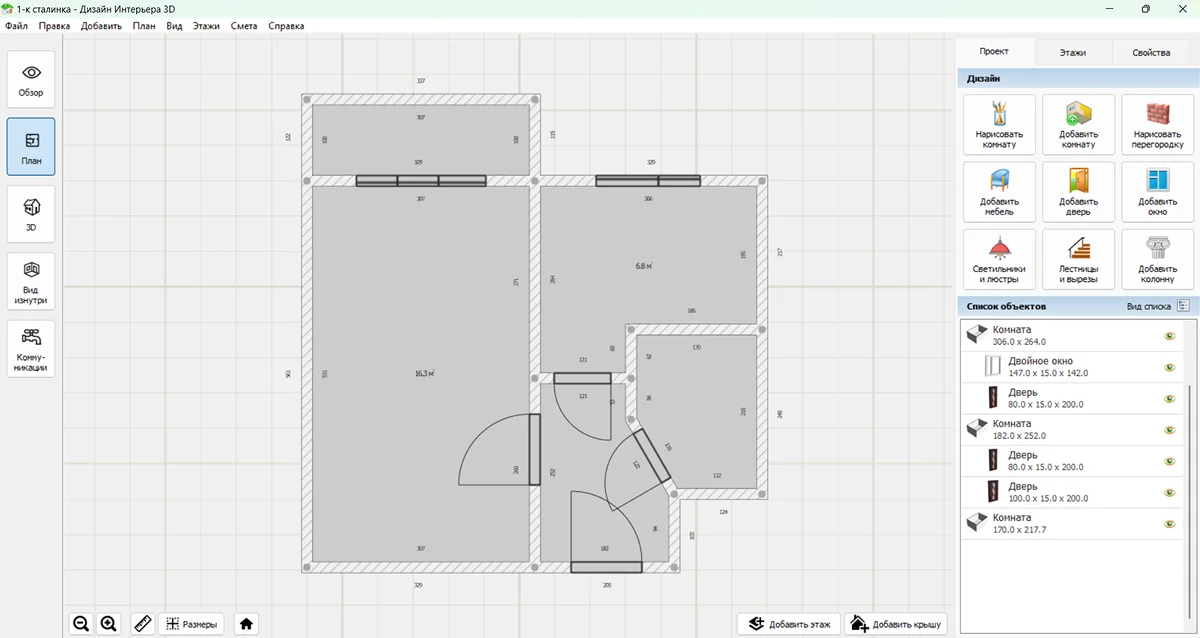
Для контроля возьмите несколько размеров в разных частях квартиры: общую ширину помещения, длину стены с дверью и небольшой участок возле ниши или проема. Если эти величины совпадают с обмерами, дальнейшие точки можно привязывать к созданной геометрии. Если нет — исправляйте стену, а не компенсируйте ошибку электрическими обозначениями.
Шаг 2. Расставьте мебель и стационарную технику
Добавьте кровати, шкафы, диваны, тумбы, рабочие столы, телевизор и крупную бытовую технику. На этом этапе задача не в декорировании, а в проверке доступа. Для каждого крупного предмета ответьте на вопрос: будет ли розетка доступна после установки мебели и можно ли добраться до вилки без разборки конструкции.

Для кухни воспроизведите нижние и высокие секции, положение холодильника, мойки и встроенной техники. Для спальни зафиксируйте реальную ширину кровати и тумб. Для рабочего места учитывайте не только стол, но и системный блок, мониторы, принтер и сетевое оборудование. Такой уровень детализации позволяет считать не абстрактное количество розеток, а конкретные точки подключения.
Шаг 3. Откройте «Коммуникации» и добавьте электроточки
Перейдите в «Коммуникации». В верхней части рабочего окна доступны отдельные группы, среди них «Выключатели» и «Розетки». Выберите нужный тип и разместите объект на плане. В каталоге представлены разные варианты электроточек; для рабочего листа важно, чтобы обозначение соответствовало назначению и читалось в выбранном масштабе.

Работайте зонами. Сначала постоянные подключения — холодильник, ТВ-комплекс, рабочий компьютер и другая техника, которая остается подключенной. Затем точки для периодических приборов. После этого добавьте резерв там, где существует реальный сценарий: например, альтернативное положение рабочего стола. Резерв должен решать понятную задачу, а не быть случайной точкой «на всякий случай».
Шаг 4. Задайте положение и проверьте блоки
Выделенная розетка имеет параметры положения. На подтвержденном скриншоте интерфейса видно поле «Высота над полом», а также редактор блока розеток и выключателей. Указывайте высоту после того, как определены чистовой уровень и мебель в этой зоне. Для нестандартной точки добавьте подпись на плане, чтобы число не приходилось трактовать по памяти.
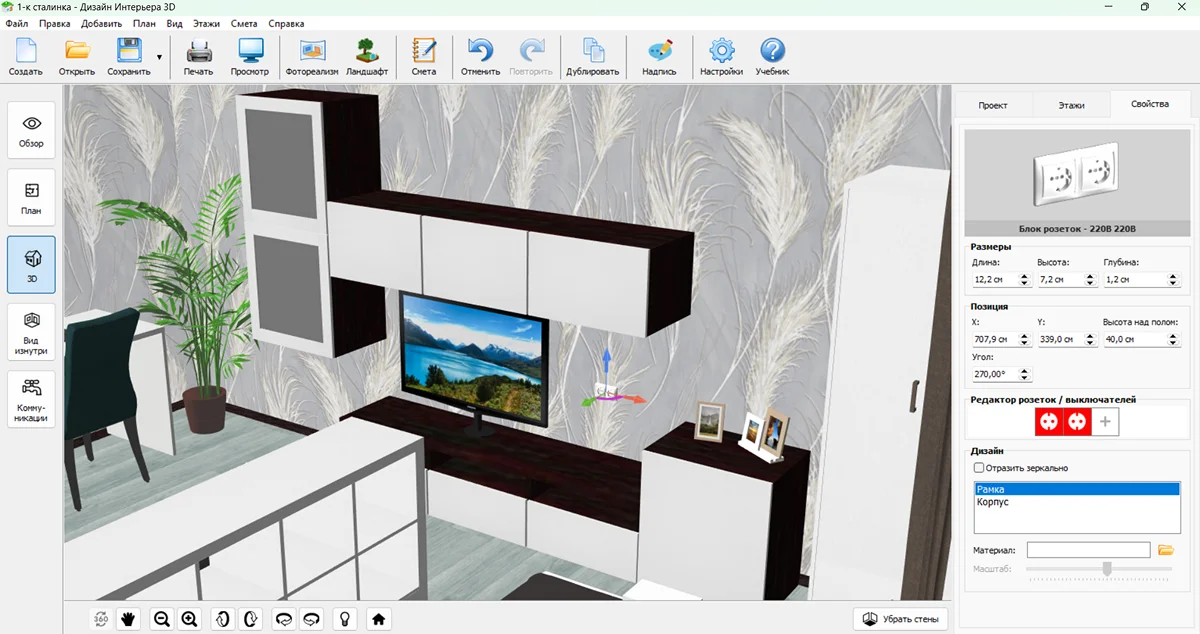
Полезная проверка — перейти на вид изнутри и убедиться, что корпус тумбы не перекрывает точку. Для оборудования, доступ к которому должен сохраняться, важен не только факт наличия розетки, но и возможность безопасно отключить устройство после установки мебели. Если точка попадает за глухую стенку, меняйте ее положение до утверждения проекта.
Шаг 5. Переключитесь в 3D
Трехмерный вид нужен не для декоративной презентации, а для проверки коллизий. Осмотрите изголовье кровати, рабочий стол, ТВ-зону и кухонные секции. Если точка скрывается за мебелью или оказывается в неудобном месте относительно столешницы, вернитесь в 2D и скорректируйте положение.
Для комнат, где возможна перестановка, создайте второй вариант мебели или сделайте отдельную копию проекта. Сравните, какие точки остаются доступными. Иногда одна дополнительная розетка в логичном месте дает больше гибкости, чем большой блок, который связан с единственной расстановкой.
Шаг 6. Сформируйте отдельный электрический вид
В разделе «Электропроводка» программа показывает электрические элементы на отдельном плане. Используйте этот вид как документ для согласования расположения и логики точек со специалистом. Не превращайте бытовой планировщик в самостоятельный инженерный расчет: характеристики кабелей, защитных устройств и способ прокладки должен определять электрик по условиям объекта.
На финальном листе оставляйте только сведения, которые нужны для понимания расположения: символы, подписи, высоты и привязки. Если линия или подпись перекрывает размер, перестройте компоновку. Чертеж должен оставаться читаемым в распечатанном виде, а не только при сильном увеличении на экране.
Шаг 7. Подготовьте документ к печати
Перед печатью еще раз сверьте количество точек с таблицей техники. В программе доступна команда «Печать»; электрический план можно вывести отдельным листом. Сначала откройте предпросмотр и убедитесь, что обозначения не стали слишком мелкими. Для большой квартиры лучше несколько читаемых листов по зонам, чем один уменьшенный план, на котором нельзя разобрать подписи.
После согласования сохраните утвержденную редакцию отдельно. Если мебель или техника меняется до монтажа, обновите план и повторите сверку. Это надежнее, чем передавать устную поправку к старой распечатке.
Плюсы:
- мебель, техника и электроточки находятся в одном проекте;
- есть отдельный модуль «Коммуникации» и электрические категории;
- 3D помогает увидеть розетку относительно мебели, а не только символ на плане;
- положение и высота редактируются в свойствах объекта;
- электрический вид и печать позволяют подготовить понятный лист для согласования.
Минусы:
- программа предназначена для планировки интерьера, а не для полного электротехнического расчета;
- точность результата зависит от исходных обмеров и актуальной расстановки мебели;
- при насыщенном проекте требуется вручную следить за читаемостью подписей и размеров.
Windows: второй способ — Мой Дом 3D
Мой Дом 3D подходит, когда нужен тот же базовый принцип работы — сначала помещение и мебель, затем коммуникации — но проект ведется в другом 2D/3D-планировщике. План розеток здесь строится как самостоятельная практическая задача: точки добавляются на готовую расстановку, повторяющиеся элементы можно копировать, высота задается в свойствах, а итог проверяется в 3D.
Шаг 1. Соберите базовый план и мебель
Постройте стены, добавьте проемы и расставьте крупную мебель. На этом этапе проверьте геометрию кухонных модулей, ширину кровати, положение тумб и рабочей зоны. Электрические обозначения имеет смысл добавлять только после того, как эти предметы перестали менять положение.
Не детализируйте декоративные материалы раньше времени. Для схемы важнее фактический контур шкафов, столов, дивана и техники. Чем проще модель, тем легче заметить, что розетка закрыта мебелью.
Шаг 2. Размещайте точки на реальных стенах
Откройте раздел коммуникаций и добавляйте розетки в нужных зонах. Для одинаковых элементов удобно использовать команду «Дублировать» из контекстного меню: она ускоряет расстановку повторяющихся точек, но после копирования каждую позицию все равно нужно проверить относительно мебели.

Не копируйте блоки механически с одной стены на другую. В спальне тумбы могут иметь разную ширину, в кабинете один край стола занят системным блоком, а на кухне соседние секции различаются по назначению. Быстрое копирование удобно как техническая операция, но геометрию каждой точки нужно подтвердить отдельно.
Шаг 3. Настройте внешний вид и назначение
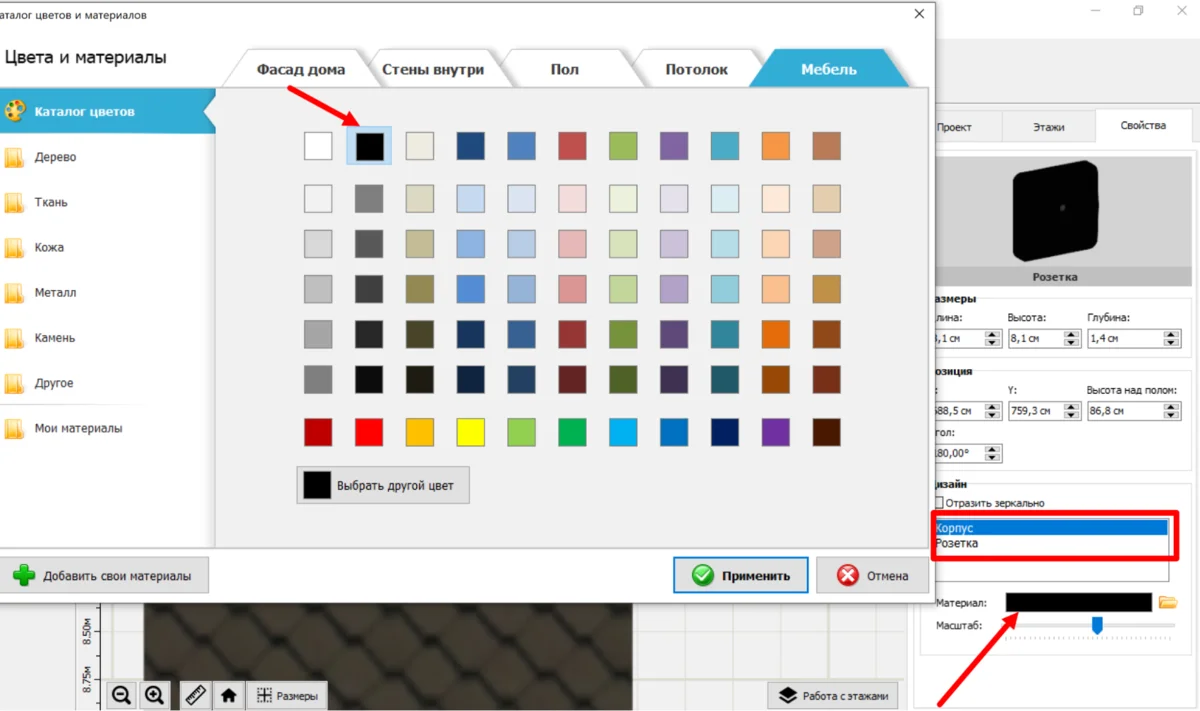
В свойствах объекта можно менять параметры модели. Для читаемого проекта важнее всего однозначное назначение: обычная точка, блок, специальное подключение. Не используйте только цвет как единственный признак. Если цвет потеряется при печати, подпись или условный символ должны сохранять смысл.
Шаг 4. Укажите высоту и привязку
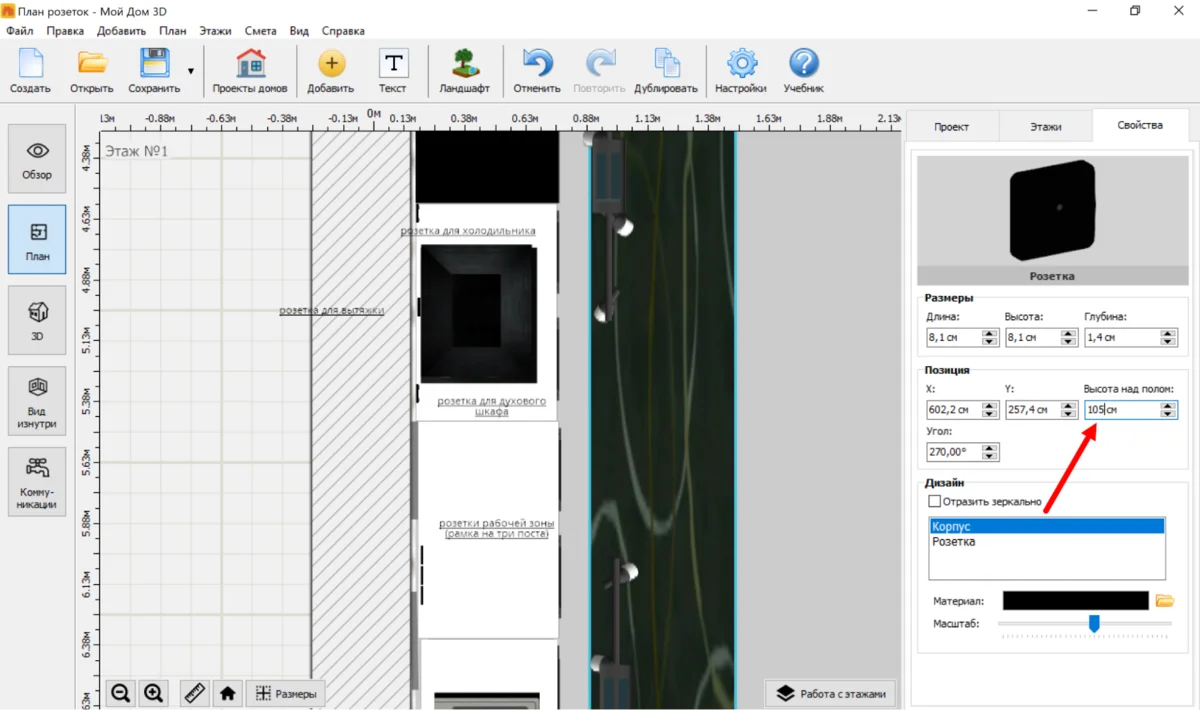
В панели свойств есть поле «Высота над полом». Вводите значение только после того, как определен чистовой уровень и мебель в этой зоне. Для розеток над тумбой или рабочей поверхностью полезно дополнительно записать в примечании связь с мебелью: тогда изменение высоты тумбы не пройдет незамеченным.
Шаг 5. Проверьте кухню и другие насыщенные зоны в 3D
Переключитесь в 3D и осмотрите точки рядом с гарнитуром, ТВ-мебелью и рабочими столами. На кухне проверьте, не закрывает ли розетку боковина секции и не приходится ли доступ к вилке на пространство, занятое встроенной техникой. Планирование должно учитывать обслуживание: точка, к которой невозможно добраться после сборки мебели, требует пересмотра.
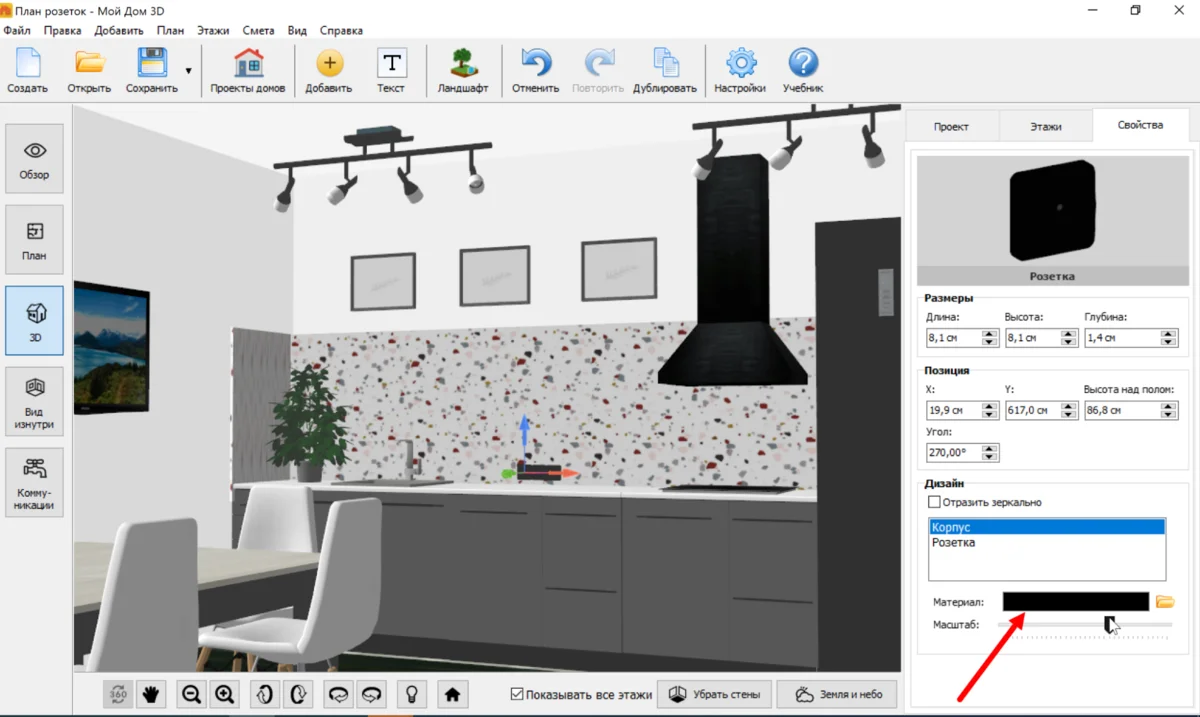
Шаг 6. Добавьте подписи и выпустите схему
Используйте текстовые пометки для точек с отдельным назначением. Итоговый лист должен позволять понять замысел без устного комментария автора. Подписи особенно полезны возле встроенной техники, ТВ-зоны и оборудования, которое легко перепутать с соседней точкой.
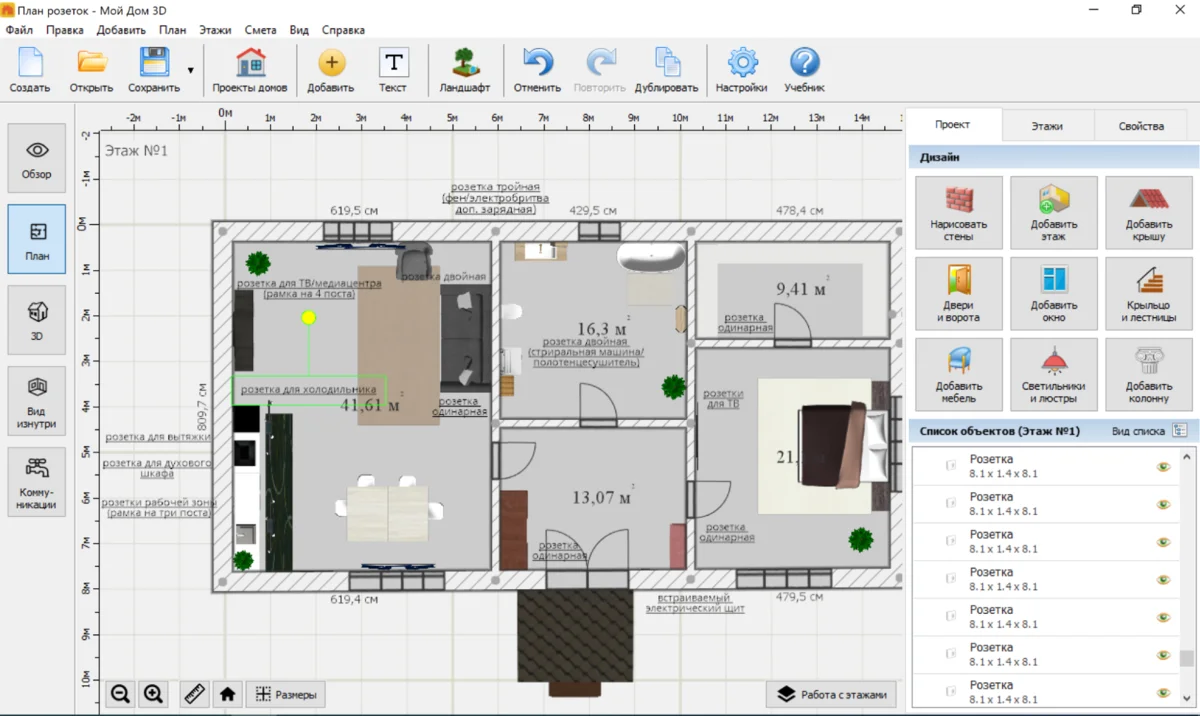
Перед передачей исполнителю экспортируйте или распечатайте только актуальную редакцию. Отдельно сохраните исходный проект, чтобы можно было быстро внести изменения после уточнения мебели.
Плюсы:
- 2D и 3D позволяют проверять точку относительно реального интерьера;
- есть контекстное дублирование повторяющихся объектов;
- высота задается числом в свойствах;
- текстовые подписи помогают выпускать понятный план.
Минусы:
- для сложной инженерной части нужен отдельный электротехнический проект;
- большое число подписей приходится аккуратно раскладывать по листу;
- ошибка в исходной планировке переносится на электрические привязки.
Windows: комбинированный способ PRO100 → Microsoft Paint → Word / Google Docs
Этот способ полезен как рабочий обходной путь, когда интерьер и электрические пометки приходится вести в нескольких файлах. Он полезен, когда интерьерная модель уже сделана в PRO100, а электрические пометки требуется собрать поверх готового изображения. Важно понимать его природу: это не единая электрическая модель, а цепочка файлов. Чем больше изменений, тем выше риск, что одна из копий останется старой.
PRO100 : подготовьте мебельную основу
PRO100 используется здесь не как специализированный редактор электрики, а как основу планировки. Программа позволяет создавать 2D/3D-представления интерьера, планы с размерами и визуализации мебели. Сначала моделируется помещение и расставляются шкафы, столы, кухонные секции и другая крупная мебель. Затем из проекта получают понятный вид сверху или размерный план, который станет подложкой для следующего этапа.
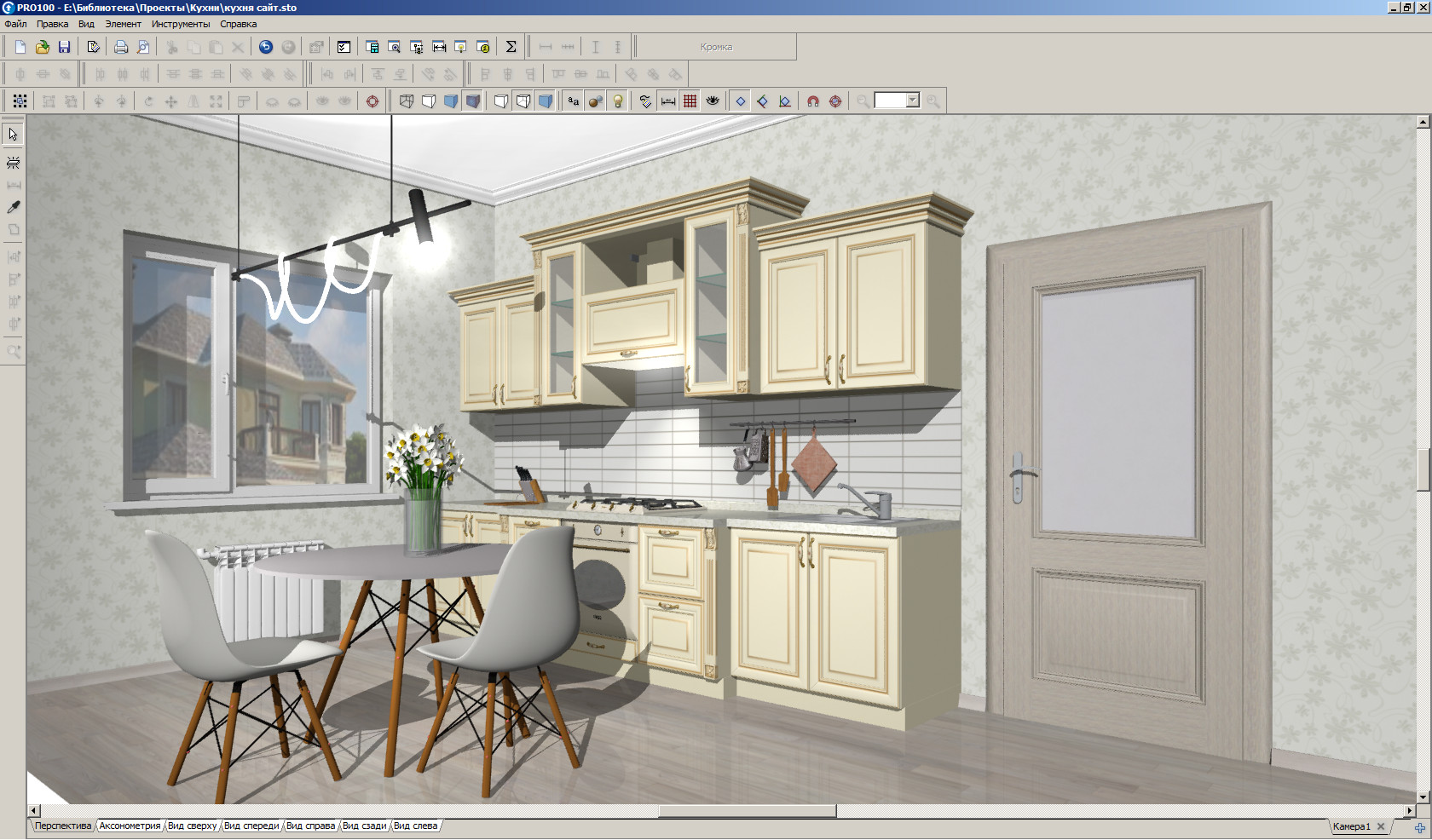
Сильная сторона такого подхода — точная мебельная часть. Например, можно сначала довести кухонный гарнитур до утвержденной конфигурации и только потом наносить точки. Слабая — электрические обозначения живут уже в другом файле. Поэтому при любом изменении мебели нужно заново обновить основу, а не исправлять старую картинку вручную.
Плюсы:
- подходит, когда проект мебели уже ведется в PRO100;
- можно получить размерный план и 3D-представление интерьера;
- удобно уточнять габариты кухонных и корпусных элементов до электрических привязок.
Минусы:
- в этом сценарии электрические точки не являются частью единой специализированной модели;
- при изменении мебели приходится обновлять последующие файлы;
- способ требует строгой дисциплины версий.
Microsoft Paint : нанесите обозначения на копию плана
Microsoft Paint подходит как простой графический слой. Откройте экспортированный план, сохраните рабочую копию и наносите обозначения поверх нее. В Paint доступны карандаш, кисти, фигуры, текст, масштабирование и базовые инструменты редактирования. Для технической схемы используйте простые повторяемые формы и текст, а не свободное рисование: одинаковые символы легче читать и проверять.

Сначала нанесите только электроточки, затем подписи. Не добавляйте одновременно размеры мебели, декоративные стрелки и длинные комментарии: насыщенная картинка быстро становится нечитаемой. Если символов много, присвойте им номера, а расшифровку вынесите в отдельную таблицу.
Плюсы:
- быстрое нанесение обозначений на готовое изображение;
- не требуется сложная настройка проекта;
- удобно для небольшого количества правок.
Минусы:
- объекты не имеют инженерных свойств и связей;
- сложно поддерживать точность при большом числе правок;
- каждую новую редакцию мебельного плана приходится переносить вручную.
Word: соберите лист с легендой и таблицей
Word в этом процессе используется для оформления, а не для моделирования. Вставьте изображение плана, добавьте рядом легенду и таблицу нестандартных точек. В таблице удобно хранить номер, помещение, назначение, высоту и примечание. Такой лист проще печатать и согласовывать, чем изображение, где все пояснения вписаны мелким шрифтом прямо на план.
Не растягивайте растровое изображение до тех пор, пока тонкие линии не станут размытыми. Если план не помещается на странице, рациональнее разделить квартиру на несколько листов по зонам и сохранить общий обзор отдельной страницей.
Google Docs: версия для совместного просмотра
Google Docs можно использовать как финальную оболочку, если участникам ремонта нужен общий документ с комментариями. Поместите туда актуальную схему и таблицу замечаний. Для каждой поправки пишите не «сдвинуть левее», а конкретную формулировку: номер точки, помещение и новое положение относительно стены или мебели. После согласования изменения вносятся в исходный план, а старые комментарии закрываются.
Как не потерять актуальную редакцию
- Храните исходную модель PRO100 отдельно.
- Экспортируйте мебельную основу с номером редакции.
- Делайте электрические пометки только на копии этой редакции.
- Собирайте печатный лист из той же версии изображения.
- После изменения мебели повторяйте цепочку целиком.
Комбинированный метод имеет смысл для уже существующего мебельного проекта или разовой схемы. Для квартиры, где планировка часто меняется, удобнее единый планировщик: там перемещение шкафа и электроточки видно в одном рабочем пространстве.
macOS и Windows: технический план в Planoplan
Planoplan удобен, когда нужен отдельный технический 2D-лист. В программе есть подложка с масштабированием, библиотека 2D-символов, линии для инженерных схем, текст, теги и экспорт. План розеток здесь рационально строить как отдельный технический вариант, а не смешивать с декоративным планом мебели.
Шаг 1. Загрузите подложку или постройте план
Если у вас есть исходное изображение, откройте Construction → Substrate. В окне подложки используется команда Upload floor plan; поддерживаются PNG, JPG и JPEG. Загрузка возможна с устройства или по прямой ссылке. После загрузки проверьте ориентацию и масштаб.
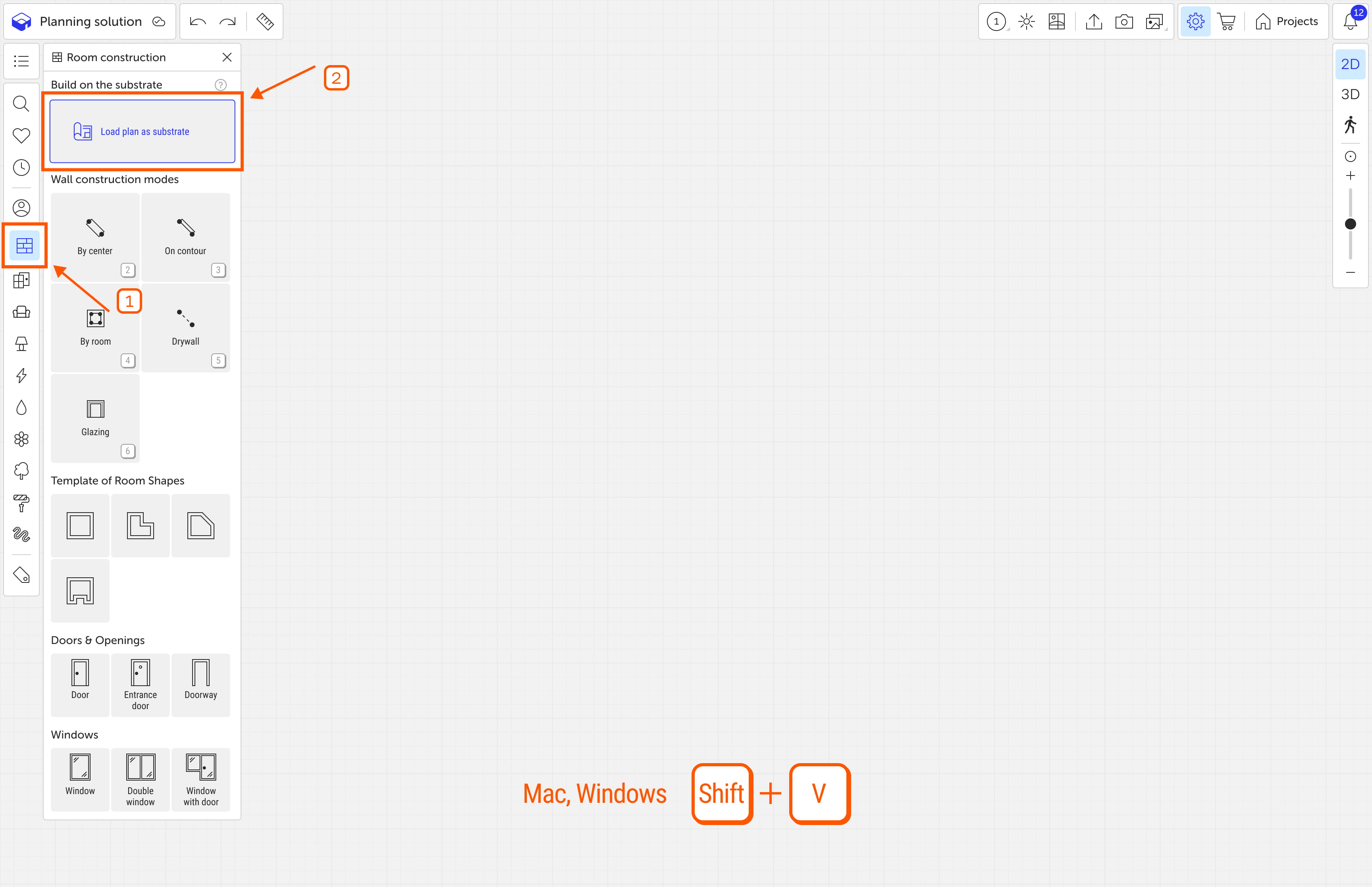
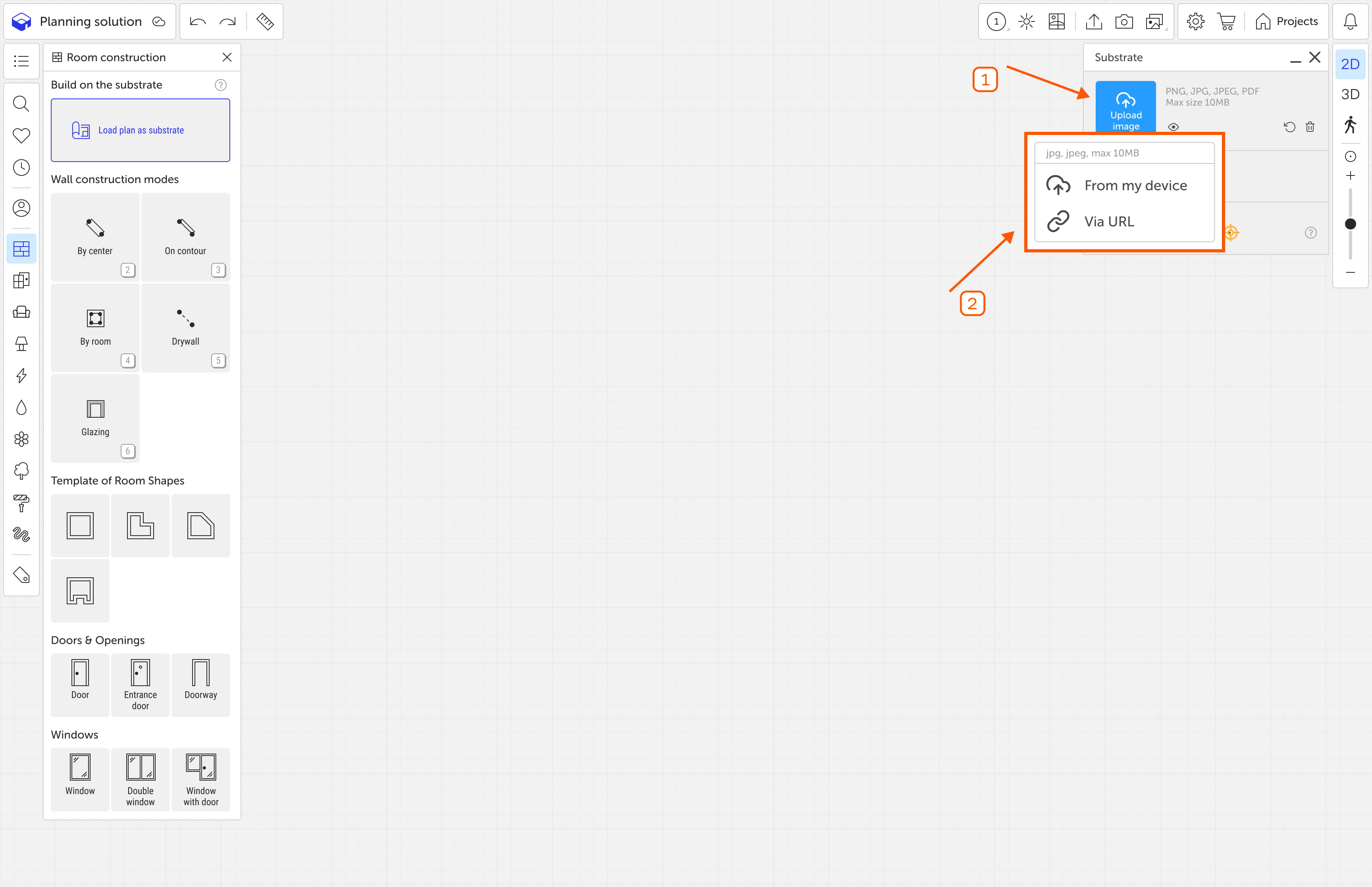
Для масштабирования используется отрезок с известной реальной длиной: его концы совмещают с объектом на исходнике, затем вводят размер. Чем длиннее и надежнее контрольный участок, тем меньше относительная ошибка. После масштабирования сравните второй известный размер; это обнаруживает растянутые или искаженные картинки.
Шаг 2. Постройте мебельную основу
Нанесите стены и крупную мебель. Для электрического плана не требуется прорабатывать декор; достаточно тех предметов, которые влияют на доступность точек. Сохраните отдельный вариант с мебелью и не смешивайте его с электрическими символами, если проект становится перегруженным.
Шаг 3. Используйте библиотеку 2D-символов
В библиотеке 2D-обозначений есть электрические символы: розетки, выключатели и другие элементы. Размещайте их на плане единообразно. Если конкретный тип точки нельзя однозначно выразить стандартным значком, используйте базовый символ и текстовую подпись вместо похожей, но неправильной пиктограммы.
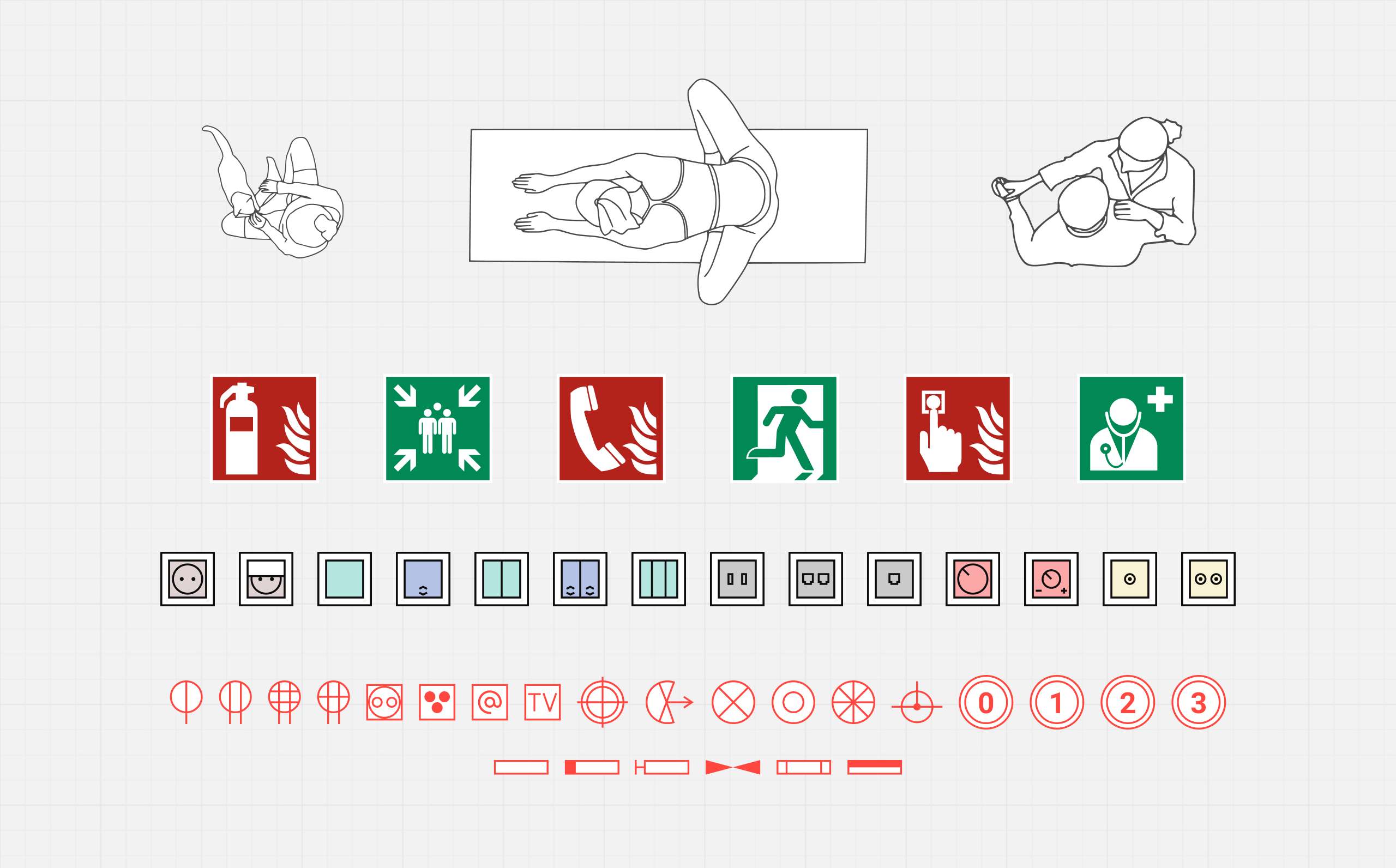
Для линий, примечаний и технической графики используйте 2D-инструменты. Отдельный тег для электрического плана помогает быстро скрыть декоративные объекты и получить чистый лист для печати. Подписи должны быть короткими; длинное пояснение лучше вынести в таблицу.
Шаг 4. Разделите мебельный и электрический лист тегами
Теги позволяют включать и скрывать группы объектов. Создайте отдельный тег для электрических обозначений и назначайте его новым символам. Перед экспортом оставьте видимыми стены, нужную мебель, электроточки, размеры и подписи, а декоративные элементы отключите. Такой подход снижает визуальный шум и упрощает проверку.
Шаг 5. Экспортируйте план
В режиме 2D используется команда Export. Для изображения доступны JPG, PNG и SVG. JPG дает белый фон, PNG поддерживает прозрачный фон, SVG подходит для векторного вывода всего плана. Перед сохранением проверьте область экспорта и размер надписей.
Экспортированный файл откройте отдельно от редактора. Убедитесь, что тонкие линии и электрические символы не потерялись, а текст можно прочитать без чрезмерного увеличения. Если кухня или ТВ-зона слишком плотные, вынесите их на отдельные увеличенные листы.
Плюсы:
- есть технические 2D-инструменты и электрические символы;
- подложку можно масштабировать по известному размеру;
- теги помогают выпускать отдельные варианты без лишних объектов;
- есть несколько форматов экспорта, включая векторный SVG.
Минусы:
- нужно самостоятельно поддерживать дисциплину тегов и читаемость технического листа;
- подложка с неверным масштабом дает систематическую ошибку всех привязок;
- для бытового пользователя интерфейс технических инструментов сложнее, чем у простого планировщика.
Онлайн: план розеток в RemPlanner
RemPlanner работает в браузере и строит ремонтный проект по отдельным листам. Это удобно, когда не хочется устанавливать настольную программу и нужна схема, где исходный план, мебель и электроточки можно вести раздельно. Для работы требуется стабильное интернет-соединение.
Шаг 1. Создайте исходный план
Начните с листа «Исходный план». Если имеется изображение обмеров, используйте функцию «Нарисовать план по картинке» и восстановите геометрию поверх подложки. Размеры стен задавайте по фактическим данным; свойства стены позволяют вводить точное значение.
Шаг 2. Уточните мебель и оборудование
Перенесите на проект крупные предметы и технику, влияющую на расположение точек. В кухне это гарнитур и встроенная техника, в спальне — кровать и тумбы, в кабинете — стол и оборудование. Сначала добейтесь стабильной планировки, затем переходите к электрическим листам.
Шаг 3. Разместите розетки и задайте высоту
Поставьте электроточку на стену. Для высоты используется контекстное меню: после размещения нажмите на объект правой кнопкой мыши и введите значение высоты. Записывайте размер от одного и того же принятого уровня; нестандартные точки сопровождайте примечанием.
Работайте последовательно по помещениям. После завершения комнаты сверяйте точки с таблицей техники, а не переходите сразу к следующему разделу. Так легче заметить пропуск: например, розетка у рабочего стола есть, но отдельная точка для сетевого оборудования забыта.
Шаг 4. Используйте лист «Электропроводка» как схему согласования
В RemPlanner предусмотрен лист «Электропроводка», на котором можно визуально организовать электрическую часть проекта. В рамках бытовой инструкции его задача — показать специалисту расположение и логику элементов. Не используйте ремонтный план как основание для самостоятельного подбора кабелей, защитных устройств и способа монтажа.
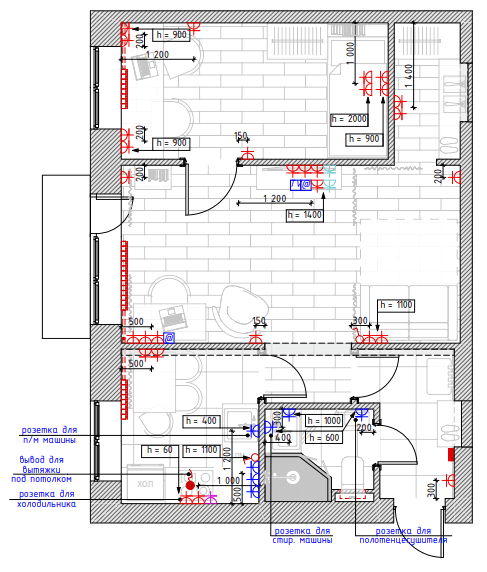
Шаг 5. Подготовьте PDF-альбом
Экспорт полного альбома в PDF относится к PRO-функциям сервиса. Перед выпуском документа проверьте, какие листы действительно нужны: для согласования розеток полезнее компактный набор из исходного плана, мебели и электроточек, чем большой альбом с разделами, не относящимися к задаче.
Одна особенность RemPlanner — информация распределяется по листам. Это помогает не перегружать экран, но требует дисциплины: изменения в планировке должны быть учтены на всех связанных листах. После переноса перегородки снова просмотрите мебель и электроточки.
Плюсы:
- работа идет в браузере;
- есть специализированные ремонтные листы и электроточки;
- высоту можно задавать числом в контекстном меню;
- подложка облегчает перенос существующего плана.
Минусы:
- нужно интернет-соединение;
- проект разбит по листам, поэтому изменения требуют перекрестной проверки;
- полный PDF-альбом относится к платному режиму;
- сервис не заменяет инженерную проверку электрической части.
Онлайн: условная схема в SmartDraw
SmartDraw подходит, когда нужен не интерьерный рендер, а аккуратный масштабный чертеж с условными обозначениями. Сервис умеет импортировать исходный PDF, работать с единицами и масштабом, размещать электрические символы, добавлять аннотации и экспортировать результат в PDF.
Шаг 1. Импортируйте исходный план
Если у вас есть PDF-план, импортируйте его как подложку. В окне импорта можно выбрать файл и использовать его как фоновое изображение. После загрузки обязательно задайте корректный масштаб: картинка без масштаба пригодна только как визуальный ориентир.
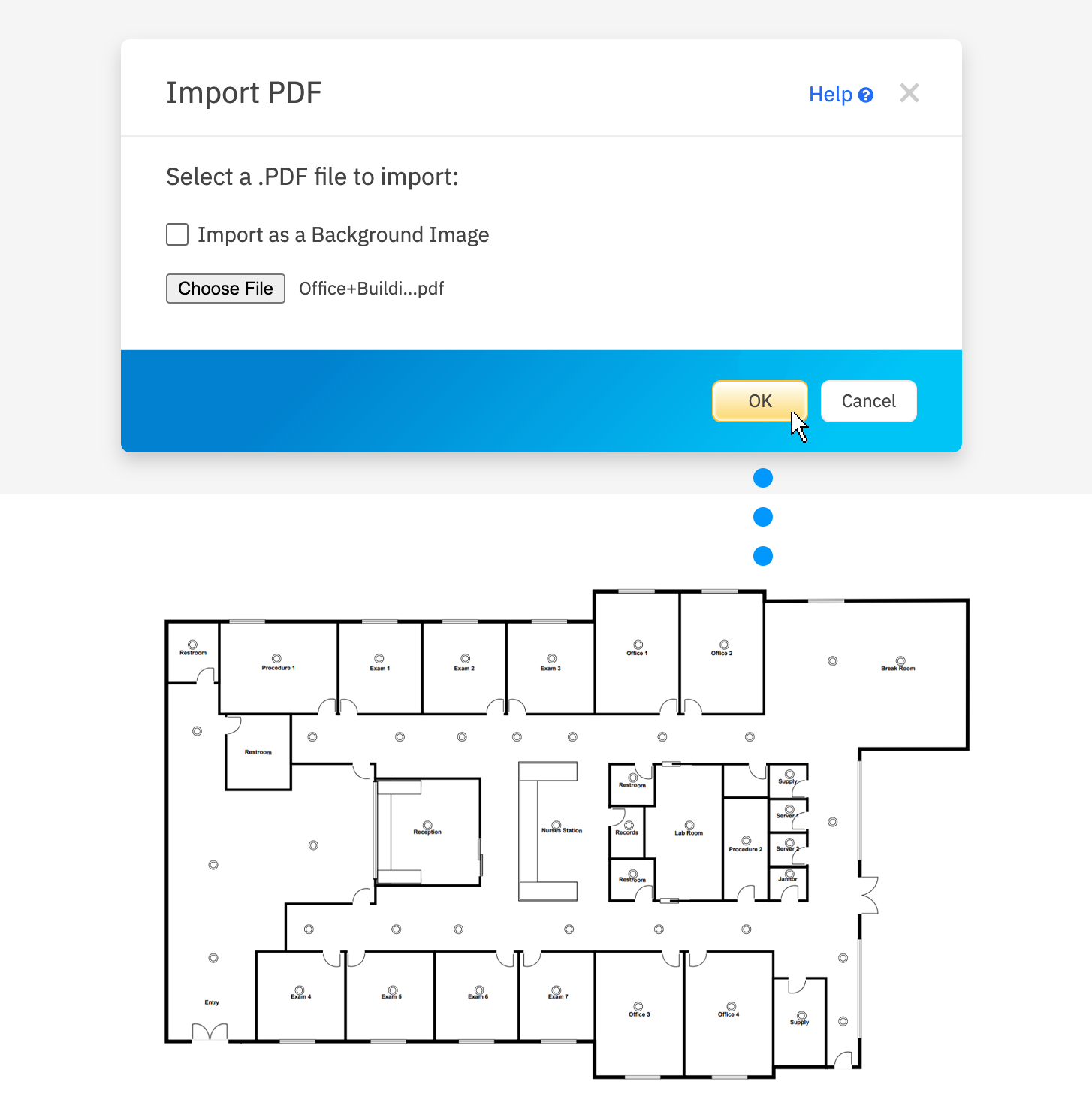
Шаг 2. Настройте единицы и масштаб
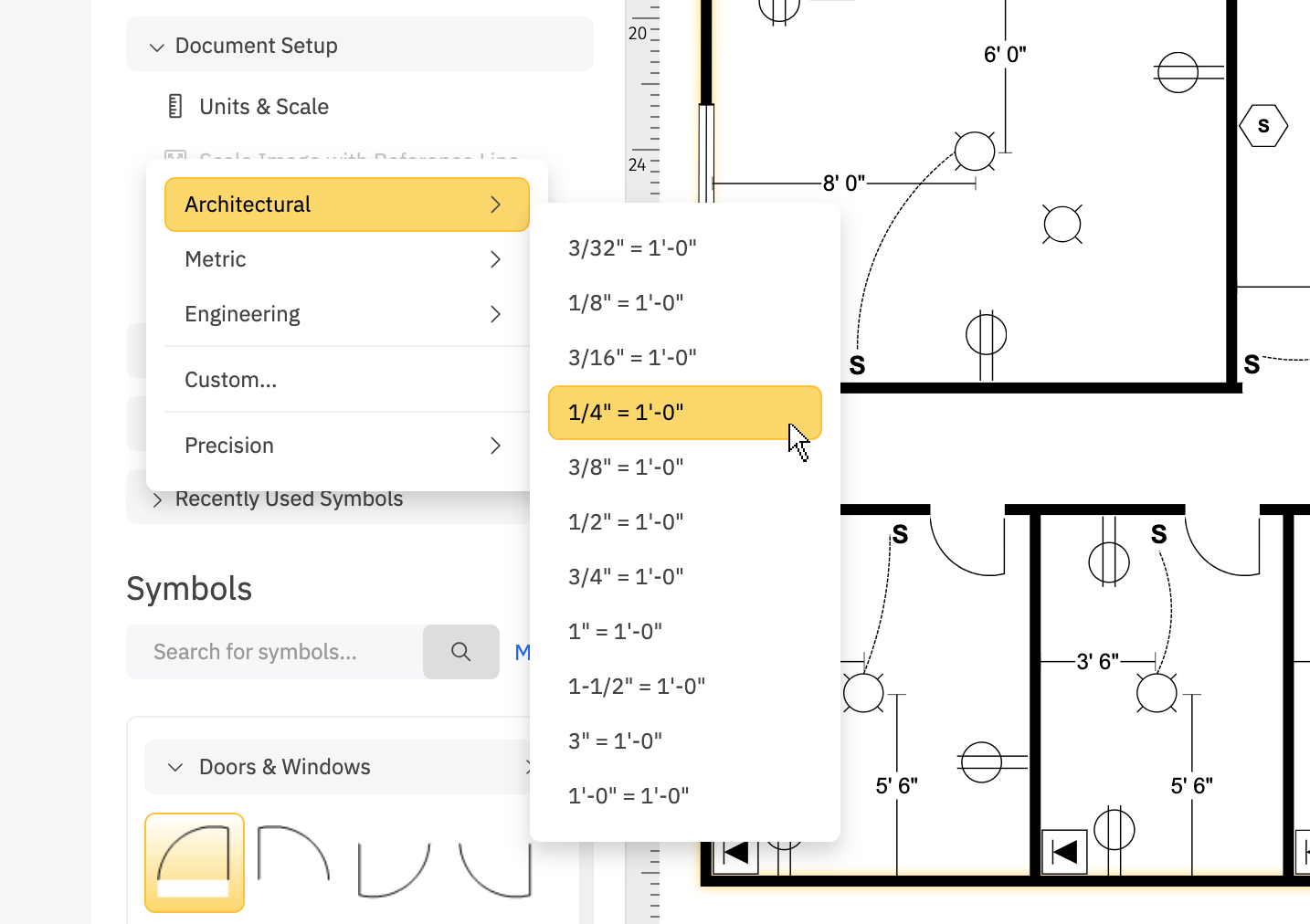
В Document Setup откройте Units & Scale. Выберите подходящую систему единиц и масштаб документа. Для квартирного плана рационально использовать метрическую систему и такой масштаб, при котором символы и подписи сохраняют читаемость на выбранном формате листа.
Шаг 3. Разместите электрические символы
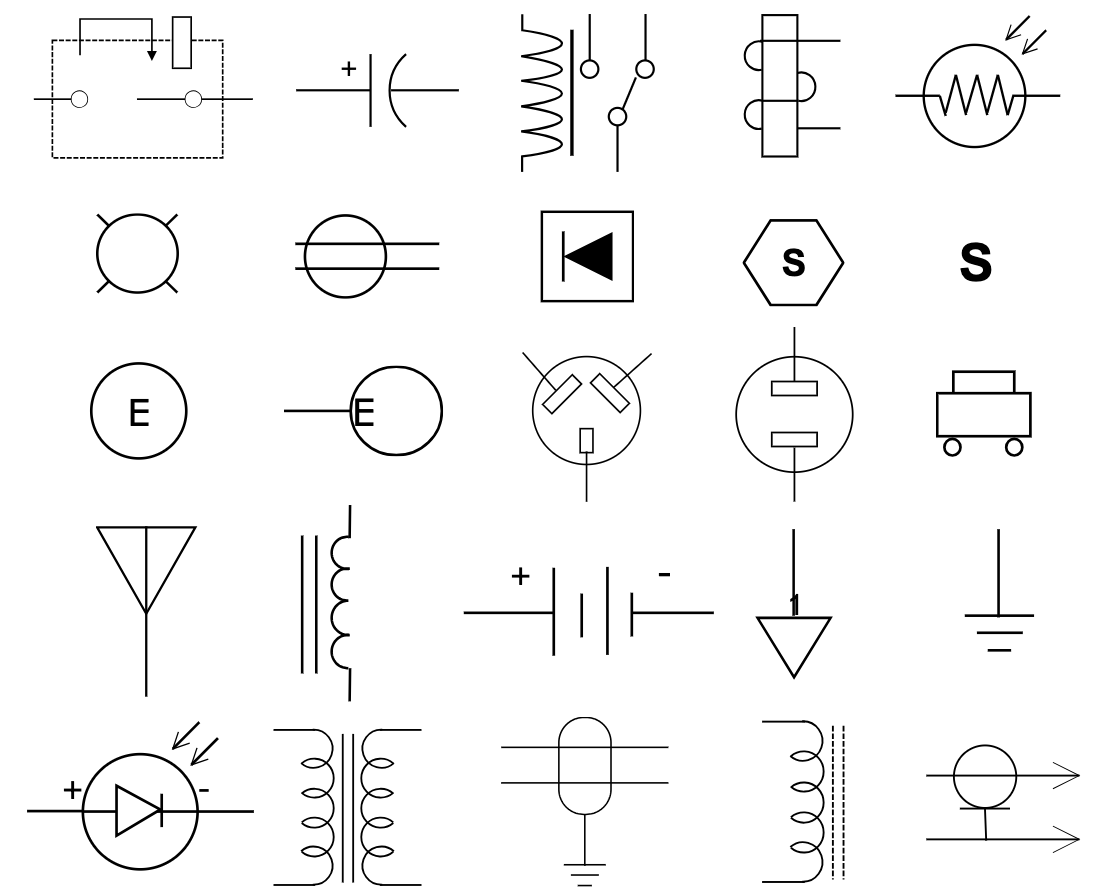
Используйте библиотеку символов для розеток, выключателей и освещения. Здесь особенно важна легенда: набор обозначений может быть шире, чем требуется бытовому плану. Оставляйте только те типы, которые действительно используются, и не подменяйте неизвестное назначение похожим символом.
Шаг 4. Вынесите пояснения в аннотационный слой
Для текста и пояснений используйте отдельный аннотационный слой. Это полезно для номеров точек, примечаний по высоте и комментариев для исполнителя. Слой позволяет сохранить чистую геометрию плана и при необходимости скрыть длинные пояснения.

Шаг 5. Экспортируйте PDF
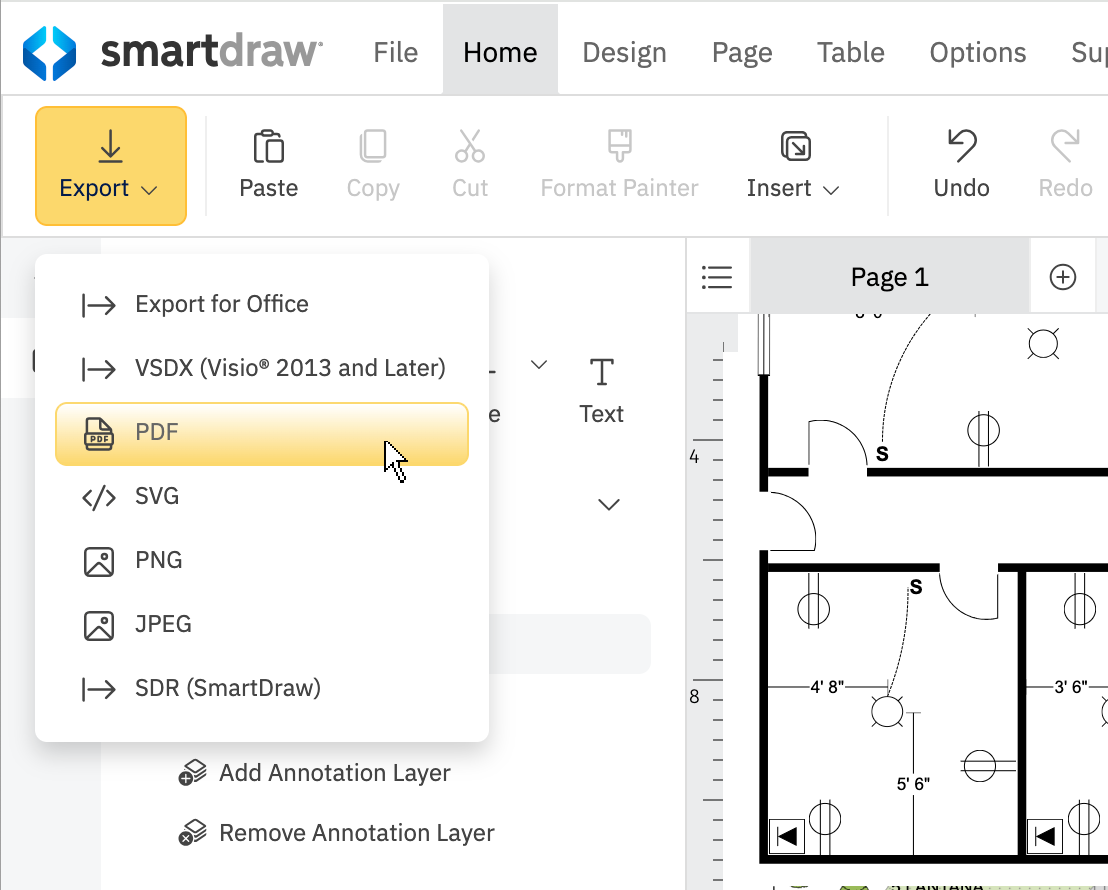
После проверки откройте Export и выберите PDF. Перед экспортом проверьте границы страницы, масштаб печати и читаемость тонких линий. Если обозначения сливаются на одном листе, разбейте проект на общий план и увеличенные фрагменты кухни, ТВ-зоны или кабинета.
Плюсы:
- удобен для строгого 2D-чертежа без лишней интерьерной графики;
- есть масштаб, библиотека электрических символов и аннотации;
- можно импортировать существующий PDF-план;
- PDF получается непосредственно из схемы.
Минусы:
- нет такой же наглядной проверки коллизий с мебелью в 3D, как в интерьерных планировщиках;
- библиотека символов требует аккуратной легенды;
- исходный PDF необходимо правильно масштабировать.
iPhone и Android: мобильный план в magicplan
magicplan полезен на этапе, когда план нужно получить или уточнить непосредственно в помещении. Приложение работает с комнатами и объектами, позволяет добавлять настенные элементы и задавать положение объекта относительно пола. На iPhone доступны поддерживаемые устройством функции сканирования; на Android текущая редакция приложения сохраняет ручное редактирование, но AR-сканирование помещений больше не поддерживается. Поэтому универсальный сценарий для обеих платформ — импорт или ручное построение с последующей проверкой размеров.
Шаг 1. Создайте проект и получите базовый план
Создайте новый проект. Если есть готовая схема, используйте импорт и режим обрисовки. Для импорта используется команда Import and draw; затем масштаб задается по известному размеру. Определите масштаб до дальнейшего построения: неверная база искажает положение всех настенных объектов.
Для контроля сравните несколько размеров после импорта. Фотография бумажного плана может иметь перспективные искажения, поэтому единственного контрольного отрезка недостаточно, если снимок сделан под углом.
Шаг 2. Добавьте мебельные ориентиры
Не нужно моделировать весь интерьер. Добавьте объекты, которые определяют электроточки: кровать, тумбы, стол, кухонные блоки, телевизор и крупную технику. Для каждой зоны оставьте достаточно пространства на экране, чтобы символы не накладывались друг на друга. Насыщенные кухни и ТВ-зоны удобнее проверять на большом экране после мобильного обмера.
Шаг 3. Добавьте электрический объект
Выберите комнату или стену, нажмите + Add, затем Object. Откройте нужную категорию или воспользуйтесь поиском по библиотеке. После добавления объект можно перетащить в нужное положение. Для настенных объектов предусмотрена настройка расстояния от пола.
На мобильном экране легко ошибиться при точной привязке. После расстановки откройте свойства каждого нестандартного объекта и проверьте числовые значения. Не оценивайте положение только по визуальному расстоянию на дисплее.
Шаг 4. Добавьте примечания
Подписывайте специальные точки и фиксируйте вопросы, которые должен решить специалист. Для сложной кухни удобнее сначала записать назначение каждой точки в заметках, а затем перенести утвержденную схему в крупный технический лист. Не смешивайте на одном мобильном экране длинные комментарии и размеры: номер точки с отдельной таблицей читается лучше.
Шаг 5. Проверьте экспорт
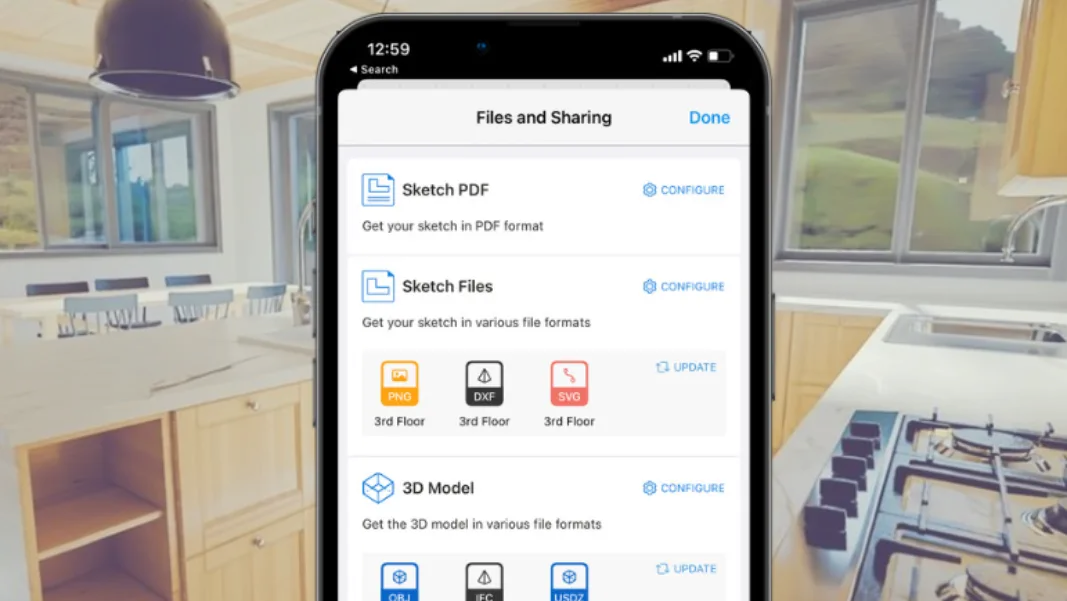
В разделе файлов и экспорта magicplan доступны документы и графические представления проекта. Для бытового согласования удобен PDF-эскиз. После формирования файла откройте его отдельно от приложения и убедитесь, что размеры и подписи попали в документ. Экспорт — это отдельная проверка, а не формальная последняя кнопка.
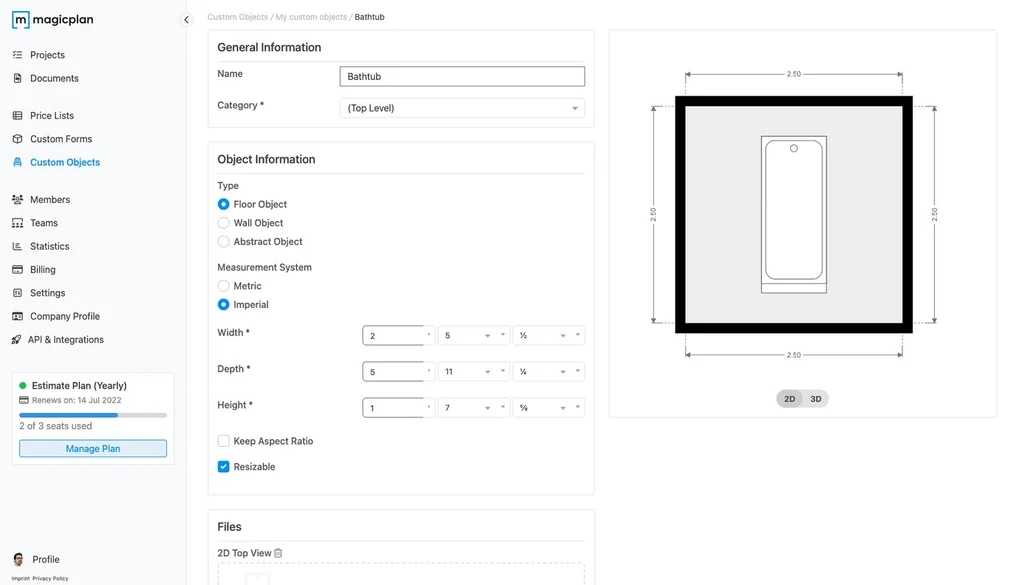
В экосистеме magicplan также есть редактор пользовательских объектов. Для плана розеток он нужен только тогда, когда стандартной библиотеки недостаточно и требуется собственный условный объект. Не усложняйте проект кастомной моделью, если обычный символ и подпись передают смысл точнее.
Плюсы:
- удобно уточнять план непосредственно в помещении;
- настенные объекты можно размещать на плане и задавать их положение;
- импорт существующей схемы помогает быстро получить цифровую основу;
- проект легко использовать как промежуточный документ между обмерами и настольной схемой.
Минусы:
- на небольшом экране сложнее контролировать насыщенную схему;
- функции сканирования отличаются между iOS и Android;
- для финального технического листа часто удобнее компьютер или планшет с большим экраном.
Планшет и компьютер: электрический вариант в RoomSketcher
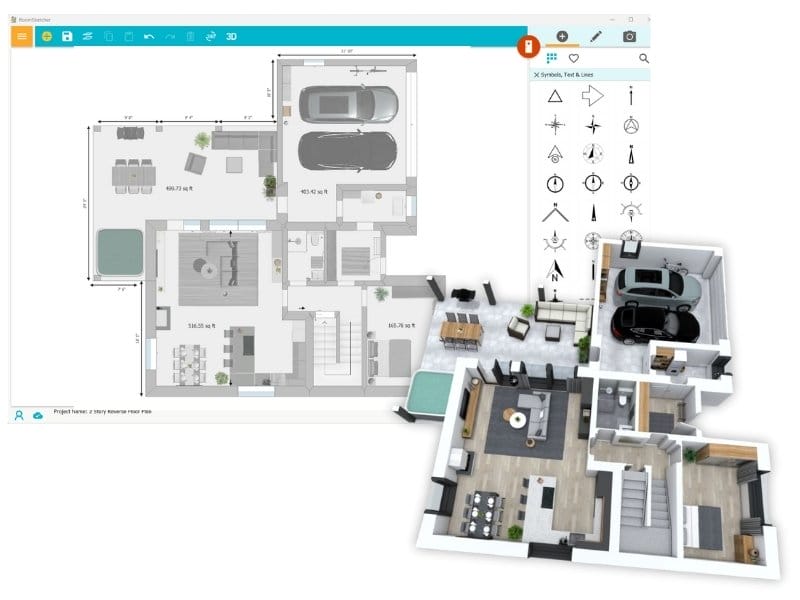
RoomSketcher полезен, когда нужен отдельный электрический вариант уже существующего плана. Электрические символы находятся в режиме Furniture в категории Electrical Plans, а пояснения добавляются через Symbols, Text & Lines. Полная библиотека электрических символов доступна в Pro и Team.
Шаг 1. Создайте или импортируйте план
Новый проект создается через значок Plus. Можно начать с пустого плана либо загрузить существующую схему и обвести ее. Для импортированной подложки сначала задают масштаб по известному размеру, затем строят стены и проемы. Исходная картинка остается подложкой и не должна подменять точную геометрию проекта.
Шаг 2. Добавьте мебель и создайте электрическую копию
Сначала меблируйте основной план. Для отдельного электрического варианта удобно сделать копию уровня: так можно оставить только стены, нужную мебель и электрические обозначения. Такой подход предотвращает ситуацию, когда декоративные объекты мешают читать технические символы.
Шаг 3. Откройте Electrical Plans
Перейдите в режим Furniture и откройте Electrical Plans. В библиотеке доступно более 260 электрических элементов. Для быстрого поиска используйте поле в правом верхнем углу и слова outlet, switch и другие названия нужных типов. Перетащите символы на план и сверяйте каждую точку с мебелью.
Шаг 4. Добавьте текст и линии
Для пояснений перейдите в режим Windows etc. и откройте Symbols, Text & Lines либо найдите Helpers через поиск. Текстовыми объектами подписывайте нестандартные точки и высоты. Сохраняйте единый формат подписей: например, номер точки в плане и расшифровка в таблице.
Шаг 5. Сгенерируйте 2D Floor Plan
Откройте Menu → 2D Floor Plans и нажмите Generate 2D Floor Plan. После генерации доступны Save to Disk и Print. Сохраненный план проверяйте как отдельный файл: иногда на рабочем экране подпись выглядит читаемо, а в экспорте оказывается слишком мелкой.
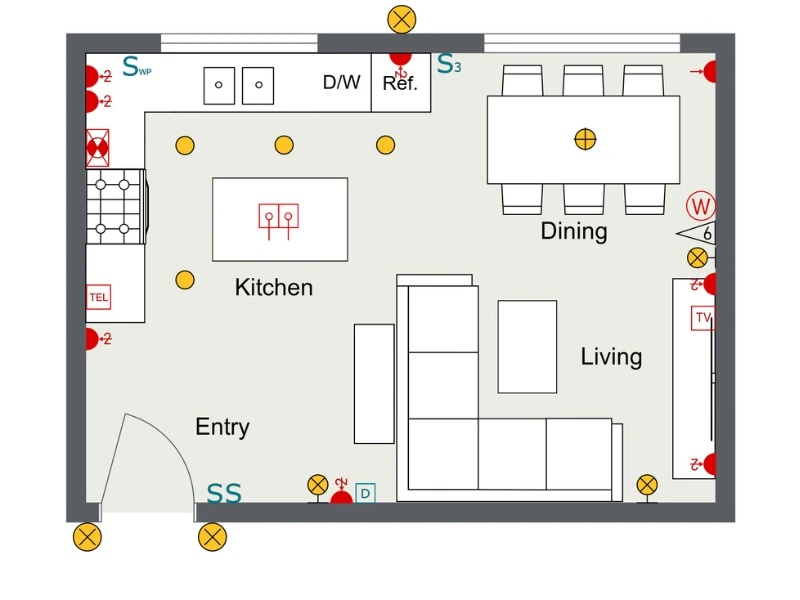
Для сложного проекта полезно держать две версии одного уровня: мебельную и электрическую. Тогда можно сверить коллизии, но не заставлять исполнителя читать насыщенный интерьерный лист.
Плюсы:
- есть специализированная электрическая библиотека;
- можно делать отдельный электрический вариант уровня;
- текст, стрелки и линии помогают оформлять технические пояснения;
- готовый 2D-план можно сохранить или распечатать.
Минусы:
- электрические планы недоступны в бесплатном режиме;
- для точной схемы требуется сначала корректно построить или масштабировать базовый план;
- условные символы не заменяют инженерную документацию специалиста.
Без программы: как составить план розеток на бумаге
Для небольшой квартиры или одной комнаты специализированное ПО не обязательно. Ручной план работает, если он масштабный, однозначный и читаемый. Главная ошибка бумажного способа — рисовать «примерно»: розетка возле тумбы на эскизе без размера не сообщает исполнителю, где именно она должна оказаться.
Шаг 1. Сделайте чистую копию обмерного плана
Используйте миллиметровую бумагу или распечатанный план. Укажите масштаб. Проверьте несколько размеров после печати: принтер может автоматически подгонять страницу, поэтому подписанный размер и числовые привязки надежнее измерения линейкой по распечатке.
Шаг 2. Нанесите мебель отдельным слоем
Карандашом или на прозрачной кальке обозначьте крупную мебель. Разделение слоев удобно: мебель можно переставить, не перерисовывая стены. Для кухни используйте фактические границы секций, а не общий прямоугольник гарнитура.
Шаг 3. Введите легенду
Выберите простые символы для обычной розетки, блока, интернет-точки, ТВ и выключателя. Рядом с легендой напишите единицы размеров и правило высоты. Если высота отмечается как H, расшифруйте, от какого чистового уровня она измеряется.
Шаг 4. Проставьте привязки
Каждая нестандартная точка должна иметь понятную горизонтальную привязку. Лучше размер от угла или края проема, чем формулировка «по центру тумбы», если мебель еще не заказана. Если точка действительно связана с мебелью, укажите оба условия: геометрический размер и назначение.
Шаг 5. Проверьте комнату по списку техники
Ставьте отметку напротив каждого устройства из подготовленной таблицы. Затем отдельно пройдите по периодическим сценариям: зарядка, уборка, временное рабочее место, сезонные приборы. Такая проверка надежнее, чем попытка угадать, сколько розеток «обычно» требуется в комнате.
Шаг 6. Сделайте чистовую версию
После правок перерисуйте итог. Не передавайте исполнителю лист с зачеркнутыми вариантами, стрелками «сюда» и неясными пометками. На рабочем документе должна быть только утвержденная версия.
Плюсы:
- не требуется программа и регистрация;
- быстро для одной комнаты или простой планировки;
- легко обсуждать на объекте с распечаткой.
Минусы:
- сложно поддерживать несколько вариантов;
- 3D-проверки нет;
- частые изменения приводят к большому числу противоречивых копий;
- точность полностью зависит от дисциплины размеров и обозначений.
Как определить количество точек без шаблонного числа «на комнату»
Количество лучше считать не по площади и не по универсальному числу из интернета, а по сценариям использования. У двух одинаковых по размеру комнат потребность может отличаться в несколько раз: одна служит гостевой спальней, другая — кабинетом с двумя мониторами, принтером и сетевым оборудованием.
Рабочий расчет состоит из трех групп. Первая — постоянные подключения, которые почти не отключаются. Вторая — периодические приборы. Третья — обоснованный резерв. Для каждой группы отдельно оцените доступность и вероятность одновременного использования. Удлинитель не должен быть плановой заменой отсутствующих точек.
| Группа | Примеры | Что проверить на плане |
|---|---|---|
| Постоянные | Холодильник, телевизор, компьютер, роутер | Точка доступна для обслуживания и не конфликтует с мебелью |
| Периодические | Пылесос, зарядные устройства, малая кухонная техника | Есть удобная зона подключения без временных проводов через проход |
| Резерв | Будущее рабочее место, возможная перестановка | Резерв связан с реальным сценарием, а не случайно распределен по стенам |
После подсчета повторите проверку от обратного: идите не от приборов к розеткам, а от каждой розетки к ее назначению. Если у точки нет понятного сценария, возможно, ее стоит перенести туда, где она полезнее. Если у прибора нет точки, найден реальный пробел.
Кухня: самый подробный участок плана
Кухня требует отдельного листа или увеличенного фрагмента. Здесь розетки зависят от конкретной модели гарнитура и размещения техники, поэтому общая схема уровней полезна только как способ группировки. Точные позиции должны следовать реальному проекту мебели и требованиям выбранного оборудования.
Сначала зафиксируйте гарнитур
На плане отметьте границы всех нижних секций, пеналов, углов, верхних шкафов и рабочей поверхности. Отдельно обозначьте пустоты и места, где остается доступ для обслуживания. Если кухня еще не спроектирована, выпускать окончательный план розеток рано: изменение ширины одного пенала сдвигает соседние секции и привязки.
Разделите технику на встроенную и настольную
Встроенную технику записывайте поштучно: холодильник, посудомоечная машина, духовой шкаф, вытяжка и другие фактически выбранные устройства. Для каждого пункта нужен согласованный способ подключения и доступ. Технические требования конкретного прибора берутся из его инструкции и проекта кухни, а не из случайной типовой схемы.
Настольные приборы группируются по рабочим сценариям. Чайник и кофеварка могут стоять постоянно, а блендер или миксер подключаются временно. План должен обеспечивать рабочую поверхность без постоянной перестановки вилок и без временных кабелей через мокрые или горячие зоны.
Проверьте доступ, а не только видимость
Розетка может быть скрыта и при этом оставаться обслуживаемой. И наоборот, символ на плане может выглядеть логично, но после установки корпуса доступ к нему исчезнет. Для каждой встроенной точки определите, откуда к ней добираются: через соседнюю секцию, предусмотренную сервисную область или другое решение мебельного проекта. Этот вопрос согласуют с проектировщиком кухни и электриком до монтажа.
Не распределяйте блоки по одной условной линии
Рабочая поверхность неоднородна: часть занята мойкой, часть — варочной зоной, рядом могут быть высокие пеналы и угловые секции. Поэтому блоки распределяют по реальным свободным участкам, а не через одинаковый интервал по всей стене. Для каждой группы подпишите назначение или номер.
Что проверить перед утверждением кухни
- модель и габариты каждого встроенного прибора;
- точное положение мойки и варочной зоны;
- границы пеналов и выдвижных секций;
- место постоянных настольных приборов;
- доступ к точкам после сборки мебели;
- отдельные требования производителя оборудования;
- согласование электрической части со специалистом.
Если кухонный проект меняется, электрический лист обновляется целиком. Устная фраза «эту точку просто сдвинем» не заменяет новый размер на чертеже.
Гостиная и ТВ-зона
В гостиной обычно есть несколько независимых сценариев: телевизор и медиатехника, диванная зона, дополнительное освещение, уборка и иногда рабочее место. Их лучше планировать отдельными блоками, а не равномерно распределять розетки по периметру.
ТВ-зона
Сначала определите способ установки телевизора: на стене или на мебели. Затем перечислите все устройства, которые будут находиться рядом: медиаплеер, игровая приставка, акустика, сетевое оборудование. На плане отдельно покажите питание и слаботочные точки. Если телевизор крепится на стене, проверьте, чтобы блок не попадал в область кронштейна и оставался доступным при обслуживании.
Не фиксируйте высоту «по телевизору» до выбора диагонали, кронштейна и реального положения экрана. Надежнее сначала определить геометрию ТВ-зоны, а затем назначить электроточки относительно нее.
Диван и локальный свет
У дивана нужны точки там, где есть понятный сценарий: зарядка, торшер, приставной столик с техникой. Проверьте оба конца дивана, но не дублируйте блоки автоматически. Если одна сторона прижата к шкафу или проходу, розетка там может не использоваться.
Уборка
Проверьте, что из доступной точки можно обслужить помещение без кабеля через дверной проем. Не обязательно создавать специальную точку только ради пылесоса, если существующие удобны и доступны; задача — исключить сценарий, когда все низкие розетки перекрыты мебелью.
Спальня: привязка к кровати и тумбам
В спальне ошибка часто возникает из-за изменения ширины кровати или тумб после утверждения электрики. Поэтому сначала фиксируют габариты мебели, затем проводят ось кровати и только после этого размещают прикроватные точки.
Прикроватная зона
Определите, что подключается с каждой стороны: светильник, телефон, часы и другие персональные устройства. Блок должен оставаться доступным и не попадать за глухую спинку тумбы. Если мебель подвесная, учитывайте ее фактическую конструкцию, а не только прямоугольник на плане.
Туалетный или рабочий стол
Если стол используется для техники, составьте отдельный перечень устройств. Для рабочего места полезно отделить постоянные подключения от временных. Если стол используется как туалетный, размещение точки должно учитывать зеркало и место хранения приборов, а не только центр столешницы.
Будущая перестановка
Резерв в спальне оправдан там, где планировка допускает альтернативное положение кровати или рабочего стола. Нарисуйте второй реалистичный вариант мебели и посмотрите, какие существующие точки остаются полезными. Так запас получается осмысленным.
Детская: план на несколько лет вперед
Детская меняет функцию быстрее других комнат. Сначала это место для сна и игры, затем появляется полноценное рабочее место и больше техники. План должен учитывать развитие сценариев, но безопасность электроточек и применимость решений для возраста ребенка проверяются со специалистом и по требованиям оборудования.
Разделите комнату на зоны: кровать, рабочий стол, хранение, свободная игровая площадь. Точки для рабочего места группируйте там, где они не окажутся за выдвижными ящиками. Не используйте удлинитель через игровую зону как штатное решение. Для потенциальной перестановки лучше одна продуманная резервная группа, чем множество случайных точек.
Учитывайте замену мебели по мере роста ребенка: стол и кровать могут измениться, а встроенный шкаф обычно остается. Не привязывайте все электроточки к временной детской мебели так, чтобы после замены они оказались бесполезными.
Кабинет и рабочее место
Рабочее место — одна из самых насыщенных зон вне кухни. Составьте перечень по фактической конфигурации: компьютер или ноутбук, мониторы, док-станция, принтер, зарядка, роутер, акустика, настольный свет. Затем решите, какие устройства подключаются постоянно.
На плане важно показать не только количество, но и сторону стола. Блок за системным блоком и блок возле тумбы с принтером имеют разные задачи. Если стол регулируется по высоте, электроточки не должны мешать его движению; кабель-менеджмент мебели учитывают вместе с расположением настенных точек.
Слаботочные подключения отмечайте отдельно. Это позволяет заранее согласовать место роутера и проводной сети, а не тянуть кабель поверх готовой отделки. Электрическая и слаботочная часть могут быть на одном листе только при хорошей читаемости; иначе разделите их.
Прихожая и коридор
Прихожую часто недооценивают, потому что в ней мало постоянной техники. На практике здесь могут появиться зарядная база робота-пылесоса, зеркало с подсветкой, сушилка для обуви, сетевое оборудование или другие устройства. Сначала определите, что действительно будет находиться в этой зоне, и только потом добавляйте точки.
Для базы робота-пылесоса нужен не абстрактный символ «возле входа», а свободное место, к которому устройство может подъезжать и которое не перекрывает дверь или шкаф. Для зеркала сначала утвердите его размер и конструкцию. Если оборудование скрывается в шкафу, доступ и электрическую часть согласуют со специалистом.
Ванная и другие влажные помещения
Для ванной нельзя переносить из старых статей бытовые расстояния как универсальное правило. На август 2026 года для электроустановок помещений с ванной или душем действует ГОСТ Р 50571.7.701-2024, введенный 1 августа 2024 года; он заменил редакцию 2013 года. Поэтому нормативные ссылки и числовые схемы из старых публикаций необходимо перепроверять до использования.
На пользовательском плане сначала обозначьте сантехнику, душевую или ванну, мебель и все оборудование, которому требуется питание. После этого квалифицированный специалист проверяет допустимость позиций, защитные меры и конкретные подключения по действующим требованиям. Не назначайте положение розетки только потому, что такая высота встречается на типовой картинке из интернета.
Полезно разделить информацию на три уровня:
- планировочная потребность — где находится стиральная машина, зеркало, водонагреватель и другие выбранные устройства;
- геометрия — точное положение сантехники, мебели и границ помещения;
- электротехническое решение — допустимость точки, защита и способ подключения, которые проверяет специалист.
На итоговом плане спорные позиции помечайте как требующие согласования до монтажа. Это полезнее, чем оставлять неподтвержденное число, которое затем воспринимается как утвержденное решение.
Высота розеток: отделяем эргономику от обязательных требований
Популярные выражения «евростандарт» и «советский стандарт» не должны использоваться как универсальная нормативная инструкция. В жилых комнатах высоту часто выбирают по мебели и сценарию пользования, а в ситуациях с дополнительными требованиями действуют специальные ограничения. Поэтому в хорошем плане у каждой нестандартной точки есть конкретное основание: тумба, стол, телевизор, кухня, оборудование или решение профильного проекта.
Как записывать высоту
Примите единую систему и укажите ее в легенде. Например, все обозначения H измеряются от принятого чистового уровня до одной и той же точки группы. Важна не конкретная буква, а единообразие: исполнитель не должен гадать, к какой части корпуса относится размер.
Когда привязывать к мебели
Если розетка должна быть над тумбой, сначала подтвердите высоту тумбы. Если точка обслуживает настенный телевизор, сначала выберите способ крепления и положение оборудования. Если точка относится к кухне, сначала нужен рабочий проект гарнитура. Число без этих исходных данных создает ложную точность.
Когда бытовой план недостаточен
Влажные зоны, стационарная мощная техника, встроенное оборудование и другие специальные подключения требуют проверки проекта специалистом. В пользовательской схеме достаточно точно показать потребность и геометрию, а электротехническое решение фиксируется после согласования.
Как оформить привязки, чтобы план был однозначным
Фраза «розетка справа от кровати» годится для разговора, но не для рабочего листа. После установки другой мебели такая формулировка становится неоднозначной. Рабочая привязка должна опираться на геометрию помещения и при необходимости дополняться мебельным ориентиром.
Горизонтальные размеры
Для настенной точки укажите расстояние от устойчивого ориентира: внутреннего угла, края проема или другой четко определенной линии. Если точка должна быть по центру мебельного модуля, дополнительно зафиксируйте ширину и положение модуля. Это связывает интерьерное требование с геометрией.
Вертикальный размер
Укажите принятую высоту и правило измерения в легенде. Для группы точек на одной отметке достаточно общей пометки, если она явно относится ко всей группе. Для разных высот подписи должны быть раздельными.
Нестандартное назначение
Используйте короткие подписи. «ТВ», «роутер», «ПММ», «рабочий стол» читаются лучше длинного объяснения. Если требуется подробность, присвойте точке номер и вынесите расшифровку в таблицу.
| № | Помещение | Назначение | Высота | Привязка | Примечание |
|---|---|---|---|---|---|
| R-01 | Гостиная | ТВ-зона | По проекту ТВ-мебели | От угла стены | Согласовать с кронштейном |
| R-02 | Кабинет | Рабочее место | По проекту стола | От края проема | Отдельно учесть сеть |
| R-03 | Кухня | Встроенная техника | По проекту кухни | По секциям гарнитура | Проверить доступ для обслуживания |
Проверка коллизий: что искать на готовом плане
Коллизия — ситуация, когда электроточка формально есть, но пользоваться ею нельзя или неудобно. Такой дефект легче найти в 3D, но его можно обнаружить и на бумаге, если последовательно пройти план.
Розетка за глухой мебелью
Сравните символы со шкафами и тумбами. Для каждой скрытой точки должен быть понятен доступ. Если до вилки можно добраться только после демонтажа мебели, решение требует пересмотра или отдельного согласования.
Конфликт с открыванием
Проверьте двери шкафов, выдвижные ящики и распашные двери помещения. Точка и подключенный штекер не должны попадать в траекторию подвижной части мебели.
Слишком плотная зона подписей
Если на кухне или возле ТВ несколько символов накладываются друг на друга, сделайте увеличенный фрагмент. Общий план оставьте для ориентации, а подробный лист — для размеров и подписей.
Скрытая ошибка после перестановки
Создайте второй реальный вариант мебели для тех комнат, где перестановка вероятна. Если все удобные точки оказываются на одной стене, а другая конфигурация требует временных кабелей через проход, пересмотрите резерв.
Несоответствие списку техники
Пройдите таблицу устройств строка за строкой и поставьте отметку напротив каждой предусмотренной точки. Затем пройдите план в обратную сторону и найдите электроточки без назначения. Такая двойная сверка выявляет и пропуски, и лишние элементы.
Как проверить готовый план до начала работ
- Сверьте геометрию. Несколько контрольных размеров помещений и проемов должны совпадать с обмерами.
- Проверьте мебель. На электрическом листе должна использоваться утвержденная, а не ранняя расстановка.
- Сравните кухню. Электрический план сверяется с актуальной версией гарнитура и фактически выбранной техникой.
- Пройдите все постоянные приборы. У каждого должна быть предусмотренная точка или согласованный специалистом способ подключения.
- Проверьте периодические сценарии. Зарядка, уборка и переносная техника не должны зависеть от временных кабелей через проход.
- Проверьте высоты. У нестандартных точек есть числовая отметка или четкая связь с утвержденной мебелью.
- Проверьте горизонтальные привязки. Размеры даны от устойчивых ориентиров.
- Проверьте слаботочные точки. ТВ, интернет и другие линии не потерялись среди силовых обозначений.
- Отдельно проверьте влажные зоны. Решения должны быть согласованы специалистом по действующим требованиям.
- Откройте экспортированный PDF или распечатку. Проверяйте реальную читаемость, а не только рабочий экран.
- Проверьте редакцию. На телефоне, в облаке и у исполнителя должна находиться одна и та же версия.
- Передайте электротехническую часть на проверку. Специалист отдельно определяет безопасную реализацию проекта.
Последний пункт принципиален: интерьерный план показывает, где нужна точка, но не определяет автоматически все условия электрической установки. Разделение планировочной и инженерной части делает документ точнее и не создает ложного впечатления, что визуальная схема сама по себе является готовым монтажным проектом.
Типичные ошибки при составлении схемы
Сначала электроточки, потом мебель
Это самая системная ошибка. Исправление — зафиксировать крупную мебель и технику, затем наносить розетки. Если мебель меняется, электрическую проверку повторяют. Не оставляйте старые точки только потому, что их уже успели красиво подписать на схеме.
Одинаковая высота во всей квартире
У прикроватной зоны, рабочего стола, телевизора и кухонного гарнитура разные сценарии. Исправление — задавать высоту по конкретной зоне и отдельно соблюдать специальные требования там, где они действуют. Для спорной позиции лучше оставить вопрос на согласование, чем подставить число из чужого проекта.
План без назначения точек
Десятки одинаковых значков сложно проверять. Исправление — нумерация, короткие подписи и таблица нестандартных подключений. Если точка обычная и однозначная, длинная подпись не нужна; если специальная — смысл должен читаться без автора проекта.
Точка есть, доступа нет
Символ попал за шкаф или встроенную технику. Исправление — 3D-проверка или наложение точной мебельной схемы, плюс согласование сервисного доступа. Сам факт, что значок не пересекает контур мебели в 2D, еще не гарантирует доступности.
Кухня нарисована до проекта гарнитура
Потом секции сдвигаются, и электрический лист устаревает. Исправление — финальные привязки выпускать по утвержденной кухне. Если кухонный проект имеет собственную нумерацию секций, полезно повторить эти номера на электрическом фрагменте.
Слаботочные линии вспоминают в конце
Роутер, ТВ и проводная сеть появляются после отделки. Исправление — добавлять их в исходную таблицу техники и обозначать отдельными символами. Силовая и слаботочная части должны быть различимы даже в черно-белой печати.
Один перегруженный лист
Размеры, мебель, свет, розетки, текст и декор накладываются друг на друга. Исправление — общий обзор плюс отдельные технические листы или слои. Увеличенный фрагмент кухни полезнее, чем уменьшение шрифта до нечитаемого размера.
Устные изменения после печати
На объекте появляется «эту точку перенесем», но PDF остается прежним. Исправление — внести изменение в исходник, сохранить новую редакцию и заменить старую копию у всех участников. Устное согласование без обновления документа быстро теряется.
Использование старых нормативных схем без проверки
В интернете продолжают циркулировать изображения со ссылками на отмененные редакции документов. Исправление — перед реализацией сверять действующие требования, а для специальных зон передавать решение квалифицированному специалисту. Старую схему можно использовать только как ориентир по планировке, но не как автоматическое нормативное основание.
Подмена инженерного проекта интерьерной схемой
Красивый 2D/3D-план не рассчитывает нагрузку и защиту. Исправление — использовать его как техническое задание по расположению, а электротехническую часть согласовывать отдельно. В финальном PDF полезно прямо разделить планировочные данные и инженерные замечания специалиста.
Какие узлы стоит увеличить на отдельном листе
Некоторые места нельзя качественно показать на общем плане квартиры. Если символы и размеры перекрывают друг друга, сделайте увеличенный фрагмент. Общий лист отвечает на вопрос «где находится зона», а детальный — «как именно привязаны точки».
ТВ-стена
На увеличенном фрагменте покажите габарит телевизора или его ось, положение тумбы, кронштейн, силовые и слаботочные точки. Отдельно отметьте, какие подключения скрываются за экраном, а какие остаются доступными в мебели. Такая схема помогает не столкнуть розетку с металлической частью крепления и не вывести кабели в видимую область.
Кухонная рабочая зона
Увеличенный фрагмент нужен там, где рядом находятся мойка, варочная зона, пенал и несколько настольных приборов. Показать только точки недостаточно: отобразите границы секций, чтобы было видно, к какому модулю относится каждая позиция. Специальные требования по безопасности и подключению проверяются по документации оборудования и специалистом.
Рабочий стол
Покажите длину столешницы, место системного блока или док-станции, мониторы и сетевую точку. Для регулируемого стола учитывайте, какие кабели движутся вместе со столешницей. Это позволяет заранее понять, где настенная точка должна оставаться доступной во всем диапазоне движения мебели.
Прикроватный блок
На детальном листе видно ширину кровати, тумб и расположение выключателей или розеток относительно краев мебели. Такая детализация особенно полезна, если мебель изготавливается на заказ: дизайнер мебели и электрик получают одинаковые ориентиры.
Как передать план электрику и другим исполнителям
Хорошая передача проекта состоит не из отправки одного изображения, а из короткого пакета документов. Минимум — актуальный план помещения, мебельный лист, план розеток и таблица нестандартных точек. Для кухни добавьте актуальную схему гарнитура. Для спорных зон подготовьте список вопросов, которые требуют решения до начала работ.
Что должно быть видно на рабочем листе
- название помещения или зоны;
- актуальная геометрия стен и проемов;
- мебель, которая влияет на электроточки;
- условные обозначения и легенда;
- горизонтальные привязки;
- высоты нестандартных точек;
- назначение специальных подключений;
- номер редакции или дата.
Что обсудить до работ
Попросите специалиста проверить реализуемость спорных позиций, требования выбранного оборудования, влажные зоны и другие специальные подключения. После проверки внесите согласованные изменения в план. Не храните решение только в переписке: итог должен попасть в актуальную схему.
Что сохранить после выполнения работ
Если фактическое расположение отличается от первоначального плана, обновите документацию. Финальная схема полезна при установке мебели, последующем ремонте и обслуживании. Хранить проектный лист с заведомо неверными точками хуже, чем иметь аккуратную финальную редакцию: устаревшая схема создает ложную уверенность.
Как поддерживать проект при изменениях
Ремонт редко проходит без правок. Правильный процесс не запрещает изменения, а делает их управляемыми. Для каждой существенной корректировки фиксируйте причину, меняйте исходный проект и выпускайте новую редакцию.
Что считать существенным изменением
- смена ширины кровати или тумб;
- изменение кухонных секций;
- перенос телевизора;
- появление рабочего места;
- замена встроенной техники на модель с другими требованиями;
- изменение дверного проема или перегородки;
- перенос роутера или другого сетевого оборудования.
Правило одной актуальной версии
После выпуска новой редакции старую не обязательно удалять, но ее нужно перенести в папку предыдущих версий и явно пометить как неактуальную. В рабочей папке и в переписке должна находиться одна версия. Если подрядчик уже получил старый лист, новый документ сопровождается кратким перечнем измененных зон.
Контроль фактического результата
По завершении работ отметьте фактические точки. Если в процессе что-то было перенесено, внесите это в финальный план. Такой документ полезен при последующем ремонте и установке мебели, но он должен отражать реальность, а не первоначальный замысел.
Практические сценарии выбора способа
Ремонт всей квартиры на Windows
Начните с Дизайн Интерьера 3D: в одном проекте удобно держать планировку, мебель и электроточки, а затем проверить их в 3D. После согласования подготовьте отдельный электрический лист. Мой Дом 3D выполняет близкую задачу, если этот интерфейс уже используется в проекте.
Проект ведется на Mac
Planoplan удобен техническими 2D-инструментами, подложкой и тегами. Сначала создайте корректную геометрию, затем электрический тег и отдельный экспорт без декоративных объектов.
Ничего не хочется устанавливать
RemPlanner подходит для ремонтного проекта по листам; SmartDraw — для строгого масштабного чертежа с условными обозначениями. Если нужна проверка реальной мебели в 3D, одного плоского чертежа недостаточно — его лучше сверять с интерьерным проектом.
Обмер выполняется с телефона
magicplan удобен как мобильная основа. После обмера проверьте контрольные размеры, добавьте мебельные ориентиры и электрические объекты. Для насыщенного финального листа используйте читаемый экспорт и дополнительную проверку на большом экране.
Нужен отдельный электрический вариант на планшете
RoomSketcher позволяет создать копию уровня, разместить электрические символы и выпустить отдельный 2D Floor Plan. Учитывайте, что электрическая библиотека относится к Pro/Team.
Есть готовая модель мебели в PRO100
Не переделывайте интерьер с нуля. Используйте PRO100 как базу, затем нанесите электрические пометки в Microsoft Paint и соберите легенду в документе. Поддерживайте строгую нумерацию версий, потому что это цепочка независимых файлов.
Нужно спланировать одну простую комнату
Масштабный бумажный план может быть рациональнее программы. Главное — точные привязки, понятная легенда и чистовая версия без зачеркнутых вариантов.
Контрольный список готового плана
| Проверка | Готово, когда… |
|---|---|
| Геометрия | Контрольные размеры совпадают с обмерами |
| Мебель | Используется утвержденная расстановка |
| Техника | Каждый постоянный прибор имеет предусмотренное подключение |
| Резерв | Каждая резервная точка связана с понятным сценарием |
| Высоты | Правило измерения единообразно и указано в легенде |
| Привязки | Нестандартные точки привязаны к устойчивым ориентирам |
| Слаботочка | ТВ, интернет и другие линии отмечены отдельно |
| Кухня | План сверяется с актуальным проектом гарнитура |
| Влажные зоны | Позиции прошли проверку специалистом по действующим требованиям |
| Читаемость | PDF или распечатка читаются без чрезмерного увеличения |
| Версия | У всех участников одна актуальная редакция |
| Техническая проверка | Электротехническая часть согласована квалифицированным специалистом |
Итог: какой результат считать правильным
Правильный план розеток — документ, в котором электроточки связаны с реальной мебелью и техникой, имеют понятное назначение и читаемые привязки. Для ремонта всей квартиры удобнее единый 2D/3D-планировщик: он позволяет увидеть коллизии до монтажа. Для технического 2D-листа подходят Planoplan, SmartDraw и специализированные режимы ремонтных сервисов. Мобильный magicplan полезен на этапе обмеров, RoomSketcher — для отдельного электрического варианта, а бумага остается рабочим решением для небольшой задачи.
Независимо от инструмента последовательность не меняется: точная геометрия → мебель → техника → электроточки → подписи и привязки → проверка коллизий → выпуск актуальной версии → техническая проверка специалистом. Такая схема работы защищает от двух типичных проблем: точек в недоступных местах и необходимости переделывать готовую отделку из-за изменившейся мебели.
 *EXE — расширение исполняемого файла. Сайт является партнером проекта