
Обложка сообщества ВКонтакте должна одновременно решать три задачи: объяснять тематику страницы, сохранять читаемость после обрезки на разных экранах и не терять качество после загрузки. Для статичного баннера нужен горизонтальный макет, для живой обложки — отдельные вертикальные изображения или короткие видео, а динамические данные выводятся через специализированный сервис, который регулярно заменяет главную картинку. Ниже разобран полный рабочий процесс: от выбора формата и безопасной композиции до создания в ФотоМАСТЕРе, браузерных редакторах и мобильных приложениях, установки в сообщество и проверки результата.
Основной способ рассчитан на Windows и построен вокруг ФотоМАСТЕРа: в нём можно обрезать фотографию под нужные пропорции, наложить PNG-графику, добавить текст и логотип, затем сохранить файл для публикации. Онлайн-сервисы удобнее для шаблонов и совместной работы, мобильные приложения — для живой обложки и срочного обновления с телефона, а профессиональные редакторы дают больше контроля над слоями и исходником. Один инструмент не является универсально лучшим: выбор зависит от типа обложки, количества версий, необходимости работать офлайн и требуемой точности.
Какие обложки используются в сообществах ВКонтакте
Термин «обложка» объединяет три разных механизма. Живая галерея состоит из фото и видео, а динамический баннер автоматически пересобирается внешним сервисом. Это не взаимозаменяемые форматы: до начала работы определите, нужен ли один горизонтальный файл, мобильная галерея 9:16 или автоматически обновляемая картинка.
Главная статичная обложка
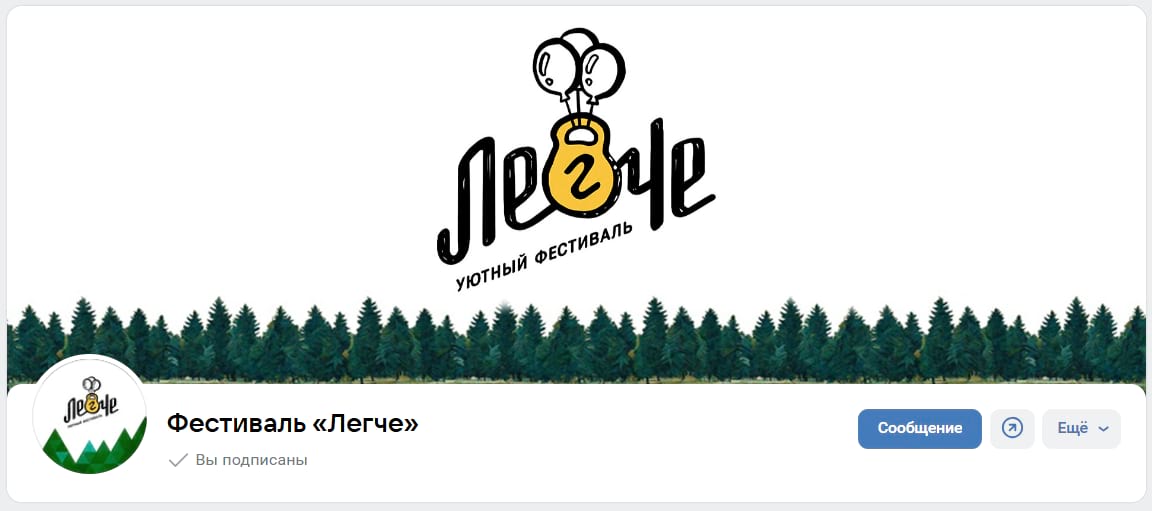
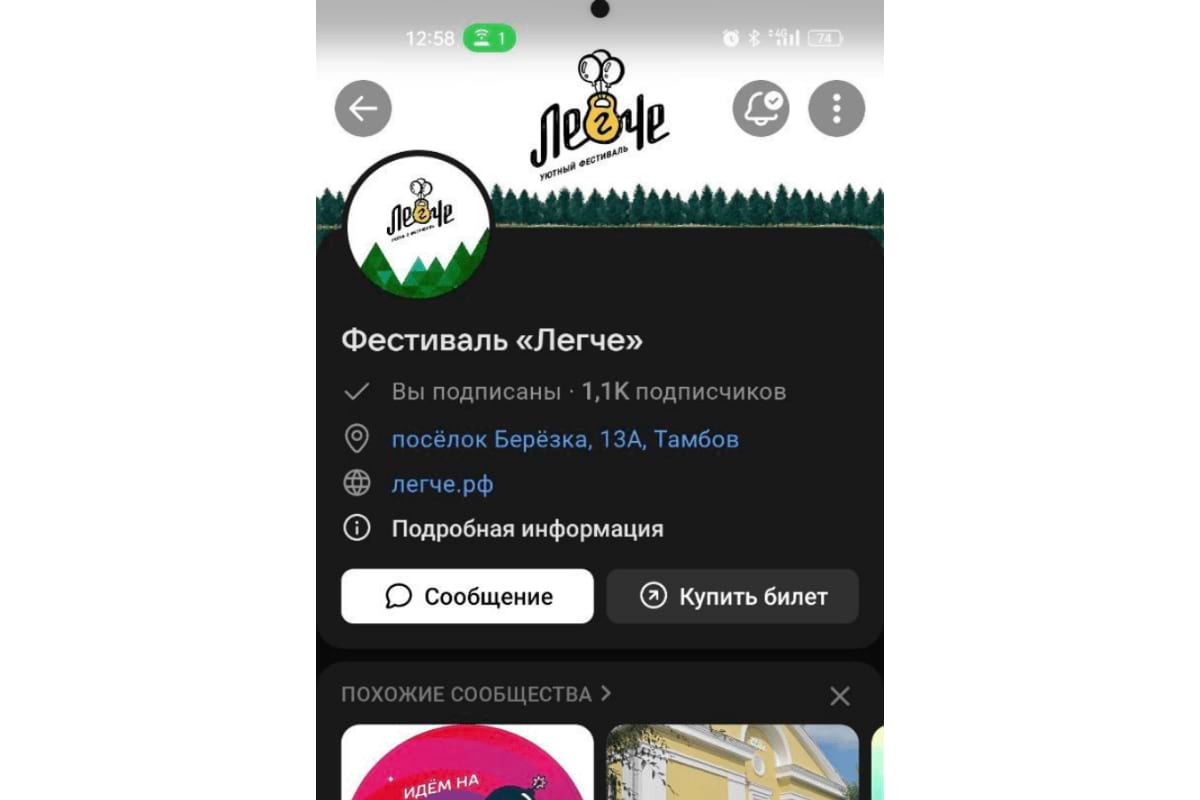
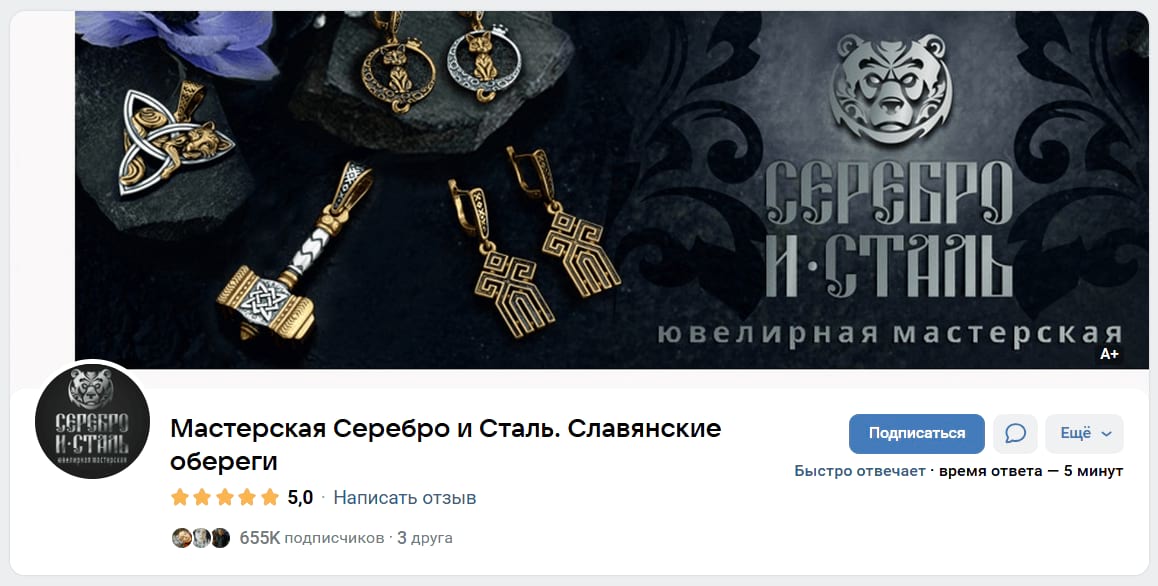
Главная обложка — горизонтальное изображение, которое отображается в верхней части сообщества. Она видна на компьютере и в мобильном приложении, но область показа отличается: интерфейс может скрывать части фона, накладывать название, аватар и кнопки. Поэтому экспортировать нужно полный файл рекомендуемого размера, а ключевой текст, логотип и лицо человека держать ближе к центру, не прижимая их к краям.
Живая обложка
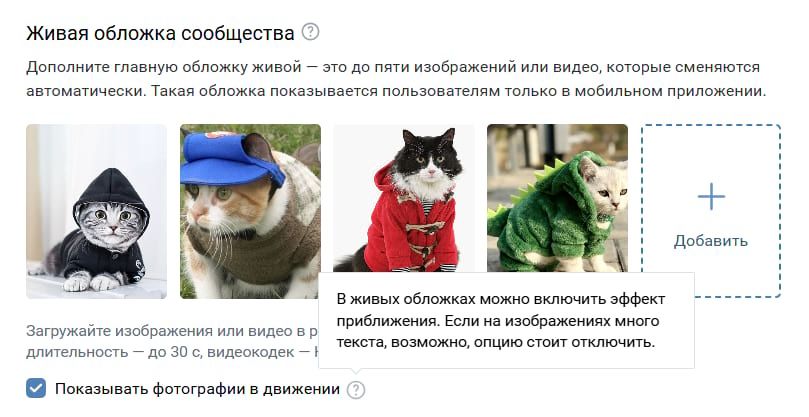
Живая обложка — до пяти вертикальных изображений или видео, которые показываются в мобильном приложении. Пользователь может раскрыть такую обложку на весь экран. Для фотографий доступен эффект движения, а ролик может содержать звук. Живая обложка не заменяет горизонтальную: для десктопной версии всё равно нужен основной баннер.
Рабочий формат живой обложки — вертикаль 1080×1920. Для видео окно управления VK указывает продолжительность до 30 секунд, объём до 20 МБ и кодирование H.264 с аудио AAC. Эти параметры следует проверять непосредственно в окне загрузки перед экспортом, потому что социальная сеть может менять лимиты.
Динамическая обложка с автоматически обновляемыми данными
Динамическая обложка в узком техническом смысле — обычный горизонтальный файл, который внешний сервис периодически пересобирает и загружает через права сообщества. На нём могут меняться дата, погода, таймер, имя нового подписчика, активный комментатор, данные конкурса или другая информация. Такой баннер не является видео: посетитель видит очередную статичную версию, а обновление происходит на стороне сервиса.
Подключение динамического конструктора требует осторожности. Сервис получает доступ к сообществу, поэтому перед авторизацией нужно проверить домен, перечень разрешений, порядок отзыва доступа и возможность отключить автоматическую публикацию. Не стоит подключать неизвестный конструктор только из-за красивого шаблона.
| Тип | Что загружается | Где видно | Как обновляется | Основной сценарий |
|---|---|---|---|---|
| Статичная | Один JPG или PNG | Компьютер и мобильное приложение | Администратор заменяет файл вручную | Позиционирование, акция, услуги, фирменное оформление |
| Живая | До пяти вертикальных фото или видео | Мобильное приложение | Файлы меняются внутри галереи | Презентация продуктов, короткий ролик, серия преимуществ |
| Динамическая | Горизонтальная картинка, генерируемая сервисом | Как главная обложка | Сервис пересобирает и загружает изображение | Таймер, активность подписчиков, дата, погода, конкурс |
Размеры, форматы и безопасная область
Какой размер использовать для главной обложки
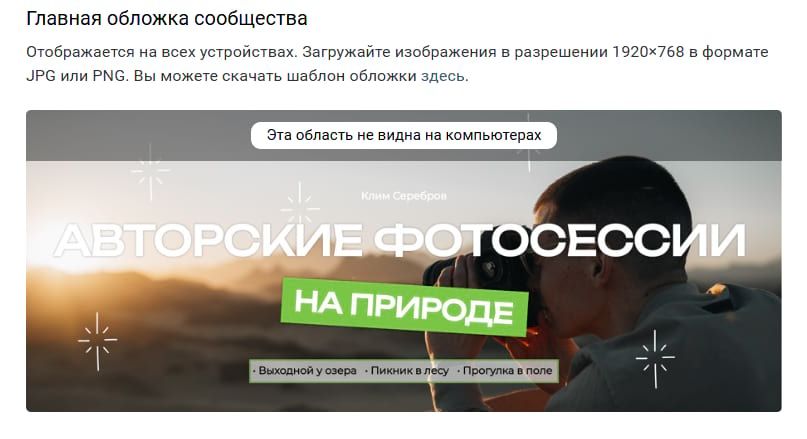
Для новой главной обложки создавайте файл 1920×768 пикселей в JPG или PNG. Размеры 1590×530 и 1590×400 относятся к прежним схемам отображения и рабочим холстам отдельных динамических конструкторов; переносить их на обычную ручную загрузку не нужно. После экспорта обязательно проверьте центральную композицию на компьютере и телефоне.
Безопасная композиция без сомнительных точных отступов
Универсальная безопасная область зависит не только от размера файла, но и от текущего интерфейса: меняются высота блока, положение кнопок и способ показа на телефоне. Поэтому надёжнее не копировать старые отступы в пикселях, а использовать три уровня контроля. Первый — оставить свободный край со всех сторон. Второй — держать смысловой центр в средней части холста. Третий — после загрузки открыть сообщество на двух устройствах и проверить его как обычный посетитель.
- не размещайте цену, дату или телефон у самого края;
- не ставьте лицо человека в зону, которую может закрыть аватар или кнопка;
- делайте основной заголовок коротким и крупным;
- не используйте тонкие линии и мелкий светлый текст на пёстром фоне;
- оставляйте вокруг логотипа свободное пространство, чтобы он не сливался с интерфейсом.
PNG или JPG
PNG лучше сохраняет резкие границы текста, логотипы, плоские заливки, тонкую графику и прозрачность. Он подходит для макетов, где важна типографика и нет большой фотографической площади. JPG создаёт меньший файл и подходит для баннера, состоящего преимущественно из фотографии или градиента. При низком качестве JPG вокруг букв и контрастных линий появляются блоки и ореолы, поэтому перед загрузкой нужно увеличить изображение до 100% и проверить края текста.
| Ситуация | Формат | Что проверить |
|---|---|---|
| Фотография на весь фон, минимум текста | JPG высокого качества | Лицо, мелкие детали, отсутствие полос на градиенте |
| Логотип, крупная типографика, геометрические формы | PNG | Резкость букв и линий, размер файла |
| Вырезанный объект для дальнейшего монтажа | PNG с прозрачностью | Контур волос, мелкие края, остатки старого фона |
| Редактируемый исходник | Формат проекта редактора | Слои, шрифты, связанные изображения, резервная копия |
Что разместить на обложке, а что убрать
Обложка не должна заменять описание сообщества. Её задача — за несколько секунд дать посетителю ориентир: кто вы, что предлагаете и почему стоит продолжить просмотр. Для этого достаточно одного визуального акцента и одного смыслового блока. Адрес, полный перечень услуг, длинные условия акции и несколько телефонов лучше оставить в описании, меню или закреплённой записи.
Рабочие сценарии содержания
- Позиционирование: название и одна конкретная специализация, например «ремонт ноутбуков в Туле».
- Основное предложение: короткая формулировка результата без сложных условий.
- Новинка или сезон: новая коллекция, набор на курс, сезонная услуга, открытие филиала.
- Событие: дата и название мероприятия, если они остаются читаемыми на мобильном экране.
- Продукт: крупное изображение товара и одна характеристика, важная для выбора.
- Доверие: награда, стаж или количество выполненных проектов, только если цифру можно подтвердить.
- Навигационный акцент: подсказка о каталоге или записи, но без рисования ложной кнопки, на которую нельзя нажать.

Как сократить текст
Сначала выпишите всё, что хочется сообщить, затем оставьте один заголовок и одну уточняющую строку. Заголовок должен работать без пояснения, а подзаголовок — добавлять новый факт, а не повторять его. Если текст нельзя прочитать на экране шириной около 360 пикселей без увеличения, он слишком мелкий. Не используйте три разных шрифта, длинные слова прописными буквами и декоративные гарнитуры для условий акции.
Подготовка макета до открытия редактора
Определите цель и аудиторию
Одна и та же компания может использовать разные обложки для разных периодов. Для постоянной шапки важнее позиционирование и узнаваемость; для запуска продукта — конкретный оффер; для события — дата и место; для живой обложки — последовательность кадров. Перед дизайном сформулируйте одно действие посетителя: посмотреть каталог, записаться, узнать программу, вступить в сообщество или открыть меню. Элементы, которые не поддерживают это действие, убираются.
Соберите исходные материалы
- логотип в PNG с прозрачным фоном или в векторном формате;
- фотография достаточного разрешения без сильного JPEG-сжатия;
- фирменные цвета в RGB или HEX;
- названия шрифтов и файлы шрифтов, если лицензия разрешает использование;
- точный текст, дата и цифры, проверенные до верстки;
- редактируемый исходник прошлой обложки, если нужно сохранить стиль.
Проверьте права на изображения
Картинка, найденная в поиске, не становится свободной для рекламы или оформления бизнеса. Используйте собственную съёмку, материалы с лицензией на коммерческое использование, изображения из оплаченного фотобанка или графику, права на которую переданы заказчику. На бесплатном фотостоке нужно открыть условия конкретной лицензии и проверить ограничения на логотипы, узнаваемых людей, здания и товарные знаки. Референс из Pinterest или Dribbble подходит для анализа композиции, но не для копирования готового баннера.
Сделайте черновой эскиз
Разделите холст на три функциональные зоны: изображение, текст и свободное пространство. Определите, какая зона главная. Если на обложке портрет, взгляд человека лучше направить в сторону текста. Если показан товар, оставьте место для названия рядом, а не поверх сложной фактуры. Прямоугольник, градиент или затемнение под текстом должны улучшать контраст, а не служить случайным украшением.
Сравнение способов создания
| Инструмент | Среда | Шаблоны | Контроль макета | Лучший сценарий |
|---|---|---|---|---|
| ФотоМАСТЕР | Windows, локальная работа | Не основной сценарий | Фото, наложения, текст, экспорт | Статичная обложка из фотографии, текста и логотипа |
| Adobe Photoshop | Настольная программа | Можно использовать PSD-шаблоны | Максимальный | Сложный брендовый макет с группами и масками |
| GIMP | Windows, macOS, Linux | Через готовые файлы | Высокий | Бесплатная многослойная сборка |
| SUPA | Браузер | Есть категория обложек ВК | Средний | Быстрый дизайн по шаблону |
| Canva | Браузер и приложения | Большая библиотека | Средний | Шаблон, фирменный набор, несколько версий |
| Figma | Браузер и настольное приложение | Через Community и собственные файлы | Высокий | Сетка, компоненты и командная работа |
| InShot | iOS и Android | Не основной сценарий | Средний | Живая обложка и срочная правка с телефона |
| LetsCover | Веб-сервис | Фоны и виджеты | Специализированный | Автоматически обновляемая обложка |
Как сделать статичную обложку в ФотоМАСТЕРе
ФотоМАСТЕР выбран основным способом, потому что он закрывает типичную задачу без браузера: подготовить фотографический фон, обрезать его под 1920×768, наложить PNG-объект, добавить надпись и логотип, затем сохранить результат для публикации. Редактор не заменяет Photoshop при сложной работе с десятками слоёв, но для одной статичной шапки его инструментов достаточно.
Шаг 1. Откройте фоновую фотографию и задайте пропорции
- Запустите программу и откройте фотографию, которая станет фоном.
- Перейдите во вкладку «Инструменты» и выберите «Кадрирование».
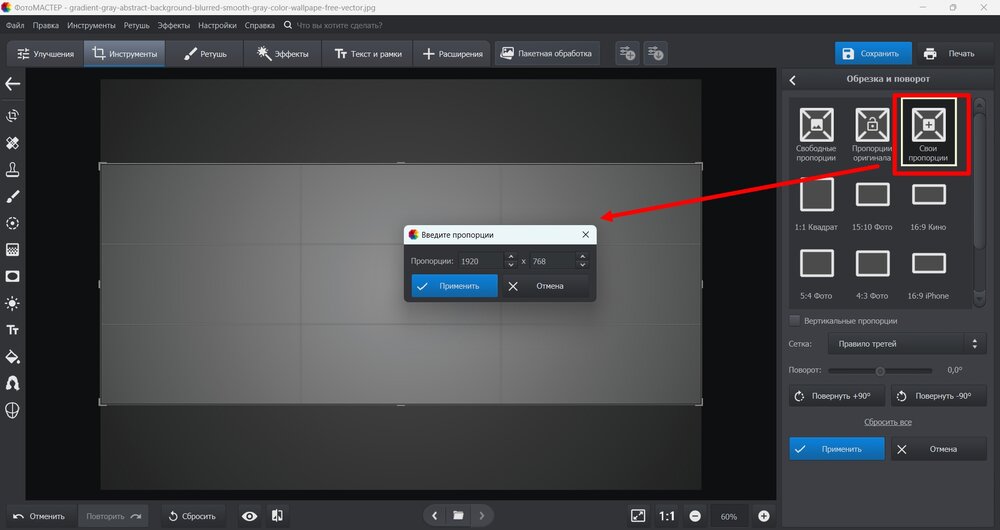
- В правой панели откройте «Обрезка и поворот», затем выберите «Свои пропорции».
- Введите соотношение 1920×768. Если поля принимают только пропорцию, используйте 5:2 и позднее проверьте итоговый размер при сохранении.
- Переместите рамку так, чтобы главный объект не касался краёв и оставалось место под текст.
- Нажмите «Применить».
Не растягивайте маленькое фото до широкого баннера. Если исходник уже, чем рабочая область, лучше выбрать другое изображение, сделать спокойное продолжение фона или построить композицию на однотонной подложке. Растянутый портрет или товар будет выглядеть нерезко даже при правильном размере файла.
Шаг 2. Добавьте объект или фотографию поверх фона
Подготовьте дополнительный объект в PNG с прозрачностью. Перетащите файл из папки в рабочую область и выберите режим «Наложить». Второй путь — открыть вкладку «Инструменты» и использовать «Вставку картинки». Измените размер объекта за угловые маркеры и разместите его так, чтобы вокруг оставалось свободное пространство.
После вставки увеличьте масштаб просмотра и проверьте контур. Белая кайма, остатки старого фона и грубо вырезанные волосы особенно заметны на тёмной подложке. Если PNG подготовлен плохо, исправьте его до продолжения: текст и декор не скроют дефект вырезания.
Шаг 3. Создайте заголовок и подзаголовок
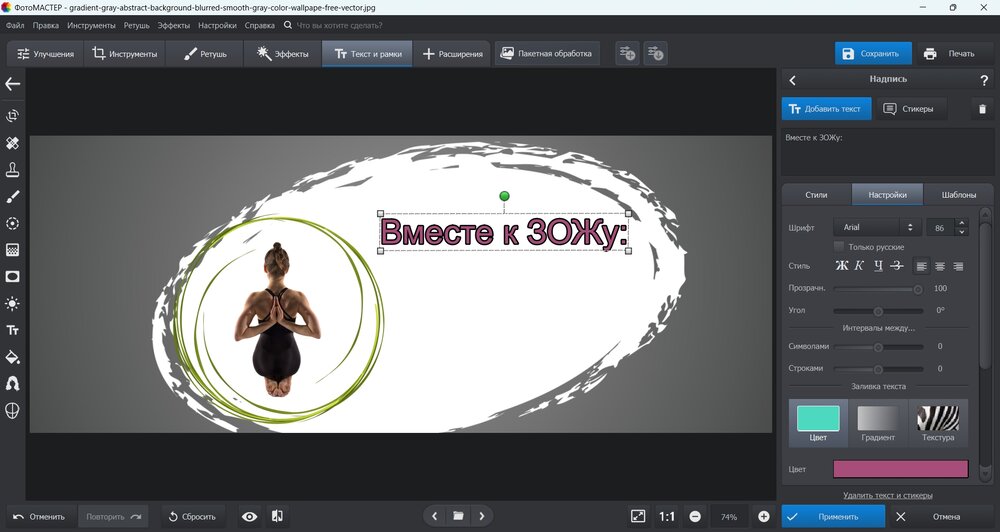
Откройте вкладку «Текст и рамки», нажмите «Добавить текст» и введите основной заголовок. Затем перейдите в «Настройки»: выберите шрифт, цвет, выравнивание, прозрачность и контур. Заголовок должен быть крупнее подзаголовка минимум в полтора раза. Если фон неоднородный, добавьте контур или спокойную подложку, а не тяжёлую тень во все стороны.
- один смысловой блок — один стиль выравнивания;
- не растягивайте текст по всей ширине баннера;
- не используйте более двух гарнитур;
- проверьте буквы с тонкими штрихами после экспорта;
- не делайте весь текст прописным, если строка длинная.
Шаг 4. Добавьте логотип и один декоративный акцент
Логотип вставляется так же, как дополнительная картинка: через перетаскивание или «Вставку картинки». Для простого значка можно использовать клипарт, но декоративный элемент должен поддерживать композицию, а не заполнять пустое место. Если логотип не читается, подложите под него небольшую однотонную форму или переместите в более спокойную часть фона.
Шаг 5. Сохраните файл для ВК
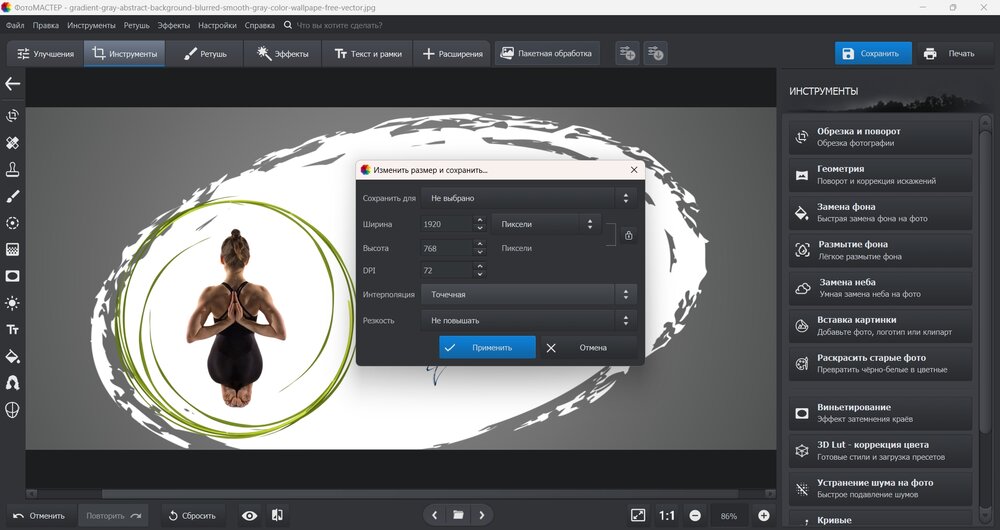
Откройте меню «Файл» и выберите «Изменить размер и сохранить». Установите 1920×768, если программа не сохранила точный размер после кадрирования. Для макета с текстом и логотипом выберите PNG; для фотографической обложки допустим JPG высокого качества. Сохраните также исходную фотографию и отдельные PNG-элементы, чтобы обновить дату или предложение без повторного поиска материалов.
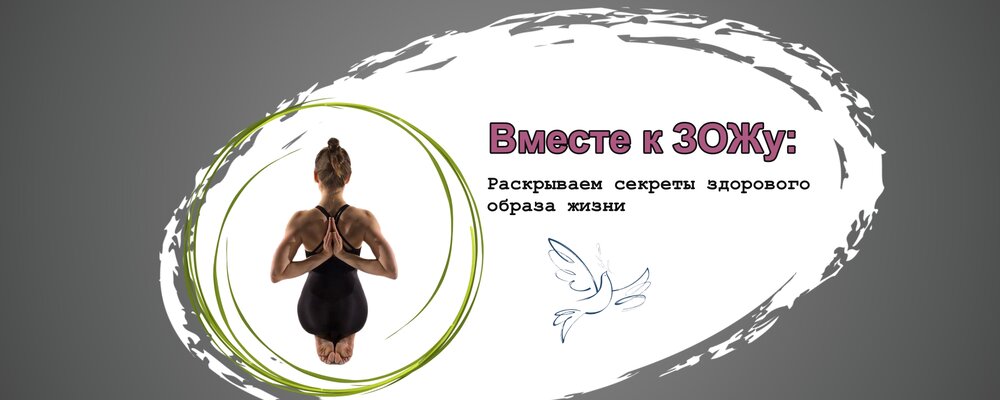
Проверка результата до загрузки
- Откройте сохранённый файл в просмотрщике и установите масштаб 100%.
- Проверьте резкость букв, края логотипа и лицо человека.
- Уменьшите окно до ширины смартфона: смысл должен сохраняться без увеличения.
- Убедитесь, что дата, цена и название не стоят в крайних зонах.
- Сравните PNG и JPG, если размер файла критичен; выбирайте вариант без заметных артефактов.
Плюсы:
- локальная работа без отправки исходных фотографий в браузерный сервис;
- русскоязычные названия инструментов;
- удобное кадрирование, добавление текста и наложение PNG;
- подходит для фотографической обложки с одним главным объектом;
- быстрый экспорт в нужный размер.
Минусы:
- нет полноценной панели слоёв для сложной сборки и десятков вариантов;
- шаблоны социальных сетей не являются главным рабочим процессом;
- для векторной графики и точной сетки удобнее Figma, Photoshop или GIMP.
Другие настольные редакторы
Adobe Photoshop
Photoshop подходит для макетов, в которых нужны отдельные группы текста, маски, направляющие, сложная замена фона и несколько версий одной обложки. Создайте документ через File → New, установите Width 1920 px, Height 768 px и RGB Color. Фон добавьте через File → Place Embedded, заголовок — инструментом Type Tool, а логотип и декоративные элементы держите на отдельных слоях.
Для безопасной зоны включите линейки через View → Rulers и направляющие через View → Guides. Не обрезайте фон необратимо: используйте маску слоя или Smart Object, чтобы позднее изменить кадрирование. Финальный файл сохраните через File → Export → Export As, выбрав PNG или JPG. Рабочий PSD оставьте отдельно.
Плюсы:
- точная работа со слоями, группами, масками и направляющими;
- удобно создавать несколько вариантов и менять отдельные элементы;
- поддерживает сложную ретушь и монтаж;
- исходник сохраняет всю структуру макета.
Минусы:
- высокий порог входа;
- для одного простого баннера часть возможностей избыточна;
- ошибка в масках или управлении цветом требует больше времени на исправление.
GIMP
GIMP — бесплатный многослойный редактор для Windows, macOS и Linux. Создайте холст через File → New и задайте 1920×768. Фоновую фотографию добавьте через File → Open as Layers. Для текста используйте Text Tool, а для позиционирования — Move Tool и направляющие из меню Image → Guides. Каждый крупный элемент держите на отдельном слое и подписывайте его понятным именем.
Экспорт выполняется через File → Export As. Введите расширение .png или .jpg, затем подтвердите параметры. Формат XCF хранит слои и нужен для последующего обновления. Если шрифт заменился при открытии проекта на другом компьютере, установите исходную гарнитуру или растрируйте копию текстового слоя только после сохранения редактируемого варианта.
Плюсы:
- бесплатная работа со слоями и масками;
- доступен на трёх настольных платформах;
- подходит для монтажа, удаления фона и точного экспорта;
- XCF сохраняет редактируемый проект.
Минусы:
- интерфейс сложнее шаблонных конструкторов;
- готовую сетку и безопасные зоны нужно создать самостоятельно;
- часть действий и названий панелей отличается от Photoshop.
paint.net
paint.net удобен для простой многослойной обложки на Windows. Создайте документ через File → New, укажите 1920×768, затем добавьте фотографию командой Layers → Import From File. Текст создаётся инструментом Text, формы — инструментами Rectangle и Shape. Для каждого элемента используйте отдельный слой, потому что после объединения вернуть независимое редактирование будет сложнее.
Перед сохранением убедитесь, что документ имеет точный размер через Image → Resize. Рабочую версию сохраните в PDN, а публикационную — через File → Save As в PNG или JPG. При JPG программа предложит качество и предварительный просмотр: не снижайте его до появления ореолов вокруг букв.

Плюсы:
- понятнее профессиональных редакторов;
- есть слои, прозрачность, текст и базовые эффекты;
- подходит для локальной работы на Windows;
- быстрый экспорт в веб-форматы.
Минусы:
- нет готовых шаблонов ВК;
- векторные элементы после вставки становятся растровыми;
- для сложной ретуши и типографики возможностей меньше, чем в Photoshop или GIMP.
Как сделать обложку онлайн
Онлайн-редакторы подходят, когда не хочется устанавливать программу, нужен шаблон или проект должен открываться с разных устройств. Основные ограничения — регистрация, зависимость от интернета, платные элементы и риск случайно использовать шаблон с лицензионным контентом. До начала проверьте, можно ли экспортировать PNG или JPG без водяного знака и сохраняется ли редактируемый проект.
SUPA
SUPA содержит отдельную категорию обложек для сообщества ВК. Рабочий путь начинается с раздела «Создать»: далее выбираются «Соцсети» и «Обложка для сообщества в ВК». Можно открыть готовый шаблон или пустой холст, заменить демонстрационные фотографии, фон, текст и графику.
Шаг 1. Выберите формат и шаблон
- Войдите в профиль и откройте раздел «Создать».
- Выберите «Соцсети», затем «Обложка для сообщества в ВК».
- Используйте поиск или фильтры и откройте шаблон, близкий к тематике.
- Проверьте, что это горизонтальная обложка, а не пост или вертикальная история.

Шаг 2. Замените фотографию
Выделите демонстрационное фото и загрузите своё. Для изменения кадрирования перемещайте изображение внутри рамки, а не растягивайте его непропорционально. Если исходник вертикальный, увеличивайте его до заполнения рамки и следите, чтобы лицо или товар не ушли за край.
Шаг 3. Настройте рамку и фон
Для изображения доступна команда «Применить рамку». Фон меняется через «Изменить фон». Не выбирайте фон только по красоте: он должен давать контраст тексту и не спорить с главным объектом. При использовании фирменного цвета проверьте, что логотип не растворяется в заливке.
Шаг 4. Перепишите текст и выровняйте элементы
Выделите текстовый блок, введите свой заголовок и откройте «Стиль текста». Настройте размер, цвет и начертание. Несколько объектов можно выделить и объединить командой «Группировать», чтобы перемещать их вместе. После группировки проверьте интервалы: слишком тесные строки и случайные отступы быстро выдают неадаптированный шаблон.
Шаг 5. Экспортируйте результат
Нажмите «Скачать» и выберите доступный формат. Перед экспортом уберите все демонстрационные элементы, проверьте орфографию и убедитесь, что в макете нет платного объекта с ограничением. Если сервис предлагает несколько размеров, выбирайте исходный размер обложки, а не уменьшенную копию.
Плюсы:
- готовая категория обложек ВК;
- русскоязычные элементы интерфейса;
- шаблон можно быстро адаптировать без навыков сложной верстки;
- поддерживаются фото, текст, фон, рамки и группировка.
Минусы:
- часть шаблонов и элементов может относиться к платному доступу;
- шаблон легко оставить слишком похожим на чужие макеты;
- точный контроль сложной многослойной композиции ниже, чем в Figma или Photoshop.
Wilda
Wilda — браузерный конструктор документов и графики. Для обложки выберите готовый шаблон ВК, затем замените фон, текст, изображение и логотип. Редактор позволяет добавлять и удалять блоки; готовый файл скачивается по условиям сервиса, поэтому возможность бесплатного экспорта нужно проверить до длительной работы.

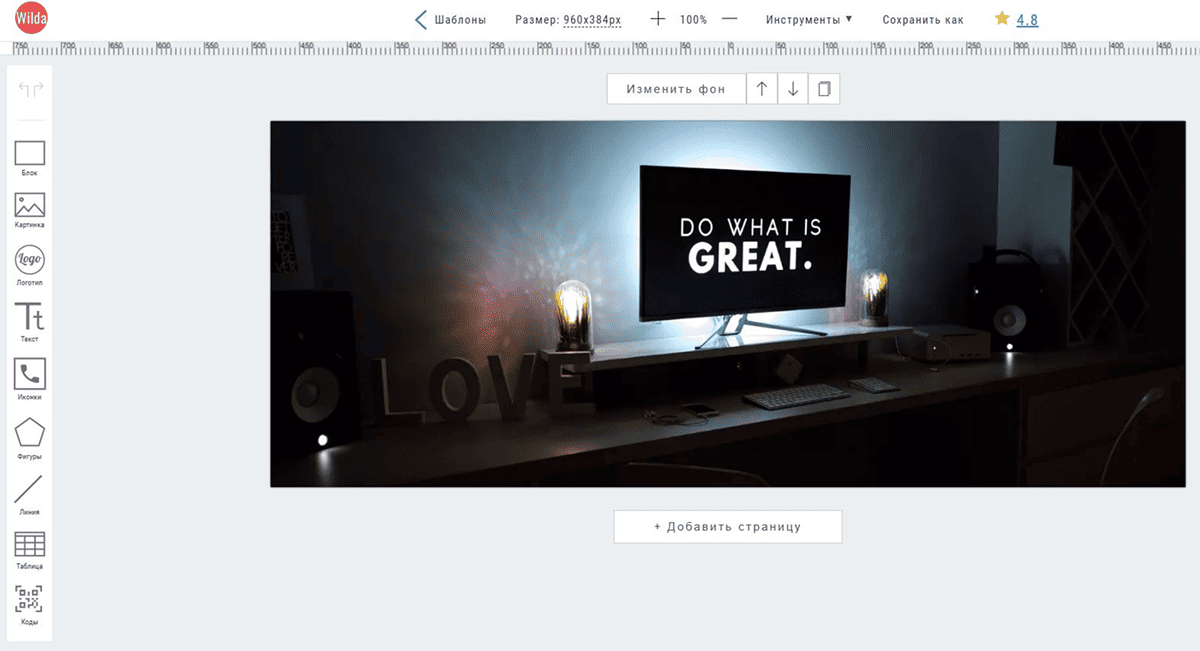
Рабочая последовательность: выбрать шаблон, удалить лишние блоки, заменить изображение, переписать текст, установить фирменные цвета, проверить выравнивание, затем открыть экран экспорта и уточнить стоимость или лимит. Не начинайте с детальной доработки, пока не убедились, что нужный формат можно получить на подходящих условиях.
Плюсы:
- русскоязычный конструктор с тематическими шаблонами;
- можно менять структуру и отдельные блоки;
- подходит для простой обложки без установки программы.
Минусы:
- условия скачивания могут быть платными;
- меньше свободы, чем в профессиональном редакторе;
- доступность шаблонов и стоимость экспорта нужно проверять заранее.
Flyvi
Flyvi предназначен для дизайна материалов социальных сетей и работы по шаблонам. Выберите формат обложки ВК или создайте холст 1920×768, затем замените фото, текст, графику и цвета. Для серии сезонных баннеров полезно сохранить фирменные оттенки и дублировать проект, меняя только оффер и изображение.
Перед экспортом проверьте, какие шаблоны и элементы доступны в используемом тарифе. Если в проекте есть платный объект, замените его собственным изображением или бесплатным элементом. Для текста используйте один стиль заголовка и один стиль пояснения; не смешивайте несколько готовых эффектов из разных шаблонов.
Плюсы:
- форматы для социальных сетей и готовые композиции;
- подходит для повторяющихся макетов в одном стиле;
- работает в браузере.
Минусы:
- значительная часть шаблонов и функций может требовать платного плана;
- шаблон нужно тщательно адаптировать, чтобы избежать типового вида;
- без интернета проект недоступен.
Ellty
Ellty предлагает шаблоны маркетинговых материалов, обложек и презентаций. Начните с подходящего формата или задайте пользовательский размер. Замените изображения, приведите цвета к фирменной палитре, удалите декоративные элементы, которые не поддерживают смысл, и установите читаемую типографику. Если нужен собственный шрифт, заранее проверьте, доступна ли загрузка шрифтов в выбранном режиме.
Ellty удобнее для шаблонного бизнес-контента, чем для ручного фотомонтажа. Сложное вырезание объекта, точную ретушь или коррекцию волос лучше выполнить в отдельном фоторедакторе, а в Ellty собирать финальную композицию.
Плюсы:
- большая библиотека шаблонов и графических элементов;
- подходит для делового макета и повторяемого фирменного оформления;
- можно работать без установки программы.
Минусы:
- часть библиотек и загрузка собственных ресурсов зависят от тарифа;
- не заменяет полноценную ретушь;
- при слабой адаптации результат остаётся узнаваемо шаблонным.
Canva
В Canva можно начать с шаблона или через «Настраиваемый размер» создать дизайн 1920×768. Фотографии загружаются в раздел Uploads, текст добавляется через Text, формы и графика — через Elements. После выделения объекта доступны позиционирование, прозрачность и другие настройки. Экспорт выполняется через Share → Download. Для обложки с типографикой выбирайте PNG, для фотографической — JPG высокого качества.

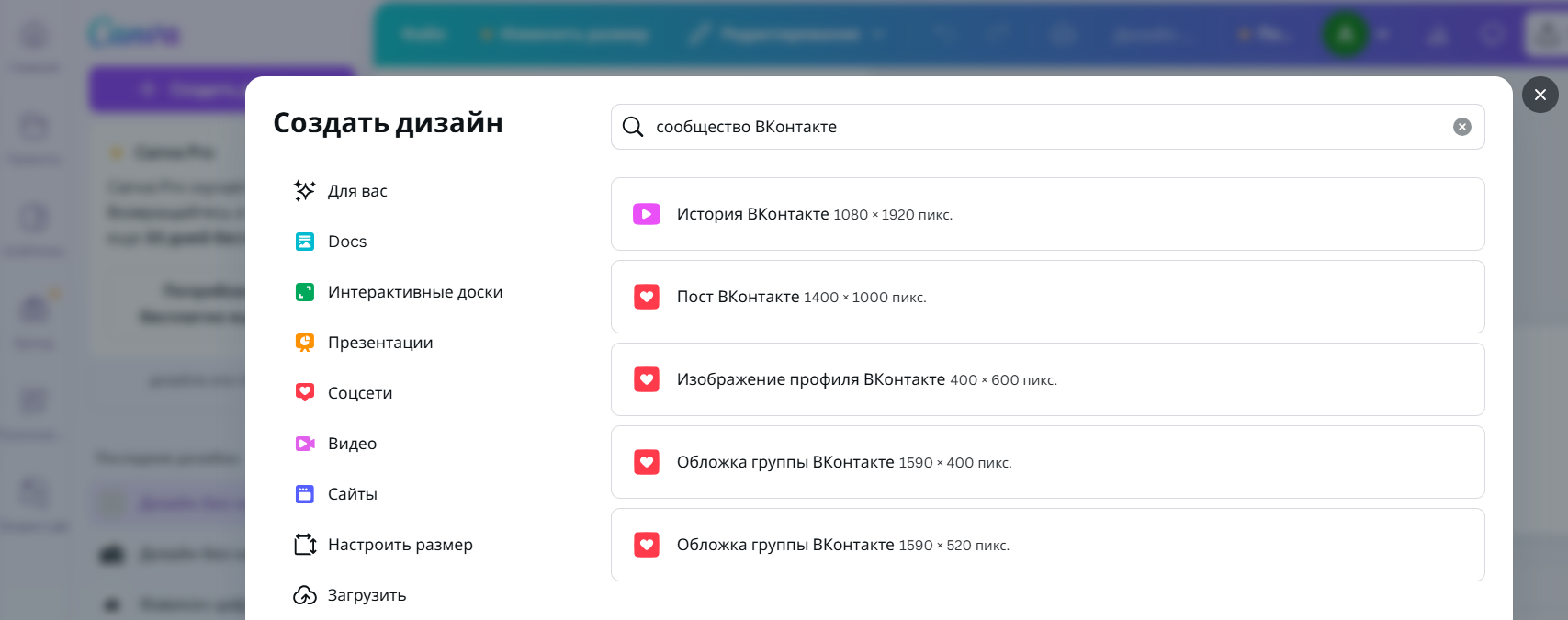
Проверяйте лицензионный статус каждого фото, шрифта и элемента. Премиальный объект может отображаться в редакторе, но ограничивать экспорт. Для регулярной работы создайте мастер-макет, дублируйте его и меняйте только сезонный текст, дату и фотографию. Не редактируйте единственную копию постоянной обложки.
Плюсы:
- много готовых шаблонов и элементов;
- удобное выравнивание и дублирование дизайна;
- можно работать в браузере и приложениях;
- подходит для серии согласованных макетов.
Минусы:
- часть контента платная;
- доступность сервиса зависит от региона и подключения;
- сложная ручная ретушь ограничена.
VistaCreate (Crello)
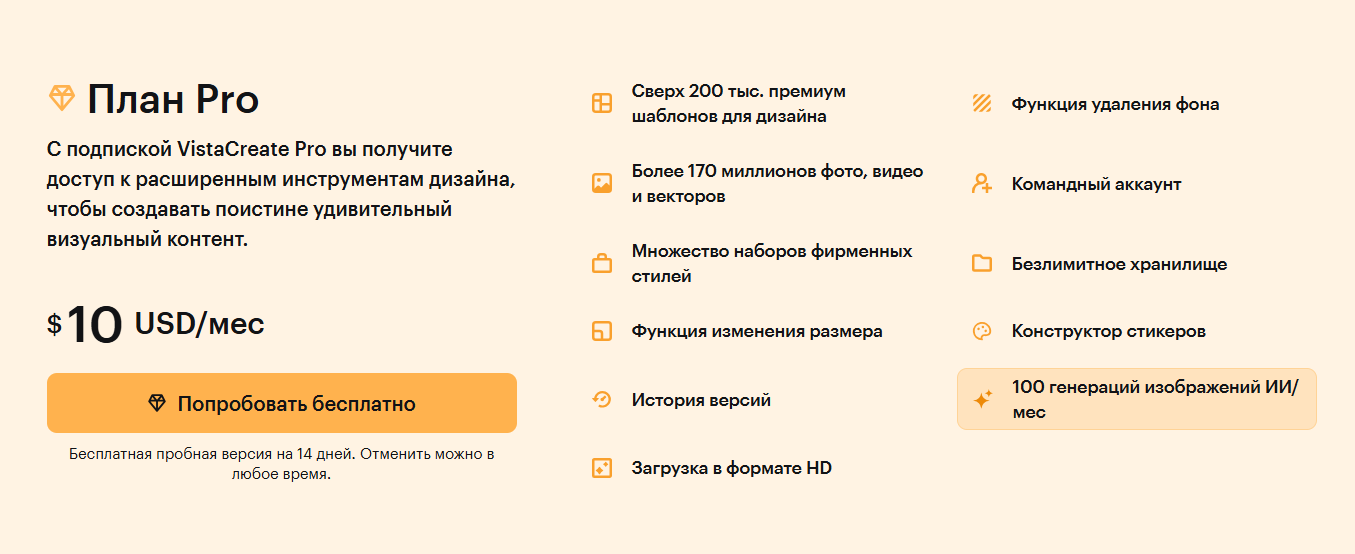
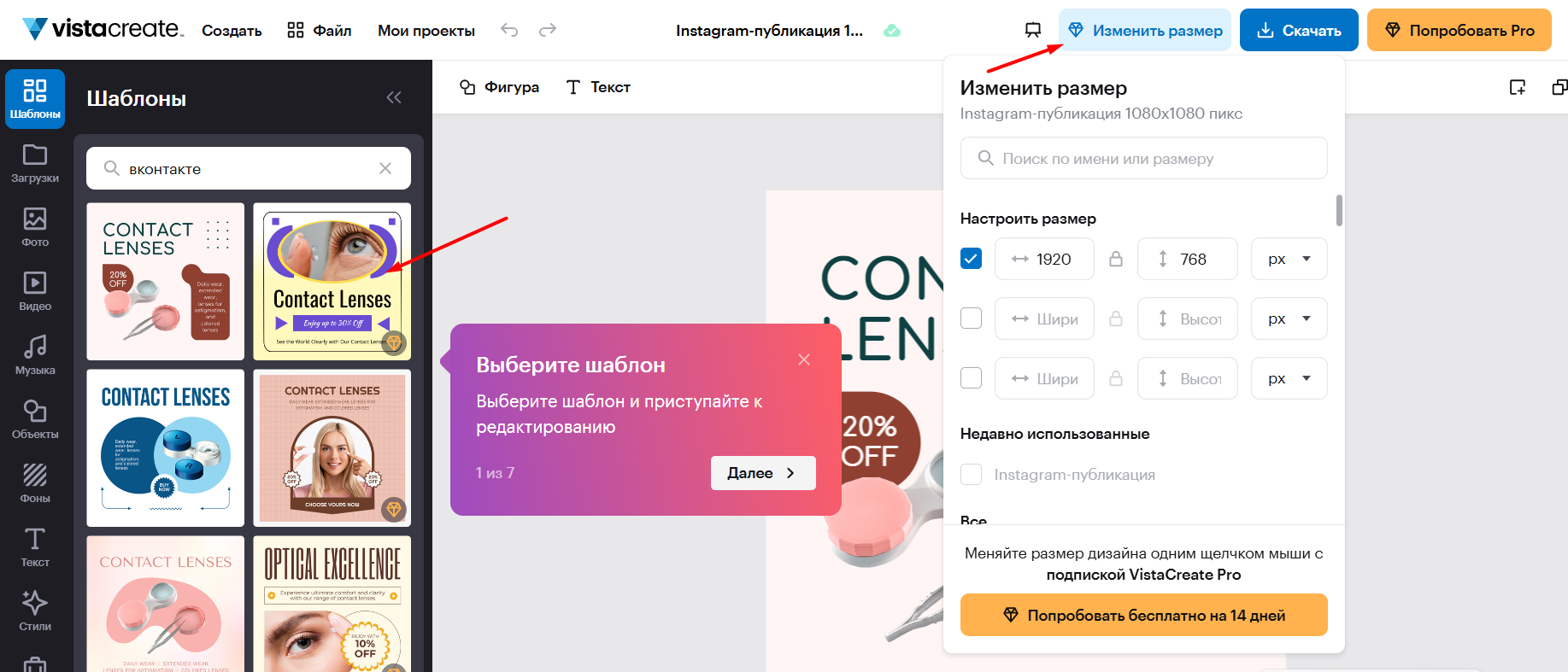
В VistaCreate выберите социальный формат или задайте пользовательские 1920×768. Загрузите фотографию, добавьте текст и объекты, затем проверьте все анимированные элементы: для статичной главной обложки они должны быть экспортированы как обычное изображение. Команда скачивания позволяет выбрать формат, но доступность отдельных шаблонов, фонов и функций зависит от режима аккаунта.
Плюсы:
- готовые форматы и шаблоны;
- удобно собирать статичный и анимированный контент;
- подходит для быстрого брендового оформления.
Минусы:
- полная библиотека доступна не во всех режимах;
- нужно контролировать, что проект создан в горизонтальном размере;
- профессиональный фотомонтаж ограничен.
AI Banner
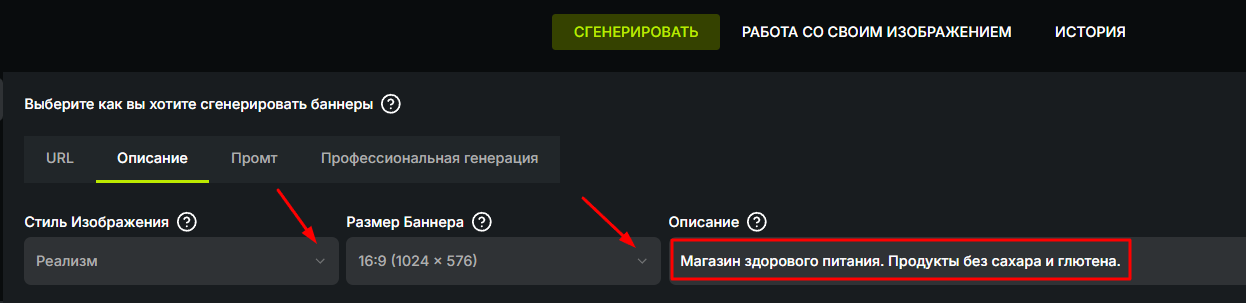
AI Banner создаёт рекламный макет по ссылке, описанию или расширенному брифу. Для обложки безопаснее использовать генерацию как источник фона или композиционной идеи, а финальный текст добавлять вручную: генераторы изображений часто искажают буквы, цифры и логотипы. Задайте горизонтальный размер, опишите предмет, фон, настроение и свободное место для заголовка. После генерации выберите вариант без лишних деталей и доработайте его во встроенном редакторе.
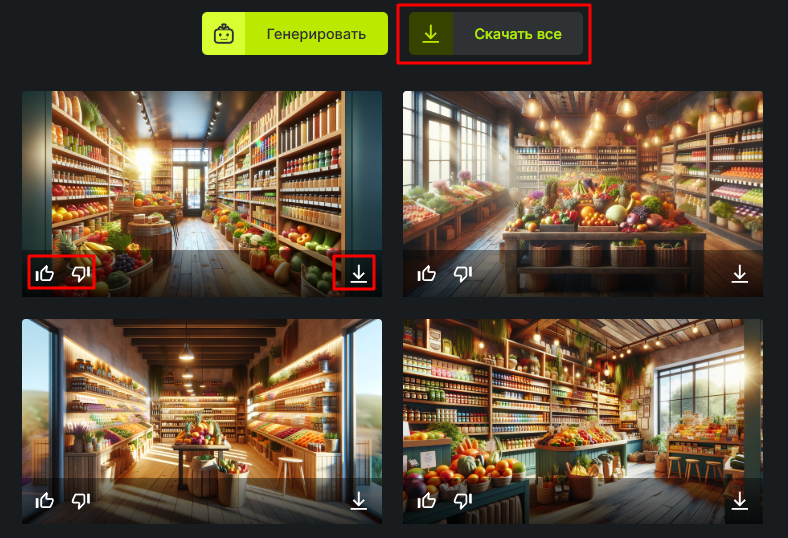
Не используйте генерацию для точного изображения товара, медицинского результата, юридически значимого документа или узнаваемого человека без проверки. На итоговой обложке вручную перепроверьте пальцы, края предметов, упаковку, логотипы, геометрию и мелкие надписи.
Плюсы:
- быстро создаёт несколько визуальных направлений;
- помогает получить фон, когда нет подходящей фотографии;
- можно доработать собственное изображение.
Минусы:
- не гарантирует правильный текст и логотипы;
- результат требует проверки деталей и прав использования;
- не является удобным способом живой обложки.
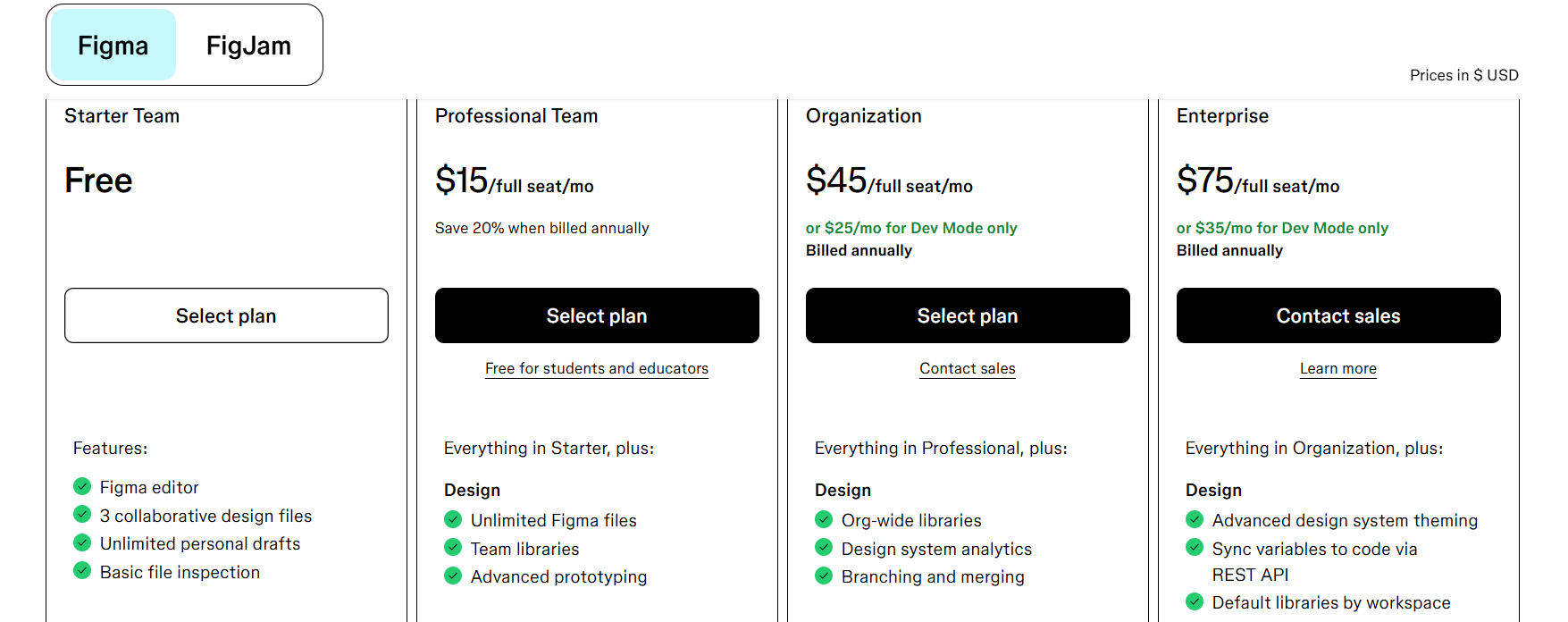
Figma
В Figma создайте новый Design file и добавьте Frame. В правой панели задайте W 1920 и H 768. Фон можно вставить перетаскиванием или командой Place image, текст — инструментом Text. Для безопасных зон используйте направляющие и отдельный слой с полупрозрачными прямоугольниками, который выключается перед экспортом. Логотип, текст и изображения храните в отдельных группах.
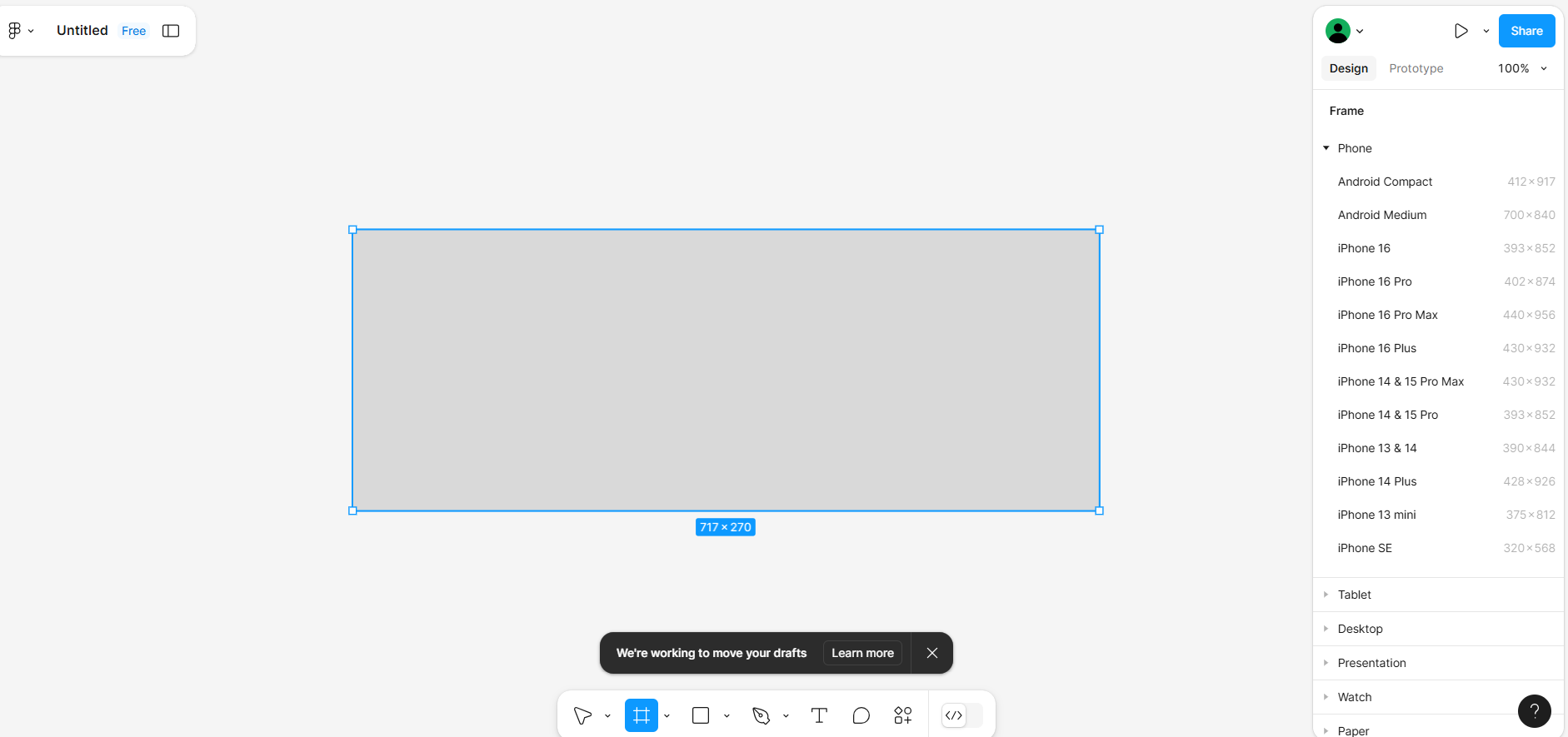
Для экспорта выделите Frame и добавьте настройки в секции Export. Выберите PNG или JPG и выгрузите в масштабе 1×. Figma особенно удобна для команды: можно оставить комментарии, хранить компоненты логотипа и быстро сделать несколько вариантов. При этом фотографии лучше предварительно обработать в отдельном фоторедакторе.
Плюсы:
- точный размер, сетки, направляющие и компоненты;
- удобная командная работа и история изменений;
- легко дублировать варианты;
- экспорт PNG и JPG из выбранного фрейма.
Минусы:
- требует понимания фреймов, групп и ограничений;
- не является полноценным RAW- и ретушь-редактором;
- часть функций и командных возможностей зависит от плана.
SMMplanner «Холст»
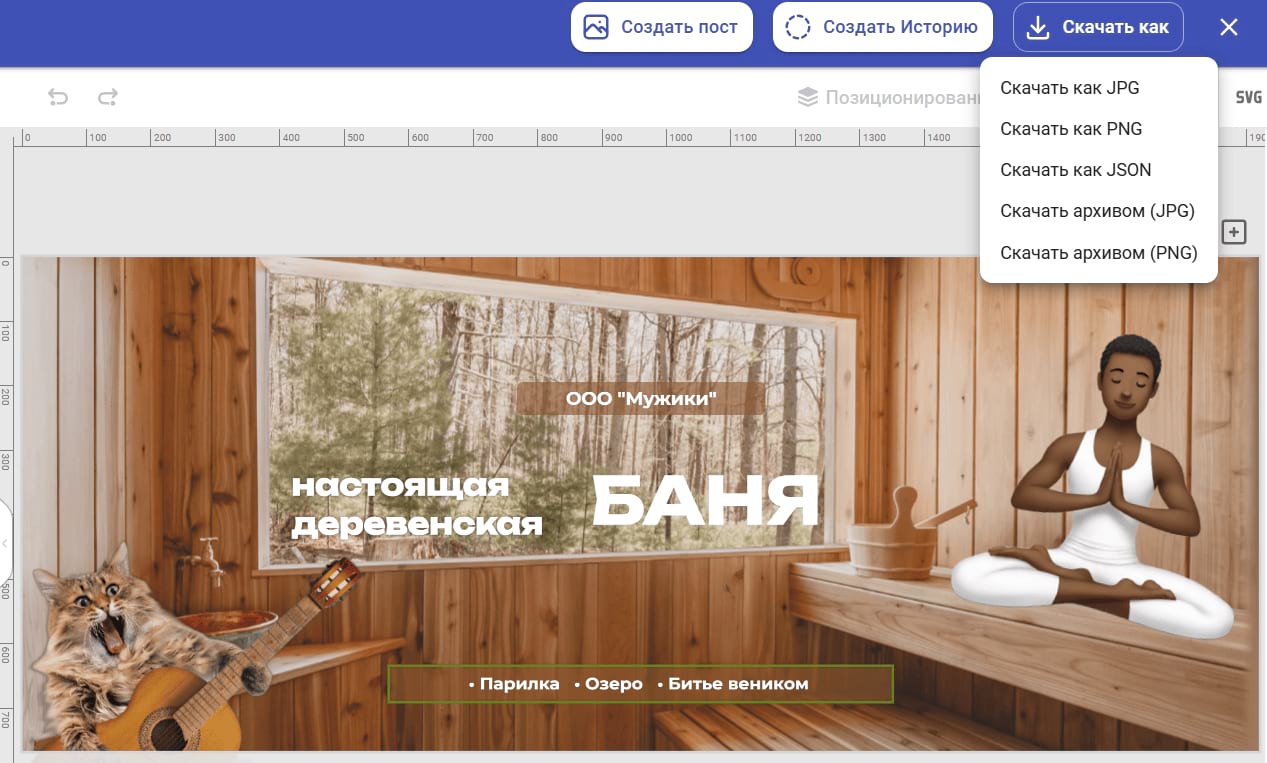
В SMMplanner откройте каталог шаблонов и используйте фильтры «Обложка» и «Обложка ВК». Выберите макет и нажмите «Редактировать в новом Холсте». Внутри можно заменить фон, изменить текст, перемещать слои, добавлять эффекты, настраивать прозрачность, обрезать изображение и использовать удаление фона.
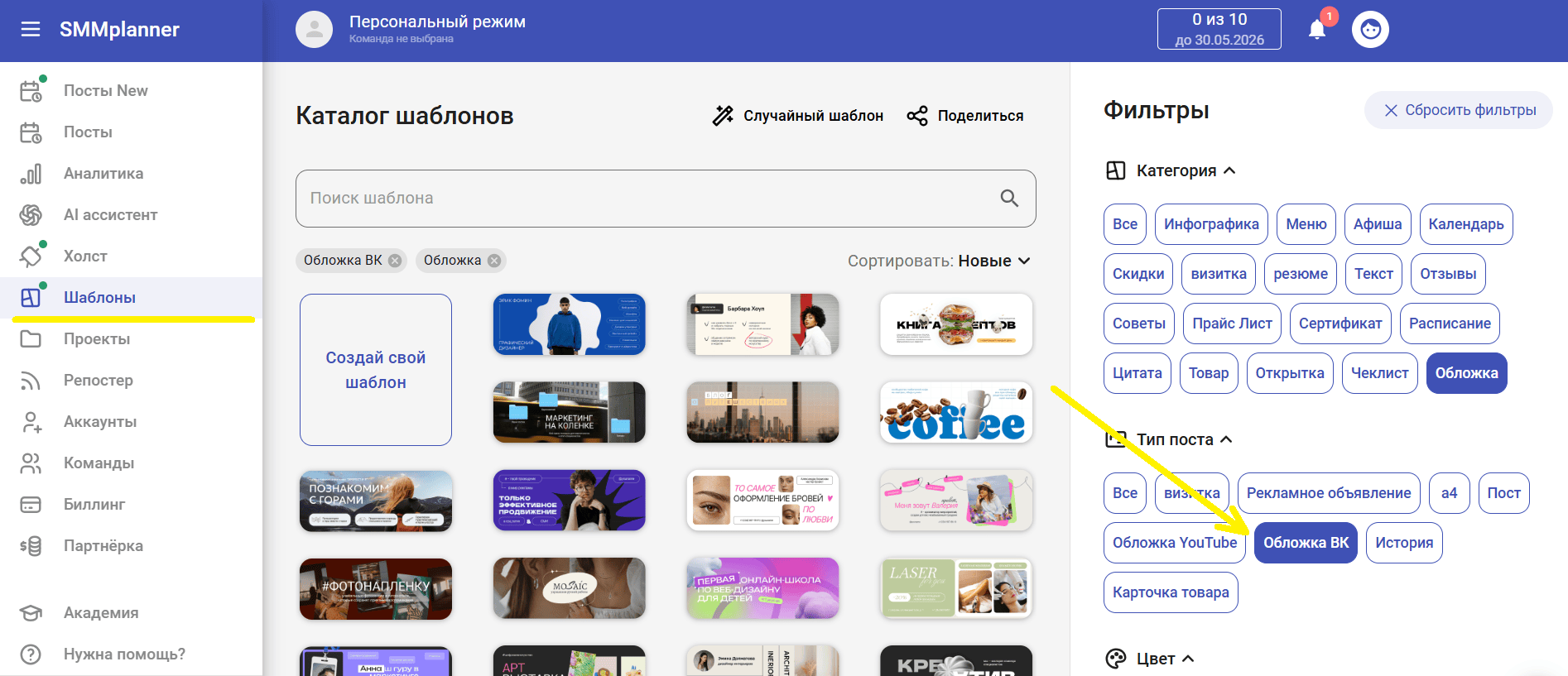
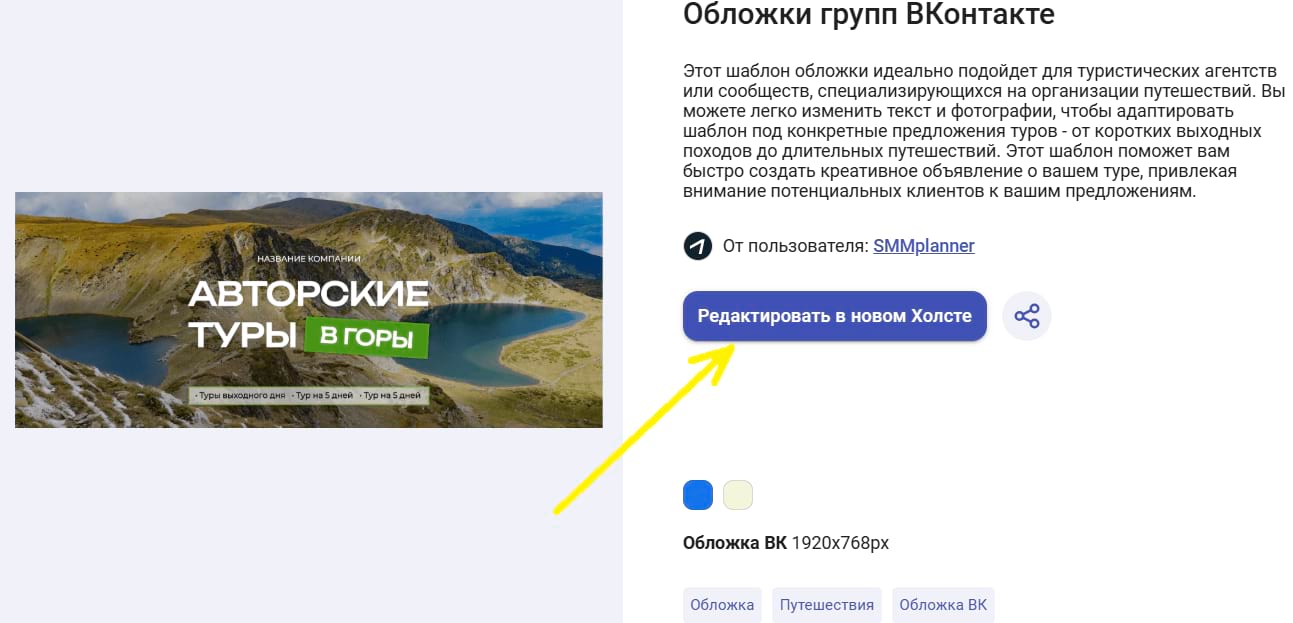

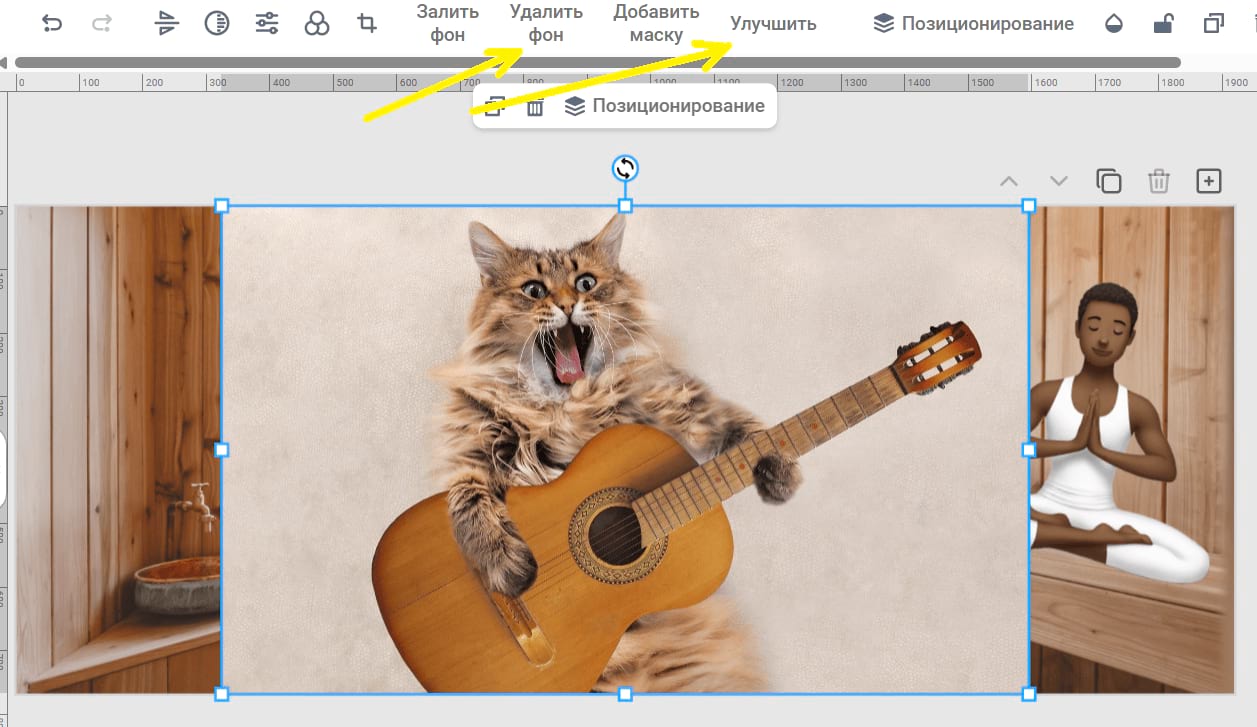
Готовый дизайн сохраняется в PNG, JPG или JSON. JSON полезен как редактируемая версия, если формат поддерживается при повторном импорте. Перед скачиванием откройте раздел «Размер» и убедитесь, что выбран формат обложки ВК, а не пост или сторис.
Плюсы:
- шаблоны сразу отфильтрованы по назначению;
- есть слои, текст, эффекты и обработка фото;
- несколько форматов экспорта;
- подходит для регулярного контента внутри одного сервиса.
Минусы:
- нужна авторизация;
- доступность отдельных инструментов зависит от условий сервиса;
- для сложной сетки и точной ретуши лучше отдельный редактор.
Adobe Express
Adobe Express подходит для макета по шаблону и работы с готовыми фотографиями. Создайте проект пользовательского размера 1920×768, добавьте медиа, текст и графические элементы. Удаление фона и часть AI-инструментов помогают подготовить портрет или товар, но после автоматической обработки нужно увеличить изображение и проверить контур. При экспорте выберите PNG или JPG и убедитесь, что файл сохраняется в исходном размере.
Express полезен для серийной работы, когда нужно несколько баннеров в одном стиле. Сохраните основной макет, затем дублируйте его для акции, события и сезонного обновления. Не изменяйте постоянный логотип и сетку в каждой версии: меняйте только содержательную часть.
Плюсы:
- шаблоны, текст, графика и базовая обработка в одном проекте;
- удобно делать серии согласованных материалов;
- есть инструменты удаления фона и быстрых правок.
Минусы:
- часть функций требует платного доступа;
- доступность сервиса и отдельных функций зависит от региона;
- сложный монтаж удобнее выполнять в Photoshop.
Photopea
Photopea работает в браузере и повторяет логику многослойного редактора. Создайте документ через File → New, введите 1920×768, затем добавьте фотографию командой File → Open & Place. Для текста используйте Type Tool, для форм — Shape Tool, для выравнивания — направляющие и панель Transform. Слои можно группировать и переименовывать.
Рабочий проект сохраните через File → Save as PSD, а публикационную копию — через File → Export As → PNG или JPG. Photopea удобна, когда нужно открыть PSD без установленного Photoshop, но большие файлы зависят от памяти браузера. Перед закрытием вкладки обязательно сохраните исходник.
Плюсы:
- слои, маски и PSD в браузере;
- не требует установки;
- подходит для точной ручной сборки;
- есть экспорт PNG и JPG.
Минусы:
- зависит от браузера и оперативной памяти;
- интерфейс сложнее шаблонных сервисов;
- при нестабильном соединении важно чаще сохранять проект.
Как сделать обложку на iPhone и Android
Телефон удобен для живой обложки и быстрых правок, но точное выравнивание на маленьком экране сложнее. Для горизонтального баннера сначала создайте холст с точным соотношением сторон, а после экспорта проверьте файл на компьютере. Для вертикального ролика используйте 9:16 и держите ключевой текст в центральной зоне, потому что верх и низ перекрываются интерфейсом смартфона.
InShot
Для статичной обложки откройте режим Photo, выберите изображение и перейдите в Canvas. Настройте широкое соотношение сторон, добавьте фон, затем используйте Text и Sticker. Для живой обложки откройте Video, создайте проект 9:16, обрежьте ролик, добавьте текст и при необходимости слой через PIP. Продолжительность каждого видео держите в пределах лимита VK.
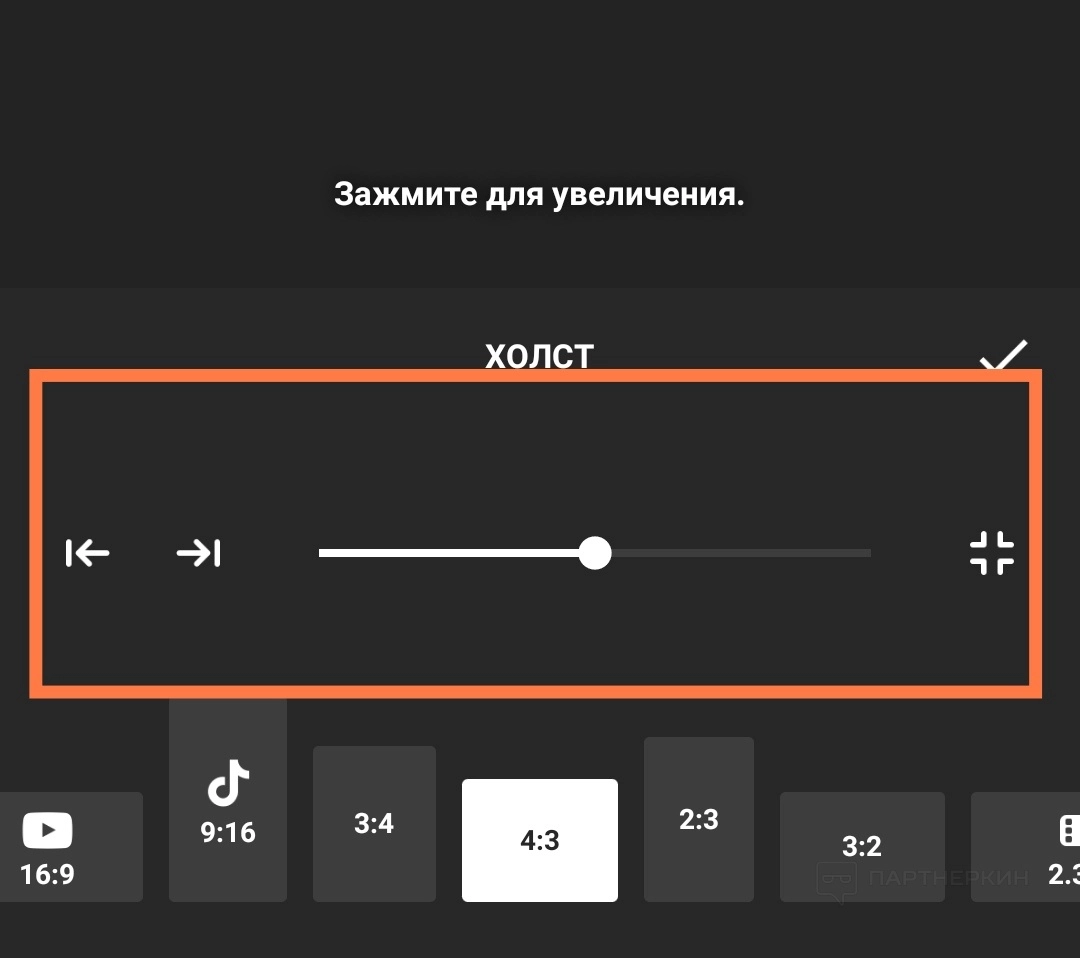
Не ставьте длинную фразу в верхнюю часть вертикального кадра. Сделайте тестовый экспорт, загрузите одну обложку и проверьте полный экран, прежде чем готовить остальные четыре. Музыка должна быть уместной и иметь права на использование; большинство пользователей может смотреть обложку без звука.
Плюсы:
- фото и видео в одном приложении;
- удобный Canvas и формат 9:16;
- текст, стикеры, музыка и наложения;
- подходит для срочной работы с телефона.
Минусы:
- точное выравнивание сложнее на маленьком экране;
- готовых шаблонов именно для ВК немного;
- часть эффектов и экспортных возможностей зависит от покупки.
CapCut
CapCut подходит прежде всего для живой видеообложки, но содержит и инструменты обработки изображений. Для видео нажмите New project, добавьте ролик, установите Format 9:16, обрежьте продолжительность и добавьте Text или Overlay. Для статичного дизайна откройте All tools → Photo editor, загрузите изображение, добавьте текст и графику, затем экспортируйте результат.

Перед загрузкой проверьте кодек и размер файла. Если ролик превышает лимит, сначала сократите продолжительность, затем уменьшайте битрейт. Сильное снижение разрешения ухудшает текст и мелкие детали. Не используйте автоматические шаблоны, которые добавляют чужую музыку без понятных прав.
Плюсы:
- удобный монтаж вертикального видео;
- текст, наложения, скорость, музыка и эффекты;
- есть мобильная, настольная и веб-среда;
- подходит для серии коротких роликов.
Минусы:
- интерфейс и доступность функций меняются между платформами;
- часть шаблонов и эффектов платная;
- автоматические шаблоны требуют проверки музыки и лицензий.
PicsArt
В PicsArt начните со значка +, выберите фотографию или пустой холст. Через Tools выполните Crop и Resize, затем добавьте Text, стикеры и дополнительные изображения. Remove BG помогает вырезать объект, но границы нужно уточнить инструментами Erase и Restore. После каждого крупного действия нажимайте Apply, а перед сохранением проверьте итоговый размер.

PicsArt особенно удобен для коллажа, вырезанного портрета и быстрой декоративной обработки. Для строгой деловой обложки ограничьте количество стикеров и эффектов. Если автоматическое улучшение меняет лицо, товар или логотип, отмените его и используйте ручную коррекцию.
Плюсы:
- фото, текст, стикеры, коллажи и удаление фона;
- можно работать на телефоне и в браузере;
- подходит для быстрой композиции из нескольких элементов.
Минусы:
- часть инструментов и контента платная;
- декоративные эффекты легко перегружают макет;
- точное исправление контура неудобно без увеличения.
Bazaart
Bazaart предназначен для мобильного дизайна и работы со слоями. Создайте новый проект пользовательского размера, добавьте фотографию, текст и графические элементы. Каждый объект остаётся отдельным слоем: его можно перемещать, масштабировать и удалять. Автоматическое удаление фона полезно для портрета или товара, но требует проверки волос, прозрачных предметов и тонких краёв.
Bazaart подходит для статичной обложки, когда нужно быстро собрать коллаж на телефоне. Для живого видео лучше использовать InShot или CapCut. Перед экспортом выровняйте текст по одной оси, проверьте межстрочный интервал и убедитесь, что все слои находятся внутри холста.
Плюсы:
- слои и пользовательские размеры на мобильном устройстве;
- текст, фон, рисование и вырезание объекта;
- удобен для коллажей и товарных композиций.
Минусы:
- не все инструменты доступны бесплатно;
- точная работа с мелкими деталями ограничена экраном телефона;
- для длинного видео и сложного монтажа нужен отдельный редактор.
VSCO
VSCO полезен не как полноценный конструктор обложки, а как этап подготовки фотографии. В приложении можно скорректировать экспозицию, контраст, цвет, резкость и применить спокойный пресет. После обработки сохраните фотографию и соберите текст, логотип и графику в другом редакторе. Такой разделённый процесс лучше, чем пытаться превратить фильтр в готовый рекламный макет.
Используйте одинаковую цветовую обработку для серии сезонных обложек. Сравнивайте кожу, цвет товара и фирменные оттенки до и после пресета: сильная тонировка может сделать продукт недостоверным. Сохраняйте исходную фотографию отдельно.
Плюсы:
- качественная цветовая подготовка фотографий;
- удобно создавать единый визуальный стиль серии;
- подходит для быстрой мобильной коррекции.
Минусы:
- не заменяет редактор макетов с полноценным текстом и слоями;
- часть пресетов платная;
- сильная стилизация может искажать цвет товара и кожи.
Как настроить динамическую обложку
Автоматическая обложка оправдана только тогда, когда данные действительно помогают посетителю: таймер до события, последний подписчик, активность конкурса, дата или погода для локального бизнеса. Постоянное мелькание имён и цифр без цели делает шапку шумной и требует лишнего доступа к сообществу. Для прямой загрузки в VK основной файл готовят размером 1920×768. Если выбранный конструктор открывает собственный холст 1590×400, работайте в его размере и держите виджеты внутри центральной зоны; этот размер нельзя переносить на обычную статичную обложку.
LetsCover
LetsCover создаёт динамические обложки с виджетами: последний подписчик, лучший комментатор, лайкер, дата и время, погода, обратный отсчёт, новости и другие блоки. Рабочий процесс: авторизоваться через VK, создать обложку, загрузить фон, добавить нужный виджет, настроить шрифт, цвет, обводку и положение, сохранить и активировать проект.
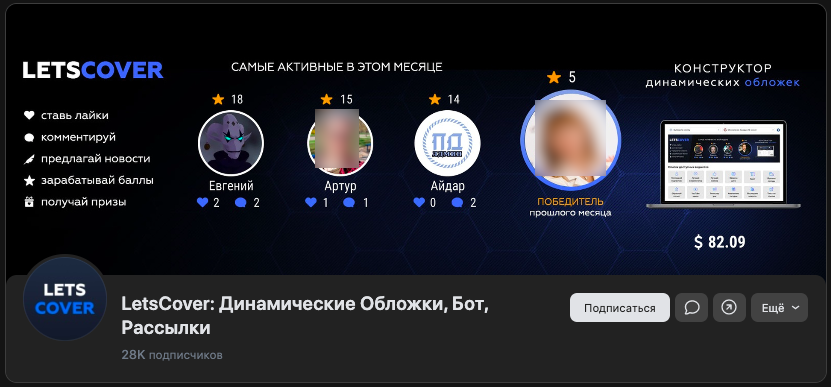
Добавляйте не больше двух-трёх динамических блоков. Если на фоне уже есть постоянный заголовок, виджет не должен перекрывать его. После подключения откройте настройки приложений и прав сообщества, зафиксируйте, как отозвать доступ, и проверьте, что сервис обновляет только обложку.
Плюсы:
- конструктор с набором готовых виджетов;
- можно загрузить собственный фон;
- настройки текста, аватаров и положения элементов.
Минусы:
- требует доступа к сообществу;
- часть функций и период обновления зависят от тарифа;
- перегруженная обложка быстро становится нечитаемой.
Впостер
Впостер предлагает конструктор динамических обложек для групп ВКонтакте. В нём доступны виджеты последнего подписчика, активных комментаторов и последнего репостера. После авторизации выберите сообщество, создайте обложку, загрузите фон и добавьте только те блоки, которые соответствуют цели страницы.
Проверяйте мобильную компоновку: аватар пользователя и длинное имя занимают больше места, чем тестовая надпись. Ограничьте ширину текста, предусмотрите фон под виджетом и не размещайте персональные данные рядом с рекламным утверждением, которое может выглядеть как одобрение пользователя.
Плюсы:
- виджеты активности и подписчиков собраны в одном конструкторе;
- виджеты активности и подписчиков;
- заявлена адаптация конструктора для мобильных устройств.
Минусы:
- нужна авторизация и доступ к группе;
- аватар и имя могут ломать композицию;
- цены и ограничения необходимо проверять перед подключением.
Минимальный аудит безопасности перед подключением
- Откройте настройки доступа и прочитайте каждое запрашиваемое разрешение.
- Проверьте домен и контакты сервиса, не авторизуйтесь через ссылку из случайного сообщения.
- Убедитесь, что доступ можно отозвать без удаления сообщества.
- Создайте резервную копию текущей обложки.
- Подключите сервис сначала к тестовому сообществу, если цена ошибки высока.
- После отключения проверьте список приложений, токенов и администраторов.
- Не передавайте пароль от личной страницы: легитимная интеграция использует страницу авторизации VK.
Где брать фотографии, иллюстрации и идеи
Собственная фотография
Собственная съёмка даёт самый точный результат для товара, команды, интерьера и услуги. Снимайте шире предполагаемой композиции: горизонтальная обложка требует свободного места по бокам. Не ставьте главный объект вплотную к краю кадра. Для портрета сделайте несколько вариантов с направлением взгляда влево и вправо, чтобы текст можно было разместить с противоположной стороны.
Фотостоки
На бесплатных и платных фотостоках ищите не только предмет, но и композицию: «copy space», «wide banner», «horizontal background», «person looking left». Перед скачиванием проверьте лицензию конкретной фотографии. Наличие логотипа, узнаваемой упаковки или частной собственности может ограничивать рекламное использование даже при свободной лицензии файла.
Нейросети
Leonardo и другие генераторы изображений подходят для абстрактного фона, тематической иллюстрации и расширения композиции. Генерацию используйте как графический материал, а не как доказательство свойств товара, результата услуги или реальных черт человека.
- просите свободное место под текст и указывайте сторону композиции;
- не генерируйте буквы и логотип внутри изображения — добавляйте их в редакторе;
- проверяйте руки, глаза, повторяющиеся предметы, архитектуру и края;
- не используйте вымышленный результат услуги как доказательство;
- храните описание генерации и условия сервиса для проекта с коммерческой ценностью.
Как загрузить обложку в сообщество ВКонтакте
Установка с компьютера
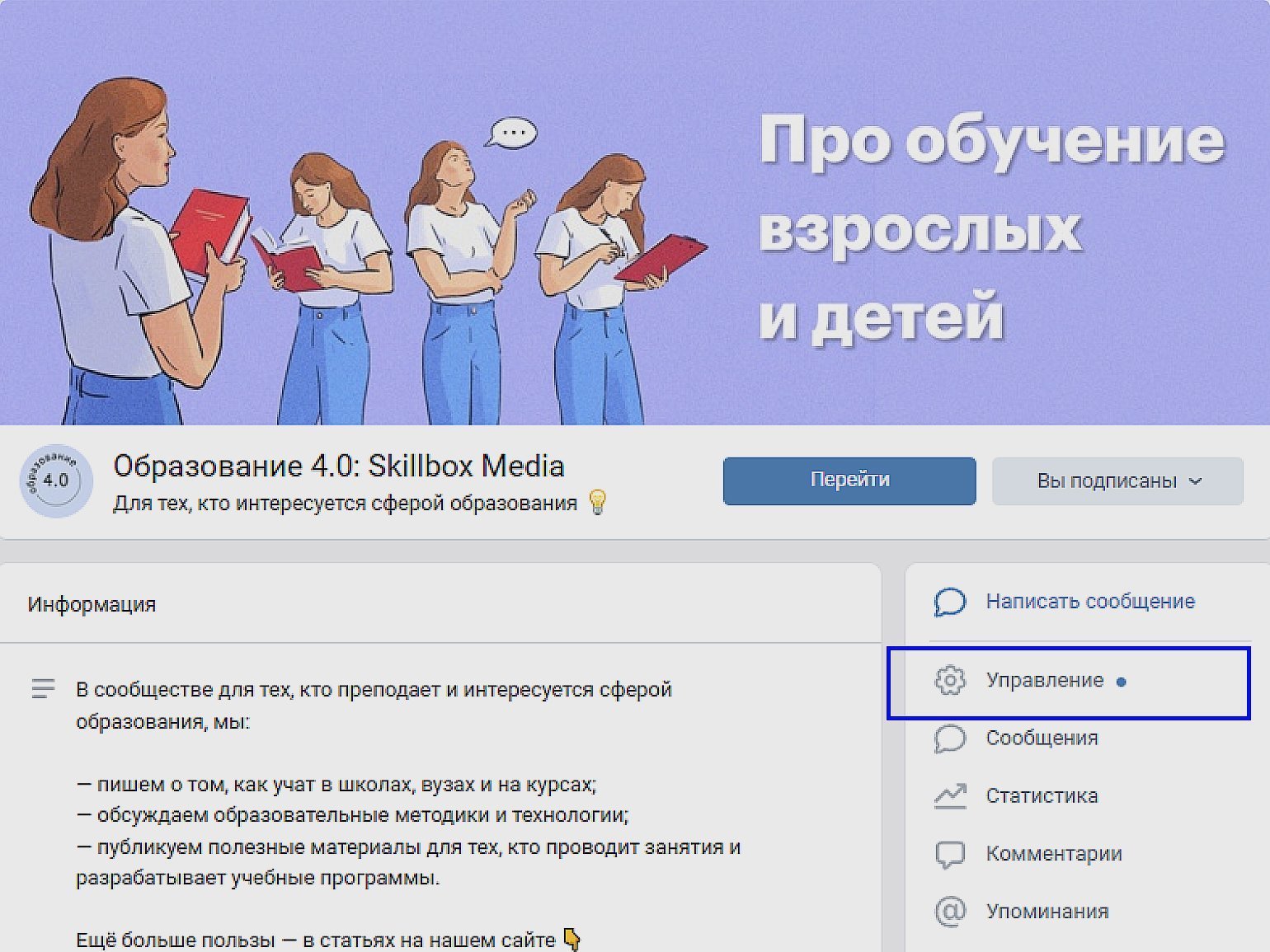
- Откройте сообщество под профилем, у которого есть права управления.
- Нажмите «Управление».
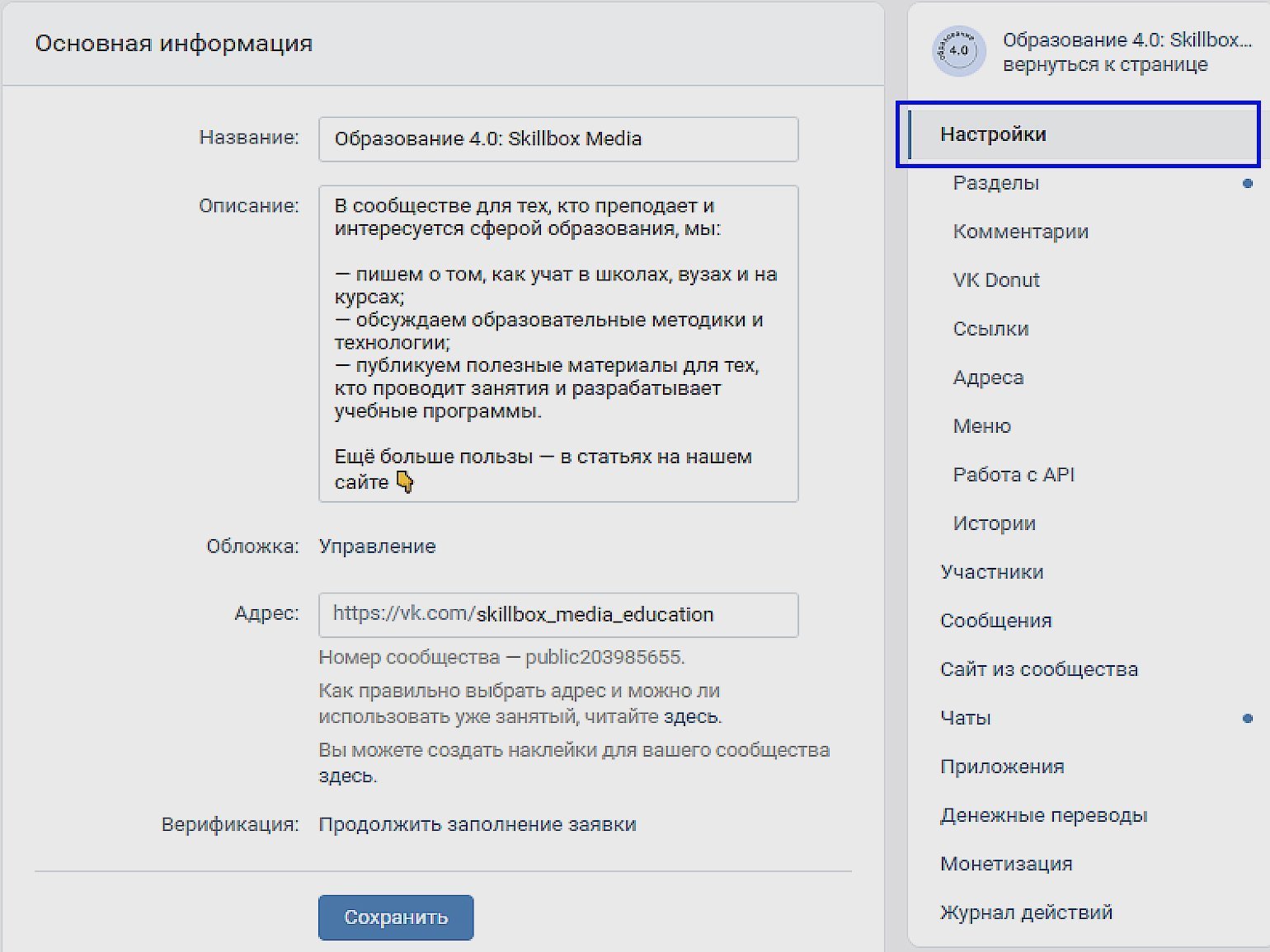
- Откройте «Настройки» и раздел основной информации.
- Найдите строку «Обложка» и нажмите «Управление».
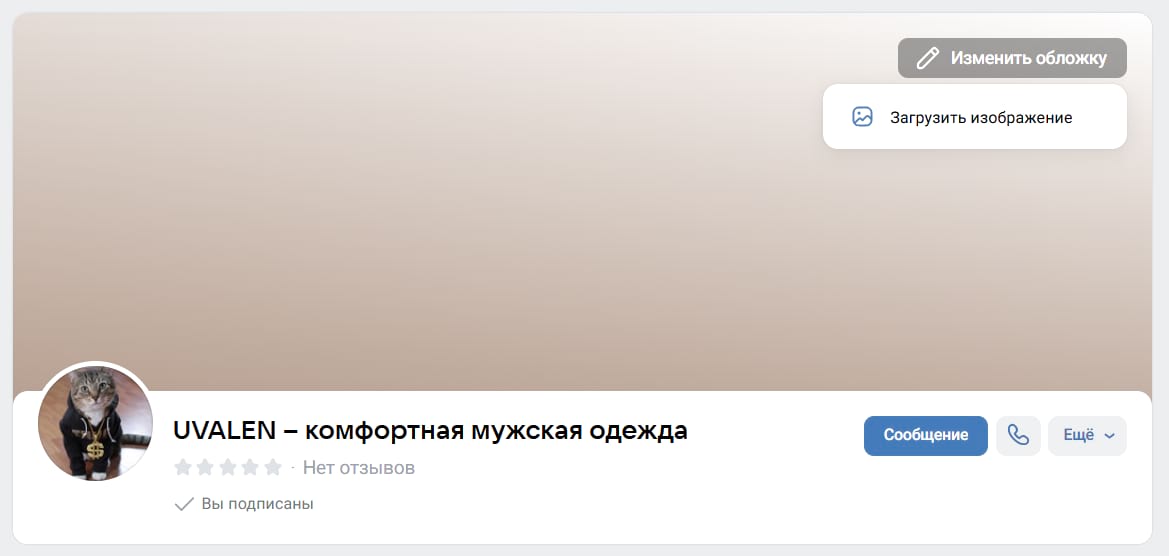
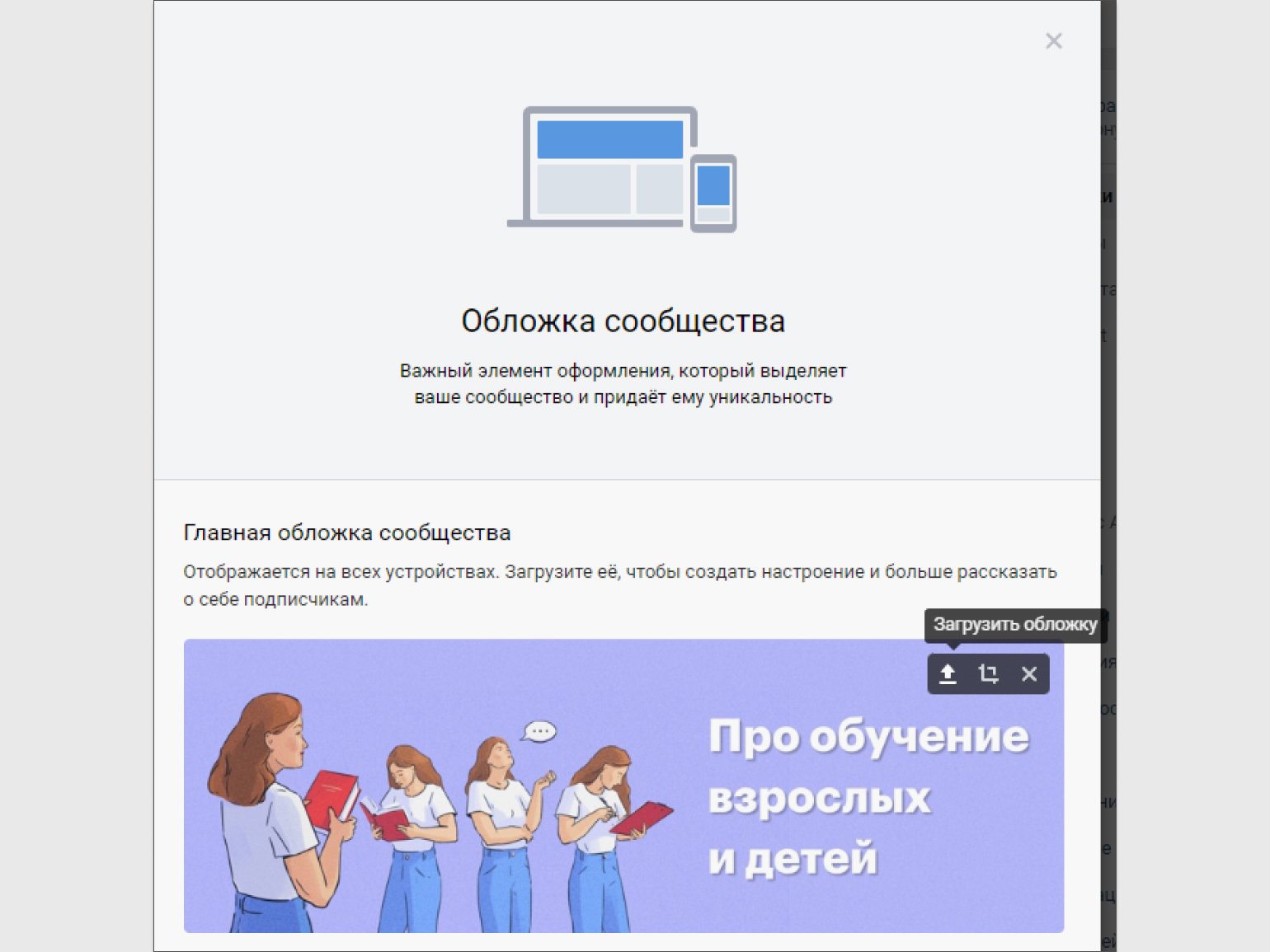
- В блоке главной обложки нажмите «Добавить обложку» или команду замены существующего файла.
- Выберите PNG или JPG 1920×768.
- В окне предпросмотра проверьте кадрирование и сохраните изменения.

Добавление живой обложки
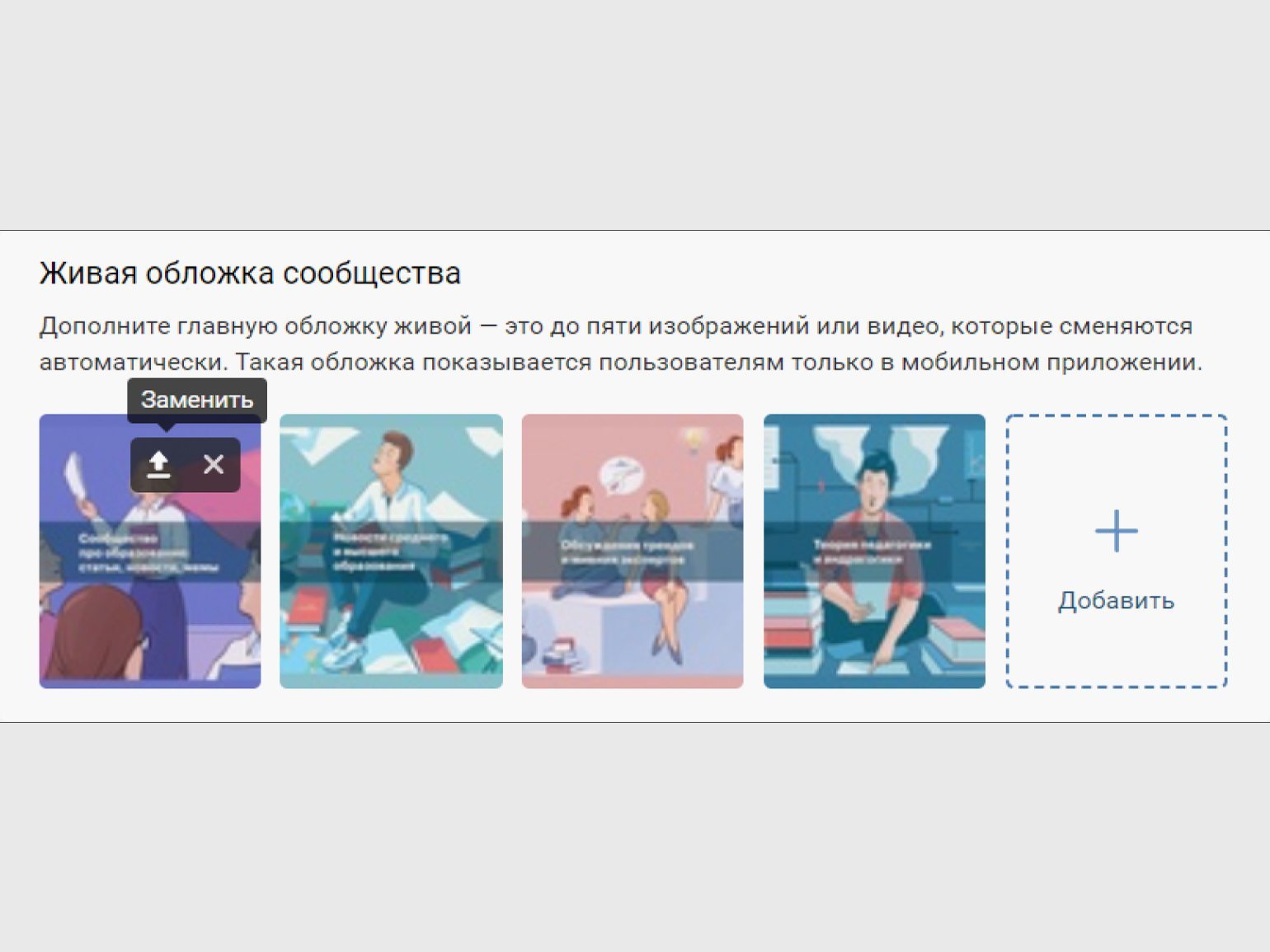
В том же окне ниже находится блок живой обложки. Добавьте до пяти вертикальных изображений или видео. Не смешивайте случайные материалы: галерея должна иметь последовательность. Например, первый кадр — позиционирование, второй — продукт, третий — преимущество, четвёртый — событие, пятый — спокойный финальный кадр. Для фотографий можно включить движение, если эта опция доступна в окне управления.
Каждый файл проверяйте отдельно. Неподходящий ролик может не загрузиться из-за размера, продолжительности или кодека. Перекодируйте его в H.264 с AAC, сократите до 30 секунд и сохраните 1080×1920. Не увеличивайте маленькое видео до Full HD без необходимости: оно останется размытым.
Что можно сделать с телефона
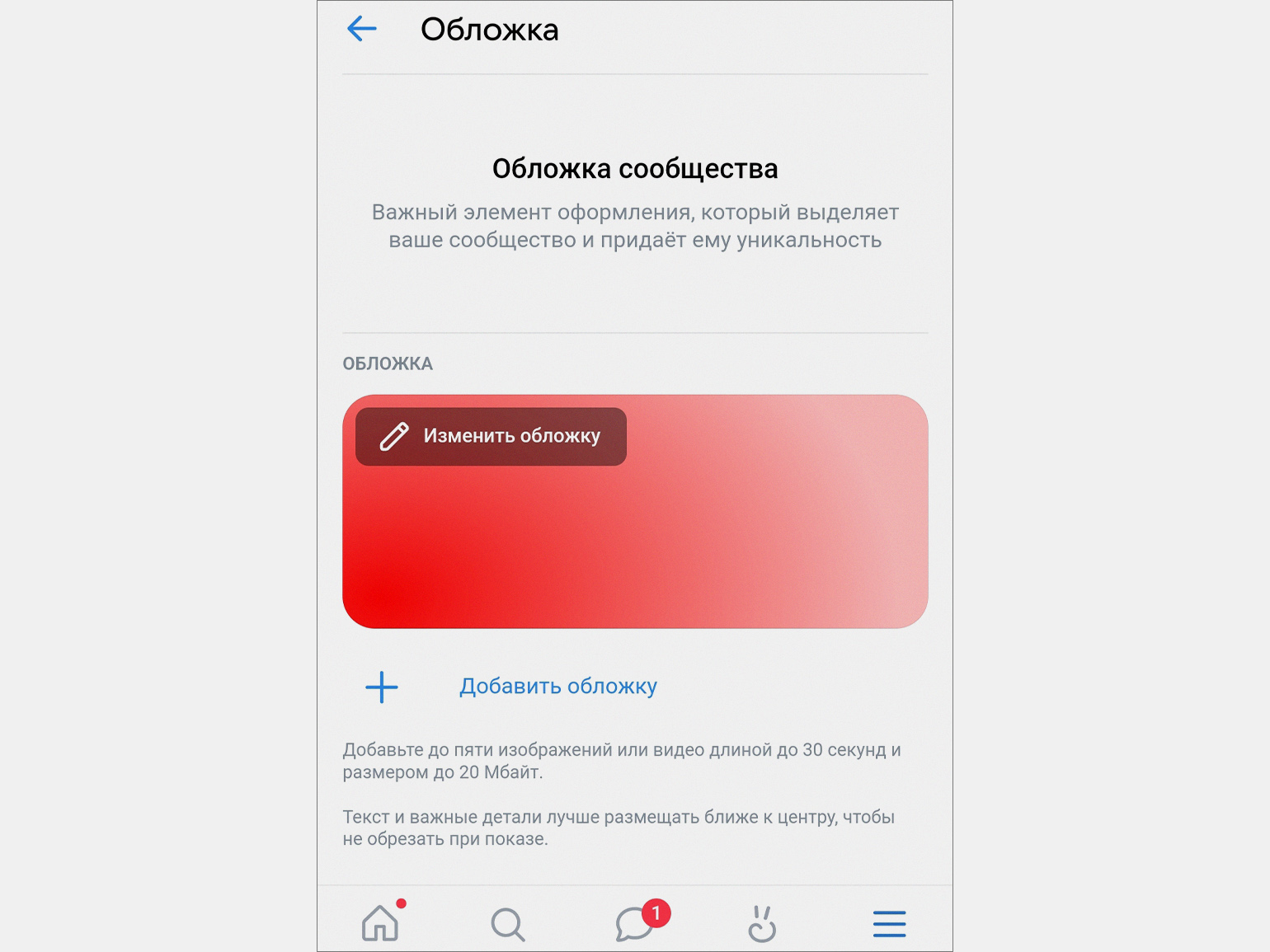
В мобильном приложении откройте «Управление» → «Информация» → «Обложка». Здесь можно перейти к редактированию живой обложки, добавить файл, поменять порядок и удалить элемент. Если команда замены главной статичной обложки не отображается, выполните эту операцию в компьютерной версии VK.
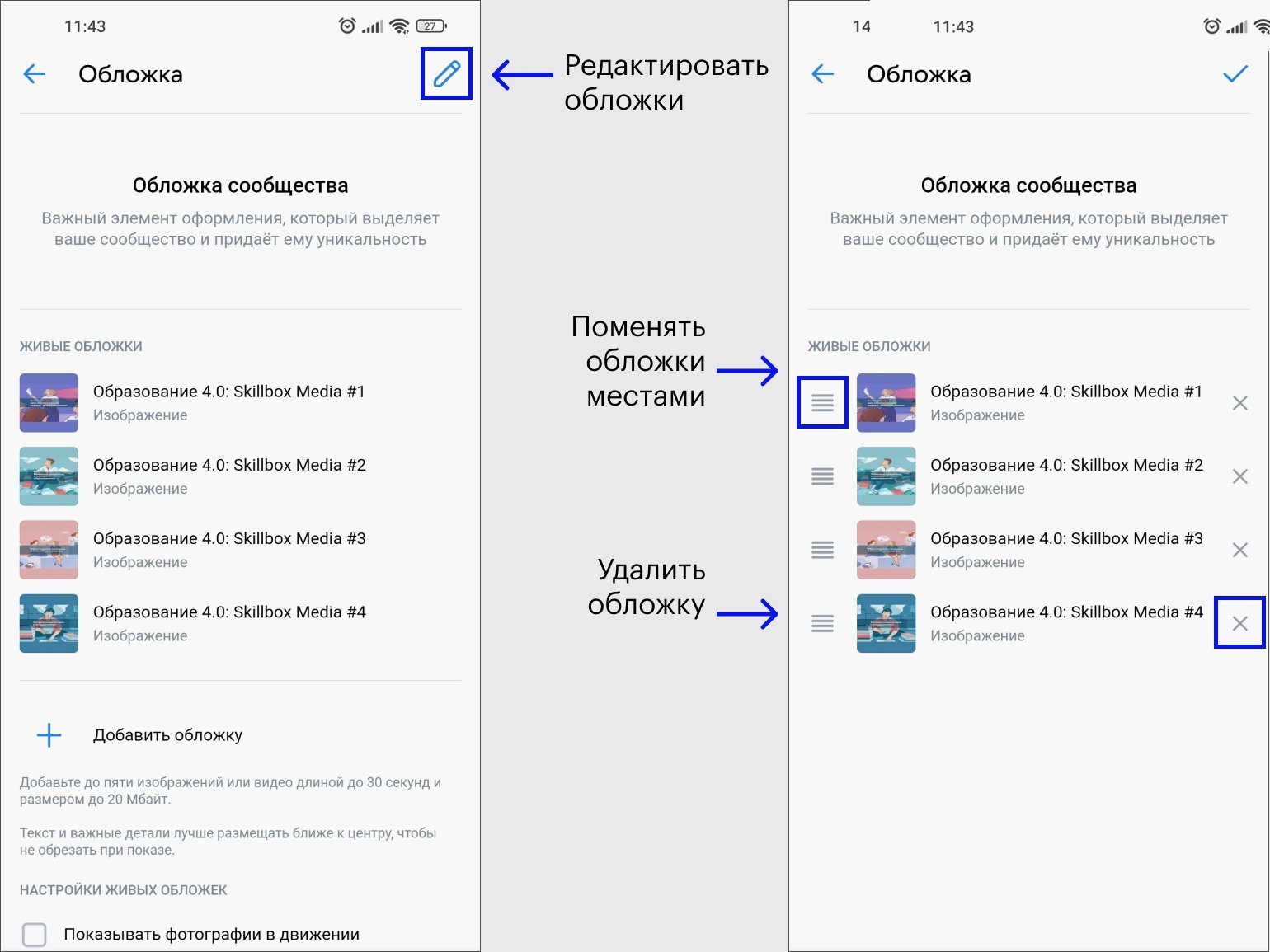
Как заменить или удалить обложку
Для главной обложки откройте то же меню управления и наведите указатель на текущий файл. Команда загрузки заменяет изображение, редактирование меняет область показа, крестик удаляет файл. Для живой галереи можно заменить один элемент, добавить новый или удалить ненужный. Перед удалением сохраните рабочий исходник: вернуть файл из VK в редактируемом виде нельзя.
Как проверить обложку после публикации
Предпросмотр редактора не заменяет проверку в реальном сообществе. После сохранения откройте страницу на компьютере, затем в мобильном приложении. Если у вас есть права администратора, элементы управления могут менять компоновку, поэтому дополнительно откройте публичную страницу в другом браузере или попросите коллегу прислать скриншот.
Чек-лист визуальной проверки
- название и основной смысл читаются без увеличения;
- текст не перекрывается аватаром, кнопками и верхней панелью;
- лицо, товар и логотип не обрезаны;
- на буквах нет JPEG-ореолов и ступенчатых краёв;
- цвета не стали слишком тёмными после загрузки;
- дата и цена актуальны;
- обложка сочетается с аватаром, но не дублирует его полностью;
- живая обложка раскрывается, видео запускается, звук не обязателен для понимания;
- динамический виджет обновляет только нужные данные и не ломает фон.
Проверка доступности и читаемости
Контраст оценивается не по ощущению в редакторе, а на реальном экране. Светлый текст поверх неба, кожи или блика может выглядеть нормально на мониторе и исчезать на телефоне. Добавьте затемнение, однотонную подложку или контур. Не кодируйте важный смысл только цветом: акция должна быть понятна не только по красному значку. Текст на живой обложке должен оставаться на экране достаточно долго для чтения.
Сохранение исходника
Храните отдельную папку проекта: рабочий PSD, XCF, PDN, JSON или копию онлайн-проекта; использованные фотографии; логотип; шрифты; экспортированный PNG/JPG; текстовый файл с датой и условиями акции. Для регулярных обновлений создайте мастер-версию без сезонного текста. Такая организация предотвращает ситуацию, когда старую дату приходится закрашивать поверх готового JPG.
Типичные ошибки и способы исправления
Неверные пропорции
Симптом: фотография растянута, лицо стало шире или после загрузки обрезалась значимая часть. Исправление: вернитесь к исходнику, создайте холст 1920×768 и кадрируйте без изменения пропорций. Не меняйте ширину и высоту независимо. Если объект не помещается, уменьшите его или выберите другой кадр.
Слишком много информации
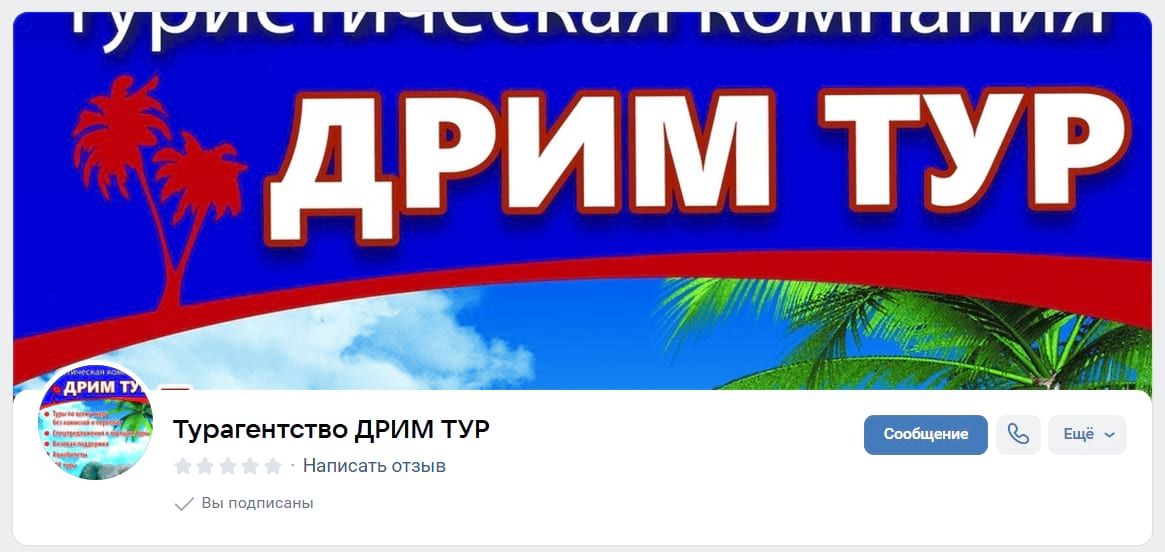
Симптом: на баннере одновременно название, телефон, сайт, десять услуг, цены, график, три преимущества и призыв. Исправление: оставьте один главный тезис и одно уточнение. Остальные данные перенесите в описание, меню, виджет или закреплённую запись. Пустое пространство повышает читаемость и помогает выделить главное.
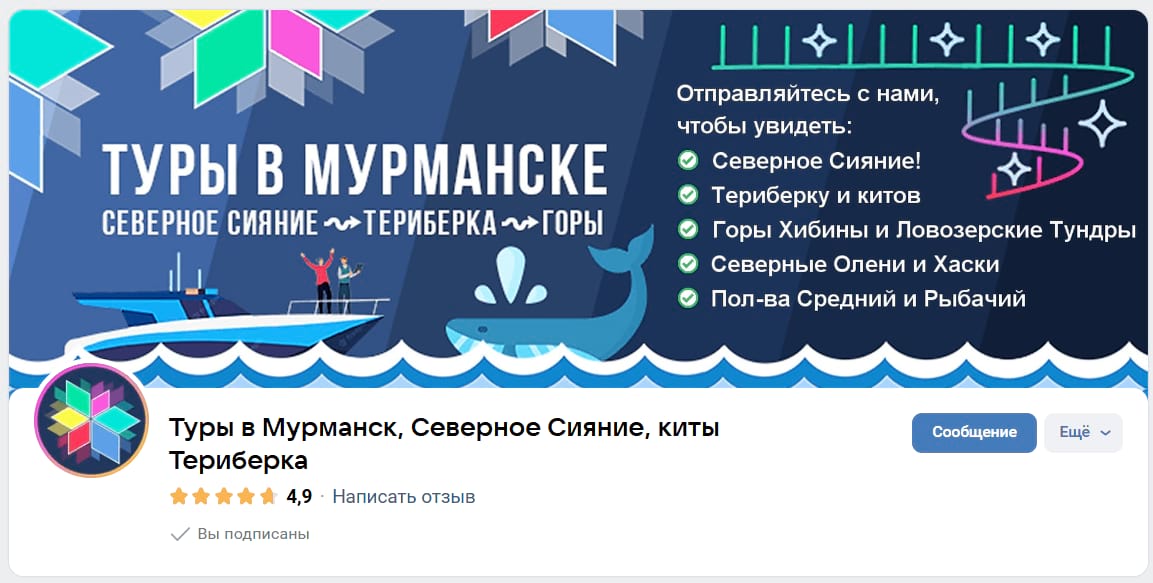
По обложке непонятна тематика
Симптом: красивое фото не объясняет, что делает сообщество. Исправление: добавьте конкретное позиционирование или покажите продукт. Формулировка «делаем мир лучше» не заменяет «онлайн-курсы английского для подростков» или «доставка фермерских продуктов в Калуге».
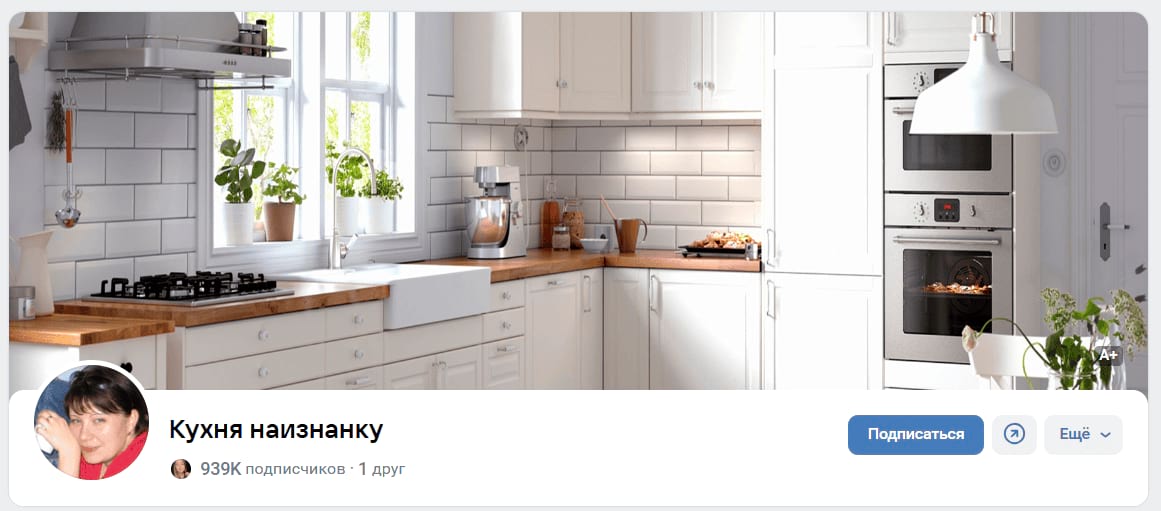
Низкое качество исходника
Симптом: фон размыт, вокруг текста видны блоки, маленький логотип распался на пиксели. Исправление: используйте исходник не меньше рабочего размера, логотип в векторе или крупном PNG, экспортируйте повторно без агрессивного сжатия. Повышение резкости не восстанавливает отсутствующие детали и может усилить артефакты.
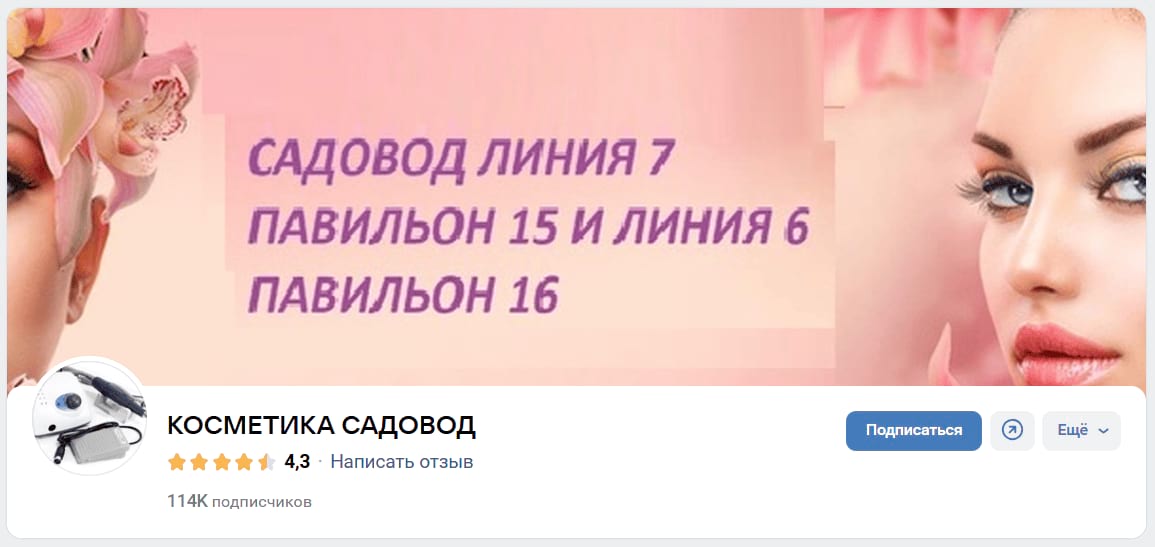
Плохой контраст
Симптом: текст читается только на одном участке или исчезает на мобильном экране. Исправление: передвиньте блок на спокойный фон, добавьте подложку, затемнение или контур. Не применяйте яркую тень одновременно с обводкой, градиентом и свечением. Один понятный способ отделения текста от фона эффективнее набора эффектов.
Шаблон не адаптирован
Симптом: остались демонстрационные слова, чужая фотография, нерелевантная иконка или несколько несогласованных шрифтов. Исправление: проверьте каждый слой, замените весь текст, приведите цвета к палитре сообщества и удалите декоративные объекты без функции. Сравните обложку с аватаром и постами.
Устаревшая акция
Симптом: прошедшая дата или цена остаётся в шапке и создаёт недоверие. Исправление: поставьте дату окончания в календарь команды, храните нейтральную постоянную обложку и заранее подготовьте замену. Для регулярных кампаний используйте мастер-макет, где меняются только дата и оффер.
Видео не загружается
Проверьте четыре параметра: вертикальный размер 1080×1920, продолжительность до 30 секунд, объём до 20 МБ и кодирование H.264/AAC. Если файл слишком большой, сначала удалите ненужные кадры и звук, затем снизьте битрейт. Не меняйте разрешение до тех пор, пока не исчерпаны менее заметные способы уменьшения.
Динамический сервис запрашивает лишние права
Не продолжайте авторизацию, если сервис требует пароль напрямую, права администратора без объяснения или доступ к сообщениям при задаче только с обложкой. Авторизуйтесь через стандартное окно VK, зафиксируйте предоставленные разрешения и после теста проверьте, как их отозвать. Для бизнеса с высокой ценой ошибки лучше отказаться от динамической обложки, чем подключать непрозрачный сервис.
Как выбрать способ под задачу
| Сценарий | Что выбрать | Почему | Главное ограничение |
|---|---|---|---|
| Разовая статичная обложка на Windows | ФотоМАСТЕР | Кадрирование, текст, PNG-наложения и экспорт без браузера | Не предназначен для сложной многослойной системы |
| Быстрый шаблон | SUPA, Wilda, Flyvi или Ellty | Готовая композиция и социальные форматы | Платные элементы и типовой вид |
| Полный ручной контроль | Photoshop, GIMP, Figma или Photopea | Слои, направляющие, маски, версии | Нужно время на освоение |
| Командная работа | Figma или браузерный конструктор с совместным доступом | Комментарии, история и единый файл | Зависимость от аккаунта и тарифа |
| Живая обложка на телефоне | InShot или CapCut | Вертикальный монтаж, текст, музыка и наложения | Проверка кодека и размера |
| Коллаж на смартфоне | PicsArt или Bazaart | Слои, вырезание, текст и стикеры | Точность ограничена экраном |
| Автоматические данные | LetsCover или Впостер | Специализированные виджеты | Доступ к сообществу и платные условия |
| Подготовка фотографии | VSCO с последующей сборкой в другом редакторе | Цвет и единый стиль серии | Не является полноценным конструктором баннеров |
Практические вопросы
Можно ли использовать один файл для компьютера и телефона?
Главная горизонтальная обложка используется на обоих типах устройств, но отображается по-разному. Поэтому нужен один файл 1920×768 с центральной безопасной композицией и обязательной проверкой на телефоне. Живая обложка создаётся отдельно в вертикальном формате и не заменяет горизонтальный баннер.
Почему обложка размыта после загрузки?
Чаще всего причина — маленький исходник, повторное JPEG-сжатие или экспорт в уменьшенном размере. Проверьте фактические 1920×768, используйте оригинальную фотографию, не сохраняйте несколько раз в JPG и сравните PNG с JPG высокого качества. Если размыто только лицо или товар, проблема находится в исходной фотографии, а не в VK.
Можно ли сделать обложку без регистрации?
Настольные программы позволяют работать без учётной записи сервиса. Большинство онлайн-конструкторов требует регистрацию для сохранения проекта и экспорта. Перед началом проверьте условия скачивания: возможность редактировать бесплатно не гарантирует бесплатный файл без водяного знака.
Нужна ли живая обложка каждому сообществу?
Нет. Она полезна, когда есть что показать в серии: несколько продуктов, короткая демонстрация, атмосфера мероприятия, последовательность преимуществ. Для справочного сообщества, локальной услуги или страницы с редкими обновлениями качественная статичная обложка проще, быстрее загружается и требует меньше поддержки.
Как часто менять дизайн?
Постоянное позиционирование можно держать месяцами, если оно актуально. Акционную обложку нужно заменить сразу после окончания предложения. Сезонную — при смене периода. Не меняйте всю визуальную систему каждую неделю: сохраните логотип, сетку и основные цвета, обновляя только содержательную часть.
Можно ли копировать обложку конкурента?
Можно анализировать композицию, количество текста и расположение акцентов, но нельзя переносить чужую фотографию, иллюстрацию, логотип и узнаваемый макет. Соберите собственные материалы и измените структуру под свою задачу. Сходство с конкурентом ухудшает узнаваемость даже без юридического спора.
Что делать, если нет хорошей фотографии?
Используйте однотонный фон, простой градиент, крупную типографику и логотип. Чистая текстовая композиция лучше случайной стоковой фотографии. Другой вариант — заказать предметную съёмку, выбрать лицензированный сток или создать абстрактный фон генератором, а точный продукт и текст добавить вручную.
Нужно ли рисовать кнопку на обложке?
Нет, если она выглядит кликабельной, но не работает. Можно написать короткий призыв и направить внимание на реальную кнопку интерфейса, но не имитировать элемент управления. Ложная кнопка создаёт фрустрацию и занимает безопасную область.
Как проверить динамическую обложку?
Запишите ожидаемое значение каждого виджета, дождитесь обновления и сравните. Затем проверьте мобильный вид, длинные имена, отсутствие наложений и работу после отзыва доступа. Если сервис перестал обновлять файл, верните резервную статичную обложку и отключите интеграцию.
Итоговые рекомендации
Для первой статичной обложки на Windows практичнее начать с ФотоМАСТЕРа: подготовить фотографию, задать 1920×768, наложить PNG, добавить короткий текст и сохранить PNG или качественный JPG. Для сложного фирменного макета нужны слои и направляющие Photoshop, GIMP, Figma или Photopea. SUPA и другие конструкторы ускоряют работу по шаблону, но требуют проверки платных элементов и тщательной адаптации.
Живую обложку удобнее собирать в InShot или CapCut в формате 1080×1920, контролируя длительность, объём и кодек. Автоматическую динамическую обложку подключайте только ради конкретных данных и через сервис с понятными разрешениями и способом отзыва доступа. Независимо от инструмента финальный критерий один: смысл читается на телефоне, важные элементы не обрезаны, изображение не размыто, дата актуальна, а редактируемый исходник сохранён.
 *EXE — расширение исполняемого файла. Сайт является партнером проекта