
Программа может открываться при входе в Windows не только из списка «Приложения для запуска». Команду запуска также размещают в настройках самого приложения, папке Startup, разделах реестра Run, задании Планировщика, сторонней службе или политике входа. Поэтому безопасная настройка начинается не с массового удаления записей, а с определения механизма: сначала отключают обратимым способом, затем проверяют следующий вход в систему и только после этого удаляют подтверждённый остаток. Ниже разобраны Windows 11 и Windows 10, встроенные инструменты, расширенные менеджеры автозагрузки, отложенный запуск, возврат изменений и диагностика случаев, когда программа отсутствует в обычном списке или появляется снова.
Windows 10 и Windows 11 используют одни и те же основные механизмы автозапуска, но расположение системных разделов различается. В Windows 11 список находится в разделе «Приложения для запуска» Диспетчера задач, а в Windows 10 — на вкладке «Автозагрузка». Операции с реестром, заданиями и службами выполняются одинаково осторожно: перед изменением сохраняют исходное состояние и заранее определяют способ возврата.
Как отключить автозапуск через Ускоритель Компьютера
Ускоритель Компьютера выбран первым практическим способом, потому что в нём управление автозагрузкой вынесено в отдельную вкладку и не требует переходить между несколькими системными консолями. В таблице показываются название элемента, производитель, команда и расположение записи. Это позволяет отличить основной клиент от апдейтера, увидеть путь к исполняемому файлу и понять, относится запись к текущему пользователю, общему разделу реестра или папке Startup.

Откройте раздел управления автозагрузкой
- Запустите программу с учётной записью, которой разрешено изменять системные настройки.
- В верхней части окна выберите вкладку «Автозагрузка».
- Дождитесь заполнения таблицы. Не меняйте элементы, пока не просмотрены колонки «Элемент автозагрузки», «Производитель», «Команда» и «Расположение».
- Расширьте окно или прокрутите таблицу по горизонтали, если путь обрезан. Название в первой колонке может быть понятным, но решение принимают по производителю и полному пути.
Строка с расположением вида HKCU:Run относится к текущему пользователю, HKLM:Run — к компьютеру в целом, а отметка Startup указывает на ярлык в папке автозагрузки. Это важнее отображаемого имени: один продукт может добавить основной клиент, помощник обновления и отдельный агент уведомлений.

Временно отключите подтверждённую запись
- Выделите одну строку, назначение которой понятно. Для первого прохода подходят мессенджер, игровой лаунчер, медиаплеер или необязательный помощник обновления.
- Нажмите «Отключить». Флажок или состояние записи изменится, но сама программа останется установленной.
- Не отключайте следующую группу элементов сразу. Запишите название изменённой строки или сделайте снимок окна, чтобы не потерять исходное состояние.
- Выйдите из учётной записи и войдите снова. Для компонентов, стартующих при загрузке компьютера, выполните полноценную перезагрузку.
- Проверьте, не открылось ли окно, нет ли значка в области уведомлений и отсутствует ли соответствующий процесс. Затем запустите программу вручную и убедитесь, что она работает.
Отключение предпочтительнее удаления. Оно отвечает на практический вопрос: нужен ли компонент при входе и не потеряется ли важная функция. Если после изменения перестали синхронизироваться файлы, подключаться VPN, применяться профиль устройства или приходить уведомления, верните строку командой «Включить».
Настройте отложенный запуск вместо полного отключения
Задержка полезна для программы, которая должна работать каждый день, но не требуется в первые секунды после появления рабочего стола. К этому сценарию относятся облачные клиенты, мессенджеры, менеджеры заметок и игровые платформы. Антивирусные компоненты, драйверные службы, корпоративный VPN и резервное копирование откладывают только после проверки требований конкретной системы.
- Выберите запись, которую нужно сохранить в автозагрузке.
- В поле или колонке «Время запуска» замените немедленный старт на доступную задержку.
- Не задавайте одинаковую паузу всем приложениям. Распределите второстепенные программы так, чтобы они не начали запускаться одновременно через одну минуту.
- Перезагрузите компьютер и дождитесь выбранного интервала. Проверьте, что приложение действительно появилось позже, а не осталось выключенным.
- Сравните не только время появления рабочего стола, но и отзывчивость меню «Пуск», Проводника и первого рабочего приложения.

Фиксированная задержка не ускоряет саму программу и не уменьшает её потребление ресурсов после запуска. Она переносит нагрузку с наиболее занятого периода входа. На компьютере с медленным диском интервал приходится проверять после нескольких перезапусков: обновление Windows, антивирусная проверка и синхронизация могут заметно менять длительность первоначальной нагрузки.
Удаляйте запись только после проверки
Команда «Удалить» убирает выбранный элемент из источника автозапуска. Это действие сложнее отменить, чем отключение. Перед удалением сохраните полный путь, расположение и имя значения либо ярлыка. Если запись относится к программе, которая умеет заново включать запуск в своих настройках, предпочтительнее отключить переключатель внутри приложения: иначе обновление может создать запись повторно.
К удалению подходят остатки удалённой программы, строки с несуществующим файлом и дубликаты, назначение которых подтверждено. Не удаляйте запись только из-за непонятного имени. Сначала откройте расположение файла системным инструментом, проверьте издателя и цифровую подпись, а затем выясните, с каким установленным продуктом связан путь.
Как добавить программу через Ускоритель Компьютера
Добавление нужно, когда приложение должно запускаться при каждом входе, но не предлагает собственного переключателя. Нажмите «Добавить», укажите исполняемый файл и проверьте сформированную команду. Не выбирайте документ, ярлык на веб-страницу или деинсталлятор. После сохранения выполните повторный вход и убедитесь, что приложение открылось один раз. Двойной запуск означает, что существует вторая запись — например, во внутренней настройке программы или в Планировщике заданий.
Плюсы и ограничения способа
Плюсы:
- основные сведения о записи собраны в одной таблице;
- доступны обратимое отключение и отложенный запуск;
- путь и расположение помогают различать несколько компонентов одного продукта;
- русский интерфейс удобен для пользователя, который не хочет редактировать реестр вручную.
Минусы:
- для встроенной задачи Windows требуется устанавливать отдельную программу;
- один список не заменяет полную проверку служб, драйверов и политик;
- удалённую строку сложнее восстановить, если заранее не сохранены её параметры;
- расположение отдельных команд может отличаться между сборками, поэтому ориентируйтесь на названия функций в открытом окне.
Какой способ выбрать первым
| Ситуация | Первый способ | Почему | Следующий шаг |
|---|---|---|---|
| Нужен единый русскоязычный интерфейс | Ускоритель Компьютера | Показывает команду, производителя и расположение, позволяет отключить или задержать | Проверить следующий вход и связанную функцию |
| Приложение видно в Параметрах | Параметры Windows | Самое простое обратимое переключение без установки ПО | Диспетчер задач, если сведений недостаточно |
| Есть собственная настройка запуска | Настройки приложения | Программа перестанет восстанавливать запись при обновлении или следующем старте | Проверить системные списки на остаток |
| Запись отсутствует в обычном списке | Планировщик заданий и службы | Скрытый запуск часто выполняется не через Startup Apps | Autoruns для полной карты |
| Приложение нужно, но не сразу | Отложенный запуск | Функция сохраняется, а нагрузка переносится с момента входа | Проверить реальное время появления программы |
| Название неизвестно | Идентификация файла | Решение по одному имени создаёт риск отключить защиту, драйвер или резервное копирование | Отключить одну запись без удаления |
Логика одинакова для всех методов: сначала самый узкий и обратимый. Если нужно остановить один мессенджер, нет смысла начинать с реестра или служб. Если элемент не отображается в Параметрах и Диспетчере задач, переходят к папкам Startup, заданиям и службам. Полную диагностику применяют после простых способов, а не вместо них.
Как устроен автозапуск Windows
Под словом «автозагрузка» объединяют несколько независимых механизмов. Они срабатывают в разные моменты и хранят команды в разных местах. Поэтому два менеджера могут показывать неодинаковые списки, а отключённое приложение продолжает открываться из другого источника.
| Механизм | Когда срабатывает | Где искать | Безопасное первое действие |
|---|---|---|---|
| Startup Apps | После входа пользователя | Параметры и «Приложения для запуска» Диспетчера задач | Перевести переключатель в выключенное состояние |
| Папка Startup | После входа пользователя | shell:startup и shell:common startup | Переместить ярлык в резервную папку |
| Run | При каждом входе | Разделы Run текущего пользователя и компьютера | Экспортировать ветвь, затем удалить одно значение |
| RunOnce | Один раз при подходящем входе | Разделы RunOnce | Не трогать установочные записи без понимания задачи |
| Планировщик заданий | При загрузке, входе или другом триггере | taskschd.msc | Отключить задание, не удаляя его |
| Служба | При загрузке или по требованию | services.msc | Зафиксировать исходный тип запуска, изучить зависимости |
| Политика | При входе пользователя | gpedit.msc в поддерживаемых редакциях | Удалить только конкретное правило |
| Перезапускаемое приложение | После повторного входа | Параметры входа | Отключить сохранение перезапускаемых приложений |
Startup Apps и внутренние задачи приложения
Приложение, зарегистрированное стандартным способом, появляется в Параметрах и Диспетчере задач. Однако один продукт может дополнительно создать задачу обновления или службу. Отключение основной строки остановит окно, но фоновый апдейтер останется. Обратная ситуация тоже встречается: основной клиент не указан в Startup Apps, потому что его запускает служба или задание.
Папки автозагрузки
Папка текущего пользователя действует только для одной учётной записи. Общая папка применяется ко всем пользователям компьютера. Если ярлыка нет в первой, это не доказывает отсутствие папочного запуска: нужно проверить обе. Удаление ярлыка не удаляет установленную программу, но без резервной копии пользователь может забыть исходный путь и параметры ярлыка.
Run, RunOnce и разрядность
Ветвь Run хранит команды, выполняемые при каждом входе. RunOnce предназначена для однократной операции, поэтому там часто находятся завершающие действия установщика или обновления. На 64-разрядной Windows часть 32-разрядных программ регистрируется в ветви Wow6432Node. Проверять нужно значения в правой панели, а не удалять сам раздел.
Задания и службы
Задание содержит триггер и действие: например, запуск EXE при входе с задержкой в 30 секунд. Служба работает в фоне и может стартовать до входа пользователя. Эти механизмы требуют большей осторожности, потому что связаны с обновлениями, оборудованием, сетью, безопасностью и корпоративными компонентами.
Повторное открытие приложений
Windows умеет сохранять перезапускаемые приложения и открывать их после следующего входа. Такой запуск не всегда появляется в обычной автозагрузке. Если браузер, редактор или другое закрытое некорректно приложение возвращается после перезагрузки, нужно проверить параметры входа, а не только Диспетчер задач.
Как отключить приложение через Параметры Windows
Параметры подходят для первого прохода по обычным пользовательским приложениям. Переключатель не удаляет программу и не стирает её настройки. Windows изменяет разрешение на автоматический запуск при входе, поэтому результат легко вернуть тем же способом.
Порядок действий в Windows 11
- Откройте «Пуск» и выберите «Параметры» либо нажмите Win + I.
- Перейдите в раздел «Приложения» и откройте страницу «Автозагрузка» или «Запуск» — название зависит от локализации и сборки, но страница содержит список приложений с переключателями и оценкой влияния.
- Отсортируйте список по влиянию или имени. Сортировка помогает найти тяжёлые элементы, но не определяет, безопасно ли их отключать.
- Переведите переключатель конкретного приложения в положение «Выкл.».
- Повторите вход в учётную запись. Приложение должно перестать открываться автоматически, но запускаться вручную как прежде.
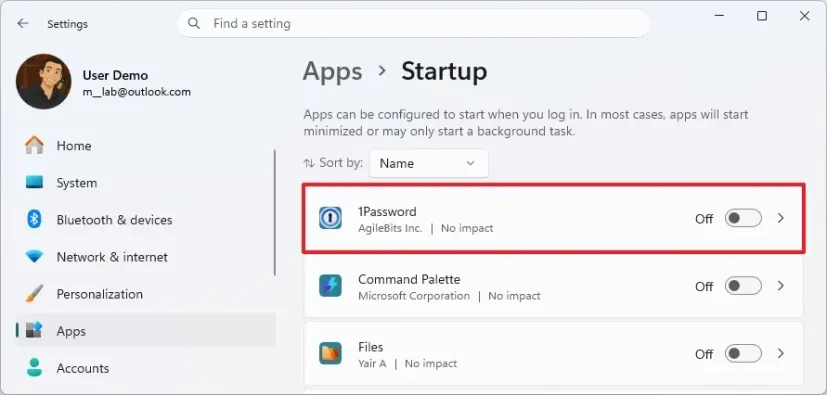
На английском интерфейсе путь выглядит как Settings → Apps → Startup. В русской локализации используйте смысл названий разделов, а не буквальное совпадение скриншота. Принцип одинаков: строка приложения, издатель или оценка влияния и переключатель справа.
Порядок действий в Windows 10
- Откройте «Параметры» сочетанием Win + I.
- Выберите «Приложения».
- В левой колонке откройте «Автозагрузка».
- Найдите программу и выключите её переключатель.
- Не удаляйте приложение из раздела «Приложения и возможности»: это другая операция, которая деинсталлирует продукт.

Как понимать оценку влияния
Оценка показывает нагрузку элемента во время предыдущих запусков, а не его полезность. Высокое влияние означает, что процесс заметно использовал процессор или диск на этапе входа. Низкое влияние не делает запись обязательной. Например, лёгкий апдейтер может быть ненужным, а тяжёлый клиент резервного копирования — критичным для рабочего сценария.
Пометка «Не измерено» появляется, когда Windows ещё не получила достаточно данных, запуск не происходил после включения записи или система очистила историю измерений. Не делайте вывод по одному этому статусу. Проверьте издателя, назначение и фактический эффект после отключения.
Почему приложения может не быть в Параметрах
- программа использует ярлык в папке Startup, который не зарегистрирован для стандартной страницы;
- запуск выполняет задание Планировщика;
- работу начинает служба, а не обычное пользовательское окно;
- команда находится в другой учётной записи или общей папке всех пользователей;
- приложение восстанавливается функцией повторного открытия после входа;
- основное окно запускает фоновый агент, имя которого не совпадает с названием продукта.
Если строка отсутствует, не создавайте её вручную ради последующего отключения. Перейдите к поиску фактического источника.
Как убрать программу через Диспетчер задач
Диспетчер задач показывает больше сведений, чем страница Параметров: название, издателя, состояние и влияние на запуск. Это основной встроенный инструмент для проверки неизвестной записи. Он отключает автоматический старт, но не удаляет программу и обычно не удаляет саму строку.
Windows 11: раздел «Приложения для запуска»
- Нажмите Ctrl + Shift + Esc. Если Диспетчер задач открылся в компактном виде, разверните полное окно.
- В левой панели выберите «Приложения для запуска».
- Щёлкните заголовок столбца «Состояние» или «Влияние на запуск», чтобы сгруппировать строки.
- Выделите нужное приложение.
- Нажмите «Отключить» на верхней панели либо выберите одноимённую команду в контекстном меню.
- Убедитесь, что состояние сменилось на «Отключено».
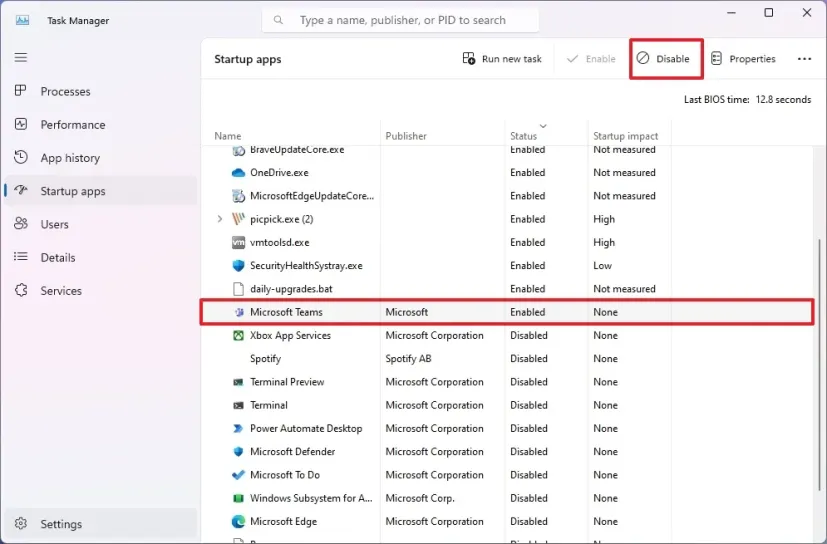
Windows 10: вкладка «Автозагрузка»
- Откройте Диспетчер задач через Ctrl + Shift + Esc или контекстное меню панели задач.
- Нажмите «Подробнее», если виден только короткий список открытых окон.
- Перейдите на вкладку «Автозагрузка».
- Выделите строку и нажмите «Отключить» в правом нижнем углу.
- Проверьте колонку «Состояние». Немедленная перезагрузка для сохранения изменения не требуется; повторный вход или перезагрузка нужны для проверки следующего запуска.

Проверьте издателя и расположение файла
Если название неясно, щёлкните строку правой кнопкой мыши. Команда «Открыть расположение файла» показывает папку целевого исполняемого файла, а «Свойства» — описание продукта, компанию и цифровые подписи. Нормальный путь сторонней программы обычно находится в Program Files, Program Files (x86) или её папке внутри профиля пользователя. Один путь не является доказательством безопасности, но помогает связать техническое имя с установленным продуктом.
Запись в Windows\System32 не отключают только потому, что её название непонятно. Сначала проверяют подпись Microsoft и назначение. Обратный признак тоже не абсолютен: вредоносный файл может находиться в пользовательской папке и использовать название известного продукта. Для сомнительной строки безопаснее снять автозапуск, не удаляя файл, а затем проверить компьютер средствами защиты.
Что означают составные записи
В Windows 11 рядом с приложением иногда отображается число в скобках. Это группа связанных компонентов, а не несколько одинаковых копий окна. Раскройте группу, чтобы увидеть дочерние элементы. Отключение родительской строки может затронуть все компоненты группы, поэтому сначала выясните, какие процессы она объединяет.
Как вернуть запись
Откройте тот же раздел, выделите отключённый элемент и нажмите «Включить». После следующего входа проверьте, вернулась ли нужная функция. Если строка исчезла полностью, она была удалена другим инструментом или программа перестала регистрировать запуск; восстановление выполняют внутренним переключателем приложения, ярлыком, импортом реестра или возвратом задания — в зависимости от источника.
Как отключить запуск в настройках самой программы
Внутренний переключатель имеет приоритет, потому что приложение само управляет своей регистрацией. Если отключить только системную строку, программа может включить её снова после обновления, входа в аккаунт или изменения параметров. Точное расположение зависит от продукта, поэтому искать нужно не случайный пункт, а настройку с понятным смыслом.
Какие названия встречаются в интерфейсе
- «Запускать вместе с Windows»;
- «Открывать при входе в систему»;
- «Автозапуск»;
- «Launch at startup»;
- «Start with Windows»;
- «Open at login»;
- «Запускать в фоне после входа».
Настройка часто находится в разделах «Общие», «Система», «Дополнительно», «Интеграция» или «Поведение приложения». Отдельно проверьте параметры «Запускать свёрнутым» и «Закрывать в область уведомлений»: они не выключают автозапуск, а только скрывают окно.
Безопасная последовательность
- Откройте настройки программы и выключите собственный запуск при входе.
- Полностью завершите приложение через его меню, если оно остаётся в области уведомлений.
- Откройте Параметры Windows и Диспетчер задач. Проверьте, исчезла ли строка или стала отключённой.
- Выполните повторный вход.
- После обновления программы ещё раз проверьте состояние: некоторые установщики предлагают включить автозапуск заново.
Почему одного переключателя иногда недостаточно
Основное приложение и служебный компонент могут иметь разные настройки. Например, пользователь выключает открытие окна, но оставляет фоновый апдейтер, службу синхронизации или обработчик уведомлений. В этом случае окно не появляется, однако процесс остаётся. Решение зависит от задачи: для уведомлений и синхронизации такой фон может быть необходим, а для редко используемой программы — лишним.
Папки автозагрузки текущего пользователя и всего компьютера
Папочный механизм использует ярлыки. Он прост, но часто проверяется неполно: команда shell:startup показывает только текущую учётную запись. На компьютере с несколькими пользователями или программой, установленной для всех, нужно дополнительно открыть общую папку.
Откройте папку текущего пользователя
- Нажмите Win + R.
- Введите shell:startup.
- Нажмите Enter.
- Переключите Проводник в режим «Подробности», чтобы видеть тип и дату изменения.
- Откройте свойства подозрительного ярлыка и проверьте поля «Объект» и «Рабочая папка».
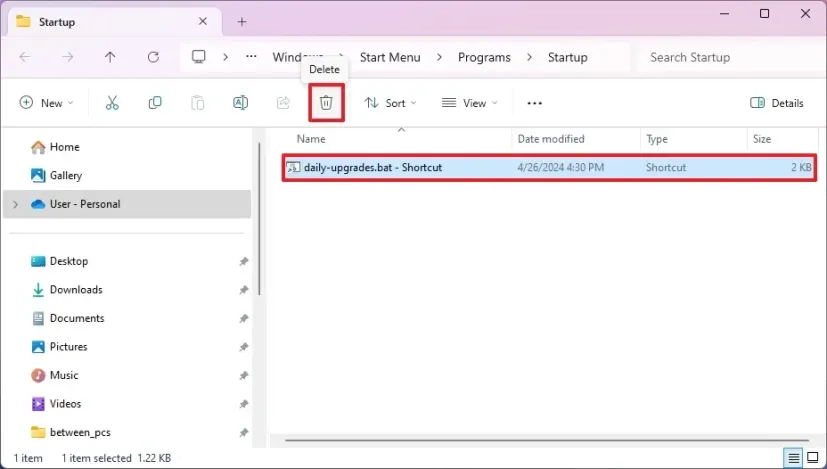
Откройте общую папку
- Снова вызовите «Выполнить».
- Введите shell:common startup.
- Подтвердите запрос прав администратора, если он появится.
- Проверьте, нет ли второго ярлыка той же программы.
Пользовательская папка соответствует пути %userprofile%\AppData\Roaming\Microsoft\Windows\Start Menu\Programs\Startup. Общая — %ProgramData%\Microsoft\Windows\Start Menu\Programs\Startup. Команды shell предпочтительнее ручного перехода: они не зависят от буквы системного диска и скрытости AppData.

Как отключить ярлык без потери
Не удаляйте ярлык окончательно при первом тесте. Создайте обычную папку, например «Резерв автозагрузки», вне каталогов Startup и переместите туда файл. Windows перестанет выполнять ярлык при входе, а вернуть его можно обратным перемещением. Переименование ярлыка внутри Startup не помогает: расширение .lnk остаётся, и оболочка продолжает его обрабатывать.
Как добавить приложение для одной учётной записи
- Откройте shell:appsfolder. Проводник покажет зарегистрированные приложения.
- Во втором окне откройте shell:startup.
- Перетащите нужное приложение в папку Startup. Windows создаст ярлык; перенос самого приложения не происходит.
- Откройте свойства ярлыка и проверьте путь.
- Выполните повторный вход и убедитесь, что появился один экземпляр.
Для всех пользователей вместо shell:startup откройте shell:common startup. Это требует административных прав и влияет на каждую учётную запись. Не используйте общую папку для персональных мессенджеров, облачных аккаунтов и программ, которым нужны данные конкретного пользователя.
Почему ярлык не запускается
- поле «Объект» ведёт к удалённому или перемещённому файлу;
- приложение требует повышения прав, а обычный ярлык не может автоматически подтвердить UAC;
- путь с пробелами или аргументами сформирован неправильно;
- ярлык помещён в папку другой учётной записи;
- защитное средство блокирует файл;
- программа уже запускается другим механизмом, а второй экземпляр запрещён.
Для приложений, которым нужны повышенные права или задержка, лучше создать задание Планировщика, а не пытаться обходить UAC ярлыком.
Как отключить автозапуск через реестр
Редактор реестра нужен, когда запись не отображается в простых списках или требуется проверить точную команду. Этот метод не должен быть первым: ошибка в имени значения, области пользователя или пути усложняет восстановление. Перед изменением экспортируйте конкретный раздел и удаляйте только выбранное значение в правой панели.
Создайте резервную копию ветви
- Нажмите Win + R, введите regedit и подтвердите запуск.
- Перейдите к нужной ветви Run.
- Щёлкните папку Run в левой панели правой кнопкой мыши и выберите «Экспортировать».
- Сохраните REG-файл с названием, в котором указаны область и дата, например HKCU-Run-before-change.reg.
- Не экспортируйте весь реестр ради одной строки: точечную копию легче проверить и восстановить.
REG-файл содержит все значения выбранной ветви. Если после изменения понадобится вернуть одну строку, перед импортом откройте копию в Блокноте и убедитесь, что она соответствует нужному пути. Не запускайте REG-файлы неизвестного происхождения.
Проверьте Run текущего пользователя
Путь:
HKEY_CURRENT_USER\Software\Microsoft\Windows\CurrentVersion\Run
Эта ветвь действует для вошедшего пользователя. В правой панели видны имена значений, типы и команды. Дважды щёлкните запись, чтобы прочитать данные полностью, но не меняйте путь без необходимости. Скопируйте имя и команду в заметку, затем удалите только значение, связанное с подтверждённой программой.
Проверьте Run для компьютера
Основной путь:
HKEY_LOCAL_MACHINE\Software\Microsoft\Windows\CurrentVersion\Run
Записи этой области применяются шире и обычно требуют административных прав. На 64-разрядной Windows проверьте также:
HKEY_LOCAL_MACHINE\Software\WOW6432Node\Microsoft\Windows\CurrentVersion\Run
Вторая ветвь используется частью 32-разрядных программ. Одинаковое название в HKCU и HKLM может приводить к двойному запуску. Сравните полные команды: иногда одна строка открывает основной клиент, а другая — помощник обновления.

Windows 11: удаление одного значения
- Выделите значение в правой части окна, а не папку Run слева.
- Сверьте данные с расположением установленной программы.
- Щёлкните значение правой кнопкой мыши и выберите «Удалить».
- Подтвердите удаление.
- Закройте Редактор реестра и выполните повторный вход.

Удаление значения прекращает запуск этой команды, но не удаляет EXE-файл. Не удаляйте значение «(По умолчанию)» и сам раздел Run. Не редактируйте двоичные данные StartupApproved как основной способ: их структура не предназначена для понятной ручной настройки, а обычные Параметры и Диспетчер задач делают это безопаснее.
Когда не трогать RunOnce
Ветви RunOnce используются для однократного запуска. Там могут находиться завершающие операции установки, обновления или настройки оборудования. Если запись появилась после установки программы и должна исчезнуть после следующего входа, сначала дайте операции завершиться. Удаление без проверки может оставить продукт в неполностью настроенном состоянии.
Проверяемые пути:
- HKEY_CURRENT_USER\Software\Microsoft\Windows\CurrentVersion\RunOnce;
- HKEY_LOCAL_MACHINE\Software\Microsoft\Windows\CurrentVersion\RunOnce.
Как читать команду
Данные значения могут содержать путь в кавычках и параметры после него. Например, фрагмент "C:\Program Files\Product\agent.exe" /background запускает файл agent.exe с аргументом фонового режима. При проверке отделяйте путь от аргументов. Файл может быть легитимным, а конкретный параметр — включать обновление, свёрнутый режим или запуск определённого модуля.
Если путь использует переменную, например %ProgramFiles% или %LocalAppData%, вставьте её в адресную строку Проводника, чтобы открыть фактическую папку. Не заменяйте переменную на догадку: на разных системах расположение может отличаться.
Как восстановить удалённое значение
Дважды щёлкните сохранённый REG-файл и подтвердите импорт. Затем откройте ветвь и убедитесь, что значение вернулось с прежними данными. Если резервной копии нет, безопаснее включить автозапуск в настройках самой программы или переустановить только соответствующий компонент, чем создавать неизвестную команду вручную.
Как найти автозапуск в Планировщике заданий
Планировщик запускает программы при загрузке системы, входе пользователя, разблокировке, появлении сети или по расписанию. Задание может работать с задержкой и повышенными правами, поэтому приложение отсутствует в обычном списке. Для первого теста задание отключают, а не удаляют.
Откройте библиотеку и включите подробности
- Нажмите Win + R.
- Введите taskschd.msc и нажмите Enter.
- В левой панели выберите «Библиотека планировщика заданий».
- Просматривайте не только корневой список, но и подпапки производителей.
- Включите отображение скрытых заданий через меню «Вид», если нужная команда не найдена.

Проверьте триггеры
Выделите задание и откройте вкладку «Триггеры». Для автозапуска наиболее важны условия «При входе в систему» и «При запуске». Уточните, применяется ли триггер к любому пользователю или конкретной учётной записи. Задание с ежедневным расписанием может открывать программу вскоре после входа, но технически не является обычной автозагрузкой.

Проверьте действие и аргументы
На вкладке «Действия» посмотрите программу или сценарий, аргументы и рабочую папку. Название задания может быть общим, а фактический путь укажет конкретный продукт. Особое внимание требуется командам powershell.exe, cmd.exe, wscript.exe и rundll32.exe: исполняемый файл системный, но назначение определяют аргументы после него.
Временно отключите задание
- Щёлкните задание правой кнопкой мыши.
- Выберите «Отключить».
- Убедитесь, что состояние изменилось.
- Перезапустите компьютер или повторите условие триггера.
- Проверьте основную программу вручную и дождитесь обычного времени обновления, если задание отвечало за апдейтер.
Удаление применяют только к подтверждённому остатку. Перед ним выберите «Экспортировать» и сохраните XML-файл задания. Для возврата используйте «Импортировать задачу» и укажите сохранённый XML.
Создайте запуск с задержкой
- В правой панели выберите «Создать задачу», а не только упрощённый мастер, если нужна точная настройка.
- На вкладке «Общие» задайте понятное имя и выберите пользователя.
- На вкладке «Триггеры» нажмите «Создать», выберите «При входе в систему» и включите параметр задержки.
- На вкладке «Действия» нажмите «Создать», выберите «Запуск программы» и укажите EXE-файл.
- В поле аргументов внесите только подтверждённые параметры. Не вставляйте весь путь вместе с аргументами в одно поле, если интерфейс разделяет их.
- На вкладке «Условия» проверьте ограничения питания и сети. На ноутбуке флажок запуска только при питании от электросети может объяснить, почему задача не срабатывает от батареи.
- Сохраните задание и запустите его вручную командой «Выполнить», чтобы проверить путь до следующего входа.
Планировщик удобен для программы, которой нужны повышенные права, определённая сеть или задержка. Он не подходит для массового переноса всех приложений: сложная схема становится трудной для контроля, а дубли с внутренними переключателями приводят к двойному запуску.
Как отключить стороннюю службу
Служба отличается от обычного приложения: она работает в фоне, может запускаться до входа пользователя и не обязана показывать окно или значок. Через службы стартуют обновляющие агенты, VPN, резервное копирование, драйверные помощники, базы данных и корпоративные клиенты. Массовое отключение ради ускорения Windows создаёт больший риск, чем настройка пользовательских приложений.
Откройте свойства службы
- Нажмите Win + R, введите services.msc и нажмите Enter.
- Найдите службу по отображаемому имени.
- Дважды щёлкните строку, чтобы открыть свойства.
- Запишите «Имя службы», «Описание», «Путь к исполняемому файлу» и текущий «Тип запуска».
- Откройте вкладку зависимостей и проверьте, какие компоненты используют службу и от каких служб зависит она.

Когда выбирать «Вручную»
Тип «Вручную» означает, что служба не обязана стартовать при каждой загрузке, но может быть запущена системой или приложением при необходимости. Для подтверждённой сторонней службы это обычно безопаснее, чем «Отключена». Полное отключение запрещает запуск даже по запросу, из-за чего основная программа может выдать ошибку.
Не меняйте тип служб Microsoft, безопасности, шифрования, сетевого доступа, резервного копирования и драйверов без документации конкретного компонента. Отображаемое имя не всегда объясняет назначение; путь и подпись важнее.
Порядок тестирования сторонней службы
- Закройте связанную программу и сохраните текущий тип запуска.
- Если служба работает, нажмите «Остановить» и проверьте реакцию основной программы.
- Измените «Автоматически» на «Вручную», нажмите «Применить».
- Перезагрузите компьютер.
- Проверьте сеть, синхронизацию, оборудование, обновления и функцию продукта.
- Если возникла ошибка, верните исходный тип и нажмите «Запустить».
Остановка и изменение типа — разные операции. Кнопка «Остановить» влияет на текущий сеанс. «Тип запуска» определяет поведение при следующей загрузке. Чтобы корректно оценить результат, проверьте оба состояния.
Службы, которые не стоит использовать как учебный пример
- службы антивируса и встроенной защиты;
- криптографические службы;
- компоненты обновления Windows;
- службы сети, DHCP, DNS и профилей подключения;
- диспетчеры учётных данных;
- службы аудио, печати или Bluetooth, если соответствующее оборудование используется;
- корпоративные агенты контроля, шифрования и VPN.
Для безопасной проверки выбирают понятную службу стороннего продукта, отсутствие которой не нарушает вход, сеть и защиту. Даже тогда изменение выполняют по одной службе.
Автозапуск через локальную групповую политику
Редактор локальной групповой политики нужен только тогда, когда программа запускается правилом входа. Он не показывает обычные записи Startup Apps и не является заменой Диспетчера задач. В домашней редакции Windows оснастка обычно отсутствует; не устанавливайте сторонние «активаторы gpedit» ради одной настройки.
Проверьте пользовательскую политику запуска
- Нажмите Win + R, введите gpedit.msc и нажмите Enter.
- Откройте «Конфигурация пользователя».
- Перейдите в «Административные шаблоны» → «Система» → «Вход в систему».
- Откройте политику, задающую программы, выполняемые при входе пользователя.
- Просмотрите список команд и удалите только подтверждённую строку.
- Если политика была создана администратором организации, не изменяйте её без согласования: правило может вернуться при обновлении групповых политик.

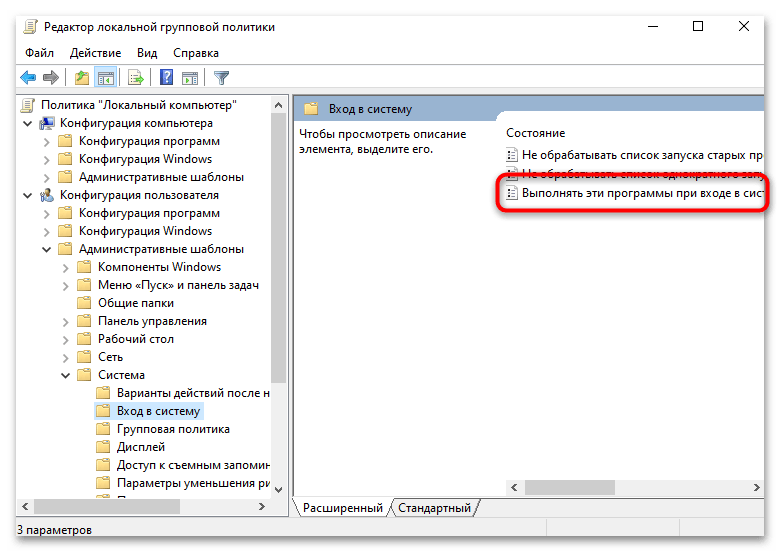
После изменения выполните команду gpupdate /force в терминале администратора либо повторите вход. Если устройство присоединено к домену или управляется организацией, локальная настройка может быть переопределена центральной политикой.
Почему приложение открывается после входа без записи в автозагрузке
Windows поддерживает повторное открытие приложений, которые система считает перезапускаемыми. Это отдельный механизм восстановления сеанса. Приложение может отсутствовать в Startup Apps, папках и Run, но вернуться после перезагрузки или обновления.
Проверьте параметры входа
- Откройте «Параметры».
- Перейдите в «Учётные записи» → «Варианты входа».
- Найдите параметр автоматического сохранения перезапускаемых приложений и их повторного запуска после входа.
- Выключите его.
- Перед перезагрузкой полностью закройте проверяемое приложение через его меню, а не только крестиком, если крестик сворачивает программу в область уведомлений.
Если после этого окно всё равно появляется, проверьте собственную настройку приложения, Планировщик и службу. Перезапускаемый сеанс не объясняет фоновый процесс, который стартует после каждого входа независимо от того, было ли приложение открыто перед выключением.
Программы для расширенного управления автозагрузкой
Сторонний менеджер нужен не каждому. Для одной обычной записи достаточно Параметров или Диспетчера задач. Дополнительная программа оправдана, когда требуется увидеть несколько источников одновременно, настроить задержку, проверить подпись, открыть расположение записи или сохранить конфигурацию перед крупной настройкой.
| Программа | Основная задача | Обычные записи | Задания и службы | Задержка | Кому подходит |
|---|---|---|---|---|---|
| Ускоритель Компьютера | Понятное управление и оптимизация запуска | Да | Не заменяет полную диагностику всех точек | Да | Новичку и домашнему пользователю |
| Autoruns | Максимально широкая карта автоматического запуска | Да | Да, включая службы, задания и драйверы | Нет как основной сценарий | Опытному пользователю и администратору |
| Autorun Organizer | Отключение, задержка и оценка времени загрузки | Да | Расширенный список источников | Да | Для регулярной оптимизации |
| HiBit Startup Manager | Единая панель программ, служб и заданий | Да | Да | Да | Пользователю, которому нужен широкий набор действий |
| AIDA64 | Диагностика и просмотр точных команд | Да | Показывает отдельные системные категории, но не заменяет специализированный менеджер | Нет | Для инвентаризации компьютера |
| CCleaner | Управление запуском внутри набора сервисных инструментов | Да | В классическом интерфейсе есть отдельные вкладки заданий и контекстного меню | Нет | Тем, у кого программа уже используется |
| Chameleon Startup Manager | Управление и задержка в старом специализированном интерфейсе | Да | Показывает несколько категорий | Да | Только после проверки происхождения и совместимости |
| Starter | Просмотр автозагрузки, процессов и служб | Да | Есть отдельные разделы | Не основной сценарий | Опытному пользователю старых систем |
| Startup Delayer | Построение очереди отложенного запуска | Да | Есть просмотр задач и служб | Главная функция | Для компьютера с большим числом нужных программ |
Ускоритель Компьютера

Программа показывает обычные записи автозагрузки в понятной таблице и позволяет выбрать между немедленным запуском, задержкой, отключением и удалением. Она не заменяет расширенную диагностику драйверов, политик и всех системных точек. Для безопасной работы сначала используйте отключение и проверку, а удаление оставляйте для подтверждённых остатков.
Плюсы:
- русский интерфейс и понятные команды;
- отложенный запуск без ручного создания задания;
- колонки с производителем, командой и расположением;
- подходит для первого прохода по домашнему компьютеру.
Минусы:
- нужна установка отдельной программы;
- для скрытых драйверов, политик и сложных задач требуется другой инструмент;
- удаление записи без сохранения параметров усложняет возврат.
Microsoft Sysinternals Autoruns
Autoruns предназначен для расследования, а не только для ускорения входа. В нём собраны вход пользователя, папки Startup, Run, задания, службы, драйверы, расширения Проводника, провайдеры Winsock и другие точки автоматического выполнения. Большой список требует фильтрации: начинайте с вкладок, связанных с наблюдаемым поведением, и не удаляйте неизвестные системные строки.

Подготовьте безопасный вид списка
- Запустите Autoruns с правами администратора, если нужно видеть машинные записи и службы.
- В параметрах сканирования включите проверку цифровых подписей.
- Включите скрытие подписанных записей Microsoft, чтобы сократить список. Это фильтр отображения, а не удаление компонентов.
- При необходимости включите проверку VirusTotal. Результат служит дополнительным сигналом и не заменяет анализ пути, подписи и назначения.
- Дождитесь завершения сканирования: преждевременное решение по неполной таблице может пропустить связанные строки.
Какие вкладки проверять
- Logon — обычные записи входа пользователя, папки Startup и Run;
- Scheduled Tasks — задания Планировщика;
- Services — службы Windows и сторонних продуктов;
- Drivers — драйверы; эту вкладку не используют для массовой оптимизации;
- Everything — полный список, удобный для поиска по имени или пути.

Отключение, переход к записи и возврат
Снимите флажок слева от строки, чтобы временно отключить её. Команда Jump to Entry открывает фактическое расположение в реестре или системной консоли, а Jump to Image — файл в Проводнике. Свойства показывают сведения о файле. Команду Delete применяют только после успешного теста: снятый флажок проще вернуть.
Если строка выделена жёлтым и путь не существует, это кандидат на очистку, но сначала проверьте, не относится ли запись к временно отключённому диску, сетевому ресурсу или приложению, которое обновляется. Красивое название и зелёный результат проверки не доказывают необходимость записи; они лишь помогают идентификации.
Плюсы:
- самый широкий охват точек запуска;
- переход к записи и файлу;
- проверка подписи и дополнительная проверка VirusTotal;
- переносимый формат и отсутствие обязательной установки.
Минусы:
- большое число системных строк повышает риск ошибки;
- не строит удобную очередь задержки пользовательских приложений;
- неизвестную запись приходится анализировать вручную;
- удаление служб и драйверов может нарушить загрузку или оборудование.
Autoruns выбирают, когда программа запускается скрыто, обычные списки не совпадают или нужно найти остаточную запись после удаления продукта. Для обычного мессенджера инструмент избыточен.
Autorun Organizer
Autorun Organizer ориентирован на регулярное обслуживание автозагрузки. Он показывает элементы, позволяет отключить или удалить запись, перенести запуск на более позднее время и наблюдать, как меняется длительность загрузки. Встроенная проверка через VirusTotal помогает заметить подозрительную строку, но решение всё равно основывается на пути, издателе и назначении.

Рабочий порядок
- Отфильтруйте список по важности или найдите программу по имени.
- Откройте сведения о строке: источник, команда, издатель и оценка проверки.
- Для теста выберите отключение, а не удаление.
- Если программа нужна, примените задержку и задайте разные интервалы для нескольких элементов.
- Перезагрузите компьютер и дождитесь, пока утилита измерит новый запуск.
- При неудачном результате используйте центр отмены изменений.
График времени загрузки интерпретируют осторожно. Один перезапуск не показывает устойчивого результата: обновления, проверка защиты и состояние диска меняют длительность входа. Сравнивайте несколько запусков в похожих условиях и оценивайте отзывчивость рабочего стола, а не только одно число.
Плюсы:
- задержка и отключение в одном интерфейсе;
- центр отмены изменений;
- измерение времени загрузки;
- дополнительная проверка неизвестных элементов;
- удобен для постепенной настройки нескольких программ.
Минусы:
- измерение зависит от фоновых событий Windows;
- массовая задержка может создать новую одновременную нагрузку в выбранный момент;
- технические команды с аргументами требуют ручной проверки;
- для драйверов и сложных политик нужен Autoruns или системные консоли.
HiBit Startup Manager
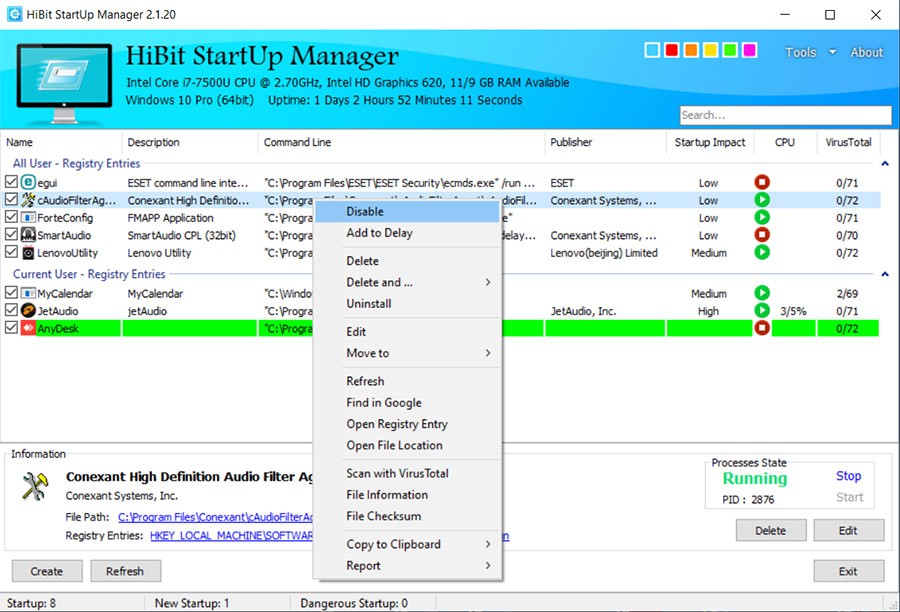
HiBit Startup Manager объединяет обычные записи, службы, запланированные задания, процессы и несколько диагностических инструментов. Он подходит пользователю, который понимает разницу между этими категориями и хочет переходить к файлу или реестру из одного окна.
Основные команды
В контекстном меню доступны Disable, Add to Delay, Delete, Edit, Open Registry Entry, Open File Location, Scan with VirusTotal, сведения о файле и контрольная сумма. Для первой проверки используйте Disable. Open Registry Entry полезна, когда нужно подтвердить фактическую ветвь, но редактировать её вручную после отключения обычно не требуется.
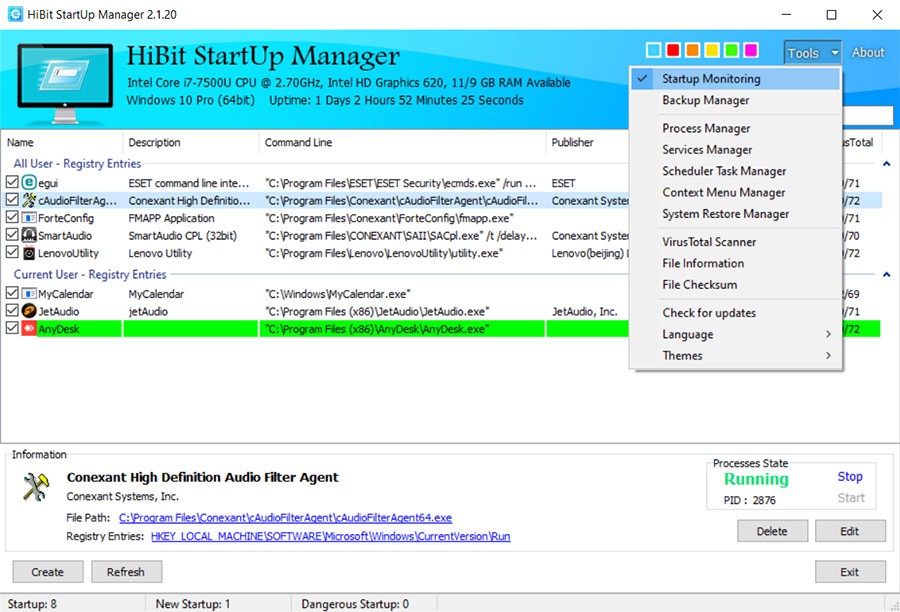
Меню Tools открывает Startup Monitoring, Backup Manager, Process Manager, Services Manager и Scheduler Task Manager. Это разные инструменты: запись обычной программы не нужно искать в Services Manager, а задание — удалять через список процессов.
Безопасная настройка
- Создайте резервную копию текущей конфигурации через Backup Manager.
- Работайте сначала с пользовательскими Registry Entries и Startup Folder.
- Для неизвестной строки откройте файл, проверьте подпись и только затем отправьте хеш на дополнительную проверку.
- Перенесите нужный, но второстепенный элемент в задержку.
- Службы и задания изменяйте в соответствующих менеджерах по одному.
- После перезагрузки проверьте основной продукт и при необходимости восстановите резервную копию.

Плюсы:
- широкий набор точек запуска;
- быстрый переход к файлу и реестру;
- задержка и мониторинг новых записей;
- отдельные менеджеры служб и заданий;
- резервные операции перед изменениями.
Минусы:
- английские команды требуют внимательности;
- единый набор инструментов провоцирует переход к службам без необходимости;
- результат VirusTotal нельзя трактовать как готовое решение;
- удаление доступно рядом с обратимым отключением, поэтому легко выбрать слишком жёсткое действие.
AIDA64
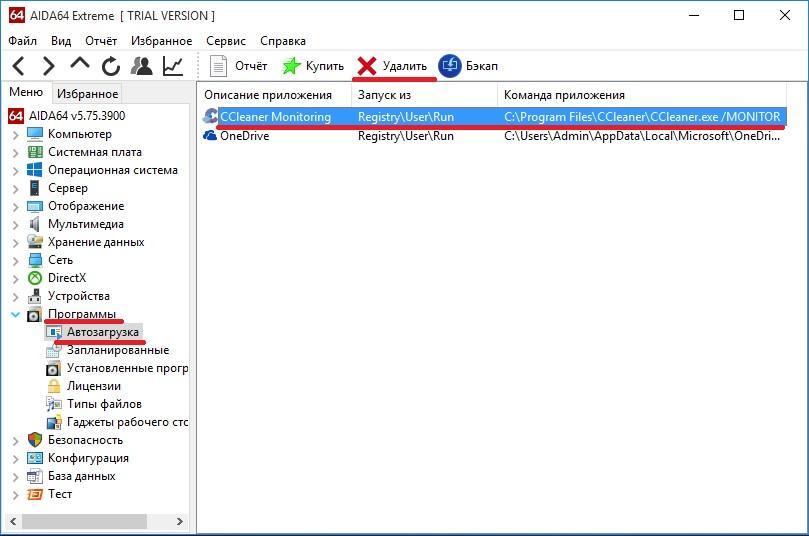
AIDA64 не является специализированным менеджером задержки. Её раздел Программы → Автозагрузка удобен для инвентаризации: таблица показывает описание, источник запуска и команду приложения. Пользователь может связать строку с установленным продуктом, открыть свойства файла и удалить подтверждённую запись.
Как работать без лишнего риска
- В дереве слева раскройте «Программы» и выберите «Автозагрузка».
- Сравните описание, источник и команду.
- Откройте свойства целевого файла, чтобы проверить компанию и подпись.
- Не используйте «Удалить» как способ теста: в AIDA64 практичнее сначала отключить запись системным инструментом.
- После подтверждения остатка удалите его и проверьте следующий вход.
Плюсы:
- автозагрузка рассматривается вместе с полной информацией о системе;
- показывается фактическая команда;
- удобно для диагностики компьютера, где AIDA64 уже используется.
Минусы:
- нет удобного сценария задержки;
- удаление менее обратимо, чем переключатель Диспетчера задач;
- избыточна, если нужна только одна операция с автозапуском;
- не подходит для массовой настройки очереди запуска.
CCleaner
CCleaner включает Startup Manager для управления программами, которые запускаются вместе с Windows. В CCleaner 7 откройте раздел Software и выберите Startup. В классическом интерфейсе тот же инструмент находился по пути Сервис → Автозагрузка или Tools → Startup и разделял обычные записи Windows, запланированные задачи и элементы контекстного меню. Не переносите команды со старого окна в новое: сначала откройте Startup Manager установленной сборки и убедитесь, что выбрана категория обычных приложений.

Что допустимо делать
- Откройте раздел управления приложениями или Startup Manager в установленной сборке.
- Выберите категорию обычных записей Windows.
- Сверьте программу, издателя и источник.
- Используйте отключение для теста.
- Переходите к запланированным задачам только при поиске конкретного апдейтера или фонового запуска.
- Удаление выполняйте после успешной проверки и сохранения параметров записи.
Не устанавливайте CCleaner только ради одного переключателя: Параметры и Диспетчер задач решают базовую задачу. Программа уместна, если уже используется и её Startup Manager работает в текущей конфигурации. Из-за изменений интерфейса и фоновых компонентов состояние функции нужно проверять непосредственно перед действием.
Плюсы:
- в классическом интерфейсе обычные записи и задания разделены;
- можно отключать без удаления;
- удобно пользователю, который уже обслуживает систему в CCleaner.
Минусы:
- классический и текущий интерфейсы заметно различаются;
- нет специализированной очереди задержки;
- набор функций шире задачи автозагрузки;
- для одной записи встроенные средства Windows проще.
Chameleon Startup Manager
Chameleon Startup Manager показывает записи текущего и всех пользователей, задания Планировщика и конфигурации запуска. В классическом интерфейсе флажок отключает элемент, а мастер задержки переносит его запуск на более поздний момент. Для Windows 11 заявленная совместимость не подтверждена, поэтому программу разумно использовать только там, где она уже установлена и корректно показывает полный список записей.

Проверяемый сценарий
- Перед запуском проверьте цифровую подпись установленного файла и убедитесь, что программа уже корректно работает на этом компьютере.
- Откройте представление Startup.
- Найдите строку по пути, а не только по цвету или названию.
- Снимите флажок для временного отключения.
- Для нужной программы откройте мастер задержки и задайте порядок.
- Не изменяйте системные задания и службы без отдельной проверки.

Плюсы:
- несколько категорий запуска в одном окне;
- флажки для обратимого отключения;
- мастер отложенного запуска;
- разделение записей по пользователям.
Минусы:
- интерфейс относится к старой версии;
- совместимость с Windows 11 не подтверждена;
- не подходит для нового компьютера без предварительной проверки;
- для диагностики подписей Autoruns прозрачнее.
Starter
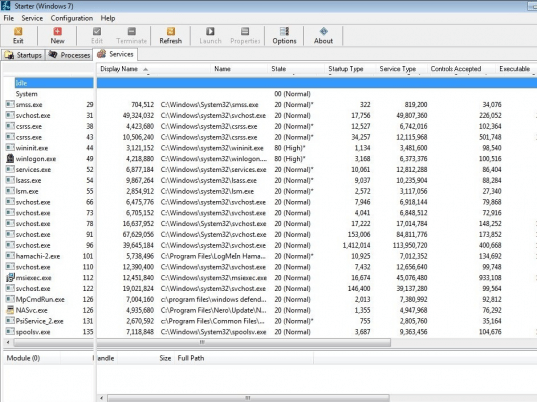
Starter объединяет просмотр автозагрузки, процессов и служб. Программа показывает записи из папок Startup, реестра и старых INI-механизмов, позволяет открыть свойства элемента, временно отключить его, изменить или удалить. Это устаревший инструмент: на Windows 11 он может отображать неполный список, поэтому использовать его следует только для диагностики уже знакомой конфигурации.
Границы применения
- подходит для инвентаризации старого компьютера, где программа уже установлена;
- не заменяет Autoruns при поиске драйверов, расширений и сложных точек;
- не должен использоваться для массового отключения служб;
- перед удалением запись сохраняют отдельно;
- если программа показывает неполный список или работает нестабильно, выбирают встроенные средства или современный менеджер.
Плюсы:
- разделы запуска, процессов и служб в одном окне;
- подходит для проверки пути и свойств старой записи;
- компактный интерфейс.
Минусы:
- разработка давно не обновлялась;
- полная совместимость с Windows 11 не подтверждена;
- не подходит как основная рекомендация для нового компьютера;
- часть действий проще и безопаснее выполнить встроенными средствами.
Startup Delayer
Startup Delayer специализируется на очереди запуска. Рабочая область делится на Delayed, Normal Startup и Disabled. Приложение перетаскивают между группами, а порядок в Delayed определяет последовательность. Такой подход полезен, когда несколько программ действительно нужны, но их одновременный старт перегружает процессор и диск.

Как построить очередь
- Создайте резервную копию конфигурации средствами программы.
- Оставьте защиту, драйверные компоненты и критичные рабочие агенты в Normal Startup.
- Перетащите 3–5 второстепенных программ в Delayed.
- Расположите их в нужной последовательности.
- Выберите автоматическое ожидание простоя либо ручной интервал для конкретной зависимости.
- Перезагрузите компьютер и наблюдайте не только время входа, но и появление каждого приложения.
- Если программа не запустилась, верните её в Normal Startup и проверьте свойства Target и Start in.
Дополнительные условия
В свойствах записи могут использоваться General, Delay, Wait и Advanced. Delay задаёт автоматическую или ручную задержку. Wait позволяет дождаться завершения процесса или подтверждения пользователя. Advanced отвечает за режим окна, приоритет, дни запуска и запрет второго экземпляра. Эти параметры нужны для зависимых рабочих сценариев; для обычного мессенджера достаточно группы Delayed.
Плюсы:
- наглядное различие между обычным, отложенным и отключённым запуском;
- очередь вместо одинакового таймера для всех программ;
- условия ожидания для зависимых приложений;
- восстановление удалённых записей и профили запуска в старом интерфейсе.
Минусы:
- Windows 11 не указана в системных требованиях программы;
- стабильность очереди нужно проверять после каждого изменения;
- сложные правила затрудняют диагностику;
- работа со службами требует той же осторожности, что и services.msc.
Startup Delayer выбирают не для поиска неизвестной вредоносной записи, а для упорядочивания понятных программ, которые должны остаться в автозагрузке.
Что можно отключить, а что нужно проверять особенно внимательно
Готового универсального списка «лишних» программ нет. Одинаковый облачный клиент не нужен на игровом компьютере, но обязателен на рабочем ноутбуке с синхронизацией документов. Решение принимают по последствию: что перестанет происходить до ручного запуска и насколько это критично.
| Категория | Что произойдёт после отключения | Безопасное решение |
|---|---|---|
| Антивирус и защита | Может исчезнуть постоянный мониторинг, значок состояния или ранний запуск компонента | Не отключать без документации конкретного продукта |
| Резервное копирование | Задание может не получить доступ к агенту, копия не будет создана вовремя | Сохранить запуск либо перенести расписание и проверить журнал |
| Облачная синхронизация | Файлы не обновятся до ручного открытия клиента | Отключить только при осознанном ручном запуске или применить задержку |
| VPN и корпоративный доступ | Сеть компании, диски и приложения могут быть недоступны после входа | Оставить немедленный запуск либо настроить зависимую очередь |
| Менеджер паролей | Не запустится фоновой агент и интеграция с браузером до открытия | Проверить, нужна ли функция сразу после входа |
| Панель видеокарты, звука, тачпада | Драйвер обычно останется, но профиль, горячие клавиши или значок могут не примениться | Отделить драйвер от пользовательской панели и протестировать функции |
| Мессенджер | Уведомления не придут до ручного запуска | Отключить или задержать, если уведомления не нужны сразу |
| Игровой лаунчер | Клиент и обновления игр не стартуют при входе | Обычно можно отключить и запускать перед игрой |
| Медиаплеер и редактор | Программа перестанет занимать память в фоне | Обычно можно отключить, если нет нужного фонового модуля |
| Апдейтер | Автоматическая проверка обновлений произойдёт позже или не произойдёт | Убедиться, что основная программа проверяет обновления при ручном запуске |
| Средство печати или сканирования | Могут не работать быстрые кнопки, монитор состояния и сетевое обнаружение | Проверить печать и сканирование после временного отключения |
| Неизвестная запись | Последствие неизвестно | Открыть путь, свойства и подпись; затем отключить без удаления |
Пять вопросов перед отключением
- Понятно ли, какому установленному продукту принадлежит файл?
- Нужна ли функция до того, как пользователь вручную откроет программу?
- Есть ли отдельная служба или задание, от которого зависит та же функция?
- Можно ли вернуть изменение одним переключателем?
- Как будет проверен результат: уведомление, синхронизация, сеть, оборудование или журнал?
Если на любой вопрос нет ответа, начните с дополнительной идентификации. Высокое влияние на запуск — основание исследовать строку, но не автоматическое разрешение отключить её.
Отключить, удалить или отложить
| Действие | Результат | Обратимость | Когда применять |
|---|---|---|---|
| Отключить | Запись сохраняется, автоматический старт прекращается | Высокая | Первый тест почти для любой понятной пользовательской программы |
| Удалить | Запись исчезает из источника запуска | Зависит от резервной копии | Остаток удалённой программы, несуществующий путь, подтверждённый дубликат |
| Отложить | Программа стартует позже или при выполнении условия | Высокая при сохранённом правиле | Нужная программа создаёт нагрузку сразу после входа |
| Изменить тип службы на «Вручную» | Служба запускается по требованию, а не обязательно при загрузке | Высокая при записанном исходном типе | Только для изученной сторонней службы |
| Удалить программу | Деинсталлируются файлы и компоненты продукта | Нужна повторная установка | Программа вообще не используется; это не настройка автозагрузки |
Рекомендуемый порядок: отключить одну запись, проверить, при необходимости заменить отключение задержкой, а удаление выполнять последним. Массовое удаление затрудняет поиск причины, если одновременно перестанут работать несколько функций.
Как добавить программу в автозагрузку
Добавление — обратная задача, но выбор механизма так же важен. Для простого пользовательского приложения подходит собственный переключатель или ярлык. Для задержки, повышенных прав и условий — Планировщик. Реестр оставляют опытному пользователю.
Используйте внутренний переключатель
Это лучший вариант, если программа предлагает «Запускать вместе с Windows». Она создаст запись в подходящей области и корректно удалит её при выключении параметра. После включения проверьте, не появилась ли вторая строка из старого ярлыка или задания.
Создайте ярлык для текущего пользователя
- Откройте shell:appsfolder.
- Откройте второе окно с shell:startup.
- Создайте ярлык нужного приложения в папке Startup.
- Проверьте свойства ярлыка.
- Выйдите из системы и войдите снова.
Для всех пользователей применяйте shell:common startup и административные права. Не копируйте туда EXE-файл: приложение может зависеть от библиотек и данных своей установленной папки. Нужен ярлык.
Создайте задание для задержки или повышенных прав
Планировщик позволяет выбрать триггер входа, задержку, пользователя, условия сети и вариант «Выполнять с наивысшими правами». Это корректнее, чем помещать требующее UAC приложение в Startup. После создания вручную запустите задание и убедитесь, что программа открывается с нужными аргументами.
Добавление через Run
В ветви текущего пользователя создают строковое значение с понятным именем и полной командой. Этот способ не даёт преимущества перед ярлыком для обычного приложения и сложнее восстанавливается. Используйте его только когда документация программы прямо требует Run или автоматизация управляется централизованно.
Почему программы нет в списке или она появляется снова
Запуск выполняет служба
Окно программы может открываться из фонового агента. Найдите процесс в Диспетчере задач, откройте расположение файла и проверьте службы того же производителя. Не останавливайте службу, пока не выяснено, отвечает ли она за основную функцию, обновление или только значок.
Используется задание
Проверьте триггеры «При входе», «При запуске», «При разблокировке» и расписание через несколько минут после входа. Апдейтеры часто размещаются в подпапке производителя и запускают системный интерпретатор с аргументами, поэтому поиск только по названию продукта не всегда срабатывает.
Программа восстанавливает запись
Выключите собственный переключатель запуска. Если строка возвращается после обновления, проверьте, не включён ли параметр заново в мастере установки. Не пытайтесь бесконечно удалять запись из реестра: источник восстановления находится в самом приложении или его службе.
Проверяется не та учётная запись
Параметры и HKCU относятся к текущему пользователю. На компьютере с несколькими профилями программа может быть настроена в другом HKCU или общей папке. В Планировщике также проверяют поле пользователя, от имени которого выполняется задание.
Включено повторное открытие приложений
Закройте приложение через его меню, отключите сохранение перезапускаемых приложений и повторите тест. Если программа открывается только тогда, когда была запущена перед перезагрузкой, причина отличается от постоянной автозагрузки.
Осталась запись с несуществующим файлом
Такая строка не запускает программу, но засоряет список и может создавать ошибку. Подтвердите отсутствие файла, сохраните команду и удалите запись из фактического источника. Если путь ведёт на отключённый внешний или сетевой диск, не считайте его остатком до подключения ресурса.
Название не совпадает с продуктом
Запись может использовать имя EXE, службы, пакета обновления или внутреннего модуля. Связь устанавливают по компании, подписи, папке и сведениям о продукте в свойствах файла. Нельзя делать вывод только по краткому имени вроде agent, helper или update.
Чистая загрузка для поиска конфликтующего компонента
Чистая загрузка временно отключает сторонние службы и приложения запуска, чтобы определить источник конфликта. Это диагностический режим, а не постоянная «оптимизация». Перед началом сохраните список отключаемых элементов и убедитесь, что известен пароль учётной записи.
Подготовьте конфигурацию
- Нажмите Win + R, введите msconfig и нажмите Enter.
- На вкладке «Службы» установите флажок «Скрыть все службы Microsoft».
- Только после скрытия системных служб нажмите «Отключить все» для оставшихся сторонних компонентов.
- Перейдите на вкладку запуска и выберите «Открыть диспетчер задач».
- Отключите оставшиеся сторонние приложения запуска.
- Примените изменения и перезагрузите компьютер.
Флажок скрытия служб Microsoft — обязательный защитный шаг. Без него массовое отключение затронет компоненты Windows. Если компьютер управляется организацией, не выполняйте чистую загрузку без согласования: корпоративный агент или VPN может потребоваться для входа и доступа.
Найдите виновника делением списка
- Проверьте, исчезла ли проблема в чистом состоянии.
- Если исчезла, включите половину отключённых служб и элементов.
- Перезагрузите компьютер и повторите проблему.
- По результату продолжайте делить подозрительную половину, пока не останется один компонент.
- После выявления верните остальные элементы.
Включение по одному подходит для короткого списка, а деление пополам быстрее при десятках записей. После каждого изменения нужна одинаковая проверка; иначе совпадение по времени можно ошибочно принять за причину.
Верните обычную загрузку
- Откройте msconfig.
- На вкладке «Общие» выберите «Обычный запуск».
- На вкладке «Службы» снова скройте службы Microsoft и включите необходимые сторонние службы.
- Верните приложения в Диспетчере задач.
- Перезагрузите компьютер и проверьте рабочий набор функций.
Не оставляйте все сторонние службы отключёнными после диагностики. Это может незаметно остановить копирование, синхронизацию, обновления и оборудование.
Как проверить результат
Проверка должна отвечать не только на вопрос «открылось ли окно». Некоторые программы запускаются свёрнутыми, а службы и агенты не показывают интерфейс. До изменения определите наблюдаемые признаки и функцию, которая может пострадать.
Зафиксируйте исходное состояние
- название записи и её состояние;
- полная команда и расположение;
- скриншот или экспорт ветви;
- тип запуска службы;
- триггер и действие задания;
- время появления приложения после входа;
- функция, которую нужно проверить.
Выберите правильный вид перезапуска
Для обычной записи входа достаточно выйти из учётной записи и войти снова. Для службы с типом запуска «Автоматически» и задания «При запуске» нужна перезагрузка. Для RunOnce нельзя повторять тест бесконечно: запись рассчитана на однократное выполнение и может исчезнуть сама.
Проверьте четыре уровня
- Интерфейс: окно и значок не появились либо появились после задержки.
- Процесс: в Диспетчере задач нет соответствующего процесса или он стартовал в нужное время.
- Механизм: запись осталась отключённой, задание не выполнялось, служба имеет ожидаемый статус.
- Функция: работают синхронизация, уведомления, сеть, печать, горячие клавиши, резервное копирование и обновления.
Сравнивайте загрузку корректно
Не измеряйте результат сразу после крупного обновления или установки программ. Сравните несколько перезапусков в похожих условиях. Время до рабочего стола не равно времени готовности системы: оцените, когда открывается меню «Пуск», Проводник и первый рабочий документ.
Возвращайте изменение сразу при сбое
Если потерялась нужная функция, не продолжайте отключать другие элементы. Верните последнюю запись, повторите вход и убедитесь, что функция восстановилась. Такой подход позволяет установить причинную связь и не превращает диагностику в угадывание.
Типичные ошибки
Отключение всего с высоким влиянием
Показатель описывает нагрузку, а не критичность. Тяжёлый клиент резервного копирования может быть важнее лёгкого рекламного апдейтера. Сначала оценивают назначение.
Удаление вместо отключения
Удалённую строку приходится восстанавливать вручную. Для первого теста достаточно переключателя или снятого флажка.
Удаление всей ветви Run
Ветвь содержит несколько независимых программ. Удаляют одно значение в правой панели после экспорта раздела.
Редактирование StartupApproved без необходимости
Двоичные записи трудно читать и восстанавливать. Для обычного включения и отключения используйте Параметры или Диспетчер задач.
Массовое выключение служб
Службы связаны с сетью, защитой, оборудованием и обновлениями. Сначала настраивают пользовательские приложения, затем одну изученную стороннюю службу.
Использование старой утилиты из случайного каталога
Возраст программы сам по себе не доказывает опасность, но отсутствие поддержки современной Windows повышает риск неполного списка и неверного изменения записи. Для Chameleon Startup Manager, Starter и Startup Delayer сначала проверяют цифровую подпись файлов, корректность отображения элементов и возможность отката.
Оценка по одному названию
Техническое имя может принадлежать легитимному агенту, а знакомое — постороннему файлу. Проверяйте путь, свойства, подпись и производителя.
Путаница между закрытием окна и завершением программы
Крестик часто сворачивает приложение в область уведомлений. Для чистого теста используйте команду «Выход» внутри программы и проверьте процесс.
Одинаковая задержка для всех
Через выбранный интервал программы снова стартуют одновременно. Распределяйте очередь или используйте ожидание простоя.
Отсутствие отката
Перед реестром экспортируют ветвь, перед удалением задания сохраняют XML, перед службой записывают тип запуска, а в менеджере создают резервную копию.
Ответы на частые вопросы
Почему программа запускается дважды?
Обычно существуют две точки: внутренний переключатель и ярлык, запись Run и задание либо пользовательская и общая папки. Найдите оба пути по команде и оставьте один.
Почему отключённая запись включилась снова?
Её восстановило приложение, обновляющий модуль, установщик или политика. Выключите запуск внутри программы и проверьте службу с заданием. На управляемом компьютере изменение может возвращать администраторская политика.
Можно ли отключить все элементы с высоким влиянием?
Нет. Высокое влияние показывает затраты ресурсов во время входа, но не назначение. Отключайте только понятные программы и проверяйте функцию.
Почему издатель не определён?
Файл может не иметь цифровой подписи, запись может вести на сценарий или ярлык, либо метаданные не читаются. Откройте расположение и свойства, а затем проверьте полный путь и аргументы.
Как настроить запуск только для одного пользователя?
Используйте собственный переключатель приложения, shell:startup, HKCU Run или задание с конкретной учётной записью. Не помещайте ярлык в shell:common startup.
Как запускать программу позже остальных?
Примените задержку в Ускорителе Компьютера, Autorun Organizer, HiBit Startup Manager, Startup Delayer или создайте задание с задержкой. Для зависимости от сети или другого процесса Планировщик и условия подходят точнее фиксированного таймера.
Почему в Диспетчере задач нет кнопки удаления?
Его задача — включать и отключать зарегистрированные приложения, сохраняя возможность возврата. Удаление выполняют в фактическом источнике: настройке программы, папке, реестре или задании.
Чем служба отличается от фонового приложения?
Служба управляется диспетчером служб и может работать без входа пользователя. Фоновое приложение обычно запускается в пользовательской сессии и отображается в Startup Apps, Run или папке.
Как восстановить случайно удалённую запись?
Используйте сохранённый ярлык, REG-файл, XML задания, резервную копию менеджера или внутренний переключатель приложения. Без исходной команды не создавайте значение по памяти.
Почему программа запускается, хотя её нет в Startup Apps?
Проверьте папки, Run, Планировщик, службы, политики и повторное открытие приложений. Для единого обзора используйте Autoruns.
Можно ли ускорить вход без стороннего ПО?
Да. Параметры, Диспетчер задач, папки Startup и Планировщик покрывают основные сценарии. Сторонняя программа нужна для удобной задержки, расширенного поиска или резервных операций.
Что делать с записью, ведущей к отсутствующему файлу?
Подтвердите, что диск и папка доступны, сохраните команду, затем удалите значение из фактического источника. Если программа всё ещё установлена, сначала попробуйте её восстановление или корректное удаление.
Какой способ выбрать
Для домашнего компьютера начинайте с Ускорителя Компьютера, Параметров или Диспетчера задач: они дают обратимое отключение без ручной правки системных разделов. Если у программы есть собственный переключатель, используйте его первым, чтобы запись не вернулась после обновления.
Ярлыки проверяют через обе папки Startup. Реестр нужен для точной команды Run и остаточных значений, Планировщик — для запуска при входе, загрузке, с задержкой или повышенными правами. К службам переходят только после идентификации конкретного стороннего компонента.
Для полной диагностики скрытого запуска подходит Autoruns. Для постоянной работы с задержкой — Autorun Organizer или HiBit Startup Manager. Chameleon Startup Manager, Starter и Startup Delayer применяют только после проверки совместимости, полноты списка и возможности вернуть изменения.
Главный критерий успешной настройки — не минимальное число строк, а предсказуемое поведение: Windows становится отзывчивее после входа, нужные функции сохраняются, каждое изменение можно вернуть, а неизвестные элементы не удаляются без проверки.
 *EXE — расширение исполняемого файла. Сайт является партнером проекта