
Кэш ускоряет повторное открытие программ и сайтов: компьютер хранит копии изображений, миниатюр, установочных компонентов, журналов и других временных данных, чтобы не создавать или не загружать их заново. Проблема начинается не из-за самого кэша, а когда временные файлы занимают слишком много места, содержат устаревшую версию страницы либо повреждаются. Поэтому безопасная очистка начинается не с кнопки «удалить всё», а с определения конкретной цели: освободить системный диск, исправить один сайт, сбросить данные приложения или убрать локальные медиафайлы.
Ниже разобраны встроенные средства Windows 11, Windows 10 и macOS, отдельные инструкции для настольных браузеров, системные очистители и сценарии для приложений. В каждом способе указано, какие данные затрагиваются, что оставить выключенным, как проверить результат и когда очистка не поможет. Мобильные инструкции не смешиваются с компьютерными: элементы меню Android и iPhone нельзя переносить в настольные версии программ.
Что именно очищается на компьютере
Словом «кэш» часто называют любые ненужные файлы, хотя последствия удаления разных категорий отличаются. Временные изображения сайта обычно восстановятся при следующем посещении. Cookie могут содержать сеанс входа. Папка «Загрузки» хранит пользовательские файлы и вообще не является кэшем. Перед очисткой нужно понимать, какую категорию показывает Windows или сторонняя программа.
| Категория | Что хранится | Что произойдёт после удаления | Когда удалять |
|---|---|---|---|
| Системные временные файлы | Промежуточные данные Windows и приложений, оставшиеся после операций | Большинство файлов будет создано заново по мере работы | Когда мало места или накопились давно не используемые остатки |
| Кэш браузера | Копии изображений, таблиц стилей, скриптов и других ресурсов сайтов | Первая загрузка страниц может стать медленнее, затем кэш заполнится снова | При устаревшем оформлении сайта, ошибках локальных ресурсов или необходимости освободить место |
| Cookie и данные сайтов | Сеансы входа, настройки сайта, идентификаторы и часть локальных данных | Возможен выход из аккаунтов и сброс пользовательских настроек | Для устранения проблемы с авторизацией конкретного сайта либо удаления его локальных данных |
| История браузера | Список посещённых страниц | Исчезнет журнал посещений, но закладки останутся | Только когда требуется удалить историю, а не ради освобождения диска |
| Сохранённые пароли и автозаполнение | Учётные данные и значения форм | Придётся вводить данные повторно; без синхронизации восстановление будет недоступно | Не отмечать при обычной очистке кэша |
| Миниатюры | Предварительные изображения файлов в Проводнике | Windows пересоздаст миниатюры при открытии папок | При повреждённых превью или необходимости освободить небольшой объём |
| Кэш шейдеров DirectX | Скомпилированные графические данные игр и приложений | После удаления приложения могут компилировать шейдеры повторно | При графических артефактах, после обновления драйвера или при нехватке места |
| Файлы оптимизации доставки и обновлений | Компоненты, применяемые Windows Update и обменом обновлениями | Некоторые данные при необходимости будут загружены заново | После успешной установки обновлений и проверки стабильности системы |
| Корзина | Удалённые пользователем документы и папки | После очистки обычное восстановление из Корзины станет недоступно | Только после просмотра содержимого |
| Папка «Загрузки» | Установщики, документы, архивы и другие файлы пользователя | Будут удалены реальные файлы, а не временные копии | Только вручную после сортировки; не включать в автоматическую очистку без необходимости |
| DNS-кэш | Локальные результаты преобразования доменных имён в сетевые адреса | Следующий запрос получит адрес заново от DNS-сервера | При подтверждённой проблеме разрешения имён или после смены DNS-записи |
| Локальные медиафайлы мессенджера | Копии просмотренных фото, видео, документов и голосовых сообщений | Облачные вложения могут загрузиться повторно; локальные несинхронизированные данные — нет | Через встроенное управление хранилищем конкретного приложения |
Очистка кэша не заменяет диагностику оперативной памяти, автозагрузки, состояния SSD, вредоносных программ и сетевого соединения. Если диск свободен, а компьютер медленно запускается, удаление браузерных картинок не исправит автозагрузку. Если сайт возвращает HTTP 404 или 502, причина обычно находится на сервере или в маршруте запроса; очистка нужна только тогда, когда проблема воспроизводится из-за локальных данных конкретного браузера.
Что проверить до удаления временных данных
- Сформулируйте цель. Для одного неправильно отображающегося сайта сначала нужна жёсткая перезагрузка или удаление данных этого домена. Для заполненного диска — системные временные файлы и анализ крупных пользовательских папок.
- Зафиксируйте свободное место. В Windows откройте «Параметры» → «Система» → «Память», в macOS — меню Apple → «Системные настройки» → «Основные» → «Хранилище». Запишите объём до очистки, иначе невозможно оценить результат.
- Закройте очищаемые приложения. Браузер или мессенджер может удерживать файл открытым и сразу создавать новые данные. Системные очистители также точнее работают после закрытия браузеров.
- Снимите опасные флажки. При обычной очистке не выбирайте пароли, автозаполнение, историю загрузок, папку «Загрузки» и Корзину без просмотра.
- Проверьте синхронизацию. Закладки, пароли и сообщения должны быть синхронизированы или экспортированы до сброса приложения. Очистка кэша и полный сброс — разные операции.
- Просмотрите найденное. Предварительный список важнее обещанного объёма. Если программа показывает неизвестную папку как «мусор», выясните её назначение или исключите её.
- Не смешивайте кэш и реестр. Очистка реестра не освобождает значительный объём и не является обязательной частью удаления временных файлов.
Правило безопасной очистки: удаляйте только понятные категории, которые приложение может создать заново. Пользовательские проекты, загрузки, архивы, резервные копии и локальные базы сообщений требуют отдельного решения.
Как очистить кэш в Windows 11 и Windows 10
Для Windows полезно двигаться от контролируемого способа к более узким операциям. Сначала можно просканировать временные данные и выбрать категории. Затем — использовать встроенные разделы «Память», «Очистка диска», сброс Microsoft Store или DNS-кэша. Не запускайте все методы подряд: они частично пересекаются, а повторный проход сразу после очистки обычно показывает уже созданные заново служебные файлы.
Ускоритель Компьютера — основной способ с выбором категорий
Ускоритель Компьютера подходит для Windows и объединяет поиск временных системных файлов, интернет-кэша и других следов работы в одном интерфейсе. Для этой инструкции важен не режим исправления всех найденных проблем, а возможность открыть раздел очистки, просмотреть категории и оставить выключенными пароли, автозаполнение и другие чувствительные данные.
- Закройте браузеры, мессенджеры и другие программы, кэш которых планируется удалить.
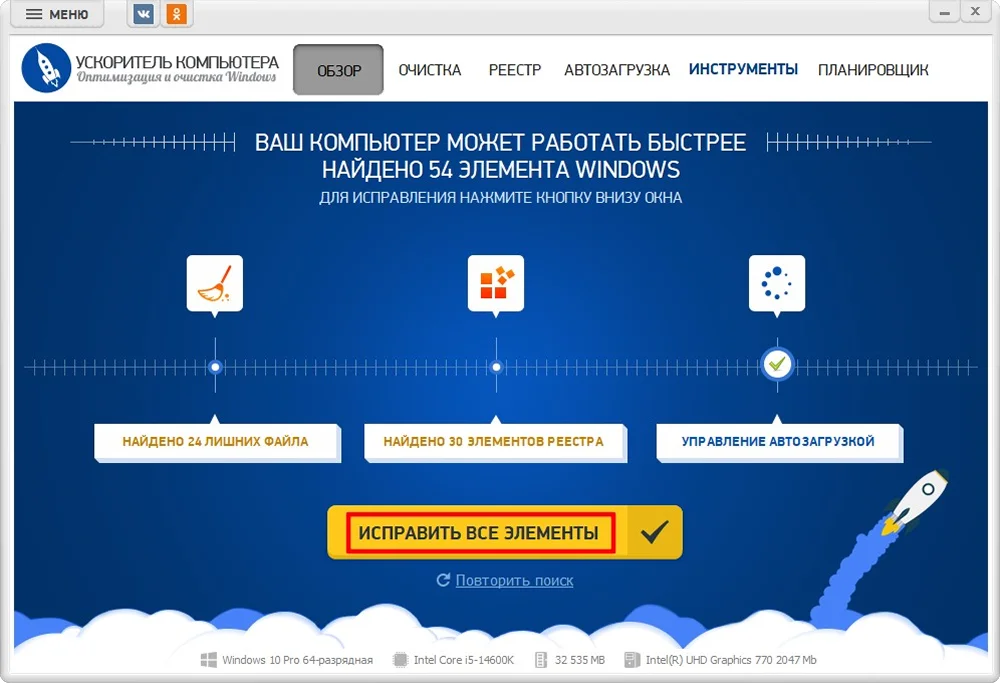
- Запустите Ускоритель Компьютера. На главном экране нажмите «Сканировать компьютер». Программа соберёт список временных и проблемных элементов.
- После анализа не подтверждайте массовое исправление автоматически. Откройте подробности и перейдите к разделу «Очистка».
- Разверните группы системных и интернет-файлов. Для освобождения места отметьте временные файлы Windows и кэш используемых браузеров.
- Оставьте выключенными категории, связанные с сохранёнными паролями, данными форм, cookie и историей, если задача состоит только в удалении кэшированных ресурсов.
- Просмотрите объём и перечень категорий. Корзину включайте только после ручной проверки. Папку «Загрузки» не следует добавлять к автоматической операции.
- Нажмите «Исправить» либо «Исправить все элементы» только после проверки списка. Дождитесь завершения и не прерывайте работу программы во время удаления.
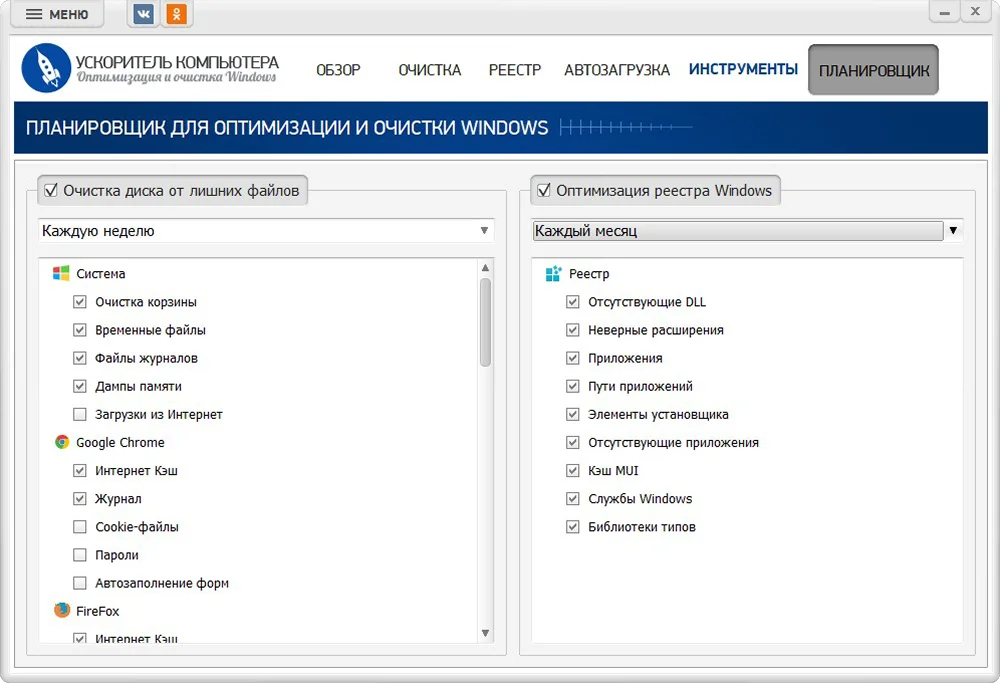
Для регулярного обслуживания откройте «Планировщик». Настройте только понятные категории: временные файлы системы и интернет-кэш. Не включайте в расписание очистку Корзины, загрузок, паролей и cookie, если эти данные могут понадобиться.
Проверка результата. Снова откройте «Параметры» → «Система» → «Память» и сравните свободное место. Затем запустите браузер и откройте несколько привычных сайтов. Их первая загрузка может быть медленнее, потому что изображения и скрипты скачиваются заново. Пароли и активные сеансы должны сохраниться, если соответствующие флажки были сняты.
Плюсы:
- один интерфейс для системных и браузерных временных файлов;
- можно просмотреть категории перед удалением;
- планировщик подходит для регулярной очистки понятных данных;
- русские названия разделов упрощают контроль флажков.
Минусы:
- работает только в Windows;
- массовая кнопка исправления требует внимательной проверки выбранных элементов;
- планировщик нельзя настраивать по принципу «удалять всё»: чувствительные категории нужно исключать вручную.
Подходящий сценарий: регулярное обслуживание домашнего компьютера с Windows, когда нужен единый список временных файлов и понятный выбор категорий без ручного поиска папок.
Через «Параметры» и раздел «Временные файлы»
Встроенный раздел Windows показывает категории, которые система умеет удалять сама. В Windows 11 откройте «Пуск» → «Параметры» → «Система» → «Память» → «Временные файлы». В Windows 10 путь также начинается с «Параметры» → «Система» → «Память»; названия отдельных карточек могут отличаться, но список временных файлов находится в разделе системного диска.
- Дождитесь расчёта объёма. Windows сканирует не мгновенно, особенно после крупного обновления.
- Просмотрите каждую категорию. «Временные файлы», «Миниатюры» и кэш шейдеров создаются заново. «Корзина» и «Загрузки» содержат пользовательские данные.
- Не выбирайте «Загрузки», если в папке находятся установщики, документы или архивы. Это не очистка кэша, а удаление файлов.
- Файлы предыдущей установки Windows и очистку компонентов обновления выбирайте только после проверки, что система стабильно работает и откат не требуется.
- Нажмите «Удалить файлы» и дождитесь завершения. Во время операции список может пересчитываться.
После удаления вернитесь на страницу «Память». Небольшая часть временных данных появится снова сразу: Windows и запущенные приложения создают рабочие файлы постоянно. Это не признак неудачной очистки.
Через « Контроль памяти »
Контроль памяти автоматизирует встроенную очистку Windows. Он удаляет временные системные данные и может очищать Корзину по сроку хранения. Папку «Загрузки» следует оставить без автоматического удаления, если она используется для документов и установщиков.
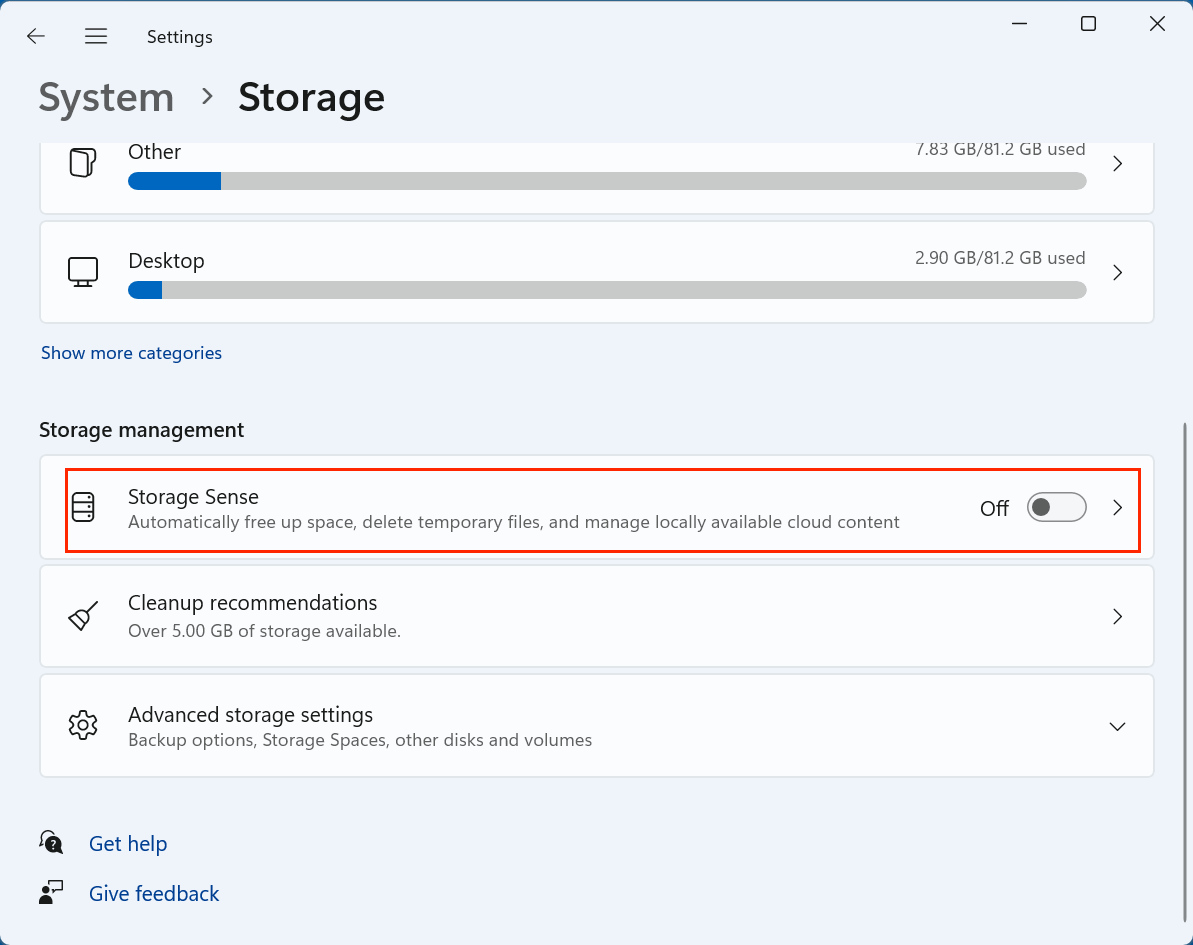
- Откройте «Параметры» → «Система» → «Память».
- Выберите «Контроль памяти».
- Включите функцию и задайте запуск при нехватке места либо по расписанию.
- Проверьте правила для Корзины. Выберите срок только в том случае, если удалённые документы не используются как резервный способ восстановления.
- Для «Загрузок» выберите режим без автоматического удаления, если папка не разбирается регулярно.
- При необходимости нажмите кнопку запуска Контроля памяти сейчас и дождитесь отчёта.
Автоматизация полезна на ноутбуках с небольшим SSD, но не заменяет ручную проверку крупных видео, архивов и резервных копий. Контроль памяти рассчитан на известные системные категории, а не на оценку ценности пользовательских файлов.
Через « Очистку диска »
Классическая «Очистка диска» остаётся полезной для старых и новых выпусков Windows, особенно когда требуется отдельно открыть системные файлы. Метод пересекается с разделом «Временные файлы», поэтому второй проход сразу после первого обычно освобождает мало места.
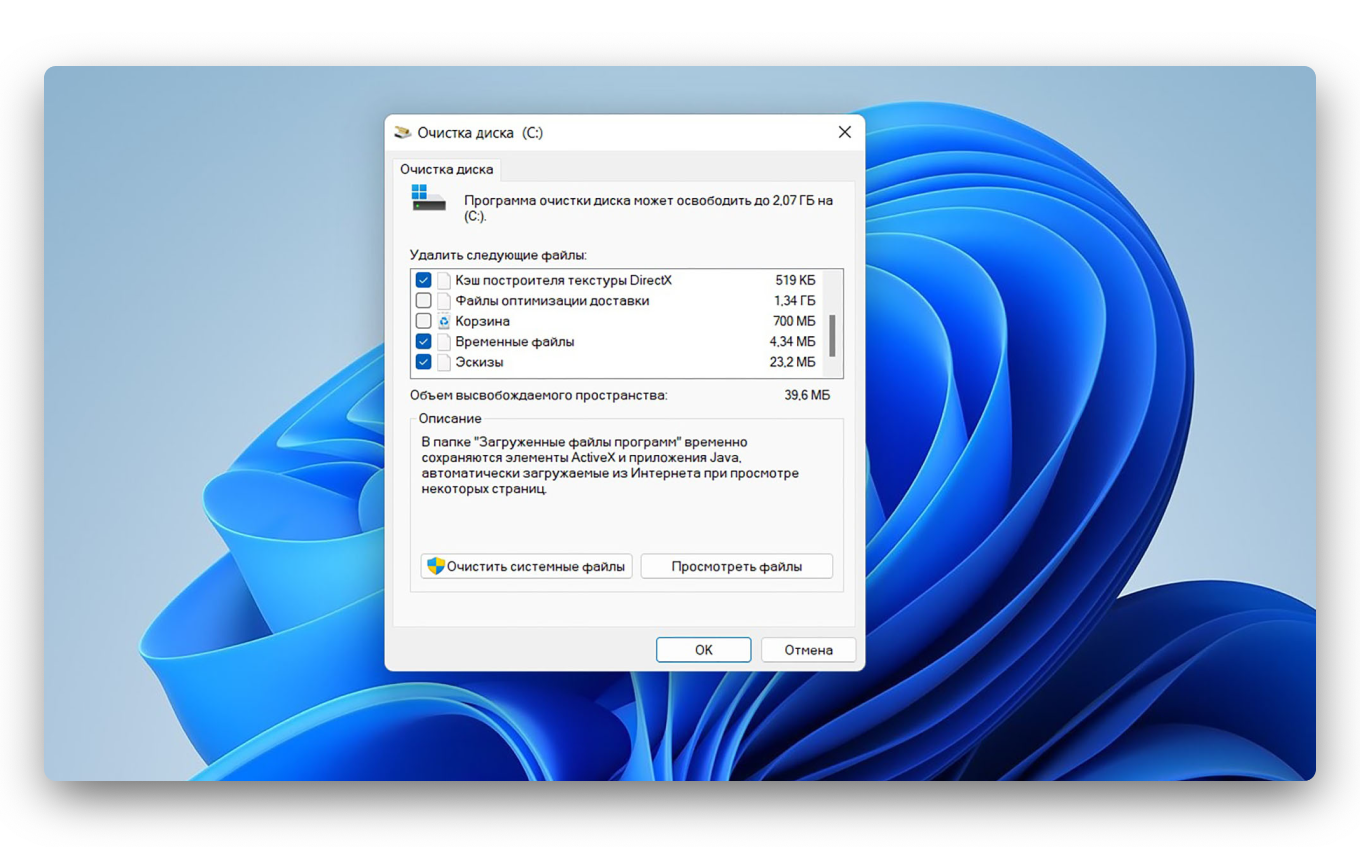
- Откройте поиск Windows, введите «Очистка диска» и запустите найденное приложение.
- Выберите системный диск, обычно C:, затем нажмите «ОК».
- Дождитесь расчёта. Щёлкайте категории, чтобы читать описание в нижней части окна.
- Отметьте временные интернет-файлы, эскизы и другие понятные категории. Корзину включайте только после просмотра.
- Для компонентов Windows нажмите «Очистить системные файлы», повторно выберите диск и дождитесь нового расчёта.
- Подтвердите удаление. Системные компоненты могут очищаться дольше обычных временных файлов.
Ограничение: после удаления файлов предыдущей установки Windows штатный возврат к предыдущему выпуску станет недоступен. Этот пункт не следует включать ради максимальной цифры освобождённого места.
Как сбросить кэш Microsoft Store
Если Microsoft Store не открывает карточки, зависает при загрузке либо показывает устаревшее состояние, сначала можно сбросить его локальный кэш без полного сброса приложения.
- Нажмите Win + R.
- Введите wsreset.exe и нажмите Enter.
- Появится пустое окно командной строки. Не закрывайте его вручную.
- После завершения окно закроется, а Microsoft Store откроется автоматически.
Автоматический запуск Store служит признаком завершения. Если проблема осталась, переходите к «Параметры» → «Приложения» → «Установленные приложения» → Microsoft Store → «Дополнительные параметры» и сначала используйте «Исправить». «Сбросить» применяйте только после проверки последствий для данных приложения.
Как очистить DNS-кэш
DNS-кэш не содержит изображения сайтов и почти не освобождает место. Его сбрасывают, когда домен указывает на старый адрес, после изменения DNS-настроек либо при подтверждённой ошибке разрешения имени.
- Откройте Терминал Windows или командную строку. Для обычного сброса достаточно текущей учётной записи; при отказе запустите терминал от имени администратора.
- Введите ipconfig /flushdns.
- Нажмите Enter и дождитесь сообщения об успешной очистке кэша сопоставителя DNS.
- Закройте и снова откройте браузер, затем проверьте проблемный домен.
Команда не исправляет серверные HTTP 404, 500 или 502 сама по себе. Если сайт не работает и в другом браузере, на другом устройстве и через другую сеть, повторная очистка локального кэша не является следующим шагом.
Исправление и сброс отдельного приложения
Для приложений Microsoft Store и некоторых настольных программ Windows предлагает два разных действия. «Исправить» пытается восстановить приложение без удаления пользовательских данных. «Сбросить» возвращает его к начальному состоянию и может удалить локальные настройки, сеансы и загруженные данные.
- Откройте «Параметры» → «Приложения» → «Установленные приложения».
- Найдите программу, откройте меню с тремя точками и выберите «Дополнительные параметры».
- Завершите работу приложения, если соответствующая кнопка доступна.
- Сначала нажмите «Исправить» и проверьте запуск.
- Используйте «Сбросить» только после синхронизации или резервного копирования важных данных.
Такой сброс нельзя описывать как обычную очистку кэша. Это более жёсткая процедура, которая оправдана, когда встроенного удаления временных данных нет, а приложение повреждено.
Как очистить кэш на macOS
macOS сама удаляет безопасные кэши и журналы при нехватке места. Поэтому ручное массовое удаление всего содержимого системных библиотек не является стандартным первым шагом. Начинайте с раздела «Хранилище», затем проверяйте конкретное приложение. Папки неизвестного назначения в /Library и ~/Library не следует стирать ради освобождения нескольких гигабайт.
Через раздел «Хранилище»
- Откройте меню Apple и выберите «Системные настройки».
- Перейдите в «Основные» → «Хранилище».
- Дождитесь расчёта категорий. Большая категория «Системные данные» не означает, что всё её содержимое можно удалить вручную.
- Просмотрите рекомендации и пользовательские категории: приложения, документы, корзину, загрузки и крупные файлы.
- Удаляйте только известные объекты. После проверки очистите Корзину, чтобы место фактически освободилось.
Раздел «Хранилище» безопаснее случайного удаления кэш-папок, потому что показывает реальные пользовательские объекты. Если основное место занимают видео или резервные копии, очиститель кэша даст меньший результат, чем перенос одного крупного файла.
Очистка части системных кэшей через безопасный режим
Безопасный режим запускает macOS с ограниченным набором компонентов и очищает некоторые системные кэши. Он полезен как диагностический шаг при странном поведении интерфейса или после неудачного обновления, но не предназначен для постоянного увеличения свободного места.
Mac с Apple silicon: выключите компьютер, удерживайте кнопку питания до появления параметров запуска, выберите диск, удерживайте Shift и нажмите продолжение в безопасном режиме.
Mac с процессором Intel: перезапустите компьютер и сразу удерживайте Shift до окна входа.
После проверки перезагрузите Mac обычным способом. Если проблема исчезла только в безопасном режиме, причиной может быть элемент входа, расширение или сторонний процесс, а не размер кэша.
Ручная очистка кэша известного приложения
- Полностью закройте приложение.
- В Finder выберите «Переход» → «Перейти к папке».
- Введите ~/Library/Caches/.
- Найдите папку конкретной программы по имени разработчика или идентификатору. Не удаляйте неизвестные каталоги и не очищайте всю библиотеку одной командой.
- Переместите содержимое папки известного приложения в Корзину, но не очищайте Корзину сразу.
- Запустите программу и проверьте её настройки, проекты и авторизацию.
- Очистите Корзину только после успешной проверки.
Если приложение хранит локальную медиатеку, каталог, плагины или офлайн-проекты рядом с кэшем, ручное удаление без документации опасно. В таком случае используйте встроенное управление хранилищем программы либо специализированный очиститель с предварительным списком.
CleanMyMac
CleanMyMac предназначен для macOS и группирует временные системные данные, пользовательские кэши и другие служебные файлы. Для контролируемой очистки нужно не сразу подтверждать общий результат, а открыть список найденного и проверить категорию User Cache Files.
- Откройте раздел Cleanup и нажмите Scan.
- После анализа выберите Review All Junk.
- Откройте System Junk, затем проверьте User Cache Files.
- Снимите флажки с неизвестных приложений и данных, которые могут понадобиться офлайн.
- Нажмите Clean Up после просмотра списка.
Проверка результата: перезапустите очищенные приложения. Если программа заново индексирует медиатеку или медленнее открывается первый раз, дождитесь создания нового кэша. Системный объём в разделе «Хранилище» может пересчитаться не сразу.
Плюсы:
- показывает категории до удаления;
- позволяет открыть пользовательские кэши отдельно от общего результата;
- не требует ручного поиска идентификаторов папок в Library.
Минусы:
- быстрая общая очистка скрывает детали, пока пользователь не откроет полный список найденного;
- общий объём найденного нельзя использовать как единственный критерий безопасности;
- после очистки приложения создают нужные кэши заново.
Подходящий сценарий: пользователь macOS хочет удалить кэши нескольких приложений через единый интерфейс, но готов просматривать список перед подтверждением.
MacCleaner Pro
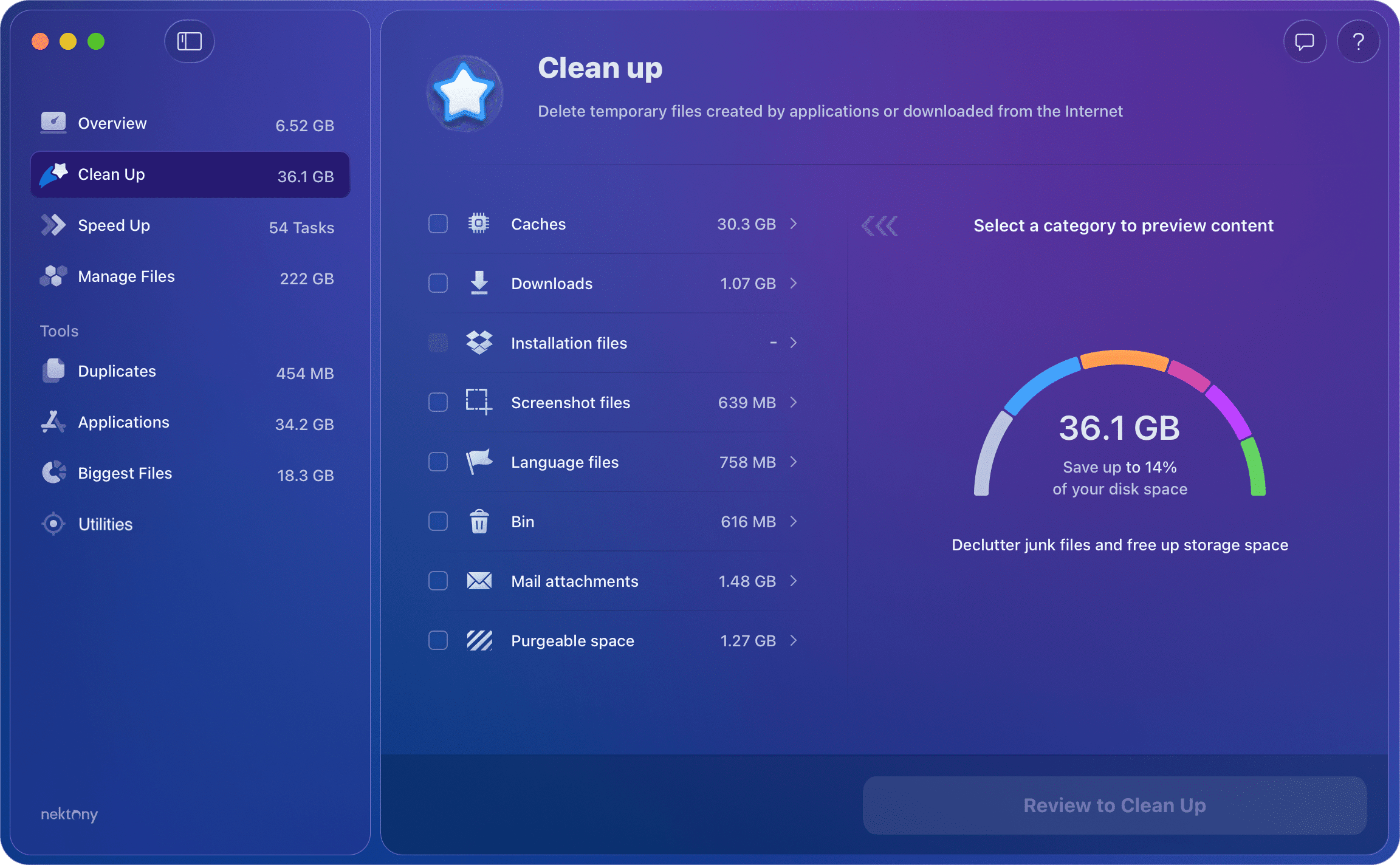
MacCleaner Pro разделяет операции на Overview, Clean Up, Speed Up и Manage Files. Для кэша нужен раздел Clean Up; анализ крупных документов выполняется отдельно и не должен смешиваться с автоматическим удалением.
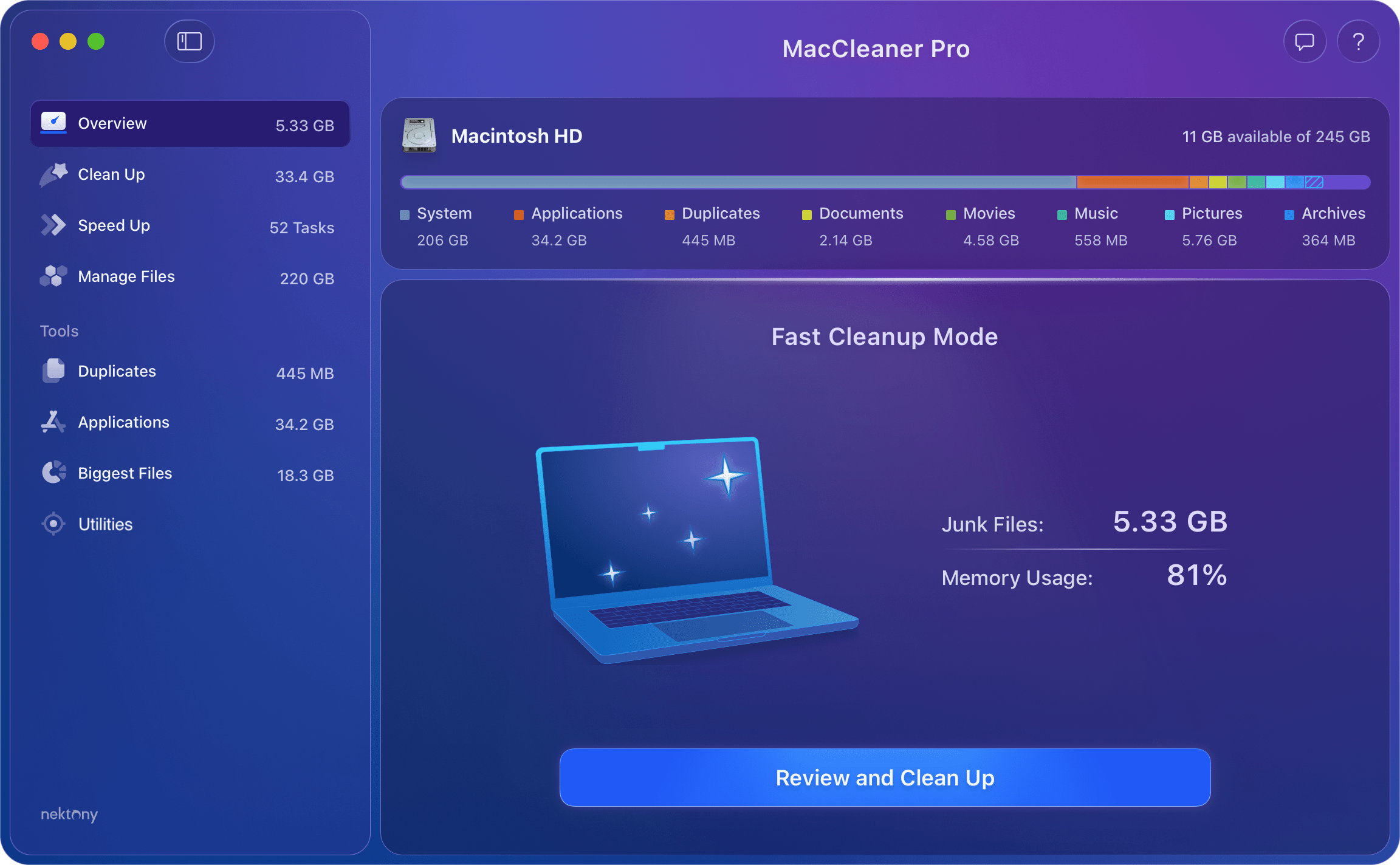
- Откройте Clean Up.
- Выберите Caches и дождитесь сканирования.
- Нажмите Review and Clean Up, чтобы увидеть приложения и объём.
- Исключите неизвестные элементы. Категории Downloads, Installation Files, Screenshots, Mail Attachments и Bin проверяйте отдельно: это не всегда кэш.
- Нажмите Remove после просмотра.
Для полного анализа диска программа может запросить Full Disk Access. Такое разрешение даёт доступ к большему числу каталогов, поэтому его следует выдавать только установленному приложению и отозвать в настройках конфиденциальности, если программа больше не используется.
Плюсы:
- категории очистки отделены от управления крупными файлами;
- можно просмотреть кэш по приложениям;
- показывает разные источники занятого пространства.
Минусы:
- часть задач открывается в отдельных модулях пакета, поэтому результат нужно проверять по каждой категории;
- несколько категорий содержат пользовательские файлы и требуют отдельного решения;
- для глубокого сканирования может понадобиться полный доступ к диску.
Подходящий сценарий: нужно одновременно проверить кэши, загрузки и крупные файлы на Mac, сохраняя раздельное подтверждение для каждой категории.
DaisyDisk
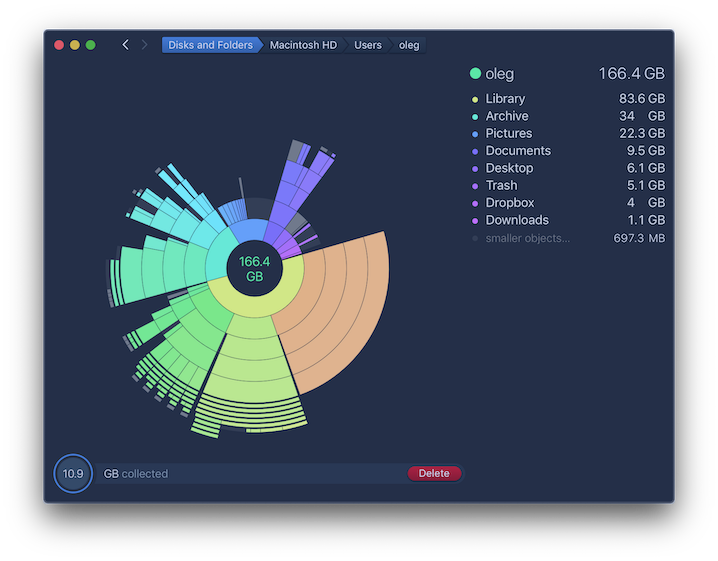
DaisyDisk — визуальный анализатор диска, а не автоматический очиститель кэша. Его сильная сторона — поиск реальной причины заполнения накопителя. Если десятки гигабайт занимает видеопроект или резервная копия, удаление мелких кэшей не решит проблему.
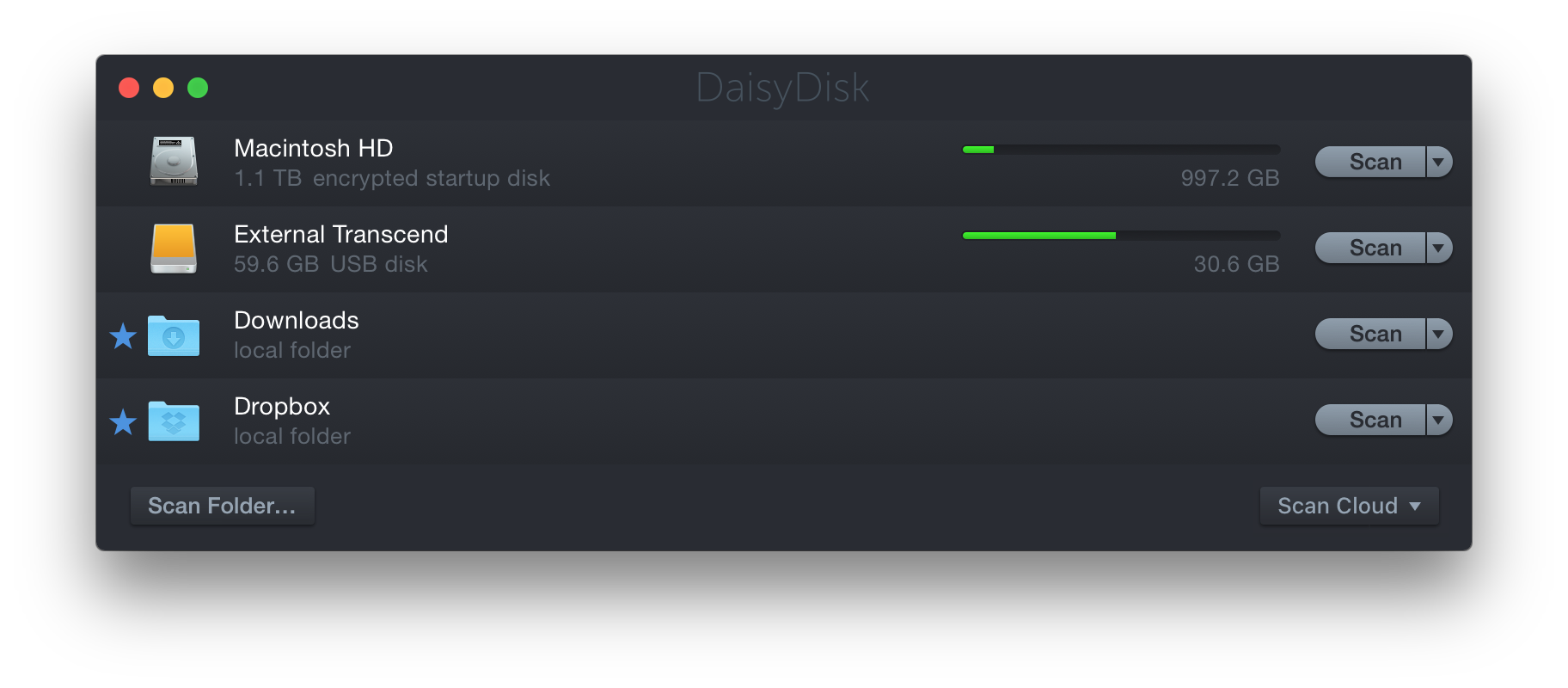
- Выберите накопитель и запустите сканирование.
- Откройте интерактивную круговую карту. Крупные сектора соответствуют папкам и файлам, занимающим больше места.
- Переходите от общего сектора к конкретной папке. Не отправляйте в удаление объект только по размеру.
- Используйте предварительный просмотр для документов, видео и архивов.
- Добавьте выбранные объекты в область удаления.
- Ещё раз проверьте список и только затем подтвердите Delete.
Плюсы:
- показывает причину заполнения диска, а не только категорию «мусор»;
- помогает найти крупные пользовательские файлы и старые копии;
- решение об удалении остаётся за пользователем.
Минусы:
- не выполняет автоматическую безопасную очистку кэша;
- ошибка выбора может привести к удалению нужного пользовательского файла;
- для регулярного обслуживания требуется ручной анализ.
Подходящий сценарий: раздел «Хранилище» показывает нехватку места, но обычная очистка временных файлов освобождает мало; нужно найти крупные папки и решить, что перенести или удалить.
Сравнение программ для очистки и анализа временных файлов
Программы из таблицы решают разные задачи. Первые варианты очищают системные и браузерные следы в Windows, CleanMyMac и MacCleaner Pro предназначены для macOS, а DaisyDisk анализирует всё занятое пространство. Перед выбором важнее наличие предпросмотра и исключений, чем максимальный объём в рекламном отчёте.
| Программа | Платформа | Основная задача | Предпросмотр и выбор | Автоматизация | Ключевое ограничение |
|---|---|---|---|---|---|
| Ускоритель Компьютера | Windows | Системные временные файлы и интернет-кэш | Категории проверяются перед исправлением | Планировщик | Нужно исключить чувствительные категории перед массовой очисткой |
| CCleaner | Windows, macOS | Следы системы и браузеров | Custom Clean и отдельные группы браузеров | Зависит от редакции и настроек | Некоторые пункты удаляют cookie, историю и другие данные, а не только кэш |
| BleachBit | Windows, Linux | Открытая утилита для временных файлов | Preview перед Clean | В основном ручной запуск | Удалённое обычно нельзя вернуть; названия очистителей требуют понимания |
| Wise Disk Cleaner | Windows | Временные файлы Windows, браузеров и программ | Common Cleaner с категориями | AutoClean | Удалённые файлы не восстанавливаются средствами программы |
| Glary Utilities | Windows | Комплексное обслуживание и удаление следов | Tracks Eraser с флажками и исключениями | Зависит от модуля и редакции | Комплекс содержит функции, не относящиеся к очистке кэша |
| Advanced SystemCare | Windows | Очистка следов браузеров и системных данных | Privacy Sweep показывает найденные элементы | AutoClean в расширенной редакции | Нужно отдельно контролировать cookie, историю и сохранённые данные |
| CleanMyMac | macOS | Кэши и системные служебные файлы | Review All Junk и User Cache Files | Подробный просмотр перед удалением | Общий результат нужно раскрывать до отдельных категорий |
| MacCleaner Pro | macOS | Кэши, служебные файлы и анализ пространства | Review and Clean Up | Основной сценарий — контролируемая очистка | Некоторые категории содержат пользовательские файлы |
| DaisyDisk | macOS | Визуальный анализ занятого места | Карта, просмотр и коллектор | Нет автоматического удаления кэша | Требует ручного решения по каждому крупному объекту |
Как выбрать: для регулярной очистки Windows с русским интерфейсом подходит Ускоритель Компьютера; для открытого и максимально ручного процесса — BleachBit; для анализа заполненного Mac — DaisyDisk; для просмотра кэшей приложений macOS без ручного поиска в Library — CleanMyMac или MacCleaner Pro. Утилита не должна удалять больше категорий только потому, что показывает большую итоговую цифру.
Дополнительные программы для Windows
Дополнительные очистители Windows следует сравнивать по одному критерию: насколько точно пользователь может отделить кэш от паролей, cookie, истории и пользовательских файлов. Каждая операция начинается с закрытия браузеров и предварительного анализа.
CCleaner
CCleaner разделяет очистку на пользовательский режим Custom Clean и другие модули. Для кэша нужен именно список системных и браузерных категорий; управление автозагрузкой, реестром и удалением программ не относится к этой задаче.
- Закройте Chrome, Edge, Firefox и другие браузеры, включая фоновые процессы.
- Откройте Custom Clean. Выберите вкладку и группы для Windows и установленных приложений.
- В браузерных разделах оставьте кэш и временные интернет-файлы. Снимите флажки с Saved Passwords, Autofill, Cookies и History, если их требуется сохранить.
- Запустите анализ. Просмотрите группы System, Chrome, Edge, Firefox и других обнаруженных программ.
- Нажмите кнопку очистки только после проверки. Если программа предлагает закрыть браузер, подтвердите закрытие либо завершите его вручную.
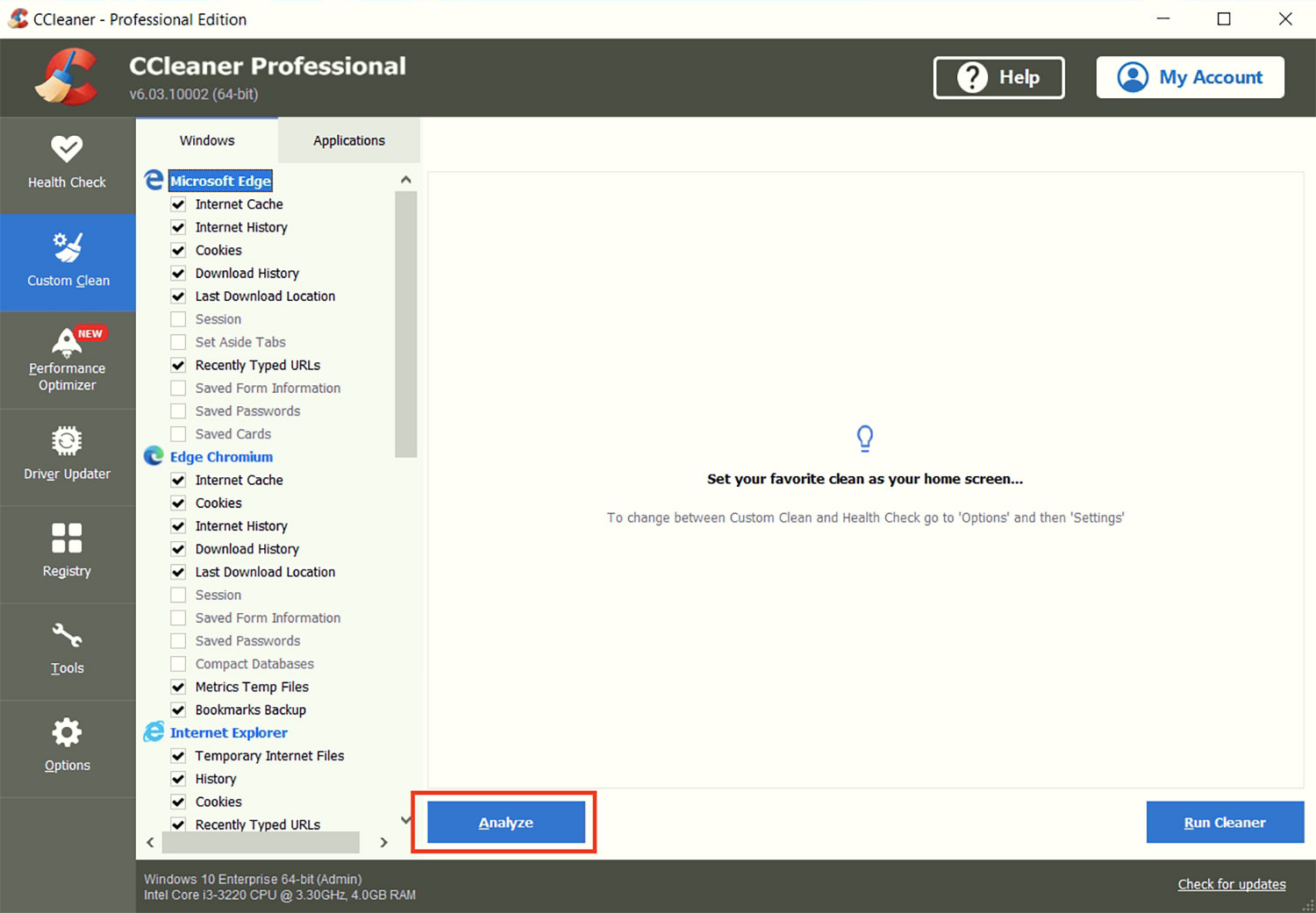
Проверка результата: Сравните объём свободного места, затем запустите каждый очищенный браузер. Сохранённые входы и пароли должны остаться, если соответствующие пункты не выбирались.
Плюсы:
- широкий перечень браузеров и системных категорий;
- можно отделить кэш от паролей и cookie;
- анализ выполняется до удаления.
Минусы:
- интерфейс содержит дополнительные модули, не нужные для очистки кэша;
- неосторожный выбор затрагивает историю и авторизацию;
- часть автоматических функций зависит от редакции.
Подходящий сценарий: пользователь обслуживает несколько браузеров в Windows или macOS и готов вручную контролировать флажки.
BleachBit
BleachBit — открытая утилита для Windows и Linux. Она показывает дерево очистителей по приложениям и системным компонентам. Главное правило работы — сначала Preview, затем Clean; удаление без предварительного просмотра усложняет контроль.
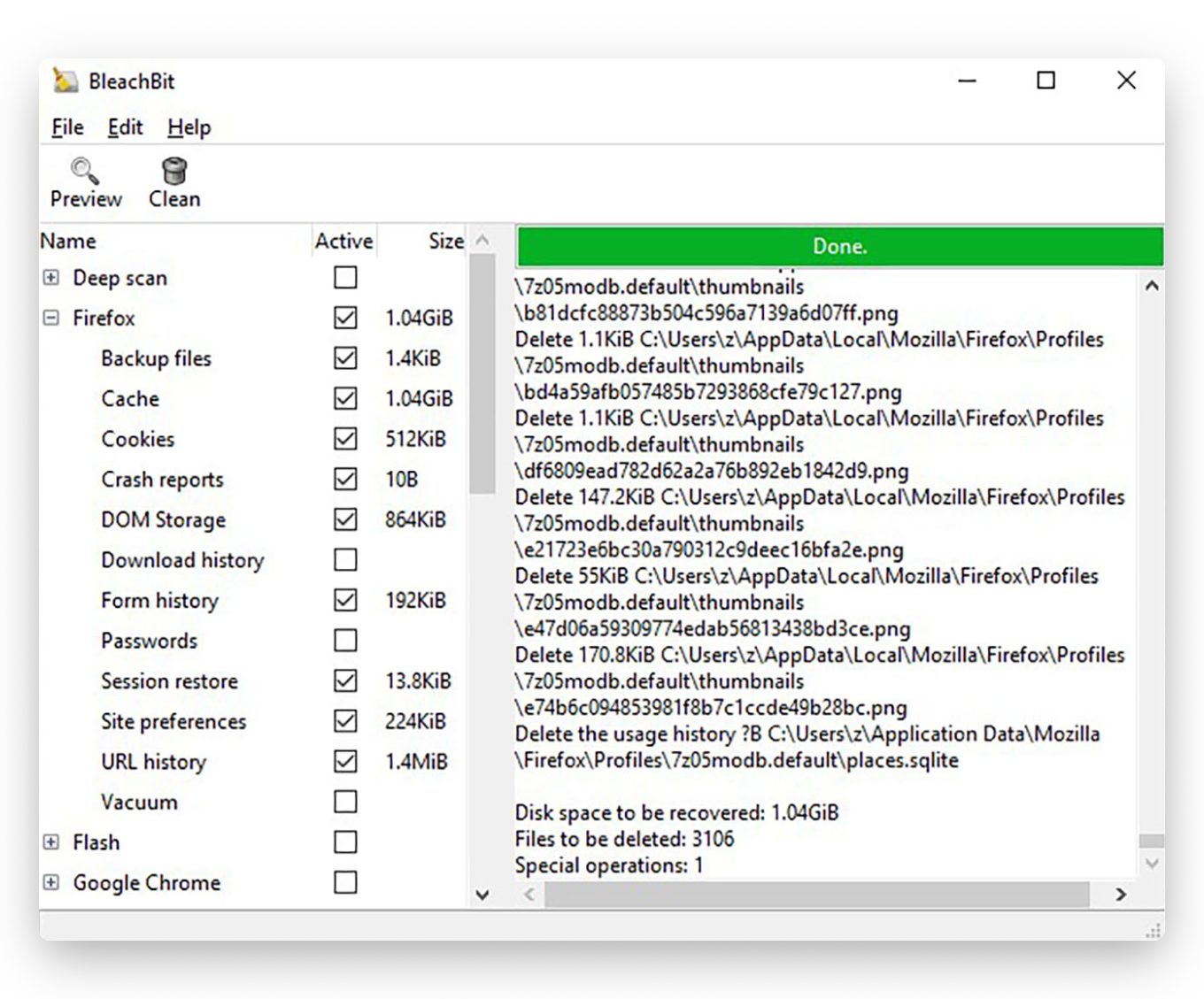
- Закройте браузеры и программы, чьи файлы будут сканироваться.
- В левой панели разверните нужное приложение. Выбирайте Cache и временные файлы; пункты Cookies, Passwords, Form history и Session отмечайте только при осознанной необходимости.
- Нажмите Preview. Справа появятся файлы, предполагаемый объём и сообщения очистителей.
- Исключите сомнительные пункты и повторите Preview.
- Нажмите Clean и подтвердите удаление.
Проверка результата: После очистки повторный Preview должен показывать значительно меньший объём. Небольшие новые файлы появятся после запуска программ.
Плюсы:
- открытый исходный код;
- поддержка Windows и Linux;
- режим Preview показывает будущий результат.
Минусы:
- удалённые данные обычно нельзя восстановить;
- дерево технических пунктов требует внимательного чтения;
- безопасное перезаписывание увеличивает время и запись на накопитель.
Подходящий сценарий: нужен бесплатный ручной очиститель без комплексных функций оптимизации.
Wise Disk Cleaner
Wise Disk Cleaner ориентирован на Windows и содержит Common Cleaner для системных, браузерных и сторонних временных файлов. Кэш, cookie, история и пароли перечисляются рядом, поэтому автоматический выбор нельзя принимать без просмотра.
- Закройте браузеры.
- Откройте Common Cleaner и дождитесь списка категорий.
- Оставьте временные файлы Windows, журналы и кэш используемых браузеров. Снимите флажки с паролей, cookie и истории при необходимости сохранить входы.
- Запустите сканирование и проверьте объём каждой группы.
- Подтвердите очистку. Для AutoClean настройте только безопасные категории и не добавляйте пользовательские папки.

Проверка результата: Перезапустите браузеры и проверьте авторизацию. Встроенного восстановления удалённых файлов нет, поэтому оценка результата выполняется после очистки, а безопасность — до неё.
Плюсы:
- отдельный режим Common Cleaner;
- видны системные и браузерные категории;
- доступна автоматическая очистка.
Минусы:
- не восстанавливает удалённые файлы;
- автоматизация опасна без точной настройки;
- категории приватности и кэша расположены рядом.
Подходящий сценарий: нужен бесплатный очиститель Windows с расписанием для заранее проверенного набора категорий.
Glary Utilities
Glary Utilities включает модуль Tracks Eraser для браузерных и системных следов. Он полезнее общей кнопки обслуживания, когда задача ограничена кэшем: пользователь видит перечень и может сохранить отдельные cookie или исключить элементы.
- Откройте Tracks Eraser.
- Разверните браузеры и системные разделы, оставьте кэш и временные файлы.
- Проверьте, что сохранённые пароли не отмечены. При необходимости настройте сохранение выбранных cookie.
- Запустите сканирование.
- Просмотрите найденное и нажмите Erase checked tracks.
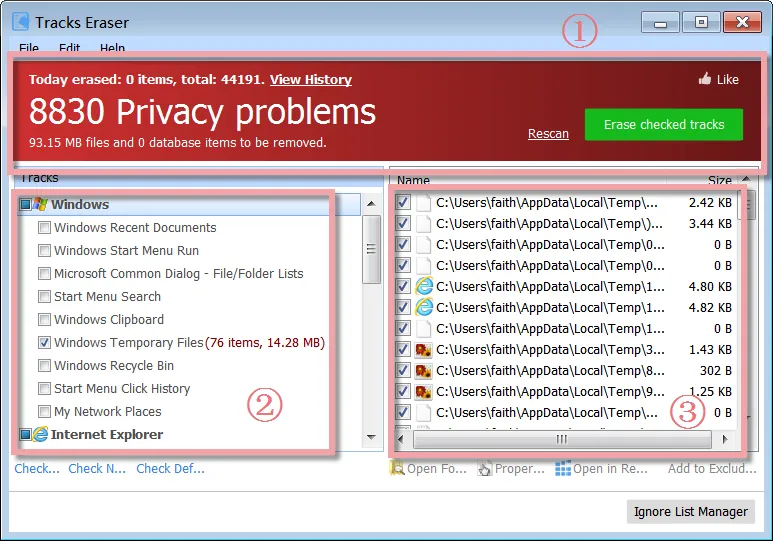
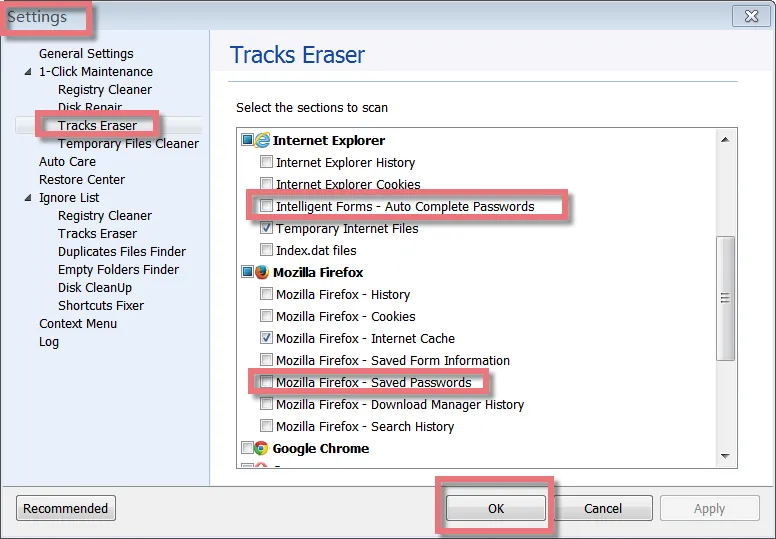
Проверка результата: Откройте сайты, для которых были сохранены cookie, и убедитесь, что вход не сброшен. Если авторизация пропала, проверьте настройки исключений до следующей очистки.
Плюсы:
- отдельный модуль удаления следов;
- можно сохранять выбранные cookie;
- список проверяется перед удалением.
Минусы:
- комплекс включает много несвязанных инструментов;
- общая кнопка обслуживания даёт меньше контроля, чем Tracks Eraser;
- ошибка во флажках затрагивает данные входа.
Подходящий сценарий: нужно удалять следы нескольких браузеров и одновременно сохранять авторизацию на выбранных сайтах.
Advanced SystemCare
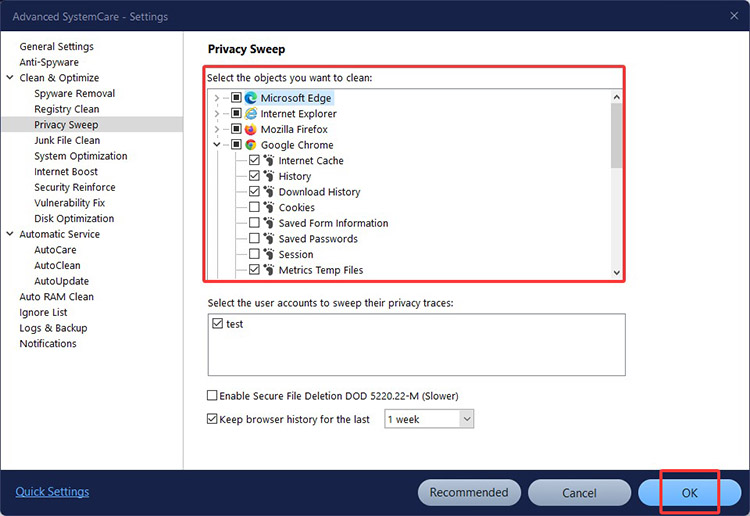
Advanced SystemCare использует модуль Privacy Sweep для данных браузеров и следов системы. Настройки нужно открыть до сканирования: в одном списке могут находиться кэш, cookie, история и другие категории.
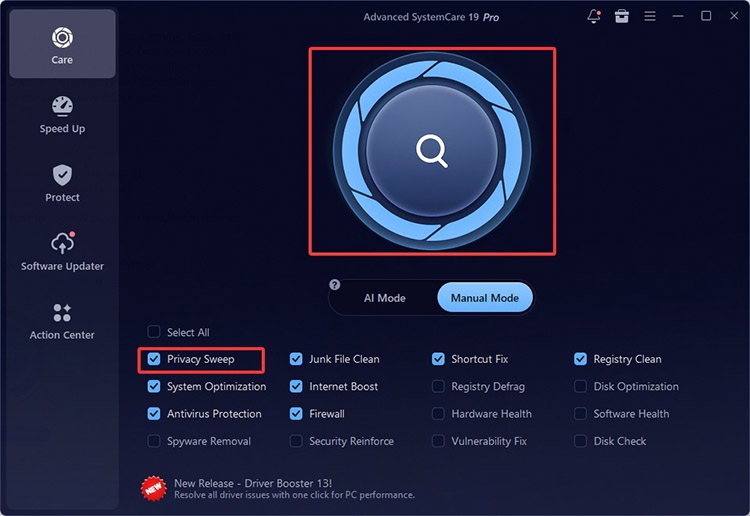
- На главном экране найдите Privacy Sweep и откройте настройки через значок шестерёнки.
- Выберите браузеры и типы данных. Оставьте кэш; уберите cookie, историю и сохранённые данные, если их нужно сохранить.
- Нажмите OK, затем SCAN.
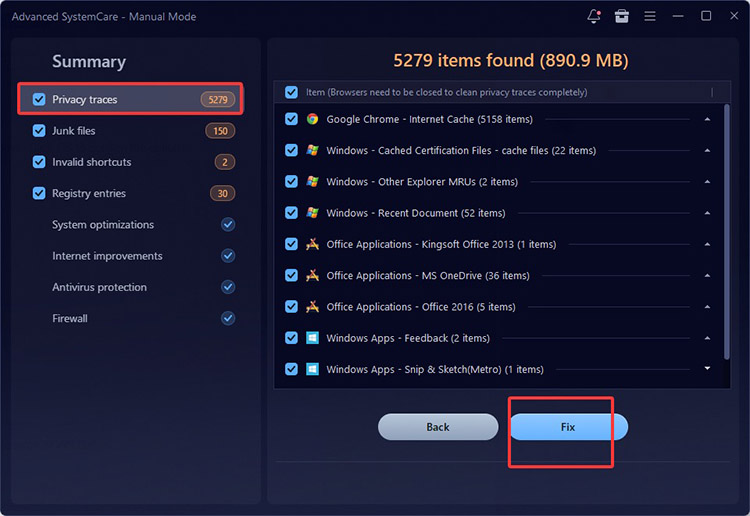
- Откройте детальный список обнаруженных элементов.
- Нажмите Fix после проверки.
Проверка результата: Проверьте сайты с постоянной авторизацией и свободное место. AutoClean следует включать только после нескольких безопасных ручных запусков с одинаковыми настройками.
Плюсы:
- показывает категории браузеров до сканирования;
- есть подробный список результатов;
- поддерживает автоматизацию в расширенной редакции.
Минусы:
- фоновые действия требуют отдельной настройки и проверки выбранных категорий;
- в интерфейсе много функций, не связанных с кэшем;
- Privacy Sweep способен удалить больше данных, чем требуется для освобождения места.
Подходящий сценарий: пользователь уже применяет комплекс в Windows и хочет настроить контролируемую очистку браузерных следов.
Как очистить кэш браузера и не удалить пароли
В браузерах очистка открывается одним окном, но флажки затрагивают разные данные. Для обычного сброса локальных копий сайта выбирают кэшированные изображения и файлы. Cookie, история, пароли и автозаполнение остаются выключенными, если нет отдельной причины их удалить.
| Пункт в окне удаления | Выбирать для обычной очистки кэша | Последствие |
|---|---|---|
| Кэшированные изображения и файлы | Да | Ресурсы сайтов загрузятся заново |
| Cookie и данные сайтов | Обычно нет | Возможен выход из аккаунтов и сброс настроек сайтов |
| История просмотров | Нет, если журнал нужен | Удаляется список посещённых страниц |
| История загрузок | Нет | Удаляется список загрузок; скачанные файлы на диске остаются |
| Сохранённые пароли | Нет | Исчезают сохранённые учётные данные |
| Данные автозаполнения | Нет | Удаляются сохранённые значения форм |
| Настройки сайтов и разрешения | Нет без отдельной причины | Сбрасываются доступ к камере, микрофону, уведомлениям и другие разрешения |
Перед удалением выберите временной диапазон. Для неисправности, появившейся сегодня, достаточно последнего часа или дня. Для полного сброса старого кэша выбирают всё время. Чем шире диапазон, тем больше сайтов будут загружать ресурсы заново.
Google Chrome
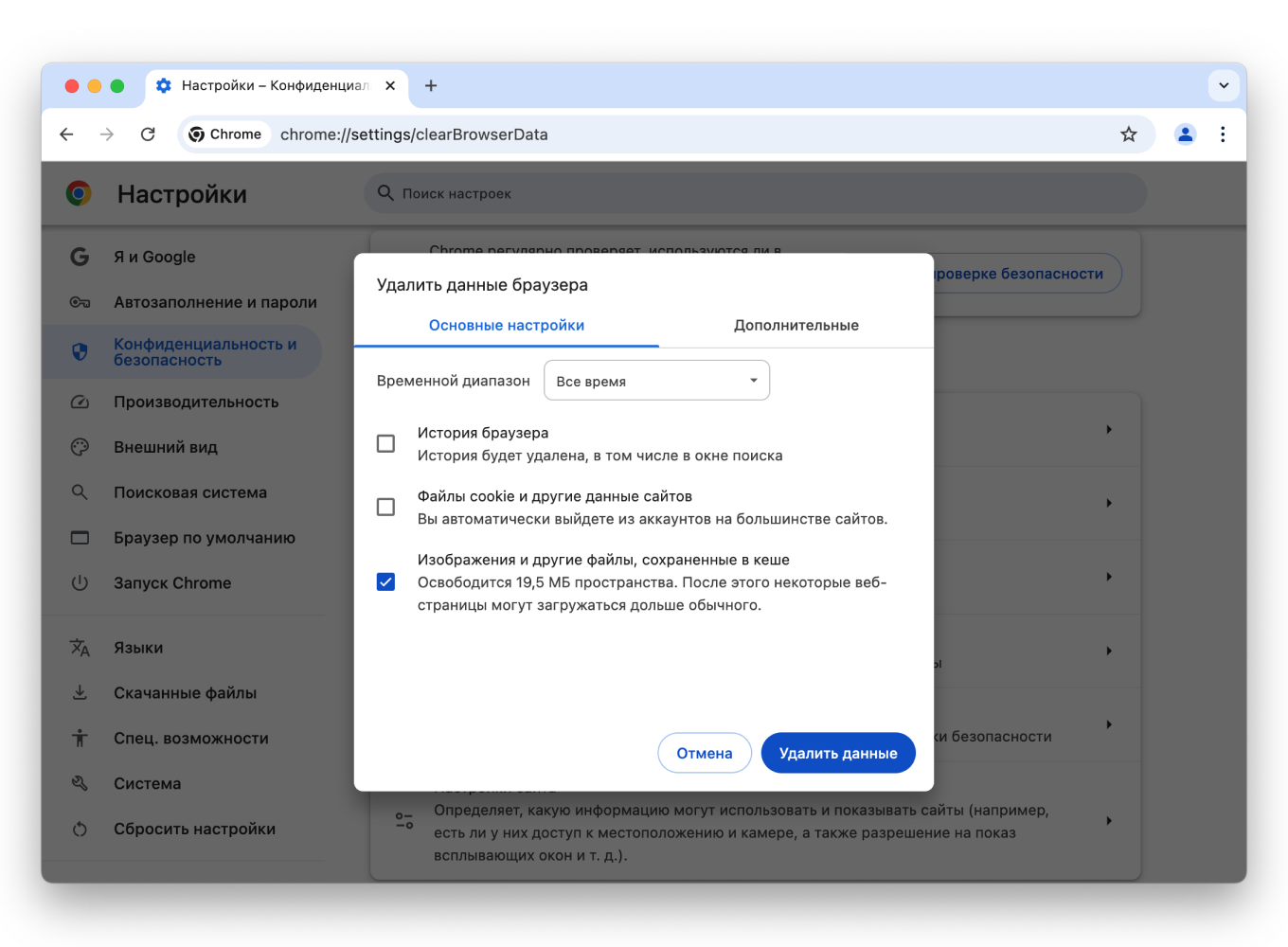
- Нажмите меню с тремя точками.
- Выберите «Удалить данные о просмотренных страницах» либо нажмите Ctrl + Shift + Delete. На macOS используйте Command + Shift + Delete.
- Укажите временной диапазон.
- Оставьте «Изображения и другие файлы, сохранённые в кеше». Снимите флажки с cookie и истории, если их не нужно удалять.
- Нажмите «Удалить данные».
Один сайт: откройте «Настройки» → «Конфиденциальность и безопасность» → «Сторонние файлы cookie» → просмотр всех данных и разрешений сайтов. Найдите домен и удалите его данные. Этот путь точнее полной очистки, когда проблема возникает только на одном ресурсе.
Проверка: перезагрузите сайт. Первая загрузка может занять больше времени. Если вход сохранился, cookie не были удалены.
Яндекс Браузер
- Откройте меню и выберите «История» → «Очистить историю». Быстрый путь в Windows и Linux — Ctrl + Shift + Delete, в macOS — Shift + Command + Backspace.
- Выберите период.
- Отметьте «Файлы, сохранённые в кеше».
- Снимите остальные флажки, если история, cookie, пароли и данные форм должны сохраниться.
- Нажмите «Очистить».
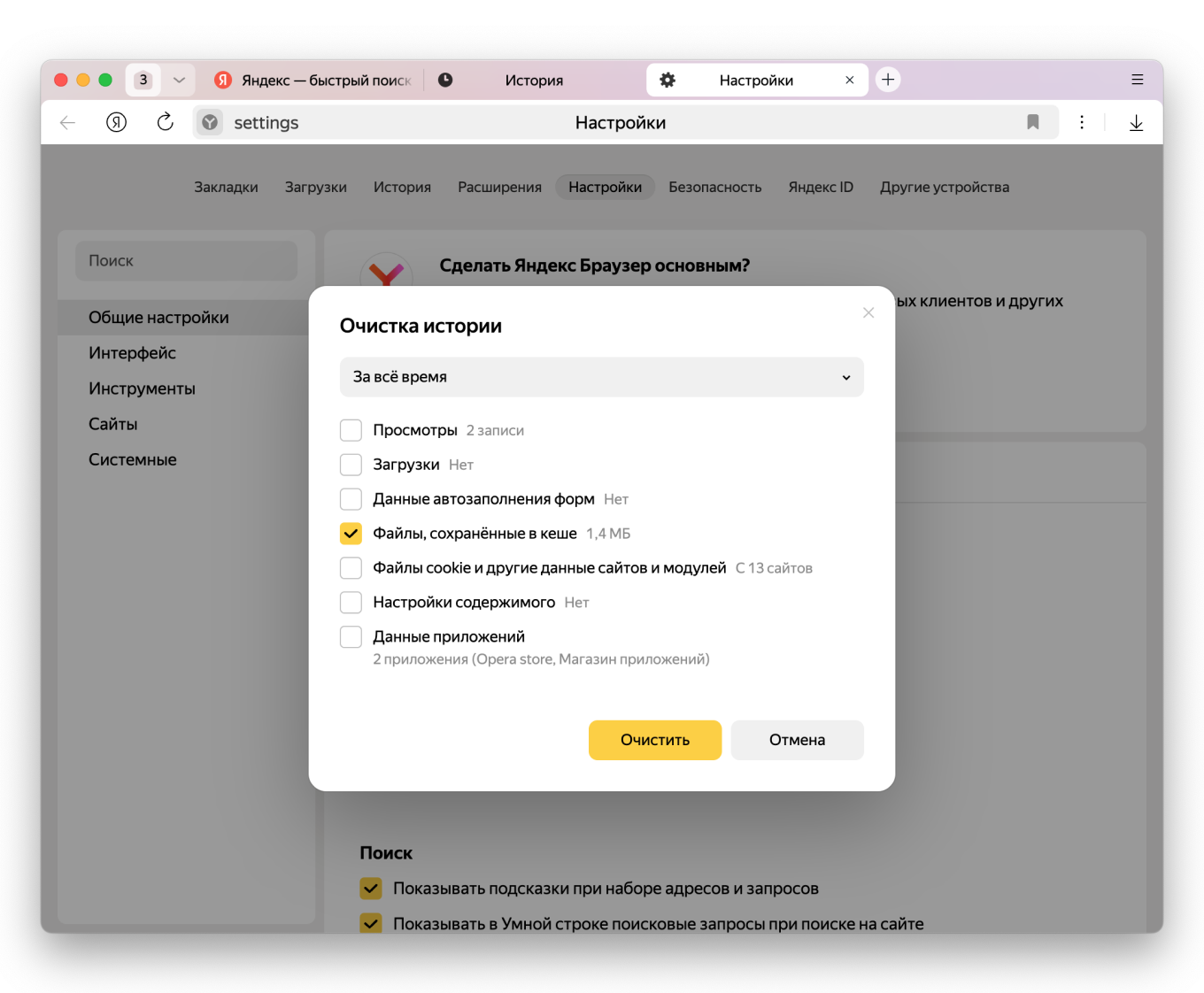
Для автоматического удаления откройте «Настройки» → «Конфиденциальность» и используйте функцию удаления данных при закрытии браузера. В расписание не следует включать cookie и пароли без необходимости: это будет завершать сеансы после каждого выхода.
Для одного сайта щёлкните значок соединения в Умной строке и откройте данные сайта либо найдите домен в списке сайтов. Удаление только его данных меньше влияет на остальные аккаунты.
Microsoft Edge
- Откройте меню «Параметры и прочее» → «Параметры».
- Перейдите в «Конфиденциальность, поиск и службы».
- В блоке удаления данных браузера нажмите «Выбрать элементы для удаления».
- Укажите диапазон и выберите кэшированные изображения и файлы.
- Снимите cookie, пароли, историю и автозаполнение, если их нужно сохранить.
- Нажмите «Удалить сейчас».
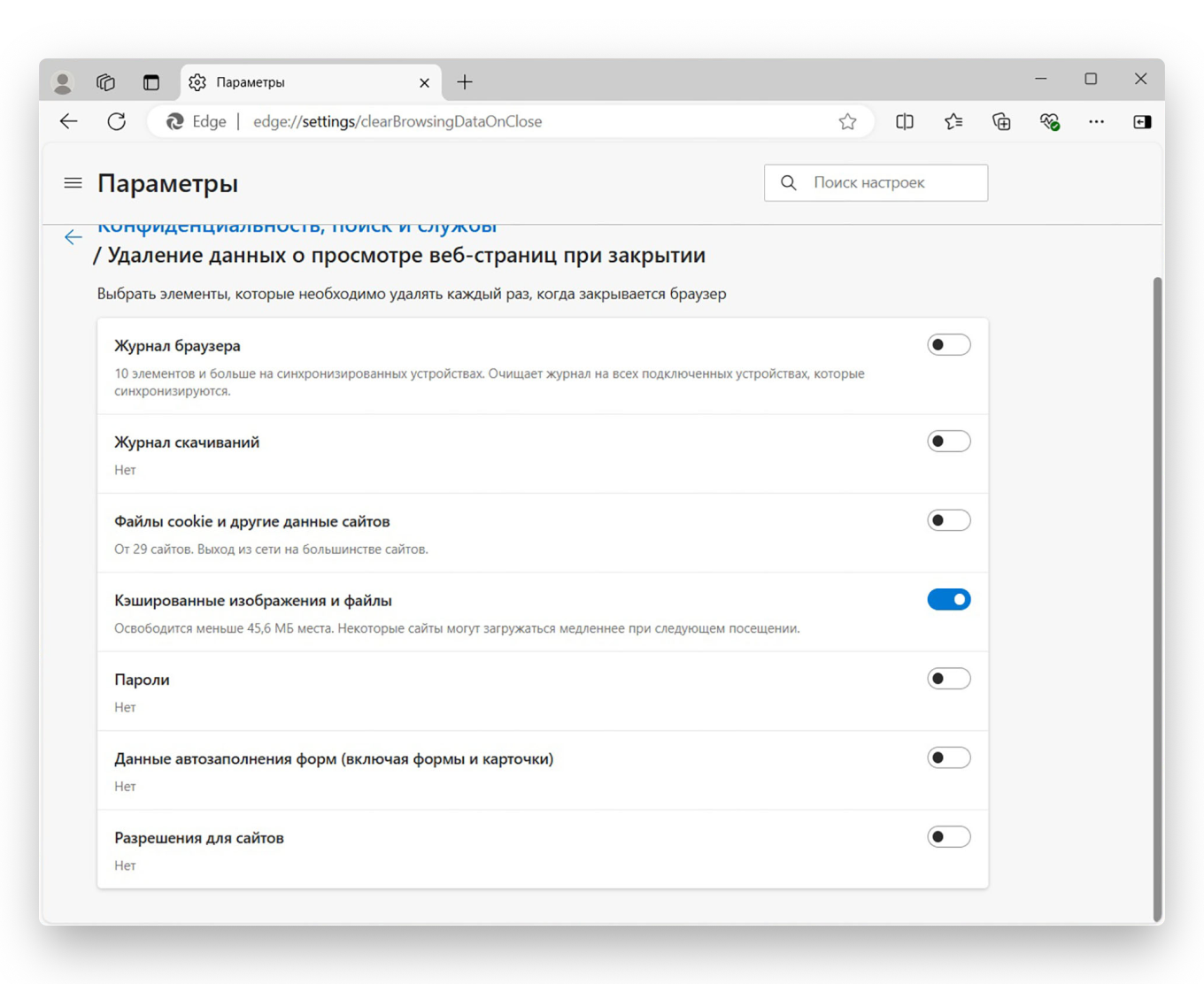
Для автоматизации используйте пункт «Выбрать, что очищать каждый раз при закрытии браузера». Настройка действует постоянно, поэтому сначала проверьте её на кэше без cookie. Режим InPrivate не заменяет очистку обычного профиля.
Mozilla Firefox
- Нажмите Ctrl + Shift + Delete. На macOS используйте Command + Shift + Delete.
- Выберите временной диапазон.
- Оставьте пункт временных кэшированных файлов и страниц.
- Снимите флажок cookie, если авторизация должна сохраниться.
- Подтвердите удаление.
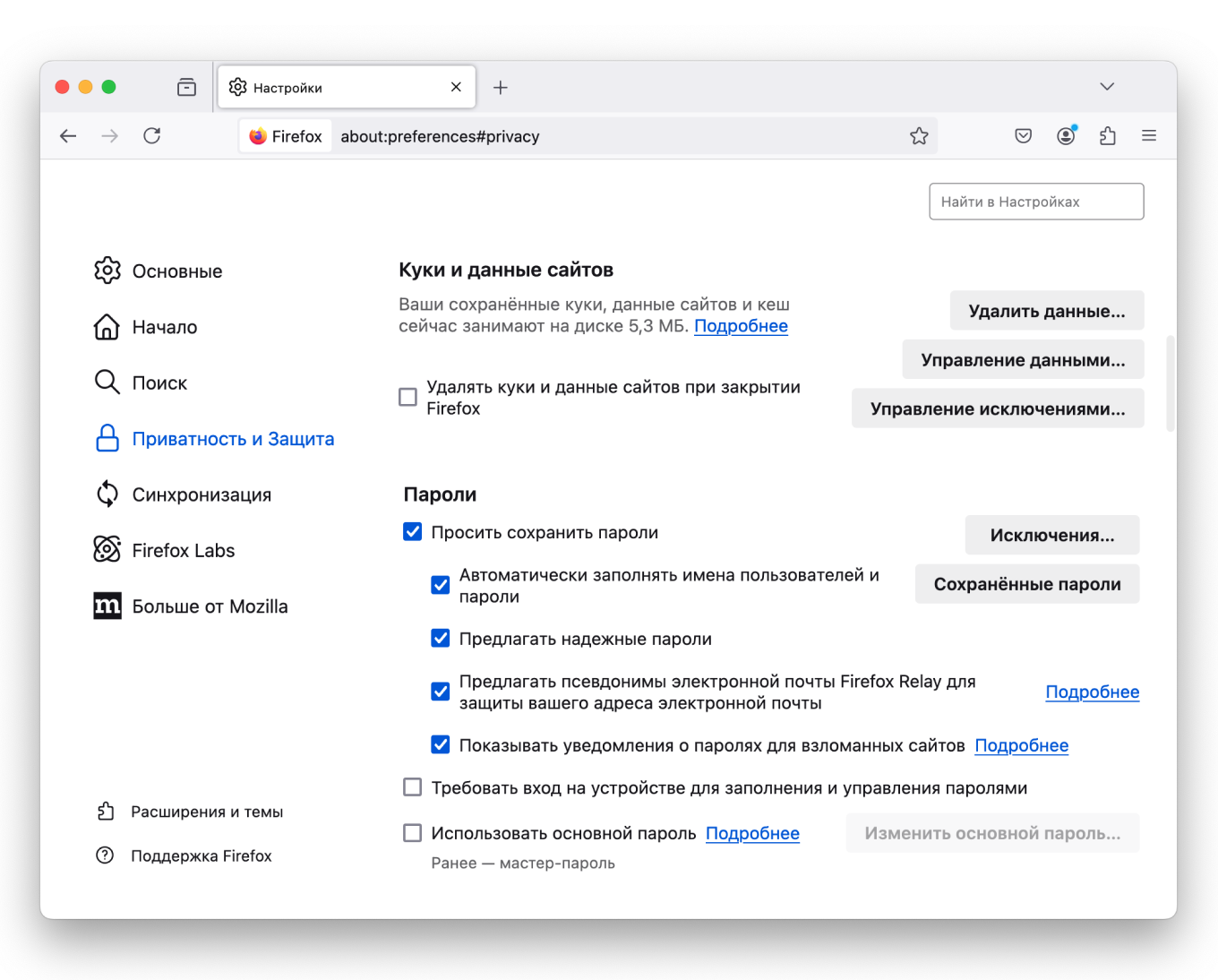
Firefox позволяет очищать выбранные данные при закрытии. Включайте эту функцию после ручной проверки списка. Если постоянно удалять cookie, сайты будут запрашивать вход и согласия повторно.
Opera
- Откройте меню Opera или нажмите Ctrl + Shift + Delete.
- Выберите «Удалить данные браузера».
- Укажите период.
- Отметьте кэшированные изображения и файлы.
- Снимите cookie, историю и пароли, если их не требуется удалять.
- Подтвердите операцию.

После очистки закройте и снова откройте Opera. Если проблема касается расширения или встроенного блокировщика, удаление кэша не заменяет их временное отключение для проверки.
Safari
В Safari есть три разных действия: удаление данных отдельных сайтов, очистка всей истории и отдельное опустошение кэша через меню разработчика. Для сохранения истории и минимального воздействия используйте первые или третьи настройки, а не общую очистку истории.
- Откройте Safari → «Настройки» → «Конфиденциальность».
- Нажмите «Управлять данными веб-сайтов».
- Найдите домен и выберите «Удалить». Кнопка удаления всех данных затронет авторизацию на множестве сайтов.
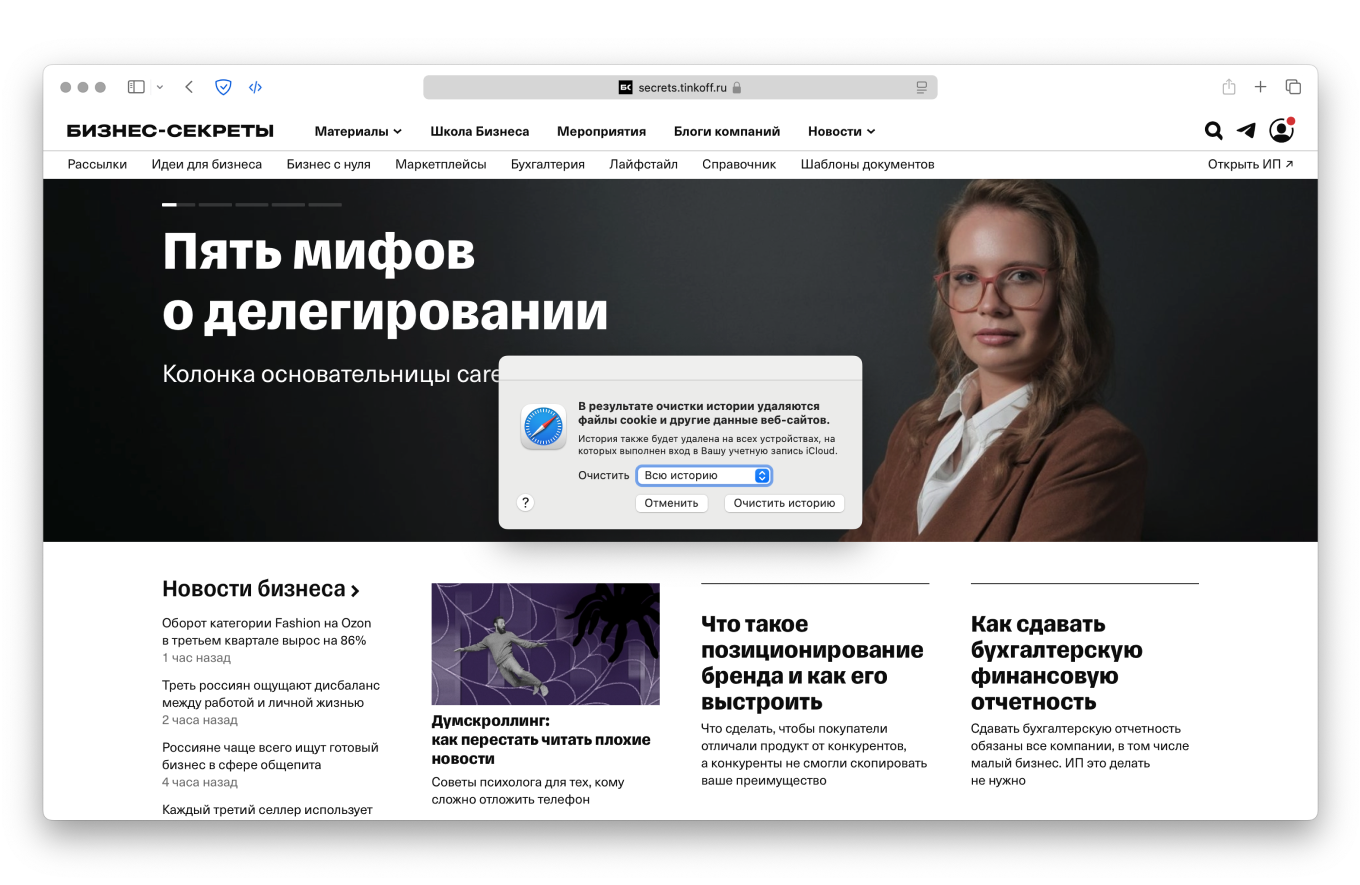
Чтобы удалить именно кэш без общей истории, включите инструменты разработчика:
- Откройте Safari → «Настройки» → «Дополнительно».
- Включите «Показывать функции для веб-разработчиков».
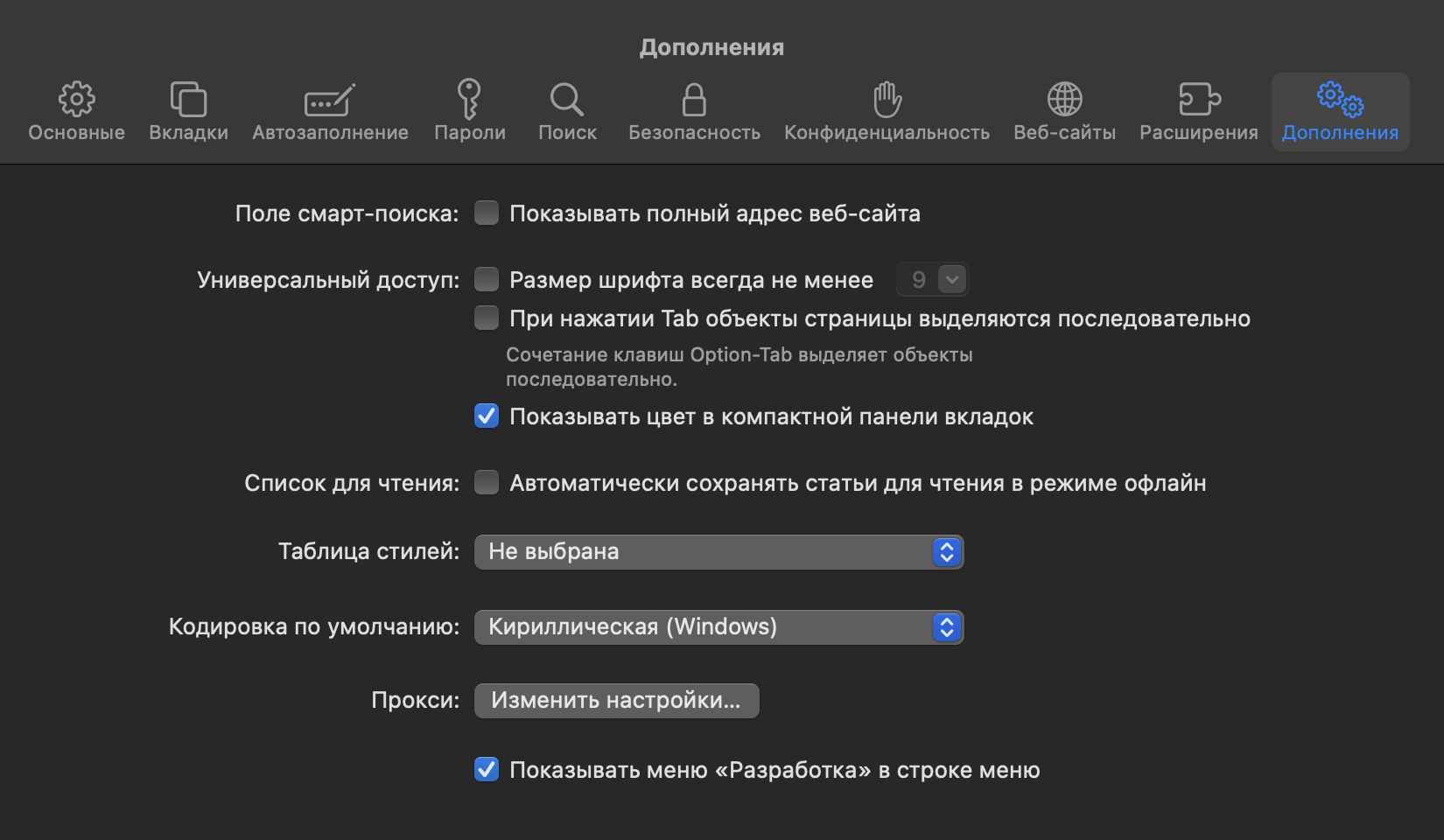
- Откройте меню «Разработка» и выберите «Очистить кэши». В английской локализации это Develop → Empty Caches.
- Перезагрузите страницу.
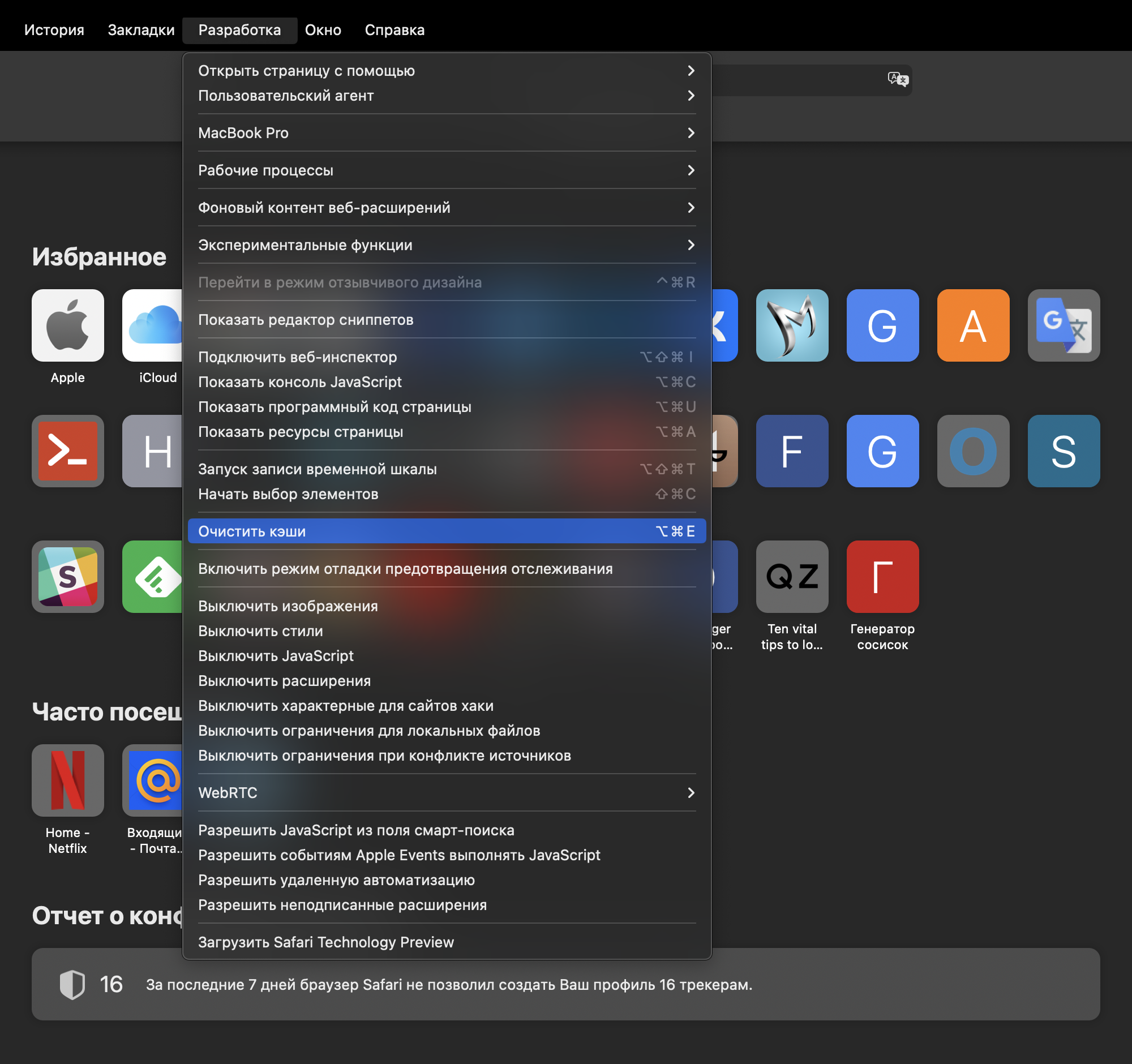
Команда «Очистить историю» затрагивает не только кэш. Используйте её только тогда, когда действительно требуется удалить журнал посещений и связанные данные.
Internet Explorer на старых корпоративных системах
Internet Explorer сохраняется только как компонент некоторых наследуемых сред и не должен использоваться как основной современный браузер. Если организация обязана работать с устаревшим веб-приложением, очистка выполняется через параметры интернета.
- Откройте значок шестерёнки → «Свойства браузера».
- На вкладке «Общие» найдите историю просмотра и нажмите «Удалить».
- Выберите временные файлы Интернета. Снимите пароли и данные форм.
- Подтвердите удаление и перезапустите компонент.
Если сайт работает только в Internet Explorer, дальнейшее решение должно включать режим совместимости Edge или модернизацию корпоративного приложения, а не постоянную очистку кэша устаревшего браузера.
Один сайт отображается неправильно: три разных действия
| Действие | Что происходит | Когда применять | Освобождает место |
|---|---|---|---|
| Обычное обновление | Браузер повторно запрашивает страницу, но может использовать сохранённые ресурсы | Разовая задержка загрузки | Нет |
| Жёсткая перезагрузка | Страница загружается без использования части локального кэша | После обновления дизайна или скриптов одного сайта | Практически нет; старые файлы могут остаться на диске |
| Удаление данных конкретного сайта | Удаляются кэш, cookie и локальные данные выбранного домена в зависимости от браузера | Неисправность или авторизация только на одном сайте | Да, только для выбранного домена |
| Полная очистка браузера | Удаляются выбранные типы данных за заданный период для всех сайтов | Проблема затрагивает множество сайтов или требуется освободить место | Да |
В Windows и Linux для жёсткой перезагрузки часто применяются Ctrl + F5 или Ctrl + Shift + R. В macOS — Shift + Command + R в поддерживающих браузерах. Сочетание клавиш не следует называть полной очисткой кэша сайта: оно заставляет заново получить ресурсы текущей страницы, но не удаляет весь накопленный объём профиля.
- Сначала откройте сайт в приватном окне. Если там проблема исчезла, причиной могут быть данные профиля или расширение.
- Выполните жёсткую перезагрузку.
- Если не помогло, удалите данные только этого домена.
- Проверьте расширения, блокировщики и корпоративные прокси.
- Откройте сайт в другом браузере и на другом устройстве. Одинаковая ошибка указывает не на локальный кэш.
Автоматическая очистка браузерных данных
Автоматизация оправдана на общем или тестовом компьютере, где сеансы не должны сохраняться. На личном устройстве постоянное удаление cookie создаёт повторные входы, сбрасывает настройки сайтов и увеличивает число запросов согласия. Для освобождения места достаточно автоматизировать только кэш.
- Microsoft Edge: «Настройки» → «Конфиденциальность, поиск и службы» → выбор данных, удаляемых при закрытии. Включите кэш; cookie оставьте выключенными или добавьте исключения.
- в «Приватность и защита» настройте удаление истории при закрытии и откройте список параметров. Выберите кэш, не отмечая активные сеансы без необходимости.
- Системные очистители: планировщик Ускорителя Компьютера, AutoClean Wise Disk Cleaner и другие фоновые режимы следует включать только после двух-трёх ручных запусков с проверенным набором флажков.
Расписание «раз в две недели» не является универсальным. Очищайте кэш по симптомам и объёму: при нехватке места, повреждённом отображении, после крупного обновления приложения или перед передачей общего компьютера другому человеку.
Расширения и средства приватности: что они действительно делают
Расширения для управления cookie, блокировщики трекеров и системные очистители решают разные задачи. Браузерное дополнение не удаляет временные файлы Windows или macOS и не очищает кэш других приложений.
| Инструмент | Основная функция | Чего не делает | Подходящий сценарий |
|---|---|---|---|
| Cookie AutoDelete | Удаляет cookie и другие данные сайтов по правилам после закрытия вкладок | Не очищает системные временные файлы и кэш других приложений | Контроль авторизации и локальных данных сайтов с белым списком |
| Click&Clean | Даёт быстрый доступ к операциям удаления браузерных данных | Не превращает браузерную очистку в системное обслуживание | Частый ручной запуск очистки текущего профиля |
| Privacy Badger | Ограничивает отслеживающие элементы | Не предназначен для освобождения диска | Снижение межсайтового отслеживания |
| uBlock Origin | Блокирует сетевые запросы и элементы по фильтрам | Не удаляет уже накопленный системный кэш | Контроль рекламы, трекеров и нежелательного контента |
| CCleaner Browser | Является отдельным браузером с функциями приватности | Не заменяет CCleaner или встроенную очистку Windows | Использование отдельного браузерного профиля |
Чем агрессивнее правило автоматического удаления cookie, тем чаще сайты запрашивают вход и повторное подтверждение настроек. Белый список нужен для банков, почты, рабочих систем и других ресурсов с постоянной авторизацией.
Как управлять кэшем настольных мессенджеров
Инструкции мобильных приложений нельзя переносить на компьютер: настольные клиенты используют другое меню и отдельные каталоги данных. Сначала применяют встроенное управление локальным хранилищем, для веб-версии удаляют данные конкретного домена, а переустановку используют только после проверки доступа к учётной записи.
Telegram Desktop
- Откройте Settings → Advanced → Data and storage → Manage local storage.
- Просмотрите объём фото, видео, документов, голосовых сообщений и других медиа.
- Выберите категории, которые можно загрузить из облачного чата повторно.
- Настройте срок хранения локальных копий, чтобы кэш не рос без ограничения.
- Подтвердите очистку локального кэша и сравните свободное место на диске.
Сообщения облачных чатов останутся, а удалённые медиа загрузятся повторно при открытии. Файл, который существует только на компьютере и не был отправлен в чат, нельзя считать восстанавливаемой частью облачного кэша.
Для WhatsApp Web удалите данные только домена через настройки Chrome, Edge, Firefox или Safari. Мобильное меню «Управление хранилищем» не следует использовать как инструкцию для настольного клиента. Установленное приложение переустанавливают только при неисправности, после проверки доступа к телефону и возможности повторно связать устройство.
Не удаляйте папки WhatsApp в AppData вручную: рядом с временными медиа находятся настройки и служебные базы приложения. Очистка неизвестного каталога не даёт контроля над тем, какие данные будут потеряны.
VK Мессенджер
Для веб-версии VK удалите данные конкретного домена в браузере. Мобильный экран управления кэшем не подтверждает наличие той же команды в настольном клиенте. Не очищайте папки профиля в AppData вручную; при повреждении клиента переустановите его после проверки логина, пароля и доступа к двухфакторной аутентификации.
Viber
Деактивация или удаление настольного Viber стирает его локальные данные и загруженные медиа, поэтому это не обычная очистка временных файлов. Не удаляйте профиль приложения вручную и не деактивируйте клиент ради освобождения места без проверки доступа к основному мобильному устройству.
| Приложение | Предпочтительный способ | Что сохраняется | Главный риск |
|---|---|---|---|
| Telegram Desktop | Manage local storage внутри приложения | Облачные сообщения; медиа можно загрузить повторно | Удаление локального файла, не отправленного в чат |
| Удаление данных домена для Web; переустановка клиента только при неисправности | История, доступная после повторного связывания устройства | Потеря локальных настроек и необходимость повторного входа | |
| VK Мессенджер | Удаление данных домена для веб-версии | Серверные сообщения после входа | Ручное удаление AppData затрагивает не только кэш |
| Viber | Не использовать деактивацию как обычную очистку; переустановка только для восстановления клиента | Данные, доступные после повторной синхронизации с телефоном | Деактивация удаляет локальные данные настольного клиента |
Что не следует удалять автоматически
- Папку «Загрузки». Она содержит реальные файлы пользователя. Удаление по сроку удобно только при строгой дисциплине хранения.
- Корзину без просмотра. Корзина часто служит последним способом быстро вернуть документ.
- Все папки в Library на Mac. Название Caches не гарантирует, что массовая очистка не нарушит индекс, каталог или работу плагина.
- Пароли и автозаполнение. Это не кэш. Без синхронизации потеря может быть необратимой.
- Cookie всех сайтов. Такое удаление завершает сеансы и сбрасывает настройки. Для неисправности одного домена удаляйте только его данные.
- Файлы предыдущей установки Windows сразу после обновления. Сначала убедитесь, что новый выпуск стабилен и возврат не понадобится.
- Офлайн-карты, музыку и видео приложений. Их повторная загрузка потребует трафика и времени.
- Резервные копии и установщики драйверов. Большой размер не делает файл временным.
- Неизвестные данные из отчёта сторонней программы. Если назначение неясно, исключите пункт и проверьте отдельно.
Автоматизация должна работать по принципу минимального набора: системные временные файлы, понятный браузерный кэш и заранее проверенные журналы. Чем больше категорий добавлено в расписание, тем сложнее установить причину пропавшей авторизации или настройки.
Как проверить результат очистки
- Сравните свободное место. Используйте один и тот же системный экран до и после. Учитывайте, что расчёт macOS и Windows может обновляться с задержкой.
- Перезапустите очищенные программы. Проверьте проекты, настройки, расширения и авторизацию.
- Откройте проблемный сайт. Новое оформление и скрипты должны загрузиться. Первая загрузка после очистки часто медленнее.
- Проверьте пароли. Если данные входа исчезли, перед следующей очисткой снимите cookie, пароли и автозаполнение либо настройте исключения.
- Для Microsoft Store дождитесь автоматического открытия. Это ожидаемый результат wsreset.exe.
- Для DNS проверьте сообщение команды. После ipconfig /flushdns Windows подтверждает сброс кэша сопоставителя.
- Повторите сканирование только один раз. Небольшой новый кэш нормален. Программы создают рабочие данные сразу после запуска.
Не оценивайте успех только по большой цифре. Безопасная очистка, освободившая меньше места и сохранившая настройки, полезнее массового удаления с повторной настройкой всех приложений.
Что делать, если очистка не помогла
| Симптом | Следующий шаг | Почему повторная очистка не нужна |
|---|---|---|
| Неправильно работает один сайт | Проверить приватное окно, данные домена, расширения и состояние сайта | Проблема локализована в одном профиле или на стороне ресурса |
| Не открываются все сайты | Проверить сеть, DNS, прокси, VPN и системное время | Браузерный кэш не управляет подключением ко всей сети |
| Медленно запускается Windows | Проверить автозагрузку, свободное место, состояние накопителя и обновления | Кэш браузера не определяет время входа в систему |
| Высокая загрузка оперативной памяти | Открыть Диспетчер задач и найти процесс-потребитель | Дисковый кэш и оперативная память — разные ресурсы |
| Диск снова быстро заполняется | Использовать анализатор пространства и проверить видео, резервные копии, виртуальные машины, папки синхронизации | Причиной может быть крупный пользовательский файл, а не временные данные |
| Приложение продолжает завершаться с ошибкой | Использовать «Исправить», обновить или переустановить после резервного копирования | Повреждён компонент программы, а не только кэш |
| После очистки пропала авторизация | Войти заново и настроить исключения cookie | Были удалены данные сеанса, повторное удаление ухудшит ситуацию |
| Не освободилось ожидаемое место | Очистить Корзину после проверки и дождаться пересчёта; затем найти крупные папки | Отчёт мог включать уже удалённые, защищённые или пересозданные файлы |
| Появились повреждённые миниатюры | Удалить только кэш миниатюр и перезапустить Проводник | Полная очистка браузеров не связана с миниатюрами файлов |
| Игра компилирует шейдеры заново | Дождаться завершения и не удалять кэш шейдеров по расписанию | Это ожидаемое последствие удаления графического кэша |
Частые ошибки
- Отмечать все флажки ради максимальной цифры. В результате удаляются пароли, cookie, история и пользовательские файлы.
- Запускать несколько очистителей подряд. Они находят одни и те же категории, а повторный проход создаёт ложное впечатление дополнительной пользы.
- Считать жёсткую перезагрузку полным удалением кэша. Она обновляет текущую страницу, но не освобождает весь объём профиля.
- Связывать любую ошибку сайта с кэшем. Серверные коды и сетевые сбои требуют отдельной диагностики.
- Копировать мобильную инструкцию мессенджера. Настольная версия может не иметь такого меню или хранить данные иначе.
- Удалять всю папку приложения в AppData или Library. Вместе с кэшем могут исчезнуть настройки, базы и офлайн-проекты.
- Чистить кэш слишком часто. Это увеличивает повторные загрузки и не даёт устойчивого ускорения.
- Игнорировать Корзину. Пока она не очищена, место остаётся занятым; но очищать её нужно только после просмотра.
- Не закрывать браузеры. Часть файлов остаётся заблокированной или сразу создаётся заново.
- Путать очистку с восстановлением. При повреждении приложения сначала нужен Repair, а при нехватке места — анализ крупных файлов.
Ответы на частые вопросы
Удалятся ли пароли при очистке кэша?
Нет, если в окне удаления выбран только кэш и снят пункт сохранённых паролей. Cookie также следует оставить, чтобы не завершать сеансы. В системных очистителях проверяйте флажки отдельно для каждого браузера.
Почему после очистки сайт сначала открывается медленнее?
Браузер заново загружает изображения, стили и скрипты. После первого посещения новые копии снова сохраняются, и последующие открытия ускоряются.
Нужно ли очищать кэш каждую неделю?
Нет универсального интервала. Очистка нужна при нехватке места, повреждённом отображении, после обновления приложения или перед передачей общего компьютера. На исправной системе кэш выполняет полезную функцию.
Освобождает ли DNS-кэш место на диске?
Практически нет. Команда ipconfig /flushdns применяется для диагностики разрешения доменных имён, а не для очистки накопителя.
Можно ли удалить папку «Загрузки» через Контроль памяти ?
Функция может удалять старые файлы по заданному правилу, но это реальные документы и установщики. Для большинства домашних компьютеров безопаснее не включать автоматическое удаление и разбирать папку вручную.
Почему временные файлы появляются снова?
Windows, macOS, браузеры и приложения создают их в процессе работы. Цель очистки — удалить устаревшие или чрезмерно накопившиеся данные, а не добиться постоянного нулевого значения.
Поможет ли очистка при нехватке оперативной памяти?
Дисковый кэш и оперативная память — разные ресурсы. Откройте Диспетчер задач или «Мониторинг системы», найдите процесс-потребитель, сократите вкладки, расширения или фоновые приложения.
Нужно ли одновременно чистить реестр?
Нет. Реестр не является кэшем, а его очистка не обязательна для освобождения места. Неправильное удаление записей способно нарушить настройки программ.
Безопасно ли очищать кэш SSD?
Удаление обычных временных файлов безопасно, но постоянное агрессивное перезаписывание свободного пространства не нужно для регулярной очистки и создаёт дополнительную запись. Используйте стандартное удаление и не включайте защищённое стирание без задачи конфиденциального уничтожения данных.
Чем удаление кэша отличается от сброса приложения?
Кэш содержит восстанавливаемые временные данные. Сброс возвращает приложение к начальному состоянию и может удалить сеансы, настройки и локальные файлы. В Windows сначала используйте «Исправить», затем оценивайте необходимость сброса.
Какой способ выбрать
Для Windows и регулярного контроля начните с Ускорителя Компьютера: просканируйте систему, откройте раздел очистки и оставьте только временные файлы и интернет-кэш. Для разовой операции без сторонней программы используйте «Параметры» → «Система» → «Память» → «Временные файлы».
Для одного неисправного сайта выполните жёсткую перезагрузку, затем удалите данные только этого домена. Полная очистка всех браузерных профилей нужна лишь тогда, когда проблема затрагивает множество сайтов.
Для заполненного Mac сначала откройте «Хранилище». Если временные файлы не объясняют нехватку места, используйте DaisyDisk для поиска крупных папок. CleanMyMac и MacCleaner Pro полезны, когда требуется просмотреть кэши нескольких приложений без ручного обхода Library.
Для максимального ручного контроля подойдёт BleachBit с обязательным Preview. Для автоматизации Windows используйте Контроль памяти или планировщик очистителя только после проверки категорий.
Правильный результат — не нулевой кэш, а освобождённое место или устранённая локальная неисправность без потери паролей, документов и настроек. Если после целевой очистки симптом не изменился, переходите к диагностике накопителя, сети, автозагрузки или конкретного приложения, а не повторяйте удаление тех же файлов.
 *EXE — расширение исполняемого файла. Сайт является партнером проекта