

MacCleaner Pro — утилита для обслуживания macOS, собранная вокруг трёх основных задач: освободить место на диске, убрать накопившиеся служебные файлы и дать пользователю понятный контроль над приложениями, дубликатами, памятью и скрытыми объектами. Это не один экран с кнопкой очистки, а пакет из нескольких связанных инструментов: центрального модуля MacCleaner Pro, App Cleaner & Uninstaller, Duplicate File Finder, Disk Space Analyzer, Memory Cleaner и Funter. Такой формат важен: программа закрывает не только быструю очистку Mac от мусора, но и более ручные сценарии — поиск дубликатов, разбор крупных папок, удаление программ на Mac вместе с остатками, просмотр скрытых файлов и освобождение памяти Mac.
MacCleaner Pro лучше рассматривать как рабочую панель для регулярного обслуживания компьютера, а не как разовую чистилку. В одном окне пользователь видит Overview, Clean Up, Speed Up, Manage Files и блок Tools, где находятся Duplicates, Applications, Biggest Files и Utilities. Внутри этих разделов программа показывает конкретные категории файлов, задачи ускорения и дополнительные инструменты пакета, а перед удалением выводит этап проверки: Review and Clean Up, Review and Speed Up или Review to Remove.
Что представляет собой MacCleaner Pro
MacCleaner Pro работает с теми областями macOS, где обычно накапливается невидимая нагрузка: кэши приложений, журналы, установочные DMG-файлы, вложения Mail, содержимое корзины, скриншоты, языковые ресурсы, старые архивы, крупные медиафайлы, дубликаты и остатки удалённых приложений. В обзоре диска программа показывает категории System files, Applications, Duplicates, Documents, Movies, Music, Pictures, Archives и Other volumes, поэтому пользователь видит не только общий объём свободного места, но и структуру занятого пространства.
Ключевая особенность MacCleaner Pro — сочетание автоматического и ручного подхода. Быстрый режим Fast Cleanup Mode подходит для типовой уборки: открыть программу, дождаться сканирования, нажать Review and Clean Up, проверить выбранные категории и подтвердить Remove. Для более точной работы есть отдельные разделы: Clean Up раскрывает состав мусорных файлов, Speed Up показывает задачи оптимизации, Manage Files помогает понять, какие типы данных занимают место, а Tools запускает специализированные модули пакета.
Программа полезна именно как конкретный инструмент для Mac, а не как абстрактный оптимизатор. Она работает с особенностями macOS: Spotlight, Mail, папкой Downloads, корзиной, кэшем браузеров и приложений, системными разрешениями, скрытыми папками, локализациями приложений, расширениями браузеров и автозагрузкой. В отличие от ручного поиска через Finder, пользователь сразу получает категории, объёмы и кнопки проверки перед удалением.
Краткая карточка программы
| Параметр | Детали |
|---|---|
| Название | MacCleaner Pro |
| Разработчик | Nektony LLC |
| Платформа | macOS |
| Формат | пакет утилит для очистки, ускорения и управления файлами |
| Основные разделы | Overview, Clean Up, Speed Up, Manage Files, Tools |
| Инструменты в составе | MacCleaner Pro, App Cleaner & Uninstaller, Duplicate File Finder, Disk Space Analyzer, Memory Cleaner, Funter |
| Основные задачи | очистка кэша macOS, удаление мусорных файлов, поиск дубликатов, анализ дискового пространства Mac, удаление программ на Mac, управление автозагрузкой, освобождение RAM, поиск скрытых файлов |
| Пробный режим | 2-day full-featured trial |
| Языки интерфейса | EN, ES, DE, FR, UA, ZH, JA, IT, RU |
| Безопасность приложения | Apple-notarized |
| Внутренние смежные материалы freeexe | CCleaner, Wise Disk Cleaner, Glary Utilities, Revo Uninstaller, Auslogics Duplicate File Finder |
Пакет MacCleaner Pro не ограничивается очисткой кэша. В него входят отдельные приложения для задач, которые обычно требуют разных утилит: App Cleaner & Uninstaller удаляет приложения и связанные файлы, Duplicate File Finder ищет копии и похожие медиафайлы, Disk Space Analyzer строит визуальную карту занятого места, Memory Cleaner показывает использование RAM, а Funter помогает находить скрытые файлы.
Кому подойдёт MacCleaner Pro
MacCleaner Pro подходит владельцам Mac с небольшим SSD, где свободное место быстро заканчивается из-за кэшей, загрузок, медиатеки, архивов и вложений почты. В разделе Overview программа показывает общую картину по типам файлов, а Clean Up помогает перейти к удалению конкретных категорий: Caches, Installation files, Trash Bin, Mail attachments, Downloads, Screenshot files и Purgeable space.
Отдельная аудитория — пользователи, которые часто устанавливают и удаляют приложения. Обычное перемещение программы в корзину не всегда убирает служебные файлы, настройки и остатки. В MacCleaner Pro раздел Applications показывает список установленных приложений, а кнопка Manage apps with App Cleaner открывает App Cleaner & Uninstaller, где можно найти leftovers, сбросить настройки приложений и проверить обновления.
Программа удобна для тех, кто не хочет работать через Terminal. Задачи вроде Reindex Spotlight, Reindex Mail, Disable startup programs, Remove browser extensions, Remove Internet plugins и Optimize RAM вынесены в раздел Speed Up. Пользователь выбирает операции, нажимает Review and Speed Up и подтверждает действие, вместо того чтобы искать команды, системные папки и настройки вручную.
MacCleaner Pro полезен и в сценариях, где нужно не просто удалить мусор, а понять, что именно занимает диск. Раздел Manage Files показывает Archives, Documents, Movie files, Music files, Pictures, System files и Home folder. Для более глубокого анализа кнопка Analyze space with Disk Analyzer открывает Disk Space Analyzer, где можно сканировать диск или отдельную папку, включая внешние накопители.
Интерфейс MacCleaner Pro
Интерфейс построен вокруг левой панели. Верхняя часть содержит основные разделы Overview, Clean Up, Speed Up и Manage Files, ниже расположен блок Tools: Duplicates, Applications, Biggest Files и Utilities. Такой порядок отражает типовой путь пользователя: сначала посмотреть состояние диска, затем очистить мусор, выполнить обслуживание производительности, разобрать файлы и перейти к специализированным инструментам.
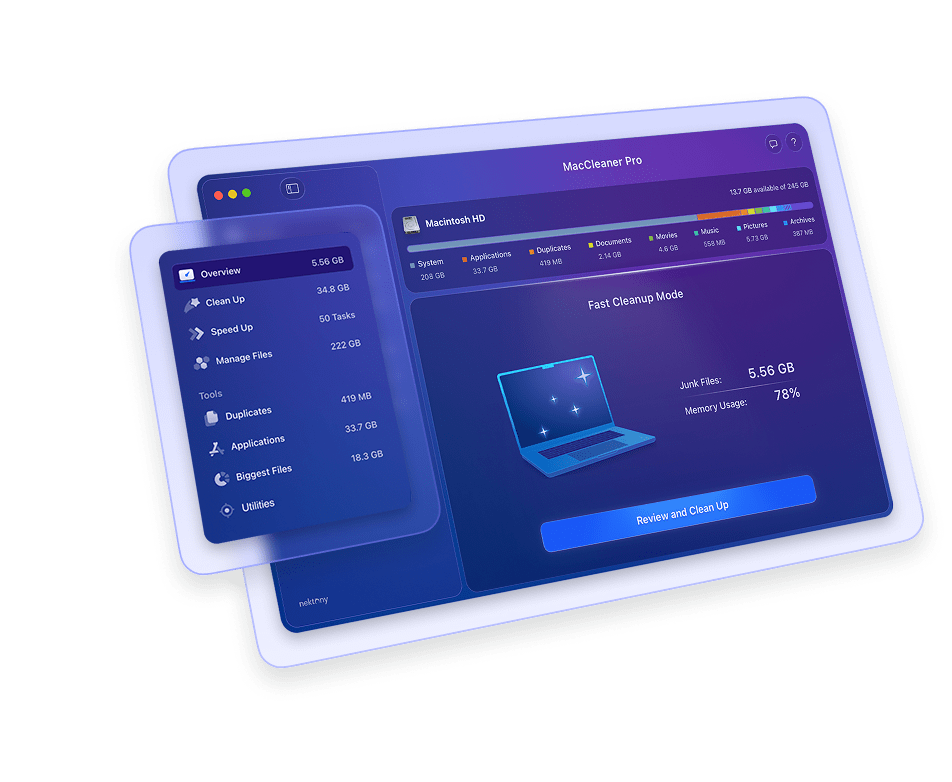
Overview даёт обзор занятого места. После запуска MacCleaner Pro автоматически сканирует диск и показывает bar chart с категориями файлов и доступным объёмом. Под диаграммой находится Fast Cleanup Mode: через Review and Clean Up пользователь проверяет список категорий, снимает флажки с того, что не нужно удалять или оптимизировать, а затем подтверждает Remove.
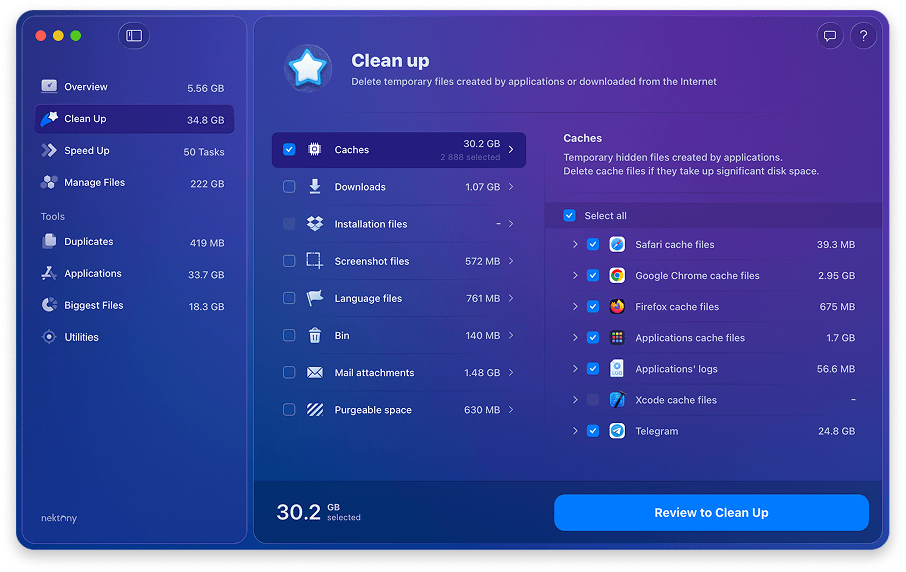
Clean Up — основной раздел очистки. Он показывает системные файлы, кэши, языковые файлы, установочные файлы, корзину, вложения Mail, загрузки, скриншоты и purgeable space. Внутри категории можно открыть подробности: например, Caches разбивается на Safari cache files, Google Chrome cache files, Firefox cache files, Applications cache files, Applications’ logs, Xcode cache files и кэши отдельных приложений.
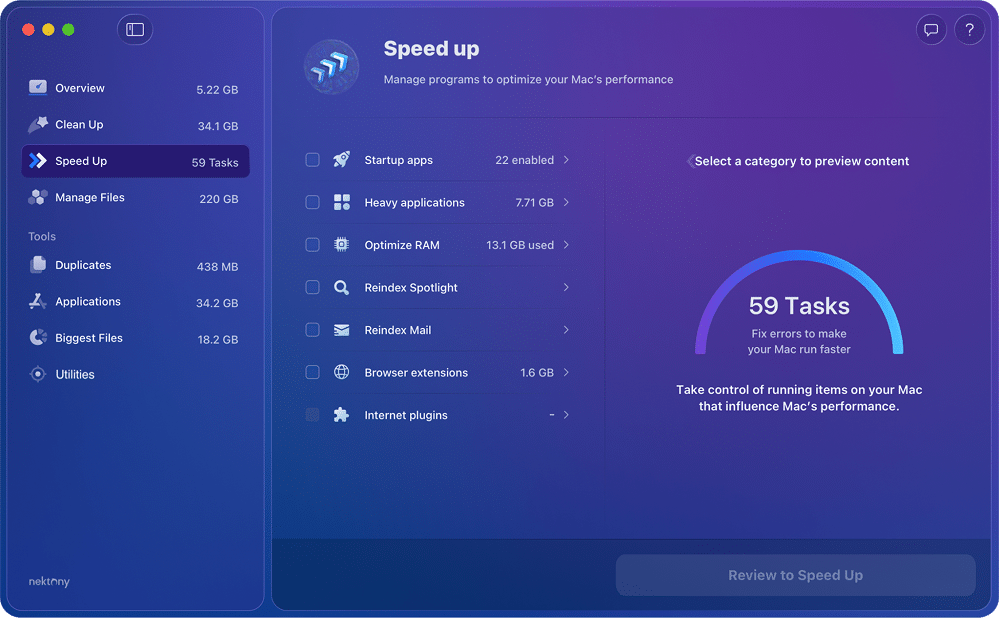
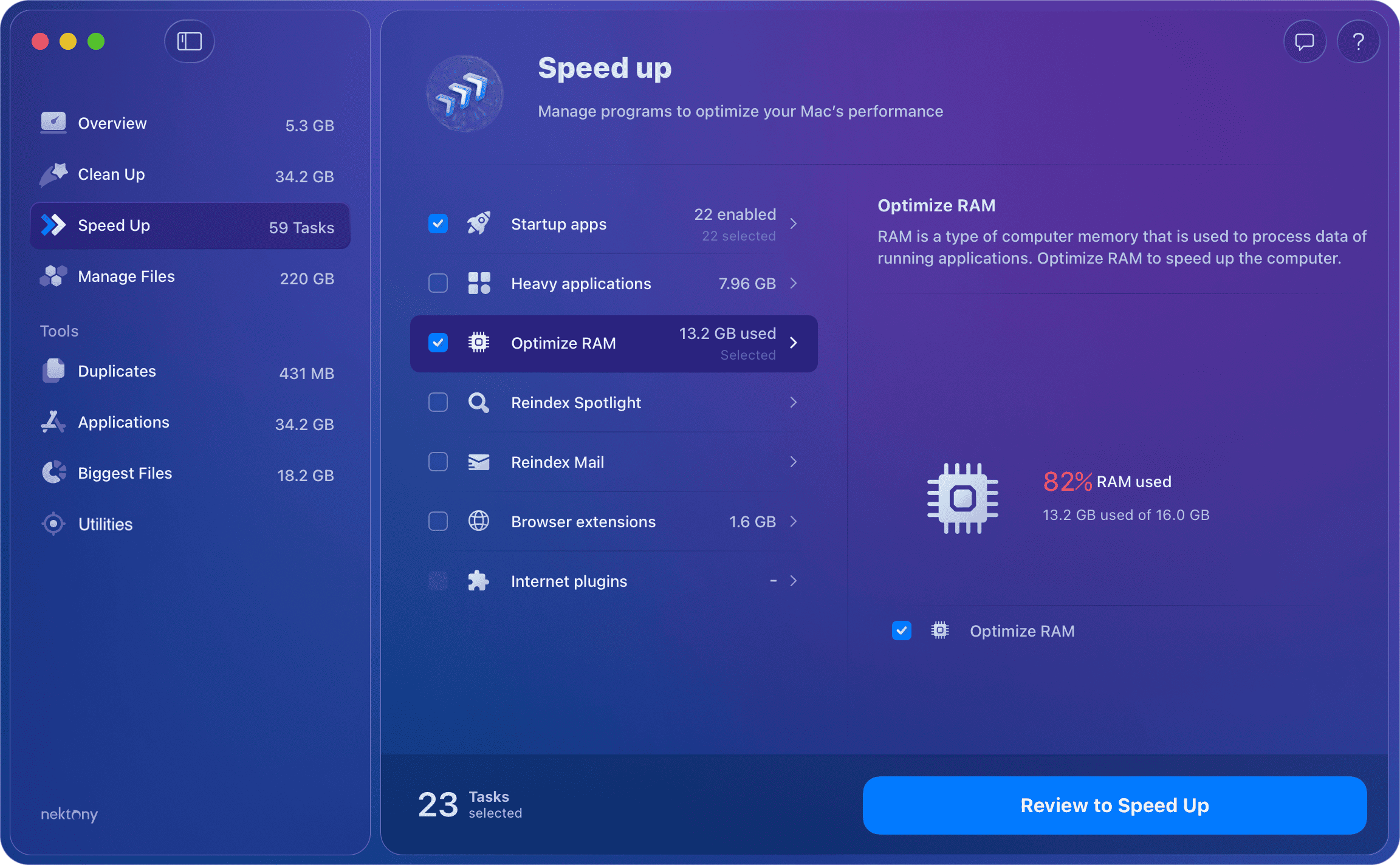
Speed Up отвечает за задачи обслуживания производительности. В этом разделе находятся Startup apps, Heavy applications, Optimize RAM, Reindex Spotlight, Reindex Mail, Browser extensions и Internet plugins. Логика интерфейса такая же, как в очистке: пользователь отмечает нужные операции, нажимает Review and Speed Up и подтверждает выполнение.
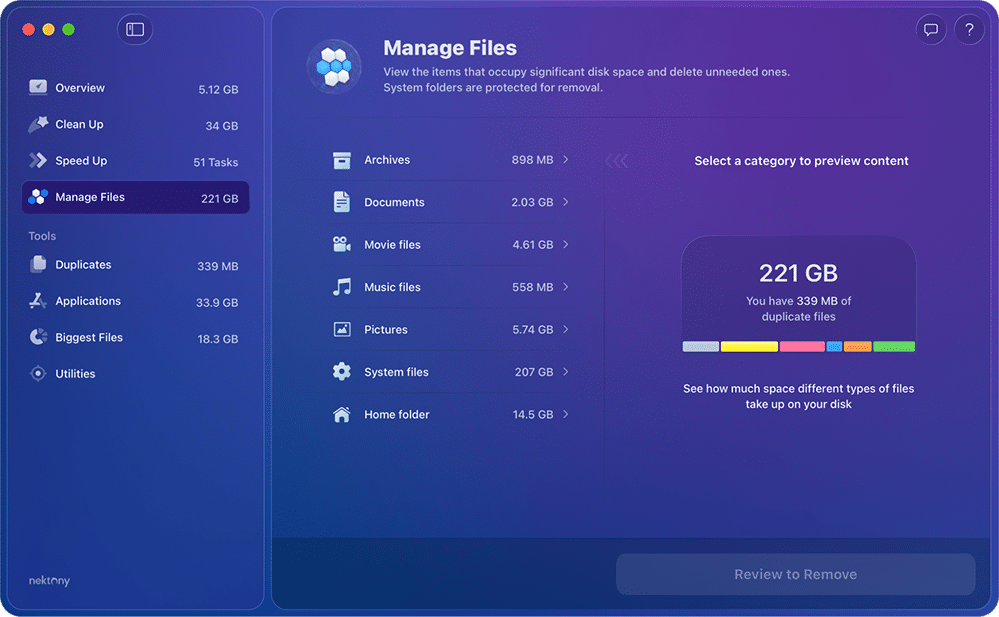
Manage Files показывает, какие типы данных занимают заметный объём. Здесь доступны Archives, Documents, Movie files, Music files, Pictures, System files и Home folder. Системные папки помечаются как защищённые от удаления, поэтому раздел не превращается в рискованную кнопку массового стирания. Для категорий вроде дубликатов и приложений MacCleaner Pro запускает дополнительные инструменты пакета.
Tools — блок для задач, где нужен отдельный уровень контроля. Duplicates показывает найденные копии, Applications открывает управление установленными программами, Biggest Files сортирует крупные объекты от большего к меньшему, Utilities запускает Funter и Memory Cleaner. Это объясняет, почему MacCleaner Pro ощущается как набор связанных рабочих модулей: базовая очистка делается в главном окне, а глубокая работа — через специализированные инструменты.
Основные функции MacCleaner Pro
Fast Cleanup Mode
Fast Cleanup Mode находится в Overview и рассчитан на быстрый сценарий обслуживания. Программа сканирует диск, показывает диаграмму занятого места и предлагает перейти к Review and Clean Up. На следующем шаге пользователь видит список выбранных категорий и может отключить то, что не нужно удалять. Завершается процесс кнопкой Remove: она удаляет выбранные мусорные файлы и выполняет RAM optimization.
Этот режим удобен, когда нужно быстро освободить место без подробного разбора всех папок. В типовой набор попадают application cache, application logs, installation files, Safari cache files и файлы в Trash Bin. При этом MacCleaner Pro не выполняет удаление вслепую: перед очисткой есть промежуточное окно проверки, а пользователь может снять флажок с любой категории.
Fast Cleanup Mode не заменяет глубокий анализ. Если на диске много проектов, медиатеки, архивов, старых резервных копий или папок с дубликатами, лучше после быстрой очистки открыть Manage Files, Biggest Files и Duplicates. Быстрая очистка снимает верхний слой мусора, а ручной разбор показывает, где реально заняты десятки гигабайт.
Clean Up: очистка мусорных файлов
Clean Up — главный раздел для удаления ненужных служебных объектов. Он показывает категории, которые обычно создаются самой системой, приложениями, браузерами, почтовым клиентом и повседневной работой пользователя. Внутри Clean Up есть System files, Caches, Language files, Installation files, Trash Bin, Mail attachments, Downloads, Screenshot files и Purgeable space.
Кэш — одна из самых заметных категорий. MacCleaner Pro разделяет кэш браузеров и приложений: Safari cache files, Google Chrome cache files, Firefox cache files, Applications cache files, Applications’ logs, Xcode cache files и отдельные кэши приложений. Такой подход полезен, когда нужно очистить, например, браузерные временные данные, но не трогать остальные категории.
Installation files помогают найти установочные пакеты, которые остались после установки программ. Для пользователей macOS это особенно практично: DMG-файлы часто лежат в Downloads и занимают место после того, как приложение уже перенесено в Applications. MacCleaner Pro показывает эти объекты отдельно, поэтому не нужно вручную просматривать всю папку загрузок.
Mail attachments — отдельный сценарий для тех, кто активно пользуется Apple Mail. Вложения автоматически сохраняются на Mac и со временем могут занимать значительный объём. MacCleaner Pro выносит их в отдельную категорию, что удобнее ручного поиска внутри библиотек Mail. Удаление этой категории требует проверки: вложения могут быть частью рабочих писем, договоров, презентаций или изображений, которые пользователь привык открывать локально.
Screenshot files полезны для пользователей, которые часто делают снимки экрана. Скриншоты обычно сохраняются на рабочий стол или в выбранную папку и незаметно превращаются в сотни PNG-файлов. MacCleaner Pro показывает их отдельной строкой, чтобы убрать временные изображения после проверки.
Purgeable space — категория macOS для пространства, которое система может освободить при необходимости. MacCleaner Pro показывает её вместе с остальными объектами Clean Up, но воспринимать её нужно иначе, чем обычные файлы в Downloads или Trash Bin: это не папка с пользовательскими документами, а пространство, управляемое macOS.
Speed Up: ускорение и обслуживание macOS
Speed Up в MacCleaner Pro не занимается магическим разгоном компьютера. Раздел собирает конкретные операции, которые влияют на запуск, память, индексы поиска, почту, расширения и тяжёлые приложения. В списке находятся Optimize RAM, Disable startup programs, Reindex Spotlight search, Reindex Mail, Remove browser extensions, Remove Internet plugins и Quit heavy applications.
Startup apps помогают остановить программы, которые автоматически запускаются при входе в macOS. Это полезно, когда Mac долго выходит на рабочий стол или сразу после старта открывает мессенджеры, облачные клиенты, апдейтеры, вспомогательные агенты и панели меню. MacCleaner Pro показывает такие элементы в одном разделе, а пользователь решает, что оставить в автозагрузке.
Heavy applications — сценарий для поиска приложений, которые потребляют много памяти и могут подвисать. MacCleaner Pro позволяет закрыть такие программы через раздел Speed Up. Это не удаление приложения с диска, а завершение текущей нагрузки, поэтому задача подходит для ситуаций, когда Mac начал тормозить во время работы, но пользователь не хочет перезагружать систему.
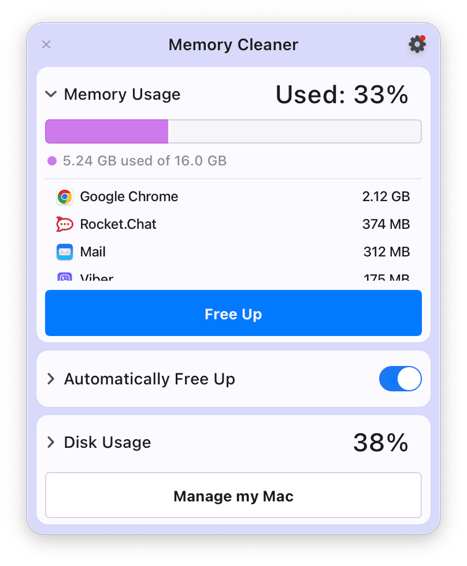
Optimize RAM очищает неактивную память. Встроенный в пакет Memory Cleaner дополнительно помогает отслеживать использование RAM приложениями и процессами, а также освобождать память, когда система начинает работать медленнее.
Reindex Spotlight нужен, когда поиск macOS работает некорректно: файлы не находятся, результаты устарели, часть папок не отображается. Reindex Mail связан с почтовой базой: он используется, когда Mail не запускается корректно или часть сообщений не отображается. Эти операции вынесены в интерфейс Speed Up и не требуют ручной работы с системными индексами.
Browser extensions и Internet plugins помогают убрать расширения и плагины, которые влияют на браузеры и сетевую работу. Это особенно заметно на компьютерах, где годами сохранялись расширения для старых сервисов, менеджеров загрузок, рекламных блокировщиков, переводчиков, купонных модулей и устаревших плагинов. MacCleaner Pro не просто показывает категорию: пользователь выбирает конкретные элементы и подтверждает действие через Review and Speed Up.
Manage Files: анализ дискового пространства Mac
Manage Files нужен для ответа на вопрос, что именно занимает место. В отличие от Clean Up, этот раздел не ограничивается временными файлами. Он показывает пользовательские типы данных: архивы, документы, видео, музыку, изображения, системные файлы и домашнюю папку. Такая структура помогает понять, где искать проблему: в фильмах, фотоархиве, старых ZIP-файлах, проектах, системных данных или папке пользователя.
Раздел особенно полезен перед покупкой нового диска, переносом данных или очисткой перед обновлением macOS. Если Clean Up освободил мало места, Manage Files показывает более крупные источники нагрузки. Например, несколько видеороликов, архивов или библиотек проектов могут занимать больше, чем весь кэш приложений. MacCleaner Pro позволяет перейти к просмотру таких категорий и выбрать ненужные объекты.
Для глубокого анализа предусмотрен Disk Space Analyzer. Через Analyze space with Disk Analyzer пользователь получает визуальную карту, список папок, крупные файлы и возможность сканировать отдельный диск или папку, включая внешнее хранилище. Это удобно, когда нужно не просто очистить мусор, а разобраться в структуре накопителя.
Duplicates: поиск и удаление копий файлов
Раздел Duplicates показывает найденные дубликаты прямо в MacCleaner Pro. В интерфейсе доступны Smart Select, сортировка по Size и кнопка Review to Remove. Пользователь видит список групп копий, превью выбранного файла и конкретные экземпляры, которые можно оставить или удалить.
Smart Select помогает автоматически выбрать копии для удаления, но дубликаты лучше проверять вручную, особенно если речь идёт о документах, фотографиях, архивах проектов и файлах с одинаковым именем в разных рабочих папках. Автоматический выбор ускоряет процесс, но окончательное решение остаётся за пользователем через Review to Remove.
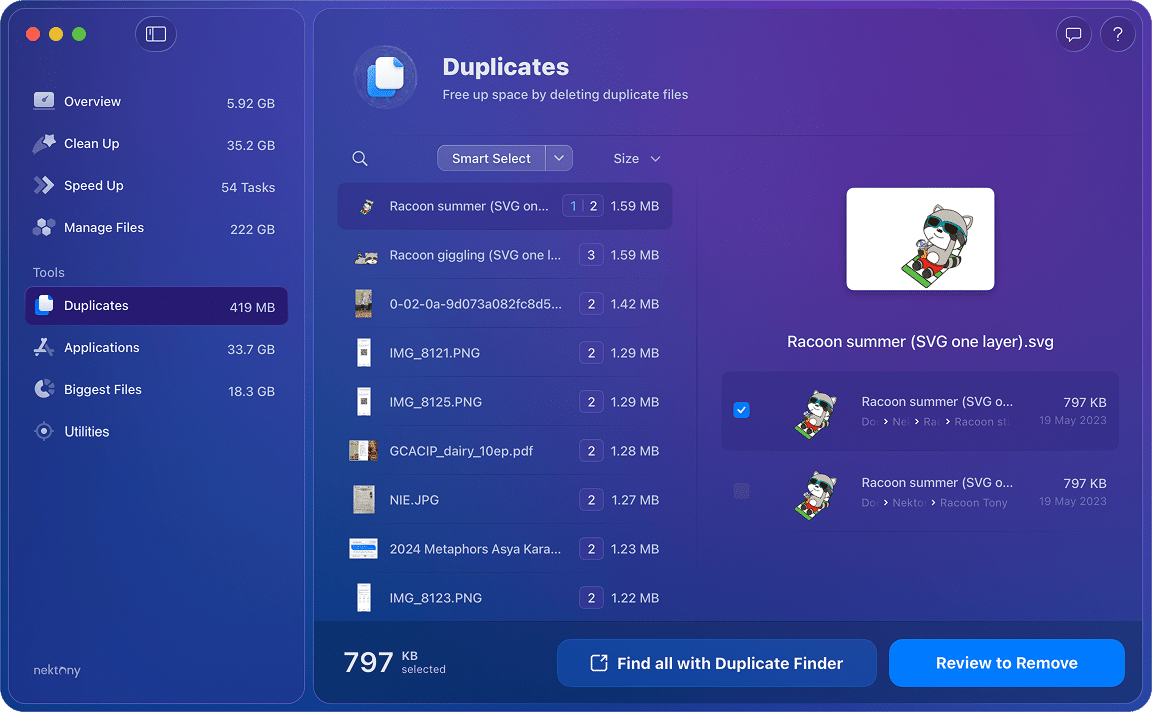
Для расширенного поиска есть кнопка Find all with Duplicate Finder. Она открывает Duplicate File Finder, где доступны дополнительные функции: поиск duplicate folders, similar folders, similar media files, merge folders и сравнение файлов или папок. Это важное отличие MacCleaner Pro от простого поиска одинаковых имён: пакет ориентирован на разбор реальных копий и похожего контента.
Applications: удаление программ и остатков
Applications показывает установленные приложения и помогает убрать ненужные программы. Для базового сценария пользователь открывает раздел, выбирает приложение и переходит к удалению. Для расширенной работы используется кнопка Manage apps with App Cleaner, которая запускает App Cleaner & Uninstaller.
App Cleaner & Uninstaller закрывает задачи, которые обычная корзина macOS не решает полностью: поиск leftovers после ранее удалённых приложений, reset apps, управление startup programs и extensions, проверка обновлений. Это полезно после удаления тяжёлых редакторов, драйверных панелей, старых мессенджеров, облачных клиентов и приложений, которые создают служебные файлы в Library.
Сравнение со смежными инструментами помогает понять роль MacCleaner Pro. На freeexe есть материалы о Revo Uninstaller, IObit Uninstaller, Geek Uninstaller и Wise Program Uninstaller, но они относятся к экосистеме Windows. В macOS похожий практический сценарий внутри MacCleaner Pro выполняет App Cleaner & Uninstaller: он не просто удаляет .app, а работает с остаточными файлами, автозагрузкой и расширениями.
Biggest Files: поиск крупных объектов
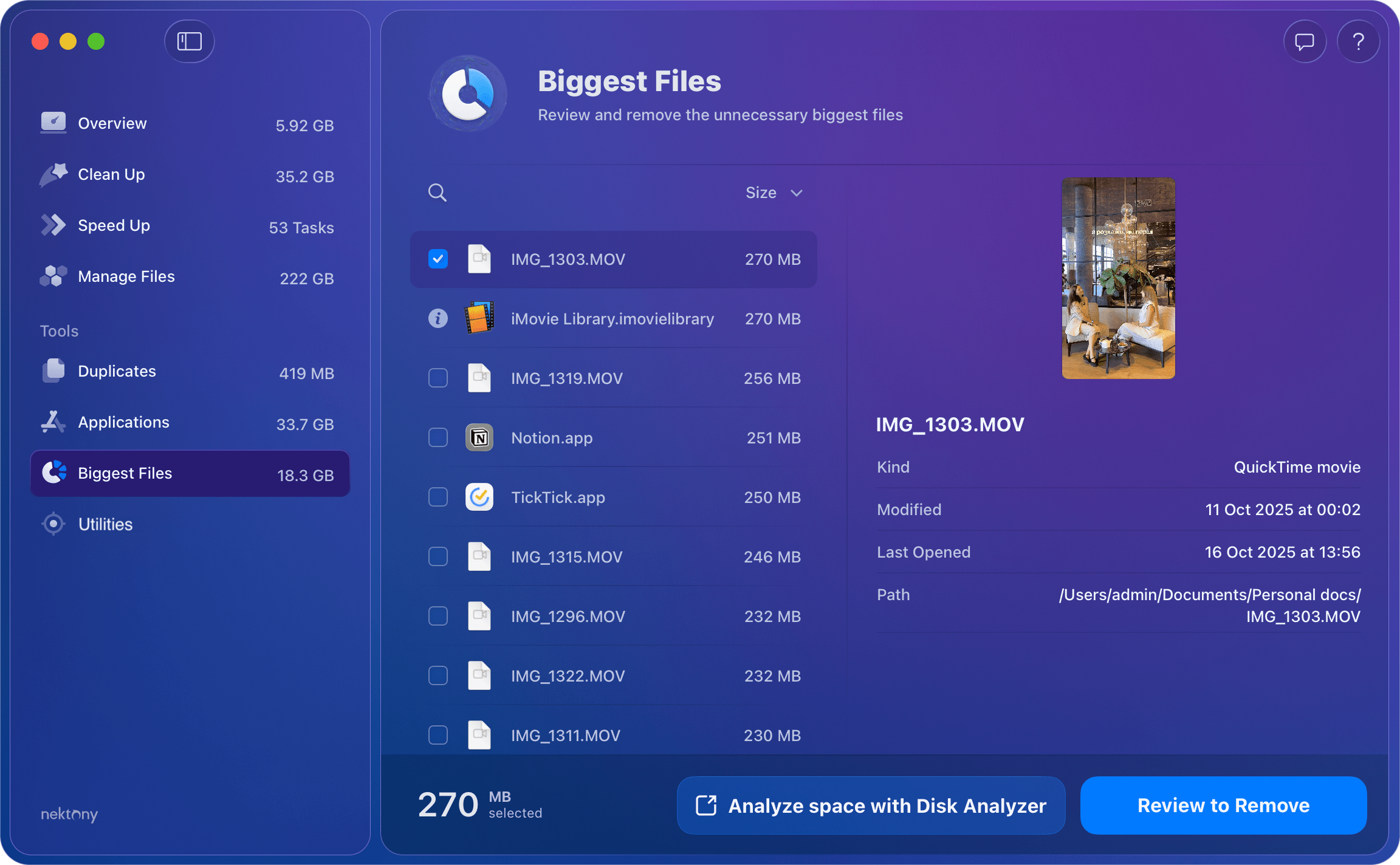
Biggest Files сортирует файлы от самых больших к меньшим. В этом разделе видны крупные видео, библиотеки, приложения, документы и другие объекты, которые занимают место непропорционально сильно. Интерфейс показывает имя, размер, тип, дату изменения, время последнего открытия и путь к файлу.
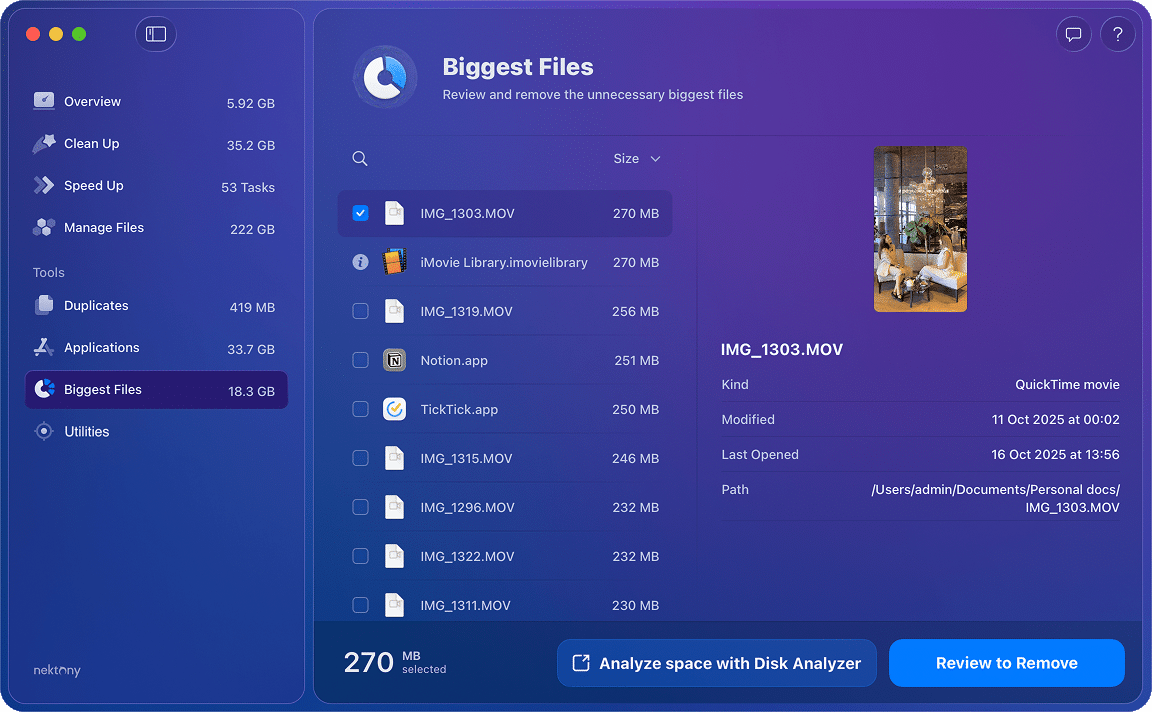
Этот раздел полезен, когда свободное место заканчивается резко. Несколько MOV-файлов, библиотека iMovie, архивы проектов или старые установочные образы могут занимать больше, чем вся стандартная очистка кэшей. Через Analyze space with Disk Analyzer можно перейти от списка крупнейших объектов к визуальному разбору папок, а через Review to Remove — удалить выбранные файлы после проверки.
Utilities: Funter и Memory Cleaner
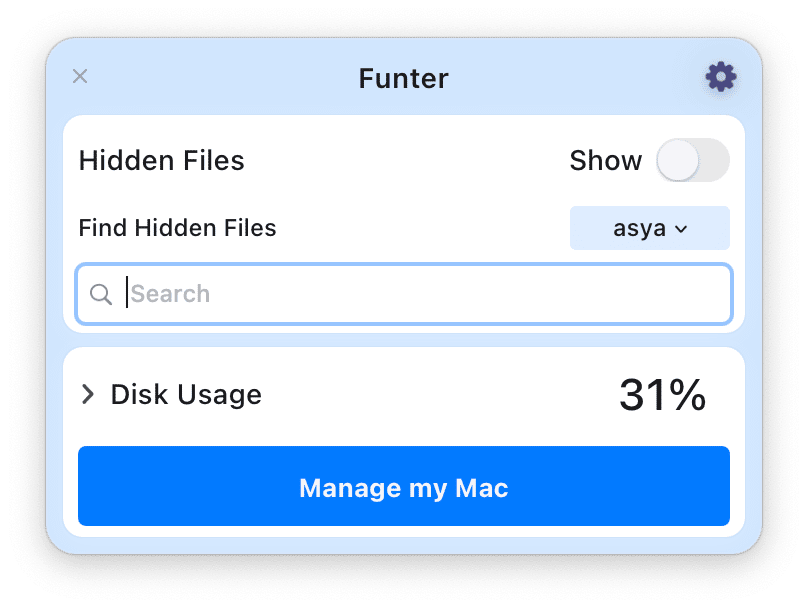
Utilities объединяет два вспомогательных инструмента: Funter и Memory Cleaner. Funter помогает находить скрытые файлы и работать с объектами, которые не видны в обычном Finder без специальных настроек. Memory Cleaner показывает использование RAM и помогает управлять памятью.
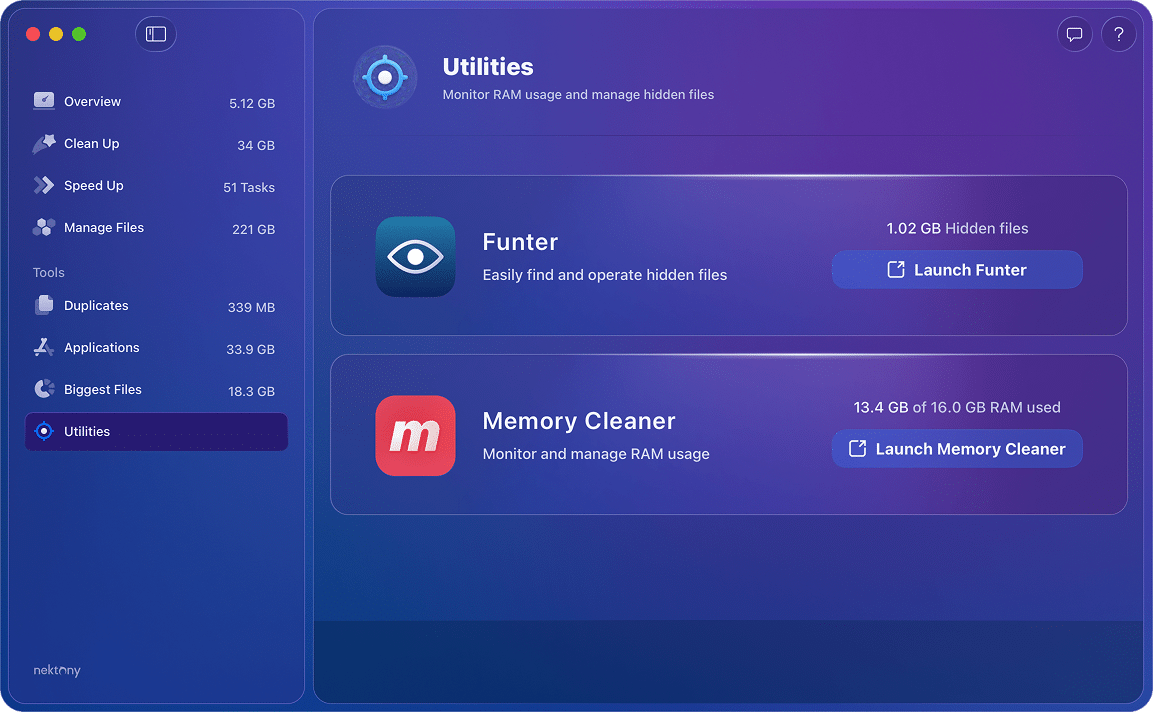
Funter полезен при поиске скрытых остатков приложений, системных объектов и служебных файлов. Этот инструмент особенно ценен для опытных пользователей, которые понимают назначение hidden files и хотят видеть больше, чем показывает Finder. Memory Cleaner нужен в ситуациях, когда Mac тормозит из-за нагрузки приложений, а пользователь хочет быстро понять, какие процессы занимают память.
Как пользоваться MacCleaner Pro
Как установить программу
Установка MacCleaner Pro соответствует стандартной схеме macOS для DMG-пакетов. Пользователь открывает DMG-файл, переносит MacCleaner Pro в папку Applications и запускает приложение. После первого запуска macOS может запросить разрешения на доступ к папкам и данным, потому что для анализа диска, поиска вложений, дубликатов и системных файлов программе нужен доступ к соответствующим областям.
Разрешения лучше выдать до глубокой очистки. Отдельные модули MacCleaner Pro могут запрашивать доступ уже после начала операции, например для Documents или iCloud Drive, поэтому удобнее заранее понимать, что запросы macOS связаны с доступом к анализируемым папкам.
Как быстро очистить Mac
Быстрая очистка начинается с Overview. После запуска MacCleaner Pro сканирует диск и показывает bar chart с типами данных. Пользователь открывает Fast Cleanup Mode, нажимает Review and Clean Up, просматривает категории и снимает флажки с элементов, которые не нужно удалять. Завершение выполняется через Remove.
Практически это выглядит так:
Откройте MacCleaner Pro.
Дождитесь завершения автоматического анализа диска.
В Overview перейдите к Fast Cleanup Mode.
Нажмите Review and Clean Up.
Проверьте выбранные категории.
Отключите Downloads, Mail attachments или Screenshot files, если нужно просмотреть их отдельно.
Нажмите Remove.
Лучше не удалять всё подряд. Корзина, кэши и старые установочные файлы обычно понятны по назначению, а Downloads, Mail attachments и крупные файлы требуют ручной проверки. В Downloads могут лежать документы, которые ещё не перенесены в постоянные папки; во вложениях Mail — рабочие файлы; среди скриншотов — нужные инструкции, чеки или фрагменты переписки.
Как очистить кэш и временные файлы
Для очистки кэша откройте Clean Up и выберите Caches. Внутри категории MacCleaner Pro показывает кэши браузеров, приложений, логи и отдельные объекты вроде Xcode cache files. После выбора нужных элементов используется Review and Clean Up, затем Remove.
Порядок работы:

Откройте Clean Up.
Выберите Caches.
Раскройте список кэшей.
Оставьте отмеченными только те элементы, которые хотите удалить.
Проверьте объём selected в нижней части окна.
Нажмите Review and Clean Up.
Подтвердите Remove.
После удаления кэшей некоторые приложения при следующем запуске создадут новые временные файлы. Это нормальное поведение macOS и программ: кэш не исчезает навсегда, а обновляется по мере использования. Поэтому очистку кэша стоит воспринимать как регулярную обслуживающую операцию, а не как одноразовое исправление всех проблем.
Как убрать лишнее из Downloads
Downloads в MacCleaner Pro отображается отдельно от Installation files. Это важно: если снять флажок с Downloads, программа не удалит всю папку загрузок, но отдельные категории, расположенные внутри Downloads, всё равно могут попасть в очистку. Например, DMG-файлы из Downloads удаляются через Installation files, если эта категория выбрана.
Для безопасной очистки загрузок используйте такой порядок:
В Clean Up откройте Downloads.
Просмотрите список файлов.
Отдельно проверьте Installation files.
Удалите только установщики, архивы и временные файлы, которые больше не нужны.
Не отмечайте рабочие документы, если они ещё не перенесены в постоянную папку.
Как ускорить Mac без Terminal
Для обслуживания производительности откройте Speed Up. В этом разделе MacCleaner Pro показывает операции, которые могут повлиять на запуск и отзывчивость системы: Startup apps, Heavy applications, Optimize RAM, Reindex Spotlight, Reindex Mail, Browser extensions и Internet plugins. Пользователь выбирает нужные задачи, нажимает Review and Speed Up и подтверждает действие.
Сценарий для обычного пользователя:
Откройте Speed Up.

Проверьте Startup apps.
Отключите программы, которым не нужно запускаться вместе с macOS.
Откройте Heavy applications и закройте приложения, которые потребляют много ресурсов.
Выберите Optimize RAM, если нужно освободить неактивную память.
Используйте Reindex Spotlight, если поиск macOS работает некорректно.
Используйте Reindex Mail при проблемах с отображением писем.
Проверьте Browser extensions и Internet plugins.
Нажмите Review and Speed Up.
Не стоит отключать все элементы автозагрузки без разбора. Некоторые фоновые процессы относятся к облачным дискам, менеджерам паролей, драйверам периферии, корпоративным VPN, антивирусным агентам и системам резервного копирования. MacCleaner Pro показывает их в одном месте, но решение о выключении зависит от того, нужна ли программа при каждом входе в систему.
Как найти крупные файлы
Если после очистки кэшей свободного места всё равно мало, откройте Biggest Files. Этот раздел сортирует файлы по размеру и показывает путь, тип, дату изменения и последний запуск или открытие. Так проще найти старые видео, медиатеки, архивы, образы дисков и проекты, которые занимают место на SSD.
Порядок работы:
Откройте Biggest Files.
Отсортируйте список по Size.
Откройте превью и проверьте путь к файлу.
Не удаляйте библиотеки Photos, iMovie, Final Cut Pro, Logic Pro или проекты, не убедившись в их назначении.
Для анализа папки нажмите Analyze space with Disk Analyzer.
Для удаления выбранных файлов используйте Review to Remove.
Как удалить приложение вместе с остатками
Обычное удаление приложения через Finder не всегда убирает связанные файлы. В MacCleaner Pro сценарий начинается в разделе Applications: пользователь выбирает программу, а для расширенного удаления переходит через Manage apps with App Cleaner в App Cleaner & Uninstaller.
Порядок действий:
Откройте Applications.
Найдите приложение, которое нужно удалить.
Проверьте связанные файлы.
Нажмите Manage apps with App Cleaner для расширенного режима.
Удалите приложение вместе с остатками.
Проверьте Remaining Files, если программа была удалена раньше.
Используйте reset apps только для приложений, настройки которых действительно нужно сбросить.
Этот сценарий особенно важен для программ с фоновыми агентами, расширениями, helper-компонентами, обновляторами и служебными файлами. App Cleaner & Uninstaller также помогает управлять startup programs и extensions, поэтому раздел Applications в MacCleaner Pro полезен не только для удаления, но и для наведения порядка в установленном программном окружении.
Как найти и удалить дубликаты
Для базового поиска откройте Duplicates. MacCleaner Pro показывает группы одинаковых файлов, их размер, превью и путь. Кнопка Smart Select помогает выбрать копии автоматически, но перед удалением лучше просмотреть список вручную. Завершение выполняется через Review to Remove.
Для расширенного поиска нажмите Find all with Duplicate Finder. Duplicate File Finder добавляет поиск duplicate folders, similar folders, similar media files и merge folders. Это полезно для фотоархивов, внешних дисков, старых резервных копий, папок с проектами и перенесённых библиотек, где одинаковые файлы могут лежать в разных местах.
Что входит в пакет MacCleaner Pro
MacCleaner Pro
Главный модуль отвечает за Overview, Fast Cleanup Mode, Clean Up, Speed Up, Manage Files и базовые разделы Tools. Он показывает диаграмму использования диска, категории мусорных файлов, задачи ускорения, крупные группы данных и переходы к специализированным инструментам.
MacCleaner Pro удобен как стартовая панель. Пользователь сначала видит общую картину: сколько занимают System files, Applications, Duplicates, Documents, Movies, Music, Pictures и Archives. Затем он выбирает сценарий: быстрая очистка, детальный разбор кэшей, оптимизация RAM, управление автозагрузкой, поиск крупных файлов или запуск отдельного модуля.
App Cleaner & Uninstaller
App Cleaner & Uninstaller предназначен для полного удаления приложений и управления программной средой Mac. В составе MacCleaner Pro он запускается через Applications и кнопку Manage apps with App Cleaner. Инструмент ищет leftovers, помогает reset apps, проверять обновления, управлять startup programs и extensions.
Практическая ценность этого модуля заметна после удаления тяжёлого ПО. Многие приложения оставляют файлы в Library, Application Support, Preferences, Caches и других служебных местах. App Cleaner & Uninstaller показывает связанные элементы, поэтому удаление становится контролируемым, а не сводится к перетаскиванию .app в корзину.
Duplicate File Finder
Duplicate File Finder расширяет раздел Duplicates. Он ищет не только одинаковые файлы, но и duplicate folders, similar folders, similar media files, а также помогает merge folders. В MacCleaner Pro пользователь может увидеть базовые дубликаты и перейти к расширенному инструменту через Find all with Duplicate Finder.
Этот модуль особенно полезен для пользователей с большим количеством фото, видео, документов и внешних дисков. Дубликаты часто появляются после миграции на новый Mac, ручного копирования папок, экспорта медиатеки, работы с облаками и резервными копиями. Duplicate File Finder даёт более точный контроль, чем простая сортировка по имени файла в Finder.
Disk Space Analyzer
Disk Space Analyzer показывает визуальный разбор диска и помогает находить крупные папки и файлы. В MacCleaner Pro он запускается из Biggest Files через Analyze space with Disk Analyzer или используется как отдельный инструмент пакета. В нём можно сканировать любой диск или папку, включая внешнее хранилище, а также копировать или перемещать файлы на другой диск или в другую папку.
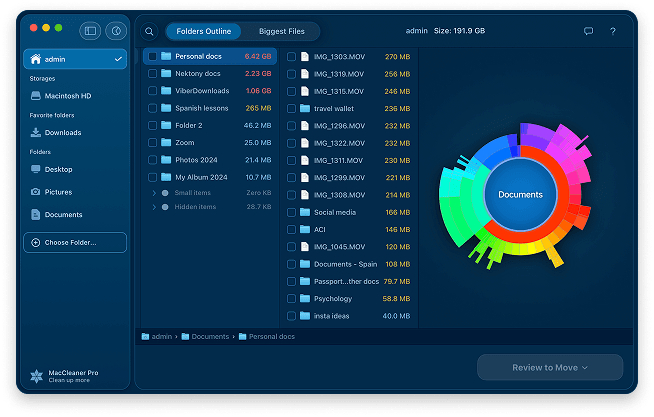
Визуальная карта особенно полезна, когда macOS показывает большой объём System Data или Other, а Finder не объясняет, где находятся гигабайты. Disk Space Analyzer позволяет перейти от общего объёма к конкретным папкам, увидеть структуру и вручную решить, что переносить, архивировать или удалять.
Memory Cleaner
Memory Cleaner отвечает за мониторинг и освобождение оперативной памяти. В MacCleaner Pro раздел Utilities показывает Memory Cleaner как отдельный инструмент для управления RAM, а Speed Up содержит Optimize RAM и Heavy applications.
Этот модуль полезен на Mac с ограниченным объёмом RAM, при активной работе с браузерами, редакторами, мессенджерами, виртуальными машинами, графическими приложениями и большим количеством вкладок. Memory Cleaner не добавляет физическую память, но помогает увидеть текущую нагрузку и закрыть процессы, которые мешают нормальной работе.
Funter
Funter нужен для поиска и управления скрытыми файлами. В Utilities он отображается рядом с Memory Cleaner и запускается отдельной кнопкой Launch Funter. В обзорах MacCleaner Pro Funter выделяют как сильный инструмент для поиска hidden files внутри macOS, особенно когда требуется разобраться во внутренних файлах системы и приложений.
Funter полезен опытным пользователям, но требует аккуратности. Скрытые файлы не случайно скрыты в Finder: часть относится к настройкам, индексам, служебным данным приложений и системным компонентам. Удалять их нужно только после понимания назначения файла или папки.
Системные требования
Для MacCleaner Pro требуется Mac с 64-битным процессором, не менее 4 GB RAM и 94.0 MB свободного места на диске. В параметрах пакета также указана совместимость с macOS 11.0–26, Apple-notarized и 2-day full-featured trial. Интерфейс доступен на девяти языках: EN, ES, DE, FR, UA, ZH, JA, IT, RU.
| Параметр | Требование или характеристика |
|---|---|
| Операционная система | macOS 11.0–26 для пакета MacCleaner Pro |
| Процессор | 64-bit processor |
| Оперативная память | 4 GB RAM |
| Место на диске | 94.0 MB |
| Нотаризация | Apple-notarized |
| Пробный режим | 2-day full-featured trial |
| Языки | EN, ES, DE, FR, UA, ZH, JA, IT, RU |
Перед глубокой очисткой macOS может запросить доступ к Desktop, Documents, Photos, iCloud Drive и другим областям. Это связано не с установкой как таковой, а с тем, что MacCleaner Pro анализирует файлы, вложения, дубликаты, крупные папки и скрытые объекты. Если доступ не выдан, часть данных не попадёт в сканирование или отдельный модуль попросит разрешение уже во время операции.
Пробный режим, лицензирование и покупка
MacCleaner Pro поддерживает 2-day full-featured trial: в течение двух дней доступны все функции без ограничений. В параметрах пакета указана стоимость starting at $14.95/month, а в FAQ описаны сценарии покупки, активации лицензии, переноса лицензии на новый Mac и управления подпиской через PayPro Global.
Пробный режим короткий, поэтому его лучше использовать не для случайного запуска, а для полноценной проверки нескольких сценариев: очистка Clean Up, поиск дубликатов, удаление приложения через App Cleaner & Uninstaller, анализ диска через Disk Space Analyzer и проверка Speed Up. За два дня можно понять, какие функции реально дают пользу на конкретном Mac: кэш, дубликаты, крупные файлы, автозагрузка или удаление программ.
Для пользователей, которые предпочитают разовую покупку вместо регулярной подписки, важно проверять доступные варианты лицензирования перед оплатой. В обзорах MacCleaner Pro отмечается, что программа доступна не только по подписочной модели, но и через разовую покупку, однако конкретные варианты оплаты лучше проверять на странице покупки перед оформлением лицензии.
Безопасность удаления и контроль результата
MacCleaner Pro показывает подтверждение перед удалением файлов и позволяет восстанавливать их при необходимости. Это принципиально для программы такого типа: очистка диска всегда связана с риском удалить не мусор, а нужный документ, вложение, проект или архив.
Наиболее осторожно нужно работать с Downloads, Mail attachments, Duplicates, Biggest Files и hidden files. Кэши и логи обычно создаются заново, а вот пользовательские файлы в загрузках, вложениях, архивах и медиатеке могут быть единственными копиями. Поэтому правильный порядок — не отметить всё и удалить, а проверить категории, понять путь к файлу, посмотреть превью и только затем нажимать Remove или Review to Remove.
Перед большой очисткой стоит убедиться, что важные файлы находятся в резервной копии. MacCleaner Pro помогает найти лишнее, но не знает контекст проекта: одинаковые файлы в двух папках могут быть дубликатами, а могут быть частью разных рабочих версий; крупный MOV-файл может быть временным, а может быть исходником монтажа; вложение Mail может быть ненужным, а может быть единственной локальной копией документа.
Плюсы и минусы MacCleaner Pro
Плюсы:
программа объединяет очистку, ускорение, анализ диска, поиск дубликатов, удаление приложений, управление RAM и скрытыми файлами в одном пакете;
Fast Cleanup Mode подходит для быстрой очистки без ручного перехода по системным папкам;
Clean Up показывает конкретные категории: Caches, Installation files, Trash Bin, Mail attachments, Downloads, Screenshot files и Purgeable space;
Speed Up даёт доступ к Startup apps, Heavy applications, Optimize RAM, Reindex Spotlight, Reindex Mail, Browser extensions и Internet plugins;
App Cleaner & Uninstaller помогает удалять приложения вместе с остатками, управлять автозагрузкой и расширениями;
Duplicate File Finder расширяет поиск дубликатов до duplicate folders, similar folders, similar media files и merge folders;
Disk Space Analyzer показывает визуальный разбор занятого места;
Memory Cleaner и Funter закрывают дополнительные сценарии: RAM и hidden files;
интерфейс доступен на русском языке;
перед удалением есть этап проверки и подтверждения.
Минусы:
часть функций открывается через отдельные инструменты пакета, поэтому пользователь переключается между модулями;
глубокий анализ диска и папок требует системных разрешений macOS;
при работе с Documents, iCloud Drive и другими защищёнными областями macOS может запрашивать доступ во время выполнения операции;
пробный режим длится только два дня;
автоматический выбор дубликатов требует ручной проверки перед удалением;
программа не заменяет резервное копирование и не решает задачи антивирусной защиты;
удаление Mail attachments, Downloads, Biggest Files и hidden files требует понимания, что именно выбрано.
Сравнение с аналогами
MacCleaner Pro конкурирует не только с универсальными чистильщиками, но и с узкими утилитами. В одном ряду с ним обычно рассматривают CleanMyMac, CCleaner for Mac, DaisyDisk, AppCleaner, Gemini 2 и OnyX. Разница между ними не в том, что один вариант лучше всех, а в том, какую задачу пользователь решает: очистка мусора, визуальный анализ диска, удаление приложений, поиск дубликатов, обслуживание macOS или набор всего в одном пакете.
| Программа | Основной сценарий | Очистка мусора | Удаление приложений | Дубликаты | Анализ диска | RAM и ускорение | Сильная сторона | Ограничение |
|---|---|---|---|---|---|---|---|---|
| MacCleaner Pro | комплексное обслуживание Mac | да | да, через App Cleaner & Uninstaller | да, через Duplicate File Finder | да, через Manage Files и Disk Space Analyzer | да | шесть инструментов в одном пакете | часть задач открывается в отдельных модулях |
| CleanMyMac | универсальная очистка, оптимизация и защита | да | да | да | да | да | объединяет очистку, управление приложениями, дубликаты, облачное хранилище и защитные функции | шире MacCleaner Pro по защитным функциям, но не всем нужен такой набор |
| CCleaner for Mac | очистка мусора, дубликаты и автозагрузка | да | да | да | ограниченно | частично | знакомая логика для пользователей CCleaner | меньше специализированных модулей для macOS |
| DaisyDisk | визуальный анализ занятого места | нет как основной сценарий | нет | нет | да | нет | интерактивная карта диска и поиск крупных объектов | не заменяет удаление приложений и поиск дубликатов |
| AppCleaner | бесплатное удаление приложений | нет | да | нет | нет | нет | простое удаление .app и связанных файлов | не чистит кэши, не анализирует диск, не ищет дубликаты |
| Gemini 2 | поиск дубликатов и похожих файлов | нет | нет | да | нет | нет | сильный фокус на duplicate и similar files | не занимается общей очисткой и обслуживанием |
| OnyX | обслуживание и системные настройки macOS | да | да | нет | нет | частично | бесплатные системные операции и настройки Finder, Dock, Safari | требует больше понимания macOS |
CleanMyMac ближе всего к MacCleaner Pro по формату всё в одном. Он очищает кэши, broken downloads, logs и email attachments, визуализирует хранилище, управляет приложениями, ищет дубликаты, очищает облачное хранилище и включает функции защиты. MacCleaner Pro сильнее ощущается как пакет специализированных утилит Nektony, где каждый модуль отвечает за отдельную задачу.
CCleaner for Mac подходит тем, кто хочет простую очистку, удаление ненужных приложений, управление startup processes, поиск duplicate files и удаление junk. По сравнению с MacCleaner Pro он выглядит более прямолинейным: меньше акцента на отдельные модули вроде Funter, Memory Cleaner и Disk Space Analyzer, но знакомая логика CCleaner может быть удобна пользователям, которые уже использовали CCleaner на других системах.
DaisyDisk стоит выбирать, когда главная задача — понять, что занимает диск. Он строит интерактивную карту, показывает biggest space wasters и позволяет удалять найденные файлы drag and drop. MacCleaner Pro закрывает этот сценарий через Disk Space Analyzer, но дополнительно даёт очистку мусора, удаление приложений, дубликаты и RAM-инструменты.
AppCleaner от FreeMacSoft — узкая бесплатная утилита: пользователь перетаскивает приложение в окно AppCleaner, программа находит связанные файлы, а удаление выполняется через delete button. Это хороший вариант, если нужна только деинсталляция приложений. MacCleaner Pro шире: кроме удаления программ, он работает с кэшами, дубликатами, крупными файлами, RAM, Spotlight, Mail и hidden files.
Gemini 2 от MacPaw фокусируется на duplicate и similar files. Он ищет дубликаты и похожие файлы в Photos, Music и на внешних дисках, а Duplicates Monitor помогает отслеживать новые копии. MacCleaner Pro включает Duplicate File Finder, но не ограничивается этим направлением: поиск копий — только один из сценариев пакета.
OnyX — инструмент другого типа. Он выполняет проверку структуры системных файлов, cleaning and computer maintenance tasks, удаление кэшей, rebuild databases and indexes, настройку Finder, Dock, Safari и некоторых приложений Apple. Это бесплатная системная утилита для пользователей, которые понимают, какие операции хотят выполнить. MacCleaner Pro проще для тех, кому нужен визуальный обзор, категории файлов, кнопки проверки и связанный пакет утилит.
Если нужен один пакет для регулярной уборки Mac, MacCleaner Pro выглядит сильнее узких решений. Если задача только в визуальном разборе диска, можно ограничиться DaisyDisk. Если нужна только бесплатная деинсталляция приложений, достаточно AppCleaner. Если цель — только похожие фотографии и дубликаты, Gemini 2 будет профильным вариантом. Если пользователь хочет системные операции без коммерческого пакета и понимает последствия, уместен OnyX.
Отзывы пользователей и профильных изданий
Macworld оценивает MacCleaner Pro как утилиту с хорошим интерфейсом и набором инструментов для Mac. В обзоре выделены App Cleaner & Uninstaller, Disk Space Analyzer, Duplicate File Finder, Memory Cleaner и Funter, а также отмечены сильные стороны: широкий набор инструментов, упрощение доступа к системным настройкам macOS и разумная цена за набор возможностей. Среди замечаний Macworld называет отдельные шероховатости интерфейса, поздние запросы разрешений и лишнее предупреждение о свободном месте.
Macworld также описывает MacCleaner Pro как core app плюс несколько module apps. В практическом тесте редакции Fast Cleanup освободил 11.45 GB, Deep Cleanup — 65.4 GB, а Speed Up дал контроль над startup applications, heavy applications, RAM optimizations и другими задачами. Эти цифры относятся к конкретному тестовому Mac, поэтому не должны восприниматься как гарантированный результат для каждого пользователя.
MacUpdate в обзоре 2022 года называет MacCleaner Pro понятным для новичка и насыщенным функциями, но отмечает, что функции распределены по нескольким приложениям. Это совпадает с реальной структурой пакета: центральный интерфейс удобен для старта, но глубокие задачи выполняются через отдельные инструменты.
G2 описывает MacCleaner Pro как инструмент для удаления cache, logs, mail attachments, language files, installations, screenshots, освобождения RAM, отключения startup programs and extensions, reindex Spotlight and Mail и управления disk space. Отдельно выделены дополнительные Pro tools: duplicate files, similar photos, merge similar folders, app leftovers, extensions, hidden files и memory usage.
Trustpilot показывает рейтинг Nektony 4.8 на основе 239 отзывов, 96% пятизвёздочных оценок и ответы на 100% негативных отзывов. В отзывах пользователи часто хвалят App Cleaner & Uninstaller, полный набор утилит и поддержку; при этом выборка не является полностью репрезентативной для всех пользователей MacCleaner Pro.
Усреднённое мнение пользователей сети можно описать так: MacCleaner Pro ценят за очистку места, удаление приложений вместе с остатками, поиск дубликатов и связку нескольких утилит в одном пакете. Основные ограничения связаны не с отсутствием функций, а с характером таких программ: нужно выдавать разрешения macOS, проверять выбранные файлы перед удалением и привыкнуть к тому, что часть задач открывается в отдельных модулях.
Практические сценарии использования
Mac почти заполнил SSD
Начинать стоит с Overview и Clean Up. Сначала MacCleaner Pro покажет структуру занятого пространства, затем Clean Up позволит убрать Caches, Installation files, Trash Bin, Mail attachments, Downloads, Screenshot files и Purgeable space. Если после этого свободного места мало, нужно открыть Biggest Files и Disk Space Analyzer.
Этот сценарий особенно актуален для MacBook с 128 GB, 256 GB или 512 GB накопителем. Кэши и логи могут освободить часть места, но главные объёмы часто находятся в видео, архивах, медиатеках, старых проектах и дубликатах. Поэтому после быстрой очистки важно посмотреть Manage Files и Biggest Files, а не останавливаться на первой кнопке.
Нужно удалить старые программы с остатками
Откройте Applications, выберите ненужные приложения и перейдите в Manage apps with App Cleaner. В App Cleaner & Uninstaller проверьте связанные файлы, leftovers, startup programs и extensions. Такой порядок лучше обычного удаления через Finder, потому что показывает служебные элементы приложения.
Этот сценарий полезен после удаления пробных версий редакторов, VPN-клиентов, облачных приложений, драйверов периферии, старых мессенджеров и инструментов разработки. Остатки таких программ могут не занимать десятки гигабайт, но они засоряют Library, автозагрузку и расширения.
Накопились дубликаты фото, видео и архивов
Откройте Duplicates и проверьте группы файлов. Для автоматического выбора используйте Smart Select, но перед удалением просмотрите каждую важную группу. Для более глубокой проверки откройте Duplicate File Finder через Find all with Duplicate Finder. Там доступны duplicate folders, similar folders, similar media files и merge folders.
Дубликаты особенно часто появляются после переноса данных с другого Mac, восстановления из резервной копии, экспорта фотографий, синхронизации облачных папок и ручного копирования проектов. Удалять их нужно осторожно: одинаковый файл в папке Архив и в папке текущего проекта может быть не лишним, а частью рабочего процесса.
Mac долго запускается
Откройте Speed Up и проверьте Startup apps. Отключайте только те приложения, которые не должны стартовать вместе с системой. Затем посмотрите Heavy applications и Browser extensions. При проблемах с поиском используйте Reindex Spotlight, при проблемах с Mail — Reindex Mail.
Этот сценарий не заменяет диагностику аппаратных проблем, нехватки RAM или износа накопителя, но помогает убрать типовые программные причины: лишнюю автозагрузку, тяжёлые фоновые приложения, устаревшие расширения и перегруженную память.

Нужно понять, что занимает System Data
Сначала откройте Manage Files и посмотрите System files, Home folder и крупные категории. Затем используйте Disk Space Analyzer для визуального анализа. Если нужно работать со скрытыми объектами, запустите Funter из Utilities, но удаляйте hidden files только при понимании их назначения.
System Data в macOS часто раздражает тем, что не раскрывается в Finder достаточно подробно. MacCleaner Pro помогает приблизиться к конкретным файлам и папкам, но не превращает системный раздел в безопасную зону массового удаления. Здесь важнее анализ, чем скорость очистки.
Нужно подготовить Mac перед передачей другому пользователю
MacCleaner Pro подходит для предварительной уборки: удалить ненужные приложения, очистить кэши, убрать старые загрузки, проверить крупные файлы, найти дубликаты и очистить корзину после проверки. Для полной подготовки Mac к продаже или передаче нужно дополнительно использовать штатные функции macOS: выход из Apple ID, сброс контента и настроек, шифрование и удаление личных данных. MacCleaner Pro закрывает этап наведения порядка, но не заменяет системную процедуру сброса устройства.
Типичные ошибки при использовании MacCleaner Pro
Первая ошибка — удалять Downloads без просмотра. Папка загрузок часто выглядит временной, но в ней могут лежать документы, установщики, архивы проектов, изображения, сертификаты, PDF-файлы и рабочие материалы. MacCleaner Pro помогает найти лишнее, но не знает, какие файлы пользователь ещё не разложил по папкам.
Вторая ошибка — доверять автоматическому выбору дубликатов без ручной проверки. Smart Select ускоряет работу, но одинаковые файлы могут находиться в разных контекстах. Перед Review to Remove нужно открыть группу, посмотреть путь, превью и дату. Особенно это важно для фотографий, исходников, таблиц, рабочих документов и резервных копий.
Третья ошибка — удалять Mail attachments, не понимая, где хранятся оригиналы. Вложения могут оставаться в почтовом ящике на сервере, но пользователь мог привыкнуть к локальному доступу. Перед очисткой почтовых вложений лучше убедиться, что важные файлы сохранены в Documents, iCloud Drive или другом постоянном месте.
Четвёртая ошибка — считать Optimize RAM полноценным решением всех проблем производительности. Освобождение неактивной RAM помогает в отдельных ситуациях, но если Mac постоянно тормозит из-за тяжёлых приложений, нехватки памяти, перегруженного браузера или старого накопителя, нужно разбирать причину: Heavy applications, Startup apps, свободное место, фоновые процессы и состояние системы.
Пятая ошибка — удалять hidden files через Funter без понимания назначения. Скрытые файлы могут быть остатками удалённых программ, но также могут относиться к настройкам приложений, индексам, базам данных и системным службам. Funter даёт доступ к тому, что Finder обычно скрывает, поэтому использовать его нужно аккуратно.
Шестая ошибка — запускать глубокую очистку без резервной копии. Любая программа очистки работает с файлами пользователя и служебными данными. Если на Mac есть важные проекты, фотоархивы, документы или рабочие материалы, сначала нужна резервная копия, затем очистка.
Как проверить результат после очистки
После удаления мусора не стоит сразу оценивать результат только по красивой цифре свободного места. Сначала откройте Finder и проверьте основные рабочие папки: Documents, Desktop, Downloads, Pictures, Movies и папки проектов. Затем проверьте Mail, браузеры, медиатеки и приложения, которые активно использовались до очистки.
Дальше снова откройте MacCleaner Pro и посмотрите Overview. Диаграмма должна показать изменившийся объём свободного места и уменьшение отдельных категорий. Если очистка выполнялась через Clean Up, сравните Caches, Installation files, Trash Bin, Downloads и Mail attachments. Если работа шла через Biggest Files, проверьте, что выбранные крупные объекты действительно исчезли.
При удалении приложений откройте Applications и убедитесь, что ненужная программа исчезла из списка, а в App Cleaner & Uninstaller нет оставшихся leftovers. При работе с дубликатами проверьте папки, где находились удалённые копии. При отключении Startup apps перезагрузите Mac и посмотрите, какие программы запускаются автоматически.
Корзину лучше очищать после проверки результата. Если удалённые файлы ещё находятся в Trash Bin, у пользователя остаётся дополнительный шанс вернуть ошибочно удалённый объект. После очистки корзины восстановление становится сложнее и зависит от резервных копий.
Частые вопросы
MacCleaner Pro удаляет системные файлы?
MacCleaner Pro показывает системные категории и служебные объекты, но перед удалением выводит подтверждение. В Manage Files системные папки помечаются как защищённые от удаления, а FAQ MacCleaner Pro подчёркивает подтверждение перед удалением и возможность восстановления при необходимости.
Есть ли русский язык?
Да. В списке языков MacCleaner Pro есть RU вместе с EN, ES, DE, FR, UA, ZH, JA и IT.
MacCleaner Pro заменяет антивирус?
Нет. MacCleaner Pro предназначен для очистки, ускорения, анализа диска, удаления приложений, поиска дубликатов, управления RAM и скрытыми файлами. Программа не заменяет антивирус, VPN или другие средства защиты.
Можно ли пользоваться MacCleaner Pro бесплатно?
Пробный режим длится два дня и даёт доступ ко всем функциям без ограничений. После окончания пробного режима нужна лицензия.
Чем MacCleaner Pro отличается от CleanMyMac?
CleanMyMac — более широкий all-in-one инструмент с очисткой, управлением приложениями, дубликатами, облачным хранилищем и защитными функциями. MacCleaner Pro делает ставку на пакет из шести утилит Nektony: MacCleaner Pro, App Cleaner & Uninstaller, Duplicate File Finder, Disk Space Analyzer, Memory Cleaner и Funter.
Чем MacCleaner Pro отличается от DaisyDisk?
DaisyDisk специализируется на визуальном анализе диска и поиске крупных объектов через interactive map. MacCleaner Pro включает похожий сценарий через Disk Space Analyzer, но дополнительно работает с Clean Up, Speed Up, Duplicates, Applications, Memory Cleaner и Funter.
Чем App Cleaner & Uninstaller отличается от обычного удаления через Finder?
Обычное удаление через Finder убирает приложение как объект .app, но связанные файлы могут остаться в служебных папках. App Cleaner & Uninstaller ищет associated files, leftovers, startup programs и extensions, поэтому подходит для более полного удаления приложений.
Нужно ли делать резервную копию перед очисткой?
Да, если на Mac есть важные документы, проекты, фотоархивы, видео, рабочие вложения или единственные копии файлов. MacCleaner Pro показывает подтверждение перед удалением, но резервная копия остаётся главным способом защиты от ошибочного удаления.
Можно ли удалять все дубликаты автоматически?
Автоматический выбор через Smart Select ускоряет работу, но удаление дубликатов требует проверки. Перед Review to Remove нужно посмотреть путь к файлам, превью и контекст папки. Это особенно важно для рабочих проектов, медиатек и резервных копий.
Что делать, если macOS просит разрешения?
Разрешения нужны для анализа защищённых папок и данных. MacCleaner Pro и его модули могут запрашивать доступ к Documents, Desktop, Photos, iCloud Drive и другим областям. Без таких разрешений часть файлов не попадёт в анализ или удаление.
Итог: для кого MacCleaner Pro будет удачным выбором
MacCleaner Pro стоит выбирать, когда нужен не один инструмент, а связанный набор утилит для обслуживания macOS. Он закрывает быструю очистку через Fast Cleanup Mode, детальную очистку через Clean Up, обслуживание производительности через Speed Up, анализ занятого места через Manage Files и Disk Space Analyzer, удаление приложений через App Cleaner & Uninstaller, поиск копий через Duplicate File Finder, контроль RAM через Memory Cleaner и hidden files через Funter.
Для владельца Mac с заполненным SSD программа полезна как способ понять, где находятся гигабайты: кэши, загрузки, вложения Mail, крупные видео, архивы, системные данные или дубликаты. Для пользователя, который часто ставит и удаляет приложения, важнее App Cleaner & Uninstaller. Для фотоархивов и внешних дисков на первый план выходит Duplicate File Finder. Для ручного анализа места нужен Disk Space Analyzer. Для проблем с автозагрузкой, Spotlight, Mail и RAM нужен Speed Up.
MacCleaner Pro не нужно воспринимать как кнопку, которая сама решает, что важно, а что нет. Его сильная сторона — структурированное представление данных и подтверждение перед действиями. Лучший сценарий работы: сначала обзор, затем очистка очевидного мусора, потом ручная проверка крупных файлов и дубликатов, после этого удаление ненужных приложений и проверка результата. Такой подход даёт больше пользы, чем одноразовый запуск без просмотра выбранных категорий.
Список изменений
2022: локализации, Disk Usage Diagram и улучшение очистки:
- В ветке 2.8 появились новые локализации: German, French, Spanish, Italian и Chinese Simplified, а также улучшенный расчёт размеров в Disk Usage Diagram. Версия 2.8.2 улучшила поиск language files и добавила записи о удалении caches и language files в Removal History. В 2.9 появилась Ukrainian localization, улучшился поиск junk files, а в 2.9.1 доработали cache removal.
- Версии 3.0.2 и 3.0.3 были связаны с macOS Ventura: программа получила оптимизацию для этой системы, улучшенное поведение команды Show in Finder для папок и ускоренный поиск junk files. Это был переходный этап к ветке 3.x, где MacCleaner Pro стал активнее развиваться как связанный набор функций, а не только как окно быстрой очистки.
2023: Helper, Sonoma, Xcode junk и кэши популярных приложений:
- В 2023 году MacCleaner Pro получил MacCleaner Pro Helper, который помогает отслеживать элементы, влияющие на производительность Mac. В версии 3.1 улучшились поиск cache files и управление startup programs. Позже версия 3.2 добавила очистку Xcode junk и удаление кэшей Telegram, Spotify и Deezer.
- Ветка 3.2.x была связана с macOS Sonoma. В ней улучшались совместимость, скорость сканирования, работа в system folders, отображение размеров найденных и удалённых файлов, интерфейс Removal History и MacCleaner Pro Helper. Также улучшался поиск файлов в hidden folders и поиск startup programs.
2024: RAM, SWAP, HelpDesk, Mail attachments и Firefox cache:
- В 2024 году программа получила заметные изменения в расчёте памяти: версия 3.3 улучшила расчёт RAM и SWAP memory consumed by applications, общий расчёт RAM и SWAP, окно Settings и механизм обновления. Версия 3.3.1 доработала calculating for memory usage.
- Дальше развивались прикладные задачи. Версия 3.3.3 улучшила поиск и сортировку mail attachments, исправила интерфейсные проблемы на non-Retina displays и улучшила локализации. Версия 3.3.4 оптимизировала memory usage для MacCleaner Pro и его agent, добавила quick access to Startup Programs from the app’s agent, улучшила Firefox cache search и описание опций в Settings. В 3.3.5 расширилась поддержка system cache removal, а 3.3.6 добавила описания Internet Policy, улучшенный HelpDesk и интерфейсные изменения.
2025: скрытые кэши, VoiceOver, macOS Tahoe Beta и редизайн:
- В 2025 году версия 3.3.7 добавила больше мест для очистки app cache, включая hidden folders, уточнила запрос доступа при поиске дубликатов в Apple Music, улучшила first launch experience и производительность app agent. Версия 3.4 ускорила cache removal, улучшила skip list mechanism для поиска localization resources, доработала Show in Finder и добавила skip lists в Fast Cleanup.
- Версия 3.4.2 добавила поддержку VoiceOver screen reader и улучшения интерфейса для совместимости с macOS 26 beta. Версия 4.0 стала крупным редизайном: программа получила complete app redesign, улучшенную локализацию, enhanced cache search и исправления отображения на внешних мониторах.
2026: iCloud folder и custom Home folder:
- В 2026 году версия 4.0.2 улучшила обнаружение объектов в iCloud folder, enhanced detection of items in a custom Home folder и исправила minor interface issues. Для MacCleaner Pro это важный практический шаг: у многих пользователей данные распределены между локальной домашней папкой, iCloud Drive и нестандартными структурами хранения, а очистка и анализ должны корректно видеть эти места.


 *EXE — расширение исполняемого файла. Сайт является партнером проекта
Оставте свой отзыв о MacCleaner Pro