
Временные файлы занимают место на системном диске, но удалять всё подряд из папок Windows нельзя. Безопасная очистка начинается с определения категории данных: кэш приложений можно создать заново, содержимое «Загрузок» может быть единственной копией нужного документа, а удаление предыдущей установки Windows лишает пользователя штатного возврата к прошлой сборке. Ниже разобраны способы для Windows 11 и Windows 10: сначала комплексная проверка через Ускоритель Компьютера, затем штатные разделы «Временные файлы», Контроль памяти и Очистка диска, ручная очистка папок %TEMP% и %WinDir%\Temp, а также программы с предварительным анализом. В каждом способе указано, что выбирать, что оставить и как проверить результат.
Что относится к временным файлам Windows
Термин «временные файлы» объединяет несколько типов данных с разным назначением. Одни создаются только на время установки или обработки документа, другие ускоряют повторное открытие сайтов и программ, третьи хранят диагностическую информацию после сбоя. Поэтому число в разделе «Память» не означает, что весь показанный объём можно без проверки удалить одной кнопкой.
Основные временные каталоги Windows находятся в профиле пользователя и в системной папке. Команда %TEMP% открывает каталог текущей учётной записи, обычно расположенный внутри AppData\Local\Temp. Команда %WinDir%\Temp открывает системный каталог. В обоих местах могут находиться файлы работающих приложений, поэтому Windows блокирует часть объектов. Сообщение «файл используется» в этом случае является защитным механизмом, а не ошибкой очистки.
| Категория | Что хранится | Что произойдёт после удаления | Что проверить |
|---|---|---|---|
| Временные файлы приложений | Промежуточные результаты, распакованные компоненты, рабочие копии | Большинство программ создаст их заново; открытая операция может завершиться ошибкой | Закрыть редакторы, установщики и игры |
| Кэш браузера | Локальные копии изображений, скриптов и других элементов сайтов | Первое повторное открытие страницы потребует новой загрузки данных | Не смешивать кэш с паролями, cookie и активными сеансами |
| Cookie и данные сайтов | Сеансы авторизации, настройки сайтов, идентификаторы | Часть сайтов потребует повторного входа и восстановления настроек | Снять флажок, если задача состоит только в освобождении места |
| Эскизы | Миниатюры изображений и видео для Проводника | Windows перестроит базу при открытии папок; временно появятся пустые миниатюры | Удалять можно, но выигрыш обычно ограничен размером базы |
| Дампы памяти и отчёты об ошибках | Данные для диагностики сбоев | Освободится место, но исчезнет материал для разбора недавнего сбоя | Сначала сохранить дамп, если проблему анализирует специалист |
| Файлы оптимизации доставки | Кэш компонентов обновлений, используемый механизмом доставки | Windows при необходимости загрузит данные повторно | Удалять через «Параметры» или системную утилиту, а не вручную |
| Очистка обновлений Windows | Заменённые компоненты и служебные данные обновлений | Освободится место; обработка может занять время и потребовать перезагрузку | Не выключать компьютер во время системной операции |
| Предыдущая установка Windows | Каталог Windows.old после крупного обновления | Исчезнет штатная возможность вернуться к предыдущей установке | Удалять только после проверки драйверов, программ и личных файлов |
| Корзина | Удалённые пользователем файлы, доступные для восстановления | После очистки Корзины вернуть их обычной командой не получится | Просмотреть содержимое до подтверждения |
| Загрузки | Файлы, сохранённые из браузеров и приложений | Удаляются пользовательские документы, установщики, архивы и медиа | Не отмечать автоматически; проверить папку вручную |
Очистка временных данных прежде всего освобождает дисковое пространство и устраняет отдельные сбои кэша. Она не заменяет удаление ненужных программ, поиск больших личных файлов, проверку диска и настройку автозагрузки. Если на диске C: мало места из-за видео, виртуальной машины или резервной копии, удаление нескольких сотен мегабайт кэша не решит основную причину.
Как выбрать способ очистки
Начинать следует с метода, который показывает категории до удаления. Автоматическая очистка удобна для регулярного обслуживания, но требует один раз настроить исключения. Ручная папка Temp полезна, когда конкретная программа оставила крупные рабочие файлы, однако она не охватывает системные категории обновлений, эскизы и отчёты об ошибках.
| Способ | Подходящий сценарий | Контроль | Основное ограничение |
|---|---|---|---|
| Ускоритель Компьютера | Комплексное сканирование и очистка по категориям | Перед исправлением видны типы и объём найденных элементов | Нужно внимательно проверить браузерные данные и Корзину |
| «Временные файлы» в Windows 11/10 | Разовая безопасная очистка без установки ПО | Windows группирует данные по назначению | Не все кэши сторонних приложений попадают в список |
| Контроль памяти | Автоматическое обслуживание системного диска | Настраиваются сроки для Корзины и «Загрузок» | Работает прежде всего с системным диском; неверный срок для «Загрузок» опасен |
| Очистка диска | Удаление системных категорий и старых компонентов | Есть отдельный режим «Очистить системные файлы» | Классический интерфейс требует понимать назначение флажков |
| %TEMP% | Очистка рабочих файлов текущего пользователя | Можно сортировать по размеру, дате и приложению | Занятые файлы не удаляются; охватывается только один каталог |
| %WinDir%\Temp | Удаление системных временных объектов | Пользователь видит каждый файл | Нужны права администратора; нельзя удалять сам каталог |
| BleachBit или CCleaner | Точный предварительный анализ кэша программ и браузеров | Есть Preview/Analyze и список объектов | Некоторые флажки затрагивают сеансы, cookie и историю |
Для разовой очистки нового компьютера достаточно штатного раздела «Временные файлы». Для регулярного обслуживания разумно настроить Контроль памяти, оставив «Загрузки» без автоматического удаления. Если требуется увидеть отдельные пути и размер каждого объекта, удобнее предварительный просмотр в BleachBit, CCleaner или расширенном режиме Wise Disk Cleaner.
Что сделать перед удалением
- Сохраните открытые документы. Текстовые и графические редакторы используют временные копии для автосохранения. Закрытие документа штатной командой переносит изменения в основной файл.
- Закройте программы. Завершите браузеры, установщики, игры, архиваторы, видеоредакторы и приложения, которые обрабатывают большие файлы. Это уменьшит число заблокированных объектов.
- Зафиксируйте свободное место. Откройте «Этот компьютер» и запишите объём свободного места на диске C:. Это позволит оценить фактический результат, а не ориентироваться только на прогноз программы.
- Проверьте Корзину и «Загрузки». В этих местах находятся пользовательские данные, а не только автоматически созданный кэш.
- Не очищайте Windows.old сразу после обновления. Сначала проверьте звук, сеть, печать, графику, вход в учётную запись и запуск основных программ.
- Не отключайте защиту Windows. UAC и блокировка занятых файлов предотвращают часть ошибочных действий. Для обычной очистки не требуется отключать антивирус или менять владельца системных папок.
Резервная копия всего диска для удаления обычного кэша не обязательна. Она нужна перед операциями с системными компонентами, крупным обновлением, ручным удалением неизвестных каталогов или использованием сценария, содержимое которого пользователь не понимает.
Как понять, действительно ли место заняли временные данные
Перед очисткой нужно отделить временные данные от приложений и личных файлов. Откройте «Пуск» → «Параметры» → «Система» → «Память» и дождитесь завершения расчёта. Windows распределит занятое место по категориям. Раздел «Временные файлы» показывает только часть данных, которые можно обслужить штатными средствами. Установленные программы, видеозаписи, виртуальные диски, резервные копии и содержимое других профилей учитываются отдельно.
- Сравните объёмы категорий. Если «Временные файлы» занимают 700 МБ, а «Установленные приложения» — 80 ГБ, очиститель не освободит десятки гигабайт. Основной результат даст удаление ненужного приложения или перенос его библиотеки.
- Откройте категорию перед удалением. Общая цифра может включать Корзину, «Загрузки», эскизы, отчёты об ошибках и предыдущую установку Windows. У этих пунктов разные последствия.
- Проверьте дату резкого уменьшения свободного места. Если диск заполнился после установки игры, импорта видео или обновления редактора, начните с соответствующего приложения. Если место уменьшалось постепенно, проверьте браузерный кэш, временные каталоги и Корзину.
- Сделайте повторный замер после каждого крупного действия. Так можно определить, какой способ дал результат, и не удалять дополнительные категории без необходимости.
| Наблюдение | Вероятный источник занятого места | Что проверить первым |
|---|---|---|
| Свободное место исчезло во время установки или обновления | Распакованные компоненты, файлы загрузки, точка восстановления, предыдущая установка | «Временные файлы», состояние обновления, завершение установки и перезагрузка |
| Диск заполняется при монтаже видео, обработке фото или архивации | Прокси, рендер-кэш, автосохранения, распакованные рабочие копии | Настройки кэша внутри редактора и папку проекта; системную очистку выполнять после закрытия программы |
| После нескольких часов в браузере появляется несколько гигабайт | Кэш сайтов, загруженные медиа, данные профиля | Размер кэша конкретного браузера; cookie и пароли не отмечать автоматически |
| Категория «Система и зарезервировано» намного больше временных файлов | Компоненты Windows, файл подкачки, гибернация, точки восстановления и зарезервированное хранилище | Не удалять системные папки вручную; использовать только предназначенные для конкретной категории настройки |
| «Другие» или пользовательская папка занимает основной объём | Архивы, образы дисков, проекты, базы данных, нестандартные каталоги программ | Сортировку собственных папок по размеру и назначению; не выдавать их за временные файлы |
| После очистки место быстро заканчивается снова | Приложение непрерывно создаёт кэш, журнал или аварийные дампы | Дату изменения файлов, журнал работы приложения и его собственные параметры хранения |
В Windows 11 дополнительно откройте «Рекомендации по очистке». Этот раздел группирует временные и крупные файлы, неиспользуемые приложения и данные, синхронизированные с облачным хранилищем. Рекомендация не является приказом на удаление: раскройте группу, проверьте путь, дату и назначение каждого объекта.
Не ориентируйтесь только на размер папки Temp. Проводник может считать занятые файлы, вложенные каталоги и объекты, к которым у текущей учётной записи нет доступа. Штатный раздел «Память» также обновляет цифры не мгновенно. После большой очистки закройте и заново откройте страницу или перезагрузите компьютер, если системная операция ожидала завершения обслуживания.
Как очищать компьютер перед крупным обновлением Windows
Перед установкой крупного обновления задача состоит не в максимальном удалении, а в создании достаточного запаса на системном диске. Сначала закончите текущие установки и перезагрузите компьютер. Незавершённый установщик может хранить распакованные компоненты в Temp и одновременно блокировать их удаление.
- Откройте «Параметры» → «Система» → «Память» и зафиксируйте свободное место.
- Перейдите в «Временные файлы» или «Рекомендации по очистке».
- Отметьте обычные временные файлы, эскизы, отчёты об ошибках и файлы оптимизации доставки, если они больше не нужны для диагностики.
- Откройте Корзину и восстановите случайно удалённые документы до её очистки.
- Не отмечайте «Загрузки» без ручной проверки: там могут находиться драйверы, документы и установщики, необходимые после обновления.
- Если места всё ещё недостаточно, удалите неиспользуемые приложения штатной командой, а крупные личные файлы временно перенесите на другой накопитель.
- Повторно откройте Центр обновления Windows и продолжите установку. Не очищайте каталоги обновлений вручную, пока система загружает или применяет пакет.
Категория «Предыдущая установка Windows» появляется уже после обновления. Её удаление освобождает место, но лишает пользователя штатного возврата к прежней установке. Сначала проверьте сеть, звук, графический драйвер, принтер, вход в учётную запись и запуск программ, от которых зависит работа.
Если системный диск настолько заполнен, что Windows не может завершить обслуживание, не запускайте несколько очистителей одновременно. Они могут конкурировать за одни и те же файлы, показывать разные прогнозы и создавать новые журналы. Выполняйте действия последовательно: один анализ, одна подтверждённая очистка, повторный замер.
Очистка после установки, удаления или сбоя программы
Инсталляторы распаковывают файлы во временный каталог, а редакторы и игры создают кэш во время первого запуска. Обычно эти данные удаляются автоматически после успешного завершения операции. Если установка прервалась, компьютер был выключен или приложение завершилось аварийно, часть объектов может остаться.
После успешной установки
- Запустите установленную программу и убедитесь, что она открывается.
- Перезагрузите Windows, если установщик потребовал это действие.
- Удалите исходный установщик из «Загрузок» только тогда, когда он больше не нужен для повторной установки.
- Проверьте «Временные файлы» и %TEMP%. Объекты, используемые новой программой, Windows не позволит удалить.
- Не удаляйте папку приложения из Program Files или AppData только из-за недавней даты создания.
После удаления программы
Сначала используйте её штатный деинсталлятор или раздел «Установленные приложения». После завершения проверьте только известные каталоги продукта. Папка с пользовательскими проектами, шаблонами, лицензиями или резервными копиями не является временной даже после удаления приложения.
Очиститель может найти журналы установки, кэш обновлений и пустые каталоги. Просмотрите путь каждого крупного объекта. Название производителя в AppData не доказывает, что весь каталог можно удалить: один разработчик может использовать общую папку для нескольких программ.
После аварийного завершения
Не очищайте временные данные до попытки штатного восстановления документа. Текстовые, графические и видеоредакторы могут хранить автосохранения в профиле пользователя или собственном каталоге кэша. Сначала откройте программу и проверьте её окно восстановления, затем сохраните найденную работу в обычный файл. Только после этого закрывайте приложение и очищайте оставшиеся рабочие копии.
Особенности очистки общего, школьного или рабочего компьютера
Папка %TEMP% относится к текущему профилю. Очистка под одной учётной записью не равна очистке данных всех пользователей. На общем компьютере другой профиль может содержать собственный кэш браузера, Корзину, загрузки и временные проекты. Для доступа к системным данным потребуются права администратора, но наличие прав не отменяет проверку назначения файлов.
- Не удаляйте данные другого профиля по размеру. Папка может содержать локальную почту, рабочие документы или кэш, необходимый для автономной работы.
- Не очищайте cookie и сеансы без согласования. Пользователь потеряет авторизацию в сайтах и веб-приложениях.
- Учитывайте синхронизацию. Удаление синхронизируемого файла и перевод локальной копии в режим «только в Интернете» — разные действия. Второе освобождает место на компьютере, но сохраняет объект в облаке; первое может распространиться на другие устройства.
- Проверяйте корпоративные правила. Дампы, журналы и временные экспортированные данные могут требоваться службе поддержки для расследования сбоя.
- Не запускайте сторонний очиститель с максимальными правами без необходимости. Сначала используйте штатные средства и ручной выбор категорий.
На компьютере с несколькими пользователями безопаснее провести очистку отдельно в каждом профиле: войти в учётную запись, сохранить документы, закрыть программы, проверить Корзину и удалить только подтверждённые категории. Системную очистку выполняют один раз из административного профиля.
Способ 1. Удаление временных файлов через Ускоритель Компьютера
Ускоритель Компьютера подходит для пользователя, которому нужен один экран с общей проверкой, отдельный раздел очистки и расписание. В интерфейсе доступны вкладки «Обзор», «Очистка», «Реестр», «Автозагрузка», «Инструменты» и «Планировщик». Для задачи этой статьи нужны только «Обзор», «Очистка» и при необходимости «Планировщик». Исправление реестра и изменение автозагрузки не следует запускать одновременно с удалением временных файлов: это отдельные операции с другими последствиями.
Шаг 1. Запустите анализ
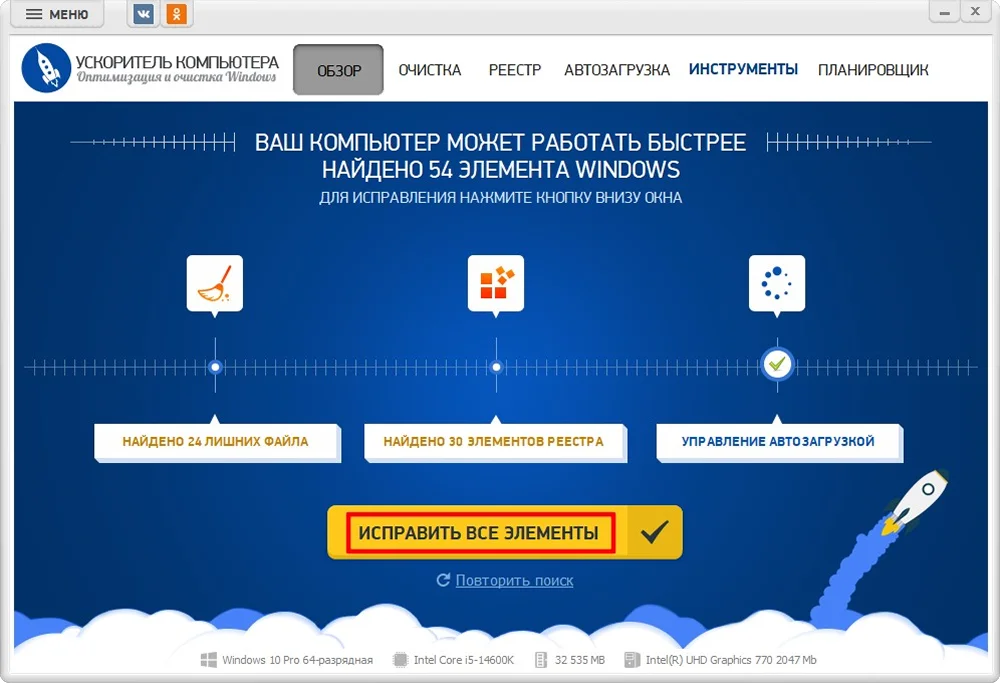
Откройте Ускоритель Компьютера и перейдите на вкладку «Обзор». Нажмите «Сканировать компьютер». Общая проверка может включать несколько модулей, поэтому после завершения не подтверждайте все изменения автоматически. Сначала откройте результат очистки и проверьте, какие категории файлов найдены.
После анализа на обзорном экране отображаются отдельные результаты по лишним файлам и другим модулям. Нажмите блок с найденными лишними файлами, чтобы перейти к подробному списку. Не используйте общую кнопку исправления, пока не просмотрены категории.
Шаг 2. Проверьте категории очистки
На вкладке «Очистка» программа показывает группы в левой части окна и отдельные элементы с размером и количеством файлов справа. Системные временные файлы обычно можно оставить отмеченными. Корзину следует очистить только после просмотра её содержимого. Для браузерных данных безопаснее оставить только временные файлы и снять отметки с журнала посещений, cookie и других данных, которые влияют на авторизацию.

Проверьте три параметра: размер категории, её назначение и возможность повторного создания данных. Большой объём сам по себе не является основанием для удаления. Например, кэш браузера восстанавливается, а файлы в Корзине могут быть единственной доступной копией. Если название категории непонятно, снимите флажок и выполните первую очистку только для очевидных временных данных.
Шаг 3. Подтвердите удаление
После проверки нажмите «Исправить»; на обзорном экране кнопка может быть подписана «Исправить все элементы». Подтверждайте действие только для модуля очистки. Дождитесь завершения операции и не закрывайте программу во время удаления. Если часть файлов используется, закройте связанное приложение и повторите поиск позже.
Сразу после завершения откройте «Этот компьютер» и обновите окно клавишей F5. Сравните свободное место с записанным значением. Затем запустите повторное сканирование: небольшой новый кэш является нормальным, а повторное появление того же большого объёма указывает на программу, которая продолжает создавать данные.
Шаг 4. Настройте планировщик без риска для личных файлов
В «Планировщике» включайте только очистку диска от лишних файлов и выбирайте понятный интервал. Не совмещайте первую настройку с автоматическим исправлением реестра. В списке категорий оставьте временные файлы, а автоматическую очистку Корзины, истории и браузерных данных включайте только при осознанной необходимости.

Планировщик полезен на компьютерах с небольшим системным SSD, где кэш регулярно вытесняет рабочее пространство. На домашнем ПК с большим запасом места достаточно запуска по необходимости. Слишком частая очистка браузерного кэша увеличивает объём повторных загрузок и не даёт дополнительной пользы.
Плюсы и минусы
Плюсы:
- отдельные вкладки для обзора, очистки и расписания;
- до удаления видны категории, количество объектов и их объём;
- русский интерфейс и понятный первый запуск;
- можно выполнять разовую проверку или настроить периодическое обслуживание.
Минусы:
- общая проверка затрагивает не только временные файлы, поэтому нельзя без просмотра исправлять все найденные элементы;
- браузерные категории требуют ручной проверки, иначе можно удалить историю и данные сеансов;
- на обзорном экране кнопка подписана «Исправить все элементы», а на вкладке «Очистка» — «Исправить», поэтому перед нажатием нужно убедиться, что открыт нужный модуль.
Способ 2. Удаление временных файлов в Windows 11
Штатный раздел Windows 11 подходит для первой очистки: он группирует данные по назначению и показывает прогноз освобождаемого места. Откройте «Пуск» → «Параметры» → «Система» → «Память». Дождитесь завершения расчёта категорий и выберите «Временные файлы».

Как выбрать флажки
Состав списка зависит от состояния системы. В нём могут присутствовать временные файлы, эскизы, отчёты об ошибках, файлы оптимизации доставки, кэш шейдеров DirectX, Корзина, загрузки обновлений и предыдущая установка Windows. Откройте описание каждой крупной категории перед выбором.
- «Временные файлы». Базовая категория, предназначенная для автоматически созданных данных. Обычно её можно отметить после закрытия программ.
- «Эскизы». Безопасны для удаления: Проводник построит миниатюры заново. Первое открытие папок с большим количеством фото может быть медленнее.
- «Файлы оптимизации доставки». Удаляются штатно; при необходимости Windows повторно получит нужные данные.
- «Отчёты об ошибках Windows» и дампы. Оставьте, если недавно произошёл сбой и планируется диагностика.
- «Корзина». Сначала откройте её отдельным окном. После системной очистки обычное восстановление станет недоступно.
- «Загрузки». Это пользовательская папка. Не отмечайте её только потому, что она показана рядом с кэшем.
- «Предыдущие установки Windows». Удаление освобождает значительный объём, но исключает штатный откат к прошлой установке.
После выбора нажмите «Удалить файлы» и дождитесь завершения. Большие системные категории обрабатываются дольше обычного кэша. Если объём не изменился сразу, закройте «Параметры», перезапустите страницу «Память» и обновите окно «Этот компьютер».
Рекомендации по очистке
На странице «Память» также может быть раздел «Рекомендации по очистке». Он помогает найти временные данные, большие или неиспользуемые файлы и приложения. Это не команда для автоматического удаления всего списка. В блоках личных файлов откройте каждый элемент, проверьте путь и дату последнего использования. Системная рекомендация и пользовательский документ имеют разную цену ошибки.
Способ 3. Удаление временных файлов в Windows 10
В Windows 10 откройте «Пуск» → «Параметры» → «Система» → «Память». Выберите системный диск, затем категорию временных файлов. В некоторых сборках расчёт открывается сразу на странице «Память», а переход к категориям выполняется нажатием на строку диска. Логика выбора остаётся той же: сначала дождаться анализа, затем проверить каждый флажок и только после этого удалить данные.
Интерфейс Windows 10 компактнее, чем в Windows 11, но опасные категории те же. «Загрузки» не является системным мусором, Корзина может содержать нужные файлы, а предыдущая установка Windows нужна для возврата после крупного обновления. Не используйте кнопку освобождения места как замену просмотру списка.
Чем Windows 10 отличается в этой задаче
- ссылка настройки автоматической очистки может называться «Настроить контроль памяти или запустить его»;
- частота запуска и сроки хранения файлов расположены на отдельной странице;
- на старых компьютерах анализ больших категорий может занимать несколько минут;
- после удаления системных компонентов итоговый объём иногда пересчитывается только после перезагрузки.
Если раздел «Временные файлы» показывает большой объём, а выбранных пунктов мало, запустите инструмент Очистка диска с правами администратора. Такое расхождение часто связано с системными категориями, которые требуют отдельного анализа.
Способ 4. Автоматическая очистка через Контроль памяти
Контроль памяти удаляет ненужные временные файлы и обслуживает Корзину по заданным правилам. По умолчанию папка «Загрузки» и облачные файлы не должны затрагиваться без отдельной настройки. Функция работает на системном диске; для других разделов нужно анализировать использование места отдельно.
Настройка в Windows 11
- Откройте «Пуск» → «Параметры» → «Система» → «Память».
- Включите Контроль памяти и нажмите на его название, чтобы открыть параметры.
- Оставьте включённой очистку временных файлов системы и приложений.
- Выберите частоту запуска: при недостатке места, ежедневно, еженедельно или ежемесячно.
- Установите срок хранения в Корзине с учётом своего рабочего процесса.
- Для папки «Загрузки» выберите «Никогда», если файлы не сортируются вручную и могут понадобиться позднее.
- Проверьте правила облачного содержимого. Перевод файла в режим «только онлайн» не удаляет его из облака, но для повторного открытия потребуется сеть.
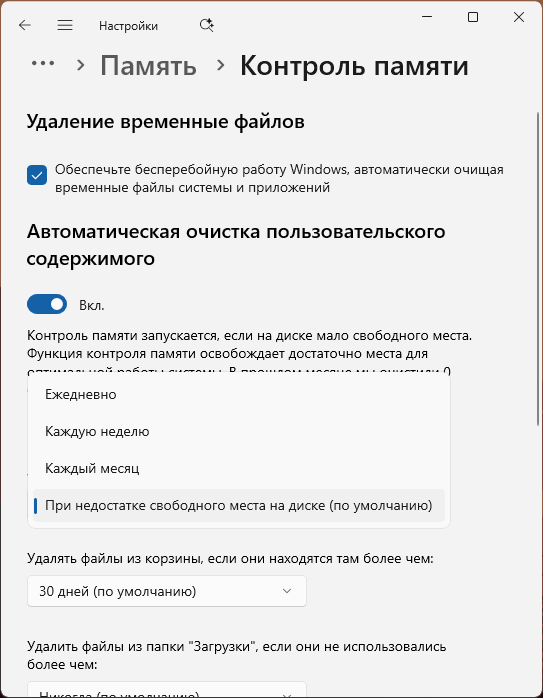
Ручной запуск полезен после первой настройки: он показывает, соответствует ли выбранная политика ожиданиям. После выполнения проверьте Корзину, «Загрузки» и доступность локальных облачных файлов. Если правила слишком агрессивны, измените их до следующего автоматического запуска.
Настройка в Windows 10
В Windows 10 включите функцию на странице «Память», затем откройте «Настроить контроль памяти или запустить его». Выберите период запуска и сроки для Корзины. Автоматическое удаление из «Загрузок» оставьте выключенным, пока не выработан отдельный порядок хранения документов.
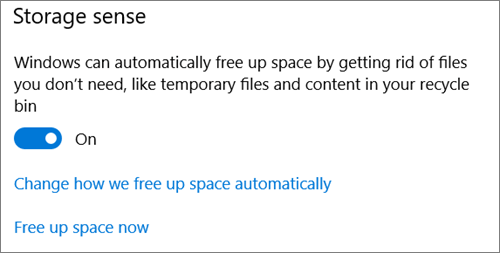

Ежедневный запуск нужен только при постоянном дефиците места и интенсивном создании временных данных. Для обычного домашнего компьютера достаточно запуска при нехватке пространства или ежемесячного обслуживания. Частая очистка не устраняет причину, если диск заполняет журнал неисправной программы, синхронизация или незавершённая установка.
Способ 5. Классическая Очистка диска
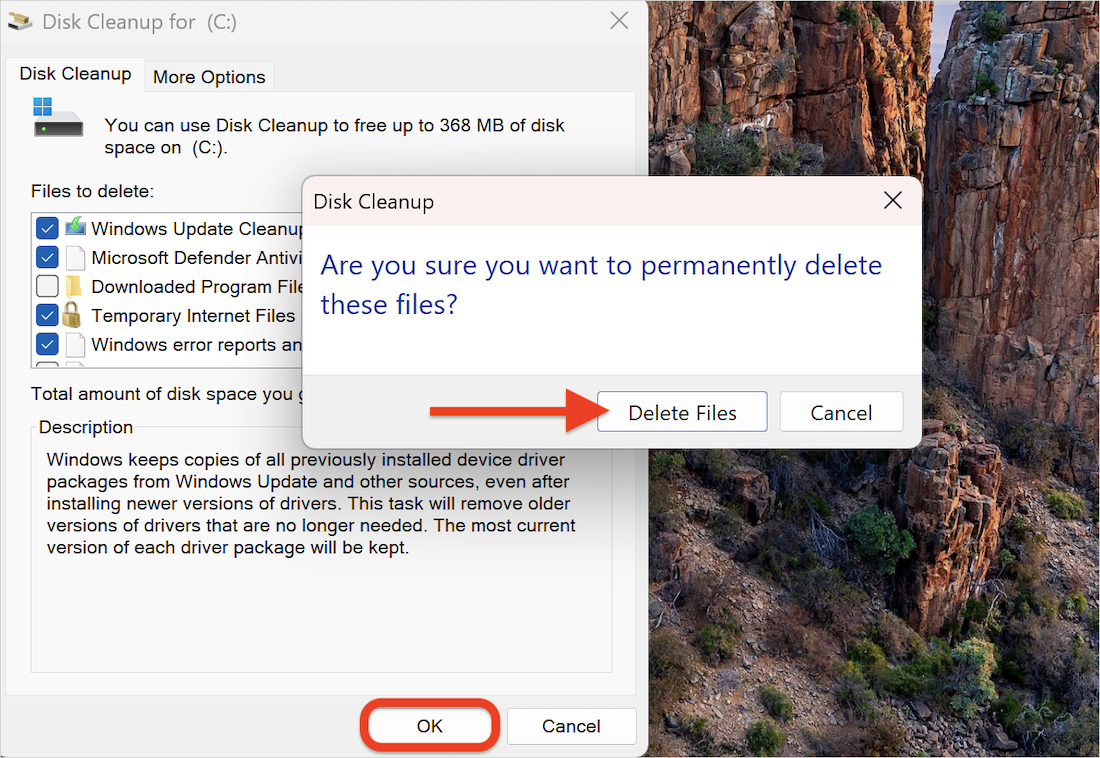
Очистка диска полезна, когда требуется удалить системные категории, которые не отображаются в обычной папке Temp. Нажмите Win+R, введите cleanmgr и нажмите Enter. Выберите диск C: и дождитесь анализа. В первом окне отметьте понятные категории, затем при необходимости нажмите «Очистить системные файлы» и повторно выберите диск.
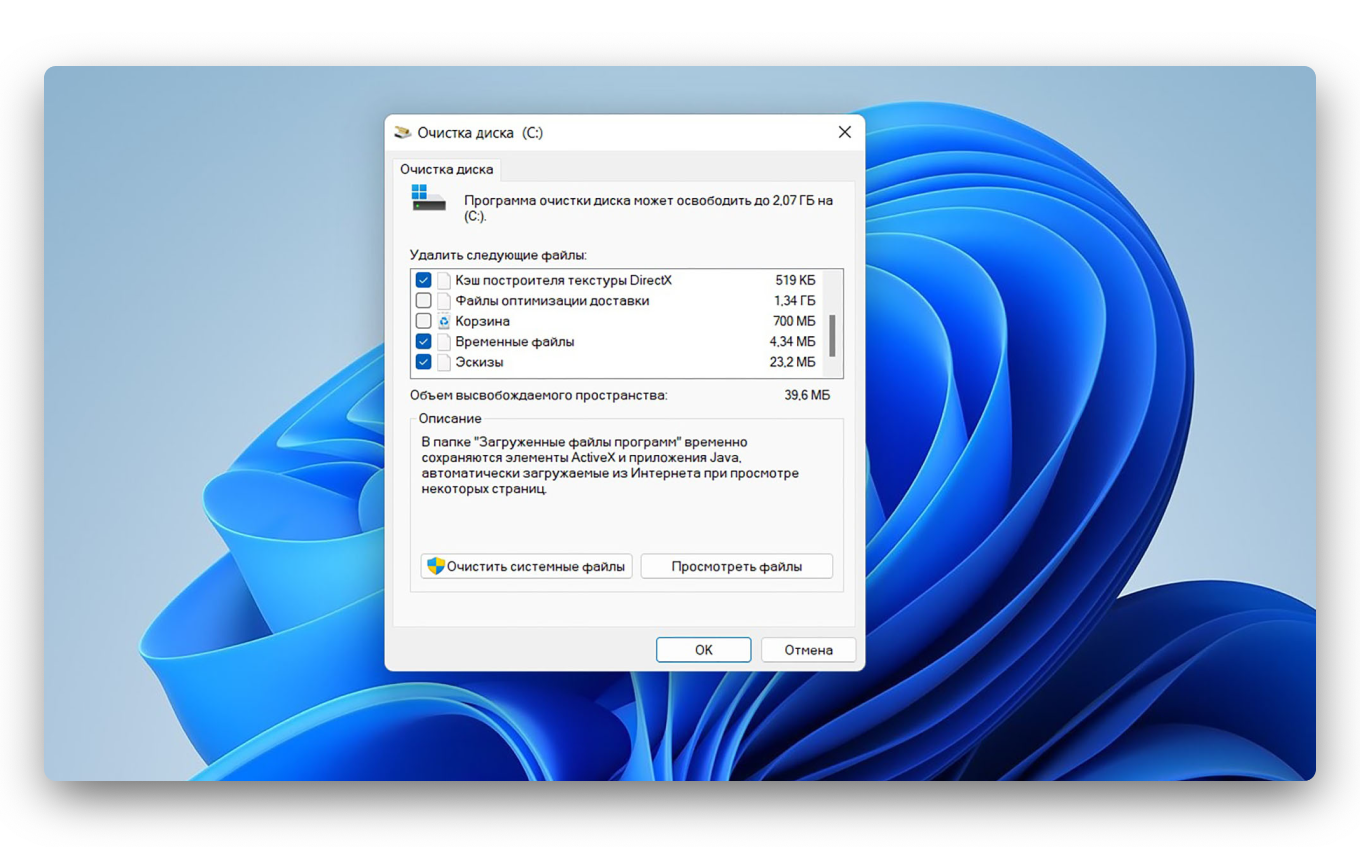
Режим системных файлов добавляет категории обновлений и прежней установки Windows. В нижней части окна отображается общий прогноз освобождаемого места, а при выборе строки — описание. Читайте описание до установки флажка: одинаковое слово «временные» не означает одинаковые последствия.
Что отмечать
- временные файлы, эскизы и журналы установки — после закрытия программ;
- Корзину — после отдельного просмотра;
- очистку обновлений — когда система работает стабильно и не выполняет обновление;
- предыдущую установку — только после решения отказаться от отката;
- дампы — после завершения диагностики недавних сбоев.
Нажмите «ОК», затем подтвердите удаление. Не выключайте компьютер, если обрабатываются системные компоненты. После завершения перезагрузка нужна не всегда; выполните её, если Windows сообщила об этом или объём системных файлов не пересчитался.
Способ 6. Ручная очистка папки %TEMP%
Папка %TEMP% содержит временные данные текущего пользователя. Этот метод даёт точный контроль и помогает найти крупные файлы конкретной программы. Он не заменяет системные инструменты: здесь нет всех компонентов обновлений, эскизов других учётных записей и части общесистемных журналов.
Пошаговая инструкция
- Сохраните документы и закройте программы.
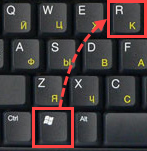
- Нажмите Win+R.
- Введите %TEMP% и нажмите «ОК».
- В Проводнике включите представление «Таблица» и добавьте столбцы «Размер» и «Дата изменения».
- Сначала отсортируйте по размеру и просмотрите крупные папки. Название часто указывает на приложение, но полагаться только на него нельзя.
- Выделите ненужные объекты. Для общей очистки можно использовать Ctrl+A, но удалять лучше обычной клавишей Delete, чтобы до очистки Корзины сохранялась возможность восстановления.
- При сообщении об используемом файле выберите «Пропустить». Не завершайте системный процесс ради удаления нескольких мегабайт.
- После проверки результата очистите Корзину.

Почему часть файлов не удаляется
Приложение может держать открытый дескриптор файла, установщик — ждать завершения перезагрузки, а служба — обновлять журнал. Windows запрещает удаление таких объектов. Правильная последовательность: закрыть приложение, повторить операцию, затем при необходимости перезагрузить компьютер. Если файл снова занят сразу после входа, оставьте его и выясните, какой процесс его использует.
Не удаляйте сам каталог Temp и не меняйте его разрешения. Программы рассчитывают, что путь существует и доступен текущему пользователю. Цель операции — очистка содержимого, а не разрушение структуры профиля.
Способ 7. Очистка системной папки %WinDir%\Temp
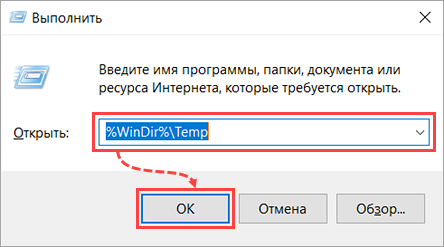
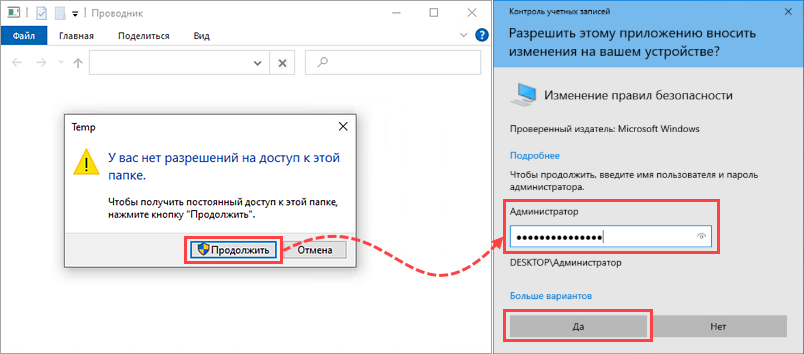
Системная папка Temp используется службами и установщиками, поэтому доступ к ней может потребовать подтверждения администратора. Нажмите Win+R, введите %WinDir%\Temp и нажмите «ОК». Если Проводник сообщает об отсутствии разрешения, нажмите «Продолжить» и подтвердите действие в окне UAC учётной записью администратора.
Удаляйте содержимое обычной командой, пропуская занятые объекты. Не используйте рекурсивный сценарий, который без просмотра удаляет все вложенные папки, и не запускайте очистку во время установки обновлений или программ. Если в каталоге находится крупная недавно изменённая папка установщика, сначала завершите или отмените соответствующую установку.
Когда системную Temp лучше не трогать
- Windows показывает экран установки обновления или ожидает перезагрузку;
- работает установщик драйвера, офисного пакета, игры или крупной программы;
- на компьютере идёт восстановление, резервное копирование или обслуживание образа;
- пользователь не может определить, относится ли крупный файл к текущей операции.
В этих случаях безопаснее дождаться завершения процесса и выполнить штатный инструмент Очистка диска.
Специальные виды кэша: когда нужна отдельная очистка
Не каждый кэш следует включать в общую уборку. Некоторые команды предназначены для устранения конкретной ошибки и почти не влияют на свободное место. Выполняйте их по симптомам, а не по расписанию.
Кэш браузера
В Microsoft Edge откройте меню с тремя точками → «Параметры» → «Конфиденциальность, поиск и службы» → блок очистки данных браузера → «Выбрать элементы для удаления». Выберите временной диапазон и отметьте «Кэшированные изображения и файлы». Не отмечайте пароли, данные автозаполнения и cookie, если не требуется сброс авторизации.
В Google Chrome нажмите Ctrl+Shift+Delete, выберите период и отметьте «Изображения и другие файлы, сохранённые в кеше». В Mozilla Firefox тот же вызов открывает окно удаления недавней истории; оставьте только кэш, если нужно сохранить входы на сайты. В браузере Яндекс.Браузер используйте Ctrl+Shift+Delete и аналогично отделите кэш от cookie, истории и данных форм.
Очистка браузерного кэша помогает при устаревшей версии страницы, повреждённом локальном ресурсе или аномально большом объёме данных. Для обычной работы постоянное удаление не нужно: кэш сокращает повторные загрузки.
Кэш Microsoft Store
Нажмите Win+R, введите wsreset.exe и нажмите Enter. Появится пустое окно консоли, после завершения откроется Microsoft Store. Команда сбрасывает кэш магазина и применяется при ошибках загрузки или открытия. Она не является способом заметно освободить системный диск.
DNS-кэш
Откройте Терминал или командную строку от имени администратора и выполните ipconfig /flushdns. Это очищает локальные записи сопоставления доменных имён и применяется при сетевых ошибках, смене DNS-записи или неверном направлении на старый адрес. Размер DNS-кэша мал, поэтому включать команду в регулярную уборку диска бессмысленно.
Кэш отдельного приложения
Мессенджеры, каталоги фото, игровые клиенты и редакторы могут хранить гигабайты локальных данных. Сначала используйте встроенный раздел приложения: «Хранилище», «Кэш», «Загрузки» или «Данные». Встроенная команда лучше понимает собственную структуру и может отличать повторно загружаемые файлы от локальных проектов. Ручное удаление случайной папки в AppData допустимо только после подтверждения её назначения и закрытия программы.
Программы для очистки временных файлов: сравнение
Первая строка сравнения — Ускоритель Компьютера, подробно разобранный в первом способе. Остальные программы полезны, когда требуется другой уровень контроля: отдельный предварительный просмотр, расширенная работа с кэшами приложений или поиск конкретных расширений на нескольких дисках.
| Программа | Главный режим | Предварительная проверка | Кому подходит |
|---|---|---|---|
| Ускоритель Компьютера | «Обзор» и «Очистка» | Категории, количество и объём файлов | Новичку и для плановой очистки Windows |
| Advanced SystemCare | Care → Manual Mode → Junk File Clean | Можно открыть результат отдельного модуля до Fix | Пользователю, которому нужен общий центр обслуживания |
| CCleaner | Custom Clean | Analyze и подробный список | Для точного выбора Windows- и Application-категорий |
| BleachBit | Список очистителей | Preview не изменяет систему | Для максимальной прозрачности путей и операций |
| Wise Disk Cleaner | Common Cleaner и Advanced Cleaner | Результаты можно раскрывать, сортировать и исключать | Для обычной и расширенной очистки нескольких дисков |
| Reg Organizer | «Чистка системы» | Мастер показывает найденные категории | Для комплексного обслуживания и опытных пользователей |
Advanced SystemCare
Advanced SystemCare объединяет очистку с другими модулями обслуживания. Чтобы не смешивать задачи, переключитесь с AI Mode на Manual Mode и оставьте только Junk File Clean. При необходимости Privacy Sweep включайте отдельно: он затрагивает историю и следы активности, а не только занимающий место кэш.

- Откройте вкладку Care.
- Выберите Manual Mode.
- Снимите Select All и отметьте Junk File Clean.
- Откройте настройки модуля и проверьте категории. Папка Windows Downloads требует отдельного выбора и не должна очищаться автоматически.
- Закройте браузеры, если выбраны браузерные данные.
- Нажмите SCAN.
- После анализа откройте Junk files в сводке и просмотрите результат.
- Нажмите Fix только после снятия ненужных флажков.


Плюсы:
- ручной режим позволяет отделить очистку файлов от реестра, оптимизации и других модулей;
- результат можно просмотреть до применения Fix;
- подходит для нескольких задач обслуживания в одном интерфейсе.
Минусы:
- режим Select All объединяет операции с разной ценой ошибки;
- часть функций не относится к освобождению места и отвлекает от основной задачи;
- перед первым запуском требуется настроить Junk File Clean, а не использовать автоматические параметры без просмотра.
CCleaner
Для контролируемой очистки в CCleaner используйте Custom Clean. Вкладка Windows содержит системные компоненты и встроенные приложения, Applications — данные сторонних программ. Кнопка Analyze строит список без удаления, Run Cleaner выполняет выбранные операции.
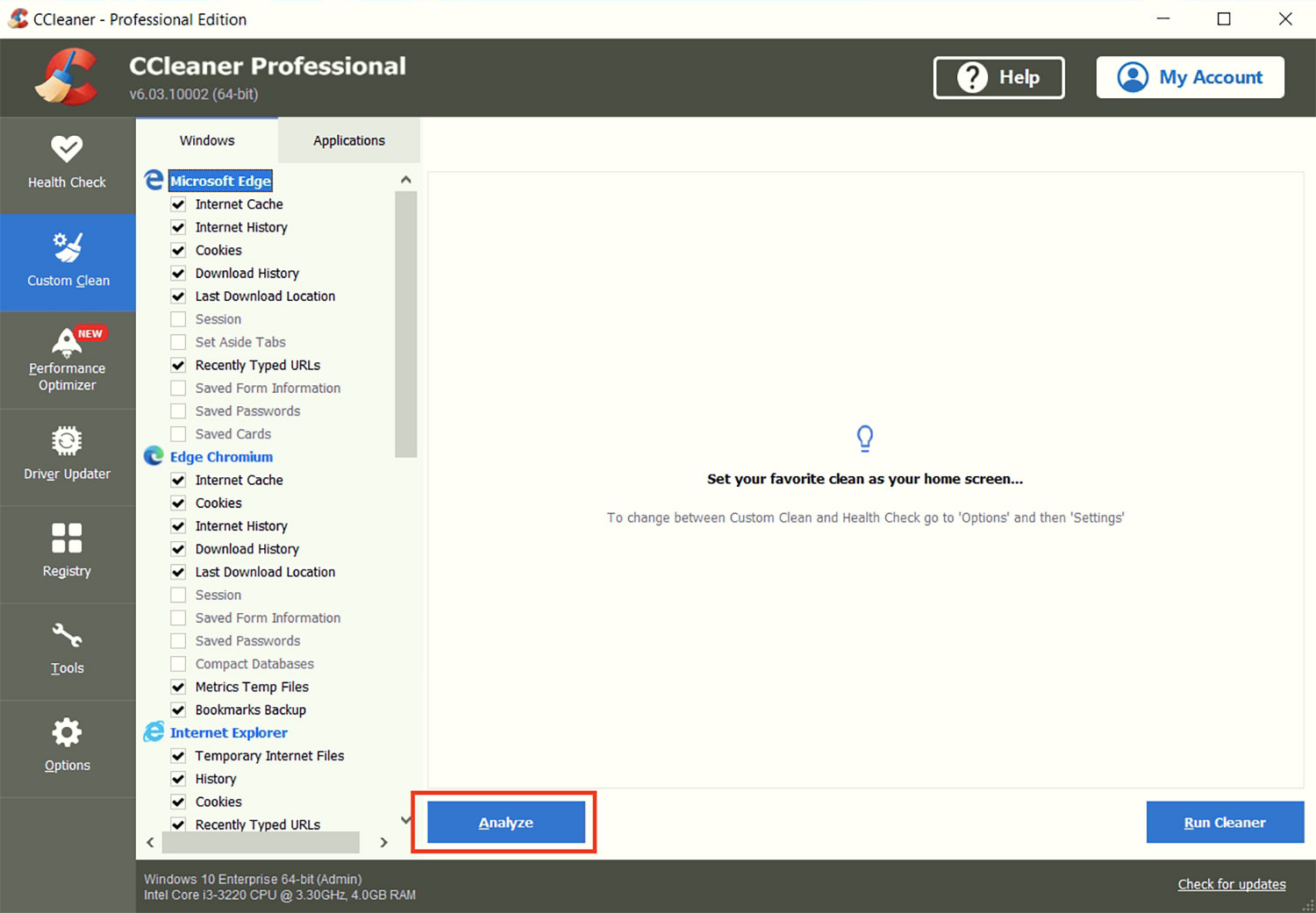
- Откройте Custom Clean.
- На вкладках Windows и Applications раскройте группы браузеров и системы.
- Оставьте временные файлы, кэш и отчёты, которые не нужны для диагностики.
- Снимите Cookies, Saved Passwords, Session, Saved Form Information и другие данные входа, если требуется сохранить авторизацию.
- Нажмите Analyze.
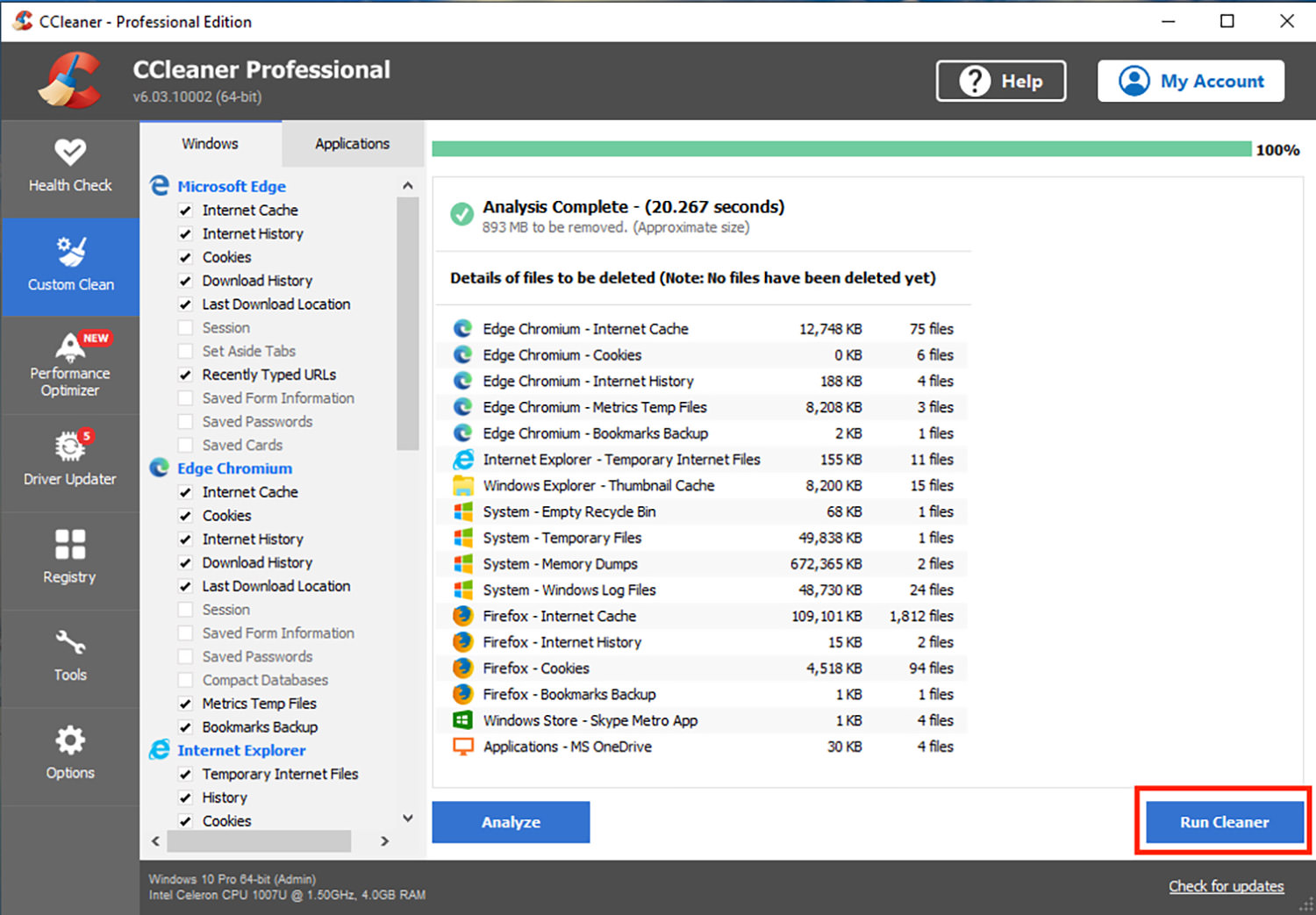
- Просмотрите подробный список и общий прогноз размера.
- Нажмите Run Cleaner и подтвердите действие.
Плюсы:
- отдельные вкладки для системных и прикладных данных;
- Analyze показывает конкретные категории и объём до удаления;
- можно сохранить пароли и сеансы, очистив только кэш.
Минусы:
- в одном дереве находятся как безопасно восстанавливаемый кэш, так и пользовательские данные браузера;
- слишком широкий набор флажков увеличивает риск очистить нужную историю;
- Health Check менее прозрачен для пользователя, которому нужен выбор каждого типа данных.
BleachBit
Главное преимущество BleachBit — команда Preview. Она не изменяет систему и показывает операции с путями файлов. Выберите только понятные категории, нажмите Preview, прочитайте правую часть окна и скорректируйте набор. После повторного предварительного просмотра нажмите Clean.

- Раскройте System и нужные приложения в левой панели.
- Отметьте Temporary files, Logs, Cache и другие понятные категории.
- Не выбирайте Passwords, Session, Cookies и Free disk space без отдельной цели.
- Нажмите Preview.
- Проверьте пути, количество файлов, специальные операции и прогноз освобождения места.
- Снимите спорные флажки и повторите Preview.
- Нажмите Clean только после проверки.
Категория Free disk space не освобождает дополнительное место: она перезаписывает свободное пространство, чтобы затруднить восстановление ранее удалённых данных, и может работать долго. Для обычной очистки её не выбирают.
Плюсы:
- Preview безопасен и показывает детальный план операции;
- видны конкретные пути и размеры;
- открытый исходный код и отдельная сборка для Windows.
Минусы:
- длинный список очистителей требует понимания терминов;
- часть категорий связана с приватностью и безвозвратным удалением, а не с обычным освобождением места;
- неправильный выбор браузерных флажков сбрасывает сеансы и настройки сайтов.
Wise Disk Cleaner
Wise Disk Cleaner разделяет обычную и расширенную очистку. Common Cleaner предназначен для стандартного системного мусора, журналов, эскизов, кэша браузеров и приложений. Advanced Cleaner ищет заданные типы файлов на выбранных дисках и требует более строгой проверки.

Common Cleaner
- Закройте браузеры.
- Откройте Common Cleaner.
- Используйте Recommended вместо Select all.
- Раскройте Web Browser Cache, Cookies и Windows Components.
- Не выбирайте сохранённые пароли и cookie без необходимости.
- Запустите сканирование, раскройте результаты и используйте Ignore selected для нужных файлов.
- После проверки выполните очистку.
Данные, удалённые через Common Cleaner, не восстанавливаются средствами программы. Поэтому важна предварительная проверка, а не только зелёная рекомендация.
Advanced Cleaner
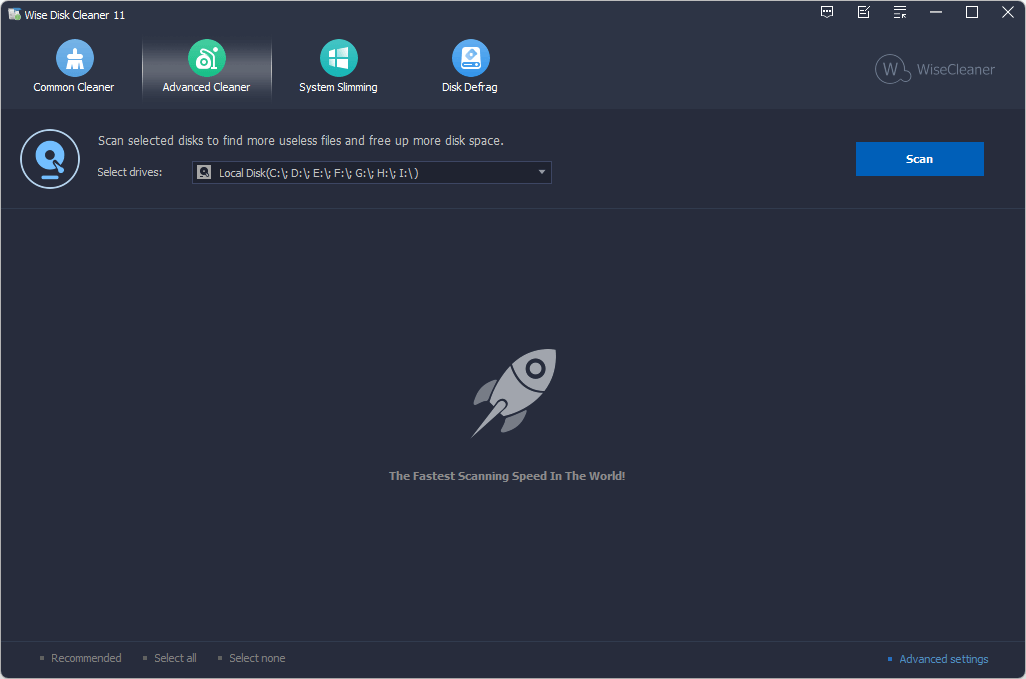
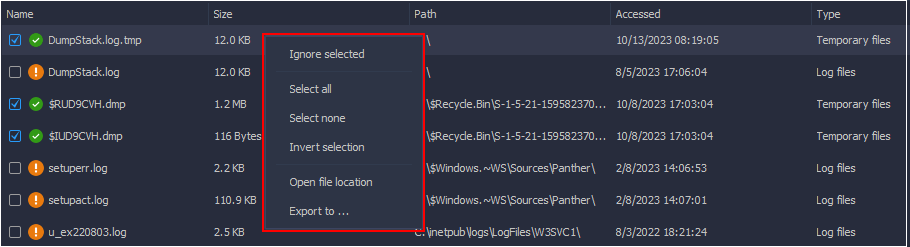
Выберите диски, нажмите Scan и после анализа отсортируйте список по размеру, пути, типу или дате доступа. Зелёная отметка указывает на файл, который программа считает безопасным, предупреждающий значок — на объект, решение по которому должен принять пользователь. Не добавляйте собственное расширение маской, пока не подтверждено, что все файлы такого типа являются временными.
Плюсы:
- режимы обычной и расширенной очистки разделены;
- результаты можно сортировать, экспортировать и добавлять в исключения;
- Recommended снижает риск случайного выбора всех браузерных данных.
Минусы:
- Advanced Cleaner может очищать пользовательские типы и целые выбранные папки;
- удалённые данные не восстанавливаются через программу;
- Select all отмечает не только безопасный минимум, поэтому перед очисткой нужно вернуться к Recommended или вручную снять лишние флажки.
Reg Organizer
Для временных файлов в Reg Organizer нужен инструмент «Чистка системы». Программа также содержит очистку личных данных, удаление программ, управление автозагрузкой и работу с реестром, но эти функции не следует запускать одновременно ради увеличения числа исправлений.
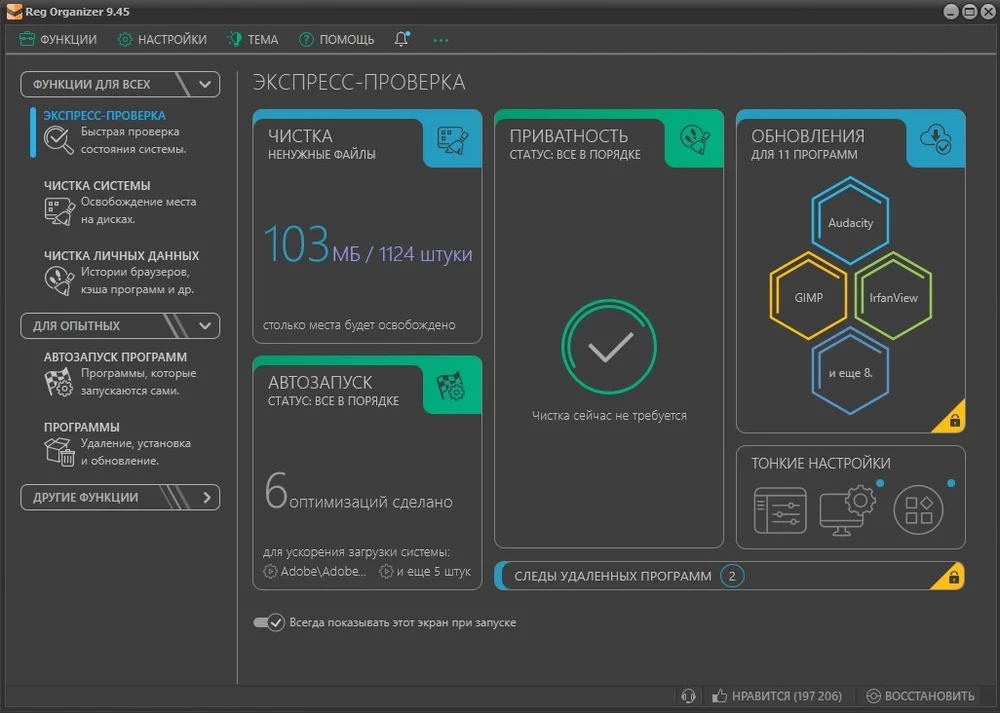
- Откройте список функций и выберите «Чистка системы».
- Запустите мастер анализа ненужных файлов.
- Просмотрите найденные категории и объём.
- Отделите системный кэш от истории браузеров и других личных данных.
- Добавьте в исключения объект, который нельзя удалять при следующих проверках.
- Подтвердите очистку и дождитесь завершения мастера.
Инструменты очистки реестра не нужны для удаления временных файлов. Размер реестра и свободное место на диске — разные задачи. Не включайте дополнительную операцию только потому, что она находится рядом в интерфейсе.
Плюсы:
- отдельный инструмент «Чистка системы»;
- есть функции исключений и комплексного обслуживания;
- подходит пользователю, который хочет контролировать дополнительные инструменты Windows в одном приложении.
Минусы:
- большое количество функций повышает риск смешать очистку файлов, приватности и реестра;
- новичку требуется пройти мастер и проверить категории, а не ограничиваться экспресс-проверкой;
- часть возможностей выходит за пределы задачи освобождения места.
Какие способы из интернета лучше не использовать
Не удаляйте Prefetch ради ускорения
Папка Prefetch содержит данные, которые Windows использует для оптимизации запуска приложений. Система управляет ими самостоятельно. Массовое удаление не является обязательным этапом очистки временных файлов и может временно замедлить последующие запуски, пока данные создаются заново.
Не очищайте WinSxS вручную
WinSxS — хранилище компонентов Windows, а не обычная папка кэша. Ручное удаление файлов нарушает обслуживание системы, обновления и восстановление компонентов. Для уменьшения системных данных используйте штатные категории «Очистка обновлений Windows», «Рекомендации по очистке» и обслуживающие команды Windows только в заранее проверенной последовательности.
Не удаляйте целиком SoftwareDistribution во время обновления
Сброс кэша Windows Update является диагностической процедурой с остановкой и запуском служб. Он нужен при конкретной неисправности обновления, а не при обычной уборке. Удаление содержимого во время загрузки или установки обновления приводит к повторной загрузке и может оставить незавершённое состояние.
Не ищите мусор только по маске *.temp
Расширение не определяет назначение файла. Некоторые временные данные имеют расширение .tmp, другие не имеют очевидного расширения, а файл .temp может принадлежать активной задаче. Надёжнее использовать известный каталог и системную категорию, а не массовый поиск по всем дискам.
Не запускайте неизвестный BAT- или PowerShell-сценарий автоматически
Сценарий способен удалить данные без Корзины, завершить службы, изменить реестр и запускаться при каждом входе. Перед использованием нужно прочитать каждую команду, проверить переменные путей и протестировать на копии данных. Если код вынесен на недоступную страницу или представлен только готовым файлом, такой способ не проходит проверку.
Не выбирайте все пункты одной командой
Флажок Select all в очистителе объединяет кэш, историю, cookie, пароли, дампы и пользовательские папки. Безопасная настройка строится от минимального набора: временные файлы, понятные журналы и эскизы. Остальные категории добавляются по конкретной задаче.
Не используйте Shift+Delete как стандарт
Необратимое удаление экономит только этап очистки Корзины, но исключает простую отмену ошибки. Для ручной папки Temp используйте обычный Delete, проверьте работу приложений, затем очищайте Корзину. Системные утилиты и программы очистки могут удалять данные сразу, поэтому их предварительный список важнее.
Не удаляйте точки восстановления под видом временных файлов
Точки восстановления занимают место, но относятся к механизму отката системных изменений. Их очистка — отдельное решение с другой ценой ошибки. Наличие старой точки может помочь после неудачной установки драйвера или программы.
Что делать, если временные файлы не удаляются
| Симптом | Причина | Действие |
|---|---|---|
| «Файл используется другим процессом» | Приложение или служба держит файл открытым | Закрыть приложение, выбрать «Пропустить», повторить после перезагрузки |
| «Отказано в доступе» | Недостаточно прав или защищённый системный объект | Использовать штатную очистку; для системной Temp подтвердить UAC |
| Папка снова заполняется | Работающее приложение создаёт новый кэш или журнал | Отсортировать по дате, определить источник, проверить его настройки и ошибки |
| «Параметры» показывают больше, чем удаляется | Часть файлов занята или относится к системной категории | Перезагрузить ПК, повторить анализ, запустить инструмент Очистка диска с системными файлами |
| После очистки сайт вышел из аккаунта | Были удалены cookie или сеанс | Войти повторно; в дальнейшем оставить только кэшированные файлы |
| Исчезли миниатюры | Удалена база эскизов | Открыть папку и дождаться повторного построения |
| Освободилось мало места | Основной объём занимают личные файлы или приложения | Открыть «Память», проверить крупные категории и анализ дискового пространства |
| Очистка обновлений долго не завершается | Windows обслуживает хранилище компонентов | Не выключать компьютер, дождаться завершения; при зависании проверить состояние обновлений после перезапуска |
Как определить программу, которая создаёт большой кэш
- Очистите только подтверждённые временные данные.
- Запишите время и свободное место.
- Через несколько часов отсортируйте %TEMP% по дате изменения.
- Сопоставьте имя папки, путь и время с запущенными приложениями.
- Проверьте встроенные настройки кэша этого приложения.
- Если объём растёт без активной работы, обновите или переустановите программу после резервного копирования её проектов.
Не удаляйте папку только на основании похожего названия процесса. Установщики и приложения часто используют случайные идентификаторы. Дополнительные признаки — цифровая подпись файла, расположение исполняемого модуля и совпадение времени создания.
Как проверить результат очистки
- Сравните свободное место. Обновите окно «Этот компьютер». Разница должна быть близка к объёму реально удалённых данных, но не обязана совпадать с прогнозом из-за нового кэша и округления.
- Повторно откройте «Память». Дождитесь нового анализа. Если крупная категория осталась, откройте её и проверьте, не требует ли она отдельного системного режима.
- Запустите основные программы. Проверьте браузер, офисные документы, мессенджер, редактор и игру, если их кэш очищался.
- Проверьте авторизацию. Если входы сохранены, значит cookie и сеансы не были затронуты. Если вход сброшен, скорректируйте флажки для следующего запуска.
- Откройте папки с изображениями. Постепенное восстановление миниатюр после удаления эскизов нормально.
- Не повторяйте очистку сразу. Небольшой объём временных данных создаётся при каждом запуске Windows и приложений.
Результат следует оценивать по решённой задаче. Если требовалось установить обновление, проверьте, что на диске появилось достаточно места и установка продолжается. Если исправлялся браузер, откройте проблемную страницу. Если удалялся крупный кэш редактора, убедитесь, что проекты и медиатека доступны.
Как часто удалять временные файлы
Фиксированный ежедневный график нужен не всем. Ориентируйтесь на свободное место и поведение системы. Очистка оправдана, когда диск C: приближается к заполнению, крупное обновление требует дополнительного пространства, приложение завершилось с ошибкой и оставило рабочие файлы, браузер показывает устаревшую страницу или папка Temp заметно выросла.
| Сценарий | Рекомендуемый режим | Что не автоматизировать |
|---|---|---|
| Домашний ПК с большим запасом места | Штатная очистка по необходимости | «Загрузки», cookie, пароли |
| Ноутбук с небольшим SSD | Контроль памяти при недостатке места или ежемесячно | Личные файлы и облачные данные без понятного правила |
| Работа с видео и графикой | Встроенная очистка кэша редактора после завершения проекта | Папки проектов, прокси и автосохранения до архивации |
| Тестовый компьютер | Предварительный анализ после серии установок | Автоматический сценарий без журнала удалённых файлов |
| Общий компьютер нескольких пользователей | Штатные средства и проверка каждого профиля | Очистка данных всех аккаунтов без согласования |
Регулярность не должна превращаться в бесконечную борьбу с нормальным кэшем. Если за день снова появляется несколько сотен мегабайт, это может быть обычной работой браузера или приложения. Если растут десятки гигабайт, нужно искать конкретный источник.
Частые вопросы
Можно ли удалить всё из %TEMP%?
Можно выделить всё содержимое после закрытия программ, но занятые файлы следует пропустить. Не удаляйте сам каталог и не меняйте его разрешения. Для снижения риска используйте обычный Delete, а Корзину очищайте после проверки работы программ.
Почему Windows не удаляет некоторые временные файлы?
Файл открыт процессом, относится к активной установке или требует прав администратора. Закройте связанное приложение, повторите операцию после перезагрузки или используйте штатную системную очистку. Принудительное завершение неизвестной службы ради одного файла не требуется.
Нужно ли очищать Prefetch?
Нет, это не обязательный способ освобождения места. Windows управляет Prefetch самостоятельно и использует данные для оптимизации запуска. Массовая очистка временно лишает систему накопленной информации.
Ускорит ли удаление временных файлов компьютер?
Оно освобождает место и устраняет проблемы повреждённого кэша. Заметное улучшение возможно, если системный диск был почти заполнен или приложение обрабатывало аномально большой кэш. Очистка не компенсирует недостаток оперативной памяти, медленный накопитель, перегрев или лишние программы в автозагрузке.
Почему временные файлы появились снова?
Windows и приложения создают их для текущей работы. Небольшой новый кэш после перезагрузки нормален. Расследование требуется, когда одна папка быстро растёт до нескольких гигабайт без понятной операции.
Можно ли удалить Windows.old?
Да, через «Временные файлы», «Рекомендации по очистке» или инструмент Очистка диска, если новая установка работает стабильно и возврат к предыдущей системе не нужен. После удаления штатный откат станет недоступен.
Чем кэш отличается от cookie?
Кэш хранит локальные копии ресурсов для ускорения загрузки. Cookie содержат состояние сайта, включая идентификаторы сеанса и настройки. Для освобождения места обычно достаточно кэша; удаление cookie приводит к выходу из аккаунтов.
Почему после очистки пришлось войти на сайты заново?
Очиститель удалил cookie, сеансы или данные сайтов. В следующий раз используйте режим ручного выбора и оставьте эти категории выключенными. Пароли, сохранённые в менеджере браузера, являются отдельной категорией и также не должны отмечаться без необходимости.
Нужно ли очищать реестр вместе с временными файлами?
Нет. Временные файлы находятся на диске, а реестр хранит настройки Windows и программ. Эти операции решают разные задачи. Не добавляйте очистку реестра к обычной уборке только ради комплексного отчёта.
Можно ли автоматизировать очистку без сторонних программ?
Да, используйте Контроль памяти. Настройте период запуска, Корзину и оставьте папку «Загрузки» без автоматического удаления. Не заменяйте штатный механизм неизвестным BAT-файлом в автозагрузке.
Как очистить временные файлы на другом диске?
Контроль памяти обслуживает системный диск. Для другого раздела откройте «Параметры» → «Система» → «Память» → дополнительные параметры хранилища и использование места на других дисках. Ручной анализ выполняйте по известным папкам приложений, а не массовым удалением всех файлов с временными расширениями.
Почему прогноз программы и фактически освобождённое место отличаются?
Во время очистки система создаёт новые журналы, часть файлов остаётся занятой, объём округляется, а некоторые операции завершаются после перезагрузки. Оценивайте итог по свободному месту и повторному анализу, а не только по первоначальному прогнозу.
Какой способ выбрать
Для новичка, которому нужна последовательная проверка категорий и расписание, первым способом остаётся Ускоритель Компьютера: запустите сканирование, откройте список лишних файлов и не подтверждайте исправление других модулей. Для разовой очистки без установки программ используйте «Параметры» Windows. Для автоматического обслуживания настройте Контроль памяти, исключив «Загрузки». Для системных категорий обновлений применяйте инструмент Очистка диска.
Ручные папки %TEMP% и %WinDir%\Temp нужны, когда требуется увидеть конкретные файлы и найти источник большого кэша. BleachBit даёт наиболее прозрачный Preview, CCleaner удобен для разделения Windows и Applications, Wise Disk Cleaner — для обычного и расширенного поиска, Advanced SystemCare — для ручного выбора модуля внутри центра обслуживания, Reg Organizer — для пользователя, которому нужен мастер «Чистка системы» и дополнительные инструменты.
Безопасный порядок одинаков для любого метода: закрыть программы, зафиксировать свободное место, выбрать минимальный набор категорий, просмотреть результат анализа, удалить данные и проверить приложения. Не удаляйте Prefetch, WinSxS, точки восстановления и случайные папки AppData только потому, что они занимают много места.
 *EXE — расширение исполняемого файла. Сайт является партнером проекта