
Ограничение «не более 1 МБ» встречается в формах заявлений, личных кабинетах, интернет-магазинах, почтовых вложениях и системах документооборота. Чтобы пройти такую проверку, недостаточно увидеть приблизительную цифру в редакторе: нужно сохранить отдельную копию, проверить ее фактический вес и убедиться, что мелкий текст, лица и контрастные границы остались читаемыми. Ниже разобраны способы для Windows, macOS, браузера, iPhone и Android. Основной вариант — ФотоМАСТЕР; далее идут встроенные средства, полноценные редакторы, онлайн-компрессоры и мобильные приложения.
Размер изображения уменьшают тремя действиями: сокращают ширину и высоту в пикселях, усиливают сжатие при экспорте либо выбирают более компактный формат. Эти приемы можно сочетать, но менять параметры лучше последовательно. Сначала сохраните копию, затем уменьшите разрешение до реально нужного, после этого подберите качество JPEG и только в конце рассматривайте смену формата. Такой порядок позволяет понять, какое действие повлияло на результат, и не снижать качество сильнее необходимого.
Перед началом уточните требование принимающего сайта. Часть систем считает мегабайт как 1 000 000 байт, а файловые менеджеры могут отображать размер в двоичных единицах. Поэтому безопасная цель для формы с лимитом 1 МБ — файл примерно 950–980 КБ, а не значение, вплотную равное границе. Запас также полезен, когда сервис после загрузки добавляет служебные данные или округляет размер иначе, чем операционная система.
Что именно уменьшает вес фотографии
Вес файла зависит не от одного ползунка. На него одновременно влияют количество пикселей, сложность сцены, формат, степень сжатия, наличие прозрачности, цветовой профиль и метаданные. Два снимка с одинаковыми размерами и одинаковым параметром качества могут весить по-разному: изображение с листвой, волосами, мелким шумом и множеством контрастных деталей кодируется тяжелее, чем фото с ровным фоном и крупными объектами.
Ширина и высота в пикселях
Разрешение определяет, сколько точек хранится в изображении. Фотография 4000 × 3000 содержит 12 миллионов пикселей. После уменьшения до 2000 × 1500 остается 3 миллиона — в четыре раза меньше. Итоговый файл не обязан уменьшиться ровно в четыре раза, потому что формат и характер изображения тоже влияют на сжатие, однако сокращение пиксельных размеров обычно дает самый предсказуемый результат.
Для загрузки в форму не следует сохранять разрешение камеры только потому, что оно было в оригинале. Сначала выясните, для чего будет использоваться файл. Для просмотра на экране, анкеты или карточки товара часто не нужна ширина в несколько тысяч пикселей. Для печати, архивного хранения и последующей обрезки исходник оставляют отдельно, а в форму загружают уменьшенную копию.
- Сохраняйте пропорции. При изменении ширины высота должна пересчитываться автоматически, иначе изображение станет растянутым или сплюснутым.
- Не путайте пиксели и DPI. Изменение только значения DPI без пересчета пикселей часто не уменьшает файл заметно. Для экранной загрузки важны фактические ширина и высота.
- Не увеличивайте уменьшенную копию обратно. Потерянные детали не восстанавливаются простым повышением размеров, а файл может снова стать тяжелым.
Качество JPEG и степень сжатия
JPEG уменьшает файл с потерями: алгоритм отбрасывает часть информации, которую считает менее заметной. Чем ниже качество экспорта, тем меньше файл и тем сильнее риск артефактов. Они проявляются блоками вокруг букв, размытыми границами, полосами на небе и «грязью» возле мелких деталей. Универсального процента качества не существует: одна фотография выдерживает сильное сжатие, а другая начинает заметно портиться при тех же настройках.
Рабочий подход состоит не в выборе магической цифры, а в коротком цикле. Сохраните копию с умеренным сжатием, проверьте вес, откройте ее при масштабе 100%, затем при необходимости повторите экспорт. Меняйте за один проход только один параметр — либо качество, либо разрешение. Так проще определить, где проходит приемлемая граница.
Формат файла
| Формат | Для чего подходит | Что учитывать при лимите 1 МБ |
|---|---|---|
| JPEG/JPG | Фотографии, портреты, изображения с плавными переходами | Позволяет регулировать качество и обычно проще всего укладывается в жесткий лимит. Не поддерживает прозрачность. |
| PNG | Скриншоты, схемы, изображения с прозрачностью и четкими линиями | Для обычной фотографии часто получается тяжелее JPEG. Снижение веса без изменения размеров ограничено. |
| WebP | Публикация на сайтах и в современных приложениях | Часто дает меньший файл, но принимающая форма должна явно поддерживать WebP. |
| AVIF | Веб-публикации, где подтверждена совместимость | Компактный формат, однако старые системы и отдельные формы его не принимают. |
| HEIC/HEIF | Фотографии с устройств Apple и совместимых камер | Может быть компактным, но для анкет и обмена безопаснее конвертировать в JPEG, когда требования не перечисляют HEIC. |
Не меняйте расширение вручную в имени файла: переименование .png в .jpg не выполняет конвертацию. Формат выбирают в окне экспорта или сохранения. Если сайт принимает только JPG/JPEG, результат нужно действительно пересохранить в JPEG.
Метаданные и цветовой профиль
Файл может содержать дату съемки, модель камеры, параметры экспозиции, миниатюру, координаты и другие EXIF-данные. Их удаление иногда экономит место и одновременно убирает лишнюю персональную информацию, но не заменяет изменение пикселей или качества. В небольшом JPEG метаданные могут занимать заметную долю, а в крупном снимке основную часть веса составляет само изображение.
Для документа с геолокацией перед отправкой проверьте свойства файла и настройки экспорта. Некоторые редакторы позволяют отдельно включать или исключать метаданные. Цветовой профиль лучше не удалять без причины: он помогает сохранять предсказуемые цвета. Для обычной веб-загрузки стандартный профиль sRGB совместим шире, чем специализированные печатные профили.
Точный лимит и приблизительный прогноз
Инструменты работают по-разному. ResizePixel, Pixplet и QReduce Pro Lite позволяют задать целевой размер в КБ или МБ. ФотоМАСТЕР, Adobe Photoshop, GIMP и Домашняя Фотостудия показывают ожидаемый размер при выбранных параметрах, но окончательное значение появляется только после записи файла. Paint вообще не рассчитывает вес заранее. Поэтому последняя стадия одинакова для любого способа: открыть свойства сохраненной копии и сравнить размер с лимитом.
Как сохранить оригинал
- Создайте копию исходной фотографии до редактирования.
- Добавьте к имени понятный суффикс, например _1mb или _web.
- Сохраняйте результат в отдельную папку, особенно при пакетной обработке.
- Не выбирайте команду, которая без предупреждения перезаписывает исходник.
- После успешной загрузки не удаляйте оригинал, если он нужен для печати, архива или повторной обработки.
Сравнение способов сжатия фото до нужного размера
| Инструмент | Платформа | Как уменьшается файл | Точный лимит 1 МБ | Пакетная обработка | Подходящий сценарий |
|---|---|---|---|---|---|
| ФотоМАСТЕР | Windows, macOS | Качество JPEG, размеры в пикселях, выбор формата | Ожидаемый размер и последующая проверка | Есть инструменты массовой обработки | Основной способ с контролем качества и локальной работой |
| Домашняя Фотостудия | Windows | Оптимизация JPEG, сглаживание, изменение размеров | Приблизительный прогноз | Есть | Несколько фотографий на Windows |
| Microsoft Paint | Windows | Уменьшение пикселей и сохранение в JPEG | Нет | Нет | Разовая задача без установки |
| Adobe Photoshop | Windows, macOS | Размер изображения, качество, предпросмотр экспорта | Прогноз в окне экспорта | Автоматизация доступна, но требует настройки | Точный ручной контроль |
| GIMP | Windows, macOS, Linux | Масштабирование и качество JPEG | Прогноз при включенном предпросмотре | Не основной сценарий стандартного интерфейса | Бесплатный настольный редактор |
| Preview / «Просмотр» | macOS | Изменение размера и качество JPEG | Показывает новый размер при масштабировании | Есть для выбранных файлов | Встроенный способ на Mac |
| ResizePixel | Браузер | Целевой вес, размеры, формат | Можно указать КБ или МБ | Основной режим рассчитан на один файл | Нужно попасть под конкретный лимит |
| 11zon Image Compressor | Браузер | Ползунок или пользовательский размер | Есть настройка размера | Есть, включая ZIP | Много файлов без установки |
| Watermarkly | Браузер | Режимы компрессии JPEG, PNG, GIF | Зависит от выбранного режима, результат нужно проверять | Есть | Пакетная обработка в браузере |
| Optimizilla / ImageCompressor | Браузер | Автоматическое сжатие и ручная корректировка качества | Нет прямого поля 1 МБ | Есть | Визуальное сравнение нескольких файлов |
| TinyPNG / TinyJPG | Браузер | Автоматическая оптимизация | Нет прямого поля | Есть | Быстрое автоматическое сжатие |
| Compressor.io | Браузер | Сжатие, изменение размера, переименование | Нет гарантированного поля целевого веса | Зависит от режима сервиса | Несколько форматов и быстрый экспорт |
| Pixplet | Браузер | Формат, размеры и File size limit | Есть Custom KB | Не основной сценарий | Точный вес с подсказкой о недостижимом лимите |
| IMGonline | Браузер | Качество JPEG и дополнительные параметры | Настройка выполняется вручную | Обычно один файл за операцию | Тонкая настройка без установки |
| Compress Photos & Pictures | iPhone, iPad | Качество, разрешение, формат и метаданные | Предварительная оценка | Ограниченное количество в бесплатном режиме | Работа с медиатекой iOS |
| QReduce Pro Lite | Android | Точный размер КБ/МБ, пиксели, DPI, формат | Есть | Есть | Локальная обработка на Android |
Таблица показывает принципиальную разницу. Инструмент с полем «1 МБ» удобнее для жесткой формы, но он не освобождает от визуальной проверки. Полноценный редактор требует нескольких действий, зато позволяет сначала уменьшить разрешение, затем подобрать качество и сохранить исходник локально. Автоматический онлайн-компрессор быстрее, но не всегда дает возможность управлять итоговым весом.
Как сжать фотографию до 1 МБ в Windows
ФотоМАСТЕР: основной способ с контролем качества и размера
ФотоМАСТЕР подходит, когда фотографию нужно обработать локально, а результат нельзя получить простым уменьшением ширины. Редактор сохраняет JPEG, PNG, BMP и TIFF; для лимита 1 МБ обычно выбирают JPEG. В окне сохранения доступен параметр качества и показывается ожидаемый размер. Если одного сжатия недостаточно, команда изменения размера позволяет одновременно задать пиксели и параметры экспорта.
Шаг 1. Откройте фотографию и оцените исходник
Запустите редактор и откройте файл. До изменения параметров проверьте, нет ли вокруг объекта лишнего пространства. Обрезка большого пустого фона уменьшает площадь изображения и иногда позволяет сохранить более высокое качество. Не делайте кадрирование только ради веса, если оно меняет смысл фотографии или нарушает требования анкеты.
Шаг 2. Сохраните отдельную копию
Не работайте поверх единственного оригинала. Сначала создайте копию в Проводнике либо при первом экспорте задайте новое имя. Для понятной структуры используйте имя вроде photo_form_1mb.jpg. Исходник сохранит полное разрешение, а оптимизированную версию можно будет переделать без повторного ухудшения уже сжатого JPEG.
Шаг 3. Откройте окно сохранения
Перейдите в меню Файл и выберите Сохранить как. В качестве формата укажите JPEG. В окне экспорта настройте качество и следите за ожидаемым размером. Не стремитесь сразу установить минимальное значение: начните с умеренного сжатия и сравните результат.
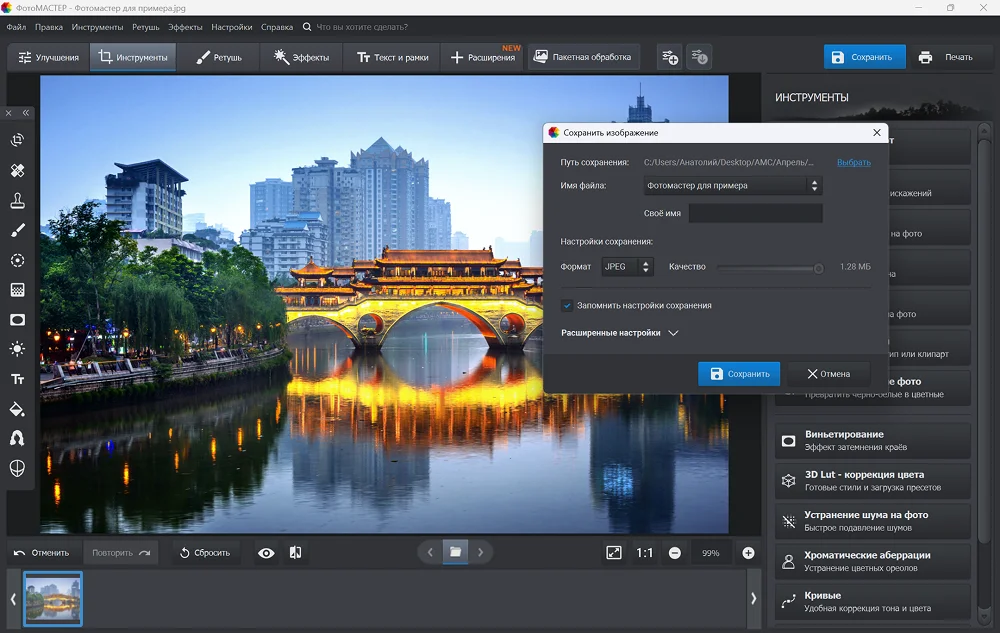
Шаг 4. При необходимости уменьшите разрешение
Если ожидаемый вес остается выше 1 МБ даже после заметного снижения качества, отмените экспорт и используйте Файл → Изменить размер и сохранить. Введите новую ширину и высоту в пикселях, сохранив пропорции. Для первого прохода разумнее уменьшить длинную сторону постепенно, а не в несколько раз. После изменения размеров снова оцените качество и прогнозируемый вес.
Уменьшение пикселей особенно эффективно для снимков с камеры и смартфона, где исходная ширина значительно превосходит размер, нужный для формы. Для фотографии документа проверьте, что мелкий текст читается при масштабе 100%. Для портрета рассмотрите глаза, волосы и границы лица: эти участки быстро показывают чрезмерное сжатие.
Шаг 5. Сохраните и проверьте фактический вес
Нажмите кнопку сохранения, затем откройте папку с результатом. В Проводнике вызовите свойства файла и посмотрите значение размера в байтах и КБ. Если оно выше лимита, вернитесь к исходнику или проекту и повторите экспорт. Сначала немного уменьшите качество; если артефакты уже заметны, верните качество и сократите разрешение.

Шаг 6. Проверьте изображение при масштабе 100%
Откройте сохраненный JPEG не только как миниатюру. Установите масштаб 100% и проверьте пять зон: глаза и кожу, волосы или листву, мелкий текст, контрастные края, однотонное небо или стену. Блочные пятна возле текста и ступенчатые переходы на градиентах означают, что качество снижено слишком сильно. В этом случае увеличьте качество и компенсируйте вес уменьшением пикселей.
Шаг 7. Подготовьте несколько файлов
Для серии сначала подберите параметры на самом сложном снимке — обычно это кадр с большим количеством мелких деталей. Затем примените настройки массовой обработки к копиям. После завершения отсортируйте файлы по размеру и отдельно проверьте самые тяжелые. Одинаковое качество экспорта не гарантирует одинаковый вес, поэтому часть снимков может потребовать повторной обработки.
Плюсы:
- работа выполняется локально без загрузки фотографии в браузерный сервис;
- в одном процессе можно менять формат, качество и пиксельные размеры;
- ожидаемый вес виден до сохранения;
- подходит для обычных фотографий, портретов и кадров с камеры;
- можно сохранить исходник и несколько вариантов с разными параметрами.
Минусы:
- ожидаемый вес остается прогнозом и требует проверки после записи файла;
- для разовой задачи программу нужно установить;
- жесткий лимит не вводится одной цифрой так же, как в специализированных сервисах;
- пакетная обработка требует проверки самых тяжелых файлов после завершения.
Домашняя Фотостудия: оптимизация JPEG и пакетная обработка
Домашняя Фотостудия открывает отдельное окно оптимизации JPEG, где доступны ручная настройка качества, сглаживание и приблизительный прогноз размера. Способ рассчитан на Windows и подходит как для одного снимка, так и для серии файлов. Прогноз не заменяет проверку сохранённой копии: фактический вес нужно посмотреть после экспорта.
Шаг 1. Откройте снимок
На стартовом экране выберите открытие фотографии, затем укажите файл в Проводнике. Для безопасной работы подготовьте копию заранее. Если изображение нужно только уменьшить, не применяйте фильтры и коррекцию, которые могут добавить шум или изменить детализацию: это способно повлиять на итоговый вес.

Шаг 2. Вызовите оптимизацию JPEG
Откройте Файл → Оптимизация jpeg. В появившемся окне перемещайте ползунок Качество картинки и наблюдайте за приблизительным размером. При низком качестве доступно Сглаживание, однако чрезмерное значение размывает мелкие детали. Сначала подберите качество без сильного сглаживания, затем добавляйте его только при заметной шероховатости.
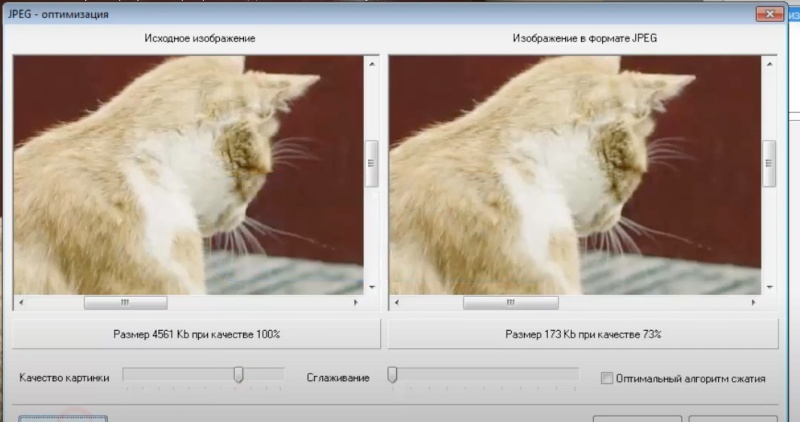
Шаг 3. Сохраните результат
Нажмите Сохранить и задайте новое имя. Проверьте файл в свойствах. Когда прогноз оказался выше 1 МБ, вернитесь к настройкам и немного уменьшите качество. Когда файл уже легче лимита, но выглядит плохо, верните качество и сократите разрешение через Изображение → Изменение размера.
Шаг 4. Запустите пакетную обработку
Для нескольких фотографий используйте Файл → Пакетная обработка. В диалоге выбора отметьте копии изображений, которые нужно обработать вместе. Не добавляйте в одну операцию портреты, скриншоты и фотографии документов с одинаковыми настройками: изображения с текстом требуют более осторожного сжатия.

В правой части окна выберите формат JPEG, качество и папку результата. Команда Начать обработку запускает экспорт. Исходную и выходную папки лучше разделить, чтобы одинаковые имена не привели к перезаписи.

Плюсы:
- отдельное окно оптимизации показывает влияние качества на ожидаемый размер;
- сглаживание помогает смягчить отдельные артефакты сильного JPEG-сжатия;
- пакетный режим обрабатывает сразу несколько файлов;
- разрешение можно уменьшить отдельной командой.
Минусы:
- прогноз не заменяет проверку фактического размера;
- одни параметры пакетной обработки дают разный вес на разных снимках;
- сглаживание при чрезмерном значении ухудшает мелкий текст и фактуру;
- инструмент рассчитан на Windows.
Microsoft Paint: встроенный способ без установки
Microsoft Paint не позволяет ввести целевой размер и не показывает прогноз JPEG, зато подходит для срочной разовой задачи. Основное действие — уменьшение количества пикселей. Способ особенно полезен, когда исходная фотография имеет ширину 4000–8000 пикселей, а принимающей форме нужна только экранная копия.

- Создайте копию изображения в Проводнике и откройте ее в Paint.
- Нажмите Изменить размер или Resize.
- Выберите единицу Пиксели.
- Оставьте включенным сохранение пропорций.
- Введите меньшую ширину в горизонтальном поле. Высота изменится автоматически.
- Подтвердите изменение и оцените изображение на экране.
- Откройте Файл → Сохранить как → Изображение JPEG.
- Задайте новое имя и проверьте вес в свойствах.
- Если файл тяжелее 1 МБ, снова откройте исходную копию, а не уже сжатый JPEG, и выберите меньшую ширину.
Повторное уменьшение одного и того же JPEG ухудшает изображение несколько раз. Поэтому исходную копию лучше не перезаписывать. Paint поддерживает отмену действий в текущем сеансе, но после сохранения и закрытия надежнее иметь отдельный оригинал.
Плюсы:
- не требует установки в стандартной конфигурации Windows;
- понятное изменение размеров в пикселях;
- быстро сохраняет JPEG под новым именем.
Минусы:
- нет поля для целевого веса;
- нет точного управления качеством JPEG;
- нет пакетной обработки;
- размер приходится подбирать несколькими сохранениями.
Adobe Photoshop: предпросмотр и ручной контроль экспорта
Adobe Photoshop подходит, когда нужно одновременно контролировать разрешение, резкость и степень сжатия. Для жёсткого лимита используйте Файл → Экспорт → Сохранить для Web (устаревшая версия) (File → Export → Save for Web (Legacy)): окно показывает изображение и расчётный вес до записи.
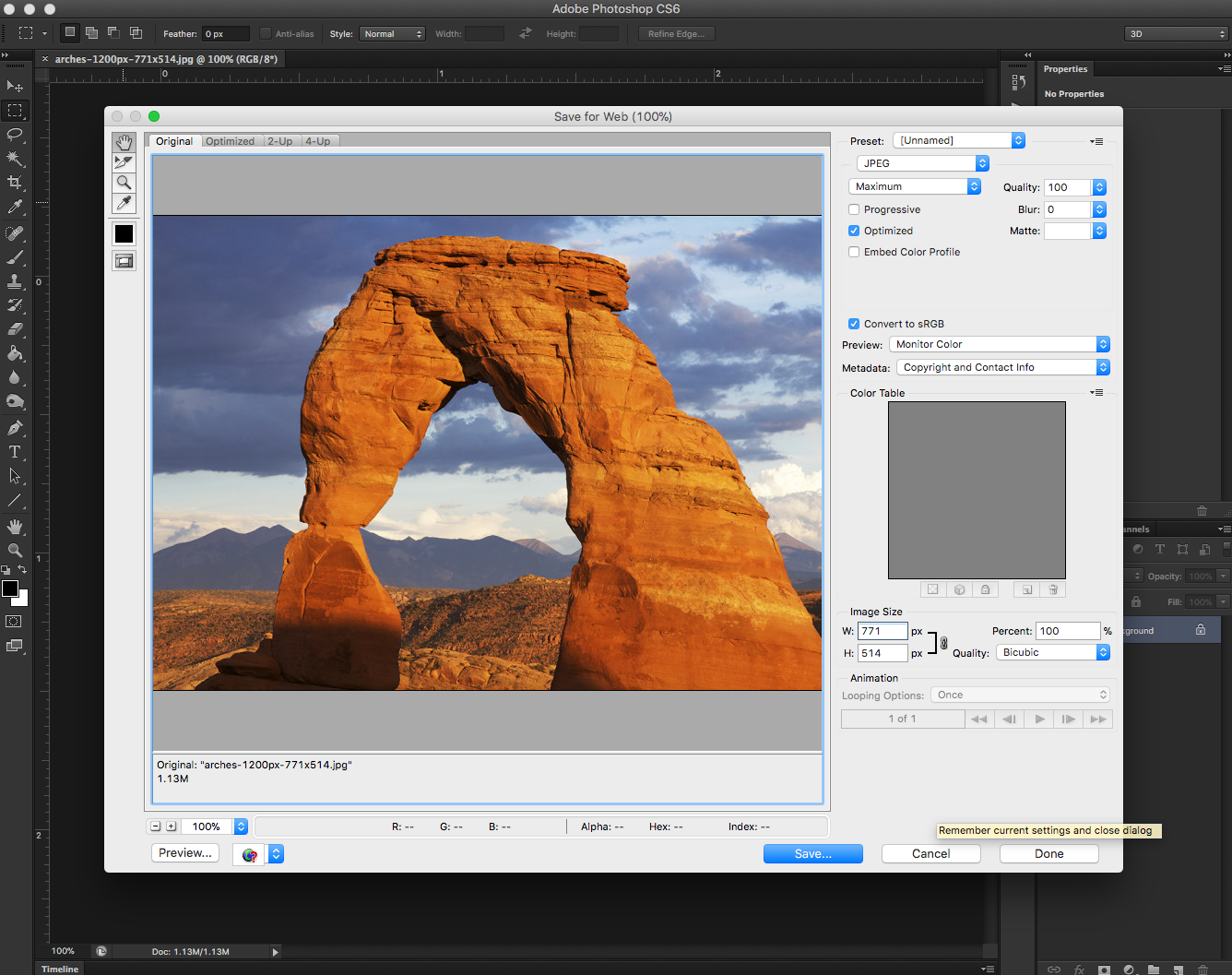
- Откройте исходную фотографию и создайте копию документа либо планируйте экспорт под новым именем.
- При чрезмерном разрешении используйте Изображение → Размер изображения (Image → Image Size).
- Оставьте связанными ширину и высоту, включите пересчет пикселей и задайте новую длинную сторону.
- Откройте Файл → Экспорт → Сохранить для Web (устаревшая версия).
- Выберите JPEG. Для фотографии не используйте PNG только ради привычного формата: при отсутствии прозрачности он часто тяжелее.
- Изменяйте Quality и следите за расчетным размером в области предпросмотра.
- Увеличьте важный участок до 100% и сравните края, текст и градиенты.
- Оставьте запас ниже 1 МБ, нажмите Save и сохраните отдельный файл.
- Проверьте фактический размер в проводнике или Finder.
При обработке фотографии документа не снижайте качество до появления ореолов вокруг букв. Для снимка с мелкой листвой или волосами предпочтительнее слегка уменьшить разрешение, чем пытаться добиться лимита одним агрессивным ползунком. Если требуется прозрачный фон, JPEG не подходит; тогда придется уменьшать размеры PNG или проверить поддержку WebP принимающим сайтом.
Плюсы:
- предпросмотр показывает влияние качества до сохранения;
- можно отдельно управлять размерами, ресемплингом и экспортом;
- удобно проверять проблемные зоны при масштабе 100%;
- подходит для сложной подготовки изображения.
Минусы:
- для простой разовой задачи интерфейс избыточен;
- расчетный вес все равно нужно подтвердить после экспорта;
- пакетная работа требует настройки действий или других средств автоматизации;
- ошибочный выбор цветового профиля или ресемплинга может изменить вид результата.
GIMP: бесплатный экспорт JPEG с прогнозом размера
GIMP работает в Windows, macOS и Linux. Карточка приведена один раз, чтобы не дублировать одну программу по платформенным разделам. Для уменьшения веса используются масштабирование изображения и диалог экспорта JPEG.
- Откройте фотографию и при необходимости выберите Изображение → Масштабировать изображение.
- Убедитесь, что ширина и высота связаны, затем задайте новые пиксельные размеры.
- Откройте Файл → Экспортировать как.
- Укажите имя с расширением .jpg и нажмите Экспортировать.
- В диалоге JPEG отрегулируйте Качество.
- Включите Показывать предварительный просмотр в окне изображения. После расчета в диалоге отображается оценка размера.
- Не увеличивайте сглаживание без необходимости: оно может смягчить артефакты, но одновременно размывает детали.
- Сохраните файл с запасом ниже лимита и проверьте его свойства.

Прогрессивный JPEG загружается поэтапно в браузере, однако сам по себе не является способом гарантированно уменьшить вес. Для точной задачи важнее качество, пиксельные размеры и содержимое фотографии. Если оценка размера не появилась, включите предпросмотр и дождитесь перерасчета.
Плюсы:
- бесплатный настольный редактор для трех основных компьютерных платформ;
- отдельное масштабирование и настраиваемый экспорт JPEG;
- предпросмотр помогает увидеть артефакты до записи;
- можно сохранить результат локально.
Минусы:
- интерфейс сложнее встроенных средств;
- нет единственной кнопки «сделать 1 МБ»;
- названия команд зависят от языка интерфейса;
- серийная обработка требует отдельного рабочего процесса.
Как уменьшить фотографию до 1 МБ на macOS
Preview / «Просмотр»: встроенное средство Mac
Preview, или «Просмотр», умеет менять пиксельные размеры и экспортировать изображения с настройкой качества. Это основной встроенный вариант macOS: файл не нужно отправлять на внешний сервер, а несколько выбранных изображений можно масштабировать одной операцией.

Уменьшение одного изображения
- Сделайте копию файла в Finder и откройте ее в Preview.
- Выберите Tools → Adjust Size или русскую команду Инструменты → Настроить размер.
- Оставьте включенным Scale proportionally, чтобы не исказить фотографию.
- Включите Resample image, иначе изменение физических единиц не пересчитает пиксели.
- Введите новую ширину или высоту. Внизу окна отображается новый расчетный размер.
- Подтвердите изменение.
- Выберите File → Export.
- Укажите JPEG и отрегулируйте ползунок качества.
- Сохраните файл под новым именем и проверьте его вес через Get Info.
Если форма принимает только JPEG, не оставляйте исходный HEIC по привычке. Выберите JPEG в экспорте и проверьте расширение. Если фотография содержит прозрачность, переход в JPEG заменит прозрачные области фоном; для такого изображения сначала уточните допустимые форматы.
Пакетное изменение нескольких файлов
- Откройте несколько копий изображений в одном окне Preview.
- Выделите миниатюры в боковой панели.
- Вызовите Tools → Adjust Size.
- Задайте общие размеры и подтвердите операцию.
- Экспортируйте копии и после сохранения отсортируйте их по весу.
Общие размеры не дают одинаковый итоговый вес. Фотографии с шумом и множеством деталей останутся тяжелее. Проверяйте самый крупный файл и при необходимости экспортируйте его отдельно с другим качеством.
Плюсы:
- встроен в macOS;
- показывает новый размер при изменении пикселей;
- экспорт JPEG имеет ползунок качества;
- несколько файлов можно масштабировать одновременно;
- обработка остается на компьютере.
Минусы:
- нет прямого поля целевого веса 1 МБ;
- пакетный экспорт требует последующей проверки каждого тяжелого файла;
- чрезмерное уменьшение размеров легко сделать необратимым без копии;
- доступен только на macOS.
Как сжать фото онлайн до 1 МБ
Онлайн-сервис удобен для разовой задачи и не требует установки. Перед загрузкой проверьте, содержит ли фотография паспорт, подпись, адрес, медицинские сведения, данные ребенка или коммерческую информацию. Для чувствительных файлов безопаснее локальный редактор. Даже когда сервис описывает защищенную передачу или автоматическое удаление, правила хранения и обработки нужно оценивать для конкретного сайта, а не переносить с одного сервиса на другой.
Браузерные инструменты также различаются по принципу. Одни позволяют ввести 1 МБ или 980 КБ, другие дают только ползунок качества, третьи выполняют автоматическую оптимизацию. В любом случае скачанный файл проверяют локально и повторно открывают до отправки.
ResizePixel: точное поле размера в КБ или МБ
ResizePixel полезен, когда ключевое условие — верхняя граница файла. Инструмент уменьшения до заданного размера работает с JPG, PNG, WebP и GIF. Для формы с лимитом 1 МБ лучше задать небольшой запас, например 980 КБ, а не ровно 1 МБ.
Шаг 1. Загрузите изображение
На стартовой странице нажмите Выбрать изображение и укажите файл. Перед загрузкой убедитесь, что выбран не оригинал с конфиденциальными данными, если вы не готовы передавать его веб-сервису.
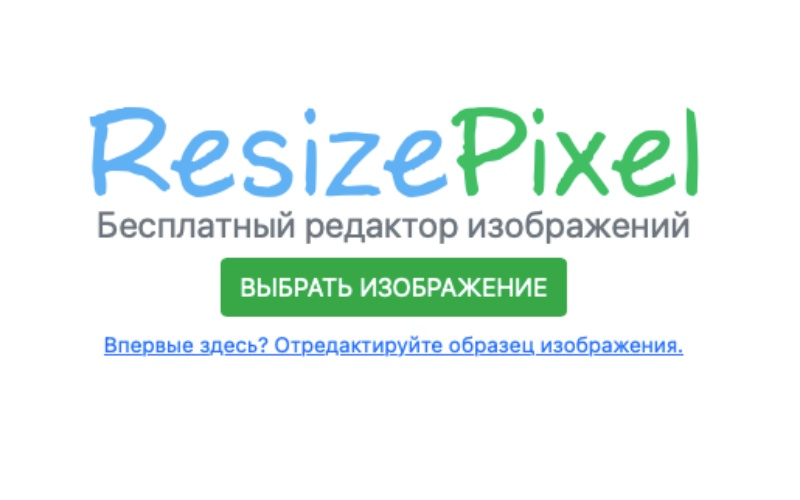
Шаг 2. Откройте инструмент сжатия
После загрузки перейдите в раздел Сжать. Выберите режим заданного размера, укажите число и единицу КБ или МБ. Для строгой формы используйте КБ: это позволяет оставить контролируемый запас. Автоматический режим подходит, когда точная граница не важна.

Шаг 3. Выполните сжатие и скачайте результат
Нажмите Сжать, затем перейдите к скачиванию результата. После сохранения проверьте вес и откройте изображение при 100%. Если сервис сообщает, что целевой размер недостижим при текущих параметрах, сначала уменьшите ширину и высоту, затем повторите сжатие.

Плюсы:
- можно указать размер в КБ или МБ;
- есть русскоязычный интерфейс;
- доступны изменение размеров, обрезка и конвертация;
- подходит для жесткого лимита формы.
Минусы:
- для очень тяжелого или детализированного файла одного целевого поля может быть недостаточно;
- после сильного сжатия требуется визуальный контроль;
- онлайн-загрузка не подходит для всех конфиденциальных изображений;
- основной рабочий процесс рассчитан на последовательную обработку файлов.
11zon Image Compressor: пакетная загрузка и пользовательский размер
11zon Image Compressor обрабатывает несколько изображений, поддерживает пользовательский размер и позволяет скачать результаты одним ZIP-архивом. В интерфейсе используются кнопки Select Image, Add Images и Download Zip, а степень сжатия регулируется ползунком Compression Level.
Шаг 1. Добавьте фотографии
Нажмите Select Image или перетащите файлы в область загрузки. Для пакетной операции заранее поместите копии в отдельную папку: так будет проще сравнить исходники и результат.

Шаг 2. Настройте степень сжатия
После обработки под превью отображается новый вес. Отрегулируйте Compression Level либо пользовательское значение размера. Кнопка Add Images добавляет файлы в текущий набор. Не ориентируйтесь только на средний процент уменьшения: проверяйте значение под каждым превью.

Шаг 3. Скачайте и распакуйте результаты
Скачайте отдельные файлы или нажмите Download Zip. Распакуйте архив, отсортируйте изображения по размеру и проверьте самые тяжёлые. Загруженные файлы удаляются с сервера через ограниченное время, но документы с персональными данными безопаснее обрабатывать локально, без передачи внешнему сервису.
Плюсы:
- несколько файлов в одной операции;
- виден новый размер каждого изображения;
- есть загрузка ZIP-архива;
- доступна ручная настройка степени сжатия.
Минусы:
- интерфейс преимущественно англоязычный;
- файлы передаются онлайн-сервису;
- пакет с одинаковой настройкой требует индивидуальной проверки;
- сильное сжатие может по-разному повлиять на фотографии и изображения с текстом.
Watermarkly: пакетное сжатие и точный размер в КБ или МБ
Watermarkly обрабатывает серии изображений прямо в браузере. В компрессоре доступны режимы Better Quality, Smaller Size и Specific File Size; последний принимает целевой размер в КБ или МБ. Файлы остаются в браузере и не отправляются на сервер Watermarkly.
Шаг 1. Выберите компрессор
Откройте меню Tools и выберите компрессию. Не переходите в инструмент водяных знаков: он решает другую задачу и может увеличить файл из-за добавленного слоя.

Шаг 2. Загрузите изображения и выберите режим
Нажмите Select images from my computer, отметьте фотографии и выберите режим. Для ограничения 1 МБ используйте Specific File Size и укажите значение с запасом, например 980 КБ. Затем нажмите Compress Images, скачайте копии и проверьте фактический вес каждого результата.

Плюсы:
- обрабатывает несколько изображений за одну операцию;
- режим Specific File Size принимает целевой вес в КБ или МБ;
- работает локально в браузере без загрузки файлов на сервер;
- не требует установки и связан с инструментами изменения размера и конвертации.
Минусы:
- для очень детализированной фотографии целевой вес может потребовать заметного снижения разрешения;
- даже при точном поле готовый файл нужно проверить локально;
- современный формат результата подходит не каждой форме загрузки;
- старые скриншоты интерфейса могут отличаться от текущего расположения режимов.
Optimizilla / ImageCompressor: ручная корректировка после автоматической оптимизации
Optimizilla / ImageCompressor позволяет загрузить несколько файлов, выполнить автоматическую оптимизацию, сравнить результат с исходником и вручную отрегулировать качество. Поддерживаются JPEG, PNG, WebP, GIF и SVG. Обработка выполняется в браузере: изображения не отправляются на сервер.
- Нажмите SELECT FILES и загрузите копии изображений.
- Дождитесь автоматической обработки.
- Откройте выбранный файл в области сравнения.
- Изменяйте качество, наблюдая за изображением до и после.
- Нажмите COMPRESS для перерасчета.
- Скачайте отдельный результат или используйте SAVE ALL.
- Проверьте фактический вес и наиболее чувствительные детали.
Сервис обрабатывает JPEG, PNG, WebP, GIF и SVG в браузерном интерфейсе. Для обычной фотографии наиболее предсказуем JPEG. SVG не является фотографическим форматом, поэтому его наличие в списке не означает, что растровый снимок следует конвертировать в SVG.
Плюсы:
- сочетает автоматическую обработку и ручную настройку;
- сравнение помогает увидеть последствия сжатия;
- можно обрабатывать набор файлов;
- текущий сервис заявляет выполнение обработки в браузере.
Минусы:
- нет прямого поля «не более 1 МБ»;
- для каждого сложного снимка качество подбирается отдельно;
- разные форматы имеют разные ограничения;
- историческое и текущее название интерфейса могут сбить пользователя.
TinyPNG / TinyJPG: автоматическая оптимизация без ручного целевого веса
TinyPNG / TinyJPG автоматически анализирует WebP, AVIF, JPEG и PNG, выбирает параметры кодирования и удаляет ненужные метаданные. Веб-форма не даёт отдельного поля «1 МБ», поэтому инструмент подходит для быстрой оптимизации, а попадание под лимит проверяется после скачивания.
- Перетащите изображения в область загрузки.
- Дождитесь завершения оптимизации.
- Сравните исходный и новый размер, показанные рядом с файлом.
- Скачайте результат.
- Откройте свойства файла и проверьте верхнюю границу.
- Если результат тяжелее 1 МБ, сначала уменьшите разрешение в редакторе и загрузите копию повторно.
Для загрузки в анкету проверьте допустимый формат. AVIF и WebP могут дать компактный файл, но форма вправе принимать только JPEG или PNG. Когда после автоматической оптимизации результат остаётся тяжелее 1 МБ, уменьшите пиксельные размеры исходной копии и повторите обработку.
Плюсы:
- минимум ручных действий;
- поддерживает несколько распространенных веб-форматов;
- показывает разницу в размере;
- удобен для быстрой пакетной оптимизации.
Минусы:
- нет ввода точного целевого веса;
- алгоритм принимает решение автоматически;
- при превышении лимита нужен второй инструмент или повторная подготовка;
- онлайн-передача не подходит для всех личных документов.
Compressor.io: компрессия и изменение размеров в браузере
Compressor.io работает с JPEG, PNG, SVG, GIF и WebP и объединяет компрессию с изменением размера и переименованием. Для фотографии под лимит 1 МБ сначала выберите совместимый формат и разумные пиксельные размеры, затем выполните сжатие. Ограничения бесплатной формы нужно читать непосредственно перед загрузкой: они могут зависеть от типа файла и выбранной операции.
- Выберите файл и проверьте, что его формат поддерживается.
- При необходимости задайте меньшие размеры.
- Запустите компрессию.
- Сравните размер до и после.
- Скачайте результат под новым именем.
- Проверьте его локально и повторите обработку только от исходной копии.
Плюсы:
- несколько форматов в одном интерфейсе;
- можно сочетать компрессию и изменение размеров;
- видна экономия объема;
- не требует установки.
Минусы:
- нет гарантии попадания ровно под 1 МБ без проверки;
- ограничения режима необходимо смотреть в текущем интерфейсе;
- SVG и GIF требуют другого подхода, чем обычная фотография;
- файл передается веб-сервису.
Pixplet: Custom KB и предупреждение о недостижимом размере
Pixplet полезен тем, что отделяет выбор формата от ограничения веса. После загрузки можно открыть скачивание, выбрать JPG или WebP и включить File size limit. Среди вариантов есть фиксированные границы и Custom KB.
- Загрузите изображение.
- Нажмите Download, чтобы открыть параметры результата.
- Для совместимости формы выберите JPG; WebP используйте только при явной поддержке.
- Включите File size limit.
- Выберите Custom KB и введите значение с запасом ниже ограничения.
- Скачайте результат и проверьте качество.
Когда выбранный вес невозможно получить при текущем разрешении и формате, сервис сообщает об этом. Не продолжайте снижать качество вслепую: уменьшите пиксельные размеры или перейдите с PNG на JPG/WebP, если прозрачность не нужна. Такой порядок обычно сохраняет больше визуальной информации, чем попытка втиснуть крупный PNG в очень маленький объем.
Плюсы:
- поле Custom KB;
- явное предупреждение о недостижимом лимите;
- выбор JPG, WebP и параметров размера;
- подходит для точного ограничения.
Минусы:
- для совместимости иногда приходится отказаться от WebP;
- сильное ограничение веса требует уменьшения разрешения;
- результат нужно проверить после скачивания.
IMGonline: ручная настройка JPEG для одного файла
IMGonline предназначен для ручной настройки одного изображения. Способ подходит пользователю, которому нужен контроль параметров JPEG и сравнение нескольких вариантов, но он не даёт удобного массового процесса. Значение качества от 1 до 100 не равно проценту сохранённых деталей: итог зависит от содержания снимка, разрешения и предыдущего сжатия.
- Выберите исходный файл.
- Укажите параметры обработки и качество JPEG.
- Запустите операцию.
- Откройте результат в браузере и сравните его с оригиналом.
- Скачайте файл, затем проверьте размер локально.
- При превышении лимита вернитесь к исходнику и измените один параметр.
Для фотографии с текстом не используйте резкое снижение качества: ореолы вокруг букв заметны раньше, чем ухудшение портретного фона. Если исходник — PNG с прозрачностью, конвертация в JPEG изменит фон. Перед обработкой определите, нужна ли прозрачность в конечной системе.
Плюсы:
- ручное управление параметрами;
- подходит для одного файла без установки;
- можно сравнить варианты с разным качеством.
Минусы:
- нет удобного массового процесса;
- целевой вес подбирается итерациями;
- интерфейс содержит много технических параметров, которые легко изменить без необходимости.
Как сжать фотографию до 1 МБ на iPhone и iPad
Compress Photos & Pictures: работа с медиатекой iOS
Compress Photos & Pictures предназначено для iPhone и iPad. Приложение управляет качеством и разрешением, поддерживает PNG, JPEG, HEIF и HEIC и сохраняет обработанные копии в медиатеку. Для формы с ограниченным набором форматов выбирайте JPEG только после проверки требований: простое переименование HEIC в JPG не выполняет конвертацию.

- Разрешите приложению доступ только к тем фотографиям, которые собираетесь обработать.
- Выберите до трёх снимков за одну операцию в бесплатном режиме; для более крупной серии обработайте файлы частями.
- Настройте качество и разрешение. Сначала уменьшайте разрешение до нужного для загрузки, затем корректируйте качество.
- При наличии выбора задайте JPEG как формат результата, когда форма не поддерживает HEIC.
- Проверьте предварительную оценку веса.
- Сохраните сжатую копию в медиатеку.
- Откройте сведения о файле или попробуйте загрузить его в целевую форму.
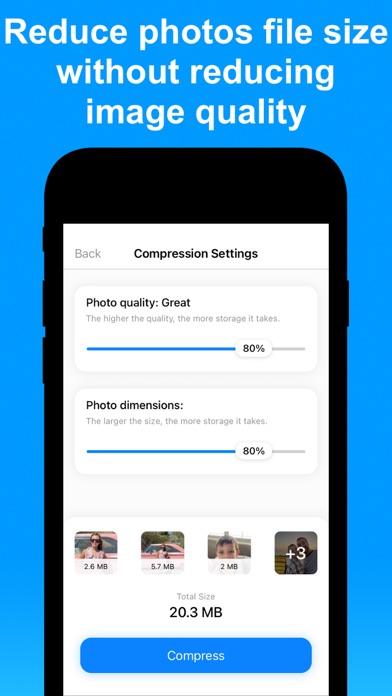
В расширенных настройках можно управлять метаданными и геолокацией. Для фотографии документа отключение координат полезно с точки зрения приватности, но перед удалением всех метаданных убедитесь, что принимающая система не требует дату или другие сведения. Сжатая копия не должна заменять оригинал, пока результат не проверен.
Плюсы:
- работает непосредственно с медиатекой iPhone и iPad;
- два основных рычага — качество и разрешение;
- можно выбирать выходной формат и параметры метаданных;
- сжатые копии сохраняются отдельно.
Минусы:
- бесплатный режим ограничивает количество фотографий в одной операции;
- есть реклама и покупки внутри приложения;
- предварительная оценка не заменяет проверку готового файла.
Как уменьшить фото до 1 МБ на Android
QReduce Pro Lite: точный размер в КБ или МБ и локальная обработка
QReduce Pro Lite позволяет задать требуемый вес в КБ или МБ, изменить размеры в пикселях, сантиметрах, миллиметрах или дюймах и настроить DPI. Приложение поддерживает пакетную обработку и сохранение в JPG/JPEG или PDF. Изображения обрабатываются на устройстве без обязательной загрузки в удалённый компрессор.

- Откройте приложение и выберите фотографию из хранилища.
- Перейдите к режиму точного размера.
- Укажите значение с запасом, например 980 КБ для формы с лимитом 1 МБ.
- При недостижимом качестве сначала уменьшите ширину и высоту в пикселях.
- Не меняйте DPI отдельно, ожидая значительного уменьшения файла: нужен пересчет пикселей или JPEG-сжатие.
- Выберите JPG/JPEG, когда принимающий сайт не поддерживает исходный HEIC, PNG или WebP.
- Запустите обработку и сохраните результат отдельно.
- Проверьте размер через файловый менеджер и откройте изображение на полном масштабе.
Приложение содержит рекламу и покупки. Локальная обработка самого изображения не означает полного отсутствия сетевой активности: рекламные компоненты могут обращаться к сети и передавать технические идентификаторы. Для чувствительных документов предоставляйте доступ только к выбранным файлам и удаляйте временные копии после отправки.
Плюсы:
- ввод точного размера в КБ или МБ;
- изменение пикселей и DPI в одном приложении;
- пакетный режим;
- автономная обработка без обязательной загрузки на сайт;
- выход в JPG/JPEG.
Минусы:
- страницы приложения нет ;
- есть реклама и покупки внутри приложения;
- обилие единиц измерения может запутать пользователя;
- сильное ограничение размера все равно ухудшает детализацию.
Как сжать сразу несколько фотографий
Пакетная обработка экономит повторяющиеся действия, но не превращает разные снимки в файлы одинакового веса. Алгоритм JPEG кодирует содержимое, поэтому шумный ночной кадр, фотография леса и портрет на ровном фоне при одном качестве получат разные размеры. Правильный процесс состоит из теста, массового экспорта и выборочной проверки.
- Скопируйте исходники. Создайте отдельную рабочую папку и не добавляйте в нее единственные оригиналы.
- Разделите изображения по типу. Фотографии, документы со шрифтом, скриншоты и изображения с прозрачностью требуют разных настроек.
- Выберите контрольный файл. Возьмите самый детализированный или самый тяжелый снимок и подберите на нем разрешение и качество.
- Задайте выходную папку. Она не должна совпадать с папкой исходников.
- Запустите обработку. В ФотоМАСТЕРе используйте массовые инструменты, в Домашней Фотостудии — Файл → Пакетная обработка, в Preview выделите несколько миниатюр, а в браузере примените пакетный режим 11zon, Watermarkly, ImageCompressor или TinyPNG.
- Отсортируйте результаты по размеру. Отдельно обработайте файлы, которые остались выше лимита.
- Проверьте выборку визуально. Откройте самый легкий, самый тяжелый и несколько типичных файлов.
- Сохраните отчетливые имена. Не допускайте нескольких версий с одинаковым названием в разных папках без понятного суффикса.
Для набора из сотни изображений целевой размер «ровно 1 МБ» не всегда рационален. Требование обычно означает верхнюю границу, а не обязанность приблизить каждый файл к ней. Если часть качественных копий весит 350–700 КБ и выглядит нормально, увеличивать их до 1 МБ не нужно.
Как выбрать пакетный инструмент
| Задача | Подход | Контроль после обработки |
|---|---|---|
| Конфиденциальные фотографии на компьютере | ФотоМАСТЕР, Домашняя Фотостудия или Preview | Размер каждого тяжелого файла и выборочная проверка качества |
| Несколько обычных снимков без установки | 11zon, Watermarkly, ImageCompressor или TinyPNG | Срок хранения, размер после скачивания, содержимое ZIP |
| Точные индивидуальные ограничения | ResizePixel, Pixplet или QReduce Pro Lite | Каждый файл обрабатывается с отдельной целью |
| Смешанный набор фото и скриншотов | Разделить на группы и использовать разные форматы | Текст, прозрачность, градиенты и итоговый вес |
Как выбрать подходящий способ
Выбор определяется не популярностью программы, а ценой ошибки. Для фотографии товара можно быстро применить браузерный компрессор. Для паспорта, договора или медицинского документа предпочтительнее локальная программа. Для одного файла на чужом компьютере удобнее встроенный Paint или Preview. Для сотни снимков важнее пакетность, отдельная папка результата и возможность повторить одинаковые параметры.
| Сценарий | Что важнее всего | Рекомендуемый способ |
|---|---|---|
| Основная работа на Windows или Mac | Контроль качества, размеров и формата | ФотоМАСТЕР |
| Разовая задача в Windows | Не устанавливать дополнительное ПО | Microsoft Paint |
| Разовая задача на Mac | Локальная обработка встроенным средством | Preview |
| Нужно задать конкретные КБ | Жесткая верхняя граница | ResizePixel, Pixplet или QReduce Pro Lite |
| Нужно обработать набор в браузере | Пакетная загрузка и общий архив | 11zon или Watermarkly |
| Нужен детальный ручной контроль | Предпросмотр и точная настройка | Adobe Photoshop или GIMP |
| Автоматическая оптимизация без настройки | Минимум действий | TinyPNG/TinyJPG |
| Конфиденциальный документ | Не передавать файл веб-сервису | Локальный редактор или автономное приложение |
| Работа на iPhone/iPad | Копия в медиатеке и выбор формата | Compress Photos & Pictures |
| Работа на Android | Точный вес и автономная обработка | QReduce Pro Lite |
Когда уменьшать разрешение, а когда качество
- Исходник значительно крупнее нужного экрана. Сначала уменьшите пиксели. Это сохраняет более чистые границы, чем крайне низкое качество большого JPEG.
- Разрешение уже соответствует требованиям. Снижайте качество небольшими шагами.
- На изображении много мелкого текста. Берегите качество и уменьшайте размеры осторожно; после каждого экспорта проверяйте буквы.
- Нужна прозрачность. Не переводите файл в JPEG без учета фона. Оптимизируйте PNG или используйте поддерживаемый WebP.
- Форма принимает только JPG. Конвертируйте исходный HEIC/PNG/WebP через экспорт, а не переименование.
- Точный размер недостижим. Сократите разрешение, а не продолжайте снижать качество до нечитаемого состояния.
Когда онлайн-сервис не подходит
Откажитесь от загрузки в неизвестный компрессор, когда файл содержит удостоверение личности, подпись, адрес, банковские сведения, медицинские документы, закрытую рабочую информацию или снимки, публикация которых нежелательна. Используйте локальный редактор и удалите геолокацию, если она не нужна. Политика конфиденциальности сервиса важна, но она не заменяет принцип минимальной передачи данных.
Как проверить результат перед отправкой
Успешное сохранение не означает, что задача выполнена. Проверка должна охватывать вес, формат, разрешение, визуальное качество и фактическую загрузку. Пять минут контроля экономят время на повторном заполнении формы.
Проверка размера
- Найдите готовый файл в Проводнике, Finder или файловом менеджере телефона.
- Откройте свойства или сведения.
- Посмотрите фактический размер, а не только размер папки или ZIP-архива.
- Убедитесь, что он ниже лимита с запасом.
- При пакетной обработке отсортируйте файлы по размеру и проверьте верхние значения.
Проверка формата и расширения
Посмотрите полное имя файла. В Windows включите отображение расширений, если они скрыты. Формат должен совпадать с требованиями сайта. Файл photo.jpg.png останется PNG, а ручное удаление последних букв может сделать его неоткрываемым. Для реальной конвертации используйте экспорт.
Проверка качества при масштабе 100%
| Участок | Что искать | Как исправить |
|---|---|---|
| Лицо и кожа | Пятна, потеря деталей глаз, грубые переходы тона | Повысить качество, немного уменьшить разрешение |
| Мелкий текст | Ореолы, расплывшиеся штрихи, слипшиеся буквы | Повысить качество; для схемы рассмотреть PNG при допустимом весе |
| Волосы, трава, листва | Слипшиеся детали и блочные структуры | Повысить качество или сократить размеры мягче |
| Небо и стены | Полосы на плавных градиентах | Повысить качество, избежать повторных сохранений JPEG |
| Контрастные границы | Звон и светлые/темные ореолы | Снизить резкость или повысить качество экспорта |
| Прозрачные края | Неожиданный белый или черный фон | Вернуться к PNG/WebP либо заранее задать нужный фон |
Пробная загрузка
Последняя проверка — загрузить файл в ту систему, ради которой он создавался. Ошибка может относиться не только к весу, но и к формату, разрешению, цветовой модели, имени или повреждению. Сохраните текст ошибки. Если система пишет «слишком большой файл», уменьшайте вес. Если она пишет «неподдерживаемый формат», конвертируйте изображение. Если указаны минимальные пиксельные размеры, не снижайте разрешение ниже них.
Типичные ошибки при сжатии фото
Перезапись единственного оригинала
После сохранения с низким качеством вернуть отброшенные детали невозможно. Работайте с копией и не используйте одинаковое имя в той же папке. При пакетной обработке особенно важно выбрать отдельную директорию.
Изменение только DPI
DPI описывает связь пикселей с физическим размером печати. Если редактор меняет только метку DPI, но сохраняет прежнее количество пикселей, вес почти не меняется. Для экранной формы уменьшайте ширину и высоту с включенным пересчетом изображения.
Многократное сохранение JPEG
Каждый повторный экспорт JPEG с потерями снова перекодирует изображение. Не открывайте уже сжатую копию для следующего прохода. Возвращайтесь к оригиналу или к проекту и создавайте новый вариант.
Слишком сильное снижение качества вместо уменьшения пикселей
Большой снимок с крайне низким JPEG-качеством может весить меньше 1 МБ, но выглядеть хуже, чем изображение меньшего разрешения с умеренным качеством. Когда артефакты стали заметны, верните качество и уменьшите длинную сторону.
Сохранение обычной фотографии в PNG
PNG хорошо хранит прозрачность, схемы и четкие линии, но полноцветная фотография без прозрачности часто получается тяжелее JPEG. Не выбирайте PNG только потому, что его называют форматом «без потерь»: задача состоит не в формальном отсутствии потерь, а в читаемом файле, который проходит лимит.
Использование несовместимого современного формата
WebP и AVIF подходят для веб-публикаций, но старая форма может принимать только JPEG и PNG. Сначала прочитайте список допустимых расширений. Формат, который сжимает лучше, бесполезен, если система его отклоняет.
Ориентация на округленную цифру
Редактор может показать «1,0 МБ», хотя файл находится немного выше ограничения в байтах. Оставляйте запас. Не пытайтесь получить ровно границу: практической пользы от дополнительных нескольких килобайт нет, а риск отказа возрастает.
Одинаковые параметры для всех файлов
Пакетный режим ускоряет работу, но не отменяет различия содержимого. После массовой обработки проверяйте самые тяжелые изображения и отдельные файлы с текстом, лицами и плавными градиентами.
Загрузка конфиденциального документа в первый найденный сервис
Онлайн-компрессор получает доступ к файлу в рамках своего технического процесса. Для паспорта, справки или закрытого документа используйте локальное приложение. Когда онлайн-обработка неизбежна, изучите правила хранения, удалите ненужные метаданные и не загружайте больше страниц, чем требуется.
Оценка результата только по миниатюре
Миниатюра скрывает артефакты. Откройте файл при 100%, приблизьте текст и границы. Проверяйте на том экране, где изображение реально будет использоваться, но не ограничивайтесь уменьшенным предпросмотром.
Практические сценарии
Фотография для анкеты или личного кабинета
Сначала прочитайте допустимые форматы и минимальные размеры. Создайте JPEG-копию, обрежьте только лишние поля, уменьшите длинную сторону и подберите качество. Сохраните файл около 950–980 КБ, проверьте лицо и мелкие элементы, затем выполните пробную загрузку. Для документа с персональными данными предпочтителен ФотоМАСТЕР, Paint, Preview, Photoshop, GIMP или автономное мобильное приложение.
Фотография товара для маркетплейса
Не уменьшайте разрешение ниже требований площадки. Сначала удалите лишний фон кадрированием, затем сохраните JPEG или поддерживаемый WebP. Проверьте края товара, текст на упаковке и цвет. Пакетную серию разделяйте по типу: предметы на белом фоне сжимаются иначе, чем детальные текстуры.
Снимок для электронной почты
Когда точного лимита одного файла нет, но нужно уменьшить общий объем письма, создайте копии меньшего разрешения. Не архивируйте JPEG только ради экономии: уже сжатые фотографии обычно почти не уменьшаются в ZIP. Для нескольких файлов удобнее пакетный экспорт и проверка общего размера вложений.
Скриншот с текстом
Скриншот нельзя обрабатывать как портрет. Сначала обрежьте пустые поля. Если прозрачность не нужна, сравните PNG и JPEG на реальном тексте. При JPEG внимательно проверьте буквы; при PNG уменьшайте пиксельные размеры и количество лишних областей. Для схем с небольшим числом цветов PNG может быть эффективнее фотографии в JPEG.
Фото с iPhone в HEIC
Если принимающая система не перечисляет HEIC, экспортируйте JPEG-копию. Не удаляйте оригинал из медиатеки. После конвертации проверьте ориентацию, цвет и размер: метаданные поворота иногда интерпретируются разными системами неодинаково.
Сотни фотографий для сайта
Создайте профили по типу контента: крупные баннеры, карточки товаров, миниатюры и фотографии статей. Для каждой группы задайте отдельные размеры. Пакетное сжатие выполняйте после теста на нескольких сложных файлах. Итог проверяйте не только по весу, но и по скорости загрузки, резкости и поддержке формата в системе управления сайтом.
Частые вопросы
Почему фотография все еще больше 1 МБ при низком качестве?
Причина обычно в слишком большом разрешении, высокой детализации, шуме или неподходящем формате. Верните качество до приемлемого уровня и уменьшите пиксельные размеры. Для обычной фотографии без прозрачности используйте JPEG вместо PNG. Затем повторите экспорт от оригинала.
Можно ли сжать фото до 1 МБ вообще без потерь?
Иногда файл удается уменьшить без изменения видимых пикселей за счет оптимизации структуры и удаления метаданных, но гарантировать большой выигрыш нельзя. Когда исходник весит много мегабайт, достижение 1 МБ обычно требует уменьшения разрешения, сжатия с потерями или обоих действий. Цель формулируют как отсутствие заметной потери в нужном сценарии, а не математическое сохранение всех данных.
Что уменьшать сначала: размеры или качество?
Если исходная фотография намного крупнее требуемого экрана, сначала уменьшайте пиксели. Если разрешение уже соответствует требованиям, регулируйте качество. Для мелкого текста сохраняйте больше пикселей и не опускайте качество до появления ореолов.
Почему PNG почти не уменьшается?
PNG использует сжатие без потерь и хорошо сохраняет четкие линии и прозрачность. Фотография с миллионами оттенков остается тяжелой. Уменьшите разрешение, удалите прозрачность при ненадобности и экспортируйте JPEG либо поддерживаемый WebP.
Нужно ли менять DPI?
Для загрузки на сайт важнее ширина и высота в пикселях. Изменение одного DPI без пересчета пикселей часто не меняет объем. DPI имеет значение прежде всего при связи изображения с физическим размером печати.
Почему после повторного сохранения файл стал больше?
Другой редактор мог выбрать более высокое качество, добавить цветовой профиль, миниатюру или метаданные либо сохранить в менее компактном формате. Сравните формат, пиксельные размеры, качество и дополнительные параметры. Не оценивайте результат по одному расширению.
Как сохранить мелкий текст читаемым?
Обрежьте пустые поля, не уменьшайте разрешение сильнее необходимого и используйте более высокое качество JPEG. Проверьте буквы при 100%. Для чистой схемы или скриншота сравните PNG; он может лучше сохранить линии, хотя не всегда даст файл меньше 1 МБ.
Можно ли просто переименовать HEIC или PNG в JPG?
Нет. Расширение — часть имени, а не команда конвертации. Откройте изображение в редакторе и выберите JPEG в экспорте. После этого проверьте, что файл открывается и принимается формой.
Сохраняются ли геолокация и EXIF после сжатия?
Это зависит от редактора и параметров экспорта. Одни инструменты сохраняют метаданные, другие удаляют их полностью или частично. Проверьте свойства готового файла. Для приватной отправки уберите координаты, если они не нужны получателю.
Почему сервис не может получить заданные 100 или 200 КБ?
При текущем разрешении и формате такое ограничение может требовать неприемлемого качества. Сначала уменьшите размеры, затем повторите целевое сжатие. Для PNG без необходимости прозрачности перейдите на JPEG. Не продолжайте снижать качество, когда текст или лицо уже повреждены.
Что делать, если сайт все равно отклоняет файл?
Прочитайте точный текст ошибки. Проверьте вес в байтах, расширение, минимальное и максимальное разрешение, имя файла и цветовую модель. Попробуйте JPEG с простым латинским именем без спецсимволов. Если система указывает конкретную ошибку, исправляйте именно ее, а не уменьшайте файл повторно без причины.
Можно ли сжать несколько фото до одного одинакового веса?
Можно задать общую верхнюю границу, но одинаковое качество не создает одинаковые размеры. Сервисы с целевым весом обрабатывают каждый файл отдельно. После пакетного режима сортируйте результат и проверяйте превышения.
Какой размер оставить перед лимитом 1 МБ?
Для системы без уточненного способа подсчета разумно оставить запас и стремиться примерно к 950–980 КБ. Это не обязательный стандарт, а практическая страховка от округления и различий между десятичным и двоичным отображением.
WebP всегда лучше JPEG?
Нет. WebP часто дает компактный результат, но выбор зависит от совместимости принимающей системы, качества конкретного изображения и необходимости последующей обработки. Для старой анкеты JPEG надежнее; для современного сайта WebP может быть рациональнее.
Итоговый выбор по сценарию
Для регулярной локальной работы и контроля параметров первым способом остается ФотоМАСТЕР: в нем можно последовательно изменить разрешение, выбрать JPEG, настроить качество и оценить будущий вес. На Windows без установки используйте Microsoft Paint, а на Mac — Preview. Для точного поля в КБ подходят ResizePixel, Pixplet и QReduce Pro Lite.
Пакетную серию удобнее обрабатывать в ФотоМАСТЕРе, Домашней Фотостудии, Preview, 11zon или Watermarkly. Для сложного ручного контроля используйте Adobe Photoshop либо GIMP. Конфиденциальные изображения не передавайте случайному веб-сервису: выберите локальную программу или автономное мобильное приложение.
Независимо от инструмента применяйте один и тот же контрольный цикл: сохранить отдельную копию, проверить фактический вес, открыть изображение при масштабе 100%, убедиться в поддержке формата и выполнить пробную загрузку. Такой порядок дает файл меньше 1 МБ без лишнего ухудшения и позволяет быстро понять, какой параметр нужно изменить, если форма отклоняет результат.
 *EXE — расширение исполняемого файла. Сайт является партнером проекта