

ResizePixel — браузерный редактор изображений для быстрых технических правок: изменения размера в пикселях, обрезки, сжатия, уменьшения файла до нужного веса, конвертации формата, поворота, зеркального отражения, пикселизации и перевода изображения в черно-белый вид. Это не классический графический редактор с многослойными проектами, кистями, масками и сложной ретушью, а набор прикладных инструментов для задач, которые часто возникают перед публикацией изображения на сайте, отправкой по электронной почте, загрузкой в онлайн-форму или подготовкой картинки для соцсетей.
Главная особенность ResizePixel — простая логика работы. Пользователь загружает изображение, выбирает нужную операцию, задает параметры и переходит к странице получения результата. В сервисе нет перегруженной панели с десятками профессиональных инструментов, зато основные операции вынесены в отдельные разделы: Resize Image, Crop Image, Mirror Image, Rotate Image, Compress Image, Reduce Image in KB, Convert Image, Pixelate Image, Convert Image to Black and White.
Такой формат особенно удобен, когда нужно не редактировать фотографию художественно, а привести файл к конкретному требованию: ширина 1200 px, вес до 500 KB, формат WEBP, квадратная обрезка 1:1, поворот на 90°, скрытие фрагмента через пикселизацию или перевод в оттенки серого.
Что такое ResizePixel и для каких задач он нужен
ResizePixel работает как онлайн-редактор изображений в браузере. Установка настольной программы не требуется: вся работа начинается с загрузки файла через кнопку Upload image или с демонстрационного изображения через Edit a sample image. После загрузки открывается рабочее окно Modify and preview the image, где доступны вкладки Resize, Crop, Mirror, Rotate, Compress, Convert, Pixelate, Black/white.
ResizePixel решает несколько типовых задач:
изменить размер изображения онлайн по ширине и высоте;
уменьшить фото в пикселях без установки редактора;
обрезать изображение по свободной области или фиксированному соотношению сторон;
подготовить картинку под формат публикации в Instagram, Facebook, Twitter, LinkedIn, YouTube или Pinterest;
сжать JPG, PNG, WEBP или GIF;
уменьшить размер изображения в KB или MB;
конвертировать изображение в JPG, PNG, WEBP, AVIF, TIFF или GIF;
повернуть изображение влево или вправо;
отразить изображение горизонтально или вертикально;
пикселизировать изображение полностью или частично;
перевести картинку в черно-белый режим.
В ResizePixel важна не глубина художественной обработки, а скорость выполнения конкретной операции. Когда пользователю нужно быстро подогнать фото для анкеты, сделать изображение легче для сайта, подготовить иллюстрацию для статьи или убрать лишние края кадра, сервис дает прямой путь к результату без освоения Photoshop, GIMP или Photopea.

ResizePixel относится к тем инструментам, где пользователь сразу видит доступное действие. На главной странице есть кнопка Upload image, а рядом с ней — ссылка Edit a sample image. Такой подход полезен для новичков: можно открыть пример, посмотреть вкладки редактора и понять логику работы без загрузки собственного файла.
Краткая карточка программы
| Параметр | Данные |
|---|---|
| Название | ResizePixel |
| Сайт | https://www.resizepixel.com/ |
| Тип | онлайн-сервис для обработки изображений |
| Формат работы | браузерный редактор |
| Установка | не требуется |
| Основной язык интерфейса | английский |
| Русский язык | есть в списке языков интерфейса |
| Основные инструменты | Resize, Crop, Mirror, Rotate, Compress, Convert, Pixelate, Black/white |
| Загрузка файла | через Upload image |
| Демонстрационный режим | Edit a sample image |
| Получение результата | через Go to Download и Download Image |
| Основные форматы | JPG, PNG, GIF, WEBP, TIFF, BMP |
| Дополнительный формат вывода в конвертере | AVIF |
| Основной сценарий | быстрое редактирование одного изображения перед публикацией, отправкой или загрузкой |
| Платформа | Online |
| Подходящие устройства | компьютер, планшет, смартфон с браузером |
| Пакетная обработка | полноценная массовая обработка не является основной функцией ResizePixel |
| Водяные знаки | сервис работает без водяных знаков |
| Хранение загруженных файлов | изображения автоматически удаляются с сервера не позднее чем через один час после загрузки или последнего редактирования |
ResizePixel удобно рассматривать не как замену полноценному фоторедактору, а как рабочую панель для базовой подготовки файлов. У него есть точные поля размера, режим сохранения пропорций, готовые пропорции для кадрирования, отдельный блок сжатия до заданного веса и конвертер форматов. Этого достаточно для большинства бытовых, офисных и публикационных задач, где не нужны слои, выделения сложной формы, ретушь кожи, работа с текстом, цветовые кривые и монтаж нескольких изображений.
Интерфейс ResizePixel
Интерфейс ResizePixel построен вокруг трех этапов: загрузка изображения, редактирование и получение результата. После загрузки пользователь попадает в окно Modify and preview the image. В верхней части страницы отображается область предпросмотра, а сбоку или рядом с ней доступны инструменты обработки. Конкретное расположение элементов зависит от ширины экрана: на компьютере рабочая область занимает больше места, на смартфоне элементы выстраиваются компактнее.
Основные вкладки редактора:
Resize — изменение ширины и высоты;
Crop — кадрирование прямоугольной областью;
Mirror — отражение по горизонтали или вертикали;
Rotate — поворот изображения;
Compress — сжатие изображения;
Convert — смена формата;
Pixelate — пикселизация;
Black/white — черно-белое преобразование.
Нижняя часть рабочего окна содержит действия для управления текущей сессией. Кнопка Upload New возвращает к загрузке другого файла. Discard Changes отменяет внесенные изменения и возвращает изображение к исходному состоянию в рамках текущего редактирования. Go to Download переводит пользователя к странице получения результата.
В ResizePixel нет сложной системы проектов. Пользователь работает с одним изображением, последовательно применяет нужные операции и затем забирает готовый файл. Это снижает риск случайно запутаться в слоях, панелях и режимах, но одновременно ограничивает сценарии сложной обработки. Для редактирования макетов, коллажей и изображений с несколькими объектами лучше использовать GIMP, Paint.NET или Photopea.
Как устроена рабочая область
Рабочая область делится на несколько понятных блоков:
| Блок интерфейса | Назначение |
| Modify and preview the image | показывает изображение и результат изменений |
| Панель вкладок | переключает операции редактирования |
| Поля параметров | задают ширину, высоту, формат, размер файла, размер пиксельного блока и другие значения |
| Кнопки действия | применяют выбранную операцию |
| Нижние кнопки | позволяют загрузить новый файл, отменить изменения или перейти к скачиванию результата |
Вкладки не конкурируют между собой. Если нужно изменить размер и затем сжать файл, пользователь сначала работает во вкладке Resize, затем переходит в Compress. Если нужно сделать квадратный аватар, сначала удобно использовать Crop с пропорцией 1x1, а затем Resize для точного размера в пикселях.
Языковое меню
В ResizePixel доступно языковое меню. Помимо English, в списке есть Русский, Українська, Español, Português, Français, Deutsch, Italiano, 日本語, 한국어, Indonesian, Türkçe, Polski, Dutch, Norsk. Для русскоязычного пользователя это снижает порог входа, хотя в обзоре сохранены оригинальные названия кнопок и вкладок, потому что именно они часто видны в английском интерфейсе и встречаются в инструкциях.
Основные функции ResizePixel
ResizePixel собран из отдельных инструментов, каждый из которых отвечает за одну понятную операцию. Такой подход удобен при разовой задаче: не нужно искать нужную функцию в меню большого редактора, достаточно открыть нужный раздел.
Resize Image: изменение размера изображения
Resize Image используется, когда нужно изменить размер фото в пикселях. В рабочем интерфейсе доступны поля Width и Height, переключатель процентов и параметр Fixed aspect ratio. Кнопка Resize применяет новые размеры.
Главная практическая задача этой вкладки — подгонка изображения под заданные требования. Например, иллюстрацию для сайта можно уменьшить с 4000 px по ширине до 1200 px, аватар — привести к 512 × 512 px, а изображение для карточки товара — сделать одинаковым по ширине с остальными изображениями в каталоге.
Параметр Fixed aspect ratio защищает изображение от искажения. Когда он включен, изменение ширины автоматически согласуется с высотой, а изменение высоты — с шириной. Если снять этот параметр и ввести произвольные значения, изображение растянется или сожмется по одной из сторон. Такой режим нужен редко: например, когда требуется строго вписать картинку в техническую рамку, а сохранение естественных пропорций не является приоритетом.
ResizePixel подходит именно для уменьшения или технической подгонки изображения. Увеличение маленькой фотографии до большого размера не добавляет настоящих деталей. Если исходный файл имеет низкое разрешение, увеличение ширины и высоты сделает картинку крупнее, но не превратит ее в качественный снимок с новыми деталями.
Crop Image: обрезка изображения
Crop Image отвечает за кадрирование. Пользователь выделяет прямоугольную область, меняет ее размер и положение, а затем применяет обрезку кнопкой Crop. В настройках доступны Width, Height, Aspect ratio и Display grid.
Кадрирование помогает:
убрать лишние края изображения;
изменить ориентацию кадра;
сфокусировать внимание на объекте;
подготовить фото к публикации в соцсетях;
получить квадратный аватар;
сделать обложку с нужным соотношением сторон;
удалить из кадра пустые области.
Во вкладке Crop есть свободное соотношение Custom, исходное Original и набор готовых пропорций. Среди них присутствуют 1x1, 2x1, 3x2, 4x3, 5x3, 5x4, 7x5, 8x5, 10x7, 11x9, 14x11, 16x9, форматы A1, A2, A3, A4, Golden Ratio, а также заготовки Instagram Story, Pinterest Pin, Tumblr Post, Facebook Cover, Twitter Header, LinkedIn Background, YouTube Cover.
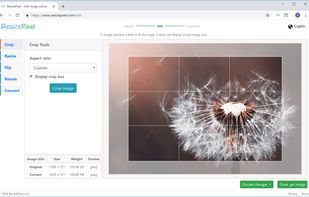
Сетка Display grid полезна при композиционной обрезке. Она помогает выровнять объект относительно центра, оставить свободное место над головой в портрете, убрать лишний край или сохранить важные детали в пределах будущей обложки. В простых задачах сетку можно оставить включенной: она не попадает в итоговое изображение, а только помогает разместить рамку.
Кадрирование уменьшает количество пикселей, потому что часть изображения удаляется. Если после сильной обрезки растянуть оставшийся фрагмент до большого размера, качество снизится. Поэтому правильный порядок работы такой: сначала выбрать нужный фрагмент, затем проверить его размер, после этого уменьшать или сжимать файл.
Compress Image: сжатие файла
Compress Image уменьшает вес изображения. В отличие от Resize, который меняет геометрические размеры, Compress работает с размером файла. Это важно для сайтов, писем, мессенджеров и онлайн-форм, где ограничение задается не в пикселях, а в KB или MB.
В рабочем интерфейсе у вкладки Compress есть два подхода:
Auto (keep the quality) — автоматическое сжатие с сохранением визуального качества;
Compress file to KB/MB — сжатие до заданного размера файла.
Кнопка Compress запускает выбранный режим. Для JPG, PNG, WEBP и GIF эта функция особенно полезна при подготовке изображений для сайта. Чем меньше вес файла, тем быстрее он передается по сети и тем меньше места занимает в хранилище. При этом важно не доводить сжатие до уровня, где появляются заметные артефакты: пятна, распад градиентов, ухудшение мелкого текста и потеря детализации.
Для фотографии чаще подходит JPG или WEBP. Для изображений с прозрачностью — PNG или WEBP. Для простой анимации — GIF. Если нужно добиться минимального веса, WEBP часто дает более компактный результат, но совместимость с конкретной системой загрузки нужно проверять заранее.
Reduce Image in KB: уменьшение до заданного размера
Reduce Image in KB нужен для точного ограничения веса файла. Это отдельный сценарий, который часто встречается при загрузке изображений в анкеты, личные кабинеты, CMS, формы обратной связи и внутренние корпоративные системы.
ResizePixel поддерживает готовые варианты уменьшения до 10 KB, 15 KB, 20 KB, 30 KB, 40 KB, 50 KB, 100 KB, 150 KB, 200 KB, 300 KB, 400 KB, 500 KB, а также ручной ввод нужного значения через режим Compress file to KB/MB в рабочем интерфейсе.
Практическая разница между Compress Image и Reduce Image in KB такая:
| Сценарий | Что выбрать |
| Нужно просто сделать файл легче без точного ограничения | Compress Image с режимом Auto (keep the quality) |
| Форма принимает файл только до 100 KB, 200 KB или 500 KB | Reduce Image in KB |
| Нужно сохранить геометрический размер, но уменьшить вес | Compress Image или Reduce Image in KB |
| Нужно уменьшить и пиксели, и вес | сначала Resize, затем Compress |
Для строгих требований лучше не ограничиваться одним сжатием. Если исходное фото слишком большое, разумнее сначала уменьшить ширину и высоту во вкладке Resize, а затем сжать файл до нужного веса. Такой порядок помогает сохранить более аккуратный внешний вид, чем чрезмерное сжатие очень крупного изображения.
Convert Image: конвертация форматов
Convert Image меняет формат файла. В рабочем интерфейсе доступен параметр Format с вариантами PNG, JPG, WEBP, AVIF, TIFF, GIF. На страницах инструмента также указана работа с BMP как исходным или поддерживаемым форматом в наборе операций сервиса.
Конвертация нужна, когда файл не принимается конкретной системой, не открывается в нужной программе или имеет неподходящие свойства. Например, PNG с прозрачностью можно превратить в JPG, если прозрачность не нужна и важен меньший вес. JPG можно перевести в WEBP для публикации на сайте. TIFF можно преобразовать в более удобный формат для веба или пересылки.
При выборе формата важно учитывать свойства изображения:
| Формат | Когда использовать |
| JPG | фотографии, изображения без прозрачности, публикация в интернете |
| PNG | графика, скриншоты, изображения с прозрачностью |
| WEBP | веб-публикация при необходимости уменьшить вес |
| AVIF | современный формат с высокой степенью сжатия, если принимающая система его поддерживает |
| TIFF | обмен изображениями в сценариях, где нужен этот формат |
| GIF | простая анимация или совместимость с системами, принимающими GIF |
| BMP | базовая совместимость с растровыми изображениями, но для веба обычно невыгоден из-за веса |
ResizePixel не превращает конвертацию в сложную настройку кодеков. Пользователь выбирает формат и нажимает Convert. Для тонкой настройки степени сжатия, сравнения кодеков и контроля параметров экспорта лучше подходит Squoosh, а для полноценного редактирования с форматами PSD, XCF, SVG, PDF и слоями — Photopea.
Mirror Image: зеркальное отражение
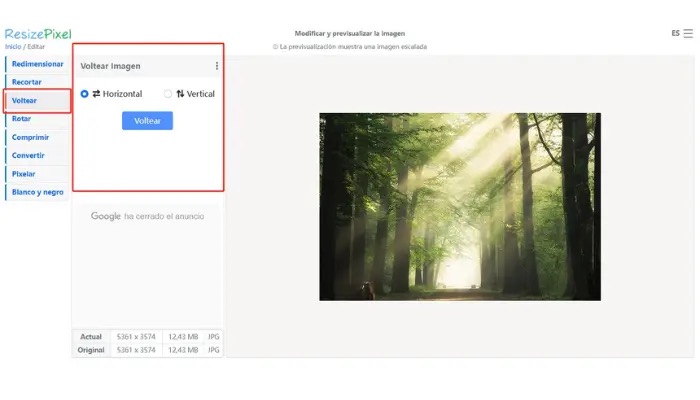
Mirror Image отражает картинку по горизонтали или вертикали. В интерфейсе доступны варианты Horizontally и Vertically, после выбора применяется кнопка Mirror.
Горизонтальное отражение часто используется для селфи, когда фронтальная камера или приложение показывают изображение в зеркальном виде. Также этот режим помогает изменить направление взгляда, движения или композиции. Вертикальное отражение применяется реже, но подходит для эффекта отражения в воде, абстрактных изображений и некоторых дизайнерских задач.
Зеркальное отражение не изменяет содержание кадра по смыслу, но меняет восприятие. Например, объект, смотрящий вправо, после отражения будет смотреть влево. Если на изображении есть текст, логотипы, номера, дорожные знаки или интерфейсные элементы, отражение сделает их зеркальными и непригодными для обычного чтения. В таких случаях лучше не использовать Mirror, если только зеркальность не нужна специально.
Rotate Image: поворот изображения
Rotate Image исправляет ориентацию кадра. В рабочем интерфейсе есть действия Left, Right, угол 90°, параметр Enlarge image background и кнопка Rotate. Поворот влево или вправо на 90° можно применить несколько раз, чтобы получить 180° или 270°.
Поворот нужен, когда снимок отображается боком или вверх ногами. Такая ситуация возникает из-за ориентационных метаданных: камера или смартфон сохраняют информацию о положении устройства, но не каждое приложение корректно ее учитывает. Физический поворот изображения меняет расположение пикселей, поэтому файл начинает отображаться правильно в большем числе систем.
Параметр Enlarge image background относится к повороту с сохранением всей области изображения. Он нужен, когда при изменении угла важно не обрезать края. Для обычного поворота на 90° чаще достаточно стандартных кнопок Left и Right.
Pixelate Image: пикселизация всего изображения или части
Pixelate Image заменяет группы пикселей крупными квадратными блоками. В интерфейсе есть параметр Block size (px) и режим Select part of the image. Кнопка Pixelate применяет эффект.
Пикселизация используется в двух основных сценариях:
скрытие части изображения: лица, номера автомобиля, адреса, документов, фрагмента переписки;
стилизация изображения под пиксельную графику.
Размер блока определяет силу эффекта. Малое значение оставляет больше деталей, большое делает участок грубее и сильнее скрывает исходное содержимое. Если цель — приватность, лучше выбирать такой размер блока, при котором скрываемая область не восстанавливается визуально. Если цель — художественный эффект, размер блока подбирается по внешнему виду.
При скрытии данных важно учитывать, что пикселизация — визуальный прием, а не полноценная защита информации для документов с высокой ценностью. Для конфиденциальных изображений безопаснее не загружать лишние данные в онлайн-сервисы и использовать локальные инструменты.
Black/white: перевод изображения в черно-белый вид
Black/white преобразует изображение в черно-белый вид. В рабочем интерфейсе есть блок Select colors с вариантами Shades of gray и Black and white only, а действие применяется кнопкой Convert.
Shades of gray переводит картинку в оттенки серого. Такой вариант сохраняет тональные переходы, объем и полутона. Он подходит для фотографий, портретов, скриншотов и изображений, где важны детали.
Black and white only оставляет только два цвета — черный и белый. Такой режим полезен для контрастных графических изображений, схем, простых сканов, силуэтов и материалов, где нужно убрать полутона. Для фотографии этот вариант часто выглядит грубо, потому что мягкие переходы превращаются в жесткие пятна.
Поддерживаемые форматы
ResizePixel работает с популярными растровыми форматами. Набор форматов зависит от инструмента, потому что не каждая операция одинаково применима ко всем типам файлов.
| Инструмент | Форматы |
| Resize Image | JPG, PNG, WEBP, GIF, BMP, TIFF |
| Crop Image | JPG, PNG, BMP, GIF, WEBP, TIFF |
| Compress Image | JPG, PNG, WEBP, GIF |
| Reduce Image in KB | JPG, PNG, WEBP, GIF |
| Convert Image | JPG, PNG, WEBP, TIFF, GIF, BMP; в рабочем интерфейсе доступен вывод AVIF |
| Mirror Image | PNG, GIF, JPG, WEBP, TIFF, BMP |
| Rotate Image | JPG, GIF, PNG, BMP, TIFF, WEBP |
| Pixelate Image | JPG, PNG, WEBP, GIF, TIFF, BMP |
| Black/white | JPG, PNG, GIF, WEBP, TIFF, BMP |
Для пользователя это означает, что ResizePixel закрывает большинство бытовых и веб-сценариев. JPG подходит для фотографий, PNG — для графики и скриншотов, WEBP — для публикации на сайтах, GIF — для простой анимации, TIFF и BMP — для случаев, когда файл пришел из старого редактора, сканера, архивной системы или другой программы.
Отдельно важно различать два типа задачи. Если нужно изменить расширение файла, используется Convert Image. Если нужно уменьшить вес файла, используется Compress Image или Reduce Image in KB. Если нужно изменить ширину и высоту, используется Resize Image. Ошибка многих пользователей заключается в том, что они пытаются решить все через один инструмент: например, меняют формат, когда на самом деле нужно уменьшить размер в пикселях, или сжимают файл, когда требуется обрезать лишние края.
Как изменить размер изображения в ResizePixel
Изменение размера — главный сценарий ResizePixel. Он нужен для сайта, карточек товаров, аватаров, документов, рассылок, презентаций и публикаций в соцсетях.
Пошаговая инструкция
Откройте инструмент Resize Image.
Нажмите Upload image и выберите файл на устройстве.
После загрузки проверьте предпросмотр в области Modify and preview the image.
Во вкладке Resize укажите значение Width.
Укажите Height или оставьте автоматическое согласование сторон через Fixed aspect ratio.
Оставьте Fixed aspect ratio включенным, если нужно сохранить естественные пропорции.
Нажмите Resize.
Проверьте изображение в предпросмотре.
Нажмите Go to Download.
Получите готовый файл через Download Image.
Как выбрать ширину и высоту
Размер в пикселях зависит от задачи. Для иллюстрации в блог часто достаточно 1200–1600 px по ширине. Для превью на сайте может хватить 600–800 px. Для аватара обычно нужна квадратная область, поэтому сначала применяется Crop с пропорцией 1x1, а затем Resize до нужного размера, например 512 × 512 px.
Если изображение предназначено для сайта, не стоит оставлять исходный размер с камеры смартфона. Файл шириной 4000 px выглядит избыточным для большинства веб-блоков и часто весит больше, чем нужно. Уменьшение ширины до фактической области отображения снижает нагрузку на страницу и делает файл удобнее для передачи.
Когда не нужно отключать Fixed aspect ratio
Fixed aspect ratio лучше оставлять включенным почти всегда. Отключение имеет смысл только при строгом техническом требовании, когда система принимает изображение ровно с заданной шириной и высотой, а сохранение пропорций не является обязательным. При отключении параметра лицо, предмет, логотип или интерфейс на изображении могут стать вытянутыми.
Практический порядок для аккуратного результата
Оптимальный порядок обработки зависит от исходной проблемы:
| Задача | Порядок действий |
| Нужно уменьшить большую фотографию | Resize → Compress |
| Нужно сделать квадратный аватар | Crop 1x1 → Resize |
| Нужно убрать лишний край и уменьшить файл | Crop → Resize → Compress |
| Нужно уложиться в 200 KB | Resize → Reduce Image in KB |
| Нужно сменить формат и уменьшить вес | Convert → Compress |
| Нужно подготовить изображение для соцсети | Crop с нужной пропорцией → Resize |
Такой порядок помогает избежать лишней потери качества. Сначала убираются ненужные части кадра, затем задается итоговый размер, после этого уменьшается вес файла.
Как обрезать изображение
Кадрирование в ResizePixel выполняется через Crop Image. Этот инструмент особенно полезен для фотографий, скриншотов, обложек, баннеров и изображений, где важно оставить только значимую часть.

Пошаговая инструкция
Откройте Crop Image.
Нажмите Upload image.
Переместите прямоугольную рамку на нужную область.
Измените размер рамки за углы или стороны.
Выберите Aspect ratio, если нужна фиксированная пропорция.
Включите Display grid, если нужно точнее выровнять композицию.
Нажмите Crop.
Перейдите к результату через Go to Download.
Получите файл через Download Image.
Как использовать Aspect ratio
Параметр Aspect ratio задает форму рамки. Custom дает свободную обрезку. Original сохраняет пропорции исходного изображения. 1x1 подходит для аватаров и квадратных превью. 16x9 удобен для широких обложек и видео-превью. Golden Ratio нужен для композиционной обрезки с близким к золотому сечению соотношением.
Готовые пресеты соцсетей помогают быстрее подготовить изображение под конкретный формат. Например, Instagram Story ориентирован на вертикальную публикацию, Facebook Cover и YouTube Cover — на широкие обложки, Pinterest Pin — на вертикальный контент.
Что учитывать при кадрировании
Кадрирование необратимо для готового файла: все пиксели за пределами рамки удаляются из результата. Если после обрезки понадобится вернуть удаленный край, придется заново открыть исходное изображение. Поэтому перед нажатием Crop нужно проверить, не попали ли за пределы рамки важные детали: часть лица, текст, логотип, предмет, рука, подпись или край объекта.
Для скриншотов особенно важно не обрезать контекст. Если изображение должно объяснять действие в программе, оставьте видимыми нужную кнопку, поле, меню и часть рабочей области. Если скриншот нужен как иллюстрация, лишние панели браузера, пустые поля и случайные элементы лучше убрать.
Как сжать изображение или уменьшить его до нужного размера в KB/MB
ResizePixel разделяет обычное сжатие и уменьшение до конкретного веса. Это удобно, потому что задачи разные: иногда нужно просто сделать файл легче, а иногда требуется строго уложиться в ограничение.
Автоматическое сжатие через Compress Image
Для большинства веб-задач достаточно вкладки Compress и режима Auto (keep the quality). Пользователь загружает изображение, выбирает автоматический режим и нажимает Compress. Сервис уменьшает вес файла, сохраняя визуально приемлемый результат.
Автоматическое сжатие подходит для:

иллюстраций в статьях;
фотографий для сайта;
изображений в карточках товаров;
отправки файла по электронной почте;
уменьшения веса картинки перед загрузкой в CMS;
подготовки изображений для мобильных страниц.
Уменьшение до точного веса
Если сайт, анкета или форма принимает изображение только до заданного размера, нужен режим Compress file to KB/MB или отдельный инструмент Reduce Image in KB. В этом случае пользователь вводит нужное значение и выбирает единицу KB или MB.
Примеры задач:
| Требование | Как действовать |
| Фото до 100 KB | открыть Reduce Image in KB, выбрать 100 KB или ввести 100 в Compress file to KB |
| Изображение до 500 KB | использовать готовый вариант 500 KB или ручной ввод |
| Файл до 1 MB | выбрать MB и указать 1 |
| Крупная фотография не проходит по весу | сначала уменьшить пиксели через Resize, затем сжать |
Если исходное изображение слишком большое, одно сжатие до маленького веса ухудшит качество. Например, фотография 6000 × 4000 px, сжатая до 100 KB без уменьшения размера, получит заметные артефакты. Более аккуратный путь — уменьшить геометрию до разумной ширины, затем ограничить вес.
Как проверить результат
После обработки нужно оценить не только размер файла, но и внешний вид. Проверьте:
читается ли мелкий текст;
не появились ли пятна на однотонных участках;
не распались ли градиенты;
не ухудшились ли лица;
не стали ли края логотипа рваными;
сохранилась ли прозрачность, если она нужна;
принимает ли итоговый формат целевая система.
Если изображение выглядит плохо, лучше вернуться к исходнику, уменьшить его геометрический размер и повторить сжатие с менее жестким ограничением.
Как конвертировать изображение в другой формат
Конвертация в ResizePixel выполняется через Convert Image. Этот инструмент полезен, когда изображение нужно привести к формату, который принимает сайт, редактор, CMS, мессенджер или документ.
Пошаговая инструкция
Откройте Convert Image.
Нажмите Upload image.
После загрузки перейдите во вкладку Convert.
В поле Format выберите PNG, JPG, WEBP, AVIF, TIFF или GIF.
Нажмите Convert.
Перейдите через Go to Download.
Получите готовый файл через Download Image.
Как выбрать формат
JPG подходит для фотографий и изображений без прозрачности. PNG нужен для скриншотов, логотипов, графики и файлов с прозрачным фоном. WEBP удобен для сайтов, потому что часто дает меньший вес при хорошем качестве. AVIF уместен для современных веб-сценариев, но перед использованием нужно убедиться, что принимающая система поддерживает этот формат. TIFF чаще нужен для обмена с программами и архивами, а не для обычной веб-публикации. GIF остается форматом для простой анимации и некоторых старых сценариев совместимости.
Частые ошибки при конвертации
Самая частая ошибка — преобразование PNG с прозрачностью в JPG. После такой конвертации прозрачный фон исчезает и заменяется сплошной заливкой. Если прозрачность нужна, лучше использовать PNG или WEBP.
Вторая ошибка — ожидание, что конвертация автоматически улучшит качество. Если исходная фотография уже сжата с артефактами, перевод в PNG не восстановит потерянные детали. Формат меняет способ хранения файла, но не возвращает информацию, которая была удалена при предыдущем сжатии.
Третья ошибка — выбор слишком современного формата без проверки совместимости. WEBP и AVIF удобны для веба, но отдельные старые системы загрузки, редакторы и внутренние кабинеты принимают только JPG или PNG.
Как повернуть, отразить и пикселизировать изображение
Некоторые операции в ResizePixel занимают несколько секунд, но сильно влияют на итоговый вид файла. К ним относятся Rotate, Mirror и Pixelate.
Поворот через Rotate
Во вкладке Rotate доступны направления Left и Right. Если фотография открылась боком, достаточно повернуть ее на 90° в нужную сторону. Для переворота на 180° действие выполняется дважды.
Поворот полезен для:
фотографий со смартфона;
сканов документов;
изображений, загруженных из мессенджера;
кадров, у которых некорректно обработались ориентационные метаданные;
подготовки вертикального изображения из горизонтального и наоборот.
После поворота нужно проверить, не изменились ли пропорции и не появились ли пустые области по краям при нестандартном угле. Для обычных поворотов на 90° этот риск минимален.
Отражение через Mirror
Во вкладке Mirror есть два варианта: Horizontally и Vertically. Горизонтальное отражение меняет левую и правую стороны местами. Вертикальное — верх и низ.
Применять Mirror удобно, когда:
селфи выглядит непривычно из-за зеркального отображения;
нужно изменить направление взгляда или движения;
создается симметричная композиция;
требуется визуальный эффект отражения.
Не стоит отражать изображения с текстом, номерами, схемами, картами и интерфейсами, если они должны остаться читаемыми. После отражения буквы, цифры и элементы интерфейса будут зеркальными.
Пикселизация через Pixelate
Во вкладке Pixelate задается Block size (px). Чем больше размер блока, тем грубее пикселизация. Переключатель Select part of the image позволяет применить эффект только к выбранному участку.
Пикселизация полезна, когда нужно скрыть:
лицо человека;
номер автомобиля;
адрес;
часть документа;
личные данные;
фрагмент переписки;
лишний объект в кадре без сложной ретуши.
Если изображение содержит персональные данные, одного визуального эффекта бывает недостаточно. Для публикации в открытом доступе надежнее полностью закрыть данные плотной заливкой или удалить фрагмент, особенно если на изображении документы, финансовая информация или медицинские сведения.
Качество результата и ограничения обработки
ResizePixel хорошо справляется с базовой технической обработкой, но его возможности нужно оценивать правильно. Это не редактор для сложной ретуши и не программа для профессионального дизайна. Он не предназначен для работы со слоями, масками, кистями, сложными выделениями, коллажами, шрифтами, PSD-макетами и цветокоррекцией уровня RAW-конвертеров.
Сильная сторона ResizePixel — точные одиночные операции. Пользователь быстро задает ширину и высоту, выбирает формат, сжимает файл или обрезает картинку. Ограничение — отсутствие глубокой ручной настройки результата. В сжатии нельзя детально управлять кодеками так, как в Squoosh. В редактировании нельзя работать со слоями так, как в Photopea. В локальной пакетной оптимизации на macOS ResizePixel не заменяет ImageOptim. В массовой обработке многих изображений удобнее iLoveIMG или настольные программы вроде Converseen.
Что ResizePixel делает хорошо
быстро меняет размер одного изображения;

сохраняет пропорции через Fixed aspect ratio;
обрезает по готовым пропорциям;
уменьшает вес изображения;
позволяет задать размер файла в KB или MB;
конвертирует популярные растровые форматы;
поворачивает и отражает изображение;
пикселизирует весь файл или выбранную часть;
переводит изображение в оттенки серого или двухцветный черно-белый режим;
работает в браузере на разных устройствах.
Где возможности ограничены
нет полноценной пакетной обработки как основной функции;
нет слоев и масок;
нет ретуши кожи и удаления объектов;
нет кистей и ручного рисования;
нет работы с текстовыми блоками и макетами;
нет продвинутой цветокоррекции;
нет сравнения кодеков до и после, как в Squoosh;
нет локального режима настольной программы;
для конфиденциальных файлов важна оценка рисков загрузки в онлайн-сервис.
Эти ограничения не делают сервис слабым. Они показывают его назначение: ResizePixel нужен для быстрой подготовки изображения, а не для полного цикла графического дизайна.
Приватность и хранение файлов
ResizePixel работает через загрузку изображения на сервер. Загруженные изображения временно хранятся и автоматически удаляются не позднее чем через один час после загрузки или последнего редактирования. Это важный параметр для пользователей, которые обрабатывают личные фотографии, рабочие скриншоты и изображения перед публикацией.
Сервис также использует стандартные журналы сервера, cookies и Google Analytics. Логи могут включать IP-адрес, тип браузера, провайдера, дату и время обращения, страницы перехода и выхода. Cookies применяются для настройки пользовательского опыта. Google Analytics собирает данные использования сайта и cookies.
Для обычных изображений, предназначенных для публикации, такой режим подходит. Для конфиденциальных документов, медицинских снимков, паспортных данных, финансовых файлов, закрытых рабочих материалов и изображений с персональными данными безопаснее использовать локальный редактор, где файл не покидает устройство. В таких сценариях стоит рассмотреть GIMP, Paint.NET, XnView MP, ImageOptim или другой локальный инструмент.
Практические правила безопасной работы
Перед загрузкой изображения в ResizePixel стоит проверить:
нет ли на файле паспорта, договора, банковских данных или медицинских сведений;
не видны ли в скриншоте адреса, телефоны, e-mail, токены, внутренние ссылки и имена пользователей;
не содержит ли изображение чужих лиц без согласия на публикацию;
требуется ли полностью удалить данные, а не просто визуально закрыть их;
можно ли выполнить задачу локально без загрузки файла.
Если изображение предназначено для открытой публикации, ResizePixel дает удобный и быстрый путь к технической подготовке. Если изображение не должно покидать устройство, браузерный сервис не лучший вариант независимо от его политики хранения.
Системные требования
ResizePixel — онлайн-сервис, поэтому у него нет системных требований в формате настольной программы с конкретной версией Windows, macOS или Linux. Для работы нужен браузер, подключение к интернету и устройство, с которого можно загрузить изображение.
| Требование | Что нужно учитывать |
| Устройство | компьютер, ноутбук, планшет или смартфон |
| Браузер | современный браузер с поддержкой загрузки файлов |
| Интернет | нужен для открытия сервиса, загрузки изображения и получения результата |
| Формат файла | изображение должно относиться к поддерживаемым форматам конкретного инструмента |
| Производительность устройства | крупные файлы удобнее обрабатывать на устройстве с достаточным объемом памяти и нормальной скоростью браузера |
| Экран | на большом экране проще кадрировать и контролировать детали |
| Хранилище | нужно место для сохранения готового результата |
На смартфоне ResizePixel подходит для быстрых операций: сжать фото перед отправкой, повернуть кадр, уменьшить изображение до нужного веса. На компьютере удобнее выполнять точное кадрирование, проверять мелкие детали, выбирать область пикселизации и сравнивать результат.
Для очень крупных изображений важны скорость сети и производительность браузера. Если файл весит десятки мегабайт, загрузка и предпросмотр займут больше времени. Для регулярной обработки больших массивов фотографий лучше использовать локальные или пакетные инструменты, например XnView MP, Converseen или Free Batch Photo Resizer.
Отзывы пользователей и профильных изданий
О ResizePixel чаще пишут как о простом онлайн-инструменте для базовой обработки изображений. На Product Hunt сервис получил #5 Day Rank и 93 points. В пользовательских обсуждениях выделялись простота, набор основных функций и пригодность для подготовки скриншотов и материалов для веб-публикаций. В той же обратной связи встречались пожелания добавить отмену последнего действия, выравнивание и больше подсказок по размерам для социальных платформ.
Product Hunt
Отзывы на Product Hunt хорошо отражают раннее восприятие ResizePixel. Пользователи отмечали, что многие онлайн-редакторы пытаются делать слишком много сразу, из-за чего страдает удобство. ResizePixel, наоборот, воспринимался как легкий инструмент с базовыми функциями редактирования. В комментариях также упоминалось использование сервиса для учебных материалов по визуальному маркетингу и подготовки ресурсов для веб-страниц.
Отдельная часть обсуждения касалась пропорций для соцсетей. Пользователь предложил добавить размеры для Instagram/Facebook Stories и Pinterest. Команда ResizePixel ответила, что разные размеры социальных платформ были реализованы. В текущем интерфейсе действительно доступны пресеты Instagram Story, Pinterest Pin, Facebook Cover, Twitter Header, LinkedIn Background, YouTube Cover.
AlternativeTo
В каталоге AlternativeTo ResizePixel описан как бесплатный сервис редактирования изображений, в котором простота является основной особенностью. В карточке указаны операции crop, resize, flip, rotate и convert, а также форматы JPG, PNG, WEBP, BMP, GIF и TIFF. Платформа обозначена как Online, тип — Photo Editor, лицензирование — Proprietary and Free product.
Для читателя такая карточка полезна тем, что показывает место ResizePixel среди аналогов. Это не настольная программа и не профессиональный редактор, а онлайн-инструмент в категории фотообработки. В популярных альтернативах там фигурируют Photopea, Pixlr и Microsoft Paint, но по сценарию использования ResizePixel ближе к простым утилитам для конкретных операций.
Startup Collections
Startup Collections описывает ResizePixel как инструмент, где пользователь загружает изображение, применяет нужный инструмент и получает результат в три шага. Также отмечена поддержка desktop, tablet и smartphone devices. Такой взгляд хорошо совпадает с практическим назначением сервиса: он удобен не как сложная программа, а как быстрый редактор в браузере.
Практические обзоры и подборки
В тематических статьях о ресайзе изображений ResizePixel обычно попадает в списки простых веб-инструментов. Его выделяют за прямой сценарий изменения размеров, работу с популярными форматами и понятную панель действий. При этом в материалах, где рассматривается массовая обработка или продвинутая оптимизация, рядом часто появляются iLoveIMG, Squoosh, TinyPNG, Adobe Express и другие сервисы.
Усредненное мнение пользователей
Общее мнение о ResizePixel можно сформулировать так: пользователи ценят простоту, отсутствие необходимости устанавливать программу и наличие основных операций в одном месте. Сервис удобен для разовой подготовки изображения, особенно когда нужно быстро изменить ширину, высоту, вес или формат.
К ограничениям относят базовый уровень редактирования. ResizePixel не рассчитан на профессиональную ретушь, пакетную обработку большого архива фотографий, сложные макеты и точную настройку кодеков. Для таких задач выбирают другие инструменты.
Плюсы и минусы ResizePixel
Плюсы
работает в браузере без установки настольной программы;
поддерживает русский язык в списке интерфейсных языков;
объединяет основные операции: изменение размера, кадрирование, сжатие, конвертацию, поворот, отражение, пикселизацию и черно-белое преобразование;
позволяет изменять размер изображения по Width и Height;
сохраняет пропорции через Fixed aspect ratio;
поддерживает готовые пропорции для соцсетей и стандартных форматов;
уменьшает файл до заданного размера в KB или MB;
поддерживает популярные форматы JPG, PNG, GIF, WEBP, TIFF, BMP;
в конвертере доступен формат AVIF;
не добавляет водяные знаки;
загруженные изображения автоматически удаляются с сервера не позднее чем через один час после загрузки или последнего редактирования;
подходит для компьютера, планшета и смартфона;
интерфейс не перегружен профессиональными панелями.
Минусы
нет полноценной пакетной обработки как основного режима;
нет слоев, масок, кистей и сложной ретуши;
нет продвинутого сравнения кодеков и тонкой настройки экспорта;
работа зависит от подключения к интернету;
для конфиденциальных файлов загрузка в онлайн-сервис подходит не всегда;
интерфейс содержит рекламные блоки;
для точного кадрирования мелких деталей удобнее большой экран;
при чрезмерном сжатии качество изображения ухудшается;
увеличение маленького изображения не восстанавливает недостающие детали;
для профессионального дизайна и макетов нужен более функциональный редактор.
Сравнение с аналогами
ResizePixel занимает промежуточное место между простыми конвертерами, компрессорами и полноценными редакторами. Он шире, чем сервисы, которые занимаются только сжатием, но проще, чем редакторы со слоями и сложными инструментами. Поэтому сравнивать его нужно не с абстрактным классом программ, а с конкретными сервисами и приложениями.
| Инструмент | Основной сценарий | Чем отличается от ResizePixel |
| Squoosh | сжатие и оптимизация изображений с выбором кодеков | дает больше контроля над компрессией и сравнением результата, но не ориентирован на быстрые операции вроде готовых пропорций соцсетей |
| TinyPNG | сжатие PNG, JPEG, WEBP и AVIF | сильнее сфокусирован на уменьшении веса, но не заменяет ResizePixel для кадрирования, поворота и пикселизации |
| iLoveIMG | массовая обработка изображений онлайн | удобнее для нескольких файлов за раз, ResizePixel проще для одиночной точной правки |
| Adobe Express | подготовка визуального контента и ресайз под платформы | шире по дизайну и шаблонам, но тяжелее для простой технической операции |
| Photopea | полноценный редактор в браузере | поддерживает слои, маски, PSD и множество форматов, но требует больше внимания к интерфейсу |
| ImageOptim | локальная оптимизация изображений на macOS | работает на компьютере и не требует загрузки файла в веб-сервис, но не является универсальным онлайн-редактором |
| XnView MP | просмотр, организация и пакетная обработка изображений | подходит для регулярной работы с коллекциями файлов, ResizePixel удобнее для быстрой операции в браузере |
| Converseen | пакетное преобразование и изменение размеров | полезен для массовых задач, ResizePixel проще для одного файла |
ResizePixel и Squoosh
Squoosh — инструмент для оптимизации изображений в браузере. Его сильная сторона — работа с кодеками, сравнение исходного и итогового изображения, локальная обработка в браузере. Он подходит пользователям, которым важно контролировать параметры сжатия, выбирать формат и видеть разницу до и после.
ResizePixel проще. В нем пользователь не разбирается в кодеках и настройках качества, а выбирает нужную операцию: изменить размер, сжать, обрезать или конвертировать. Для быстрой подготовки изображения ResizePixel удобнее. Для тонкой оптимизации под веб Squoosh дает больше контроля.
ResizePixel и TinyPNG
TinyPNG специализируется на сжатии изображений. Он хорошо подходит для уменьшения веса PNG, JPEG, WEBP и AVIF, особенно когда задача сводится к компрессии без редактирования геометрии. ResizePixel шире: помимо сжатия, он обрезает, меняет размер, поворачивает, отражает, пикселизирует и переводит изображение в черно-белый вид.
Если нужно только уменьшить вес набора картинок для сайта, TinyPNG может быть удобнее. Если нужно сначала обрезать картинку, затем изменить размер и только потом сжать, ResizePixel закрывает весь короткий процесс в одном интерфейсе.
ResizePixel и iLoveIMG
iLoveIMG ориентирован на быструю обработку изображений онлайн и особенно удобен для массовых операций. В инструменте Resize IMAGE можно изменять размеры нескольких JPG, PNG, SVG или GIF, задавая пиксели или проценты. Для задач с большим количеством файлов iLoveIMG выглядит практичнее.
ResizePixel лучше подходит для точной работы с одним изображением. Он не заставляет выбирать пакетный сценарий, быстро открывает вкладки обработки и дает простой контроль над конкретным файлом. Если у пользователя одно изображение для анкеты или статьи, ResizePixel будет понятнее. Если нужно изменить размеры десятков изображений, стоит выбрать iLoveIMG или настольные инструменты.
ResizePixel и Adobe Express
Adobe Express шире по назначению. Это инструмент для визуального контента, шаблонов, соцсетей, дизайна и брендированных материалов. В нем можно готовить публикации, баннеры, презентационные изображения и другие визуалы. ResizePixel не конкурирует с ним в дизайне: он не предлагает развитую работу с шаблонами, текстом и макетами.
ResizePixel выигрывает там, где нужен простой технический результат. Например, уменьшить фото до 100 KB, перевести PNG в WEBP, обрезать картинку 1:1 или повернуть скан. Adobe Express уместнее, когда изображение нужно не просто подготовить, а оформить.
ResizePixel и Photopea
Photopea — полноценный онлайн-редактор с поддержкой PSD, слоев, масок, стилей слоев, множества форматов и продвинутой графической обработки. Он подходит для пользователей, которые понимают логику профессиональных редакторов и хотят работать в браузере без установки Photoshop.
ResizePixel намного проще. Он не рассчитан на сложные макеты, но быстрее для базовых операций. Если нужно просто изменить размер изображения онлайн, ResizePixel не заставляет открывать большой интерфейс с панелями и слоями. Если нужно редактировать PSD, вырезать объект, работать с масками или собирать дизайн, ResizePixel не подойдет.
ResizePixel и ImageOptim
ImageOptim — локальное приложение для macOS, которое уменьшает вес изображений без потери качества и удаляет лишние метаданные. Его преимущество — локальная работа: файлы не нужно загружать в браузерный сервис. Это важно для рабочих изображений и больших пакетов файлов.
ResizePixel удобнее на любом устройстве с браузером и шире по операциям: он не только сжимает, но и обрезает, меняет размер, конвертирует и поворачивает. ImageOptim лучше выбирать для регулярной локальной оптимизации на Mac, ResizePixel — для быстрой разовой обработки.
ResizePixel и программы с freeexe.net
Если нужна не только разовая правка, но и полноценная работа с изображениями на компьютере, стоит смотреть смежные инструменты из каталога freeexe.net. Для редактирования и ретуши подходит GIMP. Для простого настольного редактирования — Paint.NET. Для просмотра и организации изображений — XnView, XnView MP и FastStone Image Viewer. Для пакетного преобразования можно рассмотреть Converseen и Free Batch Photo Resizer.
ResizePixel остается удобным вариантом, когда нужно быстро обработать один файл без установки программы. Если задача повторяется каждый день или касается сотен изображений, настольные и пакетные инструменты дадут больше контроля.
Для кого подходит ResizePixel
ResizePixel хорошо подходит пользователям, которым нужен быстрый результат без сложной настройки. Его аудитория шире, чем кажется: сервис полезен не только для личных фото, но и для сайта, учебы, офиса, маркетинга и технических публикаций.
Для новичка
Новичку ResizePixel подходит из-за простого интерфейса. Не нужно понимать слои, маски, альфа-каналы, кривые и профили. Достаточно выбрать действие: Resize, Crop, Compress или Convert. Если нужно изменить размер изображения онлайн, пользователь вводит ширину и высоту, оставляет Fixed aspect ratio и нажимает Resize.
Для разовой задачи
Разовая задача — сильный сценарий ResizePixel. Например, нужно срочно уменьшить фото для формы, повернуть скан, сделать изображение легче или превратить PNG в JPG. Установка редактора ради одной операции занимает больше времени, чем сама обработка в ResizePixel.
Для владельца сайта или блога
Владельцу сайта ResizePixel помогает подготовить иллюстрации: уменьшить ширину, сжать файл, перевести картинку в WEBP, убрать лишние края. Для большого сайта с регулярной загрузкой десятков изображений лучше использовать специализированные плагины, локальные компрессоры или пакетные инструменты, но для небольшого блога ResizePixel закрывает основные операции.
Для офисной работы
В офисных задачах часто нужно отправить изображение по почте, уменьшить скриншот, обрезать лишнюю часть экрана, подготовить картинку для документа или сжать фото для внутреннего портала. ResizePixel подходит для таких операций, особенно когда на рабочем компьютере нельзя устанавливать дополнительные программы.
Для студента и преподавателя
Студенту сервис помогает подготовить изображения для презентации, отчета, проекта или учебного сайта. Преподавателю — обрезать иллюстрации, уменьшить вес изображений для LMS, повернуть сканы и подготовить материалы для дистанционного курса.
Для мобильного пользователя
На смартфоне ResizePixel полезен, когда нужно быстро уменьшить фотографию перед отправкой или загрузкой. Кадрирование на маленьком экране менее удобно, чем на компьютере, но для простых операций мобильного интерфейса достаточно.
Для публикаций в соцсетях
Готовые пропорции Instagram Story, Pinterest Pin, Facebook Cover, Twitter Header, LinkedIn Background, YouTube Cover помогают быстрее подготовить изображение под конкретную площадку. ResizePixel не заменяет редактор дизайна, но подходит для технической подгонки кадра.
Когда лучше выбрать другую программу
ResizePixel удобен не всегда. Есть задачи, где другой инструмент будет точнее, безопаснее или быстрее.
Нужна массовая обработка
Если нужно изменить размер десятков или сотен изображений, ResizePixel уступает пакетным инструментам. Для таких задач удобнее iLoveIMG, Converseen, XnView MP или Free Batch Photo Resizer. Массовая обработка важна для интернет-магазинов, каталогов, архивов фотографий и сайтов с большим количеством иллюстраций.
Нужна локальная обработка без загрузки файлов
Если изображение содержит конфиденциальные данные, лучше использовать локальные программы. Для просмотра и простых операций подойдут XnView MP или FastStone Image Viewer, для редактирования — GIMP или Paint.NET, для оптимизации на macOS — ImageOptim.
Нужны слои и сложная ретушь
ResizePixel не предназначен для ретуши лица, удаления объектов, монтажа коллажей, работы с PSD и масками. Для таких задач лучше выбрать Photopea, GIMP, Photoshop или другой полноценный редактор.
Нужна тонкая оптимизация под веб
Если требуется сравнить кодеки, подобрать степень сжатия, увидеть разницу до и после, протестировать AVIF, WebP и другие варианты, лучше подойдет Squoosh. ResizePixel делает компрессию проще, но дает меньше ручного контроля.
Нужен дизайн, а не техническая обработка
Если нужно создать пост, баннер, обложку, сторис с текстом, фирменными цветами и шаблоном, лучше выбрать Adobe Express, Canva или аналогичный дизайнерский инструмент. ResizePixel подготовит файл по размеру, но не заменит конструктор визуального контента.
Типичные ошибки при работе с ResizePixel
Большинство проблем при работе с ResizePixel связано не с интерфейсом, а с неправильным выбором операции или порядка обработки.
Отключение Fixed aspect ratio без необходимости
Если снять Fixed aspect ratio и ввести несовместимые значения Width и Height, изображение исказится. Лицо станет шире или уже, круг превратится в овал, логотип потеряет пропорции. Для естественного результата параметр лучше оставлять включенным.
Увеличение маленького изображения
ResizePixel может увеличить ширину и высоту, но увеличение не создает новых реальных деталей. Маленькое фото после увеличения часто выглядит мягким, размытым или пиксельным. Для публикации лучше использовать исходник с большим разрешением и уменьшать его, а не растягивать маленький файл.
Путаница между пикселями и весом
Размер изображения в пикселях и вес файла в KB/MB — разные параметры. Файл может быть большим по пикселям, но умеренным по весу, или маленьким по геометрии, но тяжелым из-за формата и качества. Для изменения ширины и высоты используется Resize, для уменьшения веса — Compress или Reduce Image in KB.
Неподходящий формат
JPG не сохраняет прозрачность. PNG часто весит больше, чем JPG или WEBP. GIF подходит для простой анимации, но не для качественных фотографий. WEBP удобен для веба, но не каждая система загрузки принимает его. Перед конвертацией нужно понимать, куда файл будет загружаться.
Слишком сильное сжатие
Если задать очень маленький вес для крупного изображения, качество ухудшится. На фото появятся артефакты, мелкие детали исчезнут, текст станет плохо читаемым. Лучше сначала уменьшить размеры через Resize, а потом сжимать.
Загрузка конфиденциальных изображений
ResizePixel автоматически удаляет загруженные изображения не позднее чем через один час, но это все равно онлайн-сервис. Для документов, паспортов, медицинских материалов, финансовых данных и закрытых рабочих скриншотов безопаснее использовать локальную программу.
Кадрирование без проверки краев
При обрезке легко случайно отрезать часть объекта, подпись, логотип или важный элемент интерфейса. Перед кнопкой Crop нужно проверить все четыре края рамки и убедиться, что нужная область полностью попала внутрь.
Отражение изображений с текстом
После Mirror текст и цифры становятся зеркальными. Это критично для скриншотов, документов, вывесок, схем, карт и интерфейсов. Если на изображении есть читаемая информация, отражение нужно применять только осознанно.
Частые вопросы
Нужно ли устанавливать ResizePixel?
Нет. ResizePixel работает в браузере. Пользователь открывает сайт, загружает изображение, выполняет редактирование и получает готовый файл.
Есть ли русский язык?
Да. В списке языков интерфейса есть Русский. Оригинальные названия вкладок и кнопок в обзоре сохранены, потому что они часто встречаются в англоязычном интерфейсе и справочных материалах.
Какие форматы поддерживаются?
ResizePixel работает с JPG, PNG, GIF, WEBP, TIFF и BMP. В конвертере среди форматов вывода доступен AVIF. Набор форматов зависит от конкретного инструмента: например, Compress Image работает с JPG, PNG, WEBP и GIF.
Можно ли уменьшить изображение до 100 KB?
Да. Для этого используется Reduce Image in KB или режим Compress file to KB/MB во вкладке Compress. Пользователь задает 100 KB и применяет сжатие.
Можно ли уменьшить изображение до 500 KB?
Да. В списке готовых размеров есть 500 KB, также можно задать значение вручную через Compress file to KB/MB.
Можно ли конвертировать изображение в WEBP?
Да. Во вкладке Convert доступен формат WEBP. Пользователь загружает изображение, выбирает WEBP в поле Format и нажимает Convert.
Можно ли конвертировать изображение в AVIF?
Да. В рабочем интерфейсе Convert Image среди вариантов Format есть AVIF.
Можно ли обрезать изображение под Instagram Story?
Да. В Crop Image среди вариантов Aspect ratio есть Instagram Story. Также доступны Pinterest Pin, Tumblr Post, Facebook Cover, Twitter Header, LinkedIn Background, YouTube Cover.
Есть ли пакетная обработка?
Полноценная пакетная обработка не является основной функцией ResizePixel. Для массового изменения размеров и конвертации лучше использовать iLoveIMG, XnView MP, Converseen или Free Batch Photo Resizer.
Как долго хранятся загруженные изображения?
Загруженные изображения автоматически удаляются с сервера не позднее чем через один час после загрузки или последнего редактирования.
Добавляет ли ResizePixel водяной знак?
Нет. ResizePixel работает без водяных знаков.
Подходит ли ResizePixel для профессиональной ретуши?
Нет. Сервис предназначен для базовых операций: изменение размера, обрезка, сжатие, конвертация, поворот, отражение, пикселизация и черно-белое преобразование. Для ретуши, слоев и масок лучше использовать GIMP, Photopea или Photoshop.
Чем ResizePixel отличается от TinyPNG?
TinyPNG специализируется на сжатии. ResizePixel выполняет больше разных операций: меняет размер, обрезает, сжимает, уменьшает до заданного веса, конвертирует, поворачивает, отражает и пикселизирует.
Чем ResizePixel отличается от Photopea?
Photopea — полноценный редактор с поддержкой PSD, слоев, масок и сложных инструментов. ResizePixel проще и быстрее для одной технической операции, но не подходит для макетов и продвинутой обработки.
Можно ли использовать ResizePixel на смартфоне?
Да. Сервис работает через браузер и подходит для смартфонов. Для точного кадрирования и работы с мелкими деталями удобнее компьютер или планшет с большим экраном.
Итог: стоит ли пользоваться ResizePixel
ResizePixel стоит использовать, когда нужно быстро обработать одно изображение без установки программы. Он подходит для изменения размера в пикселях, обрезки, сжатия, уменьшения файла до KB/MB, конвертации, поворота, отражения, пикселизации и перевода в черно-белый вид. Интерфейс построен вокруг понятных вкладок, а результат получается через последовательность загрузка — редактирование — получение файла.
Для разовой задачи ResizePixel удобнее большого графического редактора. Для подготовки изображения к сайту, анкете, письму или соцсети в нем есть все основные инструменты. Для массовой обработки лучше выбрать iLoveIMG, XnView MP, Converseen или Free Batch Photo Resizer. Для сложной ретуши и слоев — GIMP, Photopea или Photoshop. Для локальной оптимизации на macOS — ImageOptim. Для точной настройки кодеков и сравнения качества — Squoosh.
Главный критерий выбора простой: если нужно быстро изменить один файл и получить понятный результат, ResizePixel подходит. Если задача требует пакетной автоматизации, локальной обработки конфиденциальных изображений или профессионального редактирования, лучше выбрать более специализированную программу.
Список изменений
Хронология развития:
- ResizePixel развивается как утилитарный инструмент. Его интерфейс не перегружен профессиональными модулями, потому что основной сценарий остался прежним: быстро привести изображение к нужному размеру, формату, весу или ориентации. Именно эта специализация отличает его от универсальных редакторов.
Что показывает развитие сервиса:
- Развитие ResizePixel шло в сторону практических задач, а не усложнения интерфейса. Набор вкладок охватывает операции, которые чаще всего нужны перед публикацией: Resize , Crop , Compress , Convert . Дополнительные вкладки Mirror , Rotate , Pixelate , Black/white закрывают быстрые правки, для которых не хочется открывать большой редактор.
- Готовые пропорции для социальных платформ показывают ориентацию на пользователей, которые готовят изображения для веба, маркетинга, учебных материалов, блогов и личных публикаций. Это не профессиональный пакет для дизайнера, а рабочий сервис для точной обработки конкретного файла.


 *EXE — расширение исполняемого файла. Сайт является партнером проекта
Оставте свой отзыв о resizepixel.com