
Удаление через Shift+Delete, очистка Корзины и быстрое форматирование не всегда уничтожают содержимое файла сразу. На жёстком диске Windows обычно помечает занятые кластеры как свободные, после чего они остаются доступными для чтения до перезаписи новыми данными. На SSD дополнительно работает TRIM: система сообщает контроллеру, какие блоки больше не нужны, а накопитель очищает их внутренними средствами. Поэтому результат зависит не от количества установленных программ, а от того, сохранились ли нужные блоки.
Первое действие после обнаружения пропажи — прекратить запись на исходный накопитель. Не устанавливайте туда программу восстановления, не сохраняйте результаты поиска, не запускайте очистку, дефрагментацию, проверку с исправлением ошибок и повторное форматирование. Для найденных данных нужен другой физический диск: внешний HDD, отдельный SSD, флешка достаточного объёма или сетевое хранилище.
Самый простой сценарий — файл только что удалён и ещё находится в Корзине. Более сложные случаи требуют сканирования файловой системы, поиска по сигнатурам или работы с посекторным образом. Если накопитель щёлкает, пропадает из системы, перегревается или показывает неправильный объём, программное восстановление прекращают: многократное чтение способно ухудшить состояние устройства.
Windows 10: что сделать сразу после удаления данных
Остановите запись на исходный диск
Каждая новая запись уменьшает шанс вернуть старое содержимое. На системном разделе C: запись продолжается даже без явных действий пользователя: Windows обновляет журналы, индекс поиска, временные файлы, кэш браузера, базы антивируса и файл подкачки.
Закройте приложения, которые могут обращаться к диску:
браузеры;
торрент-клиенты;
облачные клиенты синхронизации;
видеоредакторы и фоторедакторы;
игровые клиенты;
программы резервного копирования;
средства очистки и оптимизации;
архиваторы;
медиаплееры, открывающие файлы с проблемного носителя;
антивирусное сканирование съёмного накопителя.
Не выполняйте следующие действия:
не устанавливайте программу восстановления на раздел, где лежали удалённые данные;
не сохраняйте найденные файлы обратно на исходный раздел;
не копируйте туда документы, фотографии, видео и установщики;
не создавайте новые папки;
не очищайте временные файлы;
не запускайте дефрагментацию;
не используйте перезапись свободного пространства;
не соглашайтесь на форматирование RAW-раздела;
не создавайте новый том на месте исчезнувшего раздела;
не запускайте chkdsk /f или chkdsk /r до создания образа ценного диска;
не выполняйте безопасное удаление;
не перезагружайте компьютер многократно, если файлы удалены с системного диска;
не повторяйте одно и то же глубокое сканирование неисправного HDD.
Если удалены критически важные данные с C:, безопаснее завершить работу, извлечь накопитель и подключить его к другому компьютеру как дополнительный. На ноутбуке с несъёмным SSD сначала проверьте резервные и облачные копии, затем используйте один выбранный инструмент.
Подготовьте другой накопитель
Для восстановления нужен отдельный физический носитель. Разделы C: и D: на одном диске не считаются безопасным разделением: запись на D: всё равно изменяет тот же SSD или HDD.
Подходящие варианты:
внешний HDD;
внешний SSD;
второй внутренний диск;
большая флешка для нескольких документов;
сетевой ресурс;
образ диска, сохранённый на другом накопителе.
Размер места назначения должен быть не меньше суммарного объёма нужных файлов. Если планируется создание полного образа, свободного пространства требуется не меньше фактически читаемого объёма исходного устройства.
Удобно заранее создать структуру:
E:\Recovery\
├── Documents\
├── Photos\
├── Video\
├── Audio\
├── Archives\
├── Projects\
└── Damaged\
Сначала сохраняйте уникальные документы и исходники, затем фотографии, видео, архивы и только после этого данные, которые можно получить повторно.
Определите тип потери данных
| Ситуация | Первый безопасный способ | Что нельзя делать |
|---|---|---|
| Файл удалён несколько секунд назад | Ctrl+Z, затем Корзина | Не выполнять другие файловые операции |
| Корзина не очищена | Команда Восстановить | Не нажимать Очистить корзину |
| Использован Shift+Delete | Феникс или резервная копия | Не устанавливать программу на исходный диск |
| Корзина очищена | Феникс, Recuva или Windows File Recovery | Не сохранять результат на исходный раздел |
| Файл лежал в синхронизированной папке | Корзина облачного сервиса | Не удалять его из облачной корзины окончательно |
| Раздел быстро отформатирован | Полное сканирование в DMDE, EaseUS, 4DDiG или PhotoRec | Не форматировать повторно |
| Раздел отображается как RAW | Создание образа и анализ структуры | Не запускать исправление первым действием |
| Исчез целый раздел | DMDE или R-Studio по образу | Не создавать новый том |
| Данные удалены с SSD | Резервные и облачные копии, затем одно сканирование | Не рассчитывать на отключение TRIM задним числом |
| Файлы скрыты вирусом | Показ скрытых элементов и проверка атрибутов | Не считать attrib программой восстановления |
| HDD щёлкает или отключается | Выключение и лабораторная диагностика | Не выполнять глубокое сканирование |
Убедитесь, что накопитель физически исправен
Самостоятельное восстановление допустимо, когда устройство стабильно определяется, не издаёт посторонних звуков и читает данные без постоянных зависаний.
Прекратите работу при следующих признаках:
HDD щёлкает, стучит или несколько раз раскручивается;
накопитель исчезает из Проводника и «Управления дисками»;
система зависает при попытке открыть любую папку;
скорость чтения падает до нуля на одних и тех же участках;
внешний диск постоянно переподключается;
корпус или адаптер сильно нагревается;
устройство повреждено после падения, воды или перепада питания;
BIOS или UEFI не показывает накопитель;
отображается неправильный объём;
SMART сообщает о большом количестве нестабильных или неисправимых секторов;
USB-разъём повреждён;
флешка определяется как устройство нулевого объёма.
Программа восстановления не ремонтирует двигатель, головки, контроллер, микросхемы памяти, питание и служебную область накопителя. В таких случаях требуется аппаратное чтение и создание стабильной копии.
Проверьте простые причины пропажи
До глубокого сканирования убедитесь, что файл действительно удалён:
Используйте поиск Проводника по имени и расширению.
Проверьте другую папку пользователя.
Откройте Корзину.
Включите показ скрытых элементов.
Проверьте OneDrive, Dropbox, Google Drive, iCloud и другие синхронизированные каталоги.
Посмотрите папку Windows.old, если система недавно обновлялась или переустанавливалась.
Проверьте внешние диски и флешки, которые использовались для переноса.
Посмотрите историю последних документов в программе, где файл редактировался.
Проверьте папки автосохранения и временных копий.
Убедитесь, что расширение не изменилось.
Для поиска документов введите в поле Проводника:
*.docx
Дополнительные варианты:
*.xlsx
*.pdf
*.jpg
*.psd
*.mp4
*.zip
В представлении Таблица сортируйте результаты по столбцам Дата изменения, Тип, Размер и Папка.
Windows 10: основной способ через Феникс
Феникс — программа из разрешённого списка, предназначенная именно для восстановления удалённых файлов. Она работает с внутренними дисками, внешними HDD, флешками и картами памяти, ищет документы, фотографии, видео, аудио и архивы. Пошаговый мастер подходит для пользователя, которому не нужен дисковый редактор или командная строка.
Программа предлагает быстрый и расширенный поиск. Быстрый режим анализирует сохранившиеся записи файловой системы и подходит для недавнего удаления. Расширенный режим проверяет больше областей и используется после очистки Корзины, старого удаления и форматирования.
Шаг 1. Запустите мастер восстановления
Запускайте Феникс с другого физического диска. В стартовом окне Добро пожаловать в ФЕНИКС нажмите Далее. До перехода к сканированию подключите носитель, на который будут сохранены найденные данные.
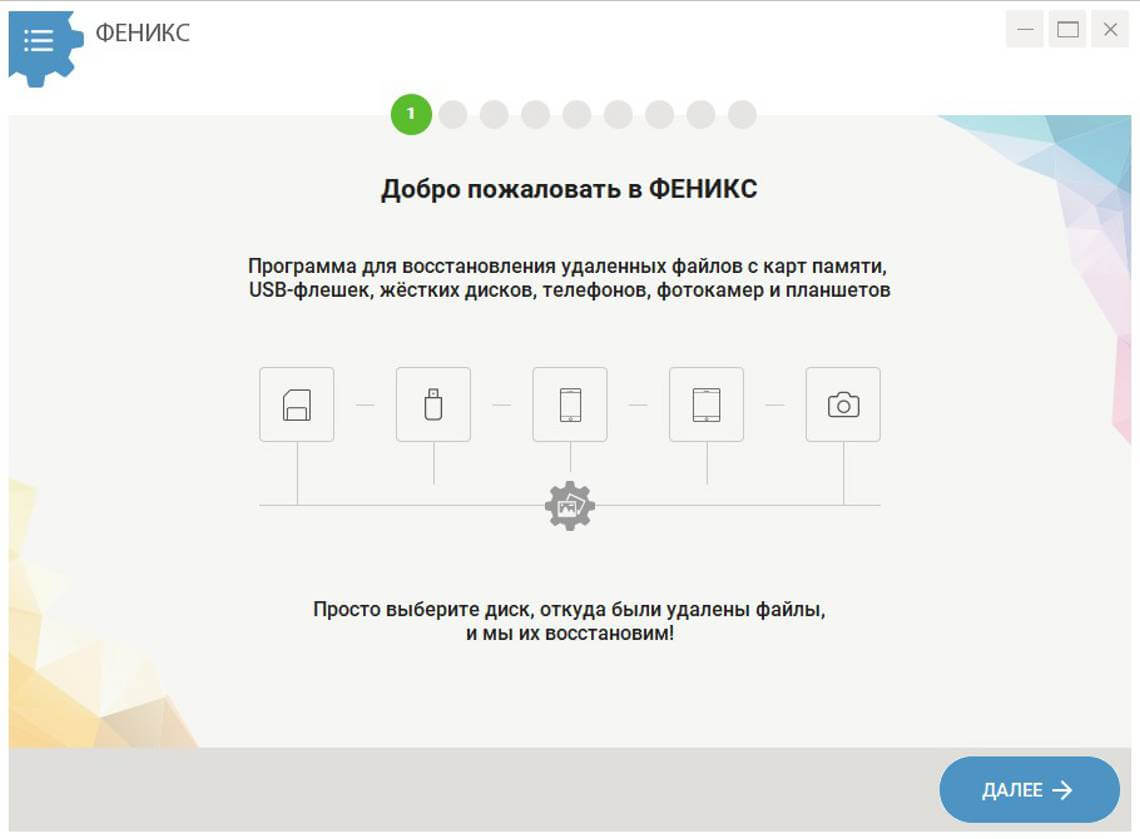
Если требуется восстановить данные с флешки, карты памяти или внешнего HDD, подключите устройство до выбора диска. Когда носитель не появился в перечне, используйте Обновить список дисков.
Отсутствие устройства и в Проводнике, и в программе указывает не на удаление файлов, а на проблему подключения, питания, адаптера или самого накопителя. Не форматируйте такой носитель ради появления буквы.
Шаг 2. Выберите исходный диск
Отметьте раздел, на котором находились файлы. Ориентируйтесь на букву, подпись и объём. После повторного подключения USB-устройства Windows способна присвоить ему другую букву, поэтому сравнивайте несколько параметров.
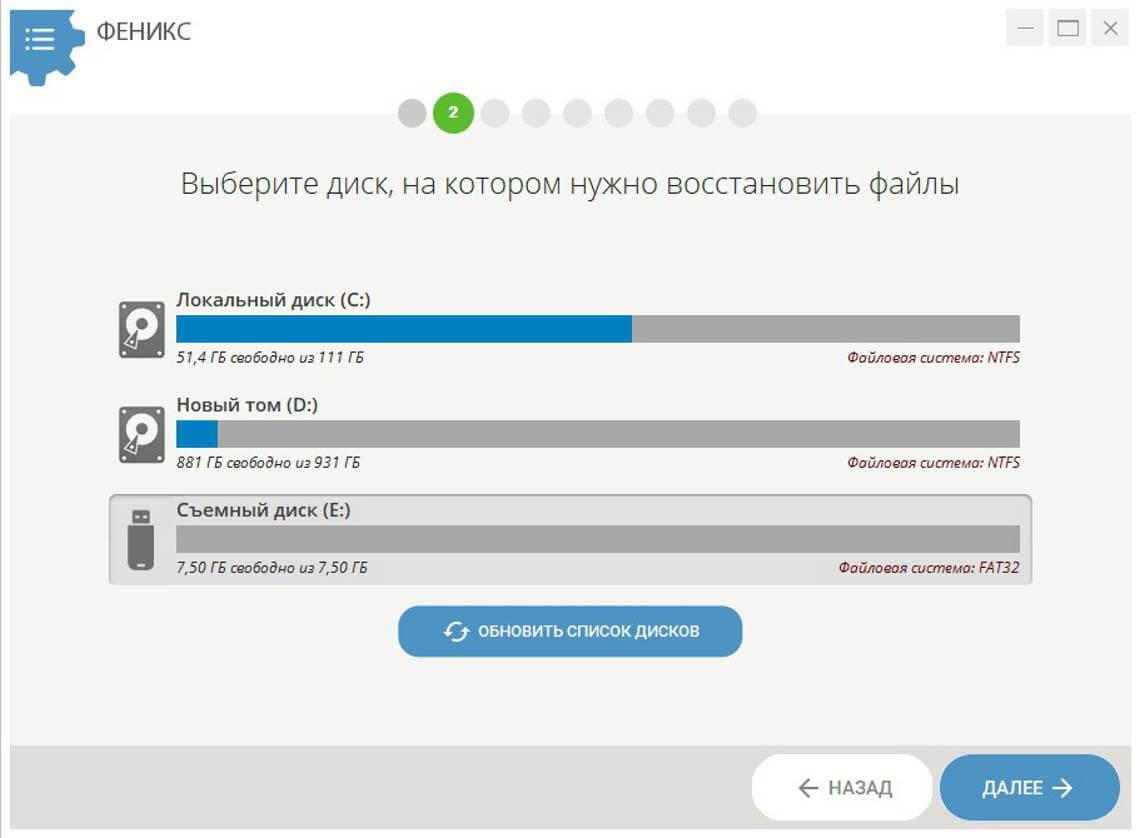
Для файла из папки:
C:\Users\Имя\Documents
выбирайте системный раздел C:.
Для данных с флешки выбирайте сам съёмный носитель, а не папку на компьютере, куда файлы копировались раньше.
Не запускайте одновременный поиск по нескольким дискам. Последовательное сканирование упрощает проверку происхождения результатов и предотвращает смешивание одинаковых имён.
Шаг 3. Выберите режим сканирования
Используйте Быстрый поиск, когда:
файл удалён недавно;
раздел открывается без ошибок;
после удаления на диск почти ничего не записывалось;
требуется восстановить объект из очищенной Корзины сразу после очистки;
известна исходная папка.
Выберите Расширенный поиск, когда:
быстрый режим не дал результата;
Корзина очищена давно;
накопитель быстро отформатирован;
структура каталогов повреждена;
данные удалены с флешки или карты памяти;
часть файлов найдена без имени;
требуется проверить весь доступный диапазон.

Глубокое сканирование читает больше участков и занимает больше времени. На исправном носителе дождитесь завершения одного полного прохода. Повторение идентичного поиска не возвращает блоки, которые уже перезаписаны.
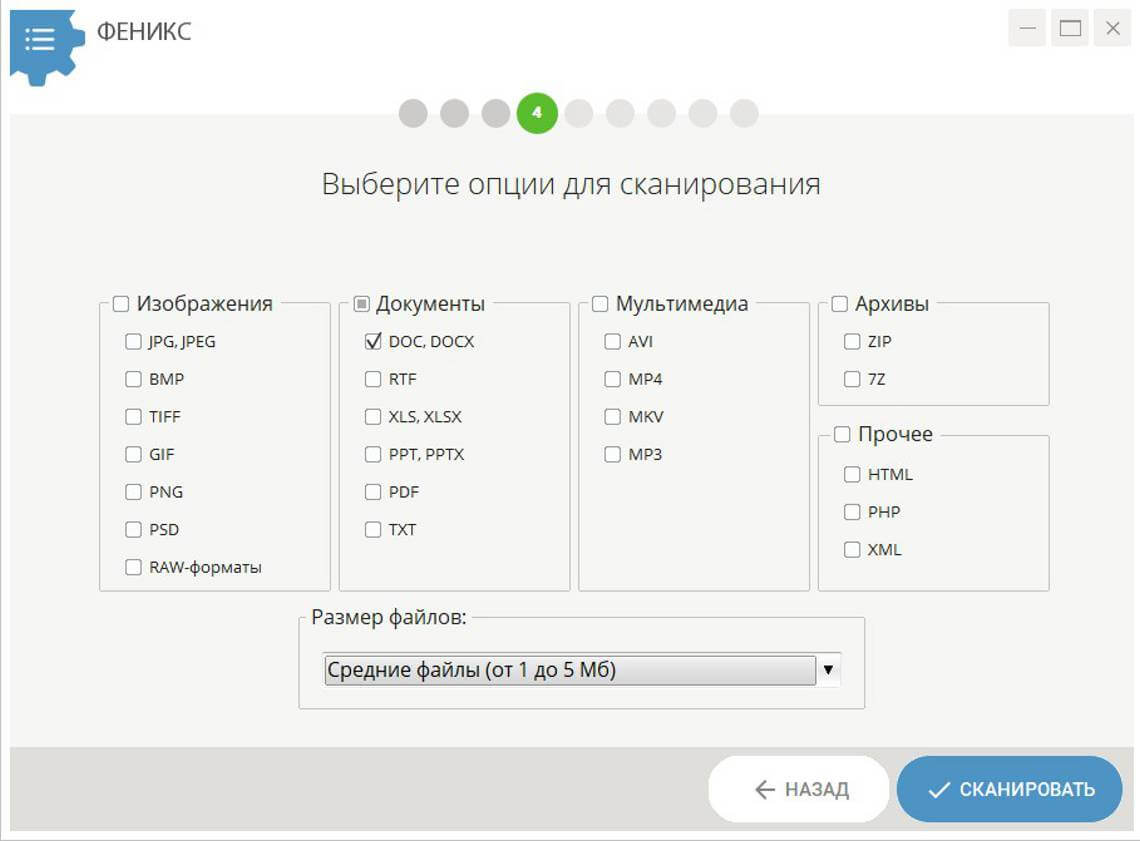
Шаг 4. Ограничьте категории файлов
Выберите только те типы данных, которые нужны:
документы;
изображения;
видео;
аудио;
архивы;
веб-файлы;
проекты и служебные форматы.
Для потерянного отчёта достаточно документов DOCX, XLSX и PDF. Для карты памяти камеры выберите фотографии, RAW и видео. Для проекта укажите архивы и используемые форматы исходников.
Фильтрация не улучшает физическое состояние файла, но уменьшает количество временных данных, кэша, миниатюр и системных объектов.
Не задавайте слишком высокий минимальный размер. Текстовый документ без изображений занимает десятки килобайт, а важный конфигурационный файл — ещё меньше.
Шаг 5. Запустите сканирование
Нажмите Сканировать. Не открывайте исходный диск во время анализа и не запускайте приложения, которые обращаются к нему.
Для внешнего диска используйте стабильный USB-порт. Не подключайте его через перегруженный пассивный концентратор. Для 3,5-дюймового HDD требуется штатное питание. Карту памяти лучше читать через исправный картридер, а не через камеру в режиме медиапередачи.
Если сканирование зависает на одном проценте, скорость падает до нуля или устройство отключается, остановите работу. Это признаки ошибок чтения, а не просто медленного поиска.
Шаг 6. Отберите результаты
После завершения откроется окно Результаты поиска удалённых файлов. Отбирайте данные по:
имени;
расширению;
размеру;
исходной папке;
дате;
категории;
доступности предпросмотра.
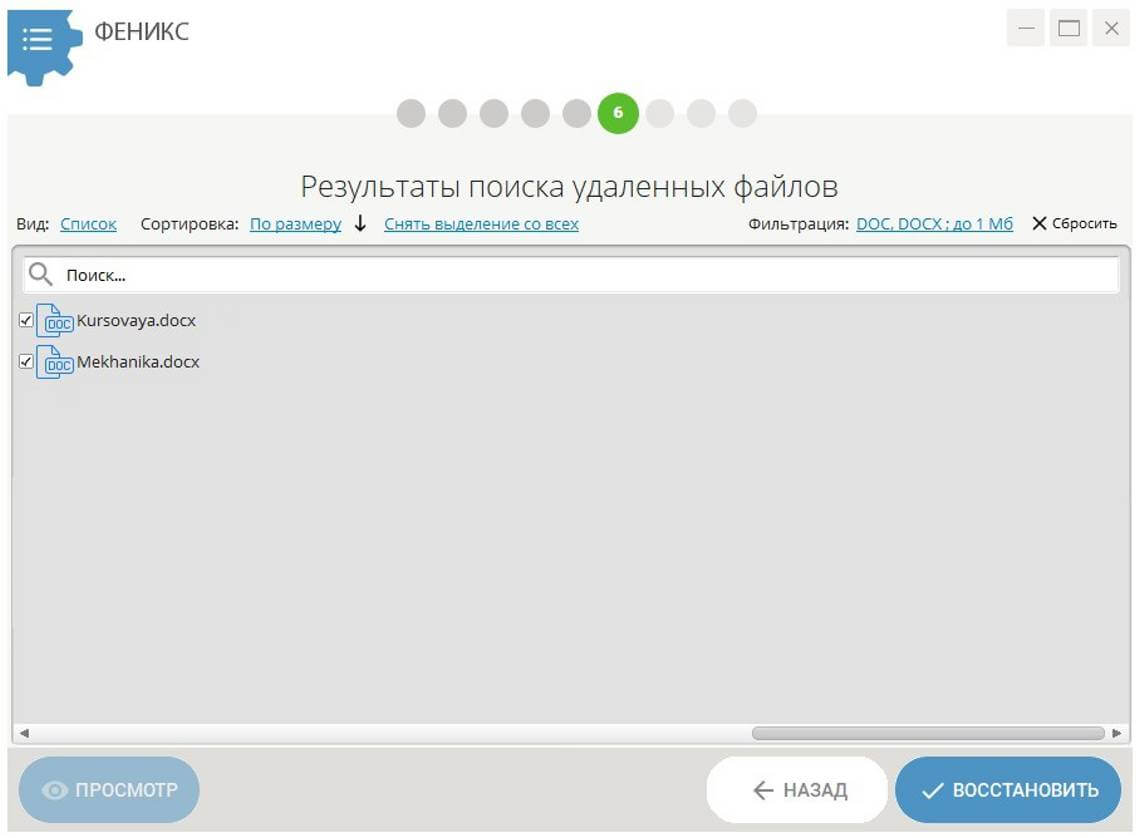
Если одно имя встречается несколько раз, сохраняйте все версии с разными размерами и датами. На этапе сканирования невозможно надёжно определить, какая из них сохранилась целиком.
Для фотографий используйте предпросмотр. Проверяйте не только миниатюру, но и размер исходного изображения. Маленькое превью из кэша может выглядеть исправным, хотя полноразмерный файл утрачен.
Шаг 7. Отметьте приоритетные данные
Не восстанавливайте весь список без разбора, если место назначения ограничено. Начните с объектов, которые невозможно получить повторно:
рабочие документы;
базы данных;
исходники проектов;
семейные фотографии;
оригинальные видеозаписи;
архивы;
переписка и почтовые базы;
настройки специализированных программ;
данные, существующие в других копиях;
временные и системные файлы.
При большом объёме сначала сохраните один небольшой проверочный набор. Убедитесь, что выбрана правильная папка назначения и результаты открываются, затем продолжайте.
Шаг 8. Нажмите «Восстановить»
Отметьте нужные объекты и нажмите Восстановить. В окне выбора места укажите папку на другом физическом носителе.
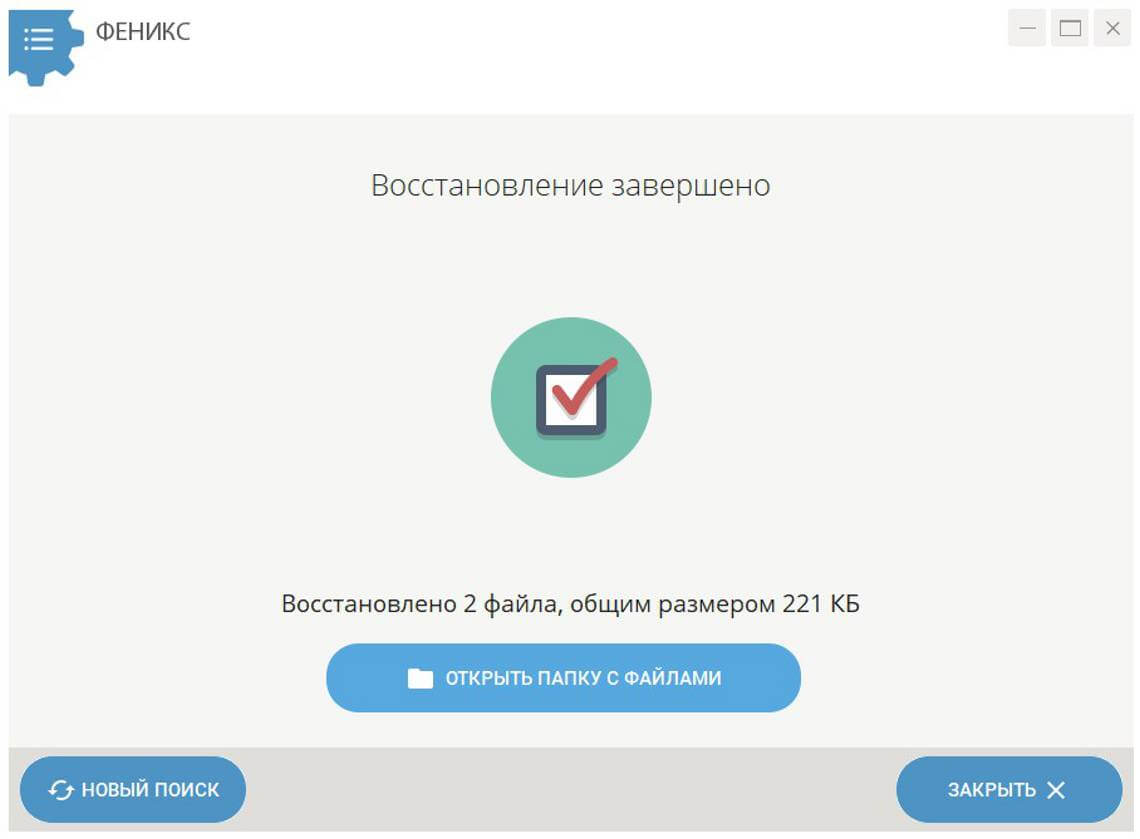
Не выбирайте:
исходную папку;
соседний раздел того же диска;
временный каталог на C:;
синхронизируемую папку, пока результат не проверен;
накопитель с недостатком свободного места.
После сохранения не удаляйте результаты сканирования и не форматируйте исходник до полной проверки.
Шаг 9. Проверьте каждый тип данных
Появление файла в папке не означает успешного восстановления.
Для документов:
откройте все страницы;
проверьте таблицы и изображения;
убедитесь, что документ сохраняется под новым именем;
сравните размер с известной копией.
Для фотографий:
откройте полноразмерное изображение;
проверьте нижнюю часть кадра;
увеличьте масштаб;
посмотрите разрешение и метаданные.
Для видео:
запустите начало;
перемотайте в середину;
откройте последние секунды;
проверьте звук и синхронность.
Для архивов:
выполните тест целостности;
распакуйте в отдельную папку;
проверьте каждый вложенный файл.
Шаг 10. Выполните второй поиск только при необходимости
Если быстрый режим не нашёл данные, запустите расширенный. Если расширенный поиск на исправном диске завершился без результата, переходите к программе с другим методом анализа:
DMDE — для структуры файловой системы и разделов;
PhotoRec — для сигнатурного поиска;
Windows File Recovery — для точного фильтра по пути и расширению;
R-Studio — для анализа образа на Mac.
Не повторяйте одинаковое сканирование без изменения метода.
Какой режим Феникса выбрать
| Ситуация | Режим | Что проверять первым |
|---|---|---|
| Недавний Shift+Delete | Быстрый поиск | Исходное имя и папку |
| Только что очищена Корзина | Быстрый, затем расширенный | Документы с правильным размером |
| Файл удалён давно | Расширенный поиск | Все версии нужного расширения |
| Быстро отформатирована флешка | Расширенный поиск | Файлы по категориям |
| Карта памяти просит форматирование | Расширенный поиск после образа при ошибках | JPG, RAW и видео |
| Раздел стал RAW | Сначала образ и DMDE | Критичные папки |
| SSD с TRIM | Сначала резервные копии | Только объекты с рабочим предпросмотром |
| HDD щёлкает | Программу не запускать | Лабораторную диагностику |
Плюсы Феникса
пошаговый русскоязычный мастер;
быстрый и расширенный поиск;
выбор категорий;
работа с внутренними и съёмными накопителями;
фильтрация результатов;
предварительный просмотр;
восстановление только отмеченных файлов;
понятный порядок для начинающего пользователя.
Минусы Феникса
программа не устраняет физические неисправности;
сохранённое имя не гарантирует целостность содержимого;
сигнатурно найденные файлы теряют часть исходных имён и структуры;
при перезаписи кластеров документ остаётся повреждённым;
на SSD после очистки блоков средствами TRIM программный поиск не возвращает содержимое;
сложные случаи RAW и исчезнувших разделов требуют более технических инструментов.
Частые ошибки при работе с Фениксом
Запуск с исходного раздела. Временные файлы программы занимают свободные кластеры.
Сохранение на тот же диск. Первый восстановленный объект способен перезаписать второй.
Выбор только быстрого поиска после форматирования. Для изменённой файловой системы нужен расширенный анализ.
Оценка результата только по имени. Метаданные сохраняются отдельно от содержимого.
Восстановление всей выдачи. Тысячи временных файлов усложняют проверку и заполняют диск назначения.
Продолжение поиска на нестабильном HDD. Длительное чтение увеличивает нагрузку на механическую часть.
Windows 10: встроенные способы восстановления
Отмена удаления через Ctrl+Z
Если файл удалён в открытом окне Проводника и после этого не выполнялись другие файловые операции, нажмите Ctrl+Z. Команда отменяет последнее удаление, перемещение или переименование.
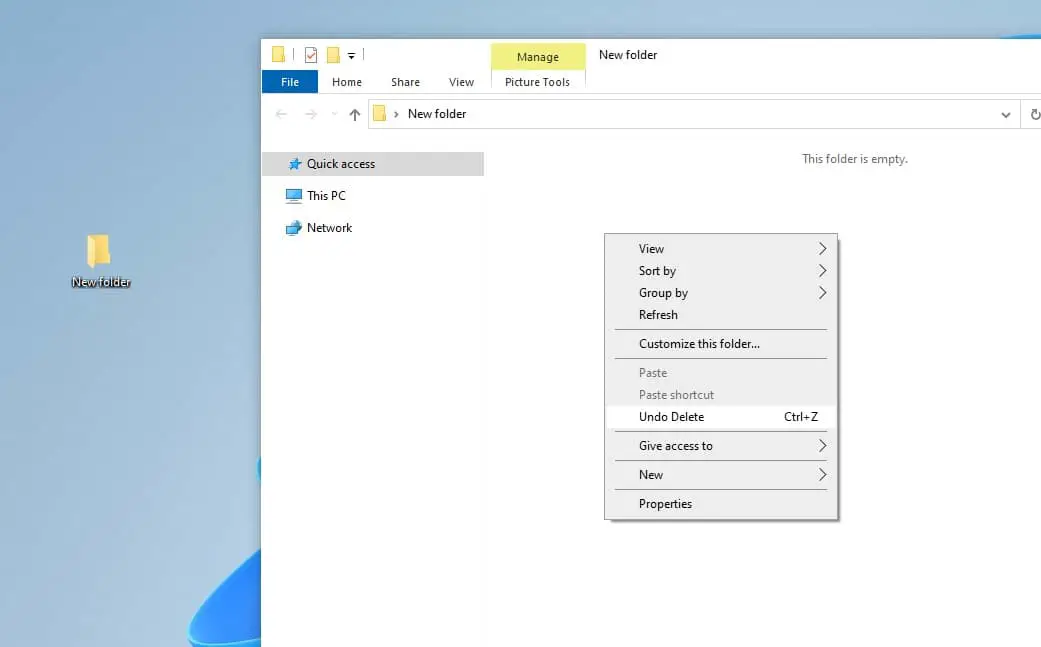
Проверьте исходную папку. Если последним действием было перемещение другого файла, сочетание отменит именно его. Несколько нажатий последовательно отменяют предыдущие операции, поэтому следите за изменениями.
Метод не подходит после перезагрузки, закрытия сеанса Проводника, очистки истории операций или удаления через приложение, которое не использует стандартный механизм Windows.
Восстановление из Корзины
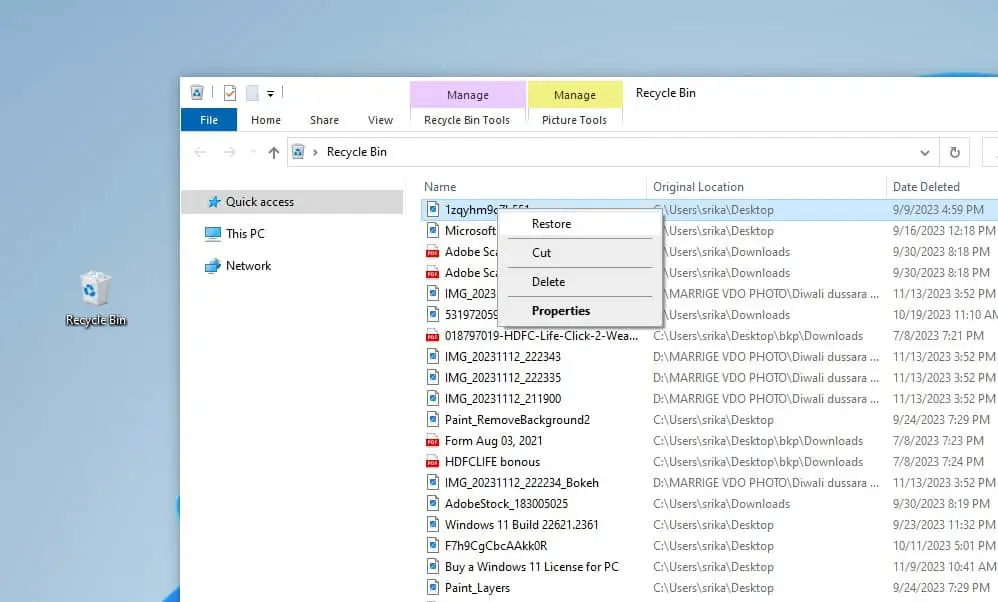
Откройте Корзину на рабочем столе. Найдите объект по имени, дате удаления, типу или исходному расположению. Щёлкните правой кнопкой мыши и выберите Восстановить.
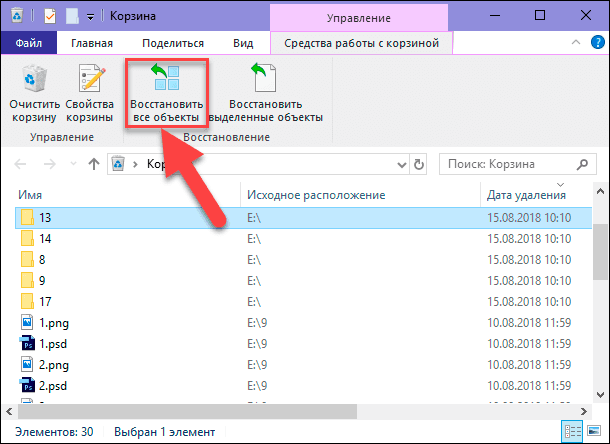
Windows вернёт файл в исходную папку. Если папка удалена, система создаст её повторно.
Для нескольких объектов:
удерживайте Ctrl;
отмечайте файлы;
откройте вкладку Средства работы с корзиной;
нажмите Восстановить выделенные объекты.
Кнопка Восстановить все объекты возвращает всё содержимое Корзины.
Файл не попадает в Корзину, когда:
использован Shift+Delete;
объект удалён из командной строки;
удаление выполнено приложением напрямую;
данные находились на флешке или карте памяти;
размер превышал доступный объём Корзины;
включено Уничтожать файлы сразу после удаления, не помещая их в корзину;
Корзина очищена;
удаление выполнено с сетевого ресурса без собственной Корзины.
Поиск перемещённого файла
Файл мог быть не удалён, а перемещён в соседнюю папку. Такое происходит при перетаскивании мышью, сортировке фотографий, работе с двумя окнами Проводника и автоматическом сохранении приложения.
Откройте Этот компьютер и выполните поиск по:
части имени;
расширению;
дате изменения;
размеру;
автору документа;
ключевому слову из содержимого, если индексирование было включено.
Проверьте стандартные каталоги:
C:\Users\Имя\Desktop
C:\Users\Имя\Documents
C:\Users\Имя\Downloads
C:\Users\Имя\Pictures
C:\Users\Имя\Videos
C:\Users\Public
Проверьте также:
C:\Windows.old\Users\
Папка Windows.old появляется после некоторых обновлений и переустановок без очистки раздела. Не откладывайте копирование: система удаляет её при очистке старой установки.
Показ скрытых элементов
В Проводнике Windows 10:
откройте вкладку Вид;
установите флажок Скрытые элементы;
выберите Вид → Параметры;
откройте вкладку Вид;
при необходимости снимите Скрывать защищённые системные файлы.
Последний параметр открывает системные объекты, поэтому не удаляйте незнакомые файлы.
Если вирус изменил атрибуты на флешке, используйте командную строку администратора:
attrib -h -s -r F:\*.* /s /d
Где F: — буква носителя.
Параметры:
-h снимает атрибут Hidden;
-s снимает атрибут System;
-r снимает атрибут Read-only;
/s обрабатывает вложенные файлы;
/d включает папки.
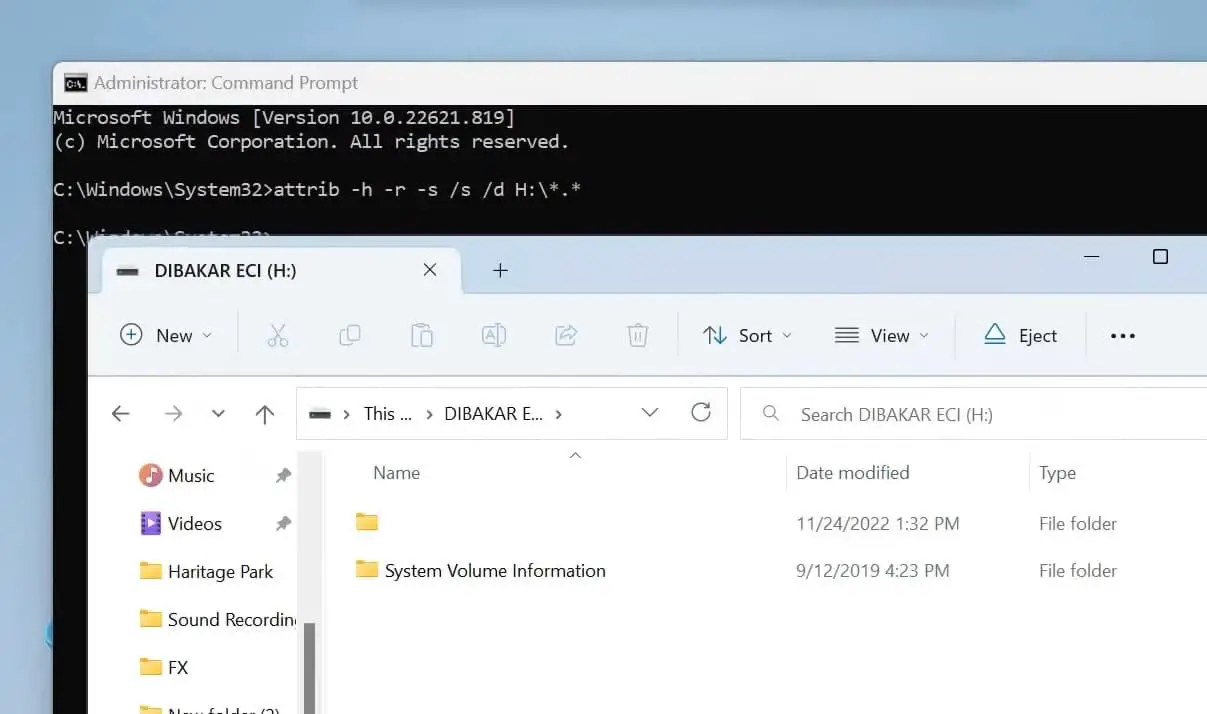
attrib не восстанавливает удалённые файлы. Команда делает видимыми существующие объекты, атрибуты которых были изменены.
История файлов
«История файлов» работает только при условии, что резервное копирование было включено до удаления.
Откройте:
Панель управления.
Система и безопасность.
История файлов.
Восстановление личных файлов.
Перейдите к папке, где находился объект. Стрелками внизу выберите дату. Выделите файл или папку и нажмите зелёную кнопку восстановления.
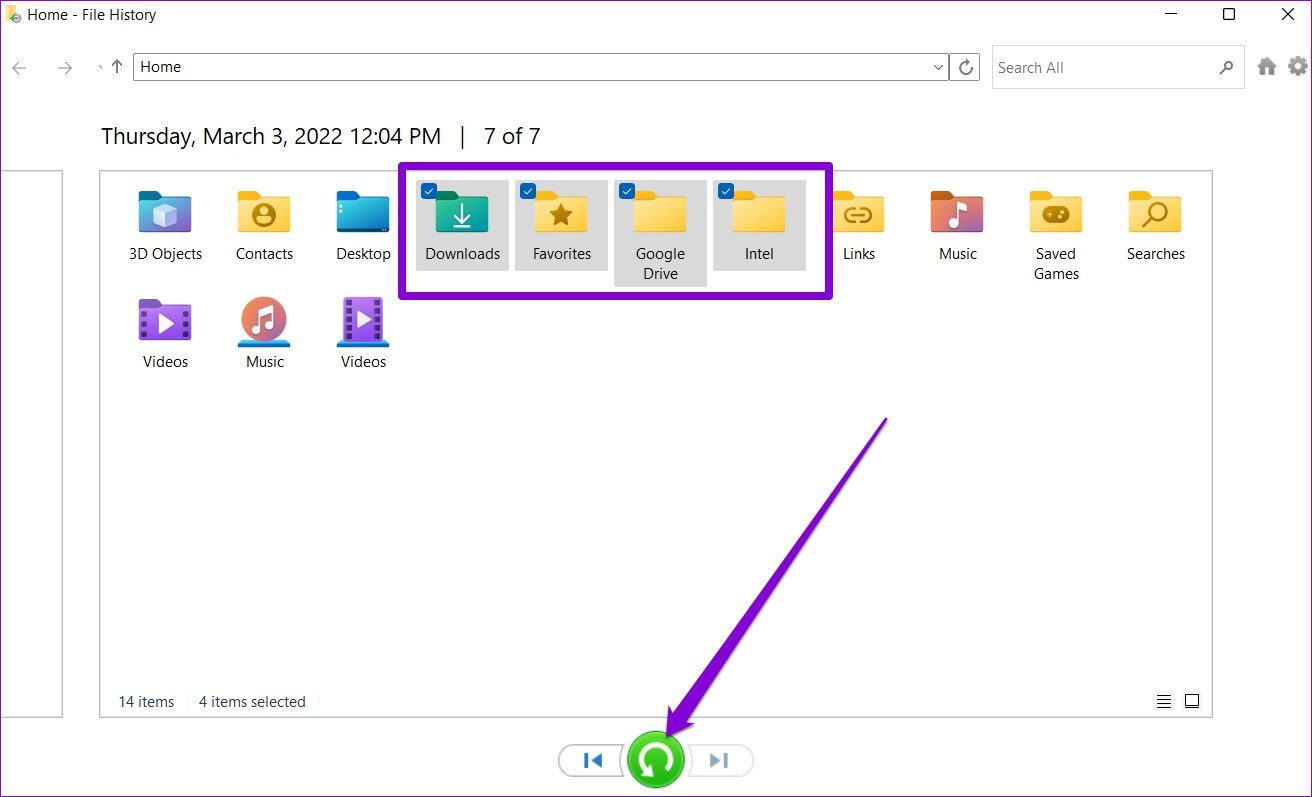
По умолчанию данные возвращаются в исходное расположение. Чтобы избежать замены текущей версии, щёлкните зелёную кнопку правой кнопкой мыши и выберите Восстановить в.

Если функция показывает сообщение об отсутствии настроенного диска и прошлых версий, включение после удаления не создаст резервную копию задним числом.
Предыдущие версии
Метод подходит для удалённого файла, папки или ошибочно перезаписанного документа.
Откройте родительскую папку.
Щёлкните её правой кнопкой мыши.
Выберите Свойства.
Перейдите на вкладку Предыдущие версии.
Выберите дату до удаления.
Нажмите Открыть.
Найдите нужный объект.
Скопируйте его в отдельную папку.
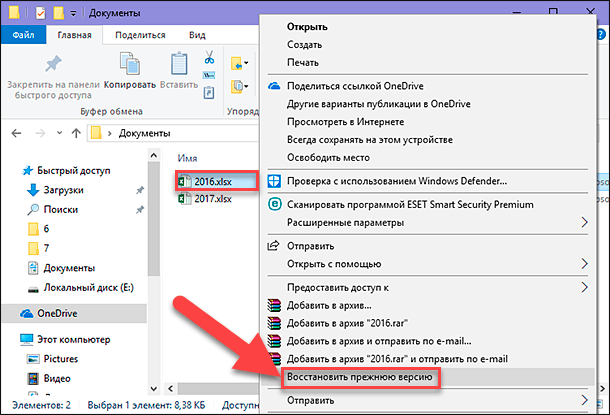
Кнопки выполняют разные действия:
Открыть — показывает содержимое версии;
Копировать — извлекает копию в выбранное место;
Восстановить — заменяет текущее состояние папки.
Сначала используйте Открыть или Копировать. Прямое восстановление способно заменить более новые файлы.
Резервное копирование и восстановление
В Windows 10 сохранился раздел Резервное копирование и восстановление (Windows 7).
Откройте Панель управления.
Перейдите в Система и безопасность.
Выберите Резервное копирование и восстановление (Windows 7).
Нажмите Восстановить мои файлы.
Используйте Поиск, Обзор файлов или Обзор папок.
Добавьте нужные объекты.
Нажмите Далее.
Выберите отдельное расположение.
Запустите восстановление.
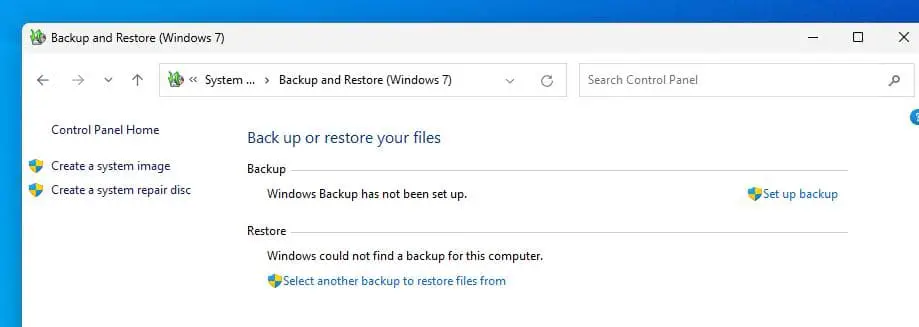
Для проверки архива выбирайте В следующем расположении, а не В исходном расположении. Так одноимённые текущие файлы не будут заменены.
Почему точка восстановления не возвращает документы
«Восстановление системы» откатывает:
системные файлы;
драйверы;
реестр;
установленные компоненты;
часть настроек.
Оно не предназначено для возврата удалённых пользовательских документов, фотографий и видео. Для личных файлов используются резервные копии, «История файлов», облачные корзины и программы восстановления.
Windows File Recovery
Windows File Recovery — консольная утилита для локальных внутренних дисков, внешних HDD, SSD, флешек и карт памяти. Исходный и целевой диски должны различаться.
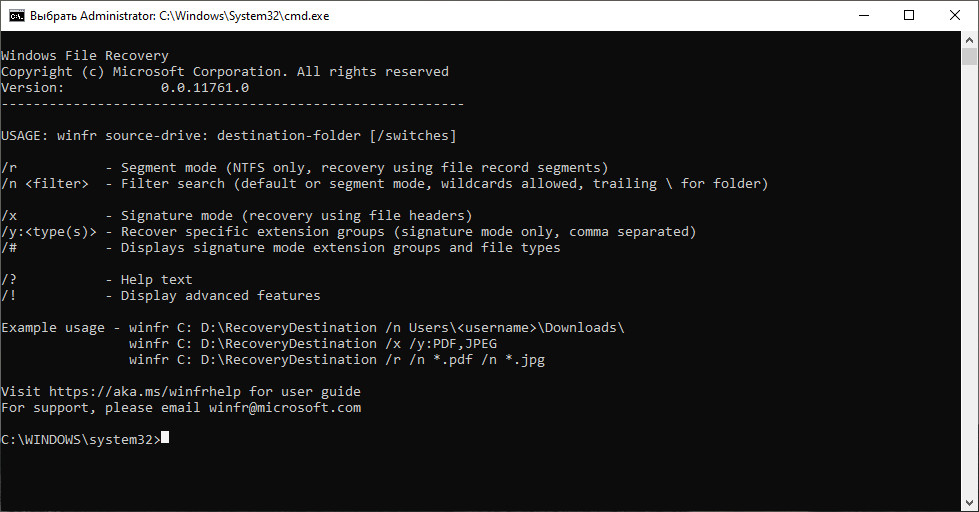
Общая форма команды:
winfr исходный_диск: диск_назначения: /режим /параметры
Основные режимы:
/regular — недавнее удаление на исправном NTFS;
/extensive — старое удаление, форматирование, повреждение структуры, FAT и exFAT.
Восстановление папки «Документы»
winfr C: E: /regular /n \Users\Ivan\Documents\
Исходник находится на C:, результат сохраняется на E:.
Поиск документов по расширению
winfr C: E: /regular /n *.docx /n *.xlsx /n *.pdf
Каждый фильтр задаётся отдельным /n.
Поиск точного файла
winfr C: E: /regular /n "\Users\Ivan\Documents\Учебные материалы\Отчёт 2025.docx"
Путь с пробелами заключайте в кавычки.
Глубокий поиск после форматирования флешки
winfr F: E: /extensive /n *.jpg /n *.jpeg /n *.png /n *.cr2 /n *.nef
Поиск видео
winfr D: E: /extensive /n *.mp4 /n *.mov /n *.avi /n *.mkv
Поиск файлов в конкретной папке
winfr D: E: /extensive /n \Projects\*.psd /n \Projects\*.zip
После запуска:
проверьте буквы дисков;
подтвердите операцию клавишей Y;
дождитесь завершения;
откройте папку Recovery_... на диске назначения;
отсортируйте результат;
проверьте каждый файл.
Остановка выполняется сочетанием Ctrl+C.
Как выбрать режим
| Состояние | Файловая система | Режим |
|---|---|---|
| Недавнее удаление | NTFS | /regular |
| Старое удаление | NTFS | /extensive |
| Быстрое форматирование | NTFS | /extensive |
| Флешка или карта памяти | FAT32 или exFAT | /extensive |
| Повреждена структура каталогов | Поддерживаемая система | /extensive |
| Файл находился только в облаке | Облачное хранилище | Утилита не подходит |
| Накопитель физически неисправен | Любая | Сначала образ или лаборатория |
Частые ошибки
Одинаковый источник и назначение
Неверно:
winfr C: C: /regular /n *.docx
Правильно:
winfr C: E: /regular /n *.docx
Путь с пробелами без кавычек
Неверно:
winfr C: E: /regular /n \Users\Ivan\My Documents\
Правильно:
winfr C: E: /regular /n "\Users\Ivan\My Documents\"
Слишком широкий поиск
Команда без фильтра создаёт огромный перечень. Начните с папки или расширения.
Режим /regular после форматирования
Для форматированного раздела используйте /extensive.
Запуск на нестабильном HDD
Консольная программа выполняет длительное чтение и не заменяет создание образа.
Почему chkdsk не является способом восстановления
chkdsk проверяет файловую систему и изменяет её метаданные. Команда не предназначена для поиска удалённых документов.
Для ценного RAW-раздела безопасный порядок:
прекратить запись;
проверить физическое состояние;
создать посекторный образ;
анализировать образ;
восстановить данные;
только затем исправлять исходный том.
chkdsk /r дополнительно читает поверхность и создаёт длительную нагрузку. На диске с физическими ошибками это особенно опасно.
Windows 10: программы для восстановления файлов
Сравнение программ
| Программа | Интерфейс | Основной сценарий | Форматирование | Работа с образом | Предпросмотр | Сложность |
|---|---|---|---|---|---|---|
| Феникс | Русский мастер | Shift+Delete, Корзина, флешки | Да | Нет | Да | Низкая |
| Recuva | Мастер и расширенный режим | Недавнее удаление | Ограниченно | Нет | Для части типов | Низкая |
| EaseUS Data Recovery Wizard | Графический | Удаление, форматирование, потерянный раздел | Да | Зависит от режима | Да | Средняя |
| Tenorshare 4DDiG | Графический | Разные типы носителей | Да | Да | Да | Средняя |
| iBeesoft Data Recovery | Графический | Удаление и форматирование | Да | Ограниченно | Да | Средняя |
| DMDE | Технический | RAW, разделы, образы | Да | Да | Да | Высокая |
| PhotoRec и QPhotoRec | Графический или консольный | Сигнатурный поиск | Да | Да | Ограниченно | Средняя |
| DiskInternals Uneraser | Мастер | Удаление и форматирование | Да | Да | Да | Средняя |
| FreeUndelete | Простой графический | Недавнее удаление с NTFS | Нет полноценного анализа | Нет | Ограниченно | Низкая |
Recuva
Recuva подходит для недавнего удаления с исправного NTFS-раздела, флешки или карты памяти. В программе есть пошаговый мастер и расширенный режим.
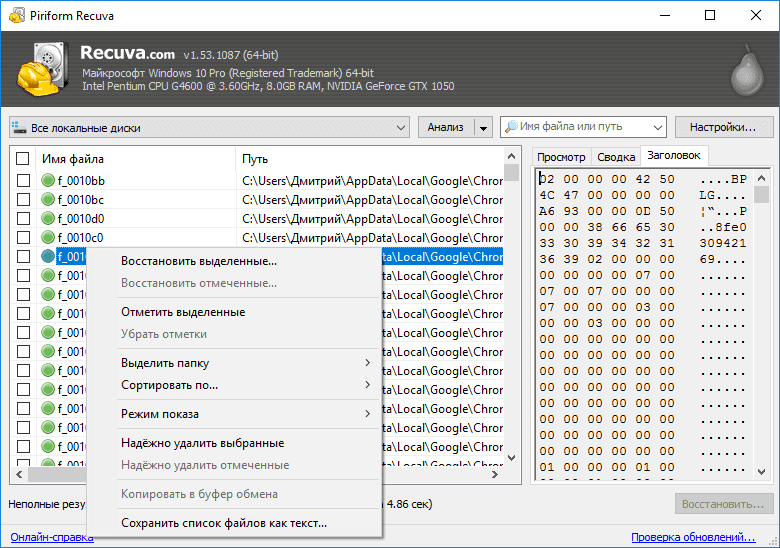
Пошаговая инструкция
Запустите Recuva с другого диска.
В окне Recuva Wizard нажмите Next.
Выберите тип:
All Files;
Pictures;
Music;
Documents;
Video;
Compressed;
Emails.
Нажмите Next.
Укажите расположение:
I’m not sure;
On my media card or iPod;
In My Documents;
In the Recycle Bin;
In a specific location.
Для первого прохода не включайте Enable Deep Scan.
Нажмите Start.
Дождитесь списка.
Отметьте нужные данные.
Нажмите Recover….
Выберите другой физический диск.
Обычное сканирование быстрее и чаще сохраняет имена. Если результат отсутствует, повторите поиск с Enable Deep Scan.
Оценка состояния
Recuva использует цветовые индикаторы:
зелёный — состояние оценивается как хорошее;
жёлтый — часть данных могла быть перезаписана;
красный — содержимое серьёзно повреждено.
Индикатор не заменяет проверку после сохранения.
Расширенный режим
Нажмите Switch to advanced mode. Выберите диск и запустите Scan.
Для файла доступны вкладки:
Preview;
Info;
Header.
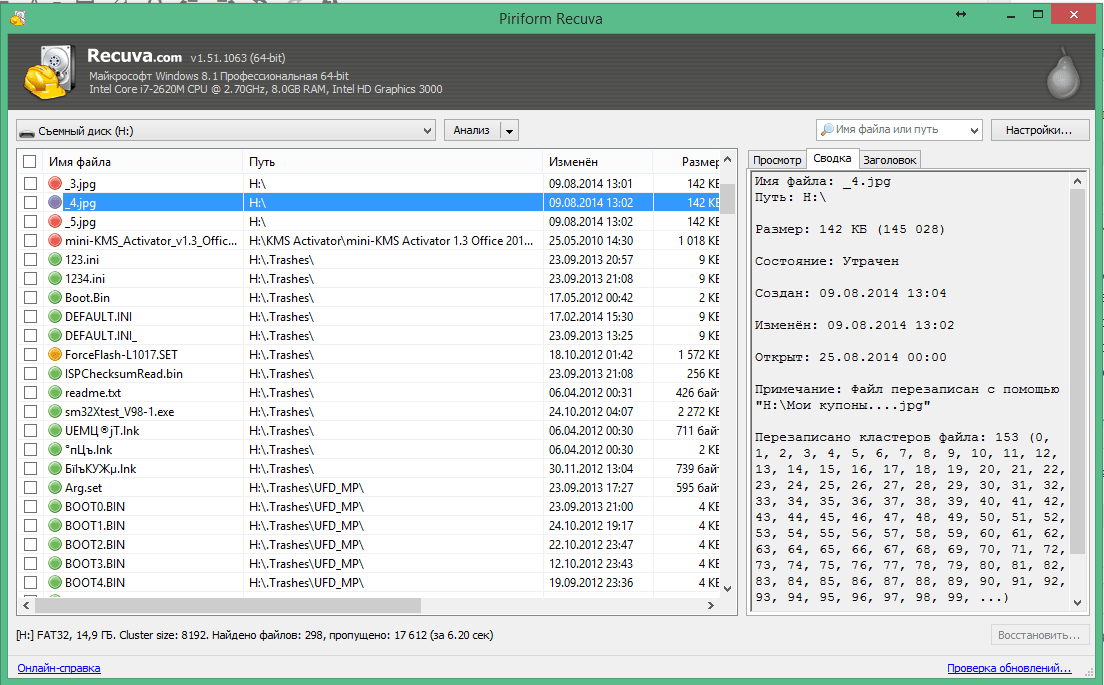
В параметрах восстановления можно включить сохранение структуры папок. Функция работает только при наличии исходных метаданных.
Не используйте Secure Overwrite и другие средства перезаписи. Они предназначены для уничтожения данных.
Плюсы Recuva
понятный мастер;
выбор типов;
быстрый поиск;
глубокое сканирование;
оценка состояния;
расширенный режим;
фильтры;
возможность восстановления структуры.
Минусы Recuva
ограниченная работа с RAW и потерянными разделами;
глубокий поиск часто теряет имена;
нет полноценного создания образа;
цвет состояния не гарантирует целостность;
программа хуже подходит для серьёзно повреждённой структуры;
рядом присутствуют функции безопасного удаления.
EaseUS Data Recovery Wizard
Программа показывает физические диски, разделы и типовые места: Корзину, рабочий стол и отдельную папку. После запуска выполняется быстрый и глубокий анализ.
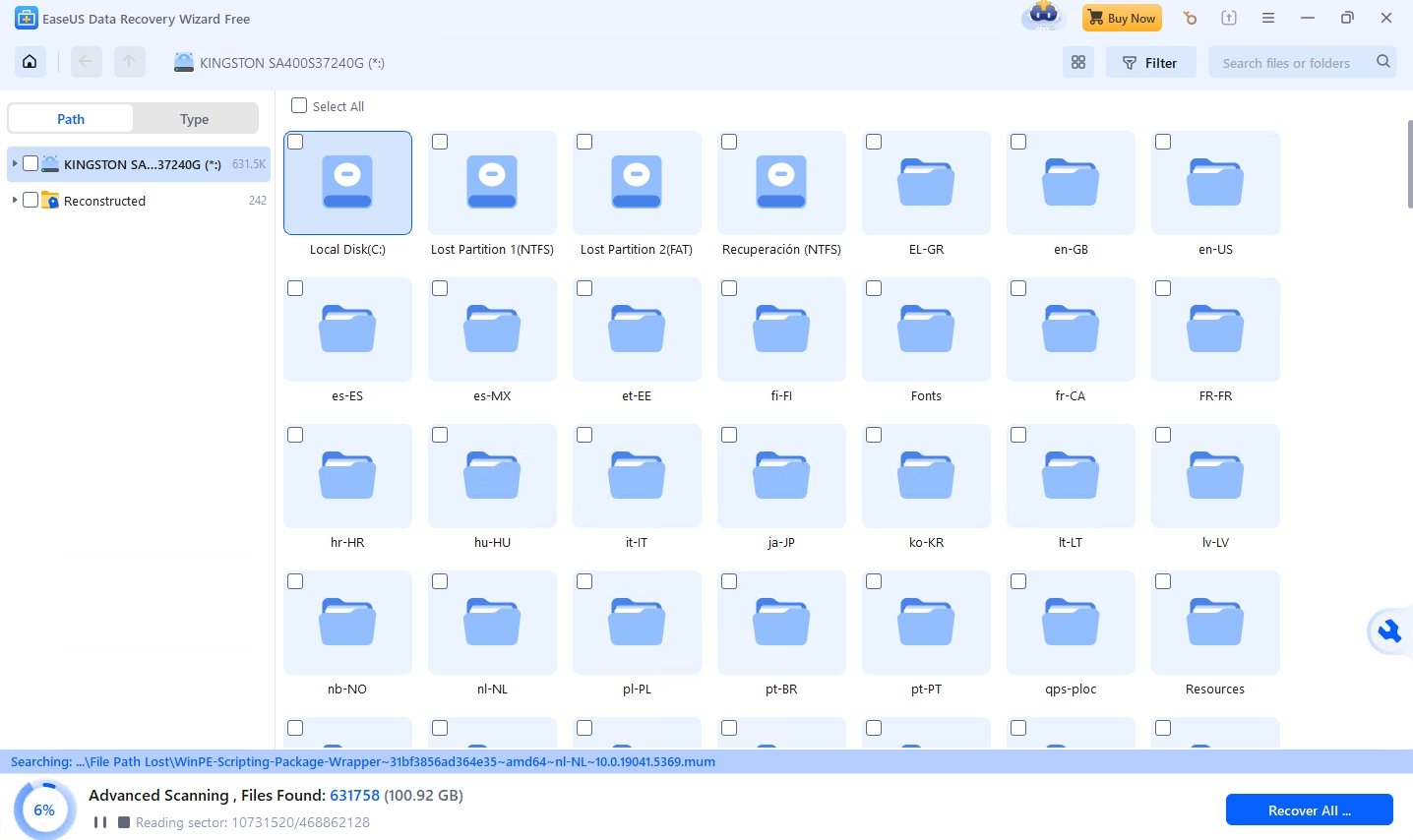
Пошаговая инструкция
Выберите Recycle Bin, если очищена Корзина.
Выберите Desktop, если файл лежал на рабочем столе.
Используйте Select Folder, если известна папка.
Для форматирования выберите весь раздел.
Нажмите Search for Lost Data.
Дождитесь завершения глубокого этапа.
Проверьте дерево исходных путей.
Откройте категории удалённых и потерянных файлов.
Используйте Filter.
Введите часть имени в поиск.
Проверьте File Path Lost и реконструированные объекты.
Откройте предпросмотр.
Отметьте нужные файлы.
Нажмите Recover.
Выберите другой накопитель.
Как разбирать результаты
После форматирования встречаются:
объекты с исходными именами;
файлы из восстановленной структуры;
данные, определённые по содержимому;
существующие файлы;
временные копии;
кэш и миниатюры.
Для фотографий фильтруйте по разрешению и размеру. Для видео проверяйте длительность после сохранения. Для документов сохраняйте несколько версий одного имени.
Плюсы
выбор конкретного места;
автоматический глубокий поиск;
фильтры;
поиск по имени;
дерево каталогов;
предпросмотр;
сохранение сеанса;
работа после форматирования.
Минусы
большой список требует ручной сортировки;
реконструированные файлы теряют имена;
программа не исправляет физические повреждения;
автоматическое сканирование не заменяет образ;
для точного анализа разделов DMDE даёт больше контроля;
доступный объём сохранения зависит от редакции.
Tenorshare 4DDiG
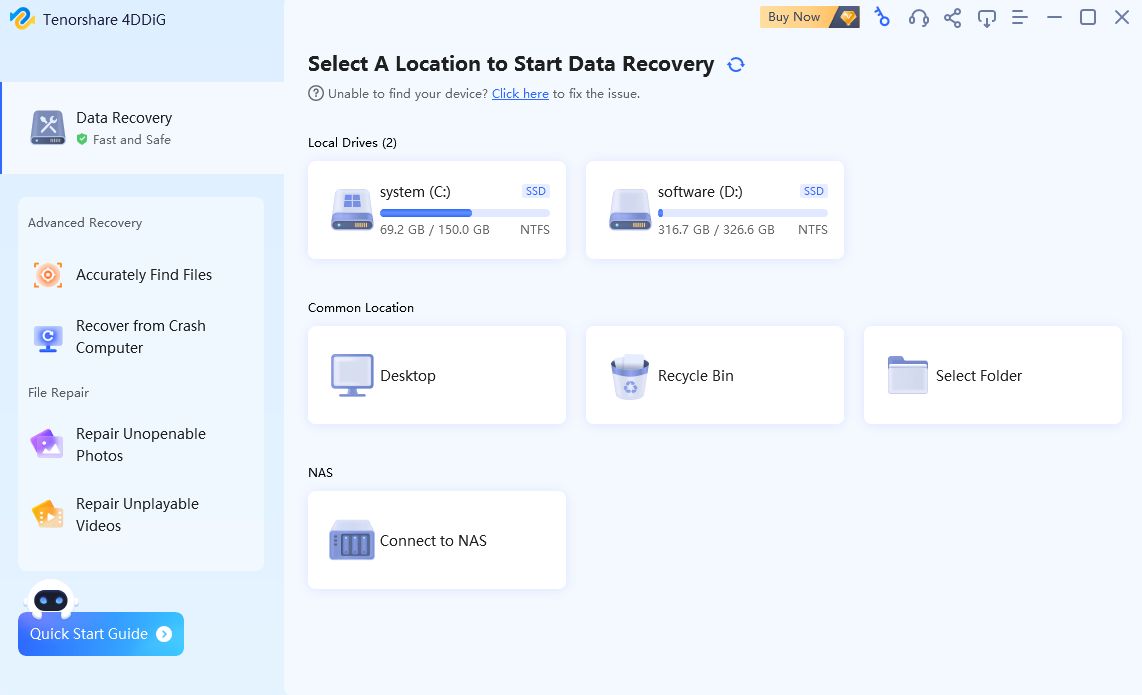
4DDiG показывает диски, Корзину, отдельные папки и образы. Результаты группируются по пути и типу.
Пошаговая инструкция
В блоке дисков выберите нужный том.
Для очищенной Корзины используйте Recycle Bin.
Для известного каталога выберите Select Folder.
Запустите Scan.
При предложении выберите типы файлов.
Переключайтесь между:
Path;
Type.
Нажмите Filter.
Задайте расширение, размер или дату.
Используйте строку поиска.
Откройте Preview.
Отметьте данные.
Нажмите Recover.
Укажите другой диск.
Работа с образом
Если создан образ, откройте раздел Disk Image, выберите файл и сканируйте копию. Такой подход позволяет повторять анализ без повторного чтения оригинала.
Образ не восстанавливает нечитаемые секторы. Он фиксирует только те данные, которые удалось получить.
BitLocker
Зашифрованный том должен быть разблокирован паролем или кодом восстановления. Без расшифровки программа видит зашифрованные блоки.
Плюсы
выбор дисков и типовых мест;
группировка по пути и типу;
фильтры;
предпросмотр;
работа с образом;
сценарии форматирования и потери раздела;
понятный графический порядок.
Минусы
массовое сохранение зависит от редакции;
сигнатурный поиск теряет имена;
глубокое сканирование занимает много времени;
встроенный образ не устраняет аппаратные неисправности;
автоматический анализ даёт меньше ручного контроля, чем DMDE;
рабочий предпросмотр не гарантирует целостность всего файла.
iBeesoft Data Recovery
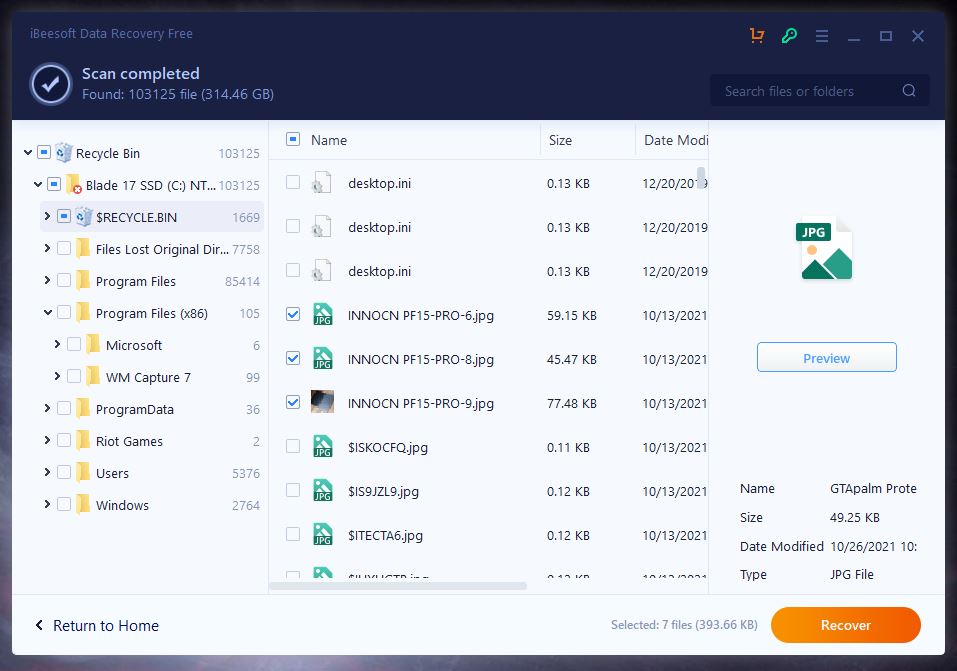
iBeesoft разделяет результаты на удалённые, другие потерянные, существующие файлы и категории.
Пошаговая инструкция
Выберите исходный накопитель.
Для известного расположения используйте Select Folder.
Нажмите Go to Settings.
Оставьте нужные категории.
Запустите Scan.
Сначала проверьте Deleted Files.
Затем откройте Other Lost Files.
Используйте Tags для сортировки.
Сравните путь, размер и дату.
Нажмите Preview.
Сохраните несколько версий одинакового имени.
Нажмите Recover.
Укажите отдельный носитель.
Как оценивать выдачу
В Deleted Files чаще сохраняются исходные имена. В Other Lost Files больше результатов без структуры. Existing Files полезен, если объект не удалён, а перемещён или переименован.
Для документа проверяйте:
расширение;
размер;
дату;
предпросмотр;
открытие после сохранения.
Для фотографий исключайте маленькие миниатюры.
Плюсы
выбор диска или папки;
ограничение типов;
разделение категорий;
предпросмотр;
группировка;
работа с внутренними и съёмными носителями.
Минусы
условия сохранения зависят от редакции;
глубокая выдача содержит много объектов без структуры;
физические неисправности не исправляются;
переносной запуск не отменяет уже произошедшую перезапись;
для потерянной таблицы разделов DMDE информативнее.
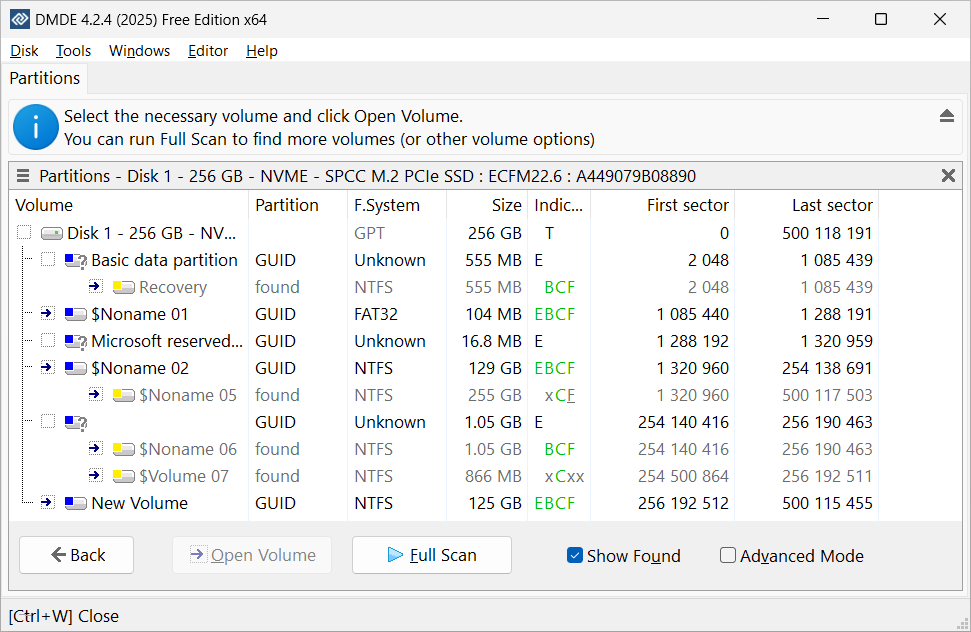
DMDE
DMDE работает с физическими устройствами, разделами, файловыми системами, образами и отдельными секторами. Программа подходит для RAW, форматирования, исчезнувших разделов и нестабильной структуры.
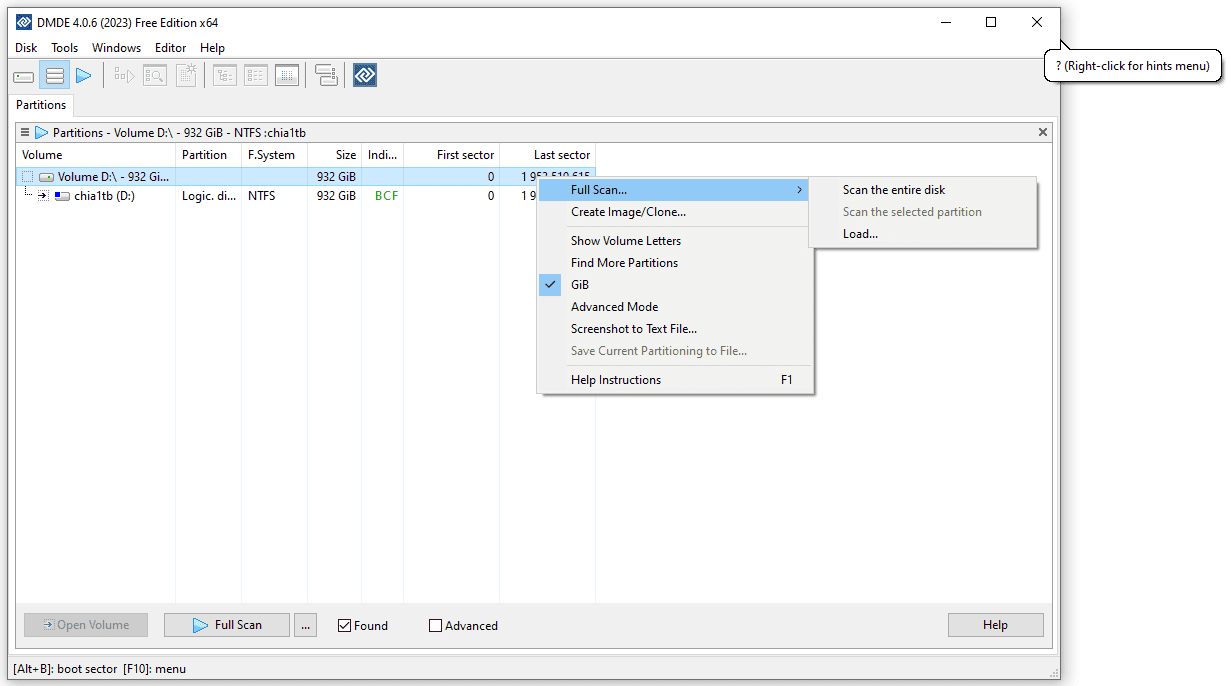
В окне выбора доступны:
Physical Devices;
Logical Disks;
Disk Images / Logs;
Construct RAID;
Copy Sectors.
Недавнее удаление
Откройте Logical Disks.
Выберите исправный том.
Нажмите Open Volume.
Перейдите в исходную папку.
Включите отображение удалённых объектов.
Выделите файл.
Нажмите Recover.
Укажите другой диск.
Сохраните структуру при наличии метаданных.
Проверьте результат.
RAW или форматирование
Откройте Physical Devices.
Выберите устройство по модели и объёму.
Перейдите в Partitions.
Не применяйте команды записи.
Запустите Full Scan.
Дождитесь найденных вариантов.
Сравните файловую систему, размер и начало тома.
Откройте подходящий результат.
Проверьте известные папки.
Сохраните критичные данные.
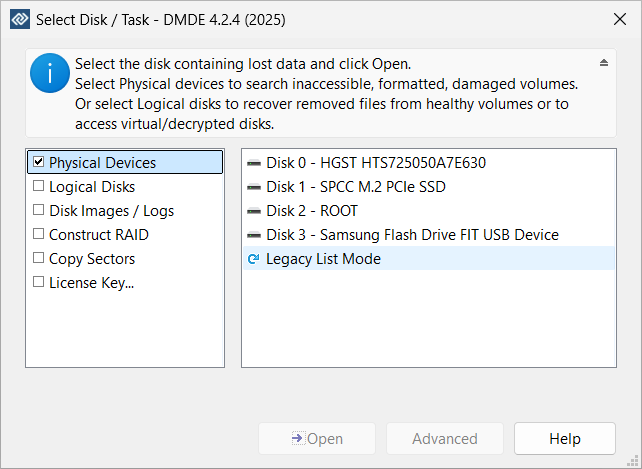
Если найдено несколько версий NTFS, откройте каждую и сравните:
наличие пользовательских папок;
корректность имён;
даты;
размеры;
количество повреждённых объектов;
наличие нужного каталога.
Не восстанавливайте раздел в таблицу до извлечения файлов.
Создание образа через Copy Sectors
Выберите физическое устройство.
Откройте Tools → Copy Sectors.
В качестве источника оставьте исходный диск.
В качестве назначения выберите файл образа или второй диск.
Проверьте, что назначение находится на другом носителе.
Уменьшите количество повторных чтений.
Включите журнал.
Выполните первый проход с пропуском проблемных областей.
Откройте образ через Disk Images / Logs.
Смысл первого прохода — быстро прочитать исправные области и не зацикливаться на одном плохом секторе. При щелчках, перегреве или отключениях создание программного образа прекращают.
Плюсы
работа с физическими дисками и образами;
поиск потерянных разделов;
анализ файловой системы;
сигнатурный поиск;
посекторное копирование;
просмотр нескольких вариантов тома;
точечное извлечение;
возможность работать без установки.
Минусы
сложный интерфейс;
рядом присутствуют функции изменения диска;
ошибочный выбор устройства опасен;
восстановление больших деревьев требует внимательной настройки;
сигнатурно найденные данные теряют имена;
физически разрушающийся диск требует аппаратного подхода.
PhotoRec и QPhotoRec
PhotoRec ищет файлы по сигнатурам и не зависит от структуры файловой системы. Метод полезен после форматирования и серьёзного повреждения, но исходные имена и папки обычно не сохраняются.
QPhotoRec — графическая оболочка.
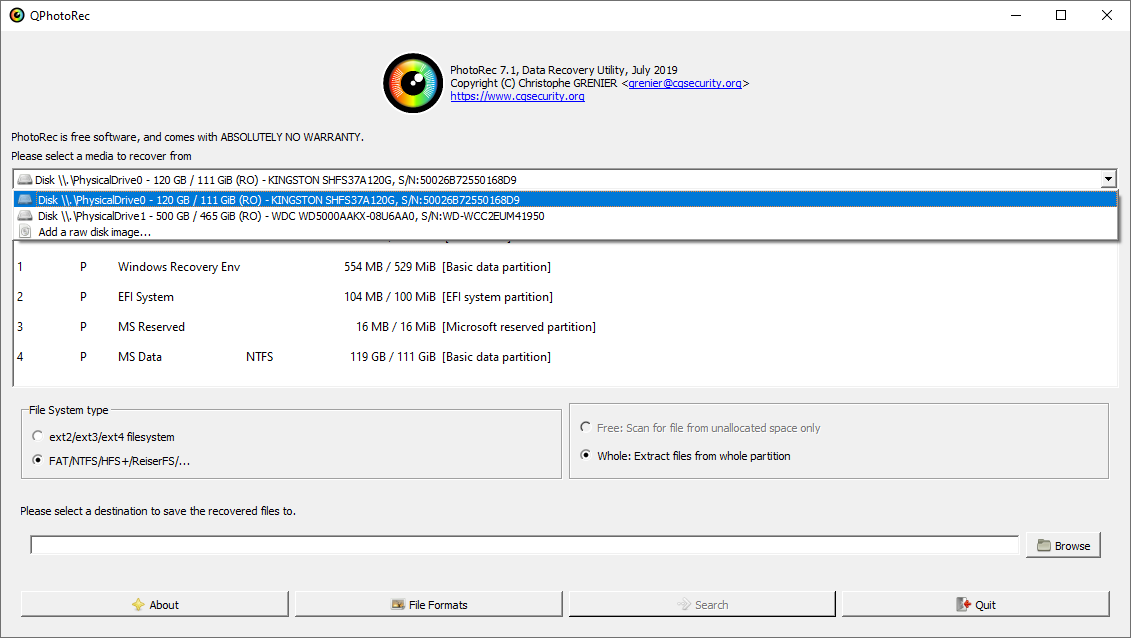
Пошаговая инструкция QPhotoRec
Запустите qphotorec_win.exe.
Выберите физический диск по модели и размеру.
Отметьте раздел.
Для NTFS, FAT и exFAT выберите Other.
Выберите область:
Free — свободное пространство;
Whole — весь раздел.
Нажмите File Formats.
Снимите выбор со всех типов.
Отметьте нужные форматы.
Нажмите Browse.
Укажите папку на другом диске.
Нажмите Search.
Проверяйте каталоги recup_dir.*.
Почему нужно ограничивать форматы
Поиск всех типов создаёт:
изображения из кэша;
миниатюры;
встроенные картинки документов;
фрагменты баз;
системные библиотеки;
временные архивы;
служебные файлы.
Для камеры оставьте RAW, JPG и используемый видеоформат. Для офиса выберите DOCX, XLSX, PPTX, PDF и ZIP.
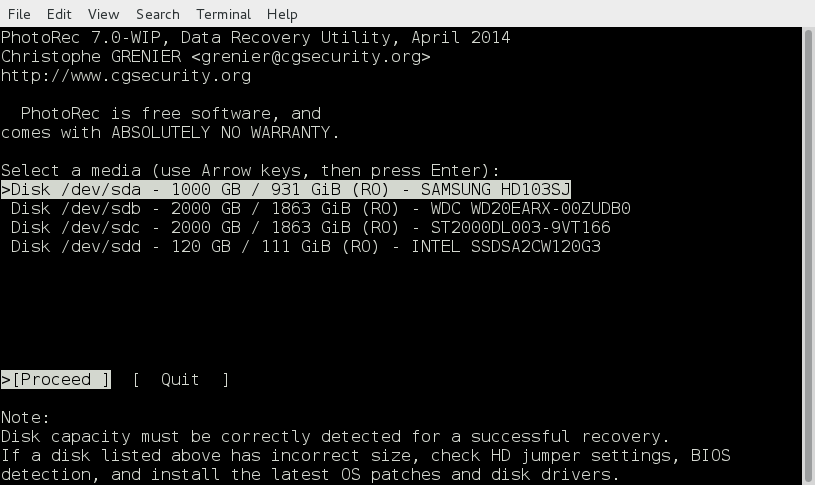
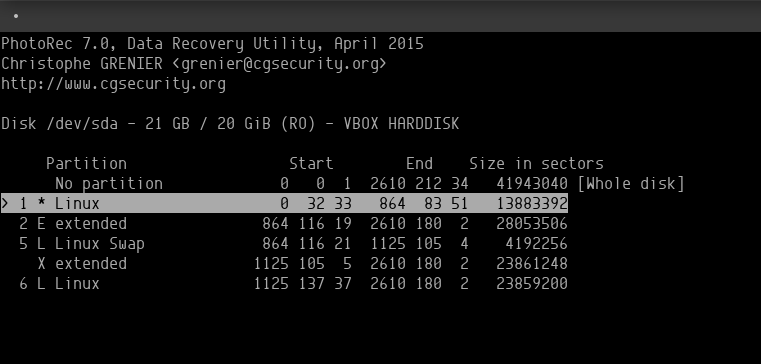
Консольный PhotoRec
Выберите диск.
Нажмите Proceed.
Выберите раздел.
Откройте File Opt.
Отметьте нужные типы.
Нажмите Search.
Выберите файловую систему.
Укажите Free или Whole.
Выберите каталог назначения.
Подтвердите запуск.
Сортировка результатов
После восстановления:
разделите файлы по расширениям;
отсортируйте фотографии по разрешению;
извлеките EXIF;
отсортируйте документы по встроенным датам;
протестируйте архивы;
проверьте длительность видео;
сохраните исходную выдачу;
работайте с копией.
Плюсы
бесплатное средство;
независимость от файловой системы;
работа после форматирования;
множество форматов;
графический и консольный интерфейсы;
поддержка образов;
чтение без изменения исходника.
Минусы
нет исходных имён;
нет дерева папок;
много лишних результатов;
фрагментированные файлы восстанавливаются хуже;
ограниченный предпросмотр;
требуется ручная сортировка;
поиск по всему разделу занимает много места.
DiskInternals Uneraser
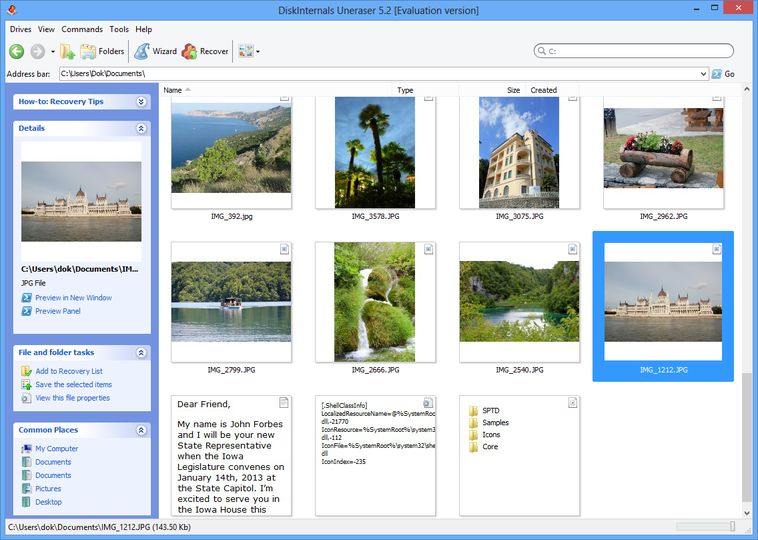
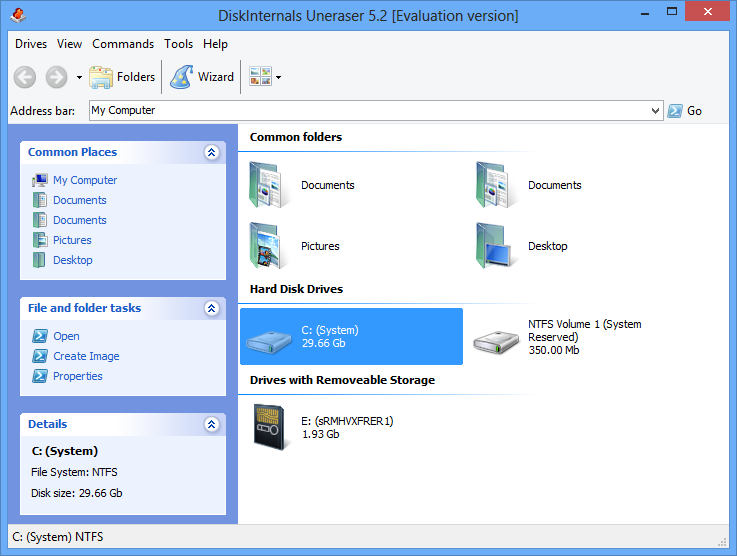
DiskInternals Uneraser использует мастер, позволяет выбрать диск, типы файлов, быстрый или полный режим и проверить результаты через предпросмотр.
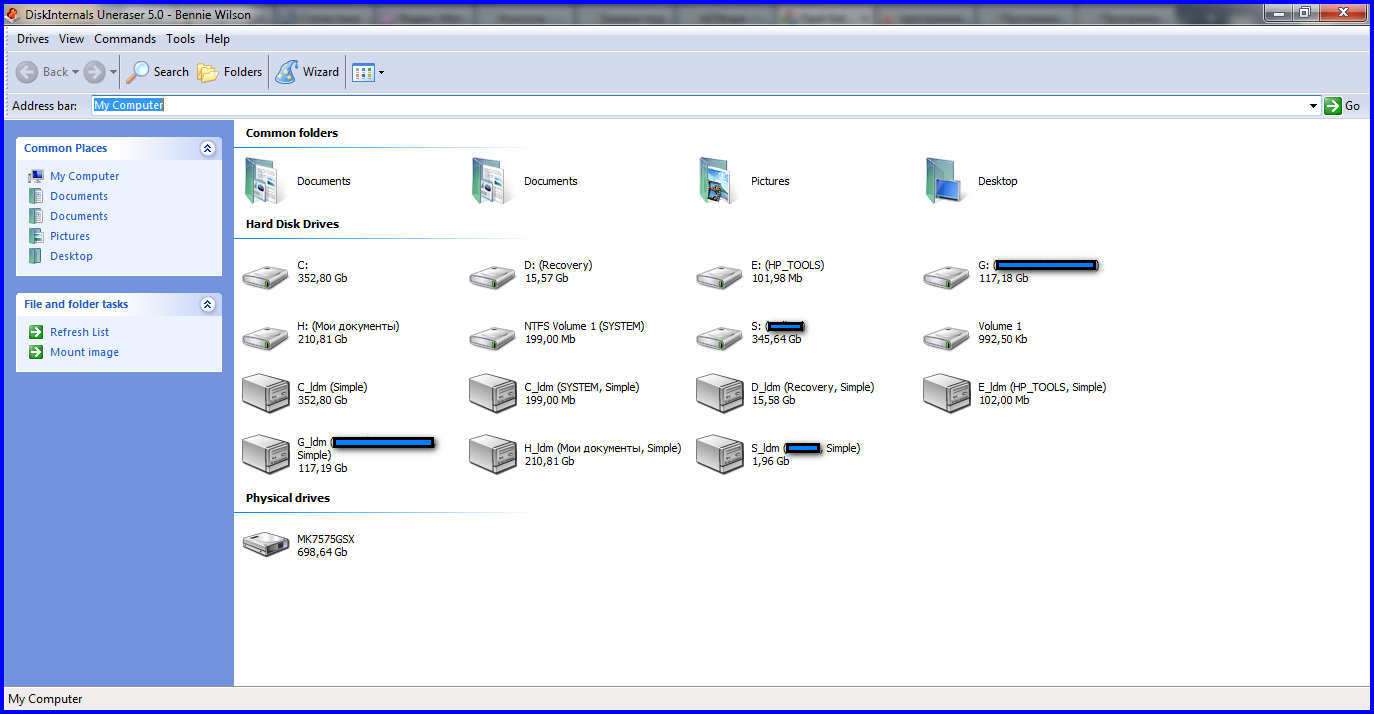
Пошаговая инструкция
Откройте программу.
Нажмите Wizard.
В мастере выберите Next.
Укажите диск или папку.
Выберите типы.
Для недавнего удаления используйте быстрый режим.
Для форматирования выберите Full Recovery.
Запустите анализ.
Найдите удалённые объекты.
Откройте Preview in New Window.
Отметьте данные.
Нажмите Recover.
Укажите другой носитель.
Плюсы
пошаговый мастер;
выбор диска и папки;
фильтрация типов;
быстрый и полный режимы;
предпросмотр;
работа с распространёнными файловыми системами.
Минусы
условия сохранения зависят от редакции;
глубокий анализ занимает время;
меньше ручного контроля, чем в DMDE;
сигнатурный поиск теряет имена;
не подходит для физически неисправного диска;
отсутствие рабочего предпросмотра указывает на повреждение.
FreeUndelete
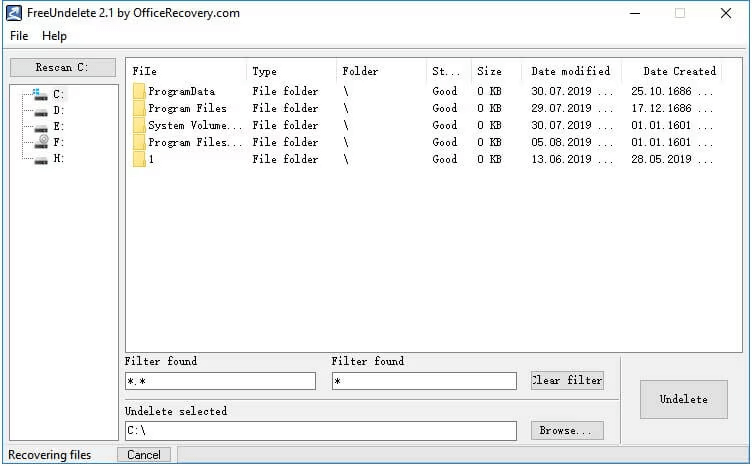
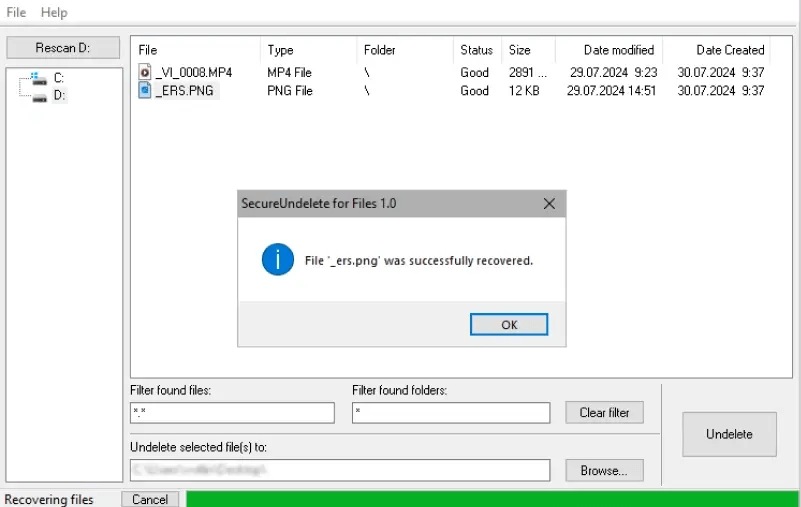
FreeUndelete подходит только для простой проверки исправного NTFS-тома после недавнего удаления. Интерфейс показывает имя, папку, размер, состояние и даты.
Пошаговая инструкция
Выберите диск.
Дождитесь списка.
Отсортируйте по имени, папке, состоянию или размеру.
Найдите объект.
В поле назначения укажите отдельный диск.
Нажмите Browse….
Отметьте файлы.
Нажмите Undelete.
Проверьте результат.
Плюсы
простой список;
отображение исходного каталога;
сортировка;
минимум настроек;
подходит для дополнительной проверки.
Минусы
устаревший интерфейс;
нет полноценного анализа разделов;
нет развитого предпросмотра;
нет создания образа;
слабая работа со сложным повреждением;
отсутствие результата не исключает поиск в DMDE или PhotoRec.
macOS: восстановление Windows-диска на другом компьютере
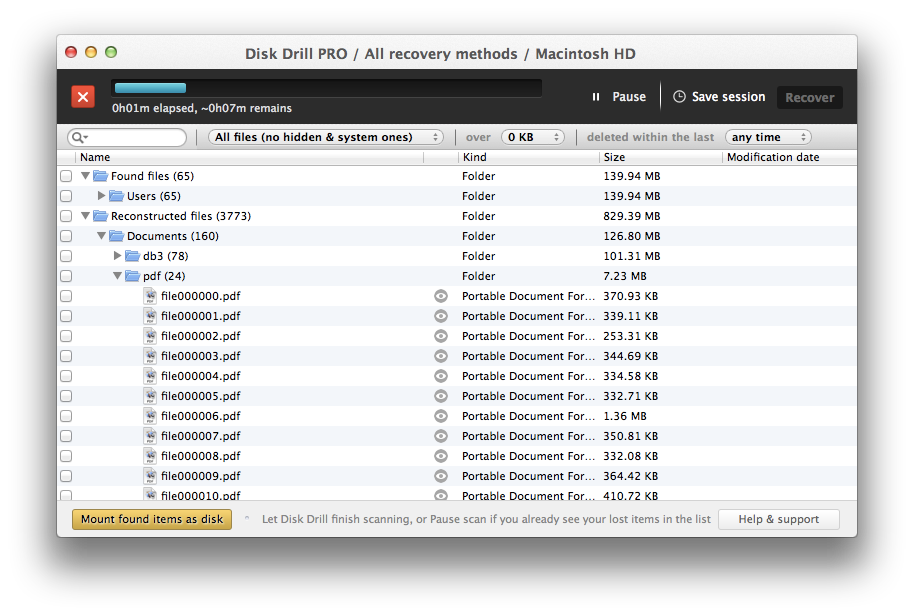
Mac можно использовать, когда Windows не загружается, а накопитель физически исправен. Подключите диск через совместимый адаптер. Если macOS предлагает инициализировать устройство, не соглашайтесь: инициализация изменяет структуру разделов.
Программу запускайте с системного диска Mac, а результат сохраняйте на третий носитель. Не записывайте ничего на подключённый Windows-диск.
Disk Drill для Mac
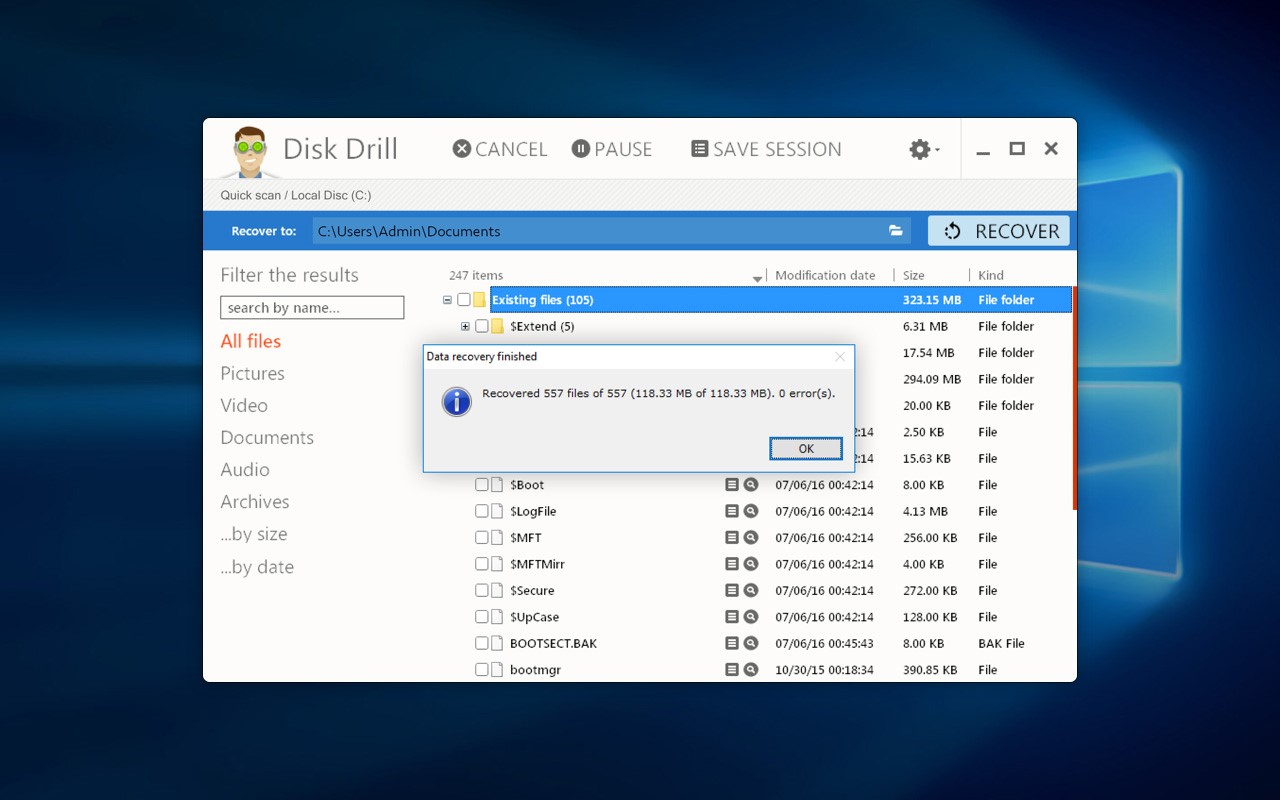
Disk Drill показывает физические устройства и логические разделы. Для восстановления используются Search for lost data, Review found items, фильтры, предпросмотр и Recover.
Пошаговая инструкция
Подключите Windows-диск.
Откройте Disk Drill.
Найдите устройство по модели и объёму.
Для полного поиска выберите физический диск.
При ошибках сначала создайте Byte-to-byte Backup.
Сохраните образ на другой носитель.
Выберите диск или образ.
Нажмите Search for lost data.
После появления результатов откройте Review found items.
Выберите категорию.
Задайте размер и дату.
Откройте предпросмотр.
Отметьте файлы.
Нажмите Recover.
Выберите другой накопитель.
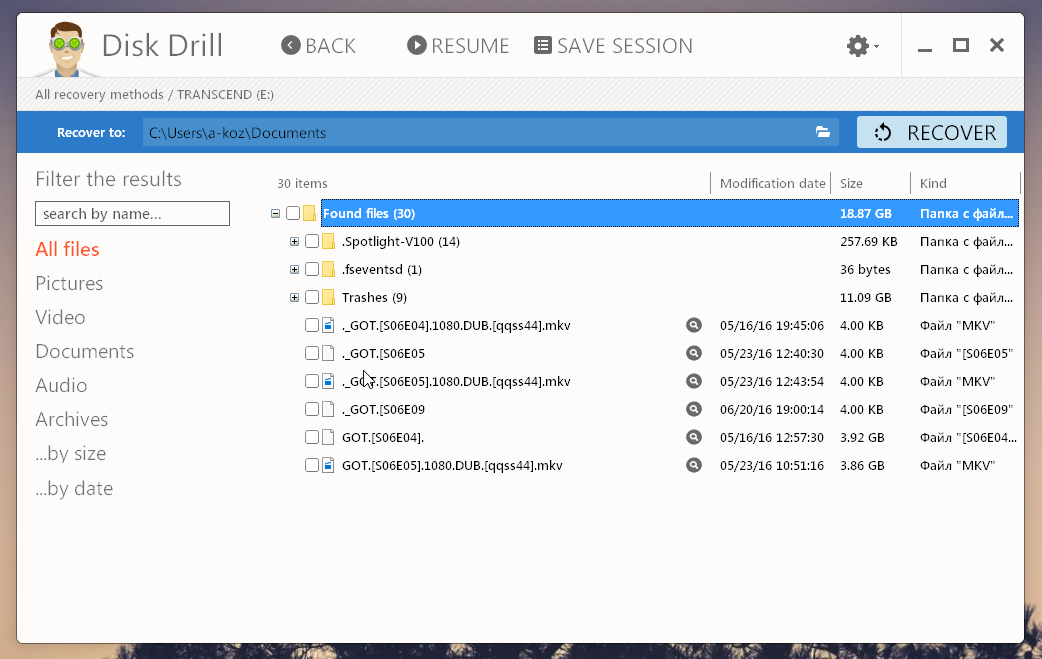
Проверяйте разделы с реконструированными данными. Для фотографий сравнивайте разрешение, для документов — размер и содержимое.
Плюсы
работа с Windows-дисками;
выбор физического устройства;
создание образа;
универсальное сканирование;
категории;
фильтры;
предпросмотр.
Минусы
результат сохраняется только на отдельный носитель;
условия сохранения зависят от редакции;
меньше ручного контроля, чем в R-Studio;
сигнатурные файлы теряют имена;
обычный USB-адаптер не решает механическую неисправность.
R-Studio для Mac
R-Studio подходит для удаления, форматирования, повреждения файловой системы и анализа образов.
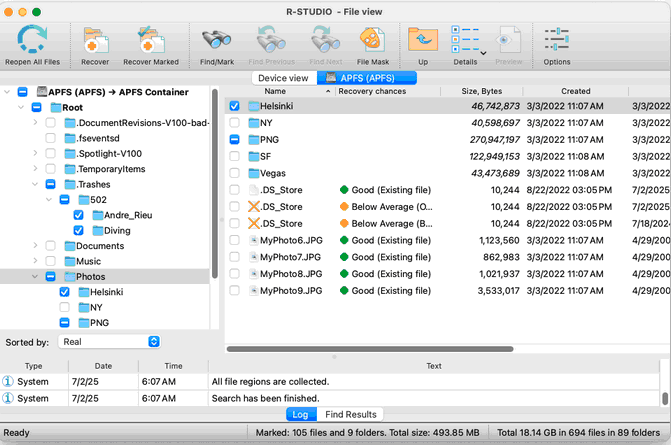
Недавнее удаление
В панели дисков откройте NTFS-раздел.
Дождитесь построения дерева.
Найдите исходную папку.
Включите удалённые объекты.
Оцените состояние.
Отметьте данные.
Откройте предпросмотр.
Нажмите Recover Marked.
Укажите отдельную папку.
Запустите сохранение.
Форматирование или потерянный раздел
Выберите физический диск.
Нажмите Scan.
Проверьте диапазон.
Запустите анализ.
Откройте найденные варианты NTFS.
Сравните структуру.
Проверьте известные файлы.
Выберите наиболее полный том.
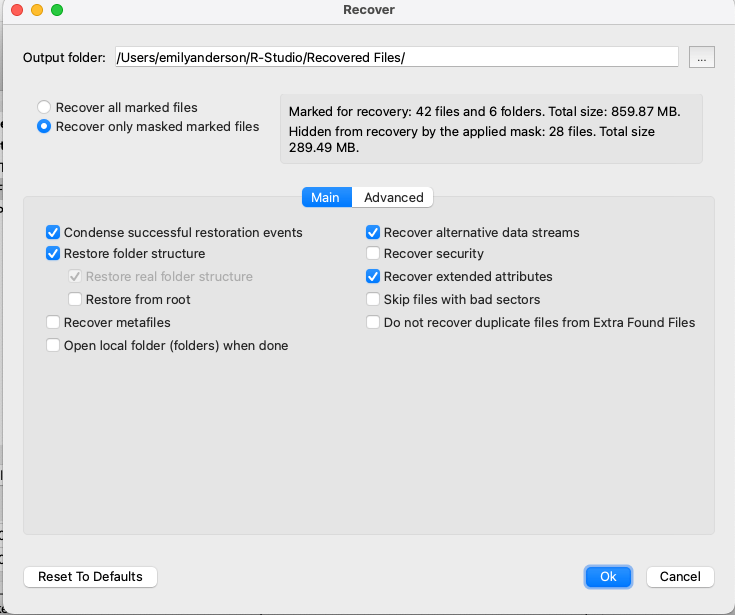
Нажмите Recover Marked.
Включите восстановление структуры, если она отображается корректно.
Укажите другой диск.
Плюсы
работа с физическими дисками;
сканирование файловых систем;
оценка состояния;
предпросмотр;
восстановление структуры;
образы;
подробный журнал.
Минусы
сложный интерфейс;
неправильный выбор найденного тома даёт повреждённую выдачу;
множество параметров;
долгое сканирование;
не исправляет аппаратную неисправность;
условия сохранения зависят от редакции.
Онлайн: восстановление облачных копий
Браузерный сервис не сканирует секторы локального HDD или SSD. Онлайн-способ работает только для файла, который ранее был загружен или синхронизирован.
Облако особенно важно после удаления с SSD: серверная копия не зависит от TRIM локального накопителя.
Dropbox

Восстановление удалённого файла
Откройте Dropbox в браузере.
Перейдите в Deleted files.
Найдите объект.
Отметьте один или несколько файлов.
Нажмите Restore.
Откройте исходную папку.
Проверьте содержимое.
Для поиска используйте:
имя;
папку;
дату удаления;
пользователя, выполнившего действие;
размер.
Восстановление из папки
Откройте исходный каталог.
Перейдите в настройки папки.
Включите показ удалённых файлов.
Отметьте объект.
Откройте меню действий.
Выберите Restore.
История версий
Если файл перезаписан:
найдите существующий объект;
откройте контекстное меню;
выберите Version history;
сравните даты и размеры;
откройте нужную версию;
выполните возврат.
Массовый откат
При массовом удалении или шифровании:
приостановите синхронизацию на проблемном компьютере;
определите время события;
сохраните отдельно новые файлы;
откройте средство отката;
выберите момент до инцидента;
проверьте перечень действий;
запустите восстановление;
дождитесь завершения;
проверьте Корзину и новые файлы.
iCloud Drive
Недавно удалённые файлы
Откройте iCloud Drive в браузере.
Перейдите в Recently Deleted.
Отметьте объекты.
Нажмите Recover.
Для всего списка используйте Recover All.
Проверьте исходный каталог.
Не редактируйте те же папки во время возврата.
Восстановление данных приложений
Откройте раздел восстановления данных.
Выберите Restore Files.
Отметьте нужные объекты.
Нажмите Restore Files.
Проверьте приложение, которому принадлежал файл.
Фотографии и видео
Для медиатеки используется отдельный альбом:
откройте Photos;
выберите Recently Deleted;
отметьте фото или видео;
нажмите Recover.
Файлы iCloud Drive и фотографии хранятся в разных разделах удаления.
pCloud
В pCloud есть три механизма:
Trash — удалённые объекты;
Revisions — прежние версии;
Rewind — состояние аккаунта в выбранный момент.
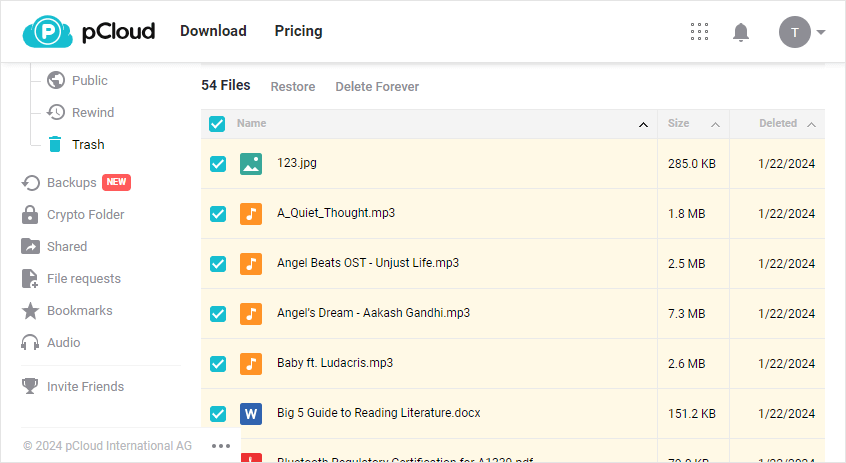
Восстановление из Trash
Откройте Trash.
Отметьте файлы или папки.
Нажмите Restore.
Проверьте исходное расположение.
Возврат версии
Найдите существующий файл.
Откройте контекстное меню.
Выберите Revisions.
Сравните версии.
Восстановите нужную.
Rewind
Откройте Rewind.
Выберите дату и время.
Просмотрите структуру.
Отметьте данные.
Выберите восстановление или выгрузку.
Проверьте созданную папку результата.
Rewind подходит для массового удаления, ошибочной синхронизации и повреждения большого числа файлов.
iPhone и Android: восстановление через мобильные приложения
Мобильные приложения не сканируют Windows-диск. Они возвращают файлы, которые ранее синхронизировались с облачным аккаунтом.
Перед поиском проверьте учётную запись. На телефоне часто добавлено несколько профилей Google или Microsoft.
OneDrive
Android
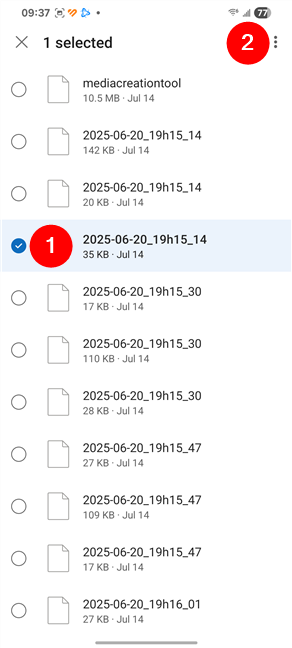
Откройте OneDrive.
Нажмите Me.
Выберите нужный аккаунт.
Откройте Recycle Bin.
Отметьте файлы.
Нажмите Restore.
iPhone
Откройте OneDrive.
Нажмите значок профиля.
Выберите аккаунт.
Откройте Recycle Bin.
Отметьте данные.
Нажмите Restore.
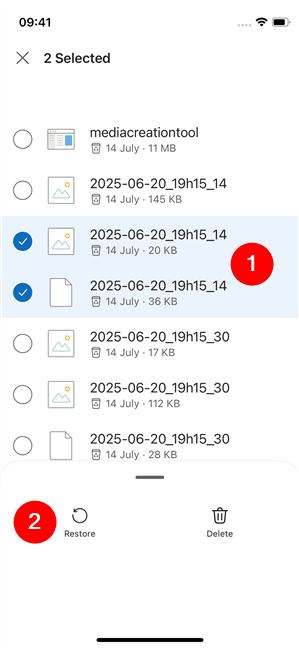
После возврата откройте папку на компьютере и дождитесь синхронизации. Не создавайте одноимённый файл до завершения операции.
Массовый откат OneDrive
Для массового удаления:
приостановите синхронизацию на проблемном ПК;
откройте OneDrive в браузере;
перейдите к восстановлению хранилища;
выберите дату;
просмотрите диаграмму активности;
отметьте операции;
запустите откат;
проверьте Корзину после завершения.
Google Drive
Android
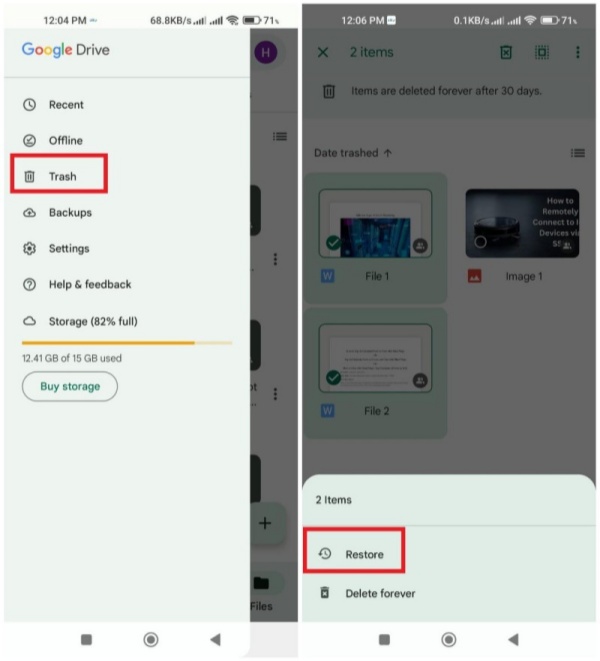
Откройте Google Drive.
Нажмите меню.
Выберите Trash.
Найдите файл.
Нажмите кнопку с тремя точками.
Выберите Restore.
iPhone и iPad
Откройте Google Drive.
Нажмите меню.
Выберите Trash.
Откройте действия рядом с объектом.
Нажмите Restore.
Файл возвращается в прежнее расположение. Если он принадлежал другому пользователю и был только предоставлен вам, проверять Корзину должен владелец.
Google Photos
Google Photos подходит только для фотографий и видео, которые были загружены в медиатеку.
Android
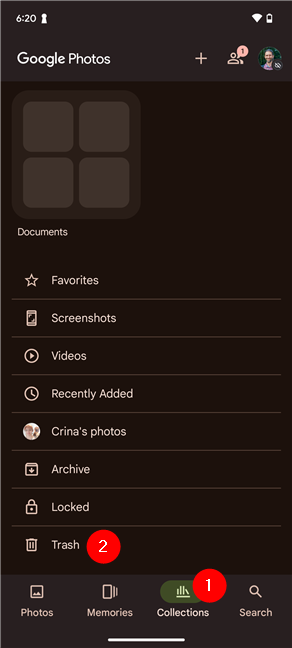
Откройте Google Photos.
Нажмите Collections.
Выберите Trash.
Нажмите и удерживайте фотографию.
Отметьте дополнительные объекты.
Нажмите Restore.
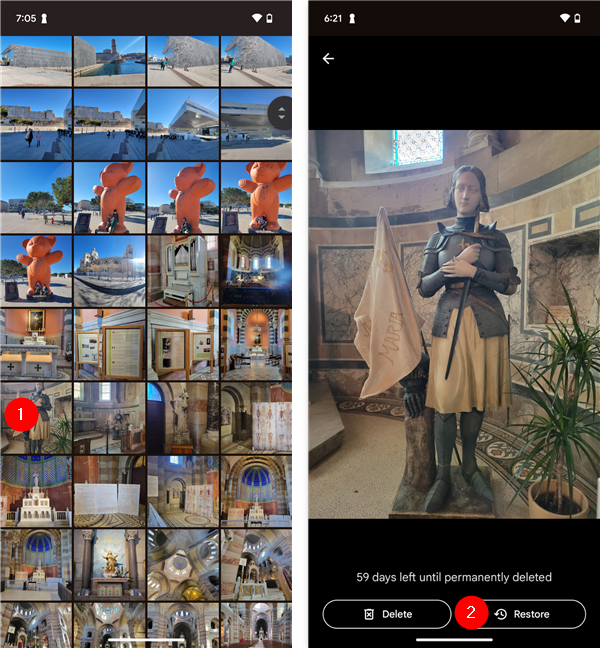
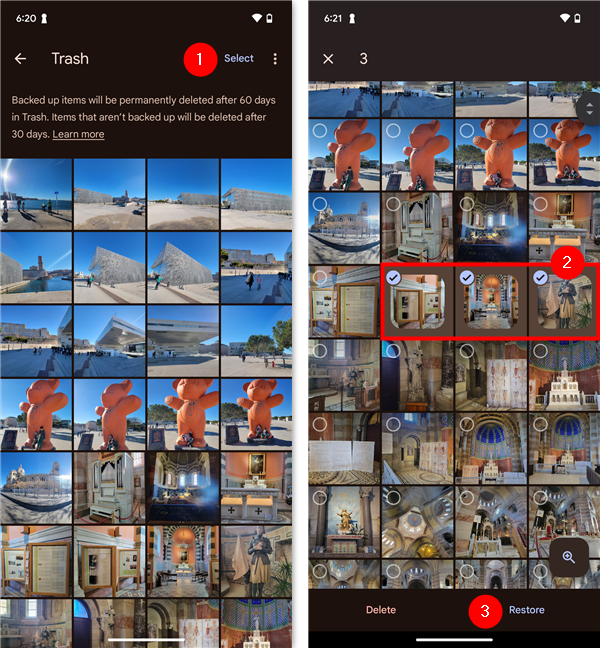
После восстановления проверьте:
основную медиатеку;
прежний альбом;
галерею устройства;
веб-интерфейс;
папку синхронизации на компьютере.
iPhone и iPad
Откройте Google Photos.
Нажмите Collections.
Выберите Trash.
Отметьте фото или видео.
Нажмите Restore.
Облачный объект и локальная копия — не одно и то же. После возврата из Корзины фотография появится в аккаунте, а локальную копию при необходимости нужно загрузить на устройство.
Windows 10: сложные случаи
SSD и TRIM
На SSD Windows передаёт контроллеру сведения о свободных блоках. После внутренней очистки программа видит пустые области, даже если запись о файле ещё отображается.
Проверка настройки:
fsutil behavior query DisableDeleteNotify
Результат 0 означает, что уведомления TRIM разрешены. Результат 1 означает, что они отключены. Команда показывает настройку Windows, но не подтверждает состояние конкретных блоков.
Не отключайте TRIM после удаления в надежде вернуть данные. Изменение не восстанавливает уже очищенное содержимое.
Порядок для SSD:
прекратите работу;
проверьте Корзину;
проверьте резервные копии;
проверьте облако;
посмотрите «Историю файлов»;
выполните одно сканирование;
сохраняйте только объекты с рабочим предпросмотром;
не повторяйте идентичные проходы;
при высокой ценности остановитесь после первой неудачной попытки.
На внешнем SSD обработка TRIM зависит от контроллера и интерфейса. Отсутствие TRIM не гарантирует восстановление: блоки могли быть перезаписаны обычной записью.
Быстрое форматирование
Быстрое форматирование создаёт новую служебную структуру, но не перезаписывает последовательно каждый пользовательский блок. Пока на раздел не записаны новые данные, сохраняется шанс вернуть старое содержимое.
Правильный порядок:
не форматируйте повторно;
не копируйте данные;
определите физический диск;
создайте образ при ошибках;
выполните Full Scan в DMDE;
проверьте найденные тома;
восстановите файлы с исходными именами;
затем примените PhotoRec;
сохраните всё на другой носитель;
проверьте результат до ремонта раздела.
После установки Windows на отформатированный раздел значительная часть старых блоков будет перезаписана.
Раздел RAW
RAW означает, что Windows не распознаёт файловую систему.
Возможные причины:
повреждён загрузочный сектор;
повреждена таблица файлов;
разрушены служебные записи;
нестабильно подключение;
есть ошибки поверхности;
контроллер возвращает повреждённые данные.
Не нажимайте Форматировать диск.
Порядок:
откройте Управление дисками;
найдите устройство по объёму;
не создавайте новый том;
проверьте физическое состояние;
создайте образ;
откройте его в DMDE;
найдите прежнюю файловую систему;
извлеките данные;
проверьте копии;
только затем форматируйте исходник.
Исчезнувший раздел
Если пространство отображается как Нераспределено, не создавайте новый простой том.
В DMDE:
выберите Physical Devices;
откройте Partitions;
найдите прежний том;
откройте его без записи;
проверьте каталоги;
сохраните файлы;
при отсутствии структуры запустите Full Scan;
сравните найденные варианты.
Возврат записи раздела выполняют только после сохранения данных и создания образа.
Повреждённая флешка
Сначала исключите неисправность порта и переходника:
подключите к другому USB-порту;
не используйте пассивный концентратор;
проверьте на другом компьютере;
сравните отображаемый объём;
не соглашайтесь на форматирование;
создайте образ;
анализируйте образ;
восстановите данные;
проверьте результат;
замените носитель.
Если флешка определяется как нулевой объём, программное сканирование обычно не получает доступ к памяти.
Карта памяти камеры
При повреждении файловой системы фотографии и видео часто остаются в последовательных областях.
Порядок:
выньте карту из камеры;
переведите переключатель защиты от записи, если он есть;
используйте исправный картридер;
не форматируйте;
создайте образ;
запустите DMDE;
затем PhotoRec;
ограничьте форматы RAW, JPG и видео;
сохраните результаты;
отсортируйте по EXIF и разрешению.
Не продолжайте съёмку на этой карте.
Windows не загружается
Не переустанавливайте систему на тот же диск до копирования данных.
Варианты:
подключить накопитель к другому Windows-компьютеру;
подключить к Mac;
загрузиться с внешнего носителя;
создать образ;
скопировать пользовательские папки.
Проверьте:
C:\Users\Имя\Desktop
C:\Users\Имя\Documents
C:\Users\Имя\Downloads
C:\Users\Имя\Pictures
C:\Users\Имя\Videos
C:\Users\Имя\AppData
AppData содержит профили браузеров, локальные базы, настройки и проекты отдельных приложений.
BitLocker
Не форматируйте зашифрованный том. Для доступа требуется пароль или код восстановления.
Проверьте:
учётную запись владельца;
распечатанный код;
файл с кодом;
USB-носитель;
рабочую или учебную учётную запись;
администратора организации.
После разблокировки создайте образ или сканируйте доступный том. Без расшифровки программы видят только зашифрованные блоки.
Вирус скрыл файлы
Признаки:
папки заменены ярлыками;
занятое пространство осталось;
содержимое видно после включения скрытых элементов;
в корне появились неизвестные исполняемые файлы.
Действия:
не запускайте ярлыки;
отключите автозапуск;
создайте образ;
проверьте компьютер;
покажите скрытые элементы;
примените attrib;
перенесите документы;
проверьте копии;
форматируйте только после сохранения.
Файл найден, но не открывается
Причины:
кластеры перезаписаны;
восстановлен только заголовок;
файл фрагментирован;
расширение определено неверно;
сохранена миниатюра;
архив потерял структуру;
видео лишилось индекса;
сектор нечитаем.
Действия:
не изменяйте оригинальный результат;
создайте копию;
сохраните другие версии;
сравните размеры;
откройте в другом приложении;
протестируйте архив;
для видео попробуйте пересборку контейнера на копии;
проверьте офисный файл как ZIP;
повторите анализ другой программой по образу;
не сохраняйте исправленную версию поверх исходной.
Повреждённый HDD
Программы допустимы только при стабильном чтении. При щелчках и отключениях:
выключите компьютер;
не включайте диск повторно ради проверки;
не вскрывайте корпус;
не замораживайте;
не переставляйте плату;
не прогревайте;
не используйте случайный блок питания;
упакуйте устройство;
передайте на диагностику;
согласуйте приоритетные папки.
Когда обращаться в лабораторию
Обращение оправдано, когда:
накопитель не определяется;
слышны щелчки;
устройство показывает неправильный объём;
есть следы воды или удара;
повреждён разъём;
SSD перегревается;
данные находятся на RAID;
самостоятельное чтение ухудшает состояние;
цена потери высока.
Перед передачей уточните:
проводится ли диагностика без записи;
создаётся ли образ;
можно ли указать приоритетные папки;
как защищаются конфиденциальные данные;
когда требуется пароль BitLocker;
как выдаётся результат;
что происходит с исходным носителем после работ.
Windows 10: как выбрать метод
По типу накопителя
| Накопитель | Первый способ | Второй способ | Особое ограничение |
|---|---|---|---|
| HDD | Феникс | DMDE | Не сканировать при щелчках |
| SSD | Резервная или облачная копия | Одно сканирование Фениксом | TRIM |
| USB-флешка | Феникс | PhotoRec | Контроллер способен выйти из строя |
| Карта памяти | Образ, затем Феникс | PhotoRec | Не продолжать съёмку |
| Внешний HDD | Феникс | DMDE | Проверить питание |
| RAW-раздел | DMDE | PhotoRec | Не форматировать |
| Потерянный раздел | DMDE | R-Studio | Не создавать новый том |
| Зашифрованный диск | Разблокировка | Образ и сканирование | Нужен ключ |
По типу удаления
| Причина | Основной метод |
|---|---|
| Случайное удаление | Ctrl+Z или Корзина |
| Shift+Delete | Феникс |
| Очищенная Корзина | Феникс или Recuva |
| Перезапись документа | Предыдущие версии или облачная история |
| Быстрое форматирование | DMDE |
| Повреждение файловой системы | Образ и DMDE |
| Массовое удаление из облака | Откат аккаунта |
| Удаление фото с телефона | Google Photos или OneDrive |
| Физическая неисправность | Лаборатория |
По требуемой простоте
Для начинающего пользователя
Корзина.
История файлов.
Феникс.
Recuva.
Облачная корзина.
Для точного поиска
Windows File Recovery.
DMDE.
R-Studio.
Для форматирования
DMDE.
PhotoRec.
EaseUS.
4DDiG.
Для работы по образу
DMDE.
R-Studio.
Disk Drill.
4DDiG.
Структурный и сигнатурный поиск
Структурный поиск использует метаданные файловой системы:
имя;
путь;
размер;
даты;
расположение кластеров;
атрибуты.
Преимущество — сохранение имён и папок. Недостаток — зависимость от целостности метаданных.
Сигнатурный поиск распознаёт содержимое:
заголовок;
внутреннюю структуру;
окончание;
характерные блоки.
Преимущество — работа после форматирования. Недостатки:
потеря имён;
отсутствие папок;
большое количество результатов;
проблемы с фрагментированными файлами;
необходимость ручной сортировки.
Правильный порядок: сначала структурный поиск, затем сигнатурный.
Когда создавать образ
Образ нужен, если:
есть ошибки чтения;
накопитель нестабилен;
предстоит несколько программ;
данные имеют высокую ценность;
раздел RAW;
исчезла таблица разделов;
устройство большое и сканирование длительное;
требуется сохранить исходное состояние.
Образ должен находиться на другом физическом диске. Не создавайте его внутри проблемного тома.
Windows 10: проверка восстановленных данных
DOCX, XLSX и PPTX
Откройте файл в соответствующем приложении и проверьте:
все страницы;
листы;
формулы;
диаграммы;
изображения;
комментарии;
макросы;
последние разделы;
сохранение новой копии.
Для технической проверки создайте дубликат и замените расширение на .zip. Исправный контейнер содержит:
[Content_Types].xml
word
xl
ppt
Не изменяйте оригинальный результат.
Проверьте:
количество страниц;
первую и последнюю страницу;
поиск по тексту;
изображения;
вложения;
шрифты;
печать тестовой страницы.
Рабочая первая страница не гарантирует целостность конца документа.
JPG, PNG и RAW
Проверяйте:
полное разрешение;
нижнюю часть изображения;
серые или цветные полосы;
увеличение масштаба;
метаданные;
открытие в двух программах;
экспорт копии.
JPEG может отображать верхнюю часть и быть повреждён ниже точки перезаписи.
ZIP, 7Z и RAR
Выполните тест архива. Просмотр списка файлов не равен полной целостности. Распаковывайте в отдельную папку и проверяйте каждый объект.
Видео
Проверьте:
длительность;
начало;
середину;
последние секунды;
перемотку;
звук;
синхронность;
отсутствие обрыва.
Файл, который запускается, может быть повреждён дальше по потоку.
Аудио
Проверьте:
продолжительность;
отсутствие тишины;
каналы;
щелчки;
частоту;
теги;
конец записи.
Базы данных
Выполните встроенную проверку целостности, экспорт нескольких таблиц и открытие отдельных записей. Простое открытие оболочки не подтверждает исправность базы.
Проекты программ
Проект видеоредактора, CAD или графического пакета часто ссылается на внешние ресурсы. Вместе с основным файлом восстановите:
исходные видео;
изображения;
аудио;
шрифты;
текстуры;
прокси;
кэш, если он содержит уникальные данные;
связанные библиотеки.
Электронная почта
Для почтовой базы проверьте:
открытие профиля;
количество папок;
поиск;
вложения;
даты;
экспорт нескольких писем;
отсутствие ошибок индекса.
Работайте с копией базы.
Контрольные суммы
Для проверенного файла создайте SHA-256:
Get-FileHash "E:\Recovery\Documents\report.docx" -Algorithm SHA256
Контрольная сумма не доказывает, что восстановление было полным, но позволяет обнаружить последующие изменения при переносе.
Две независимые копии
После проверки создайте минимум две копии на разных носителях. Только затем форматируйте или ремонтируйте исходный диск.
Windows 10: частые ошибки
Продолжение работы
На системном разделе запись идёт постоянно. Даже просмотр сайтов создаёт кэш.
Установка нескольких программ
Каждый установщик записывает новые данные. Выберите один инструмент и запускайте его с другого носителя.
Сохранение на исходник
Первый восстановленный файл способен уничтожить второй.
Форматирование RAW
Новая файловая система перезаписывает служебную структуру.
chkdsk до образа
Команда изменяет метаданные и усложняет последующий анализ.
Неправильный диск
Буквы меняются. Проверяйте модель, объём и тип подключения.
Остановка после быстрого поиска
После форматирования нужные данные часто появляются только в полном анализе.
Восстановление всего списка
Тысячи временных объектов заполняют диск назначения. Сначала выбирайте критичные данные.
Доверие одной миниатюре
Миниатюра может быть отдельным исправным файлом, а оригинал — повреждённым.
Повторные проходы по неисправному HDD
Каждое сканирование увеличивает нагрузку.
Отключение TRIM задним числом
Это не возвращает очищенные блоки.
Безопасная перезапись
Функции Secure Overwrite, Wipe и Erase Free Space уничтожают содержимое свободных областей.
Изменение расширения
Переименование .tmp в .docx не восстанавливает внутреннюю структуру. Расширение должно соответствовать содержимому.
Копирование повреждённого файла поверх другой версии
Сохраняйте каждую найденную версию отдельно.
Удаление исходной выдачи после ремонта
Не удаляйте первоначальные результаты. Исправление документа или видео может ухудшить содержимое.
Windows 10: защита от повторной потери
Правило 3–2–1
Храните:
минимум три копии;
на двух типах носителей;
одну копию вне основного компьютера.
Пример:
рабочая папка на SSD;
копия на внешнем HDD;
зашифрованная копия в облаке.
Синхронизация не заменяет резервное копирование
Удаление в синхронизированной папке распространяется на другие устройства. История и Корзина снижают риск, но не заменяют независимый архив.
Настройка Истории файлов
Подключите внешний диск.
Откройте Панель управления.
Перейдите в История файлов.
Нажмите Выбор диска.
Укажите носитель.
Нажмите Включить.
Откройте дополнительные параметры.
Настройте частоту.
Выполните первую копию.
Проверьте восстановление тестового файла.
Резервирование пользовательских папок
Включите копирование:
Рабочего стола;
Документов;
Изображений;
Видео;
Музыки;
рабочих проектов.
Проверьте свободное место и завершение синхронизации.
Отключаемый внешний диск
Постоянно подключённый резервный диск доступен шифровальщику и ошибочному удалению. После копирования безопасно извлекайте его.
Образ перед рискованными операциями
Создавайте образ перед:
изменением разделов;
переустановкой Windows;
обновлением прошивки;
клонированием;
исправлением RAW;
переносом системы;
ремонтом диска с ошибками.
Проверка резервной копии
Раз в месяц:
выберите несколько файлов;
восстановите в отдельную папку;
откройте;
сравните размер;
проверьте дату;
протестируйте архив;
просмотрите журнал ошибок.
Архив без тестового восстановления нельзя считать проверенным.
Не храните единственную копию на флешке
Флешка подходит для переноса, но не для единственного хранения. Контроллер и память способны выйти из строя без предупреждения.
Разделяйте исходники, проекты и кэш
Пример:
D:\Projects
D:\Source
D:\Exports
D:\Cache
Резервируйте Projects и Source. Кэш можно создать повторно.
Проверяйте облачную загрузку
Перед удалением локальной копии:
откройте веб-интерфейс;
найдите файл;
проверьте размер;
откройте;
убедитесь, что загружена последняя версия;
только затем удаляйте локальный дубликат.
Храните ключи BitLocker отдельно
Сохраните код восстановления:
в отдельной учётной записи;
на распечатке;
на внешнем носителе;
в защищённом менеджере;
у администратора организации.
Не храните единственную копию ключа только на зашифрованном диске.
Частые вопросы
Можно ли восстановить файл после Shift+Delete?
Да, если блоки не перезаписаны и не очищены средствами SSD. Начните с Феникса. Запускайте программу и сохраняйте результат на другой диск.
Можно ли вернуть данные после очистки Корзины?
На HDD содержимое остаётся до перезаписи. Используйте Феникс, Recuva, Windows File Recovery или DMDE. На SSD шанс ниже из-за TRIM.
Куда Windows помещает файл после удаления?
При обычном удалении объект попадает в Корзину. После Shift+Delete запись удаляется из каталога, а кластеры помечаются свободными.
Почему нельзя сохранять на тот же диск?
Запись результата способна занять область другого удалённого файла.
Что лучше: быстрый или глубокий поиск?
Быстрый подходит для недавнего удаления. Глубокий нужен после форматирования, старой потери и повреждения структуры.
Почему найденное имя есть, а файл не открывается?
Имя хранится в метаданных, а содержимое — в других блоках. Метаданные сохранились, а данные перезаписаны.
Почему имя изменилось?
При сигнатурном поиске программа распознаёт тип по содержимому и создаёт служебное имя.
Можно ли восстановить после форматирования?
После быстрого форматирования — да, если не было новых записей. Сначала используйте DMDE, затем PhotoRec.
Что делать с RAW?
Не форматировать, создать образ, найти прежний том и извлечь данные.
Поможет ли chkdsk?
chkdsk исправляет файловую систему, но не является инструментом возврата удалённых документов. Сначала нужен образ.
Поможет ли attrib?
Только для файлов, которые существуют, но скрыты атрибутами.
Возвращает ли точка восстановления документы?
Нет. Она относится к системным компонентам.
Можно ли восстановить SSD?
Сначала проверьте резервные и облачные копии. Затем выполните одно сканирование. Отключение TRIM после удаления не возвращает данные.
Можно ли восстановить флешку?
Да, если память и контроллер исправны. Не форматируйте, создайте образ и используйте Феникс, DMDE или PhotoRec.
Что делать, если флешка просит форматирование?
Нажмите Отмена. Создайте образ и анализируйте его.
Что делать, если диск отсутствует в Проводнике?
Проверьте «Управление дисками» и BIOS. Если устройство не определяется или показывает неправильный объём, требуется аппаратная диагностика.
Можно ли запускать программу с C:?
Не следует, если данные удалены с C:. Используйте другой диск.
Как вернуть один документ?
Используйте Феникс с фильтром или команду:
winfr C: E: /regular /n "\Users\Ivan\Documents\Отчёт.docx"
Как вернуть целую папку?
Сначала проверьте «Предыдущие версии» и «Историю файлов». В DMDE восстановите каталог через Recover.
Почему появились тысячи файлов?
Глубокий поиск находит кэш, миниатюры и временные данные. Ограничьте тип, размер и дату.
Нужно ли ждать завершения сканирования?
Для форматирования и RAW — да, если диск исправен. При физических ошибках поиск прекращают.
Можно ли остановить Windows File Recovery ?
Да, сочетанием Ctrl+C.
Что выбрать: Феникс или Windows File Recovery ?
Феникс удобнее для графического пошагового поиска. Windows File Recovery полезна для точного фильтра по пути и расширению.
Что выбрать после форматирования?
Сначала DMDE для структуры, затем PhotoRec для сигнатур.
Поможет ли другая программа?
Да, если она использует другой метод. После Феникса проверьте DMDE и PhotoRec.
Можно ли вернуть файл из облака после удаления с компьютера?
Да, если он успел синхронизироваться и остаётся в Корзине или истории версий.
Что делать после массового удаления из облака?
Приостановите синхронизацию и используйте массовый откат аккаунта.
Можно ли восстановить фото через телефон?
Да, если оно было загружено в OneDrive, Google Drive, Google Photos или iCloud.
Почему фото вернулось в облако, но не появилось на компьютере?
Клиент синхронизации ещё не завершил загрузку либо используется другой аккаунт. Проверьте веб-интерфейс, статус синхронизации и папку.
Нужно ли переименовывать найденные файлы сразу?
Нет. Сначала сохраните исходную выдачу, проверьте содержимое и создайте резервную копию.
Можно ли ремонтировать повреждённый документ?
Работайте только с копией. Не сохраняйте исправленную версию поверх единственного восстановленного файла.
Когда прекращать самостоятельные попытки?
При щелчках, отключениях, перегреве, неправильном объёме и высокой цене ошибки.
Итоговый порядок действий
Прекратите запись на исходный диск.
Проверьте Ctrl+Z, Корзину, поиск и скрытые элементы.
Проверьте «Историю файлов», предыдущие версии и резервные копии.
Проверьте облачные корзины.
Подготовьте отдельный диск назначения.
Для простого сценария запустите Феникс.
Если быстрый поиск не помог, используйте расширенный.
Для точного фильтра примените Windows File Recovery.
Для RAW, форматирования и потерянного раздела создайте образ и используйте DMDE.
Для сигнатурного поиска запустите PhotoRec.
Проверяйте каждую восстановленную копию.
Создайте две независимые резервные копии.
Только после этого форматируйте или ремонтируйте исходный накопитель.
При физических признаках неисправности не запускайте программы.
 *EXE — расширение исполняемого файла. Сайт является партнером проекта