

Sejda PDF Editor — PDF-редактор для правки, подписи, заполнения, сжатия, объединения, разделения и конвертации документов. У Sejda есть два рабочих варианта: браузерный Sejda PDF Editor и настольный Sejda PDF Desktop. Браузерная версия подходит для быстрых операций без установки: открыть PDF, добавить текст, поставить подпись, заполнить форму, удалить лишние страницы, объединить документы или конвертировать файл. Sejda PDF Desktop решает те же задачи локально на компьютере и нужен там, где важны работа с локальными шрифтами, отсутствие загрузки файла в браузер и регулярная обработка документов.
Главное отличие Sejda от узких PDF-утилит — набор инструментов в одном интерфейсе. В одном сервисе собраны редактирование текста, вставка изображений, ссылки, формы, подписи, аннотации, поворот и удаление страниц, OCR, защита паролем, сжатие, извлечение картинок, изменение метаданных, добавление водяных знаков, колонтитулов и нумерации. Для пользователя это означает, что типовая цепочка работы с PDF не требует постоянного перехода между разными программами: документ можно исправить, подписать, уменьшить, защитить и сохранить в одном рабочем окружении.
Sejda PDF Editor особенно полезен для документов, которые уже существуют в PDF: договоров, счетов, актов, заявлений, анкет, учебных материалов, инструкций, сканов с распознанным текстом, отчетов и файлов, собранных из нескольких источников. Редактор позволяет изменить текст в PDF, добавить текст в PDF поверх страницы, заполнить PDF-форму, подписать PDF, вставить печать или логотип, выделить фрагмент цветом, зачеркнуть устаревшую строку, удалить ненужную страницу, объединить PDF с приложениями и подготовить итоговый файл к отправке.
При этом Sejda не является полноценной заменой верстальному редактору. PDF по своей природе хранит готовую страницу, а не документ с гибкой структурой абзацев, как DOCX. Поэтому Sejda хорошо работает с точечными правками: заменить дату, исправить имя, добавить подпись, вставить ссылку, закрыть лишний визуальный фрагмент, переставить страницы. Для полного переписывания многостраничного макета удобнее использовать исходный документ в текстовом редакторе, а PDF оставить финальным форматом.
Веб-версия и Sejda PDF Desktop
Sejda Web работает в браузере. Пользователь открывает нужный инструмент, загружает PDF с компьютера, Dropbox, Google Drive, OneDrive или через Web Address (URL), выполняет действие и получает готовый файл. Файлы в браузерной версии автоматически удаляются через 2 часа, а бесплатный режим для редактора рассчитан на документы до 200 страниц или 50 MB и 3 задачи в час.
Sejda PDF Desktop доступен для Mac Intel, Mac Silicon, Windows 64bit, Windows 64bit Portable, Linux .deb и Linux .rpm. В настольной версии файлы остаются на компьютере, а редактор получает доступ к локально установленным шрифтам. Это важное отличие для документов, где требуется сохранить внешний вид текста, использовать фирменный шрифт или работать с файлами, которые нельзя отправлять в браузерный сервис.
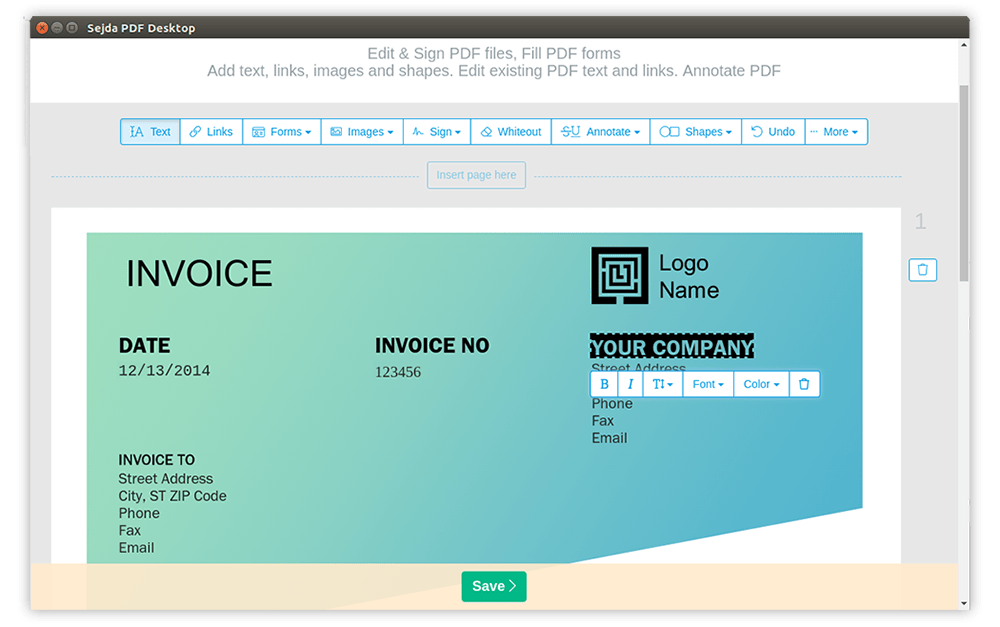
В настольной версии рабочая логика повторяет браузерную: пользователь выбирает инструмент, открывает файл, вносит правки, применяет изменения и сохраняет результат. Для простых задач разница почти незаметна. Для документов с корпоративными шрифтами, чувствительными данными и большим количеством повторяющихся операций Sejda PDF Desktop удобнее: файл обрабатывается локально, а пункт Font → More fonts позволяет подключать установленные в системе шрифты прямо в редакторе.
Интерфейс Sejda PDF Editor
Интерфейс Sejda построен вокруг конкретных действий, а не вокруг сложных меню. На стартовой странице доступны популярные операции: PDF Editor, Compress, Delete Pages, Merge, Split, Crop, Fill & Sign, PDF to Word, Extract Pages. В меню All Tools инструменты разделены по группам: Merge, Split, Edit & Sign, Compress, Security, Convert from PDF, Convert to PDF, Other, Scans, Automate. Такая структура помогает выбрать действие по задаче: изменить содержимое, собрать документ, разделить файл, конвертировать, защитить, распознать скан или настроить цепочку операций.
В самом редакторе верхняя панель содержит основные элементы для правки страницы: Text, Links, Forms, Images, Sign, Whiteout, Annotate, Shapes, Undo, Apply changes. Эти инструменты не спрятаны в многоуровневых разделах: текст редактируется через Text, подпись создается через Sign, изображения добавляются через Images, поля формы находятся в Forms, а сохранение правок выполняется через Apply changes.
Рабочий процесс выглядит так:
Пользователь выбирает инструмент, например Edit PDF.
Нажимает Upload PDF file или перетаскивает документ в окно.
Вносит изменения через панель Text, Images, Sign, Annotate, Shapes или Forms.
Нажимает Apply changes.
Сохраняет готовый PDF через Download.
У Sejda есть важное предупреждение для браузерной версии: масштаб страницы в браузере должен быть 100%. Встроенное сообщение Browser's zoom warning объясняет, что нестандартный zoom нарушает работу редактора. Это практическая деталь: при смещении текста, подписи или выделения сначала нужно вернуть масштаб браузера к 100%, а уже потом продолжать правку.
Редактирование текста в PDF
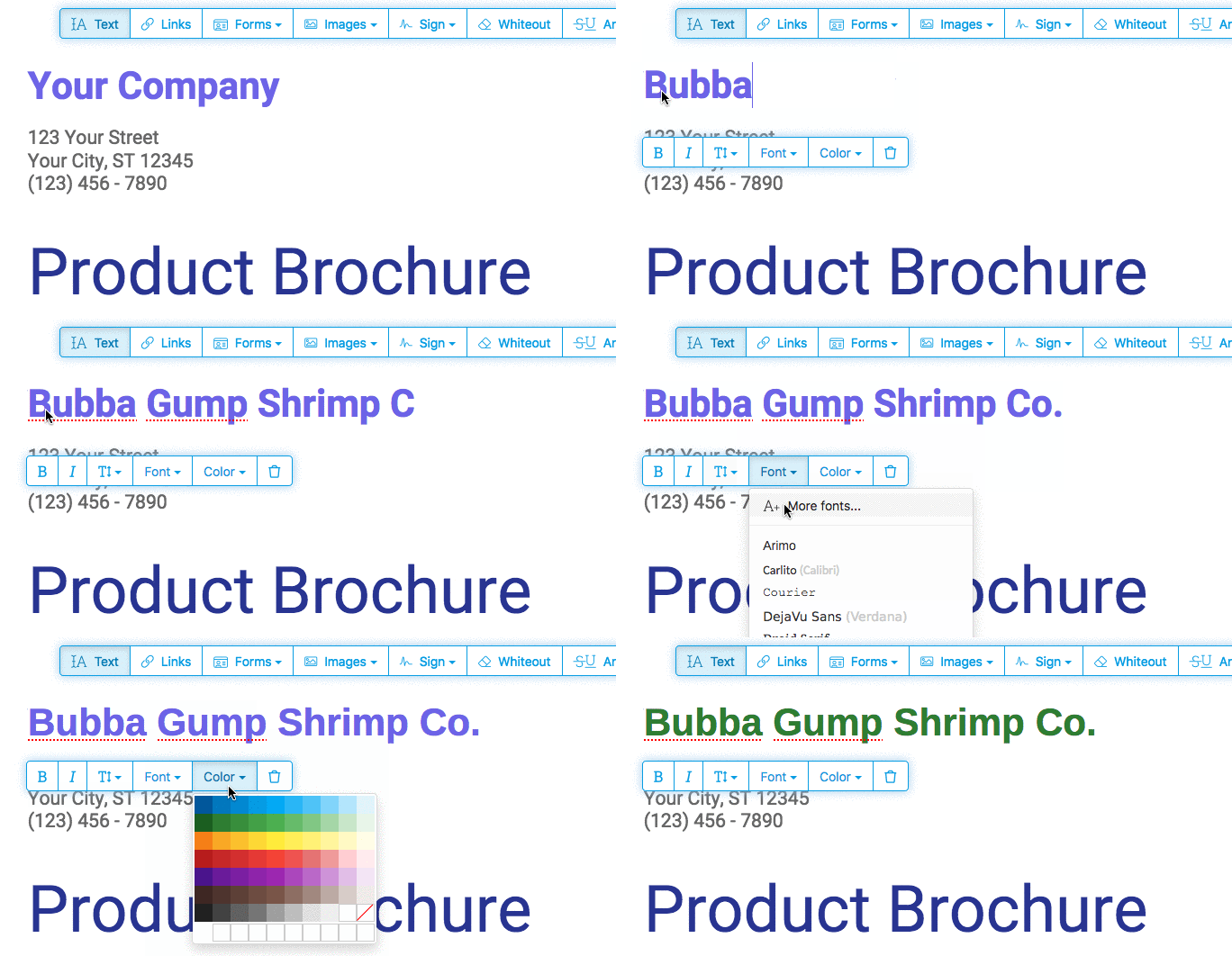
Инструмент Text используется для двух задач: добавление нового текста поверх страницы и изменение существующего текста в PDF. Для вставки новой надписи достаточно выбрать Text и щелкнуть по нужному месту страницы. Для правки существующей строки нужно выбрать Text, нажать на текстовый фрагмент и отредактировать его. В панели форматирования доступны жирное и курсивное начертание, размер, семейство шрифта и цвет.
Редактирование PDF в Sejda лучше всего подходит для коротких изменений:
заменить дату в договоре;
исправить фамилию, номер счета или адрес;
добавить пояснение к форме;
вписать значение в незаполняемый бланк;
изменить заголовок;
поставить пометку рядом с таблицей;
добавить контактные данные в готовый PDF.
При работе с многострочными блоками нужно учитывать структуру PDF. В текстовом редакторе абзац перестраивается автоматически, а в PDF строка часто хранится как отдельный объект или набор фрагментов. Поэтому Sejda уверенно подходит для точечных правок, но не превращает PDF в полноценный DOCX с автоматическим переносом абзацев, стилями и оглавлением.
В браузерной версии доступен список встроенных шрифтов, среди них Arial/Liberation Sans, Arimo, Caladea, Carlito, Courier, DejaVu Sans, DejaVu Serif, EB Garamond, Fira Sans, Helvetica, Inter, Lato, Liberation Serif, Noto Sans, Open Sans, Poppins, PT Sans, PT Serif, Roboto, Times New Roman и другие. Локально установленные шрифты используются в Sejda PDF Desktop, а в онлайн-редакторе пункт More Fonts прямо сообщает, что локальные шрифты недоступны в браузере.
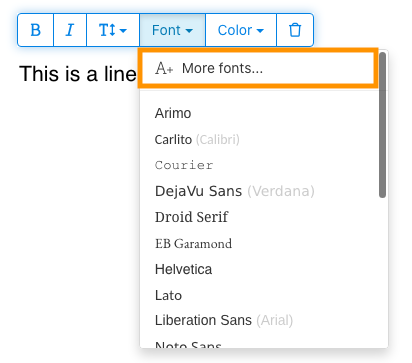
Локальные шрифты особенно важны для фирменных документов. Когда PDF использует нестандартный шрифт, замена даже одной строки другим гарнитурным набором сразу заметна: меняется ширина букв, межстрочные интервалы, положение соседних объектов. Sejda PDF Desktop решает эту задачу лучше веб-версии, потому что может брать шрифты из системы.
Добавление изображений, печатей и логотипов
Меню Images используется для вставки графики. Команда New Image добавляет изображение из файла: после выбора картинки ее можно разместить на странице, перетащить мышью и изменить размер за углы объекта. Этот сценарий нужен для добавления логотипа компании, печати, скана подписи, QR-кода, иллюстрации, схемы или изображения товара в готовый PDF.
Практический порядок работы простой:
Открыть документ в PDF Editor.
Нажать Images.
Выбрать New Image.
Указать файл изображения.
Разместить изображение на странице.
Потянуть за угол объекта, чтобы изменить размер.
Нажать Apply changes.
Важное ограничение бесплатного режима Sejda Desktop — изображения до 5 MB. Для веб-версии в общих лимитах также встречается ограничение 5 MB на изображение при отдельных операциях. Поэтому перед вставкой большой печати или фотографии ее лучше заранее уменьшить до разумного размера, иначе операция остановится на этапе обработки.
Вставленное изображение не становится умной печатью или электронной подписью с проверяемым сертификатом. Это графический объект на странице PDF. Для внутренних документов, учебных материалов, коммерческих предложений и простых форм такого подхода достаточно. Для юридически значимого подписания нужен инструмент, который поддерживает требуемый в конкретной ситуации вид электронной подписи и проверку сертификата.
Ссылки в PDF
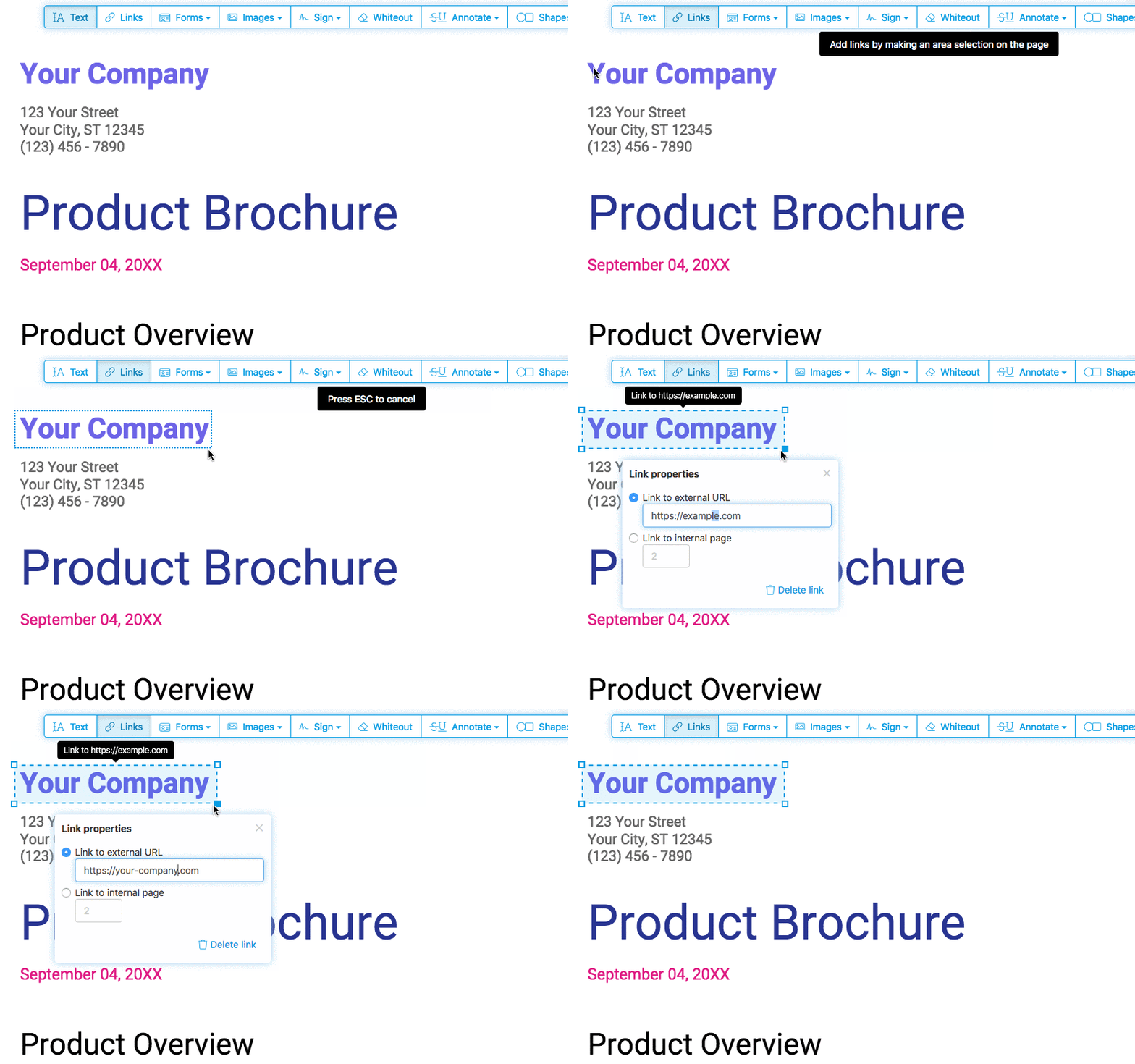
Инструмент Links добавляет новые ссылки и редактирует уже существующие гиперссылки. В Sejda доступны разные типы ссылок: внешний URL, email address, phone number и internal page. Это позволяет превратить статичный PDF в документ с кликабельными переходами: на сайт, почту, телефон, приложение или внутреннюю страницу файла.
Сценарии применения:
в презентации добавить ссылку на сайт продукта;
в коммерческом предложении сделать кликабельный email менеджера;
в PDF-инструкции связать оглавление с нужными страницами;
в отчете добавить переход на приложение внутри документа;
в анкете указать кликабельный телефон или адрес поддержки.
Интерфейс ссылки работает через область на странице. Пользователь выделяет место, которое должно быть кликабельным, выбирает тип ссылки и задает значение. При редактировании существующей ссылки можно изменить назначение или удалить ссылочную область через Delete link. В бесплатном режиме встречается ограничение на количество ссылок за одну задачу: free users are limited to 20 links per task, а платный режим расширяет обработку до 100 links at once.
Формы и поля ввода
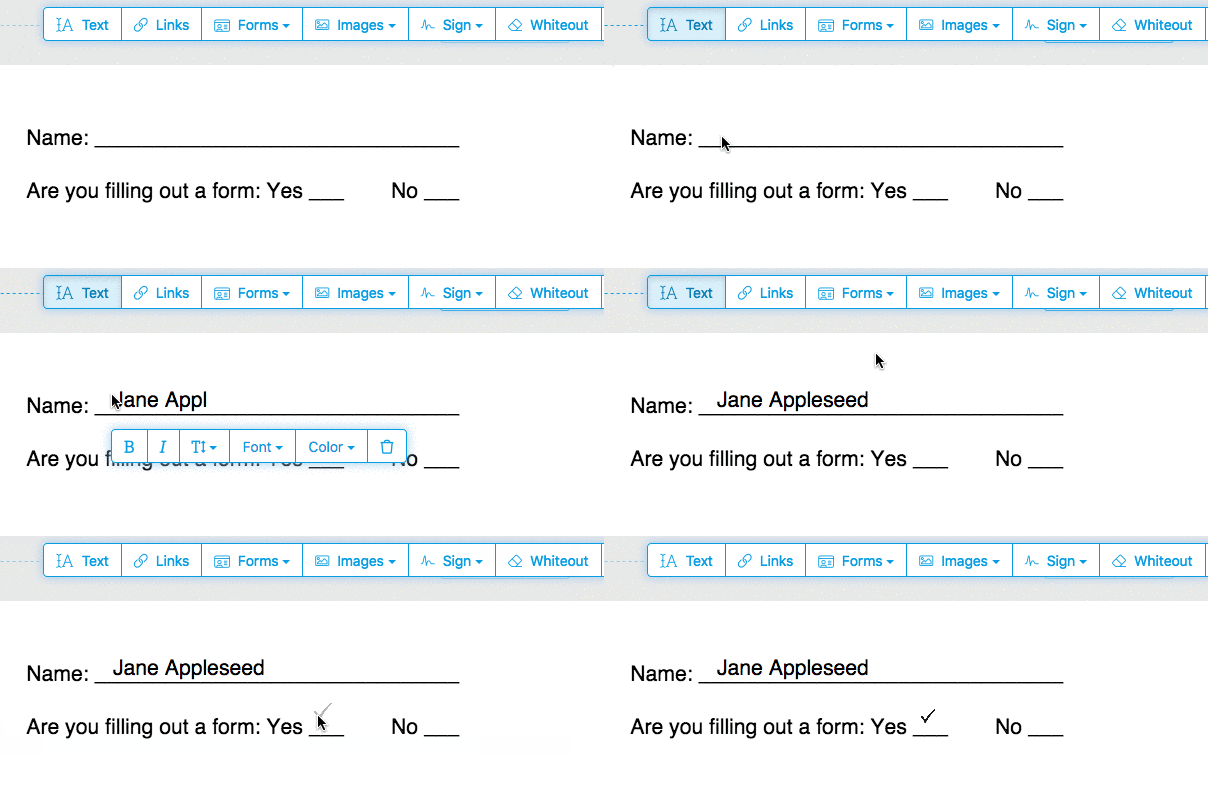
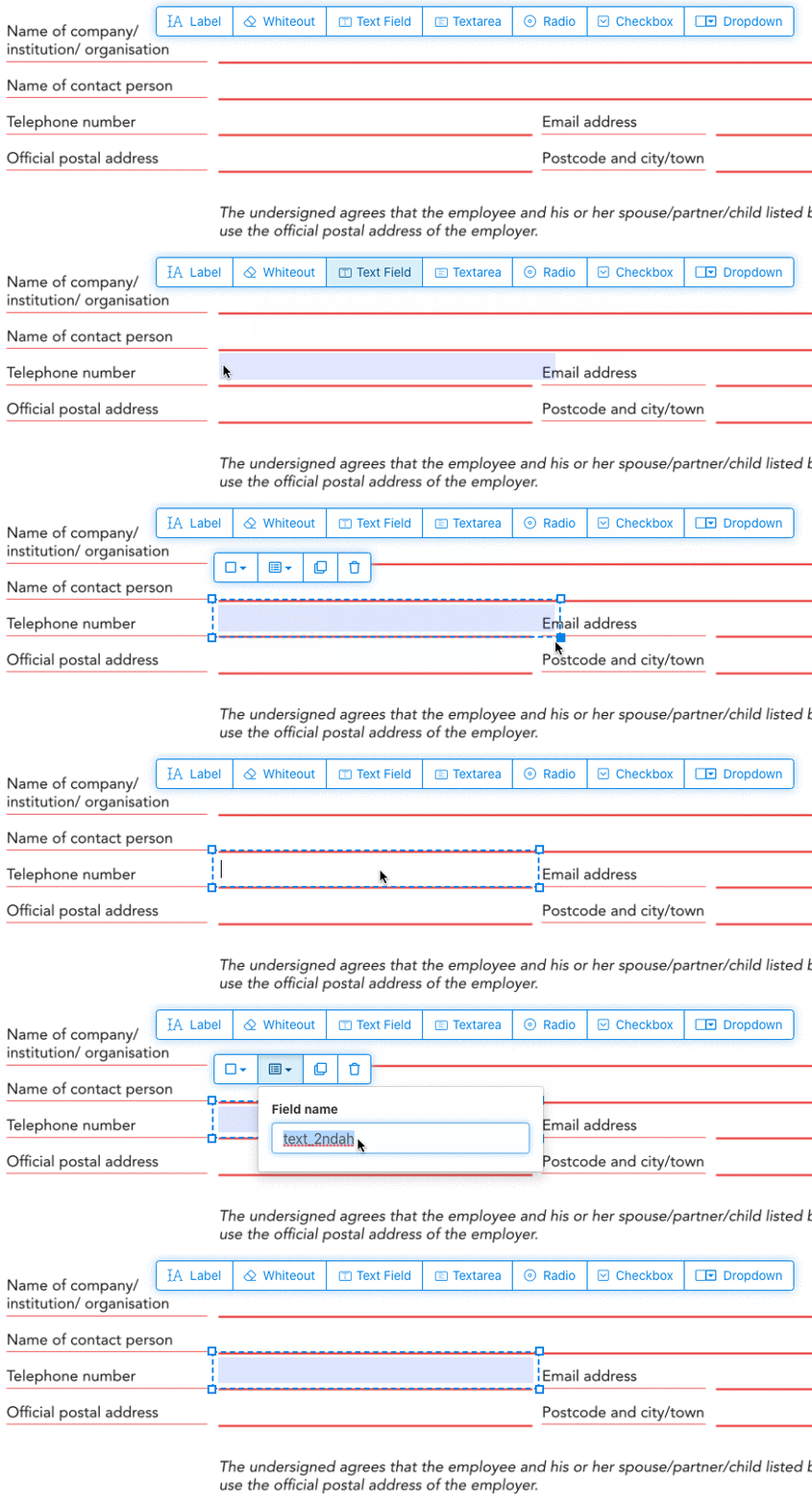
Раздел Forms нужен для заполнения и создания интерактивных полей. Sejda позволяет работать с уже существующими полями PDF-формы: пользователь нажимает на поле и вводит текст. Когда форма не содержит интерактивных полей, можно использовать Text для обычного ввода поверх страницы, а Forms — для добавления новых полей и отметок.
В меню Forms доступны:
Text;
Text multiline;
Drop-down list;
Radio button;
Checkbox;
Signature box.
Для анкеты или заявления это закрывает базовый набор: однострочное поле для имени, многострочное поле для комментария, выпадающий список для выбора значения, radio button для одного варианта из группы, checkbox для отметки согласия, signature box для места подписи. При создании поля задается имя, значение по умолчанию и дополнительные параметры. В интерфейсе также есть режим Form Edit mode и настройка Change tab order, которая определяет порядок перехода между полями клавишей Tab.
Формы в Sejda подходят для простых бланков: заявлений, чек-листов, внутренних опросников, актов приема-передачи, учебных тестов, заявок. Для сложных корпоративных процессов с ролями, маршрутом согласования, обязательной проверкой сертификатов и интеграцией с CRM лучше использовать специализированные системы электронного документооборота.
Подпись PDF в Sejda
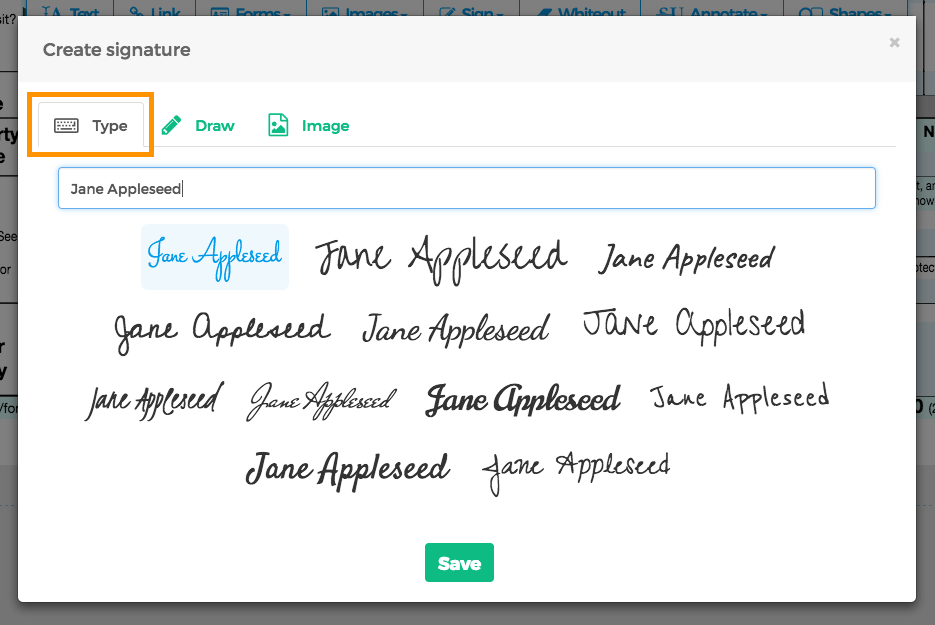
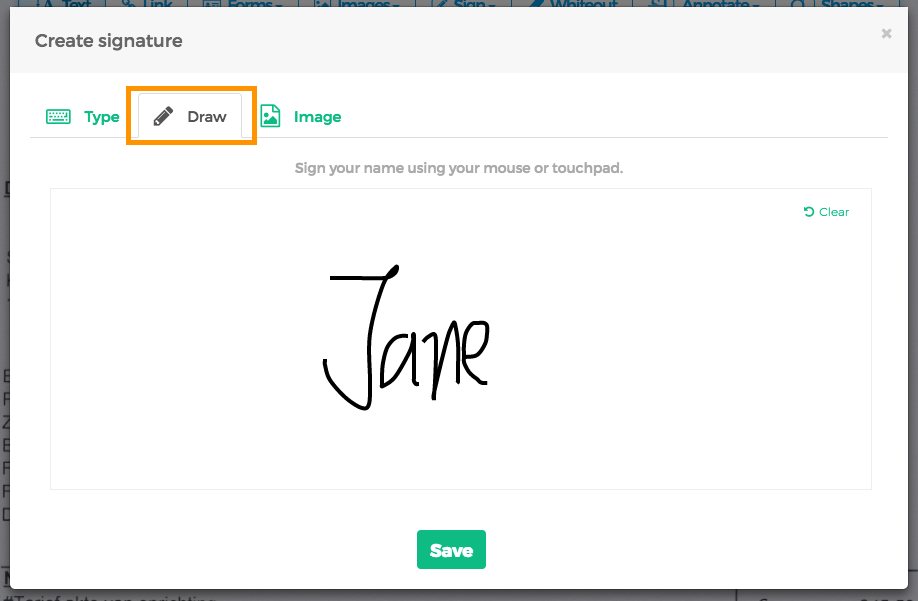
Подпись создается через меню Sign. В редакторе есть команда New Signature, после которой пользователь выбирает способ создания подписи: набрать имя, нарисовать подпись мышью или трекпадом, загрузить изображение с подписью. В интерфейсе создания подписи доступны вкладки Type, Draw и Image.

После создания подпись появляется в выпадающем меню Sign. Пользователь выбирает подпись, прокручивает документ до нужного места и щелкает по странице. Размер подписи меняется за углы объекта. Такой способ подходит для визуального подписания заявлений, актов, учебных документов, внутренних согласований и файлов, где нужна подпись как графический элемент.
Вариант Type удобен, когда нужно быстро оформить подпись без картинки. Пользователь вводит имя и выбирает один из рукописных стилей. Вариант Draw нужен для собственноручного рисунка подписи мышью, трекпадом или стилусом. Вариант Image используется, когда уже есть подготовленный файл с подписью или печатью.
Важно разделять визуальную подпись и квалифицированную электронную подпись. Sejda помогает поставить подпись на страницу, но такой графический объект сам по себе не равен криптографически проверяемой подписи с сертификатом. Для бытовых, учебных и многих внутренних процессов достаточно визуальной подписи; для юридически значимых документов требования определяются правилами документооборота и применяемыми системами подписания.
Аннотации, выделение и фигуры
Раздел Annotate используется для пометок на странице. В редакторе доступны Text, Strike out, Highlight, Underline, Freehand, Draw. Эти инструменты не требуют изменения исходного текста PDF: пользователь выделяет участок, зачеркивает фразу, подчеркивает важную строку или рисует произвольную пометку поверх страницы.
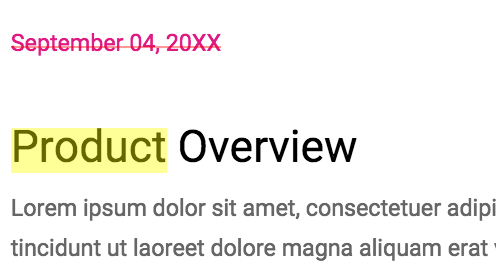
Аннотации полезны при согласовании документов. Например, в договоре можно выделить пункт, который требует правки, зачеркнуть устаревшую дату, подчеркнуть сумму, обвести проблемный блок или добавить пояснение. В учебных материалах Highlight и Underline помогают быстро отметить определения и важные фрагменты. В инструкциях стрелки и прямоугольники показывают нужные элементы интерфейса.
Раздел Shapes добавляет фигуры: Ellipse, Rectangle, Line, Arrow. В отличие от Annotate, фигуры больше подходят для визуальных указателей: стрелка к подписи, рамка вокруг таблицы, линия под блоком, эллипс вокруг номера. Для рабочих комментариев этот набор часто удобнее, чем полноценное изменение текста, потому что правки остаются видимыми и не смешиваются с исходным содержанием.
Whiteout и границы визуального скрытия данных
Инструмент Whiteout закрывает часть страницы белым прямоугольником. Он подходит для визуального удаления лишней строки, старого логотипа, подписи, даты, номера или другой части макета. Whiteout закрывает часть страницы белым прямоугольником, чтобы содержимое больше не было видно.
Для обычной версточной правки Whiteout полезен: закрыть старую цену и написать новую, убрать лишний штамп, скрыть ненужную строку перед печатью. Но для конфиденциальных данных такой способ нельзя считать полноценным удалением. Белая область закрывает видимый слой, но задача безопасного удаления чувствительной информации требует инструментов redaction, которые удаляют текст, графику и связанные скрытые данные из структуры PDF. Для сравнения, Adobe Acrobat Pro содержит отдельный инструмент Redact a PDF, предназначенный для постоянного удаления видимого текста и графики.
Практическое правило простое: Whiteout использовать для косметической правки страницы, полноценное редактирование с удалением данных — для паспортных данных, банковских реквизитов, персональной информации, медицинских сведений, коммерческой тайны и юридически значимых документов.
Управление страницами
Sejda покрывает основные операции со страницами PDF. В наборе инструментов есть Delete Pages, Organize, Rotate, Crop, Resize, Extract Pages, Split by pages, Split by bookmarks, Split in half, Split by size, Split by text. Эти инструменты нужны, когда работа идет не с содержимым одной страницы, а со структурой всего документа.
Типовые задачи:
удалить пустые страницы после сканирования;
переставить приложения в договоре;
повернуть страницы, отсканированные боком;
обрезать поля;
привести страницы к нужному размеру;
извлечь только выбранные листы;
разделить большой PDF на главы;
разбить скан разворотов на отдельные страницы;
собрать один файл из нескольких PDF и изображений.
Внутри редактора можно вставлять, переупорядочивать, перемещать и удалять страницы. Для переноса страницы доступно окно Move page to a new location, а также подсказка о drag-and-drop. Это удобно, когда нужно переставить 2–3 страницы прямо в процессе редактирования. Для большой перестановки удобнее использовать отдельный инструмент Organize, где страницы видны в виде набора миниатюр.
Объединение PDF и изображений
Инструмент Merge объединяет несколько PDF и изображений в один файл. Sejda поддерживает добавление PDF и графических файлов; изображения автоматически конвертируются в PDF и включаются в итоговый документ. В интерфейсе доступны Pages view и Files view, выделение нескольких страниц через Shift или Ctrl/Command, добавление файлов, добавление отдельных страниц и изменение порядка перетаскиванием.
Для объединения полезны дополнительные параметры:
| Параметр | Для чего нужен |
|---|---|
| Double sided printing | добавляет пустую страницу там, где нужно сохранить корректную двустороннюю печать |
| Make all pages same size | приводит страницы разных размеров к единому размеру |
| First document is a cover/title | обрабатывает первый документ как обложку или титульную страницу |
| Bookmarks (outline) | сохраняет, удаляет или создает закладки |
| Table of Contents | добавляет оглавление по именам файлов или названиям документов |
| Form Fields | управляет полями форм: discard, merge, merge с переименованием, flatten |
| Add filename to page footer | добавляет имя исходного файла в нижний колонтитул страниц |
На практике Merge подходит для сборки комплекта документов: договор + приложения + счет + акт + сканы подписей. В режиме Pages view можно добавить не весь документ, а только нужные страницы через Add Pages. Это полезно, когда из большого PDF требуется взять только титул, таблицу и одну страницу приложения.
Бесплатный режим для объединения ограничивает количество файлов и страниц: в Sejda Desktop указано combine up to 30 files and 50 pages, а в браузерной версии для merge отображается бесплатный лимит до 50 pages или 50 MB и 3 задачи в час.
Разделение PDF
Инструмент Split работает с несколькими сценариями разделения. Sejda позволяет извлечь каждую страницу в отдельный PDF, визуально выбрать страницы, указать страницы разделения, делить каждые X страниц, делить по четным страницам, разделять по закладкам, размеру или текстовым совпадениям.
Основные режимы:
Extract every page into a PDF — каждая страница становится отдельным файлом;
Visually select pages — пользователь выбирает страницы вручную;
Select pages to split — документ делится в выбранных местах;
Split every X pages — файл режется на одинаковые части;
Split by bookmarks — главы извлекаются по закладкам;
Split in half — двухстраничные развороты делятся на отдельные страницы;
Split by size — создаются файлы заданного размера;
Split by text — документ делится по изменению выбранного текста.
Разделение особенно полезно для сканов и архивов. Например, один PDF содержит 100 страниц счетов, где каждый счет занимает 2 страницы. Режим Split every X pages разделит файл на документы по 2 страницы. Большой учебник с закладками можно разделить на главы через Split by bookmarks. Скан разворотов A3 удобно обрабатывать через Split in half.
Конвертация из PDF
Sejda поддерживает конвертацию PDF в офисные и графические форматы. В группе Convert from PDF доступны PDF to Excel, PDF to JPG, PDF to PowerPoint, PDF to Text, PDF to Word. Это закрывает основные сценарии: получить редактируемый DOC, извлечь таблицу, сохранить страницы картинками, перенести содержимое в презентацию или получить текстовый файл.
Практическое применение:
| Инструмент | Сценарий |
|---|---|
| PDF to Word | нужен редактируемый текстовый документ из PDF |
| PDF to Excel | нужно извлечь табличные данные в Excel или CSV |
| PDF to PowerPoint | PDF-презентацию нужно продолжить редактировать как слайды |
| PDF to JPG | страницы нужны как изображения для сайта, отчета или архива |
| PDF to Text | нужен простой текст без сложного форматирования |
Качество конвертации зависит от структуры исходного PDF. Документ, созданный из Word или другого редактора, содержит текстовые объекты, поэтому конвертация дает более предсказуемый результат. Сканированный PDF хранит страницу как изображение; для него сначала нужен OCR, а прямое редактирование и конвертация сканов в Sejda ограничены. Скан — это изображение текста, а не набор редактируемых символов, поэтому редактирование и конвертация сканированных документов как обычных PDF не поддерживаются.
Конвертация в PDF
В группе Convert to PDF доступны HTML to PDF, JPG to PDF, Word to PDF. Эти инструменты решают обратную задачу: не извлечь данные из PDF, а собрать PDF из другого формата.
Word to PDF нужен для договоров, заявлений, инструкций и отчетов, подготовленных в DOCX. JPG to PDF собирает изображения в документ: сканы паспорта, фото чеков, иллюстрации, страницы рукописных заметок. HTML to PDF сохраняет веб-страницы или HTML-файлы в PDF-документ. Для JPG to PDF Sejda поддерживает изображения разных форматов, включая png, gif, tiff и bmp, хотя итоговый результат сохраняется как PDF.
Конвертация в PDF особенно полезна перед отправкой файла: PDF фиксирует внешний вид страниц, сохраняет структуру документа и открывается в стандартных просмотрщиках. Для финального документа это надежнее, чем отправка набора изображений или редактируемого файла, где шрифты и поля зависят от программы получателя.
OCR и работа со сканами
OCR в Sejda предназначен для распознавания текста в сканированных PDF. Инструмент OCR превращает сканы в searchable PDF и извлекает текст из сканов. В бесплатном режиме онлайн-OCR рассчитан на документы до 10 страниц или 50 MB и 3 задачи в час; платный режим расширяет OCR documents up to 100 pages.
OCR нужен не для красивой верстки, а для поиска и копирования текста. После распознавания пользователь получает PDF, где можно искать слова, выделять текст и извлекать содержимое. Это полезно для архивов, договоров, инструкций, учебных материалов, отсканированных счетов и служебных документов.
Ограничение Sejda важно зафиксировать отдельно: сканированный PDF не становится обычным редактируемым документом после распознавания. Sejda не поддерживает изменение существующего текста внутри сканированных документов и не поддерживает конвертацию сканов как стандартных текстовых PDF. Даже searchable PDF остается сканом с распознанным текстовым слоем, а не исходным DOCX.
В Sejda Desktop на Linux OCR использует системный OCR-движок. Для работы OCR на Linux требуется установка tesseract-ocr и языковых данных через системные пакеты; размер загрузки языковых данных составляет около 667 MB.
Сжатие PDF
Инструмент Compress PDF уменьшает размер файла за счет оптимизации изображений, удаления неиспользуемых шрифтов и изображений. В базовой настройке изображения оптимизируются с JPEG quality 65%, а стандартное разрешение для изображений — 72 PPI. Через More options можно выбрать качество Good или Best, максимальное разрешение 144, 288 или 720 ppi, конвертацию изображений в grayscale, обработку мультимедийных файлов и параметры шрифтов.
Сжатие нужно в ситуациях, где размер файла мешает работе:
PDF не прикрепляется к письму;
документ не загружается в форму;
скан занимает десятки мегабайт;
архив документов нужно передать через мессенджер;
изображения внутри PDF слишком тяжелые;
файл требуется быстро открыть на слабом устройстве.
Выбор настроек зависит от назначения. Для обычной отправки по почте достаточно стандартного сжатия. Для печатных материалов с мелким текстом и иллюстрациями нужно повышать качество и PPI. Для черно-белых сканов документов полезен grayscale, потому что цвет часто не несет полезной информации, но увеличивает размер.
В Sejda Desktop бесплатный режим сжимает файлы до 100 MB, а в платном режиме это ограничение снимается.
Защита, пароли и ограничения PDF
Раздел Security включает Protect, Unlock, Watermark, Flatten. Protect добавляет пароль и ограничения: защиту от несанкционированного открытия, копирования, редактирования и других действий. Unlock удаляет ограничения и пароль при наличии прав доступа. Flatten делает заполняемые PDF read-only: значения остаются видимыми, а поля перестают быть интерактивными.
Когда Sejda обнаруживает документ с ограниченными разрешениями, появляется запрос owner password. В окне перечисляются действия, которые могут быть ограничены: content copying, editing contents, organizing pages, fill forms, printing, signing. Ввод owner password открывает доступ к функциям, которые автор PDF закрыл на уровне прав документа. Покупка платного плана не заменяет owner password: без этого пароля документ остается ограниченным.
Для повседневной защиты Protect подходит: закрыть PDF паролем, ограничить копирование, защитить файл от случайной правки. Для документов с высокой ценой ошибки нужно учитывать политику организации: кто устанавливает пароль, где хранится пароль, какие права разрешены, как передается файл и кто отвечает за доступ.
Watermark, Header & Footer, Bates Numbering
Sejda поддерживает служебное оформление документов: Watermark, Header & Footer, Page Numbers, Bates Numbering. Эти инструменты полезны не для редактирования конкретной строки, а для массового оформления страниц.
Watermark добавляет текстовый или графический водяной знак. Его используют для отметок Draft, Confidential, названия отдела, логотипа или предупреждения о статусе документа. Header & Footer добавляет текстовые метки и номера страниц в верхнюю или нижнюю часть документа. Page Numbers нужен для обычной нумерации. Bates Numbering применяется для последовательной маркировки наборов документов, где важна уникальная нумерация страниц или файлов.
В истории Sejda Desktop есть отдельное улучшение для Header/Footer и Bates numbering: в версии 7.5.4 эти инструменты получили больше размеров шрифтов. Это показывает, что оформление служебных элементов развивалось отдельно от базового редактора текста.
Metadata, Repair, Flatten, Deskew, Grayscale и другие служебные инструменты
Помимо заметных функций редактирования и подписи, Sejda содержит набор технических операций для подготовки PDF:
| Инструмент | Назначение |
|---|---|
| Edit Metadata | изменение Author, Title, Keywords, Subject и других метаданных |
| Repair | восстановление данных из поврежденного PDF |
| Flatten | перевод заполняемого PDF в read-only |
| Deskew | автоматическое выравнивание перекошенных сканов |
| Grayscale | перевод текста и изображений PDF в оттенки серого |
| Extract Images | извлечение изображений из PDF |
| Create Bookmarks | создание закладок PDF |
| N-up | размещение нескольких страниц на одном листе |
| Resize | изменение размера страницы и полей |
| Flip | зеркальное отражение страниц |
| Remove annotations | пакетное удаление выделений, зачеркиваний и других аннотаций |
Эти инструменты полезны на этапе финальной подготовки. Например, после сканирования документов сначала применяется Deskew, затем OCR, после заполнения форм — Flatten, перед отправкой — Compress, перед публикацией — Edit Metadata и Watermark. Для пользователя это удобнее, чем выполнять каждое действие в отдельной программе.
Инструкция: как отредактировать PDF в Sejda PDF Editor
Для быстрой правки PDF используется онлайн-редактор:
Открыть PDF Editor.
Нажать Upload PDF file.
Выбрать файл с компьютера, облачного хранилища или указать Web Address (URL).
Для добавления новой надписи выбрать Text и щелкнуть по странице.
Для изменения существующего текста выбрать Text, нажать на текст и отредактировать фрагмент.
Для вставки картинки открыть Images → New Image.
Для подписи открыть Sign → New Signature.
Для выделения использовать Annotate → Highlight или Underline.
Для стрелок и рамок использовать Shapes → Arrow или Rectangle.
Для визуального закрытия части страницы использовать Whiteout.
Нажать Apply changes.
Сохранить готовый PDF через Download.
Перед сохранением стоит проверить три вещи: масштаб браузера 100%, корректное положение всех новых объектов и отсутствие временного текста вида Type your text. Sejda показывает предупреждение Unused text edits, когда в документе найдены незавершенные текстовые вставки. Это помогает не сохранить файл с лишним шаблонным текстом.
Для Sejda PDF Desktop порядок почти такой же, но файл обрабатывается локально. При работе с шрифтами нужно открыть PDF в редакторе, добавить или выбрать текст, перейти в контекстном меню к Fonts → More fonts, выбрать системный шрифт в окне More Fonts и нажать OK.
Инструкция: как подписать PDF
Подпись в Sejda добавляется через раздел Sign:
Открыть документ в редакторе.
Нажать Sign.
Выбрать New Signature.
Создать подпись через Type, Draw или Image.
Сохранить подпись.
Снова открыть меню Sign.
Выбрать созданную подпись.
Нажать на нужное место страницы.
При необходимости изменить размер за углы объекта.
Нажать Apply changes и сохранить PDF.
Для подписания заявления или акта лучше заранее увеличить масштаб просмотра внутри редактора, точно разместить подпись в предназначенном поле, затем вернуть масштаб и проверить всю страницу. Если подпись перекрывает текст или выходит за рамки строки, ее нужно уменьшить до сохранения. После Apply changes подпись становится частью итогового PDF.

Инструкция: как объединить несколько PDF
Для сборки одного PDF из нескольких файлов используется Merge:
Открыть инструмент Merge.
Нажать Upload PDF file или перетащить документы.
Добавить PDF и изображения.
Перейти в Files view для изменения порядка файлов.
Перейти в Pages view, чтобы выбрать, удалить или переставить отдельные страницы.
Использовать Add Files для добавления новых документов.
Использовать Add Pages, когда из файла нужны только выбранные страницы.
Открыть More options для оглавления, закладок, колонтитулов, выравнивания размеров страниц и обработки полей форм.
Нажать Merge PDF files.
Сохранить результат через Download.
Перед объединением стоит привести имена файлов в понятный порядок. Sejda поддерживает сортировку File names, A-Z, File names, Z-A, Last modified, oldest first, Last modified, newest first, но ручная проверка порядка остается обязательной для договоров и приложений. Ошибка в порядке страниц меняет смысл итогового документа.
Инструкция: как разделить большой PDF
Для разделения документа используется Split PDF:
Открыть инструмент Split by pages или Split PDF.
Загрузить документ.
Выбрать режим разделения.
Для каждой страницы отдельным файлом выбрать Extract every page into a PDF.
Для равных частей выбрать Split every X pages.
Для ручного деления выбрать Select pages to split.
При визуальном выборе нажать на страницы, где должен проходить разрез.
Проверить цветовую схему разделения.
Настроить имена результатов через Customize result names.
Запустить разделение и сохранить архив с файлами.
Для деления архива счетов или актов режим Split every X pages быстрее ручного выбора. Для книги, отчета или методички полезнее Split by bookmarks, потому что закладки уже отражают структуру документа. Для сканов разворотов применяется Split in half, а для регулярных документов с повторяющимся номером или текстом — Split by text.
Бесплатная версия и ограничения Sejda
Бесплатный режим Sejda удобен для разовых задач, но ограничения нужно учитывать до начала работы. В браузерном PDF Editor действуют лимиты до 200 страниц или 50 MB и 3 задачи в час. В онлайн-OCR лимит строже: до 10 страниц или 50 MB и 3 задачи в час. Для Merge отображается лимит до 50 страниц или 50 MB и 3 задачи в час.
Для Sejda PDF Desktop бесплатный режим ограничен так:
| Параметр | Бесплатный режим Sejda PDF Desktop |
|---|---|
| Количество задач | 3 tasks per day |
| Размер и объем документа | Docs up to 50MB and 200 pages |
| Сжатие | Compress files up to 100MB |
| OCR | OCR files up to 10 pages |
| Изображения | Images up to 5MB |
| Объединение | Combine up to 30 files and 50 pages |
| Конвертация | Convert files one by one |
Эти лимиты не мешают разовой правке: поставить подпись, исправить дату, объединить несколько страниц, удалить лишний лист. Но при регулярной работе ограничения быстро становятся заметными. Типовая цепочка сжатия, подписи, объединения с приложением и нумерации страниц уже расходует несколько задач. Для ежедневной обработки документов нужен платный режим или другой инструмент без таких ограничений.
Тарифы и лицензии
У Sejda есть бесплатный режим без регистрации и платные планы. Для веб-версии доступны Web Week Pass за €5.50 на 7 дней и Web Monthly за €8.50 в месяц. Эти планы дают доступ к Sejda Web, но не включают Sejda Desktop. Для настольной версии доступен Desktop Week Pass за €8.94 на 7 дней доступа к Sejda Desktop и Sejda Web, а также Desktop+Web Annual за €71 за пользователя в год.
Платные планы включают:
browser based access to all PDF tools;
unlimited documents;
отсутствие page/hourly limits;
OCR documents up to 100 pages;
processing multiple files at once;
more processing time per task, up to 21 minutes;
large file uploads, up to 500MB per file;
email support.
По смыслу тарифы разделены на три сценария. Web Week Pass подходит для короткой разовой работы в браузере: например, нужно обработать пачку документов за несколько дней. Web Monthly рассчитан на регулярную браузерную обработку без настольной версии. Desktop+Web Annual нужен пользователям, которым важны локальная обработка, Sejda PDF Desktop и доступ к веб-инструментам в течение года.
Системные требования
Для браузерной версии требуется современный браузер с корректной работой JavaScript и масштабом страницы 100% в редакторе. Файлы загружаются через Upload PDF file, Dropbox, Google Drive, OneDrive или Web Address (URL). При нестандартном масштабе браузера Sejda показывает предупреждение, потому что PDF-страницы в редакторе зависят от точного отображения.
Sejda PDF Desktop поддерживает:
| Платформа | Вариант Sejda PDF Desktop |
|---|---|
| macOS на Intel | Mac Intel |
| macOS на Apple Silicon | Mac Silicon |
| Windows | Windows 64bit |
| Windows без обычной установки | Windows 64bit Portable |
| Linux | Linux (.deb) |
| Linux | Linux (.rpm) |
Для Linux OCR действует дополнительное условие: Sejda Desktop использует системный OCR-движок, поэтому требуется установка tesseract-ocr и языковых данных tesseract-ocr-all. Для Chromebook предусмотрен сценарий через Linux development environment, а для запуска в Linux-среде могут потребоваться GUI-библиотеки libgconf-2-4, libatk1.0-0, libatk-bridge2.0-0.
Перед работой с Sejda PDF Desktop нужно проверить не версию программы, а условия среды: 64-битная Windows для Windows-сборки, подходящая архитектура Mac, корректный Linux-пакет, права на запуск приложения, свободное место для обработки временных файлов, доступ к системным шрифтам и установленный OCR-движок на Linux.
Сравнение с аналогами
Sejda PDF Editor удобен как гибридный инструмент: веб-версия для быстрых операций и Sejda PDF Desktop для локальной работы. Но выбор PDF-редактора зависит от задачи. Для внутренней навигации по смежным решениям на freeexe доступны страницы PDFsam, Adobe Acrobat Reader, Foxit Reader, PDF-XChange Viewer, Nitro PDF Reader, PDF24 Creator, PDF Shaper Free и PDF Commander.
| Программа | Сильная сторона | Ограничение относительно Sejda |
|---|---|---|
| Sejda PDF Editor / Desktop | веб- и desktop-формат, редактирование, подпись, формы, OCR, merge, split, compress, конвертация | бесплатные лимиты по задачам, страницам, размеру и OCR |
| Adobe Acrobat | профессиональный стандарт для редактирования, защиты, e-signature, redaction и рабочих процессов | тяжелее и дороже для разовой бытовой правки |
| Foxit PDF Editor | сильный desktop-редактор для бизнеса, OCR, redaction, формы, пакетная работа | избыточен для редкой правки одного PDF |
| PDF-XChange Editor | мощная Windows-ориентированная работа с PDF, OCR, аннотации, цифровая подпись | интерфейс насыщен настройками и требует освоения |
| PDF24 Creator | бесплатный набор PDF-инструментов, online/offline, merge, split, compress, edit, sign | слабее как прямой редактор существующего текста |
| PDFsam Basic | бесплатный open source для split, merge, rotate, mix, extract | не заменяет полноценный редактор текста и форм |
| Smallpdf | простой онлайн-набор для compress, convert, merge, split, remove pages, eSign | ориентирован на облачные сценарии и подписку |
| iLovePDF | онлайн- и desktop-набор для merge, split, compress, convert, watermark, OCR | прямое редактирование PDF не является таким центральным сценарием, как в Sejda |
| PDFgear | бесплатный редактор с web/desktop/mobile-инструментами | другой подход к интерфейсу и экосистеме, выбор зависит от привычного рабочего процесса |
Adobe Acrobat лучше выбирать, когда нужны redaction, корпоративное согласование, проверяемые подписи, сложная защита, интеграция с Adobe-экосистемой и надежная работа с юридически чувствительными документами. Acrobat Standard включает редактирование и организацию PDF, конвертацию, заполнение форм, подписи, e-signature requests и парольную защиту, а Acrobat Pro добавляет расширенные PDF-инструменты.
Foxit PDF Editor ближе к Adobe Acrobat по профессиональному назначению. Он рассчитан на создание, редактирование, организацию и совместную работу с документами, поддерживает OCR, form management, batch processing и redaction. Для бизнеса с большим документооборотом Foxit сильнее Sejda по глубине корпоративных возможностей, но для разовой правки Sejda быстрее и проще.
PDF-XChange Editor полезен пользователям Windows, которым нужен насыщенный редактор с созданием, просмотром, редактированием, аннотированием, OCR и цифровой подписью. В PDF-XChange Editor Plus дополнительно доступны Enhanced OCR Engine и создание/редактирование заполняемых форм. По сравнению с Sejda он больше похож на классическую настольную программу с большим количеством настроек.
PDF24 Creator выбирают, когда нужна бесплатная обработка PDF на Windows и набор операций вроде merge, split, compress, edit, sign, converter, images to PDF, PDF to images, protect, unlock, rotate, remove pages, OCR, watermark и page numbers. PDF24 хорошо закрывает служебные операции и не навязывает жесткие лимиты в онлайн-инструментах, но прямое изменение существующего текста в Sejda выглядит более естественным для пользователя, который открывает документ как редактор.
PDFsam Basic — узкая программа для split, merge, rotate, mix и extract. Она бесплатная, open source, многоплатформенная и хранит документы на компьютере без загрузки в сторонний сервис. Для сборки и разрезания PDF это сильная альтернатива; для изменить текст в PDF, добавить подпись, создать поле формы или сделать PDF to Word нужен другой инструмент.
Smallpdf и iLovePDF удобны как браузерные наборы быстрых операций. Smallpdf делает упор на compress, convert, merge, split, remove pages, eSign и мобильные приложения; iLovePDF предлагает merge, split, compress, convert, rotate, unlock, watermark и OCR. Sejda выигрывает там, где нужен именно онлайн-редактор PDF с изменением текста, формами и визуальной подписью в одном окне.
PDFgear конкурирует с Sejda за пользователей, которым нужен бесплатный PDF-редактор с офлайн- и онлайн-инструментами. PDFgear заявляет редактирование текста, изображений, shapes, signatures, links и fillable form fields, а также аннотации и конвертацию. Сравнение между PDFgear и Sejda упирается в привычку к интерфейсу, ограничения конкретного сценария и требования к локальной обработке.
Отзывы пользователей и профильных журналов
TechRadar оценивает Sejda как polished product и выделяет наличие онлайн- и desktop-версий, интеграцию с облачными хранилищами и достойный набор инструментов. Главная критика касается текстового редактирования: при некоторых задачах оно оказывается слабее ожиданий, хотя остальные инструменты получают положительную оценку.
Softpedia описывает Sejda PDF Desktop как хорошо собранный PDF suite для merge, split, edit и convert. В обзоре подчеркивается, что часть функций находится на разных стадиях развития, но программа остается пригодной для работы. Mac-страница Softpedia дает Sejda PDF Desktop оценку 4.5/5.
Software Advice показывает пользовательскую оценку 4.7: ease of use — 4.7, value for money — 4.5, customer support — 4.2, functionality — 4.7. Распределение оценок на странице: 72% — 5 звезд, 26% — 4 звезды, 2% — 3 звезды, 0% — 2 и 1 звезда. Это отражает общий пользовательский профиль Sejda: программу чаще хвалят за простоту и достаточность для регулярных PDF-задач.
Trustpilot показывает более контрастную картину: среди отзывов встречаются жалобы на ошибки, проблемы с макетом и качество поддержки. Такая разница закономерна для PDF-редакторов: пользователь, который исправляет одну дату и ставит подпись, оценивает Sejda выше; пользователь, который пытается сложную переработку макета с нестандартными шрифтами и плотной версткой, сталкивается с ограничениями формата и редактора.
Усредненное мнение пользователей сети сводится к нескольким пунктам. Sejda ценят за быстрый вход без сложного обучения, набор онлайн-инструментов, наличие desktop-версии, удобную подпись, объединение и разделение PDF. Критикуют бесплатные лимиты, нестабильность при сложном изменении текста, ограничения со сканами и то, что для интенсивной работы приходится переходить на платный режим.
Плюсы и минусы Sejda PDF Editor
Плюсы:
есть браузерный Sejda PDF Editor и настольный Sejda PDF Desktop;
поддерживаются Windows 64bit, Windows 64bit Portable, Mac Intel, Mac Silicon, Linux .deb и Linux .rpm;
в одном наборе есть редактирование текста, изображения, ссылки, формы, подпись, аннотации, фигуры и Whiteout;
доступны merge, split, extract, organize, rotate, crop, resize и delete pages;
есть PDF to Word, PDF to Excel, PDF to PowerPoint, PDF to JPG, PDF to Text, Word to PDF, JPG to PDF и HTML to PDF;
OCR превращает сканы в searchable PDF;
Sejda Desktop работает локально и использует системные шрифты;
бесплатный режим подходит для разовых задач без регистрации;
платные планы снимают page/hourly limits и расширяют обработку файлов;
интерфейс строится вокруг понятных действий: Text, Images, Sign, Forms, Annotate, Shapes, Apply changes.
Минусы:
бесплатный режим ограничен количеством задач, размером файла, количеством страниц и отдельными лимитами инструментов;
Sejda не поддерживает изменение существующего текста внутри сканированных PDF;
браузерный редактор не использует локально установленные шрифты;
Whiteout закрывает фрагмент визуально, но не заменяет полноценное безопасное удаление данных;
сложное редактирование макетов с нестандартными шрифтами уступает профессиональным desktop-редакторам;
OCR в бесплатном режиме ограничен количеством страниц;
для нескольких операций подряд лимит бесплатных задач быстро расходуется;
для Linux OCR требуется системный OCR-движок и языковые данные.
Для кого подходит Sejda PDF Editor
Sejda подходит пользователям, которым нужно быстро выполнить конкретную операцию с PDF без тяжелого профессионального пакета. Для разовой задачи браузерная версия закрывает большинство сценариев: добавить текст, подписать PDF, заполнить форму, удалить страницу, объединить PDF, разделить PDF, сжать PDF, конвертировать PDF to Word или Word to PDF.
Для студентов и преподавателей Sejda удобен как инструмент аннотаций. В PDF-конспекте можно выделить фрагменты, добавить текстовые пояснения, подчеркнуть определения, вставить стрелки и собрать несколько материалов в один файл. Для учебных сканов полезны OCR, Deskew, Split in half и Compress PDF.
Для малого бизнеса Sejda закрывает рутинные документы: счета, акты, договоры, анкеты, коммерческие предложения. В одном интерфейсе можно заменить реквизиты, поставить подпись, добавить логотип, объединить договор с приложениями, сжать итоговый файл и защитить его паролем.
Для пользователей Linux Sejda интересен тем, что Sejda PDF Desktop поддерживает Linux .deb и .rpm, а OCR на Linux появился в истории Sejda Desktop как отдельное улучшение. Это расширяет выбор PDF-редакторов для тех, кому нужна не только веб-версия, но и локальная обработка.
Для команды Sejda подходит при простом документообороте: разовые правки, подпись, объединение, сжатие, подготовка PDF перед отправкой. Для сложного корпоративного согласования, ролей, журналов действий и продвинутых требований к подписи лучше использовать специализированные системы или редакторы уровня Adobe Acrobat/Foxit.
Когда лучше выбрать другой инструмент
Adobe Acrobat стоит выбрать для документов с высокой ценой ошибки: юридические материалы, персональные данные, redaction, корпоративные e-signature процессы, строгая защита, интеграция с Adobe и расширенное администрирование. Sejda удобнее для быстрых правок; Acrobat сильнее для регулируемых процессов.
Foxit PDF Editor подходит для частой профессиональной работы: массовая обработка, OCR, формы, redaction, совместная работа, бизнес-функции. Для разовой подписи или объединения нескольких файлов Foxit будет тяжелее, чем Sejda, но для постоянного офисного PDF-потока он дает больше глубины.
PDF-XChange Editor уместен для пользователей Windows, которым нужна плотная настольная работа с OCR, аннотациями, цифровыми подписями и большим количеством настроек. Sejda проще освоить, PDF-XChange гибче для тех, кто готов разбираться в параметрах.
PDFsam Basic лучше выбрать, когда нужна только локальная сборка, разделение, поворот, микс и извлечение страниц без редактирования текста. Это узкий, понятный и open source-инструмент. Sejda шире по задачам, но бесплатные лимиты делают PDFsam Basic выгоднее для регулярного split/merge.
PDF24 Creator удобен, когда приоритет — бесплатный набор PDF-инструментов без жесткой привязки к подписке. Для прямого изменения текста Sejda понятнее, для массовой бесплатной обработки PDF24 часто практичнее.
Частые ошибки при работе с Sejda
Первая ошибка — использовать Whiteout для конфиденциальной информации. Белый прямоугольник закрывает фрагмент визуально, но для безопасного удаления данных нужен инструмент redaction. Персональные данные, реквизиты, медицинские сведения и коммерческую тайну нельзя прятать только белой заливкой.
Вторая ошибка — пытаться изменить текст внутри скана. Сканированный PDF хранит страницу как изображение. Sejda позволяет добавить новый текст поверх скана, поставить подпись, сделать аннотации и выполнить OCR для searchable PDF, но не превращает исходный скан в полноценный редактируемый текстовый документ.
Третья ошибка — начинать обработку большого файла в бесплатном режиме без проверки лимитов. Документ на сотни страниц, тяжелые изображения, OCR на большой пачке страниц и несколько операций подряд быстро упираются в ограничения.
Четвертая ошибка — редактировать документ в браузере при масштабе не 100%. Нестандартный zoom влияет на отображение PDF-страниц в редакторе, поэтому подписи, поля и текстовые вставки могут вести себя некорректно. Для восстановления корректной работы нужно вернуть масштаб браузера к 100%.
Пятая ошибка — не проверять файл после Apply changes. Перед отправкой документа нужно открыть итоговый PDF и просмотреть страницы, где были правки: текст, подписи, поля, изображения, водяные знаки, поворот и порядок страниц.
FAQ
Sejda PDF Editor бесплатный?
Sejda можно использовать бесплатно с ограничениями. В браузерном PDF Editor бесплатный режим рассчитан на документы до 200 страниц или 50 MB и 3 задачи в час. В Sejda PDF Desktop бесплатный режим ограничен 3 задачами в день, документами до 50 MB и 200 страниц, OCR до 10 страниц, изображениями до 5 MB, объединением до 30 файлов и 50 страниц.
Нужно ли устанавливать Sejda?
Для браузерной версии установка не нужна. Sejda PDF Desktop устанавливается как настольное приложение для Windows, macOS и Linux. Веб-версия удобна для быстрых задач, desktop-версия — для локальной обработки и системных шрифтов.
Можно ли изменить текст в PDF?
Да. В редакторе нужно выбрать Text, нажать на существующий текст и изменить его. Также можно щелкнуть по пустому месту страницы и добавить новый текст. Для форматирования доступны шрифт, размер, цвет, жирное и курсивное начертание.
Можно ли редактировать сканированный PDF?
Существующий текст внутри сканированного PDF не редактируется как обычный текст. Sejda позволяет добавить новый текст поверх скана, поставить подпись, сделать аннотации и выполнить OCR для searchable PDF, но изменение текста внутри изображения не поддерживается.
Есть ли OCR?
Да. Инструмент OCR распознает текст в PDF-сканах, создает searchable PDF и извлекает текст. Бесплатный онлайн-OCR ограничен 10 страницами или 50 MB и 3 задачами в час; платные планы поддерживают OCR documents up to 100 pages.
Можно ли подписать PDF?
Да. В меню Sign создается новая подпись через Type, Draw или Image, после чего подпись размещается на странице и масштабируется за углы объекта.
Поддерживает ли Sejda русский язык?
В списке языков интерфейса Sejda есть Русский.
Добавляет ли Sejda водяной знак в бесплатном режиме?
Бесплатная страница Sejda PDF Editor описывает редактирование как free, no watermarks or registration. При этом Sejda имеет отдельный инструмент Watermark для добровольного добавления текстового или графического водяного знака в PDF.
Чем Sejda Web отличается от Sejda PDF Desktop?
Sejda Web работает в браузере и обрабатывает файлы через веб-интерфейс. Sejda PDF Desktop работает локально на компьютере, поддерживает Windows, macOS и Linux, использует локально установленные шрифты и не требует загрузки файлов в браузерный редактор.
Подходит ли Sejda для больших документов?
Платные планы рассчитаны на большие файлы до 500 MB per file, отсутствие page/hourly limits и более долгую обработку до 21 minutes per task. Бесплатный режим ограничен размером, страницами, задачами и отдельными лимитами инструментов.
Вывод
Sejda PDF Editor удобен для точечных PDF-задач: исправить текст, добавить надпись, подписать PDF, заполнить PDF-форму, вставить изображение, выделить фрагмент, объединить PDF, разделить PDF, сжать файл, выполнить OCR и конвертировать документ. Браузерная версия подходит для быстрых операций без установки. Sejda PDF Desktop лучше подходит для локальной обработки, работы с системными шрифтами и документов, которые не нужно загружать в браузер.
Для редкой бытовой и офисной правки бесплатного режима достаточно. Для ежедневной обработки документов, больших файлов, OCR и цепочек из нескольких операций подряд нужны платные планы или альтернатива без таких лимитов. Для сложного редактирования макетов, безопасного удаления конфиденциальных данных и корпоративного документооборота сильнее подходят Adobe Acrobat, Foxit PDF Editor или PDF-XChange Editor. Для узких задач split/merge без редактирования текста достаточно PDFsam Basic или PDF24 Creator.
Список изменений
История версий Sejda PDF Desktop:
- История Sejda PDF Desktop показывает, что программа развивалась не только как набор PDF-инструментов, но и как приложение для редактирования, подписания, OCR, пакетной обработки и корпоративного развертывания.
- Из этой истории видно, какие направления для Sejda важны: редактирование, подпись, организация страниц, водяные знаки, OCR, имена выходных файлов, корпоративная установка и стабильность. Для пользователя это означает, что Sejda PDF Desktop не ограничивался простым объединением и разделением PDF, а постепенно подтягивал функции веб-версии и расширял локальные сценарии.


 *EXE — расширение исполняемого файла. Сайт является партнером проекта
Оставте свой отзыв о Sejda PDF Editor