
Редактирование PDF на iPhone — это несколько разных задач, которые часто ошибочно объединяют одним словом. Добавить подпись, выделение или текстовый комментарий можно встроенными средствами iOS; удалить, повернуть и переставить страницы — в приложении «Просмотр» в iOS 26; а изменить уже существующий абзац, заменить изображение или распознать скан как редактируемый текст способны только отдельные PDF-редакторы. Ниже эти сценарии разделены, чтобы пользователь не устанавливал тяжёлое приложение ради подписи и, наоборот, не пытался исправить опечатку инструментом, который умеет лишь рисовать поверх страницы.
Работа с PDF здесь рассматривается именно на iPhone. PDF Commander стоит первым как отдельное исключение: это настольный PDF-редактор, и версии для iPhone у него нет. Для действий непосредственно на телефоне используются встроенный «Просмотр» и приложения для iOS; там, где инструмент умеет только разметку или подпись, это отделено от изменения существующего текста.
Что именно нужно изменить в PDF
Перед выбором приложения полезно определить тип операции. В разделе FreeEXE о редактировании PDF рядом стоят разные классы инструментов, но на телефоне разница особенно заметна из-за маленького экрана и платных функций внутри приложений. Для практики удобно делить работу на четыре уровня.
| Задача | Что происходит с документом | Какой класс инструмента нужен |
|---|---|---|
| Разметка | Поверх страницы появляются выделения, рисунки, штампы, заметки и текстовые поля; исходный текст не переписывается. | «Разметка», «Просмотр», Goodnotes, iAnnotate, GoodReader и другие аннотаторы. |
| Форма и подпись | Заполняются интерактивные поля либо поверх страницы добавляются текст и подпись. | «Просмотр», Acrobat, Foxit, PDF Expert, Xodo, pdfFiller и другие приложения с Fill & Sign. |
| Страницы | Меняется структура файла: страницы добавляются, удаляются, поворачиваются, перемещаются, обрезаются или объединяются. | «Просмотр» и редакторы с режимом миниатюр/Organize Pages. |
| Содержимое | Меняется уже существующий текст, изображения, ссылки либо текстовый слой после OCR. | Полноценный PDF editor: Acrobat, PDF Expert, Foxit, PDFelement, Nitro PDF Pro, MobiPDF и некоторые другие. |
Ключевой тест простой: если требуется исправить фамилию в уже напечатанном договоре, инструмент «Текст» в режиме разметки не решает задачу — он добавит новый объект поверх страницы. Нужна функция редактирования текста и изображений в PDF. Если же требуется только поставить подпись или отметить пункт, полноценное изменение внутренней структуры документа избыточно.
1. PDF Commander : почему не подходит для iPhone
PDF Commander — полноценный настольный редактор PDF: он меняет текст и изображения, работает со страницами, комментариями, подписями, конвертацией и OCR. Версии для iPhone у него нет, поэтому устанавливать его на iOS или переносить в мобильную инструкцию названия его кнопок нельзя.
На iPhone PDF Commander использовать нельзя. Его роль среди рассматриваемых приложений — показать границу между настольным полноценным редактором и мобильными инструментами: для работы непосредственно на телефоне нужен «Просмотр» или iOS-приложение с нужной функцией.

Плюсы:
- полноценное редактирование текста и изображений, а не только нанесение заметок поверх страницы;
- операции со страницами, конвертация, подписи, защита и OCR собраны в одном настольном редакторе;
- русскоязычный интерфейс и отдельные инструменты для редактирования, страниц, защиты и OCR.
Минусы:
- нет версии для iPhone, поэтому программа не решает задачу редактирования непосредственно на телефоне;
- настольный интерфейс на скриншоте нельзя переносить в инструкцию для iOS;
- для мобильного сценария нужен «Просмотр» или отдельное приложение для iPhone.
2. Просмотр
В iOS 26 Apple вынесла работу с PDF и изображениями в отдельное приложение «Просмотр». Это главный встроенный способ для iPhone: он открывает PDF, добавляет разметку, заполняет и подписывает формы, сканирует документы, управляет страницами, обрезает их, экспортирует и сжимает файл. Для большинства бытовых задач — подписать заявление, убрать лишний лист, повернуть скан, добавить страницу или пометку — сторонняя программа не нужна.
При этом «Просмотр» не следует считать универсальным редактором существующего PDF-текста. Он умеет разметку, заполнение форм, операции со страницами, сканирование, защиту, экспорт и сжатие, но не заменяет редактор для произвольной правки уже сверстанного абзаца. Для исправления текста внутри готового договора нужен редактор с отдельным режимом изменения существующих текстовых объектов.
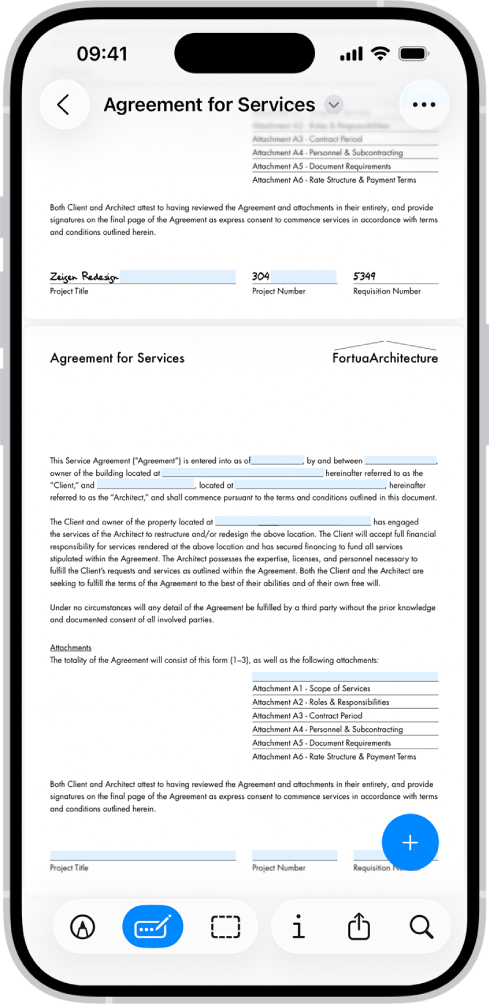
Как заполнить и подписать PDF-форму
- Откройте приложение «Просмотр» и выберите нужный PDF-документ.
- Коснитесь кнопки «Заполнение формы». Интерактивные поля формы становятся доступны для ввода.
- Коснитесь синего поля и введите данные. Для подходящих полей iPhone предлагает автозаполнение.
- Чтобы добавить подпись или текстовое поле, коснитесь «Добавить» и выберите нужный объект.
- После заполнения прокрутите документ от первой до последней страницы и проверьте, что текст не обрезан рамками полей и подпись стоит в требуемом месте.
Как добавить, удалить или отсканировать страницу
- Откройте PDF в «Просмотре».
- Коснитесь счётчика страниц, чтобы показать миниатюры. Если счётчик не отображается, сведите или разведите два пальца и снова откройте панель миниатюр.
- Нажмите и удерживайте миниатюру нужной страницы.
- Для добавления выберите «Вставить пустую страницу», «Вставить из файла» или «Отсканировать страницы». Для удаления выберите «Удалить страницу».
- После изменения структуры проверьте соседние страницы: титульный лист, приложения и нумерация часто зависят от исходного порядка.

Как повернуть, переставить и обрезать страницу
- Для поворота удерживайте миниатюру страницы и выберите «Повернуть влево» или «Повернуть вправо».
- Для перестановки удерживайте миниатюру и перетащите её выше или ниже другой страницы.
- Для обрезки перейдите на нужную страницу и нажмите «Обрезать». Переместите синие маркеры границы, коснитесь области внутри рамки и подтвердите «Обрезать».
- Если результат неверный, откройте «Еще» и используйте «Отменить», пока документ не закрыт и изменение доступно для отмены.
Для связанных задач на FreeEXE есть отдельный раздел об удалении, повороте и перестановке страниц PDF. На iPhone важное преимущество «Просмотра» — эти операции выполняются локально и не требуют загрузки файла в браузерный сервис.
Плюсы:
- не требует установки стороннего PDF-редактора на iOS 26;
- точно документированные операции со страницами, формами, подписями, сканированием, экспортом и сжатием;
- подходит для конфиденциальных документов, которые нежелательно отправлять в веб-сервис только ради простой операции.
Минусы:
- не заменяет полноценный редактор существующего текста и изображений в сложном PDF;
- интерфейс «Файлов» и «Разметки» в старых выпусках iOS отличается от iOS 26, поэтому расположение команд может не совпадать;
- на небольшом экране iPhone сложнее контролировать мелкие формы и многостраничные макеты, поэтому после сохранения нужна отдельная проверка результата.
Что осталось у «Файлов», «Разметки», «Заметок» и «Книг»
На iPhone роли встроенных инструментов лучше разделять. «Файлы» остаются местом хранения и открытия документов и дают быстрый просмотр; «Разметка» добавляет рисунки, текстовые объекты, фигуры и подписи; «Заметки» умеют хранить PDF и сканы и выполнять часть операций со страницами; «Книги» удобны для чтения PDF, но не являются полноценным редактором содержимого.
Такое разделение предотвращает типичную ошибку: пользователь рисует белый прямоугольник поверх старого текста и считает его удалённым. Внутреннее содержимое PDF при этом может оставаться в файле и копироваться или находиться поиском. Для реального удаления конфиденциального текста нужен инструмент Redact, который необратимо удаляет/закрашивает содержимое в поддерживающем эту функцию редакторе, а не декоративная фигура.
В «Заметках» можно открыть PDF в заметке, коснуться миниатюры страницы, открыть «Еще» и выбрать, например, «Повернуть влево», «Повернуть вправо», «Фильтры», «Обрезать страницу» или «Вставить пустую страницу». Этот способ полезен, если документ уже находится внутри заметки, но переносить туда обычный рабочий PDF только ради редактирования страниц обычно лишнее — «Просмотр» решает задачу прямее.
Сравнение PDF-редакторов и приложений для iPhone
| Инструмент | iPhone | Существующий текст | Аннотации | Страницы/формы | OCR/скан | Рациональный сценарий |
|---|---|---|---|---|---|---|
| PDF Commander | Нет | Да | Да | Да | Да | Настольный редактор; на iPhone не устанавливается |
| Просмотр | Да | Не предназначен для произвольной правки существующего текста | Разметка | Да | Сканирование | Лучше для встроенных операций iOS 26 |
| Adobe Acrobat Reader | Да | Да, по подписке | Да | Да | Да | Полный мобильный цикл, часть функций платная |
| PDF Expert | Да | Да, Premium | Да | Да | Работа со сканами | Сильное редактирование текста/изображений и страниц |
| Foxit PDF Editor | Да | Да, advanced | Да | Да | Да | Много профессиональных функций; часть отмечена как подписочная |
| PDFelement | Да | Да | Да | Да | Да | Редактирование, OCR, конвертация, формы |
| Xodo | Да | Редактор заявлен, доступ зависит от функции | Да | Да | Сканирование | Универсальный редактор/ридер с 30+ инструментами |
| PDFgear | Да | Не относится к базовым функциям приложения | Да | Да | Отдельный scanner app | Сильный бесплатный набор для разметки и страниц |
| UPDF | Да | Редактор PDF | Да | Да | Да | OCR, организация страниц, формы, защита |
| Nitro PDF Pro | Да | Да | Да | Да | Сканирование | Полноценная правка текста и организация страниц |
| MobiPDF | Да | Да, Premium | Да | Да | Да | Редактирование, OCR, конвертация и защита |
| PDF Pro | Да | Редактор содержимого заявлен | Да | Да | Нет акцента | Аннотации, формы и Content Editor |
| PDF Max | Да | Нет в заявленном наборе основных функций | Да | Да | Не основной сценарий | Чтение, аннотации и подпись |
| PDF Hero | Да | Базовое редактирование | Да | Формы/страницы по возможностям приложения | Сканирование вынесено в Scan Hero | Подходит для повседневных задач |
| pdfFiller | Да | Редактирование форм/объектов | Да | Формы | Сканирование | Сильный workflow форм и eSign, ориентирован на аккаунт |
| Smallpdf | Да | Добавление объектов; не приравниваем к DTP-правке | Да | Да | Да + OCR | Компактный набор для сканирования, сжатия, подписи |
| iLovePDF | Да | Не основной сценарий | Да | Да | Да | Конвертация, разметка, подпись, сканирование |
| WPS Office | Да | PDF-модуль | Да | Да | Да | Офисный пакет, удобен рядом с DOCX/XLSX/PPTX |
| MobiOffice | Да | Не основной PDF text editor | Да | Формы/подпись | Да | Офисный пакет; полноценная PDF-правка вынесена в MobiPDF |
| Documents by Readdle | Да | Нет | Да | Нет акцента | Нет акцента | Файловый менеджер и PDF-reader/annotator |
| GoodReader | Да | — | Да | Страницы/файлы | Нет акцента | Сильный файловый менеджер и аннотатор |
| iAnnotate 4 | Да | Нет | Да | Нет акцента | Нет акцента | Специалист по аннотациям |
| Goodnotes | Да | Нет | Да | Нет | Нет | PDF markup и заметки |
| LiquidText | Да | Нет | Да | Нет | OCR в платных возможностях | Исследование, выдержки и связи между документами |
| Notability | Да | Нет | Да | Нет | Сканирование документов | Заметки и разметка PDF |
| PDF Annotate Expert — eSign | Да | Нет | Да | Подпись | Нет | Узкий annotator/eSign |
| PDF Whip | Да | Да, заявлено приложением | Да | Да | Нет акцента | Редактор от Desygner |
| PDF Viewer by Nutrient | Да | Не основной сценарий | Да | Формы/подпись | Нет акцента | Просмотр, поиск, аннотации и Files Document Browser |
| Polaris Office | Да | Через офисный workflow/конвертацию | Да | Да | Нет акцента | Офисный пакет с PDF-поддержкой |
Таблица намеренно не присваивает всем приложениям одинаковый статус «редактор». Goodnotes, iAnnotate, LiquidText, Notability и Documents полезны в своих сценариях, но их сильная сторона — чтение, заметки, аннотации или организация материалов. Если задача — заменить существующий абзац в договоре, выбирать их по одному лишь слову PDF в названии ошибочно.
Подробный разбор приложений для работы с PDF на iPhone
Ниже программы разобраны по одной схеме: назначение на iPhone, граница между разметкой и редактированием, рабочий сценарий, ограничения и проверка результата. Количество функций само по себе не определяет место приложения: заметочник не становится хуже из-за отсутствия правки исходного текста, но и не называется полноценным PDF-редактором, если его задача — аннотации.
3. Adobe Acrobat Reader
Класс: полноценный редактор с подписочными функциями.
Текущая iPhone-версия Acrobat прямо заявляет редактирование текста и изображений в PDF: можно исправлять опечатки, добавлять абзацы, менять изображения, а также распознавать сканы через OCR. В том же приложении есть разметка, подписи, заполнение форм, объединение и разделение файлов, вставка/удаление/поворот/обрезка/перестановка страниц, конвертация и сжатие. Значительная часть расширенных функций привязана к подписке, поэтому перед большой правкой лучше открыть нужный инструмент и проверить доступ, а не редактировать весь документ до появления экрана оплаты.
Практический сценарий. Для исправления готового PDF откройте файл в Acrobat и выберите инструмент Edit PDF. Для структурных операций используйте Organize Pages; для скана — Recognize Text/OCR. После правки сохраните копию и откройте её заново: так видны проблемы со шрифтом, переносами и обрезкой изображений.

Плюсы:
- реально меняет существующие текст и изображения на iPhone;
- OCR, страницы, конвертация, сжатие, подпись и формы собраны в одной экосистеме;
- подходит для документов, которые затем продолжают редактироваться на других устройствах.
Минусы:
- расширенное редактирование и конвертация требуют платного доступа;
- для простой подписи или поворота страницы встроенный «Просмотр» быстрее;
- обилие инструментов увеличивает число экранов и меню на небольшом дисплее.
4. PDF Expert
Класс: полноценный редактор текста и изображений PDF.
PDF Expert на iPhone читает и аннотирует PDF, подписывает документы, объединяет и переставляет страницы и изменяет существующий текст. Редактор сохраняет параметры исходного текста, а изображения можно добавлять, перемещать, заменять, обрезать и удалять. Продвинутая правка текста, управление страницами и Redact относятся к Premium.
Практический сценарий. Для существующего текста откройте PDF, на верхней панели перейдите в Edit PDF и выберите Text, затем коснитесь нужного абзаца. Для изображения в Edit PDF выберите Image или коснитесь существующей картинки; на iPhone дополнительные действия открываются стрелкой. При удалении конфиденциальных данных используйте Redact, а не белую фигуру: редактирование конфиденциального содержимого должно быть необратимым после сохранения.

Плюсы:
- явное редактирование исходного текста и изображений;
- отдельные режимы Annotate, Edit, Fill & Sign, Scan & OCR и Export уменьшают путаницу между типами задач;
- удобен пользователю, который работает в основном в экосистеме Apple.
Минусы:
- ключевые функции полноценного редактирования относятся к Premium;
- на iPhone сложнее контролировать сложную верстку, чем на большом экране;
- для одноразового заполнения формы возможностей больше, чем требуется.
5. Foxit PDF Editor
Класс: профессиональный мобильный редактор.
Foxit на iPhone совмещает просмотр, разметку, создание и конвертацию PDF, работу с формами, подписью и защитой. Приложение позволяет добавлять и редактировать текстовые и графические объекты, менять свойства документа, оптимизировать PDF и реорганизовывать страницы. Часть расширенных функций — включая часть редактирования, конвертации, добавление страниц и профессиональную защиту — требует платного доступа.
Практический сценарий. Начинайте с определения объекта: для комментариев используйте инструменты аннотаций, для изменения существующего содержимого — PDF editing, для страниц — страницу/организацию документа. При работе со сканом сначала примените OCR, иначе приложение видит страницу как изображение и обычное текстовое редактирование не даст нужного результата.

Плюсы:
- редактирует текстовые и графические объекты;
- поддерживает формы, подписи, защиту, redaction и операции со страницами;
- подходит для регулярного рабочего документооборота.
Минусы:
- много расширенных функций находится за подпиской;
- часть профессиональных настроек избыточна для бытового PDF;
- перед правкой большого файла нужно заранее проверить доступ к нужной функции.
6. PDFelement
Класс: полный PDF-редактор с OCR и конвертацией.
PDFelement на iPhone редактирует текст, изображения, ссылки и форматирование. Приложение также объединяет сканирование, OCR, конвертацию в Word, Excel, PowerPoint и изображения, аннотации, измерения, сжатие, объединение и организацию страниц, формы, электронную подпись и защиту.
Практический сценарий. Для обычного PDF откройте документ и выберите Edit PDF, затем коснитесь текста для правки. Для скана сначала используйте OCR PDF: без распознанного текстового слоя исправление букв невозможно. После OCR сравните фамилии, номера, даты и специальные символы с оригиналом — распознавание нельзя считать проверкой содержания.

Плюсы:
- изменяет существующий текст, изображения и форматирование;
- есть OCR, сканирование, конвертация, страницы, формы и подпись;
- подходит для сценария «от бумажного документа до редактируемого PDF» на одном устройстве.
Минусы:
- часть профессионального набора требует покупки внутри приложения;
- OCR всегда требует визуальной проверки результата;
- универсальный интерфейс тяжелее для пользователя, которому нужны только заметки или подпись.
7. Xodo
Класс: универсальный PDF reader/editor.
Xodo на iPhone объединяет просмотр, аннотации, электронную подпись, заполнение форм, сканирование камерой, конвертацию и работу с облачными хранилищами. Доступ к отдельным расширенным инструментам зависит от платного уровня; само наличие общего режима редактирования не означает, что каждая операция входит в бесплатный набор.
Практический сценарий. Откройте документ из «Файлов» или подключённого хранилища. Для проверки договора сначала выполните поиск по тексту: если текст находится, доступны текстовые операции и аннотации; если страница ведёт себя как одно изображение, используйте скан/OCR-сценарий. Подпись создавайте как e-signature и сохраните только после проверки положения на странице.

Плюсы:
- широкий набор функций на iPhone;
- работает с iCloud, OneDrive, Google Drive и Dropbox;
- удобен для разметки, подписи, форм и конвертации без перехода между несколькими приложениями.
Минусы:
- часть инструментов зависит от подписки;
- для произвольной правки существующего текста нужно отдельно проверять доступ соответствующего режима;
- облачные подключения требуют внимательнее выбирать место хранения конфиденциальных документов.
8. PDFgear
Класс: бесплатный мобильный набор для PDF.
PDFgear имеет отдельное приложение для iPhone. Оно позволяет просматривать и печатать PDF, добавлять аннотации, подписывать документы и редактировать структуру страниц. OCR вынесен в отдельное приложение PDFgear OCR PDF Scanner. Для исправления текста внутри готового абзаца PDFgear не ставится в один ряд с редакторами, где изменение существующих текстовых объектов является отдельной функцией.
Практический сценарий. Используйте PDFgear, когда нужно читать, подписывать, комментировать или менять структуру страниц. Если задача — исправить слово внутри готового абзаца, используйте редактор с прямой правкой существующего текста: Acrobat, PDF Expert, Foxit, PDFelement, Nitro PDF Pro или MobiPDF.

Плюсы:
- iPhone-версия существует и закрывает основные операции с документом;
- хорошо подходит для аннотаций, подписи и page editing;
- отдельный scanner/OCR-продукт закрывает оцифровку бумажных документов.
Минусы:
- не относится к основным инструментам для произвольной правки существующего текстового объекта;
- сканирование вынесено в отдельное приложение;
- для сложного workflow может потребоваться переключение между продуктами.
9. UPDF
Класс: редактор с OCR, страницами и AI-функциями.
UPDF на iPhone читает и аннотирует PDF, распознаёт текст через OCR, сканирует камерой, конвертирует документы в Word, Excel, PowerPoint и изображения, организует и объединяет страницы, заполняет формы, добавляет подписи, создаёт и защищает PDF. Для страниц доступны вставка, замена, извлечение, разделение, поворот, удаление и перестановка. Часть расширенных операций и безлимитное сканирование относятся к платному доступу.
Практический сценарий. Если исходник бумажный, начинайте со Scan to PDF и OCR. Если PDF уже содержит текст, сначала определите, нужна ли правка содержимого или достаточно аннотации. Для структурных изменений используйте Organize PDF Pages; после объединения или перестановки пролистайте итоговый документ и проверьте номера страниц и перекрёстные ссылки.

Плюсы:
- много операций со страницами и файлами;
- OCR, сканирование, формы, подписи, защита и конвертация доступны в одной системе;
- есть импорт из «Фото» и «Файлов».
Минусы:
- часть безлимитных и расширенных функций относится к Pro;
- AI-инструменты не заменяют ручную проверку юридически и финансово значимых данных;
- универсальный набор может быть избыточен для простого чтения PDF.
10. PDF Reader Pro
Класс: многофункциональный PDF-комбайн.
PDF Reader Pro от PDF Technologies работает на iPhone и объединяет чтение, редактирование, выделение, OCR, подпись, конвертацию, создание, защиту, сжатие и заполнение форм. У нескольких приложений названия очень похожи, поэтому при работе важно ориентироваться именно на продукт PDF Technologies.
Практический сценарий. Сначала импортируйте документ и определите его тип: обычный PDF или скан. Для скана применяйте OCR перед поиском и копированием текста. При редактировании договора сохраните исходный файл отдельно, а изменения делайте в копии; это особенно важно при конвертации или сжатии, которые меняют структуру документа.

Плюсы:
- широкий набор функций от чтения до OCR и конвертации;
- поддерживает формы и подписи;
- может заменить несколько отдельных утилит при регулярной работе с PDF.
Минусы:
- есть несколько приложений с почти одинаковым названием, поэтому важно не перепутать продукт PDF Technologies;
- часть функций доступна в платных вариантах;
- для простой разметки более лёгкий инструмент быстрее.
11. Nitro PDF Pro
Класс: полноценный редактор существующего текста.
Nitro PDF Pro на iPhone редактирует текст PDF, добавляет изображения, комментарии и выделения, заполняет формы, ставит подписи, защищает документы паролем и синхронизирует файлы через облачные хранилища. Также доступны объединение документов и операции со страницами: дублирование, добавление, удаление, поворот и перестановка.
Практический сценарий. Для исправления содержимого откройте документ и переходите в режим редактирования, а не аннотаций. После изменения текста сравните длину строк с исходником: в PDF текст привязан к координатам, поэтому новый фрагмент может выйти за границы блока. Перед отправкой используйте поиск по изменённому слову и визуальный просмотр страницы на увеличении.

Плюсы:
- редактирует существующий PDF-текст;
- страницы, формы, подпись и защита входят в один продукт;
- подходит для регулярной работы с контрактами и отчётами.
Минусы:
- часть возможностей требует платного доступа;
- на маленьком экране сложнее контролировать длинные текстовые блоки;
- для задач, где OCR — главный критерий, есть редакторы с более выраженным упором на распознавание.
12. MobiPDF
Класс: полноценный PDF-редактор MobiSystems.
MobiPDF — нынешнее название мобильного PDF-продукта MobiSystems; прежнее название — PDF Extra. На iPhone доступны изменение текста, изображений и форматирования, перестановка, вставка, удаление, извлечение, дублирование и поворот страниц, объединение PDF, сканирование камерой, OCR, конвертация в Word, Excel, PowerPoint, ePub, PNG и JPEG и обратно, формы, подписи, аннотации и парольная защита. Полное редактирование относится к Premium.
Практический сценарий. Если встречается название PDF Extra, это прежнее имя MobiPDF. Для правки текста используйте режим редактирования PDF, для бумажного документа — сканирование и OCR. После конвертации в Word и обратно отдельно проверяйте таблицы, колонтитулы и переносы: преобразование меняет представление макета.

Плюсы:
- редактирует текст, изображения и форматирование;
- очень широкий набор конвертеров и OCR;
- подходит пользователям, которым нужны и PDF, и облачная синхронизация MobiDrive/Google Drive/Dropbox.
Минусы:
- полный набор редактирования относится к Premium;
- старые скриншоты PDF Extra не отражают нынешнее название и интерфейс;
- обилие конвертаций требует внимательной проверки макета итогового файла.
13. PDF Pro
Класс: редактор, формы и аннотации.
PDF Pro на iPhone предназначен для чтения, редактирования, аннотаций и совместного использования PDF. Он работает с формами и рукописной подписью, а Content Editor предназначен для изменения содержимого. Добавление текстовых объектов также доступно на iPhone. На сложном макете сначала измените один фрагмент и сохраните тестовую копию, чтобы проверить шрифт, интервалы и переносы.
Практический сценарий. При добавлении текста не закрывайте старый текст белой надписью, если требуется реальное исправление содержимого. Сначала определите, доступен ли Content Editor для исходного объекта. Для формы используйте поля формы и подпись. После сохранения откройте PDF вне приложения, чтобы убедиться, что аннотации отображаются в стандартном просмотрщике.

Плюсы:
- формы, подпись и аннотации хорошо соответствуют мобильному сценарию;
- есть отдельный редактор содержимого;
- интерфейс ориентирован именно на PDF, а не на весь офисный пакет.
Минусы:
- часть возможностей зависит от покупки внутри приложения;
- добавление нового текста и изменение исходного текста — разные операции, их нельзя путать;
- для OCR и сложной конвертации есть более специализированные варианты.
14. PDF Max
Класс: ридер, аннотатор и инструмент подписи.
PDF Max на iPhone предназначен прежде всего для чтения, аннотирования и подписывания PDF. Поэтому его рационально выбирать для проверки, согласования и пометок, а для произвольной правки существующего текста — редактор с отдельным text-editing режимом.
Практический сценарий. Выбирайте PDF Max, если основная работа — читать большой документ, выделять фрагменты, писать комментарии и подписывать. Если нужно заменить исходное слово, используйте приложение с отдельной функцией редактирования существующего текста: аннотатор не следует подменять инструментом для верстки.

Плюсы:
- доступен на iPhone;
- ориентирован на чтение, аннотации и подпись;
- подходит для проверки и согласования документов.
Минусы:
- не рассчитан на полноценную правку существующего текста;
- не лучший выбор для OCR и конвертации;
- функциональность отдельных платных уровней нужно проверять перед началом большой работы.
15. PDF Hero
Класс: мобильный PDF editor/reader.
PDF Hero — PDF Editor & Reader для iPhone. Он рассчитан на работу с уже существующими цифровыми PDF; для сканирования используется отдельное приложение Scan Hero. Поэтому PDF Hero логичнее выбирать для готового файла, а оцифровку бумажной копии считать отдельным сценарием.
Практический сценарий. Откройте готовый PDF и сначала определите операцию: разметка, форма, изменение объекта или работа со страницами. Для бумажного документа используйте специализированное сканирование с выравниванием перспективы, а не обычную фотографию. Для важных документов храните исходник отдельно и экспортируйте отредактированную копию.

Плюсы:
- есть iPhone-версия и редакторный сценарий;
- подходит для повседневной работы с готовыми PDF;
- сканирование вынесено в отдельное приложение, поэтому мобильный workflow состоит из двух продуктов.
Минусы:
- Scan Hero — отдельное приложение, поэтому функции сканирования нельзя считать частью PDF Hero;
- OCR не является главным сценарием PDF Hero;
- часть возможностей зависит от покупок внутри приложения.
16. pdfFiller
Класс: формы, редактирование и электронные подписи.
pdfFiller ориентирован на документы, которые нужно заполнить, отредактировать, подписать и отправить. На iPhone можно добавлять текст, изображения, даты и отметки, выделять, закрывать конфиденциальные фрагменты, ставить электронную подпись, совместно работать с документом и экспортировать его. Часть расширенных функций и способов экспорта зависит от платного доступа.
Практический сценарий. Для договора откройте документ, заполните поля и добавьте подпись. Если нужно скрыть персональные данные, используйте предназначенную для этого функцию blackout/redaction, а затем проверьте копирование и поиск по скрытому фрагменту. Перед приглашением другого пользователя убедитесь, что права доступа соответствуют задаче: просмотр, редактирование и подпись — разные разрешения.

Плюсы:
- сильный workflow форм и электронной подписи;
- есть совместная работа и офлайн-режим;
- поддерживает экспорт в Word, Excel и PowerPoint.
Минусы:
- продукт тесно связан с аккаунтом и подпиской;
- для простой локальной подписи «Просмотр» быстрее и не требует сервиса;
- конфиденциальные документы требуют внимательной настройки совместного доступа.
17. Smallpdf
Класс: компактный набор для сканирования и PDF-операций.
Smallpdf для iPhone объединяет добавление текста, изображений и фигур, аннотации, выделение, поворот/удаление/перестановку страниц, сжатие, электронную подпись, объединение PDF, сканирование камерой и OCR. Важное ограничение: добавление текстового объекта не всегда равно изменению уже существующего абзаца, поэтому Smallpdf особенно удобен для формы, разметки, сжатия, сканирования и структурных операций.
Практический сценарий. Для скана используйте встроенную камеру и OCR, затем попробуйте выделить распознанный текст. Для сжатия сравните размер файла до и после и увеличьте страницы с мелким шрифтом/тонкими линиями: визуально приемлемая страница на экране iPhone может потерять читаемость при печати. Для подписи сначала сохраните копию исходника.

Плюсы:
- сканирование, OCR, сжатие, подпись и страницы в одном приложении;
- подходит для быстрых мобильных операций;
- не требует отдельного настольного workflow для обычной обработки PDF.
Минусы:
- добавление нового текста не нужно путать с полноценной правкой исходного текстового блока;
- часть возможностей связана с платным планом;
- сжатие требует проверки качества изображений и мелкого текста.
18. iLovePDF
Класс: конвертация, разметка, подпись и сканирование.
iLovePDF на iPhone позволяет читать, конвертировать, аннотировать и подписывать PDF, а также использовать телефон как сканер. Его основной мобильный сценарий — конвертация, разметка, подпись и сканирование; для произвольной правки существующего текста лучше выбрать редактор с отдельным text-editing режимом.
Практический сценарий. Используйте iLovePDF, когда нужно быстро отсканировать документ, подписать, прокомментировать, преобразовать формат или выполнить типовую PDF-операцию. Если требуется исправить слово в сверстанном абзаце, выбирайте приложение с прямым заявлением text editing. После конвертации всегда сравнивайте количество страниц и расположение таблиц с исходным PDF.

Плюсы:
- актуальный интерфейс под iOS 26;
- сканер, подпись, аннотации и конвертация в одном приложении;
- хорош для типовых операций без сложной ручной верстки.
Минусы:
- не предназначен для произвольной правки любого существующего текстового объекта;
- Premium нужен для полного набора возможностей;
- при конвертации сложного макета требуется визуальная сверка.
19. WPS Office
Класс: офисный пакет с PDF-модулем.
WPS Office на iPhone объединяет Word-подобные документы, таблицы, презентации, PDF и сканер. Это не узкий PDF-редактор, а офисный пакет. Он удобен, когда один рабочий процесс включает DOCX, XLSX, PPTX и PDF: документ можно открыть, просмотреть, аннотировать и обработать средствами PDF-модуля без постоянного перехода между приложениями. Текущие обновления отдельно упоминают улучшение PDF editing.
Практический сценарий. Если исходный PDF получен из офисного документа и требует большой текстовой переработки, практичнее сначала определить, можно ли вернуться к DOCX/XLSX/PPTX. Редактирование исходного офисного файла обычно сохраняет структуру лучше, чем попытка переделывать сложный PDF по строкам на телефоне. Для подписи и заметок оставайтесь в PDF-модуле.

Плюсы:
- один пакет для Office-форматов и PDF;
- есть сканер и мобильная работа с документами;
- удобен пользователям, которые уже ведут офисные файлы в WPS.
Минусы:
- PDF — только один из модулей большого офисного приложения;
- для сложного PDF editing специализированный редактор даёт более предсказуемый workflow;
- часть функций зависит от подписки.
20. MobiOffice
Класс: офисный пакет, ранее OfficeSuite.
MobiOffice — нынешнее имя OfficeSuite от MobiSystems. На iPhone доступны просмотр, аннотации, подпись, заполнение и конвертация PDF, чтение вслух, офлайн-работа, облачная синхронизация и сканирование камерой. Для полноценного изменения текста и изображений PDF у MobiSystems есть отдельный MobiPDF, поэтому эти два приложения решают разные задачи.
Практический сценарий. Выбирайте MobiOffice, если PDF сопровождает Word, Excel или PowerPoint-файлы и важен единый файловый центр. Для правки исходного текста внутри PDF используйте MobiPDF или другой полноценный editor. Такой разнос задач понятнее, чем считать офисный viewer автоматически эквивалентом PDF-редактора.

Плюсы:
- сочетает документы, таблицы, презентации и PDF;
- PDF можно читать, аннотировать, подписывать, заполнять и конвертировать;
- работает офлайн и подключает популярные облачные хранилища.
Минусы:
- не заменяет MobiPDF при полноценной правке содержимого PDF;
- интерфейс перегружен для пользователя, которому нужен только PDF;
- прежнее название OfficeSuite легко перепутать с нынешним MobiOffice;
21. Documents by Readdle
Класс: файловый менеджер с полноценными PDF-инструментами.
Documents by Readdle совмещает файловый менеджер и PDF-инструменты на iPhone. В PDF можно изменять существующий текст, аннотировать, подписывать, объединять документы, добавлять, удалять, переставлять и поворачивать страницы и конвертировать файлы; встроенный сканер сохраняет бумажные документы в PDF. Это вариант для пользователя, которому нужен единый файловый центр и редактирование без постоянной передачи файла между приложениями.
Практический сценарий. Откройте PDF из My Files и выберите Edit PDF для изменения существующего текста либо Annotate для пометок. Перед серией правок измените один фрагмент, сохраните копию и проверьте верстку; для скана сначала используйте встроенный сканер и убедитесь, что текст распознан, если требуется работа с содержимым.

Плюсы:
- совмещает файловый менеджер и PDF-редактирование;
- изменяет существующий текст и поддерживает аннотации и подпись;
- управляет страницами и умеет сканировать документы.
Минусы:
- часть продвинутых PDF-функций требует платного доступа;
- широкий набор файловых и медиа-инструментов делает интерфейс насыщеннее, чем у узкого PDF-редактора;
- при сложном OCR и точной верстке результат всё равно нужно проверять после экспорта.
22. GoodReader
Класс: файловый менеджер и аннотатор.
GoodReader на iPhone сочетает чтение PDF, файловый менеджмент, аннотации и дополнительную защиту данных внутри приложения. Его разумно выбирать для чтения, организации и разметки больших коллекций документов, а не для исправления готового абзаца или замены изображения внутри PDF.
Практический сценарий. Создайте отдельную копию документа перед интенсивной разметкой. Делайте выделения, заметки и другие annotations, затем откройте экспортированную копию в другом просмотрщике. Если третья программа показывает аннотации иначе, используйте flatten только когда понимаете последствия: после сведения аннотаций редактировать их по отдельности сложнее или невозможно.

Плюсы:
- сильная работа с файлами и хранилищами;
- развитые аннотации PDF;
- подходит пользователям с большой коллекцией документов.
Минусы:
- не редактирует исходный текст и изображения как полноценный PDF editor;
- часть расширенных функций относится к Pro Pack;
- для простого подписания формы встроенный «Просмотр» проще.
23. iAnnotate 4
Класс: специализированный PDF-аннотатор.
iAnnotate 4 на iPhone рассчитан на заметки поверх PDF и других документов. В нём есть выделение, подчеркивание, зачеркивание, рисунки, формы, настраиваемая панель инструментов, работа с OneDrive и iCloud, а также добавление, удаление, поворот и перестановка страниц. Это специализированный annotator, а не редактор исходных текстовых и графических объектов.
Практический сценарий. Настройте панель под повторяющиеся действия — например, Highlight, Pen, Note и Stamp — и используйте приложение для проверки учебного материала, сценария или договора. Если замечена фактическая опечатка в исходном тексте, зафиксируйте её комментарием либо передайте файл в полноценный editor; не маскируйте исходный текст рисунком.

Плюсы:
- глубокие инструменты аннотаций;
- настраиваемая панель сокращает число касаний при регулярной проверке документов;
- поддерживает iPhone и облачные хранилища.
Минусы:
- не предназначен для полноценной правки исходного текста и изображений;
- на маленьком экране нужно чаще масштабировать страницу при рукописной разметке;
- не заменяет OCR-редактор для сканов.
24. Goodnotes
Класс: заметки и PDF markup.
Goodnotes доступен на iPhone и прямо описывается как digital notepad and PDF markup tool. Это хороший вариант для конспектов, учебных материалов, рукописных заметок и разметки импортированного PDF. Но Goodnotes не следует оценивать как полноценный PDF editor: его сильная сторона — заметки и markup, а не изменение текстовых объектов готового макета.
Практический сценарий. Импортируйте PDF в библиотеку Goodnotes, добавляйте рукописные или печатные заметки, выделения и пояснения. При экспорте выберите PDF и затем откройте экспортированный файл в «Просмотре», чтобы проверить, что все пометки видимы и страницы идут в правильном порядке. Для исправления исходного текста используйте другой редактор.

Плюсы:
- удобная работа с учебными PDF и заметками;
- синхронизация заметок через iCloud;
- понятный сценарий PDF markup.
Минусы:
- не является редактором существующего PDF-текста;
- часть расширенных функций доступна по подписке;
- на iPhone рукописная разметка требует более точного масштабирования страницы.
25. LiquidText
Класс: исследование и аннотация нескольких документов.
LiquidText предназначен не для верстки PDF, а для исследовательской работы: из документов можно вытаскивать фрагменты в Workspace, добавлять заметки, связывать их, сравнивать удалённые страницы, искать по проекту и экспортировать результат. На iPhone приложение существует, но основная ценность — анализ и связывание материалов, а не редактирование исходного текста PDF.
Практический сценарий. Используйте LiquidText для длинных отчётов, статей и нескольких связанных PDF: выделяйте доказательства, переносите выдержки в Workspace и связывайте их с заметками. Когда найдена ошибка в исходном документе, не исправляйте её как будто это Word — зафиксируйте замечание либо откройте файл в полноценном PDF editor.

Плюсы:
- сильная работа с выдержками и связями между документами;
- поиск и аннотации ориентированы на исследование;
- экспортирует проект в PDF и Word.
Минусы:
- не предназначен для изменения исходного PDF-текста;
- часть многодокументных, OCR и синхронизационных возможностей платная;
- на iPhone рабочее пространство требует частого масштабирования и переключения между областями.
26. Notability
Класс: заметки и аннотация документов.
Notability на iPhone предназначен для заметок, рукописного ввода, аудио и аннотирования документов. В приложение можно импортировать PDF, размечать их и экспортировать результат обратно в PDF. Этот вариант подходит, когда документ служит основой для комментариев и учебных заметок, а не объектом глубокой правки.
Практический сценарий. Импортируйте PDF, добавьте пометки, текст и рисунки, затем экспортируйте результат как PDF. После экспорта заново откройте файл и проверьте выделения, рукописные пометки, текстовые блоки и порядок страниц: контроль итогового PDF нужен независимо от того, каким аннотатором сделана разметка.

Плюсы:
- удобно объединяет PDF-разметку с заметками и аудио;
- доступно на iPhone;
- подходит для учебных материалов и лекций.
Минусы:
- не заменяет редактор исходного текста;
- часть возможностей доступна в подписке;
- для договоров и форм есть более специализированные PDF-инструменты.
27. PDF Annotate Expert — eSign
Класс: узкий annotator и eSign.
PDF Annotate Expert — eSign — узкоспециализированное iPhone-приложение для подписи и аннотаций. В нём есть Text, Initial, Checkbox, Picture, список аннотаций, миниатюры страниц, закладки и облачные подключения. Оно полезно, когда набор действий точно совпадает с задачей, но текстовое поле поверх страницы не следует путать с изменением исходного текстового объекта.
Практический сценарий. Откройте PDF, добавляйте подпись, инициалы, чекбоксы или текстовые annotations и сохраняйте черновик до финальной отправки. При необходимости исправить исходную фразу переходите в другой editor. Перед печатью пролистайте миниатюры и убедитесь, что подпись не оказалась на соседней странице после изменения структуры файла.
Плюсы:
- понятный набор для подписи и аннотаций;
- есть миниатюры, закладки и сохранение черновика;
- поддерживает подключение облачных файлов.
Минусы:
- не предназначен для полноценного изменения исходного текста;
- интерфейс и продукт обновляются заметно реже современных лидеров;
- узкая функциональность делает его нерациональным для OCR и конвертации.
28. PDF Whip
Класс: редактор PDF от Desygner.
PDF Whip от Desygner на iPhone редактирует текст и изображения, объединяет файлы, организует страницы, конвертирует и экспортирует PDF и добавляет подписи. Прежнее название приложения — PDF Editor by Desygner. Перед длинной правкой сложного макета стоит сделать тестовое изменение и проверить экспортированную копию.
Практический сценарий. Импортируйте PDF и проверьте, выделяется ли нужный объект как редактируемый. Для сложного документа сначала измените одну тестовую строку и экспортируйте копию: если шрифт, интервалы и переносы сохраняются корректно, продолжайте. Такой тест быстрее, чем переделывать десятки страниц и обнаружить несовместимость в конце.
Плюсы:
- работает на iPhone и ориентирован именно на редактирование PDF;
- редактирует текст и изображения и организует страницы;
- сохраняет преемственность с прежним названием PDF Editor by Desygner.
Минусы:
- часть возможностей связана с подпиской;
- после изменения сложного макета нужно проверять шрифты, интервалы и переносы;
- для OCR и сложного управления документами есть более специализированные решения.
29. PDF Viewer by Nutrient
Класс: reader/annotator с интеграцией Files.
PDF Viewer by Nutrient на iPhone фокусируется на просмотре, поиске и аннотациях. Приложение поддерживает Open In Place и системный Document Browser из «Файлов», поэтому документ можно открывать и сохранять в привычном файловом окружении. Для произвольной правки существующего текста нужен редактор с отдельным text-editing режимом.
Практический сценарий. Откройте PDF через системный Document Browser, выполните поиск и аннотацию, затем сохраните изменения в том же файловом окружении. Если задача переходит от комментариев к правке абзаца, перенесите документ в редактор с функцией изменения существующего текста.
Плюсы:
- хорошая интеграция с «Файлами»;
- просмотр, поиск и аннотации на iPhone;
- подходит для review-процесса и чтения больших PDF.
Минусы:
- не позиционируется здесь как полноценный редактор исходного текста;
- часть расширенных возможностей доступна через покупки;
- для OCR и конвертации потребуются другие инструменты.
30. Polaris Office
Класс: офисный пакет с PDF-поддержкой.
Polaris Office на iPhone открывает PDF, поддерживает аннотации и конвертацию, а документы Office редактирует непосредственно. Для PDF рациональный сценарий — просмотр, пометки и преобразование в редактируемый офисный формат, если исходная структура это допускает. Это не прямая замена полноценному PDF-редактору для любого макета.
Практический сценарий. Если PDF создан из Word-подобного документа и требуется большая текстовая переработка, преобразуйте его в подходящий офисный формат, отредактируйте и затем сформируйте PDF заново. Перед отправкой сравните страницы с оригиналом, потому что конвертация может изменить таблицы, шрифты и переносы. Для подписи или нескольких пометок конвертировать документ не нужно.

Плюсы:
- один пакет для Office-документов и PDF;
- есть аннотация и конвертация PDF;
- синхронизация документов между устройствами.
Минусы:
- полная правка сложного PDF-макета не является главным сценарием;
- конвертация может менять верстку;
- офисный интерфейс перегружен для пользователя, которому нужна одна PDF-операция.
Какие приложения не стоит путать с полноценными PDF-редакторами
Не каждое приложение, которое открывает PDF, одинаково подходит для редактирования. Ридеры, заметочники и офисные пакеты решают другие задачи, поэтому несколько названий рациональнее держать отдельно от основного списка.
- Apple Books. Приложение удобно для чтения и хранения PDF, но не предназначено для правки существующего текста и изображений.
- Google Play Books и KyBook 3. Их основной сценарий — чтение, а не редактирование структуры и содержимого PDF.
- Docs To Go. Это офисный пакет; для PDF его роль не равна полноценной правке существующего содержимого.
- Speechify. Главный сценарий — чтение документов вслух и работа с текстом, а не редактирование PDF-макета.
- Amadine. Это векторный графический редактор, а не специализированный инструмент для договоров, форм, страниц PDF и OCR.
- PDFpen. Это название не включено отдельной текущей позицией; для iPhone в основном списке рассматривается Nitro PDF Pro.
Как изменить существующий текст в PDF на iPhone
Это самый требовательный сценарий, потому что текст в PDF хранится не как обычный поток абзацев Word. Он связан со шрифтами, координатами и геометрией страницы. Чем сильнее новый текст отличается по длине от исходного, тем выше риск съезда строк, наложения на соседние элементы и нарушения макета.
- Сделайте копию исходного PDF. Для договора, заявления или учебного материала не редактируйте единственный экземпляр.
- Проверьте, выделяется ли текст обычным способом. Если поиск по слову работает и буквы выделяются, в документе есть текстовый слой. Если страница ведёт себя как фотография, сначала нужен OCR.
- Откройте приложение, которое умеет изменять существующий текст: Acrobat, PDF Expert, Foxit, PDFelement, Nitro PDF Pro или MobiPDF.
- Перейдите именно в режим редактирования содержимого. В PDF Expert это Edit PDF → Text; в PDFelement — Edit PDF. Не используйте Text Box/Markup как замену, если нужно изменить исходный объект.
- Исправьте минимальный фрагмент и сразу сравните шрифт, размер, межстрочный интервал, переносы и положение соседних изображений.
- Сохраните копию, полностью закройте редактор и откройте файл заново. Затем найдите изменённое слово через поиск и проверьте страницу при увеличении.
Если после изменения абзац развалился, не продолжайте править десятки страниц. Для документа с большим объёмом текста рациональнее вернуться к исходному DOCX, Pages или другому редактируемому файлу и снова экспортировать PDF. PDF editor особенно полезен для точечных исправлений в уже готовом макете.
Как отредактировать сканированный PDF
Скан — это изображение страницы. Чтобы искать и менять буквы, нужен OCR и распознавание текста. Само сканирование камерой не создаёт гарантированно корректный текстовый слой: качество зависит от резкости, освещения, геометрии страницы, языка и шрифта.
- Сканируйте страницу без бликов и теней, держите камеру параллельно листу. Для многостраничного документа сохраняйте одинаковую ориентацию.
- Запустите OCR в редакторе с распознаванием текста: Acrobat, PDFelement, UPDF, MobiPDF или другом выбранном приложении.
- Укажите язык распознавания, если приложение предлагает такой выбор. Для смешанных языков особенно внимательно проверяйте фамилии, артикулы и сокращения.
- После OCR попробуйте найти редкое слово из середины страницы. Если поиск его находит, текстовый слой создан.
- Сверьте цифры, даты, суммы, номера документов, знаки «0/О», «1/I/l», дефисы и кавычки с изображением оригинала.
- Только после этой сверки редактируйте текст. OCR извлекает символы из изображения, но не гарантирует правильность распознавания.
Как подписать PDF и заполнить форму без лишней установки
Для формы и подписи первым вариантом на iOS 26 должен быть Просмотр. Внешний редактор нужен, если форма некорректно распознаётся, требуется массовая отправка на подпись, совместный workflow или дополнительные поля. Для обычной подписи отдельная подписка на PDF-комбайн не обязательна.
- Откройте PDF в «Просмотре».
- Нажмите «Заполнение формы» и заполните интерактивные поля.
- Для подписи нажмите «Добавить» и выберите подпись; если подписи ещё нет, создайте её на экране.
- Разместите подпись в предназначенной области и отрегулируйте размер так, чтобы она не закрывала текст и линии формы.
- Сохраните документ и откройте его повторно. Проверьте каждое обязательное поле и страницу с подписью.
Если документ нужно отправить нескольким участникам с разными ролями и правами, лучше использовать специализированный eSign-workflow, например pdfFiller или соответствующий корпоративный сервис. Для локального личного документа это избыточно. Подробные классы инструментов для аннотаций, форм и подписей PDF полезно оценивать отдельно от text editing.
Как объединить, удалить и переставить страницы
Страничные операции кажутся безопаснее текстовых, но именно здесь часто портится логика документа: приложение или титульный лист оказывается не на месте, оглавление перестаёт соответствовать нумерации, подпись остаётся на странице, которую пользователь удалил, а двухсторонний скан меняет порядок.
- Перед изменением структуры запомните исходное количество страниц.
- Для простого удаления, добавления, поворота или перемещения используйте «Просмотр» и миниатюры страниц.
- Для объединения нескольких документов используйте Merge или Combine в Acrobat, PDF Expert, UPDF, MobiPDF, Smallpdf либо другом приложении с объединением PDF.
- После объединения проверьте первую и последнюю страницу каждого исходного документа: это быстрее выявляет неверный порядок блоков.
- Если в документе есть напечатанная нумерация, сравните её с фактическим порядком страниц. Внутренний номер PDF и номер, нарисованный на листе, могут расходиться.
- Сохраните новую копию, а исходные файлы не удаляйте до завершения проверки.
Как сжать PDF и не испортить качество
Сжатие PDF полезно перед отправкой почтой или загрузкой в форму с ограничением размера. На iPhone оно доступно в «Просмотре» и во многих сторонних редакторах. Главный риск — слишком сильное снижение качества растровых страниц, фотографий, подписей и мелких схем.
- Запишите исходный размер файла.
- Сделайте сжатую копию, не заменяя оригинал.
- Откройте страницу с самым мелким текстом и увеличьте её. Буквы не должны распадаться на плохо читаемые блоки.
- Проверьте подписи, печати, штрихкоды, QR-коды, тонкие линии таблиц и скриншоты интерфейсов — эти элементы страдают первыми.
- Если файл предназначен для печати, не оценивайте качество только по экрану iPhone; используйте более умеренное сжатие.
Как конвертировать PDF и когда это действительно помогает
Конвертация PDF в Word полезна, когда нужно переписать много текста, а исходного редактируемого документа нет. Но конвертер не восстанавливает исходную структуру проекта: он пытается воссоздать её по готовой странице PDF. Поэтому таблицы, колонки, нестандартные шрифты, формулы и плавающие изображения требуют проверки.
Для пары точечных исправлений конвертация избыточна: быстрее использовать полноценный text editor. Для десяти страниц плотного текста Word-редактирование может оказаться удобнее, если после обратного экспорта внимательно сравнить макет. Для юридически значимого документа сначала уточните, допустимо ли вообще менять представление файла и нужна ли сохранность электронной подписи.
Как выбрать PDF-редактор для iPhone по реальной задаче
| Сценарий | На что смотреть | Рациональный выбор |
|---|---|---|
| Разовая подпись | Заполнение полей, подпись, локальное сохранение | «Просмотр» |
| Удалить/повернуть страницу | Миниатюры, drag & drop, crop | «Просмотр» |
| Исправить опечатку | Редактирование существующего текста | Acrobat, PDF Expert, Foxit, PDFelement, Nitro PDF Pro, MobiPDF |
| Работать со сканом | OCR и последующая правка | PDFelement, Acrobat, UPDF, MobiPDF |
| Учебные пометки | Highlight, handwriting, заметки | Goodnotes, iAnnotate, Notability, LiquidText |
| Формы и eSign в процессе | Поля, роли, отправка, права доступа | pdfFiller, Acrobat, Foxit |
| Office + PDF | DOCX/XLSX/PPTX рядом с PDF | WPS Office, MobiOffice, Polaris Office |
| Большая коллекция файлов | Хранилища, папки, WebDAV/облако, аннотации | Documents, GoodReader |
Цена сама по себе не определяет качество выбора. Бесплатный встроенный «Просмотр» лучше платного редактора, если задача — повернуть одну страницу. И наоборот, бесплатный annotator не становится выгоднее, если через час работы выясняется, что он не умеет менять исходный текст.
Что проверить до начала редактирования
- Тип PDF. Обычный текстовый документ, отсканированные изображения, интерактивная форма или защищённый файл требуют разных инструментов.
- Наличие исходника. Если есть DOCX, Pages, InDesign или другой редактируемый документ, крупные изменения лучше делать в нём.
- Защита. Пароль или ограничения на редактирование нельзя обходить; нужен разрешённый доступ владельца документа.
- Подписи. Изменение подписанного PDF может повлиять на проверку цифровой подписи. Не редактируйте такой файл как обычный черновик.
- Конфиденциальность. Паспорт, договор, медицинский или финансовый документ лучше не загружать в ненужный облачный сервис ради операции, которую iPhone выполняет локально.
- Платный доступ. До большой правки откройте нужную функцию и убедитесь, что она доступна в вашем плане, особенно Edit PDF, OCR, Export и Organize Pages.
Типичные ошибки при редактировании PDF на iPhone
Закрасить текст белым прямоугольником
Это визуальная маскировка. Текст может оставаться в PDF, находиться поиском или копироваться. Для конфиденциальных данных нужен Redact.
Считать любое текстовое поле редактированием
Text Box добавляет новый объект. Исправление существующего абзаца требует Edit PDF/Text editing.
Удалить единственную копию исходника
Сохраняйте оригинал до финальной проверки. Ошибка OCR, сжатия или перестановки страниц может обнаружиться позже.
Не проверить OCR
Распознавание особенно ошибается в цифрах, фамилиях, кодах, смешанном алфавите и плохо снятых сканах.
Сильно сжать договор со сканами
На экране файл выглядит нормально, но печать показывает размытые подписи, печати и мелкий шрифт.
Редактировать подписанный документ как черновик
Цифровая подпись связана с содержимым; изменения могут нарушить её проверку.
Повернуть отображение вместо страницы
Некоторые ридеры поворачивают только вид. После повторного открытия ориентация возвращается. Проверяйте сохранённую копию.
Смешать порядок страниц после merge
Особенно часто путаются приложения, оборотные страницы сканов и листы с подписями.
Не открыть экспорт в другом приложении
Аннотации или шрифты могут отображаться иначе в стороннем viewer. Контрольный просмотр выявляет несовместимость.
Выбрать приложение по рейтингу, а не задаче
Ридер с отличной оценкой не исправит исходный текст; редактор с десятками функций избыточен для одной подписи.
Как проверить результат перед отправкой
- Закройте документ и приложение, затем откройте итоговый PDF заново. Это исключает ситуацию, когда на экране виден несохранённый слой.
- Сверьте количество страниц и их порядок с исходником.
- Проверьте каждое изменённое слово через поиск. Если текст не находится, возможно, правка превратилась в изображение или слой сформирован некорректно.
- Увеличьте изменённые абзацы и изображения: проверьте переносы, шрифт, интервалы, обрезку и наложения.
- Для формы пройдите все обязательные поля и убедитесь, что данные не выходят за границы.
- Для подписи проверьте страницу, положение, размер и отсутствие случайного дублирования.
- Для OCR найдите несколько слов на разных страницах и сверяйте важные цифры с визуальным оригиналом.
- Для сжатого PDF проверьте мелкий текст, печати, QR-коды и тонкие линии.
- Откройте копию в другом стандартном просмотрщике — например, в «Просмотре» или Quick Look. Если аннотации пропали, проблема в совместимости или способе сохранения.
- Только после контрольного открытия удаляйте промежуточные копии и отправляйте документ.
Вопросы о PDF-редакторах на iPhone
Можно ли отредактировать PDF на iPhone без стороннего приложения?
Да. В iOS 26 встроенный «Просмотр» заполняет и подписывает формы, добавляет разметку, управляет страницами, сканирует, экспортирует и сжимает PDF. Для произвольного изменения уже существующего текста нужен редактор с отдельной функцией text editing.
Можно ли изменить уже написанный текст через «Разметку»?
Нет. «Разметка» добавляет объекты поверх документа. Это не то же самое, что изменение исходного текстового объекта.
Какой вариант выбрать для исправления опечатки?
Нужен редактор с прямой функцией редактирования существующего текста: Acrobat, PDF Expert, Foxit, PDFelement, Nitro PDF Pro или MobiPDF.
Что лучше для подписи — Acrobat или «Просмотр»?
Для обычной локальной подписи и заполнения формы сначала используйте «Просмотр». Acrobat оправдан, если одновременно нужны расширенное редактирование, OCR, конвертация, организация страниц или связанная экосистема документов.
Почему скан не редактируется как текст?
Потому что скан обычно является изображением страницы. Сначала требуется OCR, который создаёт распознаваемый текстовый слой.
Можно ли доверять OCR без проверки?
Нет. После распознавания нужно сверять имена, даты, суммы, номера и специальные символы с изображением оригинала.
Что выбрать для учебника и конспекта?
Если важны выделения и рукописные заметки, удобнее Goodnotes, iAnnotate, Notability или LiquidText. Полный text editor для этого не обязателен.
Почему PDFgear не назван лучшим для правки текста?
PDFgear на iPhone рассчитан прежде всего на просмотр, аннотации, работу со страницами и подпись. Для произвольного изменения существующего текста используйте редактор с отдельным режимом text editing.
Можно ли использовать PDF Commander на iPhone?
Нет. PDF Commander — настольный PDF-редактор; версии для iPhone у него нет. Он стоит первым как выбранный продукт, но не является приложением для iOS.
Что делать, если после экспорта съехала верстка?
Вернитесь к исходной копии и уменьшите объём изменений. Для большой текстовой переработки лучше редактировать исходный DOCX/Pages-файл или конвертировать PDF в редактируемый формат и затем заново проверить итоговую верстку.
Как безопаснее работать с конфиденциальным PDF?
Для простых операций используйте локальные средства iPhone. Если нужен облачный сервис, проверяйте, куда загружается файл, и не предоставляйте совместный доступ шире необходимого. Для удаления секретного текста применяйте Redact, а не декоративное закрашивание.
Нужно ли платить за PDF-редактор?
Не всегда. Подпись, разметка и многие операции со страницами доступны во встроенном «Просмотре». Платный доступ чаще нужен для полноценного изменения существующего текста, OCR, конвертации и профессиональных функций.
Что выбрать в разных сценариях
Для одного действия не нужен универсальный победитель. Если требуется подписать форму, начать стоит со встроенного «Просмотра». Если нужно убрать или повернуть лист, он же выполняет задачу без сторонней установки. Для точечного исправления существующего текста приоритет получают Acrobat, PDF Expert, Foxit, PDFelement, Nitro PDF Pro и MobiPDF. Для сканов важнее OCR — здесь особенно логичны PDFelement, Acrobat, UPDF и MobiPDF.
Студенту или редактору, который в основном читает и комментирует материалы, удобнее Goodnotes, iAnnotate, Notability или LiquidText: отсутствие полноценного text editing в их случае не недостаток, а следствие другой специализации. Пользователю с большой коллекцией файлов полезнее Documents или GoodReader. Если вместе с PDF постоянно приходят Word, Excel и PowerPoint, рациональнее WPS Office, MobiOffice или Polaris Office.
Главный критерий готовности результата — не название приложения и не количество инструментов, а контрольный файл. После редактирования PDF должен повторно открываться, сохранять правильный порядок страниц, корректно показывать подписи и формы, находить распознанный текст и не терять качество изображений. Только такая проверка отличает выполненную задачу от визуально похожего изменения, которое ломается при отправке или печати.
 *EXE — расширение исполняемого файла. Сайт является партнером проекта