
Игры на компьютере тормозят по разным причинам, и одинаковое слово «лаги» скрывает четыре отдельные проблемы: постоянно низкую частоту кадров, короткие фризы при подгрузке данных, задержку между нажатием и реакцией на экране либо нестабильное сетевое соединение. У каждой проблемы свой набор измерений и действий. Очистка временных файлов не исправит высокий ping, обновление драйвера не устранит перегрев, а покупка видеокарты не поможет игре, которая запускается на встроенной графике или повреждена после обновления.
Инструкция рассчитана на Windows 11 и настольные игровые компьютеры либо ноутбуки под её управлением. Пути к настройкам даны для актуального интерфейса системы; отдельные разделы для macOS, Linux и мобильных ОС не добавляются, поскольку описываемая диагностика относится к Windows. Работайте последовательно: зафиксируйте исходные показатели, примените одно изменение, повторите тот же тест и сохраните только те настройки, которые дали измеримый результат.
Сначала определите, что именно лагает
До оптимизации нужно классифицировать симптом. Это сокращает количество случайных действий и помогает не перепутать слабую видеокарту с сетью или медленным накопителем.
| Симптом | Что видно | Что измерять | Основные группы причин |
|---|---|---|---|
| Постоянно низкий FPS | Картинка всё время обновляется медленно, но без отдельных остановок | Средний FPS, загрузка GPU, загрузка потоков CPU, разрешение и пресет | Слишком тяжёлая графика, слабая GPU или CPU, неверный адаптер, ограничение питания |
| Микрофризы и статтеры | Средняя частота кадров приемлемая, но отдельные кадры задерживаются | График фреймтайма, 1% Low, активность диска, RAM и VRAM | Подгрузка с HDD, нехватка памяти, компиляция шейдеров, фоновые процессы, перегрев |
| Задержка управления | Курсор или персонаж реагирует позже нажатия, хотя FPS остаётся высоким | Частота обновления, режим экрана, V-Sync, очередь кадров, polling rate | Неверная герцовка, синхронизация, беспроводная периферия, драйвер или игровой режим дисплея |
| Сетевые лаги | Персонажи перемещаются рывками, команды откатываются, соединение разрывается | Ping, jitter, packet loss, регион сервера, загрузка канала | Wi‑Fi, маршрутизация провайдера, фоновые загрузки, перегруженный сервер |
Простой контрольный тест разделяет локальные и сетевые причины. Запустите одиночный режим или локальную тренировку с теми же графическими настройками. Если рывки исчезли, переходите к сетевой диагностике. Если проблема остаётся без подключения к серверу, исследуйте графику, температуры, память и накопитель.
Зафиксируйте исходное состояние до изменений
Субъективное впечатление легко меняется из-за другой локации, погоды, количества персонажей и фоновой компиляции шейдеров. Для честного сравнения выберите встроенный бенчмарк или короткий повторяемый маршрут длительностью 30–60 секунд. Сохраните разрешение, масштаб рендера, графический пресет, лимит FPS и режим окна. Перед каждым прогоном дождитесь завершения загрузок лаунчера и облачной синхронизации.
- Перезагрузите компьютер и не открывайте браузер, редакторы, запись экрана и дополнительные лаунчеры.
- Запустите одну игру и один инструмент измерения.
- Пройдите выбранный маршрут три раза. Первый прогон учитывайте отдельно: он часто включает первичную компиляцию шейдеров и загрузку кэша.
- Запишите средний FPS, 1% Low, максимальные выбросы фреймтайма, максимальную температуру CPU и GPU, заполнение RAM и VRAM.
- После каждого изменения повторите те же три прогона. Не меняйте одновременно драйвер, графику, план питания и автозагрузку.
Почему среднего FPS недостаточно
Среднее значение сглаживает редкие задержки. Серия кадров по 8–12 мс и один кадр на 150 мс способна дать высокий средний FPS, но игрок увидит резкий рывок. Показатель 1% Low отражает нижнюю часть распределения производительности, а график фреймтайма показывает конкретный момент задержки. Стабильная линия важнее единичного максимума счётчика.
Измерение через CapFrameX
В CapFrameX вкладка Capture используется для выбора процесса игры и длительности записи. Назначьте горячую клавишу, укажите одинаковую длительность и сохраните понятный комментарий к каждому прогону: например, «исходные настройки», «тени средние» или «оверлей отключён».

После записи откройте Analysis. Сравнивайте график Frametime, Average, P1 и P0.2. В интерфейсе обозначения могут отличаться от привычной записи «1% Low», поэтому ориентируйтесь на выбранный процентиль и единицы измерения. Для поиска фризов важны высокие одиночные пики и повторяющийся рисунок просадок.

На вкладке Comparison добавьте исходный и изменённый прогоны. Улучшение подтверждается не только более высокой средней линией FPS, но и уменьшением разрыва между сериями, ростом нижних процентилей и исчезновением пиков. Если средний FPS вырос на несколько кадров, а 1% Low ухудшился, новая настройка не решила проблему плавности.
Вкладка Sensor связывает просадку с загрузкой и температурами. Выберите только нужные показатели, чтобы журнал не превратился в сотни колонок: GPU Core Load, GPU Clock, GPU Temperature, GPU Hot Spot при наличии, GPU Memory Used, CPU Total Load, максимальную загрузку отдельных потоков, CPU Clock, Physical Memory Used и активность игрового накопителя.
Способ 1. Очистите систему и проверьте автозагрузку через Ускоритель Компьютера
Ускоритель Компьютера выбран первым способом, потому что системный мусор, заполненный диск и лишние приложения в автозагрузке относятся к частым программным причинам ухудшения работы Windows. Этот шаг освобождает место и снижает ненужную фоновую нагрузку. Он не увеличивает вычислительную мощность видеокарты, не снижает ping и не исправляет перегрев. Результат оценивается по свободному месту, активности фоновых процессов и повторному игровому тесту, а не по обещанию автоматического прироста FPS.
Шаг 1. Зафиксируйте безопасную точку возврата
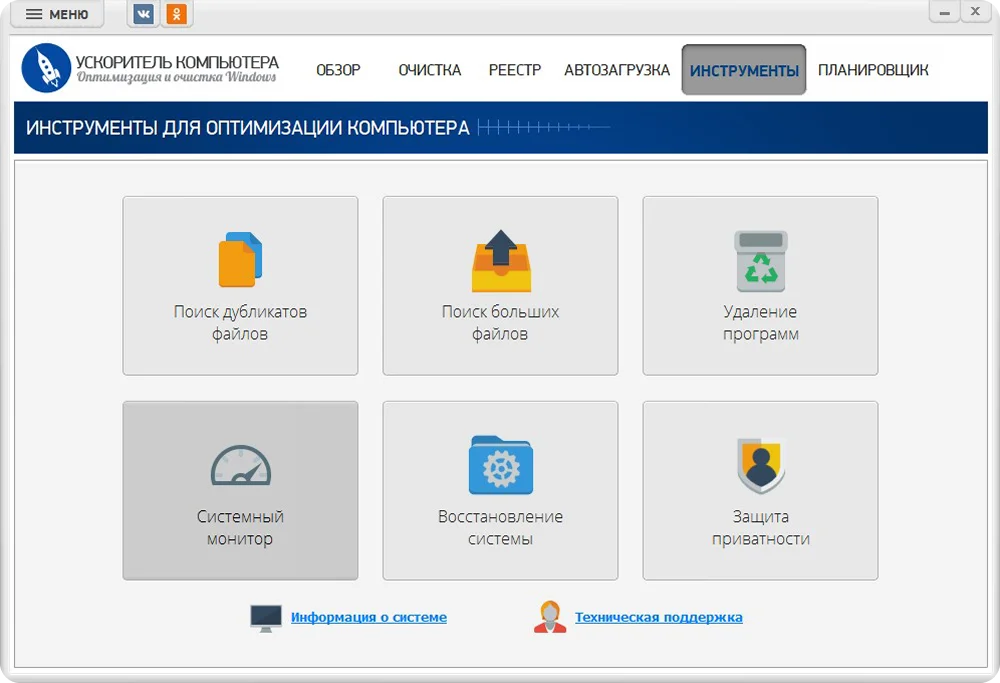
Перед обслуживанием откройте вкладку Инструменты и используйте Восстановление системы. Точка восстановления нужна перед изменением автозагрузки и системных параметров. Пользовательские сохранения игр она не заменяет, поэтому важные файлы и конфигурации храните отдельно.
Шаг 2. Запустите анализ, но не применяйте всё вслепую
В разделе Обзор нажмите Сканировать компьютер. Начальный экран объединяет очистку, реестр и автозагрузку, но для игровой диагностики эти категории следует рассматривать отдельно. Сначала изучите временные файлы и автозапуск. Исправление записей реестра не считается универсальным способом повысить FPS и не должно быть обязательной частью первого прохода.
Шаг 3. Проверьте найденные файлы
После анализа программа показывает количество элементов по категориям. Не нажимайте Исправить все элементы, пока не открыли детализацию. В разделе очистки оставьте системные временные файлы, корзину и кэш тех браузеров, которые можно закрыть. Снимите отметки с сохранённых паролей, автозаполнения форм, активных сеансов и загрузок, если эти данные нужны.
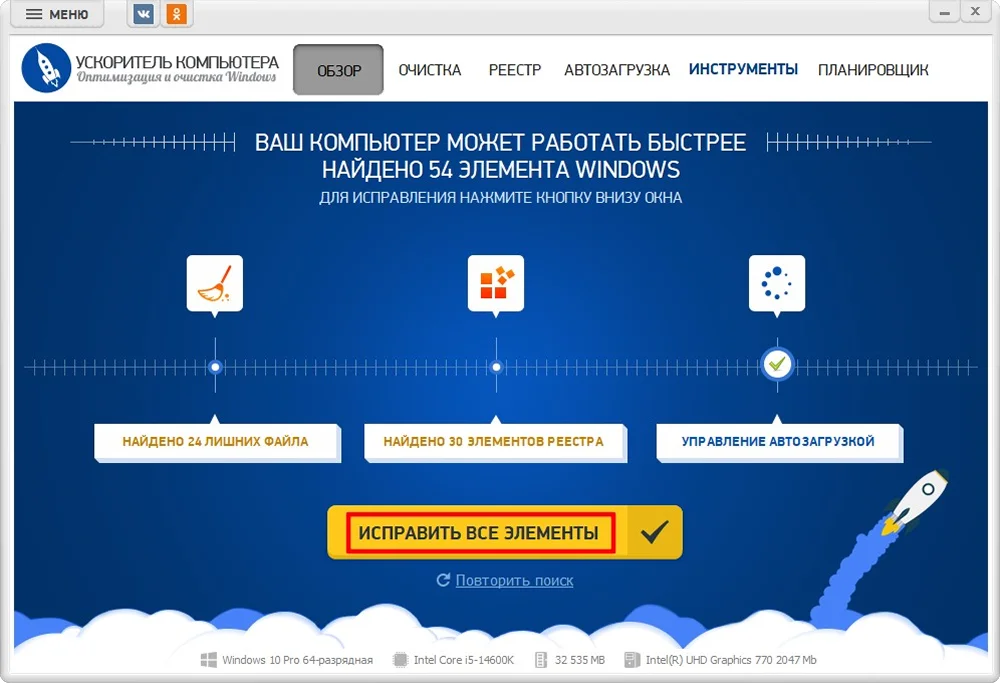
Для игрового ПК важен свободный резерв на системном диске и накопителе с игрой. Недостаток места затрудняет обновления, распаковку файлов, работу кэшей и файла подкачки. Само освобождение нескольких гигабайт не гарантирует рост среднего FPS, но устраняет понятное ограничение для подгрузки и обслуживания системы.
Шаг 4. Перейдите к управлению автозагрузкой
Нажмите Управление автозагрузкой либо откройте вкладку Автозагрузка. Список содержит имя элемента, команду запуска и режим старта. Для первого теста отключайте только приложения, назначение которых известно: облачные клиенты, мессенджеры, обновляторы периферии, медиасерверы и лаунчеры, не используемые текущей игрой. Не удаляйте драйверные службы, защиту Windows, аудиокомпоненты и элементы с неизвестным назначением.
Снятие флажка или команда отключения безопаснее удаления записи. После перезагрузки проверьте звук, сеть, клавиатуру, мышь, подсветку и запуск игры. Если система работает штатно, проведите контрольный прогон. Если изменилось только время загрузки Windows, а игровые показатели прежние, причина лагов находится в другом месте.

Шаг 5. Используйте инструменты точечно
Вкладка Инструменты содержит поиск крупных файлов, удаление программ, системный монитор и восстановление системы. Для подготовки игры полезны поиск больших файлов и удаление неиспользуемого ПО. Не удаляйте папки игр вручную: используйте команду лаунчера или штатный деинсталлятор, чтобы не оставлять повреждённую запись установки.
Шаг 6. Не запускайте тяжёлое обслуживание во время игры
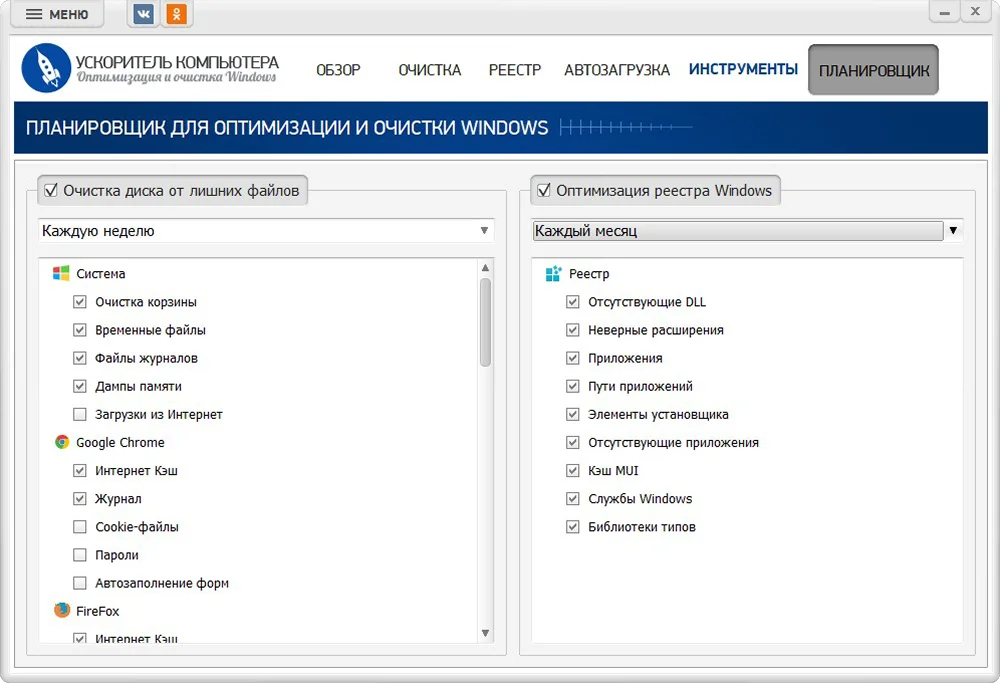
Планировщик подходит для регулярной очистки, но его задачи не должны совпадать с игровыми сессиями. Проверка диска, удаление файлов и обслуживание реестра создают нагрузку на накопитель. Назначайте выполнение на время, когда игра и лаунчер закрыты, либо оставьте ручной запуск после просмотра найденных элементов.
Плюсы и ограничения способа
Плюсы:
- одна программа объединяет очистку, автозагрузку, поиск крупных файлов и точку восстановления;
- русские подписи снижают риск отключить элемент из-за непонимания интерфейса;
- можно увидеть список перед удалением и выполнить только выбранные действия;
- способ полезен, когда системный диск переполнен или вместе с Windows запускается много стороннего ПО.
Минусы:
- очистка не исправляет аппаратное узкое место, перегрев, повреждённый драйвер или сетевой маршрут;
- кнопка общего исправления объединяет категории, которые требуют разной осторожности;
- работу с реестром нельзя оценивать как обязательный источник игрового ускорения;
- после отключения автозапуска всё равно требуется перезагрузка и повторный измеримый тест.
Способ 2. Найдите фоновые процессы без массового отключения служб
Нажмите Ctrl + Shift + Esc и откройте Диспетчер задач. На вкладке Процессы по очереди отсортируйте столбцы ЦП, Память, Диск и Сеть. Выполняйте проверку в момент фриза, а не только на пустом рабочем столе. Однократный пик при запуске не равен постоянной проблеме; важен процесс, который регулярно совпадает с просадками.
Закрывайте обычной командой приложения, а не завершением неизвестной системной задачи. Браузер с десятками вкладок, облачная синхронизация, видеомонтаж, запись экрана, торренты и распаковка архивов способны одновременно занимать CPU, RAM, диск и сеть. После закрытия подождите, пока активность диска снизится, и повторите тест.

На вкладке «Производительность» сопоставляйте момент фриза с графиками CPU, памяти, диска, сети и GPU. Общая загрузка CPU способна оставаться умеренной, когда один игровой поток упирается в предел, поэтому для процессора дополнительно включите отображение логических процессоров.
Автозагрузка Windows 11
Откройте Параметры → Приложения → Автозагрузка. Выключите приложения, которые не должны стартовать при каждом входе в систему. Изменение не удаляет программу. Не отключайте неизвестные элементы, связанные с сенсорной панелью, звуком, горячими клавишами ноутбука, защитой и управлением питанием.
Autoruns для точной проверки
Autoruns показывает больше точек автоматического запуска, чем обычные параметры Windows. Запустите утилиту с правами администратора, включите скрытие подписанных элементов Microsoft и изучите сторонние записи. Сначала снимите флажок, перезагрузите компьютер и проверьте результат. Команда удаления записи нужна только после подтверждения, что элемент лишний и не используется программой.
Когда неизвестный процесс продолжает появляться, откройте Process Explorer. Проверьте дерево родительских процессов, путь к исполняемому файлу и цифровую подпись. Имя, похожее на системное, не подтверждает легитимность; системные процессы должны находиться в штатных каталогах Windows и иметь корректную подпись.
Чистая загрузка для изоляции конфликта
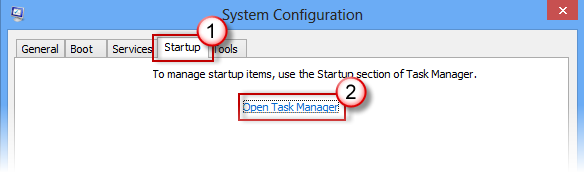
Чистая загрузка нужна, когда обычное закрытие программ не выявило источник. В поиске Windows введите msconfig и откройте Конфигурация системы. На вкладке Службы сначала установите флажок Не отображать службы Microsoft, затем отключите оставшиеся сторонние службы. На вкладке Автозагрузка откройте Диспетчер задач и отключите сторонние элементы. После перезагрузки запустите игру.

Если проблема исчезла, возвращайте элементы половинами: включите половину, перезагрузите систему и повторите тест. Такой двоичный поиск быстрее последовательного перебора десятков служб. После диагностики верните Обычный запуск и восстановите нужные элементы. Чистая загрузка является временным режимом, а не постоянной игровой настройкой.

Способ 3. Обновите, переустановите или откатите драйвер видеокарты
Драйвер влияет на компиляцию шейдеров, управление памятью, поддержку игровых профилей и стабильность API. Обновление оправдано, когда игра требует новый драйвер, после патча появились артефакты или текущая сборка давно не обслуживалась. Автоматически менять рабочий драйвер перед важной игровой сессией не требуется: новая сборка иногда содержит регрессию для отдельной игры.
NVIDIA App
- Закройте игру и приложения, использующие GPU.
- Откройте NVIDIA App и перейдите в раздел Drivers.
- Просмотрите описание выпуска и убедитесь, что пакет относится к установленной видеокарте.
- Запустите установку и перезагрузите компьютер, если установщик запросил это.
- После первого запуска игры дождитесь завершения компиляции шейдеров: первый прогон после смены драйвера не используйте как окончательный результат.
Проверьте встроенный оверлей. Запись, Instant Replay и статистика используют ресурсы GPU, накопителя и кодировщика. Для диагностики отключите ненужную запись, особенно когда видео сохраняется на тот же медленный диск, с которого игра подгружает данные.

В разделе настройки Heads-up display оставьте только необходимые показатели. Большой набор датчиков сам по себе редко создаёт тяжёлую нагрузку, но одновременно работающие оверлеи NVIDIA, Discord, Steam, игровых модов и внешнего мониторинга усложняют диагностику. На контрольном прогоне включайте один оверлей.
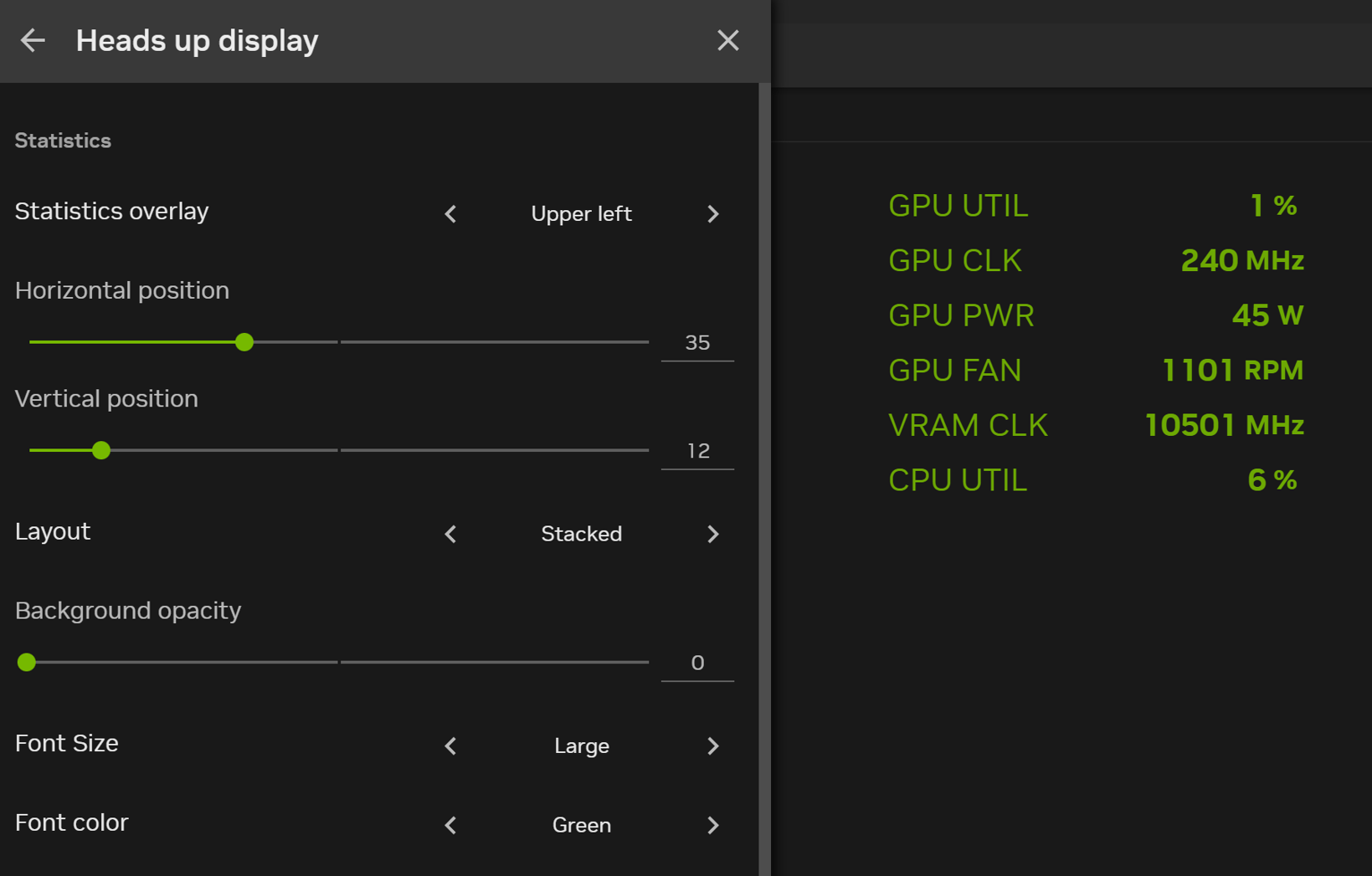
NVIDIA GeForce Experience и NVIDIA ShadowPlay относятся к прежней экосистеме NVIDIA. Основные функции обновления драйверов, записи и оверлея перенесены в NVIDIA App, поэтому команды из прежнего интерфейса не следует переносить в текущую инструкцию без проверки названий разделов.
AMD Software: Adrenalin Edition
- Откройте AMD Software через меню «Пуск».
- Перейдите к разделу драйверов и проверьте доступный пакет.
- Перед изменением игровых функций зафиксируйте текущий профиль.
- После установки перезагрузите систему и выполните одинаковые игровые прогоны.
В поиске приложения доступны Preferences Settings и Performance Metrics. В Preferences временно отключите In-Game Overlay, уведомления и отслеживание игровых корректировок, если проверяете конфликт оверлея. Не меняйте одновременно Anti-Lag, Boost, Chill, масштабирование и лимит кадров: иначе нельзя определить, какая функция повлияла на результат.
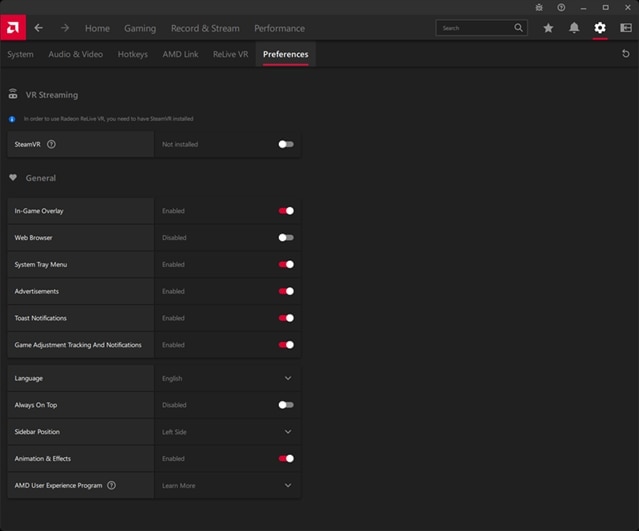
Раздел Metrics показывает FPS, frame time, загрузку GPU и CPU, память и задержку. Для журнала выберите ограниченный набор метрик и одинаковый интервал. Оверлей включается только на время наблюдения, а логирование помогает сопоставить момент фриза с заполнением памяти или падением частоты.

AMD Radeon Driver обозначает пакет драйвера, а AMD Software: Adrenalin Edition — приложение управления драйвером, профилями, записью и метриками. Это связанные, но не тождественные сущности: при диагностике важно понимать, обновляется ли сам пакет драйвера или изменяются функции приложения.
Intel Driver & Support Assistant
Intel Driver & Support Assistant запускается из меню «Пуск» или значка в области уведомлений и открывает панель в браузере. Нажмите Check for new drivers. В разделе Available Updates сначала откройте сведения о пакете, затем используйте Download и Install. Для ноутбука учитывайте драйверы производителя устройства: фирменный пакет иногда содержит настройки питания, дисплея и переключения графики, которых нет в универсальном драйвере.
Intel Driver Update Utility — прежнее название инструмента Intel для поиска обновлений. В текущей инструкции используется Intel Driver & Support Assistant: он открывает результаты проверки в браузере и отдельно предупреждает о возможной замене OEM-драйвера универсальным пакетом Intel.
Когда нужен откат
Откат оправдан, если лаги появились сразу после обновления и повторяются в той же сцене при прежних настройках. Откройте Диспетчер устройств → Видеоадаптеры → свойства нужной видеокарты → Драйвер. Кнопка Откатить доступна только при сохранённой предыдущей версии. После отката перезагрузите систему, очистите только игровой кэш шейдеров штатным способом конкретной игры при наличии такой команды и проведите контрольные прогоны.
Не используйте Driver Booster как первый способ обновления игрового ПК. Универсальный сканер не знает фирменные ограничения каждого ноутбука и способен предложить пакет, который отличается от рекомендованного производителем. Для GPU приоритет имеют приложения NVIDIA, AMD, Intel и поддержка изготовителя устройства.
Способ 4. Проверьте целостность игры и системные компоненты
Steam
- Откройте библиотеку Steam.
- Щёлкните игру правой кнопкой и выберите Свойства.
- Перейдите в Установленные файлы.
- Нажмите Проверить целостность файлов игры.
- Дождитесь завершения и не запускайте игру во время проверки.

Проверка сравнивает локальные файлы с содержимым, которое ожидает лаунчер. Пользовательские конфигурации и моды требуют отдельного внимания: изменённый файл будет восстановлен при расхождении с эталоном, а сторонняя модификация способна снова заменить его при следующем запуске.
Epic Games Launcher
- Откройте Library.
- Найдите строку или плитку игры и нажмите кнопку с тремя точками.
- Выберите Manage.
- Нажмите Verify.
- Дождитесь окончания проверки.

Игры, которые запускаются через дополнительный клиент издателя, проверяются в родном лаунчере. Epic Games Launcher прямо указывает это ограничение для проектов, зависящих от сторонней платформы.
DirectX, Visual C++ и .NET
Не загружайте отдельные DLL из каталогов файлов. Переустанавливайте официальный пакет, который поставляется с игрой, лаунчером или Windows. В папке игры часто присутствуют каталоги Redistributables, _CommonRedist или Support. Закройте игру, запустите соответствующий установщик и выберите Repair, если команда доступна. Ошибка конкретной DLL не подтверждает, что файл нужно копировать вручную в System32.
Конфигурация и модификации
Если проблема возникла после установки мода, ReShade, пользовательского пакета текстур или изменения конфигурационного файла, сначала верните чистое состояние. Сохраните копию пользовательских настроек, отключите менеджер модов и удалите только его добавленные файлы. После проверки целостности запустите игру без сторонних хуков. Затем возвращайте дополнения по одному.
Способ 5. Настройте графику в правильном порядке
Изменение всех параметров на «низко» лишает картинку качества и не показывает узкое место. Снижайте настройки по влиянию на конкретный ресурс. Перед началом включите нативное разрешение дисплея и запишите исходный масштаб рендера.
| Параметр | Основная нагрузка | Когда снижать | Визуальная цена |
|---|---|---|---|
| Трассировка лучей | GPU, видеопамять | GPU загружена полностью, а 1% Low заметно ниже среднего | Менее точные отражения, тени и глобальное освещение |
| Разрешение и масштаб рендера | GPU | FPS растёт почти пропорционально снижению числа пикселей | Меньше детализация и резкость |
| Объёмные эффекты, туман, облака | GPU, иногда CPU | Просадки в сценах с погодой, дымом и большим освещённым объёмом | Проще атмосфера и освещение |
| Тени | GPU и CPU | Просадки в городах, лесах и сценах с множеством источников света | Меньше разрешение, дальность и число теней |
| Отражения | GPU, иногда CPU | Падения возле воды, стекла и зеркальных поверхностей | Грубее или реже отражаемые объекты |
| Ambient Occlusion | GPU | Нужен умеренный прирост без снижения разрешения | Контактные тени становятся слабее |
| Дальность прорисовки и толпа | CPU, GPU, память | GPU недогружена, а отдельные потоки CPU упираются в предел | Объекты появляются ближе, мир выглядит менее насыщенным |
| Физика, разрушения, растительность | CPU и GPU | Просадки в массовых сценах | Меньше интерактивных и мелких объектов |
| Сглаживание | GPU | Высокая нагрузка при MSAA/SSAA | Больше ступенек или размытия в зависимости от метода |
| Текстуры | VRAM, диск при подгрузке | Видеопамять заполнена и возникают фризы при повороте камеры | Менее чёткие поверхности; средний FPS при достаточной VRAM почти не меняется |
Порядок снижения параметров
- Отключите трассировку лучей и связанные эффекты.
- Выберите качественный режим DLSS, FSR или XeSS, если игра и видеокарта поддерживают его.
- Снизьте объёмные эффекты, тени и отражения на одну ступень.
- При CPU-ограничении уменьшите дальность, плотность толпы, физику и растительность.
- Снижайте текстуры только при нехватке VRAM или потоковых фризах.
- В последнюю очередь уменьшайте разрешение интерфейса; предпочтительнее менять внутренний масштаб рендера, если игра сохраняет HUD в нативном разрешении.
DLSS, FSR и XeSS
Апскейлер рендерит сцену во внутреннем меньшем разрешении и восстанавливает изображение до целевого. Начинайте с режима Quality. Balanced и Performance дают больше кадров ценой детализации и стабильности тонких объектов. Frame Generation оценивайте отдельно от базового FPS: вставленные кадры повышают визуальную плавность, но не устраняют низкую частоту обработки логики и требуют достаточной исходной производительности.
TAA, FXAA, MSAA и SSAA
- FXAA почти не нагружает GPU, но смягчает всё изображение.
- TAA использует данные предыдущих кадров; качество зависит от реализации и способно давать шлейфы.
- MSAA особенно тяжёл в отложенном рендеринге и заметно увеличивает нагрузку при высоких множителях.
- SSAA фактически повышает внутреннее разрешение и относится к самым дорогим методам.
V-Sync, лимит кадров и VRR
V-Sync убирает разрыв кадра, синхронизируя вывод с дисплеем, но при определённых режимах добавляет задержку и создаёт резкие переходы, когда производительность падает ниже частоты обновления. На мониторе с VRR используйте рабочий диапазон адаптивной синхронизации и ограничитель немного ниже максимальной герцовки, если такую схему рекомендует производитель дисплея или игры. Не объявляйте любой FPS выше герцовки бесполезным: более частый рендер способен уменьшать возраст кадра и задержку управления, хотя экран физически показывает ограниченное число обновлений.
Motion Blur, глубина резкости и хроматическая аберрация
Эти эффекты в первую очередь меняют восприятие изображения. Их отключение улучшает читаемость движения, но не заменяет снижение тяжёлых теней, лучей или разрешения. Сравнивайте эффект в одной сцене: в разных движках стоимость постобработки различается.
Способ 6. Проверьте температуры, частоты и троттлинг через HWiNFO
Перегрев подтверждается не одной температурой, а сочетанием трёх признаков: температура растёт, рабочая частота или лимит мощности падают, а фреймтайм ухудшается после прогрева. Универсального безопасного порога для всех процессоров и видеокарт нет. Сравнивайте показания со спецификацией конкретной модели и флагами ограничения.
- Закройте лишние программы мониторинга, чтобы несколько драйверов датчиков не опрашивали оборудование одновременно.
- Запустите HWiNFO в режиме Sensors-only.
- Сбросьте Min/Max перед запуском тестовой сцены.
- Разверните группы CPU, GPU и накопителя.
- Запустите игру на 15–20 минут и повторите тот же маршрут.
- После просадки вернитесь к окну датчиков и сравните Current, Minimum, Maximum и Average.
Для CPU отмечайте Package Temperature, эффективные частоты, мощность и флаги Thermal Throttling или Power Limit. Для GPU смотрите Core Temperature, Hot Spot при наличии, Core Clock, Memory Clock, GPU Power, загрузку, VRAM и Performance Limit. Для SSD важны температура, активность и сообщения S.M.A.R.T., если устройство их предоставляет.

Сценарий «сначала плавно, затем тормозит»
Если первые минуты стабильны, а затем падают частоты и растёт фреймтайм, проверьте охлаждение. На настольном ПК осмотрите фильтры, вентиляторы, направление потока и крепление кулера. На ноутбуке очистите внешние решётки, используйте твёрдую поверхность и штатный адаптер питания. Разбор корпуса, замена термоинтерфейса и обслуживание жидкостной системы требуют навыка и соблюдения условий гарантии.
Что не доказывает перегрев
- высокая температура без снижения частоты и без флага ограничения;
- короткий пик при загрузке уровня;
- сравнение датчиков разных типов — GPU Core и Hot Spot измеряют не одно и то же;
- чужой температурный скриншот от другой модели процессора;
- максимальное значение, полученное не во время проблемной сцены.
Способ 7. Разделите нехватку RAM, VRAM и проблемы накопителя
Системная оперативная память
Нехватка RAM проявляется ростом занятой памяти, обращениями к файлу подкачки и активностью диска в момент переключения локаций или приложений. Откройте Диспетчер задач → Производительность → Память. Смотрите не только общий объём, но и значение «Доступно», скорость и число занятых разъёмов. Закройте браузер и фоновые приложения, повторите тест. Если фризы исчезли при заметно большем свободном объёме, причина подтверждена.
Видеопамять
VRAM хранит текстуры, геометрию, буферы кадра и данные трассировки. При заполнении игра переносит часть данных через системную память и шину, что создаёт фризы при повороте камеры или входе в новую область. Снизьте текстуры, разрешение, трассировку и качество геометрии. Если график фреймтайма выровнялся, а средний FPS изменился мало, проблема была в объёме видеопамяти.
Одноканальный режим и профиль памяти
Два модуля в правильных слотах повышают пропускную способность по сравнению с одним каналом. Проверьте руководство платы и вкладку памяти в диагностической программе. XMP или EXPO включают профиль, записанный в модуле, но настройка относится к BIOS/UEFI и способна выявить нестабильность контроллера памяти. До изменения сохраните текущие параметры, обновите резервные копии и подготовьте способ сброса CMOS, указанный производителем платы.
Файл подкачки
Не применяйте старые формулы «полтора объёма RAM» или «двойной объём». Для большинства систем оставьте Автоматически выбирать объём файла подкачки. Откройте поиск Windows, введите «Настройка представления и производительности системы», перейдите на вкладку Дополнительно, в блоке виртуальной памяти нажмите Изменить и проверьте системное управление. Полное отключение файла подкачки способно вызвать завершение игры даже при свободной физической памяти, если приложение ожидает доступный commit.
HDD и SSD
SSD сокращает загрузки и помогает играм, которые постоянно подгружают мир. Он не увеличивает вычислительную скорость GPU и не гарантирует рост среднего FPS в сцене, полностью находящейся в памяти. Перенос оправдан, когда фризы совпадают со 100% активным временем HDD, чтением мелких файлов и подгрузкой новой области.
Дефрагментация применяется к HDD. Windows обслуживает SSD другой командой оптимизации, которая не равна классическому перемещению файлов. Не запускайте стороннюю классическую дефрагментацию SSD: она не решает игровую проблему и создаёт лишние операции записи. Для обоих типов накопителей оставляйте место для обновлений, кэшей и временной распаковки.
Проверка состояния накопителя
- проверьте журнал S.M.A.R.T. и сообщения об ошибках;
- сопоставьте фриз с активным временем и очередью диска;
- осмотрите кабель SATA и питание на настольном ПК;
- проверьте температуру NVMe SSD и наличие штатного радиатора;
- сделайте резервную копию до тестов записи, если есть ошибки чтения или предупреждение состояния.
Способ 8. Проверьте игровые параметры Windows 11
Выбор производительной видеокарты
Откройте Параметры → Система → Дисплей → Графика. Добавьте исполняемый файл игры, нажмите Параметры, выберите Высокая производительность, сохраните и перезапустите игру. Этот шаг особенно важен для ноутбуков и компьютеров с интегрированной и дискретной графикой. Лаунчер и игра имеют разные EXE-файлы; настройку применяйте к игровому процессу.

В списке приложений выбирайте исполняемый файл самой игры, а не только лаунчер. После сохранения полностью закройте игровой процесс и запустите его заново: уже работающий процесс не переключается на другой адаптер задним числом.
Оптимизация для игр в оконном режиме
Откройте «Параметры → Система → Дисплей → Графика → Параметры по умолчанию» и включите «Оптимизация для игр в оконном режиме». Функция относится к совместимым играм DirectX 10 и DirectX 11, работающим в оконном или безрамочном режиме: Windows переводит их на современную модель представления, снижает задержку кадра и разрешает VRR и Auto HDR на поддерживаемом оборудовании. После изменения перезапустите игру. При артефактах или конфликте откройте параметры конкретного приложения и отключите функцию только для него.
Игровой режим
Откройте Параметры → Игры → Игровой режим и включите его. Эффект зависит от конфигурации и фоновой нагрузки, поэтому проверьте обе позиции на одном маршруте. Игровой режим не заменяет закрытие тяжёлого рендера, загрузки или антивирусного сканирования.
Питание
На ноутбуке откройте Параметры → Система → Питание и батарея → Режим питания и выберите режим, ориентированный на производительность, когда устройство подключено к штатному адаптеру. На батарее производитель ограничивает мощность CPU и GPU для защиты аккумулятора и времени работы. На настольном ПК чрезмерно агрессивный план питания не исправляет слабое железо и увеличивает энергопотребление в простое.
Частота обновления
Откройте Параметры → Система → Дисплей → Расширенный дисплей. Выберите нужный монитор и установите поддерживаемую частоту в поле Выберите частоту обновления. После подключения нового кабеля, док-станции или переустановки драйвера система способна вернуться к 60 Гц. Проверьте также разрешение: некоторые частоты доступны только при другом режиме сигнала.
Xbox Game Bar и фоновая запись
Xbox Game Bar полезна для счётчика и захвата, но постоянная запись использует кодировщик и диск. Откройте Параметры → Игры → Записи и отключите фоновую запись на время теста. Обычный оверлей и запись — разные функции; выключайте только проверяемый компонент, чтобы сохранить нужные горячие клавиши.
Storage Sense и состояние системного диска
Откройте Параметры → Система → Память. Storage Sense удаляет временные данные по настроенным правилам. Перед очисткой проверьте «Загрузки» и корзину: автоматическое удаление пользовательских файлов не должно включаться без понимания срока хранения. Для однократной проверки используйте рекомендации по очистке.

Раздел «Память» показывает, какие категории занимают системный диск, и отделяет временные файлы от установленных приложений. Сначала откройте «Временные файлы» и «Рекомендации по очистке», просмотрите состав, затем удаляйте выбранное. Свободное место оценивайте вместе с размером обновления игры, кэшем шейдеров, временной распаковкой и файлом подкачки.
Способ 9. Устраните сетевые лаги
Скорость тарифа не описывает качество соединения с игровым сервером. Для онлайн-игры важны задержка, колебание задержки и потеря пакетов. Определяйте адрес сервера через встроенную сетевую статистику игры, ресурсный монитор или документацию проекта. Проверка ближайшего узла Speedtest показывает только участок до выбранного сервера тестирования.
Что измерять
- Ping — время прохождения пакета туда и обратно;
- Jitter — разброс задержки между пакетами;
- Packet loss — доля потерянных пакетов;
- Маршрут — последовательность узлов до сервера;
- Фоновый трафик — загрузки, обновления, облака и стриминг в локальной сети.
Порядок проверки
- Выберите ближайший игровой регион и запишите показатели в самой игре.
- Подключите компьютер кабелем Ethernet напрямую к маршрутизатору и повторите матч или тренировку.
- Остановите загрузки лаунчеров, синхронизацию и видео на других устройствах.
- Перезагрузите маршрутизатор штатной командой и дождитесь полного восстановления соединения.
- Сравните проблему в другое время суток. Повторяемое ухудшение вечером указывает на перегрузку сети или маршрута.
- Если потери начинаются после сети провайдера, сохраните трассировку и обратитесь в поддержку с временем, адресом сервера и результатами.
Wi‑Fi
Диапазон 5 ГГц обычно предоставляет больше каналов и пропускную способность, но хуже проходит через стены. 2,4 ГГц имеет большую дальность, но сильнее конкурирует с соседними сетями и бытовыми устройствами. Выбирайте диапазон по фактической стабильности в месте компьютера. Переместите маршрутизатор выше, исключите препятствия и используйте свободный канал. Усилитель сигнала способен добавить дополнительный переход и не гарантирует меньшую задержку.
Когда проблема на стороне игры
Серверная причина подтверждается массовыми жалобами, одинаковыми симптомами у игроков из разных сетей и нормальной работой других онлайн-проектов. Локальная переустановка Windows в таком сценарии бесполезна. Проверьте статус сервиса, регион и расписание технических работ.
Способ 10. Отключите оверлеи, запись и модификации по одному
Оверлеи внедряются в цепочку рендеринга, чтобы показывать уведомления, FPS, чат или записывать кадры. Несколько хуков способны конфликтовать друг с другом или с античитом. Создайте чистый прогон, оставив только один инструмент измерения.
- отключите Steam Overlay в свойствах конкретной игры;
- закройте Discord Overlay для этой игры;
- выключите NVIDIA Overlay или AMD In-Game Overlay;
- остановите Instant Replay и фоновую запись;
- отключите ReShade, мод-лоадер и пользовательские фильтры;
- закройте приложения подсветки, мониторинга периферии и дополнительные OSD.
После каждого шага перезапускайте игру: внедрённый модуль часто остаётся в процессе до его завершения. Если фризы исчезли, включайте компоненты по одному. Не добавляйте игру в исключения антивируса и не отключайте античит ради проверки оверлея. Используйте поддерживаемые режимы конкретного проекта.
Способ 11. Сравните DirectX 11, DirectX 12 и Vulkan, когда игра это разрешает
API рендеринга меняет распределение работы между движком, драйвером и процессором. DirectX 12 и Vulkan предоставляют движку больше контроля, но качество реализации зависит от игры. DirectX 11 иногда даёт более ровный фреймтайм на старом CPU или после проблемного патча. Переключение выполняйте только через официальное меню или параметр запуска, который документирован разработчиком.
- Запишите текущий API и удалите посторонние параметры запуска.
- Проведите три прогона после прогрева кэша.
- Переключите API и полностью перезапустите игру.
- Первый прогон используйте для компиляции шейдеров.
- Сравните последующие прогоны по 1% Low и графику фреймтайма.
Статтеры компиляции шейдеров
После установки игры, крупного патча или драйвера шейдеры могут компилироваться заново. Рывок возникает при первом появлении эффекта, а при повторном прохождении сцены уменьшается. Постоянное удаление кэша заставляет процесс повторяться и не является регулярной оптимизацией. Используйте встроенную предварительную компиляцию, дождитесь её завершения и не закрывайте игру во время обработки.
Способ 12. Проверьте редкие причины на мощном компьютере
Игра использует не тот адаптер
В Диспетчере задач добавьте столбец «Модуль GPU» или откройте вкладку производительности. Если игра работает на интегрированном адаптере, назначьте дискретную GPU в параметрах графики Windows и фирменной утилите ноутбука. Подключённый к материнской плате монитор на настольном ПК также способен использовать встроенный выход вместо разъёма видеокарты.
Неверная частота монитора
После смены кабеля или обновления система может выбрать 60 Гц. Исправление частоты не увеличивает рендеринг игры, но устраняет ограничение отображения и меняет ощущение задержки. Проверьте частоту в Windows, меню монитора и самой игре.
Частота опроса мыши
Очень высокая polling rate создаёт много событий ввода. В отдельных старых играх это нагружает главный поток и вызывает просадку при движении мыши. Признак точный: фреймтайм ухудшается только во время быстрого перемещения курсора. Для проверки уменьшите частоту в фирменной программе мыши на одну ступень и повторите маршрут. Не снижайте параметр без такого воспроизводимого симптома.
Аудиодрайвер и USB-устройства
Щелчки звука, фриз при подключении гарнитуры и рост DPC-задержки указывают на драйвер устройства. Отключите по одному необязательные USB-контроллеры, веб-камеру, виртуальные аудиокабели и программы улучшения звука. Не отсоединяйте накопитель, на котором установлена игра, и не удаляйте драйвер клавиатуры или мыши во время активной сессии.
Resizable BAR и Smart Access Memory
Эти функции требуют совместимой видеокарты, платы, прошивки и правильной разметки загрузки. Они не являются универсальной кнопкой исправления фризов. Проверяйте статус в фирменной утилите и документации оборудования. Изменение BIOS выполняйте только после резервного сохранения настроек и понимания способа восстановления.
Стабильность памяти
Профиль XMP или EXPO способен работать нестабильно даже при успешной загрузке Windows. Ошибки проявляются вылетами, повреждением шейдерного кэша и редкими фризами. При подозрении верните стандартный профиль и проведите длительный тест памяти. Разгон CPU, GPU и памяти исключите до окончания базовой диагностики.
Когда модернизация действительно обоснована
Апгрейд выбирают по зафиксированному ограничению, а не по общему возрасту компьютера. Сравните загрузку, память, температуры и фреймтайм в проблемной сцене.
| Наблюдение | Ограничение | Что сделать до покупки | Обоснованная модернизация |
|---|---|---|---|
| GPU постоянно полностью загружена, частоты стабильны, CPU имеет запас | Графический процессор | Снизить лучи, разрешение, тени; включить качественный апскейлер | Более производительная видеокарта при достаточном блоке питания и корпусе |
| GPU недогружена, один или несколько потоков CPU насыщены | Процессор или движок | Снизить дальность, толпу, физику; проверить фоновые процессы | Процессор и при необходимости платформа с более высокой производительностью на поток |
| VRAM заполнена, фризы возникают при повороте камеры | Видеопамять | Снизить текстуры, лучи и разрешение; убрать тяжёлые моды | GPU с достаточным объёмом памяти для целевого разрешения |
| Заканчивается RAM, растёт commit и активность файла подкачки | Оперативная память | Закрыть браузер и фоновые приложения; проверить утечку памяти | Комплект памяти нужного объёма и совместимой конфигурации каналов |
| Фризы совпадают с чтением HDD | Накопитель | Освободить место, проверить состояние и фоновые операции | SSD с достаточной ёмкостью и совместимым интерфейсом |
| Частоты падают после прогрева | Охлаждение или питание | Очистить воздушный поток, проверить вентиляторы и адаптер | Исправное охлаждение или блок питания после диагностики |
Проверка совместимости
- видеокарта должна помещаться по длине и толщине;
- блок питания должен иметь нужную мощность, разъёмы и качество;
- плата должна поддерживать процессор и требуемую прошивку;
- память проверяется по типу, частоте, напряжению и списку совместимости;
- для NVMe учитываются ключ, длина, линии PCIe и охлаждение;
- после апгрейда повторяется исходный тест, чтобы подтвердить устранение узкого места.
Какие программы подходят для диагностики и обслуживания, а какие лучше исключить
Утилиты в этой теме выполняют разные задачи: одни измеряют фреймтайм, другие освобождают место, третьи управляют автозагрузкой, проверяют вредоносное ПО или обновляют драйверы. Слово Booster в названии не доказывает прирост FPS. Оценивайте программу по конкретному механизму, возможности отменить изменения и воспроизводимому тесту до и после.
| Программа | Реальная задача | Решение для этой инструкции | Ограничение |
|---|---|---|---|
| Ускоритель Компьютера | Очистка, автозагрузка, поиск крупных файлов, системные инструменты | Использовать первым системным способом | Не исправляет слабую GPU, сеть и перегрев; общий ремонт реестра не считать источником FPS |
| CapFrameX | Запись и анализ фреймтайма | Использовать для протокола до/после | Не устраняет причину, а измеряет её проявление |
| HWiNFO | Датчики температуры, частот, мощности и памяти | Использовать для тепловой и аппаратной диагностики | Нужно выбрать конкретные датчики и учитывать спецификацию модели |
| Autoruns | Расширенные точки автозапуска | Использовать после обычной автозагрузки Windows | Нельзя массово удалять неизвестные записи |
| Process Explorer | Дерево процессов, путь, подписи | Использовать для неизвестной фоновой нагрузки | Завершение системного процесса способно нарушить работу Windows |
| MSI Afterburner | Оверлей, мониторинг, настройка GPU | Использовать только для мониторинга без разгона | Совместный OSD с другими оверлеями усложняет диагностику |
| Fraps | Старый счётчик и запись FPS | Заменить CapFrameX или современным драйверным оверлеем | Не даёт полноценный анализ фреймтайма и сенсоров |
| CPU-Z, GPU-Z, Speccy, HWMonitor | Сведения о компонентах и датчиках | Использовать для идентификации; для единого журнала выбрать один монитор | Одновременный опрос несколькими утилитами не нужен |
| Razer Cortex | Запуск игр и временное закрытие части фоновых задач | Не ставить поверх уже выполненной ручной диагностики | Не создаёт аппаратные ресурсы и способен дублировать функции Windows |
| Wise Game Booster, Game Fire, JetBoost | Остановка процессов и служб, игровые профили | Рассматривать только после сохранения исходной конфигурации | Автоматическое отключение не показывает, какой компонент был причиной |
| Memory Cleaner | Принудительное освобождение рабочих наборов | Не использовать как регулярную игровую оптимизацию | Windows сама управляет памятью; выгруженные данные затем читаются повторно |
| Driver Booster | Универсальный поиск драйверов | Заменить официальными приложениями GPU и поддержкой производителя ПК | Не учитывает все OEM-настройки ноутбука |
| CCleaner и RegCleaner | Очистка временных данных и реестра | Для игр использовать только прозрачную очистку временных файлов | Ремонт реестра не является доказанным способом повысить FPS |
| Dr.Web CureIt!, AdwCleaner, Malwarebytes | Дополнительная проверка на вредоносные и нежелательные программы | Использовать при признаках заражения после основной проверки Windows Security | Не запускать несколько полных сканирований во время игры |
| Windows Defender | Старая отдельная страница продукта в каталоге | В актуальной системе использовать Windows Security и Microsoft Defender Antivirus | Старое название интерфейса не переносить буквально |
| Kaspersky Internet Security, Avast Free Antivirus, Avira Free Antivirus, AVG Free Edition, TotalAV | Защита и сканирование | Планировать тяжёлую проверку вне игровой сессии | Не отключать защиту и не добавлять игру в исключения без официального основания |
| NVIDIA App | Драйверы, игровые настройки, запись и статистика | Использовать вместо старого интерфейса NVIDIA GeForce Experience | Запись и оверлей проверять отдельно |
| AMD Software: Adrenalin Edition | Драйвер, профиль игры, метрики и запись | Использовать для AMD GPU | Не включать сразу несколько функций коррекции производительности |
| Intel Driver & Support Assistant | Определение Intel-устройств и обновлений | Использовать с учётом OEM-драйверов ноутбука | Не все продукты поддерживаются утилитой |
| CPU Control, GameGain, AMD OverDrive, Steam Cleaner | Устаревшие привязки ядер, твики или очистка | Исключить из основной инструкции | Старые интерфейсы и недоказанные универсальные обещания |
Опасные и устаревшие советы, которые нельзя применять автоматически
Чистить реестр ради FPS
Реестр содержит параметры системы и программ. Удаление неиспользуемой записи не ускоряет вычисление игрового кадра. Ошибочное удаление способно нарушить запуск приложения или службы. Резервная копия и точное понимание конкретной ошибки обязательны; профилактическая чистка не входит в базовый план.
Отключать все службы
Массовое отключение нарушает звук, сеть, обновления, ввод и защиту. Чистая загрузка используется временно и только после скрытия служб Microsoft. Причина ищется половинным включением, затем нормальная конфигурация возвращается.
Удалять или заменять DLL вручную
Файл с тем же именем способен относиться к другой версии, архитектуре или библиотеке. Используйте восстановление игры и официальные пакеты Visual C++, DirectX и .NET.
Дефрагментировать SSD
Старые инструкции объединяли HDD и SSD. Классическая дефрагментация нужна магнитному диску, а Windows обслуживает SSD отдельной оптимизацией. Принудительное перемещение данных не является способом убрать игровые фризы.
Очищать RAM перед каждым запуском
Свободная память не равна полезной памяти: Windows использует RAM для кэша и быстро освобождает её при необходимости. Принудительная выгрузка создаёт повторные чтения с диска. Устраняйте утечку конкретного процесса или увеличивайте объём при подтверждённом дефиците.
Выключать антивирус
Полное отключение защиты повышает риск и не доказывает конфликт. Сначала завершите запланированное сканирование, перенесите его на другое время и обновите игру. Исключение добавляется только для доверенного файла и по официальной инструкции разработчика.
Переустанавливать Windows первым шагом
Чистая установка не исправляет слабую видеокарту, перегрев, дефект памяти, плохой кабель или сервер. Она допустима после резервного копирования, диагностики оборудования и подтверждения повреждения системы, которое не устраняется восстановлением компонентов.
Разгонять процессор и видеокарту
Разгон повышает тепловую и электрическую нагрузку и способен ухудшить стабильность фреймтайма. Сначала верните заводские параметры. Производительность оптимизируют только на стабильной системе, а не используют разгон как ремонт.
Как связать симптом с причиной
| Наблюдение | Проверка | Следующий шаг |
|---|---|---|
| Тормозят все игры сразу после запуска Windows | Диспетчер задач, автозагрузка, питание, выбранная GPU | Закрыть фоновую нагрузку, назначить дискретный адаптер, проверить режим питания |
| Первые 10 минут плавно, затем FPS падает | Температуры, частоты и флаги лимита | Обслужить охлаждение и питание, не менять графику до проверки троттлинга |
| Фриз при повороте камеры | VRAM, активность диска, текстуры | Снизить текстуры и лучи, проверить размещение игры на SSD |
| Фриз только при входе в новую область | Диск, RAM, компиляция шейдеров | Проверить накопитель и память, повторить сцену после прогрева кэша |
| Высокий средний FPS, но движение рваное | 1% Low, график фреймтайма, частота монитора | Найти пики, проверить лимит кадров, VRR и фоновые процессы |
| Курсор вызывает просадки, клавиатура — нет | Polling rate мыши и USB-драйвер | Снизить частоту на одну ступень для теста, обновить фирменное ПО |
| Только онлайн-персонажи телепортируются | Ping, jitter, packet loss | Перейти на Ethernet, остановить трафик, проверить регион и маршрут |
| Только одна игра стала тормозить после патча | Файлы, API, моды, журнал патча | Проверить файлы, отключить моды, сравнить поддерживаемые API |
| Ноутбук тормозит без зарядки | Мощность GPU/CPU и режим питания | Подключить штатный адаптер, выбрать производительный режим |
| GPU загружена слабо, CPU тоже не показывает 100% | Загрузка отдельных потоков, лимит FPS, V-Sync, движок | Проверить один насыщенный поток, ограничитель и параметры дальности |
| Лаги появляются при записи | Кодировщик, место сохранения, битрейт и диск | Отключить запись, перенести файлы на другой быстрый диск, снизить параметры захвата |
| После драйвера появились редкие фризы | Первичная компиляция и повторяемость во втором прогоне | Дождаться кэша; при постоянном ухудшении выполнить откат |
Контроль результата после каждого способа
- Верните ту же сцену, разрешение и графический пресет.
- Закройте приложения, которых не было в исходном тесте.
- Выполните один прогревочный и три измеряемых прогона.
- Сравните средний FPS, 1% Low и форму фреймтайма.
- Проверьте максимальные температуры и стабильность частот.
- Отметьте загрузку RAM, VRAM и диска в момент пика.
- Для сетевой проблемы сохраните ping, jitter и packet loss в одинаковом регионе.
- Если изменение не дало эффекта, верните исходное значение до следующего шага.
Хороший результат зависит от исходного симптома. Для постоянного низкого FPS нужен рост частоты кадров при стабильных температурах. Для статтеров важнее уменьшение пиков и рост 1% Low. Для сетевой проблемы локальный FPS может не измениться, зато исчезнут потери пакетов и откаты действий. Для задержки ввода оценивайте реакцию, герцовку и очередь кадров, а не только графический счётчик.
Частые ошибки при оптимизации игр
- Сравнивать разные сцены. Пустой коридор и оживлённый город не дают сопоставимых данных.
- Менять всё сразу. После десяти твиков нельзя определить полезный и вредный.
- Смотреть только на средний FPS. Редкий кадр на 200 мс остаётся заметным.
- Игнорировать первый запуск после драйвера. Кэш шейдеров строится заново.
- Оставлять запись на том же HDD. Игра и кодировщик конкурируют за накопитель.
- Объявлять 100% загрузку GPU неисправностью. В графически ограниченной сцене это нормальное использование ресурса при стабильных частотах.
- Считать свободную RAM целью. Кэш ускоряет повторный доступ, а проблема определяется нехваткой и обращением к диску.
- Обновлять BIOS без причины. Прошивка нужна для конкретной совместимости или исправления, а не как общий бустер.
- Использовать несколько антивирусов и бустеров одновременно. Они добавляют службы, фильтры и фоновые проверки.
- Отключать защиту ради теста неизвестного файла. Проверяйте доверенный проект и официальные рекомендации.
Ответы на вопросы
Почему видеокарта загружена на 99–100%?
Полная загрузка GPU в графически тяжёлой сцене означает, что игра использует доступный ресурс. Проблема подтверждается, если одновременно наблюдаются перегрев, падение частоты, ошибки драйвера или производительность ниже ожидаемой для конкретной конфигурации. Для повышения FPS снижайте GPU-зависимые настройки или используйте апскейлер.
Почему SSD не увеличил средний FPS?
Накопитель влияет на загрузку и подачу данных. Когда сцена уже находится в RAM и VRAM, кадр рассчитывают CPU и GPU. SSD устраняет дисковые фризы и сокращает ожидание, но не заменяет вычислительные блоки.
Почему игра фризит при 100 FPS?
Среднее значение скрывает отдельные медленные кадры. Проверьте 1% Low и фреймтайм. Причиной служат подгрузка, компиляция шейдеров, нехватка памяти, фоновые процессы или троттлинг.
Нужно ли отключать V-Sync?
Отключение уменьшает часть задержки, но вызывает разрывы. На дисплее с VRR настройте адаптивную синхронизацию и лимит кадров. На обычном дисплее сравните задержку и стабильность в конкретной игре. Единого положения для всех конфигураций нет.
Почему после обновления драйвера стало хуже?
Первый запуск включает перестроение шейдерного кэша. Если ухудшение остаётся в повторных прогонах, проверьте сброс профиля, фоновые функции нового приложения и откат к предыдущему драйверу.
Сколько свободного места оставлять?
Фиксированный процент не подходит накопителям разного объёма и типа. Запас должен покрывать обновление игры, временную распаковку, кэш, файл подкачки и обновления Windows. Контролируйте фактический размер патча и не заполняйте системный диск до состояния, при котором Windows показывает предупреждение и не способна обслуживать обновления.
Почему тормозит только одна игра?
Проверьте системные требования именно этой версии, целостность файлов, моды, API, патч и известные проблемы. Нормальная работа других игр не подтверждает общую аппаратную неисправность, но не исключает дефицит VRAM или CPU в конкретном движке.
Поможет ли увеличение файла подкачки?
Увеличение предотвращает завершение приложения при недостаточном commit, но не превращает диск в быструю RAM. Системное управление подходит для большинства случаев. При постоянной нехватке физической памяти закрывайте приложения или увеличивайте RAM.
Нужно ли переустанавливать игру?
Сначала используйте проверку файлов. Переустановка оправдана, когда проверка не запускается, дополнительный лаунчер повреждён или пользовательские модификации невозможно полностью отделить. Сохранения синхронизируйте или копируйте до удаления.
Что делать, когда лаги начались без изменений?
Проверьте фоновые обновления, заполнение диска, температуры после накопления пыли, состояние накопителя, вредоносные процессы и сервер игры. Сравните дату начала с обновлением Windows, драйвера и самой игры.
Итоговые действия по сценариям
Системный диск переполнен и Windows долго загружается. Начните с Ускорителя Компьютера, просмотрите временные файлы и автозагрузку, затем повторите игровой тест. Не включайте ремонт реестра как обязательную часть.
Игра постоянно показывает низкий FPS. Зафиксируйте загрузку GPU и потоков CPU, снизьте параметры по таблице и проверьте выбор дискретной видеокарты. Апгрейд выполняйте только после обнаружения насыщенного ресурса.
Фризы появляются после прогрева. Запишите датчики HWiNFO, сравните температуру, частоту и флаги ограничения. Обслужите охлаждение и питание до изменения графических профилей.
Средний FPS высокий, но движение рваное. Используйте CapFrameX, анализируйте 1% Low и пики фреймтайма, проверяйте RAM, VRAM, накопитель, шейдеры и оверлеи.
Проблема только в одной игре. Проверьте файлы, удалите модификации, сравните поддерживаемые API и изучите поведение после патча. Общая чистка Windows не должна заменять диагностику проекта.
Лагает только онлайн. Измерьте ping, jitter и packet loss до игрового региона, подключитесь по Ethernet и остановите фоновые загрузки. Локальный графический FPS в этом сценарии является отдельной метрикой.
Игровой ноутбук медленный на батарее. Подключите штатный адаптер, выберите производительный режим, назначьте дискретную GPU и проверьте температуры. Ограничение мощности без адаптера является штатным поведением многих моделей.
Главный принцип диагностики — один симптом, одно изменение и один воспроизводимый тест. Такой порядок отделяет реальное исправление от случайного совпадения и не превращает оптимизацию Windows в набор опасных твиков.
 *EXE — расширение исполняемого файла. Сайт является партнером проекта