
7-Data Recovery Suite — программа для восстановления данных в Windows. Она рассчитана на несколько распространённых сценариев: случайное удаление документов и фотографий, очистку Корзины, удаление через сочетание Shift + Delete, форматирование накопителя, повреждение файловой системы, исчезновение раздела диска и потерю мультимедийных файлов на карте памяти или USB-флешке.
Главная особенность программы — разделение задач на самостоятельные режимы. Пользователю не приходится запускать один универсальный анализ и разбираться с большим количеством параметров до начала работы. На стартовом экране достаточно выбрать подходящий сценарий: обычное восстановление удалённых файлов, полный анализ существующего раздела, поиск данных на потерянном разделе, восстановление изображений и мультимедийных файлов либо работу с Android-устройством.
7-Data Recovery Suite не относится к программам резервного копирования. Она не создаёт архивы заранее и не хранит предыдущие состояния файлов. Её задача — найти данные, которые уже были удалены или стали недоступны, показать доступные для возврата объекты и сохранить выбранные файлы в указанную пользователем папку.
Программа подходит для разового самостоятельного восстановления данных с жёсткого диска, SSD, внешнего HDD, флешки, карты памяти и других поддерживаемых накопителей. Для простых случаев достаточно режима Deleted Recovery. После форматирования или повреждения существующего раздела применяется Complete Recovery. Если раздел исчез из списка доступных томов, используется Lost Partition Recovery. Для фотографий, видео и музыки предусмотрен Digital Media Recovery.
В каталоге программ для защиты и восстановления данных можно дополнительно посмотреть другие утилиты восстановления файлов. Они пригодятся для сравнения подходов: одни решения рассчитаны преимущественно на быстрое возвращение удалённых файлов, другие ориентированы на повреждённые разделы, сложную структуру дисков и расширенную диагностику.
Для каких задач предназначена 7-Data Recovery Suite
Программа охватывает несколько видов логической потери данных. Речь идёт о ситуациях, когда накопитель подключается к компьютеру, отображается в системе или определяется как физическое устройство, но нужные документы, изображения и папки больше не доступны обычным способом.
7-Data Recovery Suite используется для восстановления файлов после следующих действий и сбоев:
случайного удаления документа, фотографии, архива или папки;
очистки Корзины Windows;
удаления через
Shift + Delete;форматирования раздела;
повреждения файловой системы;
появления RAW-раздела;
сообщения Windows с предложением отформатировать накопитель;
удаления раздела;
повреждения MBR;
переразметки диска;
потери изображений на карте памяти фотоаппарата;
исчезновения файлов с USB-флешки;
недоступности данных на внешнем жёстком диске;
потери фотографий, видео и аудиозаписей на карте памяти мобильного устройства.
Программа не требует от пользователя вручную задавать параметры файловой системы перед обычным поиском удалённых файлов. Интерфейс построен как последовательный мастер: сначала выбирается сценарий, затем накопитель, после чего запускается сканирование. В найденном списке можно открыть дерево каталогов, использовать поиск, просмотреть изображение и отметить только нужные объекты.
Для восстановления данных с жёсткого диска важно правильно выбрать режим до начала анализа. Deleted Recovery рассчитан на удалённые файлы. Complete Recovery применяется к существующему разделу, данные на котором исчезли после форматирования или повреждения. Lost Partition Recovery решает другую задачу: он ищет данные раздела, который больше не отображается как обычный том. Digital Media Recovery ограничивает поиск фотографиями, изображениями, видео и аудиофайлами.
Главное окно и логика интерфейса
После запуска 7-Data Recovery Suite открывается плиточный экран с крупными режимами восстановления. Каждая плитка соответствует отдельному сценарию. Пользователь сразу видит назначение модулей и не начинает работу с технически перегруженного окна.
Ссылка на изображение: 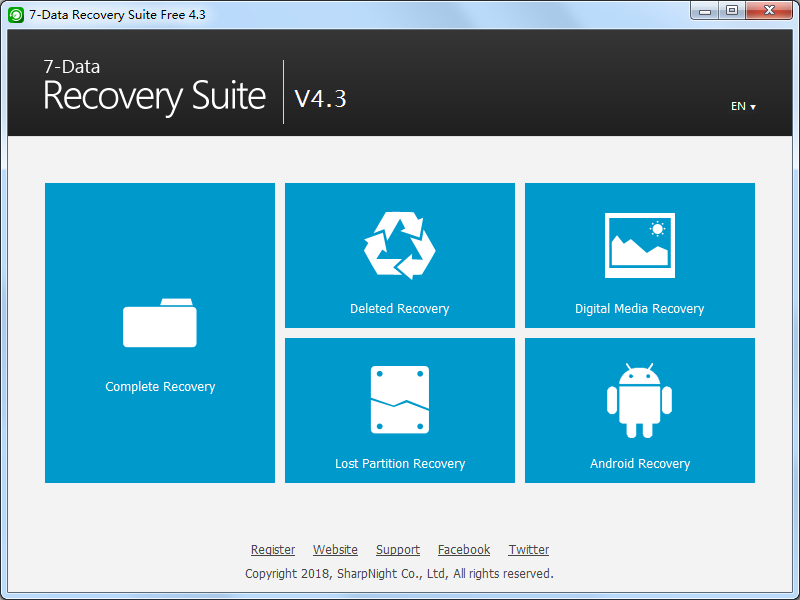
В главном окне расположены следующие элементы:
| Элемент интерфейса | Назначение |
|---|---|
Complete Recovery | Полный анализ существующего раздела или внешнего накопителя после форматирования, повреждения или появления RAW-состояния |
Deleted Recovery | Поиск файлов после обычного удаления, очистки Корзины или использования Shift + Delete |
Digital Media Recovery | Восстановление изображений, фотографий, видео и аудиозаписей |
Lost Partition Recovery | Поиск данных на потерянном или удалённом разделе |
Android Recovery | Переход к сценарию восстановления данных с Android-устройства |
EN | Переключатель языка интерфейса |
Register | Переход к регистрации лицензии |
Website | Переход на сайт продукта |
Support | Переход к справочным материалам |
Плитки помогают не смешивать разные виды анализа. Для возвращения случайно удалённого файла не требуется полный поиск потерянных разделов. Для исчезнувшего тома, напротив, недостаточно простого режима Deleted Recovery. Такое разделение уменьшает количество лишних действий и позволяет сразу выбрать алгоритм, соответствующий причине потери данных.
После выбора режима интерфейс меняется на пошаговый мастер. В нижней части рабочего окна появляются кнопки Home, < Back и Next >. Кнопка Home возвращает к выбору сценария, < Back открывает предыдущий этап, а Next > запускает переход к следующему шагу. В окне выбора носителя доступны Advanced Settings и Refresh. Первая кнопка открывает параметры поиска, вторая обновляет список подключённых устройств.
Режим Deleted Recovery для недавно удалённых файлов
Deleted Recovery — основной режим для восстановления файлов после обычного удаления. Он подходит для ситуаций, когда раздел продолжает работать нормально, открывается в Проводнике Windows и не требует поиска потерянной разметки. Пользователь выбирает том, на котором ранее находился файл, запускает сканирование и отмечает нужные объекты в списке результатов.
Режим применяется после очистки Корзины и удаления через Shift + Delete. В обоих случаях стандартные средства Windows больше не предлагают кнопку восстановления, поэтому требуется анализ накопителя.
Когда выбирать Deleted Recovery
Deleted Recovery подходит в следующих случаях:
документ удалён из папки и затем удалён из Корзины;
фотографии были выделены и удалены сочетанием
Shift + Delete;пользователь случайно очистил Корзину;
папка исчезла после ручного удаления;
на рабочем разделе нужно найти недавно удалённые файлы без анализа потерянных томов;
требуется быстро проверить, доступны ли для возврата отдельные файлы.
Этот режим не предназначен для накопителя, который после форматирования отображается как пустой, предлагает выполнить форматирование или определяется как RAW. Для таких случаев применяется Complete Recovery. Если раздел исчез полностью, нужен Lost Partition Recovery.
Как работает восстановление файлов после очистки Корзины
После выбора Deleted Recovery программа показывает доступные диски и разделы. Пользователь указывает тот том, где ранее находился удалённый объект. После сканирования открывается дерево найденных данных. В нём можно выбрать отдельные файлы, папки или группы объектов.
Восстановление файлов из Корзины не означает автоматического возврата каждого удалённого объекта. Если область диска была занята новыми данными, найденный файл может оказаться повреждённым или не открыться. Поэтому после случайного удаления не следует копировать новые файлы на исходный накопитель, устанавливать на него программы или сохранять туда результаты восстановления.
Deleted Recovery и удаление через Shift + Delete
Сочетание Shift + Delete удаляет объект без помещения в Корзину. Для 7-Data Recovery Suite это типовой сценарий Deleted Recovery. Порядок действий остаётся тем же:
открыть Deleted Recovery;
выбрать раздел, на котором находился файл;
запустить поиск;
найти нужный объект в дереве результатов;
отметить файл;
сохранить его на другой диск.
Если требуется вернуть несколько файлов из одной папки, удобнее отметить папку целиком. Если среди результатов много объектов с похожими названиями, следует использовать поиск по имени, расширению, размеру или диапазону дат.
Complete Recovery для форматированных и повреждённых разделов
Complete Recovery — наиболее универсальный режим 7-Data Recovery Suite. Он применяется к существующему разделу или внешнему накопителю, который определяется системой, но потерял данные после форматирования, повреждения файловой системы или сбоя.
Режим подходит для восстановления данных после форматирования флешки, карты памяти, локального раздела или внешнего диска. Он используется и тогда, когда Windows показывает RAW-раздел либо предлагает выполнить форматирование перед открытием накопителя.
Какие случаи обрабатывает Complete Recovery
Complete Recovery применяется, когда:
раздел существует, но отображается пустым;
накопитель был отформатирован;
файловая система повреждена;
раздел определяется как RAW;
Windows предлагает отформатировать диск;
данные пропали после ошибки файловой системы;
на флешке или карте памяти исчезли папки;
внешний диск подключается, но документы больше не открываются обычным способом.
Главное отличие от Deleted Recovery заключается в глубине анализа. Deleted Recovery предназначен для удалённых файлов на рабочем томе. Complete Recovery рассматривает более сложные ситуации, когда структура данных раздела повреждена или была изменена форматированием.
Выбор накопителя и запуск полного сканирования
После открытия Complete Recovery программа показывает список доступных томов. В таблице видны буквы дисков, файловые системы, ёмкость и сведения о накопителях. Перед запуском анализа можно открыть Advanced Settings, а при подключении нового устройства нажать Refresh.
Ссылка на изображение: 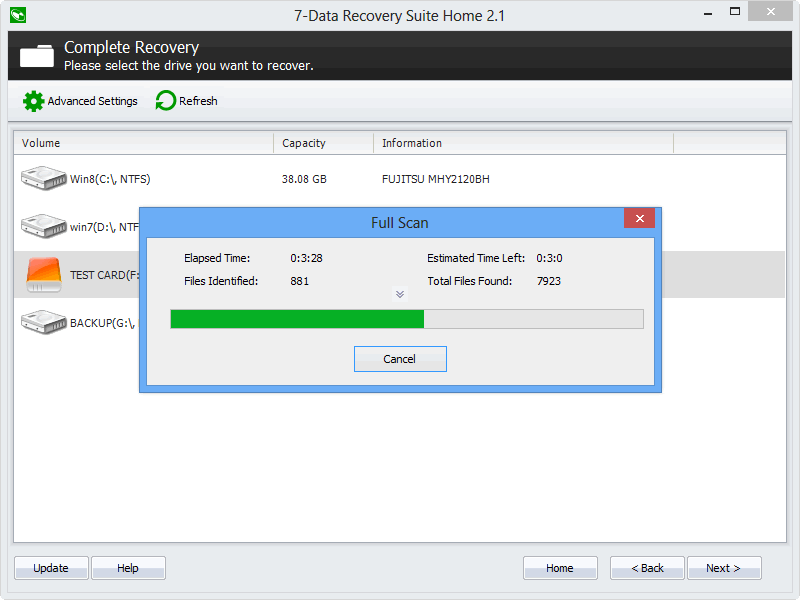
Во время анализа открывается окно Full Scan. В нём отображаются:
Elapsed Time— прошедшее время;Files Identified— количество распознанных файлов;Estimated Time Left— расчёт оставшегося времени;Total Files Found— общее число найденных объектов;индикатор выполнения;
кнопка
Cancel.
Сканирование не требует постоянного участия пользователя. После завершения программа открывает список доступных для восстановления данных. Следующий этап — проверка дерева каталогов, поиск нужных файлов и выбор папки для сохранения результата.
Почему нельзя соглашаться на форматирование до восстановления
Если Windows предлагает отформатировать внешний диск, флешку или карту памяти, сначала следует запустить Complete Recovery. Форматирование меняет структуру файловой системы и усложняет поиск исходных каталогов. Программа умеет работать с форматированными носителями, но сохранение исходного состояния до начала анализа оставляет больше данных для поиска.
При появлении сообщения о форматировании не нужно записывать новые файлы на устройство. Сначала подключите накопитель, откройте Complete Recovery, обновите список устройств через Refresh, выберите нужный том и запустите анализ.
Lost Partition Recovery для исчезнувших разделов
Lost Partition Recovery применяется не к отдельной удалённой папке, а к диску, на котором исчез раздел. Такой сценарий возникает после удаления тома, повреждения MBR, переразметки диска или перезаписи раздела при восстановлении образа.
Главное отличие режима — выбор физического накопителя, а не обычного логического тома. Программа должна найти раздел, который больше не отображается в привычном списке дисков Windows.
Когда нужен Lost Partition Recovery
Используйте этот режим, если:
раздел исчез после изменения разметки;
том больше не имеет буквы;
на диске пропал один из ранее существовавших разделов;
повреждена MBR;
раздел удалён вручную;
структура диска изменилась после восстановления образа;
данные находились на разделе, который перестал отображаться в Проводнике.
Lost Partition Recovery не следует выбирать только потому, что пропал один файл. Для случайно удалённых документов применяется Deleted Recovery. Если раздел виден, но открывается как RAW или был отформатирован, сначала используется Complete Recovery.
Быстрое и полное сканирование разделов
После выбора диска Lost Partition Recovery запускает быстрый поиск недавно потерянных разделов. Если нужный вариант не найден, выполняется полный анализ. При отсутствии результата быстрого поиска программа переходит к полному сканированию автоматически.
После Full Scan выводятся наиболее подходящие найденные разделы. Дополнительные варианты открываются кнопкой Show More. Затем пользователь выбирает нужный раздел, нажимает Next и просматривает дерево каталогов.
Такой порядок удобен в ситуации, когда на одном физическом диске ранее находилось несколько томов. Не нужно сразу восстанавливать всё найденное. Сначала можно открыть предполагаемый раздел, проверить названия папок и файлов, убедиться, что найден нужный набор данных, и только затем выбрать объекты для сохранения.
Восстановление данных, а не переразметка диска
Lost Partition Recovery предназначен для извлечения файлов из найденного раздела. Программа показывает доступные каталоги и позволяет сохранить их в безопасное место. Не следует использовать исходный диск как папку назначения и записывать на него восстановленные данные до завершения проверки.
Если нужно вернуть содержимое всего найденного раздела, можно отметить раздел в дереве каталогов. После этого программа сохранит выбранные данные в указанную папку назначения. Для небольшого числа документов удобнее отметить только отдельные каталоги.
Digital Media Recovery для фотографий, видео и музыки
Digital Media Recovery — специализированный режим для мультимедийных файлов. Он подходит для восстановления фотографий с карты памяти, изображений с USB-флешки, видео с внешнего накопителя и аудиофайлов с локального диска.
Режим выполняет поиск изображений, аудиозаписей и видео. Это полезно, когда пользователь не планирует возвращать документы, архивы и базы данных, а хочет сосредоточиться на медиатеке.
Для каких носителей подходит Digital Media Recovery
Режим применяется к следующим устройствам:
локальным жёстким дискам;
SSD;
USB-накопителям;
внешним дискам;
SD-картам;
другим картам памяти;
картам памяти фотоаппаратов;
носителям, использовавшимся в мобильных устройствах.
Для восстановления файлов с флешки достаточно подключить устройство к компьютеру, открыть Digital Media Recovery и выбрать накопитель. Если флешка подключена после запуска программы и ещё не появилась в списке, используйте Refresh.
Предпросмотр изображений
После сканирования мультимедийные файлы можно просматривать до сохранения. Это особенно полезно при восстановлении фотографий: имена удалённых объектов не всегда позволяют понять содержимое снимка.
Ссылка на изображение: 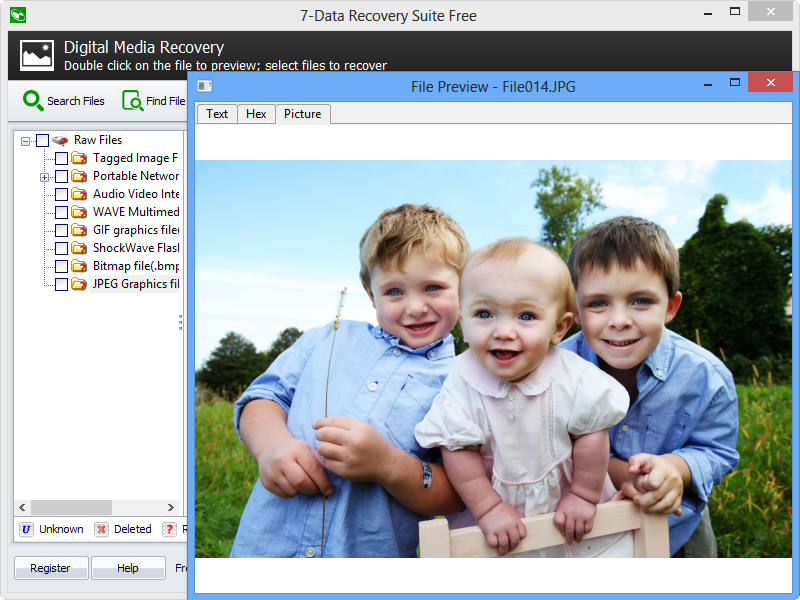
В рабочем окне Digital Media Recovery видны Search Files, Find File и дерево Raw Files. В окне предварительного просмотра доступны вкладки:
| Вкладка | Назначение |
Text | Просмотр текстового представления данных |
Hex | Просмотр содержимого в шестнадцатеричном виде |
Picture | Просмотр изображения |
Для фотографий основная вкладка — Picture. Она позволяет открыть найденный снимок до восстановления и не сохранять заведомо ненужные файлы.
Список файлов и дерево категорий
В дереве результатов мультимедийные объекты группируются по типам. На экране отображаются категории изображений и медиафайлов, включая JPEG, GIF, BMP, PNG, WAVE и другие распознанные форматы.
При большом количестве фотографий удобно переключиться в режим миниатюр через Thumbnails. Вместо длинного списка пользователь видит набор изображений и быстрее отмечает нужные кадры. Двойной щелчок открывает отдельное окно предпросмотра.
Когда вместо Digital Media Recovery нужен Complete Recovery
Digital Media Recovery не заменяет полный анализ. Если на карте памяти находились не только фотографии, но и документы, архивы или другие типы данных, используйте Complete Recovery. Этот режим охватывает больше категорий файлов.
Digital Media Recovery подходит для целевого возврата фото, видео и музыки. Complete Recovery выбирают, когда требуется восстановить всё содержимое накопителя независимо от типа файлов.
Android Recovery и данные мобильных устройств
В главном окне 7-Data Recovery Suite присутствует плитка Android Recovery. Она относится к сценарию восстановления данных с Android-устройства. Для работы телефон или планшет подключается к компьютеру через USB-кабель.
Порядок действий включает четыре этапа:
подключить Android-устройство к компьютеру;
включить USB debugging и USB Storage;
выбрать внутреннюю память устройства или внешнюю SD-карту;
нажать
Nextдля сканирования;просмотреть найденные файлы;
отметить нужные объекты;
нажать
Save;выбрать папку назначения на компьютере.
Перед сканированием доступна кнопка Advanced Settings. Она позволяет ограничить анализ нужными типами файлов. После завершения поиска фотографии можно открыть в виде миниатюр, а отдельный файл найти через Search.
Для карты памяти мобильного устройства часто удобнее использовать кардридер. Если телефон не отображается в списке устройств, извлеките карту памяти, подключите её к компьютеру через кардридер и выполните анализ как обычного съёмного накопителя.
Поддерживаемые накопители
7-Data Recovery Suite работает с локальными и внешними устройствами хранения данных. В программу включена поддержка жёстких дисков, SSD, USB-носителей, карт памяти и ряда других накопителей.
| Категория | Поддерживаемые устройства |
| Внутренние диски | IDE HDD, SATA HDD, SCSI HDD, SSD |
| Внешние диски | USB HDD, External HDD, FireWire HDD |
| Съёмные накопители | USB flash drive, memory card, memory stick, Secure Digital card, CompactFlash card, micro card |
| Дополнительные носители | Zip drive, floppy drive, iPod |
| Дисковые конфигурации | Hardware RAID |
| Мобильные сценарии | Карты памяти телефонов, Android-устройства |
Поддержка внешних устройств важна для восстановления файлов с флешки и карт памяти. Перед началом работы накопитель должен появиться в списке устройств. Если подключённый диск или карта не отображается, нажмите Refresh. Если устройство по-прежнему отсутствует, проверьте кабель и способ подключения. Для карт памяти используйте кардридер.
HDD и SSD
Внутренние HDD и SSD анализируются через Deleted Recovery, Complete Recovery или Lost Partition Recovery в зависимости от причины потери данных. Для обычного удаления выбирается логический раздел. Для исчезнувшего тома — физический диск.
Результаты нельзя сохранять на тот же накопитель, который сканируется. Если удалённые документы находились на системном SSD, выберите другой диск, внешнюю флешку или отдельный внешний HDD.
USB-флешки
Для восстановления файлов с USB-флешки используется Complete Recovery либо Deleted Recovery. Выбор зависит от состояния накопителя:
| Состояние флешки | Подходящий режим |
| Удалена отдельная папка | Deleted Recovery |
| Очищены файлы, но флешка открывается нормально | Deleted Recovery |
| Флешка была отформатирована | Complete Recovery |
| Windows предлагает форматирование | Complete Recovery |
| Флешка отображается как RAW | Complete Recovery |
| Устройство не появилось в списке | Refresh, проверка подключения, другой USB-порт или кардридер для карты памяти |
Если флешка требует форматирования, сначала выполните восстановление данных. Не используйте утилиты форматирования до сохранения нужных файлов.
SD-карты и карты памяти
Для восстановления фотографий с SD-карты подходит Digital Media Recovery. Для поиска любых типов файлов применяется Complete Recovery. Программа поддерживает Secure Digital card, CompactFlash, memory stick, micro card и другие карты памяти.
После сохранения файлов карту можно отдельно проверить и подготовить к дальнейшему использованию. Для обслуживания SD-карт существует SD Card Formatter, но его нельзя запускать до завершения восстановления: форматирование изменяет структуру носителя.
Поддерживаемые файловые системы
7-Data Recovery Suite работает с распространёнными файловыми системами Windows и съёмных накопителей.
| Файловая система | Где встречается |
exFAT | Флешки, карты памяти и внешние накопители |
NTFS5 | Разделы Windows |
NTFS | Локальные и внешние диски Windows |
FAT32 | Флешки, карты памяти, внешние накопители |
FAT16 | Старые съёмные носители |
FAT12 | Старые накопители небольшой ёмкости |
Поддержка FAT12, FAT16 и FAT32 позволяет работать со старыми флешками, картами памяти и другими съёмными устройствами. NTFS используется для локальных разделов Windows. exFAT часто встречается на современных картах памяти и внешних накопителях.
Если файловая система повреждена и Windows показывает RAW, выбирайте Complete Recovery. Не пытайтесь сначала исправить том форматированием: программа умеет анализировать существующий раздел в повреждённом состоянии.
Какие файлы восстанавливает 7-Data Recovery Suite
Программа распознаёт документы, изображения, архивы, мультимедийные файлы, базы данных и почтовые контейнеры. Для каждой категории поддерживается набор расширений.
Изображения и графика
| Тип файла | Расширения |
| Adobe Illustrator | .ai |
| Анимационный курсор | .ani |
| Bitmap | .bmp |
| CorelDRAW | .cdr |
| Corel RAVE Image | .clk |
| Corel Vector Image | .cmx |
| Canon RAW | .crw |
| Курсор Windows | .cur |
| AutoCAD Drawing | .dwg |
| AutoCAD DXF | .dxf |
| Enhanced Metafile | .emf |
| Encapsulated PostScript | .eps |
| FreeHand | .fh11 |
| GIF | .gif |
| Иконка | .ico |
| JPEG | .jpg, .jpeg |
| PNG | .png |
| Adobe Photoshop | .psd |
| Paint Shop Pro | .psp |
| TIFF | .tif |
| 3ds Max | .max |
Поддержка JPEG, PNG, GIF, BMP и TIFF особенно важна при восстановлении фотографий с карты памяти. PSD, AI, CDR, DWG и DXF пригодятся при поиске рабочих файлов дизайнеров, фотографов и специалистов, которые хранили проекты на локальном или внешнем диске.
Документы
| Тип файла | Расширения |
| Microsoft Word | .doc |
| HTML-документ | .htm, .html |
| Adobe PDF | .pdf |
| Microsoft PowerPoint | .ppt |
| Microsoft Publisher | .pub |
| Rich Text Format | .rtf |
| Microsoft Visio | .vsd |
| Microsoft Project | .mpp |
| Microsoft OneNote | .one |
| Microsoft Excel | .xls |
| WordPerfect | .wpd |
| WordPerfect Documents and Graphics | .wpg |
| TrueType Font | .ttf |
| Help file | .hlp |
| MOF file | .mof |
| 3DS file | .3ds |
Восстановление документов полезно после случайного удаления папки с рабочими файлами или форматирования внешнего диска. Если нужно найти только один отчёт или таблицу, после сканирования используйте поиск по имени, расширению и размеру.
Архивы
| Тип архива | Расширение |
| Cabinet | .cab |
| CHM | .chm |
| CSL | .csl |
| GZIP | .gz |
| LZH | .lzh |
| RAR | .rar |
| TAR | .tar |
| ZIP | .zip |
Архивы часто содержат несколько документов или проект целиком. После восстановления обязательно откройте архив и проверьте распаковку. Наличие файла в списке результатов не гарантирует сохранность всех его внутренних данных.
Видео и аудио
| Тип файла | Расширение |
| 3GP | .3gp |
| ASF | .asf |
| AU | .au |
| AVI | .avi |
| MIDI | .mid |
| MOV | .mov |
| MP3 | .mp3 |
| MP4 | .mp4 |
| SWF | .swf |
| WAV | .wav |
| WMF | .wmf |
Для медиатеки удобнее использовать Digital Media Recovery. Он исключает из списка документы и архивы, чтобы пользователь быстрее нашёл фотографии, музыку и видеозаписи.
Электронная почта
| Тип данных | Расширение |
| Outlook Express Email | .dbx |
| Outlook Email | .pst |
PST и DBX могут содержать большое количество писем. После восстановления почтового контейнера проверьте его открытие в подходящей программе и убедитесь, что структура папок читается корректно.
Базы данных
| Тип данных | Расширение |
| Access Project | .adp |
| Microsoft Access Database | .mdb |
Для базы данных особенно важна проверка после восстановления. Файл может присутствовать в списке, но оказаться частично перезаписанным. Откройте базу, проверьте таблицы и убедитесь, что нужные записи доступны.
Поиск файлов после сканирования
После анализа накопителя программа показывает дерево каталогов и список найденных объектов. Для небольшого числа файлов достаточно просмотреть папки вручную. При полном анализе внешнего диска результатов может быть много, поэтому следует использовать встроенные фильтры.
7-Data Recovery Suite поддерживает поиск по следующим параметрам:
имени файла;
расширению;
маске;
расположению;
типу;
дате изменения;
дате создания;
дате последнего доступа;
размеру;
учёту регистра символов.
Search Files и Find File
В интерфейсе предусмотрены две команды с разным назначением:
| Команда | Как работает |
Search Files | Ищет по заданным параметрам среди всех доступных для восстановления файлов после сканирования |
Find File | Ищет в текущем списке файлов с учётом выбранного пользователем расположения |
Search Files удобен, когда неизвестно, в какой папке находился документ. Например, можно задать расширение .doc, .pdf или .jpg, диапазон дат и ориентировочный размер.
Find File подходит для локальной проверки уже открытой ветки дерева. Если пользователь перешёл в нужный каталог и хочет быстро найти объект по имени, нет необходимости повторно искать по всему набору результатов.
Поиск по имени
Если известно название документа или часть имени, используйте поиск по имени файла. Это быстрее ручного просмотра каталогов после полного сканирования.
Практический порядок действий:
дождитесь завершения сканирования;
откройте
Search Files;введите полное имя или часть названия;
при необходимости добавьте расширение;
запустите поиск;
отметьте найденный объект;
выберите безопасную папку назначения.
Если точное название неизвестно, используйте расширение и дату изменения. Для фотографий полезен режим миниатюр.
Поиск по типу
Фильтр по типу помогает найти определённую группу данных: изображения, архивы, документы, электронную почту, мультимедийные файлы или базы данных. Он особенно полезен после Complete Recovery, когда найдено большое количество объектов.
Например, после форматирования внешнего диска можно сначала выбрать документы, затем отдельно проверить архивы и изображения. Такой порядок удобнее, чем просматривать все найденные файлы в едином списке.
Поиск по времени
Диапазон дат помогает отделить нужные файлы от старых копий. Если пользователь знает, что документ создавался или изменялся в конкретный день, фильтр сокращает список результатов.
Доступны даты:
создания;
изменения;
последнего доступа.
Для недавно удалённых фотографий можно указать период съёмки или переноса файлов на диск. Для рабочих документов обычно полезнее дата изменения.
Поиск по размеру
Размер файла помогает найти видеозаписи, архивы и крупные документы. Если известно, что нужный ролик занимал несколько гигабайт, фильтр исключит небольшие служебные объекты.
Поиск по размеру удобно сочетать с расширением. Например, для видео задаётся .mp4 или .avi, а затем диапазон размера.
Автоматический выбор найденных файлов
После поиска программа позволяет автоматически отметить результаты. Это удобно при массовом восстановлении файлов одного типа или одной папки. Перед сохранением проверьте общий объём: бесплатный режим ограничивает количество возвращаемых данных.
Подробная инструкция по восстановлению удалённых файлов
Последовательность действий зависит от причины потери данных, но базовый рабочий процесс остаётся одинаковым: прекратить запись на исходный носитель, выбрать подходящий модуль, выполнить сканирование, проверить найденные объекты и сохранить их на другой диск.
Шаг 1. Прекратите запись новых данных на накопитель
После удаления файла не копируйте на исходный диск новые документы, не устанавливайте туда программы и не сохраняйте результаты восстановления. Новые данные могут занять область, где находился удалённый файл.
Если информация исчезла с флешки или карты памяти, извлеките устройство до начала восстановления. Подключите его повторно только для анализа.
Шаг 2. Установите программу на другой диск
7-Data Recovery Suite нельзя устанавливать на раздел, с которого требуется восстановить файлы. Для системного диска C: используйте другой раздел, внешний накопитель или USB-носитель.
Программу можно установить на USB-флешку с компьютера. При этом она будет работать на том компьютере, где была установлена на этот USB-носитель.
Шаг 3. Выберите подходящий модуль
Откройте программу и выберите одну из плиток:
| Причина потери данных | Модуль |
| Удаление файла или очистка Корзины | Deleted Recovery |
| Форматирование, RAW, повреждение существующего раздела | Complete Recovery |
| Исчезновение раздела, повреждение MBR, переразметка | Lost Partition Recovery |
| Потеря фото, видео или музыки | Digital Media Recovery |
| Работа с памятью Android-устройства | Android Recovery |
Не запускайте Lost Partition Recovery для обычного удаления одного документа. Не ограничивайте поиск Digital Media Recovery, если на накопителе находились архивы, документы и базы данных.
Шаг 4. Выберите исходный накопитель
После открытия модуля программа покажет доступные устройства. Выберите диск, раздел, флешку или карту памяти, где ранее находились файлы.
В режиме Lost Partition Recovery выбирается физический диск, потому что потерянный раздел больше не отображается как обычный том.
При подключении нового устройства нажмите Refresh. Если флешка или карта памяти не появились в списке, переподключите устройство и проверьте кабель. Для карт памяти используйте отдельный кардридер.
Шаг 5. Настройте анализ
Перед началом сканирования нажмите Advanced Settings, если требуется ограничить поиск. Можно задать типы данных, расширения и другие параметры.
Для восстановления одной папки с фотографиями достаточно выбрать изображения. Для полного анализа форматированного диска лучше не сужать поиск слишком сильно: сначала найдите все нужные категории, затем используйте фильтры в результатах.
Шаг 6. Запустите сканирование
Нажмите Next >. Во время Full Scan не отключайте накопитель. В окне прогресса отображаются прошедшее время, количество найденных объектов и расчёт оставшегося времени.
Если анализ потерянных разделов начался с быстрого поиска, дождитесь результата. При отсутствии подходящего раздела выполните полный поиск.
Шаг 7. Проверьте найденные файлы
После сканирования откройте дерево каталогов. Для фотографий используйте Thumbnails и двойной щелчок для предпросмотра. Для документов примените поиск по имени, расширению, типу, дате и размеру.
Если найдено несколько вариантов потерянного раздела, сначала откройте автоматически выбранный. При отсутствии нужных файлов вернитесь кнопкой < Back, выберите другой найденный раздел и повторите просмотр.
Шаг 8. Отметьте нужные объекты
Поставьте отметки рядом с файлами и папками. Для восстановления всего найденного раздела выберите раздел в дереве каталогов. Для экономии объёма бесплатного режима сначала сохраните наиболее важные документы и фотографии.
Шаг 9. Нажмите Save и выберите другой диск
Нажмите Save и укажите папку назначения. Она должна находиться на другом накопителе. Нельзя сохранять результат на исходный раздел до завершения восстановления.
Пример безопасной схемы:
| Где находились данные | Куда сохранять |
Системный диск C: | Внешний HDD, флешка или другой внутренний диск |
| Флешка | Локальный диск компьютера |
| SD-карта | Локальный диск или внешний HDD |
| Внешний HDD | Внутренний диск компьютера или другой внешний накопитель |
| Потерянный раздел на одном диске | Физически другой диск |
Шаг 10. Проверьте восстановленные файлы
После сохранения откройте папку назначения и проверьте результат:
документы должны открываться в соответствующих программах;
изображения должны отображаться полностью;
архивы должны распаковываться без ошибок;
видеозаписи должны воспроизводиться;
аудиофайлы должны открываться в проигрывателе;
базы данных должны показывать таблицы и записи;
PST и DBX нужно проверить в подходящем почтовом клиенте.
Если файл найден, но не открывается, его данные были перезаписаны полностью или частично. Восстановление имени файла не гарантирует сохранность содержимого.
Как выбрать режим для конкретной ситуации
Ошибочный выбор модуля не повреждает накопитель, но увеличивает время поиска и усложняет просмотр результатов. Ориентируйтесь на состояние носителя и причину потери данных.
| Ситуация | Что выбрать | Почему |
| Удалена папка с документами | Deleted Recovery | Раздел существует и работает нормально |
| Корзина Windows очищена | Deleted Recovery | Нужен поиск удалённых объектов |
Файлы удалены через Shift + Delete | Deleted Recovery | Объекты миновали Корзину |
| Флешка случайно отформатирована | Complete Recovery | Требуется анализ существующего накопителя после форматирования |
| Карта памяти показывает RAW | Complete Recovery | Файловая система повреждена |
| Windows предлагает отформатировать внешний диск | Complete Recovery | Раздел определяется, но не открывается |
| После переразметки исчез том | Lost Partition Recovery | Требуется поиск потерянного раздела |
| Повреждена MBR | Lost Partition Recovery | Пропала структура разделов |
| На SD-карте удалены только фотографии | Digital Media Recovery | Целевой поиск изображений |
| На внешнем HDD пропали документы, архивы и изображения | Complete Recovery | Нужен поиск файлов разных категорий |
| Нужны данные из памяти Android-устройства | Android Recovery | Требуется подключение телефона или планшета |
Разовая бытовая задача
Для недавно удалённого документа или фотографии начните с Deleted Recovery. Он не требует поиска потерянных разделов и быстрее приводит к списку удалённых файлов.
Форматированная флешка
Для восстановления данных после форматирования USB-накопителя выберите Complete Recovery. Не создавайте на флешке новые папки и не записывайте тестовые файлы до завершения анализа.
Карта памяти фотоаппарата
Если нужны только снимки и видеозаписи, используйте Digital Media Recovery. После сканирования включите Thumbnails, откройте несколько фотографий в режиме предпросмотра и отметьте нужные кадры.
Пропавший раздел диска
Если один из томов исчез из Проводника, запускайте Lost Partition Recovery. Выберите физический диск, дождитесь поиска разделов и откройте подходящий результат. Не создавайте новый том на месте исчезнувшего раздела до сохранения данных.
Системный диск не загружается
Если Windows не запускается или повреждена MBR, подключите проблемный диск к другому компьютеру как внешний накопитель. Запустите 7-Data Recovery Suite на рабочем компьютере и извлеките файлы на отдельный диск.
Advanced Settings и точная настройка поиска
Кнопка Advanced Settings доступна до начала сканирования. Она нужна не всегда. Для простой задачи можно запустить анализ без дополнительных фильтров. Настройка становится полезной при большом накопителе или поиске конкретной категории данных.
Когда использовать Advanced Settings
Откройте расширенные параметры, если:
на диске хранилось много файлов;
требуется найти только фотографии;
нужны документы определённого формата;
восстанавливается база данных;
требуется ограничить анализ мультимедийными файлами;
пользователь знает расширение файла;
на накопителе много старых данных, которые не относятся к задаче.
Когда не следует чрезмерно сужать поиск
После форматирования или повреждения раздела не всегда удаётся заранее определить, в какой категории окажется нужный объект. Если файл важен, сначала выполните более широкий анализ. После сканирования список можно отфильтровать.
При восстановлении проектной папки не ограничивайтесь только документами. В каталоге могут находиться архивы, изображения, базы данных и вспомогательные файлы.
Типичные ошибки при работе с 7-Data Recovery Suite
Результат восстановления зависит не только от выбранного режима, но и от действий после потери данных. Основные ошибки связаны с записью новых файлов на исходный накопитель и неверным выбором папки назначения.
Установка программы на исходный раздел
Если удалённые документы находились на диске C:, не устанавливайте 7-Data Recovery Suite на C:. Установочные файлы могут занять область, где ранее находились нужные данные.
Используйте другой раздел или USB-накопитель.
Сохранение найденных файлов на тот же диск
Нельзя восстанавливать файлы на исходный накопитель. Во время сохранения новые данные записываются на диск и могут перезаписать ещё не извлечённые объекты.
Для флешки сохраняйте результат на компьютер. Для внутреннего диска — на внешний накопитель или другой физический диск.
Форматирование до восстановления
Если Windows предлагает выполнить форматирование, сначала запустите Complete Recovery. Не используйте форматирование как способ проверить флешку или карту памяти до сохранения нужных файлов.
Выбор Deleted Recovery после форматирования
Deleted Recovery предназначен для удалённых файлов на существующем рабочем разделе. После форматирования используйте Complete Recovery.
Выбор Complete Recovery при исчезнувшем разделе
Если том отсутствует в списке доступных разделов, применяйте Lost Partition Recovery. Он ищет потерянные и удалённые разделы на физическом диске.
Ограничение поиска только фотографиями
Digital Media Recovery удобен для снимков, видео и музыки. Для документов, архивов, PST, DBX и баз данных используйте Complete Recovery.
Попытка найти устройство без обновления списка
Если флешка подключена после запуска программы, нажмите Refresh. При отсутствии устройства переподключите его и проверьте кабель. Для карт памяти используйте кардридер.
Отказ от проверки файлов после сохранения
После восстановления недостаточно убедиться, что файл появился в папке назначения. Его нужно открыть и проверить содержимое. Особенно это важно для архивов, видеозаписей, баз данных и почтовых контейнеров.
Бесплатный режим и ограничения
Free Edition позволяет восстановить до 1 ГБ данных. Ограничение относится к объёму сохраняемых файлов, а не к возможности открыть интерфейс или запустить сканирование.
Бесплатный режим подходит для следующих задач:
возврата нескольких документов;
восстановления небольшой папки с фотографиями;
проверки, видит ли программа нужные файлы;
оценки результата перед сохранением большого объёма;
возврата отдельных архивов небольшого размера;
извлечения нескольких важных файлов с флешки.
Если найденных данных больше 1 ГБ, сначала отметьте наиболее важные объекты. Такой порядок позволяет использовать бесплатный лимит рационально: сохранить документы, фотографии и рабочие файлы, а затем принимать решение о дальнейшем восстановлении.
Что учитывать перед массовым восстановлением
Перед сохранением большой папки проверьте:
общий объём выбранных данных;
наличие свободного места на диске назначения;
правильность папки назначения;
открытие нескольких файлов в предпросмотре;
отсутствие исходного накопителя в качестве места сохранения.
В интерфейсе нет отдельной функции сохранения результатов сканирования для продолжения работы позже. При полном анализе большого диска лучше заранее выделить время на просмотр результатов и сохранение выбранных данных.
Системные требования
7-Data Recovery Suite предназначена для Windows. Программа работает с настольными версиями системы и поддерживает серверные редакции, перечисленные в таблице.
| Операционная система | Поддержка |
| Windows 10 | Да |
| Windows 8 | Да |
| Windows 7 | Да |
| Windows Vista | Да |
| Windows XP | Да |
| Windows Server 2008 | Да |
| Windows Server 2003 | Да |
Для Windows 10, Windows 8, Windows 7, Windows Vista, Windows XP и Windows Server 2008 доступны 32- и 64-разрядные редакции.
Перед восстановлением подготовьте отдельный накопитель для сохранения результата. Его свободного места должно хватить для выбранных файлов. Для анализа флешек и карт памяти требуется рабочее подключение устройства к компьютеру.
Сравнение с аналогами
7-Data Recovery Suite занимает промежуточное положение между простыми программами для возврата случайно удалённых файлов и сложными профессиональными инструментами анализа дисков. Она предлагает графический интерфейс, отдельные режимы для разных сценариев и поддержку потерянных разделов.
Для выбора альтернативы важно учитывать не только наличие кнопки восстановления, но и тип задачи: удаление одного файла, форматирование накопителя, исчезновение раздела, работа с несколькими файловыми системами или необходимость расширенного контроля.
| Программа | Основной сценарий | Потерянные разделы | Внешние носители | Особенность подхода |
| 7-Data Recovery Suite | Удалённые файлы, форматированные накопители, повреждённые и потерянные разделы | Да | Да | Отдельные плитки для разных причин потери данных |
| Recuva | Возврат удалённых файлов | Ограниченный сценарий | Да | Простой поиск фотографий, музыки, документов, видео и писем |
| Wise Data Recovery | Поиск удалённых файлов | Не является основным сценарием | Да | Упрощённый интерфейс для быстрого анализа |
| Hetman Partition Recovery | Форматированные диски, удалённые тома и поиск пропавших разделов | Да | Да | Ориентация на структуру разделов и файловых систем |
| EaseUS Data Recovery Wizard | Удалённые файлы, форматирование, фильтрация и предпросмотр | Да | Да | Пошаговый процесс с выбором диска, сканированием и фильтрами |
| R-Studio | Расширенное восстановление дисков и разделов | Да | Да | Кроссплатформенная работа и широкий набор файловых систем |
| TestDisk и PhotoRec | Восстановление разделов и файлов | Да | Да | Бесплатный открытый набор инструментов с более техническим интерфейсом |
7-Data Recovery Suite и Recuva
Recuva подходит для простых случаев: случайного удаления фотографий, музыки, документов, видео и писем с перезаписываемых носителей. Она работает с картами памяти, внешними жёсткими дисками и USB-флешками.
7-Data Recovery Suite удобнее, когда требуется заранее разделить задачу по причине потери данных. Для удаления есть Deleted Recovery, для форматирования — Complete Recovery, для исчезнувшего раздела — Lost Partition Recovery, для изображений и видео — Digital Media Recovery.
Recuva стоит рассматривать для быстрого возврата удалённых файлов. 7-Data Recovery Suite предпочтительнее, когда причина потери данных сложнее обычного удаления или требуется отдельный поиск потерянного раздела.
7-Data Recovery Suite и Wise Data Recovery
Wise Data Recovery рассчитана на быстрый поиск удалённых файлов. Её логика проще: пользователь выбирает накопитель, запускает анализ и просматривает результаты.
7-Data Recovery Suite предлагает более явное разделение сценариев. Это полезно при форматировании, RAW-состоянии и исчезновении раздела. Для единичного удалённого документа Wise Data Recovery может оказаться достаточно. Для внешнего диска после сбоя удобнее начать с Complete Recovery или Lost Partition Recovery в 7-Data Recovery Suite.
7-Data Recovery Suite и Hetman Partition Recovery
Hetman Partition Recovery ориентирована на форматированные разделы, удалённые тома, переразмеченные диски и поиск отсутствующих файловых систем. Она подходит для сложных сценариев восстановления разделов.
В 7-Data Recovery Suite аналогичная задача вынесена в Lost Partition Recovery. Для обычного удаления файлов используется отдельный Deleted Recovery. Это облегчает выбор начинающему пользователю: не нужно открывать расширенные инструменты работы с разделами для восстановления одного документа.
Hetman Partition Recovery стоит рассматривать, когда основная задача связана именно со структурой диска. 7-Data Recovery Suite удобна как единая программа для нескольких бытовых сценариев.
7-Data Recovery Suite и EaseUS Data Recovery Wizard
EaseUS Data Recovery Wizard использует последовательность из выбора диска, сканирования, фильтрации, предпросмотра и сохранения. Такой процесс близок к логике 7-Data Recovery Suite.
Различие заметно уже на стартовом экране. В 7-Data Recovery Suite пользователь сначала выбирает тип восстановления: Deleted Recovery, Complete Recovery, Lost Partition Recovery или Digital Media Recovery. В EaseUS основное внимание уделено единому мастеру поиска данных.
Для пользователя, который знает причину потери файлов, разделение 7-Data Recovery Suite упрощает старт. Для регулярной работы с разными накопителями можно дополнительно сравнить инструменты фильтрации, предпросмотра и поддержку нужной файловой системы.
7-Data Recovery Suite и R-Studio
R-Studio рассчитана на более сложные задачи. Программа работает в Windows, macOS и Linux, поддерживает широкий набор файловых систем и предоставляет инструменты анализа дисков и разделов.
7-Data Recovery Suite проще по структуре. Она предназначена для Windows и строится вокруг понятных сценариев. Deleted Recovery и Digital Media Recovery подходят пользователю без опыта работы с дисковой разметкой. Lost Partition Recovery остаётся доступным отдельным режимом, когда проблема связана с исчезнувшим томом.
R-Studio следует выбирать для сложного восстановления, разных операционных систем и расширенного контроля. 7-Data Recovery Suite подходит для самостоятельного возврата файлов с локальных и внешних накопителей в Windows.
7-Data Recovery Suite и TestDisk с PhotoRec
TestDisk и PhotoRec — бесплатный открытый набор инструментов. TestDisk ориентирован на восстановление потерянных разделов и работу с загрузочными структурами диска. PhotoRec отвечает за поиск файлов.
7-Data Recovery Suite отличается графическим плиточным интерфейсом и пошаговым мастером. Пользователь выбирает режим, накопитель и папку назначения без работы с консольным интерфейсом.
TestDisk и PhotoRec подходят тем, кто готов разбираться с техническими параметрами. 7-Data Recovery Suite удобнее для разового восстановления данных в Windows, когда важна понятная последовательность действий.
Смежные программы на freeexe.net
Для дополнительного сравнения можно посмотреть:
Эти программы решают разные задачи. iCare Undelete Free относится к возврату удалённых файлов. EaseUS Partition Recovery ориентирована на разделы. Unstoppable Copier используется для копирования читаемых данных с проблемных носителей. Перед выбором следует определить, исчез отдельный файл, повреждён существующий том или пропала структура разделов.
Отзывы пользователей и оценки профильных изданий
Оценки 7-Data Recovery Suite отражают сильные стороны интерфейса: понятное разделение режимов, работу с локальными и внешними накопителями, предпросмотр и выбор отдельных файлов.
Мнение Softpedia
Softpedia оценила программу в 4 балла из 5. В обзоре отдельно отмечены четыре основных раздела интерфейса:
Deleted Recovery;Complete Recovery;Lost Partition Recovery;Digital Media Recovery.
Deleted Recovery выделен как режим для файлов из Корзины и объектов, удалённых через Shift + Delete. Complete Recovery описан как инструмент для повреждённых и форматированных разделов с расширенными параметрами поиска. Lost Partition Recovery применяется к исчезнувшим и удалённым разделам. Digital Media Recovery предназначен для изображений, музыки и видео с локальных и внешних накопителей.
Пользовательская оценка на странице Softpedia составляет 4,3 балла из 5 на основе 41 голоса.
Мнение Software Informer
На Software Informer программа получила 3,8 балла из 5 на основе 61 оценки. Редакторская оценка составляет 4 балла из 5.
В обзоре отмечены:
несколько режимов сканирования;
восстановление разных типов файлов;
поддержка нескольких видов накопителей;
сохранение структуры папок;
предпросмотр найденных файлов;
выбор объектов перед восстановлением.
В качестве ограничения выделено отсутствие функции сохранения результатов сканирования для продолжения работы позже.
Что повторяется в комментариях
В комментариях регулярно встречаются вопросы о регистрации, имени пользователя и регистрационном коде. Это связано с тем, что Free Edition позволяет вернуть до 1 ГБ данных, а для массового восстановления требуется лицензия.
Положительные отклики чаще относятся к следующим сценариям:
восстановлению файлов с внешнего HDD;
возврату фотографий с SD-карты;
понятной структуре интерфейса;
выбору отдельных файлов перед сохранением;
предпросмотру изображений;
восстановлению данных после случайного удаления.
Оценки не заменяют проверку конкретного накопителя. Перед покупкой лицензии следует запустить сканирование, открыть несколько файлов в предпросмотре и убедиться, что программа находит нужные данные.
Преимущества и ограничения
Плюсы:
стартовое окно разделяет восстановление удалённых файлов, полный анализ, поиск потерянных разделов и мультимедийный сценарий;
Deleted Recovery подходит для очистки Корзины и удаления через
Shift + Delete;Complete Recovery работает с форматированными, повреждёнными и RAW-разделами;
Lost Partition Recovery ищет данные на удалённых и исчезнувших разделах;
Digital Media Recovery предназначен для фотографий, видео и аудиофайлов;
программа поддерживает HDD, SSD, внешние диски, USB-флешки и карты памяти;
доступен предпросмотр изображений;
фотографии можно просматривать в режиме миниатюр;
поиск выполняется по имени, расширению, маске, расположению, типу, датам и размеру;
Free Edition восстанавливает до 1 ГБ данных;
найденные объекты можно сохранять выборочно;
структура папок сохраняется при восстановлении;
программу можно установить на USB-накопитель с компьютера;
в интерфейсе есть
Refreshдля поиска недавно подключённых устройств;поддерживаются NTFS, NTFS5, exFAT, FAT32, FAT16 и FAT12.
Минусы:
программа предназначена для Windows;
бесплатный режим ограничен 1 ГБ восстанавливаемых данных;
отсутствует отдельная функция сохранения результатов сканирования для продолжения работы позже;
перед восстановлением нужно подготовить другой накопитель для сохранения файлов;
найденный файл может не открыться, если его данные были перезаписаны;
для исчезнувшего раздела требуется отдельный Lost Partition Recovery, а не обычный поиск удалённых файлов;
при отсутствии устройства в списке необходимо проверять подключение и использовать кардридер для карты памяти;
программа не заменяет заранее настроенное резервное копирование.
Восстановление и резервное копирование — разные задачи
7-Data Recovery Suite помогает вернуть файлы после потери данных, но не предотвращает саму проблему. После успешного восстановления настройте резервное копирование важных папок.
Для регулярного создания копий можно посмотреть:
Рабочая схема выглядит так:
восстановить данные через 7-Data Recovery Suite;
проверить открытие документов, изображений и архивов;
разложить файлы по папкам;
создать резервную копию на отдельном накопителе;
настроить периодическое копирование важных каталогов;
хранить резервную копию отдельно от основного диска.
Такой подход снижает риск повторной потери данных. Программа восстановления остаётся аварийным инструментом, а не заменой резервной копии.
Частые вопросы
Можно ли восстановить файлы после очистки Корзины?
Да. Для этого используется Deleted Recovery. Выберите раздел, где находились файлы, запустите сканирование и сохраните найденные объекты на другой диск.
Подходит ли программа для удаления через Shift + Delete?
Да. Deleted Recovery рассчитан на файлы, удалённые через Shift + Delete.
Какой режим выбрать после форматирования флешки?
Используйте Complete Recovery. Выберите флешку в списке устройств, запустите Full Scan и сохраните найденные файлы на локальный диск компьютера.
Что делать, если Windows предлагает отформатировать карту памяти?
Не форматируйте карту до восстановления. Подключите её через кардридер и запустите Complete Recovery. Для поиска только фотографий и видео можно использовать Digital Media Recovery.
Можно ли вернуть данные с RAW-раздела?
Да. Для существующего RAW-раздела применяется Complete Recovery.
Как восстановить данные с исчезнувшего раздела?
Откройте Lost Partition Recovery, выберите физический диск и запустите поиск потерянных разделов. После выбора найденного раздела проверьте дерево каталогов и сохраните нужные файлы на другой накопитель.
Восстанавливает ли программа фотографии с SD-карты?
Да. Для фотографий, изображений, видео и аудиозаписей предусмотрен Digital Media Recovery. После сканирования используйте Thumbnails и предпросмотр.
Можно ли восстановить документы с внешнего HDD?
Да. Для недавно удалённых документов используйте Deleted Recovery. После форматирования, RAW-состояния или повреждения файловой системы выбирайте Complete Recovery.
Что делать, если внешний диск не появился в списке?
Нажмите Refresh, проверьте подключение и кабель. Для карты памяти используйте кардридер. Если устройство не определяется системой и не появляется в списке накопителей, программа не сможет начать анализ.
Куда сохранять найденные файлы?
Только на другой накопитель. Нельзя выбирать исходный диск или исходную флешку как папку назначения.
Почему восстановленный файл не открывается?
Его содержимое было полностью или частично перезаписано новыми данными. Программа может найти запись о файле, но не всегда может вернуть повреждённое содержимое.
Можно ли установить программу на USB-флешку?
Да. Установка на USB-накопитель выполняется с компьютера, и программа работает на том компьютере, где была установлена на эту флешку.
Чем Search Files отличается от Find File?
Search Files ищет по заданным параметрам среди всех доступных для восстановления файлов после сканирования. Find File выполняет поиск в текущем списке с учётом выбранного расположения.
Можно ли восстановить весь найденный раздел?
Да. В Lost Partition Recovery выберите раздел в дереве каталогов и сохраните его данные в папку на другом накопителе.
Сколько данных возвращает Free Edition?
До 1 ГБ.
Можно ли сохранить сканирование и продолжить позже?
Отдельной функции сохранения результатов сканирования для продолжения позже нет.
Итог
7-Data Recovery Suite подходит для самостоятельного восстановления данных в Windows, когда накопитель определяется компьютером, но файлы были удалены, отформатированы или стали недоступны из-за повреждения структуры разделов.
Для недавно удалённых документов и фотографий используйте Deleted Recovery. После форматирования, появления RAW-раздела или сообщения Windows с предложением отформатировать диск выбирайте Complete Recovery. При исчезновении тома после переразметки или повреждения MBR запускайте Lost Partition Recovery. Для фотографий, видео и музыки с флешки или карты памяти удобнее Digital Media Recovery.
Перед началом работы прекратите запись новых данных на исходный носитель. Установите программу на другой диск, выберите подходящий модуль, выполните сканирование, откройте несколько найденных файлов в предпросмотре и сохраняйте результат только на отдельный накопитель.
Free Edition позволяет вернуть до 1 ГБ данных. Этого достаточно для нескольких документов, небольшой папки с фотографиями и проверки качества результата перед массовым восстановлением.
Список изменений
История версий:
- 7-Data Recovery Suite развивалась как настольная программа с отдельными режимами восстановления. В публичных каталогах сохранились несколько этапов развития продукта.
- Период — Редакция — Что можно проследить
- Июль 2013 года — 2.1 — Ранний выпуск с основными сценариями восстановления
- Ноябрь 2013 года — 2.3 — Редакция с разделением интерфейса на Deleted Recovery, Complete Recovery, Lost Partition Recovery и Digital Media Recovery
- Январь 2019 года — 4.3 — Обновлённый плиточный интерфейс с дополнительной плиткой Android Recovery
- Март 2019 года — 4.4 — Выпуск из линейки 4.x с тем же назначением программы
- История продукта показывает сохранение базовой концепции: пользователь выбирает причину потери данных, затем накопитель, выполняет сканирование и сохраняет найденные файлы. Программа не превращалась в многофункциональный набор для обслуживания компьютера, очистки системы или резервного копирования. Её основная задача оставалась прежней — восстановление данных.


 *EXE — расширение исполняемого файла. Сайт является партнером проекта
Оставте свой отзыв о 7-Data Recovery