

Acrok HD Video Converter — настольный видеоконвертер для Windows и macOS, рассчитанный на преобразование роликов HD, Full HD и 4K в форматы для просмотра, монтажа, публикации и воспроизведения на устройствах. Программа работает с видеозаписями с камер и видеокамер, файлами MOV, MP4, MKV, AVI, MTS, M2TS, MXF, TS, WMV, MPG и другими контейнерами, умеет извлекать аудио, менять параметры кодирования и выполнять базовую обработку перед экспортом. Встроенный редактор закрывает типовые операции: обрезку фрагмента, кадрирование, настройку яркости, контраста и насыщенности, добавление субтитров, водяного знака, 3D-эффекта и работу со звуковой дорожкой.
Программа относится именно к классу локальных видеоконвертеров: файлы добавляются в окно приложения, затем пользователь выбирает профиль в Format, при необходимости меняет параметры через Settings, задаёт папку Output и запускает обработку кнопкой Convert. Это не онлайн-сервис и не полноценный видеоредактор с монтажной шкалой; Acrok HD Video Converter решает задачу перекодирования и подготовки медиафайлов под конкретный формат, устройство или программу для монтажа.
Краткая карточка программы
| Параметр | Данные |
|---|---|
| Название | Acrok HD Video Converter |
| Разработчик | Acrok Studio |
| Тип программы | настольный конвертер видео и аудио |
| Основные платформы | Windows, macOS |
| Основные задачи | конвертация HD, Full HD и 4K-видео, подготовка файлов для устройств, ТВ, медиаплееров и видеоредакторов |
| Рабочая схема | Add Files → Format → Settings → Output → Convert |
| Встроенная обработка | Trim, Crop, 3D, Effect, Watermark, Subtitle, Audio |
| Поддержка пакетной обработки | несколько файлов добавляются за одну операцию |
| Поддержка H.265/HEVC | есть конвертация в H.265/HEVC |
| Тип лицензии | платная lifetime license, есть пробный режим |
| Русская локализация | подтверждённых данных о русскоязычном интерфейсе нет |
Главная особенность Acrok HD Video Converter — сочетание форматов, профилей устройств и простого редактора в одном рабочем окне. Пользователь не обязан вручную собирать команду кодирования: программа предлагает готовые профили для распространённых контейнеров, аудиоформатов, устройств Android, Apple, Windows, HDTV, игровых приставок, медиаплееров и программ монтажа. При этом ручная настройка тоже доступна: в окне Format Settings меняются видеокодек, разрешение, битрейт, частота кадров, аудиокодек, sample rate, аудиобитрейт и число каналов.
Для чего нужен Acrok HD Video Converter
Acrok HD Video Converter закрывает несколько практических сценариев, которые часто пересекаются у пользователей камер, видеорегистраторов, смартфонов, телевизоров и монтажных программ. Первый сценарий — преобразование файла в более совместимый контейнер. Например, ролик MKV, MTS, M2TS, MXF, MOV или TS можно подготовить в MP4, MOV, AVI, WMV, MKV, FLV, 3GP и другие форматы, чтобы он открывался на нужном устройстве или корректно импортировался в редактор.
Второй сценарий — работа с видеозаписями с камер и видеокамер. Программа ориентирована на файлы Canon, Nikon, Sony, Panasonic, JVC, BlackMagic и других камер. Для Mac-версии отдельно заявлены записи Canon, Nikon, Sony, Panasonic, Pentax, JVC, Blackmagic Design, RED, Ikegami, Fujifilm, GoPro, Samsung, Olympus и Leica. Такой набор важен для пользователей, которые получают исходники в MOV, MXF, MTS, M2TS, XAVC, XAVC S и похожих форматах, а затем готовят их для монтажа или просмотра.
Третий сценарий — подготовка роликов для монтажных программ. Acrok HD Video Converter работает с профилями для Adobe Premiere Pro, After Effects, Windows Movie Maker, Avid Media Composer, Vegas Pro, Pinnacle Studio, Final Cut Pro, iMovie и DaVinci Resolve. В Mac-версии отдельно указаны Apple ProRes 422/4444 для Final Cut Pro, Apple Intermediate Codec для iMovie, DNxHD для Avid Media Composer и MPEG-2 для Premiere Pro/Vegas Pro.
Четвёртый сценарий — просмотр на бытовых устройствах. В программе есть профили для смартфонов, планшетов, HDTV, Smart TV, Apple TV, Android-устройств, PlayStation 5 и Xbox Series X. Такой подход полезен, когда пользователь не хочет вручную подбирать контейнер, кодек, разрешение и аудиопараметры для конкретной модели или категории устройства.
Отдельная задача — извлечение аудио из видео. Acrok HD Video Converter преобразует видеоролики в MP3, WMA, WAV, FLAC, M4A, OGG, AAC, AC3, AIFF и другие аудиоформаты. Это подходит для сохранения дорожки лекции, записи с камеры, интервью, музыкального клипа или фрагмента видеоматериала в виде отдельного аудиофайла.
Интерфейс и логика работы
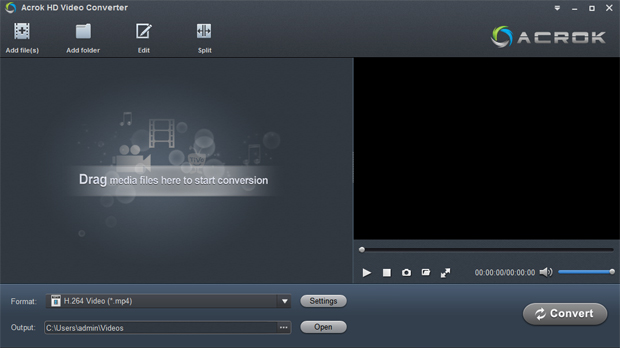
Интерфейс Acrok HD Video Converter построен вокруг одного главного окна: сверху находится панель действий, в центре — область списка файлов и предпросмотра, внизу — выбор формата и папки вывода. В верхней части расположены команды Add file(s), Add folder, Edit и Split. В нижней строке видны поле Format, кнопка Settings, поле Output, кнопка Open и крупная кнопка Convert. Такой интерфейс хорошо подходит для задач, где нужно быстро добавить один или несколько файлов, выбрать профиль и запустить перекодирование без отдельного проекта и сложной монтажной структуры.
Главное окно
Левая часть главного окна предназначена для добавленных файлов. В пустом состоянии в ней отображается зона перетаскивания Drag media files here to start conversion. Это означает, что ролики можно не только выбирать через кнопку Add file(s), но и переносить мышью из проводника в окно программы. Для папок предусмотрена отдельная кнопка Add folder — она удобна, когда все исходники лежат в одной директории и их нужно добавить одной операцией.
Правая часть окна занята встроенным предпросмотром. После добавления файла пользователь может воспроизвести ролик, посмотреть исходное видео, оценить фрагмент перед конвертацией и сделать снимок кадра через Snapshot. Предпросмотр важен не только для проверки файла, но и для контроля после правок в редакторе: Trim, Crop, Effect и другие настройки удобнее применять, когда рядом есть визуальный результат.
Нижняя панель отвечает за финальный результат. В Format выбирается контейнер, кодек или профиль устройства. Через Settings открывается окно параметров кодирования. В Output задаётся папка сохранения, а Open открывает готовые файлы после завершения обработки. Кнопка Convert запускает конвертацию выбранных файлов.
Импорт файлов
Команда Add Files загружает видео или аудио с компьютера, USB-накопителя, камеры или другого подключённого устройства. Программа поддерживает пакетную обработку, поэтому в очередь можно добавить несколько файлов за один раз. Это особенно полезно при обработке серии роликов с камеры, набора фрагментов для публикации или нескольких файлов, которые нужно привести к одному формату.
Перетаскивание файлов в главное окно ускоряет работу с одиночными роликами. Пользователь открывает папку, переносит файл в область импорта и сразу переходит к выбору профиля. При пакетной обработке важно заранее проверить порядок файлов, особенно если планируется объединение через Merge all file into one: программа будет работать с очередью, и порядок исходников влияет на итоговый объединённый файл.
Выбор формата
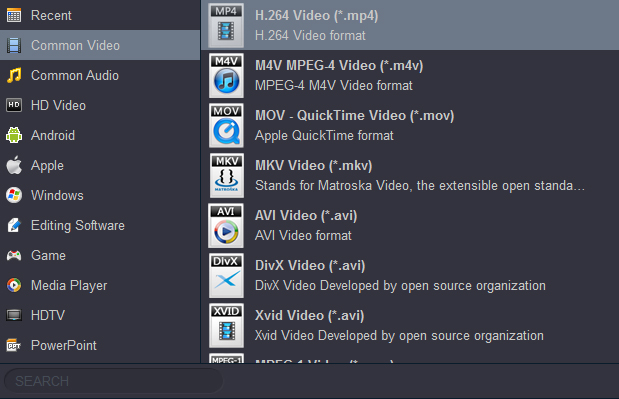
Меню Format — центральный элемент программы. В нём находятся не только обычные контейнеры MP4, MOV, M4V, MKV, AVI, FLV, WMV, 3GP, но и группы профилей. На скриншоте меню видны категории Recent, Common Video, Common Audio, HD Video, Android, Apple, Windows, Editing Software, Game, Media Player, HDTV, PowerPoint.
Такое деление снижает риск неправильного выбора для новичка. Если нужен универсальный файл для воспроизведения, достаточно выбрать профиль из Common Video. Если цель — устройство Android или Apple, удобнее открыть соответствующую категорию. Для подготовки материала к монтажу логичнее использовать Editing Software, чтобы получить профиль, рассчитанный на редактор, а не только на проигрыватель.
Предпросмотр и снимок кадра
Встроенный плеер работает как контрольный инструмент перед конвертацией. После добавления ролика пользователь может воспроизвести видео, перейти к нужному моменту, оценить звук и изображение. Кнопка Snapshot сохраняет кадр как изображение. Эта функция полезна при выборе превью, фиксации контрольного кадра перед обработкой или проверке качества исходника.
Предпросмотр особенно важен после использования Crop и Effect. Кадрирование может убрать чёрные поля, но одновременно обрезать полезные детали по краям. Настройки яркости, контраста и насыщенности меняют визуальное восприятие ролика, поэтому результат нужно смотреть до запуска длительной обработки всей очереди.
Поддерживаемые форматы
Acrok HD Video Converter работает с большим набором видео, аудио и изображений. Для обзора важно разделять входные форматы, выходные форматы и профили устройств: входные форматы показывают, какие файлы можно добавить в программу, выходные — во что можно преобразовать, а профили устройств задают готовые настройки под конкретный сценарий.
Входные видеоформаты
| Группа | Форматы |
|---|---|
| Контейнеры и распространённые видеофайлы | MOV, AVI, MP4, MKV, M4V, WMV, FLV, F4V, MPG, MPEG, VOB, DV, ASF, DAT, RM, RMVB, WTV |
| HD и камерные форматы | MXF, XAVC MXF, XAVC MP4, XAVC-S MP4, MTS, M2TS, TS, TP, TRP, MOD, TOD, MVI |
| Кодеки и специфические типы | H.265, DivX, TiVo, EVO, M2V, M4B, DVR-MS, 3GP, 3G2, M3U8 |
Поддержка MTS, M2TS, TS, TP и TRP важна для AVCHD-материалов. Поддержка MXF и XAVC полезна для камерных рабочих процессов. Наличие RM, RMVB, DVR-MS, TiVo, MOD и TOD делает программу пригодной для конвертации старых архивов и файлов из менее распространённых источников.
Входные аудиоформаты
| Тип | Форматы |
|---|---|
| Сжатые аудиоформаты | MP3, AAC, M4A, WMA, OGG, AC3, DTS, MP2, MPA |
| Lossless и несжатые форматы | WAV, FLAC, APE, AIFF |
| Дополнительные форматы | MKA, AU |
Работа с аудиофайлами нужна не только для отдельной конвертации музыки. Видеоролик можно превратить в аудиофайл, а в редакторе программы доступна замена или удаление звуковой дорожки.
Изображения
Acrok HD Video Converter поддерживает BMP, JPEG, GIF и PNG. В контексте видеоконвертера это вспомогательная возможность: программа прежде всего работает с видео и аудио, а изображения используются в связанных сценариях, например при работе с кадрами и графическими элементами.
Выходные видеоформаты
| Группа | Форматы |
|---|---|
| Основные контейнеры | MOV, M4V, MP4, AVI, MKV, WMV, VOB, MPG, FLV, SWF |
| HD и потоковые форматы | H.265/HEVC, TS, F4V |
| Мобильные и старые форматы | 3GPP, 3GP, 3G2, ASF, DV |
| Кодеки и варианты AVI | DivX, XviD |
Для универсального воспроизведения чаще выбирают MP4 с H.264 или H.265/HEVC. Для монтажа на Mac используется MOV и профиль редактора. Для старого оборудования иногда нужен AVI, WMV или 3GP. Acrok HD Video Converter удобен тем, что эти варианты вынесены в меню Format, а не требуют ручного ввода параметров кодирования.
Выходные аудиоформаты
| Назначение | Форматы |
|---|---|
| Универсальное прослушивание | MP3, AAC, M4A, WMA |
| Архив и качество | FLAC, WAV, AIFF, APE |
| Мультимедийные дорожки | AC3, DTS, MKA, OGG, MP2, MPA, AU |
При извлечении звука из видео выбор формата зависит от дальнейшего использования. MP3 удобен для совместимости, FLAC и WAV — для дальнейшей обработки, AAC и M4A — для устройств Apple и современных медиаплееров, AC3 и DTS — для сценариев, связанных с многоканальным звуком.
Настройки кодирования
Окно Format Settings открывается кнопкой Settings рядом с полем Format. В нём параметры разделены на блоки Video и Audio. Для видео доступны Video Encoder, Resolution(pix), Video Bitrate(kbps) и Frame Rate(fps). Для аудио доступны Audio Encoder, Sample Rate(hz), Audio Bitrate(bps) и Channels. Внизу есть опция Merge all file into one, а также кнопки Reset, OK и Cancel.
Video Encoder
Video Encoder задаёт видеокодек итогового файла. В зависимости от выбранного профиля пользователь работает с H.264, H.265/HEVC и другими доступными вариантами. H.264 остаётся универсальным выбором для совместимости, H.265/HEVC лучше подходит для современных устройств и задач, где важно уменьшить размер файла при сохранении качества. Поддержка H.265/HEVC — один из заметных пунктов Acrok HD Video Converter, особенно при работе с 4K и Full HD-материалами.
Resolution(pix)
Resolution(pix) задаёт разрешение итогового ролика. Значение original сохраняет исходный размер кадра. Изменение разрешения нужно, когда 4K-ролик готовится для Full HD-экрана, когда файл слишком тяжёлый для устройства или когда видео должно соответствовать требованиям платформы публикации. Снижение разрешения уменьшает нагрузку при воспроизведении и часто сокращает размер файла; повышение разрешения не добавляет настоящих деталей, если исходник записан в более низком качестве.
Video Bitrate(kbps)
Video Bitrate(kbps) влияет на детализацию и размер итогового файла. Чем выше bitrate, тем выше качество, но больше размер файла и дольше обработка. Для практической работы это означает простой компромисс: для архивного результата и просмотра на большом экране нужен более высокий битрейт, для отправки файла или экономии места — умеренный.
Нельзя рассматривать битрейт отдельно от кодека и разрешения. Один и тот же bitrate в H.264 и H.265/HEVC даст разные результаты. Для Full HD требуется меньше данных, чем для 4K. Для динамичных сцен с движением, водой, листвой, спортивной съёмкой и частыми сменами кадров слишком низкий битрейт заметнее портит картинку, чем для статичного интервью.
Frame Rate(fps)
Frame Rate(fps) задаёт частоту кадров. На скриншоте окна настроек видно значение 29.97 fps, но пользователь может работать с параметром в зависимости от профиля и исходного материала. Менять частоту кадров стоит только осознанно: неправильное значение приводит к менее плавному движению, рассинхронизации восприятия и лишнему перекодированию. Для большинства бытовых задач логично сохранять исходную частоту кадров, если конкретное устройство или редактор не требует другого значения.
Audio Encoder, Sample Rate, Audio Bitrate и Channels
В аудиоблоке выбираются кодек, частота дискретизации, битрейт и каналы. Audio Encoder отвечает за формат звука: AAC, MP3, AC3, WMA, FLAC и другие варианты зависят от выбранного профиля. Sample Rate(hz) задаёт частоту дискретизации, Audio Bitrate(bps) — объём данных для звука, Channels — стерео или другой вариант каналов.
Для роликов с речью достаточно умеренного аудиобитрейта и стерео. Для музыкальных записей, концертных фрагментов и материалов с насыщенным звуком лучше не снижать качество слишком сильно. При подготовке файла для телевизора или медиаплеера важно учитывать поддержку аудиоформата самим устройством: видео может открываться, но звук не воспроизводиться, если выбран неподходящий аудиокодек.
Merge all file into one
Опция Merge all file into one объединяет несколько файлов из очереди в один итоговый файл. Она подходит для роликов, снятых частями, коротких фрагментов с камеры, серии клипов из одной поездки или разделённой записи мероприятия. Перед использованием объединения нужно проверить порядок файлов в списке и привести их к совместимым параметрам: резкие различия в разрешении, ориентации, частоте кадров и звуке могут ухудшить удобство просмотра объединённого результата.
Редактор видео внутри Acrok HD Video Converter
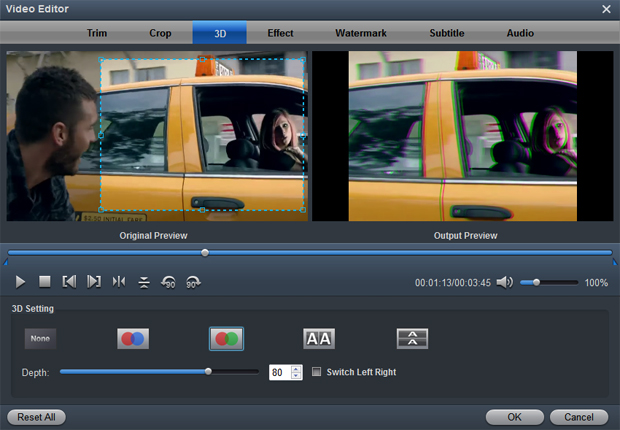
Встроенный редактор открывается кнопкой Edit после добавления файла. Это не монтажная среда с дорожками, переходами и сложной сборкой проекта; редактор предназначен для базовой подготовки ролика перед конвертацией. В окне Video Editor есть вкладки Trim, Crop, 3D, Effect, Watermark, Subtitle и Audio. В центре расположены два окна предпросмотра: Original Preview и Output Preview, что позволяет сравнить исходник и результат обработки до запуска экспорта.
Trim: обрезка нужного фрагмента
Trim используется для выбора нужной части ролика. Эта функция подходит, когда из длинной записи нужно оставить один эпизод, убрать начало с подготовкой камеры, удалить лишний хвост после события или подготовить короткий фрагмент для отправки. В отличие от полноценного монтажа, Trim решает одну задачу: сократить видео до нужного временного диапазона перед перекодированием.
Обрезка особенно полезна перед конвертацией 4K-файлов. Чем короче итоговый фрагмент, тем меньше времени займёт обработка и тем меньше места потребуется на диске. Для серии файлов Trim помогает привести материалы к аккуратному виду без отдельного видеоредактора.
Crop: кадрирование и удаление чёрных полей
Crop меняет область кадра. Функция помогает убрать чёрные поля, лишние края, технические области изображения или привести видео к нужному соотношению сторон. В программе доступны варианты кадра 16:9 и 4:3.
Кадрирование нужно применять осторожно. Если обрезать края слишком сильно, можно потерять подписи, лица, элементы интерфейса, нижнюю строку субтитров или важные детали композиции. Окна Original Preview и Output Preview помогают сразу увидеть, что именно попадает в итоговую область.
Effect: яркость, контраст, насыщенность и стили изображения
Во вкладке Effect меняются контраст, яркость и насыщенность. Эти настройки полезны для бытовых записей с недостаточной освещённостью, пересвеченными фрагментами, блеклыми цветами или слишком тёмным кадром. Acrok HD Video Converter также позволяет регулировать hue и volume, а для чересстрочного видео предусмотрена обработка deinterlacing.
Функции Effect стоит рассматривать как предварительную коррекцию, а не замену профессиональной цветокоррекции. Программа помогает быстро улучшить читаемость кадра перед конвертацией, но не предназначена для сложной работы с масками, кривыми, LUT, трекингом и отдельными областями изображения. Для публикации семейного видео, записи с камеры или ролика для устройства этого уровня обработки достаточно.
3D: преобразование 2D в 3D
Вкладка 3D добавляет 3D-эффект или преобразует 2D-видео в 3D. На скриншоте редактора видны варианты 3D-настройки, параметр глубины Depth и переключатель Switch Left Right. Эта функция нужна для пользователей, которые воспроизводят видео на устройствах с поддержкой 3D-режима или хотят получить эффект объёма без отдельного специализированного редактора.
Перед сохранением 3D-варианта важно проверить результат в Output Preview. Слишком большая глубина может сделать изображение некомфортным для просмотра, а неправильное расположение левого и правого канала требует переключения через Switch Left Right.
Watermark: текстовый или графический водяной знак
Watermark добавляет на видео текстовый или графический знак. Эта функция подходит для авторских роликов, демонстрационных материалов, учебных видео, черновиков для согласования и файлов, которые передаются третьим лицам. Водяной знак можно использовать как подпись проекта, название канала, отметку версии или предупреждение о черновом статусе материала.
При добавлении водяного знака нужно учитывать расположение субтитров, таймкодов, лиц и важных объектов в кадре. Знак в нижней части может перекрыть подписи, а слишком крупный логотип ухудшит восприятие. Для чернового согласования допустим более заметный знак, для финального ролика лучше ограничиться аккуратной подписью.
Subtitle: внешние субтитры SRT, ASS и SSA
Вкладка Subtitle добавляет внешние субтитры SRT, ASS и SSA. Это полезно при подготовке роликов с переводом, учебных материалов, интервью, инструкций и файлов для просмотра на устройстве, которое плохо работает с отдельными subtitle-файлами.

Перед конвертацией нужно проверить кодировку, синхронизацию и расположение субтитров. Если текст появляется раньше или позже речи, ошибка попадёт в итоговый файл. Если шрифт или положение выбраны неудачно, субтитры будут мешать просмотру. Встроенный предпросмотр помогает увидеть проблему до запуска обработки.
Audio: замена или удаление звука
Вкладка Audio отвечает за работу со звуковой дорожкой. В программе можно заменить или удалить аудио из видеофайла. Это закрывает несколько задач: убрать неудачный звук с камеры, заменить дорожку на чистую запись, подготовить видео без звука для демонстрации, отделить визуальный материал от оригинального аудио или создать ролик с другой озвучкой.
Если звук заменяется, важно проверить длительность новой дорожки. Аудиофайл короче видео закончится раньше изображения, слишком длинная дорожка может обрезаться при экспорте или потребовать дополнительной подготовки в аудиоредакторе. Если звук удаляется, итоговый файл нужно проверить в проигрывателе: некоторые платформы и устройства по-разному обрабатывают видео без аудиодорожки.
Пошаговая инструкция: как конвертировать видео в Acrok HD Video Converter
Рабочий процесс в Acrok HD Video Converter строится по понятной цепочке: добавить файл, выбрать формат, при необходимости изменить параметры, указать папку результата и запустить конвертацию. Эта логика подходит для одиночного файла и для пакетной обработки нескольких роликов.
Шаг 1. Добавить видео или аудио
Откройте главное окно программы и используйте Add Files для выбора ролика. Если нужно обработать целую папку, используйте Add folder. Для быстрого добавления можно перетащить файлы в область Drag media files here to start conversion. Программа поддерживает пакетную обработку, поэтому несколько файлов можно добавить в очередь одновременно.
На этом этапе стоит сразу проверить, что в списке находятся правильные файлы. При работе с камерными исходниками названия часто состоят из буквенно-цифровых комбинаций, поэтому легко добавить не тот дубль. Если нужно объединить несколько фрагментов, проверьте порядок в очереди до запуска Merge all file into one.
Шаг 2. Выбрать профиль в Format
Откройте выпадающее меню Format и выберите нужный вариант. Для универсального результата подойдёт MP4; для работы с Apple-экосистемой часто используется MOV или профиль из группы Apple; для монтажа — профиль из Editing Software; для телевизора — категория HDTV или Smart TV-профиль; для игровых приставок — раздел Game. В меню также доступны MP4, MOV, M4V, MKV, AVI, FLV, WMV и 3GP.
При выборе профиля важно отталкиваться не от названия формата, а от конечной задачи. Один и тот же MP4 может использовать разные кодеки, разрешение, битрейт и аудиопараметры. Если файл нужен для отправки и воспроизведения на разных устройствах, выбирайте совместимый профиль. Если файл нужен для редактора, ориентируйтесь на профиль монтажной программы, а не на профиль медиаплеера.
Шаг 3. Открыть Settings и настроить параметры
Кнопка Settings открывает окно Format Settings. Здесь можно оставить параметры профиля без изменений или вручную задать видеокодек, разрешение, битрейт, частоту кадров, аудиокодек, sample rate, аудиобитрейт и каналы. Для большинства бытовых задач достаточно профиля по умолчанию, но при подготовке 4K, Full HD, архивных файлов или роликов для монтажа настройки имеют значение.
Практическая логика такая:
для максимальной совместимости выбирайте распространённый контейнер и кодек;
для уменьшения размера файла снижайте разрешение или битрейт, а не только меняйте контейнер;
для сохранения плавности движения не меняйте frame rate без необходимости;
для музыкальных материалов не занижайте аудиобитрейт слишком сильно;
для серии роликов используйте одинаковые параметры, чтобы результат выглядел единообразно.
Шаг 4. При необходимости открыть Edit
Кнопка Edit открывает редактор перед конвертацией. Используйте Trim, если нужно оставить только нужный фрагмент. Используйте Crop, если у ролика есть чёрные поля или лишняя область кадра. В Effect настройте яркость, контраст и насыщенность. Во вкладках Watermark, Subtitle и Audio добавьте знак, субтитры или замените звуковую дорожку.
После правок проверьте Output Preview. Это особенно важно при кадрировании, субтитрах и водяном знаке. Ошибки в этих настройках хорошо видны до экспорта, но после конвертации их придётся исправлять повторной обработкой.
Шаг 5. Выбрать папку Output
В поле Output задаётся папка для готовых файлов. Кнопка рядом с полем помогает выбрать путь. Для пакетной обработки лучше заранее создать отдельную папку, чтобы не смешивать исходники и готовые файлы. Если конвертируются крупные 4K-ролики, на диске должно быть достаточно места: итоговый файл может оказаться большим, особенно при высоком битрейте и сохранении исходного разрешения.
Шаг 6. Запустить Convert и открыть результат
После выбора формата, настроек и папки нажмите Convert. По завершении обработки кнопка Open открывает папку с готовыми файлами.
Проверка результата должна включать не только запуск файла. Нужно посмотреть начало, середину и конец ролика, проверить звук, синхронизацию, субтитры, водяной знак, кадрирование и воспроизведение на устройстве, для которого файл готовился. Если видео предназначено для монтажа, его следует импортировать в нужный редактор и убедиться, что программа принимает контейнер, кодек, разрешение и звук без ошибок.
Сценарии использования
Конвертация роликов с камер и видеокамер
Acrok HD Video Converter полезен для пользователей, которые получают видеозаписи с камер в форматах MOV, MXF, MTS, M2TS, TS, XAVC, XAVC S и других вариантах. Такие файлы часто хорошо подходят для самой камеры, но создают проблемы при открытии на телевизоре, старом медиаплеере или в монтажной программе без нужного кодека. Программа переводит исходники в формат, который легче воспроизводить, отправлять, архивировать или импортировать в редактор.
Для камер Canon и Nikon часто встречается MOV, для AVCHD-видеокамер — MTS и M2TS, для профессиональных и полупрофессиональных рабочих процессов — MXF и XAVC. Acrok HD Video Converter помогает не менять камеру или рабочий процесс: исходники добавляются в очередь, затем выбирается профиль редактора, устройства или универсальный MP4.
Подготовка файлов для монтажа
Монтажные программы по-разному относятся к контейнерам и кодекам. Файл может воспроизводиться в обычном плеере, но тяжело импортироваться в Premiere Pro, Final Cut Pro, iMovie, Avid Media Composer, Vegas Pro или DaVinci Resolve. Acrok HD Video Converter решает эту задачу через профили для Editing Software и отдельные кодеки, включая Apple ProRes, AIC, DNxHD и MPEG-2 в Mac-версии.
Для монтажёра важны три параметра: стабильный импорт, предсказуемое воспроизведение на таймлайне и отсутствие лишней ручной настройки. Если исходный MKV, MTS, MXF или MOV не открывается в редакторе либо вызывает торможение, файл можно перекодировать в профиль, рассчитанный на конкретную программу. При работе с несколькими роликами имеет смысл заранее выбрать единые параметры, чтобы все исходники в проекте имели одинаковое разрешение, частоту кадров и аудиоформат.
Просмотр на телевизоре, медиаплеере и приставке
Профили для HDTV, Smart TV, медиаплееров и игровых приставок нужны, когда файл не воспроизводится на устройстве или воспроизводится без звука. Типичная ситуация: телевизор видит USB-накопитель, но не открывает MKV, не принимает аудиодорожку DTS или не справляется с неподходящим кодеком. Acrok HD Video Converter позволяет подготовить видео в более совместимом виде без ручного поиска технических требований устройства.
Для такого сценария лучше не выбирать максимальные параметры по умолчанию. Старый телевизор может не поддерживать H.265/HEVC, высокий bitrate, нестандартное разрешение или сложную аудиодорожку. Универсальный MP4 с распространённым видеокодеком и стереозвуком часто надёжнее, чем тяжёлый файл с сохранением всех исходных параметров.
Подготовка видео для смартфона или планшета
Для мобильных устройств важны размер файла, совместимость и разрешение. Файл 4K может занимать много места и быстро расходовать заряд при воспроизведении. Acrok HD Video Converter помогает преобразовать ролик в профиль Android, Apple или Windows-устройства, уменьшить разрешение, выбрать подходящий контейнер и аудиоформат.
Если видео нужно только для просмотра на смартфоне, нет смысла сохранять чрезмерный битрейт. Если ролик будет пересылаться, важнее баланс размера и качества. Если файл используется как исходник для мобильного монтажа, лучше не снижать качество слишком сильно, иначе последующая обработка усилит артефакты.
Извлечение аудио из видео
Acrok HD Video Converter извлекает звуковую дорожку из видеоролика и сохраняет её в аудиоформат. Это удобно для лекций, вебинаров, интервью, диктофонных записей на камеру, музыкальных видео и материалов, где изображение не нужно.
Для речи обычно достаточно MP3 или AAC. Для дальнейшей обработки звука лучше выбрать WAV или FLAC. Если аудио нужно для монтажа, важно сохранить качество и частоту дискретизации, чтобы не получить лишние преобразования при импорте в редактор.
Конвертация в H.265/HEVC
Поддержка H.265/HEVC делает Acrok HD Video Converter полезным для современных видеотек и 4K-материалов. H.265/HEVC применяется там, где нужно сохранить качество при меньшем размере файла по сравнению с более старыми схемами кодирования. Программа работает с преобразованием в H.265/HEVC и принимает файлы WMV, AVI, MP4, FLV, MOV, M4V, MKV, MPEG, MPG, VOB, MXF, AVCHD, M3U8, XAVC, XAVC S и XAVC HS в таком сценарии.
HEVC стоит выбирать для устройств, которые точно поддерживают этот кодек. Для старых телевизоров, старых смартфонов и некоторых медиаплееров H.264 остаётся безопаснее. При подготовке файла для монтажа также нужно проверить поддержку кодека редактором и конфигурацией компьютера.
Производительность и аппаратное ускорение
Windows-версия Acrok HD Video Converter поддерживает NVIDIA CUDA и ATI Stream/AMD APP acceleration technologies, а также multi-core CPUs. Для пользователя это означает, что обработка может задействовать аппаратные возможности компьютера, а не опираться только на один вычислительный поток процессора. В описании программы фигурирует ускорение до 10X, но реальная скорость зависит от кодека, разрешения, битрейта, количества файлов, мощности CPU/GPU и выбранных настроек.
Mac-версия поддерживает multi-core CPUs. Это важно при пакетной обработке и работе с HD/Full HD/4K-файлами, потому что перекодирование видео нагружает систему сильнее, чем обычное копирование контейнера.
На скорость влияют несколько факторов:
исходный формат: тяжёлые камерные файлы и 4K-материалы обрабатываются дольше, чем короткие Full HD-ролики;
выходной кодек: H.265/HEVC обычно требует больше вычислений, чем более простые профили;
разрешение: конвертация 4K требует больше ресурсов, чем 1080p;
битрейт: высокий bitrate увеличивает объём данных и время обработки;
редактирование: кадрирование, эффекты, 3D, субтитры и водяные знаки добавляют обработку поверх обычного перекодирования;
пакетная очередь: серия файлов занимает больше времени, но избавляет от ручного запуска каждого ролика.
Производительность Acrok HD Video Converter лучше раскрывается в задачах, где много однотипных файлов. Пользователь один раз выбирает профиль, проверяет параметры и запускает очередь. Для одиночного короткого ролика выигрыш аппаратного ускорения менее заметен, но для серии клипов с камеры, длинных записей и 4K-материалов он становится важным.
Системные требования
Windows
| Компонент | Требование |
|---|---|
| Операционная система | Windows 11, 10, 8, 7, NT, 2000, 2003, XP, Vista |
| Процессор | Intel или AMD CPU выше 750 MHz |
| Свободное место | 100 MB или больше |
| Оперативная память | 256 MB RAM или выше |
Windows-версия поддерживает широкий диапазон систем, включая старые версии Windows. Для современных HD и 4K-задач минимальные требования нужно воспринимать как нижнюю границу запуска, а не как комфортную конфигурацию для тяжёлого кодирования. Конвертация 4K, H.265/HEVC и пакетная обработка требуют более производительного процессора, достаточного объёма RAM и свободного места на диске.
macOS
| Компонент | Требование |
|---|---|
| Операционная система | macOS 15, 14, 13, 12, 11.0, 10.15, 10.14, 10.13, 10.12, 10.11, 10.10, 10.9, 10.8, 10.7 |
| Процессор | Intel processor от 1 GHz |
| Оперативная память | минимум 512 MB physical RAM |
Mac-версия ориентирована на Intel-процессоры. В требованиях указана macOS от 10.7 до macOS 15. Для обработки 4K и камерных исходников практическое значение имеют не только формальные требования, но и запас производительности: быстрый диск, много свободного пространства, достаточный объём RAM и процессор, способный долго работать под нагрузкой.
Лицензия, пробный режим и покупка
Acrok HD Video Converter распространяется как платная программа с lifetime license. Модель покупки включает автоматическую отправку keycode, техническую поддержку, free lifetime update, 30-day money back guarantee и правило, что один license code используется на одном компьютере. Цена для Acrok HD Video Converter указана как $49.00 с акционной ценой $19.60; в магазине Acrok та же цена показана для Windows-версии и Mac-версии HD Video Converter.
Платная модель влияет на сравнение с аналогами. Acrok HD Video Converter удобен готовыми профилями, встроенным редактором и поддержкой камерных форматов, но пользователю с нулевым бюджетом нужно учитывать существование бесплатных решений вроде HandBrake, XMedia Recode, Any Video Converter, Freemake Video Converter, Format Factory и Avidemux.
Отзывы пользователей и профильных площадок
Отзывы по Acrok HD Video Converter разделяются на три группы: отзывы на страницах Acrok, редакционная оценка Software Informer и внешняя репутация домена acrok.com на Trustpilot. Эти источники оценивают разные вещи. Страница продукта показывает положительный пользовательский блок по конкретной программе, Software Informer даёт редакционный обзор Windows-версии, Trustpilot отражает пользовательские претензии к компании и сервису в целом, а не только к HD Video Converter.
Пользовательские отзывы о программе
В пользовательских отзывах на страницах Acrok повторяются несколько тем: простота интерфейса, работа с камерными файлами, конвертация MOV, MTS, MKV и AVI, подготовка Canon 5D Mark III MOV в AVI, поддержка Nikon D800, конвертация в Apple ProRes 422 для FCP X. Эти отзывы описывают программу как инструмент для пользователей камер, которым нужно преобразовать исходники в более подходящий формат для просмотра или монтажа.
Средний тон таких отзывов положительный: пользователи хвалят понятность интерфейса, скорость, качество конвертации и пригодность для камерных материалов. При этом такие отзывы размещены в промо-блоках продукта, поэтому для оценки ограничений нужно учитывать внешние площадки.
Оценка Software Informer
Software Informer описывает Acrok HD Video Converter как инструмент для конвертации видео в разные форматы, включая HD, с пакетной обработкой, поддержкой многих форматов, обработкой записей с камер и видеокамер, а также функциями редактирования. В редакционном обзоре отдельно выделены поддержка многих форматов, простота использования, высокая скорость конвертации и наличие функций редактирования. Минусом названа цена.
Эта оценка хорошо совпадает с реальным профилем программы. Acrok HD Video Converter не конкурирует с профессиональными монтажными пакетами, но как конвертер с очередью, профилями и базовым редактором он закрывает типовые задачи: сделать файл совместимым, уменьшить размер, подготовить видео для устройства или редактора, извлечь аудио и выполнить простую правку перед экспортом.
Упоминание в подборке MacXDVD
MacXDVD включал Acrok HD Video Converter for Mac в подборку HD-видеоконвертеров для macOS. В описании Mac-версии подчёркнут фокус на HD-конвертации без лишних дополнительных модулей, поддержка почти любых HD-файлов с камер, MTS/M2TS/TS, преобразование в MP4, MOV, AVI, FLV, WMV, SWF и другие форматы, а также простота интерфейса. В том же материале отмечены ограничения Mac-версии в контексте обновлений и профилей устройств на момент публикации.
Эта внешняя оценка полезна тем, что не делает программу универсальным лидером. Она показывает профиль Acrok HD Video Converter for Mac как узкого инструмента для HD-конвертации, который удобен простотой, но уступает более крупным коммерческим пакетам по дополнительным функциям.
Репутация acrok.com на Trustpilot
Trustpilot показывает отзывы о домене acrok.com как о компании/сервисе, а не отдельную оценку Acrok HD Video Converter. На странице Trustpilot отображается 12 отзывов. Такие отзывы важно учитывать при покупке платной лицензии, потому что пользователи оценивают не только функции программы, но и поддержку, оплату, возвраты и взаимодействие с продавцом.
Для практического вывода это означает следующее: функционально Acrok HD Video Converter имеет подтверждённый набор возможностей, но перед оплатой лицензии стоит внимательно изучить условия покупки, гарантию возврата, привязку license code к одному компьютеру и реальные отзывы о поддержке.
Почему не стоит переносить оценки CNET и PC Magazine на HD Video Converter
В материалах Acrok встречаются цитаты CNET и PC Magazine, но они относятся к магазину/линейке и Acrok Video Converter Ultimate, а не к отдельной проверяемой рецензии именно на Acrok HD Video Converter. Поэтому в оценке HD Video Converter корректнее опираться на проверяемые страницы самой программы, Software Informer, MacXDVD и пользовательские отзывы по acrok.com.
Плюсы и минусы Acrok HD Video Converter
Плюсы:
программа работает с большим набором видеоформатов, включая MOV, AVI, MP4, MKV, WMV, FLV, MPG, MPEG, MXF, MTS, M2TS, TS, XAVC, XAVC S и H.265;
поддерживается конвертация HD, Full HD и 4K-видео;
есть профили для устройств, телевизоров, медиаплееров, игровых приставок и программ монтажа;
меню Format разделено на понятные категории: Common Video, Common Audio, HD Video, Android, Apple, Windows, Editing Software, Game, Media Player, HDTV, PowerPoint;
пакетное добавление файлов позволяет обрабатывать серию роликов одной очередью;
окно Settings даёт контроль над кодеком, разрешением, битрейтом, частотой кадров и аудиопараметрами;
встроенный редактор поддерживает Trim, Crop, Effect, 3D, Watermark, Subtitle и Audio;
можно извлекать аудио из видео в MP3, WMA, WAV, FLAC, M4A, OGG и другие форматы;
Windows-версия поддерживает NVIDIA CUDA и AMD APP acceleration technologies;
Mac-версия поддерживает профили для Final Cut Pro, iMovie, Avid Media Composer, Premiere Pro, Vegas Pro и DaVinci Resolve;
есть отдельные версии для Windows и macOS;
лицензия lifetime license включает lifetime update по условиям покупки.
Минусы:
программа платная, тогда как у HandBrake и XMedia Recode есть бесплатные сценарии использования;
один license code рассчитан на один компьютер;
публичная история изменений неполная: нет удобного подробного changelog по каждому выпуску;
интерфейс на доступных скриншотах англоязычный, подтверждённой русской локализации нет;
встроенный редактор решает базовые операции, но не заменяет полноценный монтажный редактор;
профильный выбор упрощает работу, но пользователь всё равно должен понимать, что устройство может не поддерживать выбранный кодек или аудиоформат;
Trustpilot содержит отзывы о домене acrok.com, которые нужно учитывать при покупке и оценке поддержки;
цитаты CNET и PC Magazine в материалах Acrok нельзя использовать как отдельную независимую рецензию именно на Acrok HD Video Converter.
Сравнение с аналогами
Acrok HD Video Converter стоит сравнивать не с абстрактными конвертерами, а с конкретными программами, которые решают похожие задачи: HandBrake, XMedia Recode, Any Video Converter, Wondershare UniConverter, Freemake Video Converter и Format Factory. У каждого решения своя логика. Acrok делает акцент на профилях устройств, камерных форматах, платной лицензии и встроенной простой обработке. HandBrake сильнее как бесплатный open-source transcoder. XMedia Recode ориентирован на бесплатную Windows-конвертацию с большим набором форматов. Any Video Converter предлагает бесплатный конвертер для Windows и Mac. Wondershare UniConverter — коммерческий медиапакет с большим количеством дополнительных инструментов.
| Критерий | Acrok HD Video Converter | HandBrake | XMedia Recode | Any Video Converter | Wondershare UniConverter |
|---|---|---|---|---|---|
| Тип | платный настольный HD/4K-конвертер | бесплатный open-source transcoder | бесплатный Windows-конвертер | бесплатный конвертер с дополнительными платными возможностями | коммерческий медиаконвертер и медиапакет |
| Платформы | Windows, macOS | Windows, macOS, Linux | Windows | Windows, macOS | Windows, macOS |
| Основной сценарий | конвертация камерных, HD, Full HD и 4K-файлов под устройства и редакторы | перекодирование почти любого видео в современные контейнеры | гибкая конвертация аудио и видео на Windows | бесплатная локальная конвертация без водяного знака и лимита размера | массовая конвертация, 4K/8K/HDR, AI- и медиамодули |
| Форматы вывода | MOV, H.265/HEVC, M4V, MP4, DivX, XviD, AVI, MKV, WMV, VOB, MPG, FLV, SWF, 3GPP, F4V, TS, 3GP, ASF, DV, 3G2 | MP4, MKV, WebM | множество форматов, включая MP4, MKV, WebM, WMV, H.264, H.265/HEVC, SVT-AV1 | MP4, MP3, MOV, MKV, AVI, WebM и другие | более 1000 форматов |
| Профили устройств | Android, Apple, Windows, Game, Media Player, HDTV, Smart TV | есть presets, но логика больше ориентирована на кодирование | есть профили и ручные настройки | есть форматы и сценарии для устройств | широкий набор устройств и сценариев |
| Редактирование | Trim, Crop, 3D, Effect, Watermark, Subtitle, Audio | фильтры и параметры кодирования, не монтажный редактор | фильтры, субтитры, главы, параметры | конвертация, сжатие, редактирование | конвертация, сжатие, улучшение и дополнительные инструменты |
| DVD/Blu-ray | HD Video Converter не является Blu-ray/DVD-версией Ultimate | работает с DVD/Blu-ray без защиты | конвертирует незащищённые DVD/Blu-ray | зависит от редакции и инструмента | зависит от модуля и редакции |
| Кому подходит | пользователям камер, ТВ, устройств и редакторов, которым нужны готовые профили | тем, кто хочет бесплатный open-source инструмент | пользователям Windows, которым нужна гибкая бесплатная настройка | тем, кто ищет бесплатную конвертацию без водяного знака | пользователям, которым нужен крупный коммерческий пакет |
Acrok HD Video Converter и HandBrake
HandBrake — бесплатный open-source видеотранскодер для Windows, macOS и Linux. Он преобразует видео почти из любого формата в современные кодеки и выводит файлы в MP4, MKV и WebM. Поддерживаются AV1, H.265, H.264, MPEG-4, MPEG-2, VP8, VP9 и аппаратное кодирование.
Acrok HD Video Converter проще для пользователя, который выбирает устройство или редактор, а не контейнер и набор параметров. HandBrake сильнее для бесплатного кодирования, настройки качества, использования open-source-инструмента и работы на Linux. Если задача — быстро подготовить камерный MOV/MTS/MXF к Premiere Pro или телевизору через готовый профиль, Acrok удобнее. Если нужна бесплатная перекодировка в MP4, MKV или WebM с гибкой настройкой качества, HandBrake рациональнее.
Acrok HD Video Converter и XMedia Recode
XMedia Recode — бесплатный Windows-конвертер, который работает почти со всеми распространёнными аудио- и видеоформатами, включая AAC, AC3, Blu-ray, DVD, FLAC, H.264, HEVC/H.265, SVT-AV1, MKV, MP4, WebM, WMA и WMV. Он конвертирует незащищённые DVD и Blu-ray, но не работает с copy-protected discs.
XMedia Recode хорош для опытного пользователя Windows, которому нужны подробные настройки, бесплатная модель и большой набор форматов. Acrok HD Video Converter проще подаёт сценарии через профили устройств и программ монтажа. Для новичка, который не хочет разбираться в десятках параметров, Acrok выглядит понятнее. Для пользователя, который хочет бесплатный инструмент с широкой настройкой и не работает на macOS, XMedia Recode сильный конкурент.
Acrok HD Video Converter и Any Video Converter
Any Video Converter предлагает бесплатную конвертацию для Windows и Mac, поддерживает MP4, MP3, MOV, MKV, AVI, WebM и другие форматы, пакетную обработку, локальную обработку без загрузки на сервер, отсутствие водяного знака, лимитов размера и ежедневных ограничений в бесплатном конвертере.
Acrok HD Video Converter отличается акцентом на HD/4K, камерные форматы, профили для редакторов и встроенные функции Trim/Crop/3D/Watermark/Subtitle/Audio. Any Video Converter привлекателен, когда важна бесплатная локальная конвертация без водяного знака и ограничения размера. Для пользователя, который не хочет покупать отдельный конвертер, Any Video Converter выглядит выгоднее. Для владельца камеры, которому нужны профили для Final Cut Pro, Avid, Premiere Pro, Smart TV и игровых приставок в одном интерфейсе Acrok остаётся удобным вариантом.
Acrok HD Video Converter и Wondershare UniConverter
Wondershare UniConverter — коммерческий медиаконвертер с поддержкой более 1000 форматов, 4K, 8K, HDR, массовых задач и дополнительных AI-инструментов. Он рассчитан не только на перекодирование, но и на широкий набор медиаопераций.
Acrok HD Video Converter уже по охвату. Он сосредоточен на конвертации HD/Full HD/4K, профилях устройств, камерных форматах и простом редакторе. UniConverter подходит тем, кому нужен крупный коммерческий пакет с большим набором дополнительных функций. Acrok рациональнее для пользователя, которому не нужны AI-модули, расширенные медиаразделы и сложный набор инструментов, а требуется именно конвертер видео с понятным рабочим процессом.
Acrok HD Video Converter, Freemake Video Converter и Format Factory
Freemake Video Converter и Format Factory относятся к популярным бытовым конвертерам. В сравнении с ними Acrok HD Video Converter выглядит более специализированным: акцент сделан на HD, 4K, камерные форматы, H.265/HEVC и профили редакторов. Freemake и Format Factory чаще воспринимаются как универсальные инструменты для домашних задач, а Acrok — как конвертер для пользователей, которым важна подготовка камерных файлов и профили для устройств.
Кому подойдёт Acrok HD Video Converter
Новичку, которому нужен понятный путь конвертации
Acrok HD Video Converter подходит пользователю, который хочет работать по прямой схеме: добавить файл, выбрать формат, указать папку и нажать Convert. Интерфейс не перегружен монтажной шкалой, библиотекой эффектов и сложной структурой проекта. Основные элементы находятся в главном окне, а дополнительные параметры вынесены в Settings и Edit.
Владельцу камеры или видеокамеры
Программа подходит тем, кто регулярно получает MOV, MTS, M2TS, MXF, TS, XAVC и другие камерные файлы. В таком сценарии важны не только форматы вывода, но и стабильная обработка исходников с Canon, Nikon, Sony, Panasonic, JVC, BlackMagic, GoPro, Fujifilm, RED и других камер.
Пользователю Smart TV, медиаплеера или игровой приставки
Если видео не воспроизводится на телевизоре, медиаплеере, PlayStation 5 или Xbox Series X, Acrok HD Video Converter помогает подготовить файл через профиль устройства. Такой подход удобнее ручного подбора кодека, контейнера, аудиоформата и разрешения, особенно когда пользователь не работает с техническими параметрами каждый день.
Монтажёру и автору видеоконтента
Для монтажа программа полезна как промежуточный конвертер. Она готовит файлы для Final Cut Pro, iMovie, Adobe Premiere Pro, Avid Media Composer, Vegas Pro, DaVinci Resolve и других редакторов. Mac-версия поддерживает ProRes, AIC, DNxHD и DVCPRO-сценарии для NLE.
Пользователю с ограниченным бюджетом
Если покупка платной лицензии нежелательна, сначала стоит сравнить Acrok с HandBrake, XMedia Recode и Any Video Converter. HandBrake бесплатен и открыт, XMedia Recode бесплатен для Windows, Any Video Converter предлагает бесплатную локальную конвертацию без водяного знака и лимитов размера.
Пользователю, которому важна поддержка и репутация продавца
Acrok HD Video Converter имеет подтверждённые функции, но при покупке платной лицензии нужно учитывать условия: lifetime license, привязка одного license code к одному компьютеру, гарантия возврата и отзывы о домене acrok.com на Trustpilot.
Типичные ошибки при работе с Acrok HD Video Converter
Выбор формата без учёта устройства
Ошибка возникает, когда пользователь выбирает формат по знакомому названию, например MP4, но не учитывает кодек, разрешение и звук. MP4 — это контейнер, а устройство может не поддерживать выбранный видеокодек или аудиодорожку. Для телевизоров, приставок и старых медиаплееров лучше использовать профиль устройства или совместимый профиль из Common Video.
Слишком высокий битрейт
Высокий bitrate увеличивает качество, но также повышает размер файла и время конвертации. Это прямо отражено в логике настроек Acrok: чем выше bitrate, тем выше качество и дольше обработка. Для отправки файла, просмотра на смартфоне или хранения большого архива не всегда нужен максимальный битрейт.
Неправильное изменение частоты кадров
Frame Rate не стоит менять без причины. Если исходник записан с одной частотой кадров, а пользователь выбирает другую только ради уменьшения размера, движение может стать менее плавным. Для большинства задач лучше оставить исходную частоту кадров или выбрать профиль, который корректно соответствует устройству.
Конвертация без предпросмотра
Предпросмотр помогает обнаружить неправильный файл, отсутствие звука, лишние чёрные поля, проблемы с субтитрами и неудачное кадрирование. Если сразу запускать Convert для длинной очереди, ошибка обнаружится только после завершения обработки, и всю работу придётся повторять.
Кадрирование без проверки Output Preview
Crop может убрать чёрные поля, но вместе с ними отрезать важные элементы кадра. Перед нажатием OK нужно посмотреть Output Preview и убедиться, что субтитры, лица, надписи и значимые объекты остались в кадре.
Добавление субтитров без проверки синхронизации
Внешние SRT, ASS и SSA-файлы нужно проверять до конвертации. Если тайминги не совпадают с видео, итоговый файл будет неудобен для просмотра. Особенно часто ошибка проявляется, когда субтитры сделаны для другой версии ролика, другого FPS или другого монтажа.
Замена звука без проверки длительности
Если новая аудиодорожка не совпадает по длительности с видео, результат будет выглядеть неаккуратно. При удалении звука тоже нужно проверить итоговый файл: некоторые устройства и платформы обрабатывают видео без аудиодорожки иначе, чем файл со стереодорожкой тишины.
Смешивание Acrok HD Video Converter и Acrok Video Converter Ultimate
Acrok HD Video Converter не нужно смешивать с Acrok Video Converter Ultimate. HD Video Converter ориентирован на конвертацию HD/Full HD/4K-видео, устройств и редакторов. Ultimate — отдельный продукт линейки, связанный также с Blu-ray/DVD-сценариями.
Практические рекомендации по настройкам
| Задача | Что выбрать | Что проверить |
|---|---|---|
| Универсальный файл для просмотра | MP4 из Common Video | кодек, звук, размер файла |
| Ролик для Smart TV | профиль HDTV или Smart TV | воспроизведение на конкретном телевизоре |
| Видео для смартфона | профиль Android или Apple | разрешение и размер файла |
| Подготовка для Premiere Pro | профиль Editing Software | импорт в проект и звук |
| Подготовка для Final Cut Pro | ProRes-профиль в Mac-версии | размер файла и совместимость с библиотекой |
| Архив камерных исходников | MOV, MP4 или профиль редактора | качество, bitrate, сохранность звука |
| Извлечение речи | MP3 или AAC | разборчивость и длительность |
| Обработка 4K | H.265/HEVC или профиль устройства | поддержка кодека на устройстве |
Для коротких роликов с камеры можно сначала обработать один файл и проверить результат. Если параметры подходят, затем применить их к остальным файлам в очереди. Такой подход снижает риск потратить время на конвертацию всей серии с неправильным битрейтом, субтитрами или профилем устройства.
FAQ
Поддерживает ли Acrok HD Video Converter 4K?
Да. Программа работает с 4K, Full HD и HD-видео, а также с 4K/1080p/720p MOV, MP4, MKV, AVI, MXF и MTS в Windows- и Mac-сценариях.
Можно ли конвертировать видео в H.265/HEVC?
Да. Acrok HD Video Converter поддерживает конвертацию видео в H.265/HEVC. В H.265/HEVC можно преобразовывать разные файлы, включая WMV, AVI, MP4, FLV, MOV, M4V, MKV, MPEG, MPG, VOB, MXF, AVCHD, M3U8, XAVC, XAVC S и XAVC HS.
Есть ли версия для Mac?
Да. Acrok HD Video Converter for Mac работает на macOS и поддерживает сценарии конвертации 4K, Full HD и HD-видео, профили для Final Cut Pro, iMovie, Avid Media Composer, Adobe Premiere Pro, Vegas Pro и DaVinci Resolve.
Можно ли обработать несколько файлов сразу?
Да. Программа поддерживает пакетную обработку: несколько файлов добавляются в очередь через Add Files, Add folder или перетаскивание в главное окно.
Есть ли встроенный редактор?
Да. Встроенный Video Editor содержит вкладки Trim, Crop, 3D, Effect, Watermark, Subtitle и Audio. Он предназначен для базовой подготовки ролика перед конвертацией.
Можно ли добавить субтитры?
Да. Acrok HD Video Converter добавляет внешние SRT, ASS и SSA-субтитры через вкладку Subtitle.
Можно ли удалить или заменить звук?
Да. Вкладка Audio позволяет заменить или удалить аудио из видеофайла.
Можно ли объединить несколько роликов?
Да. В окне Format Settings есть опция Merge all file into one, которая объединяет файлы из очереди в один итоговый файл.
Чем Acrok HD Video Converter отличается от Acrok Video Converter Ultimate?
Acrok HD Video Converter сосредоточен на конвертации HD, Full HD и 4K-видео, профилях устройств, редакторах и базовой обработке. Acrok Video Converter Ultimate — отдельный продукт, который дополнительно ориентирован на Blu-ray/DVD, ISO и дисковые сценарии.
Итог
Acrok HD Video Converter подходит пользователям, которым нужен настольный конвертер для HD, Full HD и 4K-видео с готовыми профилями устройств, поддержкой камерных форматов, H.265/HEVC, пакетной обработкой и базовым редактором. Его сильная сторона — понятная цепочка работы: Add Files, выбор Format, настройка через Settings, при необходимости правка через Edit, выбор Output и запуск Convert.
Для владельцев камер программа полезна поддержкой MOV, MXF, MTS, M2TS, TS, XAVC и других исходников. Для пользователей телевизоров и приставок — профилями Smart TV, HDTV, PlayStation 5 и Xbox Series X. Для монтажёров — профилями Premiere Pro, Final Cut Pro, iMovie, Avid Media Composer, Vegas Pro и DaVinci Resolve. Для тех, кто ищет бесплатное решение, первыми альтернативами остаются HandBrake, XMedia Recode и Any Video Converter. Для тех, кому нужен большой коммерческий медиапакет, логичнее сравнить Acrok с Wondershare UniConverter.
Главное ограничение Acrok HD Video Converter — платная лицензия и менее прозрачная публичная история развития по сравнению с крупными бесплатными и open-source-инструментами. При этом как конкретный конвертер видео с профилями, встроенной обработкой и поддержкой камерных файлов программа остаётся понятным вариантом для пользователей, которым нужно не изучать кодеки с нуля, а быстро привести ролик к нужному формату.
Список изменений
Ранний этап: HD-конвертация и пакетная обработка:
- Ранние описания Acrok HD Video Converter делают акцент на преобразовании HD-видео и камерных файлов. Это соответствует названию программы: она не начиналась как универсальный медиакомбайн для всех задач, а была сосредоточена на проблеме совместимости HD-роликов. Для пользователей камер это была практичная задача: получить файл, который можно открыть на компьютере, устройстве или в редакторе без ручного подбора кодеков.
- Пакетная обработка стала важной частью логики программы уже на этом этапе. Видеофайлы редко обрабатываются по одному: съёмка мероприятия, поездки, учебного ролика или проекта обычно даёт набор фрагментов. Возможность добавить несколько файлов и применить к ним один профиль сокращает количество повторяющихся действий.
Расширение поддержки камерных форматов:
- Следующий заметный слой развития — работа с файлами камер и видеокамер. Программа поддерживает AVCHD MTS, M2TS, TS, MXF, MOV, XAVC, XAVC S, XAVC HS и другие типы видео, которые встречаются в камерах Canon, Nikon, Sony, Panasonic, JVC, BlackMagic, RED, GoPro, Fujifilm и Samsung.
- Это развитие важно не количеством форматов само по себе, а практическим результатом: пользователь получает путь от исходника камеры к файлу для монтажа, телевизора, смартфона или медиаплеера. Без такого конвертера приходится искать отдельный кодек, менять редактор, использовать промежуточные инструменты или вручную собирать параметры транскодирования.
Переход к H.265/HEVC:
- Поддержка H.265/HEVC показывает переход программы от классической HD-конвертации к современным сценариям хранения и воспроизведения видео. H.265/HEVC особенно заметен при работе с 4K, потому что такой материал быстро занимает много места. Acrok HD Video Converter поддерживает преобразование разных видеофайлов, включая WMV, AVI, MP4, FLV, MOV, M4V, MKV, MPEG, MPG, VOB, MXF, AVCHD, M3U8, XAVC, XAVC S и XAVC HS, в H.265/HEVC.
- Для пользователя это расширило область применения программы: кроме обычного MP4 для совместимости появился вариант для современных устройств и видеотек, где важен баланс качества и размера.
Развитие профилей устройств и редакторов:
- Профили устройств и редакторов — ещё один этап развития. В меню Format есть категории для Android, Apple, Windows, Editing Software, Game, Media Player, HDTV и PowerPoint. В программе есть профили для Surface Go, Surface Pro, Samsung Galaxy S21/S20/S10, Galaxy Tab Pro, Galaxy Note 20, HTC U20 5G, Xperia 1 II, HDTV, PlayStation 5, Xbox Series X, Smart TV и устройств Apple.
- Такой подход делает программу ближе к пользователю, который выбирает не кодек, а задачу: открыть на телевизоре, загрузить на планшет, импортировать в Premiere Pro, подготовить для Final Cut Pro, воспроизвести на приставке. Видеоконвертер с профилями устройств снижает количество ошибок, связанных с неправильным контейнером, аудиодорожкой или разрешением.


 *EXE — расширение исполняемого файла. Сайт является партнером проекта
Оставте свой отзыв о Acrok HD Video Converter