

Pavtube HD Video Converter — настольная программа Pavtube Studio для преобразования HD- и SD-видео в форматы, пригодные для просмотра на устройствах, передачи в видеоредакторы и подготовки файлов под медиаплееры. Программа ориентирована не на монтаж проекта со слоями, дорожками и таймлайном, а на перекодирование: пользователь добавляет исходный ролик, выбирает профиль вывода, при необходимости меняет параметры кодека и запускает Convert. В рабочем процессе есть базовая правка перед экспортом: Trim, Crop, Text Watermark, Image/Video Watermark, Effect, Audio Editor и Subtitle.
Главный сценарий Pavtube HD Video Converter — привести проблемный или неудобный видеофайл к формату, который откроется на нужном устройстве или в нужной программе. Это особенно заметно при работе с камерными файлами MTS, M2TS, M2T, TS, MXF, MOV, MOD, HD MPEG, HD AVI, HD WMV и HD MP4: такие ролики часто требуют перекодирования перед монтажом, публикацией или просмотром на портативных устройствах. Программа также работает с 1080p и 720p HD-видео, а в поздних описаниях продукта отдельно выделяется H.265/HEVC.
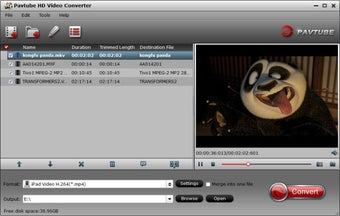
По формату использования Pavtube HD Video Converter ближе к классическим конвертерам для Windows: в центре окна находится очередь файлов, справа расположен предпросмотр, внизу — выбор Format, Output, Settings, Browse, Open и большая кнопка Convert. Такой интерфейс удобен для последовательной операции: загрузить ролики, выбрать назначение, проверить параметры, запустить обработку. Программа не подменяет Shotcut, Avidemux или VSDC Free Video Editor, потому что её сильная сторона — не монтажная сборка, а конвертация HD-видео с небольшими исправлениями перед сохранением.
Для каких задач подходит Pavtube HD Video Converter
Pavtube HD Video Converter рассчитан на ситуации, где исходный ролик уже снят или получен, но его нужно открыть в другой среде. Программа принимает распространённые контейнеры и камерные форматы, после чего сохраняет результат в виде файла для просмотра, редактирования, загрузки или записи. В списке подтверждённых форматов фигурируют MKV, MOV, MXF, MTS, M2TS, M2T, TS, M4V, MP4, AVI, MPG, VOB, WMV, 3GP и FLV.
Конвертация видео с камер
Для владельцев камер и фотоаппаратов важна поддержка AVCHD MTS/M2TS, MOV, MXF и XAVC-подобных рабочих сценариев. Pavtube HD Video Converter помогает превратить такие файлы в MP4, AVI, MOV или другой профиль, который корректно распознаётся плеером или видеоредактором. В пользовательских отзывах отдельно встречаются сценарии с Samsung NX1 H.265 для Final Cut Pro X, Canon EOS 7D H.264/MOV и Sony PXW-X70 XAVC MXF.
Для камерных роликов важно не только открыть файл, но и сохранить правильное соотношение качества и размера. В Settings пользователь управляет Video Codec, Size, Bitrate, Frame Rate, Audio Codec, Sample Rate, Audio Bitrate и Channels. Эти параметры нужны, когда готовый профиль устройства не подходит: например, требуется оставить 1920×1080, снизить битрейт для меньшего файла или изменить аудиокодек для совместимости с плеером.
Подготовка видео для монтажных программ
Pavtube HD Video Converter применяют перед импортом роликов в Final Cut Pro, Adobe Premiere Pro, Sony Vegas, Windows Movie Maker и Pinnacle Studio. В таких сценариях программа не редактирует проект вместо монтажной системы, а готовит файл к нормальному открытию: меняет контейнер, кодек, разрешение и аудиопараметры.
Для монтажа это особенно полезно, когда исходник воспроизводится в обычном плеере, но не импортируется в редактор или тормозит на таймлайне. В таком случае конвертация в более привычный профиль снижает риск проблем с распознаванием контейнера, аудиодорожки или кодека. Если нужна полноценная нелинейная сборка, дорожки, переходы и цветокоррекция, лучше смотреть в сторону отдельных видеоредакторов, например Shotcut или VSDC Free Video Editor.
Подготовка роликов для устройств
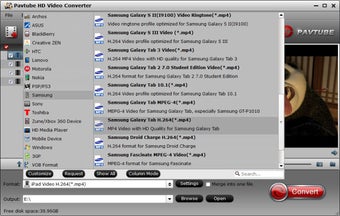
В Pavtube HD Video Converter есть профили для Apple products, Android smartphones/tablets, HD media players, game consoles и MP4 players. В окне Profile Manager видны категории Custom, Common Video, Common Audio, Avid Media Composer, HD Video, Android, iPod, iPhone, Apple TV, iPad, PSP/PS3, BlackBerry, Samsung, 3GP, VOB Format, Flash Video, Mobile Device и другие группы. Такая структура помогает выбрать не абстрактный MP4, а профиль под конкретный тип устройства.
На практике это избавляет от ручного подбора контейнера, кодека, разрешения и аудиопараметров для каждого устройства. Пользователь выбирает группу, затем профиль, а программа применяет набор настроек для выбранного назначения. При необходимости профиль дорабатывается через Settings: меняются кодек, размер кадра, битрейт, частота кадров, аудиокодек, частота дискретизации и количество каналов.
Пакетная обработка нескольких роликов
Пакетная конвертация — одна из важных функций Pavtube HD Video Converter. Файлы добавляются в очередь через файловый браузер, дерево папок или drag and drop; в списке отображаются Name, Duration, Trimmed Length и Destination File. Такой формат удобен, когда нужно обработать серию коротких клипов с камеры, несколько фрагментов для одного проекта или набор роликов для одинакового устройства.
Очередь помогает не открывать каждый файл отдельно. Пользователь добавляет все исходники, выбирает общий Format, проверяет Output и запускает Convert. Если ролики должны стать одним файлом, применяется Merge into one file. Если часть клипов нужно укоротить, каждый можно обработать через Trim до запуска общего преобразования.
Извлечение и замена звука
Встроенный Audio Editor и настройки аудиокодека позволяют работать со звуковой частью при конвертации. В профильных настройках меняются Audio Codec, Sample Rate, Bitrate и Channels, а в редакторе предусмотрена работа с аудио перед экспортом. Softpedia также отмечает возможность заменить аудиопоток.
Эта функция нужна, когда видео нужно подготовить не только по картинке, но и по звуку: например, изменить параметры аудиодорожки для устройства, заменить исходный звук или привести каналность к нужному варианту. Для сложного аудиомонтажа стоит использовать отдельный редактор, например Audacity, но для базовой подготовки перед перекодированием инструментов Pavtube достаточно.
Интерфейс и основные элементы рабочего окна
Интерфейс Pavtube HD Video Converter построен вокруг очереди конвертации. В верхней части находятся меню File, Edit, Tools и Help, ниже — панель с кнопками добавления файлов и доступа к редактору. Центральная таблица показывает загруженные ролики, их длительность, обрезанную длину и имя выходного файла. Справа расположен Preview с кнопками воспроизведения, ползунком времени и кнопкой Snapshot. Внизу находятся Format, Output, Settings, Browse, Open, Merge into one file и Convert.
Рабочая логика интерфейса предельно линейная. File используется для добавления исходников; Edit открывает правку выбранного ролика; Format задаёт назначение; Settings меняет параметры профиля; Browse выбирает выходную папку; Open открывает папку результата; Convert запускает обработку. Элементы не разнесены по нескольким мастерам, поэтому пользователь видит всю цепочку до запуска конвертации.
Очередь файлов в центре окна важна при работе с несколькими исходниками. В ней сразу видно, какой ролик выбран, какая у него полная длительность, изменилась ли Trimmed Length после обрезки и как будет называться Destination File. Если роликов много, их можно упорядочить, удалить лишние позиции или объединить через Merge into one file.
Preview справа нужен не для полноценного просмотра фильма, а для контроля исходника и результата правки. Через встроенный плеер пользователь проверяет нужный фрагмент, выбирает момент для Snapshot, сверяет картинку после Crop или Effect. Это особенно удобно при обрезке начала и конца, удалении чёрных полей и добавлении водяного знака.
Нижний блок Format и Output отвечает за финальный результат. Format раскрывает список профилей: Common Video, HD Video, Common Audio, устройства и монтажные программы. Output задаёт папку сохранения. Settings открывает Profile Settings, где меняются точные параметры кодирования. Convert находится отдельно и визуально выделен, потому что это финальный шаг после выбора формата и папки.
Поддерживаемые форматы и профили вывода
Pavtube HD Video Converter работает с несколькими группами форматов: камерные HD-файлы, стандартные видеофайлы, профили устройств, аудио и форматы для монтажных программ. Программа конвертирует 1080p/720p MKV, MOV, MXF, MTS, M2TS, M2T, TS, M4V, MP4, AVI, MPG, VOB, WMV, 3GP и FLV. Для HD-профилей в обзоре Software Informer выделены H.264, MPEG-4, MPEG-2, MPEG-2 TS, MKV, WMV и DivX.
| Группа | Что поддерживается в Pavtube HD Video Converter | Практический смысл |
|---|---|---|
| Камерные HD-файлы | MTS, M2TS, M2T, TS, MXF, MOV, MOD | Подготовка записей с камер и фотоаппаратов к просмотру или монтажу |
| Распространённые видеоформаты | MP4, AVI, MPG, VOB, WMV, MKV, FLV, 3GP, M4V | Перекодирование под плееры, устройства и публикацию |
| HD-профили | H.264, MPEG-4, MPEG-2, MPEG-2 TS, MKV, WMV, DivX | Сохранение HD-видео в профилях с разными контейнерами и кодеками |
| Устройства | Apple, Android, Samsung, BlackBerry, iPad, iPhone, Apple TV, PSP/PS3, game consoles, media players | Выбор результата не по кодеку, а по устройству |
| Монтажные программы | Final Cut Pro, Adobe Premiere Pro, Sony Vegas, Windows Movie Maker, Pinnacle Studio | Подготовка файлов для импорта в редактор |
| Базовая правка | Trim, Crop, Text Watermark, Image/Video Watermark, Effect, Audio Editor, Subtitle | Исправление ролика перед экспортом |
Профили устройств нужны тем, кто не хочет разбираться в контейнерах и кодеках. Например, вместо ручного выбора H.264, размера кадра и аудиокодека пользователь открывает группу iPad, iPhone, Android или Samsung и выбирает готовый вариант. Этот подход удобен для бытового просмотра и регулярной подготовки роликов под одну и ту же технику.
HD Video подходит для случаев, когда назначение — не конкретный телефон, а формат файла. В списке HD-профилей есть варианты H.264 HD Video, MPEG-4 HD Video, MPEG-2 HD Video, MPEG-TS HD Video, MKV HD Video, WMV HD Video и DivX HD. Такой выбор полезен при подготовке роликов для медиаплеера, архива или редактора, который принимает определённый контейнер.
Common Audio используется для задач, где из видеоролика нужен звук или требуется отдельная аудиоподготовка. При этом настройки звука остаются доступны и в обычных видео-профилях: Audio Codec, Sample Rate, Bitrate и Channels меняются в Profile Settings.
Конвертация H.265/HEVC и HD-видео
Pavtube HD Video Converter поддерживает современные для своей линейки сценарии с H.265/HEVC: программа описывается как инструмент для decoding и encoding H.265/HEVC, а также для работы с 4K H.265, XAVC S, MP4, MXF и ProRes в Mac-направлении.
Для H.265/HEVC это особенно важно при работе с камерами, которые записывают компактные файлы с высокой степенью сжатия. Не каждый старый редактор и не каждое устройство нормально открывает H.265, поэтому конвертация в H.264 MP4, MOV или монтажный профиль остаётся практичным способом подготовить материал. В одном из пользовательских отзывов Softonic описан сценарий с Samsung NX1: исходные H.265-файлы не открывались в Final Cut Pro X и Compressor, а после конвертации стали пригодны для работы в FCPX.
HD-видео в Pavtube HD Video Converter не ограничивается одним контейнером. Программа работает с 1080p/720p MKV, MOV, MXF, MTS, M2TS, M2T, TS, M4V, MP4, AVI, MPG, VOB, WMV, 3GP и FLV. Такой набор перекрывает основные бытовые и камерные сценарии: AVCHD с видеокамеры, MOV с фотоаппарата, MXF с профессиональной камеры, MKV из медиатеки, MP4 для универсального просмотра.
При конвертации HD-видео особенно важно не выбирать профиль только по расширению файла. MP4 может содержать разные кодеки, разный битрейт, разное разрешение и разные аудиопараметры. Поэтому в Pavtube HD Video Converter Format решает основную совместимость, а Settings уточняет качество. Для 1080p пользователь контролирует Size, Video Codec, Bitrate и Frame Rate, а для звука — Audio Codec, Sample Rate, Bitrate и Channels.
Встроенный видеоредактор
Встроенный Video Editor в Pavtube HD Video Converter нужен для короткой правки перед конвертацией. Он не заменяет монтажную программу, но закрывает типичные задачи, которые часто возникают перед экспортом: отрезать лишнее, убрать чёрные поля, добавить подпись, вставить субтитры, изменить яркость или заменить звук. В редакторе есть семь вкладок: Trim, Crop, Text Watermark, Image/Video Watermark, Effect, Audio Editor и Subtitle.
Trim
Trim отвечает за выбор нужного фрагмента. Пользователь задаёт начало и конец по позиции на шкале или по значениям времени, после чего Trimmed Length в очереди показывает укороченную длительность. Это полезно, когда нужно удалить пустое начало записи, техническую паузу, лишний хвост после остановки камеры или оставить только конкретный эпизод.
Trim в Pavtube HD Video Converter удобен именно перед конвертацией. Не нужно сначала сохранять отдельный файл в видеоредакторе, затем открывать его в конвертере: фрагмент выбирается внутри программы, а результат сразу уходит в выбранный Format. Для длинного монтажа с несколькими сценами Trim не предназначен; Softpedia отмечает обрезку по стартовой и конечной позиции, а не полноценную нарезку сложной последовательности.
Crop
Crop удаляет лишние области кадра. Инструмент применяется при чёрных полях, неправильном кадрировании, записи с ненужными краями экрана или подготовке ролика под конкретное соотношение сторон. В окне редактора отображаются Original Preview и Output Preview, поэтому пользователь видит, как изменится кадр после удаления лишней зоны.
Crop особенно полезен при конвертации старых записей, файлов с ТВ-тюнеров и роликов, где вокруг изображения есть поля. При этом важно помнить: кадрирование физически убирает часть изображения. Если обрезать слишком много, в выходном файле исчезнут важные детали. Поэтому сначала лучше проверить кадр в нескольких местах ролика через Preview.
Text Watermark и Image/Video Watermark
Pavtube HD Video Converter добавляет водяные знаки в виде текста, изображения или видео. Вкладки Text Watermark и Image/Video Watermark используются для подписи ролика, добавления логотипа, обозначения черновика или создания простого picture-in-picture эффекта.
Этот инструмент нужен не для защиты авторских прав на профессиональном уровне, а для быстрой маркировки файла перед передачей или публикацией. Например, можно добавить название проекта, техническую пометку, логотип канала или подпись с датой. После Convert водяной знак становится частью выходного видео.
Effect
Effect отвечает за визуальные корректировки. В Softpedia перечислены настройки brightness и contrast, а также эффекты вроде grayscale и invert colors. В окне редактора есть Color Control, где пользователь меняет параметры изображения и сравнивает исходный кадр с выходным предпросмотром.
Effect стоит использовать аккуратно. Небольшое повышение яркости помогает слишком тёмному ролику, а контраст может сделать картинку выразительнее. Сильные изменения ухудшают изображение, особенно если исходник уже сжат или снят при плохом освещении. Для тонкой цветокоррекции лучше выбирать полноценный редактор, но для базового исправления перед перекодированием возможностей Pavtube достаточно.
Audio Editor
Audio Editor используется для работы со звуковой частью. В связке с Profile Settings пользователь может изменить аудиокодек, битрейт, частоту дискретизации и количество каналов. В обзоре Softpedia также указана возможность replace the audio stream.
Такая функция полезна, когда исходный звук не подходит для устройства, требуется другая каналность или нужно заменить дорожку перед экспортом. При этом Pavtube HD Video Converter остаётся видеоконвертером: для шумоподавления, многодорожечной обработки и точного сведения лучше использовать отдельный аудиоредактор.
Subtitle
Subtitle добавляет внешние субтитры перед конвертацией. В описании функций прямо упоминается вставка SRT subtitles.
Субтитры в конвертере нужны, когда итоговый файл должен воспроизводиться на устройстве без отдельного подключения SRT или когда плеер плохо работает с внешними дорожками. Перед экспортом стоит проверить кодировку и синхронизацию субтитров, иначе ошибка попадёт в готовый файл.
Как конвертировать видео в Pavtube HD Video Converter
Процесс конвертации в Pavtube HD Video Converter состоит из нескольких последовательных действий: добавить исходник, выбрать Format, настроить Settings, указать Output и нажать Convert. Такой порядок виден прямо в интерфейсе: элементы расположены внизу основного окна, а список файлов остаётся в центре.
Шаг 1. Добавить видео в очередь
Файл добавляется через меню File, кнопку добавления или перетаскивание в окно программы. В сторонней инструкции для Pavtube описан путь File → Add Video/Audio или Add from Folder. После добавления ролик появляется в таблице с колонками Name, Duration, Trimmed Length и Destination File.
Если нужно обработать несколько роликов, их добавляют в одну очередь. Это удобно для серии записей с камеры или нескольких файлов, которые нужно сохранить в одном профиле. Перед запуском стоит удалить лишние позиции, проверить длительность и убедиться, что выбран правильный ролик для редактирования.
Шаг 2. Выбрать профиль в Format
Format раскрывает список выходных профилей. Пользователь выбирает Common Video, HD Video, Common Audio, профиль устройства или профиль монтажной программы. Для универсального просмотра обычно подходит MP4-профиль, для HD-архива — H.264 HD Video или MKV HD Video, для редактора — соответствующая группа Final Cut Pro, Adobe Premiere Pro, Sony Vegas или другая монтажная категория.
В списке профилей лучше выбирать назначение, а не только расширение. Если файл нужен для планшета, логичнее открыть группу устройства. Если ролик нужен для монтажа, лучше выбрать монтажный профиль. Если задача — получить файл с контролируемыми параметрами, можно выбрать HD Video и затем вручную изменить Settings.
Шаг 3. Открыть Settings и уточнить параметры
Settings открывает окно Profile Settings. В нём находятся Video и Audio. В Video доступны Codec, Size, Bitrate и Frame Rate; в Audio — Codec, Sample Rate, Bitrate и Channels. В нижней части окна отображается Task information, где сравниваются Source и Target: аудиокодек, частота дискретизации, битрейт, каналы, видеокодек, размер кадра, видеобитрейт, частота кадров и размер файла.
Настройки не стоит менять без цели. Если нужно сохранить качество, не снижайте разрешение и битрейт слишком резко. Если нужен маленький файл, уменьшение Size и Bitrate даст больший эффект, чем смена расширения. Если файл не воспроизводится на устройстве, чаще помогает выбор другого Video Codec или Audio Codec, а не простое переименование контейнера.
Шаг 4. Указать папку Output
Output задаёт путь сохранения готового файла. Browse открывает выбор папки, Open открывает уже выбранный каталог. Внизу окна также отображается Free disk space, что помогает заранее увидеть, хватит ли места под выходной файл.
Для пакетной обработки лучше выбирать отдельную папку. Так легче отличить исходники от результата, проверить имена файлов и быстро удалить неудачный экспорт. Если конвертируется серия клипов, стоит заранее задать понятную структуру папок: исходники отдельно, готовые MP4 отдельно, версии для монтажа отдельно.
Шаг 5. При необходимости включить Merge into one file
Merge into one file объединяет несколько роликов из очереди в один выходной файл. Эта функция полезна для коротких фрагментов, снятых одной камерой, серийных клипов или подготовленного набора эпизодов.
Перед объединением важно проверить порядок файлов в очереди. Если ролики стоят неправильно, итоговый файл тоже будет собран в неправильной последовательности. Для сложной склейки с переходами, титрами и отдельной звуковой дорожкой лучше использовать видеоредактор, но простое объединение без монтажа выполняется прямо в Pavtube HD Video Converter.
Шаг 6. Запустить Convert
Convert запускает обработку. Во время конвертации отображается прогресс по задачам, прошедшее и оставшееся время, сгенерированный и предполагаемый размер. Также доступен log file, пауза задачи и автоматическое выключение компьютера после завершения.
После завершения результата проверяется в папке Output. Контроль лучше делать сразу: открыть файл, проверить первые секунды, середину, финал, звук, субтитры, водяной знак и синхронизацию. Если результат не подходит, возвращаются к Settings, меняют профиль или параметры и запускают Convert повторно.
Настройки качества: кодек, разрешение, битрейт и звук
Settings — ключевой раздел для тех, кому недостаточно готового профиля. В Profile Settings пользователь управляет параметрами видео и аудио, а не просто выбирает расширение. Это важно, потому что качество и совместимость определяются не только контейнером MP4, AVI или MKV, но и внутренним кодеком, размером кадра, битрейтом, частотой кадров и звуковыми настройками.
Video Codec
Video Codec определяет способ сжатия изображения. В HD-профилях Pavtube HD Video Converter встречаются H.264, MPEG-4, MPEG-2, MPEG-2 TS, MKV, WMV и DivX. H.264 чаще подходит для универсального MP4, MPEG-2 — для совместимости со старыми рабочими процессами, WMV — для Windows-среды, MKV — для медиатеки.
Выбор кодека влияет на то, откроется ли файл на устройстве или в редакторе. Если старый плеер не понимает H.265/HEVC, конвертация в H.264 часто делает файл совместимым. Если монтажная программа лучше работает с определённым профилем, стоит выбирать не абстрактный формат, а профиль этой монтажной системы.
Size
Size задаёт размер кадра в пикселях. В Profile Settings на скриншоте видно значение 1920×1080 для MKV HD Video. Уменьшение Size снижает размер файла и нагрузку на устройство, но уменьшает детализацию. Сохранение 1920×1080 оправдано, когда исходник снят в Full HD и результат нужен для телевизора, архива или монтажа.
Для мобильного просмотра иногда достаточно меньшего размера кадра. При этом нельзя выбирать разрешение только ради маленького файла: слишком сильное уменьшение ухудшит изображение на большом экране. Оптимальный подход — сначала выбрать профиль устройства, затем при необходимости поправить Size вручную.
Bitrate
Bitrate задаёт поток данных видео или аудио. В Profile Settings есть Video Bitrate и Audio Bitrate; в таблице Task information видно сравнение Source и Target. Чем выше видеобитрейт, тем больше данных выделяется на изображение и тем крупнее файл. Слишком низкий битрейт даёт артефакты, особенно на движении, воде, листве, спортивных сценах и тёмных участках.
Для повторяющихся задач можно сохранить удачные параметры в новый профиль. Softpedia отмечает, что настройки можно сохранять в новый профиль и возвращать к значениям по умолчанию. Это удобно, если пользователь постоянно готовит ролики под одно устройство или один редактор.
Frame Rate
Frame Rate отвечает за частоту кадров. В Profile Settings этот параметр расположен в Video. При конвертации лучше сохранять частоту исходника, если нет конкретной причины менять её. Смена Frame Rate может повлиять на плавность, размер файла и совместимость, а при неправильной обработке — создать визуальные рывки.
Для роликов с камеры частота кадров часто связана с режимом съёмки. Если исходник снят в 30 fps, экспорт в 30 fps сохраняет ожидаемое движение. Если требуется совместимость с конкретным устройством или монтажной программой, Frame Rate выбирается в соответствии с целевым профилем.
Audio Codec, Sample Rate, Bitrate и Channels
Audio Codec определяет формат звука, Sample Rate — частоту дискретизации, Bitrate — поток аудио, Channels — количество каналов. В окне Profile Settings на скриншоте показаны AAC, 48000 Hz, 320000 bps и 5.1 Channels для целевого профиля.
Если устройство воспроизводит видео без звука, проблема часто связана именно с аудиокодеком или каналами. В таких случаях помогает переход на более совместимый аудиопрофиль, например AAC Stereo для MP4. Если нужен многоканальный звук, Channels стоит менять осторожно, потому что не все устройства и плееры одинаково корректно работают с 5.1.
Пакетная конвертация и объединение роликов
Пакетная конвертация в Pavtube HD Video Converter реализована через очередь файлов. Пользователь добавляет несколько роликов, видит их в таблице и применяет общий профиль. Softpedia отдельно отмечает batch processing, а в интерфейсе видны строки с несколькими файлами, колонками Duration, Trimmed Length и Destination File.
Пакетный режим экономит повторяющиеся действия. Вместо того чтобы выбирать Format и Output для каждого ролика отдельно, пользователь задаёт общий профиль и запускает обработку всего списка. Это удобно при подготовке клипов для одного устройства, конвертации архива камерных записей или создании версии файлов для монтажной программы.
Merge into one file решает другую задачу: не просто обработать несколько роликов, а собрать их в один файл. Эта функция подходит для коротких последовательных клипов: например, камера разбила запись на несколько частей, а пользователю нужен единый ролик. В таком сценарии важен правильный порядок в очереди, потому что объединение выполняется по выбранной последовательности.
Пакетная конвертация и Merge не заменяют монтаж. В Pavtube HD Video Converter нет полноценного таймлайна, переходов, титровых шаблонов и многодорожечной сборки. Если нужно собрать ролик из множества сцен, добавить музыку, переходы, цветокоррекцию и сложные титры, рациональнее использовать редактор. Если задача — перевести набор файлов в одинаковый формат или соединить несколько фрагментов без сложной обработки, Pavtube подходит.
GPU-ускорение: NVIDIA CUDA и ATI Stream / AMD APP
Pavtube HD Video Converter использует NVIDIA CUDA и ATI Stream / AMD APP для ускорения конвертации при работе с H.264. В описании функции отдельно указано ускорение при преобразовании видео в другой формат с использованием H.264 codec.
Аппаратное ускорение имеет смысл, когда исходник большой, роликов много или конвертируется HD-видео. Ускорение не отменяет остальные ограничения: скорость зависит от видеокарты, процессора, выбранного кодека, битрейта, фильтров и размера кадра. Если включены Trim, Crop, Effect, Watermark или Subtitle, программа всё равно выполняет дополнительные операции обработки.
Значение GPU-ускорения в Pavtube HD Video Converter практическое: оно сокращает время ожидания при массовой подготовке файлов. При этом качество результата определяется не только ускорением, а выбранным профилем и настройками Settings. Поэтому сначала выбирают корректный Format, затем проверяют Video Codec, Size, Bitrate и Frame Rate, и только после этого запускают Convert.
Версии для Windows и Mac
Pavtube HD Video Converter существует в Windows-направлении и отдельной Mac-версии. Windows-версия работает в классическом окне с меню File, Edit, Tools, Help, очередью файлов, предпросмотром, Format, Output, Settings и Convert. Mac-версия называется Pavtube HD Video Converter for Mac и предназначена для конвертации 1080p/720p HD MKV, MOV, MXF, MTS, M2TS, M2T, TS, TiVo, M4V и других форматов.
Windows-версия закрывает типичный сценарий владельца ПК: конвертировать MTS/M2TS, MXF, MOV, MP4, AVI, MKV или другой файл в формат для устройства, видеоредактора или медиаплеера. Интерфейс ориентирован на быстрый выбор профиля: Format находится в нижней части окна, а Profile Manager раскрывает дерево категорий.
Mac-версия важна для пользователей Final Cut Pro, iMovie, Final Cut Express, Avid Studio, Adobe Premiere Pro, Apple Aperture 3, Kdenlive, Keynote, Avid Xpress Pro и Adobe Creative Suite 6. В Mac-сценариях отдельно упоминаются выходные форматы Apple ProRes, AIC, DNxHD и DVCPRO для передачи HD-видео в монтажные системы.
С точки зрения задач обе ветки решают одну проблему: подготовить HD/SD-видео к дальнейшему использованию. Разница в том, какие рабочие процессы важнее. На Windows чаще встречаются профили устройств, медиаплееров и редакторов вроде Adobe Premiere Pro, Sony Vegas, Windows Movie Maker и Pinnacle Studio. На Mac сильнее выражены сценарии Final Cut Pro, iMovie и ProRes/AIC/DNxHD/DVCPRO.
Системные требования
Pavtube HD Video Converter не требует современной рабочей станции для запуска, но обработка HD-видео всё равно зависит от мощности процессора, доступной памяти, видеокарты и выбранных настроек. Для Windows подтверждены Windows XP/2003/Vista/Windows 7/Windows 8/Windows 8.1/Windows 10 и DirectX 9.0 or above. Для старых спецификаций также встречаются Memory 64MB at least, 512MB hard disc space or above, QuickTime 6.0 or above и Windows Media Player 9.0 or above.
| Компонент | Требование |
|---|---|
| Операционная система Windows | Windows XP, Windows 2003, Windows Vista, Windows 7, Windows 8, Windows 8.1, Windows 10 |
| DirectX | DirectX 9.0 or above |
| Память | 64 MB at least |
| Место на диске | 512 MB hard disc space or above |
| Дополнительные компоненты | QuickTime 6.0 or above, Windows Media Player 9.0 or above |
| Mac-направление | Mac OS X 10.11 El Capitan, 10.10 Yosemite, 10.9 Mavericks, 10.8 Mountain Lion; в отдельных Mac-материалах также встречаются 10.7, 10.6 и 10.5 |
Таблица требований показывает, что программа создавалась с расчётом на старые версии Windows. Это объясняет внешний вид интерфейса: окна, кнопки и профильный менеджер выглядят как классическое настольное ПО, а не как современное приложение с ленточным меню или тёмной темой.
Минимальные требования не равны комфортной работе с HD-видео. Если конвертируется 1080p, H.265/HEVC, MXF или серия больших файлов, слабый компьютер будет обрабатывать ролики дольше. При пакетной конвертации стоит заранее проверить свободное место в Output, потому что несколько HD-файлов могут занять заметный объём.
Ограничения пробной версии и лицензирование
Pavtube HD Video Converter распространялся как trial/commercial software. Softpedia указывает ограничения незарегистрированной версии: watermark on the output video и nag screen. Softonic также относит программу к trial version.
Для обзора это важный практический момент. Пробная версия подходит для проверки интерфейса, профилей, скорости и качества на конкретном файле, но водяной знак на выходном видео мешает использовать результат как финальную версию. Nag screen влияет не на качество файла, а на удобство работы: пользователь получает напоминание о регистрации.
При оценке Pavtube HD Video Converter нельзя сравнивать пробный режим с полностью бесплатными альтернативами напрямую. Например, HandBrake распространяется как free and open source, а Pavtube относится к коммерческой модели с пробным режимом. Поэтому выбор зависит от задачи: если нужен бесплатный перекодировщик с современными кодеками, HandBrake логичнее; если нужен интерфейс с большим количеством готовых старых профилей устройств и встроенной базовой правкой, Pavtube может быть удобнее.
Плюсы и минусы Pavtube HD Video Converter
Pavtube HD Video Converter сильнее всего раскрывается в задачах подготовки файлов, а не в творческом монтаже. Его преимущества связаны с поддержкой HD/SD-форматов, профилями устройств, Settings и встроенной правкой. Ограничения — с возрастом интерфейса, trial-моделью и тем, что редактор остаётся базовым.
Плюсы:
поддержка камерных HD-форматов MTS, M2TS, M2T, TS, MXF, MOV и MOD;
работа с 1080p/720p MKV, MOV, MXF, MTS, M2TS, M2T, TS, M4V, MP4, AVI, MPG, VOB, WMV, 3GP и FLV;
профили для устройств Apple, Android, Samsung, BlackBerry, iPad, iPhone, Apple TV, PSP/PS3, игровых консолей и медиаплееров;
профили и сценарии для Final Cut Pro, Adobe Premiere Pro, Sony Vegas, Windows Movie Maker и Pinnacle Studio;
ручная настройка Video Codec, Size, Bitrate, Frame Rate, Audio Codec, Sample Rate, Bitrate и Channels;
пакетная конвертация через очередь файлов;
Merge into one file для объединения нескольких роликов;
встроенный Video Editor с Trim, Crop, Text Watermark, Image/Video Watermark, Effect, Audio Editor и Subtitle;
поддержка Snapshot в окне предпросмотра;
NVIDIA CUDA и ATI Stream / AMD APP для ускорения H.264-сценариев;
поддержка H.265/HEVC в поздних описаниях продукта.
Минусы:
пробный режим добавляет watermark on the output video и nag screen;
интерфейс выглядит как классическое настольное ПО старой школы;
встроенный редактор подходит для базовых операций, но не заменяет видеомонтажную программу;
сложная цветокоррекция, многодорожечный монтаж, переходы и титры требуют отдельного редактора;
при конвертации больших HD-файлов скорость зависит от железа, кодека и выбранных параметров;
при неправильном выборе Bitrate, Size или Frame Rate можно получить файл с заметной потерей качества;
функции скачивания онлайн-видео, Blu-ray/DVD-обработки и расширенные медиамодули относятся к другим программам линейки, а не к Pavtube HD Video Converter как отдельному HD-конвертеру.
Сравнение с аналогами
Pavtube HD Video Converter нужно сравнивать не с абстрактными конвертерами, а с конкретными программами, которые решают похожие задачи: HandBrake, XMedia Recode, Format Factory, Any Video Converter, Freemake Video Converter и Wondershare UniConverter. У каждой программы свой акцент: открытый код, глубина настроек, массовая конвертация, бытовая простота, дополнительные модули или готовые профили устройств.
| Программа | Основная роль | Сильная сторона | Ограничение по сравнению с Pavtube HD Video Converter | Когда выбрать |
|---|---|---|---|---|
| HandBrake | Open-source transcoder | Бесплатный, открытый, мультиплатформенный, поддерживает MP4, MKV, WebM, H.264, H.265, AV1 и другие кодеки | Меньше ориентации на старые коммерческие профили устройств Pavtube | Нужна бесплатная современная конвертация с контролем кодеков |
| XMedia Recode | Универсальный аудио- и видеоконвертер | Поддерживает множество форматов, включая AAC, AC3, Blu-ray, DVD, H.264, HEVC/H.265, SVT-AV1, MKV, MP4, WebM, WMA, WMV | Интерфейс рассчитан на пользователей, готовых к большому числу настроек | Нужна глубокая настройка форматов на Windows |
| Format Factory | Многофункциональная обработка медиа | Видео-конвертер, clipper, joiner, splitter, muxer, crop и delogo | Менее сфокусирован именно на камерных HD-профилях Pavtube | Нужно быстро обработать разные типы мультимедиа |
| Any Video Converter | Современный конвертер с дополнительными функциями | Конвертация, улучшение, сжатие, редактор, пакетная обработка, заявленная поддержка 1000+ форматов | Более широкий современный набор функций, но другой интерфейс и другая логика | Нужен актуальный универсальный инструмент с большим числом функций |
| Freemake Video Converter | Бытовая конвертация | Простые сценарии для домашних пользователей | Ограничения бесплатного режима нужно проверять отдельно перед работой | Нужен простой бытовой конвертер |
| Wondershare UniConverter | Платный современный пакет | Конвертация, сжатие, дополнительные инструменты и широкая поддержка форматов | Избыточен, если нужна только конвертация камерного файла | Нужен современный платный пакет с большим набором функций |
| Pavtube HD Video Converter | HD/SD-конвертер с профилями устройств | Камерные HD-форматы, Profile Manager, Settings, Video Editor, H.265/HEVC | Устаревший визуальный стиль и trial-ограничения | Нужна подготовка HD/SD-файлов к устройству или редактору |
HandBrake выигрывает там, где важны бесплатность, открытый код и современные контейнеры. Он работает на Windows, Mac и Linux, конвертирует видео почти из любого формата в современные широко поддерживаемые кодеки, а также выводит MP4, MKV и WebM. Pavtube HD Video Converter удобнее для пользователя, который хочет выбирать профиль устройства или монтажной программы из готового дерева, а не вручную собирать параметры.
XMedia Recode сильнее в ручной настройке и охвате форматов. Он поддерживает множество входных форматов и кодеков, включая Blu-ray, DVD, H.264, HEVC/H.265, SVT-AV1, Matroska MKV, MP4, WebM, WMA и WMV. Pavtube проще воспринимается в задачах с готовыми профилями Apple, Android, Samsung, iPad, iPhone, Apple TV и монтажными программами.
Format Factory больше похож на набор инструментов для разных медиаопераций: video converter, clipper, joiner, splitter, muxer, crop и delogo. Pavtube HD Video Converter уже по назначению: его центральная задача — перекодирование HD/SD-видео и подготовка к устройствам или редакторам.
Any Video Converter выглядит более современным универсальным вариантом. На его странице выделены video conversion, video enhancement, video compression, video editor, batch conversion и поддержка 1000+ форматов. Pavtube HD Video Converter уместен в более узком сценарии: когда нужен классический HD-конвертер с профилями старых устройств и привычным окном Settings.
Отзывы пользователей и профильных журналов
Редакционный обзор Softpedia оценивает Pavtube HD Video Converter на 4.5/5. В обзоре отмечены импорт через file browser, treeview и drag and drop, пакетная обработка, список с Name, Duration, Trimmed Length и Output, настройка codec, size, bit rate, frame rate, channel mode и sample frequency rate, встроенный предпросмотр, Snapshot, Merge, Trim, Crop, Watermark, brightness, contrast, grayscale, invert colors и replace audio stream.
Softpedia также отмечает, что во время конвертации отображаются progress bar, elapsed and remaining time, generated and estimated size, log file и pause, а после завершения можно автоматически выключить компьютер. При этом в разделе системных требований указаны DirectX 9.0 or above, QuickTime 6.0 or above и Windows Media Player 9.0 or above, а в ограничениях пробного режима — watermark on the output video и nag screen.
Software Informer оценивает Pavtube HD Converter как multi-format video converter и приводит пользовательскую оценку 4.2 на основе 5 голосов. В редакционном обзоре José Fernández подчёркивает, что программа конвертирует не только HD, но и standard definition, имеет встроенный видеоплеер для предпросмотра исходников, а внизу интерфейса размещён список поддерживаемых профилей.
Softonic показывает для Pavtube HD Video Converter пользовательскую оценку 3.9 и 6 reviews. В отзывах встречаются положительные сценарии с Samsung NX1 H.265 для Final Cut Pro X, Canon EOS 7D H.264/MOV для Magix Edit Pro 14 и Sony PXW-X70 XAVC MXF. Есть и критическое замечание: одному пользователю программа нравилась на Windows 7, но хуже работала на Windows 10.
Общее впечатление по отзывам ровное: пользователи ценят простую логику, готовые профили, конвертацию камерных файлов и качество изображения после обработки. Основные претензии относятся не к отсутствию базовых функций, а к возрасту интерфейса, trial-ограничениям и тому, что программа не является полноценным видеоредактором.
Безопасность работы с файлами и выбор рабочего процесса
Pavtube HD Video Converter работает локально: пользователь добавляет файлы с компьютера, выбирает Format и Output, затем запускает Convert. Это удобно для личных видеозаписей, камерных файлов и материалов, которые не нужно отправлять в онлайн-сервисы. Для приватных семейных видео, рабочих материалов и черновиков локальная обработка обычно предпочтительнее браузерного конвертера, где файл загружается на сторонний сервер.
Отдельное внимание нужно уделять исходникам. Если файл повреждён, имеет нестандартный контейнер, содержит проблемную аудиодорожку или был записан с ошибками, конвертация может завершиться неудачно или дать результат с рассинхроном. В таких случаях стоит сначала проверить ролик в медиаплеере, затем попробовать другой профиль, а при необходимости изменить аудиокодек, Frame Rate или Bitrate.
При работе с большим количеством файлов полезно сохранять исходники отдельно от результата. Pavtube HD Video Converter не обязан изменять оригинальный файл: результат сохраняется в Output, а исходник остаётся в прежней папке. Такой подход позволяет вернуться к оригиналу, если выбранный профиль оказался неподходящим.
Кому подойдёт Pavtube HD Video Converter
Pavtube HD Video Converter подходит пользователям, которым нужно регулярно переводить HD/SD-видео в совместимый формат без сложного монтажа. Основная аудитория — владельцы камер, пользователи старых и новых медиаплееров, авторы домашнего видео, те, кто готовит ролики для монтажных программ, и пользователи, которым проще выбрать профиль устройства, чем вручную настраивать кодек.
Владельцам камер и фотоаппаратов
Если камера пишет в MTS, M2TS, MXF, MOV или H.265/HEVC, Pavtube HD Video Converter помогает подготовить материал к просмотру и редактированию. В таких сценариях важны Profile Manager и Settings: сначала выбирается назначение, затем уточняются параметры качества.
Пользователям Final Cut Pro, Adobe Premiere Pro и Sony Vegas
Программа полезна как промежуточный инструмент перед монтажом. Она конвертирует исходники в профиль, который удобнее импортировать в редактор. Для Final Cut Pro и Mac-сценариев также встречаются ProRes, AIC, DNxHD и DVCPRO.
Пользователям старых устройств
Profile Manager с группами iPad, iPhone, Apple TV, PSP/PS3, BlackBerry, Samsung, 3GP и Mobile Device удобен для техники, которой нужны конкретные параметры файла. Вместо подбора кодека вручную можно выбрать профиль и затем уточнить Settings.
Тем, кому нужна базовая правка перед экспортом
Trim, Crop, Watermark, Effect, Audio Editor и Subtitle закрывают типовые исправления перед конвертацией. Если нужно отрезать начало, убрать поля, добавить подпись или вставить SRT, отдельный редактор не обязателен.
Пользователям, которым нужен один понятный рабочий маршрут
Рабочий маршрут Pavtube HD Video Converter легко повторяется: Add Video/Audio, Format, Settings, Browse, Convert. Такая последовательность подходит тем, кто не хочет каждый раз заново собирать цепочку из нескольких программ.
Когда лучше выбрать другую программу
Pavtube HD Video Converter не стоит выбирать для всех задач подряд. Если нужен современный бесплатный open-source-транскодер, лучше подойдёт HandBrake. Он бесплатный, открытый, мультиплатформенный и поддерживает современные кодеки, включая H.265 и AV1.
Если требуется максимально детальная настройка форматов, стоит рассмотреть XMedia Recode. Он поддерживает большой список входных форматов и кодеков, включая H.264, HEVC/H.265, SVT-AV1, MKV, MP4, WebM, WMA и WMV.
Если нужна обработка разных типов мультимедиа, полезен Format Factory: он объединяет video converter, clipper, joiner, splitter, muxer, crop и delogo. Pavtube HD Video Converter более сфокусирован на видеофайлах и профилях устройств.
Если требуется видеомонтаж, нужно выбирать не конвертер, а редактор. Для нарезки, дорожек, переходов, титров и более гибкой обработки подойдут Shotcut, Avidemux или VSDC Free Video Editor. Pavtube остаётся полезным перед монтажом или после него, когда нужно подготовить файл к нужному формату.
Частые вопросы
Поддерживает ли Pavtube HD Video Converter H.265/HEVC?
Да. В описаниях программы выделяются H.265/HEVC decoding и encoding, а также сценарии с H.265-файлами для подготовки к просмотру и монтажу. Пользовательские отзывы Softonic также описывают работу с H.265 с камеры Samsung NX1 для Final Cut Pro X.
Можно ли конвертировать MTS и M2TS?
Да. Pavtube HD Video Converter работает с MTS, M2TS, M2T и TS, что делает его подходящим для AVCHD и других камерных HD-сценариев. Эти форматы перечислены среди поддерживаемых входных файлов.
Есть ли версия для Mac?
Да. Pavtube HD Video Converter for Mac работает с 1080p/720p HD MKV, MOV, MXF, MTS, M2TS, M2T, TS, TiVo, M4V и другими форматами. В Mac-сценариях также упоминаются iMovie, Final Cut Pro, Final Cut Express, Avid Studio, Adobe Premiere Pro, Apple Aperture 3, Kdenlive, Keynote, Avid Xpress Pro и Adobe Creative Suite 6.
Можно ли обрезать видео перед конвертацией?
Да. В Video Editor есть Trim. Он позволяет выбрать нужный фрагмент по началу и концу, а в очереди после этого отображается Trimmed Length.
Можно ли убрать чёрные поля?
Да. Для этого используется Crop. Инструмент удаляет лишние области кадра, а окно редактора показывает Original Preview и Output Preview для контроля результата.
Можно ли добавить водяной знак?
Да. В редакторе есть Text Watermark и Image/Video Watermark. Программа добавляет текст, изображение или видео как водяной знак перед экспортом.
Можно ли вставить субтитры?
Да. В Video Editor есть Subtitle, а в описании функций упоминается вставка SRT subtitles.
Можно ли объединить несколько роликов?
Да. В главном окне есть Merge into one file. Эта функция объединяет несколько файлов из очереди в один выходной ролик.
Какие параметры можно менять в Settings?
В Profile Settings доступны Video Codec, Size, Bitrate, Frame Rate, Audio Codec, Sample Rate, Audio Bitrate и Channels. Также отображается Task information со сравнением Source и Target.
Подходит ли программа для Final Cut Pro?
Да. Pavtube HD Video Converter используется для подготовки HD/SD-видео к Final Cut Pro; Mac-направление также связано с ProRes, AIC, DNxHD и DVCPRO. В пользовательских сценариях встречается конвертация H.265 для Final Cut Pro X.
Подходит ли программа как полноценный видеоредактор?
Нет. Pavtube HD Video Converter содержит базовый Video Editor, но его назначение — подготовка файла перед конвертацией. Для полноценного монтажа лучше выбирать отдельный редактор, например Shotcut, Avidemux или VSDC Free Video Editor.
Итог
Pavtube HD Video Converter — специализированный HD/SD-конвертер для пользователей, которым нужно подготовить видео к устройству, медиаплееру или монтажной программе. Его сильные стороны — поддержка камерных форматов MTS, M2TS, M2T, TS, MXF и MOV, профили устройств, ручные Settings, пакетная обработка, Merge into one file и Video Editor с Trim, Crop, Watermark, Effect, Audio Editor и Subtitle.
Для владельцев камер программа полезна как промежуточный этап между съёмкой и монтажом. Для пользователей устройств — как способ получить совместимый MP4, AVI, MOV, WMV, MKV или другой профиль без ручного подбора всех параметров. Для тех, кому нужен современный бесплатный транскодер, лучше подойдёт HandBrake; для глубокой настройки форматов — XMedia Recode; для обработки разных типов мультимедиа — Format Factory.
Pavtube HD Video Converter стоит выбирать, когда нужна конкретная задача: взять HD/SD-видео, быстро исправить его базовыми инструментами и сохранить в профиль, который откроется на нужном устройстве или в нужной программе.
Список изменений
Ранний этап: HD и SD в одном конвертере:
- На раннем этапе программа закрывала задачу, которая тогда была особенно заметной: HD-видео с камер уже активно распространялось, но программы монтажа и бытовые плееры не всегда корректно открывали исходные файлы. Поэтому Pavtube HD Video Converter продвигался как multi-format video converter, который работает не только с HD, но и со standard definition formats. Software Informer подчёркивает, что наличие HD в названии не ограничивает программу только HD-профилями.
- В этот период важным отличием была широта входных форматов. Программа открывала MKV, MP4 и другие распространённые файлы, а также предлагала HD-профили H.264, MPEG-4, MPEG-2, MPEG-2 TS, MKV, WMV и DivX.
Развитие профилей устройств:
- Следующий заметный этап — расширение Profile Manager. В списке профилей появились группы для Apple, Android, Samsung, BlackBerry, iPad, iPhone, Apple TV, PSP/PS3, 3GP, Mobile Device, HD Video и монтажных программ. Такой подход соответствовал периоду, когда пользователям было проще выбирать готовый профиль устройства, чем вручную разбираться в контейнерах и кодеках.
- Profile Manager стал центральным элементом программы: именно там выбирается назначение файла. При этом Settings сохранил ручное управление параметрами. Такое сочетание делает Pavtube HD Video Converter удобным для двух типов пользователей: новичок выбирает готовый профиль, опытный пользователь корректирует кодек, размер кадра, битрейт и звук.
Встроенная правка перед экспортом:
- Развитие программы не ограничивалось добавлением форматов. В Video Editor появились Trim, Crop, Text Watermark, Image/Video Watermark, Effect, Audio Editor и Subtitle. Это расширило программу от простого конвертера до инструмента подготовки ролика перед экспортом.
- Такая эволюция логична для HD-конвертера: пользователю часто нужно не только изменить формат, но и убрать лишнее начало, обрезать чёрные поля, добавить подпись или вставить субтитры. Pavtube решает эти задачи без передачи файла в отдельный редактор.
Поддержка H.265/HEVC и новых камерных сценариев:
- Поздние описания Pavtube HD Video Converter выделяют H.265/HEVC, XAVC S, MP4, MXF и ProRes. Это показывает движение программы в сторону новых форматов записи и монтажных процессов. Особенно важен H.265/HEVC: этот кодек даёт компактные файлы, но создаёт проблемы совместимости на старом ПО и устройствах.
- В пользовательских отзывах Softonic есть показательный пример: владелец Samsung NX1 использовал конвертер для подготовки H.265-файлов к работе в Final Cut Pro X. Другой пользователь описал сценарий с Canon EOS 7D и H.264/MOV для Magix Edit Pro 14.


 *EXE — расширение исполняемого файла. Сайт является партнером проекта
Оставте свой отзыв о Pavtube HD Video Converter