
Dimo HD Video Converter — настольный видеоконвертер для Windows, ориентированный на обработку HD, Full HD, Ultra HD, камерных и многодорожечных видеофайлов. Его основная задача — превратить исходный ролик в формат, который нормально открывается на компьютере, телевизоре, медиаплеере, смартфоне, планшете, игровой приставке или в видеоредакторе. Программа работает не как монтажная студия, а как специализированный инструмент перекодирования: пользователь добавляет файл, выбирает профиль вывода, при необходимости меняет параметры кодека, разрешения, битрейта и аудио, затем запускает конвертацию. Поддержка HD MP4, HD MOV, HD WMV, HD AVI, HD Tivo, HD FLV, HD MPG, HD VOB, HD HEVC/H.265, BDAV, M2TS, MKV, AVCHD, TrueHD, MTS, MPEG-TS, XAVC, MXF и MOD подтверждает, что Dimo HD Video Converter рассчитан не только на обычные MP4-ролики, но и на файлы с видеокамер Panasonic, Canon, Sony и JVC.
Для пользователя это означает простой сценарий: есть видео, которое не открывается на нужном устройстве, занимает слишком много места, хранится в неудобном контейнере, содержит звук, который нужно вынуть отдельно, или требует подготовки перед импортом в редактор. Dimo HD Video Converter закрывает именно такие задачи. Программа не пытается заменить нелинейный монтаж вроде Shotcut, Avidemux или VSDC Free Video Editor; её сильная сторона — конвертация HD и 4K видео, подготовка файлов под устройства, извлечение аудио и базовая правка перед сохранением.
Важная особенность Dimo HD Video Converter — ориентация на старые и промежуточные форматы, которые часто встречаются в архивах камер, Blu-ray-структурах, видеозаписях с рекордеров и рабочих папках после монтажа. Обычный проигрыватель может не открыть M2TS, MXF или XAVC без кодеков, а телевизор может принять MP4 с H.264, но не понять исходный поток камеры. В таких случаях программа выступает промежуточным звеном: не улучшает исходник магически, а переводит его в контейнер и кодек, совместимые с целевым устройством.
Краткие характеристики Dimo HD Video Converter
| Параметр | Значение |
|---|---|
| Тип программы | Видеоконвертер для HD, Ultra HD, камерных и многодорожечных видеофайлов |
| Основная платформа | Windows |
| Разработчик | DimoSoft, Inc. |
| Лицензия | Shareware |
| Стоимость лицензии, зафиксированная в карточке программы | $42.99 |
| Поддерживаемые версии Windows в карточке HD-версии | Windows Vista/7/8/10/11 |
| Совместимость | 32-bit для Windows Vista/7/8/10/11; сборки x86/x64 указаны в карточке загрузки |
| Основные входные сценарии | HD/Ultra HD видео, Multi-track HD, файлы камер Panasonic, Canon, Sony, JVC |
| Примеры форматов | HD MP4, HD MOV, HD WMV, HD AVI, HD HEVC/H.265, BDAV, M2TS, MKV, AVCHD, MTS, MPEG-TS, XAVC, MXF, MOD |
| Экспорт аудио | MP3, M4R, M4A, WAV, FLAC, AIFF, WMA, AAC, AC3, OGG |
| Близкие инструменты на FreeEXE | HandBrake, XMedia Recode, Format Factory, Any Video Converter, Freemake Video Converter, HD Video Converter Factory |
Dimo HD Video Converter относится к shareware-программам: в карточках программы закреплена цена $42.99, а также Windows Vista/7/8/10/11 как рабочая среда. Там же указано, что DimoVideoConverterUltimate.exe встречается как имя установочного файла, поэтому интерфейсная линия Dimo HD Video Converter близка к Dimo Video Converter Ultimate: в ней используются вкладки Converter, Download и Media Server, а также кнопки Add File, Add DVD, Add Blu-ray, Make ISO, Start и Edit.
Для чего нужна Dimo HD Video Converter
Dimo HD Video Converter удобен в ситуациях, где исходное видео уже снято, сохранено или получено из другого приложения, но его нужно привести к более практичному виду. Программа не требует выстраивать монтажный проект, работать с таймлайном, слоями, переходами и сложной цветокоррекцией. Пользователь работает с файлом как с объектом конвертации: выбирает исходник, задаёт формат вывода, проверяет параметры и получает новый файл.
Конвертация HD, Full HD и Ultra HD
Главный сценарий — перевод видео из одного контейнера или кодека в другой. Dimo HD Video Converter работает с HD MP4, HD MOV, HD WMV, HD AVI, HD Tivo, HD FLV, HD MPG, HD VOB и HD HEVC/H.265. Это важно для архивов, где файлы хранятся в разнородных форматах: часть роликов может быть в MOV после камеры, часть — в MKV после обработки, часть — в M2TS после Blu-ray-структуры, а часть — в старом AVI. Программа позволяет привести такие файлы к единому выходному формату, например MP4 с H.264 или HEVC/H.265.
HEVC/H.265 особенно полезен для HD и 4K-видео, когда нужно уменьшить размер файла при сохранении приемлемой детализации. H.264 остаётся более универсальным вариантом для телевизоров, медиаплееров, старых смартфонов и веб-публикаций. Dimo HD Video Converter даёт пользователю выбор между совместимостью и более плотным сжатием: для старого устройства чаще выбирают H.264, для личного архива и новых устройств — H.265, если воспроизведение поддерживается.
Подготовка видео с камер
Файлы Panasonic, Canon, Sony и JVC часто попадают на компьютер в форматах MTS, M2TS, AVCHD, XAVC, MXF или MOD. Такие форматы удобны для записи камерой, но не всегда удобны для бытового просмотра. Телевизор может не увидеть файл на флешке, видеоредактор может потребовать перекодирование, а медиаплеер может открыть видео без звука или с рассинхроном. Dimo HD Video Converter рассчитан на такие входные материалы и поддерживает перечисленные камерные форматы.
Для бытового архива типичный путь выглядит так: исходный MTS или M2TS сохраняется как мастер-файл, а для просмотра создаётся отдельная копия в MP4. Если ролик нужен для монтажа, лучше заранее проверить не только контейнер, но и параметры потока: разрешение, частоту кадров, аудиокодек и количество каналов. Dimo HD Video Converter показывает сведения о формате, видеокодеке и аудиокодеке файла, поэтому пользователь видит, с чем работает перед конвертацией.
Извлечение аудио из HD-видео
Dimo HD Video Converter не ограничивается видеоэкспортом: программа извлекает исходные аудиодорожки из HD-файлов и сохраняет их в MP3, M4R, M4A, WAV, FLAC, AIFF, WMA, AAC, AC3, OGG. Такой сценарий нужен, когда из видеозаписи лекции требуется получить аудиофайл, из концертного видео — дорожку для прослушивания, из записи с камеры — голосовой фрагмент, а из длинного ролика — звук для дальнейшей обработки.
Выбор аудиоформата зависит от задачи. MP3 удобен для совместимости и небольшого размера. WAV и AIFF подходят для дальнейшей обработки без дополнительного сжатия. FLAC сохраняет звук без потерь при меньшем размере по сравнению с WAV. AAC и M4A удобны для мобильных устройств. AC3 полезен, если нужно сохранить многоканальный звук для домашнего кинотеатра. OGG остаётся вариантом для пользователей, которым нужен открытый формат.
Исправление проблем синхронизации
В описании Dimo HD Video Converter отдельно выделена технология синхронизации аудио и видео. Для владельцев камерных файлов это важный пункт: рассинхрон может появиться после неудачного перекодирования, при проблемном исходнике, при записи с переменной частотой кадров или после обработки в стороннем ПО. Программа использует механизм audio/video sync, рассчитанный на исправление проблем совпадения звука и изображения.
На практике контроль синхронизации нужен до и после конвертации. До запуска стоит открыть исходник в плеере и проверить несколько точек: начало, середину и финал. После сохранения результата нужно повторить проверку уже в выходном файле. Если звук уходит постепенно, причина часто связана с частотой кадров или способом записи. Если задержка постоянная, её проще выявить по речи, хлопку, удару, щелчку или резкому движению в кадре.
Интерфейс и рабочая логика
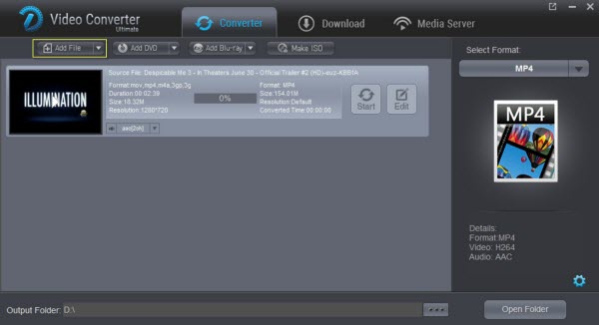
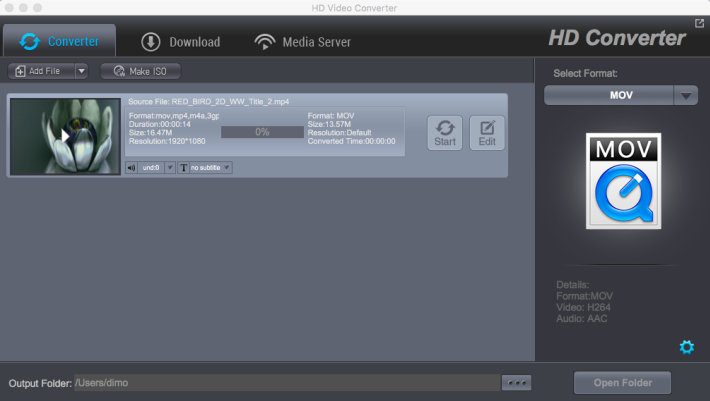
Интерфейс Dimo HD Video Converter построен вокруг очереди файлов. В верхней части расположены вкладки Converter, Download и Media Server. В режиме Converter пользователь добавляет материалы через Add File, Add DVD или Add Blu-ray, выбирает формат в Select Format, проверяет карточку файла, при необходимости открывает Edit и запускает обработку через Start. Внизу находится Output Folder, рядом — кнопка Open Folder для перехода к сохранённому результату. Такой интерфейс не заставляет искать базовые действия в меню: загрузка, выбор формата, настройка и запуск собраны в одном окне.
Вкладка Converter
Converter — основной режим Dimo HD Video Converter. В нём пользователь видит список добавленных файлов, сведения об исходнике, процент выполнения, выбранный выходной формат и кнопки запуска. Схема подходит и для одного ролика, и для пакетной конвертации видео: несколько файлов добавляются в очередь, а затем обрабатываются с выбранными параметрами.
В правой части интерфейса находится блок Select Format. Это не просто косметическая панель: именно здесь выбирается направление конвертации. Если выбран MP4, программа показывает детали профиля: контейнер, видеокодек и аудиокодек. На скриншоте для MP4 отображаются Video: H264 и Audio: AAC, что соответствует типичному профилю для совместимости с компьютерами, телевизорами и мобильными устройствами.
Кнопка Edit рядом с задачей нужна для предварительной правки конкретного файла. Это удобно, когда один ролик нужно обрезать, другой — повернуть, а третий — оставить без изменений. Dimo HD Video Converter не требует применять одинаковую правку ко всей очереди, поэтому пользователь может подготовить отдельные клипы перед общим запуском.
Вкладка Download
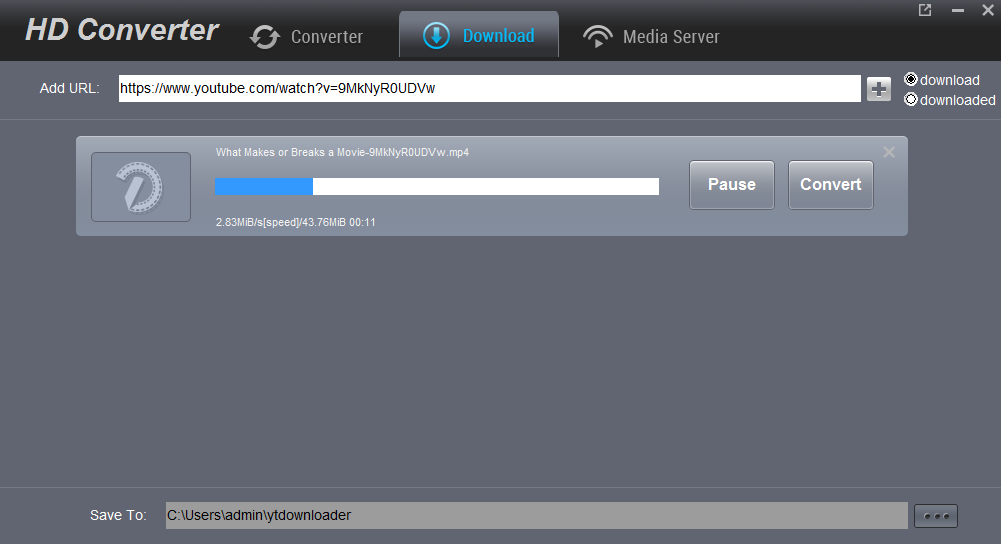
Download в интерфейсной линии Dimo отвечает за загрузку онлайн-видео. В Dimo Video Converter Ultimate этот блок описан как отдельный инструмент для работы с внешними источниками, включая ролики с YouTube; пользователь вставляет ссылку, а также может изменить папку сохранения. В Dimo HD Video Converter этот режим стоит рассматривать как дополнительный модуль семейства Dimo, а не как замену специализированным загрузчикам видео.

Download полезен, когда пользователь хочет получить ролик и сразу привести его к нужному формату. Но для обзора Dimo HD Video Converter этот модуль вторичен: ядро программы — конвертация HD-файлов, камерных форматов и аудиодорожек. Если основная задача состоит только в загрузке роликов, для сравнения стоит смотреть отдельные инструменты для онлайн-видео или универсальные наборы вроде Free Studio.
Вкладка Media Server
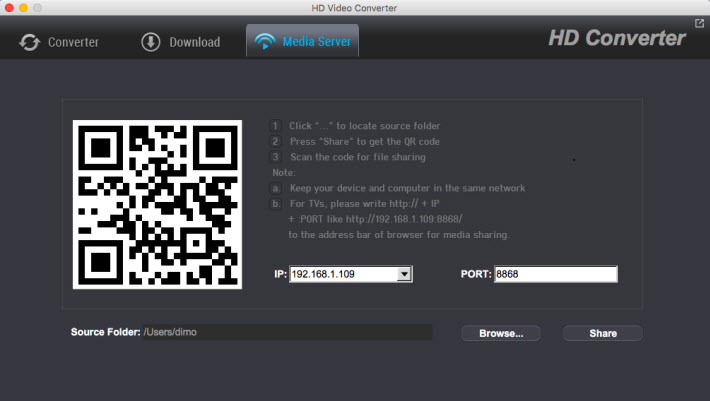
Media Server используется для передачи локальных медиафайлов на устройства в одной сети. В окне видны IP и PORT, а также выбор папки через Browse. Такой режим рассчитан на сценарий, где компьютер выступает источником медиатеки, а телефон, планшет или телевизор получают доступ к файлам по локальной сети. Для работы медиасервера нужно указывать IP-адреса и порты, поэтому этот блок сложнее обычной конвертации.

Media Server не нужен для обычного преобразования MTS в MP4 или MKV в MP4. Он становится полезен, когда видео нужно не просто сохранить, а воспроизвести на другом устройстве без ручного переноса файла. При этом качество работы зависит не только от Dimo HD Video Converter: важны локальная сеть, доступность порта, настройки брандмауэра Windows, совместимость устройства-получателя и поддержка выбранного формата.
Поддерживаемые форматы и профили вывода
Dimo HD Video Converter работает с тремя крупными группами материалов: обычные видеофайлы, многодорожечные HD-контейнеры и записи с видеокамер. Такой набор отличает программу от простых MP4-конвертеров, где пользователь ограничен несколькими популярными контейнерами.
| Группа | Форматы и сценарии |
|---|---|
| HD и Ultra HD видео | HD MP4, HD MOV, HD WMV, HD AVI, HD Tivo, HD FLV, HD MPG, HD VOB, HD HEVC/H.265 |
| Multi-track HD | BDAV, M2TS, MKV, AVCHD, TrueHD, MTS, MPEG-TS |
| Камерные форматы | XAVC, MXF, MTS, MOD, файлы с камер Panasonic, Canon, Sony, JVC |
| Аудиоэкспорт | MP3, M4R, M4A, WAV, FLAC, AIFF, WMA, AAC, AC3, OGG |
| Типовые профили устройств в интерфейсной линии Dimo | MP4/H.264/AAC, профили для мобильных устройств, игровых приставок и медиаплееров |
Формат вывода не стоит выбирать только по расширению файла. MP4, MOV, MKV и AVI — контейнеры, внутри которых могут находиться разные видеокодеки и аудиокодеки. Именно поэтому в Dimo HD Video Converter важен блок Details: он показывает не только Format, но и Video, Audio. Если телевизор принимает MP4, но не воспроизводит звук, проблема может быть не в контейнере, а в аудиокодеке. Если файл открывается на компьютере, но не на смартфоне, причина часто связана с профилем H.264, битрейтом, разрешением или количеством аудиоканалов.
Для бытового просмотра чаще всего используют MP4 с H.264 и AAC. Для экономии места при поддержке современного декодирования выбирают HEVC/H.265. Для дальнейшего монтажа иногда лучше сохранять MOV или другой формат, который корректно принимает редактор. Для аудиоархива подойдут MP3, FLAC или WAV. Dimo HD Video Converter даёт прямой путь к этим сценариям: выбрать профиль, уточнить параметры и сохранить результат в нужной папке.
Настройки конвертации
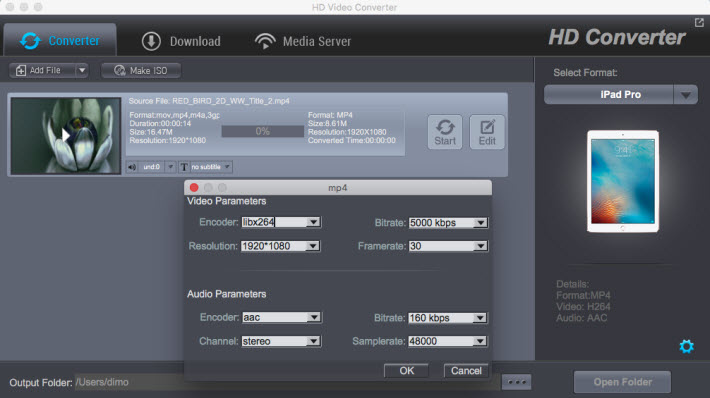
Dimo HD Video Converter рассчитан на пользователей, которым недостаточно кнопки преобразовать. В окне параметров можно управлять видеокодеком, битрейтом, разрешением, частотой кадров, аудиокодеком, каналами, аудиобитрейтом и частотой дискретизации. Для видео и аудио доступны codec, bitrate, frame rate, resolution, audio channel, sample rate и аудиобитрейты вроде 256 kbps и 320 kbps.

Видео: кодек, битрейт, разрешение, частота кадров
Кодек определяет способ сжатия изображения. H.264 удобен как универсальный вариант, а H.265/HEVC — как более современный кодек для HD и 4K-файлов. Если нужен файл для старого телевизора, медиаплеера или приставки, безопаснее выбирать H.264. Если видео хранится в личном архиве и будет воспроизводиться на новых устройствах, H.265 помогает уменьшить размер файла при сопоставимом визуальном результате.
Битрейт влияет на размер и детализацию. Слишком низкий битрейт даёт артефакты: размытые детали, квадраты на движении, шум в тенях, ухудшение текста и мелких объектов. Слишком высокий битрейт увеличивает файл без заметной пользы, если исходник уже сжат или снят с невысокой детализацией. В Dimo HD Video Converter битрейт настраивается в параметрах профиля, поэтому пользователь может подбирать баланс между размером и качеством под конкретное устройство.
Разрешение стоит менять только по задаче. Если исходник 1920×1080, а ролик нужен для старого смартфона или быстрой отправки, можно сохранить 1280×720. Если исходник уже 720p, принудительное увеличение до 1080p не добавит деталей, а только увеличит файл. Для 4K-видео разумно заранее понять, где оно будет воспроизводиться: телевизор с поддержкой 4K, монитор, смартфон или веб-платформа предъявляют разные требования к кодеку и битрейту.
Частота кадров влияет на плавность движения. При конвертации лучше сохранять исходную частоту, если нет конкретной причины менять её. Перевод 30 fps в 25 fps или 60 fps в 30 fps может ухудшить плавность, особенно в спортивных роликах, панорамах, игровых записях и видео с движущейся камерой. В Dimo HD Video Converter параметр frame rate находится в окне настроек, поэтому его можно проверить перед запуском.
Аудио: кодек, битрейт, каналы и sample rate
Аудиопараметры важны не меньше видео. AAC чаще выбирают для MP4, потому что он хорошо поддерживается смартфонами, браузерами, медиаплеерами и телевизорами. MP3 удобен для извлечения голоса, лекций, подкастов и музыкальных фрагментов. FLAC нужен, когда важна сохранность аудиоданных без потерь. AC3 применяется в сценариях с многоканальным звуком и домашним кинотеатром.
Битрейт аудио определяет, сколько данных выделяется на звук. Для речи можно использовать более умеренные значения, для музыки — более высокие. Но в Dimo HD Video Converter не нужно повышать аудиобитрейт механически: если исходник записан в среднем качестве, большой битрейт не восстановит потерянные частоты и динамику. Он только увеличит итоговый файл.
Количество каналов влияет на совместимость. Stereo подходит почти для всех устройств. Многоканальный звук нужен, если пользователь сохраняет фильм или камерный материал для домашнего кинотеатра. Если конечное устройство не поддерживает 5.1 или 7.1, файл может воспроизводиться без звука или с неправильным сведением каналов. Поэтому перед выбором профиля стоит учитывать, где будет проигрываться результат.
Синхронизация видео и аудио
Dimo HD Video Converter использует технологию audio/video sync, рассчитанную на устранение проблем рассинхронизации. Это особенно актуально для файлов, полученных из камер, рекордеров, Blu-ray-структур и старых архивов. Рассинхрон не всегда виден в первые секунды, поэтому после конвертации нужно смотреть не только начало, но и середину, и финал ролика.
Проверять синхронизацию проще всего на речи: губы, согласные звуки, хлопки, удары, щелчки, закрытие дверей и резкие движения сразу показывают задержку. Если звук опережает изображение или отстаёт на всём протяжении ролика одинаково, проблема заметна быстро. Если задержка нарастает к финалу, нужно осторожнее относиться к изменению frame rate и повторному перекодированию.
Встроенное редактирование видео
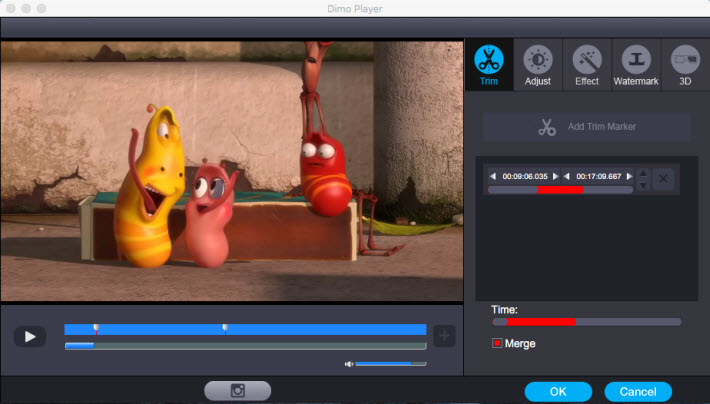
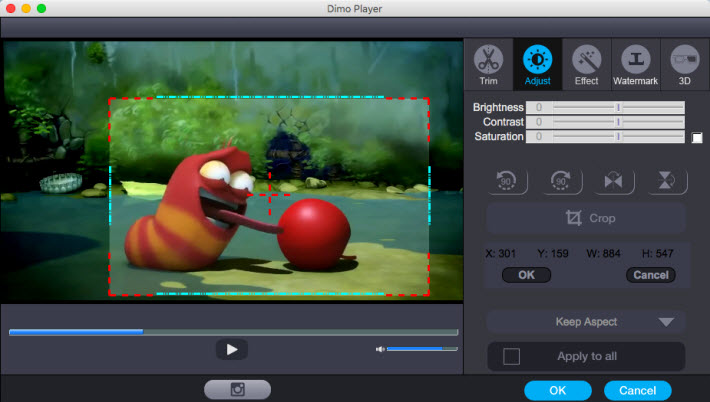
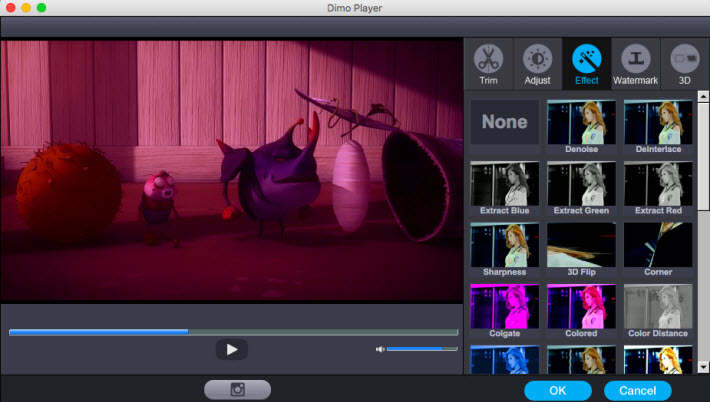
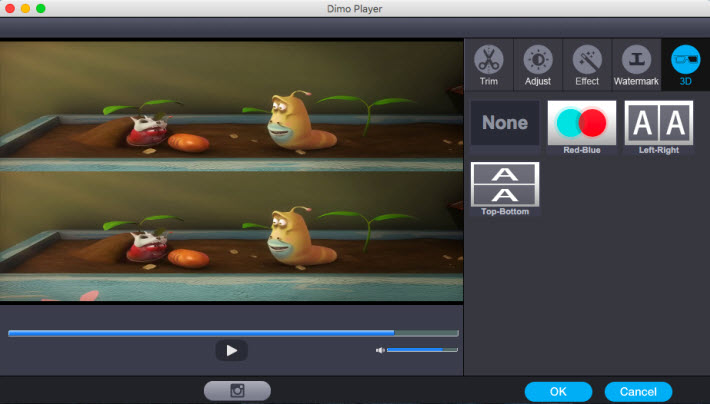
Dimo HD Video Converter включает базовые инструменты правки: trim, crop, rotate, watermark, effect, de-interlace, настройку brightness, contrast и saturation. Это не полноценный монтажный набор, но для подготовки ролика перед конвертацией его достаточно: убрать лишнее начало, обрезать края, повернуть вертикальное видео, выровнять яркость, добавить простой watermark или применить эффект.
Trim: обрезка по длительности
Trim нужен, когда из длинного файла требуется сохранить только нужный фрагмент. Например, камера записала 20 минут, а для отправки нужен отрезок на 2 минуты. В Dimo HD Video Converter пользователь открывает Edit для конкретного файла, задаёт границы фрагмента и запускает конвертацию уже подготовленного участка.
Обрезка перед перекодированием полезна по двум причинам. Во-первых, итоговый файл становится меньше. Во-вторых, программа не тратит время на ненужные части. Это особенно заметно при HD и 4K: чем выше разрешение и битрейт, тем сильнее лишние минуты увеличивают время обработки и размер результата.
Crop: кадрирование изображения
Crop используется для удаления лишних областей по краям кадра. Это может быть чёрная рамка после захвата, ненужная часть интерфейса, край экрана, пустое пространство или фрагмент, который отвлекает от основного объекта. При кадрировании важно сохранять пропорции: если подготовить файл для телевизора, лучше не нарушать 16:9, иначе изображение может растянуться или появятся полосы.
Crop также помогает при вертикальных и горизонтальных пересборках, но Dimo HD Video Converter не является редактором для соцсетей. Для сложной адаптации ролика под Reels, Shorts, TikTok, субтитры и графику лучше использовать видеоредактор, например BeeCut, Clideo или Видеомонтаж. Dimo HD Video Converter больше подходит для технической подготовки файла.
Rotate: поворот ролика
Rotate нужен для видео, снятого телефоном или камерой в неправильной ориентации. Если ролик отображается боком, его можно повернуть перед сохранением. Это простая операция, но она важна: многие проигрыватели учитывают метаданные поворота по-разному, поэтому один и тот же файл может нормально выглядеть на смартфоне и неправильно — на телевизоре. Перекодированный файл с правильной ориентацией снижает риск таких проблем.
Watermark: добавление водяного знака
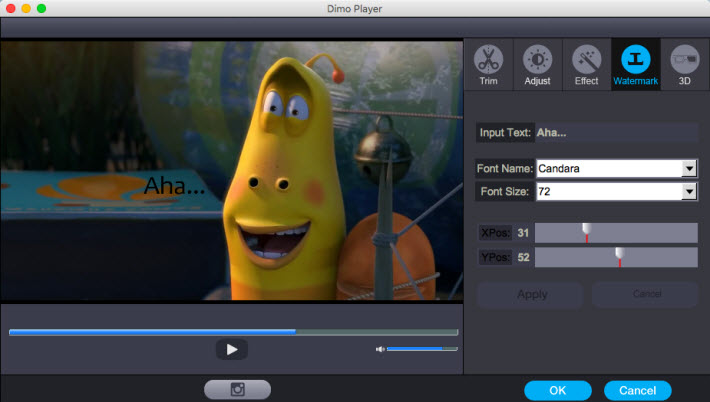
Watermark в редакторе Dimo HD Video Converter — это пользовательская функция добавления знака на видео. Её используют для учебных материалов, демороликов, внутренних презентаций, материалов для согласования и роликов, где нужно обозначить авторство. Такой watermark нужно отличать от ограничения пробной версии родственной Ultimate-сборки, где watermark применяется к обработанным видео без регистрации.
Effect, de-interlace, brightness, contrast, saturation
Effect и базовые цветовые параметры помогают быстро поправить внешний вид ролика. Brightness отвечает за яркость, contrast — за разницу между светлыми и тёмными участками, saturation — за насыщенность цветов. De-interlace нужен для материалов с чересстрочной развёрткой, где на движении появляются характерные гребёнки. Такие файлы часто встречаются в старых видеозаписях, DVD-источниках и некоторых камерных архивах.
Цветовые настройки лучше использовать умеренно. Если поднять saturation слишком сильно, кожа и небо станут неестественными. Если завысить contrast, тени потеряют детали, а светлые участки могут выгореть. Для технического конвертера задача цветокоррекции обычно сводится не к созданию стиля, а к исправлению читаемости: сделать изображение чуть светлее, убрать чрезмерную бледность или подготовить ролик к удобному просмотру.
Пошаговая инструкция: как конвертировать видео в Dimo HD Video Converter
Работа в Dimo HD Video Converter строится вокруг очереди задач. Пользователь добавляет один или несколько файлов, выбирает формат, проверяет параметры и запускает Start. На скриншоте виден список исходников, кнопки Add File, Add DVD, Add Blu-ray, Make ISO, а также индивидуальные Start и Edit для каждой строки.

Шаг 1. Добавьте исходный файл
В режиме Converter нажмите Add File и выберите видео на диске. Для нескольких роликов можно добавить их в очередь и обработать пакетно. Если материал находится на DVD или Blu-ray-структуре, используются Add DVD и Add Blu-ray. Кнопка Make ISO относится к сценарию создания ISO в интерфейсной линии Dimo.
После добавления файла программа показывает сведения об исходнике: формат, длительность, размер, разрешение. Эти данные помогают сразу заметить ошибку. Например, если вместо 1920×1080 отображается 720×576, значит выбран не тот файл или материал уже был сохранён в более низком разрешении. Если размер файла слишком мал для длинного HD-ролика, исходник может быть сильно сжат.
Шаг 2. Выберите выходной формат
Откройте Select Format и задайте формат результата. Для большинства бытовых задач подходит MP4. Если видео будет смотреться на телевизоре, смартфоне, планшете или пересылаться через интернет, MP4 с H.264 и AAC остаётся наиболее совместимой связкой. Если нужен архив с меньшим размером и воспроизведение на современном устройстве, можно выбирать HEVC/H.265.
При выборе формата проверяйте блок Details. Там отображаются Format, Video и Audio. Эта панель помогает не перепутать контейнер и кодек. Например, MP4 — это контейнер, H.264 — видеокодек, AAC — аудиокодек. Устройство может поддерживать MP4, но не поддерживать конкретный аудиоформат или профиль кодека.
Шаг 3. Откройте настройки профиля
Если стандартного профиля достаточно, можно сразу переходить к папке вывода. Если нужно изменить разрешение, bitrate, frame rate, encoder, audio channel или sample rate, откройте настройки через значок параметров или профильный блок. В этом окне задаются видео- и аудиопараметры, которые влияют на размер, совместимость и качество.
Для старого телевизора лучше не использовать редкие кодеки и слишком высокий битрейт. Для YouTube или хранения на компьютере можно оставлять более современный профиль. Для отправки через мессенджер стоит уменьшить разрешение и битрейт, чтобы файл не был чрезмерно большим. Dimo HD Video Converter позволяет сделать такие правки без внешнего ffmpeg и ручной командной строки.
Шаг 4. При необходимости используйте Edit
Нажмите Edit в строке нужного файла, если ролик нужно обрезать, повернуть, кадрировать или поправить яркость. Лучше сделать эти операции до запуска конвертации, чтобы программа сразу сохраняла финальный вариант. Если сначала перекодировать файл, а потом снова редактировать и снова перекодировать, качество может ухудшиться из-за повторного сжатия.
Для короткой подготовки достаточно минимального набора: Trim для удаления лишних секунд, Crop для рамок, Rotate для неправильной ориентации, brightness/contrast/saturation для базовой коррекции. Если требуется монтаж нескольких сцен, переходы, титры, музыка и дорожки, Dimo HD Video Converter лучше использовать только как конвертер после работы в редакторе.
Шаг 5. Укажите Output Folder
В нижней части окна задайте Output Folder. Это особенно важно при пакетной обработке: после конвертации десятков файлов легко потерять результат, если папка выбрана случайно. Рядом находится Open Folder, через которую можно быстро открыть каталог с готовыми файлами.
Для аккуратного архива удобно заранее создать отдельную структуру: Original для исходников, Converted для обработанных файлов, Audio для извлечённых дорожек. Это помогает не перезаписать исходный материал и быстро сравнить результат с оригиналом.
Шаг 6. Запустите конвертацию через Start
После проверки формата, параметров и папки нажмите Start. В очереди отображается прогресс, а для каждого файла доступна отдельная строка. Если обрабатывается несколько роликов, лучше не запускать параллельно тяжёлые задачи вроде рендера в видеоредакторе, архивирования или игры: перекодирование HD и 4K нагружает процессор, диск и при аппаратном ускорении видеокарту.
После завершения откройте результат через Open Folder и проверьте файл. Контроль нужен не только для изображения: проверьте звук, синхронизацию, длительность, размер, ориентацию, наличие нужной аудиодорожки и корректное открытие на целевом устройстве.
Как подготовить видео с камер Panasonic, Canon, Sony и JVC
Dimo HD Video Converter особенно полезен для владельцев архивов с видеокамер. Файлы MTS, M2TS, AVCHD, XAVC, MXF и MOD часто сохраняются в структуре папок, которую камера или рекордер понимает без проблем, а обычный пользователь видит как набор непонятных файлов. Программа помогает превратить такие материалы в удобные MP4, MOV или другие форматы для просмотра и хранения. Поддержка камерных форматов Panasonic, Canon, Sony и JVC закреплена в описании Dimo HD Video Converter.
Перед конвертацией камерного видео стоит проверить несколько параметров:
разрешение исходника — 720p, 1080p, 2160p или другой размер;
частоту кадров — 25, 30, 50, 60 fps или иной режим;
контейнер — MTS, M2TS, MXF, MOD, MKV;
видеокодек — чаще H.264, H.265/HEVC или другой поток;
аудиокодек — AAC, AC3, PCM или иной формат;
количество аудиоканалов — stereo, 5.1, 7.1;
наличие нескольких дорожек — важно для Multi-track HD;
целевое устройство — компьютер, телевизор, смартфон, редактор, медиаплеер.
Если цель — просмотр на телевизоре, лучше выбрать стабильный профиль MP4/H.264/AAC и не завышать параметры выше возможностей устройства. Если цель — дальнейший монтаж, важно не разрушить исходное качество чрезмерным сжатием. Если цель — уменьшить архив, можно использовать HEVC/H.265, но только при уверенности, что устройство воспроизведения его понимает.
Для длинных камерных записей полезна пакетная схема. Сначала добавляют все исходники, затем выбирают общий профиль, указывают папку, запускают обработку и проверяют несколько файлов из результата. Если параметры подходят, таким же способом можно обработать весь архив. Если качество или совместимость не устраивают, лучше изменить профиль до массовой конвертации, а не переделывать десятки готовых файлов.
Работа с DVD, Blu-ray и ISO
В интерфейсе Dimo HD Video Converter видны Add DVD, Add Blu-ray и Make ISO. Эти элементы относятся к сценариям, где источником выступает не обычный файл, а диск, структура диска или образ. Родственная Dimo Video Converter Ultimate расширяет эту часть: конвертация Blu-ray/DVD для портативных устройств, копирование Blu-ray в ISO, резервное копирование Blu-ray/DVD в VOB, MKV и folder, а также Create ISO среди тегов и ограничение на создание ISO в пробном режиме.
Для пользователя это означает, что Dimo-линейка закрывает не только обычные MP4/MKV/MOV-файлы, но и дисковые источники. Однако при работе с DVD и Blu-ray важно разделять техническую конвертацию и правовой статус материала. Программа может обрабатывать поддерживаемые источники, но пользователь отвечает за то, что он работает со своими файлами и не нарушает правила использования защищённого контента.
Практический сценарий выглядит так:
вставить диск или выбрать папку/образ;
добавить источник через Add DVD или Add Blu-ray;
выбрать нужный заголовок или дорожку, если в источнике несколько частей;
задать профиль вывода;
проверить аудио и субтитры, если они важны;
указать Output Folder;
запустить Start;
проверить получившийся файл на длительность, звук и синхронизацию.
Для фильмов и длинных записей важна длительность результата. Если после конвертации получился файл на несколько минут вместо полного материала, нужно проверить ограничения пробного режима, выбранный title и настройки исходника. Для незарегистрированной Ultimate-сборки указаны watermark, максимум 3 ISO, ограничение DVD/Blu-ray ripping до 1/3 длины, лимит 2 media downloads и nag screen.
Media Server: передача видео по локальной сети
Media Server — отдельный режим для тех, кто хочет не просто сохранить ролик, а предоставить доступ к медиапапке другим устройствам. В окне задаются IP и PORT, выбирается папка, а инструкция внутри интерфейса объясняет порядок подключения. Это полезно, когда компьютер хранит медиатеку, а просмотр нужен на телефоне, планшете или телевизоре в той же сети.
Главное отличие Media Server от обычной конвертации — зависимость от сети. Если в Converter результатом становится новый файл на диске, то в Media Server результатом становится доступ к локальному медиаконтенту. Поэтому здесь важны не только формат и кодек, но и сеть Wi-Fi/Ethernet, IP-адрес, порт, доступность папки и настройки безопасности Windows.
Media Server подходит для нескольких сценариев:
быстро открыть локальный ролик на другом устройстве без копирования на флешку;
показать видео на телевизоре в одной сети;
проверить совместимость файла с устройством-получателем;
использовать компьютер как временный источник медиатеки;
передать готовый ролик на планшет или телефон для просмотра.
При проблемах сначала проверяют, находится ли устройство в той же сети. Затем смотрят IP и PORT, блокировку брандмауэра, доступность папки, поддержку формата устройством и стабильность соединения. Если видео не воспроизводится, но устройство видит сервер, причина часто находится в кодеке или контейнере. В таком случае файл сначала конвертируют в более совместимый MP4/H.264/AAC, а затем снова открывают через Media Server.
Ограничения пробной версии
Dimo HD Video Converter распространяется по shareware-модели, а для HD-версии зафиксирована цена $42.99. Это означает, что программа не относится к полностью бесплатным решениям вроде HandBrake, XMedia Recode или Format Factory.
Для родственной Dimo Video Converter Ultimate пробный режим имеет конкретные ограничения: watermark на обработанных видео, максимум 3 ISO-файла, ограничение DVD/Blu-ray ripping до 1/3 длины, максимум 2 media downloads и nag screen. Эти ограничения важны, потому что интерфейсная линия HD и Ultimate пересекается, а имя DimoVideoConverterUltimate.exe встречается в карточке Dimo HD Video Converter.
| Ограничение | Практическое значение |
|---|---|
| Watermark на обработанных видео | Пробный результат не подходит для чистого финального экспорта |
| Максимум 3 ISO | Режим Make ISO ограничен для тестового использования |
| DVD/Blu-ray ripping до 1/3 длины | Нельзя корректно оценивать полную обработку длинного дискового материала |
| Максимум 2 media downloads | Download годится только для краткой проверки |
| Nag screen | Программа напоминает о регистрации |
Для обычной оценки конвертера лучше тестировать короткий собственный файл: MP4, MTS, M2TS, MKV или MOV. Так можно понять интерфейс, скорость, качество профиля и совместимость результата. Для серьёзной работы с дисками, ISO и массовой обработкой ограничения пробной версии становятся заметнее, потому что мешают проверить полный рабочий цикл.
Системные требования
Dimo HD Video Converter работает на Windows Vista/7/8/10/11; карточка HD-версии также указывает 32-bit совместимость, а страница загрузки фиксирует x86/x64 для установочного файла.
| Компонент | Требование |
|---|---|
| Операционная система | Windows Vista/7/8/10/11 |
| Совместимость | 32-bit; x86/x64 для установочного файла в карточке программы |
| DirectX для родственной Ultimate-сборки | DirectX 9.0 or above |
| Оперативная память для родственной Ultimate-сборки | RAM: 1G at least |
| Процессор для родственной Ultimate-сборки | >1.5GHz Intel or AMD CPU |
| Свободное место для родственной Ultimate-сборки | HDD Space: 50G or more |
| Размер установочного файла в разных карточках | 57.4 MB, 57.5 MB, 59.8 MB для связанных страниц Dimo-линейки |
DirectX 9.0+, 1 GB RAM, процессор Intel или AMD выше 1.5 GHz и 50 GB свободного места указаны для Dimo Video Converter Ultimate. Эти параметры логичны для HD-конвертера: само приложение занимает десятки мегабайт, но рабочая папка для исходников и результата может требовать десятки гигабайт, особенно при M2TS, MXF, MKV, Blu-ray-структурах и 4K-видео.
В реальной работе важнее не минимальный запуск, а запас ресурсов. HD и 4K-конвертация нагружает процессор, память, диск и при аппаратном ускорении видеокарту. Если исходный файл весит 20–40 GB, рядом нужен свободный объём для временных данных и результата. При пакетной обработке лучше сохранять файлы на быстрый диск и не запускать параллельно тяжёлые задачи.
Отзывы пользователей и профильных изданий
Dimo HD Video Converter не относится к программам с огромной публичной базой отзывов. Поэтому репутацию лучше оценивать по нескольким независимым признакам: пользовательские оценки в каталогах, редакционный обзор Softpedia, обзор CompareCamp по родственной Ultimate-линейке и отсутствие большого количества развёрнутых пользовательских комментариев.
Softpedia
Softpedia поставила Dimo Video Converter Ultimate 3.0/5 по 23 голосам. Редакционный обзор описывает программу как приложение с тремя основными областями: converter, video downloader и media sharing mechanism. Отмечены понятные подписи кнопок, смена формата через выпадающее меню справа, настройка output folder, сведения о формате, видеокодеке и аудиокодеке.
Оценка 3.0/5 выглядит средней: программа получает признание за набор функций, но не воспринимается как безусловный лидер. Это соответствует профилю Dimo HD Video Converter: он полезен для конвертации HD, 4K и камерных файлов, но конкурирует с бесплатными, активно развиваемыми и более известными инструментами.
Software Informer
Software Informer показывает для Dimo HD Video Converter оценку 3.9 по 18 голосам. На странице также указаны ключевые возможности HD-версии: работа с Ultra HD, Multi-track HD, камерными форматами, извлечение аудио и технология синхронизации.
3.9 по 18 голосам — более позитивный сигнал, чем оценка Softpedia, но выборка остаётся небольшой. Такой показатель нельзя считать массовым консенсусом. Он скорее показывает, что пользователи, которым нужна именно эта программа, оценивают её выше среднего, но публичных отзывов недостаточно для сильного вывода о репутации.
CompareCamp
CompareCamp оценил Dimo Video Converter Ultimate на 82% и выделил блоки features, ease of use, customer support и value for money. В обзоре перечислены конвертация популярных форматов, экспорт под устройства, поддержка H.265, media mirroring, Make ISO, настройка профилей, встроенный редактор, 3D/VR, GIF, Media Server и загрузка видео с сайтов.
Для Dimo HD Video Converter это важно как характеристика близкой продуктовой линии. Не все функции Ultimate нужно автоматически переносить на HD-версию, но общая логика интерфейса и назначения совпадает: Dimo развивал видеоконвертер не только как сменщик расширений, а как набор модулей вокруг локального видео, устройств, дисковых источников и сети.
Soft112
Soft112 показывает для Dimo Video Converter Ultimate 2.5/5 по одному голосу. Такая оценка не имеет статистической устойчивости: один пользовательский голос не отражает мнение широкой аудитории. Зато страница Soft112 полезна описанием интерфейса, форматов, редактора, профилей, Media Server и истории изменений.
Усреднённое впечатление пользователей
Сводная картина такая: Dimo HD Video Converter воспринимается как специализированный HD-конвертер с широким набором форматов, понятной очередью задач и полезной поддержкой камерных файлов. Сильнее всего программа смотрится в сценариях MTS/M2TS/AVCHD/XAVC/MXF → MP4, извлечения аудио и подготовки видео под устройства. Слабее — в сравнении с современными бесплатными конвертерами, где выше узнаваемость, активнее обновления и больше обучающих материалов.
Плюсы и минусы Dimo HD Video Converter
Плюсы:
поддерживает HD, Ultra HD и камерные форматы, включая M2TS, MKV, AVCHD, MTS, MPEG-TS, XAVC, MXF и MOD;
работает с файлами видеокамер Panasonic, Canon, Sony и JVC;
извлекает аудио из HD-видео в MP3, M4R, M4A, WAV, FLAC, AIFF, WMA, AAC, AC3 и OGG;
поддерживает HEVC/H.265, что важно для HD и 4K-архивов;
показывает сведения о формате, видеокодеке и аудиокодеке;
использует отдельные вкладки Converter, Download и Media Server;
позволяет менять video/audio codec, bitrate, frame rate, resolution, audio channel и sample rate;
включает базовый редактор: trim, crop, rotate, watermark, effect, de-interlace, brightness, contrast, saturation;
поддерживает пакетный подход через очередь файлов;
подходит для подготовки видео под устройства и медиаплееры.
Минусы:
программа распространяется по shareware-модели;
публичных пользовательских отзывов мало, поэтому репутация оценивается по небольшим выборкам;
часть сведений и скриншотов относится к близкой Ultimate-линейке, поэтому функции DVD/Blu-ray, Download, ISO и Media Server нужно проверять в конкретной установленной сборке;
пробная Ultimate-сборка ограничивает обработку watermark, ISO, DVD/Blu-ray ripping, media downloads и nag screen;
интерфейс и логика программы выглядят менее современно на фоне новых конвертеров;
для полностью бесплатной регулярной конвертации лучше рассматривать HandBrake, XMedia Recode или Format Factory;
программа не заменяет полноценный видеоредактор с таймлайном, многодорожечным монтажом, титрами, переходами и сложной цветокоррекцией.
Сравнение с аналогами
Dimo HD Video Converter стоит сравнивать не с абстрактными видеоконвертерами, а с конкретными программами, которые решают похожие задачи: HandBrake, XMedia Recode, Format Factory, Any Video Converter, Freemake Video Converter, HD Video Converter Factory и Movavi Video Converter.
| Программа | Сильная сторона | Ограничение относительно Dimo HD Video Converter |
|---|---|---|
| Dimo HD Video Converter | Камерные HD-форматы, MTS/M2TS/AVCHD/XAVC/MXF, аудиоэкспорт, простая очередь, настройки кодека | Shareware-модель, меньше публичных отзывов, менее заметная экосистема |
| HandBrake | Бесплатный open-source транскодер, Windows/Mac/Linux, MP4/MKV/WebM, AV1, H.265, H.264, VP8/VP9 | Интерфейс более технический; нет акцента на готовую работу с Download/Media Server |
| XMedia Recode | Бесплатность, широкий список форматов, Windows, 32/64-bit сборки, русский язык в списке языков | Много параметров, что удобно опытным пользователям, но сложнее для новичка |
| Format Factory | Мультимедийный комбайн: видео, аудио, изображения, документы, clipper/joiner/spliter/muxer/crop/delogo | Широкий набор функций может быть избыточным, если нужна только HD-конвертация |
| Any Video Converter | Бесплатная конвертация, компрессия, редактирование, 1000+ форматов, пакетная обработка | Современная линейка включает AI и дополнительные функции, которые не всем нужны |
| Freemake Video Converter | Простая схема для новичков, 500+ форматов, MP4/MP3/AVI/WMV/DVD/iPhone/Android | Бесплатный режим в современных обзорах часто критикуется за ограничения и watermark |
| WonderFox HD Video Converter Factory Pro | 8K/4K/HD, H.265, VP9, AV1, MP4/MKV/MOV/AVI/WMV/TS/MTS/M2TS, профили устройств | Платный Pro-инструмент, ближе к современной коммерческой альтернативе |
| Movavi Video Converter | Быстрая конвертация, сжатие, AI upscaling, поддержка большого числа форматов | Коммерческий продукт с более широкой современной экосистемой, но не специализирован на старой Dimo-линейке |
HandBrake — лучший вариант, когда нужна бесплатная программа с открытым исходным кодом, современными кодеками и поддержкой Windows, Mac и Linux. Он обрабатывает большинство распространённых мультимедийных файлов и незащищённые DVD/Blu-ray-источники, выводит MP4, MKV и WebM, поддерживает AV1, H.265, H.264, MPEG-4, MPEG-2, VP8, VP9, AAC, MP3, FLAC, AC3, E-AC3, Opus и Vorbis.
XMedia Recode удобен опытным пользователям Windows, которым нужна бесплатная программа с широким набором контейнеров и кодеков. Он поддерживает AAC, AC3, Blu-ray, DVD, FLAC, H.264, HEVC/H.265, SVT-AV1, MKV, MP4, WebM, WMA, WMV и другие форматы, а на странице загрузки указаны 32-bit и 64-bit сборки, freeware-модель, Windows 7/8/8.1/10/11 и русский язык среди доступных языков.
Format Factory больше похож на универсальный набор для разных типов медиа. Он включает video converter, clipper, joiner, spliter, muxer, crop и delogo, а также работает не только с видео, но и с аудио, изображениями и документами. Для пользователя, которому нужно всё в одном, это плюс. Для того, кто регулярно обрабатывает камерные HD-файлы, Dimo HD Video Converter выглядит более узко заточенным под видео.
Any Video Converter в современной версии делает упор на бесплатную конвертацию, компрессию, редактирование, пакетную обработку и поддержку 1000+ видео- и аудиоформатов. Отдельная страница Any Video Converter Free подчёркивает отсутствие watermarks, daily conversion limits и file size limits для базовых функций. Это сильная альтернатива для пользователя, который хочет бесплатный инструмент и не привязан к Dimo-интерфейсу.
Freemake Video Converter традиционно популярен у новичков благодаря простой схеме и поддержке 500+ форматов, включая MP4, MP3, AVI, WMV, DVD, iPhone и Android. Но современные обзоры отмечают ограничения бесплатной версии, включая watermark и навязчивое предложение платных функций. Поэтому Freemake стоит выбирать только после проверки ограничений конкретной сборки.
WonderFox HD Video Converter Factory Pro ближе всего к Dimo HD Video Converter по названию и сценарию HD-конвертации. Он поддерживает 8K/4K/HD MP4, MKV, MOV, AVI, WMV, MPG, TS, MTS, M2TS, H.265/HEVC, VP9, AV1, ProRes, MP3, WAV, FLAC, AAC, AC3, DTS и профили устройств. Это более современная коммерческая альтернатива для тех, кому нужен именно HD/4K-конвертер с широкой поддержкой кодеков.
Movavi Video Converter относится к коммерческим решениям с упором на скорость, сжатие и AI video upscaling up to 8X. В экосистеме Movavi конвертер подаётся как инструмент для быстрой смены медиаформатов, компрессии и улучшения видео. Для пользователя, которому важен современный интерфейс и экосистема, Movavi выглядит понятнее; для работы со старыми камерными файлами Dimo HD Video Converter остаётся более специализированным вариантом.
Для кого подходит Dimo HD Video Converter
Dimo HD Video Converter подходит пользователям Windows, которые работают с разнородными HD-видеофайлами и хотят получить предсказуемый результат без командной строки. Программа особенно уместна, когда исходники поступают с камер, старых архивов, DVD/Blu-ray-структур, рекордеров или из разных видеоредакторов.
Владельцы камерных архивов
Если в архиве лежат MTS, M2TS, AVCHD, XAVC, MXF или MOD, Dimo HD Video Converter помогает привести их к более распространённому виду. Это полезно для семейных архивов, видеосъёмки мероприятий, старых проектов, рабочих записей и материалов, которые нужно передать другим людям без объяснения, какой плеер установить.
Пользователи, которым нужен MP4 для устройств
MP4 с H.264 и AAC остаётся самым безопасным профилем для бытовых устройств. В Dimo HD Video Converter этот сценарий хорошо виден в интерфейсе: справа выбирается MP4, ниже отображаются Details, а Open Folder помогает быстро найти готовый файл. Такой путь подходит пользователям, которым нужен результат без изучения десятков кодеков.
Те, кто извлекает звук из видео
Dimo HD Video Converter удобен, когда из видеозаписи нужно получить MP3, M4A, WAV, FLAC, AAC или AC3. Это может быть лекция, интервью, запись выступления, концерт, вебинар, видеозаметка или голосовая дорожка из камерного материала. Отдельный аудиоредактор нужен уже после извлечения, если требуется чистка шума, нормализация или монтаж.
Пользователи, которым нужны базовые правки перед конвертацией
Trim, crop, rotate, watermark и effect закрывают простые задачи до сохранения файла. Это удобно, когда не нужен полноценный проект, но нужно убрать лишний хвост, повернуть ролик, кадрировать рамку или немного поправить яркость. Для сложного монтажа лучше использовать отдельный редактор, а Dimo HD Video Converter оставить на этапе финального экспорта или перекодирования.
Когда лучше выбрать другую программу
Dimo HD Video Converter не является универсальным ответом на все задачи работы с видео. Иногда другой инструмент будет логичнее.
Если нужна бесплатная программа без shareware-модели, лучше начать с HandBrake, XMedia Recode или Format Factory. HandBrake хорош для транскодирования в современные кодеки, XMedia Recode — для точной настройки и большого набора форматов, Format Factory — для разных типов медиа в одном окне.
Если нужен современный коммерческий конвертер с активной экосистемой, стоит сравнить Dimo HD Video Converter с WonderFox HD Video Converter Factory Pro, Movavi Video Converter и VideoProc Converter AI. Эти программы ориентируются на современные кодеки, аппаратное ускорение, 4K/8K, сжатие, улучшение качества и дополнительные инструменты.
Если нужна полноценная монтажная работа, Dimo HD Video Converter не заменит видеоредактор. Для нарезки, склейки, переходов, титров, цветокоррекции, дорожек, звукового монтажа и таймлайна подходят Shotcut, Avidemux, BeeCut, Clideo, Movavi Video Editor или ВидеоМОНТАЖ.
Если требуется только воспроизведение, а не конвертация, лучше установить медиаплеер и кодеки: VLC Media Player, PotPlayer, K-Lite Mega Codec Pack. Конвертация нужна не всегда: иногда проще открыть исходный MKV, M2TS или MOV в подходящем проигрывателе.
Частые ошибки при конвертации
Выбор контейнера без учёта кодека
Самая частая ошибка — считать, что MP4 сам по себе гарантирует совместимость. Важно, какой видеокодек и аудиокодек находятся внутри. MP4 с H.264/AAC откроется почти везде, а MP4 с неподдерживаемым профилем, чрезмерным битрейтом или неподходящим аудио может не воспроизводиться на телевизоре.
Завышенный битрейт
Высокий битрейт не восстанавливает качество, потерянное в исходнике. Если видео уже было сильно сжато, увеличение bitrate только увеличит файл. Правильнее подбирать параметры под исходное качество, разрешение и задачу.
Изменение частоты кадров без необходимости
Frame rate лучше оставлять исходным, если нет строгого требования. Неправильная смена частоты кадров может привести к рывкам, нарушению плавности и проблемам синхронизации. Для спортивных роликов, игр и панорам это особенно заметно.
Неправильный выбор аудиоформата
Если конечное устройство не поддерживает AC3, DTS или многоканальный звук, результат может открыться без аудио. Для универсального MP4 чаще выбирают AAC stereo. Для архива и дальнейшей обработки используют FLAC или WAV, но такие файлы занимают больше места.
Перезапись исходника
Исходные файлы с камеры, Blu-ray-структуры или старого архива лучше не перезаписывать. Конвертированная копия должна сохраняться в отдельную папку. Это позволяет вернуться к оригиналу, если профиль выбран неудачно.
Повторное перекодирование
Каждая повторная конвертация с потерями ухудшает качество. Лучше сначала сделать trim, crop, rotate и базовую коррекцию, затем один раз сохранить финальный файл. Если после экспорта снова внести правки и опять перекодировать, изображение может стать мягче, а мелкие детали — хуже.
Ожидание улучшения качества
Dimo HD Video Converter не превращает плохой исходник в качественный 4K. Если файл снят в низком разрешении, с шумом, сильным сжатием или размытием, конвертация не создаст отсутствующие детали. Программа меняет формат, кодек, параметры и совместимость, но не заменяет реставрацию или AI-upscale.
Практические сценарии использования
| Сценарий | Что выбрать в Dimo HD Video Converter | Что проверить после |
|---|---|---|
| Камерный MTS для телевизора | MP4, H.264, AAC, исходная частота кадров | Открывается ли на телевизоре, есть ли звук |
| Архив M2TS в компактный файл | MP4 или MKV, H.265/HEVC при поддержке устройства | Размер, качество движения, совместимость |
| Извлечение звука из лекции | MP3 или M4A | Длительность, громкость, отсутствие рассинхрона неважно для аудио |
| Подготовка ролика для редактора | MOV/MP4, умеренное сжатие, сохранение разрешения | Импортируется ли в редактор, нет ли потери аудио |
| Видео с неправильной ориентацией | Rotate перед конвертацией | Правильный поворот на целевом устройстве |
| Длинный ролик с лишним началом | Trim перед Start | Длительность результата и точка начала |
| Сетевой просмотр | Media Server или предварительная конвертация в MP4 | Видит ли устройство сервер и поддерживает ли формат |
| Пакетная обработка архива | Add File для нескольких файлов, единый профиль | Проверка нескольких готовых файлов перед удалением исходников |
Как проверять готовый файл
После конвертации недостаточно увидеть, что файл появился в Output Folder. Его нужно открыть и проверить по нескольким критериям.
Сначала смотрят изображение: правильное ли разрешение, нет ли растяжения, чёрных рамок, переворота, сильной потери деталей, квадратов на движении и проблем с цветом. Затем проверяют звук: есть ли дорожка, не слишком ли тихий файл, не пропали ли каналы, не появился ли шум. После этого смотрят синхронизацию на нескольких точках ролика.
Если файл готовился для конкретного устройства, проверять нужно именно на нём. Видео, которое отлично открывается на компьютере, может не запуститься на телевизоре из-за кодека, профиля H.264, аудиоформата или слишком высокого битрейта. Если файл предназначен для монтажа, его нужно импортировать в редактор и проверить, видит ли программа видео, звук и длительность.
Для архива полезно сохранять рядом небольшой текстовый файл с параметрами профиля: контейнер, кодек, разрешение, битрейт, аудио, дата обработки. Это помогает через несколько месяцев понять, как были подготовлены файлы, и повторить удачный профиль для новых материалов.
Итоговая оценка
Dimo HD Video Converter — узконаправленный видеоконвертер для пользователей Windows, которым нужно обрабатывать HD, Ultra HD, камерные и многодорожечные видеоформаты. Его сильные стороны — поддержка M2TS, MKV, AVCHD, MTS, MPEG-TS, XAVC, MXF, MOD, работа с видео с камер Panasonic, Canon, Sony и JVC, извлечение аудио в популярные форматы, ручная настройка кодека, битрейта, разрешения, frame rate и аудиопараметров, а также понятная очередь с Add File, Select Format, Edit, Start, Output Folder и Open Folder.
Для разовой задачи программа подходит, если нужно быстро перевести камерный файл в MP4, извлечь звук, повернуть ролик или подготовить HD-видео для воспроизведения на устройстве. Для регулярной работы она удобна там, где важны камерные форматы и простая схема обработки. Для полностью бесплатного рабочего процесса лучше выбирать HandBrake, XMedia Recode или Format Factory. Для современного коммерческого конвертера с активной экосистемой стоит сравнить Dimo HD Video Converter с WonderFox HD Video Converter Factory Pro, Movavi Video Converter и VideoProc Converter AI.
Главный критерий выбора простой: Dimo HD Video Converter имеет смысл, когда задача начинается с конкретного HD-файла и заканчивается понятным выходным форматом. Если нужен монтаж, титры, дорожки, переходы, сложная цветокоррекция или публикация под соцсети, эту программу лучше использовать как вспомогательный конвертер, а основную работу выполнять в видеоредакторе.
Список изменений
3.0.0: пакетное добавление и работа с DVD/Blu-ray-папками:
- В ветке Dimo Video Converter Ultimate версия 3.0.0 добавила одновременное добавление нескольких файлов, импорт по папке, 1:1 Copy DVD to folder, 1:1 Copy Blu-ray to folder, расширение GIF-вывода до 30 секунд, подсказки при загрузке Blu-ray/DVD и улучшение интерфейса. Для Dimo HD Video Converter это показывает направление развития всей Dimo-линейки: от простого конвертера к инструменту, который умеет работать с очередью, папками и дисковыми источниками.
- Пакетное добавление особенно важно для HD-архивов. Один пользовательский сценарий — обработать десятки коротких MTS-файлов после съёмки. Другой — привести к одному формату старые MOV, AVI и MKV. Без пакетной очереди такая работа превращается в повторение одних и тех же действий для каждого файла.
4.0.0: ядро транскодирования, 7.1 audio и DNxHD:
- Версия 4.0.0 улучшила transcoding core library, повысила стабильность и совместимость, добавила вывод MP4/MOV/Apple TV video с 7.1 channels audio track, оптимизировала DNxHD encoding, добавила Check Update в интерфейс, улучшила воспроизведение и исправила мелкие ошибки.
- Для пользователя ключевыми выглядят два направления: совместимость и звук. 7.1-канальный вывод важен для материалов с многоканальной аудиодорожкой, а DNxHD относится к рабочим форматам, которые используют в монтажных процессах. Это делает Dimo-линейку не только бытовым MP4-конвертером, но и инструментом для подготовки файлов к дальнейшей обработке.
4.1.0: обновление загрузчика и регистрационного механизма:
- Версия 4.1.0 в Ultimate-ветке обновила video downloading module, изменила метод регистрации и внесла minor changes and improvements. HD-версия 4.1.0 отдельно зафиксирована 3 мая 2018 года.
- Этот этап важен тем, что Dimo-линейка развивалась не только вокруг кодеков, но и вокруг дополнительных модулей. Download не является главным режимом Dimo HD Video Converter, однако наличие такой вкладки в интерфейсе делает программу шире обычного локального конвертера.
4.2.0: ускорение H.264/H.265/MPEG-4 и стабильность загрузки Blu-ray/DVD:
- Версия 4.2.0 заметно улучшила скорость H.264/H.265/MPEG-4 encoding, оптимизировала profile parameters для сохранения качества при DVD ripping, повысила стабильность загрузки Blu-ray/DVD titles, обновила video downloading module и исправила minor bugs.
- Для HD и 4K-видео скорость H.264/H.265/MPEG-4 — один из самых чувствительных параметров. Перекодирование длинного 1080p или 2160p-файла может занимать много времени, поэтому оптимизация кодирования напрямую влияет на удобство. При этом ускорение не должно рассматриваться отдельно от качества: слишком агрессивное сжатие уменьшает размер, но может испортить детали.
4.3.0: история конвертации, кастомный размер и новые профили устройств:
- В версии 4.3.0 появились conversion and downloading history, настройка custom output video size, улучшение video downloading module и профили для iPhone XS (Max) и iPhone XR.
- История конвертации полезна при регулярной работе. Если пользователь обрабатывает серии файлов, ему важно видеть, что уже сделано, какие операции выполнялись и какие материалы ожидают обработки. Кастомный размер выходного видео помогает адаптировать ролик не только под стандартные 720p/1080p/4K, но и под конкретные требования устройства, сайта или редактора.
4.6.1: улучшение модуля загрузки и исправления:
- Ветка 4.6.1 улучшила video downloading module и исправила minor bugs. HD-версия 4.6.1 отдельно датирована 27 февраля 2021 года и связана с hd-converter-install.exe.
- Для Dimo HD Video Converter это финально закрепляет программу как зрелый инструмент своего поколения: ядро конвертации, HD/4K-форматы, H.265, камерные контейнеры, аудиоэкспорт, базовый редактор, вкладки Download и Media Server, а также пакетная логика интерфейса уже сформированы.


 *EXE — расширение исполняемого файла. Сайт является партнером проекта
Оставте свой отзыв о Dimo HD Video Converter