
Acrok Video Converter Ultimate — настольная программа для конвертации видео, Blu-ray, DVD, ISO-образов, папок дисков и аудиофайлов. Её основная задача — превратить исходный медиаматериал в формат, который будет нормально открываться на компьютере, телевизоре, смартфоне, планшете, игровой приставке или в программе монтажа. В отличие от простых конвертеров, Acrok Video Converter Ultimate работает не только с обычными файлами MP4, AVI, MKV, MOV или WMV, но и с дисковыми источниками: Blu-ray disc, Blu-ray ISO, Blu-ray folder, DVD disc, DVD ISO/IFO и DVD folder.
Программа рассчитана на локальную обработку: файлы добавляются с компьютера, внешнего диска, USB-накопителя, камеры, видеокамеры или оптического диска, после чего пользователь выбирает профиль вывода, настраивает параметры видео и запускает конвертацию. Для типовой задачи достаточно добавить файл, выбрать Format, при необходимости открыть Settings или Edit, указать папку в Output и нажать Convert.
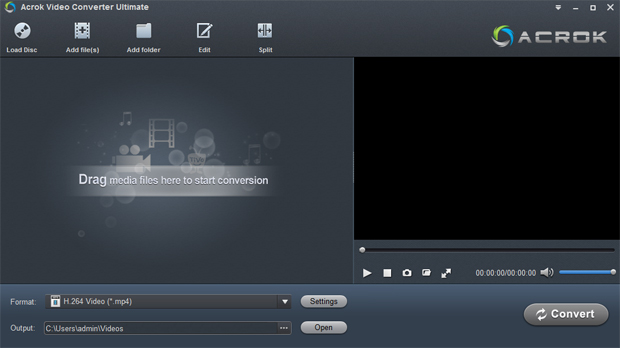
Главное окно построено вокруг простой последовательности: загрузка источника, выбор формата, настройка результата и запуск обработки. Сверху расположены кнопки Load Disc, Add file(s), Add folder, Edit и Split. Центральная область принимает файлы перетаскиванием, справа находится окно предпросмотра, снизу — строка Format, кнопка Settings, поле Output, кнопка Open для перехода к папке результата и крупная кнопка Convert.
Такой интерфейс хорошо подходит для пользователей, которым нужен конвертер видео для Windows или macOS без сложной монтажной шкалы. Acrok Video Converter Ultimate не заменяет полноценный видеоредактор, но закрывает набор задач, которые часто возникают перед просмотром или переносом видео: конвертация Blu-ray в MP4, конвертация DVD в MKV, извлечение аудио из видео, добавление субтитров SRT, обрезка и кадрирование видео, выбор аудиодорожки и субтитров, настройка битрейта и частоты кадров.
Назначение программы
Acrok Video Converter Ultimate используется для подготовки видео к воспроизведению, монтажу, архивированию и переносу между устройствами. Программа работает с разными типами источников, поэтому один и тот же интерфейс применим к нескольким сценариям:
преобразование Blu-ray и DVD в видеофайлы;
конвертация Blu-ray ISO и DVD ISO/IFO;
обработка папок Blu-ray и DVD;
перекодирование 4K, 6K, 8K, Full HD, HD и SD-видео;
экспорт в MP4, MKV, MOV, AVI, WMV, FLV, MPG, TS и другие форматы;
извлечение звуковой дорожки в MP3, AAC, AC3, WAV, WMA, M4A, OGG, FLAC и другие аудиоформаты;
подготовка видео для iPhone, iPad, Android, Smart TV, PlayStation, Xbox, Apple TV, Microsoft Surface;
подготовка файлов для Premiere Pro, After Effects, Vegas Pro, Avid Media Composer, DaVinci Resolve, LightWorks, Windows Movie Maker, PowerPoint;
резервное копирование Blu-ray и DVD в папку на диске;
конвертация видео в H.265/HEVC;
добавление внешних субтитров SRT, ASS и SSA;
базовая правка ролика перед экспортом.
Главная особенность Acrok Video Converter Ultimate — совмещение обычного видеоконвертера и инструмента для работы с дисками. Если пользователю нужно только перекодировать несколько роликов с телефона, подойдёт и более простой инструмент вроде HandBrake, XMedia Recode или Any Video Converter. Acrok Video Converter Ultimate становится практичнее, когда в задаче есть Blu-ray, DVD, ISO, несколько аудиодорожек, субтитры, готовые профили устройств и резервное копирование дисков.
Для кого подходит Acrok Video Converter Ultimate
Пользователи с коллекцией Blu-ray и DVD
Программа рассчитана на тех, кто хранит фильмы и записи на физических носителях, но хочет смотреть их без постоянного использования диска. Acrok Video Converter Ultimate загружает Blu-ray/DVD-источники через Load Disc, поддерживает ISO и папки, позволяет сохранить результат в распространённых контейнерах MP4, MKV, MOV, AVI, WMV, FLV, MPG, 3GP, VOB, DivX и M4V. Для архива на компьютере чаще выбирают MKV или MP4: MKV удобен при сохранении нескольких дорожек, MP4 лучше подходит для совместимости с телевизорами, смартфонами и планшетами.
Владельцы Smart TV, приставок и медиаплееров
Не каждый телевизор одинаково обрабатывает старые AVI, DVD VOB, камеры MTS/M2TS, TiVo, MXF или MKV с нестандартными параметрами. Acrok Video Converter Ultimate предлагает профили для Smart TV, HDTV, PlayStation, Xbox, Apple TV и медиаплееров. В такой задаче пользователь выбирает не только контейнер, но и профиль, рассчитанный на конкретный класс устройств. Это снижает риск, что видео откроется без звука, с неправильным соотношением сторон или с ошибкой неподдерживаемого кодека.
Пользователи iPhone, iPad и Android
Для мобильных устройств важны совместимость, размер файла и стабильное воспроизведение без лишней нагрузки на аккумулятор. Программа содержит профили для Apple и Android-устройств, включая iPhone, iPad, Apple TV, смартфоны и планшеты Samsung Galaxy, Google Pixel, Kindle Fire, Xperia, OnePlus, Motorola и другие модели. Конвертация видео для iPhone и iPad чаще сводится к выбору профиля MP4 H.264 или совместимого Apple-профиля, а конвертация видео для Android — к подготовке MP4, MKV или другого формата, который поддерживает выбранное устройство.
Пользователи монтажных программ
Acrok Video Converter Ultimate помогает подготовить исходники для Premiere Pro, After Effects, Avid Media Composer, Vegas Pro, DaVinci Resolve, LightWorks и Windows Movie Maker. Это полезно, когда монтажная программа не принимает исходный контейнер, некорректно видит звуковую дорожку или тормозит на камере MXF, MTS, M2TS, XAVC, XAVC-S, MOD, TOD, DV и других форматах. Для macOS-версии отдельно заявлена поддержка кодеков Apple ProRes, AIC, DNxHD и DVCPRO, что важно для монтажа и последующей обработки.
Пользователи, которым нужен локальный рабочий процесс
Онлайн-конвертеры подходят для коротких файлов, но плохо сочетаются с Blu-ray, DVD, большими 4K-роликами, приватными видеоархивами и пакетной обработкой. Acrok Video Converter Ultimate работает на компьютере и не требует отправлять исходный файл на внешний сервер. Это особенно важно для семейных записей, рабочих материалов, видео с мероприятий, исходников с камеры и больших файлов с внешних дисков.
Краткая карточка Acrok Video Converter Ultimate
| Параметр | Описание |
|---|---|
| Название | Acrok Video Converter Ultimate |
| Тип программы | Конвертер видео, Blu-ray/DVD и аудио |
| Платформы | Windows, macOS |
| Основные источники | Видеофайлы, аудиофайлы, Blu-ray disc, Blu-ray ISO, Blu-ray folder, DVD disc, DVD ISO/IFO, DVD folder |
| Основные выходные контейнеры | MP4, AVI, MKV, MOV, FLV, F4V, DivX, XviD, M4V, WMV, VOB, MPG, TS, ASF, DV, SWF, 3GP, 3G2 |
| Аудиоэкспорт | MP3, WMA, MKA, AAC, AC3, WAV, OGG, AIFF, APE, FLAC, M4A, DTS, MP2, AU, MPA |
| Субтитры | Выбор субтитров из фильма, добавление SRT, ASS, SSA |
| Редактирование | Trim, Crop, 3D, Effect, Watermark, Subtitle, Audio |
| Диски | Конвертация и резервное копирование Blu-ray/DVD |
| Устройства | Apple, Android, Windows-устройства, Smart TV, HDTV, PlayStation, Xbox |
| Ускорение | NVIDIA CUDA, AMD APP, многоядерные процессоры |
| Лицензия | Lifetime License |
| Ограничение лицензии | Один лицензионный код используется на одном компьютере |
| Интерфейс | Англоязычный интерфейс с кнопками Load Disc, Add file(s), Add folder, Edit, Split, Format, Settings, Output, Convert |
Интерфейс и рабочая логика
Acrok Video Converter Ultimate не перегружает пользователя профессиональными монтажными панелями. Вся работа сводится к очереди файлов, профилю вывода, настройкам качества и базовому редактору. Это заметно по главному окну: слева находится область для добавленных файлов, справа — предпросмотр, снизу — параметры итогового формата.
Загрузка источника
Для разных источников используются разные кнопки:
Load Disc — добавление Blu-ray или DVD;
Add file(s) — добавление одного или нескольких видео- или аудиофайлов;
Add folder — добавление папки с файлами;
перетаскивание в центральную область — быстрый вариант загрузки без выбора через диалоговое окно.
При работе с обычными роликами пользователь нажимает Add file(s). При работе с диском используется Load Disc. Если исходники лежат в одной папке, например после копирования с камеры, удобнее выбрать Add folder, чтобы не добавлять файлы по одному.
Очередь обработки
После добавления файлов программа формирует список задач. Пакетная конвертация видео позволяет обработать несколько роликов за один запуск. Для серии коротких файлов это избавляет от повторения одной и той же операции: добавить файл, выбрать формат, запустить экспорт. Пользователь задаёт общий профиль, после чего программа последовательно обрабатывает материалы.
В Acrok Video Converter Ultimate есть параметр Merge all file into one в окне Format Settings. Он нужен, когда несколько фрагментов нужно объединить в один итоговый файл. Перед включением этой опции важно проверить порядок роликов в списке: объединение имеет смысл для частей одного фильма, фрагментов лекции, последовательных записей с камеры или нарезки, где порядок уже выстроен.
Предпросмотр
Окно предпросмотра используется для проверки видео перед обработкой. В нижней части видеоплеера расположены элементы управления воспроизведением. Предпросмотр особенно полезен при выборе субтитров, аудиодорожки, кадрировании и проверке результата на вкладке редактора. Если пользователь меняет область кадра в Crop или добавляет 3D-эффект, визуальная проверка снижает риск получить файл с обрезанными важными деталями.
Выбор результата
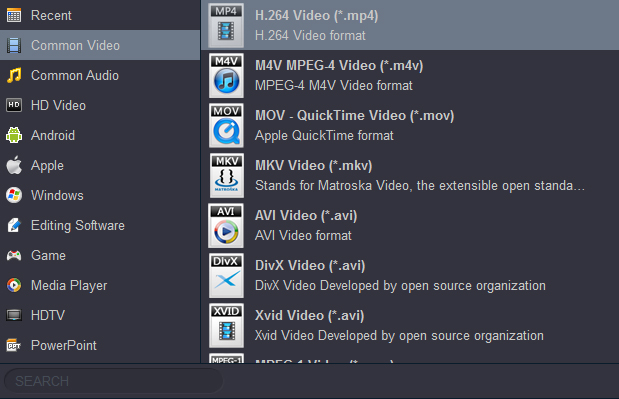
Формат выбирается через строку Format. После выбора категории программа показывает профили вроде H.264 Video (*.mp4), M4V MPEG-4 Video (*.m4v), MOV - QuickTime Video (*.mov), MKV Video (*.mkv), AVI Video (*.avi), DivX Video (*.avi), Xvid Video (*.avi). Для простого просмотра на большинстве устройств практичнее начинать с MP4 H.264. Для архива с несколькими дорожками удобен MKV. Для экосистемы Apple и QuickTime чаще выбирают MOV или M4V.
В окне форматов слева видны категории Recent, Common Video, Common Audio, HD Video, Android, Apple, Windows, Editing Software, Game, Media Player, HDTV, PowerPoint. Такая структура полезна тем, что пользователь выбирает не только расширение файла, но и сценарий. Для телевизора можно открыть HDTV, для смартфона — Android или Apple, для монтажа — Editing Software, для обычного MP4 — Common Video.
Поддерживаемые входные форматы
Acrok Video Converter Ultimate принимает несколько групп источников: диски, видеофайлы, аудиофайлы, изображения и записи с камер. Для обзора конкретной программы важно не смешивать это с общими возможностями класса видеоконвертеров: список ниже относится именно к Acrok Video Converter Ultimate.
| Категория | Поддерживаемые источники |
|---|---|
| Blu-ray | Blu-ray disc, Blu-ray ISO, Blu-ray folder |
| DVD | DVD disc, DVD ISO/IFO, DVD folder |
| Видео | AVI, MKV, MP4, MOV, M4V, DivX, MPG, MPEG, VOB, WMV, MXF, FLV, F4V, ASF, XAVC MXF, XAVC MP4, XAVC-S MP4, TiVo, DVR-MS, DAT, DV, MOD, TOD, M4B, MVI, EVO, M2V, MTS, M2TS, TS, TP, TRP, M3U8, RM, RMVB, WTV, 3GP, 3G2 |
| Аудио | MP3, WAV, WMA, APE, FLAC, M4A, AAC, AC3, MKA, OGG, MP2, MPA, AIFF, DTS, AU |
| Изображения | BMP, JPEG, GIF, PNG |
| Камеры и видеокамеры | Материалы Canon, Sony, Nikon, Panasonic, RED, Samsung, GoPro, Blackmagic Design, Ikegami, JVC, FUJIFILM, Olympus, Leica и других камер в MP4, MOV, MXF, RAW, MTS |
Поддержка MTS, M2TS, TS, TP и TRP важна для владельцев камер и видеокамер, потому что такие файлы часто встречаются в AVCHD-записях. Поддержка MXF полезна для материалов с профессиональных и полупрофессиональных камер. Наличие TiVo, DVR-MS и WTV делает программу пригодной для старых записей с ТВ-устройств и медиасистем.
Поддерживаемые выходные форматы
Выходные форматы делятся на видео и аудио. При выборе важно смотреть не только на расширение файла, но и на кодек, разрешение, битрейт, частоту кадров, частоту дискретизации аудио и число каналов.
| Тип результата | Форматы |
|---|---|
| Видео | MP4, AVI, MKV, MOV, FLV, F4V, DivX, XviD, M4V, WMV, VOB, MPG, TS, ASF, DV, SWF, 3G2, 3GPP, 3GP |
| Аудио | MP3, WMA, MKA, AAC, AC3, WAV, OGG, AIFF, APE, FLAC, M4A, DTS, MP2, AU, MPA |
Для универсального просмотра обычно выбирают MP4. Для хранения фильма с несколькими дорожками удобен MKV. Для работы в среде Apple подходит MOV. AVI остаётся совместимым вариантом для старых проигрывателей и некоторых устройств, но для современных задач чаще используют MP4 или MKV. WMV и ASF пригодны для старых Windows-сценариев. TS используют там, где нужен транспортный поток.
Профили устройств и программ
Acrok Video Converter Ultimate не ограничивается ручным выбором контейнера. В программу включены профили для устройств, телевизоров, программ монтажа и медиаплееров. Это важно для пользователей, которые не хотят вручную подбирать кодек, битрейт и частоту кадров.
Android и Apple
В категории Android находятся профили для смартфонов и планшетов Google Pixel, Samsung Galaxy, Galaxy Tab, Kindle Fire, Xperia, OnePlus, Motorola и других устройств. Категория Apple ориентирована на iPhone, iPad, iPad Pro, iPad Air, iPad Mini, Apple TV, iPod Touch и QuickTime.
Для мобильного просмотра лучше выбирать профиль устройства, а не просто первый MP4 из списка. Профиль задаёт параметры, которые лучше совпадают с типичным аппаратным декодированием. Это снижает нагрузку на устройство и уменьшает вероятность, что ролик откроется с ошибкой.
Smart TV и HDTV
Профили для Smart TV и HDTV предназначены для телевизоров Sony Bravia, Panasonic, LG, Samsung, VIZIO, Toshiba, JVC, Sanyo, Mitsubishi, Sharp, Philips, TCL, Haier, Hitachi, Hisense и других брендов. Конвертация видео для Smart TV обычно нужна в трёх случаях:
телевизор не открывает исходный MKV, AVI, MOV или MTS;
файл воспроизводится без звука из-за неподдерживаемой аудиодорожки;
видео слишком тяжёлое для стабильного воспроизведения с USB-накопителя.
При подготовке файла для телевизора стоит выбирать распространённый контейнер MP4 или MKV, а в Settings проверять битрейт и разрешение. Слишком высокий bitrate увеличивает размер файла и может вызвать рывки при воспроизведении с медленного USB-накопителя.
Игровые приставки
Профили для PlayStation и Xbox пригодны, когда фильм или домашнее видео нужно воспроизвести с USB-диска, медиасервера или локального хранилища. В таких задачах важны контейнер, кодек, звук и разрешение. Если исходный файл не открывается на приставке, Acrok Video Converter Ultimate позволяет подготовить более совместимую версию без ручного изучения всех ограничений устройства.
Программы монтажа
Категория Editing Software помогает подготовить материалы для Premiere Pro, After Effects, Avid Media Composer, Vegas Pro, DaVinci Resolve, LightWorks и Windows Movie Maker. Это особенно полезно при работе с дисками и камерными форматами. Например, вместо прямого импорта VOB, MTS, M2TS, MXF или XAVC можно заранее сделать файл в формате, который монтажная программа обрабатывает стабильнее.
Для бесплатного монтажа можно рассмотреть Shotcut или Avidemux, но Acrok Video Converter Ultimate выполняет другую роль: он готовит исходники и приводит их к нужному формату перед дальнейшей обработкой.
Конвертация Blu-ray и DVD
Работа с Blu-ray и DVD — главное отличие Ultimate-версии от обычного видеоконвертера. Программа принимает Blu-ray disc, Blu-ray ISO, Blu-ray folder, DVD disc, DVD ISO/IFO и DVD folder. Это закрывает разные варианты хранения: физический диск, образ диска, скопированная структура папок или отдельные DVD-элементы.
Как программа работает с дисками
Дисковый источник добавляется через Load Disc. После загрузки пользователь выбирает формат вывода, проверяет язык, субтитры и аудиодорожку, затем запускает конвертацию. Для фильмов с несколькими дорожками это важнее, чем для обычных коротких роликов: неправильный выбор языка или субтитров приведёт к файлу, который придётся пересобирать.
Acrok Video Converter Ultimate конвертирует Blu-ray и DVD в распространённые видеоформаты: MKV, AVI, MP4, WMV, FLV, MPG, 3GP, VOB, MOV, DivX и M4V. Для аудио доступны MP3, AAC, AC3, WMA, M4A, OGG, WAV, FLAC, AIFF, AU и другие форматы.
Когда выбирать MP4
MP4 подходит для просмотра на смартфонах, планшетах, телевизорах, ноутбуках и медиаплеерах. Формат MP4 H.264 остаётся самым практичным выбором, когда нужно получить файл с высокой совместимостью. Для Blu-ray-источника пользователь может выбрать H.264 Video (*.mp4), настроить разрешение и битрейт, добавить субтитры или оставить нужную дорожку.
Когда выбирать MKV
Формат MKV удобен для сохранения фильмов с несколькими аудиодорожками и субтитрами. Acrok Video Converter Ultimate поддерживает конвертацию Blu-ray/DVD в MKV, MOV и MP4 с несколькими субтитрами и аудиотреками. Это полезно для архива: можно сохранить оригинальный язык, перевод, комментарии или дополнительные субтитры.
Когда выбирать MOV
MOV чаще нужен для экосистемы Apple, QuickTime и некоторых монтажных сценариев. Если файл готовится для дальнейшей работы на Mac, Final Cut Pro, iMovie или QuickTime, MOV может быть удобнее AVI или WMV.
Когда выбирать AVI, WMV, MPG или VOB
AVI, WMV, MPG и VOB полезны для старых проигрывателей, старых телевизоров, Windows-устройств или специфических задач. Для новых устройств они не всегда оптимальны, но Acrok Video Converter Ultimate сохраняет эти варианты для совместимости с оборудованием и архивами, где уже используется старая структура файлов.
Резервное копирование Blu-ray и DVD
Acrok Video Converter Ultimate поддерживает два сценария резервного копирования дисков: Full Disc Copy и Directly Copy.
Full Disc Copy сохраняет Blu-ray или DVD в папку на жёстком диске. Этот режим подходит, когда нужно перенести структуру диска на компьютер без перехода к обычному MP4 или MKV. Такой вариант удобен для локального архива, особенно если важно сохранить структуру исходного диска.
Directly Copy используется для копирования Blu-ray/DVD в HD-видеоформат. Этот режим ближе к практическому просмотру: результатом становится файл, который проще открыть в плеере, перенести на накопитель или добавить в библиотеку.
Резервное копирование Blu-ray и DVD требует внимательного отношения к правам на контент. Программу следует использовать для личных материалов, собственных записей и дисков, которыми пользователь законно распоряжается. Правила копирования коммерческих дисков зависят от законодательства страны и условий использования конкретного носителя.
Конвертация 4K, 6K и 8K-видео
Acrok Video Converter Ultimate работает с 8K, 6K, 4K, Full HD, HD и SD-видео. Для современных камер и смартфонов это важно: исходники часто записываются в высоком разрешении, большом битрейте и контейнерах, которые не везде воспроизводятся одинаково стабильно.
Программа принимает MP4, MOV, MKV, MXF, AVI, WMV, FLV, AVCHD MTS, M2TS, TS и другие форматы. Это покрывает домашние видео, записи с GoPro, DJI, дронов, iPhone, Android-устройств, зеркальных и беззеркальных камер, а также материалов с видеокамер.
Когда нужна конвертация 4K-видео
Конвертация 4K видео нужна не только для уменьшения размера. Она помогает решить несколько практических задач:
телевизор не открывает исходный файл с камеры;
смартфон не воспроизводит ролик плавно;
монтажная программа тормозит на исходнике;
нужно подготовить файл для PowerPoint или презентации;
требуется уменьшить размер архива;
нужно заменить несовместимый кодек на H.264 или H.265/HEVC;
нужно привести несколько роликов к одному разрешению и частоте кадров.
При работе с 4K важно не снижать параметры без цели. Если итоговый файл будет смотреться на 4K-телевизоре, стоит сохранять исходное разрешение и подобрать разумный bitrate. Если ролик нужен для отправки, презентации или просмотра на телефоне, достаточно уменьшить разрешение и битрейт.
Работа с 8K и 6K
Поддержка 8K и 6K полезна для материалов с современных камер, дронов и смартфонов. В таких задачах Acrok Video Converter Ultimate выступает как промежуточный инструмент: он переводит тяжёлый исходник в формат, который легче воспроизводится или монтируется. Пользователь может сохранить высокое разрешение или подготовить более лёгкую копию для устройства.
H.265/HEVC
Acrok Video Converter Ultimate поддерживает H.265/HEVC. Этот кодек используют для уменьшения размера файла при сохранении высокого качества изображения. Видео конвертер с поддержкой H.265 особенно полезен для 4K-материалов, Blu-ray-источников и больших архивов, где размер имеет значение.
В H.265/HEVC можно конвертировать Blu-ray, DVD, VOB, IFO/ISO, MKV, MOV, AVI, MXF, MTS, WMV, MP4, FLV, M4V, MPEG, MPG, AVCHD, XAVC и XAVC-S. Для просмотра на новых телевизорах и медиаплеерах H.265 часто удобен, но перед массовой конвертацией стоит проверить совместимость целевого устройства. Старые телевизоры, старые смартфоны и некоторые плееры лучше работают с H.264.
H.264 или H.265
| Сценарий | Что выбрать |
|---|---|
| Максимальная совместимость | H.264 в MP4 |
| Архив 4K-видео с меньшим размером | H.265/HEVC |
| Старый телевизор или старый медиаплеер | H.264, AVI или профиль устройства |
| Современный Smart TV | MP4/MKV с H.264 или H.265 |
| Видео для презентации | MP4 H.264 |
| Видео для дальнейшего монтажа | Профиль Editing Software или MOV/MP4 с подходящими параметрами |
H.265 не всегда является лучшим выбором по умолчанию. Он эффективнее с точки зрения сжатия, но требует более современной поддержки воспроизведения. H.264 остаётся безопасным вариантом, когда файл нужно открыть на максимально широком наборе устройств.
Настройки видео и аудио
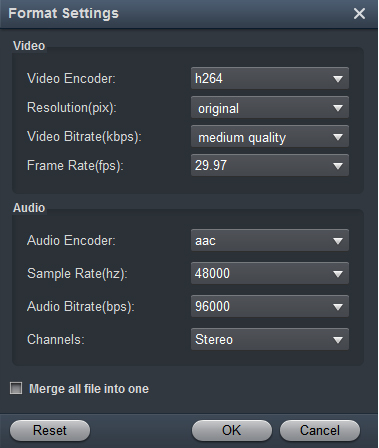
Окно Format Settings открывается через кнопку Settings рядом со строкой формата. Здесь задаются параметры, которые напрямую влияют на размер, совместимость и качество итогового файла.
В блоке Video доступны параметры:
Video Encoder — видеокодек;
Resolution(pix) — разрешение;
Video Bitrate(kbps) — видеобитрейт;
Frame Rate(fps) — частота кадров.
В блоке Audio доступны параметры:
Audio Encoder — аудиокодек;
Sample Rate(hz) — частота дискретизации;
Audio Bitrate(bps) — аудиобитрейт;
Channels — количество каналов.
Внизу расположены Merge all file into one, Reset, OK и Cancel. Reset возвращает настройки, OK применяет изменения, Cancel закрывает окно без сохранения.
Resolution
Resolution(pix) отвечает за размер кадра. Если оставить original, программа сохраняет исходное разрешение. Это подходит для архива и просмотра на большом экране. Уменьшение разрешения нужно, когда файл готовится для смартфона, отправки, презентации или устройства с ограниченной производительностью.
Практические варианты:
| Исходник | Возможное решение |
|---|---|
| Blu-ray 1080p | Сохранить original или экспортировать в 1920×1080 |
| 4K-видео для телевизора | Сохранить 4K при поддержке устройства |
| 4K-видео для телефона | Уменьшить до 1080p |
| Видео для презентации | 1080p или 720p в зависимости от размера файла |
| Старый DVD | Не увеличивать разрешение без необходимости |
Увеличение разрешения не добавляет реальных деталей к старому DVD или низкокачественному ролику. Если исходник записан в низком разрешении, лучше сохранить близкие параметры и не создавать искусственно тяжёлый файл.
Video Bitrate
Video Bitrate(kbps) влияет на размер и качество. Чем выше битрейт, тем больше данных выделяется на изображение. При слишком низком значении появляются артефакты, размытые детали и блоки в динамичных сценах. При слишком высоком значении файл становится тяжёлым, а визуальная разница может быть незаметна на целевом экране.
Для Blu-ray и 4K-материалов битрейт требует особенно аккуратного выбора. Если задача — резервное копирование Blu-ray с сохранением качества, нельзя чрезмерно снижать bitrate. Если задача — сделать копию для телефона, можно уменьшить размер файла, сохранив приемлемое изображение.
Frame Rate
Frame Rate(fps) задаёт частоту кадров. Лучше сохранять исходную частоту, если нет конкретной причины менять её. Смена fps может привести к рывкам движения, рассинхронизации или неестественной плавности. Для видеозаписей с камер, фильмов и телезаписей стабильнее сохранять исходное значение или выбирать стандартный профиль устройства.
Audio Encoder и Channels
Audio Encoder определяет аудиокодек. AAC подходит для MP4 и мобильных устройств, AC3 часто используется в фильмах и многоканальном звуке, MP3 удобен для аудиоэкспорта. Channels позволяет выбрать стерео или сохранить многоканальный звук там, где он нужен. Для наушников и смартфона обычно достаточно Stereo. Для домашнего кинотеатра и фильмов с объёмным звуком важна поддержка 5.1.
Встроенный редактор видео
Редактор открывается через Edit. Он нужен для базовой правки перед конвертацией: обрезать лишний фрагмент, изменить область кадра, добавить водяной знак, подключить субтитры, настроить изображение, заменить или удалить звук.
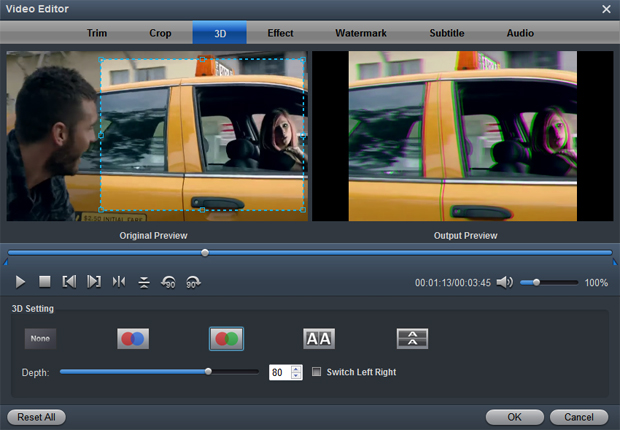
В окне редактора видны вкладки Trim, Crop, 3D, Effect, Watermark, Subtitle, Audio. В центральной части отображаются Original Preview и Output Preview, что помогает сравнить исходный вид и результат настройки. Внизу находятся элементы управления воспроизведением и кнопки подтверждения.
Trim
Trim используется для выделения нужного отрезка. Пользователь задаёт начало и конец фрагмента, после чего программа экспортирует не весь исходный файл, а выбранную часть. Это удобно для:
удаления заставки или титров;
сохранения одного эпизода из длинной записи;
подготовки короткого фрагмента для презентации;
извлечения нужного момента из видеозаписи;
сокращения длинного ролика перед переносом на телефон.
При работе с Trim важно проверить длительность до запуска Convert. Если начало или конец выставлены неточно, итоговый файл потеряет нужную сцену или сохранит лишний фрагмент.
Crop
Crop отвечает за кадрирование. С его помощью можно убрать чёрные поля, изменить область кадра или адаптировать изображение под экран. Кадрирование полезно при старых DVD, видеозаписях с неправильным соотношением сторон и роликах, где по краям есть лишние элементы.
Нужно учитывать, что Crop удаляет часть изображения. Если в кадре есть субтитры, нижняя строка интерфейса, даты, имена участников или важные детали, их легко обрезать. Поэтому перед экспортом стоит смотреть Output Preview, а не только исходный кадр.
3D
Вкладка 3D отвечает за преобразование 2D/3D-видео и настройку 3D-эффекта. В редакторе видны варианты 3D-режима и параметр глубины. Этот инструмент предназначен для пользователей, которым нужно подготовить ролик под 3D-воспроизведение или поэкспериментировать с эффектом глубины.
Для обычного просмотра на телефоне, ноутбуке или телевизоре 3D включать не нужно. Этот режим стоит использовать только тогда, когда целевое устройство и зрительский сценарий действительно требуют 3D.
Effect
Effect используется для настройки изображения. В этом разделе меняются яркость, насыщенность, контраст, оттенок и громкость. Такие правки подходят для лёгкой коррекции перед конвертацией: сделать тёмный ролик читаемее, уменьшить перенасыщенность, поправить контраст или звук.
Редактор не предназначен для профессиональной цветокоррекции. Для сложной работы с цветом лучше использовать монтажные программы и редакторы. Acrok Video Converter Ultimate решает задачу быстрых корректировок перед экспортом.
Watermark
Watermark добавляет текстовый или графический водяной знак. Эта функция полезна, когда файл готовится для демонстрации, предварительного просмотра, обучения, внутреннего согласования или публикации с авторской пометкой. Водяной знак нужно размещать так, чтобы он не закрывал лица, субтитры, важные элементы кадра и информационные панели.
Subtitle
Subtitle используется для добавления внешних субтитров SRT, ASS и SSA. Это одна из самых практичных функций программы при работе с фильмами, учебными материалами и иностранными видео. Пользователь добавляет файл субтитров, проверяет отображение в предпросмотре и запускает конвертацию.
Добавление субтитров SRT особенно удобно, когда исходный файл воспроизводится без нужной дорожки или когда субтитры хранятся отдельным файлом. ASS и SSA поддерживают более сложное оформление, но совместимость с устройствами зависит от итогового контейнера и способа встраивания.
Audio
Audio позволяет заменить или удалить аудио. Это полезно, когда нужно:
убрать исходный звук;
заменить дорожку на другую;
подготовить видео с новой озвучкой;
удалить шумную или лишнюю аудиодорожку;
оставить изображение, но изменить звуковое сопровождение.
Перед экспортом нужно проверить, что выбран нужный звук. Ошибка с аудиодорожкой особенно неприятна при длинных фильмах и пакетной обработке, потому что файл придётся конвертировать заново.
Работа с субтитрами и аудиодорожками
Acrok Video Converter Ultimate поддерживает два типа работы с субтитрами: выбор дорожек из фильма и добавление внешних файлов SRT, ASS, SSA. Для Blu-ray и DVD это особенно важно, потому что один диск часто содержит несколько языков, комментарии, субтитры для разных регионов и дополнительные дорожки.
Выбор языка и субтитров
При работе с диском пользователь выбирает нужный язык, субтитры и аудиодорожку перед запуском конвертации. Для фильмов с оригинальной дорожкой и переводом лучше заранее определить, какой вариант нужен в итоговом файле. Если файл готовится для семейного просмотра, обычно выбирают перевод и русские субтитры. Если файл нужен для изучения языка, удобнее сохранить оригинальную дорожку и субтитры.
Сохранение нескольких дорожек
Acrok Video Converter Ultimate умеет конвертировать Blu-ray/DVD в MKV, MOV и MP4 с несколькими субтитрами и аудиотреками. Это полезно для архива, где нужно сохранить выбор: оригинальный язык, перевод, комментарии, субтитры для слабослышащих или дорожки разных версий фильма.
MKV обычно лучше подходит для таких задач, потому что контейнер удобен для хранения нескольких потоков. MP4 совместимее с устройствами, но не всегда так гибок при сложных наборах дорожек. MOV подходит для Apple-сценариев и некоторых монтажных задач.
Извлечение аудио из видео
Извлечение аудио из видео нужно для музыки, лекций, интервью, диктофонных записей, вебинаров, учебных материалов и фильмов. Acrok Video Converter Ultimate сохраняет аудио в MP3, WMA, AAC, AC3, WAV, OGG, AIFF, APE, FLAC, M4A, DTS, MP2, AU, MPA и другие форматы.
| Сценарий | Подходящий формат |
|---|---|
| Прослушивание на телефоне | MP3 или AAC |
| Архив без потерь | FLAC |
| Работа со звуком в редакторе | WAV |
| Многоканальный звук из фильма | AC3 или DTS |
| Совместимость с Apple-устройствами | M4A или AAC |
Для речи, лекций и интервью MP3 обычно достаточно. Для музыки и дальнейшей обработки лучше выбирать WAV или FLAC. Для фильмов с многоканальным звуком стоит сохранять AC3 или DTS, если устройство воспроизведения поддерживает такие дорожки.
Пакетная конвертация
Пакетная конвертация видео в Acrok Video Converter Ultimate используется, когда нужно обработать несколько файлов за одну операцию. Пользователь добавляет сразу несколько роликов через Add file(s), Add folder или перетаскивание, выбирает общий формат и запускает Convert.
Такой режим подходит для:
серии файлов с камеры;
нескольких эпизодов DVD;
набора роликов для презентации;
подготовки архива к просмотру на Smart TV;
конвертации нескольких клипов в один формат;
извлечения аудио из серии видеофайлов;
подготовки нескольких файлов под iPad, iPhone или Android.
Главное ограничение пакетной обработки — единый профиль для группы. В обзоре Software Informer отдельно отмечается, что программа не позволяет выбирать индивидуальные выходные профили для каждого файла внутри пакетной операции. Поэтому для разных устройств или разных форматов лучше создавать отдельные очереди: сначала файлы для MP4, затем файлы для MKV, затем аудиоэкспорт.
Параметр Merge all file into one нужно использовать только тогда, когда итог действительно должен стать одним файлом. Для независимых роликов этот флажок лучше оставить выключенным.
Производительность и ускорение
Acrok Video Converter Ultimate использует NVIDIA CUDA, AMD APP и многоядерные процессоры. Аппаратное ускорение особенно важно при конвертации Blu-ray, 4K, 6K и 8K-видео, потому что такие файлы требуют больше вычислений, чем обычные ролики 720p или 1080p.
Скорость зависит от нескольких факторов:
процессора;
видеокарты;
поддержки аппаратного кодирования;
исходного формата;
выбранного кодека;
разрешения;
битрейта;
количества файлов в очереди;
скорости диска;
наличия фильтров и редактирования;
включённых субтитров и аудиодорожек.
При конвертации в H.265 нагрузка обычно выше, чем при экспорте в H.264. При сохранении оригинального разрешения 4K файл обрабатывается дольше, чем при уменьшении до 1080p. Добавление эффектов, кадрирования, субтитров и объединения файлов также влияет на длительность обработки.
Пошаговая инструкция: как конвертировать видео в MP4
MP4 H.264 — самый безопасный выбор для большинства устройств. Этот вариант подходит для просмотра на компьютере, смартфоне, планшете, телевизоре, в PowerPoint и во многих медиаплеерах.
Откройте Acrok Video Converter Ultimate.
Нажмите Add file(s).
Выберите один или несколько видеофайлов.
Проверьте, что файл появился в списке.
Откройте строку Format.
В левой колонке выберите Common Video.
Выберите H.264 Video (*.mp4).
Нажмите Settings, если нужно изменить разрешение, bitrate или frame rate.
В поле Output укажите папку для готового файла.
Нажмите Convert.
После завершения нажмите Open, чтобы перейти к папке результата.
Для обычного ролика не нужно менять все параметры вручную. Достаточно выбрать MP4 H.264 и проверить папку Output. Настройки стоит открывать, когда требуется уменьшить файл, сохранить исходное разрешение, изменить частоту кадров или подготовить видео под конкретное устройство.
Пошаговая инструкция: как конвертировать Blu-ray или DVD
Конвертация Blu-ray и DVD отличается от обычного MP4 тем, что перед экспортом нужно проверить источник, дорожки, субтитры и формат результата.
Вставьте Blu-ray или DVD в привод.
Нажмите Load Disc.
Выберите нужный источник: disc, ISO или folder.
Дождитесь загрузки структуры.
Выберите нужный фильм или раздел.
Проверьте аудиодорожку.
Выберите субтитры или отключите их.
Откройте Format.
Для универсального просмотра выберите MP4 H.264.
Для архива с дорожками выберите MKV.
При необходимости откройте Edit и выполните обрезку, кадрирование или добавление субтитров.
В Output укажите папку результата.
Нажмите Convert.
После завершения откройте готовый файл через Open.
Для дисков с несколькими языками лучше не запускать конвертацию сразу. Сначала нужно проверить, что выбрана правильная аудиодорожка. Если в фильме есть принудительные субтитры, их тоже нужно проверить до старта обработки.
Пошаговая инструкция: как добавить субтитры SRT, ASS или SSA
Добавление субтитров выполняется через редактор. Этот сценарий подходит для фильмов, учебных видео, лекций и материалов, где субтитры хранятся отдельным файлом.
Добавьте видео через Add file(s) или загрузите диск через Load Disc.
Нажмите Edit.
Перейдите на вкладку Subtitle.
Добавьте файл SRT, ASS или SSA.
Проверьте отображение в окне предпросмотра.
Убедитесь, что субтитры не закрывают важную часть кадра.
Нажмите OK.
Выберите формат вывода.
Укажите Output.
Нажмите Convert.
Перед добавлением субтитров нужно убедиться, что файл субтитров соответствует видео по времени. Если субтитры смещены, конвертация не исправит синхронизацию автоматически. Для точной правки тайминга нужен редактор субтитров, а Acrok Video Converter Ultimate используется уже для встраивания дорожки в итоговое видео.
Пошаговая инструкция: как обрезать видео
Обрезка через Trim нужна, когда из длинного файла требуется сохранить только часть.
Добавьте исходное видео.
Нажмите Edit.
Откройте вкладку Trim.
Выставьте начальное время.
Выставьте конечное время.
Проверьте фрагмент в предпросмотре.
Нажмите OK.
Выберите формат вывода.
Запустите Convert.
Для длинных записей лучше оставлять небольшой запас в начале и конце. Это особенно важно для лекций, концертов, интервью и семейных видео, где резкий обрыв фразы или движения выглядит неаккуратно.
Пошаговая инструкция: как кадрировать видео
Кадрирование через Crop используется для удаления полей, изменения области кадра и исправления визуального пространства вокруг изображения.
Добавьте файл.
Нажмите Edit.
Откройте вкладку Crop.
Выберите область кадра.
Проверьте Output Preview.
Убедитесь, что не обрезаны субтитры, лица и важные элементы.
Нажмите OK.
Выберите формат.
Запустите Convert.
Кадрирование хорошо работает для роликов с чёрными полосами и лишними краями. Для фильмов с субтитрами снизу нужно быть осторожнее: нижняя часть кадра может содержать текст.
Пошаговая инструкция: как настроить bitrate, fps и аудио
Настройки качества выполняются через Settings.
Добавьте файл.
Выберите формат в Format.
Нажмите Settings.
В Video Encoder выберите нужный кодек.
В Resolution(pix) оставьте original или выберите другое разрешение.
В Video Bitrate(kbps) задайте уровень качества.
В Frame Rate(fps) оставьте исходное значение или выберите нужный fps.
В Audio Encoder выберите аудиокодек.
Настройте Sample Rate(hz), Audio Bitrate(bps) и Channels.
Нажмите OK.
Запустите Convert.
Для стабильного результата лучше менять только те параметры, которые действительно нужны. Если цель — совместимость, выбирают профиль устройства. Если цель — меньший размер, уменьшают bitrate и иногда разрешение. Если цель — сохранить качество, оставляют original resolution и не снижают bitrate слишком сильно.
Пошаговая инструкция: как объединить несколько файлов
Объединение нужно для частей одного фильма, нескольких фрагментов лекции, записей с камеры или серийных роликов, которые должны стать одним файлом.
Добавьте несколько файлов через Add file(s) или Add folder.
Разместите их в правильном порядке.
Откройте Format и выберите общий профиль.
Нажмите Settings.
Включите Merge all file into one.
Нажмите OK.
Укажите Output.
Запустите Convert.
Проверьте итоговую длительность и порядок фрагментов.
Перед объединением важно привести исходники к совместимым параметрам. Если ролики различаются по разрешению, частоте кадров или пропорциям, итоговый файл может выглядеть неоднородно. В таком случае лучше заранее выбрать единый профиль и проверить результат на коротком фрагменте.
Пошаговая инструкция: как извлечь аудио
Извлечение аудио из видео выполняется через выбор аудиоформата в Format.
Добавьте видеофайл или диск.
Откройте Format.
Выберите Common Audio.
Укажите MP3, WAV, AAC, FLAC, AC3 или другой формат.
При необходимости откройте Settings и настройте bitrate, sample rate и channels.
Укажите папку в Output.
Нажмите Convert.
Откройте результат через Open.
Для лекций, интервью и подкастов практичен MP3. Для дальнейшей обработки звука лучше WAV. Для музыкального архива без потерь подходит FLAC. Для звука из фильмов с многоканальной дорожкой уместны AC3 или DTS.
Работа с видео для презентаций и PowerPoint
Acrok Video Converter Ultimate содержит категорию PowerPoint. Она нужна, когда видео должно открываться внутри презентации без сбоев. В таких задачах важнее совместимость, чем максимальное качество. Оптимальный подход — MP4 H.264 с умеренным битрейтом и стандартной частотой кадров.
Видео для презентации не должно быть слишком тяжёлым. Большой файл увеличивает размер презентации, дольше открывается и может тормозить на чужом компьютере. Если ролик показывается на проекторе или обычном экране, 1080p чаще достаточно. Для старых ноутбуков безопаснее подготовить 720p.
Работа с видео для Smart TV
При подготовке видео для Smart TV нужно учитывать три параметра: контейнер, кодек и звук. Телевизор может поддерживать MP4, но не открыть конкретный аудиокодек. Может открыть MKV, но не показать встроенные субтитры. Может воспроизвести 4K, но не справиться с чрезмерным битрейтом с USB-накопителя.
Практический порядок действий:
Выбрать профиль HDTV или Smart TV.
Для универсальности использовать MP4 H.264.
Для фильмов с несколькими дорожками рассмотреть MKV.
В Settings проверить разрешение и bitrate.
Сохранить короткий фрагмент и проверить его на телевизоре.
После успешной проверки обработать весь фильм.
Для больших библиотек лучше заранее определить параметры, которые стабильно открываются на конкретной модели телевизора, и использовать их для всех последующих файлов.
Работа с видео для монтажа
Acrok Video Converter Ultimate помогает, когда монтажная программа плохо открывает исходник. Это часто встречается с файлами с камер, DVD-структурами, Blu-ray, MXF, MTS, M2TS, XAVC и нестандартными MP4. Вместо прямого импорта пользователь переводит материал в более удобный формат и затем открывает его в редакторе.
Для Premiere Pro, After Effects, Vegas Pro, Avid Media Composer и DaVinci Resolve важны не только расширение, но и кодек. Если исходник тяжёлый, монтажная программа может воспроизводить его с рывками. Предварительная конвертация уменьшает нагрузку и приводит файлы к единообразным параметрам.
Для простого монтажа можно использовать Avidemux, Shotcut или VirtualDub. Acrok Video Converter Ultimate полезен до этапа монтажа: он готовит исходники, извлекает аудио, приводит формат к нужному профилю и помогает сохранить дорожки.
Acrok Video Converter Ultimate и Acrok Video Converter
В линейке Acrok есть обычный Acrok Video Converter и Acrok Video Converter Ultimate. Разница между ними важна при выборе.
| Возможность | Acrok Video Converter | Acrok Video Converter Ultimate |
|---|---|---|
| Конвертация обычных видеофайлов | Да | Да |
| Извлечение аудио | Да | Да |
| Пакетная обработка | Да | Да |
| 3D, субтитры, водяной знак, эффекты | Да | Да |
| NVIDIA CUDA и AMD APP | Да | Да |
| Blu-ray disc | Нет в базовой специализации | Да |
| Blu-ray ISO и Blu-ray folder | Нет в базовой специализации | Да |
| DVD disc, DVD ISO/IFO, DVD folder | Ограниченная роль обычного конвертера | Да |
| Full Disc Copy | Нет | Да |
| Directly Copy | Нет | Да |
| Сохранение нескольких субтитров и аудиодорожек при Blu-ray/DVD в MKV, MOV, MP4 | Нет в базовой специализации | Да |
Обычная версия подходит для файловой конвертации: MKV в MP4, AVI в MOV, WMV в MP4, извлечение аудио, подготовка видео под устройство. Ultimate-версия нужна тогда, когда в задаче есть Blu-ray, DVD, ISO, папки дисков, резервное копирование и дорожки фильма.
Плюсы и минусы
Плюсы
программа работает с обычными видеофайлами, Blu-ray, DVD, ISO и папками дисков;
поддерживаются Blu-ray disc, Blu-ray ISO, Blu-ray folder, DVD disc, DVD ISO/IFO, DVD folder;
доступна конвертация Blu-ray в MP4, MKV, MOV, AVI, WMV, FLV, MPG, 3GP, VOB, DivX и M4V;
поддерживаются 8K, 6K, 4K, Full HD, HD и SD-видео;
есть H.265/HEVC;
поддерживается извлечение аудио из видео и дисков;
доступны MP3, AAC, AC3, WAV, WMA, M4A, OGG, FLAC, AIFF, AU и другие аудиоформаты;
есть профили для Apple, Android, Windows-устройств, Smart TV, HDTV, PlayStation, Xbox, PowerPoint и программ монтажа;
программа добавляет внешние субтитры SRT, ASS и SSA;
есть выбор языка, субтитров и аудиодорожки из фильма;
поддерживается сохранение нескольких субтитров и аудиотреков при конвертации Blu-ray/DVD в MKV, MOV и MP4;
доступны Trim, Crop, 3D, Effect, Watermark, Subtitle и Audio;
поддерживается пакетная конвертация видео;
есть объединение файлов через Merge all file into one;
используются NVIDIA CUDA, AMD APP и многоядерные процессоры;
версии программы существуют для Windows и macOS;
лицензия Lifetime License даёт доступ к полному набору функций и обновлениям.
Минусы
интерфейс и элементы управления в программе англоязычные;
полноценная лицензия платная;
один лицензионный код используется на одном компьютере;
SUB не входит в список поддерживаемых форматов субтитров в обзоре Software Informer;
при пакетной обработке Software Informer отмечает отсутствие индивидуального выбора выходного профиля для каждого файла;
пользовательские отзывы на Trustpilot сосредоточены на жалобах о поддержке, проблемах работы и возврате средств;
программа не является полноценным видеоредактором с монтажной шкалой, слоями, цветокоррекцией и сложной работой со звуком;
для сложной синхронизации субтитров нужен отдельный редактор субтитров;
для защищённых коммерческих дисков нужно учитывать законодательные ограничения и права на контент.
Системные требования
Windows
| Компонент | Требование |
|---|---|
| Операционная система | Windows 11, 10, 8, 7, NT, 2000, 2003, XP, Vista |
| Процессор | Intel или AMD CPU выше 750 MHz |
| Свободное место на диске | 100 MB или больше |
| RAM | 256 MB или больше |
Список Windows-систем широкий и включает как современные, так и устаревшие версии. Для современных задач важны не только минимальные требования. Конвертация Blu-ray, 4K, 6K и 8K-видео требует более производительного процессора, достаточного объёма памяти и быстрого диска. Минимальные параметры описывают запуск программы, но не комфортную обработку тяжёлых материалов.
macOS
| Компонент | Требование |
|---|---|
| Операционная система | macOS 15, 14, 13, 12, 11.0, 10.15, 10.14, 10.13, 10.12, 10.11, 10.10, 10.9, 10.8, 10.7 |
| Процессор | Intel processor 1 GHz или выше |
| Память | At least 512M physical RAM |
| RAM | 256 MB или больше |
Mac-версия подходит для сценариев с Blu-ray, DVD, HD-видео, 4K-видео, устройствами Apple и монтажными программами. В macOS-версии отдельно важна поддержка Apple ProRes, AIC, DNxHD и DVCPRO, поскольку эти форматы часто используются в монтажном процессе.
Лицензия и ограничения покупки
Acrok Video Converter Ultimate распространяется по модели Lifetime License. Полная лицензия открывает полный набор функций и обновления. Лицензионный код используется на одном компьютере. После покупки код отправляется автоматически в течение нескольких минут. Для программы предусмотрена техническая поддержка, бесплатные обновления и гарантия возврата до 30 дней. Условия покупки включают персональную защиту данных через SSL, а также пометку 100% Clean с указанием отсутствия вирусов и плагинов.
Стоимость на странице покупки указана как $89.00 и сниженная цена $53.40 с купоном ACRO-LD93-NLID. Цены и купоны относятся к коммерческим условиям продукта и требуют проверки перед покупкой, потому что такие данные меняются чаще, чем технические возможности программы.
Отзывы пользователей и профильных изданий
Отзывы об Acrok Video Converter Ultimate неоднородные. В описаниях продукта и пользовательских блоках Acrok преобладают положительные оценки: пользователи хвалят конвертацию Blu-ray/DVD, работу с 4K-видео, добавление субтитров, экспорт в iPad-совместимые форматы и простое резервное копирование. Эти отзывы описывают сильные стороны программы: диски, форматы, субтитры, скорость и понятную последовательность действий.
На независимых площадках картина строже. Trustpilot показывает низкую оценку Acrok и небольшое число отзывов. Последние пользовательские жалобы там связаны с проблемами работы программы, долгой конвертацией Blu-ray, ошибками загрузки диска, отсутствием ответа поддержки и сложностями с возвратом средств. Такие отзывы не отменяют технические функции программы, но важны при покупке: пользователю стоит заранее проверить работу пробного режима на своём диске, системе и целевом формате.
Software Informer в обзоре отмечает сильные стороны Acrok Video Converter Ultimate: поддержку разных медиаформатов, пакетную конвертацию, видеоредактор, извлечение аудио и ripping DVD/Blu-ray. В минусах перечислены отсутствие поддержки SUB, невозможность выбрать отдельный профиль вывода для каждого файла при пакетной обработке и высокая цена относительно набора возможностей.

Blu-ray Copy(s) рассматривает Acrok Video Converter Ultimate как программу для перевода видео, Blu-ray и DVD в цифровые форматы для компьютера, телевизора и смартфона. В разборе выделяются профили устройств, расширенные настройки кодека, разрешения и fps, инструменты Trim, Watermark, 3D и Effect, извлечение аудио, резервное копирование Blu-ray/DVD и аппаратное ускорение NVIDIA/AMD.
Среднее впечатление по отзывам такое: технически Acrok Video Converter Ultimate закрывает широкий набор задач с Blu-ray, DVD, 4K-видео, субтитрами и профилями устройств, но перед покупкой нужно проверить именно свой сценарий. Особенно важно протестировать загрузку Blu-ray/DVD, работу с нужными субтитрами, скорость обработки и качество поддержки на практике через пробный режим, не полагаясь только на рекламные формулировки и положительные пользовательские цитаты.
Сравнение с аналогами
Acrok Video Converter Ultimate стоит сравнивать не с абстрактными видеоконвертерами, а с конкретными программами, которые решают похожие задачи: обычное перекодирование, работа с DVD/Blu-ray, сохранение MKV, подготовка к устройствам и монтажу.
| Программа | Основная специализация | Сильные стороны | Ограничения по сравнению с Acrok Video Converter Ultimate |
|---|---|---|---|
| HandBrake | Бесплатное перекодирование видео | Open-source, Windows/macOS/Linux, MP4/MKV/WebM, H.264, H.265, AV1, VP9, работа с DVD/Blu-ray без защиты | Не ориентирован на коммерческую Blu-ray/DVD-структуру с Full Disc Copy и Directly Copy |
| MakeMKV | Сохранение DVD/Blu-ray в MKV | Сохраняет видео, аудио, главы и дорожки в MKV, DVD-функции бесплатны, Blu-ray доступен как shareware | Основной результат — MKV, нет широкого набора профилей устройств и редакторских функций |
| DVDFab Blu-ray Ripper | Продвинутая работа с Blu-ray | Много профилей, lossless-варианты, MP4/MKV/M2TS Passthrough, поддержка аудиодорожек высокого качества | Более крупная коммерческая среда, сложнее и дороже для пользователя, которому нужен простой конвертер |
| Leawo Prof. Media | Набор модулей для Blu-ray/DVD/видео | UHD, Blu-ray, DVD, копирование, ripping, создание дисков, конвертация | Шире по составу, но сложнее для тех, кому нужна только конвертация и резервное копирование |
| Format Factory | Массовая конвертация медиафайлов | Подходит для типовой конвертации аудио, видео и изображений | Не является прямой заменой Ultimate-сценариям с Blu-ray/DVD, дорожками и копированием дисков |
| Freemake Video Converter | Простая конвертация для бытовых задач | Понятен новичкам, подходит для популярных форматов | Менее ориентирован на сложную работу с Blu-ray/DVD и множественными дорожками |
| XMedia Recode | Гибкая настройка кодеков и контейнеров | Подходит тем, кто хочет точнее управлять параметрами | Требует больше понимания кодеков и не закрывает тот же набор дисковых функций |
Acrok Video Converter Ultimate против HandBrake
HandBrake лучше подходит тем, кто хочет бесплатный open-source транскодер для обычных файлов и незашищённых DVD/Blu-ray-источников. Он создаёт MP4, MKV и WebM, поддерживает современные видеокодеки и работает на Windows, macOS и Linux. Для пользователя, которому нужно просто перекодировать ролик в MP4, HandBrake часто рациональнее.
Acrok Video Converter Ultimate удобнее в сценариях с Blu-ray/DVD, ISO, папками дисков, готовыми профилями устройств, добавлением SRT/ASS/SSA, простым редактором и резервным копированием. Он рассчитан на пользователя, который хочет видеть категории устройств и кнопки вроде Load Disc, Format, Settings, Edit, Convert, а не вручную собирать параметры кодирования.
Acrok Video Converter Ultimate против MakeMKV
MakeMKV силён там, где нужно сохранить DVD или Blu-ray в MKV без перекодирования и с сохранением дорожек. Это хороший вариант для архива в одном контейнере. Он не ориентирован на подготовку видео для iPhone, Android, Smart TV, PowerPoint или монтажных программ через набор профилей.
Acrok Video Converter Ultimate гибче, когда результатом должен быть не только MKV, но и MP4, MOV, AVI, WMV, FLV, MPG, 3GP, VOB, DivX, M4V или аудиофайл. Он также добавляет редактор, H.265/HEVC, профили устройств и настройки вывода.
Acrok Video Converter Ultimate против DVDFab Blu-ray Ripper
DVDFab Blu-ray Ripper — более специализированный продукт для Blu-ray-риппинга с большим количеством профилей и lossless-сценариев. Он подходит пользователям, которым нужна развитая работа с дисками и домашним кинотеатром.
Acrok Video Converter Ultimate проще по структуре. Он закрывает конвертацию Blu-ray/DVD, обычных файлов, 4K/8K, субтитров, аудио и устройств в одном интерфейсе. Для пользователя, которому не нужна крупная среда DVDFab, Acrok может быть понятнее.
Acrok Video Converter Ultimate против Leawo Prof. Media
Leawo Prof. Media шире по составу: UHD, Blu-ray, DVD, копирование, ripping, создание дисков, видео, аудио и изображения. Это вариант для тех, кому нужен большой набор модулей.
Acrok Video Converter Ultimate уже по назначению. Его сильная сторона — понятная конвертация видео, Blu-ray/DVD и устройств без погружения в сложную модульную структуру. Если нужна простая последовательность загрузил источник — выбрал формат — настроил — конвертировал, Acrok выглядит прямолинейнее.
Acrok Video Converter Ultimate против Format Factory, Freemake и XMedia Recode
Format Factory, Freemake Video Converter и XMedia Recode закрывают обычные задачи конвертации. Они полезны при работе с роликами, аудио и распространёнными контейнерами. Acrok Video Converter Ultimate отличается тем, что совмещает этот слой с Blu-ray/DVD, ISO, папками дисков, дорожками, субтитрами и резервным копированием.
Типичные ошибки при работе
Выбран неподходящий профиль
Пользователь выбирает первый попавшийся MP4, хотя файл нужен для конкретного телевизора, смартфона или монтажной программы. В результате видео открывается не везде или работает нестабильно. Лучше выбирать профиль по сценарию: Android, Apple, HDTV, Game, Editing Software, PowerPoint или Common Video.
Слишком высокий bitrate
Высокий bitrate увеличивает размер файла. Для архива это оправдано, но для смартфона, презентации или USB-флешки приводит к лишнему объёму. Если устройство не справляется с потоком, видео может воспроизводиться с рывками.
Слишком низкий bitrate
Чрезмерное снижение bitrate портит изображение: появляются блоки, размытие, шумы и потеря деталей. Особенно это заметно в динамичных сценах, тёмных кадрах и 4K-видео.
Изменение fps без необходимости
Смена частоты кадров без причины может испортить плавность движения. Лучше сохранять исходный fps или использовать профиль устройства.
Ошибка с аудиодорожкой
При работе с Blu-ray/DVD легко выбрать не тот язык. Перед запуском конвертации нужно проверить дорожку, особенно если фильм содержит оригинал, дубляж, комментарии и несколько переводов.
Ошибка с субтитрами
Субтитры могут не совпадать по времени, закрывать важные части кадра или не соответствовать выбранной версии фильма. Перед экспортом нужно проверять отображение в предпросмотре.
Неправильное кадрирование
Crop может удалить субтитры, лица, титры или важные детали по краям. Проверка Output Preview обязательна, если кадрирование включено.
Неверный порядок при объединении
При включении Merge all file into one файлы объединяются в порядке очереди. Если порядок неправильный, итоговый ролик придётся пересобирать.
Непроверенная папка Output
После конвертации пользователь ищет файл не там, где ожидал. Поле Output нужно проверять до старта обработки. После завершения проще нажать Open.
Как проверить готовый файл
После конвертации важно не ограничиваться фактом появления файла в папке. Проверка результата занимает несколько минут и помогает избежать повторной обработки длинных материалов.
Проверьте:
файл открывается в целевом плеере;
длительность совпадает с ожидаемой;
звук воспроизводится;
выбрана правильная аудиодорожка;
субтитры отображаются и синхронизированы;
соотношение сторон сохранено;
файл открывается на целевом устройстве;
размер файла подходит для хранения или переноса;
ролик без ошибок добавляется в монтажную программу;
объединённые фрагменты идут в правильном порядке.
Если файл предназначен для Smart TV, проверяйте именно на телевизоре. Если для iPhone — на iPhone. Если для монтажа — в той программе, где файл будет использоваться. Успешное воспроизведение на компьютере не гарантирует совместимость с другим устройством.
Когда стоит выбрать Acrok Video Converter Ultimate
Acrok Video Converter Ultimate подходит, когда задача связана не только с обычной конвертацией, но и с Blu-ray/DVD, ISO, папками дисков, дорожками, субтитрами и профилями устройств. Это программа для пользователей, которым нужен единый рабочий процесс: загрузить источник, выбрать формат, при необходимости выполнить базовую правку, настроить параметры и получить файл под нужное устройство.
Выбирайте Acrok Video Converter Ultimate, если нужно:
конвертировать Blu-ray или DVD в MP4, MKV, MOV, AVI;
сделать резервное копирование Blu-ray/DVD;
работать с Blu-ray ISO, Blu-ray folder, DVD ISO/IFO или DVD folder;
сохранить несколько дорожек и субтитров;
добавить SRT, ASS или SSA;
подготовить видео для Smart TV, iPhone, iPad, Android, PlayStation или Xbox;
конвертировать 4K, 6K или 8K-видео;
экспортировать видео в H.265/HEVC;
извлечь аудио из видео или диска;
выполнить базовую обрезку, кадрирование, добавление водяного знака или настройку эффекта;
обработать несколько файлов за одну операцию.
Для бесплатной конвертации обычных видеофайлов лучше начать с HandBrake. Для сохранения Blu-ray/DVD в MKV без широкой конвертации под устройства подходит MakeMKV. Для простого бытового перекодирования можно рассмотреть Any Video Converter, Format Factory или Freemake Video Converter. Для задач, где нужен крупный набор Blu-ray/DVD/UHD-модулей, логичнее смотреть в сторону DVDFab или Leawo.
FAQ
Acrok Video Converter Ultimate работает с Blu-ray ISO?
Да. Программа поддерживает Blu-ray ISO, Blu-ray folder и Blu-ray disc. Это позволяет работать не только с физическим диском, но и с сохранённой структурой.
Можно ли конвертировать DVD в MKV?
Да. Acrok Video Converter Ultimate поддерживает DVD disc, DVD ISO/IFO и DVD folder, а среди выходных форматов есть MKV. Конвертация DVD в MKV полезна для архива и сохранения дорожек.
Можно ли конвертировать Blu-ray в MP4?
Да. Программа конвертирует Blu-ray в MP4 и другие видеоформаты. Для максимальной совместимости чаще выбирают MP4 H.264.
Поддерживается ли H.265/HEVC?
Да. Acrok Video Converter Ultimate поддерживает конвертацию видео в H.265/HEVC, включая Blu-ray, DVD и обычные видеофайлы.
Можно ли добавить субтитры SRT?
Да. В редакторе есть вкладка Subtitle, программа поддерживает SRT, ASS и SSA.
Можно ли выбрать аудиодорожку?
Да. При работе с фильмами можно выбрать язык, субтитры и аудиодорожку. Для Blu-ray/DVD это нужно проверять до запуска конвертации.
Можно ли извлечь звук из видео?
Да. Программа экспортирует аудио в MP3, AAC, AC3, WAV, WMA, M4A, OGG, FLAC и другие форматы.
Есть ли пакетная конвертация?
Да. Можно добавить несколько файлов и обработать их за один запуск. Для объединения используется параметр Merge all file into one.
Подходит ли программа для монтажа?
Acrok Video Converter Ultimate не является монтажным редактором, но помогает подготовить исходники для Premiere Pro, After Effects, Vegas Pro, Avid Media Composer, DaVinci Resolve, LightWorks и Windows Movie Maker.
Подходит ли программа для Smart TV?
Да. В программе есть профили для Smart TV и HDTV. Для совместимости лучше выбирать профиль телевизора или MP4 H.264, а затем проверять файл на конкретной модели.
Можно ли сделать резервную копию Blu-ray или DVD?
Да. Для этого используются режимы Full Disc Copy и Directly Copy. Первый сохраняет диск в папку, второй переводит Blu-ray/DVD в HD-видеоформат.
Что выбрать: MP4 или MKV?
MP4 лучше для совместимости с устройствами. MKV лучше для архива, дорожек и субтитров. Для телефона, планшета и презентации выбирайте MP4. Для домашней медиатеки с несколькими дорожками выбирайте MKV.
Что выбрать: H.264 или H.265?
H.264 подходит для максимальной совместимости. H.265/HEVC лучше для уменьшения размера файла при высоком качестве, особенно у 4K-видео, но требует поддержки на устройстве воспроизведения.
Итог
Acrok Video Converter Ultimate имеет смысл выбирать для задач, где обычного видеоконвертера недостаточно: Blu-ray, DVD, ISO, папки дисков, несколько дорожек, субтитры, резервное копирование, 4K/6K/8K-видео, H.265/HEVC и профили устройств. Программа удобна тем, что основные действия выполняются в одном интерфейсе: Load Disc или Add file(s) для загрузки, Format для выбора результата, Settings для параметров, Edit для базовой правки и Convert для запуска.
Для разовой бесплатной конвертации обычного файла рациональнее начать с HandBrake или XMedia Recode. Для архива DVD/Blu-ray в MKV без широкой настройки устройств подходит MakeMKV. Для пользователя, которому нужен именно конвертер Blu-ray и DVD с профилями Smart TV, iPhone, iPad, Android, игровых приставок, монтажных программ, субтитрами SRT/ASS/SSA и простым редактором, Acrok Video Converter Ultimate остаётся специализированным вариантом под диски и видеофайлы в одном рабочем процессе.
Список изменений
Этап обычной конвертации видео:
- Базовый слой продукта — конвертация популярных видео- и аудиоформатов. Этот уровень включает работу с MKV, AVI, WMV, MP4, MOV, FLV, MPG, TiVo, VOB, MTS, DivX, M2TS, M3U8, MXF, RMVB, MOD и другими файлами. На этом этапе программа решает классическую задачу: взять файл, который не открывается на устройстве, и перевести его в совместимый формат.
Расширение до устройств и медиаплееров:
- Следующий важный слой — готовые профили для смартфонов, планшетов, телевизоров, игровых приставок и программ. Вместо ручной настройки контейнера, кодека и параметров пользователь выбирает категорию Android , Apple , Windows , HDTV , Game , Media Player , PowerPoint или Editing Software . Это делает программу понятнее для тех, кто не хочет разбираться в различиях MP4, MKV, H.264, bitrate и fps.
Появление Ultimate-специализации:
- Ultimate-версия расширяет обычную конвертацию до Blu-ray и DVD. В продукт добавлены Blu-ray disc, Blu-ray ISO, Blu-ray folder, DVD disc, DVD ISO/IFO и DVD folder. Вместе с этим появились задачи, которых нет у простого конвертера файлов: загрузка дисков, выбор дорожек, сохранение субтитров, резервное копирование, Full Disc Copy и Directly Copy.
Развитие редактора:
- Встроенный редактор добавляет базовые функции перед экспортом: Trim , Crop , 3D , Effect , Watermark , Subtitle , Audio . Это не превращает программу в монтажный редактор, но избавляет от отдельной обработки, когда нужно быстро обрезать фрагмент, убрать поля, добавить субтитры или водяной знак.
Поддержка высокого разрешения:
- Развитие камер, смартфонов и телевизоров привело к поддержке 4K, 6K и 8K. Acrok Video Converter Ultimate обрабатывает высокое разрешение, материалы с камер, дронов, GoPro, iPhone, Android-устройств и профессиональных камер. Это расширило программу от конвертера фильмов к инструменту подготовки современных видеоматериалов.
Переход к H.265/HEVC:
- Поддержка H.265/HEVC стала важным этапом для больших файлов и 4K-видео. H.265 позволяет получить более компактный результат при высоком качестве, но требует поддержки на устройстве воспроизведения. В Acrok Video Converter Ultimate этот кодек используется как один из вариантов экспорта для Blu-ray, DVD и обычных видеофайлов.
Разделение Windows- и Mac-сценариев:
- Windows-версия ориентирована на широкий список Windows-систем, Blu-ray/DVD, устройства, игровые приставки и программы монтажа. Mac-версия дополнительно делает акцент на Apple-сценариях, Final Cut Pro, iMovie, Apple ProRes, AIC, DNxHD и DVCPRO. Для пользователя это означает, что программа закрывает схожие задачи на двух платформах, но учитывает особенности каждой системы.


 *EXE — расширение исполняемого файла. Сайт является партнером проекта
Оставте свой отзыв о Acrok Video Converter Ultimate