
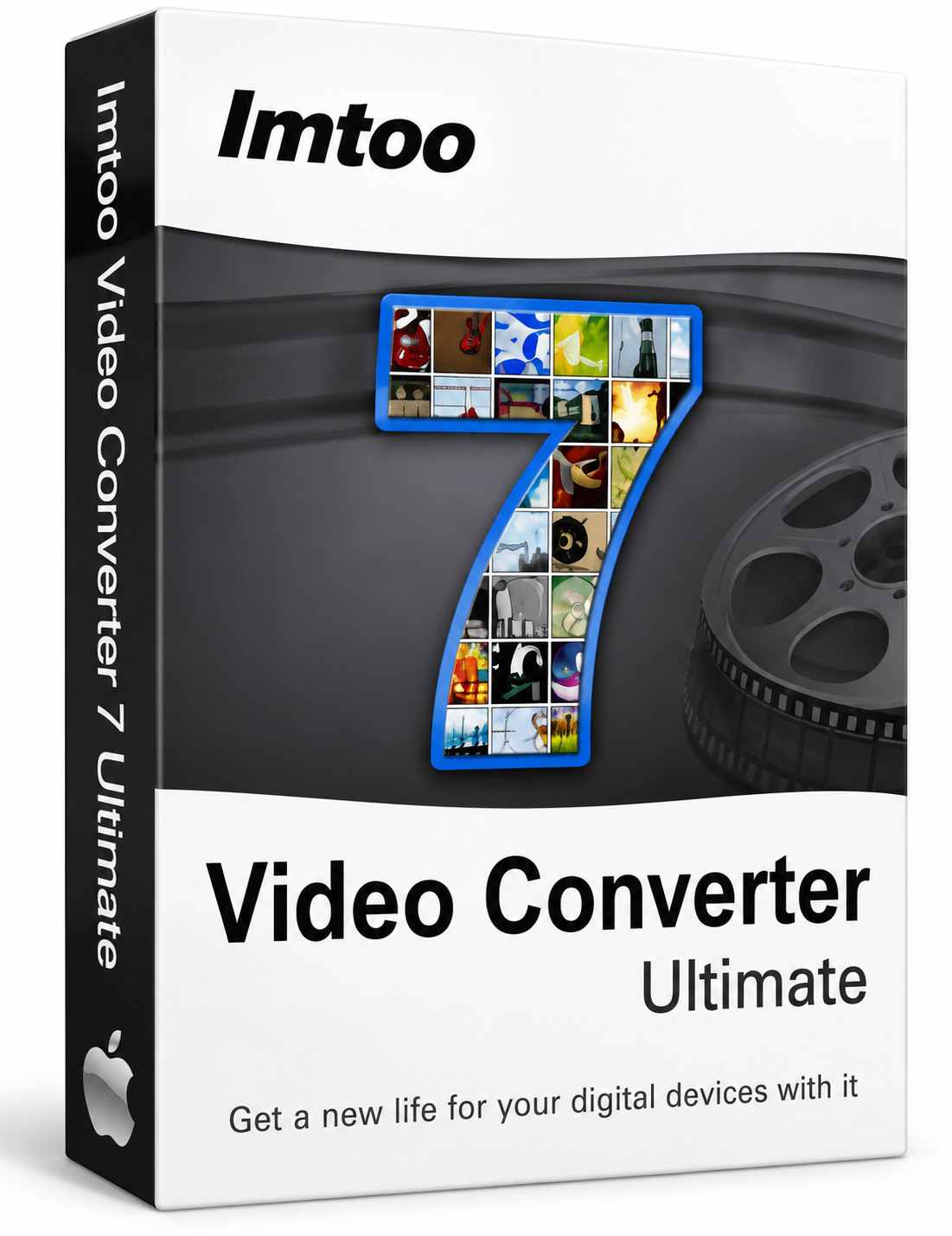
ImTOO Video Converter Ultimate — настольный конвертер видео и аудио для пользователей, которым нужно подготовить ролик под другой формат, устройство, размер файла или набор параметров кодирования. Программа работает как классический медиаконвертер: пользователь добавляет один или несколько файлов, выбирает профиль вывода, при необходимости меняет параметры видео и аудио, после чего запускает обработку отмеченных элементов. В одном окне совмещены очередь задач, выбор профиля, папка назначения, настройки качества и встроенный предварительный просмотр.
Главная задача ImTOO Video Converter Ultimate — конвертация видео между популярными контейнерами и кодеками. В числе поддерживаемых форматов встречаются AVI, MP4, MOV, RM, MP3 и WAV; также программа работает с MKV, MPEG-4, WMV, DivX, H.264/AVC, AVCHD *.m2ts и *.mts, HD WMV, MPEG2/MPEG-4 TS HD, M4A, WMA, RA и другими форматами, связанными с видео, аудио и HD-материалами.
Программа рассчитана не только на простое преобразование видео в MP4. В ней есть пакетная конвертация видео, профили устройств, базовое редактирование, извлечение аудио из видео, работа с субтитрами, настройка битрейта видео, изменение размера кадра, выбор качества видео и аудио, предварительный просмотр, снимок кадра и преобразование 2D в 3D видео. Такой набор функций делает ImTOO Video Converter Ultimate промежуточным решением между простым конвертером и лёгким видеоредактором: монтажную программу она не заменяет, но закрывает типовые операции перед экспортом.
ImTOO Video Converter Ultimate особенно часто используют в трёх сценариях. Первый — подготовка видео для устройств: iPod, iPhone, iPad, Apple TV, PSP, PS3, NDS, Wii, BlackBerry, iRiver, Creative Zen, Google Android phones и других мультимедийных устройств. Второй — пакетное преобразование нескольких роликов с разными выходными профилями. Третий — быстрая правка перед экспортом: обрезка фрагмента, объединение клипов, добавление субтитров, настройка аудиодорожки, кадрирование и применение эффектов.
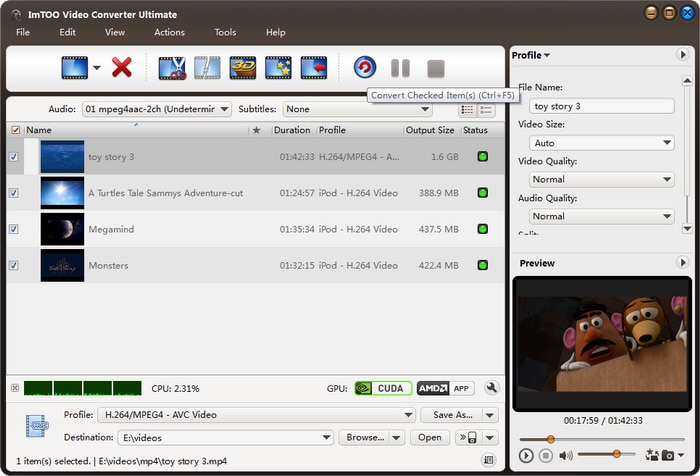
В интерфейсе ImTOO Video Converter Ultimate видна логика программы: слева и в центре находится список добавленных файлов, сверху расположены команды управления задачами, справа — блок Profile с параметрами выбранного файла и область Preview. Такой подход удобен для конвертации видео для iPhone, iPad, Android-устройств, медиаплееров и игровых приставок, потому что пользователь видит не только список исходников, но и выбранный выходной профиль, размер будущего файла, длительность и статус обработки.
Ultimate-редакция интересна именно сочетанием конвертации, профилей устройств, 3D-функций и базовой обработки. В программе можно не просто поменять контейнер, а подготовить файл под конкретный экран, выбрать качество, отрегулировать параметры дорожек, извлечь звук, сделать снимок кадра, разрезать ролик на часть и задать пост-действие после завершения операции. Для пользователя это означает меньше переходов между отдельными утилитами: часть задач, которые обычно выполняются в нескольких программах, собраны в одном рабочем окне.
Краткие характеристики ImTOO Video Converter Ultimate
| Параметр | Данные |
|---|---|
| Название | ImTOO Video Converter Ultimate |
| Разработчик | ImTOO Software Studio |
| Тип программы | настольный конвертер видео и аудио |
| Основной сценарий | преобразование видео и аудио между форматами |
| Дополнительные задачи | обрезка, объединение, кадрирование, эффекты, субтитры, снимки кадров, извлечение аудио |
| Работа с несколькими файлами | пакетная обработка поддерживается |
| Профили устройств | iPod, iPhone, iPad, Apple TV, PSP, PS3, NDS, Wii, BlackBerry, iRiver, Creative Zen, Google Android phones и другие устройства |
| Поддерживаемые примеры форматов | AVI, MP4, MOV, RM, MP3, WAV, MKV, WMV, MPEG-4, DivX, H.264/AVC, AVCHD |
| HD-видео | поддерживаются HD-форматы, включая H.264/MPEG-4 AVC, AVCHD, MKV, HD WMV, MPEG2/MPEG-4 TS HD |
| 3D | преобразование 2D-видео в 3D и конвертация 3D-видео между форматами |
| Аппаратное ускорение | NVIDIA CUDA, AMD APP / ATI Stream в описаниях линейки |
| Ограничение деморежима | конвертация ограничена первыми 3 минутами видео, присутствует nag screen |
| Системные требования Windows-версии | 1GHz Intel/AMD, 256MB RAM, 100MB на диске, Super VGA 800×600 и 16-bit graphics card or higher |
Эта таблица показывает, что ImTOO Video Converter Ultimate не относится к минималистичным утилитам, которые делают только одну операцию. Программа ориентирована на регулярную работу с медиатекой, где в очереди могут находиться разные исходники: короткие клипы, длинные записи, файлы для телефона, ролики для старого плеера, аудиофрагменты и видео, которое нужно предварительно обрезать.
Главное отличие от простого конвертера — наличие нескольких уровней настройки. Новичок может выбрать готовый профиль вроде iPod H.264 Video или AVI, а опытный пользователь меняет размер кадра, качество, частоту кадров, битрейт, каналы, частоту дискретизации, громкость и другие параметры. Такой подход удобен, когда нужно не просто получить MP4, а добиться конкретного результата: уменьшить размер файла, сохранить звук в отдельный MP3, подготовить видео для старого устройства или сделать несколько вариантов одного ролика.
Интерфейс и логика работы
Главное окно
Главное окно ImTOO Video Converter Ultimate построено вокруг очереди задач. После добавления файлов пользователь видит список роликов с названием, длительностью, выбранным профилем, предполагаемым размером и статусом. Эта очередь важна для пакетной обработки: можно добавить несколько файлов, отметить нужные галочками, назначить каждому отдельный профиль и запустить только выбранные элементы.
В верхней части окна находится панель команд. Там размещены кнопки для добавления файлов, удаления элементов, вызова инструментов редактирования, 3D-конвертации, запуска, паузы и остановки. В меню Actions доступны команды обработки: Convert Checked Item(s), Pause Checked Item(s), Stop Checked Item(s), Convert Selected Item(s), Pause Selected Item(s), Stop Selected Item(s), Post Task Actions, Run in Background. Это не декоративное меню, а реальный центр управления очередью, особенно когда обрабатываются несколько файлов.
Справа расположена панель Profile. В ней для выбранного элемента отображаются поля и выпадающие списки: File Name, Video Size, Video Quality, Audio Quality, Split. Ниже находится Preview, где можно просматривать ролик перед конвертацией, проверять фрагмент, делать снимок кадра и контролировать, что выбран именно нужный файл. Такая компоновка уменьшает риск ошибки: настройки не спрятаны в отдельном мастере, а доступны рядом с очередью.
Работа со списком файлов
Добавление видео выполняется через Add File(s) или перетаскивание файлов в окно. Поддержка drag-and-drop важна при массовой обработке: пользователь не обязан открывать файловый браузер для каждого ролика. После импорта файл появляется в очереди, где его можно отметить, удалить, переименовать, клонировать или назначить другой выходной профиль.
Список работает не как простой перечень исходников, а как таблица задач. Один и тот же ролик можно подготовить в разных вариантах: например, один профиль выбрать для телефона, другой — для компьютера, третий — для аудио. В интерфейсе присутствует команда Clone, а также возможность создавать новый выходной профиль и управлять несколькими задачами в очереди.
Для длинных списков полезны галочки слева от файлов. Команда Convert Checked Item(s) запускает не всю очередь подряд, а отмеченные элементы. Это помогает, когда в проекте есть подготовленные задачи, но часть роликов ещё требует проверки: пользователь снимает галочку с незавершённых элементов и отправляет в обработку только готовые.
Правая панель параметров
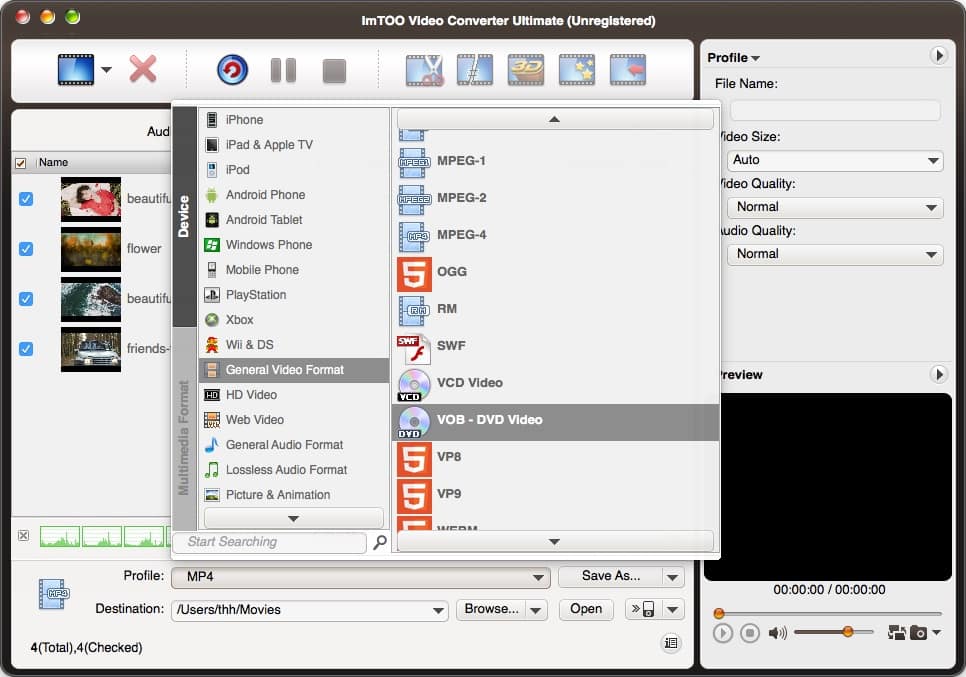
Блок Profile — ключевая зона для настройки результата. Через него выбирается выходной формат, профиль устройства и базовые параметры качества. В выпадающем списке профилей видны категории устройств и форматов: iPod, iPhone, iPad & Apple TV, Android, Android Tablet, BlackBerry, Windows Phone, Mobile Phone, PlayStation, Xbox, Wii & DS, PMP, General Video Format, HD Video, Web Video, General Audio Format. В категории общих видеоформатов отображаются ASF, AVI, DV, DVD Video, DivX, H.264/MPEG4 AVC, MKV, MOV, MP4, MPEG-1, MPEG-2, MPG и RM.
Такой каталог профилей удобен для пользователей, которые не хотят вручную выбирать кодек, контейнер и разрешение. Для подготовки ролика на iPhone или iPad достаточно выбрать соответствующую категорию, а программа подставит профиль с параметрами, рассчитанными на устройство. Для опытного пользователя тот же список не закрывает ручную настройку: можно менять качество, размер, частоту кадров и аудиопараметры.
Предварительный просмотр
Preview в правой части окна нужен не только для воспроизведения. Он помогает проверить исходник до запуска конвертации, выбрать нужный фрагмент при обрезке, проконтролировать длительность и сделать снимок кадра. В интерфейсе видны кнопки управления воспроизведением и значки рядом с областью предпросмотра.
Для пакетной работы это особенно полезно. В очереди могут быть файлы с похожими названиями, короткие клипы или несколько версий одного ролика. Предпросмотр позволяет быстро убедиться, что настройки применяются к правильному элементу, а не к соседнему файлу.
Команды меню
Верхнее меню содержит разделы Edit, View, Actions, Tools, Help. В Edit доступны операции со списком: добавление файла, удаление, переименование, конвертация расширенных элементов, пауза и остановка выбранного элемента, объединение отмеченных элементов в один, Clip, Effects, Clear All Effects, 3D Conversion, просмотр выходного файла, открытие папки назначения и свойства.
В Actions сосредоточены команды запуска и завершения задач. Post Task Actions включает варианты поведения после окончания очереди: Do Nothing, Exit Program, Shut Down, Hibernate, Stand By. Это полезно при длинной конвертации, когда пользователь запускает обработку вечером и не хочет держать компьютер включённым без необходимости.
Меню View связано с отображением панелей, включая Advanced Profile Settings. Программа позволяет менять аудио- и видеопараметры: качество, aspect ratio, размер, frame rate, sampling, channels, volume, bit rate и другие значения. Такой набор настроек делает ImTOO Video Converter Ultimate не только инструментом для новичка, но и рабочей программой для тех, кто понимает, как параметры влияют на размер и совместимость файла.
Поддерживаемые форматы и профили устройств
Видео и аудио
ImTOO Video Converter Ultimate работает с распространёнными видео- и аудиоформатами. В поддерживаемых списках встречаются AVI, MP4, MOV, RM, MKV, WMV, MPEG-4, DivX, H.264/AVC, AVCHD, HD WMV, MPEG2/MPEG-4 TS HD, MP3, WAV, M4A, WMA и RA. Для обычного пользователя это означает, что программа закрывает типовые задачи: преобразование видео в MP4 для универсального воспроизведения, подготовка AVI для старого плеера, конвертация MOV в более совместимый формат, извлечение MP3 из ролика, работа с HD-исходниками с камер и медиаплееров.
Поддержка аудиоформатов важна для сценариев, где видео как таковое не нужно. Например, можно извлечь дорожку из записи лекции, сохранить музыку из клипа, подготовить WAV для дальнейшей обработки или получить MP3 для плеера. В интерфейсе это решается выбором аудиопрофиля в списке Profile, а не отдельной программой.
HD-видео
Линейка ImTOO Video Converter Ultimate рассчитана на работу с HD-видео. Программа поддерживает H.264/MPEG-4 AVC, AVCHD *.m2ts и *.mts, MKV, HD WMV, MPEG2/MPEG-4 TS HD. Эти форматы характерны для камер, медиаплееров, HD-архивов и файлов, которые требуют больше ресурсов при кодировании.
Для HD-роликов особенно важны настройки размера кадра, качества и битрейта. Если выбрать слишком низкий битрейт, файл станет меньше, но изображение потеряет детализацию. Если оставить слишком высокий битрейт для маленького экрана, размер файла увеличится без практической пользы. В ImTOO Video Converter Ultimate такие параметры доступны в расширенных настройках профиля и через поля на правой панели.
2D и 3D
ImTOO Video Converter Ultimate поддерживает преобразование 2D movies into 3D movies и конвертацию 3D-видео из одного формата в другой. 3D-функции не заменяют профессиональную стереоскопическую обработку, но позволяют создать 3D-вариант обычного ролика средствами самого конвертера. Для просмотра результата нужны совместимые очки и экран или телевизор, поддерживающий соответствующий режим.
Команда 3D Conversion находится в интерфейсе рядом с базовыми операциями обработки. Это удобно: пользователь не выходит из очереди задач и не открывает отдельную программу, а выбирает 3D-преобразование как часть подготовки файла перед экспортом. В сценариях домашнего просмотра такая функция используется для экспериментов с 3D-эффектом и подготовки файлов под совместимое устройство.
Профили устройств
Одна из сильных сторон ImTOO Video Converter Ultimate — готовые профили устройств. В списке присутствуют категории для iPod, iPhone, iPad & Apple TV, Android, Android Tablet, BlackBerry, Windows Phone, Mobile Phone, PlayStation, Xbox, Wii & DS, PMP и других устройств. В программе есть предустановленные разрешения и кодеки для iPod, iPhone, iPad, Apple TV, PSP, PS3, NDS, Wii, BlackBerry, iRiver, Creative Zen, Google Handys и других мультимедийных устройств.
Профили особенно полезны при работе со старыми устройствами. У таких плееров и приставок часто есть ограничения по контейнеру, кодеку, разрешению и битрейту. Пользователь может не помнить точные параметры, но выбрать готовый профиль из списка. Это снижает риск получить файл, который открывается на компьютере, но не воспроизводится на устройстве.
Что учитывать при выборе формата
При выборе профиля важны не только название контейнера и устройство, но и конечная задача:
| Задача | Подходящий подход в ImTOO Video Converter Ultimate |
| Универсальное воспроизведение на компьютере и телефоне | MP4 или профиль устройства |
| Старый медиаплеер | AVI, DivX или конкретный профиль плеера |
| Извлечение звука | аудиопрофиль MP3, WAV, M4A, WMA или RA |
| Подготовка HD-видео | HD-профиль с контролем размера, качества и битрейта |
| Несколько вариантов одного ролика | клонирование задачи и выбор разных профилей |
| Видео для iPhone или iPad | профиль iPhone, iPad или Apple TV |
| Эксперимент с объёмным эффектом | 3D Conversion перед экспортом |
Не стоит выбирать профиль только по расширению файла. MP4 может содержать разные кодеки и параметры; AVI тоже не гарантирует совместимость со старым устройством. Поэтому для гаджетов безопаснее использовать профиль устройства, а для ручной настройки — контролировать кодек, размер, битрейт и частоту кадров.
Основные функции ImTOO Video Converter Ultimate
Конвертация видео
Базовая конвертация в ImTOO Video Converter Ultimate начинается с добавления исходника в очередь и выбора профиля вывода. Программа принимает видеофайлы через файловый браузер или перетаскивание, после чего отображает их в списке с длительностью, профилем, размером и статусом. После выбора Profile и папки назначения пользователь запускает Convert Checked Item(s); для этой команды также используется сочетание Ctrl+F5.
Сценарий конвертации видео в MP4 выглядит так: пользователь добавляет ролик, открывает список профилей, выбирает MP4 или профиль устройства, проверяет Video Size, Video Quality и Audio Quality, указывает папку через Browse..., затем запускает отмеченный элемент. Такой процесс понятен даже без отдельного мастера, потому что все важные поля находятся в одном окне.
Пакетная конвертация видео
Пакетная обработка позволяет добавить несколько роликов и обработать их одной операцией. В очереди каждый файл отображается отдельной строкой, а галочки слева позволяют выбрать, какие элементы будут отправлены на конвертацию. Это удобно для медиатеки, где часть файлов нужно подготовить для iPad, часть — сохранить в MP4, а из отдельных роликов извлечь звук.
Пакетный режим полезен и при повторяющихся задачах: например, нужно сжать серию коротких клипов перед переносом на телефон. Пользователь добавляет все файлы, выбирает общий профиль, проверяет папку назначения и запускает очередь. Когда требуется разный результат для каждого файла, профиль можно назначать индивидуально.
Настройка параметров вывода
ImTOO Video Converter Ultimate позволяет менять аудио- и видеопараметры: качество, aspect ratio, размер, frame rate, sampling, channels, volume, bit rate и другие значения. В правом блоке доступны быстрые поля Video Size, Video Quality, Audio Quality, Split, а расширенные параметры открывают более детальную настройку профиля.
Практическое значение этих параметров такое:
Video Sizeзадаёт размер кадра и влияет на совместимость с устройством;Video Qualityопределяет баланс между качеством изображения и размером файла;Audio Qualityвлияет на звук и итоговый объём;Splitиспользуется для разделения большого файла на части;frame rate важен для плавности движения;
bit rate влияет на детализацию и размер;
channels и sampling задают параметры аудиодорожки;
volume помогает скорректировать громкость при экспорте.
Настройка битрейта видео особенно важна при сжатии HD-материалов. Низкое значение уменьшит файл, но приведёт к артефактам на сложных сценах. Слишком высокое значение сохранит больше деталей, но увеличит объём и может не подойти устройству с ограничениями по скорости чтения.
Извлечение аудио из видео
Программа извлекает аудио из видео и сохраняет его как отдельный звуковой файл. Этот сценарий полезен для лекций, интервью, музыкальных фрагментов, записей вебинаров и видеороликов, где изображение не нужно. В описаниях программы встречаются MP3, WMA, WAV, RA, M4A и другие аудиоформаты.
Рабочий процесс такой же, как у конвертации видео: файл добавляется в очередь, в Profile выбирается аудиоформат, затем запускается обработка. Разница только в типе выходного профиля. Это удобно, потому что пользователю не нужно искать отдельный аудиоэкстрактор.
Предварительный просмотр и снимки кадров
Встроенный плеер позволяет просматривать клипы перед обработкой. В программе есть preview clips in a built-in media player и snapshots. Снимок кадра пригодится, когда из видео нужно получить изображение: превью для публикации, кадр из записи, иллюстрацию к ролику или контрольный скрин для архива.
Правая панель Preview содержит область воспроизведения, шкалу времени и элементы управления. Пользователь может быстро убедиться, что выбран нужный ролик, проверить длительность и посмотреть, как выглядит исходный материал. При работе с несколькими однотипными файлами это снижает риск конвертировать не тот элемент.
Метаданные, свойства и дополнительные параметры
ImTOO Video Converter Ultimate поддерживает редактирование метаданных: title, author, comment. Эти поля полезны при подготовке файлов для медиатеки, где важно сохранить понятное название, автора или комментарий. В программе также доступны просмотр свойств файла и log window, что помогает контролировать процесс обработки.
Дополнительная настройка касается и ресурсов компьютера. Программа поддерживает customizable CPU core number, а также возможность работать в фоне с низким приоритетом. В длинных задачах это важно: конвертация видео загружает процессор, поэтому пользователь может ограничить нагрузку и оставить компьютер пригодным для других действий.
Работа с аудио CD
В списке возможностей ImTOO Video Converter Ultimate присутствует загрузка audio CD. Это расширяет программу за пределы обычного видеофайла: пользователь может работать с аудиоисточником и преобразовать дорожки в цифровые форматы. Для тех, кто хранит коллекцию дисков или переносит записи в медиатеку, это полезное дополнение к конвертации видео.
Пост-действия после обработки
Post Task Actions управляет поведением программы после завершения очереди. Доступны варианты Do Nothing, Exit Program, Shut Down, Hibernate, Stand By. Эти команды особенно полезны для длинной ночной конвертации, когда обработка нескольких HD-файлов занимает заметное время.
Пользователь может заранее выбрать действие и не ждать окончания обработки. Например, при конвертации большой серии роликов компьютер переводится в спящий режим после завершения очереди. При коротких задачах достаточно оставить Do Nothing, чтобы сразу проверить результат.
Редактирование видео перед конвертацией
Обрезка фрагментов
Обрезка в ImTOO Video Converter Ultimate используется для извлечения нужного участка из ролика. Программа позволяет trim clips by marking their start and end time. Практически это означает, что пользователь выбирает начальную и конечную точку, а затем конвертирует не весь файл, а нужный отрезок.
Такой инструмент полезен, когда нужно убрать вступление, сохранить только фрагмент лекции, вырезать эпизод из длинной записи или подготовить короткий клип для телефона. Это не монтажная шкала с многодорожечной структурой, но для простой нарезки перед конвертацией функции достаточно.
Объединение роликов
Команда объединения позволяет соединять несколько элементов в один итоговый файл. В меню Edit отображается Merge Selected Items into One, а также доступна работа с несколькими файлами, которые можно резать и снова собирать.
Объединение удобно для коротких фрагментов, снятых одной камерой, частей старого ролика, клипов из одной серии или видеозаписей, которые нужно перенести на устройство одним файлом. При таком сценарии важно заранее проверить порядок элементов в очереди: результат формируется в логике выбранных и расположенных файлов.
Кадрирование и изменение изображения
В наборе редакторских функций присутствуют crop и effects. Кадрирование помогает убрать лишние поля, чёрные полосы или ненужные участки по краям кадра. Эффекты используются для базовой коррекции изображения перед экспортом. Программа также позволяет добавлять субтитры, редактировать звуковые дорожки, разрезать и объединять файлы, работать с watermark, crop и clip.
Кадрирование особенно полезно при подготовке видео для небольшого экрана. Если исходник имеет нестандартные поля или записан с ненужной областью вокруг основного объекта, можно сохранить только важную часть кадра. После этого стоит проверить Video Size, потому что изменение кадра и изменение разрешения — разные операции.
Эффекты и водяные знаки
В ImTOO Video Converter Ultimate есть функции effects и watermark. Водяной знак используется для добавления обозначения автора, проекта или визуальной метки на ролик. Эффекты позволяют изменить внешний вид видео перед конвертацией.
Важно не путать эту функцию с профессиональной цветокоррекцией. Программа рассчитана на простые правки перед экспортом: быстро подготовить материал, добавить метку, изменить визуальный эффект, применить кадрирование и отправить файл в нужный формат. Для полноценной работы с цветом, масками и многослойным монтажом лучше использовать видеоредактор, например VSDC Free Video Editor или Shotcut.
Субтитры и аудиодорожки
ImTOO Video Converter Ultimate позволяет добавлять субтитры и редактировать звуковые дорожки. В контексте конвертера это важно для подготовки файлов к просмотру на устройствах: пользователь может добавить субтитры, выбрать нужную дорожку, отрегулировать звук и затем сохранить файл в совместимом формате.
Субтитры особенно нужны при переносе фильмов и обучающих роликов на мобильные устройства. Если исходный плеер не поддерживает отдельный файл субтитров, их удобнее подготовить на этапе конвертации. Перед запуском обработки стоит проверить предпросмотр и убедиться, что дорожка выбрана правильно.
Как конвертировать видео в ImTOO Video Converter Ultimate: пошаговая инструкция
Шаг 1. Добавить файл
Работа начинается с добавления ролика в очередь. Для этого используется кнопка Add File(s) или перетаскивание файла в окно программы. После добавления ролик появляется в таблице задач, где отображаются его название, длительность, профиль вывода, размер и статус.
При добавлении нескольких файлов лучше сразу проверить галочки слева от строк. ImTOO Video Converter Ultimate запускает отмеченные элементы через Convert Checked Item(s), поэтому случайно снятая галочка приведёт к тому, что файл останется в очереди без обработки.
Шаг 2. Выбрать выходной профиль
Профиль выбирается в списке Profile. Для простого преобразования видео в MP4 можно выбрать общий видеоформат. Для устройства лучше открыть соответствующую категорию: iPhone, iPad & Apple TV, Android, PlayStation, Xbox, BlackBerry, Windows Phone или другую.
Выбор профиля важнее, чем кажется. Один и тот же контейнер может иметь разные параметры, а устройство может не поддерживать конкретный кодек или разрешение. Готовые профили устройств помогают избежать несовместимого сочетания контейнера, кодека, размера кадра и аудиопараметров.
Шаг 3. Указать папку назначения
Папка сохранения задаётся в поле Destination, рядом расположена кнопка Browse.... Перед запуском очереди стоит проверить, куда будет сохранён файл. Ошибка с папкой назначения не влияет на качество конвертации, но приводит к потере времени: готовый файл приходится искать по диску.
На скриншотах интерфейса видно, что Destination находится в нижней части окна рядом с Profile, Browse... и Open. Такое расположение удобно: пользователь выбирает профиль и сразу задаёт место сохранения, не переходя в отдельные настройки.
Шаг 4. Проверить качество и размер
Перед запуском обработки нужно посмотреть поля Video Size, Video Quality, Audio Quality и Split. Если файл готовится для телефона, не всегда нужен исходный размер кадра. Если цель — архивирование, качество лучше не занижать. Если важен небольшой размер, нужно осознанно уменьшить битрейт или выбрать профиль с более компактными параметрами.
Split пригодится, когда большой ролик нужно разделить на части. Это полезно для старых устройств, файловых систем с ограничениями, отправки через сервисы с лимитами размера или хранения на носителях с небольшим объёмом.
Шаг 5. Проверить предпросмотр
Перед конвертацией стоит открыть Preview и убедиться, что выбран правильный файл. В очереди могут находиться ролики с похожими названиями, особенно если они импортированы из камеры. Предпросмотр помогает проверить длительность, содержание и нужный эпизод перед запуском.
Если планируется обрезка, предпросмотр нужен ещё до выбора финального профиля. Сначала лучше определить фрагмент, затем выбрать формат и качество. Так меньше риск повторно запускать кодирование из-за неверно выбранного участка.
Шаг 6. Запустить обработку
Для запуска используется кнопка Convert Checked Item(s). В интерфейсе она обозначена кнопкой на верхней панели; также доступно сочетание Ctrl+F5. Команда обрабатывает отмеченные элементы, а не обязательно всю очередь.
Во время работы в очереди меняется статус, а пользователь может поставить задачу на паузу или остановить её. Для длинных задач имеет смысл включить Run in Background и выбрать действие в Post Task Actions: ничего не делать, закрыть программу, выключить компьютер, перевести его в hibernate или stand by.
Шаг 7. Проверить готовый файл
После завершения обработки готовый файл открывается из папки назначения. В интерфейсе присутствует команда Open Output Folder, которая помогает быстро перейти к результату. Проверять нужно не только наличие файла, но и длительность, звук, соотношение сторон, субтитры и совместимость с устройством.
Для короткого ролика проверка занимает меньше минуты, но экономит время при пакетной обработке. Если сразу обнаружить неверный профиль или слишком низкое качество, можно исправить настройки и перезапустить только один элемент, а не всю очередь.
Производительность и аппаратное ускорение
NVIDIA CUDA, AMD APP и ATI Stream
В ImTOO Video Converter Ultimate используются NVIDIA CUDA, AMD APP и ATI Stream как технологии ускорения видеоконвертации. Ветка Video Converter6 получила NVIDIA CUDA с заявленным ускорением conversion time, а поздние описания линейки упоминают ATI-Stream и NVIDIA-CUDA GPU acceleration.
Аппаратное ускорение полезно при работе с HD-видео и длинными роликами. Оно переносит часть нагрузки на графический адаптер, когда выбранный формат и система поддерживают такой режим. При этом скорость зависит не только от самой программы, но и от исходного кодека, разрешения, битрейта, выбранного профиля, процессора, видеокарты и драйверов.
Многоядерные процессоры и ресурсы
ImTOO Video Converter Ultimate умеет настраивать количество используемых CPU cores. Это помогает контролировать нагрузку: можно выделить программе больше ресурсов для ускорения обработки или оставить часть мощности для других задач. Программа также может работать в фоне с низким приоритетом.
Для длинных очередей это практичная функция. Конвертация видео часто занимает процессор на длительное время, особенно при смене кодека и работе с HD. Если пользователь параллельно работает в браузере или офисных приложениях, низкий приоритет делает систему более отзывчивой.
Что влияет на скорость
На скорость конвертации в ImTOO Video Converter Ultimate влияют:
длительность исходного видео;
разрешение исходника;
выбранный выходной кодек;
битрейт и качество;
включение или отключение аппаратного ускорения;
количество файлов в очереди;
использование многоядерного процессора;
наличие эффектов, обрезки, субтитров и 3D-преобразования;
скорость диска, на который сохраняется результат.
Преобразование без смены сложных параметров проходит быстрее, чем пересчёт HD-видео с изменением размера кадра, битрейта, субтитров и эффектов. 3D-конвертация и применение визуальных изменений тоже увеличивают время обработки, потому что программа пересчитывает изображение, а не только перепаковывает файл.
Системные требования
| Компонент | Требование |
| Процессор | 1GHz Intel/AMD |
| Оперативная память | 256MB RAM |
| Место на диске | 100MB |
| Экран и графика | Super VGA 800×600, 16-bit graphics card or higher |
| Windows | Windows 11, Windows 10, Windows 8, Windows 7, Windows Vista, Windows XP |
Системные требования самой программы невысокие, но скорость конвертации зависит от видеоматериала. Короткий ролик в невысоком разрешении обрабатывается легче, чем длинный HD-файл с изменением кодека, битрейта, субтитров и эффектов. Поэтому минимальные требования показывают возможность запуска, а не комфортную скорость для больших задач.
Для регулярной конвертации видео в MP4, работы с HD и пакетной обработки важны более производительный процессор, достаточный объём памяти, быстрый диск и совместимое GPU-ускорение. При работе с ноутбуком стоит учитывать нагрев и энергопотребление: длинная очередь задач может заметно загружать систему.
Ограничения демоверсии и покупка полной версии
Деморежим ImTOO Video Converter Ultimate ограничивает конвертацию первыми 3 минутами видео и показывает nag screen. Это важное ограничение для оценки программы: короткий фрагмент можно проверить, но длинный фильм, лекцию или запись целиком демоверсия не обработает.
Такой режим подходит для проверки интерфейса, профилей, качества кодирования и совместимости с конкретным устройством. Перед покупкой полной версии логично протестировать программу на собственных файлах: один ролик с телефона, один HD-файл, один материал с субтитрами и один сценарий извлечения аудио. Если программа корректно обрабатывает нужные форматы и профили, ограничение демоверсии становится главным фактором перехода на полную редакцию.
Проверять перед оплатой стоит не список функций в целом, а собственные задачи:
открывается ли нужный исходный формат;
есть ли подходящий профиль устройства;
устраивает ли качество после конвертации;
правильно ли выбирается аудиодорожка;
корректно ли отображаются субтитры;
подходит ли скорость обработки на конкретном компьютере;
достаточно ли настроек
Video Size,Video Quality,Audio Quality, bit rate и frame rate;нужен ли встроенный 2D to 3D video converter;
подходит ли интерфейс для регулярной работы.
Для разовой конвертации длинного ролика демоверсия неудобна из-за ограничения 3 минутами. Для регулярной работы с видео важнее оценить стабильность очереди, удобство профилей и качество результата на типовых файлах.
Плюсы и минусы ImTOO Video Converter Ultimate
Плюсы:
поддерживает популярные видео- и аудиоформаты, включая AVI, MP4, MOV, RM, MP3, WAV, MKV, WMV, MPEG-4, DivX, H.264/AVC и AVCHD;
работает с HD-видео, включая H.264/MPEG-4 AVC, AVCHD, MKV, HD WMV и MPEG2/MPEG-4 TS HD;
содержит готовые профили устройств для iPod, iPhone, iPad, Apple TV, PSP, PS3, NDS, Wii, BlackBerry, iRiver, Creative Zen, Android-устройств и других плееров;
поддерживает пакетную конвертацию видео;
позволяет назначать профили и запускать отмеченные элементы через
Convert Checked Item(s);содержит встроенный предпросмотр;
умеет делать снимки кадров;
извлекает аудио из видео;
поддерживает обрезку фрагментов;
позволяет объединять ролики;
содержит crop, effects и watermark;
поддерживает добавление субтитров и работу со звуковыми дорожками;
поддерживает преобразование 2D в 3D видео;
использует NVIDIA CUDA, AMD APP / ATI Stream в линейке ускорения;
позволяет настраивать CPU core number и запускать обработку в фоне с низким приоритетом;
содержит пост-действия после завершения очереди.
Минусы:
демоверсия конвертирует только первые 3 минуты видео;
в деморежиме присутствует nag screen;
интерфейс содержит много параметров и меню, поэтому новичку требуется время на освоение;
программа не заменяет полноценный видеоредактор с монтажной шкалой, слоями, сложной цветокоррекцией и проектной работой;
при HD, 3D и пакетной обработке скорость зависит от параметров исходника и оборудования;
для пользователей, которым нужен полностью бесплатный конвертер, больше подходят HandBrake, XMedia Recode или Format Factory.
Главный плюс ImTOO Video Converter Ultimate — сочетание форматов, профилей устройств, очереди задач и простого редактирования перед экспортом. Главный минус — платная модель с жёстким демо-лимитом, из-за которого программу нельзя полноценно использовать для длинных файлов без полной версии.
Отзывы пользователей и профильных журналов
Softpedia
Softpedia оценивает ImTOO Video Converter Ultimate на 5.0/5 в редакционном обзоре. В тексте отмечены чистый и понятный интерфейс, импорт через файловый браузер и drag-and-drop, пакетная обработка, очередь с названием, длительностью, профилем, размером и статусом, настройка качества, aspect ratio, size, frame rate, sampling, channels, volume, bit rate, предпросмотр, snapshots, метаданные, CPU core number, обрезка, log window, пост-действия и фоновый режим с low priority.
При этом Softpedia указывает на довольно высокое потребление системных ресурсов. Это важное замечание для слабых ПК: программа запускается при скромных минимальных требованиях, но реальная нагрузка во время кодирования зависит от формата, разрешения и длины ролика.
CHIP
CHIP характеризует ImTOO Video Converter Ultimate как программу, которая конвертирует видео в распространённые форматы за несколько кликов, поддерживает HD-видео и аудиоформаты, извлекает музыку из фильма или клипа, создаёт видео из изображений и содержит профили устройств. В числе устройств перечислены iPod, iPhone, iPad, Apple TV, PSP, PS3, NDS, Wii, BlackBerry, iRiver, Creative Zen, Google Handys и другие мультимедийные устройства.
В том же материале CHIP отмечает, что пользовательский интерфейс выглядит перегруженным, из-за чего отдельные функции приходится искать. Это совпадает с логикой программы: она содержит много разделов, профилей, эффектов, параметров и действий, поэтому для простой разовой конвертации интерфейс может показаться плотным.
UpdateStar
UpdateStar описывает ImTOO Video Converter Ultimate как коммерческую программу ImTOO Software Studio с широкой поддержкой видео- и аудиоформатов, пакетной обработкой, базовыми инструментами редактирования, 2D to 3D conversion и GPU acceleration. В списке плюсов выделены поддержка форматов, batch processing, cutting, merging, effects и 2D to 3D. В минусах указаны сложность интерфейса для начинающих из-за большого количества функций и платная модель.
Эта оценка хорошо отражает профиль программы: она сильнее простого конвертера, но за это платит насыщенным интерфейсом. Пользователь получает больше контроля, но должен разобраться с профилями, настройками и очередью.
Усреднённое мнение пользователей сети
В пользовательских оценках и обсуждениях ImTOO Video Converter Ultimate обычно ценят за поддержку множества форматов, профили устройств, пакетную обработку, понятный базовый сценарий и наличие редактирования перед конвертацией. Программа закрывает типовые домашние задачи: подготовить ролик для телефона, перевести MOV в MP4, извлечь аудио, уменьшить размер файла, разрезать длинное видео на фрагмент и сохранить результат в нужной папке.
Основные претензии связаны с демо-ограничением, платной полной версией и перегруженностью интерфейса. Пользователю, которому нужно один раз преобразовать короткий файл, проще взять бесплатный конвертер. Пользователю, который регулярно работает с разными устройствами и форматами, ImTOO Video Converter Ultimate интереснее из-за профилей, очереди задач и встроенной обработки.
Сравнение с аналогами
ImTOO Video Converter Ultimate стоит сравнивать не с абстрактными конвертерами, а с реальными программами, которые решают похожие задачи: HandBrake, Shutter Encoder, XMedia Recode, Wondershare UniConverter, Movavi Video Converter, Freemake Video Converter, Format Factory и Any Video Converter.
| Программа | Платформы | Модель | Главный сценарий | Сильная сторона | Ограничение относительно ImTOO Video Converter Ultimate |
| ImTOO Video Converter Ultimate | Windows, Mac | Demo / коммерческая | конвертация видео, профили устройств, базовое редактирование | сочетание форматов, устройств, 3D и пакетной обработки | демоверсия ограничена 3 минутами |
| HandBrake | Windows, macOS, Linux | free and open source | перекодирование видео в современные форматы | открытый код, MP4, MKV, WebM, современные кодеки | меньше ориентирован на старые профили устройств и простые мультимедийные операции вокруг очереди |
| Shutter Encoder | Windows, macOS, Linux | donationware / free | конвертация для монтажёров и постпроизводства | FFmpeg, ProRes, DNxHD, DNxHR, профессиональные кодеки | требует понимания кодеков и рабочих форматов |
| XMedia Recode | Windows | free | бесплатная конвертация видео и аудио | широкий набор форматов, нет рекламы и скрытых затрат | интерфейс ориентирован на ручной выбор параметров |
| Wondershare UniConverter | Windows, macOS | коммерческая | современный пакет для конвертации и дополнительных мультимедиа-задач | широкий набор функций в современной оболочке | избыточен для простого локального преобразования |
| Movavi Video Converter | Windows, macOS | коммерческая | быстрая подготовка видео в понятном интерфейсе | современная подача и простые профили | меньше ориентирован на старую классическую структуру ImTOO |
| Freemake Video Converter | Windows | freemium / коммерческие ограничения | простая домашняя конвертация | понятный интерфейс для новичков | ограничения бесплатного режима зависят от редакции |
| Format Factory | Windows | free | универсальная обработка видео, аудио и изображений | видео, аудио, картинки, клиппинг, объединение, разделение, muxer, crop и delogo | интерфейс и набор компонентов рассчитаны на широкий класс медиа, а не только на профили видеоустройств |
| Any Video Converter | Windows, macOS | free / commercial editions | простая конвертация и базовая обработка | доступный интерфейс и работа с популярными форматами | в отдельных обзорах отмечается меньший упор на device-specific profiles |
HandBrake — хороший выбор для пользователя, которому нужен бесплатный открытый транскодер. Он конвертирует видео из почти любого формата в современные кодеки, работает на Windows, Mac и Linux, поддерживает MP4, MKV и WebM, а также AV1, H.265, H.264, MPEG-4, MPEG-2, VP8, VP9 и аппаратное ускорение кодирования.
Shutter Encoder лучше подходит для монтажёров и тех, кто работает с профессиональными кодеками. Программа использует FFmpeg, поддерживает большое количество кодеков, а в документации отдельно указаны DNxHD, DNxHR, Apple ProRes, QT Animation, XAVC, HAP, Theora, MPEG-2, MJPEG, Xvid, DV PAL, WMV, FFV1 и другие варианты.
XMedia Recode — бесплатная Windows-программа для конвертации видео и аудио. Она поддерживает множество распространённых форматов, включая AAC, AC3, Blu-rays, DVD, FLAC, H.264, HEVC/H.265, SVT-AV1, MKV, MP4, WebM, WMA и WMV, а также не содержит рекламы и скрытых затрат.
Format Factory отличается широкой мультимедийной направленностью. В нём есть video converter, clipper, joiner, splitter, muxer, crop, delogo, audio converter, picture tools и другие функции. Это вариант для пользователей, которым нужна не только конвертация видео, но и обработка аудио, изображений и смешанных файлов.
Any Video Converter удобен для простого преобразования и базовой обработки. Программа поддерживает конвертацию разных форматов, предпросмотр, выбор параметров, загрузку и конвертацию веб-видео, trim и объединение через Merge Output; при этом в отдельных редакциях меньше развит набор профилей устройств, из-за чего новичку приходится больше думать о параметрах вручную.
ImTOO Video Converter Ultimate выигрывает в сценариях, где нужны готовые профили устройств, 2D в 3D видео, пакетная обработка, пост-действия и редактирование перед экспортом в одном классическом окне. HandBrake выигрывает как бесплатный open-source транскодер. Shutter Encoder удобнее для профессиональных монтажных кодеков. XMedia Recode сильнее для бесплатной ручной настройки. Format Factory полезен для широкого набора медиаопераций. Any Video Converter проще для базовых задач.
Типичные ошибки при работе с ImTOO Video Converter Ultimate
Выбран не тот профиль устройства
Одна из частых ошибок — выбор общего формата вместо профиля устройства. Файл MP4 может открываться на компьютере, но не воспроизводиться на старом плеере из-за неподдерживаемого кодека, разрешения или битрейта. Для iPhone, iPad, PlayStation, Xbox, BlackBerry и других устройств безопаснее выбирать соответствующую категорию в Profile, а не настраивать всё вручную.
Не проверена папка Destination
Перед запуском очереди нужно проверить Destination. Если папка выбрана случайно, конвертация завершится успешно, но готовый файл придётся искать. При пакетной обработке это особенно неприятно: несколько файлов могут оказаться в неожиданном каталоге.
Не отмечены нужные файлы
Convert Checked Item(s) запускает отмеченные элементы. Если файл добавлен в очередь, но галочка снята, он не будет обработан. При большом списке стоит перед запуском просмотреть левую колонку и убедиться, что все нужные строки активны.
Слишком высокий битрейт для маленького экрана
Для смартфона или старого медиаплеера не всегда нужен высокий битрейт. Большой файл займёт больше места, но на маленьком экране разница может быть несущественной. Рациональнее выбрать профиль устройства или уменьшить качество осознанно, сохранив баланс между размером и изображением.
Слишком низкое качество для архива
Обратная ошибка — сильное сжатие архивного материала. Если видео сохраняется надолго, лучше не занижать Video Quality и bit rate без необходимости. После агрессивного сжатия вернуть исходное качество нельзя.
Не проверена аудиодорожка
При роликах с несколькими дорожками важно проверить звук. Если выбран не тот язык или отключена нужная дорожка, файл придётся конвертировать заново. Перед запуском стоит открыть предпросмотр и убедиться, что звук соответствует задаче.
Неверно используется Split
Split полезен для разделения большого файла, но при неправильной настройке пользователь получает несколько частей вместо одного ролика. Этот параметр стоит включать только тогда, когда действительно нужен разрез по длительности или размеру.
3D-конвертация применяется без проверки устройства
2D to 3D video conversion имеет смысл только при наличии совместимого способа просмотра. Для обычного экрана без 3D-режима результат не даст нужного эффекта. Перед массовой обработкой стоит сделать короткий тестовый фрагмент и проверить его на целевом устройстве.
Конвертер используют как полноценный видеоредактор
ImTOO Video Converter Ultimate умеет обрезать, объединять, кадрировать, добавлять эффекты, водяные знаки и субтитры, но это не монтажная станция. Для сложной сборки ролика, многодорожечного монтажа, цветокоррекции и работы с проектами лучше использовать отдельный видеоредактор, например Shotcut, VSDC Free Video Editor или Avidemux.
Кому подойдёт ImTOO Video Converter Ultimate
| Сценарий | Подходит ли программа | Почему |
| Разовая конвертация короткого ролика | да, для проверки | деморежим позволяет оценить интерфейс и качество на фрагменте |
| Разовая конвертация длинного файла | ограниченно | демоверсия обрабатывает только первые 3 минуты |
| Регулярная конвертация видео | да | есть очередь, пакетная обработка, профили и пост-действия |
| Подготовка роликов для iPhone и iPad | да | есть профили Apple-устройств |
| Подготовка видео для старых плееров | да | есть профили устройств и старые распространённые форматы |
| Извлечение аудио из роликов | да | поддерживаются аудиопрофили и video to audio |
| Простое редактирование перед экспортом | да | есть обрезка, объединение, crop, effects, watermark и субтитры |
| Сложный монтаж | нет как основная программа | нет полноценной монтажной среды |
| Профессиональная подготовка в ProRes/DNxHR | лучше Shutter Encoder | он ориентирован на FFmpeg и профессиональные кодеки |
| Бесплатный open-source транскодинг | лучше HandBrake | HandBrake бесплатный и открытый |
| Бесплатная Windows-конвертация с ручными настройками | лучше XMedia Recode | программа бесплатна и не содержит рекламы или скрытых затрат |
Новичку ImTOO Video Converter Ultimate подходит, если нужна конвертация через готовые профили. В таком сценарии не нужно разбираться во всех параметрах: достаточно добавить файл, выбрать устройство или формат, проверить качество и запустить обработку. При этом перегруженный интерфейс может сначала мешать, потому что в программе много кнопок, меню и настроек.
Опытному пользователю программа интересна расширенными параметрами. Можно управлять размером кадра, качеством, битрейтом, частотой кадров, каналами, частотой дискретизации, громкостью, разбиением файла и использованием ресурсов процессора. Это даёт больше контроля, чем у простых конвертеров с одной кнопкой.
Для регулярной работы важны пакетная обработка и пост-действия. Можно добавить серию файлов, назначить профили, включить обработку в фоне и выбрать действие после завершения. Это удобнее, чем вручную запускать каждый ролик.
Для бесплатной конвертации лучше рассмотреть HandBrake, XMedia Recode, Format Factory или Any Video Converter.
Частые вопросы
Можно ли конвертировать видео в MP4?
Да. MP4 входит в поддерживаемые форматы ImTOO Video Converter Ultimate. Программа также работает с AVI, MOV, RM, MKV, WMV, MPEG-4, DivX, H.264/AVC и другими форматами.
Можно ли подготовить видео для iPhone или iPad?
Да. В списке профилей есть категории для iPhone, iPad & Apple TV, а также профили для iPod, iPhone, iPad и Apple TV.
Поддерживается ли пакетная обработка?
Да. ImTOO Video Converter Ultimate поддерживает batch processing. Файлы добавляются в очередь, отмечаются галочками и запускаются через Convert Checked Item(s).
Можно ли извлечь аудио из видео?
Да. Программа извлекает аудио из видео и сохраняет звук в аудиоформатах, включая MP3, WMA, WAV, RA и M4A.
Есть ли 3D-конвертация?
Да. ImTOO Video Converter Ultimate преобразует 2D-видео в 3D и конвертирует 3D-видео между форматами. Для просмотра результата требуется совместимое оборудование.
Можно ли обрезать ролик перед экспортом?
Да. Программа позволяет обрезать клипы по начальной и конечной точке. Эта функция подходит для сохранения нужного фрагмента без отдельного видеоредактора.
Можно ли объединить несколько файлов?
Да. В интерфейсе есть команда Merge Selected Items into One, также программа позволяет резать и снова объединять файлы.
Поддерживаются ли субтитры?
Да. ImTOO Video Converter Ultimate позволяет добавлять субтитры. Это полезно при подготовке роликов для устройств, где удобнее получить готовый файл с нужной дорожкой субтитров.
Есть ли ограничения в демоверсии?
Да. Деморежим ограничивает конвертацию первыми 3 минутами видео и показывает nag screen.
Заменяет ли программа видеоредактор?
Нет. ImTOO Video Converter Ultimate — конвертер с базовыми инструментами редактирования. Он подходит для обрезки, объединения, кадрирования, добавления субтитров, эффектов и водяных знаков, но не заменяет программу для полноценного монтажа.
Итог: стоит ли использовать ImTOO Video Converter Ultimate
ImTOO Video Converter Ultimate подходит пользователям, которым нужен настольный конвертер видео с профилями устройств, пакетной обработкой, настройкой параметров, извлечением аудио, простым редактированием и 3D-преобразованием. Программа удобна для регулярной подготовки роликов под iPhone, iPad, Android-устройства, игровые приставки, старые медиаплееры и разные видеоформаты.
Главная причина выбрать ImTOO Video Converter Ultimate — сочетание функций в одном окне. Пользователь добавляет файлы в очередь, выбирает Profile, настраивает Video Size, Video Quality, Audio Quality, проверяет Preview, при необходимости применяет Clip, Effects, 3D Conversion, задаёт папку через Browse... и запускает Convert Checked Item(s). Это рабочий процесс именно конвертера, а не универсального редактора.
Для разовой бесплатной конвертации лучше подходят HandBrake или XMedia Recode. Для профессиональных монтажных кодеков — Shutter Encoder. Для широкой обработки разных типов медиа — Format Factory. Для пользователей, которым нужны профили устройств, 2D to 3D, пакетная обработка и классический интерфейс с подробной настройкой, ImTOO Video Converter Ultimate остаётся практичным вариантом.
Список изменений
Раннее развитие линейки:
- ImTOO Video Converter Ultimate относится к старой линейке настольных видеоконвертеров ImTOO. Продукт появился в публичных каталогах в конце 2000-х годов, а в истории программы прослеживаются ветки 5.x, 6.x и 7.x. Это характерно для эпохи, когда пользователям требовались отдельные конвертеры для iPod, iPhone, PSP, DVD, HD-видео и мобильных телефонов.
- Ранние версии делали акцент на универсальном преобразовании видео и аудио, поддержке большого набора форматов и готовых профилях устройств. Для того времени это было важным преимуществом: мобильные устройства и плееры часто воспроизводили ограниченный набор кодеков, а универсальные медиаплееры на телефонах ещё не закрывали все сценарии.
Переход к Video Converter6:
- В ветке Video Converter6 появились функции, связанные с NVIDIA CUDA, изменяемым встроенным плеером, поддержкой CD decoding, power management и передачей файлов на iPhone 4. Эти изменения показывают, как программа развивалась не только в сторону форматов, но и в сторону скорости, удобства просмотра и интеграции с устройствами Apple.
- Появление GPU-ускорения было важным этапом. HD-видео стало распространённее, файлы увеличились, а обычная конвертация на процессоре занимала больше времени. Поддержка NVIDIA CUDA и ATI Stream/AMD APP стала способом ускорить обработку на совместимом оборудовании.
Ветка 7.x и расширение сценариев:
- Ветка 7.x закрепила структуру, которая видна в интерфейсе: очередь задач, панель профиля, предпросмотр, профили устройств, 3D-конвертация, фоновые задачи, пост-действия и расширенные настройки. ImTOO Video Converter Ultimate 7.x конвертирует видео в распространённые форматы, поддерживает HD-видео и аудиоформаты, извлекает музыку из видео, создаёт видео из изображений, добавляет субтитры, редактирует дорожки, режет и объединяет файлы.
- Развитие программы шло в сторону всё более универсального медиакомбайна. В ней сохранялась основная задача — конвертация видео, но вокруг неё появились дополнительные операции: подготовка под устройства, создание нескольких вариантов, сжатие, разбиение, эффекты, водяные знаки, субтитры, аудиодорожки и снимки кадров.
Mac-версия:
- Для Mac-ветки ImTOO Video Converter Ultimate доступны функции конвертации SD/HD/3D-видео, работы с аудиоформатами, клипирования, объединения, редактирования и подготовки файлов. Mac-версия используется для конвертации и редактирования видео, включая SD, HD и 3D-видео.
- Наличие Mac-версии важно для пользователей, которые работают с медиатекой на разных платформах. При этом интерфейсные элементы и системные детали отличаются от Windows-версии, поэтому инструкции по кнопкам в этом обзоре ориентированы прежде всего на Windows-интерфейс с Add File(s) , Profile , Browse... , Convert Checked Item(s) и Preview .
Как менялись акценты программы:
- История ImTOO Video Converter Ultimate показывает несколько этапов:
- Эти изменения объясняют, почему программа выглядит насыщенной: она создавалась не как минимальный конвертер с одной кнопкой, а как многофункциональная настольная среда для подготовки медиафайлов под разные устройства и форматы.


 *EXE — расширение исполняемого файла. Сайт является партнером проекта
Оставте свой отзыв о ImTOO Video Converter Ultimate