

Album DS Design Software — специализированная программа для верстки фотокниг, свадебных альбомов, журнальных разворотов, coffee table albums, flush mount albums, matted albums, коллажей, приглашений, постеров, thank-you cards, детских, семейных, выпускных и церемониальных альбомов. Это не самостоятельный графический редактор и не простой генератор коллажей: Album DS работает в связке с Adobe Photoshop и использует рабочую область Photoshop для размещения фотографий, фигур, масок, фонов, декоративных элементов, текстов и эффектов. Программа устроена как отдельная панель управления для Photoshop: пользователь выбирает изображение, шаблон или декоративный элемент в Album DS, а итоговые слои и развороты создаются в документе Photoshop.
Главная идея Album DS — соединить скорость шаблонной верстки с контролем Photoshop. Фотограф не собирает каждый разворот полностью вручную, но сохраняет доступ к слоям, маскам, стилям, smart objects, тексту, фильтрам, направляющим и цветовым настройкам Photoshop. Поэтому программа особенно полезна в тех сценариях, где нужен не просто красивый автоматический макет, а редактируемый PSD-разворот для печати, доработки, согласования с клиентом и повторного использования в новых проектах.
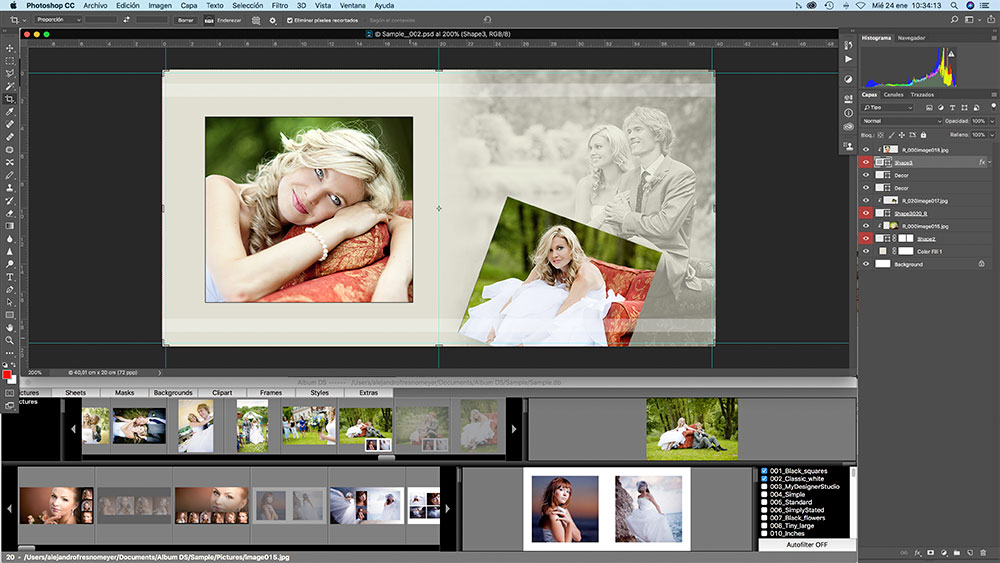
Album DS не конкурирует с Photoshop как редактор изображений. Она закрывает более узкую задачу: верстка альбома из готовых фотографий, управление шаблонами, подбор подходящих разворотов по числу и ориентации кадров, отметка использованных снимков, сохранение листов, экспорт проекта, подготовка proofing-файлов и перенос альбома между компьютерами. Photoshop при этом остается средой для точной ручной доработки: можно изменить положение фотографии внутри формы, отредактировать слой, применить корректирующий слой, добавить тень, изменить фон, дорисовать элемент, подправить текст или адаптировать сторонний PSD-шаблон.
Для пользователя, который уже работает с Photoshop, Album DS выглядит не как отдельная экосистема с закрытым форматом, а как ускоритель привычного процесса. Входные материалы остаются обычными файлами, шаблоны создаются и редактируются как PSD, итоговые sheets сохраняются в форматах, пригодных для печати и дальнейшей обработки. Это важное отличие от облачных конструкторов и многих standalone-программ для фотокниг: Album DS делает ставку не на полное скрытие технической части, а на управляемую автоматизацию внутри Photoshop.
Для кого предназначена Album DS
Album DS рассчитана на фотографов и студии, которые регулярно собирают фотокниги и хотят ускорить верстку без отказа от Photoshop. Программа особенно логична для свадебной фотографии: в одном проекте нужно отобрать кадры, разложить их по разворотам, выдержать ритм истории, не потерять важные снимки, подготовить предварительный просмотр для клиента и сохранить итог в печатных форматах. В такой работе ручная верстка каждого разворота в Photoshop быстро превращается в повторяющуюся операцию, а Album DS переносит большую часть этой рутины в панели Pictures, Sheets, Templates, Masks, Backgrounds, Cliparts, Frames и Styles.
Фотографам, которые делают один альбом в год, программа нужна не всегда. Для разовой фотокниги проще выбрать сервис печати с готовым онлайн-конструктором или использовать более простой редактор коллажей. Но при регулярной работе Album DS дает практическое преимущество: проект хранит список фотографий, разворотов, превью, использованных изображений, размеров альбома и путей к файлам в album database file с расширением .db. Такой подход помогает вернуться к заказу через несколько дней, заменить кадры, восстановить связь между PSD-листами и исходными фотографиями, а также перенести проект на другой компьютер через Export album.
Программа хорошо подходит нескольким группам пользователей:
свадебным фотографам, которым нужно быстро собирать wedding album в Photoshop и при этом оставлять возможность ручной доводки каждого spread;
семейным и детским фотографам, работающим с baby albums, senior albums, baptism и communion albums;
студиям, где важно вести несколько заказов параллельно и не терять связь между выбранными фотографиями, sheets и итоговыми PSD-файлами;
пользователям Photoshop, которые уже понимают слои, shape layers, smart objects, направляющие, маски и корректирующие слои;
фотографам, которым нужны собственные шаблоны фотокниг PSD, а не только закрытые макеты внутри сервиса печати;
тем, кто отправляет альбомы в разные лаборатории и задает размеры вручную через Album tab, Predefined и trimming guides.
Album DS хуже подходит пользователю, который хочет полностью работать без Photoshop. Для такого сценария ближе standalone-инструменты вроде Album TD, SmartAlbums, Fundy Designer или Zno Designer. У них другая логика: дизайн строится в собственной рабочей среде, а Photoshop используется только как внешний редактор или этап дальнейшей обработки. В Album DS Photoshop является центральной частью процесса, поэтому программа раскрывается именно там, где фотографу нужен контролируемый PSD-workflow.
Основные характеристики Album DS
| Параметр | Как это реализовано в Album DS |
|---|---|
| Тип программы | Программа для дизайна фотоальбомов и фотокниг, работающая вместе с Adobe Photoshop |
| Основная задача | Верстка album sheets, разворотов, коллажей, приглашений, постеров и печатных фотопроектов |
| Рабочая среда | Панель Album DS + документ Photoshop |
| Совместимость с Photoshop | Adobe Photoshop CS и выше, включая Creative Cloud; для ряда возможностей удобнее CS3 и выше |
| Входные изображения | JPEG и TIFF; RAW-файлы используются через предварительную конвертацию |
| Проект | База альбома .db, где хранятся сведения о фотографиях, sheets, thumbnails, previews, размерах и путях |
| Вывод | PSD, JPG, TIF, web format |
| Шаблоны | PSD templates с shape layers, ориентацией кадров и правилами подбора по числу фотографий |
| Автоматизация | Automatic template selection, Autofiltering, smart automatic method, Smarty fill album, automatic album design |
| Декор | Masks, Backgrounds, Cliparts, Frames, Styles, Extras |
| Контроль фотографий | Отметка used pictures, скрытие использованных кадров, экспорт использованных снимков для ретуши |
| Подготовка к печати | Trimming guides, central guide, gutter, resize sheet, resize whole album, split sheets |
| Согласование | Generate web page, create sheet index contacts, generate album proofing files |
Смысл Album DS легче понять через обычный путь фотографа. Сначала в проект добавляются отобранные JPEG или TIFF-файлы. Затем создается альбом с конкретным размером и направляющими. После этого пользователь выбирает PSD-шаблон, открывает его в Photoshop, дважды кликает по фотографии в Album DS и получает размещение кадра внутри выбранного shape layer. Программа связывает слой с исходным файлом, размещает изображение внутри формы, поворачивает его при необходимости и отмечает кадр как использованный.
В этом сценарии Album DS снимает несколько ручных операций: не нужно каждый раз открывать файл, копировать слой, вставлять в документ, масштабировать, подгонять под маску, отмечать кадр в отдельной таблице и следить, какие снимки уже ушли в альбом. При этом итоговый документ остается в Photoshop, а не превращается в закрытый проект, который можно править только в одной программе.
Интерфейс и логика работы
Интерфейс Album DS строится вокруг одного главного окна с вкладками. В главном окне используются Pictures - Templates, Sheets, Masks, Backgrounds, Cliparts, Frames, Styles, Extras, Album и Configuration. Эти вкладки не дублируют Photoshop, а управляют теми объектами, которые нужны именно для альбомной верстки: фотографиями, разворотами, шаблонами, масками, фонами, декоративными элементами, стилями, настройками проекта и действиями над листами.
Вкладка Pictures совмещена с областью Templates. В верхней части отображаются добавленные фотографии, в нижней — шаблоны. Справа располагается список папок с template folders, а включение Auto filter ограничивает набор шаблонов теми макетами, которые подходят под выбранные фотографии. При наведении на фотографию или шаблон в правой части отображается preview, а в status bar показывается имя файла или путь. Такой интерфейс рассчитан на быстрый перебор кадров и разворотов без постоянного переключения между папками Windows, Finder и Photoshop.
Вкладка Sheets показывает уже сохраненные или добавленные листы альбома. Справа отображается крупный preview, а сами sheets можно менять местами перетаскиванием. Это важно для сторителлинга: альбом редко собирается строго по одному кадру за раз. Фотограф сначала формирует последовательность событий, затем меняет порядок разворотов, переносит кадры, заменяет шаблоны, добавляет паузы между насыщенными листами и проверяет, не повторяются ли похожие композиции.
Album tab отвечает за параметры проекта: title, customer name, comments, размер альбома, Predefined, trimming guide, central guide и gutter. Здесь задается техническая основа будущих листов. Если размер выбран неверно, проблема проявится уже на этапе печати, поэтому Album DS хранит эти параметры в базе проекта и использует их при открытии шаблонов, создании новых sheets, изменении размера текущего sheet и Resize whole album.
Configuration tab управляет поведением программы: язык, версия Photoshop для связи, measurement system в сантиметрах или дюймах, Album DS always visible, Color theme dark, Hide used pictures, цвет рамки для used pictures and used templates, Rasterize pictures after placing, Center pictures in shapes, Adjust shapes to pictures when autofilling, Apply full filter when autofiltering, Fill template immediately after drag and drop, Width of sheets for website и Activate license. Эти настройки влияют не на внешний вид статьи или презентации, а на конкретный рабочий процесс верстки.
Как Album DS связан с Adobe Photoshop
Album DS работает как toolbar для Adobe Photoshop. Пользователь выбирает shape layer в документе Photoshop, затем дважды кликает по снимку в Album DS. Программа размещает фотографию в выбранной форме, привязывает слой к исходному файлу, при необходимости поворачивает изображение, центрирует его или ставит в левый верхний угол формы в зависимости от настроек, а затем отмечает фото как использованное.
Это отличается от обычной ручной верстки в Photoshop. Без Album DS нужно открыть фотографию, перенести ее в документ, подогнать размер, создать маску или clipping relationship, проконтролировать ориентацию и вручную помнить, использовался ли кадр в альбоме. В Album DS эти действия привязаны к двойному клику и выбору слоя. Photoshop остается местом, где виден результат, а Album DS становится диспетчером фотографий, шаблонов и листов.
Связка особенно полезна при работе с shape layers. В шаблоне каждое место под фотографию создается как фигура. Фотография группируется с фигурой, а сама фигура выполняет роль области кадрирования. Поэтому снимок можно двигать внутри рамки, увеличивать, уменьшать, менять композицию, но визуальная граница остается заданной макетом. Если нужно создать нестандартную область, пользователь делает выделение в Photoshop и запускает Selection to shape в Extras: выделение превращается в shape, а затем в него можно поместить фотографию обычным двойным кликом по Picture.
Photoshop в этой связке отвечает за точность. Через Move tool можно выровнять несколько shape layers, равномерно распределить их по горизонтали, изменить положение кадра, добавить корректирующий слой, изменить blend mode, применить тень, stroke, bevel, glow, curves, toning layer, desaturation layer или фильтр. Album DS отвечает за альбомную часть: шаблоны, списки, привязки, used pictures, sheets, preview, export и пакетные операции над проектом.
Что можно сделать в Album DS
Создать новый альбом
Создание проекта начинается во вкладке Album через New album. Пользователь выбирает папку, где будет храниться album database file, и задает имя файла .db. В базу записываются параметры проекта, список фотографий, sheets, templates, thumbnails, previews, размер альбома и другие сведения, необходимые для повторного открытия заказа.
После создания базы заполняются title, customer name и comments. Эти поля помогают различать заказы, особенно когда студия ведет несколько похожих проектов: свадьбы в одном сезоне, выпускные альбомы, семейные фотокниги, детские фотосессии. Далее выбирается размер. Его можно задать вручную или через Predefined, где хранятся базы предустановленных размеров для лабораторий. Важная деталь: width и height должны включать trimming guide, то есть пользователь задает не только видимую область, но и технические припуски, которые будут учитываться при печати и обрезке.
В Album tab также задаются central guide и gutter. Central guide используется для центральной направляющей, когда нужна двойная линия с разделением в центре разворота. Gutter нужен в проектах, где лаборатория или переплетчик требует дополнительную область бумаги для split pages и последующего переплета. Эти параметры важны не только для нового sheet: они участвуют в split sheets, split with gutter и подготовке отдельных левой и правой сторон.
Рабочий принцип простой: сначала задается размер и направляющие, затем нажимается Save changes. После этого Album DS использует эти параметры при открытии шаблона, создании пустого листа через New sheet, изменении размера текущего sheet и Resize whole album.
Открыть существующий проект
Существующий альбом открывается через Open album. Пользователь выбирает .db-файл, а Album DS загружает pictures, sheets, size и остальные сведения проекта в соответствующие вкладки. Такой способ удобен для заказов, которые редактируются в несколько этапов: первичная верстка, согласование, правки клиента, ретушь использованных кадров, финальное сохранение.
Если база потеряна или альбом создан в старой версии, проект можно восстановить через новый альбом: создать базу с тем же размером, перетащить picture files во вкладку Pictures, перетащить PSD sheets во вкладку Sheets, после чего Album DS перестраивает отношения между ними и отображает элементы в нужных вкладках. Этот подход не заменяет резервное копирование, но снижает риск полного разрыва проекта при проблеме с database file.
Добавить фотографии
Фотографии добавляются во вкладку Pictures перетаскиванием файлов JPEG или TIFF. Второй способ — контекстное меню: правый клик по снимку или по mouse icon, затем Add pictures. При добавлении программа создает thumbnails и previews, а ход операции показывается progress bar внизу окна.
Album DS не переносит исходники в свою закрытую структуру. Фотографии остаются в исходной папке, а программа сохраняет путь к каждому файлу. При наведении на снимок путь отображается в status bar. Это удобно для студийного workflow: исходники можно хранить в рабочей папке проекта, а Album DS использует их без создания лишних копий на каждом шаге.
Для больших свадебных съемок лучше сначала сделать отбор. Добавление всех кадров с камеры замедляет создание thumbnails и усложняет дизайн, потому что в списке появляется слишком много дублей и технических снимков. Логичный порядок такой: сначала отобрать серию в Lightroom, Bridge, XnView, FastStone Image Viewer или другом просмотровщике, затем передать в Album DS только те JPEG/TIFF-файлы, которые реально будут участвовать в альбоме.
Удалить фотографии из проекта
Удаление выполняется через Remove pictures. Пользователь выделяет один или несколько снимков через CTRL / CMD или SHIFT, открывает контекстное меню и выбирает Remove pictures. Файлы удаляются только из album database file; исходные изображения в папке не стираются.
Это поведение важно для безопасной работы. Удаление фотографии из списка Album DS не является удалением с диска. Снимок исчезает из проекта, но остается в папке съемки и может быть добавлен снова. Если фотография уже использована в готовом sheet, сам лист сохранит размещенный кадр, но часть функций обновления и изменения размера может потерять связь с исходным файлом после удаления записи из базы.
Выбрать и применить шаблон
Templates отображаются в нижней части вкладки Pictures, а справа находится список template folders. При выборе папок thumbnails обновляются автоматически. Через контекстное меню списка папок можно отметить все папки или снять отметки со всех. Album DS включает более 1200 templates; в более поздних материалах также описаны дополнительные наборы My Designer Studio templates.
Обычный сценарий работы с шаблоном — двойной клик по template thumbnail. Album DS открывает PSD-шаблон в Photoshop и подгоняет его под размер альбома, заданный во вкладке Album. Если шаблон содержит background или clipart, они перезагружаются из соответствующих файлов, чтобы сохранить качество и избежать искажений.
Autofiltering ускоряет подбор макета. Когда Auto filter включен, Album DS показывает шаблоны, соответствующие выбранным фотографиям. Basic autofilter учитывает количество снимков, Full autofilter дополнительно анализирует ориентацию кадров: вертикальные фотографии подбираются к вертикальным формам, горизонтальные — к горизонтальным. Это не отменяет ручной выбор дизайна, но заметно сокращает список неподходящих templates.
Создать разворот с нуля
Пустой разворот создается через Sheet menu и New sheet. Album DS открывает новый empty sheet в Photoshop и ставит guides по параметрам, заданным в Album tab. Такой вариант удобен, когда готовый template не подходит: например, нужна асимметричная композиция, крупный портрет на всю страницу, минималистичная заставка перед церемонией или разворот с несколькими небольшими деталями.
Дальше пользователь работает в Photoshop: создает shape layers через rectangle, rounded rectangle, ellipse или custom shape, выравнивает их Move tool, задает отступы и композицию. После этого фотографии помещаются в формы через Album DS. Такой способ сохраняет все преимущества шаблонного workflow: кадры добавляются двойным кликом, программа отмечает used pictures, а sheet затем сохраняется и попадает во вкладку Sheets.
Разместить фотографии в shape layers
Размещение фотографии строится вокруг выбранного shape layer. Пользователь открывает template или создает форму вручную, выделяет нужный shape layer в Photoshop и дважды кликает по Picture в Album DS. Фотография подгоняется к области формы и размещается по ее координатам. В зависимости от configuration settings кадр центрируется или выравнивается по левому верхнему углу shape.
После размещения можно изменить кадрирование через Photoshop Move tool. Если нужно увеличить лицо, сдвинуть пару в кадре, оставить больше воздуха сверху или убрать лишний край, пользователь редактирует фотографию внутри формы, а не пересоздает весь разворот. Для вращения лучше использовать Rotate picture or shape в меню Pictures, потому что эта операция учитывает связку shape layer и grouped picture.
Album DS также умеет Place picture and resize shape. Эта команда похожа на обычный double click, но дополнительно трансформирует shape layer под размер изображения, сохраняя площадь формы эквивалентной проектной. Такой вариант полезен, когда нужно подстроить форму под фотографию, а не просто вписать снимок в уже заданную рамку.
Настроить маски, фон, clipart, frames и styles
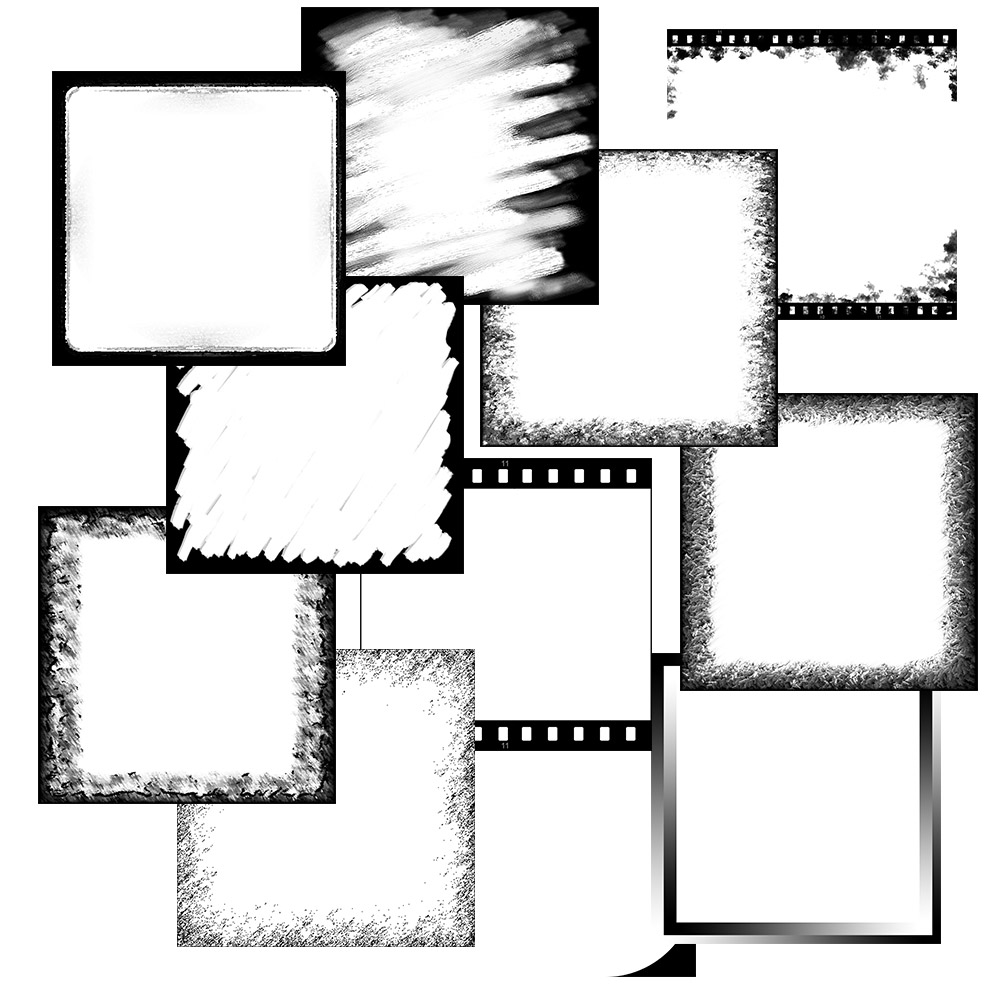
Masks, Backgrounds, Cliparts, Frames и Styles — отдельные вкладки, которые расширяют базовую верстку. Маска применяется к выбранному shape layer двойным кликом по mask thumbnail. Белая область маски показывает фотографию, темная и черная скрывает ее. Маска сохраняется вместе с шаблоном и может использоваться повторно для других снимков.
Backgrounds бывают двух типов: high resolution backgrounds в JPG и pattern backgrounds в PSD. Фон добавляется двойным кликом по thumbnail. High resolution background помещается в открытый документ Photoshop с левого верхнего угла, а pattern background повторяется для заполнения Color Fill layer. Затем фон можно доработать средствами Photoshop: изменить оттенок, добавить корректирующий слой, поменять opacity, совместить несколько фонов или применить фильтр.
Clipart в Album DS представлен PNG-элементами с прозрачным фоном, EPS-декором для масштабируемых украшений и PDF-элементами для календарных месяцев и других деталей. Clipart добавляется двойным кликом по thumbnail, после чего его можно масштабировать в Photoshop. Для вращения используется rotation option в Pictures menu, чтобы изменение корректно вписывалось в логику проекта.

Frames делятся на несколько типов. Simple PSD frames требуют указать width рамки и расстояние от границы фотографии в процентах от размера shape. Decorative frames автоматически масштабируются под выбранный shape layer. Multilayer frames, включая Xmas-варианты, подгоняются так, чтобы сложные декоративные элементы не растягивались неправильно. Styles добавляют к фотографии или декору stroke, bevel, shadow, texture и другие эффекты; после применения их можно изменить в Photoshop через effect icon под shape layer.
Сохранить собственный шаблон
Album DS позволяет превратить открытый документ Photoshop в reusable PSD template. Для этого используется Sheet – Save as template. Шаблон сохраняется в подпапку Documents/Album DS/Templates, а в конце имени файла указывается шестизначный код: общее количество фотографий, число вертикальных и горизонтальных кадров. Пример — Mytemplate_030201.psd: 3 pictures, 2 verticals и 1 horizontal. Такой код нужен для autofiltering, чтобы программа понимала, кому подходит шаблон.
Сторонние PSD-шаблоны тоже можно адаптировать. Для каждого места под фотографию пользователь делает выделение в Photoshop, затем запускает Selection to shape в Extras. После преобразования всех областей в shape layers документ сохраняется через Sheet – Save as template. Так Album DS получает PSD-макет, который может автоматически заполняться фотографиями, учитываться в Autofiltering и использоваться как обычный template.
Это один из главных аргументов в пользу Album DS для опытных пользователей Photoshop. Программа не ограничивает фотографа только встроенной библиотекой. Можно создать фирменную линейку шаблонов студии, переработать старые PSD, адаптировать макеты под конкретную лабораторию, сделать отдельные стили для luxury wedding, family story, минималистичных книг, календарей или school collages.
Автоматически заполнить альбом
Album DS поддерживает несколько уровней автоматизации. Самый простой вариант — Fill template with selected pictures: выбранный шаблон открывается, подгоняется под размер альбома и заполняется выбранными фотографиями. Если включен Apply full filtering when autofiltering, программа учитывает ориентацию кадров и помещает вертикальные снимки в вертикальные shape layers, а горизонтальные — в горизонтальные. Порядок зависит от порядка выбора фотографий и порядка shape layers в Photoshop layers palette сверху вниз.
Более продвинутый сценарий — предварительное назначение template для групп фотографий. Пользователь перетаскивает template к выбранным снимкам. Если Fill template immediately after drag and drop выключен, Album DS не создает лист сразу, а только присваивает шаблон кадрам. Так можно pre-design весь альбом: разложить группы фотографий, назначить макеты, проверить последовательность, а затем запустить Smarty fill the whole album. Эта команда автоматически создает sheets по assigned templates и выбранным фотографиям.
Автоматизация в Album DS не предназначена для полного отказа от редакторского решения. Программа помогает быстро получить основу, но фотограф все равно проверяет storytelling, значимость кадров, баланс крупных и мелких изображений, одинаковость отступов, чередование спокойных и насыщенных spreads. В свадебном альбоме особенно важно, чтобы автоматическая верстка не смешала подготовку, церемонию, прогулку, банкет и детали в случайном порядке. Поэтому сильный сценарий — сначала ручной отбор и группировка снимков, затем автоматическое заполнение, затем ручная доводка в Photoshop.
Подготовить результат к печати
Sheets сохраняются через Album DS, а не через обычное Save в Photoshop. При сохранении создается PSD file и JPG file, а TIFF file создается при включенной настройке в Album tab. После сохранения sheet автоматически добавляется во вкладку Sheets, получает preview, а Album DS обновляет used pictures. Если сохранить лист только средствами Photoshop, программа не получит контроль над preview и использованными фотографиями.
Для печати важны несколько операций:
Resize sheet to new album size — изменение размера текущего открытого sheet после изменения размера в Album tab и Save changes;
Resize whole album — пересчет всего альбома с обновлением pictures, backgrounds и cliparts без искажений;
Split sheet — деление текущего разворота пополам;
Split with gutter — деление пополам с добавлением gutter к каждой половине;
Split all sheets — пакетное разделение всех sheets на левую и правую часть;
Rename sheets – all sheets — переименование листов в последовательность с трехзначным номером;
Export album — перенос проекта на другой компьютер с относительными путями к sheets и pictures.
Album DS также создает web page для просмотра альбома и sheet index contacts — контактный лист со всеми sheets и фотографиями, использованными на каждом sheet. Для согласования есть Generate album proofing files, но этот механизм связан с Flash-технологией, поэтому для современного клиентского proofing чаще практичнее экспортировать изображения и использовать отдельные инструменты согласования.
Пошаговая инструкция: как создать фотокнигу в Album DS
Шаг 1. Подготовить фотографии
Работу стоит начинать не в Album DS, а с отбора кадров. Для верстки подходят JPEG и TIFF. RAW-файлы сначала конвертируются в JPEG, а после утверждения дизайна можно отретушировать только реально использованные кадры и обновить их через Import pictures and update. Такой подход сокращает время подготовки: не нужно ретушировать всю съемку до согласования альбома.
Для отбора удобно использовать Adobe Photoshop Lightroom, Bridge, XnView или FastStone Image Viewer. В Album DS следует добавлять уже очищенную серию: без дублей, тестовых кадров, технических снимков, неудачных выражений лиц и фотографий, которые точно не войдут в альбом.
Шаг 2. Создать New album
Во вкладке Album нажимается New album, выбирается папка и имя .db-файла. После этого заполняются title, customer name и comments. В полях проекта лучше использовать понятные имена: дата съемки, фамилия клиента, тип альбома, размер или лаборатория. Это упростит поиск заказа через несколько месяцев.
Далее задается размер альбома. Можно выбрать Predefined или ввести собственные width и height. Значения должны учитывать trimming guide. Если лаборатория требует bleed, safe area, gutter или split pages, эти параметры лучше внести до создания первых sheets, чтобы шаблоны открывались сразу в правильной геометрии. После настройки нажимается Save changes.
Шаг 3. Добавить фотографии во вкладку Pictures
JPEG/TIFF-файлы перетаскиваются в Pictures tab или добавляются через Add pictures. Album DS создает thumbnails и previews. При большом количестве файлов процесс занимает время, поэтому отбор перед импортом важнее, чем попытка загрузить всю съемку сразу.
После добавления снимки можно сортировать. Sort pictures by name упорядочивает список по имени файла. Sort pictures by exif date использует дату и время съемки из EXIF, если эти данные есть в файле. Для свадебной истории сортировка по EXIF полезна: подготовка, встреча, церемония, прогулка и банкет остаются ближе к реальному порядку событий.
Шаг 4. Выбрать шаблон или создать пустой sheet
Для быстрой верстки выбирается template thumbnail. Двойной клик открывает шаблон в Photoshop и подгоняет его под размер альбома. Если нужно начать с чистого листа, используется Sheets menu – New sheet. Тогда Photoshop получает пустой документ с направляющими, а пользователь сам создает shape layers для будущих фотографий.
На этом этапе полезно включить Auto filter. Если выбраны три вертикальных и один горизонтальный кадр, Full autofilter покажет шаблоны, рассчитанные на такое количество и ориентацию снимков. Это не заменяет дизайнерский выбор, но убирает неподходящие варианты из списка.
Шаг 5. Разместить фотографии
В Photoshop выбирается shape layer, затем в Album DS выполняется double click по нужной фотографии. Кадр помещается в форму, а программа отмечает его как used picture. После этого через Move tool можно изменить положение, масштаб и композицию кадра. Если фотография должна занять другую форму, можно использовать Change pictures для обмена двумя picture layers, но эта функция работает с Photoshop CS2 или выше.
Если нужно вписать изображение иначе, используется Place picture and resize shape. Если нужно повернуть снимок или форму вместе со связанным изображением, применяется Rotate picture or shape. Вручную вращать только один слой в Photoshop нежелательно: так проще нарушить связку shape и grouped picture.
Шаг 6. Добавить фон, маски и декоративные элементы
После базового размещения кадров добавляются Backgrounds, Masks, Cliparts, Frames и Styles. Для маски выбирается shape layer и выполняется double click по mask thumbnail. Для фона — double click по background thumbnail. Для clipart — double click по декоративному элементу, затем масштабирование в Photoshop. Для frame сначала выбирается shape layer, затем применяется подходящий frame.
В свадебном альбоме лучше не перегружать каждый sheet декором. Album DS содержит много украшений, но сильнее выглядит альбом, где декоративные элементы работают как акценты: тонкая рамка на портрете, легкая маска на заставочном развороте, фон для страницы с деталями, небольшая графика для календаря или благодарственной карточки. Для строгой журнальной верстки достаточно чистых shape layers, равных отступов и аккуратной работы с пустым пространством.
Шаг 7. Сохранить sheet через Album DS
Готовый разворот сохраняется через Save sheet в Sheet menu. Album DS создает PSD и JPG, а при нужной настройке — TIFF. После сохранения лист появляется во вкладке Sheets, получает preview, а использованные фотографии получают соответствующую отметку.
Имена листов лучше задавать с ведущими нулями: Sheet_001.psd, Sheet_002.psd, Sheet_003.psd. Короткие имена вроде Sheet_1 … Sheet_5 хуже подходят для последующей сортировки и переименования.
Шаг 8. Проверить последовательность и used pictures
Во вкладке Sheets нужно просмотреть крупные previews, проверить порядок листов и перетащить sheets в правильную последовательность. Во вкладке Pictures стоит проверить рамки used pictures или скрыть уже использованные изображения через Hide used pictures. Такой контроль помогает увидеть пропуски: важный кадр мог остаться неиспользованным, а похожая фотография могла попасть в альбом дважды.
Для проверки истории полезно смотреть не только отдельный разворот, но и соседние sheets. Если три разворота подряд имеют одинаковую структуру — крупный портрет слева и сетка мелких кадров справа, — альбом начинает выглядеть механически. Album DS ускоряет подбор шаблонов, но итоговый ритм остается задачей фотографа.
Шаг 9. Экспортировать использованные фотографии для ретуши
Когда клиент утвердил черновую верстку, можно выполнить Export used pictures. Album DS скопирует фотографии, отмеченные как used, в выбранную папку. После ретуши эти файлы возвращаются через Import pictures and update. Программа открывает sheets и обновляет кадры, если имена файлов сохранились.
Это рациональный workflow для свадебной серии. В альбом обычно входит ограниченная часть съемки. Если ретушировать все файлы до верстки, студия тратит время на кадры, которые клиент не выберет. Если сначала собрать макет, согласовать его и затем доработать только used pictures, объем ручной обработки становится меньше.
Шаг 10. Подготовить финальные файлы
Перед финальным экспортом проверяются размер, trimming guides, gutter, central guide, последовательность sheets, отсутствие пустых shape layers, корректность текста и качество кадров. После этого используются Save sheet, Rename sheets, Split all sheets, Resize whole album или Export album — в зависимости от требований печати и передачи проекта. Для лаборатории, которая принимает развороты целиком, достаточно JPG/TIF sheets. Для лаборатории, где нужны отдельные страницы, используется split. Для доработки у дизайнера или на другом рабочем месте — Export album.
Работа с форматами файлов
Album DS работает с JPEG и TIFF как входными форматами фотографий. RAW напрямую не является рабочим форматом для размещения в альбоме. Практический сценарий для RAW-съемки такой: быстро конвертировать отобранные RAW-файлы в JPEG, собрать дизайн в Album DS, получить согласование, затем обработать только использованные RAW и заменить JPEG через Import pictures and update.
Итоговые листы сохраняются как PSD и JPG, а TIFF создается при соответствующей настройке. PSD нужен для редактируемого исходника: слои, формы, маски, эффекты и тексты остаются доступными. JPG удобен для предварительного просмотра, отправки клиенту и печати в лабораториях, принимающих развороты в растровом формате. TIFF используется там, где требуется более консервативный печатный workflow или меньшее сжатие. Album DS также exports to web format и может generate web page с изображениями заданной ширины.
| Этап | Форматы | Что учитывать |
|---|---|---|
| Добавление фотографий | JPEG, TIFF | RAW предварительно конвертируется |
| Шаблоны | PSD | Shape layers нужны для автоматического размещения |
| Маски | JPG | Белое показывает фото, темное скрывает |
| Backgrounds | JPG, PSD | JPG для high resolution backgrounds, PSD для patterns |
| Clipart | PNG, EPS, PDF | PNG с прозрачностью, EPS для масштабируемого декора, PDF для календарных элементов |
| Сохранение sheets | PSD, JPG, TIFF | TIFF создается при включенной настройке |
| Web output | HTML + изображения | Ширина листов задается в Configuration |
Для подготовки исходников можно использовать редакторы и просмотрщики из смежных категорий: GIMP и Krita пригодны для отдельных графических задач, Adobe Photoshop Lightroom — для отбора и RAW-конвертации, XnView MP — для просмотра, сортировки и каталогизации. Но основная верстка в Album DS остается привязанной к Photoshop, а не к этим программам.
Шаблоны, фоны, маски и дополнительные материалы
Библиотека Album DS устроена как набор обычных файлов в папках add-ons. Templates лежат в Documents/Album DS/Templates, masks — в Documents/Album DS/Masks, backgrounds — в Documents/Album DS/Backgrounds, cliparts — в Documents/Album DS/Cliparts. В Configuration отображается Add Ons folder, где программа хранит Templates, Backgrounds и другие дополнения.
Шаблон Album DS — это PSD-документ, подготовленный так, чтобы программа распознавала места под изображения. Главный элемент такого шаблона — shape layer. Фотография помещается в shape, а сам shape задает видимую область. Благодаря этому можно создавать строгие прямоугольные сетки, круглые фотографии, диагональные композиции, мягкие масочные переходы и нестандартные декоративные области.
Маски расширяют оформление фотографий без изменения исходника. Пользователь применяет mask thumbnail к shape layer, а эффект виден на grouped picture. Поскольку маска сохраняется с template, один и тот же дизайн можно использовать с другими фотографиями. Для собственных масок подходит черно-белая логика: белые области пропускают фотографию, черные скрывают. Для пользовательских масок используется квадратный формат 2000×2000 px.
Backgrounds дают быстрый способ оформить лист, но их стоит выбирать под историю. Для минималистичных свадебных альбомов чаще подходят нейтральные светлые фоны, для детских — мягкие иллюстративные варианты, для holiday cards — праздничные patterns, для school collages — более декоративные элементы. В Album DS фон после применения остается редактируемым в Photoshop: можно менять цвет, насыщенность, opacity, смешивать несколько backgrounds или переводить в B&W.
Frames и Styles закрывают задачу визуального акцента. Если нужно отделить фотографию от светлого фона, используется stroke или shadow. Если нужно оформить праздничную карточку, подходит decorative frame. Если нужно выделить основной портрет, можно применить простую рамку и изменить ее параметры. Главное — не превращать каждый кадр в отдельный декоративный объект: фотокнига лучше читается, когда рамки и стили поддерживают композицию, а не спорят с фотографиями.
Автоматизация и контроль использованных фотографий
Album DS полезна не только за счет шаблонов, но и за счет контроля used pictures. После сохранения sheet фотографии, попавшие в готовые листы, получают рамку цвета, заданного в Configuration. При включении Hide used pictures они скрываются из списка Pictures, но остаются в album database file. Это помогает собирать длинный альбом без постоянного ручного сверения.
Контроль использованных кадров особенно важен в свадебной верстке. В проекте может быть 150–300 отобранных фотографий, из которых в итоговую книгу попадет меньшая часть. Если не отмечать used pictures, легко повторить один и тот же портрет на двух соседних разворотах или забыть важный семейный кадр. Album DS решает это на уровне интерфейса: фотография связана с sheet, preview и базой проекта.
Автоматизация работает на нескольких уровнях:
Auto filter сокращает список templates по числу и ориентации выбранных снимков;
Fill template immediately after drag and drop создает sheet сразу после перетаскивания template на выбранные pictures;
Assign templates позволяет заранее назначить макеты группам фотографий;
Smarty fill album автоматически создает развороты по назначенным шаблонам;
Export used pictures собирает использованные кадры в отдельную папку;
Import pictures and update обновляет sheets после ретуши;
Check all pictures проверяет, изменились ли исходные файлы, и обновляет thumbnails и previews.
Эти функции дают скорость, но не отменяют редакторского контроля. Album DS не знает, какой кадр эмоционально важнее, где нужна пауза, какие фотографии лучше поставить крупно, а какие оставить маленькими деталями. Поэтому автоматическую верстку стоит рассматривать как первый вариант сборки, а не как финальное решение без просмотра.
Цвет, печать и подготовка к лаборатории
Album DS использует рабочую область Photoshop, поэтому цветовые профили, печать и финальная подготовка файлов зависят от Photoshop. Для печати альбомов это плюс: фотограф работает в привычной среде, где можно управлять профилями, конвертацией, корректирующими слоями и финальным контролем резкости. Album DS при этом управляет листами, размерами, split, resize и экспортом.
Цветовые предупреждения Photoshop могут мешать автоматическим операциям. Для стабильной работы Photoshop автоматически конвертирует файлы в рабочее цветовое пространство и не останавливает процесс постоянными диалогами о mismatch. При первом предупреждении о несовпадении профилей можно выбрать Do not show again.
Перед отправкой в лабораторию нужно проверить:
размер sheet с учетом trimming guide;
центральную направляющую и разворотную линию;
gutter, если печать требует разделения страниц;
отсутствие важных лиц и текста в зоне обрезки;
соответствие JPG/TIF требованиям лаборатории;
порядок файлов после Rename sheets;
правильность split, если нужны отдельные страницы;
наличие PSD-исходников на случай правок.
Album DS включает predefined sizes для ряда производителей альбомов, а также позволяет задать собственные размеры. Если лаборатория не совпадает с готовой базой, размер вводится вручную. В таком сценарии лучше заранее получить у лаборатории точные значения spread size, bleed, trim и safe area, затем задать их в Album tab до начала верстки.
Системные требования
Album DS работает на Windows и macOS и требует Adobe Photoshop. Для macOS указана совместимость с Mac OS X 10.14 или выше. Для Windows — Windows Vista или выше, только 64-bit. Photoshop требуется начиная с Adobe Photoshop CS; для комфортной работы с multiple layer selection и другими возможностями Photoshop рекомендуется CS3 или выше.
| Компонент | Требование для Album DS |
|---|---|
| Операционная система macOS | Mac OS X 10.14 или выше |
| Операционная система Windows | Windows Vista или выше, 64-bit |
| Photoshop | Adobe Photoshop CS или выше |
| Более удобная работа | Photoshop CS3 или выше |
| Входные фото | JPEG, TIFF |
| Рабочие шаблоны | PSD |
| Выходные файлы | PSD, JPG, TIF, web format |
Для macOS Mojave и новее важно разрешение Automation: Album DS должен получить право управлять Photoshop. Без этого программа не сможет обмениваться командами с Photoshop. Настройка находится в System Preferences > Security & Privacy > Privacy > Automation. Также Photoshop должен иметь доступ к Documents folder через System Preferences > Security & Privacy > Privacy > Files and Folders.
Производительность зависит от Photoshop, размера sheets, разрешения альбома, количества слоев, веса исходных фотографий и скорости диска. Полноразмерные PSD-развороты могут быть тяжелыми, особенно при большом количестве smart objects, фонов, масок и декоративных элементов. Для стабильной работы лучше хранить активный проект на внутреннем диске, а внешние накопители использовать для резервных копий.
Рабочее место с двумя мониторами заметно удобнее. На первом, панорамном и калиброванном, размещается Photoshop с листом альбома и фотографиями; на втором — панели Photoshop, инструменты и окно Album DS. Если используется один монитор, помогает настройка Album DS always visible, которая удерживает окно программы поверх других приложений.
Для Photoshop как обязательной зависимости действуют отдельные требования Adobe. Для Photoshop 26.x Adobe указывает, среди прочего, 8 GB RAM как минимум и 16 GB или больше как рекомендуемый объем; для Windows — Windows 10/11 в перечисленных версиях, для macOS — поддерживаемые версии macOS 13, 14 и 15. Эти требования относятся именно к Photoshop, но напрямую влияют на комфорт работы Album DS, потому что вся верстка и сохранение sheet выполняются через Photoshop.
Лицензия, пробный период и ограничения режима без покупки
Album DS имеет 30-дневную trial version. Пробный режим fully functional, включает часть add-ons из полной версии и не ставит водяной знак на pictures или sheet, поэтому в нем можно собрать полноценный тестовый альбом. Полная установка дополнений занимает значительно больше места: Album DS включает более 8 000 файлов и 4 GB данных, а загрузка всех complements может занять несколько часов.
Подписка Album DS действует один renewable year и позволяет использовать программу на двух компьютерах одним пользователем, включая смешанный сценарий Windows + Mac. Заказы обрабатываются через Paddle. Поддержка старых версий без активной подписки не предоставляется; персональная поддержка доступна пользователям с активной подпиской.
Для переноса на новый компьютер используется деактивация и повторная активация через Configuration tab: Activate license. Перед форматированием компьютера или переносом лицензии важно деактивировать ее, чтобы не получить проблему при повторной установке. Для самой программы также важна резервная копия: installer, папка Album DS с add-ons и данные проекта должны храниться отдельно от рабочего диска.
Сравнение с аналогами
Album DS нужно сравнивать не с обычными фоторедакторами, а с программами для album design. Ближайшие аналоги — Album TD, Pixellu SmartAlbums, Fundy Designer и Zno Designer. Все они помогают собирать фотокниги, но отличаются по роли Photoshop, степени автоматизации, proofing и контролю над PSD.
| Программа | Основной подход | Photoshop | Автоматизация | Вывод и proofing | Сильный сценарий |
|---|---|---|---|---|---|
| Album DS | Панель для Photoshop и PSD-ориентированная верстка | Центральная рабочая среда | Auto filter, assigned templates, Smarty fill album, automatic filling | PSD, JPG, TIF, web format, sheet index, proofing files | Фотограф хочет редактируемые PSD-развороты и ручной контроль в Photoshop |
| Album TD | Standalone-программа от создателей Album DS | Не требуется для дизайна; экспорт в Photoshop возможен | Drag-and-drop, grid mode, автоматическое создание spreads | JPG, TIF, layered PSD, Preview PDF/JPG | Нужна скорость без обязательной работы в Photoshop |
| SmartAlbums | Отдельная программа для album design и proofing | Экспорт в Photoshop/InDesign доступен в PSD/IDML | Auto-Build, автоматические layouts по изображениям и metadata | Proof & Print, интеграция с лабораториями, trial | Нужен современный быстрый workflow для альбомов и клиентского согласования |
| Fundy Designer | All-in-one suite для albums, wall art, proofing, IPS и продаж | Экспорт album spreads в PSD через .jsx | 1-Click Design Wizard, Album Builder, sales tools | Online proofing, wall art, slideshows, IPS | Студия продает альбомы и wall art, важны презентации и продажи |
| Zno Designer | Cloud-based album/product designer | Не является Photoshop-панелью | Auto-fill, smart layout, templates | Online proofing, export to labs worldwide, интеграция с Zno Lab | Нужен браузерный workflow, proofing и печать/экспорт без установки программы |
Album TD ближе всего к Album DS по происхождению и аудитории, но решает задачу иначе. Он не требует Photoshop, имеет собственную design area, поддерживает drag and drop, grid mode, JPG, TIF, layered PSD, Preview PDF и Preview JPG. Это вариант для фотографа, который хочет быстрый standalone-дизайн, но не хочет строить каждую операцию вокруг Photoshop. Album DS логичнее для тех, кто намеренно держит весь альбом в PSD и хочет редактировать результат слоями.
SmartAlbums ориентирован на быстрое создание альбомов и proofing. Он автоматически строит layouts по изображениям и metadata, поддерживает клиентское согласование и печать через лаборатории. В сравнении с Album DS он меньше зависит от ручного Photoshop-workflow, но и не является панелью внутри Photoshop. Если фотограф хочет быстро получить draft album и отправить его на proofing, SmartAlbums удобнее. Если нужно использовать собственные PSD-шаблоны и глубоко дорабатывать каждый sheet в Photoshop, Album DS остается более подходящей логикой.
Fundy Designer шире, чем Album DS. Это набор инструментов для album design, online proofing, wall art, slideshows и IPS. В Fundy сильнее коммерческая часть: презентация клиенту, wall art collections, proofing с комментариями, продажи печатных продуктов. Album DS не пытается заменить этот sales workflow; ее сильная сторона — Photoshop-based design и PSD-контроль.
Zno Designer работает как cloud-based software для albums, books, wall arts, prints, calendars, cards и других продуктов. В нем есть auto-fill, smart layout, online proofing и export designs to other labs worldwide. Это противоположный подход к Album DS: Zno переносит процесс в облако и браузер, а Album DS оставляет его локально в связке с Photoshop.
Плюсы и минусы Album DS
Плюсы
Глубокая интеграция с Photoshop. Album DS использует Photoshop working area, поэтому пользователь сохраняет доступ к слоям, эффектам, фильтрам, корректирующим слоям, smart objects, маскам, тексту и точному позиционированию.
Редактируемые PSD-развороты. Sheets сохраняются как PSD и JPG, а TIFF включается настройкой. Это удобно для печати, архивирования и повторной правки.
Контроль использованных фотографий. Used pictures отмечаются рамкой или скрываются из списка, что помогает не терять кадры в длинном альбоме.
Автоматический подбор шаблонов. Auto filter учитывает количество фотографий, а Full autofilter — еще и ориентацию кадров.
Smarty fill album. Можно заранее назначить templates снимкам, а затем автоматически создать sheets по этим назначениям.
Собственные PSD-шаблоны. Документы Photoshop сохраняются как templates, а сторонние PSD можно подготовить через Selection to shape и Sheet – Save as template.
Гибкая работа с размерами. Album DS поддерживает собственные размеры, Predefined, trimming guides, central guide, gutter, Resize sheet и Resize whole album.
Декоративные материалы внутри workflow. Masks, backgrounds, cliparts, frames, styles и extras применяются из вкладок Album DS, но остаются редактируемыми в Photoshop.
Безопасное удаление из проекта. Remove pictures убирает снимки из базы альбома, но не стирает файлы с диска.
Перенос проекта. Export album создает относительные копии sheets и pictures для открытия на другом компьютере, включая перенос между PC и Mac.
Минусы
Без Photoshop программа теряет смысл. Album DS построена вокруг Photoshop, а не вокруг собственной design area. Для работы без Photoshop лучше смотреть в сторону Album TD, SmartAlbums, Fundy Designer или Zno Designer.
Порог входа выше, чем у простых конструкторов. Пользователь должен понимать shape layers, PSD, guides, Move tool, маски, слои и сохранение через Album DS.
RAW требует предварительной подготовки. В Album DS добавляются JPEG и TIFF, а RAW используется через конвертацию и обновление использованных файлов.
Старый proofing-механизм опирается на Flash. Generate album proofing files описан как система, основанная на Flash technology, поэтому для современного онлайн-согласования удобнее внешние решения.
Тяжелые проекты требуют дисциплины хранения. Большие PSD-развороты на внешнем диске могут замедлять Photoshop и Album DS; активный проект лучше держать на внутреннем диске, а внешние носители использовать для backup.
Не все операции стоит делать средствами Photoshop напрямую. Sheets нужно сохранять через Album DS, а вращение picture/shape лучше выполнять через меню программы, иначе можно потерять часть автоматического контроля.
Библиотека add-ons объемная. Полный набор complements включает тысячи файлов и несколько гигабайт данных, поэтому установка и резервное копирование требуют времени.
Отзывы пользователей и профильных журналов
Оценки профильных изданий
Softpedia описывает Album DS как toolbar для Adobe Photoshop, предназначенный для профессионального создания digital photo albums, posters, invitations, thank-you cards и wedding albums. В обзоре Softpedia программа получила оценку 3.5/5. Там же отмечены plain-looking interface, sample album at startup, работа с templates и настройками через контекстные меню.
CreativePro в 2009 году писал о выпуске 125 high-resolution backgrounds для Album DS и описывал продукт Art Fotografic как инструмент для профессиональных фотографов, создающих panoramic albums. Этот материал хорошо отражает раннюю рыночную позицию программы: Album DS развивалась не как массовый фоторедактор, а как специализированная система для фотографов, которым нужны альбомные развороты и дополнительные материалы для Photoshop.
У Album DS есть отраслевые награды Hot One 2008 и Hot One 2010 от Professional Photographers magazine. Эти награды упоминаются в материалах Art Fotografic и PR.com-релизе Art Fotografic, где Album DS описана как market leading solution for album design.
Усредненное мнение пользователей сети
В пользовательских обсуждениях Album DS чаще оценивают через три свойства: интеграцию с Photoshop, наличие customizable templates и простоту размещения изображений в слой/рамку. На Photo.net один из участников обсуждения album design software в 2014 году отмечал, что использует Album DS с Adobe CS5, а также выделял seamless linking, simple and reliable workflow, customizable templates и поддержку.
На DPReview в обсуждении wedding album design software 2009 года Album DS сравнивали с FotoFusion. В комментарии отмечалось, что Album DS проста в сценарии вставки изображения: пользователь кликает по слою для вставки, а программа автоматически изменяет размер изображения и помещает его в нужную область.
Сводное впечатление такое: пользователи ценят Album DS за Photoshop-связку, шаблоны, автоматическую подгонку и контроль над PSD; критикуют или обходят стороной программу те, кому нужен современный автономный drag-and-drop-интерфейс без зависимости от Photoshop. Поэтому выбор зависит не от того, какая программа лучше вообще, а от рабочего процесса фотографа: PSD-контроль и Photoshop — за Album DS, быстрый standalone/cloud proofing — за современные аналоги.
Типичные сценарии использования
Свадебный альбом
Wedding album — главный сценарий Album DS. Фотограф отбирает кадры по событиям, добавляет их во вкладку Pictures, сортирует по EXIF date, группирует серии, подбирает templates и собирает sheets. Для церемонии подходят более строгие развороты, для прогулки — крупные портреты и панорамные композиции, для банкета — динамичные сетки, для деталей — аккуратные коллажи. Album DS помогает следить, какие фотографии уже попали в альбом, и ускоряет повторяющиеся действия: открыть шаблон, поместить снимки, сохранить sheet, перейти к следующему spread.
Семейная фотокнига
В семейном альбоме важен не только дизайн, но и последовательность: дом, прогулка, дети, родители, общие кадры, детали. Album DS удобна тем, что позволяет быстро менять порядок sheets во вкладке Sheets и видеть previews. В отличие от простых коллажей, здесь можно сохранять PSD и возвращаться к правкам: заменить фотографию, добавить подпись, изменить фон или убрать декоративный элемент.
Детские, выпускные и школьные коллажи
Для school collages полезна функция Autofill template with same image in batch mode. Она заполняет выбранный template всеми pictures, используя один снимок на каждый designed sheet и повторяя его в разных shape layers одного шаблона. Такой сценарий подходит для календарей, Christmas cards, выпускных листов и серийных коллажей, где нужно сделать много похожих макетов с разными детьми.
Приглашения, thank-you cards и постеры
Album DS подходит не только для многостраничных альбомов. Она создает invitations, posters, thank-you cards, promos и коллажи. В таких проектах используются те же элементы: PSD template, фотографии, masks, backgrounds, clipart, frames, styles. Разница в том, что вместо длинной последовательности sheets создается один или несколько готовых макетов под печать.
Proofing и согласование
Для согласования можно использовать JPG sheets, web page, sheet index contacts или отдельные proofing-инструменты. Album DS создает sheet index contacts с листами и использованными фотографиями, что удобно для внутренней проверки. Generate web page позволяет показать альбом в web page format, а ширина изображений задается в Configuration.
Типичные ошибки при работе с Album DS
Первая ошибка — добавлять в проект всю съемку. Album DS создает thumbnails и previews для добавленных фотографий, поэтому сотни лишних кадров увеличивают время импорта и усложняют выбор. Правильнее сначала сделать отбор, а затем добавить только кандидатов для альбома.
Вторая ошибка — пытаться работать напрямую с RAW. Album DS использует JPEG и TIFF. RAW-сценарий строится через предварительный JPEG, черновую верстку, Export used pictures, ретушь выбранных RAW и Import pictures and update.
Третья ошибка — сохранять sheets обычной командой Photoshop. Album DS должен сохранить sheet сам, иначе не создаст preview, не добавит лист во вкладку Sheets и не обновит used pictures. Для альбомного проекта сохранение через Album DS — часть структуры, а не просто вариант экспорта.
Четвертая ошибка — переименовывать picture layers вручную. Album DS использует имена слоев для связи с файлами. В меню Edit picture in layer отдельно отмечено, что layer names не должны быть переименованы, иначе программа не сможет корректно открыть фотографию, связанную с текущим слоем.
Пятая ошибка — игнорировать trimming guide и gutter. Если размер альбома задан без учета обрезки или переплета, финальный макет может потерять важные края: лица, руки, текст, декоративные элементы. Технические поля нужно закладывать в Album tab до начала работы.
Шестая ошибка — держать активный проект на медленном внешнем диске. Photoshop работает с большими PSD, поэтому задержки диска отражаются на Album DS. Для текущей верстки лучше использовать внутренний накопитель, а внешний — для регулярных backups.
Седьмая ошибка — не делать резервную копию. Для Album DS важны не только PSD-листы, но и database file .db, фотографии, templates, add-ons и installer. Если потерять только .db, часть проекта можно восстановить, но полноценный backup снижает риск ручной реконструкции.
Восьмая ошибка — применять декор одинаково на всех разворотах. В Album DS много masks, backgrounds, frames и clipart, но альбом должен читаться как история, а не как демонстрация всех add-ons. Декор лучше использовать там, где он помогает композиции.
Как проверить готовый альбом перед экспортом
Финальная проверка должна быть отдельным этапом. В Album DS легко быстро собрать много sheets, но автоматизация повышает риск не заметить мелкие ошибки: повтор снимка, пустой shape layer, случайный фон, смещенный текст, неправильный порядок страниц или важный элемент в зоне обрезки.
Перед передачей в печать стоит пройти чек-лист:
открыть вкладку Sheets и проверить previews всех разворотов;
убедиться, что порядок sheets соответствует истории;
проверить, что каждый sheet сохранен через Album DS;
посмотреть used pictures и убедиться, что важные кадры не остались вне альбома;
открыть несколько PSD-листов и проверить слои, маски, тексты, эффекты;
проверить trimming guides, central guide и gutter;
убедиться, что текст не попадает в область обрезки;
проверить, что важные лица не находятся на центральном сгибе;
убедиться, что JPG/TIF созданы с нужным размером и разрешением;
проверить split-файлы, если лаборатория принимает отдельные страницы;
сделать backup .db, sheets и исходных фотографий.
Для внутреннего контроля полезна Create sheet index contacts. Эта команда создает контактный лист со всеми sheets и фотографиями, использованными для каждого sheet. Такой индекс удобен, когда нужно быстро понять, где именно находится конкретный кадр и не повторяется ли он в другом месте альбома.
Кому Album DS подойдет, а кому лучше выбрать аналог
Album DS стоит выбирать фотографу, который уже работает в Photoshop и хочет строить фотокнигу вокруг PSD-разворотов. Программа особенно сильна в случаях, когда нужны собственные templates, ручная доводка каждого sheet, использование Photoshop effects, точный контроль layers и возможность восстановить или адаптировать PSD под разные лаборатории. Если студия продает премиальные свадебные альбомы, где каждый разворот проходит ручное согласование, такая модель удобнее простого автоматического конструктора.
Album TD лучше подходит тем, кто хочет быстрый standalone-дизайн без обязательного Photoshop. У него есть собственная design area, drag-and-drop, grid mode, JPG/TIF, layered PSD и preview outputs. Это вариант для фотографа, которому нужна скорость, а не постоянная работа внутри Photoshop.
SmartAlbums стоит рассматривать, если нужен современный быстрый album workflow, Auto-Build, proofing и связь с лабораториями. Он проще для фотографа, который хочет получить draft album за короткое время, отправить клиенту и двигаться к печати без глубокого PSD-редактирования каждого разворота.
Fundy Designer логичнее для студии, где альбом — часть продаж. Если важны wall art, online proofing, IPS, slideshows, mockups и презентация клиенту, Fundy закрывает больше коммерческих задач, чем Album DS. При этом Photoshop-контроль в Album DS остается сильнее именно как рабочая среда для layered PSD на каждом листе.
Zno Designer подойдет для cloud workflow: работа в браузере, auto-fill, smart layout, online proofing и экспорт в лаборатории. Это выбор для тех, кто хочет не локальную связку с Photoshop, а облачный процесс дизайна, согласования и печати. Album DS выбирают в противоположном случае — когда нужен локальный Photoshop-based workflow и контролируемые PSD-файлы.
Частые вопросы
Нужен ли Photoshop для Album DS?
Да. Album DS построена как toolbar для Adobe Photoshop и использует Photoshop working area. Программа управляет фотографиями, templates, sheets, masks, backgrounds и export, но сами развороты открываются и редактируются в Photoshop.
Можно ли использовать RAW-файлы?
RAW-файлы не добавляются как основной рабочий формат. Album DS использует JPEG и TIFF. RAW-съемку удобно обработать через промежуточные JPEG: сначала собрать альбом, затем отретушировать только used pictures и обновить их через Import pictures and update.
Можно ли применять сторонние PSD templates?
Да. PSD-шаблон можно адаптировать: выделить область под фото в Photoshop, применить Selection to shape в Extras для всех фотообластей, затем сохранить документ через Sheet – Save as template.
Можно ли создать собственный размер альбома?
Да. Размер задается во вкладке Album вручную или через Predefined. Width и height должны включать trimming guide. Для лабораторий с особыми требованиями можно задать собственный формат, central guide и gutter.
Какие форматы экспорта доступны?
Album DS сохраняет sheets как PSD и JPG, а TIFF создается при включенной настройке. Также программа exports to web format и может generate web page для просмотра альбома.
Почему sheets нужно сохранять через Album DS?
Только сохранение через Album DS добавляет sheet в проект, создает preview и обновляет контроль used pictures. Если сохранить разворот обычной командой Photoshop, Album DS не получит нужные данные для вкладки Sheets и контроля фотографий.
Можно ли работать на двух компьютерах?
Подписка Album DS допускает установку и использование на двух компьютерах одним пользователем. Это может быть, например, рабочий desktop и laptop, включая сочетание Windows и Mac.
Что делать, если Album DS не видит Photoshop на macOS?
Для macOS Mojave и новее нужно разрешить Album DS управление Photoshop в System Preferences > Security & Privacy > Privacy > Automation. Также Photoshop должен иметь доступ к Documents folder через Privacy > Files and Folders.
Чем Album DS отличается от FotoCollage-редакторов?
Album DS рассчитана на профессиональную верстку фотокниг в Photoshop, работу с PSD templates, shape layers, used pictures, album database file и печатными sheets. Простые программы для коллажей, включая ФотоКОЛЛАЖ, подходят для отдельных макетов, открыток и декоративных композиций, но не заменяют Photoshop-based workflow с контролем всего альбома.
Вывод
Album DS Design Software — узкоспециализированная программа для фотографов, которым нужна верстка фотокниг и свадебных альбомов внутри Photoshop. Ее сильная сторона не в том, что она полностью автоматизирует дизайн, а в том, что она ускоряет повторяющиеся операции и сохраняет ручной контроль над PSD-разворотами. Фотограф получает шаблоны, Auto filter, Smarty fill album, used pictures, masks, backgrounds, clipart, frames, styles, sheets, resize, split и export, но не теряет доступ к слоям Photoshop.
Для профессионального wedding album workflow Album DS особенно уместна: можно быстро собрать черновую структуру, согласовать ее, отретушировать только использованные кадры, обновить sheets и подготовить печатные файлы. Для полностью автономной работы без Photoshop лучше выбрать Album TD, SmartAlbums, Fundy Designer или Zno Designer. Для пользователя, который уже строит весь дизайн вокруг Photoshop и хочет управлять каждым разворотом как PSD-документом, Album DS остается одним из самых предметных инструментов именно для этой задачи.
Список изменений
Ранние ветки и переход от расширений Photoshop:
- История Album DS показывает, что программа долго развивалась вокруг связки с Photoshop. Версия 7 устанавливалась и запускалась иначе: для восстановления на Windows нужно было скопировать Album DS folder, удалить Album.txt, Position.txt и Preferences.txt, затем стартовать приложение из папки или создать shortcut. Для Mac в этой ветке восстановление шло через копирование папки из backup, сделанного в Add Ons installation window.
- Версия 8 использовала AlbumDS8.zxp и Adobe Extension Manager. Для нее характерна проблема изменений Adobe в поддержке extensions, поэтому установка этой ветки не рекомендуется. Этот этап важен для понимания эволюции программы: Album DS пришлось адаптироваться к изменениям Photoshop и механизма расширений, а не просто добавлять новые шаблоны.
Ветки 9, 10 и 11:
- Для версий 9, 10 и 11 действует общий порядок backup и reinstall: завершить установку add-ons, скопировать Documents\Album DS на внешний диск, положить рядом AlbumDS_setup.exe для Windows или AlbumDS.dmg для Mac, хранить копию отдельно и не делать backup на тот же внутренний диск. При восстановлении installer запускается из backup, папка Album DS копируется в Documents, затем удаляется Documents\Album DS\AlbumDS.db как preferences file.
- Список старых установщиков Art Fotografic показывает последовательность веток Album DS 7.0, 9.0, 9.2, 10.0, 10.12, 10.13, 10.15, 10.20, 10.30, 10.40, 10.60, 10.70, 10.83, 10.90, 11.00, 11.01, 11.03, 11.04, 11.05, 11.06, 11.07 и 11.08. Для каждой позиции указаны платформы Mac OS X и Windows, а доступ к версии привязан к сроку upgrade contract.
- Ветка 11 получила отдельный набор обучающих материалов. Для Album DS 11.4 доступны темы Assign templates and create design automatically, Automatic design of spreads with selected images, Smarty fill album, Add pictures, Place images, Templates, Sheets, Masks, Backgrounds, Clipart and Frames, Styles and effects, New album, Web page, Index sheets, Splitting, Resize album и Proofing. Это показывает направление развития: программа усиливала не только библиотеку шаблонов, но и автоматизацию всей последовательности album workflow.
Ветка 12.x и расширение библиотеки материалов:
- Ветка 12.x продолжила идею Album DS как Photoshop-ориентированной системы для профессиональных фотокниг. В версии 12.2 добавлены более 200 новых backgrounds, clipart и masks, а также 500 templates My Designer Studio. Для программы такого типа расширение библиотеки важно не само по себе, а как база для разных клиентских проектов: свадебные книги, семейные альбомы, детские фотокниги, открытки, коллажи и журнальные развороты требуют разных visual styles.
- Развитие Album DS можно описать как движение от набора шаблонов и панели для Photoshop к более полной системе управления альбомом: database file, used pictures, template assignment, smart filling, proofing, web page, export, resize whole album и перенос проекта между Mac и Windows. При этом центральная архитектура осталась прежней: Photoshop отвечает за документ и ручную графическую часть, Album DS — за альбомную логику.


 *EXE — расширение исполняемого файла. Сайт является партнером проекта
Оставте свой отзыв о Album DS