

Pearcleaner — утилита для полного удаления приложений на Mac: она находит основной .app-пакет, связанные файлы в ~/Library, кэши, настройки, контейнеры, launch agents, плагины, служебные папки и другие остаточные элементы, которые не исчезают при обычном переносе программы в Trash. Программа ориентирована именно на очистку следов приложений, а не на универсальную ускорялку macOS: её задача — показать пользователю, какие файлы относятся к выбранной программе, и отправить подтверждённые элементы в корзину. Pearcleaner распространяется как source-available и fair-code проект, написанный преимущественно на Swift; в списке функций есть App Uninstall, Orphaned File Search, Development Environment Manager, File Search, Homebrew Manager, App Lipo, PKG Manager, Plugin Manager, Services Manager и Apps Updater.
Для владельца Mac такая специализация важнее, чем кажется. macOS позволяет удалить многие приложения простым переносом в Trash, но сам пакет приложения — только видимая часть установки. После удаления могут оставаться Preferences, Application Support, Caches, Containers, Group Containers, Saved Application State, агенты автозапуска и файлы плагинов. Pearcleaner для Mac закрывает именно этот пробел: он не обещает магического ускорения системы, а показывает конкретные найденные объекты с путями и размерами, чтобы пользователь сам подтвердил удаление.
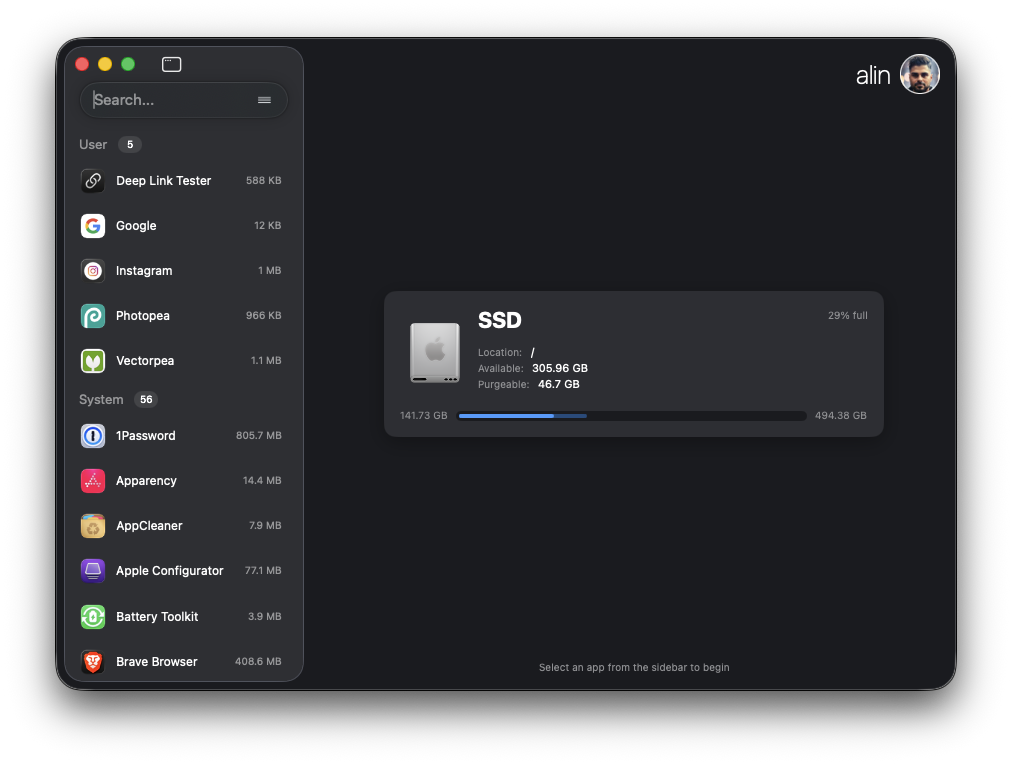
Главное окно построено вокруг двух сценариев: выбрать приложение из списка или перетащить его в область с логотипом Pearcleaner. В боковой панели видны установленные программы, разделение на пользовательские и системные элементы, поле Search, иконки приложений и сведения о размере. Такой интерфейс удобен для обычного удаления приложений Mac: пользователь не открывает вручную Finder, не ищет скрытые папки и не запоминает типовые пути внутри Library.
Краткая карточка Pearcleaner
| Параметр | Описание |
| Тип программы | деинсталлятор приложений macOS и очиститель остаточных файлов |
| Основная задача | удалить программу на Mac полностью вместе с найденными связанными файлами |
| Платформа | macOS |
| Минимальная система | macOS 13 Ventura и новее; поддерживаются macOS 14 Sonoma, macOS 15 Sequoia и macOS 26 Tahoe |
| Архитектуры | Apple Silicon и Intel Mac |
| Разрешения | Full Disk Access для поиска файлов; Privileged Helper для действий в системных папках |
| Основные модули | App Uninstall, Orphaned File Search, Homebrew Manager, App Lipo, Apps Updater, PKG Manager, Plugin Manager, Services Manager |
| Дополнительные возможности | Finder Extension, Sentinel Monitor, CLI, deep link automation, экспорт списков файлов, базовая поддержка Steam games |
| Модель распространения | source-available и fair-code; лицензия Apache 2.0 с Commons Clause ограничивает коммерческую монетизацию производных вариантов |
| Язык интерфейса | английский |
Pearcleaner относится к тем утилитам, которые лучше оценивать не по количеству обещаний, а по прозрачности процесса. В хорошей программе для удаления приложений на Mac важны три вещи: список найденных файлов, возможность снять отметки с сомнительных объектов и безопасное перемещение в Trash вместо мгновенного безвозвратного удаления. Pearcleaner делает акцент именно на этих этапах.
Что делает Pearcleaner и почему обычного удаления через Trash недостаточно
Обычный перенос приложения в Trash удаляет только сам .app-пакет. Для простых программ этого иногда достаточно, но многие приложения хранят данные в нескольких местах: настройки в ~/Library/Preferences, кэш в ~/Library/Caches, вспомогательные данные в ~/Library/Application Support, контейнеры в ~/Library/Containers, фоновые компоненты в LaunchAgents или LaunchDaemons. Поэтому очистка остатков приложений macOS вручную быстро превращается в отдельную задачу.
Pearcleaner ищет связанные файлы приложения и показывает их перед удалением. В этом состоит главное отличие от ручной очистки: пользователь видит не абстрактную кнопку очистки Mac, а конкретный список путей, где лежат остаточные файлы после удаления программы. Такой подход полезен при удалении браузеров, мессенджеров, редакторов, утилит для разработки, приложений с автозапуском и программ, которые создают контейнеры или вспомогательные службы.
При этом Pearcleaner не надо воспринимать как инструмент, который нужно запускать каждый день. Его сценарий — точечное удаление программ, периодическая проверка orphaned files macOS и аккуратная очистка Library на Mac после экспериментов с софтом. Если пользователь удаляет одно приложение раз в несколько месяцев, Pearcleaner нужен именно в момент удаления. Если пользователь регулярно тестирует программы, ставит бета-версии, пробует утилиты из GitHub и Homebrew, программа становится постоянным рабочим инструментом.
Интерфейс Pearcleaner
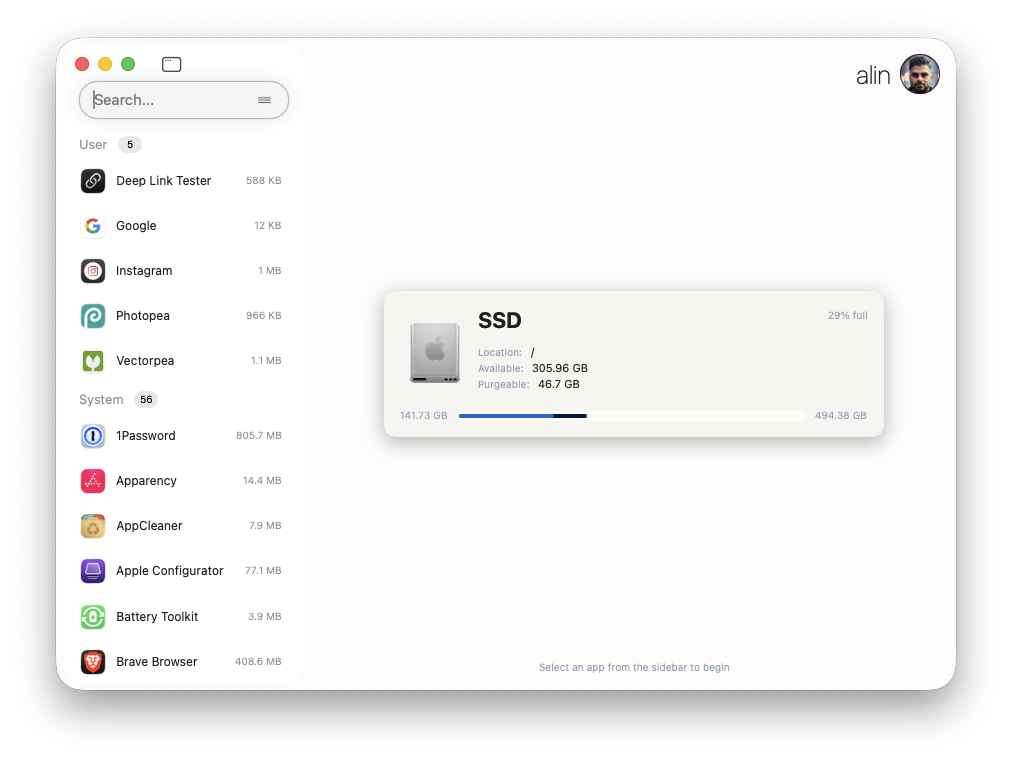
Интерфейс Pearcleaner построен как нативное SwiftUI-приложение для macOS. В левой части находится список приложений, сверху — поле Search, рядом используются переключатели представления и элементы навигации. Приложения сгруппированы по разделам User и System, рядом с названием показывается размер. В центральной области появляется либо стартовая зона для перетаскивания приложения, либо карточка выбранной программы со списком связанных файлов.
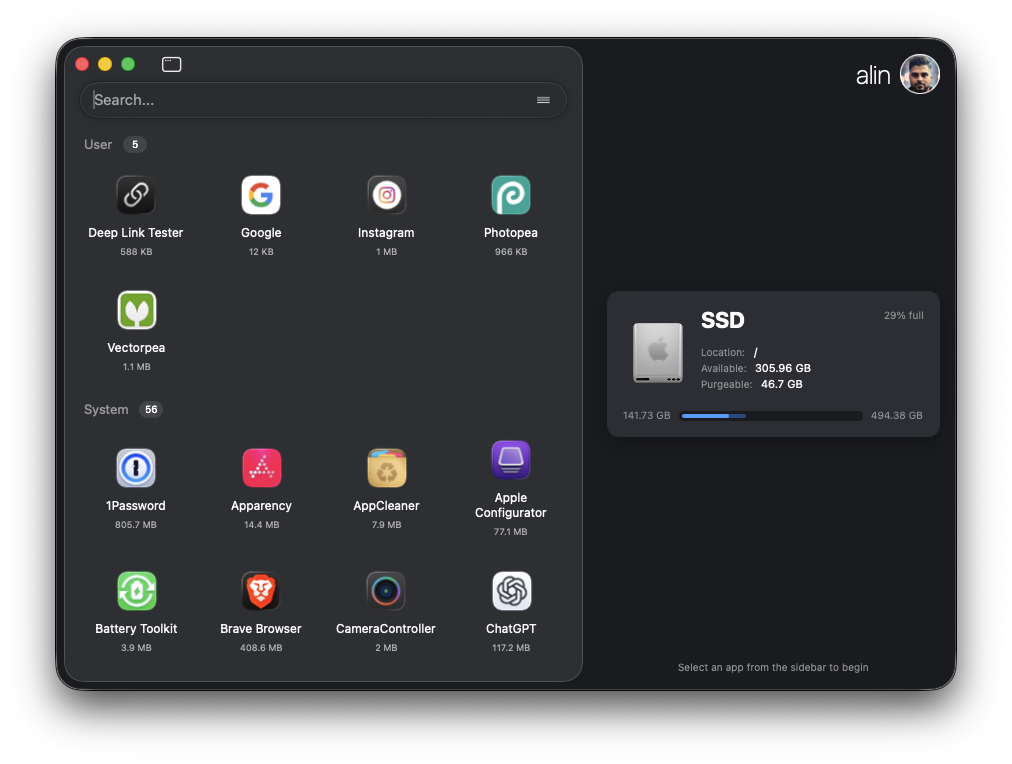
Pearcleaner поддерживает List view и Grid view с бейджами для web/iOS apps. Это удобно, когда на Mac установлено много приложений: список быстрее подходит для точного поиска по названию, а сетка помогает визуально ориентироваться по иконкам. В приложении также есть Finder Extension для удаления через контекстное меню Finder и drag/drop apps.
В интерфейсе нет ощущения, что приложение пытается объединить все возможные функции обслуживания macOS в одну панель. Основной экран остаётся привязан к удалению приложений: выбрать программу, увидеть связанные файлы, проверить, что именно уйдёт в Trash. Дополнительные модули доступны отдельно, поэтому App Lipo, Homebrew Manager или Services Manager не мешают базовому сценарию.
Основные зоны интерфейса
- Боковая панель приложений. Здесь пользователь выбирает программу, которую нужно удалить.
- Поле Search. Используется для быстрого поиска установленного приложения по названию.
- Разделы User и System. Помогают отделять пользовательские приложения от системных и служебных элементов.
- Область Drop your app here. Позволяет перетащить .app-пакет в Pearcleaner.
- Панель найденных файлов. Показывает элементы, которые программа связывает с выбранным приложением.
- Кнопка Uninstall. Запускает удаление выбранных объектов после проверки списка.
Основные функции Pearcleaner
Pearcleaner нельзя свести только к одной кнопке удаления. У программы есть несколько модулей, рассчитанных на разные сценарии: обычное удаление приложений, поиск остатков, работа с Homebrew, очистка данных разработчика, удаление лишних архитектур из универсальных приложений, управление пакетами, плагинами, службами и обновлениями.
App Uninstall
App Uninstall — базовый режим, ради которого большинство пользователей открывает Pearcleaner. Пользователь выбирает приложение из списка или перетаскивает .app в окно, после чего программа ищет связанные элементы. Для Clean uninstall важна не скорость клика, а проверка найденного списка: Pearcleaner показывает файлы, а пользователь решает, что оставить.
Этот режим особенно полезен для приложений, которые создают много служебных файлов. Например, браузер может оставить кэши, профили, настройки расширений и контейнеры; редактор может хранить пресеты, историю проектов и временные файлы; утилита автозапуска может оставить launch agent. Pearcleaner помогает увидеть эти элементы в одном месте.
На скриншоте показан типичный экран удаления: слева выбран Brave, справа перечислены связанные элементы, часть из них отмечена флажками. В нижней части находится кнопка Uninstall. Такой формат снижает риск случайной очистки нужных данных: перед нажатием пользователь видит не только название приложения, но и конкретные папки, файлы и общий объём.
Orphaned File Search
Orphaned File Search ищет файлы и папки, оставшиеся после ранее удалённых приложений. Этот режим нужен, когда пользователь уже удалял программы вручную или пользовался другими деинсталляторами, а в Library остались папки с идентификаторами старых приложений. В Pearcleaner он выделен отдельно от App Uninstall, потому что задача отличается: здесь программа работает не с установленным .app, а с остатками, для которых исходное приложение уже отсутствует.
Orphaned File Search полезен после длительного использования Mac, миграции с другого компьютера, частой установки тестовых приложений и удаления программ через обычный Trash. В результатах могут встречаться кэши, saved state, application scripts, containers и другие элементы. Удалять всё подряд не стоит: некоторые файлы с похожими названиями могут быть связаны с рабочими данными, лицензиями, шаблонами или настройками, которые пользователь хочет сохранить.
Этот экран хорошо показывает логику Pearcleaner: приложение не скрывает результат за общей фразой об очистке, а раскрывает список объектов. В карточке видны имя приложения, идентификатор пакета, общий объём и количество найденных элементов. Рядом с каждым объектом есть отметка выбора, поэтому пользователь может исключить файл перед удалением.
File Search
File Search нужен для ручного поиска файлов по названию или признакам, когда автоматическая привязка к приложению не закрывает задачу. Этот режим полезен опытным пользователям, которые понимают структуру Library и хотят проверить конкретные папки. Его нельзя использовать как замену внимательной проверке: совпадение названий ещё не означает, что файл можно безопасно удалять.
Homebrew Manager
Homebrew Manager делает Pearcleaner полезным не только обычным пользователям, но и тем, кто устанавливает программы и утилиты через Homebrew. Этот модуль помогает работать с приложениями, пакетами и остаточными файлами, связанными со старым или уже удалённым софтом.
Homebrew Manager полезен в трёх ситуациях:
- пользователь ставит много GUI-приложений через cask и хочет видеть их в одном интерфейсе;
- нужно удалить приложение вместе с Homebrew-связанными компонентами;
- требуется контролировать обновления и cleanup без постоянного обращения к Terminal.
Этот модуль повышает удобство, но требует аккуратности. Homebrew часто связан не только с приложениями, но и с зависимостями, консольными утилитами, окружениями разработки. Перед удалением формулы или cask нужно понимать, не используют ли его другие рабочие инструменты.
Development Environment Manager
Development Environment Manager рассчитан на разработчиков. Он помогает разбираться с файлами и кэшами сред разработки. В этом разделе Pearcleaner работает с development environments file/cache.
На Mac разработчика больше всего места занимают не только приложения, но и сопутствующие данные: Xcode DerivedData, simulator runtimes, архивы сборок, кэши пакетных менеджеров, временные папки инструментов. Pearcleaner не заменяет понимание структуры проекта, но помогает вынести техническую уборку в отдельный раздел. Для разработчика это удобнее, чем вручную обходить десятки папок после каждого эксперимента.
App Lipo
App Lipo удаляет лишние архитектуры из universal apps. Функция strip unneeded architectures from universal apps работает без необходимости устанавливать lipo из Xcode tools.
Смысл функции понятен владельцам Mac на Apple Silicon и Intel. Универсальное приложение может содержать код сразу для нескольких архитектур, чтобы запускаться на разных компьютерах. Если пользователь точно работает только на одном типе Mac, лишний фрагмент может занимать место. App Lipo помогает уменьшить размер приложения, но это не режим для бездумного массового запуска. После изменения пакета могут быть риски с обновлениями, подписью приложения или проверкой целостности, поэтому App Lipo стоит применять только к тем приложениям, где пользователь понимает последствия.
Translation Pruner
Translation Pruner удаляет неиспользуемые переводы приложений, оставляя предпочитаемые языки.
Практический эффект зависит от конкретного приложения. У больших программ с множеством локализаций экономия может быть заметнее, у маленьких утилит — минимальной. Перед очисткой переводов нужно понимать, что это изменение внутри пакета приложения. Если пользователь часто меняет язык системы или использует несколько языков интерфейса, удаление локализаций может создать неудобства.
PKG Manager
PKG Manager предназначен для работы с пакетами установщиков. На macOS многие сложные программы, драйверы, службы и системные дополнения ставятся не только через .app, но и через .pkg. После удаления основной программы могут оставаться receipts и служебные записи. PKG Manager полезен для просмотра таких следов, но требует большего опыта, чем обычный App Uninstall.
Plugin Manager
Plugin Manager помогает работать с плагинами. Для macOS это важный отдельный слой: плагины могут относиться к браузерам, графическим редакторам, аудиоредакторам, системным расширениям и вспомогательным компонентам. Удаление приложения не всегда убирает все плагины, особенно если они установлены в общие папки или используются несколькими программами.
Services Manager
Services Manager связан со службами macOS. В контексте Pearcleaner этот модуль полезен для контроля компонентов, которые продолжают жить отдельно от основного .app. Это могут быть пункты контекстного меню, сервисы обработки файлов, фоновые элементы или вспомогательные механизмы. Удалять такие компоненты нужно после проверки назначения: часть служб может быть связана не с удаляемой программой, а с рабочим процессом пользователя.
Apps Updater
Apps Updater показывает приложения, для которых доступны обновления. В истории линейки 5.4 появлялись улучшения Updater view: прогресс для Update All, предупреждение при обновлении MAS app из другого источника, сортировка и исправления поведения кнопок.
Этот модуль расширяет Pearcleaner за рамки классического app cleaner для macOS. Пользователь может не только удалять программы, но и следить за теми, которые остаются в системе. Особенно важна проверка App Store-приложений: если приложение установлено из Mac App Store, обновление из другого канала может нарушить связь с MAS-версией, поэтому предупреждение в Updater view практично.
Sentinel Monitor
Sentinel Monitor — фоновый помощник, который отслеживает попадание приложений в Trash и запускает сценарий очистки остаточных файлов. Sentinel Monitor выполняет automatic cleanup when apps hit Trash, занимает мало места и работает как опциональный helper.
Sentinel Monitor подходит пользователям, которые по привычке удаляют приложения через Finder. Вместо того чтобы каждый раз вручную открывать Pearcleaner, можно перенести приложение в Trash, а помощник отреагирует на действие. При этом функция необязательная: тем, кто не любит фоновые процессы и расширения, достаточно запускать Pearcleaner вручную.
Finder Extension
Finder Extension добавляет сценарий удаления через контекстное меню Finder. Это удобный вариант, когда пользователь уже находится в папке Applications и хочет удалить приложение без открытия главного окна Pearcleaner.
Расширение особенно полезно для тех, кто часто работает через Finder. Оно делает Pearcleaner ближе к системному процессу удаления: нашёл приложение, открыл контекстное меню, запустил clean uninstall, проверил найденные файлы, отправил подтверждённые элементы в Trash.
CLI и deep link automation
Pearcleaner поддерживает CLI и deep link automation. В Deep Link Guide перечислены действия openPearcleaner, openSettings, openPermissions, uninstallApp, checkOrphanedFiles, checkDevEnv, appLipo, appsPaths, orphanedPaths, checkUpdates, refreshAppsList и resetSettings. Формат ссылок строится как pear://
Для обычного пользователя это второстепенный раздел, но для опытного владельца Mac он важен. Deep links позволяют открывать конкретные страницы Pearcleaner, запускать проверку orphaned files, перейти к Dev Environment Manager или передать имя приложения для удаления. Автоматическое удаление через такие механизмы нужно использовать осторожно: чем меньше ручной проверки, тем выше риск убрать не тот объект.
Как удалить приложение через Pearcleaner
Удаление приложения в Pearcleaner лучше воспринимать как последовательность проверки, а не как один клик. Программа помогает найти связанные файлы, но ответственность за подтверждение списка остаётся за пользователем. Это особенно важно для приложений, которые хранят рабочие базы, проекты, пресеты, профили или лицензии.
Шаг 1. Закрыть приложение
Перед удалением приложение нужно закрыть. Если программа работает, часть файлов может быть занята процессом, а вспомогательные службы могут продолжать записывать данные. Для браузеров, редакторов, мессенджеров и инструментов разработки это особенно важно: открытый процесс может держать профиль, кэш или временные файлы.
Шаг 2. Выбрать приложение в Pearcleaner
В главном окне пользователь выбирает программу из списка слева или перетаскивает .app в центральную область. Для быстрого поиска используется поле Search. Если на Mac установлено много приложений, удобнее начать с поиска по названию, а не прокручивать список вручную.
Шаг 3. Просмотреть найденные файлы
После выбора приложения Pearcleaner показывает найденные связанные элементы. На этом этапе нужно посмотреть:
- путь файла или папки;
- размер;
- тип объекта: cache, preferences, container, application support, launch agent;
- связь с названием приложения или bundle identifier;
- наличие пользовательских данных, которые нужно сохранить.
Шаг 4. Исключить нужные элементы
Не все найденные файлы обязательно нужно удалять. Например, пользователь может сохранить настройки, профили, шаблоны, базы данных, пользовательские пресеты или папку с рабочими проектами. Флажки рядом с файлами позволяют снять элементы перед удалением.
Шаг 5. Нажать Uninstall
После проверки списка используется кнопка Uninstall. Pearcleaner отправляет выбранные элементы в Trash. Такой подход безопаснее мгновенного удаления: пока Trash не очищен, пользователь может вернуть файлы.
Шаг 6. Проверить результат
После удаления стоит открыть Trash и убедиться, что туда попали ожидаемые элементы. Очистку Trash лучше отложить до следующего запуска Mac или хотя бы до проверки, что система и нужные приложения работают нормально. Это особенно важно при удалении программ с фоновыми компонентами, драйверами, плагинами или системными службами.
Как найти остатки старых программ
Orphaned File Search нужен не для текущего удаления, а для уборки после прошлых действий. Например, пользователь годами удалял приложения переносом в Trash, а затем обнаружил, что ~/Library содержит старые папки, кэши и saved state. Pearcleaner помогает собрать такие элементы в одном списке.
Порядок работы такой:
- Открыть раздел Orphaned File Search.
- Дождаться завершения поиска.
- Просмотреть список найденных файлов и папок.
- Проверить имена пакетов, пути и размеры.
- Снять отметки с объектов, назначение которых неясно.
- Отправить подтверждённые остатки в Trash.
- Не очищать Trash до проверки результата.
В этом режиме особенно важны названия папок. Остаточные файлы часто имеют формат com.developer.appname, но по одному названию не всегда понятно, используется ли объект другим приложением. Если папка лежит в Application Support и содержит крупные пользовательские данные, её нужно проверять внимательнее, чем маленький cache-файл.
Настройки Pearcleaner
Pearcleaner поддерживает кастомизацию интерфейса и поведения поиска. В приложении есть theme system with custom colors, include/exclude directories for searching и adjustable search sensitivity.
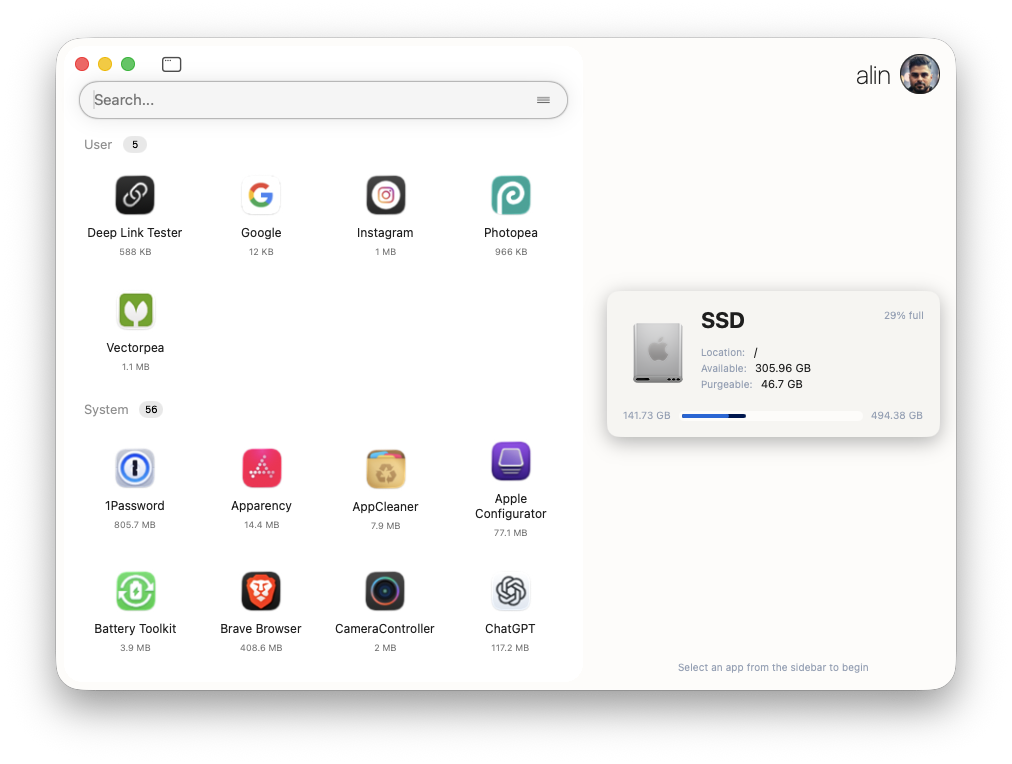
Настройки темы важны не только визуально. Если пользователь работает в светлой теме macOS, светлый интерфейс Pearcleaner снижает контрастный разрыв между системными окнами и утилитой. Если используется тёмная тема, Pearcleaner выглядит ближе к системным приложениям и не выбивается из окружения.
Include/exclude directories
Добавление и исключение директорий помогает управлять областью поиска. Это полезно, если приложения лежат не только в /Applications, но и в пользовательской папке ~/Applications или на внешнем диске. Исключения нужны для папок, которые не должны попадать в поиск orphaned files: рабочие архивы, проекты, тестовые каталоги, временные папки с похожими именами.
Adjustable search sensitivity
Чувствительность поиска влияет на то, насколько широко Pearcleaner связывает файлы с приложением. Более строгий режим уменьшает риск лишних совпадений, но может пропустить часть остатков. Более широкий режим может находить больше файлов, но требует более внимательной проверки. Менять sensitivity стоит только после понимания, почему стандартный результат не подходит.
Settings > Interface > Startup View
В линейке 5.4 появилась возможность скрывать неиспользуемые utility pages из глобального меню в Settings > Interface > Startup View. Это полезно для пользователей, которым нужен только App Uninstall и Orphaned File Search: лишние разделы можно убрать из видимой навигации, чтобы интерфейс не перегружался.
Безопасность удаления и Undo Manager
Pearcleaner использует Trash как промежуточный этап. Это принципиально важно для утилиты удаления: если пользователь ошибся, файл можно вернуть до очистки корзины. В линейке 5.4 также появился UndoManager и Delete History для последних delete actions, пока удалённые файлы ещё находятся в Trash.
Даже с Undo Manager Pearcleaner не заменяет резервное копирование. Если удаляется сложная программа с проектами, базами данных, локальными профилями или настройками оборудования, перед очисткой лучше иметь актуальную резервную копию. Особенно осторожно нужно удалять:
- программы для разработки;
- аудио- и видеоредакторы с плагинами;
- приложения с локальными базами;
- менеджеры паролей и защищённые хранилища;
- VPN-клиенты и сетевые утилиты;
- драйверы и системные компоненты;
- приложения, связанные с рабочими лицензиями.
Pearcleaner хорошо показывает список найденных элементов, но не должен превращаться в кнопку для бездумной очистки всего подряд. Безопасная модель работы — проверить пути, оставить нужные данные, отправить выбранное в Trash, протестировать систему и только потом очищать корзину.
Системные требования
Pearcleaner работает на macOS 13 Ventura и новее. Поддерживаются macOS 13 Ventura, macOS 14 Sonoma, macOS 15 Sequoia и macOS 26 Tahoe. Версии до macOS 13 не поддерживаются из-за отсутствия Swift/SwiftUI API, необходимых приложению.
| Компонент | Требование |
| Операционная система | macOS 13 Ventura и новее |
| Архитектура | Apple Silicon и Intel Mac |
| Доступ к диску | Full Disk Access для поиска файлов |
| Системные действия | Privileged Helper для работы с системными папками |
| Интерфейс | macOS-приложение на Swift/SwiftUI |
| Язык интерфейса | английский |
| Дополнительные функции | Finder Extension, Sentinel Monitor, CLI и deep links |
Full Disk Access нужен не для украшения интерфейса, а для результата. Без полного доступа к диску утилита не сможет просматривать часть папок, где лежат настройки, кэши, контейнеры и служебные файлы. Privileged Helper нужен для действий с системными папками, когда обычных прав пользователя недостаточно.
Плюсы Pearcleaner
Плюсы:
- Pearcleaner бесплатно выполняет основную задачу деинсталлятора: находит связанные файлы приложения и помогает удалить их вместе с .app.
- Программа показывает конкретные пути и размеры найденных элементов, поэтому пользователь видит, что именно будет отправлено в Trash.
- App Uninstall подходит для обычного удаления программ, а Orphaned File Search — для поиска остатков после старых удалений.
- Sentinel Monitor помогает тем, кто удаляет приложения привычным переносом в Trash.
- Finder Extension ускоряет clean uninstall из Finder без ручного открытия главного окна.
- Homebrew Manager делает программу полезной для пользователей, которые ставят приложения и утилиты через Homebrew.
- Development Environment Manager помогает разработчикам разбираться с кэшами и файлами сред разработки.
- App Lipo и Translation Pruner дают дополнительные способы уменьшить размер приложений.
- Undo Manager и работа через Trash снижают риск окончательной потери файлов при ошибке.
- Поддержка Apple Silicon и Intel Mac делает Pearcleaner применимым на разных поколениях Mac.
Минусы и ограничения Pearcleaner
Минусы:
- Pearcleaner не работает на macOS 12 и более старых системах.
- Для полноценного поиска нужны Full Disk Access и дополнительные разрешения, что подходит не всем пользователям.
- Часть модулей рассчитана на опытных владельцев Mac: App Lipo, PKG Manager, Services Manager, Homebrew Manager и deep link automation требуют понимания последствий.
- Orphaned File Search нельзя использовать как автоматическую очистку всего найденного: список нужно проверять вручную.
- Удаление компонентов из системных папок требует осторожности, особенно если речь идёт о драйверах, службах, плагинах и фоновых агентах.
- Проект имеет статус On Hold: активная разработка поставлена на паузу, хотя репозиторий и релизы остаются доступными.
- В GitHub Issues встречаются сообщения о проблемах с агрессивным удалением, App Store update-loop, Lipo и распознаванием отдельных приложений, поэтому перед массовыми операциями лучше начинать с одного приложения и проверять результат.
Сравнение с аналогами
Pearcleaner логично сравнивать не с любыми оптимизаторами, а с программами, которые реально помогают удалять приложения и остаточные файлы. Ближайшие альтернативы — AppCleaner, App Cleaner & Uninstaller от Nektony, CleanMyMac, OnyX и отдельные Windows-деинсталляторы как ориентир по классу задач. На freeexe.net смежные материалы можно посмотреть по CCleaner, Revo Uninstaller, IObit Uninstaller, Geek Uninstaller, Wise Program Uninstaller и разделу деинсталляторов.
| Программа | Основной сценарий | Сильная сторона | Ограничение |
| Pearcleaner | удаление приложений macOS и поиск остатков | бесплатность, прозрачный список файлов, Orphaned File Search, Homebrew Manager, Sentinel Monitor | требуется macOS 13+, часть функций сложна для новичков |
| AppCleaner | простое удаление приложений Mac | минимальный интерфейс, drag-and-drop, бесплатное использование | меньше дополнительных модулей, чем у Pearcleaner |
| App Cleaner & Uninstaller | управление приложениями, расширениями, автозапуском и обновлениями | коммерческий app manager с модулями расширений и обновлений | часть возможностей относится к платному продукту |
| CleanMyMac | комплексное обслуживание Mac | объединяет очистку, защиту, управление приложениями и поиск файлов | шире, чем деинсталлятор; не всем нужен большой комбайн |
| OnyX | обслуживание и настройка macOS | maintenance, cleaning, rebuild indexes, system options | не является прямой заменой Pearcleaner как app cleaner |
| Hazel | автоматизация файловых правил и App Sweep | мощные правила автоматизации | это не специализированный бесплатный app cleaner |
AppCleaner остаётся самым понятным конкурентом: это небольшая утилита для удаления приложений, которая ищет созданные приложением файлы и удаляет их. Pearcleaner выигрывает по современности интерфейса и дополнительным модулям, но AppCleaner проще для пользователя, которому нужен только drag-and-drop.
App Cleaner & Uninstaller от Nektony — более коммерческий и широкий вариант: он удаляет приложения, управляет расширениями и startup items, отслеживает обновления. По набору задач он ближе к менеджеру приложений, чем к минималистичному деинсталлятору. Pearcleaner интереснее тем, кто хочет бесплатную очистку Mac без подписки и готов работать с более техническими модулями.
CleanMyMac — не прямой аналог, а большой пакет обслуживания. Он включает управление приложениями, удаление остатков, поиск дубликатов, очистку, защиту и другие инструменты. Его выбирают не только ради удаления программ, а ради единого центра обслуживания. Pearcleaner лучше подходит, когда нужна именно бесплатная программа для удаления приложений на Mac без лишних модулей.
OnyX — отдельный класс. Это многофункциональная утилита для проверки структуры системных файлов, maintenance, cleaning, настройки Finder, Dock, Safari, удаления кэшей и перестроения баз. Pearcleaner не заменяет OnyX в системном обслуживании, а OnyX не заменяет Pearcleaner в прозрачном удалении приложений со списком связанных файлов.
Отзывы пользователей и профильных изданий
MacUpdate относит Pearcleaner к System Utilities и Cleaners, указывает статус Free, английский язык интерфейса и пользовательскую оценку 4.2 на основе 33 оценок. В описании MacUpdate выделены 100% Swift, small app size, quick file search, optional Sentinel monitor helper, Full Disk permission и Accessibility для удаления или восстановления файлов.
Product Hunt показывает Pearcleaner как source-available and fair-code licensed mac app cleaner, рейтинг 5.0 на основе 2 reviews, 114 followers и запуск в 2024 году. В отзывах на Product Hunt пользователи хвалят Orphan Files, полное удаление приложений и сравнивают Pearcleaner с AppCleaner; один из отзывов отдельно предупреждает об осторожности при удалении orphan files.
На Reddit чаще всего сравнивают Pearcleaner с AppCleaner. В обсуждении AppCleaner vs PearCleaner участники отмечают, что AppCleaner существует дольше, а Pearcleaner воспринимается как вариант с более современным интерфейсом и интеграциями Finder. При этом часть пользователей предпочитает меньше расширений Finder и фоновых процессов, поэтому выбирает более простой AppCleaner.
Усреднённое мнение пользователей сети выглядит так: Pearcleaner хвалят за бесплатность, понятный интерфейс, Orphaned File Search, Finder Extension, Sentinel Monitor и Homebrew Manager; критикуют за необходимость внимательной проверки orphaned files, возможные ошибки в сложных сценариях и то, что дополнительные модули требуют опыта. Для обычного пользователя это означает простое правило: Pearcleaner хорош как прозрачный деинсталлятор, но не должен использоваться как бездумная массовая чистка.
Для кого Pearcleaner подходит
Pearcleaner подходит владельцу Mac, который хочет удалять приложения вместе с остатками, но не хочет вручную обходить ~/Library. Это самый понятный сценарий: пользователь устанавливает программу, пробует её, решает удалить и хочет убрать не только .app, но и настройки, кэш, контейнеры и launch agents.
Программа также полезна пользователям MacBook с небольшим SSD. Когда диск на 256 или 512 ГБ быстро заполняется редакторами, браузерами, мессенджерами и инструментами разработки, остаточные файлы становятся заметнее. Pearcleaner не заменяет анализатор диска, но помогает убрать мусор после конкретных приложений.
Разработчикам Pearcleaner интересен из-за Homebrew Manager, Development Environment Manager, App Lipo, CLI и deep links. Для них это не просто бесплатный очиститель Mac, а рабочая утилита для обслуживания окружения: удалить тестовое приложение, проверить кэши, убрать старые следы, открыть нужный раздел через pear://.
Опытным пользователям пригодятся Finder Extension, Sentinel Monitor и настройки sensitivity. Они позволяют встроить Pearcleaner в обычный процесс работы: удалять приложения из Finder, автоматически реагировать на Trash и контролировать область поиска.
Кому лучше выбрать альтернативу
Pearcleaner не подходит пользователям macOS 12 и старее. Для таких систем нужно выбирать другой деинсталлятор приложений macOS, например AppCleaner подходящей версии или другой инструмент, совместимый со старой macOS.
Тем, кто хочет единый коммерческий пакет с техподдержкой, большим количеством модулей обслуживания и защитными функциями, логичнее смотреть в сторону CleanMyMac или коммерческих app manager. Pearcleaner сильнее в прозрачном удалении и бесплатности, но не пытается закрыть все задачи обслуживания Mac.
Тем, кто не хочет выдавать Full Disk Access утилите очистки, Pearcleaner тоже не подойдёт в полном объёме. Без доступа к диску поиск связанных файлов будет ограничен, а это снижает смысл программы.
Пользователю, которому нужен максимально простой drag-and-drop без Homebrew, CLI, App Lipo, Translation Pruner и дополнительных разделов, может быть достаточно AppCleaner. Он проще и старше, а Pearcleaner выигрывает именно тогда, когда нужны дополнительные сценарии.
Типичные ошибки при использовании Pearcleaner
Первая ошибка — удалять всё найденное без просмотра путей. Даже хороший поиск связанных файлов не заменяет понимание, что удаляется. Если рядом с приложением найдена папка с пользовательскими данными, её нужно проверить отдельно.
Вторая ошибка — очищать Trash сразу после удаления. Pearcleaner использует корзину как страховочный слой. Если сразу удалить содержимое Trash, Undo Manager и восстановление вручную уже не помогут.
Третья ошибка — включать более широкий search sensitivity без необходимости. Чем шире поиск, тем больше вероятность лишних совпадений. Для обычного удаления стандартный режим безопаснее.
Четвёртая ошибка — применять App Lipo к приложениям, которые часто обновляются или проверяют целостность пакета. Изменение архитектур внутри приложения может повлиять на обновления и подпись.
Пятая ошибка — удалять пакеты, плагины и службы без понимания их назначения. PKG Manager, Plugin Manager и Services Manager полезны, но это не режимы для случайной очистки. Системные компоненты могут использоваться несколькими приложениями.
Шестая ошибка — воспринимать Orphaned File Search как кнопку генеральной уборки. Этот режим помогает находить остатки, но каждый объект должен пройти ручную проверку.
Практический чек-лист перед удалением приложения
Перед удалением приложения через Pearcleaner стоит пройти короткую проверку:
- закрыть удаляемую программу;
- проверить, не хранит ли она рабочие проекты, базы, профили или пресеты;
- выбрать приложение через список или перетаскивание;
- просмотреть найденные элементы;
- обратить внимание на Application Support, Containers, Group Containers и LaunchAgents;
- снять отметки с файлов, которые нужно сохранить;
- нажать Uninstall;
- проверить Trash;
- не очищать Trash до проверки системы и нужных приложений.
Для обычной утилиты такой чек-лист кажется избыточным, но он помогает избежать потери настроек и пользовательских данных. Pearcleaner делает поиск быстрее, но решение об удалении всё равно принимает пользователь.
Практические сценарии использования
Разовая очистка после удаления ненужной программы
Пользователь установил приложение, оно не подошло, и теперь нужно удалить его вместе с остатками. В этом случае достаточно App Uninstall: найти программу, проверить список, оставить отмеченными кэши и настройки, отправить всё в Trash.
Очистка после старых удалений
Если Mac используется давно, а программы удалялись вручную, лучше открыть Orphaned File Search. Этот режим поможет найти папки старых приложений, saved state и кэши. Удалять нужно только те элементы, которые явно относятся к уже отсутствующим программам.
Регулярное тестирование приложений
Пользователь часто пробует новые программы, бета-версии и утилиты. Здесь полезны Sentinel Monitor и Finder Extension: удаление через Trash или контекстное меню Finder становится быстрее, а Pearcleaner помогает не оставлять следы после каждого теста.
Работа с Homebrew
Если приложения устанавливаются через Homebrew, Homebrew Manager экономит переключения между GUI и Terminal. Удаление и обновления становятся нагляднее, но пользователь должен понимать зависимости и различать casks, formulas и обычные .app.
Очистка Mac разработчика
Разработчику важны Development Environment Manager, File Search и Homebrew Manager. После тестов, сборок и экспериментов с Xcode на диске могут оставаться большие кэши и временные данные. Pearcleaner помогает собрать такую очистку в одном приложении.
Экономия места на небольшом SSD
На MacBook с ограниченным SSD полезны Orphaned File Search, App Lipo и Translation Pruner. Первый режим убирает остатки старых приложений, второй и третий уменьшают размер отдельных программ. App Lipo и Translation Pruner нужно применять точечно, а не ко всем приложениям подряд.
FAQ
Pearcleaner полностью бесплатный?
Да. Pearcleaner распространяется бесплатно; проект использует Apache 2.0 с Commons Clause, что запрещает монетизацию Pearcleaner или модифицированных вариантов.
Pearcleaner работает на Intel Mac?
Да. Pearcleaner поддерживает Intel Mac и Apple Silicon.
Почему Pearcleaner нужен Full Disk Access?
Full Disk Access нужен для поиска файлов в папках, к которым обычное приложение не получает полный доступ. Без него программа не сможет полноценно находить кэши, настройки, контейнеры и другие элементы в Library.
Можно ли удалить приложение через Finder?
Да. Pearcleaner поддерживает Finder Extension для right-click uninstall, поэтому удаление можно запускать из контекстного меню Finder.
Чем Pearcleaner отличается от AppCleaner?
AppCleaner проще и старше: он удаляет приложение и связанные файлы. Pearcleaner шире: кроме App Uninstall, в нём есть Orphaned File Search, Homebrew Manager, App Lipo, Apps Updater, Finder Extension, Sentinel Monitor, CLI и deep links.
Можно ли использовать Pearcleaner без Sentinel Monitor?
Да. Sentinel Monitor — опциональный helper. Пользователь может удалять приложения вручную через главное окно или Finder Extension.
Что делать, если Pearcleaner нашёл слишком много файлов?
Нужно проверить пути, размеры и названия, затем снять отметки с сомнительных элементов. Если файл относится к рабочим данным, профилям, проектам или лицензиям, его лучше оставить.
Подходит ли Pearcleaner для полной очистки Mac?
Pearcleaner подходит для удаления приложений и связанных остатков. Для анализа всего диска, поиска дубликатов, обслуживания индексов, защиты и комплексной оптимизации нужны другие классы программ. Pearcleaner лучше использовать как точный app cleaner для macOS, а не как универсальный центр обслуживания.
Можно ли удалять системные приложения?
Pearcleaner показывает раздел System, но системные элементы нужно трогать только при полном понимании последствий. Удаление встроенных или служебных компонентов может нарушить работу macOS или связанных функций.
Итог
Pearcleaner — удачный деинсталлятор приложений macOS для пользователей, которым нужна прозрачная очистка остатков приложений macOS без подписки и без перегруженного интерфейса. Он показывает, какие файлы связаны с выбранной программой, даёт возможность исключить лишнее и отправляет удаление в Trash. Для обычного пользователя важнее всего App Uninstall, Orphaned File Search и Finder Extension. Для опытного владельца Mac ценность повышают Sentinel Monitor, Homebrew Manager, App Lipo, Translation Pruner, CLI и deep link automation.
Для разового удаления программы достаточно открыть Pearcleaner, выбрать приложение, проверить найденные файлы и нажать Uninstall. Для регулярной работы лучше включать только те дополнительные модули, которые действительно нужны: Sentinel Monitor — при привычке удалять через Trash, Homebrew Manager — при активном использовании Homebrew, Development Environment Manager — при работе с Xcode и другими средами разработки. Для старых macOS, максимально простого drag-and-drop или комплексного коммерческого обслуживания Mac стоит рассмотреть альтернативы, но для clean uninstall на macOS 13+ Pearcleaner остаётся одним из самых сильных бесплатных вариантов.
Список изменений
Ранний этап:
- На раннем этапе Pearcleaner был сосредоточен на базовом удалении приложений. Главная идея уже тогда отличалась от обычного Trash: пользователь выбирает приложение, а утилита ищет связанные файлы в Library. Такой фундамент сделал программу понятной для новичков: открыть список, выбрать программу, проверить элементы, удалить.
Развитие интерфейса:
- Позже интерфейс стал более похож на нативное macOS-приложение с боковой панелью, темами, drag-and-drop, мини-режимом и настройками отображения. Появились List view и Grid view, бейджи для web/iOS apps, более удобная группировка приложений и дополнительные визуальные варианты. Для пользователя это важно: чем больше установленных программ, тем сильнее влияет структура списка.
Расширение за пределы удаления приложений:
- Следующий этап — появление Orphaned File Search, App Lipo, Translation Pruner, Dev Environment Manager, PKG Manager, Plugin Manager, Services Manager. Pearcleaner стал не только деинсталлятором, но и инструментом для точечной очистки следов приложений, сред разработки и дополнительных компонентов macOS.
Homebrew и Updater:
- Отдельный скачок связан с Homebrew Manager и Apps Updater. В пользовательских обсуждениях Pearcleaner выделяют как бесплатный Homebrew GUI, а в релизных заметках линейки 5.4 появились изменения Homebrew и Updater view. Это изменило аудиторию: Pearcleaner стал интересен не только пользователям, которые хотят удалить программу на Mac полностью, но и тем, кто управляет приложениями через Homebrew.
Линейка 5.4:
- Линейка 5.4 добавила практичные улучшения безопасности и интерфейса. В 5.4.3 появились скрытие неиспользуемых utility pages в Settings > Interface > Startup View, прогресс кнопки Update All в Updater view, pinyin sorting в Homebrew view и Updater view, предупреждение при обновлении MAS app из другого источника, исправление pear list-orphaned CLI command и другие исправления.
- Эти изменения показывают направление развития: Pearcleaner постепенно уходил от простого окна удаления к рабочей панели управления приложениями. При этом основная логика осталась прежней: пользователь видит список и подтверждает действия.


 *EXE — расширение исполняемого файла. Сайт является партнером проекта
Оставте свой отзыв о Pearcleaner