

CleanApp 5 — утилита Synium Software для macOS, рассчитанная на удаление приложений вместе со связанными файлами, поиск лишних данных на диске, очистку кэшей, работу с расширениями и запуск отдельных операций системного обслуживания. Программа относится к старой школе Mac-деинсталляторов: она не ограничивается переносом .app в корзину, а показывает связанные элементы, даёт пользователю выбор перед удалением и поддерживает архивирование выбранных данных перед очисткой. Для CleanApp 5 зафиксирована версия 5.1.3, для демо-режима — ограничение в 10 выполненных удалений, для совместимости — macOS 10.8–10.14.
Кратко о CleanApp
CleanApp создавалась для сценария, в котором стандартное удаление приложения на Mac оставляет служебные файлы в разных местах системы. В macOS приложение часто выглядит как один файл с расширением .app, но после запуска рядом с ним появляются настройки, кэши, данные поддержки, журналы, плагины, временные элементы и другие сопутствующие файлы. CleanApp собирает такие элементы в одном окне, показывает их перед удалением и позволяет очистить Mac не через ручной обход папок Library, а через список найденных данных.
Главная идея CleanApp — не просто очистка диска Mac, а контролируемое удаление программ. Пользователь видит приложение, связанные с ним файлы, размер элементов, расположение в каталогах и категории данных. Такой подход важен для старых систем OS X/macOS, где у пользователя было больше прямого доступа к системным и пользовательским папкам, а сторонние утилиты могли глубже анализировать файловую активность приложений.
CleanApp 5 отличается от простых деинсталляторов тем, что объединяет несколько типов задач: удаление приложений, поиск остаточных файлов, просмотр расширений, очистку кэша, удаление языковых пакетов, поиск дубликатов, поиск пустых папок, работу с архивами, проверку файловой системы и операции со Spotlight. В интерфейсе CleanApp 5 эти направления разделены по крупным зонам: Clean Up, Programs, Maintenance и More.
Стартовый экран подчёркивает логику CleanApp 5: пользователь сначала выбирает не отдельную кнопку очистки, а направление работы. Раздел Clean Up связан с поиском лишних файлов, Programs — с приложениями и их связанными данными, Maintenance — с обслуживанием системы, More — с дополнительными категориями и инструментами. В немецкой локализации те же области отображаются как Clean Up, Programme, Systempflege и Weiteres.
Основные характеристики CleanApp
| Параметр | CleanApp 5 |
| Полное название | CleanApp 5 |
| Разработчик | Synium Software |
| Платформа | macOS / OS X |
| Назначение | удаление приложений, поиск остаточных файлов, очистка лишних данных, архивирование, системное обслуживание |
| Версия | 5.1.3 |
| Тип программы | application deinstaller and archiver |
| Совместимость CleanApp 5 | macOS 10.8–10.14 |
| Архитектура в спецификациях MacUpdate | Intel 64 |
| Размер в спецификациях MacUpdate | 63 MB |
| Ограничение демо-режима | 10 удалений |
| Состояние продукта | CleanApp прекращена и больше не продаётся |
| Главные рабочие зоны | Clean Up, Programs, Maintenance, More |
| Основные категории очистки | приложения, связанные файлы, кэши, языковые пакеты, неиспользуемые файлы, дубликаты, пустые папки, iOS backups, software images |
| Инструменты обслуживания | maintenance scripts, filesystem, permissions, Spotlight |
CleanApp относится к инструментам, которые особенно полезны при частой установке и удалении программ. При обычном переносе приложения в корзину пользователь удаляет только видимый пакет .app. CleanApp закрывает другой участок задачи: показывает файлы, которые приложение создало за пределами собственной папки, и помогает удалить их вместе с основной программой.
В CleanApp 5 есть важная особенность — фоновое отслеживание файловой активности. Эта функция связана с Logging: программа фиксирует, какие файлы создают и изменяют приложения, а затем использует эти сведения при последующем удалении. В таком сценарии CleanApp не только ищет файлы по имени приложения, но и опирается на журнал активности.
Для каких задач подходит CleanApp
CleanApp подходит для обслуживания старого Mac, на котором часто устанавливались пробные версии программ, утилиты, медиаплееры, браузерные плагины, компоненты QuickTime, шрифты, экранные заставки, системные панели настроек и другие элементы, оставляющие файлы в разных папках. Программа помогает собрать эти данные в одном интерфейсе и принять решение: удалить, оставить или заархивировать.
Удаление приложений с остаточными файлами
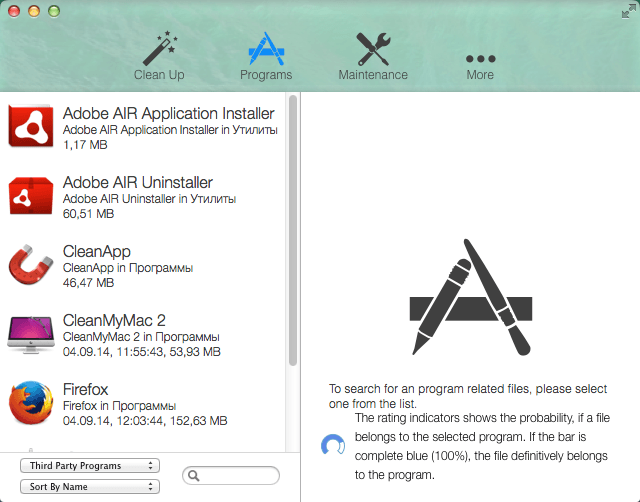
Главный сценарий CleanApp — удаление программы вместе с сопутствующими файлами. В разделе Programs пользователь выбирает приложение в списке слева, а справа видит группы связанных данных. На скриншотах CleanApp 5 показаны группы Program, Preference Files и Further Files; внутри Further Files раскрываются Miscellaneous, Temporary Files и Program Support. Такой интерфейс удобен тем, что приложение и его окружение не смешиваются в одну непонятную массу файлов.
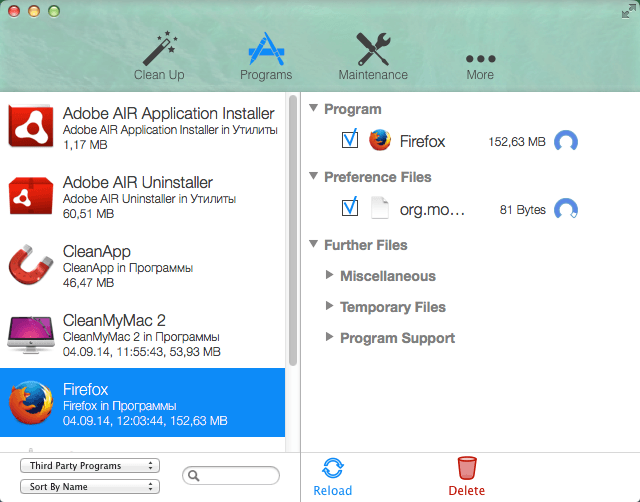
В нижней части окна CleanApp 5 видны кнопки Reload и Delete. Reload обновляет список после изменения выбранного приложения или найденных данных, Delete запускает удаление выбранных элементов. Перед нажатием Delete пользователь может снять галочки с файлов, которые нужно сохранить. Это особенно важно для приложений, где настройки, шаблоны или пользовательские библиотеки могут быть ценнее, чем сама программа.
Поиск данных, которые занимают место
CleanApp 5 показывает не только установленные программы, но и категории лишних файлов. В описаниях программы и обзорах перечисляются кэши, дубликаты, пустые папки, языковые пакеты, iOS backups, software images, screen savers, Safari plugins, widgets, fonts, kernel extensions и QuickTime Components.
Такой набор функций делает CleanApp не просто деинсталлятором, а утилитой для разбора диска. Она помогает понять, почему свободное место уменьшается после установки и удаления программ, где лежат старые данные, какие компоненты относятся к приложениям, а какие находятся отдельно.
Архивирование перед удалением
CleanApp поддерживает архивирование приложения и связанных файлов перед очисткой. В старых версиях интерфейса кнопка Create Archive располагалась рядом с кнопками удаления, а MacUpdate описывает CleanApp именно как application deinstaller and archiver.
Архивирование полезно в трёх ситуациях:
- приложение удаляется не навсегда, а временно, чтобы освободить место;
- пользователь хочет сохранить настройки перед удалением;
- программа больше не используется регулярно, но может понадобиться для открытия старых проектов или документов.
Архив не заменяет полноценную резервную копию системы, но снижает риск при удалении программы, к которой привязаны настройки, шаблоны, плагины или локальные базы данных.
Контроль расширений и дополнительных компонентов
CleanApp показывает не только приложения, но и отдельные расширения. В CleanApp 4 в боковой панели были категории Internet Plugins, Widgets, Screen Savers, QuickTime Components, Preference Panes, Fonts и Kernel Extensions. В обзоре Softpedia отдельно выделены Safari plugins, widgets, screensavers, preference panes, fonts, kernel extensions и QuickTime Components.
Такой подход удобен на старых системах OS X, где сторонние интернет-плагины, панели настроек и компоненты QuickTime часто устанавливались отдельно от основного приложения. После удаления программы такие элементы могли оставаться в системе, продолжать занимать место или отображаться в списках расширений.
Системное обслуживание
Раздел Maintenance в CleanApp 5 не связан напрямую с удалением программ. Он объединяет сервисные операции: Maintenance Scripts, Filesystem, Permissions и Spotlight. На скриншоте раздела Filesystem выбран диск Macintosh HD, ниже расположены кнопки Verify и Repair.
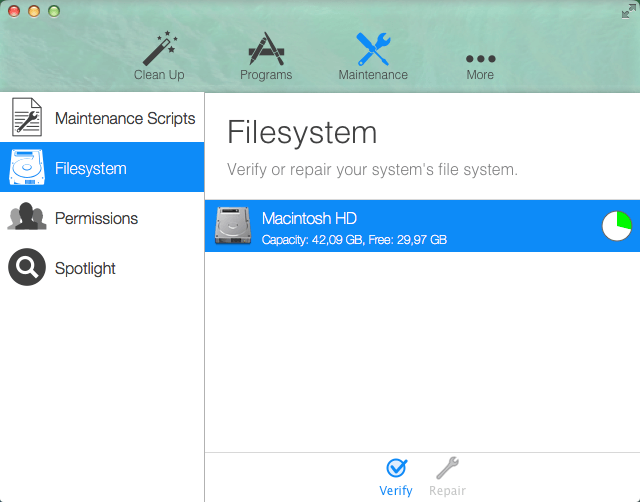
CleanApp 5 позволяет вручную запускать maintenance scripts, проверять и ремонтировать файловую систему, работать с правами и перестраивать индекс Spotlight. Эти функции относятся к обслуживанию старых версий OS X/macOS и дополняют очистку диска: после удаления большого количества данных пользователь мог сразу перейти к проверке системы или индексации.
Интерфейс CleanApp
CleanApp 5 получила новый интерфейс по сравнению с предыдущими версиями. Релиз CleanApp 5 описывался как переработанный с нуля: новая оболочка, улучшенная удобство работы и переработанные алгоритмы для освобождения места на диске.
В интерфейсе CleanApp 5 используется верхняя панель с крупными иконками. Она разделяет программу на четыре рабочих блока:
| Раздел | Назначение |
| Clean Up | поиск и удаление лишних файлов |
| Programs | работа с приложениями и связанными данными |
| Maintenance | операции обслуживания OS X/macOS |
| More | дополнительные категории: плагины, шрифты, драйверы, похожие файлы и другие элементы |
Такое деление делает CleanApp более понятной, чем старый табличный интерфейс CleanApp 4, где большинство категорий располагалось в боковой панели. В CleanApp 5 пользователь сначала выбирает задачу, а затем работает с конкретной категорией данных.
Раздел Clean Up
Clean Up предназначен для поиска ненужных данных. На скриншоте CleanApp 5 показан блок с найденными элементами и оценкой занимаемого места. Среди категорий видны iOS Backups, old iOS Apps, old Media Libraries, temporary files, caches и similar files. Программа показывает размер каждой группы, чтобы пользователь понимал, что именно даст реальный эффект при очистке.
В этом разделе CleanApp работает как анализатор мусорных и устаревших данных: сначала отображает группы, затем позволяет перейти к деталям. Такой порядок снижает риск случайного удаления важных файлов, потому что пользователь видит не только общую кнопку очистки, но и конкретные категории.
Раздел Programs
Programs — центральный раздел для удаления приложений. Слева отображается список программ, внизу доступны фильтр и сортировка, справа — связанные файлы выбранного приложения. На скриншоте с Firefox видна структура, где основной пакет приложения отделён от Preference Files и Further Files. В CleanApp это важное отличие: удаляемые данные не скрыты за общей строкой очистка, а представлены как проверяемые группы.
Кнопка Delete в правом нижнем углу запускает удаление выбранного набора. Перед удалением пользователь работает с галочками: оставляет или исключает отдельные элементы. Такая логика особенно полезна при удалении приложений, которые хранят пользовательские настройки или рабочие данные в Application Support.
Раздел Maintenance
Maintenance объединяет действия, которые не требуют ручного запуска команд через Terminal. Внутри видны Maintenance Scripts, Filesystem, Permissions и Spotlight. CleanApp позволяет запускать системные maintenance scripts вручную, проверять файловую систему, выполнять операции с permissions и перестраивать индекс Spotlight.
Этот раздел не заменяет понимание того, что именно делает каждая операция. Например, Spotlight связан с поисковой индексацией, а Filesystem — с проверкой выбранного тома. Поэтому Maintenance полезнее опытному пользователю, который знает, когда нужна проверка файловой системы, а когда достаточно обычного удаления приложения.
Раздел More
More содержит дополнительные категории, связанные с компонентами, которые не всегда воспринимаются как отдельные приложения. На скриншоте видны Internet Plugins, Safari Plugins, QuickTime Components, Widgets, System Preference Panes, Drivers, Fonts и Similar Files.
Раздел More нужен для разбора старых расширений и компонентов, которые могут оставаться после удаления программ. Например, интернет-плагин или панель системных настроек может быть установлена отдельно, а приложение, которое её добавило, уже не используется. CleanApp выводит такие элементы в отдельный список, чтобы пользователь не искал их вручную по папкам.
Возможности CleanApp
Удаление приложений и связанных файлов
CleanApp анализирует установленные приложения, показывает список программ и помогает удалить выбранное приложение вместе с файлами, которые относятся к нему. В CleanApp 4 боковая панель делила приложения на All, Third Party, System, Not Recently Used, Recently Used и Large. В основной таблице отображались Filename, Size, Creation Date и Directory, а снизу находились Reload и Inspect.
В CleanApp 5 тот же принцип стал визуально проще: список программ слева, структура файлов справа, действия в нижней части окна. При выборе приложения CleanApp показывает не только сам .app, но и файлы настроек, временные данные, элементы поддержки и прочие связанные компоненты.
Основная польза такого подхода видна при удалении программ, которые создают данные в нескольких местах:
- настройки в Preferences;
- служебные файлы в Application Support;
- кэш в пользовательской библиотеке;
- плагины и дополнительные компоненты;
- временные файлы;
- старые журналы;
- вспомогательные файлы для обновлений или фоновых процессов.
CleanApp не заставляет пользователя вручную угадывать, какие элементы относятся к программе. Она собирает найденное в один список и показывает перед удалением.
Поиск остаточных файлов
Остаточные файлы появляются после удаления приложения обычным способом. Apple описывает стандартную схему удаления так: завершить приложение, найти его в Finder, использовать Uninstall/Uninstaller, если он есть, а при его отсутствии переместить приложение в Trash. При этом удаление приложения не удаляет документы и другие созданные пользователем файлы, а системные приложения, необходимые Mac, нельзя удалить через Finder.
CleanApp решает другую задачу: найти то, что осталось рядом с приложением или после него. В MacUpdate для CleanApp 5 отдельно выделены анализ файлов и приложений, фоновый мониторинг файловой активности и CleanCommunity — база сведений об удалении для множества приложений.
Остаточные файлы важно проверять перед удалением. Файл с похожим именем не всегда безопасно удалять, а отсутствие имени приложения в названии не означает, что файл не связан с программой. Поэтому в CleanApp ценность представляет не только кнопка Delete, но и этап просмотра: пользователь видит группы, размеры и расположение элементов.
Logging
Logging — одна из отличительных функций CleanApp. Она фиксирует действия приложений в течение дня и создаёт отчёт о том, что они делали с файлами. Uptodown описывает Logging как компонент, который формирует отчёт по активности приложений и помогает видеть старые файлы на диске, screen savers, cache и другие элементы.
В практическом смысле Logging нужен для повышения точности удаления. Если приложение создаёт файлы при установке или первом запуске, журнал помогает CleanApp связать эти файлы с программой. Без такого журнала деинсталлятору приходится полагаться на имена, пути и типичные места хранения данных.
Logging особенно полезен в таких ситуациях:
- программа устанавливает helper-компонент или фоновую службу;
- приложение создаёт данные в нескольких каталогах;
- пакет установки добавляет шрифты, плагины или панели настроек;
- после удаления .app остаются невидимые для пользователя элементы;
- нужно понять, какие файлы появились после установки новой программы.
CleanApp не превращает удаление в полностью автоматическую операцию. Журнал помогает найти связи, но финальное решение остаётся за пользователем: удалять все найденные элементы, исключить часть файлов или сначала создать архив.
CleanCommunity
CleanCommunity расширяет поиск лишних данных за счёт базы сведений об удалении приложений. В описании MacUpdate эта функция связана с повышением надёжности поиска ненужных данных и остаточных файлов: база содержит сведения об удалении для тысяч приложений.
Смысл CleanCommunity понятен на примере старых программ, которые оставляли файлы в нестандартных местах. Если CleanApp знает типичные пути, связанные с конкретным приложением, она точнее собирает список остатков. Это не отменяет ручной проверки, но делает первичный поиск шире, чем простое совпадение по названию.
Очистка кэша
CleanApp работает с кэшами как с отдельной категорией. В старых версиях интерфейса среди вкладок были Cache Files, а в обзорах CleanApp 5 кэши перечисляются среди типов данных, которые программа умеет находить и удалять.
Кэш не всегда является мусором в бытовом смысле. Приложения используют кэш для ускорения повторного открытия файлов, загрузки данных, предварительного просмотра и работы интерфейса. Удаление кэша освобождает место, но часть данных затем создаётся заново. Поэтому в CleanApp очистка кэша полезна прежде всего при разборе старой системы, устранении накопившихся временных файлов и освобождении диска, а не как регулярная процедура ради абстрактного ускорения.
Удаление языковых пакетов
Language Packages — отдельная категория в CleanApp. В старых версиях программы эта вкладка находилась рядом с Cache Files и Unused Files. Идея проста: многие Mac-приложения поставлялись с несколькими локализациями, а пользователь фактически работал с одним или несколькими языками. Удаление лишних языковых ресурсов освобождало место внутри приложений и их пакетов.
Этот инструмент требует осторожности. Языковые ресурсы входят в структуру приложения, и после их удаления программа может потерять отдельные локализации. Для старых Mac с небольшим диском это давало ощутимый выигрыш, но при обычной работе важнее не удалить язык, который нужен пользователю или другому члену семьи.
Поиск неиспользуемых файлов
Unused Files — ещё одна категория CleanApp. Она помогает обнаружить данные, которые давно лежат на диске и не используются. В отличие от удаления приложения, здесь задача сложнее: файл может быть старым, но важным. Поэтому CleanApp должна восприниматься как инструмент отбора кандидатов на удаление, а не как автоматический судья.
При работе с неиспользуемыми файлами разумный порядок такой:
- Сначала сортировать найденные элементы по размеру.
- Проверять путь и имя файла.
- Открывать или просматривать файл, если назначение непонятно.
- Не удалять документы, архивы проектов и пользовательские библиотеки только из-за старой даты.
- Перед массовым удалением создавать архив или резервную копию.
Поиск дубликатов и похожих файлов
CleanApp 5 умеет находить duplicate files и similar files. Softpedia отдельно упоминает поиск и удаление duplicate files, empty folders, iOS backups и software images.
Поиск дубликатов полезен при разборе старых загрузок, архивов, установочных образов и копий документов. При этом дубликаты нужно проверять по контексту. Два файла с одинаковым размером или похожим названием не всегда взаимозаменяемы. Если один файл лежит в рабочем проекте, а второй в архивной папке, автоматическое удаление может нарушить структуру проекта.
Поиск пустых папок
Empty folders в CleanApp относятся к вспомогательным операциям очистки. Пустые папки обычно не занимают существенного объёма, но мешают при разборе старых каталогов, особенно после удаления множества программ и временных файлов. Эта функция важна не столько для экономии места, сколько для наведения порядка в структуре папок.
Работа с iOS backups и software images
CleanApp 5 умеет находить старые iOS backups и software images. Для старых Mac это была заметная категория: резервные копии iPhone и iPad могли занимать много места, а установочные образы программ оставались в Downloads или других папках после установки.
При работе с iOS backups нужно учитывать, что резервная копия может быть единственным источником восстановления старого устройства. Перед удалением следует проверить дату, устройство и наличие более свежей копии. Software images удалять безопаснее, если приложение уже установлено, образ больше не нужен, а у пользователя есть другой способ восстановить программу или установщик.
Расширения, шрифты и системные компоненты
CleanApp показывает отдельные категории расширений: Internet Plugins, Safari Plugins, Widgets, Screen Savers, QuickTime Components, Preference Panes, Fonts и Kernel Extensions. Эти элементы могут влиять на систему заметнее, чем обычный документ. Например, панель настроек отображается в System Preferences, шрифт доступен приложениям, а kernel extension относится к низкоуровневым компонентам старых версий OS X.
Удалять такие элементы нужно аккуратнее, чем обычные кэши. Если непонятно, к какой программе относится компонент, лучше сначала посмотреть путь, дату установки, название разработчика и связь с приложением. Для шрифтов дополнительно важно проверить, не используется ли конкретный шрифт в макетах, документах или старых проектах.
Как пользоваться CleanApp
Как удалить приложение через CleanApp
Удаление приложения в CleanApp строится вокруг проверки связанных файлов. Быстрая схема выглядит так:
- Перейти в раздел Programs.
- Выбрать приложение в списке слева.
- Проверить правую панель со связанными группами.
- Раскрыть Preference Files и Further Files.
- Снять отметки с элементов, которые нужно сохранить.
- Использовать архивирование, если приложение может понадобиться позже.
- Нажать Delete для удаления выбранных файлов.
- Очистить корзину только после проверки результата.
На примере Firefox в CleanApp 5 видно, что программа показывает основной пакет и связанные файлы отдельно. Такой формат помогает не удалять вслепую: пользователь видит, что относится к Program, что находится в Preference Files, а что попало в Further Files.
Перед удалением стоит обратить внимание на три признака:
- путь файла — системные и пользовательские каталоги имеют разное значение;
- категорию — настройки, временные файлы и данные поддержки не равнозначны;
- размер — крупные элементы дают больше экономии, но чаще содержат важные данные.
Если приложение использовалось для работы с проектами, не следует удалять всё найденное без просмотра. В Application Support могут лежать шаблоны, базы, плагины, пресеты, профили или локальные данные, которые пользователь создавал вручную.
Как использовать архивирование
Архивирование в CleanApp применяется перед удалением выбранного приложения или связанных файлов. В старом интерфейсе рядом с Back и Delete была кнопка Create Archive, а в описаниях CleanApp подчёркивается роль программы как деинсталлятора и архиватора.
Архивирование уместно, когда:
- приложение используется редко, но полностью удалять его рискованно;
- нужно освободить место, сохранив возможность восстановления;
- пользователь удаляет старую программу перед переносом данных;
- приложение связано с настройками, которые сложно создать заново;
- перед очисткой нет свежей резервной копии.
После создания архива можно удалить приложение и связанные данные. Если позже потребуется восстановление, архив содержит не только саму программу, но и выбранные элементы окружения. Это делает CleanApp полезнее стандартного переноса .app в корзину.
Как разобрать раздел Clean Up
В Clean Up CleanApp показывает группы данных, которые занимают место. Работать с этим разделом лучше не по принципу выделить всё, а по приоритету:
| Приоритет | Что проверять | Почему это важно |
| 1 | крупные старые резервные копии iOS | дают заметную экономию места |
| 2 | software images | часто остаются после установки программ |
| 3 | кэши | обычно восстанавливаются приложениями |
| 4 | temporary files | чаще всего не нужны после завершения работы программ |
| 5 | similar files и duplicates | требуют ручной проверки |
| 6 | old media libraries | могут содержать пользовательские данные |
Раздел Clean Up удобен как обзор занятости диска. Он показывает, какие категории дают реальную экономию, а какие занимают мало места. Например, удаление нескольких мелких кэшей может почти не изменить свободное пространство, а старая резервная копия iOS или большой установочный образ освободит заметно больше.
Как работать с Maintenance
В Maintenance не стоит нажимать все доступные действия подряд. Этот раздел нужен для конкретных задач:
| Элемент Maintenance | Когда использовать |
| Maintenance Scripts | после долгой работы системы без регулярного обслуживания |
| Filesystem | при подозрении на ошибки файловой системы |
| Permissions | для старых систем OS X, где операции с правами были частью обслуживания |
| Spotlight | когда поиск работает некорректно или индекс требует перестройки |
На скриншоте Filesystem выбран Macintosh HD, а внизу расположены Verify и Repair. Verify подходит для проверки, Repair — для исправления найденных проблем. Эти действия относятся не к удалению программ, а к сервисному обслуживанию системы.
Maintenance полезен после крупной очистки или при разборе старой системы. Но этот раздел не должен использоваться как ежедневная кнопка улучшить Mac. Каждая операция имеет конкретное назначение: Spotlight связан с индексом поиска, Filesystem — с томом, Permissions — с правами, Maintenance Scripts — с плановыми сервисными процедурами OS X.
Как работать с расширениями
В разделе More CleanApp показывает компоненты, которые часто остаются незамеченными:
- Internet Plugins;
- Safari Plugins;
- QuickTime Components;
- Widgets;
- System Preference Panes;
- Drivers;
- Fonts;
- Similar Files.
При удалении расширений нужно учитывать, что они могут принадлежать не одному приложению, а целой группе программ. Например, шрифт может использоваться в документах, драйвер — устройством, а компонент QuickTime — старым медиаприложением. Поэтому безопасный порядок такой:
- Выбрать категорию.
- Отсортировать список по названию или размеру.
- Проверить путь и дату.
- Убедиться, что компонент не нужен.
- Удалять небольшими группами.
- Проверять работу системы и приложений после очистки.
Как проверить результат после удаления
После удаления приложения через CleanApp нужно проверить не только свободное место. Практический контроль включает несколько действий:
- открыть папку Applications и убедиться, что приложение удалено;
- проверить, исчезли ли связанные элементы из списка CleanApp после Reload;
- открыть System Preferences или System Settings, если удалялись preference panes;
- проверить браузер, если удалялись Safari Plugins или Internet Plugins;
- проверить шрифты в приложениях, если удалялись Fonts;
- не очищать Trash сразу, если есть сомнения;
- сохранить архив, если приложение удалено не окончательно.
Apple подчёркивает, что удаление приложения не удаляет пользовательские документы, созданные в нём. Это важно и для CleanApp: деинсталлятор должен удалять программу и связанные служебные файлы, а не рабочие документы пользователя.
Системные требования
CleanApp выпускалась для старых версий OS X/macOS. Для CleanApp 5 зафиксирована совместимость macOS 10.8–10.14, для CleanApp 4 — macOS 10.6–10.10, для CleanApp 3 — macOS 10.4–10.6. Для CleanApp 3 отдельно указано, что эту редакцию нужно использовать только на системах до OS X 10.7 Lion.
| Редакция | Версия | Совместимость | Примечание |
| CleanApp 5 | 5.1.3 | macOS 10.8–10.14 | демо-режим выполняет 10 удалений |
| CleanApp 4 | 4.0.8 | macOS 10.6–10.10 | редакция для более старых систем |
| CleanApp 3 | 3.4.12 | macOS 10.4–10.6 | используется только до OS X 10.7 Lion |
| CleanApp 5 в спецификациях MacUpdate | 5.1.3 | OS X 10.8 or later | Intel 64, 63 MB |
Ограничение по macOS связано не с формальным номером версии, а с изменениями в самой системе. Современные версии macOS сильнее закрывают доступ сторонним утилитам к системным каталогам. Для CleanApp это критично: программа рассчитана на чтение, анализ и удаление файлов в местах, к которым новые версии macOS ограничили доступ. Big Sur стал для CleanApp рубежом окончания практической работы, а продукт прекращён и больше не продаётся.
Для старых Mac это означает простую вещь: CleanApp 5 имеет смысл рассматривать именно в пределах старых поддерживаемых систем. Для новых компьютеров и новых версий macOS важнее выбирать инструменты, которые разработаны под текущую модель безопасности Apple и не требуют доступа туда, куда система больше не пускает сторонние программы.
Плюсы и минусы
Плюсы:
- CleanApp удаляет приложение вместе со связанными файлами, а не ограничивается переносом .app в Trash.
- В разделе Programs видно, какие группы данных относятся к выбранной программе: Program, Preference Files, Further Files, Temporary Files и Program Support.
- Logging фиксирует файловую активность приложений и помогает точнее связывать созданные файлы с программами.
- CleanCommunity расширяет поиск остаточных данных за счёт базы сведений об удалении приложений.
- CleanApp поддерживает архивирование перед удалением.
- В интерфейсе есть отдельные разделы для приложений, очистки, обслуживания системы и дополнительных компонентов.
- Программа показывает расширения: Internet Plugins, Safari Plugins, Widgets, Screen Savers, QuickTime Components, Preference Panes, Fonts и Kernel Extensions.
- CleanApp 5 умеет работать с кэшами, языковыми пакетами, неиспользуемыми файлами, дубликатами, пустыми папками, iOS backups и software images.
- Раздел Maintenance объединяет maintenance scripts, Filesystem, Permissions и Spotlight.
- CleanApp 5 получила новый интерфейс по сравнению с CleanApp 4 и была переписана с нуля.
Минусы:
- CleanApp прекращена и больше не продаётся.
- CleanApp 5 ограничена старыми версиями macOS: 10.8–10.14.
- Программа теряет смысл на системах, где сторонним утилитам закрыт доступ к важным системным каталогам.
- Демо-режим выполняет только 10 удалений.
- Интерфейс и логика CleanApp рассчитаны на старые версии OS X/macOS.
- Удаление связанных файлов требует ручной проверки, потому что среди найденных элементов могут быть настройки и данные, которые нужны пользователю.
- По отзывам на MacUpdate, встречались претензии к прекращению поддержки, работе daemon-компонента и полноте поиска остаточных файлов.
- CleanApp не заменяет резервное копирование: архивирование в программе помогает при удалении приложения, но не является полноценной защитой всей системы.
Сравнение с аналогами
CleanApp удобнее сравнивать не с любым чистильщиком, а с несколькими типами Mac-утилит: простыми деинсталляторами, архивирующими деинсталляторами, комплексными инструментами обслуживания, анализаторами занятого места и системными утилитами.
| Программа | Тип | Чем похожа на CleanApp | Чем отличается |
| AppCleaner | бесплатный деинсталлятор | удаляет приложения и связанные файлы | проще, без набора системного обслуживания CleanApp |
| AppDelete | деинсталлятор и архиватор | поддерживает удаление остатков и архивирование | ближе к CleanApp по идее архивирования, но без такой же роли CleanCommunity |
| CleanMyMac | комплексная утилита для macOS | удаляет приложения, чистит лишние данные, управляет обслуживанием | шире по задачам: защита, производительность, обновления, облачная очистка |
| DaisyDisk | анализатор диска | помогает освобождать место | не является классическим деинсталлятором приложений |
| OnyX | системная утилита обслуживания | выполняет maintenance и cleaning-задачи | ориентирован на системные операции, а не на удаление приложений с остатками |
AppCleaner
AppCleaner — небольшой деинсталлятор для Mac, который находит файлы, распределённые приложением по системе, и удаляет их вместе с программой. В этом он похож на CleanApp: обе программы решают проблему остаточных файлов после удаления приложений.
Разница в масштабе. AppCleaner проще: его основная задача — удалить нежелательное приложение и связанные файлы. CleanApp шире: кроме удаления программ, она предлагает Clean Up, Maintenance, More, Logging, CleanCommunity, архивирование, работу с расширениями и отдельными категориями лишних данных. Поэтому AppCleaner лучше подходит для быстрого удаления приложения, а CleanApp — для комплексного разбора старой системы.
В каталоге FreeExe по смежной задаче удаления программ можно посмотреть раздел деинсталляторов, а среди отдельных решений для Windows — Revo Uninstaller, IObit Uninstaller, Geek Uninstaller и Wise Program Uninstaller. Эти страницы не заменяют CleanApp для macOS, но помогают сравнить сам подход к удалению программ с остаточными файлами.
AppDelete
AppDelete близка к CleanApp по идее архивирования. Для AppDelete описаны действия Delete, Log only, Archive items to a .ZIP file и Orphans для поиска сиротских файлов.
Поэтому AppDelete можно считать одним из наиболее близких аналогов CleanApp по рабочей логике: обе программы не просто удаляют приложение, а дают дополнительные варианты работы с найденными данными. Если пользователю нужен именно деинсталлятор с архивированием, AppDelete ближе к CleanApp, чем простой AppCleaner.
Различие в том, что CleanApp 5 шире встроена в обслуживание системы: у неё есть Maintenance, Filesystem, Permissions, Spotlight, CleanCommunity и отдельные категории Clean Up. AppDelete концентрируется на удалении и связанных сценариях.
CleanMyMac
CleanMyMac относится к более широкому классу: это не только деинсталлятор, но и набор инструментов для очистки, защиты, управления приложениями, поиска дубликатов, оптимизации и работы с лишними файлами. В CleanMyMac есть управление приложениями, удаление программ вместе с leftovers, malware scanning, cleanup и другие модули.
По сравнению с CleanApp, CleanMyMac рассчитан на более современную модель комплексного обслуживания Mac. CleanApp сильнее сфокусирована на старой логике деинсталляции: приложение, связанные файлы, журнал активности, архивирование, системные категории. CleanMyMac шире по набору задач и лучше подходит тем, кому нужен единый центр обслуживания современного Mac.
Для смежной темы очистки и оптимизации на FreeExe есть раздел программ для оптимизации системы, а также страницы CCleaner, Wise Disk Cleaner, Glary Disk Cleaner, Glary Utilities и Wise Care 365. Они относятся к другой платформенной логике, но помогают понять отличие между деинсталлятором, очисткой диска и комплексным обслуживанием.
DaisyDisk
DaisyDisk решает другую задачу: визуально показывает, чем занято пространство на диске, помогает найти крупные файлы и удалить их через интерактивную карту. Программа поддерживает внутренние и внешние диски, локальные и сетевые носители, разные файловые системы, а также cloud storage.
CleanApp ищет связанные файлы приложений и категории системного мусора. DaisyDisk показывает картину занятого места и помогает понять, какие папки и файлы действительно велики. Поэтому DaisyDisk не заменяет CleanApp при удалении приложений, но может быть удобнее, если задача — найти, куда ушли десятки гигабайт.
Практически эти программы решают разные вопросы:
- CleanApp: какие файлы связаны с этим приложением и что удалить вместе с ним;
- DaisyDisk: какие папки и файлы занимают больше всего места;
- CleanApp Clean Up: какие типовые категории лишних данных можно разобрать;
- DaisyDisk map: где на диске самый крупный источник заполнения.
OnyX
OnyX — многофункциональная утилита для macOS, которая проверяет структуру системных файлов, выполняет cleaning и maintenance, удаляет кэши, перестраивает базы и индексы, меняет параметры Finder, Dock, Safari и некоторых приложений Apple.
С CleanApp её роднит раздел Maintenance: maintenance scripts, файловая система, права, Spotlight. Но OnyX сильнее ориентирован на обслуживание и настройку macOS, а CleanApp — на удаление приложений, остаточных файлов и лишних данных на диске. Поэтому OnyX лучше выбирать для системных процедур, а CleanApp — для деинсталляции и разбора старых данных приложений.
Отзывы пользователей и профильных журналов
Оценки профильных каталогов и изданий
Softpedia оценивала CleanApp как практичную macOS-утилиту для удаления приложений, orphaned files и duplicates. В обзоре перечислены сканирование диска, анализ установленных приложений, удаление screen savers, kernel extensions, Safari plugins, QuickTime Components, fonts, кэшей, duplicate files, empty folders, system languages, iOS backups и software images. Оценка Softpedia — 4.0/5.
MacUpdate описывает CleanApp как application deinstaller and archiver. На странице CleanApp 5 указаны Version 5.1.3, цена $14.99 в период карточки, рейтинг 3.1 на основе 152 пользовательских оценок, Shareware, One-Time Purchase, Intel 64 и OS X 10.8 or later.
MacTech при релизе CleanApp 5 выделяла переработку с нуля, новый интерфейс, улучшенное удобство и обновлённые алгоритмы reclaim disk space. Это важная характеристика именно пятой версии: CleanApp 5 была не мелкой правкой CleanApp 4, а крупной переработкой интерфейса и внутренней логики.
Uptodown описывает CleanApp как утилиту для очистки Mac, удаления приложений, ненужных файлов и junk folders, создания backup перед удалением и использования Logging. На странице CleanApp 5.1.3 указан разработчик Synium Software, категория Miscellaneous, язык English, Pricing Trial, File type DMG и размер 60.05 MB.
Сводная картина пользовательских отзывов
Картина отзывов неоднородная. На MacUpdate общий рейтинг CleanApp — 3.1, а количество отзывов и оценок показывает длительную историю обсуждения программы. В положительных оценках выделяются полнота удаления, возврат к CleanApp после проб других инструментов, работа с orphaned и incompatible software, а также помощь CleanCommunity при поиске дополнительных файлов.
Критика сосредоточена вокруг трёх тем:
- прекращение поддержки;
- неполный поиск остатков в отдельных случаях;
- претензии к daemon-компоненту и расходу памяти.
В одном из отзывов 2021 года CleanApp названа аккуратной программой, но покупка не рекомендовалась из-за прекращения поддержки и наличия альтернатив. В другом отзыве 2019 года указывалось, что CleanApp не находит всё, что можно обнаружить через отдельный поиск файлов. В отзыве 2017 года после High Sierra упоминались проблемы, но после удаления, поиска остатков и повторной установки программа снова работала.
Итоговая оценка пользователей сети выглядит так: CleanApp ценили за идею полного удаления приложений, архивирование, широкий набор категорий и CleanCommunity, но к концу жизненного цикла программы главным ограничением стала поддержка. Для старых Mac CleanApp сохраняет смысл как специализированный деинсталлятор, для новых систем пользователи чаще выбирают поддерживаемые аналоги.
Безопасность удаления: что проверять перед очисткой
CleanApp показывает много данных, но сама по себе программа не отменяет необходимость понимать, что удаляется. Это особенно важно для старых систем, где сторонние утилиты могли работать с расширениями, кэшами, шрифтами, компонентами QuickTime, драйверами и панелями настроек.
Перед удалением стоит проверить:
- каталог — Applications, Library, Application Support, Preferences, Caches и системные папки имеют разный смысл;
- тип файла — кэш, настройка, плагин, шрифт, драйвер и документ требуют разного подхода;
- размер — крупный файл даёт заметную экономию, но чаще содержит важные данные;
- дату — старый файл может быть рабочим архивом, а не мусором;
- название — совпадение имени не гарантирует безопасное удаление;
- связь с приложением — файл может относиться к нескольким программам;
- наличие резервной копии — перед массовой очисткой она важнее любой кнопки Delete.
Apple отдельно подчёркивает, что удаление приложения не удаляет документы и другие файлы, созданные в нём, а системные приложения, необходимые Mac, нельзя удалить через Finder. Эта логика важна и при работе с CleanApp: деинсталлятор должен использоваться для приложений и служебных данных, а не для бездумного удаления пользовательских документов.
Что не стоит удалять без проверки
Не стоит автоматически удалять:
- файлы из системных папок, если непонятно их назначение;
- шрифты, используемые в документах и макетах;
- драйверы устройств, которые ещё подключаются к Mac;
- плагины, которые нужны старым приложениям;
- библиотеки проектов;
- базы данных приложений;
- архивы, созданные вручную;
- старые iOS backups без проверки устройства и даты;
- настройки программ, которые планируется установить снова.
CleanApp помогает найти кандидатов на удаление, но не должна использоваться как инструмент полного доверия без просмотра. Самая безопасная стратегия — удалять поэтапно: сначала очевидные крупные установочные образы и старые кэши, затем ненужные приложения, затем расширения и компоненты, а системные элементы оставлять напоследок или не трогать вовсе.
Кому подойдёт CleanApp
CleanApp подойдёт владельцам старых Mac, где установлена совместимая версия macOS и нужно разобрать накопившиеся приложения, остаточные файлы и служебные данные. Особенно полезна программа на системах, где годами устанавливались пробные версии программ, браузерные плагины, медиакомпоненты, старые драйверы, шрифты и утилиты.
Владельцу старого Mac
На старом Mac CleanApp помогает освободить место без ручного обхода десятков папок. Программа показывает приложения, расширения, кэши, языковые пакеты, дубликаты, старые файлы и backup-данные. Для дисков небольшого объёма это важнее, чем для современных SSD: даже несколько гигабайт старых образов, резервных копий и кэшей могут мешать установке обновлений или работе приложений.
Пользователю, который часто устанавливал программы
CleanApp особенно полезна, если Mac использовался для тестирования софта. Каждая пробная программа могла оставить настройки, кэш, helper, панель настроек, плагин или элементы поддержки. Logging и CleanCommunity помогают искать такие связи шире, чем простой поиск по названию.
Тем, кто хочет удалять с архивированием
Функция Create Archive делает CleanApp удобной для аккуратного удаления. Если программа больше не нужна каждый день, но может понадобиться позже, архивирование безопаснее немедленного удаления без возможности возврата. Это особенно полезно для старого платного ПО, редких приложений и программ, связанных со специфическими форматами файлов.
Опытному пользователю OS X/macOS
CleanApp раскрывается лучше в руках пользователя, который понимает различие между кэшем, настройками, плагинами, шрифтами, драйверами и системными компонентами. Программа даёт много контроля, но требует аккуратности. Чем сложнее удаляемое приложение, тем важнее проверять список файлов перед Delete.
Кому лучше выбрать другую программу
CleanApp не подходит как универсальный инструмент для новых Mac. Её жизненный цикл завершён, а совместимость ограничена старыми версиями macOS. Для современных систем лучше выбирать поддерживаемые решения или встроенные функции macOS.
Пользователям новых версий macOS
Big Sur стал для CleanApp рубежом окончания практической совместимости. Новые версии macOS сильнее ограничивают чтение и запись в системных каталогах, поэтому старая модель работы CleanApp больше не соответствует системе.
Тем, кому нужен простой бесплатный деинсталлятор
Если задача сводится к удалению одного приложения с остатками, AppCleaner проще. Он не заменяет CleanApp по ширине набора функций, но быстрее решает базовую задачу: выбрать приложение, увидеть связанные файлы и удалить их.
Тем, кто ищет крупные файлы, а не удаляет приложения
Для поиска крупных папок, образов, архивов и забытых файлов логичнее использовать DaisyDisk. CleanApp показывает категории очистки, но DaisyDisk сильнее как визуальный анализатор занятого места. Она отвечает на вопрос, где именно диск заполнен больше всего.
Тем, кому нужно обслуживание системы
Для maintenance, cleaning, rebuilding indexes и настройки параметров Finder, Dock, Safari и приложений Apple лучше подходит OnyX. CleanApp включает Maintenance, но её основная специализация — приложения, связанные файлы и очистка диска.
Тем, кому нужен комплексный инструмент для современного Mac
CleanMyMac шире по набору задач: управление приложениями, очистка, malware scanning, performance-инструменты, поиск дубликатов, облачная очистка и работа с обновлениями. CleanApp исторически сильна как деинсталлятор и архиватор, но CleanMyMac относится к современным комплексным Mac-утилитам.
Частые вопросы
CleanApp — это программа для Windows или Mac?
CleanApp от Synium Software — программа для macOS / OS X. В статье рассматривается именно CleanApp 5 для Mac, а не мобильные приложения с похожим названием и не Windows-утилиты.
CleanApp удаляет приложения полностью?
CleanApp удаляет приложение вместе со связанными файлами, которые она находит через анализ, Logging и базу CleanCommunity. Перед удалением программа показывает список элементов, поэтому пользователь может проверить и исключить отдельные файлы. Полнота удаления зависит от того, насколько корректно определены связи между приложением и файлами.
Чем CleanApp отличается от обычного удаления через Finder?
Обычное удаление через Finder переносит приложение в Trash, а при отсутствии штатного Uninstaller не занимается поиском всех связанных файлов. CleanApp показывает сопутствующие элементы: настройки, временные данные, файлы поддержки, расширения и другие компоненты. Apple отдельно отмечает, что некоторые приложения имеют собственный Uninstall или Uninstaller, а при его отсутствии приложение перетаскивается в Trash.
Что такое Logging в CleanApp?
Logging — механизм отслеживания активности приложений. Он фиксирует действия программ с файлами и помогает связать созданные элементы с конкретным приложением. Это полезно при последующем удалении, потому что CleanApp получает больше данных, чем при простом поиске по названию.
Что такое CleanCommunity?
CleanCommunity — база сведений об удалении приложений, которая помогает CleanApp находить остаточные файлы. Она дополняет локальный анализ и Logging, особенно для программ, которые размещают данные в нестандартных местах.
Зачем в CleanApp архивирование?
Архивирование нужно, чтобы сохранить приложение и выбранные связанные файлы перед удалением. Это полезно, если программа может понадобиться позже или если пользователь хочет освободить место без окончательной потери настроек.
Можно ли удалять все найденные файлы?
Удалять всё найденное без просмотра не стоит. Среди связанных элементов могут быть настройки, шаблоны, базы, пользовательские данные, плагины или файлы поддержки. Перед Delete нужно проверить путь, категорию и назначение файла.
CleanApp чистит кэш?
Да, CleanApp работает с Cache Files и временными данными. Кэш следует удалять осознанно: он может занимать место, но часть кэшированных данных создаётся заново при следующем запуске приложений.
CleanApp умеет удалять языковые пакеты?
Да, Language Packages входят в набор категорий CleanApp. Удаление языковых пакетов освобождает место, но может убрать локализации приложений, поэтому нужно оставлять языки, которые используются в системе или приложениях.
CleanApp заменяет CleanMyMac?
CleanApp не является полной заменой CleanMyMac. CleanApp сильна в удалении приложений, архивировании, Logging, CleanCommunity и разборе старых системных категорий. CleanMyMac шире по современным задачам: очистка, защита, управление приложениями, performance-инструменты и работа с разными типами лишних данных.
CleanApp заменяет DaisyDisk?
Нет. DaisyDisk визуально показывает распределение места на диске и помогает искать крупные файлы. CleanApp занимается удалением приложений, остаточных файлов и типовых категорий очистки. Для поиска самых больших папок лучше DaisyDisk, для удаления программы с остатками — CleanApp.
CleanApp подходит для новых версий macOS?
CleanApp завершила жизненный цикл, а новые версии macOS ограничили доступ сторонних системных утилит к каталогам, от которых зависит работа таких программ. Для новых систем нужно выбирать поддерживаемые решения.
Итог
CleanApp 5 — сильный для своего времени деинсталлятор и архиватор для macOS, который решал задачу глубже обычного удаления через Finder. Программа показывала связанные файлы, поддерживала Logging, использовала CleanCommunity, позволяла архивировать данные перед удалением и включала отдельные инструменты Clean Up, Programs, Maintenance и More.
Для старого Mac с macOS 10.8–10.14 CleanApp полезна при разборе накопившихся приложений, остатков, кэшей, языковых пакетов, дубликатов, старых iOS backups, software images и расширений. Для пользователя, который часто устанавливал и удалял программы, особенно ценны Logging и архивирование: они помогают понять, что создала программа, и сохранить данные перед удалением.
Для новых версий macOS CleanApp не является рабочим выбором. Если нужна простая деинсталляция, логичнее смотреть в сторону AppCleaner или AppDelete. Если главная задача — понять, чем занят диск, лучше подходит DaisyDisk. Если нужны системные операции обслуживания, уместнее OnyX. Если требуется комплексное обслуживание современного Mac, ближе CleanMyMac. CleanApp остаётся программой для старых систем и сценариев, где важны контролируемое удаление приложений, просмотр связанных файлов и аккуратная очистка без ручного поиска по десяткам каталогов.
Список изменений
Ранние версии CleanApp:
- CleanApp появилась как утилита для удаления приложений в эпоху Mac OS X, когда многие пользователи считали перенос .app в корзину достаточным способом удаления. Softpedia ещё в обзоре 2007 года описывала CleanApp как программу для удаления приложений под Mac OS X и подчёркивала отличие от обычного удаления: программа использовала helper, который отслеживал установку и файловую активность, а затем помогал понять, что именно было создано и где.
- Именно отслеживание активности стало сильной стороной CleanApp. Простые деинсталляторы ищут связанные файлы по имени и типичным путям, а CleanApp добавляла журнал, который фиксировал созданные элементы. Это не устраняло необходимость ручной проверки, но давало программе больше данных при удалении.
CleanApp 3:
- CleanApp 3 относится к периоду старых Mac OS X. Для этой редакции зафиксирована версия 3.4.12 и совместимость macOS 10.4–10.6, с отдельным уточнением: использовать CleanApp 3 следует только на системах до OS X 10.7 Lion.
- Эта версия важна как этап, на котором CleanApp уже сформировалась как утилита для удаления приложений и связанных файлов, но ещё сохраняла интерфейс старого поколения. В ней были вкладки Applications, System Accessories, Language Packages, Cache Files, Unused Files и Archives; в нижней части окна использовалась кнопка Create Archive.
CleanApp 4:
- CleanApp 4 получила более развитую боковую структуру. В CleanApp 4.0.0 на скриншоте видны группы Applications и Extensions. В Applications присутствуют All, Third Party, System, Not Recently Used, Recently Used и Large. В Extensions — Internet Plugins, Widgets, Screen Savers, QuickTime Components, Preference Panes, Fonts и Kernel Extensions. Основная таблица показывает Filename, Size, Creation Date и Directory.
- Для CleanApp 4 в архивных сведениях Synium зафиксирована версия 4.0.8 и совместимость macOS 10.6–10.10. В истории Uptodown среди старых версий указаны 4.0.2 от 5 июня 2013 года, 4.0.6 от 13 декабря 2013 года и 4.0.8 от 7 марта 2014 года.
- CleanApp 4 оставалась ближе к классическому табличному интерфейсу: пользователь выбирал категорию слева, затем работал со списком в таблице. Такой подход даёт много информации, но требует внимания: в одном окне видно много элементов, столбцов и категорий.
CleanApp 5 Public Beta:
- 5 сентября 2014 года CleanApp 5 была представлена как публичная бета. В этой версии упор сделали на вопрос, почему диск заполняется и как освободить место. В стартовом окне CleanApp 5 появилась первичная диагностика, а программа получила доступ к списку приложений, системному обслуживанию и дополнительным функциям прямо с главного экрана.
- CleanApp 5 искала данные уже удалённых программ, старые iOS backups, iOS apps, давно не использовавшиеся файлы, plugins, drivers, identical files и данные приложений из sandbox-среды. Также в этой версии были доступны проверка и ремонт прав пользователя и файловой системы.
- Публичная бета CleanApp 5 требовала OS X 10.8 и новее. Для пользователей CleanApp 4 переход был бесплатным, для владельцев более старых версий действовала сниженная цена обновления, а новая лицензия стоила €11.99 в период публикации новости MacTechNews.
CleanApp 5:
- Финальный релиз CleanApp 5 был представлен 27 марта 2015 года. Версия 5 была переписана с нуля, получила новый интерфейс, улучшенную удобство работы и обновлённые алгоритмы освобождения места. CleanApp 5 требовала OS X 10.8 Mountain Lion, была бесплатным обновлением для владельцев CleanApp 4, а полная версия стоила US$14.99 на момент публикации MacTech.
- В истории Uptodown зафиксированы версии CleanApp 5.0.0 от 26 марта 2015 года, 5.0.2 от 11 ноября 2015 года и 5.1 от 18 февраля 2016 года. Финальная зафиксированная редакция CleanApp 5 — 5.1.3; в MacUpdate для неё указано Version 5.1.3, Updated on Jul 13, 2017, License Shareware, Monetization One-Time Purchase, Architecture Intel 64 и OS X 10.8 or later.
Прекращение CleanApp:
- CleanApp прекратила развитие из-за изменений macOS. Система постепенно ограничивала доступ стороннего ПО к системным областям, а для утилиты, которая должна анализировать и удалять файлы по всему диску, такие ограничения критичны. Big Sur стал точкой, после которой CleanApp больше не работает как прежний системный инструмент.
- Для статьи о CleanApp это важнее любой оценки интерфейса. Программа интересна как сильный для своего времени деинсталлятор и системная утилита для старых Mac, но её нельзя рассматривать как универсальное решение для новых версий macOS. Главная ценность CleanApp — в сценариях старых систем: удаление приложений с остатками, разбор папок Library, архивирование, Logging и обслуживание OS X.


 *EXE — расширение исполняемого файла. Сайт является партнером проекта
Оставте свой отзыв о CleanApp