
Alight Motion — мобильный редактор для motion graphics, визуальных эффектов, анимации, композитинга и монтажа коротких роликов. Программа рассчитана не только на склейку фрагментов, а на работу со слоями, ключевыми кадрами, эффектами, масками, векторной графикой, текстом, камерой и экспортом готового результата в видео, GIF, PNG-последовательность, отдельное изображение или project package. Приложение работает на Android, iPhone, iPad и Mac с Apple Silicon; для Windows отдельной штатной версии нет.
Главное отличие Alight Motion от простых мобильных видеоредакторов — ориентация на управляемую анимацию. В обычном редакторе пользователь чаще выбирает готовый переход, фильтр или шаблон. В Alight Motion он собирает движение вручную: добавляет слой, ставит keyframes, меняет Position, Scale, Rotation, Opacity, цвет, параметры эффекта, затем настраивает easing curve. Поэтому приложение особенно заметно в задачах, где нужны эдиты под музыку, анимированные титры, заставки, динамичные логотипы, текстовые переходы, клипы для TikTok, Reels и YouTube Shorts.
При этом Alight Motion не заменяет полноценную настольную монтажную станцию для длинных роликов, многокамерных проектов и сложного постпродакшна. Его сильная сторона — точная мобильная анимация, а не длинный линейный монтаж. Для смежных задач на freeexe есть раздел мультимедийных редакторов, а среди настольных альтернатив можно отдельно смотреть Adobe After Effects, Shotcut, VSDC Free Video Editor и Movavi Video Editor.
Краткая карточка Alight Motion
| Параметр | Данные |
|---|---|
| Название | Alight Motion |
| Тип программы | мобильный редактор motion graphics, анимации, видеоэффектов и видеомонтажа |
| Основные платформы | Android, iPhone, iPad, Mac с Apple Silicon |
| Основные задачи | анимация по ключевым кадрам, монтаж коротких роликов, текстовая анимация, композитинг, эффекты, эдиты под музыку |
| Слои | графика, видео, изображения, текст, аудио, объекты |
| Анимация | keyframe animation для параметров, easing curves, advanced easing |
| Графика | vector and bitmap support, фигуры, Freehand Drawing, Vector Drawing |
| Эффекты | 150+ visual effects на сайте Alight Motion и 160+ basic effect building blocks в описании App Store |
| Композитинг | grouping, masking, blending modes, chroma key, luma key, video transparency на Apple-платформах |
| Экспорт | MP4 video, GIF animation, PNG sequences, stills, project packages |
| Бесплатный режим | базовые функции с водяным знаком на создаваемых видео |
| Платный режим | членство внутри приложения снимает водяной знак и открывает premium effects and features |
| Русский язык | поддерживается среди языков приложения на iOS |
| Главная аудитория | авторы коротких роликов, монтажёры эдитов, начинающие motion-дизайнеры, SMM-специалисты, пользователи, которым нужен motion design на телефоне |
| Кому не подходит | тем, кому нужен простой монтаж без обучения, длинные проекты на ПК, профессиональный VFX-пайплайн с плагинами и скриптами |
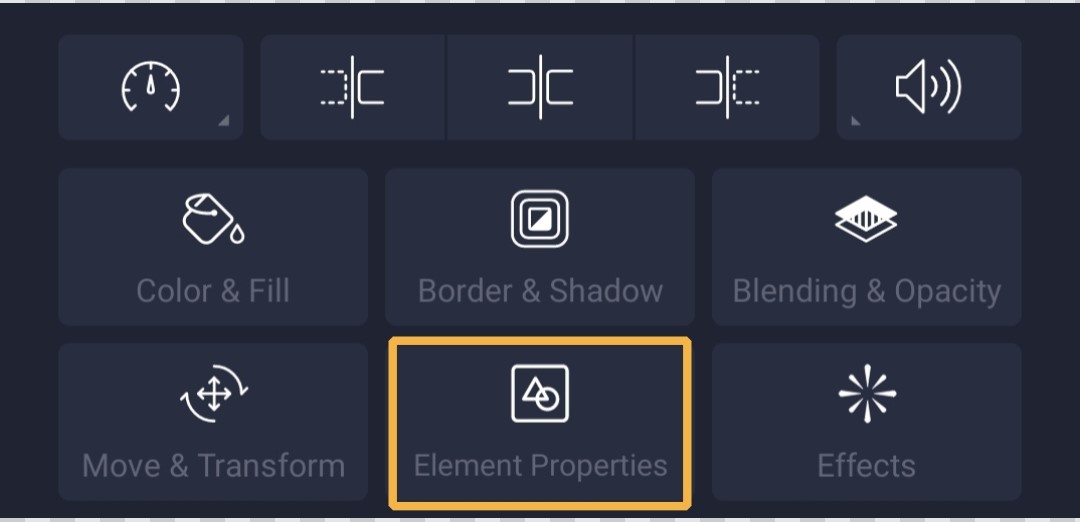
Alight Motion использует мобильную логику: проект создаётся под конкретное соотношение сторон, затем пользователь добавляет слои через меню с категориями Shape, Media, Audio, Object, Elements, Freehand Drawing, Vector Drawing и Text. На таймлайне каждый слой имеет длительность, положение, видимость и набор параметров. После выбора слоя открываются блоки редактирования: Color & Fill, Border & Shadow, Blending & Opacity, Move & Transform, Element Properties, Effects и другие панели, зависящие от типа объекта.
Что представляет собой Alight Motion
Alight Motion — это редактор, построенный вокруг слоёв и параметров. В проект можно добавить видео, изображение, фигуру, текст, аудио, элемент, камеру или Null Object. Каждый объект живёт на timeline как отдельный слой. Такой подход ближе к After Effects, чем к простым монтажным приложениям, потому что пользователь управляет не только порядком клипов, но и поведением каждого слоя во времени.
В приложении можно сделать:
анимированный заголовок с вылетом, вращением, изменением масштаба и прозрачности;
короткий музыкальный эдит, где переходы синхронизированы с битом;
заставку канала с логотипом и движущимися декоративными элементами;
вертикальный ролик для соцсетей с текстом, обводкой, тенями и эффектами;
композитинг с масками, blending modes и Chroma Key;
простую персонажную анимацию через parent/child layers и Null Objects;
параллакс-сцену с Camera Object, Z-axis, focus blur и fog;
reusable Elements для повторного использования титров, логотипов и переходов.
Редактор поддерживает многослойную работу с graphics, video и audio, редактирование vector graphics прямо на телефоне, keyframe animation для всех настроек, link parent and child layers, cameras, grouping and masking, Color Adjustment, animation easing, bookmarks, velocity-based motion blur, custom font support и копирование слоёв или их стиля.
Практический смысл такого набора функций прост: пользователь не ограничен готовым шаблоном. Можно взять статичное изображение, добавить текст, превратить текст в движущийся слой, применить Colorize, настроить появление по opacity, добавить Motion Blur и сделать плавное торможение через Cubic Bezier Easing. Для коротких роликов это даёт больше контроля, чем стандартные переходы в обычных мобильных редакторах.
Платформы и доступность
Android
На Android приложение требует Android 6.0 или выше, а для лучшей производительности рекомендуется Android 7.0 или выше. Минимальный объём оперативной памяти — 1,5 ГБ, рекомендуемый — более 2 ГБ. В требованиях также перечислены SoC Qualcomm Snapdragon, Samsung Exynos, MediaTek, Kirin HiSilicon, Tegra и Intel Atom, а для установки учитывается Play Protect certified status.
На слабых Android-устройствах Alight Motion лучше использовать для 720p или 1080p-проектов с умеренным количеством слоёв. При большом числе эффектов, групп, масок и видео высокого разрешения таймлайн начинает сильнее нагружать процессор, графику и память. Это не особенность одного конкретного эффекта: сама модель редактирования предполагает постоянный пересчёт слоёв, прозрачности, ключевых кадров и визуальных фильтров.
iPhone и iPad
На iOS и iPadOS приложение требует 14.4 или более новую версию системы. App Store относит Alight Motion к категории Photo & Video; в русской карточке приложения указан язык RU и ещё 17 языков, а в англоязычной карточке перечислены English, Arabic, French, German, Hindi, Indonesian, Italian, Japanese, Korean, Malay, Portuguese, Russian, Simplified Chinese, Spanish, Thai, Traditional Chinese, Turkish и Vietnamese.
На iPad интерфейс удобнее для точного позиционирования ключевых кадров: таймлайн физически шире, области предпросмотра и параметров читаются лучше, а работа с несколькими слоями меньше упирается в размер экрана. На iPhone приложение раскрывается в коротких вертикальных проектах, где важны быстрая правка, монтаж под музыку и точная анимация одного-двух ключевых объектов.
Mac с Apple Silicon
Alight Motion доступен на Mac с Apple Silicon. Это не отдельная настольная программа уровня After Effects, а вариант мобильного приложения в экосистеме Apple. Такой сценарий даёт больший экран и удобное управление, но не превращает Alight Motion в полноценный desktop-композер с плагинами, скриптами, отдельным менеджером кэша и развитым пайплайном для студийного постпродакшна.
Windows
Отдельной штатной версии Alight Motion для Windows нет. В сети много инструкций по запуску через Android-эмуляторы, но такой способ не является нормальной платформой приложения: возможны проблемы с импортом, экспортом, эффектами, производительностью и совместимостью. Для Windows лучше рассматривать настольные редакторы: Adobe After Effects для motion graphics, Shotcut и VSDC Free Video Editor для видеомонтажа, OBS Studio для записи экрана и трансляций.
Системные требования
| Платформа | Минимум | Рекомендуется | Практический комментарий |
|---|---|---|---|
| Android | Android 6.0+, 1,5 ГБ RAM | Android 7.0+, более 2 ГБ RAM | Для стабильного предпросмотра важны не только RAM, но и SoC, графика, свободное место, разрешение проекта и количество слоёв |
| iPhone | iOS 14.4+ | более новое устройство с достаточным запасом памяти | Чем тяжелее эффекты и выше разрешение, тем заметнее нагрузка на устройство |
| iPad | iPadOS 14.4+ | актуальная модель iPad с большим экраном | Удобнее работать с keyframes, timing curves и многослойным timeline |
| Mac | Mac с Apple Silicon | более производительная модель Apple Silicon | Подходит для большего экрана, но логика приложения остаётся мобильной |
| Windows | штатной версии нет | использовать альтернативы под Windows | Запуск через эмуляторы не даёт гарантированного поведения функций |
В системных требованиях Alight Motion важен не только формальный минимум. Минимальный Android-смартфон позволит открыть приложение и сделать простой проект, но сложная Alight Motion анимация с несколькими видеофайлами, масками, Motion Blur, Chroma Key и группами потребует более сильного устройства. Внутренний предпросмотр работает в реальном времени, поэтому тяжёлые эффекты и высокое разрешение сразу влияют на плавность timeline.
Для длинной работы лучше заранее выбирать разрешение проекта под конечную площадку. Если ролик нужен для вертикальной публикации, нет смысла собирать его в горизонтальном 4K. Если проект состоит из текста, логотипа и нескольких фигур, 1080p часто даёт достаточную детализацию. Сверхвысокие разрешения сильнее нагружают даже мощные устройства, а видео с высоким frame rate занимает больше места и дольше обрабатывается. Performance Guide Alight Motion отдельно рекомендует избегать ultra-high-resolution projects, использовать подходящее разрешение и frame rate, а также учитывать тяжёлые эффекты.
Интерфейс Alight Motion
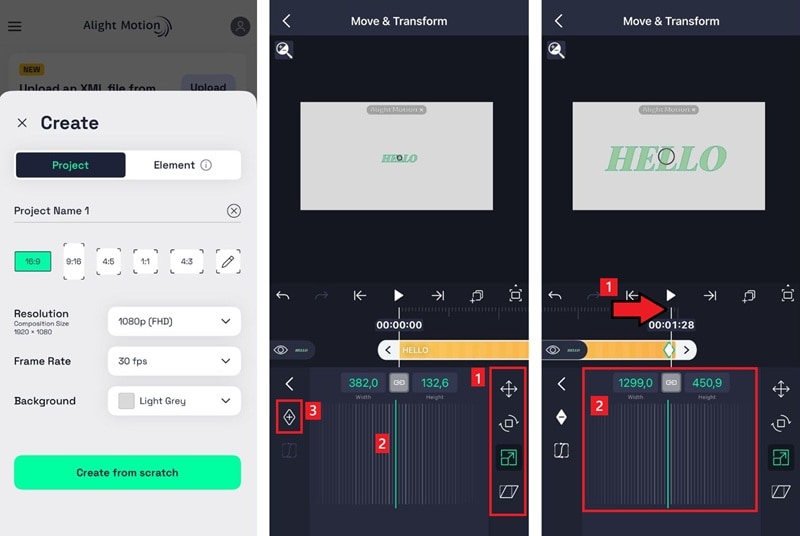
Интерфейс Alight Motion состоит из стартового экрана проектов, редактора композиции, preview area, timeline, меню добавления слоёв и панелей параметров. В начале работы пользователь создаёт Project или Element. Project — обычный ролик или композиция для экспорта. Element — переиспользуемая заготовка, которую можно добавлять в другие проекты.
В редакторе основной экран делится на несколько рабочих зон:
| Зона | Что в ней происходит |
|---|---|
| Preview area | отображается кадр, выбранный на timeline |
| Timeline | расположены слои, keyframes, длительность объектов и playhead |
| Add menu | добавляются Shape, Media, Audio, Object, Elements, Freehand Drawing, Vector Drawing, Text |
| Панель слоя | открывает Move & Transform, Color & Fill, Border & Shadow, Blending & Opacity, Effects и другие настройки |
| Export | используется для сохранения результата в видео, анимацию, image sequence, still или project package |
Alight Motion не прячет motion-дизайн за одной кнопкой. После выбора слоя пользователь видит не набор готовых шаблонов, а параметры, которые можно менять вручную. Например, при работе с текстом сначала настраивается сам Text Layer, затем Move & Transform задаёт Position, Scale и Rotation, Blending & Opacity отвечает за прозрачность и режим смешивания, Border & Shadow добавляет обводку или тень, Effects открывает визуальную обработку.
Меню Add Layer особенно важно при создании анимации. Через него добавляются фигуры, медиафайлы, звук, объекты камеры, Null Object, готовые Elements, свободное рисование, vector drawing и текст. Camera Object добавляется через Add Layer → Object → Camera, а Null Object — через Add Layer → Object → Null. Эти элементы работают как управляющие объекты: камера определяет видимую часть композиции при рендеринге, а Null Object помогает управлять дочерними слоями.
Рабочий процесс в Alight Motion
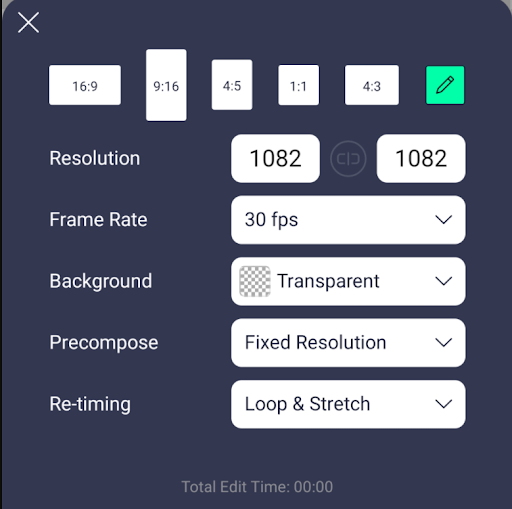
Обычный проект в Alight Motion проходит через несколько этапов. Сначала задаётся формат: соотношение сторон, разрешение, frame rate и фон. Затем добавляются слои: видео, изображение, текст, фигура, аудио или Element. После этого слои расставляются на timeline, подрезаются по длительности, выстраиваются по порядку и получают анимацию через keyframes.
Типовой рабочий сценарий выглядит так:
Пользователь создаёт Project.
Выбирает размер композиции, frame rate и фон.
Через Add menu добавляет Media, Shape, Text или Audio.
Выбирает слой на timeline.
Открывает Move & Transform.
Ставит первый keyframe на стартовой позиции.
Перемещает playhead на другой момент времени.
Меняет Position, Scale, Rotation или другой параметр.
Настраивает easing curve, чтобы движение не выглядело линейным.
Добавляет Effects, Color & Fill, Border & Shadow, Blending & Opacity.
Проверяет preview.
Экспортирует результат в нужный формат.
Именно keyframe animation делает Alight Motion редактором для motion graphics. Если поставить два ключевых кадра на Position, объект переместится между ними. Если сделать то же с Scale, слой увеличится или уменьшится. Если анимировать Opacity, получится появление или исчезновение. Если анимировать цвет, можно создать смену оттенка. Если keyframes добавить к параметрам эффекта, движение будет управлять не только объектом, но и визуальной обработкой.
Слои: видео, графика, текст, звук и объекты
Alight Motion слои работают как отдельные элементы композиции. Каждый слой можно перемещать, масштабировать, вращать, делать прозрачным, обрезать по времени, копировать, группировать, маскировать и связывать с другими слоями. Благодаря этому один ролик может состоять из фона, видеофрагмента, нескольких текстовых плашек, декоративных фигур, аудио, камеры и Null Object.
Основные типы слоёв:
Media — видео и изображения.
Shape — геометрические фигуры и графические элементы.
Text — текстовые объекты для титров, субтитров, логотипов, анимированных надписей.
Audio — музыка, голос, звуковые эффекты.
Object — Camera, Null, Empty Group.
Elements — сохранённые заготовки.
Freehand Drawing — свободное рисование.
Vector Drawing — векторная графика.
Порядок слоёв влияет на видимость: верхние слои перекрывают нижние, если у них нет прозрачности, маски или особого режима blending. Для простого ролика это работает как стопка карточек: фон снизу, видео выше, текст поверх, эффекты на выбранном слое. Для сложного motion design порядок превращается в монтажную структуру: декоративные части, маски, элементы переднего плана, камера и управляющие Null Objects.
Слои можно связывать через Layer Parenting. В родительско-дочерней связи parent layer влияет на position, rotation и scale child layer. Это удобно при анимации группы объектов: логотип, тень, декоративная линия и подпись могут двигаться вместе, но сохранять отдельные настройки. Null Objects особенно полезны как невидимые управляющие слои: они не появляются в экспорте, но дают дополнительный контроль над анимацией.
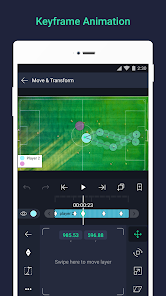
Keyframe animation: центральная функция Alight Motion
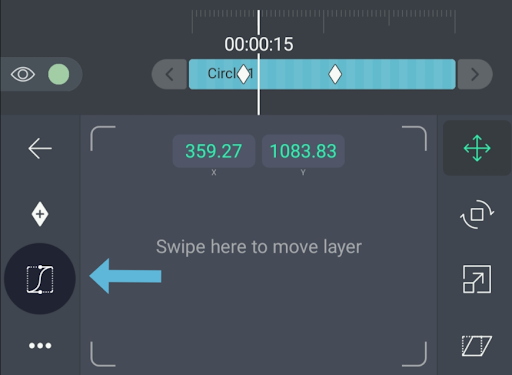
Alight Motion keyframe animation применяется не только к движению. Easing можно назначать любому параметру, который поддерживает keyframes: location, scale, rotation, color, opacity и другим настройкам. Для создания анимации нужны минимум два keyframes: первый фиксирует начальное значение, второй — конечное. Между ними приложение интерполирует значения и строит движение.
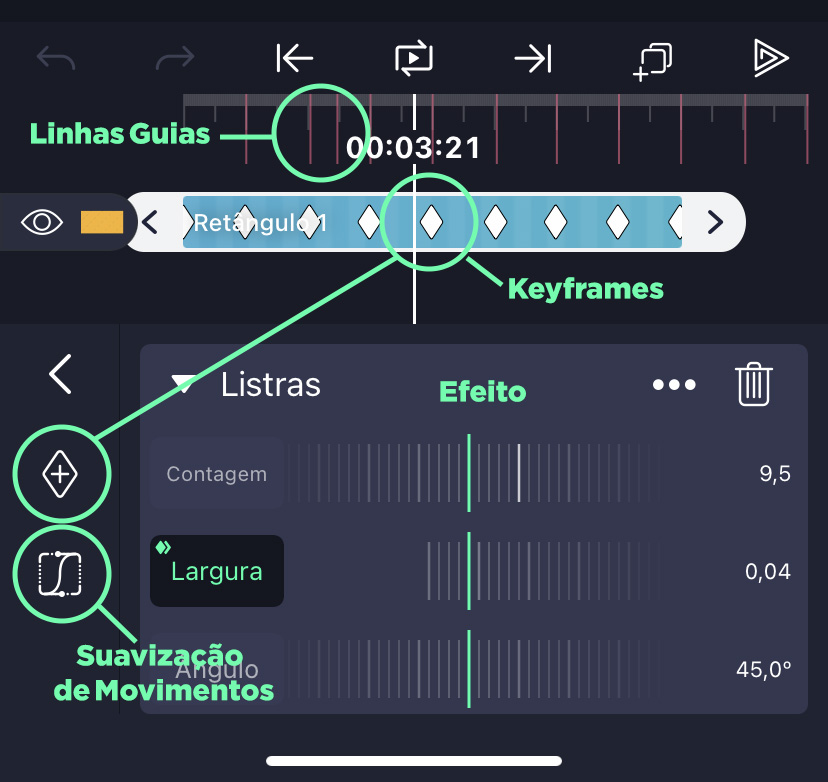
В панели Move & Transform пользователь работает с базовыми параметрами слоя. Для короткого текстового появления достаточно поставить слой за пределами кадра, добавить keyframe, переместить playhead, поставить текст в центр кадра и настроить easing. Для более сложной сцены можно отдельно анимировать X, Y, Scale, Rotation, Opacity и параметры эффекта. В результате текст не просто появляется, а въезжает, замедляется, слегка перелетает точку, возвращается и фиксируется.
Основные задачи keyframes:
переместить объект по экрану;
увеличить или уменьшить слой;
повернуть элемент вокруг центра или смещённой точки;
сделать плавное появление через opacity;
синхронизировать движение с музыкой;
анимировать цвет, яркость или контраст;
настроить движение камеры;
управлять интенсивностью Motion Blur, Colorize, Chroma Key и других эффектов;
создавать transition edit между сценами;
делать loop-анимацию декоративных элементов.
Для аккуратного движения важен не только сам keyframe, но и кривая. Linear motion выглядит механически: объект движется с постоянной скоростью и резко стартует или останавливается. Easing curve добавляет ускорение и замедление. В Curve Editor можно выбирать preset-кривые или вручную двигать белые handles. В расширенных типах easing доступны Bounce, Elastic, Cyclic, Random, Steps и Elastic Steps, а через overflow menu можно включить Enable Overshoot, Copy Curve и Paste Curve.
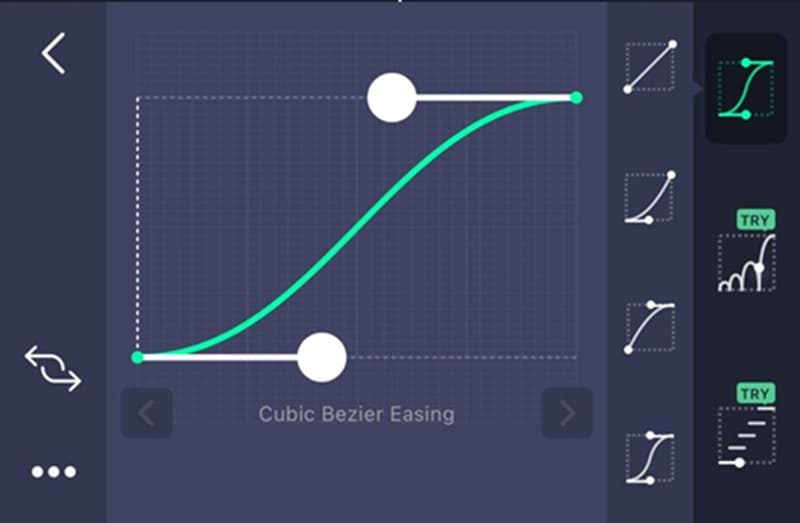
На практике Alight Motion анимация часто строится так: сначала ставится грубое движение через keyframes, затем настраивается график скорости. Если объект должен влететь в кадр, подходит быстрый старт и мягкое торможение. Если нужно ощущение пружины, используется elastic-поведение. Для ритмичных эдитов под музыку применяются короткие участки между keyframes и резкие изменения параметров, но даже там easing помогает убрать ощущение случайного скачка.
Эффекты и визуальная обработка
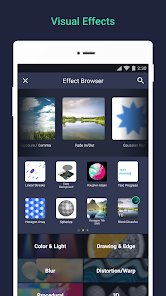
Alight Motion содержит большой набор визуальных эффектов. В справочнике эффектов перечислены Blur, Box Blur, Brightness / Contrast, Chroma Key, Color Temperature, Color Tune, Colorize, Displacement Map, Gaussian Blur, Glow, Gradient Map, Lens Blur, Luma Key, Motion Blur, Move Along Path, Noise, RGB Split, Radial Wipe, Replace Color, Vignette, Wave Warp, Zoom Blur и другие эффекты.
Эффекты в Alight Motion применяются к выбранному слою и настраиваются через параметры. Это принципиально отличается от одноразового фильтра: у эффекта есть значения, диапазоны и часто поддержка keyframes. Например, Brightness / Contrast меняет яркость и контраст слоя, Colorize перекрашивает слой с сохранением исходной luminance, Motion Blur рассчитывает размытие движения на основе position, rotation и scale keyframe animation из Move & Transform.
Базовые эффекты
Базовые эффекты нужны для исправления или подготовки слоя:
Brightness / Contrast — корректирует яркость и контраст изображения или видео.
Color Temperature — меняет общий цветовой баланс.
Colorize — перекрашивает слой, сохраняя светлоту исходных пикселей.
Gaussian Blur и Box Blur — размывают изображение.
Vignette — затемняет края кадра.
Sharpen / Unsharp Mask — усиливает ощущение резкости.
Такая обработка полезна, когда видео нужно привести к одному стилю перед добавлением текста и графики. Например, фоновое видео можно чуть затемнить через Brightness / Contrast, затем добавить светлый текст с Border & Shadow. Если фон слишком контрастный, текст плохо читается; если фон слегка притемнить, надпись становится устойчивой без грубой плашки.
Эффекты для эдитов
Музыкальные эдиты часто используют более декоративную обработку:
RGB Split для смещения цветовых каналов;
Glow и Light Glow для подсветки;
Wave Warp и Turbulent Displace для искажения;
Motion Blur для динамичного движения;
Auto-Shake для дрожания под удар бита;
Zoom Blur и Spin Blur для переходов.
Здесь важно не перегружать слой. Один эффект может подчеркнуть движение, а пять эффектов на каждом слое быстро создают тяжёлый проект. Для мобильного устройства особенно чувствительны blur-эффекты, сильные радиусы, большие размеры, маски, высокая частота кадров и одновременная работа нескольких эффектов на нескольких слоях.
Chroma Key и композитинг
Chroma Key удаляет пиксели, похожие на выбранный цвет, делая эту часть слоя прозрачной. Эффект подходит для green screen и blue screen, а также для изоляции однотонного объекта. В настройках используются Key Color, Threshold, Feather, Defringe и Invert. Threshold расширяет диапазон удаляемых оттенков, Feather смягчает край, Defringe помогает убрать цветовой ореол по границе, Invert меняет логику выделения.
Для Chroma Key критично качество исходника. Ровный зелёный или синий фон, равномерный свет и расстояние между объектом и фоном дают более чистый край. Тени, складки ткани, пересветы, похожие цвета на одежде и сильное сжатие видео ухудшают результат. В Alight Motion можно дорабатывать слой маской, цветокоррекцией и Feather, но плохо снятый фон не превращается автоматически в идеальный key.
Color Tune и цветовой стиль
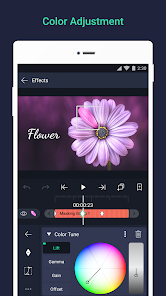
Color Tune работает с lift, gamma, gain и offset. Lift сильнее влияет на тёмные участки, Gamma — на средние тона, Gain — на светлые, Offset — на весь слой. Этот эффект полезен не для грубой перекраски, а для создания общего настроения, согласования разных фрагментов и стилизации ролика.
В Alight Motion монтаж видео часто строится вокруг коротких сцен. Если несколько фрагментов сняты в разных условиях, Color Tune помогает сблизить их по тону. Например, тени можно слегка сместить в холодный оттенок, светлые зоны — в тёплый, а затем добавить мягкую виньетку. Для мобильных эдитов это даёт визуальное единство без сложной настольной цветокоррекции.
Векторная и растровая графика
Alight Motion поддерживает vector and bitmap. Растровая графика подходит для фотографий, скриншотов, текстур, фоновых изображений и видео. Векторная графика удобна для форм, линий, иконок, логотипов и декоративных элементов, которые нужно масштабировать без потери чёткости. Для мобильного редактора наличие vector drawing важно: пользователь может собрать графику прямо в проекте, а не готовить каждый элемент в отдельной программе.
Векторные элементы особенно полезны для:
анимированных стрелок и линий;
схем и выделений в обучающих роликах;
логотипов;
контурных иллюстраций;
декоративных фигур вокруг текста;
траекторий для Move Along Path;
простых персонажных деталей.
Bitmap-слои остаются незаменимыми для видео и фото. Их можно обрезать, масштабировать, анимировать, маскировать и обрабатывать эффектами. Если bitmap сильно увеличить, появится потеря детализации, поэтому для роликов с крупным zoom лучше подбирать исходники с запасом по разрешению. Векторные слои лучше переносят масштабирование, но не заменяют видео и фотографии.
Camera Objects
Camera Object — отдельный слой, который определяет, какая часть композиции попадёт в итоговый рендер. Камера умеет имитировать глубину, focus blur и fog, а её size, position и rotation анимируются через keyframes. В проект можно добавить несколько камер и переключаться между ними; слои можно parent к камере для оверлеев, а камеру — parent к другим слоям для отслеживания движения.
Практические задачи Camera Object:
панорамирование по большой композиции;
zoom на отдельный объект;
движение по сцене с несколькими слоями;
параллакс, когда элементы находятся на разных Z-coordinates;
имитация глубины через Z-axis;
focus blur для выделения объекта;
fog для атмосферного фона;
фиксация overlay-элементов при движении камеры.
Камера полезна, когда проект шире или выше итогового кадра. Например, можно создать вертикальную сцену с облаками, текстом и персонажем, затем не двигать каждый слой отдельно, а перемещать камеру. Если слои размещены на разных Z-уровнях, движение камеры создаёт ощущение глубины. Это не полноценная 3D-сцена, но для мобильного motion graphics даёт выразительный результат.
Active Camera View позволяет смотреть через камеру в preview area. Когда Active Camera View выключен, пользователь видит камеру как wireframe и может двигать её относительно композиции. Когда включен — preview показывает именно будущий кадр. Эта функция важна для точной настройки панорамирования и zoom.
Elements: переиспользуемые заготовки
Elements — переиспользуемые компоненты, похожие на группы. Они хранятся отдельно от обычных проектов и доступны во вкладке Elements внутри Projects. Если пользователь часто применяет один и тот же набор слоёв, титр, логотип, подпись, переход или декоративную анимацию, его можно сохранить как Element и добавлять в другие проекты через Add menu.
Elements удобны в регулярной работе. SMM-специалист может сохранить фирменную заставку, блогер — шаблон титра, монтажёр эдитов — переход под бит, автор обучающих роликов — стрелку с подписью. В новом проекте не нужно заново настраивать стиль, длительность, обводку, эффекты и easing: достаточно добавить готовый элемент и заменить текст или цвет.
Element с текстом можно изменять через Element Properties. При необходимости доступны два сценария: редактировать оригинальный Element, чтобы изменения распространились на проекты, где он используется, или Convert to Group, чтобы отделить экземпляр от оригинала и менять его независимо. Для повторяющихся титров это особенно важно: базовый стиль остаётся единым, а конкретная надпись меняется под ролик.
Elements также можно экспортировать как Project Package. При таком обмене сохраняется структура, слои, эффекты и ключевые параметры, а получатель получает Alight link или QR code. Для командной работы это удобнее, чем отправлять только готовое MP4: проект остаётся редактируемым.
Текст и шрифты
Text Layer в Alight Motion используется для титров, субтитров, логотипов, надписей на видео, kinetic typography и текстовых переходов. Текст можно анимировать как обычный слой: двигать, масштабировать, вращать, менять opacity, добавлять обводку, тень, цветовую заливку и эффекты. Для роликов в соцсетях это одна из самых востребованных частей приложения, потому что текст часто несёт основной смысл кадра.
Рабочий сценарий для текстовой анимации:
Добавить Text через Add menu.
Ввести фразу.
Настроить шрифт, размер, цвет и расположение.
Открыть Move & Transform.
Поставить keyframe для Position, Scale или Rotation.
Переместить playhead.
Изменить параметр.
Настроить easing.
Добавить Border & Shadow для читаемости.
При необходимости применить Motion Blur или Colorize.
Пользовательские шрифты импортируются в формате .ttf. Если файл шрифта находится внутри .zip, .rar или другого архива, его нужно сначала извлечь, чтобы приложение распознало шрифт.
Для русскоязычных проектов важно выбирать шрифты с кириллицей. Не каждый декоративный шрифт корректно отображает русские буквы, поэтому перед сборкой длинного ролика лучше проверить весь алфавит, цифры, знаки препинания и переносы. Для вертикальных роликов текст должен оставаться читаемым на маленьком экране: слишком тонкая обводка, мелкий размер и слабый контраст быстро теряются после публикации.
Аудио и монтаж под музыку
Alight Motion позволяет добавлять аудиослои и синхронизировать движение с музыкой. В музыкальных эдитах пользователь обычно ориентируется на пики трека: удар бита совпадает с zoom, shake, cut, появлением текста, вспышкой, RGB Split или резким изменением Scale. Для точной сборки помогают timeline, playhead и bookmarks.
Типичный монтаж под музыку строится так:
на timeline добавляется аудиофайл;
пользователь прослушивает фрагмент и отмечает сильные доли;
на ключевые моменты ставятся bookmarks или визуальные ориентиры;
видео и текстовые слои подрезаются по длительности;
движение объектов синхронизируется с keyframes;
эффекты применяются к моментам акцента, а не ко всему ролику подряд.
Alight Motion не является отдельным аудиоредактором. В нём можно работать с аудиослоями в контексте видеопроекта, но для сложного сведения, шумоподавления, многополосной обработки голоса или мастеринга лучше использовать специализированные аудиопрограммы. Для смежных аудиозадач на freeexe есть, например, Audacity, Ocenaudio и Wave Editor.
Экспорт и форматы результата
Alight Motion экспортирует результат в несколько типов файлов и пакетов. Это делает приложение удобным не только для публикации готового видео, но и для передачи материалов в дальнейшую обработку.
| Формат | Для чего нужен | Практический сценарий |
|---|---|---|
| MP4 video | готовый ролик | публикация в соцсетях, отправка клиенту, сохранение финального видео |
| GIF animation | короткая зацикленная анимация | простые анимированные стикеры, реакции, демонстрации |
| PNG sequences | покадровая последовательность | дальнейшая обработка, композитинг, перенос анимации в другой инструмент |
| Stills | отдельный кадр | превью, обложка, статичный результат |
| Project package | редактируемый проект | передача работы другому пользователю Alight Motion, обмен Elements, совместная работа |
Бесплатная версия Alight Motion добавляет водяной знак на создаваемые видео. Платное членство внутри приложения снимает водяной знак и открывает premium effects and features.
Для экспорта важны настройки качества. Если проект не экспортируется, Alight Motion предлагает использовать экспорт из списка проектов: long-press project thumbnail → Export, а затем уменьшить resolution, frame rate или bitrate через Quality slider. Экспорт из project list требует меньше ресурсов, чем экспорт из открытого редактора.
Практический вывод: тяжёлый проект лучше проверять короткими фрагментами. Если ролик длиной 40 секунд содержит Motion Blur, Chroma Key, несколько групп и 1080p-видео, разумно сначала экспортировать 3–5 секунд с самым нагруженным участком. Так проще увидеть проблемы с кадрированием, лагами, эффектами и синхронизацией до финального рендера.
Бесплатный режим, подписка и ограничения
Alight Motion можно использовать бесплатно с базовыми функциями, но на видео появляется водяной знак. Платное членство внутри приложения предназначено для удаления водяного знака и доступа к premium effects and features. Варианты членства открываются через profile icon → My Account → Membership Options.
Главные ограничения бесплатного режима:
водяной знак на создаваемых видео;
часть эффектов и функций относится к premium;
в отзывах пользователи отдельно упоминают рекламу и ограничения бесплатного режима;
для коммерческих роликов водяной знак часто неприемлем;
перед большим проектом нужно заранее понять, какие эффекты доступны без членства.
Плюс бесплатного режима в том, что пользователь может освоить интерфейс, слои, keyframes, базовые эффекты и экспортную логику без немедленной оплаты. Минус — итоговый ролик с водяным знаком подходит не для всех задач. Для личного обучения это терпимо, для клиентского ролика или брендового Reels — нет.
Alight Motion Pro в повседневной речи обычно называют платный режим без водяного знака. Важно не путать его с неофициальными модифицированными APK: такие сборки обещают снятие водяного знака и premium-доступ, но не являются штатным способом работы. Для проектов, где важны сохранность файлов, аккаунт, стабильность и предсказуемый экспорт, модифицированные сборки создают лишний риск.
Инструкция: как сделать простой ролик в Alight Motion
Простой ролик в Alight Motion лучше собирать через минимальное количество слоёв: фон, основной клип или изображение, текст, музыка и один-два эффекта. Такой подход помогает понять логику программы без перегрузки timeline.
Шаг 1. Создайте проект
На стартовом экране выберите создание Project. Задайте соотношение сторон под площадку: вертикальный формат для Reels, TikTok и Shorts; квадратный для отдельных соцсетевых публикаций; горизонтальный для обычного видео. Выберите resolution, frame rate и background. Для первого проекта достаточно 1080p и 30 fps.
Шаг 2. Добавьте медиа
Откройте Add menu через кнопку с плюсом и добавьте Media. Выберите видео или изображение. Слой появится на timeline. Подрежьте его по длительности, если ролик должен быть коротким. При необходимости масштабируйте медиа в Move & Transform, чтобы объект заполнял кадр без пустых полей.
Шаг 3. Добавьте текст
Через Add menu добавьте Text. Введите короткую фразу. Откройте параметры текста и настройте размер, цвет, расположение. Для читаемости используйте Border & Shadow: обводка помогает отделить текст от видео, а тень делает надпись заметнее на неоднородном фоне.
Шаг 4. Анимируйте появление текста
Выберите текстовый слой и откройте Move & Transform. На начале появления поставьте keyframe для Position или Opacity. Переместите playhead вперёд на несколько кадров. Измените Position или Opacity. Если текст должен въехать снизу, первый keyframe ставится за пределами кадра, второй — в финальной позиции. Если нужен fade in, первый keyframe ставится с Opacity 0, второй — с полной видимостью.
Шаг 5. Добавьте easing
Откройте Curve Editor для участка между keyframes. Для естественного движения выберите плавное ускорение и замедление. Если объект должен резко появиться под бит, используйте более короткий участок и агрессивную кривую, но не оставляйте случайную линейную траекторию: она часто делает движение деревянным.
Шаг 6. Примените эффект
Для простого ролика достаточно одного визуального эффекта. Например, фон можно слегка затемнить через Brightness / Contrast, текст подсветить Shadow, а движение смягчить Motion Blur. Не добавляйте Motion Blur на каждый слой без необходимости: этот эффект требует больше вычислительной мощности и может вызвать preview lag на сложных проектах.
Шаг 7. Проверьте результат
Перед экспортом проверьте:
не выходит ли текст за безопасные поля;
совпадает ли длительность видео и аудио;
не перекрывает ли водяной знак важную часть кадра в бесплатном режиме;
не скрыт ли случайно нужный слой;
читается ли текст на маленьком экране;
не выглядит ли движение слишком резким;
не перегружен ли кадр эффектами.
Шаг 8. Экспортируйте MP4
Для публикации видео выбирайте MP4. Если экспорт не проходит из открытого проекта, используйте export from project list: long-press project thumbnail → Export, затем уменьшите resolution, frame rate или bitrate через настройки видео. Такой способ снижает расход ресурсов при экспорте.
Инструкция: как сделать анимацию текста
Текстовая анимация — один из самых частых сценариев Alight Motion. Она подходит для заставок, Reels, Shorts, рекламных вставок, lyric video, субтитров, заголовков и карточек с тезисами.
Базовый вариант
Добавьте Text Layer.
Напишите короткую фразу.
Настройте размер, цвет и шрифт.
Добавьте Border & Shadow.
Откройте Move & Transform.
Поставьте первый keyframe для Position.
Сдвиньте playhead.
Переместите текст в итоговую точку.
Настройте easing.
Добавьте Motion Blur только при заметном движении.
Такой вариант даёт аккуратное появление. Если нужно больше выразительности, можно добавить Scale: текст появляется маленьким, быстро увеличивается, слегка перелетает итоговый размер и возвращается к 100%. Для этого понадобятся три keyframes, а не два.
Анимация по словам
Alight Motion не превращает длинный текст автоматически в идеальную типографику. Для контроля лучше разбить фразу на несколько Text Layers: одно слово или короткий смысловой блок на слой. Тогда каждое слово можно анимировать отдельно: первое появляется через opacity, второе — вылетает сбоку, третье — увеличивается под удар бита.
Такой метод требует больше слоёв, но даёт точность. В lyric edits и коротких роликах под музыку это важнее, чем скорость сборки. Чтобы не собирать один и тот же стиль заново, готовый набор текстовых слоёв можно превратить в Element и затем использовать в других проектах.
Текст с обводкой и тенью
Для видео на ярком фоне текст без обводки часто теряется. В Alight Motion для этого используется Border & Shadow. Обводка отделяет буквы от фона, тень добавляет глубину, а Color & Fill задаёт основной цвет. Если фон постоянно меняется, лучше использовать контрастную обводку, чем надеяться на один цвет букв.
Текст с эффектом
На текст можно добавить Colorize, Glow, Wave Warp, Motion Blur, RGB Split и другие эффекты. Главное — применять эффект по задаче. Glow подходит для неонового стиля, RGB Split — для glitch-эдита, Wave Warp — для дрожащего или жидкого движения. Если эффект не поддерживает смысл ролика, он быстро превращается в визуальный шум.
Инструкция: как использовать маску или Chroma Key
Маска и Chroma Key решают разные задачи. Маска ограничивает видимую область слоя формой или группой. Chroma Key удаляет выбранный цвет и похожие на него пиксели. Для вырезания человека с зелёного фона нужен Chroma Key; для появления видео внутри круга или текста — маска.
Chroma Key
Добавьте видео или изображение с однотонным фоном.
Выберите слой.
Откройте Effects.
Добавьте Chroma Key.
В Key Color выберите цвет фона.
Настройте Threshold.
Смягчите край через Feather.
Включите Defringe, если по краю остаётся цветной ореол.
Проверьте результат на нескольких кадрах, а не только на одном.
Для качественного key важно, чтобы объект не содержал тот же цвет, что и фон. Если человек в зелёной одежде стоит на green screen, Chroma Key удалит не только фон, но и часть одежды. Если фон освещён пятнами, Threshold придётся увеличивать, а это ухудшит край объекта.
Маска
Маска полезна для:
появления объекта из-за плашки;
кадрирования видео в форму;
создания split-screen;
скрытия лишней части слоя;
локальной цветокоррекции;
анимированных переходов.
В Alight Motion маски обычно работают вместе с grouping. Несколько слоёв можно объединить, а затем ограничить область видимости. Это удобно, когда нужно, чтобы видео проявлялось внутри фигуры или текстовой области. Для сложного проекта маски лучше именовать и группировать аккуратно: иначе timeline быстро становится трудночитаемым.
Производительность и стабильность
Alight Motion работает на мобильном устройстве, поэтому производительность зависит от памяти, SoC, графики, разрешения проекта, frame rate, количества слоёв, эффектов, масок и групп. Даже мощный смартфон может тормозить при сложном preview, если проект собран как многослойная композиция с тяжёлыми эффектами.
Performance Guide выделяет несколько практических правил: избегать разрешений выше необходимого, подбирать resolution и frame rate исходного видео под проект, осторожно использовать тяжёлые effects, не применять ресурсоёмкие параметры на многих слоях одновременно, учитывать, что увеличение strength, size или radius замедляет работу. Также приведён пример: Stroke использует меньше ресурсов, чем Border, если нужен похожий визуальный результат.
Что сильнее всего нагружает проект:
4K и сверхвысокие разрешения;
видео с высоким frame rate;
одновременные Motion Blur на многих слоях;
сильные blur-эффекты;
Chroma Key на тяжёлых видеослоях;
несколько групп с масками;
большие изображения, которые масштабируются внутри проекта;
длинный timeline с множеством коротких клипов;
эффекты с большим radius, strength или size.
Практические способы облегчить проект:
использовать нужное, а не максимальное разрешение;
уменьшить frame rate, если ролик не требует высокой плавности;
предварительно уменьшить тяжёлое видео до рабочего размера;
разделить длинный проект на несколько частей;
отключать тяжёлые эффекты во время редактирования и включать перед экспортом;
не применять одинаковый эффект ко всем слоям, если можно вынести обработку в группу;
использовать Stroke вместо Border, когда визуально подходит;
удалять неиспользуемые слои и дубликаты;
проверять экспорт короткими фрагментами.
При crashes или freezes Alight Motion рекомендует обновить приложение и систему, перезагрузить устройство, закрыть другие приложения, а на Android — проверить Play Protect Certified. Удаление и повторная установка нежелательны, потому что это приводит к потере всех проектов.
Безопасность проектов и неофициальные сборки
Alight Motion активно ищут вместе с фразами Pro, no watermark и mod APK. Для обзора программы важно разделять штатную функциональность и неофициальные модификации. Бесплатная версия добавляет водяной знак. Удаление водяного знака штатно связано с платным членством внутри приложения. Неофициальные APK обещают premium-доступ без оплаты, но несут риски: изменённый код, непредсказуемое поведение экспорта, отсутствие нормальной поддержки, возможные проблемы с аккаунтом и проектами.
Для пользователя, который делает ролики на заказ, важнее стабильность и сохранность исходников. Потеря Elements, невозможность открыть project package или сбой экспорта перед дедлайном обходятся дороже, чем экономия на сомнительной сборке. В Alight Motion проекты и Elements имеют значение: это не одноразовый фильтр, а рабочая среда с редактируемыми слоями.
Особенно осторожно нужно относиться к переустановке. Если удалить приложение, локальные проекты могут быть потеряны. Перед любыми действиями с приложением стоит экспортировать важные проекты как Project Package или сохранить необходимые Elements. Это не ускоряет монтаж, но защищает от ситуации, когда готовая структура титров, переходов и анимаций исчезает вместе с приложением.
Плюсы и минусы Alight Motion
Плюсы:
многослойная работа с graphics, video и audio;
keyframe animation для точного управления движением и параметрами;
advanced easing и Curve Editor для плавной анимации;
vector and bitmap support;
редактирование vector graphics прямо в приложении;
grouping and masking для композитинга;
Camera Objects с Z-axis, focus blur и fog;
link parent and child layers, Null Objects и иерархическая анимация;
большой набор визуальных эффектов;
Chroma Key и Luma Key для keying-задач;

Color Adjustment, Color Tune, Colorize, Brightness / Contrast;
Motion Blur для динамичных движений;
custom font support;
Elements для повторного использования титров, заставок и переходов;
экспорт MP4, GIF, PNG sequences, stills и project packages;
русский язык в списке поддерживаемых языков на iOS;
удобен для коротких вертикальных роликов, эдитов и мобильного motion design.
Минусы:
бесплатная версия добавляет водяной знак;
часть функций и эффектов относится к платному членству;
сложные проекты сильно нагружают устройство;
интерфейс требует обучения, особенно после простых редакторов;
на маленьком экране трудно точно работать с большим количеством слоёв;
полноценной штатной версии для Windows нет;
для длинного монтажа мобильный timeline менее удобен, чем настольные редакторы;
Motion Blur, blur-эффекты, маски и высокое разрешение могут вызывать preview lag;
неаккуратная переустановка может привести к потере локальных проектов;
работа с Chroma Key сильно зависит от качества исходной съёмки.
Сравнение с аналогами
Alight Motion нужно сравнивать не со всеми видеоредакторами подряд, а с программами, которые конкурируют с ним в похожих сценариях: мобильный монтаж, короткие ролики, эффекты, keyframes, соцсети и motion graphics. Для сложного настольного motion design прямой альтернативой становится After Effects, но это уже другой класс программы.
| Программа | Платформы | Сильная сторона | Motion graphics | Keyframes | Слои | Подходит для | Главное ограничение |
|---|---|---|---|---|---|---|---|
| Alight Motion | Android, iPhone, iPad, Mac с Apple Silicon | ручная анимация, эффекты, mobile motion graphics | сильный акцент | для параметров и эффектов | многослойная структура | эдиты, титры, короткая анимация, заставки | водяной знак в бесплатном режиме, нагрузка на устройство |
| CapCut | mobile, desktop, online | быстрые ролики, шаблоны, AI-инструменты, auto captions | есть, но больше через готовый workflow | есть keyframe animation | есть | соцсети, шаблоны, быстрый монтаж | меньше ручной motion-design-логики, чем в Alight Motion |
| KineMaster | mobile | мобильный монтаж с multi-layer timeline, chroma key и asset store | умеренный | size, position, rotation layers | multi-layer timeline | мобильный монтаж, ролики с готовыми ресурсами | меньше фокус на тонкий motion graphics |
| VN Video Editor | mobile, desktop-сценарии по экосистеме VN | бесплатный монтаж без водяного знака, шаблоны | базово | есть в монтажном контексте | multi-track timeline | быстрые ролики, монтаж без водяного знака | не такой сильный акцент на сложную анимацию параметров |
| InShot | mobile | простой all-in-one редактор для соцсетей | базово | есть keyframe в списке функций | проще, чем в Alight Motion | быстрый монтаж, музыка, текст, публикации | меньше контроля над сложной анимацией и композитингом |
| Adobe After Effects | Windows, macOS | профессиональный motion design, VFX, композитинг | профессиональный уровень | основной механизм анимации | развитая композиционная структура | студийный motion design, графика, VFX | требует ПК, ресурсов и обучения |
CapCut сильнее в сценариях, где нужно быстро собрать ролик, добавить captions, применить шаблон, воспользоваться AI-инструментами или сделать контент в привычной логике соцсетей. В описании CapCut есть keyframe animation, smooth slow-motion, chroma key, stabilization, auto captions, text-to-speech, motion tracking и background removal.
KineMaster ближе к классическому мобильному видеоредактору с multi-layer timeline. В его функциях выделены multi-layer timeline, keyframes, color grading, chroma key, speed control, blending modes и asset store. Он удобен для пользователей, которым нужно редактировать ролики на телефоне, но не обязательно строить сложную motion-графику с большим количеством параметров.
VN Video Editor делает ставку на простой и бесплатный монтаж без водяного знака. В описаниях VN подчёркиваются no watermark, templates и понятный интерфейс. Это хороший вариант для роликов, где важнее быстро собрать клип, чем долго настраивать easing, Camera Objects и parent-child relationships.
InShot ориентирован на быстрый контент: музыка, transition effects, text, keyframe, slow motion, collage, blur background. Он проще для новичка, но в сложной анимации уступает Alight Motion, потому что не построен вокруг профессиональной логики motion graphics.
Adobe After Effects — настольный стандарт для motion graphics и visual effects. Он работает с keyframes, слоями, эффектами, графикой, шаблонами и сложным композитингом, но требует полноценного компьютера, больше времени на освоение и системные ресурсы. Adobe описывает After Effects как инструмент для motion graphics, логотипов, персонажной анимации и visual effects.
Отзывы пользователей и профильных изданий
Отзывы пользователей
Пользователи ценят Alight Motion за keyframes, эффекты, transitions, overlays, motion blur и результат, который можно получить на телефоне. В App Store встречаются отзывы, где приложение хвалят за возможности для эдитов и итоговый результат, но одновременно жалуются на lag, crashes и сложность интерфейса после более простых редакторов.
Типичные положительные мотивы:
получается делать динамичные эдиты;
есть keyframes и easing;
много эффектов для текста и видео;
можно работать со слоями;
результат выглядит заметно сложнее, чем в простых редакторах;
приложение подходит для коротких роликов и transition edits.
Типичные претензии:
preview может тормозить;
сложные проекты иногда приводят к crashes;

бесплатный режим содержит водяной знак;
часть функций требует платного членства;
интерфейс кажется сложным при первом запуске;
реклама раздражает часть пользователей;
экспорт тяжёлого проекта может требовать снижения настроек.
Такой профиль отзывов логичен для программы класса motion graphics. Чем больше контроля даёт редактор, тем выше порог входа. Пользователь, который привык к шаблонам, сначала видит сложный timeline, параметры и keyframes. Пользователь, которому нужны ручные настройки, наоборот, воспринимает эти же панели как главное преимущество.
Оценки профильных сайтов
Softonic описывает Alight Motion как бесплатный мобильный видеоредактор с полезным набором инструментов и одновременно отмечает хаотичный home screen. Такой вывод хорошо отражает компромисс приложения: возможностей много, но новичку нужно время, чтобы разобраться в структуре.
Wondershare Filmora в обзорах Alight Motion делает акцент на motion graphics, keyframe-based animations и широких настройках, но такой источник нужно воспринимать с учётом контекста: Filmora — конкурентный видеоредактор, поэтому сравнение может подталкивать к альтернативе. Тем не менее сама характеристика Alight Motion как приложения для тонкой настройки анимации совпадает с набором подтверждённых функций.
Усреднённый вывод по отзывам
Alight Motion хорошо воспринимают пользователи, которым нужен контроль: keyframe animation, эффекты, слои, текстовые анимации, переходы и синхронизация с музыкой. Основные разочарования возникают у тех, кто ждёт простого монтажа в один-два клика, не хочет изучать timeline или пытается собирать тяжёлые проекты на слабом устройстве.
Лучше всего приложение раскрывается после освоения трёх вещей: слоёв, keyframes и easing. Без них Alight Motion выглядит перегруженным редактором. С ними он становится мобильной студией для коротких motion graphics-проектов.
Для кого подходит Alight Motion
Для авторов TikTok, Reels и YouTube Shorts
Alight Motion подходит для коротких вертикальных видео, где важны движение, текст, быстрые переходы, эффекты и синхронизация с музыкой. Вертикальный формат хорошо совпадает с мобильной природой приложения: ролик снимается на телефон, обрабатывается в телефоне и готовится под публикацию без перехода на ПК.
Для монтажёров эдитов
Эдиты требуют keyframes, rhythm cuts, shake, zoom, blur, glow, color effects, transitions и точного попадания в музыку. Alight Motion удобен именно для таких задач: каждый слой можно настроить отдельно, а параметры эффектов — анимировать.
Для начинающих motion-дизайнеров
Alight Motion помогает понять базовую логику motion graphics: слой, параметр, keyframe, easing, opacity, mask, blending, export. Эти понятия пригодятся и при переходе к After Effects. Приложение не заменяет настольную школу motion design, но даёт доступный вход в тему.
Для SMM-специалистов
SMM-сценарии часто повторяются: заставка, титр, логотип, подпись, CTA, обложка, сторис, вертикальный ролик. Elements позволяют сохранять повторяющиеся блоки и не пересобирать фирменные элементы вручную. Это особенно удобно, когда нужно регулярно выпускать ролики в одном стиле.
Для пользователей без компьютера
Главная ценность Alight Motion — возможность делать анимацию, эффекты и композитинг на мобильном устройстве. Пользователь не обязан иметь мощный ПК для коротких роликов, заставок и текстовых анимаций. Ограничение остаётся в размере экрана и мощности устройства, но для многих соцсетевых задач этого достаточно.
Кому лучше выбрать другую программу
Alight Motion не нужно выбирать только потому, что в нём много функций. В ряде сценариев проще и продуктивнее взять другой редактор.
| Сценарий | Лучше выбрать | Почему |
|---|---|---|
| Нужен простой монтаж без обучения | InShot или VN | меньше сложных панелей, быстрее базовые действия |
| Нужны шаблоны, captions и соцсетевой workflow | CapCut | больше готовых решений и автоматизированных инструментов |
| Нужен мобильный монтаж с привычной timeline-логикой | KineMaster | сильнее ориентирован на общий видеомонтаж |
| Нужен монтаж без водяного знака в бесплатном режиме | VN | no watermark — одна из сильных сторон VN |
| Нужен профессиональный motion design на ПК | Adobe After Effects | desktop-пайплайн, плагины, скрипты, развитый VFX-инструментарий |
| Нужно записывать экран | OBS Studio | другая задача: запись и трансляции, а не мобильная анимация |
| Нужно рисовать иллюстрации | Krita или Inkscape | полноценная работа с рисунком и графикой за пределами видеоредактора |
Для длинных горизонтальных роликов на YouTube Alight Motion можно использовать как инструмент для отдельных вставок: заставка, анимированный заголовок, переход, нижняя треть, графический элемент. Основной монтаж удобнее делать в настольном редакторе, особенно если в проекте много исходников, дорожек, комментариев, B-roll и правок.
Типичные ошибки пользователей
Собирать слишком тяжёлый проект с первого раза
Новички часто начинают с 4K, большого frame rate, десятков слоёв и множества эффектов. Такой проект быстро начинает лагать. Для обучения лучше сделать короткую 5–10-секундную сцену в 1080p, освоить keyframes, easing, Move & Transform, Effects и экспорт, а потом усложнять структуру.
Накладывать эффекты на каждый слой
Motion Blur, Glow, Blur, RGB Split и Chroma Key не должны автоматически стоять на каждом слое. Эффект должен решать задачу: подчеркнуть движение, отделить объект, создать стиль, исправить яркость. Избыточные эффекты ухудшают предпросмотр и делают картинку грязной.
Игнорировать easing
Два keyframes без easing часто дают резкое и механическое движение. Даже простая кривая Ease In-Out меняет восприятие анимации. Для Alight Motion монтаж видео под музыку easing особенно важен: объект должен не просто переместиться, а попасть в ритм.
Не сохранять повторяющиеся элементы
Если пользователь каждый раз вручную собирает один и тот же титр, логотип или переход, он теряет время и повышает риск разного оформления. Elements решают эту проблему: один раз настроенная заготовка добавляется в новые проекты через Add menu.
Путать маску и Chroma Key
Chroma Key удаляет выбранный цвет. Маска ограничивает область видимости. Если нужно убрать зелёный фон — нужен Chroma Key. Если нужно показать видео внутри круга — нужна маска. Неправильный инструмент приводит к лишним слоям и плохому результату.
Удалять приложение без защиты проектов
Локальные проекты и Elements имеют ценность. Перед рискованными действиями с приложением важные работы нужно экспортировать как Project Package. Иначе можно потерять не только готовое видео, но и исходную редактируемую структуру.
Ждать от Alight Motion простого шаблонного редактора
Alight Motion требует ручной настройки. Если пользователь хочет нажать одну кнопку и получить готовый ролик, ему больше подойдёт CapCut или InShot. Если нужен контроль над движением, графикой и эффектами, Alight Motion раскрывается лучше.
Частые вопросы
Есть ли Alight Motion на русском языке?
Да. В карточке App Store для iOS указан язык RU, а англоязычная карточка перечисляет Russian среди поддерживаемых языков.
Можно ли пользоваться бесплатно?
Да. Бесплатный режим даёт доступ к базовым функциям, но добавляет водяной знак на создаваемые видео.
Как убрать водяной знак?
Водяной знак снимается через платное членство внутри приложения. Варианты членства доступны в My Account → Membership Options.
Есть ли Alight Motion для Windows?
Отдельной штатной Windows-версии нет. Для работы на Windows лучше использовать программы другого класса: Adobe After Effects, Shotcut, VSDC Free Video Editor, Movavi Video Editor.
Подходит ли Alight Motion для YouTube Shorts?
Да. Alight Motion подходит для коротких вертикальных роликов, особенно когда нужны анимированный текст, переходы, эффекты, zoom, shake, motion blur и синхронизация с музыкой.
Можно ли экспортировать GIF?
Да. Alight Motion экспортирует GIF animation наряду с MP4 video, PNG sequences, stills и project packages.
Что такое PNG sequence?
PNG sequence — покадровый экспорт: каждый кадр сохраняется отдельным PNG-файлом. Такой формат нужен, когда анимацию планируется обрабатывать дальше в другом редакторе или композитинге.
Почему проект тормозит?
Обычно причина в сочетании высокого разрешения, большого frame rate, тяжёлых эффектов, множества слоёв, масок, групп и слабых ресурсов устройства. Performance Guide рекомендует снижать лишнее разрешение, использовать подходящий frame rate, осторожно применять heavy effects и учитывать, что Stroke легче Border.
Почему не получается экспортировать проект?
Экспорт может упираться в ресурсы устройства. Рабочий способ — экспортировать из project list: long-press project thumbnail → Export, а также снизить resolution, frame rate или bitrate через Quality slider.
Чем Alight Motion отличается от CapCut?
CapCut сильнее в быстрых соцсетевых роликах, шаблонах, captions и AI-инструментах. Alight Motion сильнее в ручной keyframe animation, слоях, easing, эффектах, масках, Camera Objects и мобильном motion graphics.
Можно ли использовать Alight Motion для профессиональной работы?
Да, для коротких motion graphics-проектов, титров, эдитов, заставок, вертикальных роликов и мобильной графики. Для больших студийных проектов, сложного VFX, командного пайплайна и длинного монтажа лучше использовать настольные решения.
Итог
Alight Motion стоит выбирать, когда нужен мобильный редактор с точной анимацией, keyframes, слоями, эффектами, масками, векторной графикой, Camera Objects и reusable Elements. Он хорошо подходит для коротких роликов, эдитов, текстовой анимации, заставок, логотипов и соцсетевого motion design.
Для простой нарезки без обучения удобнее InShot, VN или CapCut. Для классического мобильного монтажа с многослойным timeline подойдёт KineMaster. Для профессионального desktop motion design, сложного композитинга и VFX лучше использовать Adobe After Effects. Alight Motion занимает свою нишу между простыми мобильными редакторами и настольными motion graphics-пакетами: он сложнее шаблонных приложений, но даёт заметно больше контроля над движением и визуальной обработкой прямо на телефоне.
Список изменений
История развития Alight Motion:
- Alight Motion развивался как мобильный инструмент для motion design, а не как ещё один редактор для простой склейки клипов. Android-версия появилась в глобальном доступе 5 августа 2018 года, а iOS-версия — 21 декабря 2019 года.
- На раннем этапе сильной стороной приложения стала сама идея профессионального motion graphics на смартфоне. Мобильные редакторы уже умели резать видео, добавлять музыку и накладывать фильтры, но Alight Motion сделал ставку на keyframes, layers, effects и compositing. Это позволило собирать не только нарезки, но и короткие анимированные сцены.
- Дальше развитие пошло в сторону углубления анимационной логики. В приложении появились и закрепились многослойная структура, vector and bitmap support, настройки Move & Transform, keyframe animation для параметров, easing curves, grouping and masking, custom fonts, элементы для повторного использования, project packages и расширенный набор эффектов. В результате Alight Motion стал узнаваемым именно среди авторов эдитов и мобильной графики.
- Отдельная ветка развития связана с Camera Objects. Камера превратила проект из плоской стопки слоёв в управляемую композицию, где можно двигать view, использовать Z-axis, focus blur, fog, несколько камер и parent-связи. Для мобильного приложения это важный шаг: пользователь получает часть приёмов из desktop motion design без перехода на компьютер.
- Elements стали другим важным направлением. На старте пользователь собирает каждый титр или переход вручную. При регулярной работе это неудобно, поэтому Elements закрывают задачу повторного использования. Сохранённый титр, логотип, анимированная плашка или переход становятся самостоятельной заготовкой, которую можно добавлять в разные проекты и передавать другим пользователям.
- Развитие экспортных возможностей также изменило сценарии использования. MP4 подходит для публикации, GIF — для коротких анимаций, PNG sequences — для дальнейшей обработки, stills — для отдельных кадров, project packages — для обмена редактируемыми проектами. Alight Motion стал не только приложением для финального видео, но и промежуточным инструментом в цепочке создания графики.
- Последующие обновления Android и iOS-веток в основном поддерживали совместимость, исправления, производительность и доработку функций. Это нормальная стадия для редактора с большим количеством эффектов и устройств: чем шире аудитория и разнообразнее смартфоны, тем важнее стабильность экспорта, предпросмотра, импорта медиа, аккаунта, подписки и работы с проектами.


 *EXE — расширение исполняемого файла. Сайт является партнером проекта
Оставте свой отзыв о Alight Motion