

VideoScribe — редактор анимированных роликов в стиле whiteboard animation: на экране появляются текст, иллюстрации, иконки, камеры, музыка и озвучка, а элементы могут рисоваться рукой, проявляться, двигаться, исчезать и синхронизироваться с аудио. Программа рассчитана не на классический видеомонтаж с цветокоррекцией, монтажом камер и сложным композитингом, а на создание объясняющих роликов, обучающих видео, animated presentations, маркетинговых промо, продуктовых демо и внутренних корпоративных материалов.
Рабочий процесс строится вокруг холста, сцен, камер, объектов и таймлайна. Пользователь собирает проект из изображений, текста, фигур, фонов и аудиодорожек, задаёт анимацию появления, акценты, уход объектов, движение камеры и экспортирует готовый ролик в MP4 или GIF. VideoScribe доступен как web app и как настольное приложение для Windows и macOS; проекты синхронизируются между браузерной и установленной версией, а мобильные устройства с маленькими экранами используются только для просмотра и выгрузки проекта.
По назначению VideoScribe ближе к специализированным инструментам для видеоскрайбинга, чем к видеоредакторам вроде Movavi Video Editor, Shotcut или Adobe After Effects. Видеоредактор удобнее, когда нужно резать снятые фрагменты, работать с цветом, субтитрами и монтажными дорожками. VideoScribe сильнее там, где нужно быстро объяснить идею через рисованную визуальную схему: проблема, причина, решение, шаги, вывод.
Краткая карточка VideoScribe
| Параметр | Что важно знать |
|---|---|
| Название | VideoScribe |
| Разработчик | Sparkol |
| Тип | программа для whiteboard-анимации и animated video maker |
| Основной стиль | анимация на белой доске, рисованные объясняющие ролики, sketch animation |
| Формат работы | браузерная версия и настольное приложение |
| Платформы | Windows, macOS, современные версии Chrome, Safari, Firefox и Edge |
| Мобильные устройства | на экранах 767 px и меньше доступны preview и download, полноценное редактирование ограничено |
| Основные форматы результата | MP4 1080p HD, GIF |
| Размеры проектов | 16:9, 1:1, 9:16 |
| Импорт изображений | JPEG, PNG, SVG, GIF |
| Звук | музыкальная библиотека, импорт MP3, запись голоса, AI voiceover |
| AI-инструменты | генерация изображений, сценария и озвучки |
| Тарифы | Free trial, Lite, Core, Max |
| Главные ограничения | лимиты загрузок, лимиты длины видео, водяной знак в пробном режиме, premium images с watermark в Lite |
Для каких задач подходит VideoScribe
VideoScribe удобен, когда ролик должен объяснять, а не просто показывать видеоряд. В whiteboard animation внимание зрителя ведут не монтажные склейки, а последовательное появление элементов: сначала формулируется проблема, затем на холсте появляется схема, потом камера переходит к следующему смысловому блоку, а голос или музыка задают темп.
Типовые задачи VideoScribe:
обучающие видео для уроков, курсов, инструкций и мини-лекций;
explainer videos для описания продукта, услуги, процесса или идеи;
проморолики для сайта, соцсетей, email-рассылок и презентаций;
HR-видео: onboarding, внутренние правила, обучение сотрудников, объяснение изменений;
короткие product demos без съёмки интерфейса или живой камеры;
презентационные ролики для мероприятий, вебинаров и лендингов;
animated GIFs для коротких визуальных фрагментов, где достаточно первых секунд проекта;
визуальные объяснения сложных тем через схемы, иконки, стрелки, камеры и текст.
Программа не заменяет полноценный видеомонтаж. Для нарезки длинных записей, работы с несколькими видеокамерами, цветокоррекции, масками, хромакеем и сложным звуком лучше использовать редакторы из категории мультимедийных редакторов. VideoScribe решает другую задачу: быстро собрать понятный анимированный рассказ из сцен, текста, иллюстраций, камер и озвучки.
Кому подойдёт VideoScribe
Преподавателям и методистам
В образовательных роликах VideoScribe помогает разложить тему на последовательные фрагменты. Например, в одной сцене можно показать термин, во второй — схему, в третьей — пример, в четвёртой — итоговую формулу или вывод. Камеры позволяют не перегружать экран: зритель видит не весь холст сразу, а ту область, где сейчас раскрывается мысль.
Для методиста важны шаблоны, Image library, Text, Scene audio и Advanced timeline. Шаблон задаёт базовую структуру, библиотека изображений даёт визуальные элементы, а таймлайн помогает синхронизировать появление текста с голосом.
Маркетологам
В маркетинге VideoScribe применяют для коротких объясняющих видео: показать проблему клиента, обозначить решение, выделить преимущества продукта, завершить ролик призывом к действию. При таком сценарии полезны форматы 16:9 для сайта и YouTube, 1:1 для ленты Instagram/Facebook и 9:16 для stories. VideoScribe поддерживает все три размера проекта.
Маркетинговый сценарий обычно строится короче учебного: одна мысль — один визуальный блок. Длинные сцены с большим количеством объектов ухудшают восприятие, поэтому лучше использовать несколько камер и разделять смысловые части.
HR и L&D-специалистам
Для HR-процессов VideoScribe подходит тогда, когда нужно объяснить правила, регламент, структуру компании, план адаптации или последовательность действий. Внутреннее обучение выигрывает от повторяемой структуры: вступление, проблема, инструкция, контрольный список, финальная памятка.
В таких проектах особенно полезны Project audio и Scene audio. Project audio подходит для фоновой музыки на весь ролик, Scene audio — для озвучки конкретного блока. Advanced timeline показывает аудиодорожки как waveform, поэтому элементы можно привязать к началу фразы или паузе.
Малому бизнесу
Малому бизнесу VideoScribe полезен для роликов без съёмочной команды: объяснение услуги, порядок оформления заказа, преимущества продукта, ответы на частые вопросы, видео для лендинга или короткий ролик для соцсетей. Программа снижает порог входа: пользователь работает с готовыми изображениями, текстовыми блоками, камерами, шаблонами, аудио и экспортом, а не с профессиональными монтажными инструментами.
Авторам YouTube и онлайн-курсов
Для YouTube VideoScribe удобен в роликах, где главная ценность — объяснение. Это могут быть обзоры понятий, визуальные конспекты, краткие лекции, иллюстрированные истории, финансовые или технические разборы без сложной инфографики. Формат 16:9 подходит для YouTube и сайтов, а MP4 1080p HD используется как основной вариант выгрузки.
Интерфейс VideoScribe
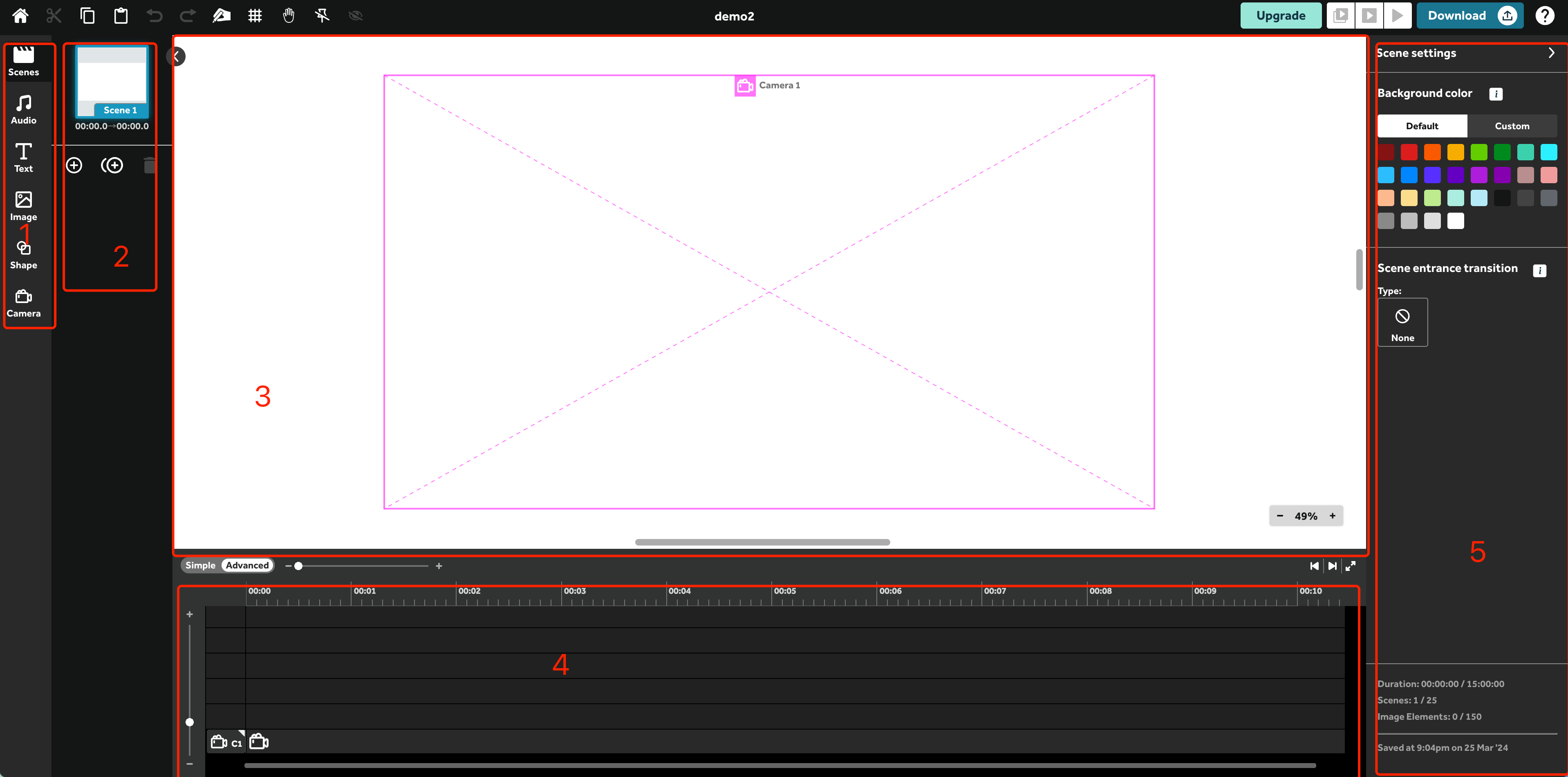
Интерфейс VideoScribe организован вокруг большого canvas, левой панели, правой панели настроек и таймлайна. Новый проект начинается со сцены, внутри которой уже есть стартовая камера. Камера определяет область холста, которую увидит зритель. Дальше пользователь добавляет изображения, текст, фигуры, аудио и дополнительные камеры, а порядок появления элементов задаётся на timeline.
Холст, сцены и камеры
Canvas в VideoScribe — рабочее пространство, на котором размещаются элементы. Сцена выступает отдельным смысловым фрагментом ролика. Внутри сцены можно перемещать камеру по холсту, увеличивать область, показывать новую часть схемы или возвращаться к уже показанному блоку.
При создании проекта появляется Scene 1, а внутри сцены — Camera 1. Эта стартовая камера определяет область, видимую в начале ролика. Дополнительные камеры добавляются через кнопку Camera на left-hand panel. Камеры можно размещать на timeline, перемещать по холсту, менять размер, настраивать движение и паузу перед следующим элементом.
Такой подход отличает VideoScribe от обычного слайдового редактора. Пользователь не обязан каждый раз создавать новый слайд: можно построить большую карту на одном холсте и вести зрителя по ней через камеры. Для классического whiteboard-collage ролика это удобнее, чем набор статичных страниц.
Левая панель
Left-hand panel используется для добавления основных объектов. В ней находятся инструменты для сцен, аудио, текста, изображений, фигур и камер. В повседневной работе пользователь чаще всего обращается к нескольким кнопкам:
Image — добавление иллюстраций из Image library или загрузка своих файлов;
Text — создание текстового блока;
Audio — музыка, MP3, запись голоса, проектные и сценовые дорожки;
Shape — простые фигуры для схем, фонов и выделений;
Camera — добавление нового движения по холсту;
AI — генерация изображений, сценария и озвучки.
Левая панель задаёт структуру ролика: какие элементы попадут на холст и в каком типе они будут существовать. Детальная настройка переносится в right-hand panel.
Правая панель
Right-hand panel показывает параметры выбранного объекта. При выборе текста открываются настройки шрифта, размера, цвета, прозрачности, выравнивания и анимации. При выборе камеры отображаются параметры движения, длительности, паузы, размеров и закрепления. При выборе сцены доступны background color и scene entrance transition.
Такой принцип уменьшает перегрузку интерфейса: VideoScribe не показывает сразу все настройки. Пользователь выбирает объект на canvas или timeline, а справа получает только связанные с ним параметры.
Simple timeline и Advanced timeline
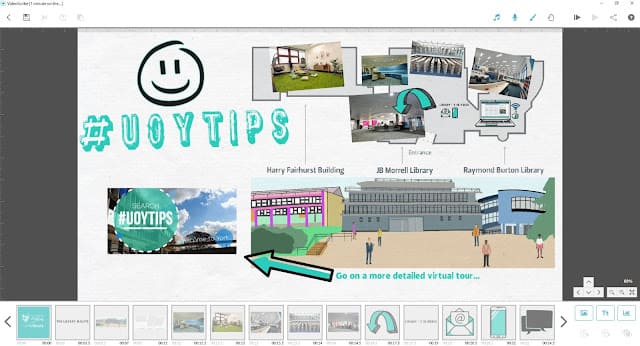
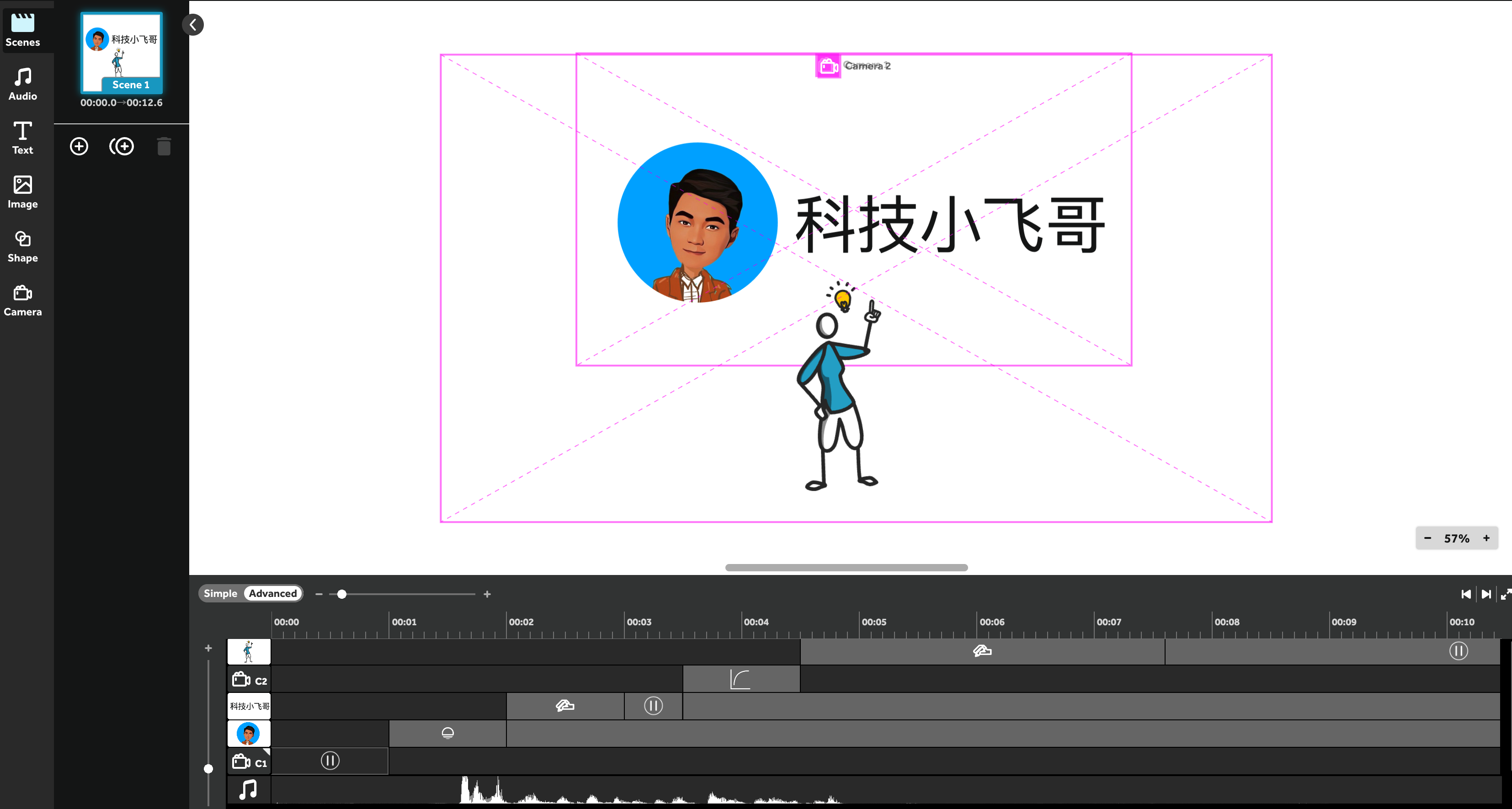
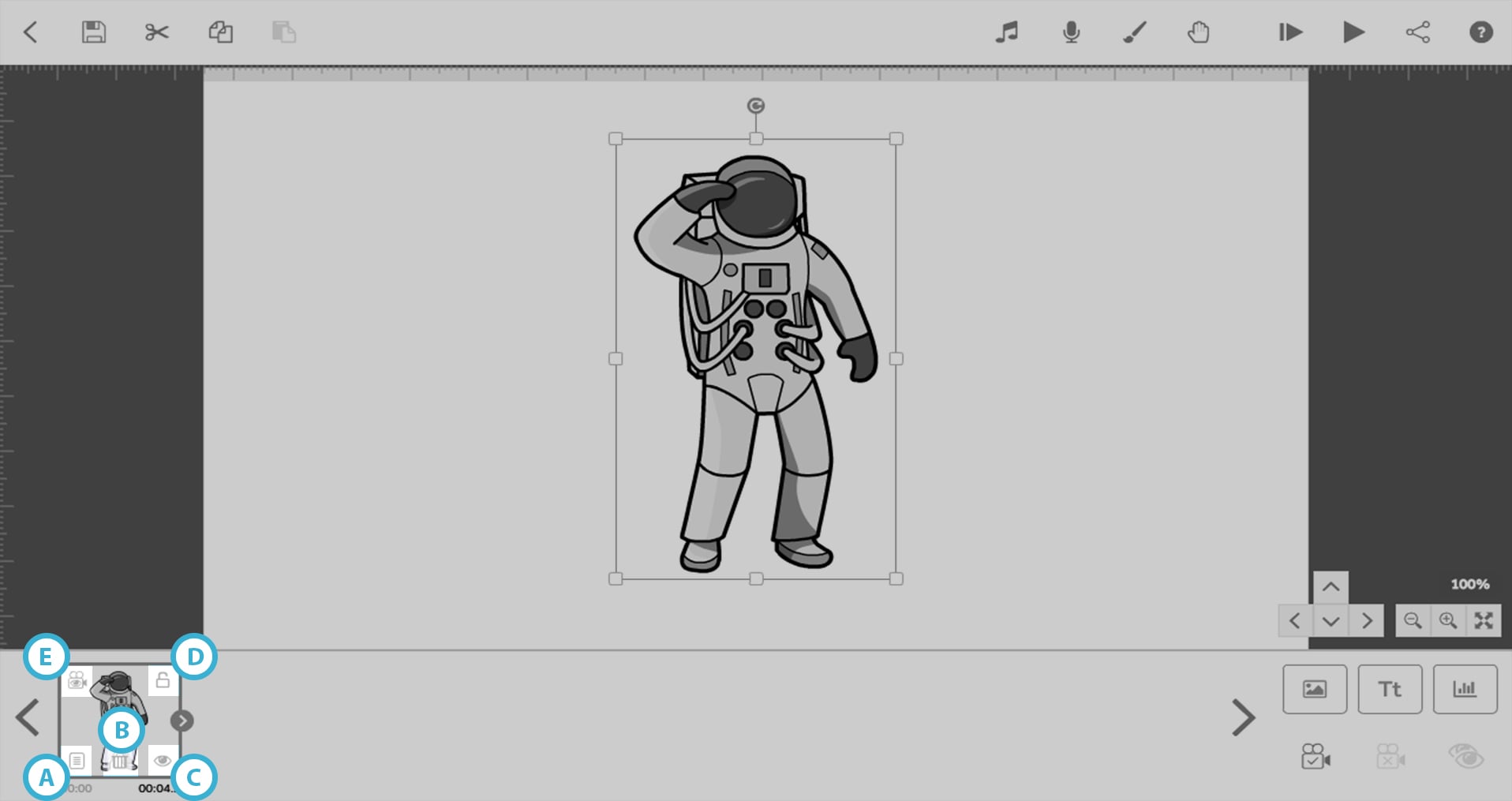
Timeline внизу отвечает за порядок и время появления элементов. В VideoScribe есть два режима: Simple timeline и Advanced timeline. Simple timeline показывает элементы как плитки: их можно перетаскивать, менять порядок, выбирать плитку и редактировать объект через right-hand panel. Advanced timeline раскрывает элементы по строкам, показывает стадии анимации и waveform аудиодорожек.
Advanced timeline особенно важен для роликов с озвучкой. Если диктор произносит фразу «три шага к результату», пользователь может сделать так, чтобы каждый из трёх пунктов появлялся рядом с соответствующим словом. На simple timeline такую синхронизацию сложнее контролировать, потому что там меньше визуальной детализации.
Основные функции VideoScribe
Шаблоны
Template Library помогает начать проект не с пустого холста, а с готовой структуры. В библиотеке есть шаблоны для образования, бизнеса, маркетинга, YouTube, promo video и infographic. Пользователь может просмотреть шаблон через Preview, затем открыть его через Use и заменить текст, изображения, аудио и порядок элементов под свой сценарий.
Шаблон в VideoScribe не должен восприниматься как финальный ролик. Он полезен как каркас: уже есть сцены, камеры, визуальные блоки и примерная логика рассказа. Для делового ролика достаточно заменить вводный блок, проблему, решение и финальный call-to-action. Для обучающего видео лучше переработать сцены под структуру урока: определение, пример, ошибка, вывод.
Библиотека изображений
Image library — один из центральных разделов VideoScribe. Через неё добавляются иллюстрации, icons, characters, backdrops и другие визуальные элементы. В библиотеке есть вкладки Your files и Recently used, поиск, категории и изображения, которые можно использовать в роликах. В тарифах различается доступ к обычной и premium-библиотеке: Lite включает 9,000+ images & icons, Core и Max дают 5M premium images & icons.
Библиотека закрывает типичные задачи whiteboard animation: нарисовать человека, устройство, стрелку, диаграмму, облако мысли, лампочку, документы, сцену офиса, продуктовый блок, иконку сервиса или абстрактный символ. Для объясняющего ролика это важнее, чем фотореализм: рисунки должны быстро считываться и не спорить с текстом.
Импорт собственных изображений
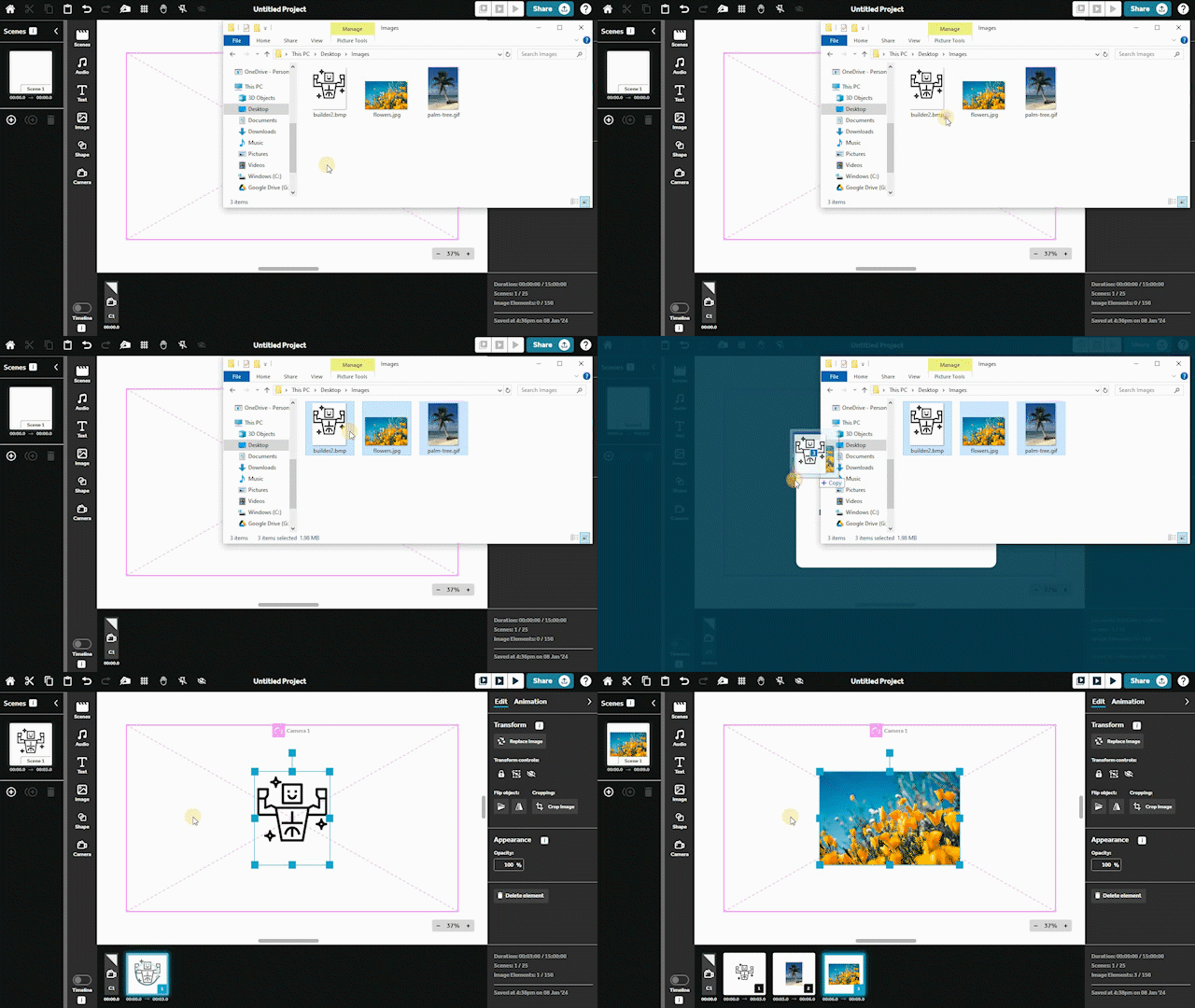
VideoScribe импортирует JPEG, PNG, SVG и GIF. Собственные файлы добавляются двумя способами: через Image → Upload image или перетаскиванием файлов с компьютера прямо на canvas. Можно выбрать один или несколько файлов, после чего элементы добавляются в проект.
Практическая разница между форматами важна:
| Формат | Когда использовать |
|---|---|
| SVG | логотипы, иконки, контурные изображения, которые должны хорошо смотреться в рисованной анимации |
| PNG | изображения с прозрачным фоном, элементы интерфейса, логотипы, графика |
| JPEG | фотографии, скриншоты, фоновые изображения |
| GIF | короткие анимированные элементы, когда нужен готовый движущийся фрагмент |
Для фирменного ролика лучше заранее подготовить логотип, цветовую палитру и набор изображений. Если в проекте используются разные стили иллюстраций, ролик выглядит менее цельно: одна сцена похожа на схему, другая — на набор случайных картинок. VideoScribe даёт инструменты, но визуальную дисциплину всё равно задаёт пользователь.
Работа с текстом
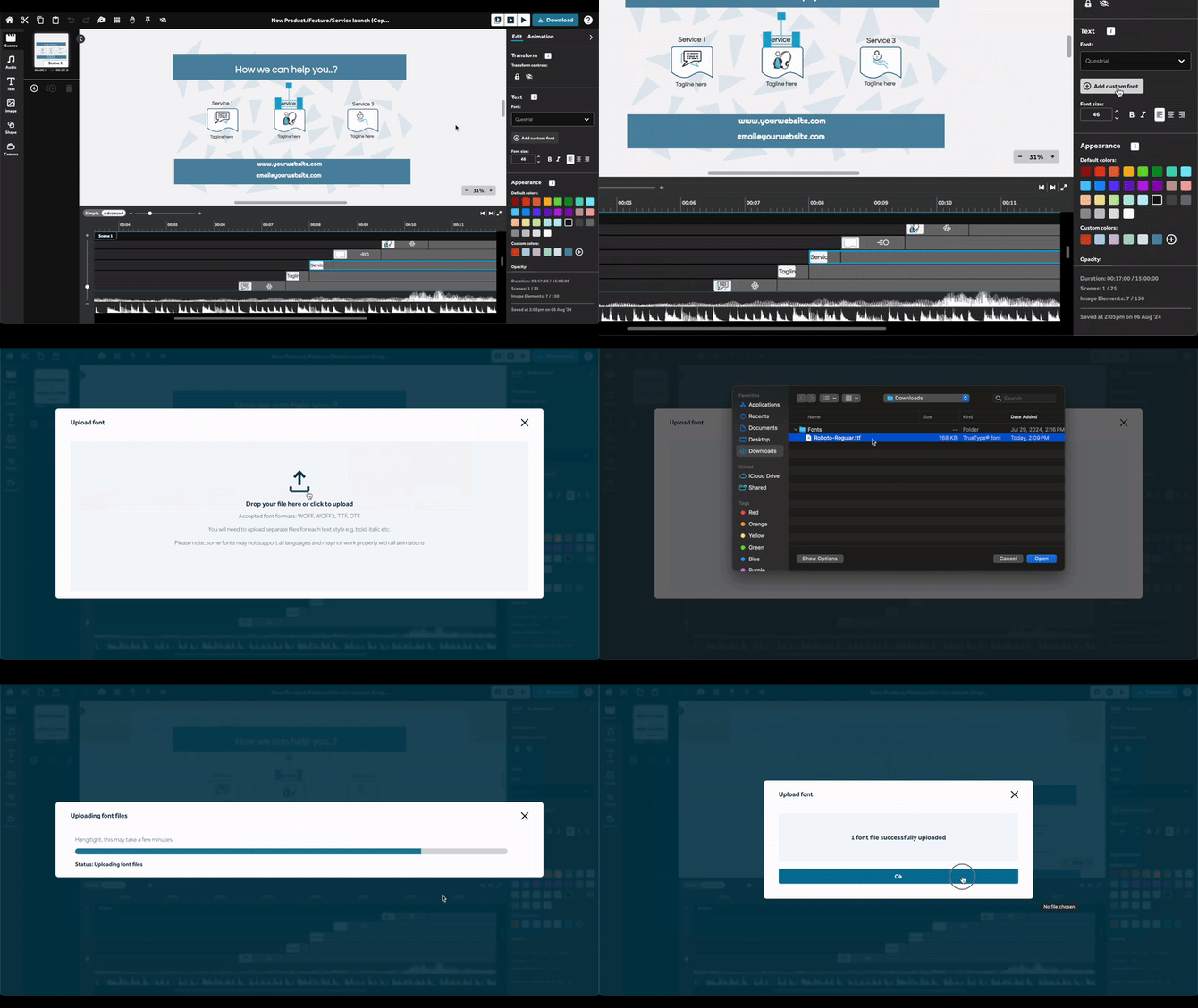
Текст добавляется кнопкой Text на left-hand panel. После ввода текстовый объект появляется на canvas и в timeline. При выборе объекта в right-hand panel открывается вкладка Edit с настройками Font, Font size, Weight, Align, Colors и Opacity. В Custom color можно добавить собственный цвет через Add color; сохранённые цвета доступны в других проектах.
Текст в whiteboard animation должен быть короче, чем в презентации. VideoScribe работает лучше, когда на экране появляется тезис, формула, число, название шага или короткая фраза. Длинные абзацы труднее читать, особенно если камера двигается, а озвучка идёт параллельно.
Для аккуратного ролика стоит придерживаться правил:
один текстовый блок — одна мысль;
заголовки крупнее пояснений;
цвет используется для акцента, а не для украшения каждого слова;
важные числа и термины появляются отдельно;
длинные фразы делятся на несколько объектов, чтобы их можно было анимировать по очереди.
Поддержка шрифтов и кириллицы
VideoScribe использует Google fonts и предлагает более 140 шрифтов. Для кириллицы подходят, например, Open Sans, Roboto, Roboto Condensed, Playfair Display, Oswald, Pacifico. При выборе шрифта важно учитывать язык текста: не каждый декоративный шрифт содержит нужные символы.
Для русскоязычного ролика лучше выбирать спокойные шрифты с полной кириллицей. Если в одном проекте используются латиница, кириллица и цифры, шрифт должен одинаково хорошо отображать все группы символов. Иначе заголовки, подписи и числа будут выглядеть разнородно.
Анимация элементов
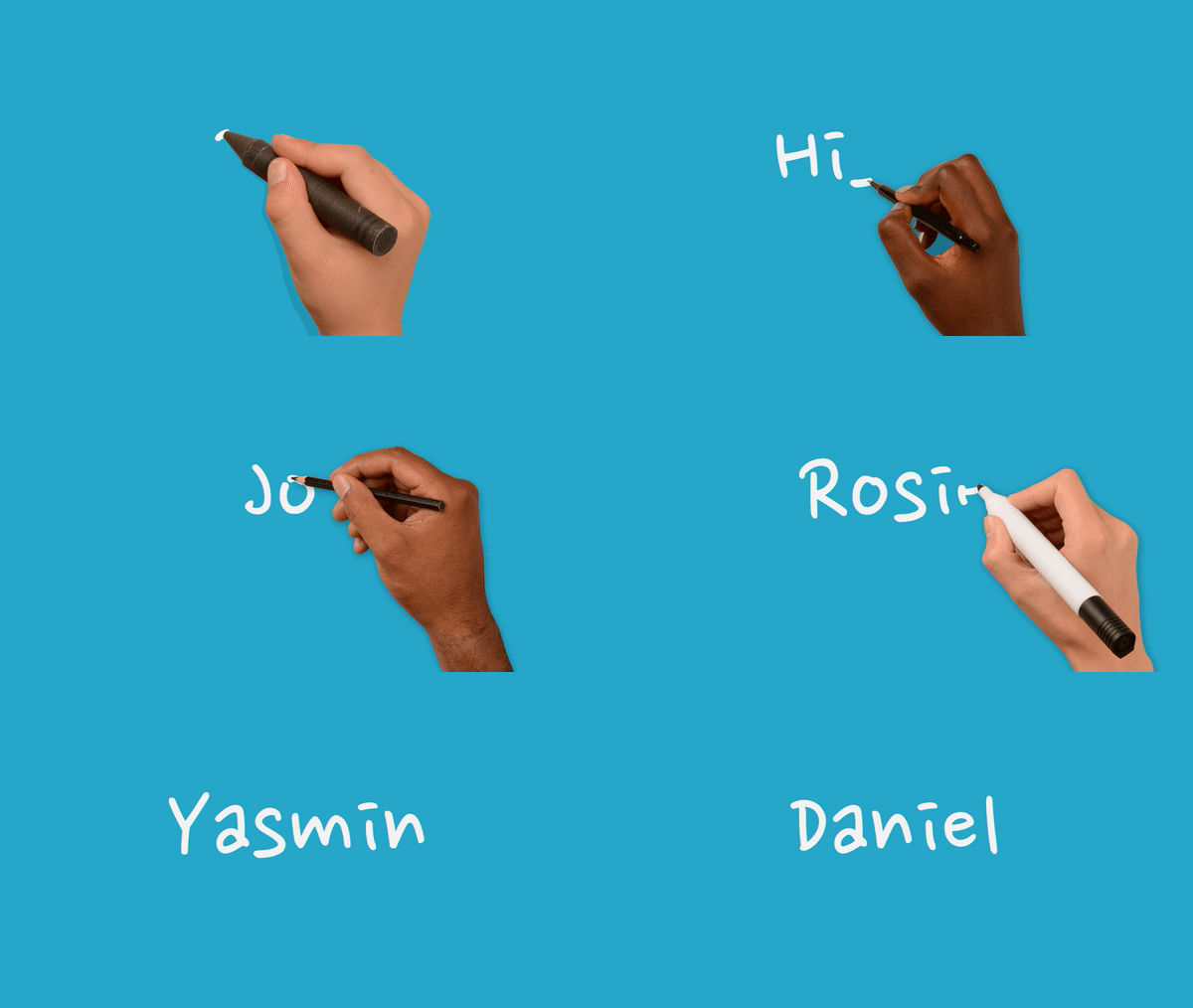
VideoScribe делит анимацию объекта на три стадии:
Entrance animation — как элемент появляется на canvas;
Emphasis animation — что происходит с элементом после появления;
Exit animation — как элемент уходит с экрана.
После всех стадий можно добавить Pause before next element. Для проверки выбранного фрагмента используется Preview from current element.
У Entrance animation есть несколько типов. Hand draw создаёт классический эффект рисующей руки. Pen draw оставляет ощущение рисунка, но без руки. Draw рисует элемент без руки и пера. Fade in мягко проявляет объект. Move in, Drag in и Bounce in подходят для объектов, которые должны въехать, быть перетащены рукой или появиться с упругим акцентом.
Эта логика помогает не перегружать сцену. Например, ключевой термин можно нарисовать через Hand draw, второстепенные иконки — проявить через Fade in, а финальный призыв — выделить Bounce in. Если каждый объект рисуется одинаково и с одинаковой скоростью, ролик становится монотонным.
Камеры и движение по холсту
Камеры управляют тем, как зритель перемещается по сцене. Дополнительная камера добавляется кнопкой Camera, после чего её можно разместить в нужной части canvas и поставить в нужное место timeline. Камера может панорамировать по холсту, приближать деталь, переходить от одной области к другой и удерживать внимание на текущем блоке.
У камеры доступны настройки Camera movement type, Duration, Pause, Lock и Pin. В Camera movement type выбираются None, Ease out или Linear. Duration задаёт длительность движения: чем больше значение, тем медленнее переход. Pause добавляет остановку после движения перед следующей анимацией. Lock защищает камеру от случайного перемещения, а Pin оставляет контур камеры видимым на canvas.
Хороший проект VideoScribe обычно строится не как хаотичное движение по большому листу, а как маршрут. Камера сначала показывает заголовок, потом переходит к проблеме, затем к причинам, далее к решению и финальному выводу. Такой маршрут можно заранее набросать на бумаге: где начнётся ролик, где появится главный объект, где будет поворотный момент, где завершится история.
Фоны, цвета и формы
Базовый фон VideoScribe — белый, что подходит для классической анимации на белой доске. Фон можно менять: выбрать background color в Scene settings, использовать изображение как фон или добавить shapes. Для изображения-фона важно поставить его первым элементом сцены, растянуть на область камеры, выбрать Animation → None для Entrance animation и закрепить через Edit → Lock.
Shapes используются для простых визуальных решений: прямоугольник под заголовком, круг вокруг числа, стрелка направления, цветная подложка, фон с градиентом. В right-hand panel для формы можно выбрать Gradient, а затем Vertical или Horizontal. Это полезно для роликов, которые должны отличаться от обычной белой доски, но не превращаться в перегруженную презентацию.
AI-инструменты в VideoScribe
AI-инструменты VideoScribe закрывают три этапа: сценарий, изображение и озвучку. Они не отменяют ручную работу над структурой ролика, но помогают быстрее получить заготовку: текст для диктора, иллюстрацию под конкретную сцену или voiceover без отдельной записи.
Генерация изображений
Генератор изображений открывается через кнопку AI на left-hand panel и раздел Generate images with prompts. Пользователь выбирает стиль Highlight или Color, вводит текстовое описание и нажимает Generate AI image. За одну генерацию создаются две версии изображения, из которых можно выбрать подходящую. Кнопка Use image добавляет выбранный вариант на canvas.
Стиль Highlight соответствует фирменной рисованной эстетике VideoScribe: чёрно-белый контур с синими акцентами. Color создаёт полноцветную иллюстрацию, сохраняя общий характер VideoScribe. Если результат не подходит, доступны Edit, Try a new prompt и Regenerate. Для AI-generated images цветовое редактирование не включено по умолчанию; опция включается через Enable color change в right-hand panel.
Генерация изображений особенно полезна, когда в библиотеке нет точного объекта. Например, нужен персонаж с определённой профессией, нестандартная ситуация, редкий предмет или сцена под конкретный сюжет. При этом итоговую иллюстрацию всё равно нужно проверять: соответствует ли она смыслу, не выбивается ли по стилю, читается ли после уменьшения и не спорит ли с текстом.
Генерация сценария
AI script generation открывается через AI и раздел Generate a script with prompts. Пользователь описывает тему, важные пункты, аудиторию, слова, которые нужно включить или исключить, выбирает Style/tone of voice (optional) и Length of script, затем нажимает Generate AI Script. Сценарий сохраняется через Save script и появляется в разделе Script на left-hand panel. В проекте может быть только один сохранённый script.
Эта функция полезна как черновик, но не как финальный редакторский результат. Хороший объясняющий ролик требует точной структуры: что зритель должен понять в первые секунды, какой пример раскрывает мысль, где нужна пауза, какой объект должен появиться на холсте одновременно с фразой. Сгенерированный script стоит разбивать на сцены и проверять по таймингу: длинные предложения усложняют синхронизацию с анимацией.
Генерация озвучки
AI voiceover запускается через AI и раздел Generate a voiceover with text. Пользователь выбирает Language and accent, прослушивает голоса кнопкой Play, вводит текст и нажимает Generate AI Voiceover. На одну генерацию действует лимит 4000 символов. Готовую озвучку можно прослушать и добавить в проект через Add to video как Scene audio или Project audio.
AI voiceover удобен для быстрых корпоративных и обучающих роликов, когда нет диктора или студийной записи. Для серьёзного брендинга важно проверять произношение терминов, аббревиатур, имён, русских слов в латинице и чисел. Если голос неправильно ставит ударение или неестественно произносит название продукта, лучше изменить текст, разбить фразу или записать voiceover вручную.
Лимиты AI
AI-функции ограничены по тарифам. Для image generations, script generations и voiceover generations используются месячные лимиты. Free и Lite не включают voiceover minutes, Core и Max дают минуты для script и voiceover, а image generations увеличиваются от Free к Max.
| Функция | Free | Lite | Core | Max |
|---|---|---|---|---|
| Image generations | 5 | 20 | 50 | 100 |
| Script generations | 2 минуты | 30 минут | 75 минут | 150 минут |
| Voiceover generations | 0 минут | 0 минут | 75 минут | 150 минут |
Главное практическое ограничение — AI не должен подменять монтажную логику. Даже хороший script или voiceover не исправит ролик, где камера скачет без причины, текст слишком длинный, а элементы появляются быстрее, чем зритель успевает их понять.
Работа со звуком
Звук в VideoScribe не ограничивается одной фоновой дорожкой. Программа поддерживает музыкальную библиотеку, загрузку MP3, запись голоса, AI voiceover, Scene audio, Project audio и управление дорожками. Это важно, потому что whiteboard animation часто держится на связке голос + появление элемента.
Музыкальная библиотека
В разделе Audio доступна Audio library с более чем 200 royalty-free music tracks. Для треков отображаются length, genre, tempo и loop-friendly, если трек подходит для зацикливания. Перед добавлением музыку можно прослушать через Preview, а затем выбрать Add и указать, будет ли трек Scene audio или Project audio.
Фоновая музыка должна поддерживать темп, а не конкурировать с голосом. Для учебных роликов лучше спокойные треки с умеренным tempo. Для промо допускается более энергичная музыка, но при наличии дикторского текста громкость и плотность трека нужно контролировать особенно внимательно.
Импорт MP3
Собственный трек добавляется через Upload audio → Upload file. После загрузки можно назвать трек, добавить описание и выбрать Add для добавления как Scene или Project audio либо Save only, чтобы сохранить файл в Your files без немедленного использования.
MP3 удобен для заранее подготовленной дикторской записи. В таком сценарии сначала лучше записать voiceover, затем собрать анимацию под готовый звук. Advanced timeline с waveform помогает поставить появление объектов на начало фраз, паузы и смысловые акценты.
Запись голоса
Голос записывается через Audio → Record audio. VideoScribe использует микрофон, а записанные voiceovers сохраняются в Your files. Внутренняя запись удобна для черновых уроков, быстрых объяснений и проектов, где не требуется студийное качество.
Для чистой записи стоит заранее подготовить короткий текст, отключить лишние источники шума и говорить темпом, под который удобно анимировать элементы. Если дикторская дорожка слишком быстрая, VideoScribe придётся ускорять анимацию, а это ухудшит читаемость текста и схем.
Scene audio и Project audio
Scene audio привязан к выбранной сцене. Это удобно для роликов, где у каждой сцены своя озвучка: вступление, проблема, инструкция, вывод. Project audio играет на протяжении всего проекта и чаще используется для фоновой музыки. В advanced timeline scene audio появляется внутри синей области сцены, а project audio располагается за пределами этой области.
VideoScribe поддерживает до 50 audio tracks на проект при общем лимите 300 MB. Это даёт запас для сложных проектов с несколькими сценами, отдельными голосовыми блоками, музыкой и звуковыми акцентами.
Форматы экспорта и публикация
VideoScribe экспортирует проект как MP4 или GIF. В верхней части интерфейса используется кнопка Download, после которой выбирается вариант публикации: preview link или download as video or GIF. Preview links доступны в Core и Max; Lite требует повышения плана для этой функции.
MP4
MP4 — основной формат для готового ролика. VideoScribe выгружает MP4 в 1080p HD. Этот формат подходит для YouTube, сайта, LMS, презентации, соцсетей и последующей обработки в отдельном видеоредакторе. Если после VideoScribe нужен монтаж с другими фрагментами, MP4 можно перенести в редактор вроде Видеомонтаж или ВидеоШОУ.
GIF
GIF подходит для коротких циклических фрагментов. VideoScribe ограничивает GIF первыми 15 секундами проекта, поэтому такой экспорт нельзя использовать как полноценную замену длинному ролику. GIF уместен для мини-демонстрации, короткого визуального объяснения, заставки или фрагмента в статье.
Размеры проектов
VideoScribe поддерживает три выходных размера:
| Размер | Где использовать |
|---|---|
| 16:9 | YouTube, сайты, вебинары, горизонтальные презентации |
| 1:1 | Instagram, Facebook, квадратные публикации |
| 9:16 | Instagram stories, Facebook stories, вертикальные форматы |
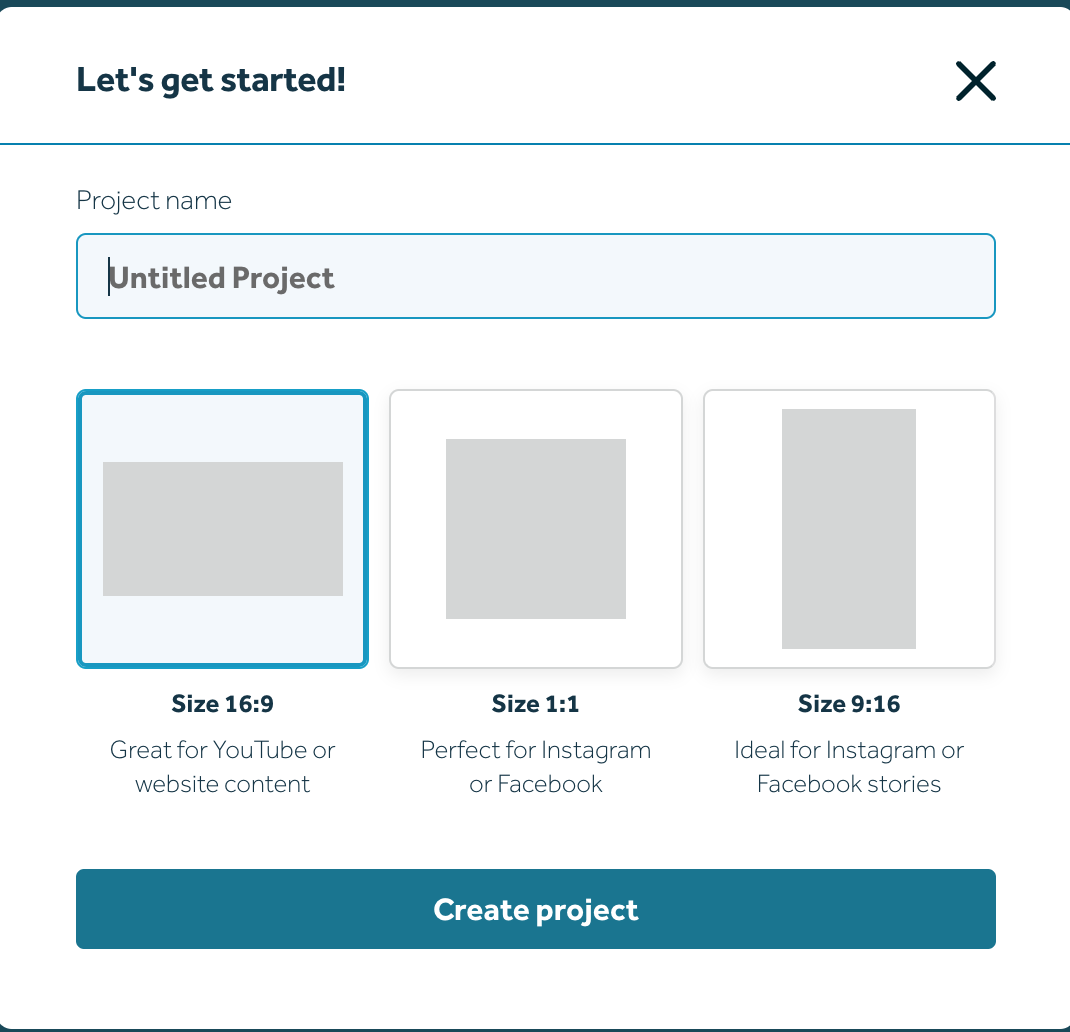
Размер выбирается при создании проекта через Create a new project. Камеры внутри проекта сохраняют выбранное соотношение сторон, поэтому лучше определиться с форматом до расстановки элементов.
Тарифы и ограничения
VideoScribe использует модель Free trial, Lite, Core и Max. Все подписки включают unlimited number of projects, music library, Full HD video 1080p и download as MP4. Пробный период длится 7 дней, не требует кредитной карты, включает 3 video downloads, максимум 5 минут на видео, 9,000+ images & icons и watermarked videos.
| План | Стоимость при годовой оплате | Загрузки | Максимальная длина видео | Изображения и watermark | Важные функции |
|---|---|---|---|---|---|
| Free trial | €0.00 | 3 video downloads | 5 минут | 9,000+ images & icons, watermarked videos | AI Tools с лимитами |
| Lite | €13.75/month per license, €165.00 billed annually | 5 video downloads/month | 5 минут | 9,000+ images & icons, watermarks only on premium images | AI Tools с лимитами |
| Core | €20.42/month per license, €245.00 billed annually | 30 video downloads/month | 10 минут | 5M premium images & icons, no watermark on videos | preview links, team licenses |
| Max | €25.42/month per license, €305.00 billed annually | unlimited downloads/month | 20 минут | 5M premium images & icons, no watermark on videos | reseller rights, custom fonts |
Оплата доступна через major credit and debit cards и PayPal; дополнительные способы зависят от страны и отображаются на checkout. Для charities, not-for-profits и education users есть скидки, а при покупке 5+ licences действует командная скидка.
Как выбрать план
| Сценарий | Подходящий вариант | Почему |
|---|---|---|
| Разовое знакомство | Free trial | хватает, чтобы понять интерфейс, ограничения и стиль |
| Несколько коротких роликов в месяц | Lite | 5 downloads/month и 5 минут на видео закрывают редкие задачи |
| Регулярные ролики без водяного знака | Core | 30 downloads/month, 10 минут, no watermark on videos, preview links |
| Агентство и работа для клиентов | Max | reseller rights включены только в Max |
| Видео с фирменными шрифтами | Max | доступно добавление custom fonts |
| Командная работа | Core или Max | team licences покупаются для Core и Max |
Главное различие планов — не только цена, а права и лимиты. Для личных и внутренних бизнес-роликов Core часто закрывает регулярный выпуск без водяного знака. Для фрилансера, студии или агентства, которые создают видео для третьих лиц за деньги, Max важен из-за reseller rights.
Системные требования
VideoScribe работает в браузере и как настольное приложение. Для Windows требуется Windows 10 или выше, рекомендуется Windows 11 или выше. Для macOS требуется macOS 11 или выше, рекомендуется macOS 14 или выше. Браузерная версия поддерживает три последние версии Chrome, Safari, Firefox и Edge. На мобильных устройствах и планшетах с экранами 767 px и меньше доступны preview и download, а полноценное редактирование ограничено.
| Платформа | Требования и ограничения |
|---|---|
| Windows | Windows 10 или выше; рекомендуется Windows 11 или выше |
| macOS | macOS 11 или выше; рекомендуется macOS 14 или выше |
| Web app | последние 3 версии Chrome, Safari, Firefox, Edge |
| Mobile/tablet | при ширине экрана 767 px или меньше доступны preview и download |
| Рекомендуемый сценарий | desktop или laptop для полноценной работы |
На слабом устройстве больше всего страдают preview, работа с большим количеством элементов, длинными сценами и аудиодорожками. Для коротких роликов с несколькими сценами требования умеренные, но проекты с большим количеством изображений, камер, фонов и голосовых дорожек лучше собирать на ноутбуке или настольном компьютере.
Пошаговая инструкция: как создать ролик в VideoScribe
Шаг 1. Создать проект и выбрать размер
Работа начинается с Create a new project. В окне создания проекта задаётся Project name и выбирается размер: Size 16:9, Size 1:1 или Size 9:16. Для YouTube, сайта и вебинара берут 16:9; для квадратных публикаций — 1:1; для stories и вертикального просмотра — 9:16.
На этом этапе важно сразу выбрать правильное соотношение сторон. Камеры наследуют выбранный формат, поэтому перенос готового горизонтального проекта в вертикальный формат потребует перестановки объектов, изменения масштаба и новой проверки движения.
Шаг 2. Выбрать шаблон или пустой холст
Для первого ролика проще взять шаблон, посмотреть его через Preview, открыть через Use и заменить содержимое. Для точного корпоративного или учебного сценария лучше начать с пустого canvas: так пользователь сам определяет, сколько сцен нужно, где будет камера, какие элементы появятся и как они будут связаны с озвучкой.
Шаблон удобен, если структура похожа на задачу: проблема — решение — преимущества — действие. Пустой холст лучше для уроков, сложных процессов и схем, где готовый шаблон придётся слишком сильно перестраивать.
Шаг 3. Добавить изображения
Изображения добавляются через Image. В Image library можно выбрать готовый объект, найти иллюстрацию через поиск, открыть Your files, посмотреть Recently used или загрузить собственный файл через Upload image. Для быстрого импорта можно перетащить JPEG, PNG, SVG или GIF прямо на canvas.
Если ролик строится на фирменных материалах, сначала добавляют логотип, брендовые иконки и нужные скриншоты. Если это учебный ролик, лучше начать с самых важных смысловых объектов: главный термин, схема, персонаж, стрелки, финальный вывод.
Шаг 4. Добавить текст
Текст добавляется кнопкой Text. После ввода фразы объект появляется на холсте и в timeline. В правой панели через Edit настраиваются Font, Font size, Weight, Align, Colors и Opacity. Для фирменной палитры используется Custom color и Add color.
В VideoScribe текст лучше создавать отдельными блоками. Например, вместо одного длинного списка можно сделать три объекта: «Шаг 1», «Шаг 2», «Шаг 3». Тогда каждый шаг будет появляться в нужный момент, а Advanced timeline поможет привязать его к озвучке.
Шаг 5. Настроить анимацию
Выберите объект на canvas или timeline, затем откройте Animation в right-hand panel. Для классического видеоскрайбинга используйте Entrance animation → Hand draw. Для второстепенных объектов подойдут Fade in, Move in или Draw. Для акцента добавляется Emphasis animation: pulse, spin, shake или bounce. Для ухода объекта используется Exit animation.
Главное правило — не использовать эффект только ради движения. Если объект рисуется рукой, он должен быть смысловым. Если объект двигается, движение должно вести внимание. Если объект исчезает, сцена должна освобождать место для следующего блока.
Шаг 6. Расставить камеры
Камера добавляется кнопкой Camera. Переместите canvas к нужной области, разместите camera box, настройте размер и поставьте камеру в timeline перед элементами, которые должны появиться в этой области. Для движения используйте Camera movement type: Ease out для мягкого завершения, Linear для равномерного движения, None для отсутствия перехода.
Камера не должна летать без причины. В обучающем ролике она переходит от определения к примеру, от примера к ошибке, от ошибки к правильному решению. В маркетинговом ролике — от проблемы к выгоде, от выгоды к доказательству, от доказательства к действию.
Шаг 7. Добавить звук
Через Audio можно выбрать музыку из Audio library, загрузить MP3 через Upload audio, записать голос через Record audio или использовать AI voiceover. После добавления нужно решить, будет ли трек Scene audio или Project audio.
Для короткого explain video удобен такой порядок:
написать или сгенерировать script;
записать или сгенерировать voiceover;
добавить голос как Scene audio;
расставить элементы под waveform;
добавить тихую Project audio музыку;
проверить, не спорит ли музыка с речью.
Шаг 8. Проверить таймлайн
Переключитесь в Advanced timeline, если нужно точно настроить длительность. Перетаскивайте строки элементов, растягивайте стадии анимации, проверяйте waveform и запускайте preview с текущего элемента. Если текст появляется раньше фразы, сдвиньте объект. Если рисование длится слишком долго, сократите duration. Если сцена заканчивается резко, добавьте pause.
Проверка timeline — обязательный этап. В VideoScribe ролик может выглядеть аккуратно на canvas, но плохо восприниматься в движении: камера слишком быстро уходит, текст не успевает читаться, картинка появляется до объяснения, а голос заканчивается раньше анимации.
Шаг 9. Экспортировать проект
Через Download выбирается download as video or GIF. Для обычного ролика используется MP4 1080p HD. Для короткого зацикленного фрагмента используется GIF, но только первые 15 секунд проекта попадут в GIF. Для командного согласования в Core и Max можно создать preview link.
Перед финальной выгрузкой проверьте:
выбран правильный формат 16:9, 1:1 или 9:16;
нет лишних объектов за пределами камеры;
важный текст читается без паузы на стоп-кадре;
voiceover совпадает с появлением элементов;
музыка не заглушает речь;
premium images не дают нежелательный watermark на выбранном плане;
длительность не превышает лимит тарифа.
Практические сценарии работы
Обучающий ролик
Для обучения VideoScribe лучше строить по модульной схеме:
тема урока;
что зритель узнает;
первое понятие;
пример;
типичная ошибка;
правильный порядок действий;
краткий итог.
В таком проекте каждая сцена должна закрывать один учебный вопрос. Если в одной сцене появляются определение, три примера, исключение и вывод, лучше разделить её на несколько сцен. Для объяснения процесса подходят arrows, numbers, simple icons, shapes и камеры с умеренным zoom.
Маркетинговый explainer
Маркетинговый ролик в VideoScribe обычно короче и плотнее. Рабочая схема:
| Блок | Содержание | Визуальное решение |
|---|---|---|
| Hook | проблема или вопрос клиента | крупный текст, персонаж, символ проблемы |
| Context | почему проблема возникает | схема, иконки, стрелки |
| Solution | продукт или услуга | логотип, интерфейсный блок, персонаж |
| Proof | факт, выгода, кейс | число, диаграмма, короткий тезис |
| Action | что сделать дальше | CTA, кнопка, контактный блок |
В таком сценарии важно не превращать VideoScribe в рекламный плакат. Лучше показать механизм: что было сложно, какое действие выполняет продукт, какой результат получает пользователь.
HR-обучение
HR-ролик может объяснять правила адаптации, порядок подачи заявки, структуру отдела, безопасность, корпоративные ценности. Здесь полезны одинаковые сцены: заголовок, ситуация, действие сотрудника, правильный результат. Повторяемая структура помогает сотрудникам быстро понять логику.
Voiceover лучше делать спокойным, без длинных юридических формулировок. Если есть обязательные термины, их стоит выводить на экран отдельным текстом и давать паузу.
Product demo без записи экрана
VideoScribe не предназначен для полноценного screen recording. Для записи экрана лучше использовать OBS Studio или отдельные screen capture инструменты. Но VideoScribe можно использовать для product demo, если нужно не показать интерфейс пошагово, а объяснить ценность продукта.
Пример структуры:
кто пользователь;
какая задача у него возникает;
почему обычный способ неудобен;
как продукт сокращает путь;
какие шаги выполняются;
какой результат получает пользователь.
Для интерфейсных продуктов можно импортировать PNG/JPEG-скриншоты, но не стоит вставлять слишком мелкие экраны. Лучше показывать один фрагмент интерфейса на одну камеру и добавлять стрелку или обводку через Shape.
Типичные ошибки при работе с VideoScribe
Слишком много объектов на одном экране
Whiteboard animation выглядит понятной, пока зритель видит последовательность. Если на canvas одновременно остаются десятки объектов, внимание рассеивается. Особенно плохо работают сцены, где много мелкого текста, несколько персонажей, иконки, стрелки и фоновые изображения без иерархии.
Решение: делить ролик на сцены, использовать камеры, скрывать или уводить элементы через Exit animation, оставлять на экране только то, что нужно для текущей мысли.
Длинные текстовые блоки
VideoScribe не текстовый редактор. Длинный абзац, который рисуется рукой, тормозит темп и заставляет зрителя читать вместо того, чтобы слушать и понимать. Для объясняющих роликов лучше использовать короткие подписи, числа, формулы, названия шагов и выводы.
Решение: перенести подробности в voiceover, а на canvas выводить смысловые опоры.
Бессистемное движение камеры
Камера должна вести рассказ. Если она постоянно приближает и отдаляет без логики, зрителю труднее следить за мыслью. Особенно заметна ошибка в длинных роликах: камера прыгает от одного угла холста к другому, а связи между блоками нет.
Решение: заранее выстроить маршрут камеры и использовать переход только там, где меняется смысловой блок.
Несинхронизированная озвучка
Если voiceover говорит об одном, а на экране появляется другое, ролик теряет ясность. Это частая проблема при работе в Simple timeline: пользователь расставляет элементы по порядку, но не сверяет их с waveform.
Решение: использовать Advanced timeline, двигать объекты относительно аудиодорожки и запускать preview с текущего элемента.
Неверный формат проекта
Горизонтальный ролик 16:9 плохо переносится в 9:16 без переработки. Объекты становятся мелкими, камеры обрезают важные области, текст приходится переносить. Выбор размера в начале проекта экономит много правок.
Решение: заранее определить площадку публикации и выбрать 16:9, 1:1 или 9:16 при создании проекта.
Попытка использовать VideoScribe как профессиональный видеоредактор
VideoScribe хорошо собирает whiteboard animation, но не предназначен для сложного монтажа видеофрагментов. Если нужен видеомонтаж с дорожками, переходами, цветом, эффектами и нарезкой, лучше использовать специализированные программы. На freeexe для таких задач есть Shotcut, Movavi Video Editor, Avidemux и другие редакторы.
Преимущества и ограничения
Плюсы
специализация на whiteboard animation и объясняющих роликах;
работа через web app и настольное приложение для Windows/macOS;
синхронизация проектов между браузерной и установленной версией;
готовые templates для разных сценариев;
Image library с изображениями, иконками, characters и premium assets;
импорт JPEG, PNG, SVG и GIF;
добавление текста через Text и настройка через right-hand panel;
три стадии анимации: Entrance, Emphasis, Exit;
классический Hand draw и альтернативные entrance animations;
управление камерами, pan и zoom по большому canvas;
Simple timeline для быстрых проектов и Advanced timeline для точной синхронизации;
waveform аудио в advanced timeline;
Audio library с более чем 200 royalty-free music tracks;
импорт MP3 и запись голоса;
Scene audio и Project audio;
AI image generation, AI script generation и AI voiceover;
экспорт MP4 в 1080p HD;
экспорт GIF для коротких зацикленных фрагментов;
размеры 16:9, 1:1 и 9:16;
preview links в Core и Max;
commercial rights во всех подписках;
reseller rights в Max.
Минусы
это не полноценный видеоредактор для сложного монтажа, цветокоррекции и композитинга;
пробный режим добавляет водяной знак на видео;
Lite ограничен 5 downloads/month и 5 минутами на видео;
Core ограничен 30 downloads/month и 10 минутами на видео;
Max ограничивает длину видео 20 минутами;
GIF включает только первые 15 секунд проекта;
preview links недоступны в Lite;
reseller rights доступны только в Max;
custom fonts доступны только в Max;
premium images в Lite используются с watermark;
на маленьких мобильных экранах доступны только preview и download;
full offline mode для современной версии не поддерживается;
AI voiceover недоступен в Free и Lite по лимитам минут;
один проект может иметь только один сохранённый AI script;
максимальный размер аудио в проекте ограничен 300 MB.
Сравнение с аналогами
VideoScribe нужно сравнивать не со всеми видеоредакторами подряд, а с программами, которые закрывают похожие задачи: рисованные объясняющие видео, анимационные презентации, визуальные уроки и маркетинговые ролики. Ближайшие альтернативы — Doodly, Vyond, Powtoon, Animaker и Canva.
| Критерий | VideoScribe | Doodly | Vyond | Powtoon | Animaker | Canva |
|---|---|---|---|---|---|---|
| Основной сценарий | whiteboard animation, объясняющие ролики, обучение | doodle sketch и whiteboard/blackboard videos | бизнес-анимация, персонажи, HR, L&D, corporate video | animated presentations, business-ready videos | универсальная онлайн-анимация, whiteboard animations | презентации, соцсети, быстрые видео |
| Whiteboard-стиль | основной стиль программы | основной стиль | не главный, сильнее персонажная бизнес-анимация | есть анимационные шаблоны, но не узкая специализация | есть whiteboard animations | не специализированный whiteboard editor |
| Камеры и холст | сцены, камеры, pan/zoom по canvas | ориентирован на doodle-сцены | больше сценовая/персонажная логика | слайдовая и шаблонная логика | шаблоны и сцены | страницы дизайна и тайминг |
| AI | script, images, voiceover | зависит от текущей линейки Doodly/Voomly | Vyond Go, AI script/video tools, avatars | AI video platform, doc-to-video, AI avatars, text-to-speech | AI video tools, AI credits, whiteboard animations | Magic/AI-инструменты, дизайн и видео |
| Экспорт | MP4 1080p, GIF | MP4 до 1080p, настройки fps и качества | MP4/GIF | MP4, GIF, image, PPT/PDF в зависимости от плана | загрузки зависят от плана | MP4/GIF через Download |
| Лучше всего подходит | объяснить тему через рисованную схему | сделать doodle/whiteboard ролик в похожем стиле | корпоративные персонажные ролики | презентационные и промо-ролики | универсальные анимационные видео | быстрый дизайн и короткие ролики |
| Ограничение | не заменяет монтажный редактор | уже и уже по стилю, чем универсальные редакторы | дороже и сложнее для простых whiteboard-сцен | тарифные ограничения и брендирование в бесплатных режимах | лимиты AI credits/downloads | не даёт такой специализированной логики hand-drawn canvas |
Doodly ближе всего к VideoScribe по стилю: оба инструмента ориентированы на рисованные объясняющие ролики. Doodly делает упор на doodle sketch videos, whiteboard/blackboard videos и экспорт MP4 до 1080p. VideoScribe выигрывает за счёт связки сцен, камер, Advanced timeline, AI script/image/voiceover и более явного рабочего процесса вокруг canvas.
Vyond сильнее в корпоративной анимации: characters, бизнес-сценарии, HR, training, internal communications, AI-powered instant video maker Vyond Go, avatars и командные функции. Если нужен ролик с персонажами, диалогами, офисными ситуациями и корпоративной подачей, Vyond логичнее. Если нужна рисованная доска с объяснением, VideoScribe проще и прямее.
Powtoon ближе к animated presentations и бизнес-видео. Он удобен, когда ролик должен выглядеть как динамичная презентация, промо или branded video. Powtoon предлагает free plan, платные планы, MP4, лимиты длины и разные уровни HD/Full HD в зависимости от тарифа. VideoScribe лучше, когда важен именно hand-drawn эффект и движение камеры по холсту.
Animaker универсальнее: в нём есть free plan, premium plans, AI video credits, whiteboard animations и разные уровни загрузок. Он подходит тем, кто хочет не только видеоскрайбинг, но и другие стили анимации. VideoScribe меньше распыляется и поэтому быстрее ведёт пользователя к whiteboard-результату.
Canva не является прямым конкурентом VideoScribe по whiteboard animation, но часто рассматривается как быстрый инструмент для соцсетей, презентаций и простых видео. Canva экспортирует дизайн как MP4 или GIF через Share → Download, а Canva Pro добавляет premium content, Brand Kit и AI-инструменты. Для красивой статичной презентации Canva проще; для рисующегося объяснения VideoScribe подходит лучше.
Отзывы пользователей и профильных изданий
Отзывы о VideoScribe обычно сходятся в одном: программу ценят за низкий порог входа, понятную логику whiteboard animation и возможность быстро собрать объясняющий ролик без навыков анимации. Критика чаще касается цены, ограничений тарифов, скорости рендера в длинных проектах и того, что программа остаётся специализированной, а не универсальным видеоредактором.
Мнение пользователей
На G2 в сводке отзывов пользователи хвалят ease of use, intuitive interface, быстрый старт для новичков и возможность создавать engaging animations с готовыми assets. Среди частых ограничений отмечается slow rendering time, особенно для длинных видео.
На площадках с пользовательскими отзывами также повторяются сильные стороны: простая сборка ролика, понятная работа с рисованными элементами, готовая библиотека, пригодность для обучения и маркетинга. Среди минусов встречаются замечания к цене, поддержке, тарифным ограничениям и тому, что при усложнении проекта требуется больше ручной настройки.
Мнение профильных обзоров
SoftwareHow в подборке whiteboard animation software выделяет VideoScribe как вариант для большинства пользователей: понятный интерфейс для старта, возможность углубляться в настройки и пригодность для создания роликов на Windows и macOS.
BBC Click через Kate Russell описывал VideoScribe как super-simple package, позволяющий делать whiteboard-style animations с images, text, voice и music. Это мнение хорошо отражает сильную сторону программы: она не требует от пользователя профессионального анимационного пайплайна, но даёт узнаваемый визуальный результат.
Усреднённо VideoScribe воспринимается как сильный редактор для конкретного класса задач: объяснить, обучить, визуализировать, показать процесс. Негатив чаще появляется тогда, когда программу пытаются использовать как After Effects, Premiere Pro или полноценный видеомонтажный пакет. При таком ожидании VideoScribe действительно кажется ограниченным, потому что его сильная сторона — не монтаж всего подряд, а controlled whiteboard storytelling.
Безопасность аккаунта, проекты и работа между версиями
Современный VideoScribe использует аккаунт и синхронизацию проектов между web app и desktop app. Установленное приложение не требует отдельной подписки: активные планы включают доступ и к браузерной, и к установленной версии. Проекты остаются синхронизированными, поэтому пользователь может начать в браузере и продолжить в приложении.
Полноценная работа без интернета в новой версии недоступна. Если проект уже открыт, его можно продолжать редактировать при нестабильном соединении, но без входа, создания нового проекта, открытия шаблонов, открытия существующих проектов и добавления новых элементов из библиотек. Собственные изображения можно использовать, а уже доступные элементы остаются в Recently Used.
Legacy и современный VideoScribe нужно различать. Legacy — старая desktop-only ветка с maintenance-only поддержкой. Современный VideoScribe — основная среда с web app, установленным приложением, AI-инструментами, сценами и Advanced timeline. Для новых проектов логичнее использовать современную ветку.
Подробный разбор рабочего процесса
Подготовка сценария
Перед открытием VideoScribe лучше решить не какие картинки вставить, а какую мысль должен понять зритель. Whiteboard animation работает, когда визуальная последовательность поддерживает текст. Минимальная структура для объясняющего ролика:
проблема или вопрос;
почему это важно;
решение или метод;
3–5 шагов;
пример;
вывод;
действие после просмотра.
Если сразу начать с картинок, ролик быстро превращается в набор объектов на доске. Если сначала написать script, легче определить сцены, камеры, объекты и длительность. AI script generation может дать черновую основу, но итоговый текст лучше адаптировать под конкретную аудиторию.
Раскладка сцен
Сцены в VideoScribe помогают держать структуру. Для ролика на 2–3 минуты обычно достаточно 5–8 сцен. Одна сцена может содержать несколько камер, но не должна превращаться в огромную карту с десятками смысловых развилок.
Пример структуры для обучающего видео:
| Сцена | Назначение | Что показать |
|---|---|---|
| 1 | Вводная | тема, проблема, цель |
| 2 | Определение | термин, простая схема |
| 3 | Пример | ситуация, персонаж, объект |
| 4 | Ошибка | неправильный путь, предупреждение |
| 5 | Правильный порядок | шаги, стрелки, числа |
| 6 | Проверка результата | чек-лист |
| 7 | Итог | короткий вывод |
Настройка темпа
Темп задаётся не только длительностью видео, но и скоростью появления объектов. Если Hand draw длится слишком долго, зритель ждёт завершения рисунка. Если элементы появляются мгновенно, теряется эффект объяснения. VideoScribe позволяет менять duration анимации, добавлять pause и использовать разные типы entrance effects.
Практический ориентир: важный объект рисуется медленнее, второстепенный появляется быстрее, фон не анимируется, а финальный вывод получает небольшую паузу. Для роликов с voiceover темп должен подчиняться речи: объект появляется тогда, когда о нём говорят.
Работа с изображениями и стилем
Смешение разных визуальных стилей — частая проблема. В одном проекте могут оказаться рисованные иконки, фотографии, скриншоты, цветные AI-изображения, плоские SVG и декоративные фигуры. VideoScribe позволяет всё это добавить, но не делает стиль единым автоматически.
Чтобы ролик выглядел цельно:
выбирайте один основной тип иллюстраций;
используйте одинаковую толщину линий там, где это возможно;
не смешивайте слишком много цветов;
фотографии вставляйте только там, где они действительно нужны;
скриншоты увеличивайте до читаемого размера;
логотипы лучше готовить в SVG или PNG с прозрачностью;
фоны делайте спокойными, чтобы они не спорили с текстом.
Финальная проверка
Перед экспортом ролик нужно смотреть целиком, а не только по сценам. Проверка должна отвечать на вопросы:
понятно ли, о чём ролик в первые 10–15 секунд;
не слишком ли долго рисуются второстепенные объекты;
совпадает ли voiceover с появлением элементов;
не остаются ли на экране устаревшие объекты;
не уводит ли камера зрителя от главного;
читаются ли подписи на мобильном экране;
не превышены ли лимиты тарифа;
выбран ли правильный формат MP4 или GIF.
Разбор ограничений по форматам и публикации
VideoScribe не следует воспринимать как систему публикации во все платформы сразу. Программа создаёт готовый MP4 или GIF, а дальнейшее размещение зависит от площадки. Для YouTube и сайта чаще используется MP4 16:9. Для Instagram/Facebook — 1:1. Для stories — 9:16. Для короткой иллюстрации в статье или рассылке — GIF, но только если достаточно первых 15 секунд.
Если ролик нужно доработать после VideoScribe, удобнее использовать MP4 как промежуточный файл. Например, можно собрать whiteboard-блок в VideoScribe, затем добавить его в общий монтаж с заставкой, видеовставками и титрами в Shotcut или Movavi Video Editor. Такой процесс полезен, когда VideoScribe отвечает за объясняющую анимацию, а видеоредактор — за финальную сборку.
Когда VideoScribe лучше не выбирать
VideoScribe не будет удачным выбором, если задача требует:
монтажа длинных видеозаписей;
многокамерного монтажа;
цветокоррекции;
трекинга, масок и композитинга;
сложной 3D-графики;
профессиональной звуковой обработки;
точной анимации персонажей с липсинком;
интерактивной презентации, где зритель сам выбирает путь;
сложной инфографики с автоматическим обновлением данных;
полноценной работы на смартфоне.
Для таких задач лучше выбрать отдельный видеоредактор, motion design-систему или презентационный инструмент. VideoScribe стоит выбирать тогда, когда нужен именно объясняющий ролик с рисованной визуальной логикой, а не универсальный монтажный комбайн.
Лучшие сценарии выбора VideoScribe
Разовая задача
Если нужно один раз сделать короткий ролик, достаточно начать с пробного режима и проверить весь процесс: Create a new project, выбор размера, добавление Image и Text, настройка Animation, Audio и Download. На этом этапе важно понять не количество эффектов, а подходит ли стиль VideoScribe под задачу.
Регулярные обучающие ролики
Для регулярной работы важнее Core или Max. Здесь полезны preview links, отсутствие водяного знака, более длинные видео и доступ к premium images. Если ролики создаются для внутреннего обучения, можно собрать собственный шаблон: вступление, цель, шаги, проверка, финальный вывод.
Маркетинг и соцсети
Для маркетинга важны короткие форматы, повторяемые шаблоны и адаптация под 16:9, 1:1 и 9:16. VideoScribe удобно использовать для объясняющих роликов, но готовые MP4 часто стоит дополнительно адаптировать в видеоредакторе: добавить заставку, субтитры, музыку, логотип и финальный экран.
Агентская работа
Если видео создаются для клиентов за деньги, нужен Max, потому что reseller rights включены именно в этот план. Это принципиальный момент: commercial rights и reseller rights в VideoScribe разделяются. Commercial rights включены во все подписки, а reseller rights нужны для перепродажи созданных роликов третьим сторонам.
Частые вопросы
Можно ли пользоваться VideoScribe в браузере?
Да. VideoScribe работает как web app в последних версиях Chrome, Safari, Firefox и Edge. Также есть настольное приложение для Windows и macOS, а проекты синхронизируются между браузером и установленной версией.
Можно ли установить VideoScribe на телефон?
Настольное приложение предназначено для компьютеров. На планшете можно использовать браузерную версию, но на маленьких экранах 767 px и меньше доступны только preview и download.
Можно ли импортировать свои изображения?
Да. VideoScribe импортирует JPEG, PNG, SVG и GIF. Файлы добавляются через Upload image или drag-and-drop на canvas.
Можно ли записать голос внутри программы?
Да. В разделе Audio есть Record audio для записи voiceover через микрофон. Также можно импортировать MP3 или создать AI voiceover.
В каком формате сохраняется видео?
VideoScribe выгружает MP4 в 1080p HD. Также доступен GIF, но он ограничен первыми 15 секундами проекта.
Чем VideoScribe отличается от VideoScribe Legacy?
VideoScribe Legacy — старая desktop-only ветка, ранее известная как VideoScribe Desktop. Она поддерживается только для security и critical updates и не получает новые функции. Современный VideoScribe доступен в браузере и как установленное приложение, поддерживает синхронизацию проектов, scenes, advanced timeline, AI tools, MP4/GIF export и preview links.
Есть ли ограничения по длине видео?
Да. Free trial и Lite ограничены 5 минутами, Core — 10 минутами, Max — 20 минутами. Количество downloads также зависит от тарифа.
Подходит ли VideoScribe для YouTube?
Да, для YouTube подходит формат 16:9 и экспорт MP4 1080p HD. VideoScribe особенно удобен для explainers, обучающих роликов, визуальных конспектов и рисованных историй.
Можно ли делать видео для клиентов?
Да, но для перепродажи роликов третьим сторонам нужны reseller rights, а они включены в Max. Для личного, внутреннего и коммерческого использования без перепродажи подходят другие планы в зависимости от лимитов.
Итог: для кого VideoScribe будет удачным выбором
VideoScribe стоит выбирать, когда нужен специализированный редактор для whiteboard-анимации: обучающий ролик, объясняющее видео, маркетинговый explainer, HR-инструкция, визуальный конспект или короткий product demo. Программа даёт canvas, scenes, cameras, Image library, Text, Audio, Simple timeline, Advanced timeline, AI image generation, AI script generation, AI voiceover и экспорт MP4/GIF в одном рабочем процессе.
Для новичка ценность VideoScribe — в понятной сборке: выбрать размер, добавить элементы, настроить Hand draw, поставить камеры, добавить озвучку и выгрузить MP4. Для регулярной работы важнее Advanced timeline, Scene audio, Project audio, шаблоны, отсутствие водяного знака и доступ к premium images. Для агентств и фрилансеров решающим пунктом становится Max из-за reseller rights.
Если задача — монтаж отснятого видео, цветокоррекция, сложные эффекты или работа с несколькими видеодорожками, VideoScribe лучше использовать только как источник объясняющих анимационных вставок, а финальную сборку делать в отдельном видеоредакторе. Если главная цель — быстро и понятно объяснить идею в стиле анимации на белой доске, VideoScribe остаётся одним из самых прямых инструментов под эту задачу.
Список изменений
Ранняя настольная эпоха:
- VideoScribe появился как программа для whiteboard animation, где изображения и текст последовательно рисуются на виртуальной доске. Ранний фокус был понятным: пользователю не нужно вручную анимировать каждый штрих, достаточно выбрать элементы, расставить их на canvas, задать порядок появления, добавить музыку или голос и выгрузить ролик.
- Именно рисованная эстетика стала главным отличием VideoScribe от обычных презентационных программ. PowerPoint и аналоги строятся вокруг слайдов, а VideoScribe — вокруг большого холста, последовательного рисования и камеры, которая ведёт зрителя по сцене.
VideoScribe Desktop и VideoScribe Legacy:
- Старая настольная ветка получила название VideoScribe Legacy . Это прежний desktop-only продукт, который находится в maintenance-only режиме: для него сохраняются security и critical updates, но новые функции не выпускаются. Новая ветка VideoScribe доступна в браузере и как установленное приложение; она стала основной для развития продукта.
- Разница между Legacy и новой версией важна для тех, кто работал в программе раньше. Legacy использовался как отдельное настольное приложение, а современный VideoScribe объединяет web app и desktop app с синхронизацией проектов. В новой ветке появились функции, которых нет в старой: сцены, improved camera controls, advanced timeline, AI tools, расширенная библиотека, прямой MP4/GIF export и preview links.
Переход к web app и установленному приложению:
- Современный VideoScribe работает как браузерный редактор и как приложение для компьютера. Установленное приложение использует ту же систему проектов, что и браузерная версия: пользователь может работать в браузере, затем открыть тот же проект в приложении. Full offline mode недоступен, но уже открытый проект можно редактировать при нестабильном соединении с ограничениями: нельзя войти, создать новый проект, открыть существующий проект или шаблон, добавить новые элементы из библиотек, если они не были доступны ранее.
- Для пользователя это означает простое разделение: современный VideoScribe — основная рабочая среда; Legacy — старая ветка для тех, кому нужно сохранить доступ к прежним проектам и процессам.
Развитие таймлайна и сцен:
- Появление Advanced timeline стало одним из важных этапов. Ранний подход с плитками удобен для простых роликов, но длинные проекты требуют точной синхронизации. Advanced timeline даёт строки элементов, ручки длительности, waveform аудио, zoom controls, переход к следующей сцене и управление элементами по времени.
- Сцены упростили структуру больших роликов. Вместо огромного холста с десятками камер пользователь делит историю на части: вводная сцена, проблема, решение, инструкция, вывод. Камеры остаются внутри сцен и управляют движением по текущему блоку.
Добавление AI-инструментов:
- AI-функции расширили VideoScribe за пределы ручной сборки. Теперь в одной среде можно получить черновой script, сгенерировать изображение под сцену и создать voiceover из текста. Это меняет роль программы: VideoScribe становится не только редактором готовых объектов, но и помощником на ранних этапах подготовки ролика.
- AI-инструменты особенно полезны для пользователей, которые знают тему, но не имеют готового сценария, диктора или набора иллюстраций. При этом редакторская проверка остаётся обязательной: VideoScribe даёт материалы, а пользователь отвечает за точность, логику и соответствие бренду.


 *EXE — расширение исполняемого файла. Сайт является партнером проекта
Оставте свой отзыв о VideoScribe