
Wideo — браузерный видеоредактор для создания анимированных роликов, презентаций, product demo, explainer video, рекламных материалов, обучающих видео и контента для соцсетей. Сервис рассчитан на работу без установки настольной программы: пользователь собирает ролик из сцен, шаблонов, текста, изображений, объектов, видеофрагментов и звука, затем публикует его через ссылку, встраивание или экспортирует в MP4/GIF. В отличие от классических монтажных редакторов, где главная работа строится вокруг нарезки видеодорожек, Wideo делает акцент на сценах, шаблонах, анимации объектов, корпоративных цветах, библиотеке графики и быстрой подготовке роликов для бизнеса, обучения и маркетинга.
Сервис особенно полезен там, где нужно не сложное киношное редактирование, а понятная визуальная коммуникация: объяснить продукт, показать работу приложения, оформить презентацию, сделать короткое рекламное видео, подготовить HR-ролик, собрать видеоинструкцию или адаптировать сообщение под горизонтальный, квадратный и вертикальный формат. Wideo поддерживает создание видео с нуля, работу с готовыми шаблонами, добавление собственных изображений и логотипов в JPG, PNG и GIF, загрузку своих видеофайлов, использование бесплатных клипов из встроенной библиотеки, а также анимацию объектов через intro/outro effects и keyframes.

Главное отличие Wideo от тяжёлых программ для монтажа — подход к созданию ролика. Здесь пользователь чаще начинает не с пустой таймлинии, а с шаблона или сцены: выбирает структуру, меняет текст, заменяет изображения, подставляет логотип, настраивает движение объектов и получает готовую визуальную последовательность. Такой рабочий процесс удобен для маркетолога, преподавателя, менеджера, HR-специалиста, владельца малого бизнеса и команды, которая выпускает однотипные ролики регулярно. Для сложной цветокоррекции, многокамерного монтажа и профессиональной постобработки больше подходят настольные редакторы вроде VSDC Free Video Editor, Shotcut, Movavi Video Editor или ВИДЕОМОНТАЖ, но для шаблонной анимации, презентаций и объясняющих видео Wideo устроен проще.
Краткая карточка Wideo
| Параметр | Описание |
|---|---|
| Полное название | Wideo |
| Тип программы | онлайн-сервис для создания анимированных видео и презентаций |
| Формат работы | веб-приложение в браузере |
| Установка | не требуется |
| Основная аудитория | маркетологи, предприниматели, преподаватели, HR, агентства, отделы внутренних коммуникаций |
| Основные задачи | marketing video, explainer video, product demo, tutorial, slideshow presentation, social video, intro/outro |
| Форматы проекта | горизонтальные, квадратные и вертикальные видео |
| Экспорт | MP4, GIF |
| Публикация | URL video sharing, Video Embeds, YouTube uploads |
| Управление проектами | folders, share folder links, duplicate videos |
| Анимация | intro/outro animation effects, custom animations через keyframes, scene transitions |
| Брендинг | branded colors, загрузка логотипов, unbranded wideos в платных планах |
| Ограничения бесплатного режима | branded videos, 1 minute videos, 10 video templates, 50 MB storage |
| Платные планы | Basic, Pro, Pro+ |
Wideo относится к категории онлайн-инструментов, где проект хранится в аккаунте, а редактирование происходит в визуальном редакторе. Рабочая модель похожа на конструктор: сцена выступает отдельным смысловым блоком, объект внутри сцены получает текст, изображение, цвет, положение и анимацию, а итоговое видео собирается из последовательности таких сцен. Поэтому Wideo удобнее рассматривать не как замену Adobe Premiere Pro или DaVinci Resolve, а как сервис для быстрой сборки анимированных материалов.
Видеоредактор работает с несколькими типами контента. В проект добавляются тексты, собственные изображения, логотипы, видеофайлы, объекты из библиотеки, фоны, музыка, voiceover и готовые сцены. Для публикации доступны MP4, GIF, уникальная ссылка на видео, embed code для сайта и загрузка на YouTube. Внутри редактора есть instant video preview, поэтому сцену можно просматривать без ожидания отдельного рендера.
Wideo подходит не только для разовых роликов. В продукте развиты функции повторного использования: дублирование объектов с сохранением анимации, сохранение избранных сцен, папки по клиентам или проектам, дублирование видео для создания версий на разных языках. Для команд и агентств это важнее, чем единичный шаблон: один раз настроенная сцена с логотипом, фирменным цветом и движением элементов превращается в заготовку для следующих материалов.
Интерфейс Wideo: рабочее пространство, сцены, таймлайн и медиатека
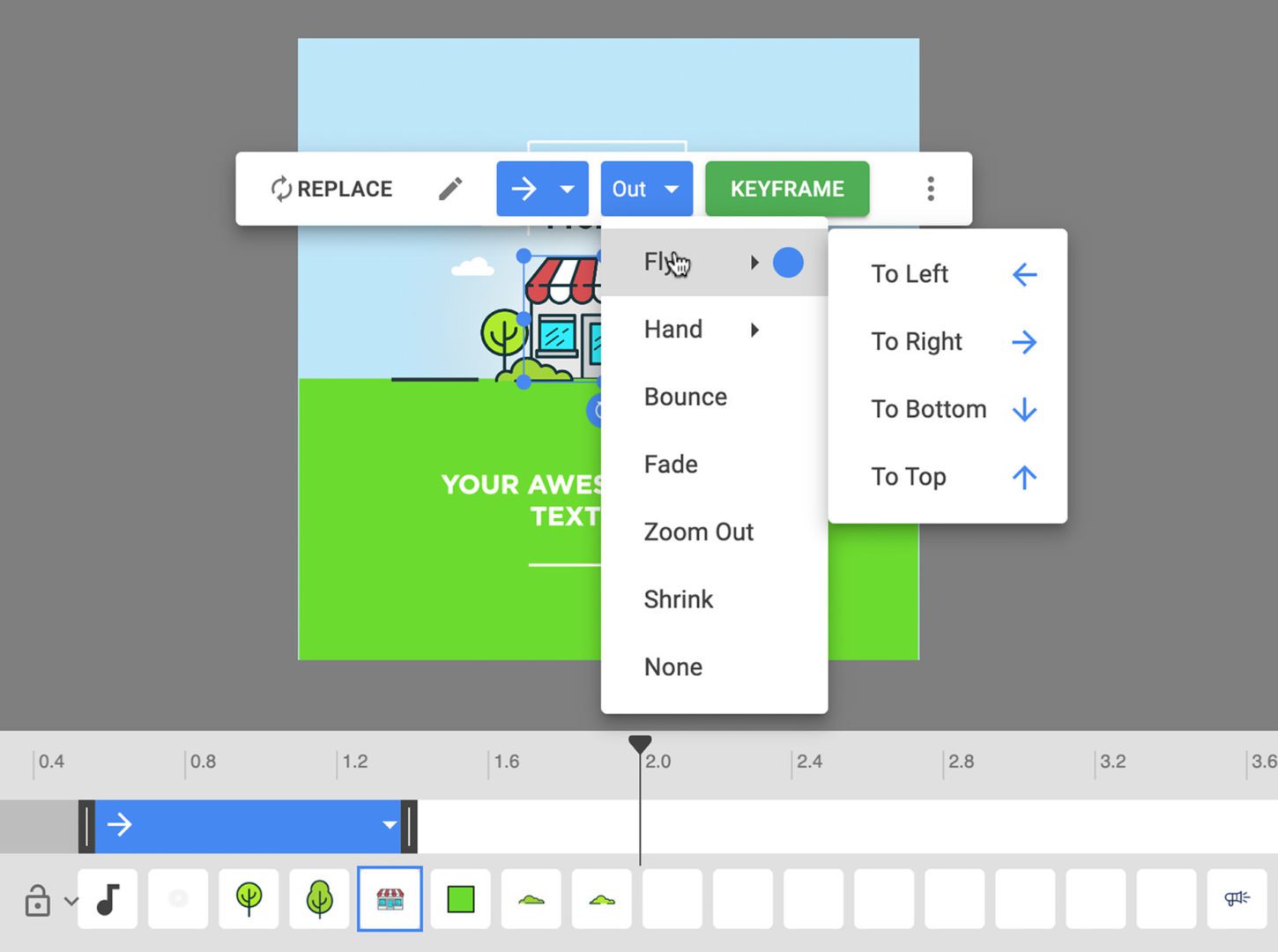
Интерфейс Wideo построен вокруг сцены и таймлайна. Центральная часть экрана занята холстом, где размещаются текст, графика, изображения, логотипы и видеофрагменты. В нижней части находится временная шкала с позициями объектов, маркером текущего кадра и длительностью сцены. Такая структура помогает видеть не только внешний вид кадра, но и момент появления каждого элемента.
В верхней панели проекта находятся элементы управления форматом, названием проекта, сохранением, сеткой и публикацией. Переключатель Grid помогает выравнивать элементы по рабочей области. Кнопка Share открывает окно публикации, где доступны Export, Embed и Share URL. Это логично для браузерного редактора: пользователь не всегда заканчивает работу файлом, иногда достаточно отправить ссылку клиенту, встроить ролик на страницу или показать проект в режиме презентации.
Правая часть редактора используется для работы со сценами. В панели Scene Templates добавляются готовые анимированные сцены, сгруппированные по типу содержимого: Texts, Images и избранное. Пользователь может начать с Blank, добавить сцену с текстовой композицией, вставить изображение или собрать экран с логотипом. Такой подход снижает количество ручной настройки: не нужно создавать каждую заставку с нуля, достаточно выбрать подходящий блок и заменить содержимое.

Левая панель редактора отвечает за добавление материалов. В разделе Library доступны категории объектов и графики, в My Images хранятся загруженные пользователем файлы, а кнопка Upload используется для добавления своих изображений и логотипов. На скриншотах интерфейса видно, что библиотека разделена на визуальные стили: Icon, Flat, Shapes, Animated, Modern, Business. Такая организация полезна, когда ролик собирается быстро и нужно сохранить единый стиль объектов.
При выборе объекта над ним появляется контекстное меню. В нём используются действия Replace, настройки входа и выхода объекта через In и Out, кнопка Keyframe и меню дополнительных параметров. В настройках анимации видны варианты Flow, Hand, Bounce, Fade, Zoom Out, Shrink и None. Эти названия важны для понимания логики Wideo: объект можно не просто поставить на сцену, а задать ему характер появления, исчезновения и движения.
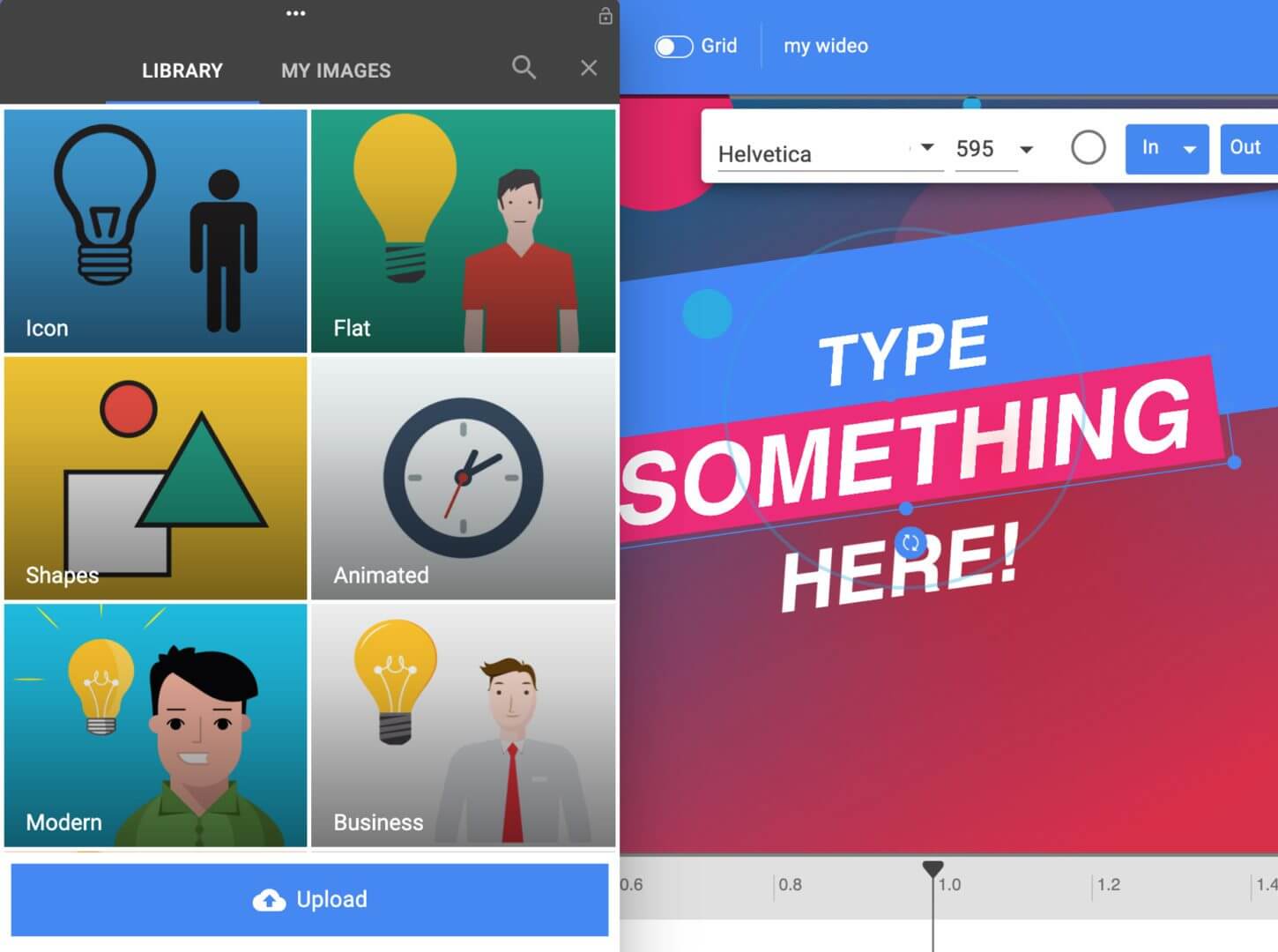
Текстовые блоки редактируются прямо на сцене. Для текста доступны инструменты изменения шрифта, размера, цвета и оформления. Wideo включает библиотеку более чем из 100 шрифтов, а в дизайн-настройках есть branded colors, поэтому ролик можно привести к фирменной палитре компании. Для брендированных материалов это важнее, чем большой набор случайных эффектов: один и тот же синий, оранжевый или зелёный цвет в заставках, заголовках и кнопках делает серию роликов узнаваемой.

Таймлайн в Wideo используется не только для длительности сцены. На нём видны объекты, их интервалы присутствия, момент входа и выхода, а также точка текущего просмотра. Функция precise frame accuracy позволяет выставлять точный кадр начала или окончания анимации. В обычном шаблонном ролике это нужно для синхронизации текста, графики и музыки: заголовок появляется после фона, иконка движется к центру, затем выходит подзаголовок и логотип.
Основные функции Wideo
Анимация объектов
Анимация — центральная часть Wideo. Сервис позволяет добавлять intro/outro animation effects к объектам, использовать custom animations через keyframes, задавать точный кадр начала и конца движения, а также выбирать переходы между сценами. Для пользователя это означает, что текст, иконка, логотип, персонаж или изображение не остаются статичными: они появляются, перемещаются, исчезают, меняют визуальный акцент и помогают объяснять мысль последовательно.
В простом сценарии достаточно выбрать объект и настроить для него вход через In и выход через Out. Такой режим подходит для заголовков, подписей, стрелок, логотипов, карточек преимуществ и коротких рекламных сообщений. Например, при создании product demo можно сделать так, чтобы скриншот приложения появился первым, затем поверх него вышла подпись с функцией, а после этого стрелка указала на важный элемент интерфейса.
Keyframes нужны для более точного движения. Пользователь задаёт несколько состояний объекта на временной шкале, а Wideo строит движение между ними. Это полезно для объясняющих роликов: объект можно провести по маршруту, показать изменение процесса, сместить персонажа от одного блока к другому, увеличить важную область или плавно перенести внимание зрителя к следующему тезису.
Шаблоны и сцены
Wideo поддерживает создание видео с пустой сцены и работу с шаблонами. Галерея включает готовые видео для business videos, marketing & promotional, internal communications & HR, sales & business development, event & webinar promotion, product presentation, e-commerce, video tutorial, explainer, logo animation, real estate, corporate, Black Friday, YouTube intro & ads, Instagram Story и TikTok. На странице шаблонов представлены Software Demo Video, App Explainer Video, Explainer Video for Processes or Training, How to video, Instagram Video Story, Remote Employee Onboarding, Product Presentation Video, Webinar Promo, Recruiting Video и Onboarding Video.
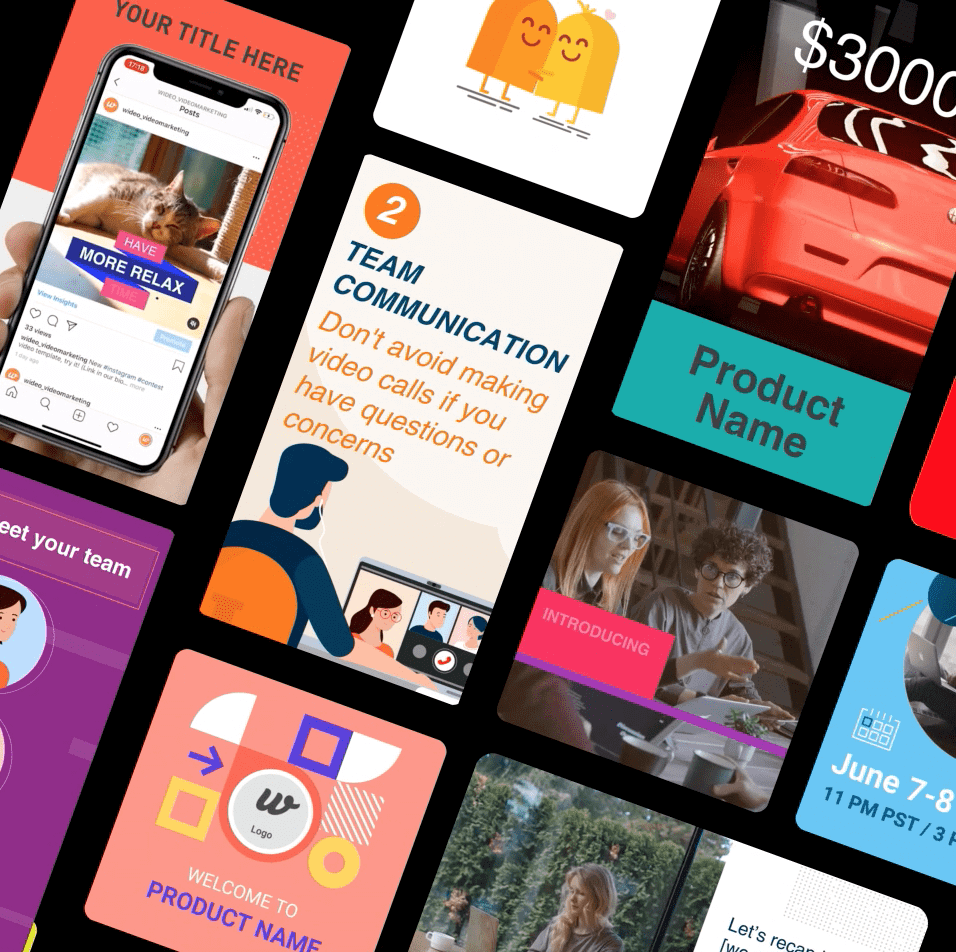
Шаблон в Wideo — это не просто декоративная заставка. Он задаёт структуру ролика: вступление, основной тезис, демонстрацию продукта, блок с преимуществами, призыв к действию, финальный экран. Пользователь меняет текст, изображения, цвета, логотипы и длительность сцен, но сохраняет готовый визуальный ритм. Такой подход особенно полезен для малого бизнеса и маркетинговых команд, которым нужен ролик без отдельного дизайнера анимации.
Scene Templates дополняют полные шаблоны. Полный шаблон задаёт весь ролик, а сцена помогает вставить отдельный блок внутрь проекта: текстовый слайд, экран с изображением, заставку с логотипом, финальный экран, информационную карточку. Это удобно при адаптации готового ролика: вместо полной пересборки можно добавить недостающую сцену, изменить порядок блоков и продолжить работу в том же стиле.
Форматы для соцсетей
Wideo создаёт horizontal, square и vertical videos. Это важно для соцсетей, потому что один и тот же ролик не всегда подходит для всех площадок: горизонтальное видео удобно для сайта, YouTube и презентации; квадратный формат часто используют для ленты; вертикальный формат подходит для Stories, Reels, Shorts и мобильного просмотра.
Практический плюс такого подхода — возможность заранее проектировать композицию под экран. В вертикальном ролике крупный заголовок, логотип и главный объект должны помещаться в узкую область; в горизонтальном — можно использовать больше пространства по бокам; в квадратном — лучше работают центрированные карточки, иконки и короткие подписи. Wideo не заставляет переносить проект в отдельную программу только ради смены ориентации.
Медиатека и загрузка материалов
Встроенная Library даёт доступ к изображениям, стилям объектов и анимациям. Пользователь может добавлять собственные изображения и логотипы в JPG, PNG или GIF, а также загружать свои видеофайлы или использовать бесплатные видеоклипы из библиотеки. Для маркетинговых задач это закрывает базовый набор материалов: логотип, фото продукта, скриншот интерфейса, фон, иконка, персонаж, короткий видеофрагмент и финальная карточка.
Раздел My Images полезен при регулярной работе. Загруженные изображения не нужно каждый раз искать заново: они остаются в пользовательской библиотеке и используются в следующих проектах. Для агентства это означает, что логотипы клиентов, изображения продуктов и фирменные элементы можно применять повторно, не нарушая структуру рабочего процесса.
Работа со звуком
Wideo включает soundtrack library и поддерживает добавление музыки, voiceover и собственных звуковых дорожек. Музыкальная подложка особенно важна для коротких промороликов, где видео должно удерживать внимание без длинного дикторского текста. Voiceover нужен для объясняющих видео, обучающих роликов, внутренних инструкций и презентаций, где смысл нельзя передать только титрами.
При работе со звуком важно заранее определить, что несёт основную информацию. Если ролик строится на дикторском тексте, сцены должны следовать за голосом и не перегружать экран. Если ролик предназначен для соцсетей и часто будет смотреться без звука, ключевые тезисы лучше вынести в текстовые блоки, а музыку использовать как дополнительный ритм.
Управление объектами
В Wideo есть hide, show, lock и unlock для объектов, а также group, align и depth arrangement. Эти функции кажутся второстепенными только в простых проектах. В ролике из нескольких сцен с текстом, фоном, логотипом, иконками и анимированными элементами важно быстро скрыть объект, заблокировать фон от случайного смещения, выровнять карточки, сгруппировать связанные элементы и настроить порядок слоёв.
Depth arrangement особенно полезен при создании карточек продукта. Если изображение должно быть под текстом, текст — над цветной плашкой, а стрелка — поверх скриншота, порядок объектов влияет на читаемость. Group помогает двигать несколько элементов вместе: например, иконку, заголовок и короткую подпись можно сгруппировать и перенести как один блок.
Предпросмотр без ожидания рендера
Instant video preview позволяет смотреть сцену или весь ролик без ожидания финального рендера. Для Wideo это важная функция, потому что анимация проверяется не по статичному кадру, а по движению. Пользователь видит, не появляется ли текст слишком рано, не перекрывает ли логотип важный объект, успевает ли зритель прочитать подпись и совпадает ли движение с музыкальным акцентом.
В обычной работе это сокращает число ошибок перед публикацией. Вместо того чтобы выгружать видео после каждой правки, достаточно просмотреть сцену в редакторе, исправить длительность, передвинуть объект на таймлайне или изменить эффект появления.
Что можно сделать в Wideo
Рекламный ролик для соцсетей
Wideo хорошо подходит для коротких рекламных видео, где нужно показать продукт, акцию, услугу, мероприятие или новый запуск. Пользователь выбирает marketing & promotional template, заменяет текст на свой оффер, добавляет логотип, изображение товара или услуги, задаёт фирменные цвета и экспортирует ролик в нужном формате. Для ленты подойдёт square video, для Stories и Reels — vertical video, для сайта или YouTube — horizontal video.
В таком сценарии важны не сложные монтажные эффекты, а скорость сборки и повторяемость. Если компания выпускает несколько рекламных сообщений в месяц, один шаблон можно дублировать, менять текст, изображение и дату акции. Видеоролики остаются визуально похожими, а команда не тратит время на создание структуры заново.
Explainer video
Explainer video в Wideo собирается из последовательности смысловых сцен: проблема, решение, принцип работы, выгода, следующий шаг. Для этого подходят текстовые сцены, иконки, персонажи, стрелки, анимация перемещения объектов и voiceover. Пользователь может начать с explainer template или создать набор сцен вручную через Scene Templates.
Сильная сторона Wideo в объясняющих роликах — возможность дробить сложную идею на короткие экраны. Вместо длинного абзаца на одном слайде пользователь выводит тезис, добавляет объект, показывает движение, затем переходит к следующей сцене. Такой формат подходит для инструкций, образовательных материалов, презентаций стартапов и описания сервиса.
Product demo и app demo
Для product demo используются шаблоны Product Presentation Video, Software Demo Video и App Explainer Video. В проект можно добавить скриншоты интерфейса, изображение устройства, логотип продукта, подписи к функциям и стрелки. Если нужно показать мобильное приложение, вертикальный формат помогает имитировать экран смартфона; для сайта или SaaS-продукта удобнее горизонтальная композиция.
Wideo не заменяет запись экрана с подробным кликом по каждому пункту меню, но хорошо подходит для демонстрации главных преимуществ. Например, можно показать три экрана приложения, выделить функцию уведомлений, добавить короткую подпись и завершить ролик призывом перейти к регистрации или заявке.
Business presentation
Wideo работает как альтернатива статичной презентации, когда нужно показать материал в виде ролика или включить Presentation mode. Слайды превращаются в сцены, а тексты, диаграммы, иконки и изображения получают движение. Presentation mode превращает видео в формат показа, близкий к слайдовой презентации, но с анимацией и видеоподачей.
Такой сценарий полезен для отдела продаж, внутренней встречи, обучения сотрудников, презентации проекта и онлайн-мероприятия. В отличие от обычного PDF, ролик можно отправить ссылкой, встроить на страницу или показать в полноэкранном режиме.
HR, onboarding и внутренние коммуникации
В галерее шаблонов Wideo есть internal communications & HR, Remote Employee Onboarding, Recruiting Video и Onboarding Video. Эти шаблоны подходят для приветственных роликов, объяснения правил, объявления изменений, приглашения на внутреннее мероприятие или краткой инструкции для новых сотрудников.
В HR-сценариях важна структура и ясность. Ролик не должен быть перегружен визуальными эффектами: достаточно коротких сцен, понятных заголовков, иконок, логотипа компании и последовательности действий. Wideo помогает собрать такой материал без передачи задачи в видеостудию.
Видеоинструкция и tutorial
Video tutorial в Wideo строится из пошаговой логики: заголовок шага, иллюстрация, короткое пояснение, следующий шаг, финальная проверка результата. В проект можно вставлять скриншоты, стрелки, выделения и голосовое пояснение. Для внутреннего обучения это удобнее, чем длинный текстовый документ, если процесс проще показать визуально.
Ограничение Wideo в tutorial-сценарии — отсутствие фокуса на профессиональном скринкасте с точной записью всех действий пользователя. Если нужна подробная запись экрана с курсором, подсветкой кликов и обработкой длинного видео, лучше использовать специализированные программы для записи экрана. Если задача — короткая анимированная инструкция из подготовленных кадров, Wideo подходит.
Массовые однотипные видео и автоматизация
Wideo развивает направление video automation. Автоматизация рассчитана на создание большого количества роликов по шаблону: компания выбирает и настраивает один шаблон, подключает данные из database, Google Sheets, products или listings, а API формирует видео для каждого набора данных. В автоматизированном сценарии можно выбирать тип результата: MP4, MOV, Wideo player или YouTube.
Такой режим нужен не каждому пользователю. Он важен для e-commerce, недвижимости, образовательных проектов, SaaS-компаний, каталогов товаров и команд, где нужно регулярно выпускать сотни однотипных видео: карточки объектов, персонализированные отчёты, промо товаров, локальные предложения, отчёты для клиентов.
Как пользоваться Wideo: пошаговая инструкция
Шаг 1. Вход в аккаунт и начало проекта
Работа начинается с входа через SIGN IN или регистрации через SIGN UP. На страницах продукта также используются кнопки START NOW, TRY FOR FREE и TRY IT FREE. После входа пользователь получает доступ к редактору и галерее шаблонов. В Wideo не нужно устанавливать программу на компьютер: редактор открывается в браузере.
Для первой работы лучше начинать не с пустой сцены, а с шаблона, близкого к задаче. Если нужен ролик о продукте, подходит Product Presentation Video или Software Demo Video. Для объяснения сервиса — App Explainer Video или Explainer Video for Processes or Training. Для соцсетей — Instagram Video Story, YouTube Intro & Ads или TikTok. Такой выбор сразу задаёт длительность, порядок сцен и визуальный стиль.
Шаг 2. Выбор шаблона или Blank
В галерее шаблонов есть карточки с кнопкой EDIT VIDEO. При выборе шаблона Wideo открывает его в редакторе, где можно заменить текст, изображения, цвета и сцены. Пустой проект Blank подходит пользователям, которые уже понимают структуру ролика и хотят собрать композицию вручную.
Для большинства задач шаблон экономит время. В готовом ролике уже есть вступление, основная часть и финальный экран. Пользователь не решает заново, где поставить логотип, как показать заголовок и чем завершить видео. Он меняет смысловую часть: название продукта, описание, изображения, фирменные цвета и призыв к действию.
Шаг 3. Замена текста, изображений и логотипа
В редакторе текст редактируется прямо на сцене. Пользователь кликает по заголовку, меняет фразу, настраивает размер, шрифт, цвет и расположение. Если шаблон содержит плейсхолдер с изображением или логотипом, для замены используется действие Replace или область с подсказкой Click to replace. Собственные изображения и логотипы загружаются через Upload, после чего появляются в My Images.
При замене изображений важно учитывать формат ролика. В вертикальном видео широкое изображение часто требует кадрирования или смещения; в горизонтальном формате лучше смотрятся широкие скриншоты; в квадратном — карточки продукта, крупные иконки и короткие заголовки. Wideo позволяет менять сами материалы, но смысловая читаемость остаётся задачей автора.
Шаг 4. Настройка сцен
Сцены добавляются через Scene Templates. В панели есть вкладки Texts и Images, а также Blank. Пользователь выбирает нужную сцену, добавляет её в проект и настраивает содержание. Если сцена должна длиться дольше, используется изменение scene length. Если сцена лишняя, её можно убрать или заменить другой.
Для ролика на 30–60 секунд обычно достаточно нескольких сцен: вступление, проблема, решение, демонстрация продукта, преимущества, финальный экран. Чем короче видео, тем меньше текста должно быть на каждом экране. Wideo позволяет добавлять много объектов, но перегруженная сцена хуже воспринимается, особенно в мобильном формате.
Шаг 5. Настройка анимации
Анимация задаётся через In, Out и Keyframe. Для простого входа объекта достаточно выбрать эффект появления: Flow, Hand, Bounce, Fade, Zoom Out, Shrink или другой доступный вариант. Для выхода объекта используется Out. Если нужно движение по сцене, применяется Keyframe.
При настройке анимации важно соблюдать порядок: сначала появляется фон или основное изображение, затем заголовок, после него поясняющая графика и только потом второстепенные подписи. В противном случае зритель видит сразу слишком много объектов и не понимает, на что смотреть. Wideo даёт инструменты точного размещения во времени, но итоговая ясность зависит от структуры сцены.
Шаг 6. Добавление музыки и voiceover
Музыка добавляется из soundtrack library или загружается пользователем. Voiceover используется для объясняющих видео, обучающих материалов и презентаций. Если голосовая дорожка содержит основной смысл, сцены нужно подгонять под текст: заголовок появляется в момент произнесения тезиса, иллюстрация — во время объяснения, финальный экран — после завершения мысли.
Для рекламного ролика без дикторского текста лучше опираться на короткие титры. Многие пользователи смотрят соцсети без звука, поэтому Wideo-ролик должен оставаться понятным даже при выключенной музыке. Текстовые блоки, крупные заголовки и визуальные акценты в таких проектах важнее длинного voiceover.
Шаг 7. Предпросмотр
Перед публикацией используется instant video preview. Просмотр помогает проверить движение объектов, переходы между сценами, читаемость текста, длительность кадров и соответствие формату. Если заголовок исчезает слишком быстро, его нужно растянуть на таймлайне. Если логотип перекрывает важный фрагмент изображения, его лучше сместить или уменьшить.
Предпросмотр особенно важен для GIF и коротких промороликов. В GIF нет звука, поэтому вся логика должна быть понятна визуально. В Wideo окно публикации поддерживает экспорт в GIF, но перед этим стоит убедиться, что движение выглядит циклично, а текст не слишком мелкий.
Шаг 8. Экспорт, ссылка и встраивание
Кнопка Share открывает окно Share my video. В нём есть вкладки Export, Embed и Share URL. В Export выбирается формат MP4 или GIF, также доступна загрузка на YouTube. Embed используется для вставки ролика на сайт, а Share URL — для передачи ссылки клиенту, коллеге или аудитории.
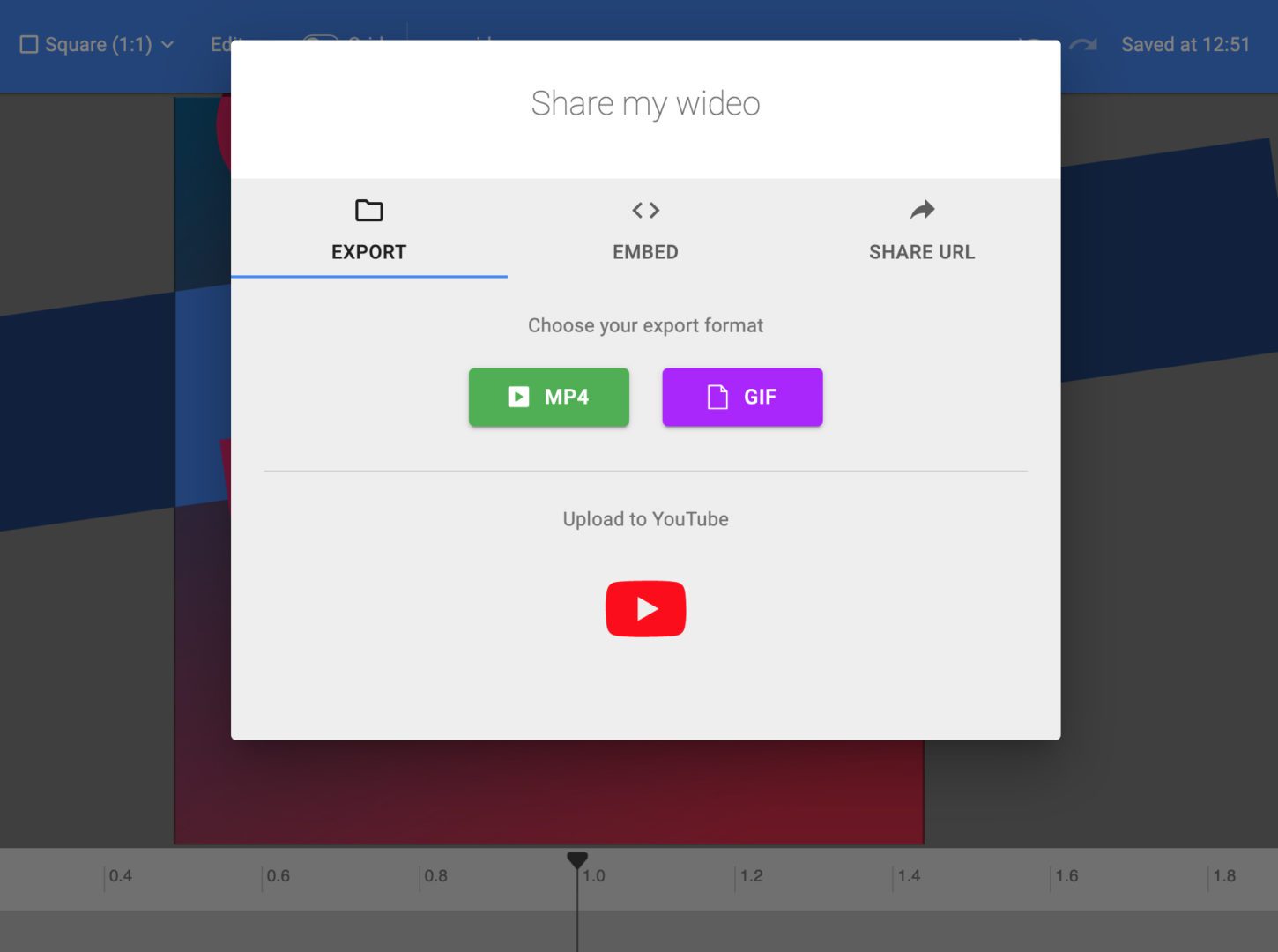
При выборе способа публикации важно учитывать задачу. MP4 нужен для размещения файла в соцсетях, презентациях и рекламных кабинетах. GIF удобен для коротких вставок, email, лендингов и визуальных подсказок без звука. Share URL подходит для согласования и быстрой отправки. Embed code нужен, когда ролик должен воспроизводиться прямо на странице сайта.
Тарифы и ограничения Wideo
Wideo предлагает Free, Basic, Pro и Pro+. Бесплатный режим даёт branded videos, 1 minute videos и 10 video templates. Basic при месячной оплате стоит USD 59/MO и включает 10 downloads/month, 1.5 minute videos и 33 video templates. Pro стоит USD 99/MO и включает unlimited downloads, 10-minute videos и full templates gallery. Pro+ стоит USD 199/MO, включает unlimited downloads, 30-minute videos, 3 additional seats и Zapier Automation 50 videos/mo. При годовой оплате Basic стоит USD 19/MO при USD 228 billed annually, Pro — USD 39/MO при USD 468 billed annually, Pro+ — USD 79/MO при USD 948 billed annually.
| План | Месячная оплата | Годовая оплата в пересчёте на месяц | Длина видео | Выгрузки | Шаблоны | Хранилище |
|---|---|---|---|---|---|---|
| Free | USD 0 | USD 0 | 1 minute | нет выгрузок | 10 | 50 MB |
| Basic | USD 59/MO | USD 19/MO | 1.5 minutes / 90 secs. | 10 / month HD | 33 | 2 GB |
| Pro | USD 99/MO | USD 39/MO | 10 minutes | Unlimited Full HD | Full Gallery | Unlimited |
| Pro+ | USD 199/MO | USD 79/MO | 30 minutes | Unlimited Full HD | Full Gallery | Unlimited |
Все платные планы включают unbranded wideos, full graphic, music and scene libraries, presentation mode, share video URL & embed. В сравнении пакетов также указаны free videos & images, free music tracks, privacy control, monetization rights, 5x faster downloads и export to GIF для платных планов. Interactive videos доступны в Pro и Pro+, Zapier Automation — в Pro+, premium support — в Pro+, Text To Speech Tool ограничен по символам в Free и Basic, а в Pro и Pro+ указан как unlimited characters.
Выбор тарифа зависит от практического сценария. Free подходит для знакомства с редактором и проверки логики работы, но branded videos и отсутствие выгрузок ограничивают коммерческое применение. Basic уместен для редких роликов, где достаточно 10 HD-выгрузок в месяц и короткой длительности 1.5 minutes. Pro лучше подходит для регулярного контента, потому что снимает ограничение на число выгрузок, открывает Full Gallery и увеличивает длину видео до 10 minutes. Pro+ нужен командам, которым важны 30-minute videos, дополнительные места и автоматизация через Zapier.
Как выбрать тариф по задаче
| Сценарий | Подходящий уровень | Почему |
|---|---|---|
| Посмотреть интерфейс и собрать пробный ролик | Free | можно оценить шаблоны, сцены и анимацию |
| Короткий проморолик раз в месяц | Basic | есть HD-выгрузки и больше шаблонов, чем в Free |
| Регулярные маркетинговые видео | Pro | unlimited downloads, Full Gallery, 10-minute videos |
| Командная работа и автоматизация | Pro+ | 3 additional seats, Zapier Automation, premium support |
| Продажа роликов клиентам | платный план | unbranded wideos и monetization rights входят в платные пакеты |
| Длинные обучающие материалы | Pro+ | длина до 30 minutes |
Главное ограничение Free — невозможность использовать результат как полноценный коммерческий ролик без брендинга Wideo и без выгрузки файла. Поэтому бесплатный режим лучше воспринимать как пробную среду для изучения редактора. Для реальной публикации чаще нужен платный план, особенно если видео должно быть без внешнего брендинга, в MP4/GIF и с правами на коммерческое использование.
Сильные стороны Wideo
Плюсы:
работает онлайн в браузере и не требует установки отдельной программы;
позволяет создавать видео с нуля и из готовых шаблонов;
поддерживает анимацию объектов через intro/outro effects и keyframes;
даёт точную настройку момента начала и окончания анимации;
включает Scene Templates для быстрой сборки отдельных блоков;
поддерживает horizontal, square и vertical videos;
позволяет загружать собственные изображения и логотипы в JPG, PNG и GIF;
включает библиотеку изображений, объектов, стилей, анимаций, музыки и видеоклипов;
поддерживает Full HD MP4, Export to GIF, URL video sharing, Video Embeds и YouTube uploads;
включает Presentation mode и Full Screen mode;
поддерживает folders, share folder links и duplicate videos;
в платных планах доступны unbranded wideos, privacy control и monetization rights;
подходит для шаблонного бизнес-контента, объясняющих видео и презентаций;
развивает automation, API, AI voiceovers, AI avatars и генерацию видео на основе данных для корпоративных сценариев.
Главное преимущество Wideo — не максимальная глубина монтажа, а скорость создания структурированного ролика. Пользователь работает с готовыми сценами, шаблонами и объектами, но при этом сохраняет контроль над текстом, изображениями, цветами, длительностью и анимацией. Для бизнеса это часто важнее, чем наличие сложных инструментов профессионального монтажа.
Вторая сильная сторона — экспорт и публикация. Один проект можно использовать по-разному: выгрузить MP4, сделать GIF, отправить ссылку, встроить на сайт, загрузить на YouTube или показать в режиме презентации. Такой набор закрывает типовые задачи маркетинга, обучения, внутренних коммуникаций и продаж.
Третья сильная сторона — повторяемость. Folders, duplicate videos, save favorite scenes и дублирование объектов с сохранением анимации позволяют выпускать серии материалов в одном стиле. Это особенно полезно агентствам, образовательным проектам, отделам продаж и компаниям, которые регулярно публикуют акции, обновления и продуктовые объяснения.
Ограничения Wideo
Минусы:
бесплатный режим создаёт branded videos;
Free ограничен 1 minute videos, 10 templates и 50 MB storage;
в Free нет выгрузок файла;
Basic ограничен 10 downloads/month, 1.5 minute videos и 2 GB storage;
interactive videos доступны только в Pro и Pro+;
Zapier Automation входит только в Pro+;
premium support доступен только в Pro+;
сервис зависит от браузера и интернет-соединения;
Wideo не заменяет профессиональные NLE-редакторы для сложного монтажа, цветокоррекции, композитинга и многодорожечного постпродакшена;
при большом количестве объектов и слоёв браузерный редактор требует аккуратной структуры проекта.
Ограничения бесплатного режима критичны для коммерческих задач. Если ролик должен быть опубликован от лица компании, внешний брендинг Wideo на видео обычно неприемлем. Если требуется передать MP4 в рекламный кабинет, отправить файл клиенту или загрузить ролик на площадку, отсутствие выгрузок в Free сразу переводит задачу в платный тариф.
Basic подходит только для коротких и редких видео. Длина 1.5 minutes достаточна для проморолика, поздравления, краткого анонса или рекламной карточки, но мала для подробного урока, вебинарной нарезки или большой презентации. Если команда выпускает несколько видео в неделю, 10 выгрузок в месяц быстро становятся ограничением.
Сложные проекты лучше не перегружать. Wideo умеет работать со сценами, объектами, графикой, музыкой и анимацией, но браузерный редактор не предназначен для тяжёлых монтажных проектов с большим количеством видеодорожек, цветокоррекцией, стабилизацией, точной обработкой аудио и профессиональными эффектами. Для таких задач уместнее настольные редакторы и специализированные программы.
Сравнение с аналогами
Wideo находится между простыми онлайн-конструкторами видео и более тяжёлыми платформами для корпоративной анимации. Он ближе к Powtoon, Animaker, Renderforest, Biteable, Canva Video Editor, Vyond и Adobe Express, чем к настольным монтажным программам. Главное отличие Wideo — сочетание шаблонов, Scene Templates, объектной анимации, презентационного режима и автоматизации видео.
| Критерий | Wideo | Powtoon | Animaker | Renderforest | Biteable | Canva Video Editor | Vyond | Adobe Express |
|---|---|---|---|---|---|---|---|---|
| Основной сценарий | анимированные бизнес-видео, презентации, explainer, product demo | explainer, marketing, internal communications, training, animated presentations | AI-анимация, персонажи, cartoon video, text-to-speech | шаблонные промо, анимации, logo reveal, slideshow | командные AI-видео, аватары, voiceovers, ads | дизайн, соцсети, простое видео | корпоративная анимация, обучение, продажи | быстрые ролики и социальный контент |
| Работа в браузере | да | да | да | да | да | да | да | да |
| Создание с нуля | да | да | да | частично через шаблонный редактор | да | да | да | да |
| Шаблоны | да | да | да | да | да | да | да | да |
| Анимация объектов | да, In/Out и keyframes | да | да | зависит от шаблона | да | базовые анимации | да, развитая персонажная анимация | базовые эффекты и шаблоны |
| Сильная сторона | сцены, презентации, анимация объектов, GIF/MP4, automation | drag-and-drop, AI tools, templates | Character Builder, auto lip-sync, text-to-speech | большое число шаблонов и guided editing | AI Video Maker, AI Avatars, AI Voiceovers | дизайн-макеты, transitions, audio library | enterprise-ready video creation | простое создание видео без опыта |
| Лучше подходит | маркетинг, HR, product demo, explainer, презентации | обучение, презентации, маркетинг | персонажные ролики и анимационные истории | быстрые шаблонные промо | команды с AI-аватарами и голосами | соцсети и визуальный дизайн | корпоративное обучение и сложная бизнес-анимация | быстрый контент для социальных площадок |
Powtoon похож на Wideo ориентацией на бизнес-видео и анимированные презентации. Powtoon предлагает drag-and-drop editor, pre-made templates и AI tools, а также сценарии explainer videos, marketing videos, internal communications, training videos, YouTube content, animated presentations и social media videos. Wideo выглядит более сфокусированным на сценах, объектной анимации, презентационном режиме и связке MP4/GIF/URL/embed.
Animaker сильнее в персонажной анимации. В нём выделены Character Builder, facial features, accessory slots, facial expressions, auto lip-sync, text-to-speech, advanced animations и AI-подход к созданию роликов. Если задача строится вокруг говорящих персонажей, липсинка и мультяшной анимации, Animaker даёт больше профильных инструментов. Wideo удобнее, когда нужен бизнес-шаблон, product demo, презентация, короткий explainer или ролик с фирменными сценами.
Renderforest удобен для шаблонного видеопроизводства: промо, заставки, logo reveal, animation videos, slideshow, social content. Платформа предлагает более 1000 шаблонов на странице video maker и guided editing, а также AI-инструменты. По сравнению с Wideo, Renderforest сильнее как каталог готовых визуальных решений, а Wideo интереснее там, где нужно работать со сценами, объектами и повторяемой бизнес-структурой ролика.
Biteable делает сильный акцент на AI Video Maker, AI Avatars, AI Voiceovers и AI Ad Generator. Это удобно для команд, которым нужно быстро создавать видео с аватаром, голосом и рекламной подачей. Wideo тоже развивает AI-направление, но его базовая логика остаётся ближе к сценам, шаблонам, анимации объектов, публикации и автоматизации.
Canva Video Editor удобнее для пользователей, которым важен единый дизайн-редактор для постов, презентаций, баннеров и коротких видео. Canva работает в браузере, использует drag-and-drop, transitions, animations, designer fonts и audio library. Wideo лучше подходит, когда нужен не просто дизайн-ролик, а анимированная последовательность сцен с объектами, Presentation mode, GIF/MP4 и управлением проектами через папки.
Vyond заметно сильнее в корпоративной анимации. Платформа ориентирована на бизнес, обучение и продажи, включает Vyond Go, Vyond Studio и Vyond Mobile, а в animated video maker упоминаются тысячи pre-built scenes, 1000+ video templates и 40,000+ props and character actions. Для крупных компаний и обучающих отделов Vyond даёт более развитую экосистему персонажной анимации. Wideo проще и прямее для маркетинговых роликов, презентаций, product demo и шаблонной анимации.
Adobe Express подходит для быстрого создания и публикации видео в соцсети. Он предлагает бесплатный онлайн-видеоредактор, шаблоны и сценарии без опыта монтажа. Wideo лучше раскрывается в задачах, где нужны сцены, объектная анимация, встраивание ролика, GIF, presentation mode и повторяемый бизнес-шаблон.
Отзывы пользователей и профильных изданий
Оценка профильных изданий
Wideo заметен в обзорах и публикациях о простых инструментах для анимации и видео. Mashable включал Wideo в подборку easy-to-use animation tools for beginners и описывал его как платформу для базовой анимации с шаблонами и материалами из личной библиотеки. Entrepreneur рассматривал Wideo как онлайн-инструмент, где можно использовать шаблоны, создавать ролик с нуля и добавлять собственные логотипы и графику. Free Tech 4 Teachers обращал внимание на применение Wideo в объясняющих видео для учеников. MakeUseOf описывал Wideo как простой способ создавать animated videos в браузере.
Для обзора Wideo это важно по двум причинам. Во-первых, сервис давно воспринимается не как профессиональный видеомонтажный пакет, а как доступный инструмент для начинающих и бизнес-пользователей. Во-вторых, повторяющаяся оценка в профильных публикациях совпадает с фактической структурой продукта: шаблоны, браузерная работа, анимация, собственные материалы, объясняющие ролики и простая публикация.
MarTechSeries и MARTECHCUBE рассматривали Wideo через призму маркетинговых коммуникаций. В этих публикациях акцент сделан на роли видео в продвижении продуктов, услуг и внутренних сообщений. Это соответствует основным категориям Wideo: Marketing Agency, Internal HR Videos, Real Estate, Startups, Education, E-commerce, Promo Video, Instagram Story, Intro Videos, Animated Video Maker и Video Tutorial.
Усреднённое мнение пользователей
На G2 у Wideo указана оценка 4.3 на основе 57 reviews. Сводка отзывов выделяет простоту использования, разнообразие шаблонов, возможность быстро создавать профессионально выглядящие видео, интуитивный интерфейс и поддержку. Среди ограничений пользователи отмечают, что бесплатная версия не даёт полноценной выгрузки результата.
В индивидуальных отзывах G2 повторяются несколько мотивов. Пользователи хвалят Wideo за drag-and-drop, шаблоны, быстрый старт, создание презентаций и рекламных материалов без опыта видеомонтажа. Среди замечаний встречаются стоимость, желание получить более интерактивный интерфейс, больше анимаций и пресетов, а также ограничения бесплатного аккаунта. Для потенциального пользователя это означает, что Wideo хорошо решает задачу быстрого визуального контента, но не должен восприниматься как бесплатный способ регулярно получать готовые коммерческие MP4 без ограничений.
Capterra показывает более смешанную картину: среди отзывов есть высокие оценки за простоту, шаблоны, скорость создания видео и пригодность для рекламы, но также есть жалобы на производительность при сложных проектах, желание получить больше шаблонов, более разнообразных персонажей и более профессиональные настройки. В одном из отзывов пользователь отмечает удобство шаблонов для mobile app marketing и форматы для соцсетей, включая Instagram Stories; другой пишет, что при большом количестве слоёв работа могла замедляться.
Software Advice указывает общий рейтинг Wideo 4.0, starting price $59.00 per month, наличие Free Trial и Free Version. В обзоре перечислены функции вроде content creation, screen recording, storyboard creation, text-to-speech, scene transitions, templates, graphics libraries, animation, drag & drop, customizable templates, privacy options и social sharing. В пользовательской разбивке указаны Ease of Use 4.1, Value for money 4.1, Customer support 4.2 и Functionality 3.9.
Обобщённый вывод по отзывам такой: Wideo ценят за быстрый старт, шаблоны, простоту интерфейса, анимацию и пригодность для маркетинговых материалов. Основные претензии связаны не с базовой идеей сервиса, а с ограничениями бесплатного режима, стоимостью платных тарифов, производительностью сложных проектов и желанием получить больше профессиональных настроек. Поэтому Wideo лучше выбирать для задач, где важны скорость, шаблонная структура и понятная анимация, а не предельный контроль над каждым параметром видео.
Системные требования
Wideo работает онлайн в браузере и не требует установки. Главные требования связаны не с операционной системой, а с рабочей средой: нужен интернет-браузер, стабильное подключение к сети, аккаунт Wideo, доступ к исходным изображениям, видео и аудио, а также достаточный объём хранилища в выбранном тарифе.
| Требование | Что учитывать |
|---|---|
| Браузер | Wideo работает в интернет-браузере |
| Установка | отдельная установка не требуется |
| Интернет | нужен постоянный доступ к сети для редактирования, сохранения и публикации |
| Аккаунт | нужен для хранения проектов, экспорта и управления видео |
| Хранилище | зависит от тарифа: 50 MB в Free, 2 GB в Basic, Unlimited в Pro и Pro+ |
| Исходные файлы | изображения, логотипы, видео, GIF, аудио, voiceover |
| Формат работы | сцены, объекты, шаблоны, таймлайн, публикация через Share |
Отдельные требования к процессору, видеокарте или объёму оперативной памяти для Wideo не оформлены как у настольных монтажных программ. Это закономерно для браузерного сервиса: часть нагрузки связана с веб-приложением, часть — с интернет-соединением, сложностью проекта, количеством объектов, объёмом загруженных файлов и производительностью самого устройства.
Для комфортной работы лучше заранее подготовить материалы. Изображения и логотипы стоит сохранять в JPG, PNG или GIF, а видеофрагменты — держать в разумной длительности. Если проект состоит из множества сцен, объектов и анимаций, его проще редактировать по блокам: сначала структура, затем текст, потом изображения, затем анимация, звук и финальная проверка.
Безопасность, приватность и права на использование
Wideo включает privacy control в платных планах. Эта функция нужна, когда ролик не должен быть публичным для всех: например, клиентский черновик, внутреннее обучение, HR-материал, коммерческая презентация или закрытая демонстрация продукта. Перед отправкой Share URL или embed code важно проверить, какой режим доступа используется и кому передаётся ссылка.
Для агентств и подрядчиков важны monetization rights и возможность re-sell videos. Платные планы Wideo включают monetization rights, а в разделе Manage Videos описано право перепродажи роликов клиентам. Это делает сервис пригодным для небольших студий, маркетинговых команд и фрилансеров, которые создают видео не только для себя, но и для заказчиков.
Folders и share folder links помогают разделять проекты по клиентам, кампаниям или темам. Это снижает риск отправить не тот ролик и упрощает передачу набора материалов. Например, агентство может хранить видео одного клиента в отдельной папке, дублировать ролики для разных языков и отправлять клиенту ссылку на конкретный набор файлов.
При работе с конфиденциальными материалами важно не использовать открытые ссылки без проверки доступа. Wideo умеет делиться роликами через URL и embed, но сам факт удобной публикации не отменяет контроля приватности. Внутренние финансовые показатели, персональные данные, закрытые презентации и материалы до релиза лучше публиковать только после проверки настроек доступа.
Для кого Wideo подходит
| Пользователь или команда | Подходит ли Wideo | Практический смысл |
|---|---|---|
| Новичок без опыта монтажа | да | шаблоны, сцены и визуальный редактор снижают порог входа |
| Маркетолог | да | можно собирать проморолики, product demo, explainer и social video |
| Малый бизнес | да | ролики создаются без передачи каждой задачи видеостудии |
| Преподаватель | да | удобно делать объясняющие видео и короткие обучающие материалы |
| HR-команда | да | есть сценарии onboarding, recruiting и internal communications |
| Агентство | да | полезны folders, duplicate videos, unbranded wideos и monetization rights |
| Команда с массовым контентом | да, при подходящем уровне | automation, API, Zapier Automation и работа с данными |
| Профессиональный монтажёр | частично | удобно для шаблонных анимаций, но не заменяет монтажные NLE |
| Пользователь соцсетей | да | horizontal, square и vertical videos подходят под разные форматы |
| Команда с жёсткими требованиями к бренду | да | branded colors, logos, templates и template governance в enterprise-сценариях |
Wideo стоит выбирать, если задача сводится к понятному визуальному сообщению: объяснить продукт, оформить презентацию, сделать промо, подготовить заставку, собрать обучающий ролик, адаптировать материал под соцсети или выпускать серии похожих видео. В этих сценариях сервис даёт готовую структуру и не требует строить весь видеопроцесс с нуля.
Для разовой задачи Wideo удобен тем, что можно начать с шаблона. Для регулярной работы важнее функции дублирования, сохранения сцен, папок и брендированных цветов. Для агентства важны unbranded wideos и monetization rights. Для крупной компании интереснее automation и подключение данных, потому что ручная сборка сотен роликов становится слишком затратной.
Кому лучше выбрать другой инструмент
Wideo не рассчитан на все виды видеопроизводства. Если нужен монтаж длинного интервью, подкаста, вебинара, многочасового материала, сложная цветокоррекция, многодорожечный звук, маски, профессиональный композитинг или точная работа с камерными исходниками, лучше выбрать настольный редактор. Для таких задач подходят Shotcut, VSDC Free Video Editor, Movavi Video Editor, Adobe After Effects, ВидеоШОУ или ВидеоМОНТАЖ, в зависимости от уровня и задачи.
Если нужен конструктор персонажных мультфильмов с большим выбором героев, мимики, действий и auto lip-sync, сильнее подойдут Animaker или Vyond. Если нужен огромный каталог готовых заставок, logo reveal и промо-шаблонов, стоит сравнить Renderforest. Если вся работа строится вокруг дизайн-макетов, постов, презентаций и соцсетей, Canva Video Editor может оказаться привычнее. Если нужны AI-аватары и голосовые ролики для команды, Biteable может быть ближе к задаче.
Wideo занимает свою нишу: быстрые анимированные бизнес-видео, презентации, объясняющие ролики, product demo, сцены с объектной анимацией и публикация через MP4/GIF/URL/embed. Чем ближе задача к этому формату, тем меньше смысла усложнять процесс профессиональными монтажными программами.
Частые ошибки при работе с Wideo
Начинать с пустого проекта без причины
Blank полезен, когда структура уже продумана. Но новичок чаще быстрее получает результат через шаблон. Если начать с пустой сцены без сценария, работа превращается в ручную расстановку объектов, подбор анимаций и построение логики с нуля. Для первого проекта лучше выбрать близкий шаблон, заменить содержимое и только потом адаптировать сцены.
Игнорировать ограничения тарифа
Перед созданием коммерческого ролика нужно учитывать branded videos, лимит длины, число выгрузок, объём storage и доступ к full templates gallery. Если ролик нужен без брендинга, с MP4/GIF и для клиента, Free не подходит. Если видео длиннее 90 секунд, Basic тоже станет ограничением.
Перегружать сцену текстом
Wideo хорошо работает с короткими тезисами. Длинный абзац на сцене ухудшает читаемость, особенно в vertical video. Лучше разбить мысль на несколько сцен: заголовок, пояснение, иллюстрация, вывод. Анимация помогает управлять вниманием, но не спасает перегруженный экран.
Использовать один формат для всех площадок
Горизонтальное видео не всегда хорошо смотрится в Stories, а вертикальное — на сайте или в презентации. Wideo поддерживает horizontal, square и vertical videos, поэтому под каждую площадку лучше готовить отдельную версию композиции. Это особенно важно для текста и логотипа: в вертикальном формате их нужно размещать крупнее и ближе к центру.
Не проверять ролик через preview
Анимация оценивается в движении. Статичный кадр может выглядеть хорошо, но при просмотре окажется, что объект появляется слишком быстро, подпись перекрывает изображение, переход между сценами сбивает ритм, а логотип исчезает раньше финального призыва. Instant video preview нужен перед каждой финальной публикацией.
Неправильно использовать GIF
GIF подходит для коротких бесшумных фрагментов, а не для длинных роликов с голосом и музыкой. Если видео содержит voiceover, объяснение продукта или важную звуковую часть, лучше выбирать MP4. GIF уместен для email, небольших демонстраций, короткой анимации интерфейса и визуальных подсказок.
Забывать о повторном использовании сцен
Если команда делает ролики регулярно, каждую заставку не нужно пересобирать заново. Wideo позволяет сохранять любимые сцены, дублировать видео и заменять объекты с сохранением анимации. Это помогает поддерживать единый стиль и быстрее выпускать новые материалы.
Не проверять приватность перед отправкой ссылки
Share URL и embed code удобны, но для закрытых материалов нужно проверять privacy control. Внутренние презентации, клиентские черновики и ролики до релиза не стоит отправлять без контроля доступа.
Практические рекомендации по созданию ролика в Wideo
Для маркетингового ролика
Начинайте с цели: акция, запуск продукта, объяснение услуги, приглашение на вебинар или объявление. Выберите marketing & promotional template, замените заголовок, добавьте изображение продукта, настройте branded colors, вставьте логотип и подготовьте две версии: square для ленты и vertical для Stories. В финальной сцене оставьте один призыв к действию, а не несколько вариантов.
Для product demo
Используйте Software Demo Video, App Explainer Video или Product Presentation Video. Заранее подготовьте скриншоты интерфейса, выделите 2–4 функции, добавьте короткие подписи и не перегружайте сцену техническими деталями. Если нужно показать процесс, используйте стрелки, движение объекта и последовательные сцены.
Для обучающего видео
Разделите материал на шаги. Каждая сцена должна отвечать за одну мысль: что сделать, где нажать, что получится. Voiceover лучше записывать после черновой структуры, чтобы длина сцен совпадала с дикторским текстом. Перед публикацией проверьте, читается ли инструкция без звука: заголовки и визуальные подсказки должны сохранять смысл.
Для презентации
Соберите презентацию как набор сцен. Не переносите в Wideo длинные слайды один к одному: вместо этого используйте крупный тезис, изображение, иконку, короткое пояснение и плавный переход. Presentation mode и Full Screen mode подходят для показа материала на встрече, а Share URL — для отправки участникам после демонстрации.
Для агентства
Организуйте проекты через folders, создавайте отдельные папки по клиентам, сохраняйте фирменные сцены, дублируйте ролики для новых кампаний и используйте unbranded wideos в платных планах. Для продажи готовых роликов клиентам учитывайте monetization rights. В повторяемых задачах главное — не каждый раз создавать новый дизайн, а построить библиотеку заготовок.
Для масштабного видеопроизводства
Если нужно регулярно выпускать сотни роликов, ручная сборка перестаёт быть эффективной. В этом случае Wideo automation позволяет использовать один шаблон и данные из Google Sheets, database, CSV, XML, CRM, продуктов или listings. Такой подход подходит для e-commerce, недвижимости, образовательных проектов, отчётов и персонализированных видео.
Итог: стоит ли использовать Wideo
Wideo стоит использовать, когда нужен браузерный онлайн видеоредактор для анимированных бизнес-роликов, презентаций, product demo, explainer video, видеоинструкций, HR-материалов и контента для соцсетей. Он удобен тем, что объединяет шаблоны, Scene Templates, анимацию объектов, keyframes, branded colors, медиатеку, загрузку своих материалов, MP4, GIF, Share URL, Embed и Presentation mode в одном рабочем процессе.
Новичку Wideo помогает быстро собрать ролик из шаблона. Маркетологу — выпускать промо и объясняющие видео без передачи каждой задачи в видеостудию. Преподавателю — превращать сложные темы в короткие анимированные объяснения. HR-команде — делать onboarding и внутренние объявления. Агентству — повторно использовать сцены, хранить проекты по клиентам и выпускать ролики без внешнего брендинга в платных планах. Крупной компании — масштабировать производство через automation, API, данные и AI-направления.
Главное ограничение Wideo — это не профессиональная монтажная студия, а конструктор анимированных видео и презентаций. Если задача требует сложного монтажа, цветокоррекции, многодорожечного звука и точной постобработки, лучше выбрать настольный редактор. Если нужен быстрый, структурированный, визуально понятный ролик для бизнеса, обучения, продаж или соцсетей, Wideo решает задачу именно в том формате, для которого создан.
Список изменений
История развития Wideo:
- Wideo появился в 2012 году. Его основали Agu De Marco, Agus Esperón и Fer Sabre. Первоначальный импульс был связан с задачей создать explainer video для стартапа: альтернативой были дорогая видеостудия или самостоятельное освоение After Effects/Flash. Идея Wideo заключалась в том, чтобы сделать онлайн-инструмент, где видео можно создавать с нуля или через редактирование шаблонов, а сам процесс был ближе по простоте к работе с презентацией или документом. Глобальный запуск Wideo состоялся из Silicon Valley в 2012 году.
- Ранняя логика продукта была понятной: дать бизнесу способ выпускать объясняющие и маркетинговые ролики без полного цикла видеопроизводства. Поэтому Wideo развивался не как классический монтажный редактор, а как online video maker с шаблонами, сценами, графикой и объектной анимацией. Такой выбор определил дальнейшую структуру интерфейса: сцены, библиотека объектов, текстовые блоки, таймлайн, анимация входа и выхода, публикация через ссылку и экспорт.
- Следующий этап развития связан с расширением шаблонов и сценариев. В галерее появились категории business videos, marketing & promotional, internal communications & HR, sales & business development, product presentation, e-commerce, explainer, logo animation, real estate, corporate, Instagram Story и TikTok. Это превратило Wideo из инструмента для отдельных explainers в конструктор бизнес-коммуникаций: от рекламы и вебинаров до onboarding и обучающих роликов.
- Развитие редактора шло через усиление контроля над объектами. Intro/outro effects закрывают быстрые анимации, keyframes дают более точное движение, scene transitions связывают блоки, precise frame accuracy помогает выставлять нужный момент. Одновременно появились инструменты ускорения работы: duplicate and replace an object while keeping its animations, save favorite scenes, graphics libraries, branded colors, group, align, depth arrangement и instant video preview.
- Отдельное направление — публикация и управление проектами. Wideo поддерживает Full HD MP4, GIF, YouTube uploads, URL video sharing, Video Embeds, Presentation mode, Full Screen mode, folders, share folder links, duplicate videos, privacy control и monetization rights. Эти функции важны для командной и коммерческой работы: ролик можно не только собрать, но и передать клиенту, встроить в сайт, дублировать для другой аудитории или использовать как презентацию.
- В 2017 году команда Wideo перешла к удалённой модели работы. Для продукта это не интерфейсная функция, но важная часть истории компании: Wideo развивался как сервис для распределённых команд, маркетинга, внутренних коммуникаций и онлайн-производства визуального контента.
- Современный этап развития связан с автоматизацией и AI. Wideo предлагает video automation для создания сотен и тысяч роликов по шаблону, подключение данных из database, Google Sheets, CSV, XML, CRM, продуктов и объявлений, а также enterprise-направление с AI voiceovers, AI avatars, dynamic scriptwriting, AI footage & images и custom automations через form, API или trigger. Такой вектор переводит Wideo из обычного редактора в систему масштабируемого видеопроизводства для компаний.


 *EXE — расширение исполняемого файла. Сайт является партнером проекта
Оставте свой отзыв о Wideo