
Файл с расширением .mxf нельзя оценивать только по имени: MXF — это профессиональный медиаконтейнер, внутри которого могут находиться разные видеокодеки, несколько аудиодорожек, таймкод и служебные метаданные. Поэтому один MXF без проблем открывается в обычном проигрывателе, другой импортируется только в монтажную систему, а третий сначала приходится перекодировать. Ниже разобран правильный порядок работы: сначала определить содержимое файла, затем выбрать способ просмотра, монтажа, rewrap без повторного кодирования или конвертацию в MP4/MOV. Такой подход снижает риск потерять дорожки, таймкод и другие данные, которые важны в профессиональном производстве.
Что такое MXF и почему два файла .mxf могут вести себя по-разному
MXF расшифровывается как Material eXchange Format. Базовая структура контейнера стандартизована семейством SMPTE, а ST 377-1 описывает общий файловый формат: заголовочные разделы, тело с essence-данными, служебные метаданные, индексные структуры и завершающие разделы. На практике MXF используют камеры, системы телевизионного производства, медиасерверы и программы нелинейного монтажа. Контейнер удобен там, где нужно переносить не только изображение и звук, но и производственную информацию о материале.
Ключевой момент: MXF не является кодеком. Расширение сообщает, как упакованы данные, но не гарантирует конкретный способ сжатия видео. Внутри могут встречаться MPEG-2, AVC/H.264, XAVC, AVC-Intra, DNxHD/DNxHR, JPEG 2000 и другие варианты, поддержка которых зависит от приложения, операционной системы и лицензий на декодирование. Поэтому совет «установите программу, которая поддерживает MXF» неполон: приложение должно уметь читать и сам контейнер, и конкретную essence внутри.
Контейнер, codec и essence: что именно нужно различать
Контейнер можно представить как структуру файла, codec — как способ кодирования изображения или звука, а essence — как сами медиаданные в MXF. Дополнительно контейнер может хранить timecode, идентификаторы, описательную информацию и несколько потоков. Если монтажный редактор распознаёт оболочку MXF, но не поддерживает внутренний codec, файл может появиться в медиабраузере, однако отображаться без изображения, импортироваться с ошибкой либо проигрываться только частично.
- Контейнер: MXF определяет упаковку и взаимосвязь медиапотоков и метаданных.
- Видеокодек: определяет, как сжаты кадры и какие декодеры нужны для просмотра или монтажа.
- Аудиокодек и канальная структура: влияют на то, увидит ли программа все дорожки и сохранит ли их при экспорте.
- Метаданные и таймкод: нужны для идентификации клипов, синхронизации, передачи между этапами постпродакшна и вещательных workflows.
OP1a и OP-Atom: почему это важно при переносе материала
Operational Pattern задаёт организацию essence внутри MXF. В OP1a видео и связанные аудиопотоки обычно находятся в одном self-contained MXF-файле. Такой вариант удобен для обмена готовыми клипами и ряда broadcast-сценариев. OP-Atom устроен иначе: отдельный MXF-файл содержит одну essence track, поэтому один клип может быть представлен несколькими связанными файлами — например, отдельным видео и отдельными аудиодорожками.
Практическое следствие простое: если материал пришёл из Avid или с носителя камеры как набор связанных MXF, нельзя произвольно переносить один понравившийся файл и удалять соседние. Сначала нужно определить структуру материала и убедиться, что все компоненты клипа сохранены. Это особенно важно перед архивированием, восстановлением и миграцией между монтажными системами.
| Признак | MXF OP1a | MXF OP-Atom |
|---|---|---|
| Организация | Связанные essence-потоки могут находиться в одном файле | Одна essence track на MXF-файл |
| Типичный риск | Неподдерживаемый codec внутри корректного контейнера | Потеря связи между отдельными файлами клипа |
| Что делать перед переносом | Проверить codec, дорожки, таймкод и метаданные | Сохранять полный комплект связанных файлов и исходную структуру |
| Нужна ли конвертация | Только если целевое приложение не поддерживает codec/профиль или требуется иной delivery format | Не автоматически; профессиональные NLE умеют работать с OP-Atom в поддерживаемых workflows |
MXF, MP4 и MOV: это не шкала «хуже — лучше»
Нельзя утверждать, что MXF всегда качественнее или всегда занимает больше места, чем MP4. Размер и качество в первую очередь зависят от codec, bitrate, разрешения, частоты кадров и режима сжатия. MP4 чаще выбирают для просмотра, передачи и веб-публикации благодаря широкой совместимости. MOV часто используется как универсальный контейнер в монтажных и Apple-ориентированных workflows. MXF ценен тем, что рассчитан на производственный обмен, где вместе с видео требуется сохранить техническую структуру, timecode, несколько аудиопотоков и метаданные.
Если задача — отправить ролик клиенту или воспроизвести его на телефоне, обычно рациональнее сделать отдельную viewing copy в MP4, а исходный MXF оставить как master. Если файл нужен для продолжения монтажа, цветокоррекции, вещательной сдачи или передачи в другую профессиональную систему, прежде чем конвертировать его в MP4, нужно проверить требования следующего этапа.
Сначала определите, что находится внутри MXF
Диагностика экономит время: она показывает, действительно ли нужен конвертер. Если editor нативно понимает содержимое файла, дополнительное перекодирование создаёт лишнее поколение сжатия и может изменить структуру дорожек. Если нужен только другой контейнер и целевой контейнер принимает текущие codec streams, достаточно rewrap/remux. Полное транскодирование требуется, когда codec не поддерживается либо нужно получить другой профиль для доставки.
FFmpeg и ffprobe: быстрая техническая проверка
Для точной диагностики удобен ffprobe из комплекта FFmpeg. Команда ниже не изменяет файл, а выводит сведения о контейнере и потоках:
ffprobe -hide_banner -show_format -show_streams input.mxfВ выводе полезно проверить название codec у видеопотока, разрешение, frame rate, количество аудиопотоков, длительность и дополнительные теги. Если в файле несколько аудиодорожек, это нужно учитывать при конвертации: команда, которая выбирает только первый audio stream, может незаметно отбросить остальные.
Для первичной проверки достаточно ответить на пять вопросов: какой video codec находится внутри, сколько audio streams есть в контейнере, совпадает ли длительность потоков, какой frame rate указан и требуется ли сохранить timecode/metadata. После этого становится понятно, можно ли открыть файл напрямую или нужен промежуточный формат.
Как выбрать действие по результатам диагностики
| Ситуация | Правильное действие | Что контролировать |
|---|---|---|
| Редактор нативно открывает MXF и codec | Импортировать исходник без предварительной конвертации | Видео, все аудиодорожки, timecode, metadata |
| Codec подходит, но нужен другой контейнер | Проверить возможность rewrap/remux без повторного кодирования | Совместимость потоков с новым контейнером |
| Codec не поддерживается | Транскодировать в поддерживаемый монтажный или доставочный codec | Разрешение, FPS, битность, аудиоканалы, sync |
| Нужна только копия для просмотра | Сделать MP4 с подходящим H.264/H.265-профилем | Качество, размер, наличие нужного звука |
| MXF нужен дальше в производстве | Сохранить master и при необходимости создать отдельную производную копию | Не удалять исходные metadata/sidecar-файлы |
| Файл физически читается, но контейнер повреждён | Использовать repair workflow, а не обычное переименование расширения | Header, index, essence и целостность recovered copy |
Как открыть, отредактировать и конвертировать MXF в Windows
Для Windows имеет смысл начинать с задачи, а не с рейтинга программ. Если нужно быстро получить MP4 и выполнить базовую обработку, первым способом будет ВидеоМАСТЕР. Для проверки воспроизведения достаточно VLC. Для сложного монтажа, многоканального звука и профессиональных метаданных логичнее использовать Premiere Pro, Media Composer или DaVinci Resolve. Специализированные конвертеры полезны, когда требуется массовая перекодировка без полноценного монтажного проекта.
ВидеоМАСТЕР : основной способ для конвертации и базового редактирования
ВидеоМАСТЕР — первый практический способ для Windows: программа принимает MXF с H.264, MPEG-2 и DV и сохраняет MXF с H.264 или MPEG-2. Поэтому перед импортом полезно определить кодек внутри контейнера: поддержка расширения .mxf не означает совместимость с любой профессиональной разновидностью файла.

Шаг 1. Добавьте MXF и проверьте, что он декодируется
Откройте ВидеоМАСТЕР и нажмите Добавить. Выберите MXF-файл. После появления клипа в списке не переходите сразу к экспорту: запустите предпросмотр и убедитесь, что программа показывает изображение и воспроизводит нужный звук. Если файл не импортируется, а ffprobe показывает codec, которого нет в поддерживаемом MXF-профиле программы, бессмысленно менять расширение или повторять импорт — нужен другой декодер или предварительное транскодирование.
Шаг 2. Выполните только нужные правки
Для короткой технической обработки не обязательно открывать сложную монтажную систему. В редакторе доступны обрезка, кадрирование, текстовые элементы и эффекты. При подготовке копии для просмотра чаще всего достаточно удалить лишнее в начале и конце, проверить ориентацию/кадрирование и оставить исходную частоту кадров.

При кадрировании контролируйте итоговое соотношение сторон: изменение 16:9 на произвольную рамку может создать нежелательные чёрные поля или растянуть картинку на следующем этапе.

В разделе эффектов изменения лучше применять только с понятной целью. Для архивной или монтажной копии цвет и резкость обычно разумнее не «улучшать» автоматически, чтобы не изменять исходный мастер.

Шаг 3. Выберите формат результата
Откройте раздел Конвертировать для или выбор формата и задайте целевой контейнер. Для обычного просмотра и передачи чаще нужен MP4; если материал должен остаться в MXF, выбирайте MXF только при наличии подходящего codec-профиля и реальной необходимости сохранить такой контейнер. Само сохранение «обратно в MXF» не делает файл совместимым с конкретной телевизионной спецификацией: broadcaster может требовать строго определённый codec, OP, разрешение, frame rate, audio layout и служебные параметры.

Шаг 4. Проверьте параметры до запуска
Нажмите Параметры и сопоставьте разрешение, frame rate и аудионастройки с исходником. Для viewing copy необязательно сохранять огромный production bitrate, но резкое уменьшение bitrate или разрешения приведёт к видимым потерям. Если исходник 25 fps, нет практической причины превращать его в 30 fps только ради «современного» значения: это создаёт новые кадры или меняет временную структуру.
После настройки запустите Конвертировать. Не удаляйте исходный MXF сразу после появления MP4: сначала выполните проверку результата по чек-листу в конце статьи.
Плюсы и минусы ВидеоМАСТЕР для MXF
Плюсы:
- MXF поддерживается и как входной, и как выходной контейнер для перечисленных кодеков;
- можно выполнить базовые правки перед экспортом, не создавая сложный монтажный проект;
- Windows-интерфейс позволяет выбирать формат и параметры без командной строки;
- подходит для сценария «получить совместимую MP4-копию и сохранить исходный master».
Минусы:
- совместимость MXF зависит от кодека внутри контейнера; программа не рассчитана на все профессиональные MXF-профили;
- для OP-Atom, сложной многоканальной сдачи, развитых metadata-workflows и профессионального conform нужны специализированные NLE/транскодеры;
- перекодирование в MP4 не сохраняет автоматически всю производственную структуру исходного MXF.
VLC media player : быстро открыть и проверить MXF
VLC принимает MXF как входной формат. Это удобный первый плеер для проверки: при поддерживаемых видео- и аудиокодеках файл открывается без создания монтажного проекта. Поддержка контейнера не равна поддержке любой essence, поэтому при отсутствии картинки сначала определите кодек через ffprobe, а не считайте MXF повреждённым.

Как открыть MXF в VLC
- Откройте меню Media.
- Выберите Open File и укажите нужный .mxf.
- Проверьте изображение, звук, длительность и синхронизацию.
- Если плеер выдаёт ошибку декодирования, узнайте codec через ffprobe и переходите к NLE или транскодеру, который его поддерживает.
Как сделать MP4-копию через VLC
- Откройте Media → Convert / Save.
- Нажмите Add и выберите MXF.
- Нажмите Convert / Save.
- В поле Profile выберите MP4-профиль с H.264, если он соответствует задаче.
- Через Browse задайте имя итогового файла и нажмите Start.
VLC удобен для разовой конвертации, но он не является полноценным MXF-редактором. Для клипа с множеством аудиопотоков, критичными timecode/metadata и строгой доставочной спецификацией предпочтительнее профессиональный инструмент, где состав потоков и export settings видны явно.
Плюсы:
- быстрый просмотр без монтажа;
- MXF принимается как входной формат;
- есть встроенная функция Convert/Save.
Минусы:
- не декодирует автоматически каждый codec, который может находиться в MXF;
- ограниченный контроль сложной структуры дорожек по сравнению с NLE;
- не предназначен для полноценного монтажа и подготовки профессионального MXF-delivery.
Adobe Premiere Pro : нативный импорт перед транскодированием

Premiere Pro рассчитан на работу с профессиональными camera formats и умеет нативно обрабатывать ряд MXF-кодеков. Для материала с карты камеры безопаснее начинать не с перетаскивания случайного .mxf из глубины каталога, а с Media Browser: он предназначен для просмотра и импорта медиаструктур, в которых клип может зависеть от соседних файлов и метаданных.
Импорт MXF через Media Browser
- Откройте панель Media Browser и перейдите к папке с исходным материалом.
- Найдите клип. Если это копия карты камеры, сохраняйте исходную структуру каталогов и работайте с ней целиком.
- Щёлкните клип правой кнопкой. Для предварительной проверки можно использовать Open in Source Monitor; для добавления в проект — Import.
- После импорта проверьте clip properties: codec, frame rate, количество audio channels и timecode.
- Создайте sequence с параметрами, соответствующими исходному материалу, либо используйте существующий delivery-проект.
Для OP-Atom важно учитывать, что дорожки могут находиться в отдельных MXF-файлах. Premiere умеет работать с OP-Atom в поддерживаемых сочетаниях, но при переносе между системами OP1a часто проще как единый self-contained clip. Не нужно заранее перекодировать OP-Atom только из-за того, что это «несколько файлов»: сначала проверьте корректный импорт.
Экспорт: MP4 или MXF
Если нужен файл для просмотра, откройте export workflow и выберите H.264 с контейнером MP4, затем задайте разрешение и frame rate. Если требуется профессиональная MXF-сдача, ориентируйтесь на спецификацию получателя, а не на расширение: MXF OP1a поддерживает несколько production codecs, но конкретный codec/profile должен совпадать с требованиями телеканала, сервера или следующей монтажной системы. Для части MXF OP1a/OP-Atom сочетаний Premiere поддерживает smart rendering — при совпадении условий это позволяет избежать лишнего полного пересчёта поддерживаемых участков.
Плюсы:
- Media Browser учитывает профессиональные медиаструктуры лучше простого открытия одиночного файла;
- можно монтировать MXF без обязательного предварительного MP4;
- есть профессиональный контроль sequences, audio channels и export settings.
Минусы:
- поддержка зависит от codec и профиля внутри MXF;
- для корректного обмена нужны знания о delivery spec и структуре исходного носителя;
- для простой разовой MP4-копии workflow заметно сложнее, чем в обычном конвертере.
Avid Media Composer : MXF для профессионального post-production

Media Composer особенно уместен там, где MXF является частью монтажного процесса, а не просто неудобным исходником. Система исторически использует MXF-медиа и работает с OP-Atom/OP1a в профессиональных workflows. Поэтому перед любым внешним транскодированием нужно проверить, может ли Avid link/import исходник напрямую: лишняя конвертация способна усложнить relink и изменить timecode или структуру звука.
Рабочая последовательность
- Сохраните исходную структуру носителя или полный набор MXF-файлов.
- Добавьте материал через штатный link/import workflow Media Composer.
- Проверьте timecode, raster, frame rate и audio channels до монтажа.
- При необходимости создавайте рабочие media/proxy средствами проекта, не заменяя исходник единственной MP4-копией.
- Для MXF OP1a export откройте File → Output → Export to File либо соответствующую команду Output → Export to File из контекстного меню sequence.
- В Options выберите Export As: MXF OP1a, затем задайте Video Compression, Audio Sample Rate, Bit Depth и формат audio согласно спецификации получателя.
- Сохраните файл и обязательно перепроверьте число audio channels и длительность.
Для DNxHR в MXF OP1a Media Composer поддерживает профессиональный экспорт, включая многоканальное аудио. Но конкретную доставочную конфигурацию нельзя выбирать «по умолчанию»: одни системы ждут stereo, другие — отдельные mono tracks или фиксированную раскладку каналов.
Плюсы:
- сильная интеграция MXF в профессиональный монтажный workflow;
- поддержка OP1a/OP-Atom в задачах media management;
- контроль video compression, bit depth и многоканального audio при экспорте.
Минусы:
- для разовой бытовой конвертации программа избыточна;
- ошибки в media management или переносе OP-Atom могут нарушить связь с клипами;
- правильный export зависит от требований дальнейшей системы.
DaVinci Resolve : сначала попробуйте нативный MXF
Некоторые инструкции по MXF предлагают обязательно превращать файл в ProRes или DNxHD перед DaVinci Resolve. Универсального правила здесь нет. DaVinci Resolve нативно декодирует ряд MXF OP1A/OP-Atom комбинаций, включая профессиональные семейства MPEG-2/XDCAM, XAVC/AVC и другие поддерживаемые варианты. Поэтому правильный первый шаг — импорт исходника и проверка codec, а не автоматическая конвертация.
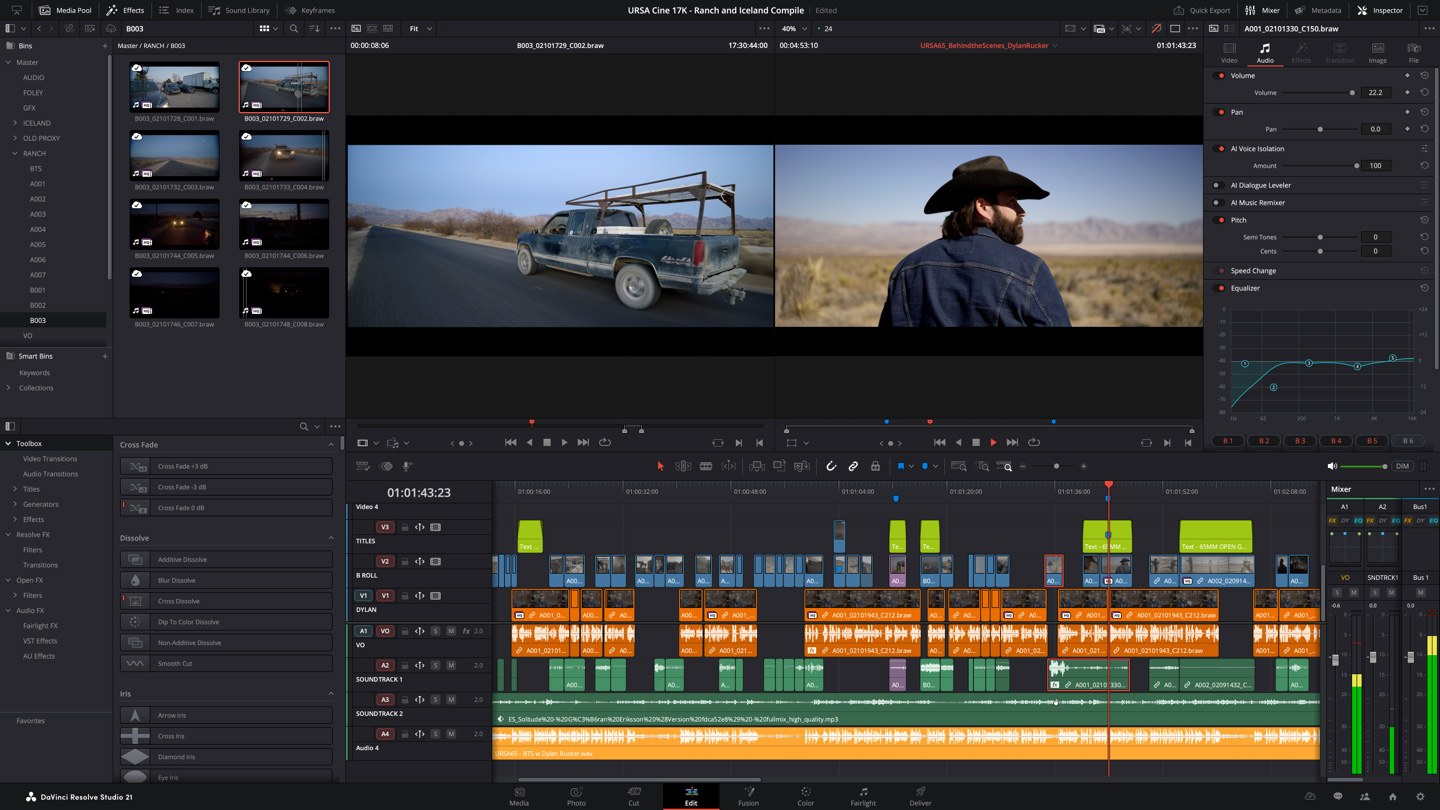
Как работать
- На странице Media или через Media Storage найдите исходную папку и добавьте клип в Media Pool.
- Проверьте, появляется ли корректный thumbnail и воспроизводится ли изображение со звуком.
- Откройте свойства клипа и сравните frame rate с настройками проекта до активного монтажа.
- Если воспроизведение тяжёлое, используйте proxy/optimized media workflow вместо немедленного изменения master.
- Если codec действительно не декодируется, транскодируйте в совместимый монтажный формат, сохранив исходный MXF отдельно.
- На странице Deliver выбирайте output по задаче: MP4/H.264 для viewing copy или профессиональный контейнер/codec по delivery spec.
Различия между бесплатной и Studio-конфигурацией могут затрагивать отдельные кодеки и аппаратные возможности, поэтому нельзя распространять поддержку одного XAVC/AVC-профиля на все MXF. При спорной совместимости техническая проверка конкретного потока важнее названия контейнера.
Плюсы:
- нативная работа со многими профессиональными MXF-вариантами;
- монтаж, цветокоррекция, звук и delivery находятся в одном проекте;
- proxy workflow позволяет не уничтожать master ради более лёгкого воспроизведения.
Минусы:
- не каждый codec внутри MXF поддерживается одинаково;
- сложный интерфейс не оправдан ради одной конвертации;
- неверная project frame rate или audio mapping создаёт проблемы, которые не связаны с самим расширением MXF.
Pinnacle Studio : открыть MXF и смонтировать на timeline
Pinnacle Studio можно использовать не только для открытия, но и для полноценного редактирования совместимого MXF: импорт выполняется через Importer, после чего клип размещается на timeline для монтажа.

- Откройте Import и запустите The Importer.
- На вкладке импорта выберите My Computer и перейдите к папке с MXF.
- Отметьте нужный клип и выполните Import.
- Перейдите на Edit, разместите клип на timeline и выполните необходимые cuts, transitions, filters или text.
- Перед экспортом сравните параметры проекта с исходным разрешением и FPS.
Преимущество Pinnacle перед простым конвертером — нормальная временная шкала и монтажные инструменты. Ограничение то же, что у других NLE: факт поддержки MXF не гарантирует декодирование любого возможного codec.
Плюсы:
- полноценный timeline;
- импорт и редактирование в одном приложении;
- подходит для ролика, где кроме конвертации нужны cuts, титры и переходы.
Минусы:
- не нужен для простой проверки файла;
- совместимость определяется codec внутри MXF;
- при профессиональной передаче metadata нужно проверять отдельно.
EDIUS Pro : монтаж broadcast-материала
EDIUS относится к редакторам, ориентированным на телевизионный и профессиональный видеомонтаж, поэтому MXF здесь логичнее рассматривать как рабочий исходник. Программу стоит выбирать для сценария, где клип должен остаться в production pipeline, а не только превратиться в MP4.
Рабочий принцип: добавить исходный материал в bin проекта, проверить raster/FPS/audio, смонтировать sequence и выбирать export profile под фактические требования получателя. Если конкретная камера записала MXF с неподдерживаемым codec, сначала создаётся совместимая production copy; простой renaming в .mov или .mp4 ничего не меняет.
Плюсы:
- ориентация на профессиональный монтаж и broadcast-сценарии;
- удобнее конвертера, когда требуется полноценный timeline;
- позволяет сохранить производственный workflow вместо создания одной viewing copy.
Минусы:
- для одного файла сложнее специализированного конвертера;
- MXF-совместимость нужно оценивать по codec и camera format;
- delivery-параметры нельзя выбирать без технического задания.
VEGAS Pro : монтаж совместимых MXF на Windows
VEGAS Pro работает с MXF в поддерживаемых codec-профилях и подходит для нелинейного монтажа на Windows. Его имеет смысл выбирать, когда нужен обычный нелинейный монтаж: trimming, несколько tracks, transitions, audio processing и последующий render. Для архивного master безопаснее импортировать копию структуры карты или исходный файл целиком, а не предварительно пережимать материал в H.264 только ради удобства.

Если конкретный MXF не открывается, сначала определите codec. Установка случайного codec pack — плохая замена диагностике: сторонний системный декодер не гарантирует, что современная версия редактора использует его для данного media path.
Плюсы:
- полноценный Windows timeline;
- подходит для редактирования, а не только конвертации;
- можно получить обычную MP4-копию после монтажа.
Минусы:
- не все варианты MXF равнозначны по совместимости;
- профессиональные metadata после generic render следует проверять отдельно;
- для массового rewrap быстрее специализированный transcoder.
Плееры для Windows: MPC-HC , Light Alloy , KMPlayer , PotPlayer и Windows Media Player
Старый подход с установкой codec packs не должен быть первым шагом. Сначала откройте файл в плеере с собственными декодерами, определите codec и только потом решайте, нужен ли другой инструмент. Перечисленные ниже программы полезны именно для проверки playback, а не как универсальные MXF-редакторы.
Media Player Classic Home Cinema

MPC-HC удобен для быстрой проверки совместимого MXF на Windows. Если клип воспроизводится, можно оценить картинку, звук и длительность, но это не подтверждает сохранность всех production metadata. При ошибке декодирования сначала определите codec, а уже затем выбирайте другой player или transcoder.
Плюсы:
- лёгкий playback workflow;
- подходит для контрольного просмотра.
Минусы:
- не является MXF editor;
- не гарантирует декодирование любого codec в контейнере.
Light Alloy

Light Alloy можно использовать как альтернативный Windows-плеер. Практический критерий один: корректно ли декодируется конкретный поток. Ошибка воспроизведения не должна автоматически трактоваться как повреждение файла, пока MXF не проверен другим decoder и ffprobe.
Плюсы:
- быстрая проверка media;
- не требует монтажного проекта.
Минусы:
- не сохраняет production metadata;
- не предназначен для rewrap/transcode workflow.
KMPlayer
KMPlayer полезен для обычного video/audio playback. Его можно использовать как второй контрольный плеер, если нужно понять, связана ли проблема с одним приложением. Для OP-Atom, multitrack audio и broadcast export нужен другой класс программы.
Плюсы:
- подходит для просмотра;
- может помочь отделить player-specific ошибку от проблемы файла.
Минусы:
- не профессиональный MXF media manager;
- не решает codec incompatibility сам по себе.
PotPlayer

PotPlayer — ещё один playback-вариант на Windows. Если clip открывается, это позволяет быстро проверить визуальное содержимое, но не заменяет технический анализ streams. Для дальнейшего conversion используйте отдельный transcoder с явным выбором output codec.
Плюсы:
- быстрый локальный playback;
- подходит для контрольной проверки.
Минусы:
- не предназначен для professional MXF delivery;
- совместимость зависит от внутреннего codec.
Windows Media Player

Windows Media Player стоит рассматривать только как системный способ playback при наличии подходящего decoder. Он не должен быть первым диагностическим инструментом для неизвестного camera MXF: отсутствие воспроизведения может означать лишь отсутствие нужного codec path.
Плюсы:
- системный player;
- может быть достаточен для совместимого файла.
Минусы:
- не универсальный MXF player;
- не даёт профессионального контроля streams.
GOM Player

GOM Player можно использовать как дополнительный playback-вариант. В профессиональном workflow его роль заканчивается на просмотре: OP, timecode, media relink и broadcast export остаются задачами NLE или transcoder.
Плюсы:
- подходит для быстрого просмотра;
- не требует сложной настройки проекта.
Минусы:
- не заменяет editor/transcoder;
- не гарантирует полную MXF codec compatibility.
Специализированные конвертеры MXF в Windows
Когда задача не требует timeline, отдельный converter быстрее NLE. Сравнивать такие программы нужно не по количеству заявленных форматов, а по тому, читают ли они конкретный codec, позволяют ли контролировать output и сохраняют ли нужные дорожки, timecode и metadata.
Acrok MXF Converter
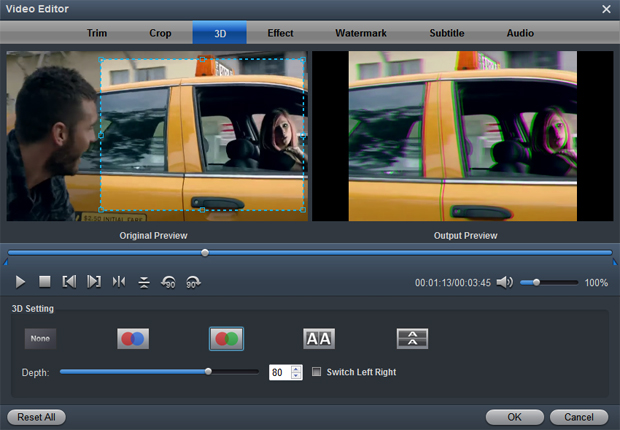
Acrok — специализированный MXF-конвертер. Он используется для преобразования MXF в MP4, AVI, WMV, MOV и MKV, а также для базовых операций вроде trimming, cropping и объединения. Его разумно применять, когда конкретный camera MXF поддерживается, а нужен обычный delivery-файл для монтажа в менее совместимом приложении или просмотра.
Плюсы:
- MXF является центральным сценарием, а не побочным расширением;
- есть базовые pre-conversion правки;
- подходит для пакетного преобразования однотипных clips.
Минусы:
- не следует автоматически конвертировать MXF «для DaVinci Resolve» — Resolve нативно декодирует многие варианты;
- generic MP4 не сохраняет автоматически профессиональные metadata/OP-структуру;
- для точной broadcast delivery нужен контроль спецификации, которого недостаточно выразить одним выбором MXF.
Aiseesoft MXF Converter
Aiseesoft MXF Converter — специализированный desktop-транскодер для MXF. Его сценарий — загрузить MXF, выбрать выходной формат/профиль, при необходимости изменить параметры и выполнить conversion. Конвертер нужен только тогда, когда целевая программа не декодирует конкретную essence или требуется отдельная delivery copy.
Плюсы:
- фокус именно на conversion;
- подходит для пользователя, которому не нужен полноценный timeline;
- сочетает форматные профили и базовую обработку.
Минусы:
- для надёжного результата нужно отдельно проверить output codec, audio tracks и длительность;
- профессиональную структуру MXF после transcode нужно перепроверять;
- не заменяет media management исходной camera card.
4Videosoft MXF Converter
В 4Videosoft MXF Converter рабочая последовательность состоит из добавления MXF, выбора output profile, настройки параметров и запуска conversion. Реальные скриншоты интерфейса позволяют точно сопоставить эти действия с кнопками программы.
- Откройте рабочую область Converter.
- Добавьте MXF через кнопку добавления файлов и дождитесь появления clip в очереди.
- Выберите MP4 или другой нужный output profile. Не выбирайте устройство только потому, что оно присутствует в списке: для архива и монтажа важнее codec/bitrate/resolution.
- Откройте настройки output и проверьте параметры до старта.
- Запустите conversion и после завершения откройте готовый файл отдельно для проверки.
Плюсы:
- понятный последовательный converter workflow;
- видимые output profiles и параметры;
- подходит для массовой подготовки viewing copies.
Минусы:
- transcoding означает повторное кодирование, если не используется отдельный stream-copy режим;
- настройка «MP4» сама по себе не определяет качество — важны codec и bitrate;
- при batch conversion сначала нужен контрольный файл с проверкой результата.
Movavi Video Converter

Movavi Video Converter подходит для desktop-преобразования поддерживаемых MXF в распространённые контейнеры. Его место — пакетный transcode в популярные контейнеры, когда не нужен полноценный монтажный проект. При использовании подобных универсальных converters следует сначала импортировать один тестовый клип, проверить результат и лишь затем запускать большую очередь.
Плюсы:
- ориентирован на конвертацию, а не сложный монтаж;
- удобен для однотипной очереди файлов;
- подходит для однотипной локальной очереди без полноценного монтажа.
Минусы:
- не любой MXF codec автоматически поддерживается;
- generic conversion может уменьшить набор metadata и audio streams;
- не следует заменять им master до проверки.
Freemake Video Converter

MXF присутствует среди поддерживаемых входных форматов Freemake Video Converter, поэтому программу можно использовать как вариант для конвертации совместимого файла в более распространённый контейнер. Для профессионального camera master нужно помнить, что простой output в MP4 создаёт новую потребительскую копию, а не эквивалентный производственный master.
Плюсы:
- MXF присутствует среди входных форматов;
- подходит для простой задачи conversion;
- не требует построения timeline.
Минусы:
- профессиональный metadata workflow не является основной задачей;
- надо проверять конкретный codec;
- условия бесплатного режима меняются, поэтому лимит нужно смотреть перед большой обработкой.
VideoProc Converter AI

VideoProc включён в несколько сравнений MXF → MP4 и полезен как универсальный transcoder для крупных файлов, где важны аппаратное ускорение и выбор output profile. Его следует рассматривать именно как conversion layer: если NLE уже открывает исходный MXF, превращать каждый master в MP4 заранее не требуется.
Плюсы:
- ориентирован на transcoding;
- подходит для пакетной подготовки совместимых копий;
- можно использовать локально без загрузки исходника в браузерный сервис.
Минусы:
- не заменяет профессиональный MXF media management;
- повторное кодирование может изменить качество;
- состав потоков после conversion нужно проверять.
Winxvideo AI
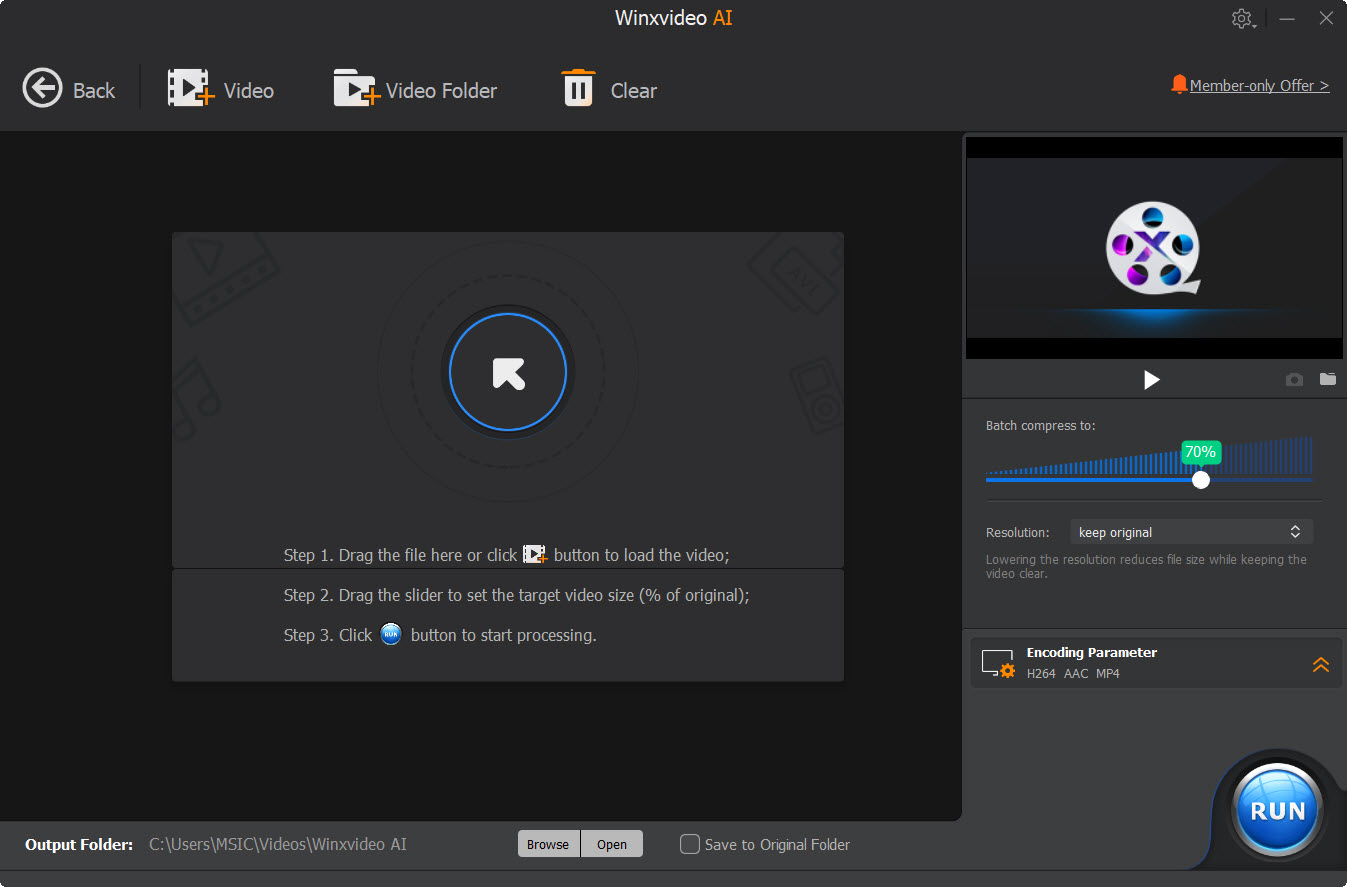
Winxvideo AI подходит для MXF conversion и подготовки более совместимых output copies. Практический сценарий тот же: добавить один контрольный MXF, выбрать MP4/MOV output, сохранить исходные геометрию и FPS, задать разумный bitrate и проверить finished file до batch processing. AI-функции не являются обязательными для обычного MXF workflow и не должны применяться к master без осознанной задачи.
Плюсы:
- универсальный видео-transcoder;
- удобен для output copies;
- подходит для локальной подготовки output copies.
Минусы:
- не все «улучшения» полезны для профессионального исходника;
- MP4-output не эквивалентен MXF master;
- требуется проверка дорожек и синхронизации.
Wondershare UniConverter

UniConverter совмещает transcoding и связанные операции по подготовке MXF к более совместимому воспроизведению. Его сильная сторона — единый GUI для conversion и связанных операций. Для MXF следует отключить автоматическую логику «меньше размер = лучше» и сначала определить цель: viewing copy, upload или промежуточный монтажный файл.
Плюсы:
- универсальный GUI для video conversion;
- можно подготовить файл для устройств и веба;
- можно использовать локально без загрузки исходника в браузерный сервис.
Минусы:
- не нужен, если редактор нативно понимает MXF;
- нужно вручную контролировать параметры качества;
- metadata/timecode исходника не следует считать автоматически сохранёнными.
MiniTool Video Converter
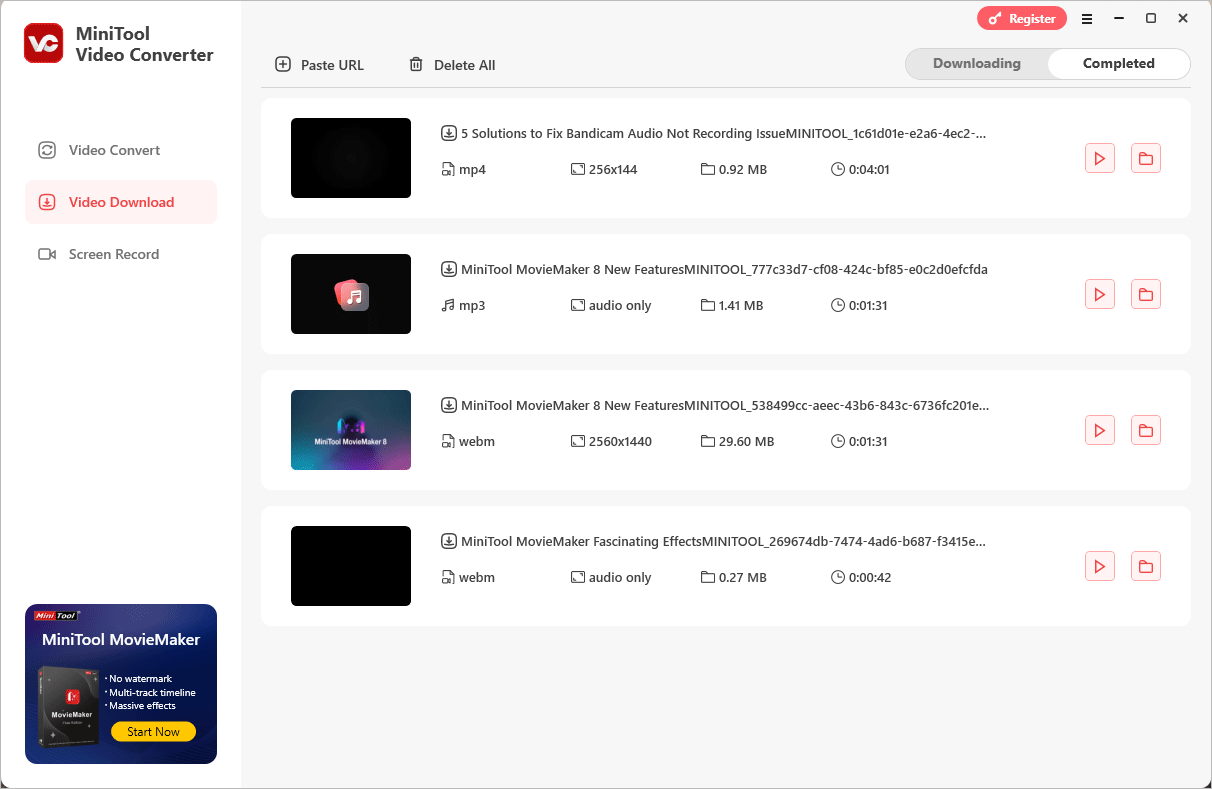
MiniTool Video Converter подходит для простого MXF conversion в совместимую копию. Подходит для сценария «создать совместимую копию», но не для управления OP-Atom или broadcast metadata. Перед пакетной обработкой стоит проверить один клип, потому что одинаковое расширение .mxf может скрывать разные codecs даже внутри одной коллекции.
Плюсы:
- простой transcoding workflow;
- доступен отдельный локальный workflow без браузерного upload;
- не требует знания FFmpeg CLI.
Минусы:
- не является MXF media-management системой;
- совместимость зависит от конкретного codec;
- после output нужна отдельная проверка audio streams.
AVAide Video Converter
AVAide Video Converter используется для обычного transcoding MXF → MP4: импорт, выбор output и conversion. Это полезно, когда формат нужно отдать в приложение, которое не работает с MXF, но не должно становиться обязательным этапом профессионального монтажа.
Плюсы:
- ориентирован на преобразование видеоформатов;
- подходит для подготовки копии к просмотру и передаче;
- работает через графический интерфейс без командной строки.
Минусы:
- не даёт оснований удалять исходный master;
- профессиональные метаданные после conversion требуют контроля;
- не решает физическое повреждение файла.
Apeaksoft Video Converter Ultimate
Apeaksoft Video Converter Ultimate корректно использовать для перекодирования с изменением bitrate/resolution, когда действительно требуется меньший файл. Нельзя называть такое «сжатием без потери» по умолчанию: если меняется video codec или bitrate, создаётся новый видеопоток и возможны потери.
Плюсы:
- есть настройки, полезные для уменьшения размера;
- подходит для delivery copy;
- может объединить conversion и простую обработку.
Минусы:
- перед обработкой серии нужно проверить один representative clip;
- понижение bitrate/разрешения необратимо меняет копию;
- не следует применять к master без резервной копии.
VideoSolo Video Converter
VideoSolo Video Converter выполняет MXF → MP4 через графический интерфейс. Перед пакетной обработкой проверьте один файл: сравните длительность, частоту кадров, аудиодорожки и синхронизацию, а затем применяйте те же параметры к остальным клипам с одинаковыми характеристиками.
Плюсы:
- понятная задача conversion;
- подходит для локального transcoding без монтажного проекта;
- подходит для viewing copy.
Минусы:
- не нужен при нативном NLE-import;
- не гарантирует сохранение всей MXF metadata;
- качество output зависит от выбранных параметров.
Dimo MXF Converter и AnyMP4 MXF Converter
Dimo MXF Converter и AnyMP4 MXF Converter относятся к специализированным MXF-конвертерам. Их задача — подготовить более совместимую копию, когда исходный кодек не принимается целевой программой. Перед массовой обработкой нужно проверить один типичный клип и убедиться, что сохраняются нужные видеопараметры и аудиодорожки.
Плюсы:
- MXF является заявленным профильным сценарием;
- подходят для простого transcode без монтажа.
Минусы:
- совместимость зависит от конкретного кодека внутри MXF;
- пакетную обработку безопаснее начинать с одного тестового клипа;
- конвертация не заменяет контроль метаданных и схемы аудиодорожек.
Как открыть, редактировать и конвертировать MXF на macOS
На Mac главный вопрос тот же: поддерживается ли codec внутри MXF. Если материал предназначен для полноценного монтажа, сначала стоит проверить Final Cut Pro или другой профессиональный NLE. Если нужно только воспроизведение, достаточно совместимого player. Для создания MP4-копии можно использовать transcoder, но исходный MXF лучше сохранить до завершения проекта.
Final Cut Pro : импорт, монтаж и экспорт MXF
Final Cut Pro импортирует MXF и позволяет экспортировать проект обратно в MXF. Поэтому поддерживаемый исходник не нужно заранее превращать в MP4: его можно монтировать напрямую, а нужный файл для просмотра или сдачи создавать после редактирования.

Импорт и проверка
- Импортируйте media через стандартный import workflow Final Cut Pro, сохраняя структуру исходного носителя, если MXF пришёл с камеры или как связанный комплект.
- После импорта проверьте clip properties, timecode, frame rate и audio configuration.
- Разместите материал на timeline и выполните монтаж. Для тяжёлого исходника используйте proxy workflow вместо необязательного раннего H.264-transcode.
Экспорт в MXF
- Откройте File → Share → Export File.
- В окне Share перейдите на Settings.
- В поле Format выберите MXF.
- В Video codec выберите codec, доступный для разрешения и frame rate проекта.
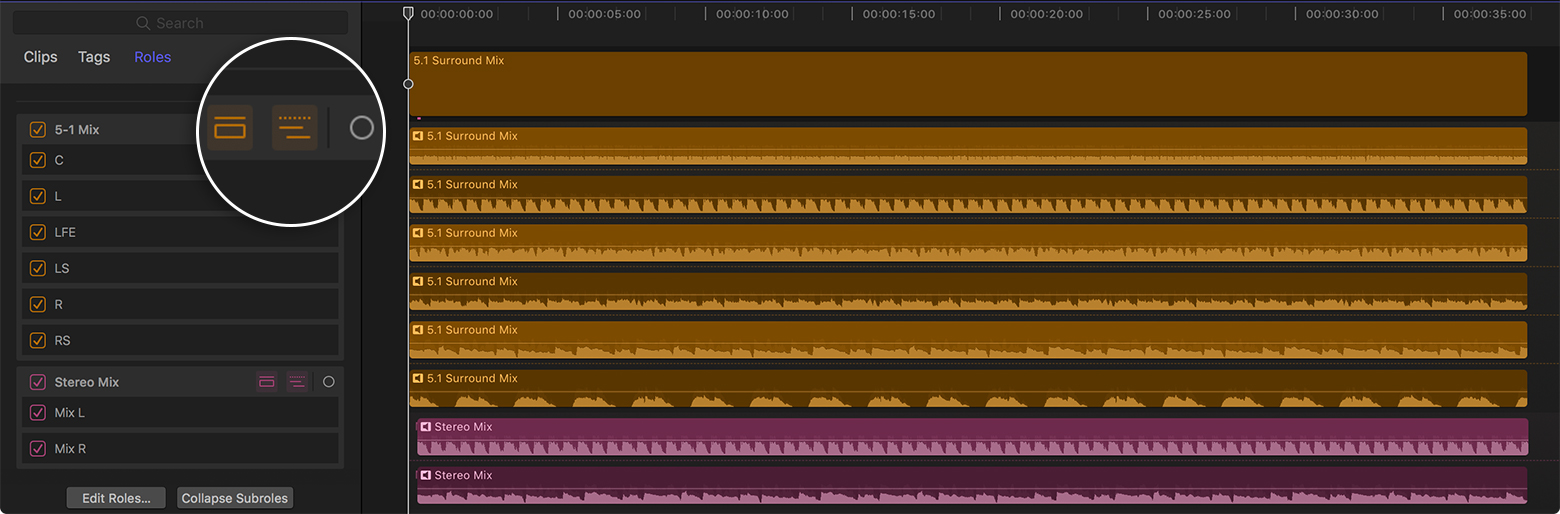
- Откройте вкладку Roles.
- В Roles as выберите Multitrack MXF File либо подходящий пользовательский preset.
- Проверьте распределение ролей по tracks, особенно если нужен многоканальный звук.
- Нажмите Next, задайте расположение и выполните Save.

Для multichannel delivery роли особенно важны: если экспортировать только активный stereo mix, можно получить технически исправный MXF, который не соответствует требуемой раскладке каналов. Поэтому результат нужно проверять не только на слух, но и по количеству audio streams/tracks.
Плюсы:
- импорт и экспорт MXF внутри одного монтажного процесса;
- управление Roles и многодорожечным MXF;
- исходный профессиональный контейнер можно сохранить до финальной сдачи.
Минусы:
- поддержка конкретного codec всё равно важнее расширения;
- для простой MP4-копии интерфейс сложнее обычного конвертера;
- неправильная настройка Roles может изменить структуру выходного audio.
QuickTime Player : только для совместимого MXF
QuickTime часто встречается в списках программ «чем открыть MXF», но его нельзя считать универсальным декодером для всех разновидностей контейнера. На Mac он полезен как быстрый способ проверить файл, когда внутренние media formats поддерживаются системой. Если QuickTime отказывается воспроизводить MXF, это не доказывает повреждение: сначала определите codec через ffprobe или MediaInfo-подобный анализатор.
Плюсы:
- минимальный workflow для совместимых файлов;
- подходит для просмотра без монтажа.
Минусы:
- не универсальная поддержка MXF codecs;
- нет профессионального OP-Atom/media-management workflow;
- не подходит для сложной конвертации и контроля множества дорожек.
MacX Video Converter Pro
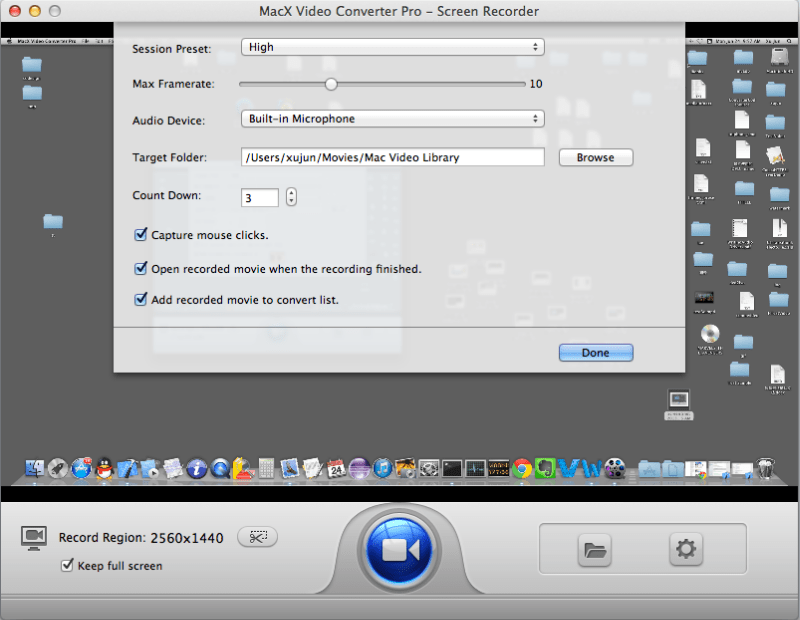
MacX Video Converter Pro — desktop-конвертер для macOS, пригодный для подготовки совместимой копии MXF. Его задача — создать более совместимую копию для playback, mobile или приложения, которое не принимает исходный codec. Перед массовой очередью нужно обработать один representative clip и сравнить duration, picture, sound и FPS с оригиналом.
Плюсы:
- desktop conversion без сложного NLE;
- подходит для batch workflow;
- работает как локальный desktop-инструмент без обязательного web upload.
Минусы:
- transcode не заменяет master;
- производственные metadata после generic conversion нужно считать отдельным объектом проверки;
- конкретный codec внутри MXF должен поддерживаться.
iMyMac Video Converter
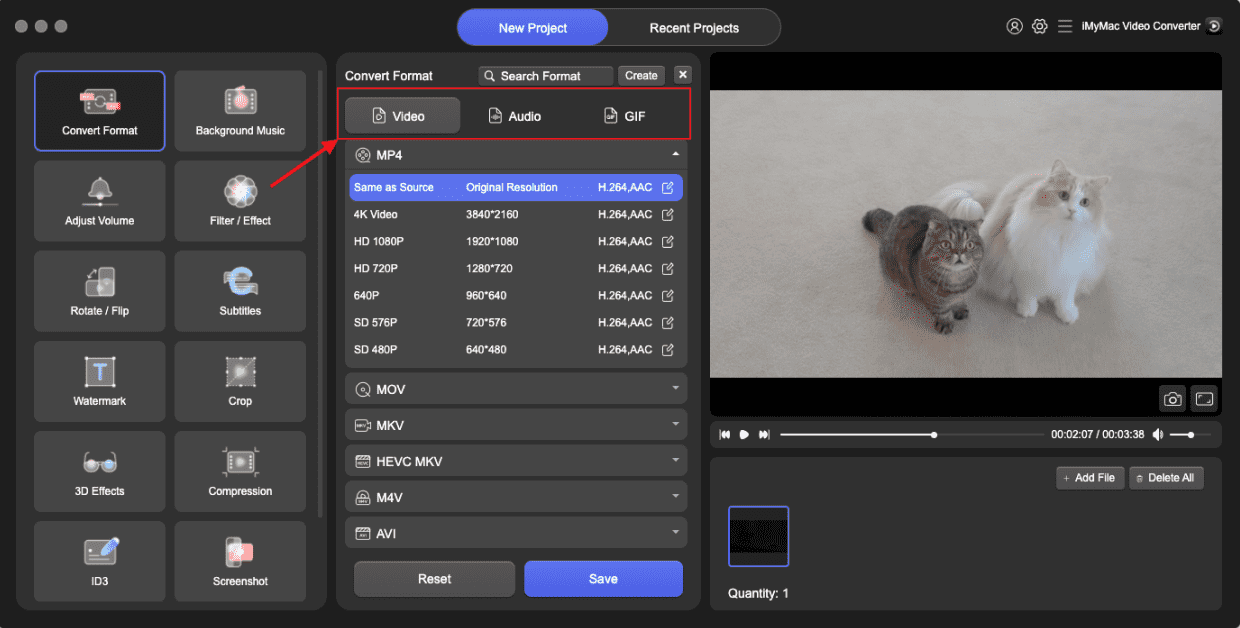
iMyMac Video Converter работает как Mac-конвертер MXF. В интерфейсе выбор output организован через рабочую область Convert Format: пользователь выбирает контейнер и профиль разрешения/codec. Такой подход подходит для создания MP4/MOV viewing copy, но не должен использоваться как автоматический шаг перед каждым монтажом.
- Добавьте исходный MXF и дождитесь его анализа.
- Откройте Convert Format.
- Выберите Video и целевой container/profile.
- Сохраните настройки и выполните conversion.
- Не заменяйте оригинал output-файлом до проверки дорожек.
Плюсы:
- визуальный выбор format/profile;
- подходит для обычной Mac-конвертации;
- можно использовать локально без загрузки исходника в браузерный сервис.
Минусы:
- для native-compatible MXF предварительный transcode лишний;
- metadata workflow ограничен по сравнению с Final Cut Pro и Avid Media Composer;
- quality определяется выбранным codec и параметрами, а не названием output.
Tipard MXF Converter
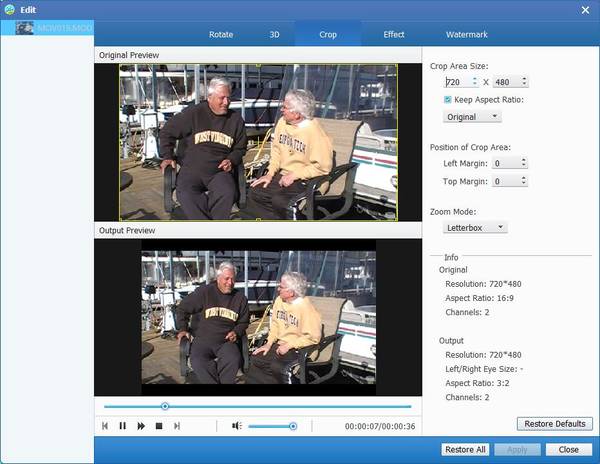
Tipard MXF Converter имеет классический GUI с Add File, выбором Profile, окном Edit и кнопкой Convert. Эти элементы дают последовательный GUI-transcoding workflow без командной строки.

Сначала добавьте MXF через Add File. Затем в Profile выбирается output. Не ориентируйтесь только на имя устройства: для обмена между компьютерами практичнее выбрать стандартный MP4/MOV с понятными codec settings.

Окно Edit содержит Crop и другие базовые операции. Кадрирование изменяет изображение и не является обязательной частью conversion; его следует применять только при реальной необходимости.
Плюсы:
- отдельный MXF-oriented workflow;
- понятный Profile selector;
- есть базовые edit functions.
Минусы:
- перед batch conversion следует проверить совместимость конкретного codec;
- показанный интерфейс иллюстрирует классический workflow; расположение элементов в другой редакции продукта следует сверять перед работой;
- transcode не сохраняет автоматически всю производственную структуру.
Elmedia Player и 5KPlayer
Elmedia Player и 5KPlayer можно использовать как дополнительные MXF players на Mac, когда конкретный codec декодируется. Их роль ограничена просмотром: если конкретный codec декодируется, пользователь получает быстрый playback без импорта в NLE. В отличие от Final Cut Pro, такие плееры не нужно использовать для сложного монтажа или подготовки multitrack MXF.
Плюсы:
- быстрая проверка медиа;
- не требуют создания проекта.
Минусы:
- нельзя распространять успешный playback одного MXF на любой codec;
- не предназначены для OP-Atom management и broadcast export;
- для production tasks всё равно нужен NLE или transcoder с контролем streams.
HandBrake : использовать только если конкретный MXF успешно сканируется
HandBrake можно использовать для MXF → MP4 только после успешного сканирования конкретного source. Технически HandBrake использует библиотеки FFmpeg/libav для чтения медиаконтента и способен открыть многие файлы, которые эти библиотеки декодируют, но MXF не следует считать универсально гарантированным input по одному расширению. Правило простое: если Open Source успешно сканирует конкретный MXF и показывает корректную длительность/preview, можно использовать HandBrake для delivery copy. Если scan fails, не пытайтесь «исправить» файл переименованием.
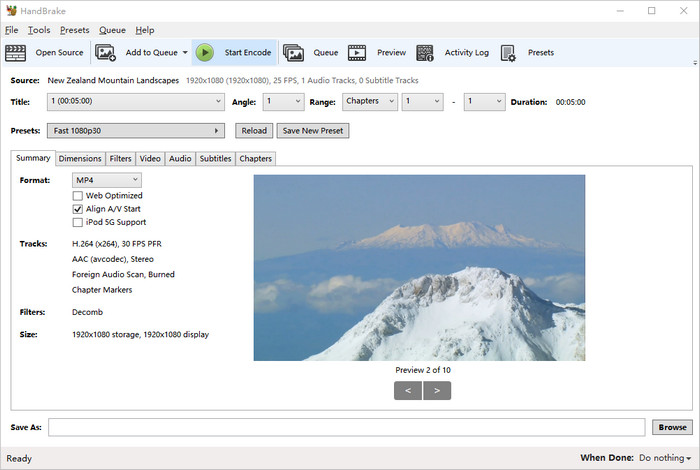
- Нажмите Open Source и выберите MXF.
- Проверьте summary и preview после scan.
- В качестве container выберите MP4, если нужна совместимая viewing copy.
- Проверьте Video, Audio и Dimensions. Особенно убедитесь, что выбраны нужные audio tracks.
- Задайте путь через Save As и нажмите Start Encode.
Плюсы:
- хорошо подходит для создания компактной H.264/H.265-копии, если source читается;
- даёт контроль video/audio параметров;
- можно использовать локально без загрузки исходника в браузерный сервис.
Минусы:
- не выводит MXF как production container;
- не предназначен для сохранения сложной MXF metadata/OP-структуры;
- поддержка конкретного source определяется codec, а не расширением.
Как конвертировать MXF онлайн
Онлайн-конвертеры уместны для разовой задачи, когда файл не содержит конфиденциальный материал и его размер позволяет загрузку через браузер. Для многогигабайтных camera masters локальный transcoder обычно практичнее: не нужно ждать upload/download, а материал не передаётся на сторонний сервер. Лимиты бесплатных режимов, сроки хранения и условия регистрации меняются, поэтому фиксированные цифры из старых статей нельзя считать постоянными.
Перед загрузкой production MXF проверьте политику хранения сервиса и право передавать исходник третьей стороне. Для коммерческой съёмки, персональных данных, закрытого проекта или материала под NDA локальная обработка часто безопаснее.
Convertio
Convertio — браузерный способ получить MP4-копию из поддерживаемого MXF. Типичный workflow: Choose Files, выбрать MP4 как target, открыть дополнительные settings при необходимости и нажать Convert. Сервис удобен для небольшого viewing copy, но не должен использоваться как инструмент сохранения broadcast metadata.

- Выберите MXF через Choose Files.
- Укажите MP4 или другой требуемый output.
- Если доступны video settings, не меняйте FPS без необходимости.
- Запустите Convert и сохраните результат после завершения.
- Сравните duration, picture и audio с оригиналом.
Плюсы:
- не нужна установка;
- несколько output formats;
- подходит для разовой совместимой копии.
Минусы:
- upload больших MXF может занимать больше времени, чем локальный transcode;
- лимиты зависят от режима аккаунта и могут меняться;
- не следует ожидать сохранения всей MXF metadata/track structure.
AnyConv
AnyConv предлагает преобразование MXF в распространённые форматы и обратные операции в MXF. Обратное MP4 → MXF особенно важно трактовать правильно: новый файл с расширением .mxf не становится автоматически совместимым с broadcast specification. Для профессиональной сдачи всё равно нужны точные codec, OP, frame rate, audio layout и другие требования.
Плюсы:
- браузерный workflow;
- поддерживает несколько направлений преобразования;
- удобен для небольших файлов.
Минусы:
- не заменяет профильный MXF authoring/transcoding для телеканала;
- загрузка master на сервер может быть нежелательна;
- метаданные результата нужно проверять отдельно.
FreeConvert
FreeConvert предоставляет понятную последовательность Choose Files → Output MP4 → Settings → Convert → Download. Полезная часть — возможность проверить output settings до запуска. Не следует воспринимать preset как гарантию оптимального качества: если source имеет высокое разрешение и production bitrate, выбор слишком агрессивного compression profile заметно упростит картинку.
- Нажмите Choose Files и добавьте MXF.
- Выберите MP4.
- Откройте Settings, если нужно изменить codec, resolution или другие параметры.
- Нажмите Convert.
- После завершения используйте Download и проверьте файл локально.
Плюсы:
- видимые настройки output;
- удобен без установки;
- подходит для viewing copy.
Минусы:
- upload больших masters зависит от скорости сети и ограничений сервиса;
- ограничения бесплатной обработки меняются;
- не предназначен для сохранения полного production MXF workflow.
FreeFileConvert
FreeFileConvert выполняет простую браузерную конвертацию MXF в выбранный output format. Процесс строится вокруг выбора файла, указания output format и запуска conversion. Для MXF полезно сначала убедиться, что нужная audio track попала в результат, потому что простой web-interface обычно не показывает структуру профессионального файла так подробно, как ffprobe или NLE.
- В разделе File выберите MXF.
- Укажите MP4 в Output Format.
- Запустите Convert.
- Скачайте готовый файл и откройте его отдельно.
Плюсы:
- простая разовая обработка;
- не нужен desktop setup.
Минусы:
- ограниченный контроль сложных streams;
- сетевой upload/download;
- после conversion нужно проверить все нужные streams.
CloudConvert
CloudConvert даёт браузерный MXF → MP4 workflow с настройками перед запуском. Интерфейс использует Select File, выбор target format и settings перед Convert. Это хороший вариант для короткой разовой конвертации, но не для бессистемной отправки больших архивных masters.

Плюсы:
- понятный браузерный interface;
- settings доступны до conversion;
- удобно без установки.
Минусы:
- время зависит от upload, очереди и download;
- политика обработки данных важна для закрытых материалов;
- результат нужно проверить на наличие нужного audio.
Online-Convert

Online-Convert подходит для браузерного conversion, когда нужен распространённый delivery format. Его корректный сценарий — создать delivery copy в распространённом формате. Если требуется сохранить production master, upload в браузер не даёт преимуществ перед локальным rewrap/transcode.
Плюсы:
- работает в браузере;
- доступен отдельный локальный workflow без браузерного upload;
- подходит для разовой задачи.
Минусы:
- ограничения режима могут меняться;
- не является полноценным MXF editor;
- профессиональная metadata не должна считаться сохранённой без проверки.
file-converter -online.com
file-converter-online.com выполняет MXF → MP4 в браузере. Лимит размера является изменяемым параметром сервиса, поэтому перед большой загрузкой его нужно проверить непосредственно в интерфейсе. Сервис остаётся полезным примером «загрузить — выбрать MP4 — конвертировать», когда файл небольшой и не содержит ограниченных данных.
Плюсы:
- очень короткий workflow;
- не требует установки.
Минусы:
- upload является узким местом для больших MXF;
- размерные лимиты меняются;
- нет тонкого контроля OP/timecode.
OnlineConvertFree
OnlineConvertFree позволяет преобразовывать MXF через web-interface. В статье сервис рассматривается как ещё один вариант для совместимой копии, а не как профессиональный MXF mastering tool. Если результат нужен для монтажа, сначала сравните codec/quality с требованиями редактора: H.264 MP4 удобен для просмотра, но не всегда оптимален как промежуточный монтажный формат.
Плюсы:
- нет установки;
- подходит для разовой задачи.
Минусы:
- сетевые ограничения;
- metadata и multitrack audio требуют отдельной проверки;
- после обработки нужно сравнить output с source.
Convertr
Convertr ценен не только как очередной онлайн-конвертер: его исходный материал отдельно подчёркивает необходимость сохранять исходный MXF, потому что при преобразовании в более простой delivery container часть профессиональной структуры, дополнительных дорожек и metadata может не перейти в output. Именно этот принцип важнее конкретного веб-интерфейса.
Плюсы:
- быстрый browser workflow;
- подходит для отдельной viewing copy.
Минусы:
- не заменяет master;
- для больших файлов локальная обработка практичнее;
- не предназначен для строгой broadcast сдачи без дополнительной проверки.
Converter.app
Converter.app предлагает простой MXF → MP4/MOV и другие популярные направления. Его место — минимальный workflow без ручной настройки. Такая простота является одновременно ограничением: если нужно контролировать audio mapping, pixel format, timecode или codec profile, лучше использовать локальный инструмент с явными параметрами.
Плюсы:
- минимум действий;
- подходит для обычного playback output.
Минусы:
- меньше контроля профессиональных параметров;
- загрузка на сервер;
MiConv
MiConv — ещё один браузерный способ conversion MXF. При использовании любого такого сервиса правило одинаково: сначала сделать копию одного клипа, открыть её в целевом приложении и только потом обрабатывать серию. Это предотвращает ситуацию, когда десятки файлов успешно «конвертировались», но получили неправильный FPS или потеряли нужный audio stream.
Плюсы:
- не требуется desktop software;
- удобен для разовой операции.
Минусы:
- ограниченный технический контроль;
- скорость зависит от сети;
ConvertFree: когда нужен MP4 → MXF
Обратный MP4 → MXF нужен только тогда, когда следующая система действительно требует MXF. Он полезен только тогда, когда следующая система действительно требует MXF. Нельзя просто преобразовать потребительский H.264 MP4 в произвольный MXF и считать файл broadcast-compliant. Если техническое задание требует, например, конкретный OP1a, video codec, raster, frame rate и восемь mono audio channels, все эти параметры должны быть настроены и проверены отдельно.
Плюсы:
- показывает, что преобразование возможно в обоих направлениях;
- browser workflow подходит для нестрогого обмена.
Минусы:
- MXF extension не гарантирует соответствие delivery spec;
- для профессиональной сдачи нужен специализированный transcoder/NLE;
Как открыть и конвертировать MXF на iPhone и iPad
Мобильный MXF-сценарий отличается от desktop: телефон или планшет удобен для проверки материала в дороге, создания proxy и отправки лёгкой копии, но не должен автоматически заменять исходный media storage. Особенно важно не удалять camera card после того, как на устройстве появился только H.264/H.265 proxy.
Proximator
Proximator разработан именно для camera footage на iPhone/iPad: приложение работает с подключёнными card readers/SSD, позволяет просматривать материал и создавать облегчённые proxies. Proximator работает с H.264, H.265 и ProRes в MOV, MP4 и MXF; для MXF совместимость зависит от конкретного кодека и режима. Приложение также умеет использовать LUT, anamorphic de-squeeze и burn-in служебной информации при создании производной копии.
- Подключите носитель через совместимый card reader/USB-C storage.
- Откройте клип в Proximator и проверьте, что конкретный MXF читается.
- Для лёгкой копии выберите proxy conversion, сохраняя исходное соотношение сторон и frame rate.
- Если LUT нужен только для просмотра, не превращайте его в необратимую часть master; burn-in используйте для review copy.
- После export сравните timecode/длительность и убедитесь, что оригинал остался на исходном носителе или в резервной копии.
Плюсы:
- ориентирован на camera footage, а не на случайную смену расширения;
- direct file access с внешнего носителя;
- proxy workflow полезен на съёмочной площадке.
Минусы:
- не заменяет desktop NLE для сложного проекта;
- поддержка определяется codec внутри MXF;
- для длинных masters мобильный workflow уступает desktop по удобству.
Infuse
Infuse встречается как iOS/iPadOS-плеер с поддержкой большого набора media formats, включая MXF в перечнях поддерживаемого видео. Его разумно использовать для playback, а не как средство подготовки production MXF. Если конкретный codec воспроизводится, это удобный способ посмотреть clip без перекодирования; если нет — нужен другой decoder или отдельная proxy copy.
Плюсы:
- удобен для просмотра;
- не требует превращать каждый исходник в MP4 заранее.
Минусы:
- не профессиональный MXF editor;
- не управляет OP-Atom workflow;
- после conversion нужно проверить сохранение нужного audio.
ConvertX
ConvertX используется как мобильный конвертер, когда нужно получить совместимую копию непосредственно на iPhone. Для MXF его следует применять после проверки того, что исходный codec распознан. Параметры output выбираются с учётом конечной задачи: MP4 для просмотра/отправки, а не как замена master.
Плюсы:
- conversion на телефоне;
- подходит для небольшого разового задания.
Минусы:
- нагрузка на storage и батарею выше, чем при обычном playback;
- профессиональные metadata требуют проверки;
Fast Player
Fast Player относится к мобильным playback-вариантам. Его сильный сценарий — быстро открыть совместимый MXF на iPhone/iPad и проверить содержание. Он не заменяет converter или editor: при необходимости получить новый файл используйте отдельный conversion workflow.
Плюсы:
- быстрая проверка видео;
- не требует обязательного transcode перед просмотром.
Минусы:
- не предназначен для профессионального редактирования MXF;
- codec compatibility остаётся ограничением;
- после conversion нужно проверить сохранение нужного audio.
Как работать с MXF на Android
На Android MXF чаще нужен не для полноценного монтажа, а для просмотра, конвертации или создания уменьшенной копии. Перед обработкой большого clip проверьте свободное место: при transcoding одновременно могут существовать исходник и новый файл, а временные данные увеличивают требования к storage.
Video Converter, Compressor от Inverse AI
Video Converter, Compressor принимает MXF и выполняет конвертацию и сжатие с настройкой разрешения, частоты кадров и битрейта; также доступны обрезка, вырезание фрагмента и объединение. Для MXF практический мобильный сценарий — сделать MP4-копию на телефоне, а не заменять приложением вещательный транскодер.

https://lh3.googleusercontent.com/se69JnRlwsyjJv4kuWGVwQRpdaUNtHcUaAsnLE...
- Выберите исходный MXF в файловом picker приложения.
- Укажите output format.
- Проверьте resolution, FPS и bitrate; не увеличивайте параметры сверх исходных ради «качества».
- При необходимости выполните trim до conversion, чтобы не перекодировать ненужный материал.
- После обработки откройте результат и проверьте звук/синхронизацию.
Плюсы:
- MXF поддерживается как входной формат;
- есть контроль основных параметров;
- подходит для mobile conversion.
Минусы:
- не заменяет NLE для сложной структуры audio/metadata;
- длительный transcode нагружает мобильное устройство;
- после conversion нужно проверить сохранение нужного audio.
HiFi Media Converter
HiFi Media Converter принимает MXF, обрабатывает несколько файлов за очередь, показывает сведения о медиа и поддерживает stream copy для совместимых потоков. В списке видеокодеков есть H.264, H.265, AV1, VP8/VP9, FFV1, HuffYUV, ProRes и MJPEG. Обработка выполняется локально на устройстве, поэтому исходный материал не требуется отправлять в браузерный сервис.
- Откройте media info исходника и определите codec, размер и stream composition.
- Если нужен новый container и целевой format принимает текущие streams, проверьте режим stream copy.
- Если требуется уменьшить размер, выберите новый codec/bitrate и помните, что это уже transcoding.
- При batch conversion сначала обработайте один тестовый клип.
Плюсы:
- MXF и batch workflow;
- есть stream copy без re-encoding для совместимых случаев;
- локальная обработка без обязательной передачи файла серверу;
- media information помогает не выбирать настройки вслепую.
Минусы:
- совместимость stream copy зависит от source codec и target container;
- mobile device менее удобен для длинных production masters;
- после conversion нужно проверить сохранение нужного audio.
Mxf Player & Converter (Mp4)
Mxf Player & Converter (Mp4) — узкоспециализированный Android-вариант: приложение сочетает playback и conversion MXF в более совместимую копию. Его лучше использовать как мобильную утилиту для конкретного файла, а не как основной способ подготовки телевизионного master.
Плюсы:
- MXF вынесен в основной сценарий;
- совмещены playback и conversion.
Минусы:
- мобильный workflow ограничен по сравнению с desktop transcoder;
- профессиональные metadata и сложный audio layout следует проверять отдельно;
Как открыть, rewrap и конвертировать MXF в Linux
В Linux доступны FFmpeg, графические оболочки над ним и полноценные редакторы. Здесь удобно разделять три разные операции: диагностику файла, stream copy без повторного кодирования и транскодирование в другой кодек или контейнер.
FFmpeg : диагностика, rewrap и transcoding
FFmpeg документирует MXF, MXF D-10 и MXF OP-Atom muxers, а demuxer позволяет читать поддерживаемые MXF streams. Это не означает, что любая произвольная essence обязательно декодируется, но FFmpeg даёт наиболее прозрачный контроль над потоками.
Сделать MP4 с H.264 и AAC
ffmpeg -i input.mxf -map 0:v:0 -map 0:a? -c:v libx264 -crf 18 -preset medium -c:a aac -b:a 192k output.mp4Команда создаёт новый H.264 video stream и AAC audio, то есть выполняет transcoding. Параметр -map 0:a? пытается включить доступный audio, но для сложного многоканального материала нужно заранее определить желаемую структуру и явно проверить результат. CRF 18 — качественный ориентир для H.264, а не обещание «без потерь».
Rewrap без повторного кодирования
ffmpeg -i input.mxf -map 0 -c copy output.movЗдесь -c copy не перекодирует streams. Команда сработает только если MOV способен хранить конкретные video/audio codecs и нужные stream types. Если muxer сообщает, что codec не поддерживается в target container, нужен другой container или transcode. Stream copy не является магическим способом превратить несовместимый codec в совместимый.
Плюсы:
- точный контроль streams и codecs;
- можно различать remux и transcode;
- подходит для автоматизации и batch;
- можно использовать локально без загрузки исходника в браузерный сервис.
Минусы:
- командная строка требует понимания mapping;
- неправильный
-mapможет отбросить нужные streams; - профессиональный delivery spec всё равно нужно задавать явно.
Shutter Encoder : rewrap без командной строки
Shutter Encoder закрывает важный практический сценарий rewrap без необходимости писать команду вручную. Программа построена вокруг FFmpeg и имеет отдельные функции Rewrap, Cut without re-encoding, DNxHD/DNxHR и параметры, связанные с OP-Atom/OP1a. Это полезно, когда не хочется писать команды вручную.

- Добавьте MXF в очередь.
- В Choose function выберите Rewrap, если нужно изменить container без re-encoding.
- Укажите целевой container, совместимый с source streams.
- Если задача — монтажный intermediate, вместо Rewrap выберите подходящий DNxHD/DNxHR/другой production codec.
- Для Avid/broadcast workflow используйте OP-Atom/OP1a только когда это требуется следующей системой.
- После обработки сравните source и output через ffprobe.
Плюсы:
- отдельный режим Rewrap;
- есть операции без повторного кодирования;
- ориентация на production codecs;
- подходит для локального production workflow.
Минусы:
- rewrap возможен не для любой пары codec/container;
- не заменяет монтажный editor;
- неправильный OP/output может не соответствовать delivery spec.
Kdenlive : монтаж MXF через FFmpeg /MLT
Kdenlive использует связку FFmpeg/MLT и работает на Linux, Windows и macOS. MXF можно использовать как исходный материал камеры, в том числе в процессе с внешними прокси-файлами. Это вариант для Linux, когда нужен не только транскодер, но и полноценный монтаж на таймлайне.

- Добавьте MXF в Project Bin.
- Проверьте, что thumbnail, duration и audio распознаются корректно.
- Если исходник тяжёлый, используйте proxy workflow, сохраняя master.
- Смонтируйте sequence и выберите Render profile по конечной задаче.
- Для технически строгого MXF-delivery предварительно проверьте, поддерживает ли выбранный render profile требуемый container/codec.
Плюсы:
- полноценный редактор на Linux;
- FFmpeg-based format support;
- proxy workflow позволяет работать с тяжёлыми media;
- можно использовать локально без загрузки исходника в браузерный сервис.
Минусы:
- совместимость MXF зависит от FFmpeg decoder и codec;
- сложный broadcast master лучше проверять отдельными инструментами;
- для простой смены container Shutter Encoder/FFmpeg быстрее.
Shotcut : простой cross-platform timeline

Shotcut также использует FFmpeg и способен работать со многими MXF-файлами, но реальные обсуждения показывают важную границу: container support не означает поддержку любого camera RAW codec, который может быть упакован в MXF. Поэтому Shotcut уместен только после успешного импорта конкретного клипа.
- Откройте MXF в Shotcut и дождитесь анализа media.
- Проверьте video/audio playback до добавления длинного проекта.
- Если файл содержит раздельные OP-Atom components, не считайте один файл полным клипом без проверки остальных компонентов.
- Для output выберите профиль под playback или монтажную задачу.
Плюсы:
- кроссплатформенный editor;
- FFmpeg-based decoding;
- можно использовать локально без загрузки исходника в браузерный сервис.
Минусы:
- не каждый camera RAW-in-MXF декодируется;
- не профильный broadcast MXF mastering tool;
- для массового stream copy удобнее FFmpeg/Shutter Encoder.
Как правильно конвертировать MXF в MP4
MXF → MP4 — самый частый сценарий, но качество результата определяется не расширением, а настройками нового видеопотока. Если нужен обычный файл для просмотра, H.264 в MP4 остаётся практичным выбором благодаря широкой совместимости. Если исходник должен вернуться в монтаж, H.264 может быть менее удобен, чем production intermediate: он экономит место, но требует более тяжёлого декодирования и не предназначен для сохранения всей производственной структуры MXF.
Когда MP4 действительно нужен
- ролик требуется отправить через обычный файловый сервис или мессенджер;
- файл нужно воспроизводить на телевизоре, телефоне или стандартном media player;
- контент готовится для веб-публикации;
- получателю не нужны OP-структура, production metadata и исходная раскладка audio tracks;
- делается отдельная review/viewing copy, а MXF master сохраняется отдельно.
Если следующий этап — цветокоррекция, online conform, архивирование camera originals или broadcast ingest, прежде чем выбирать MP4, получите технические требования. Иногда правильнее оставить исходник в MXF или создать DNxHR/ProRes intermediate.
Adobe Media Encoder : отдельная очередь транскодирования
Adobe Media Encoder удобен, когда MXF уже принят Adobe workflow, но нужно сделать несколько output copies без ручного экспорта каждого файла из монтажного проекта. В реальном interface добавленный MXF попадает в Queue, после чего выбираются format/preset и запускается encoding. Для просмотра обычно используется H.264/MP4; для production output выбирают codec/container по требованиям следующего этапа.
Плюсы:
- очередь нескольких заданий;
- удобен рядом с Premiere Pro;
- можно создавать разные deliverables из одного master;
- работает как локальный desktop-инструмент без обязательного web upload.
Минусы:
- не решает неподдерживаемый source codec автоматически;
- generic H.264 output не сохраняет всю MXF production structure;
- для одной простой копии может быть избыточен.
Как выбрать bitrate, resolution и frame rate
Resolution. Если viewing copy нужна в исходном размере, оставьте source resolution. Уменьшение 4K до 1080p допустимо, когда цель — компактный review file, но это необратимое изменение производной копии.
Frame rate. Обычно сохраняйте исходную частоту кадров. Преобразование 25 fps в 30 fps или 23.976 в 25 fps без конкретной причины меняет временную структуру и может вызвать judder или проблемы с синхронизацией.
Bitrate/quality. Слишком низкий bitrate создаёт macroblocking, смазывание движения и потерю деталей. Слишком высокий не восстанавливает информацию, которой уже нет в source, а только увеличивает файл. Для H.264-conversion удобнее выбирать качественный CRF/quality mode, если программа его поддерживает, либо разумный bitrate под разрешение и тип движения.
Audio. Не сводите многоканальную фонограмму в stereo автоматически, если итог нужен для производства. Для review copy stereo может быть достаточно, но это должна быть отдельная версия, а не единственный оставшийся файл.
Что может потеряться при MXF → MP4
При обычном consumer transcode в MP4 чаще всего сохраняются изображение и выбранный звук, но не вся профессиональная структура исходника. Timecode может измениться или не попасть в удобной для следующей системы форме; descriptive metadata может исчезнуть; лишние audio tracks могут быть отброшены; OP-Atom relationship перестаёт существовать как исходная структура. Поэтому безопасный workflow — хранить MXF master и относиться к MP4 как к производной копии.
Как изменить контейнер без повторного кодирования
Rewrap, remux и stream copy — важный блок, которого не хватало большинству материалов о MXF. При обычном transcoding каждый кадр декодируется и кодируется заново. При rewrap compressed streams копируются в другой container без генерационного изменения видеопотока. Это быстрее и не создаёт дополнительную потерю качества, но возможно только тогда, когда target container разрешает хранить текущие codecs и нужные streams.
| Операция | Что меняется | Видео кодируется заново | Когда использовать |
|---|---|---|---|
| Переименование файла | Только имя/расширение | Нет | Практически никогда как способ conversion: структура контейнера не меняется |
| Rewrap/remux | Контейнер и организация streams | Нет | Когда source codecs совместимы с target container |
| Transcode | Codec и часто container | Да | Когда codec не поддерживается или требуется другой delivery profile |
| Proxy creation | Создаётся облегчённая производная копия | Обычно да | Для плавного монтажа с сохранением master |
Для GUI-пользователя наиболее прозрачный вариант — Shutter Encoder с функцией Rewrap. Для автоматизации — FFmpeg с -c copy. В обоих случаях после операции нужно сравнить число streams и длительность, а не ограничиваться тем, что новый файл «открывается».
Как уменьшить размер MXF без ошибочных ожиданий
Контейнер MXF сам по себе не делает видео тяжёлым. Большой размер обычно связан с production codec, высоким bitrate, большим разрешением, высокой частотой кадров, длинной записью или множеством audio channels. Поэтому сначала нужно определить, какой параметр действительно можно уменьшить.
Четыре рабочих способа уменьшить объём
- Создать proxy/viewing copy. Сохранить master и сделать H.264/H.265-копию меньшего bitrate.
- Снизить resolution. Например, подготовить 1080p review из 4K master, если полный размер не нужен получателю.
- Выбрать более эффективный codec. Это transcode; качество и совместимость нужно оценивать вместе.
- Удалить ненужные tracks только в производной копии. Если для review нужен stereo, не обязательно тащить весь production audio layout, но master должен сохраниться.
Rewrap почти не уменьшает объём, потому что compressed video/audio streams остаются теми же. Поэтому обещание «перепаковать MXF в MP4 без потерь и сильно уменьшить размер» обычно противоречиво: значительное уменьшение требует изменить codec, bitrate, resolution или набор streams.
Когда нельзя уменьшать файл вслепую
- материал является единственным camera original;
- впереди colour grading или VFX;
- требуется broadcast delivery с фиксированными параметрами;
- неизвестно, какие audio channels нужны;
- исходный timecode используется для conform/relink.
Как восстановить повреждённый MXF
Ошибку декодирования легко перепутать с повреждением. Если один player не открывает файл, сначала проверьте codec другим инструментом. Repair нужен, когда файл физически присутствует и читается, но структура MXF нарушена — например, запись оборвалась до корректного завершения контейнера, повреждены header/index/metadata или приложение не может разобрать структуру при наличии media essence.
Сначала определите тип проблемы
| Симптом | Вероятный класс проблемы | Что делать |
|---|---|---|
| Файл копируется, ffprobe сообщает unsupported codec | Совместимость, не обязательно повреждение | Найти decoder/transcoder для codec |
| Файл имеет ожидаемый размер, но parser сообщает повреждённую структуру | Container/header/index issue | Работать с repair copy |
| Копирование с носителя завершается I/O error | Проблема носителя/данных | Сначала сохранить максимально полный образ/копию, не писать на носитель |
| Есть видео, но отсутствуют некоторые audio components | Неполный OP-Atom комплект или mapping | Проверить соседние MXF и исходную структуру |
| Файл обрывается раньше ожидаемого | Неполная запись или повреждённые data | Repair может восстановить только доступную essence |
Restore.Media
Restore.Media из исходного набора ориентирован на repair повреждённых media containers, включая MXF. Такой сервис уместен, когда нужно реконструировать структуру вокруг сохранившейся essence. Он не является заменой восстановлению удалённых секторов с физически неисправного накопителя: если файл не читается с носителя, сначала решается проблема извлечения данных.
- Сделайте копию повреждённого MXF и работайте с копией.
- Если сервис требует reference sample, используйте исправный файл с того же устройства и теми же настройками записи.
- После repair не ограничивайтесь фактом playback: сравните duration, audio, frame continuity и timecode.
- Сохраните original damaged file до окончания проверки.
Плюсы:
- специализация на восстановлении media structure;
- может помочь при повреждении header/index после незавершённой записи.
Минусы:
- не восстанавливает данные, которых физически нет;
- не решает обычную codec incompatibility;
- для закрытого материала нужно учитывать передачу файла внешнему сервису;
- для конфиденциального материала лучше сначала оценить локальные repair-варианты.
Как получить текст или субтитры из MXF
Иногда пользователю не нужен новый видеофайл: задача — извлечь речь из интервью, лекции или съёмки и получить текст. Тогда conversion MXF → MP4 является лишним промежуточным шагом, если transcription-service принимает MXF напрямую.
Sonix
Sonix принимает MXF для автоматической транскрибации и позволяет затем экспортировать результат в текстовые форматы, включая DOCX в соответствующем workflow. Это отдельный класс задачи: сервис анализирует звуковую дорожку и создаёт текст, а не «конвертирует видео в Word» в смысле сохранения изображения.
- Выберите MXF с разборчивой речью.
- Загрузите файл в transcription workflow.
- После распознавания проверьте имена, числа и профессиональные термины вручную.
- Экспортируйте нужный текстовый/subtitle format.
- Исходный MXF сохраните отдельно: текстовый документ не является media archive.
Плюсы:
- не требует сначала делать MP4 только ради распознавания речи;
- полезен для интервью, расшифровок и субтитров.
Минусы:
- точность зависит от качества речи/шума/языка;
- ручная вычитка обязательна для имён и терминов;
- не является видеоредактором;
- после conversion нужно проверить сохранение нужного audio.
Почему MXF не открывается: диагностика по симптомам
Главная ошибка — считать все проблемы одинаковыми. Ниже причины расположены в порядке, который помогает не устанавливать лишние codec packs и не перекодировать исправный master.
Программа пишет «неподдерживаемый формат»
Сначала проверьте файл через ffprobe. Если container определяется как MXF, а video codec не поддерживается приложением, файл не повреждён — нужен подходящий decoder или transcoder. Если даже parser не распознаёт структуру, проверяйте целостность container.
Есть звук, но нет изображения
Чаще всего audio codec поддерживается, а video codec нет. Определите codec name и pixel format. Не нужно конвертировать аудио отдельно, пока не ясно, какие streams требуется сохранить.
Есть изображение, но нет нужного звука
Проверьте количество audio streams. В production MXF может быть несколько mono tracks с разными назначениями. Player способен воспроизводить только выбранную дорожку, а converter — свести или отбросить остальные при default settings.
Открылся только один компонент OP-Atom
Не ищите «звук внутри видео» по аналогии с MP4. В OP-Atom отдельные tracks могут лежать в разных MXF. Сохраняйте полный набор и импортируйте материал через NLE, которое понимает такую организацию.
Файл открывается в VLC , но не импортируется в редактор
У плеера и NLE разные media pipelines. Успешный playback доказывает, что один decoder способен воспроизвести essence, но не гарантирует поддержку camera metadata, OP или edit workflow в другой программе. Проверьте official codec support редактора и при необходимости создайте production intermediate.
После переименования .mxf в .mp4 ничего не изменилось
Это ожидаемо. Переименование меняет только имя файла, а внутренняя структура остаётся MXF. Для смены контейнера нужен muxer/rewrap, для смены codec — transcoder.
После конвертации пропал timecode или часть дорожек
Проверьте mapping исходных streams и возможности target container. Viewing MP4 часто создаётся с одним video stream и упрощённым audio, поэтому его нельзя считать полной заменой MXF. Если production metadata нужна дальше, вернитесь к master и выберите другой workflow.
Плеер советует установить старый codec pack
В старых инструкциях часто упоминались K-Lite и Avid QuickTime Codecs LE. Сегодня правильнее сначала использовать приложение с актуальными встроенными декодерами и определить codec. Установка неизвестных устаревших packs увеличивает сложность системы и не гарантирует, что современный NLE начнёт использовать эти компоненты.
Как проверить результат после редактирования или конвертации
Кнопка «Convert finished» не означает, что файл готов к работе. Минимальная проверка нужна даже для viewing copy; для production delivery она обязательна.
- Откройте output отдельно. Не проверяйте только preview внутри converter.
- Сравните duration. Сильное расхождение указывает на обрыв или ошибку временной базы.
- Проверьте начало, середину и конец. Ошибка может появляться только после повреждённого участка.
- Сверьте resolution и frame rate. Убедитесь, что программа не применила нежелательный preset.
- Проверьте audio streams. Для production файла сверяйте не только слышимость, но и количество/порядок channels.
- Проверьте sync. Речь и изображение должны оставаться синхронными к концу длинного ролика.
- Сверьте timecode/metadata, если они нужны. Упрощённый MP4 может их не переносить.
- Не удаляйте master до приёмки. Исходный MXF остаётся точкой возврата.
Для технической сверки source/output снова используйте ffprobe. Сравните codec, width/height, frame rate, duration и streams. Это быстрее, чем обнаруживать потерянную дорожку после передачи заказчику.
Как выбрать способ для конкретной задачи
Ни одна программа не является универсально лучшей: MXF используется и как camera source, и как Avid media, и как broadcast delivery. Выбор должен начинаться с того, что нужно получить в конце.
| Способ | Платформа | Главная задача | Когда выбирать | Главное ограничение |
|---|---|---|---|---|
| ВидеоМАСТЕР | Windows | Конвертация + базовое редактирование | Нужна понятная MP4/MXF-копия без сложного NLE | MXF-вход зависит от кодека внутри контейнера |
| VLC media player | Windows/macOS/Linux | Playback и разовая конвертация | Нужно быстро проверить clip | Не полноценный MXF editor |
| Adobe Premiere Pro | Windows/macOS | Профессиональный монтаж | Нужны Media Browser, timeline и controlled export | Codec/profile compatibility |
| Avid Media Composer | Windows/macOS | Professional MXF media workflow | OP-Atom/OP1a и сложный post-production | Избыточен для простой viewing copy |
| DaVinci Resolve | Windows/macOS/Linux | Монтаж и цветокоррекция | Codec нативно поддерживается или есть production transcode | Поддержка зависит от codec/edition/platform |
| Final Cut Pro | macOS | Монтаж и MXF export | Нужен Mac production workflow и multitrack MXF | Только macOS |
| Shutter Encoder | Desktop | Rewrap/transcode | Нужно избежать re-encoding или подготовить production codec | Stream copy работает только при container compatibility |
| FFmpeg | Windows/macOS/Linux | Диагностика, batch, remux, transcode | Нужен максимальный контроль | Командная строка и риск неправильного mapping |
| Convertio / CloudConvert / FreeConvert | Онлайн | Разовая delivery copy | Небольшой неограниченный по конфиденциальности файл | Upload, лимиты и упрощённая структура output |
| Proximator | iPhone/iPad | On-set review/proxy | Нужно проверить footage и сделать proxy без компьютера | Не заменяет desktop post-production |
| HiFi Media Converter | Android | Local conversion/stream copy | Нужна мобильная обработка без web upload | Ограничения mobile hardware и codec compatibility |
| Kdenlive | Linux/Windows/macOS | Open-source монтаж | Нужен timeline на Linux | MXF зависит от FFmpeg codec support |
| Restore.Media | Онлайн | Repair damaged container | Структура файла повреждена, а essence сохранилась | Не восстанавливает отсутствующие физические данные |
| Sonix | Онлайн | Транскрибация | Из MXF нужен текст/субтитры | Не является видеоконвертером для playback |
Частые вопросы о MXF
MXF — это codec?
Нет. MXF — контейнер. Видеоданные внутри могут быть закодированы разными codecs, поэтому совместимость нужно проверять по содержимому, а не только по расширению.
Можно ли просто переименовать MXF в MP4?
Нет. Переименование не меняет структуру container и codec. Для смены container используют remux/rewrap, для смены codec — transcode.
Можно ли конвертировать MXF в MP4 без потери качества?
Без повторного кодирования можно выполнить stream copy только тогда, когда target container поддерживает исходные streams. Если video перекодируется в H.264/H.265, это уже новое сжатие. Высококачественные настройки делают потери малозаметными, но такой процесс нельзя называть математически lossless без lossless codec.
Почему один MXF открывается в VLC , а другой нет?
Потому что внутри могут находиться разные codecs и profiles. VLC поддерживает MXF container, но декодирование конкретной essence зависит от доступного decoder.
Что лучше: MXF или MP4?
Для production media, timecode, нескольких tracks и broadcast workflows MXF часто удобнее. Для обычного playback, веба и передачи конечному пользователю MP4 совместим шире. Это разные задачи, поэтому выбирать «лучший контейнер вообще» некорректно.
Почему MP4 после конвертации меньше исходного MXF?
Обычно не из-за смены container как таковой, а из-за нового более низкого bitrate, другого codec, уменьшения resolution или удаления части streams. Если выполнить только rewrap без re-encoding, размер обычно меняется незначительно.
Можно ли открыть MXF на телефоне?
Да, если приложение поддерживает container и конкретный codec. На iPhone/iPad для on-set workflow можно использовать Proximator; на Android MXF поддерживают Video Converter, Compressor и HiFi Media Converter. Для сложного монтажа desktop остаётся удобнее.
Нужно ли конвертировать MXF перед DaVinci Resolve ?
Не автоматически. Resolve нативно декодирует ряд MXF OP1A/OP-Atom сочетаний. Сначала импортируйте исходник и проверьте codec. Transcode нужен только при несовместимости, требованиях performance или конкретном delivery workflow.
Чем OP1a отличается от OP-Atom в повседневной работе?
OP1a чаще хранит связанные streams в одном self-contained MXF, тогда как OP-Atom разделяет essence tracks по отдельным MXF-файлам. Поэтому OP-Atom нельзя переносить как один случайный файл, не проверив связанные components.
Как понять, какой codec внутри MXF?
Используйте ffprobe: ffprobe -hide_banner -show_format -show_streams input.mxf. В выводе найдите video codec, audio streams, resolution, frame rate и duration.
Что делать, если MXF повреждён?
Сначала исключите несовместимость codec. Если container действительно повреждён, работайте с копией, не перезаписывайте оригинал и используйте repair workflow. При проблеме физического носителя сначала извлекают данные, а уже затем восстанавливают структуру media file.
Можно ли удалить MXF после получения MP4?
Если MXF является camera original или production master, удалять его сразу нельзя. MP4 чаще является производной viewing/delivery copy и может не содержать часть metadata, timecode или исходную структуру audio tracks.
Какой способ выбрать для разовой домашней задачи?
На Windows начните с ВидеоМАСТЕР, если ваш MXF использует поддерживаемый codec и нужен простой MP4 с базовой обработкой. Для быстрой проверки можно сначала открыть clip в VLC. Если файл не декодируется, определите codec через ffprobe, а не перебирайте программы вслепую.
Итог: сохраняйте master и выбирайте операцию по содержимому файла
Для MXF важнее всего не расширение, а сочетание container, operational pattern, video/audio codecs и требований следующего этапа. Для Windows простой conversion можно начать с ВидеоМАСТЕР; для playback — с VLC; для профессионального монтажа подходят Adobe Premiere Pro, Avid Media Composer, DaVinci Resolve и Final Cut Pro. Когда codec уже совместим и требуется только другой container, используйте rewrap через Shutter Encoder или FFmpeg вместо лишнего transcode.
Перед массовой обработкой всегда проверяйте один representative clip, а после export сравнивайте duration, frame rate, streams, sync и нужные metadata. Такой порядок позволяет получить совместимый файл и одновременно сохранить исходный MXF как надёжную точку возврата.
 *EXE — расширение исполняемого файла. Сайт является партнером проекта