

Ashisoft Duplicate File Finder Pro — настольная программа для поиска одинаковых файлов на компьютере, внешних накопителях и в облачных хранилищах Google Drive и Dropbox. Она рассчитана на ситуации, когда копии документов, изображений, видео, музыки, архивов и рабочих папок накопились после переносов, резервных копий, синхронизации, повторных сохранений и ручной сортировки. Программа ищет дубликаты по содержимому, а не только по имени или расширению, поэтому файл с другим названием остаётся в группе совпадений, когда его содержимое полностью совпадает с оригиналом. Программа совместима с Windows 11, 10, 8.1, 8 и 7 в 32- и 64-битных редакциях.
Главный сценарий Ashisoft Duplicate File Finder Pro — безопасно найти лишние точные копии и дать пользователю инструменты для проверки перед удалением. Для этого в программе есть отдельные режимы Files, Folders, Compare, Cloud, Music и Unique, вкладки Search Folders, Exclude Folders, Protect Folders и Filters, панель предпросмотра, Auto Mark, Selection Assistant, а также действия DELETE, MOVE, COPY и Save Search. Такой набор делает Duplicate File Finder Ashisoft не простым списком найденных файлов, а рабочим инструментом для разбора больших архивов, где важно не удалить исходник вместе с копией.


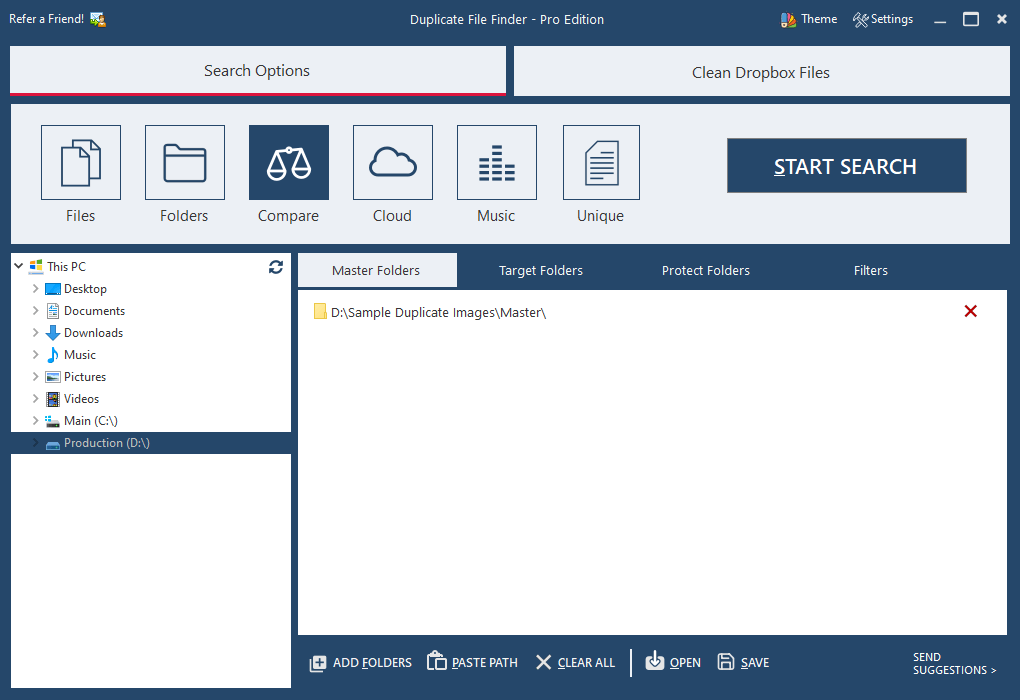
Интерфейс программы построен вокруг двух действий: сначала пользователь задаёт область проверки, затем просматривает найденные группы и выбирает способ обработки. В верхней части окна расположены режимы поиска, рядом находится большая кнопка START SEARCH. Слева показано дерево This PC с Desktop, Documents, Downloads, Music, Pictures, Videos и дисками. В рабочей области отображаются выбранные папки, исключения, защищённые каталоги или фильтры, в зависимости от открытой вкладки. Нижняя панель содержит Add Folders, Paste Path, Clear All, Open и Save — эти команды используются при подготовке списка мест для сканирования.
Краткая карточка программы
| Параметр | Описание |
|---|---|
| Полное название | Ashisoft Duplicate File Finder Pro / Duplicate File Finder - Pro Edition |
| Разработчик | Ashisoft |
| Назначение | Поиск и удаление точных дубликатов файлов |
| Основная платформа | Windows |
| Поддерживаемые системы | Windows 11, 10, 8.1, 8, 7; 32- и 64-битные редакции |
| Основные режимы | Files, Folders, Compare, Cloud, Music, Unique |
| Облака | Google Drive и Dropbox |
| Проверка совпадений | По содержимому; в обзорах и описаниях также встречаются Byte by Byte и CRC32 |
| Работа с результатами | Предпросмотр, отметка, Auto Mark, Delete, Move, Copy, Save Search |
| Защита важных каталогов | Вкладка Protect Folders |
| Лицензирование | Free-режим, Yearly License, Lifetime License, Ultimate Bundle |
| Язык интерфейса | Английские названия режимов, вкладок и команд |
Программа относится к файловым утилитам, а не к комплексным чистильщикам системы. Она не занимается дефрагментацией, исправлением реестра, удалением временных данных браузеров или настройкой автозагрузки. Её зона ответственности уже: поиск дубликатов файлов, сравнение папок, разбор медиаколлекций, очистка облачных копий и подготовка списков файлов для удаления, перемещения или копирования.
Такое разделение важно при выборе инструмента. Для удаления мусорных файлов в Windows подойдёт отдельная утилита вроде Wise Disk Cleaner, а для поиска файлов по разным параметрам можно рассмотреть SearchMyFiles. Ashisoft Duplicate File Finder Pro нужен тогда, когда задача связана именно с копиями одного и того же содержимого: например, когда папка Downloads содержит одни и те же архивы, фотоархив склеен из нескольких резервных копий, а внешний HDD хранит повторяющиеся каталоги после миграции данных.
Для каких задач нужен Ashisoft Duplicate File Finder Pro
Программа закрывает несколько типичных сценариев, которые трудно выполнить вручную через Проводник Windows. В Проводнике можно отсортировать файлы по имени, размеру или дате, но этого недостаточно для точного вывода о совпадении содержимого. Один и тот же PDF, архив или видеофайл легко получить с разными именами: project-final.zip, project-final-copy.zip, project-final (1).zip. Обычная сортировка покажет похожие элементы рядом только при удачном совпадении имени, а Ashisoft Duplicate File Finder проверяет содержимое и показывает идентичные файлы в группах.
Программа особенно полезна в таких ситуациях:
после переноса данных со старого компьютера на новый;
при объединении нескольких внешних дисков в один архив;
после восстановления файлов из резервных копий;
при ручной сортировке фото, музыки и видео;
при очистке Dropbox или Google Drive от повторов;
перед переносом коллекции на SSD меньшего объёма;
при сравнении рабочей папки и резервной копии;
после многократной синхронизации папок между устройствами.
Ashisoft Duplicate File Finder Pro работает с дубликатами документов, фото, музыки и видео, а также с другими типами файлов. Важно отделять точные копии от похожих файлов. Точная копия — это файл с одинаковым содержимым. Похожий файл — это не всегда дубликат: фотография после обрезки, видео после перекодирования, изображение после изменения разрешения и аудиозапись после повторного экспорта становятся новыми файлами. Для таких задач в линейке Ashisoft есть отдельный Duplicate Photo Finder, который ищет похожие, повернутые, изменённые и отредактированные изображения; Duplicate File Finder ориентирован на точные совпадения.
Интерфейс и логика работы
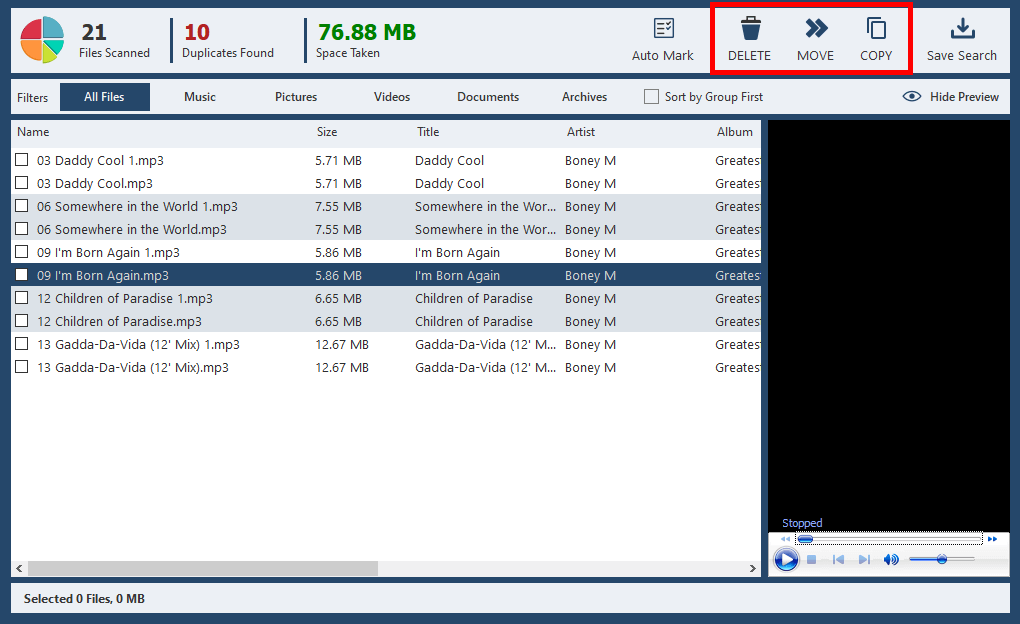
Окно Duplicate File Finder - Pro Edition визуально делится на три зоны. Верхняя зона отвечает за выбор режима, центральная — за области сканирования и настройки, нижняя — за команды управления выбранными путями. После сканирования интерфейс меняется: появляются счётчики Files Scanned, Duplicates Found, Space Taken, категории результатов, таблица найденных файлов, панель предпросмотра и кнопки обработки.
Верхняя панель режимов
В верхнем блоке Search Options размещены крупные плитки:
Files — поиск одинаковых файлов в выбранных папках и дисках;
Folders — поиск дубликатов папок;
Compare — сравнение Master Folders и Target Folders;
Cloud — работа с Google Drive и Dropbox;
Music — режим для музыкальной библиотеки;
Unique — поиск уникальных, не повторяющихся файлов.
Такое деление удобно тем, что пользователь не смешивает разные задачи. Поиск одинаковых файлов в папке Downloads, сравнение двух резервных копий и очистка музыкальной коллекции требуют разных критериев проверки и разных решений после сканирования. В режиме Compare, например, важно сохранить Master Folder и удалить копии из Target Folder, а в режиме Files нужно выбрать, какую копию оставить внутри каждой группы.
Левая панель This PC
Слева расположено дерево компьютера. В нём видны стандартные пользовательские папки Desktop, Documents, Downloads, Music, Pictures, Videos, системный диск Main (C:) и другие подключённые диски. Пользователь выбирает папку из дерева и добавляет её в список сканирования. Для внешнего диска логика такая же: накопитель появляется в дереве, после чего его можно добавить в Search Folders или использовать в сравнении.
Левая панель особенно полезна при разборе больших дисков. Вместо ручного ввода пути пользователь выбирает нужную ветку, а затем добавляет её кнопкой Add Folders. Для заранее подготовленного пути есть Paste Path, а ненужные строки удаляются красным крестиком справа от пути или очищаются командой Clear All.
Центральные вкладки настроек
В стандартном режиме Files в рабочей зоне используются вкладки:
Search Folders — места, где программа ищет дубликаты;
Exclude Folders — каталоги, которые не участвуют в проверке;
Protect Folders — защищённые папки, из которых нельзя случайно удалить важные файлы;
Filters — ограничения и правила отбора.
Такая структура помогает не смешивать область поиска, исключения и защиту. Например, пользователь добавляет в Search Folders внешний диск с резервной копией, в Exclude Folders помещает временные папки, а в Protect Folders — каталог с исходными документами. После этого программа сканирует выбранные места, но не даёт автоматической очистке затронуть защищённую область.
Нижняя панель команд
В нижней части окна доступны команды:
Add Folders — добавление выбранного каталога;
Paste Path — вставка пути вручную;
Clear All — очистка списка путей;
Open — открытие сохранённых настроек;
Save — сохранение списка и параметров.
Сохранение настроек полезно при регулярной проверке одних и тех же папок. Например, рабочий архив, папка Downloads и внешний диск проверяются раз в месяц. Вместо повторного выбора всех путей пользователь сохраняет конфигурацию и открывает её перед следующей проверкой.
Основные возможности Ashisoft Duplicate File Finder Pro
Поиск одинаковых файлов по содержимому
Главная функция программы — поиск одинаковых файлов по содержимому. Для пользователя это означает, что название файла не является единственным критерием. Две копии могут называться по-разному, лежать в разных папках и иметь разные служебные имена после копирования, но при полном совпадении содержимого программа объединяет их в одну группу. В описаниях и обзорах Ashisoft Duplicate File Finder используются формулировки Byte by Byte, Same File Names, Music Duplicates, Non-Duplicate Unique Files; в профиле Trustpilot для Ashisoft также упомянуто byte-by-byte/crc32 comparison.
Поиск по содержимому особенно важен для:
архивов, сохранённых под разными именами;
PDF и DOCX, которые несколько раз пересылались и переименовывались;
установочных файлов с одинаковым содержимым;
фото и видео, скопированных из разных папок;
музыкальных файлов, продублированных после синхронизации;
резервных копий, где одинаковые элементы лежат в разных ветках.
В этом режиме программа подходит для точной очистки диска от копий файлов. Она не подменяет анализ похожести фотографий или видео: файл после изменения размера, цвета, кадрирования, битрейта или длительности перестаёт быть точной копией. Такое ограничение не является недостатком алгоритма точного сравнения; это граница самого подхода. Для пользователя важен практический вывод: перед запуском нужно понимать, требуется найти идентичные копии или визуально похожие версии.
Поиск дубликатов фотографий
Ashisoft Duplicate File Finder Pro находит точные копии изображений. В результатах доступна категория Pictures, а справа отображается панель предпросмотра. Предпросмотр нужен не для того, чтобы программа определяла похожесть изображений, а для контроля перед удалением. Пользователь видит найденные файлы в группе, сравнивает имя, размер, дату, путь и картинку, затем отмечает лишние копии. Встроенный просмотр изображений поддерживает боковое сравнение, что упрощает работу с фотоархивами.
Поиск дубликатов фото в Duplicate File Finder Ashisoft полезен для точных повторов:
фото дважды импортированы с карты памяти;
папка с изображениями скопирована на внешний диск и обратно;
один и тот же файл хранится в
Pictures,Downloadsи резервной копии;изображения из мессенджера попали в несколько пользовательских папок;
фотоархив объединён из нескольких старых компьютеров.
Для похожих снимков применяется другой подход. Фотография после кадрирования, поворота, пересохранения в другом качестве или обработки в редакторе уже не является точной копией. В покупке Ashisoft отдельно разделены Duplicate File Finder и Duplicate Photo Finder: первый ищет exact duplicates, второй предназначен для похожих, повернутых, resized и edited изображений.
Поиск дубликатов музыки
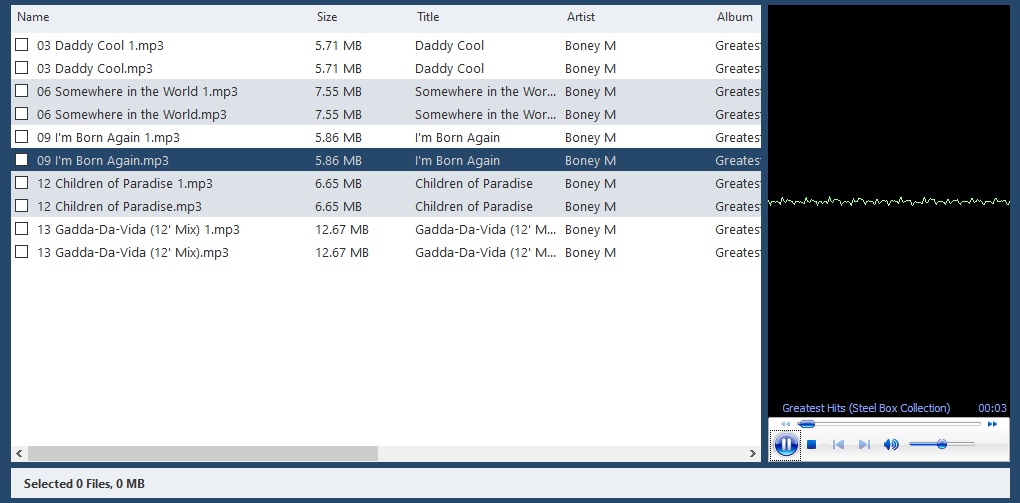
Режим Music выделен отдельно, потому что музыкальная библиотека часто содержит одинаковые треки с разными именами, разными папками альбомов и повторными импортами из iTunes, медиаплееров или архивов. Ashisoft Duplicate File Finder Pro работает с музыкальными файлами и помогает найти повторяющиеся песни, а PCWorld в обзоре старой версии отмечал поиск по музыкальным признакам: title, artist и album similarities.
Для обычного пользователя это полезно в трёх случаях. Первый — одна и та же песня лежит в папках Music, Downloads и на внешнем диске. Второй — коллекция импортировалась несколько раз после переустановки Windows или переноса медиаплеера. Третий — музыкальный архив собирался из разных источников и содержит повторяющиеся MP3 или другие аудиофайлы. FAQ программы отдельно указывает поддержку MP3 и всех аудиоформатов, без детального списка форматов.
При проверке музыки особенно важна ручная оценка. Одинаковый трек в разных битрейтах не является точной копией. Две версии одной песни — студийная и концертная — тоже не должны попадать в одну группу точных дубликатов. Поэтому после сканирования стоит использовать категории результатов, путь к файлу и предпросмотр, а не удалять всё автоматически.
Поиск дубликатов видео
Программа ищет повторяющиеся видеофайлы и позволяет освободить место за счёт удаления точных копий крупных роликов. Для видео это особенно заметно: один фильм, запись экрана, проектный ролик или экспорт из видеоредактора легко занимает сотни мегабайт или несколько гигабайт. В FAQ перечислены форматы MP4, 3gp, mpeg, flv, avi, wmv, wma и wav в контексте поддерживаемых видеоформатов.
Практический сценарий выглядит так: пользователь добавляет папки Videos, Downloads, внешний диск с резервной копией и старую папку проекта. После START SEARCH результаты открываются в категории Videos. В таблице видны Name, Size, Date и In Folder, а путь помогает понять, какая копия лежит в рабочей папке, а какая осталась после переноса.
Для видеофайлов особенно важно не путать точный поиск с поиском похожих роликов. Один и тот же исходник после обрезки, изменения разрешения, перекодирования или удаления заставки становится новым файлом. Ashisoft Duplicate File Finder Pro подходит для одинаковых файлов, а не для анализа видеосодержимого на уровне кадров.
Поиск одинаковых папок
Режим Folders предназначен для поиска дубликатов папок. Он нужен, когда повторяется не отдельный файл, а целый каталог: например, папка Project, скопированная как Project_backup, Project_old, Project_final, или несколько одинаковых папок с фотографиями после переноса с внешнего диска. Инструкция Ashisoft для Duplicate Folder Finder показывает последовательность: открыть режим Folders, добавить места поиска через Add Folders, нажать Start Search, затем выбрать папки и удалить лишние через Delete.
В режиме папок важнее всего сохранять контекст. Две папки с одинаковым названием не всегда являются дубликатами, а две папки с разными названиями могут содержать одинаковый набор файлов. Поэтому проверка должна опираться не только на имя каталога, но и на список найденных совпадений. При работе с большими архивами безопаснее сначала обрабатывать пользовательские папки, внешние накопители и резервные копии, а системные каталоги не включать в массовую очистку.
Сравнение Master Folder и Target Folder
Compare — один из самых практичных режимов программы. Он решает не абстрактную задачу поиска повторов по всему диску, а конкретную задачу сравнения двух наборов данных. Пользователь задаёт Master Folder как папку, где лежат оригиналы, и Target Folder как папку, где нужно найти лишние копии. Результаты строятся так, чтобы оригиналы из Master были отделены от копий в Target.
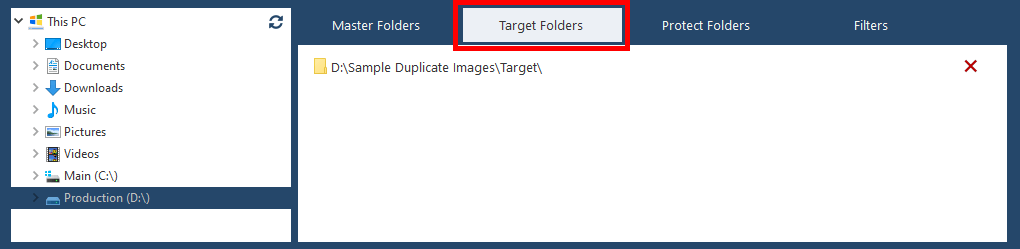
Этот режим полезен при разборе резервных копий. Например, на диске D:\Master лежит рабочий архив, а на внешнем диске G:\Backup хранится старая копия. Задача — удалить из резервного диска только те файлы, которые уже есть в Master, не затрагивая оригиналы. В Compare пользователь добавляет основную папку во вкладку Master Folders, резервную — во вкладку Target Folders, запускает START SEARCH, затем использует Auto Mark > Select All in Target для выбора копий из целевого расположения.
Главное преимущество Compare — понятная роль каждой папки. В обычном поиске все найденные копии выглядят как равноправные элементы группы, и пользователь сам решает, какую оставить. В сравнении Master/Target логика уже задана: Master хранит исходный набор, Target очищается от совпадающих файлов. Для миграции данных, архивирования и проверки резервных копий это безопаснее, чем выбор по дате или имени.
Поиск дубликатов в Google Drive и Dropbox
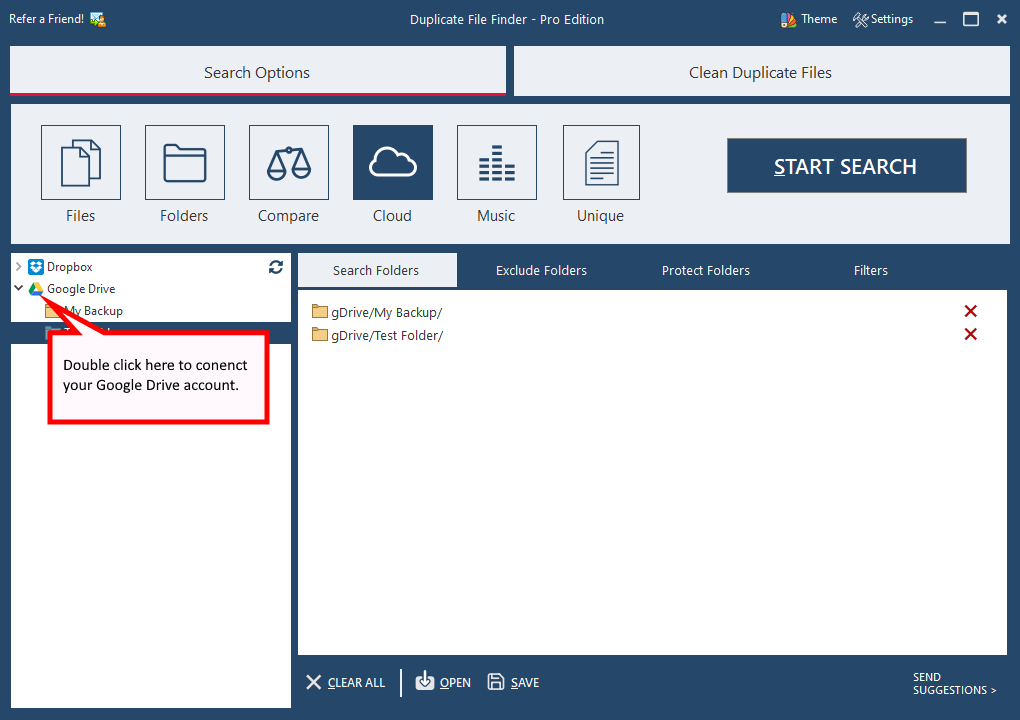
Режим Cloud предназначен для работы с облачными хранилищами. Ashisoft Duplicate File Finder Pro сканирует Google Drive и Dropbox без предварительного переноса всех файлов на локальный диск для проверки. Cloud Duplicate Finder работает с Google Drive, Dropbox, фото, видео, песнями, Word-документами, таблицами, архивами и другими типами файлов на Windows-компьютерах.
Для пользователя это решает типичную проблему синхронизации. В облаке часто появляются копии после повторной загрузки папок, конфликтов синхронизации, ручного переноса файлов между рабочими каталогами и резервными копиями. При небольшом объёме облака дубликаты быстро занимают лимит, а при большом — мешают ориентироваться в документах и медиа.
При работе с Google Drive и Dropbox особенно важен контроль результата. Удаление из облака влияет не только на локальную папку синхронизации, но и на файлы, доступные с других устройств. Поэтому перед DELETE следует просмотреть группы, путь In Folder, дату и размер, а для крупных наборов — использовать MOVE или COPY там, где требуется сначала перенести копии в отдельное место.
Protect Folders и защита важных данных
Protect Folders — вкладка для защиты важных папок от случайного удаления. Она добавляет дополнительный уровень безопасности поверх ручной проверки и Auto Mark. Пользователь помещает в Protect Folders каталоги, которые нельзя затрагивать при очистке: например, папку с исходными документами, архивом проектов, семейными фото или текущей рабочей базой.
Эта функция особенно важна при массовой отметке. Auto Mark быстро выбирает файлы по правилам, но правило не понимает ценность конкретной папки для пользователя. Файл в старой папке по дате не всегда лишний: это может быть оригинал, который позже копировался в другие места. Protect Folders снижает риск ошибочной очистки при разборе больших дисков.
Для безопасной работы имеет смысл защищать:
папки с исходниками проектов;
рабочий каталог документов;
папку с семейным фотоархивом;
текущую папку синхронизации;
каталог, который используется программами для работы;
папки, где хранятся лицензии, договоры, бухгалтерские документы и другие важные файлы.
Системные каталоги Windows, Program Files, ProgramData и папки приложений не подходят для массового удаления дубликатов. В таких местах одинаковые файлы могут использоваться разными программами, а удаление лишней копии создаёт риск повреждения установленного ПО. Ashisoft Duplicate File Finder Pro лучше применять к пользовательским данным: Documents, Downloads, Pictures, Music, Videos, внешним дискам, архивам и облачным папкам.
Selection Assistant и Auto Mark
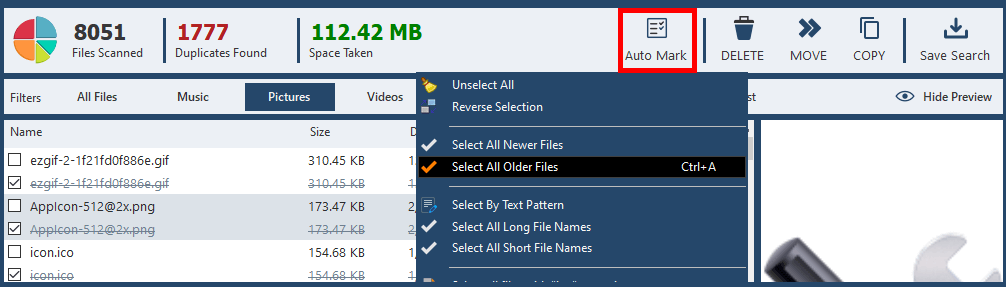
Selection Assistant помогает отмечать файлы не вручную по одному, а по правилам. В интерфейсе Auto Mark видны команды Unselect All, Reverse Selection, Select All Newer Files, Select All Older Files, Select By Text Pattern, Select All Long File Names, Select All Short File Names, выбор по расширению, месту расположения, диску, папке и другим признакам.
Команда Select All Older Files выбирает более старые копии внутри групп, оставляя более новые. Такой вариант подходит для папок, где пользователь регулярно обновляет документы и хочет оставить последние версии. Команда Select All Newer Files работает наоборот: она полезна, когда оригинал находится в старом архиве, а более поздние копии появились после повторного переноса или синхронизации. В режиме Compare команда Select All in Target выбирает файлы в целевой папке, что удобно при очистке резервной копии.
Auto Mark не заменяет проверку. После автоматической отметки нужно просмотреть группы, путь In Folder, даты, размер и предпросмотр. Особенно это важно для документов, проектных файлов и фотоархивов. Автоматическое правило ускоряет подготовку, но окончательное решение остаётся за пользователем.
Как пользоваться Ashisoft Duplicate File Finder Pro
Подготовка перед сканированием
Перед запуском поиска дубликатов нужно определить, какие данные проверяются и какой результат нужен. Для папки Downloads достаточно найти точные копии и удалить старые повторения. Для внешнего HDD с резервными копиями безопаснее использовать Compare: основная папка становится Master, резервная — Target. Для фотоархива стоит помнить, что Duplicate File Finder ищет точные совпадения; похожие фотографии после обработки требуют отдельного инструмента.
Перед удалением дубликатов нужны три подготовительных действия:
Выделить пользовательские папки. Для первого запуска лучше брать Documents, Downloads, Pictures, Music, Videos, внешние диски и резервные архивы.
Не включать системные каталоги. Windows, Program Files, ProgramData и папки приложений не предназначены для массовой очистки дубликатов.
Сохранить важные данные. При удалении файлов безопаснее выбирать перенос в Windows Recycle Bin или предварительное MOVE в отдельную папку, когда результат нужно проверить позже. В инструкции Ashisoft для удаления дубликатов отдельно указана возможность отправки файлов в корзину или окончательного удаления.
Шаг 1. Выбор режима
Работа начинается с выбора режима в верхней панели:
| Задача | Режим |
|---|---|
| Найти одинаковые файлы в выбранных папках | Files |
| Найти повторяющиеся папки | Folders |
| Сравнить исходную папку и резервную копию | Compare |
| Проверить Google Drive или Dropbox | Cloud |
| Разобрать музыкальную библиотеку | Music |
| Найти неповторяющиеся файлы | Unique |
Для первой проверки удобнее выбрать Files и добавить одну пользовательскую папку, например Downloads. Это позволяет понять, как программа группирует результаты, как работает предпросмотр и где находятся Auto Mark, DELETE, MOVE и COPY. После освоения базового режима можно переходить к Compare и Cloud.
Шаг 2. Добавление папок
В режиме Files откройте вкладку Search Folders. В левой панели This PC выберите нужную папку или диск, затем добавьте путь через Add Folders. Альтернативный способ — вставить путь через Paste Path. После добавления каталог появляется в рабочей области. Ненужную строку можно убрать красным крестиком справа, а весь список очистить командой Clear All.
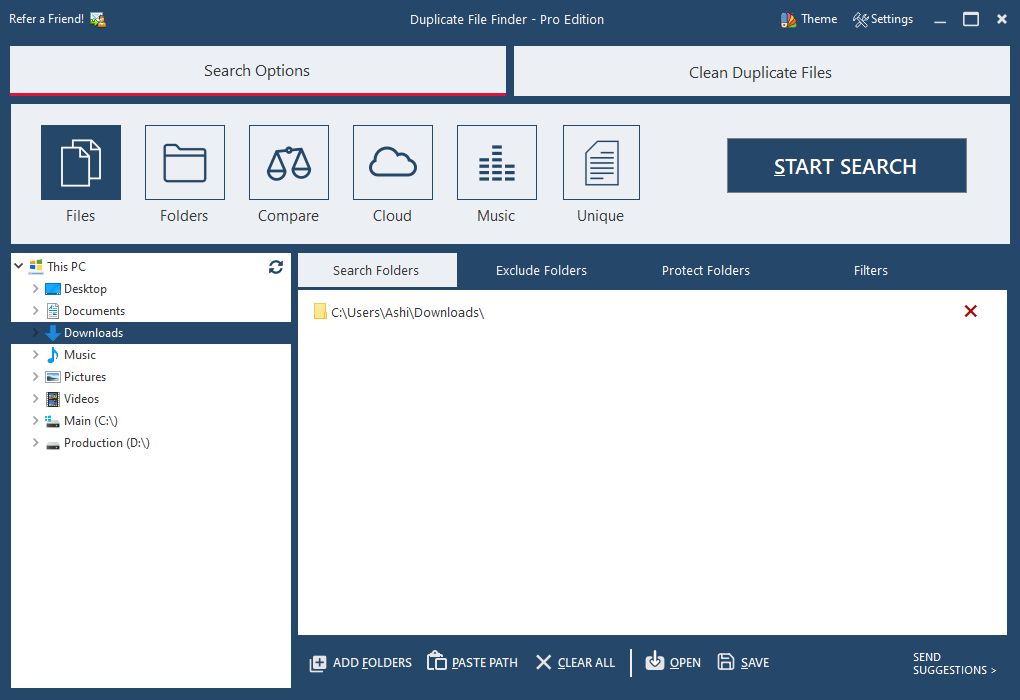
Программа поддерживает добавление нескольких мест. Это важно при поиске одинаковых файлов между папками. Например, для проверки повторов между рабочей папкой, внешним диском и старой резервной копией в Search Folders добавляются все три расположения. После сканирования дубликаты из разных мест попадают в общие группы, а колонка In Folder показывает, где лежит каждая копия.
Шаг 3. Исключения, защита и фильтры
После выбора папок нужно настроить ограничения. Вкладка Exclude Folders исключает каталоги из проверки. Это полезно, когда внутри выбранного диска есть папки, которые не нужно трогать: временные файлы проектов, системные копии приложений, рабочие кэши или каталоги, где дубликаты нужны специально.
Вкладка Protect Folders нужна для папок, которые участвуют в проверке, но не должны очищаться автоматически. Например, пользователь хочет сравнить весь внешний диск с основным архивом, но исходная папка D:\Photos_Master должна оставаться неприкосновенной. Тогда её добавляют в Protect Folders.
Вкладка Filters помогает сузить поиск. В старых обзорах программы упоминаются сканирование hidden files and folders, scan sub folders, фильтр по размеру, методы comparison contents, size, name only, фильтры по форматам, excluded folders, file masks, folder masks и file dates. В практической работе фильтры нужны для ограничения результата: например, проверять только изображения, исключить слишком маленькие файлы или не трогать временные расширения.
Шаг 4. Запуск проверки
После подготовки папок, исключений и защиты нажимается START SEARCH. Программа начинает проверку выбранных мест и формирует группы одинаковых файлов. Для режима Files сравнение проводится по содержимому, что позволяет находить копии при разных именах. По умолчанию duplicate finder match file contents byte by byte regardless of file names, чтобы найденные элементы были полностью идентичными, а не просто похожими по имени и размеру.
Во время сканирования лучше не менять содержимое проверяемых папок. При работе с облачными папками полезно дождаться окончания синхронизации до начала проверки: дубликаты в Google Drive или Dropbox должны быть представлены в стабильном состоянии, иначе пользователь будет оценивать промежуточный набор файлов.
Шаг 5. Просмотр результатов
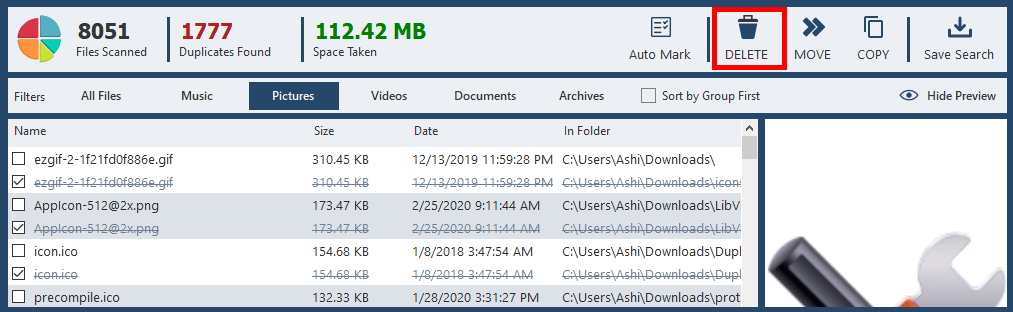
После завершения проверки появляется таблица результатов. В верхней части отображаются счётчики Files Scanned, Duplicates Found и Space Taken. Ниже расположены категории All Files, Music, Pictures, Videos, Documents и Archives. Таблица содержит колонки Name, Size, Date и In Folder. Справа находится область предпросмотра, которую можно скрыть через Hide Preview.
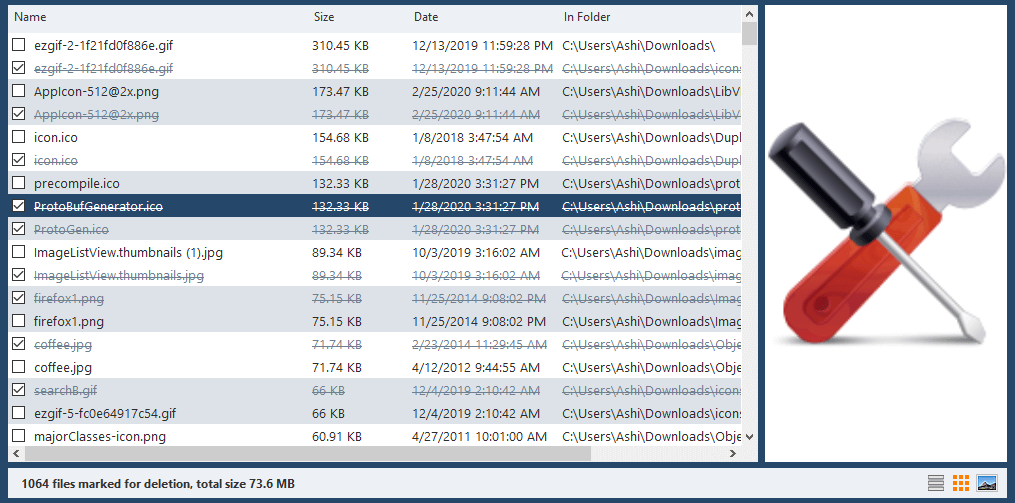
Строки в группах показывают одинаковые файлы. Отмеченные элементы перечёркиваются, поэтому пользователь сразу видит, что именно подготовлено к удалению, перемещению или копированию. Для изображений справа показывается превью. Для документов и архивов главным ориентиром становятся размер, дата и путь.
Результаты нужно проверять не только визуально. Путь In Folder часто важнее имени. Например, две копии одного PDF могут лежать в Downloads и Documents\Contracts. Для удаления подходит копия в Downloads, а документ в рабочем архиве лучше оставить. В других случаях старый путь указывает на резервную папку, а новый — на текущую рабочую версию. Поэтому порядок выбора зависит от сценария, а не только от даты.
Шаг 6. Отметка файлов
Файлы можно отмечать вручную чекбоксами или через Auto Mark. Ручная отметка подходит для небольших групп и документов с высокой ценой ошибки. Auto Mark удобен при больших коллекциях, где сотни или тысячи повторов можно выбрать по понятному правилу.
Наиболее полезные команды Auto Mark:
Select All Older Files — выбрать более старые копии;
Select All Newer Files — выбрать более новые копии;
Reverse Selection — поменять выбранные и невыбранные элементы местами;
Unselect All — снять отметки;
Select By Text Pattern — выбирать по текстовому признаку в имени или пути;
Select All Long File Names — выбрать файлы с длинными именами;
Select All Short File Names — выбрать файлы с короткими именами;
Select All in Target — выбрать копии в целевой папке при сравнении Master/Target.
После Auto Mark нужно просмотреть несколько групп из разных частей списка. Это простая проверка правила: программа должна выбрать именно те копии, которые пользователь намерен обработать. При сомнениях лучше снять отметку с конкретной строки и оставить файл до ручного разбора.
Шаг 7. Удаление, перемещение или копирование
В верхней панели результатов доступны DELETE, MOVE, COPY и Save Search. DELETE удаляет отмеченные файлы. MOVE переносит их в выбранное место. COPY копирует отмеченные элементы. Save Search сохраняет результат проверки для последующего анализа. PCWorld в обзоре программы также отмечал возможность delete, move, copy и rename для найденных дубликатов в старой версии.
Для первой очистки безопаснее использовать удаление в Windows Recycle Bin или перенос через MOVE. Окончательное удаление подходит только для очевидных копий: повторяющихся инсталляторов, архивов, одинаковых экспортов, дубликатов в резервной папке после сравнения Master/Target. Для рабочих документов, баз проектов и семейных фото сначала лучше переместить копии в отдельную папку, проверить результат, а затем очистить временное место.
Системные требования
Ashisoft Duplicate File Finder Pro работает в Windows 11, Windows 10, Windows 8.1, Windows 8 и Windows 7. Поддерживаются 32- и 64-битные редакции этих систем.
| Компонент | Требование |
|---|---|
| Операционная система | Windows 11 / 10 / 8.1 / 8 / 7 |
| Разрядность | 32-bit и 64-bit |
| Тип устройства | ПК или ноутбук с Windows |
| Поддерживаемые хранилища | Локальные диски, внешние накопители, USB-носители, Google Drive, Dropbox |
| Язык интерфейсных элементов | Английский |
Отдельные минимальные требования к процессору, оперативной памяти и свободному месту для установки не раскрыты в опубликованном описании программы. Поэтому при оценке производительности практичнее ориентироваться на размер проверяемых данных: чем больше файлов, внешних дисков и облачных папок участвует в сканировании, тем дольше идёт проверка и тем внимательнее нужно просматривать результаты.
Лицензия, тарифы и ограничения бесплатного режима
Ashisoft Duplicate File Finder распространяется в бесплатном и платном вариантах. В Pro Edition доступны расширенные параметры, фильтрация, дополнительные варианты сканирования, продвинутая отметка, защита важных папок и другие функции, которые PCWorld относил к платной версии.
В продаже представлены Yearly License и Lifetime License для Duplicate File Finder, а также Ultimate Bundle. Для Duplicate File Finder указаны цены $39.95 за Yearly License и $79.95 за Lifetime License. Для Ultimate Bundle указаны $99.95 за Yearly License и $249.95 за Lifetime License. В составе Ultimate Bundle перечислены Duplicate Files Finder, Duplicate Photos Finder, Duplicate Videos Finder, Duplicate Songs Finder, Duplicate Clouds Finder и Duplicate Outlook Finder.
| Вариант | Что входит | Цена |
|---|---|---|
| Duplicate File Finder Yearly License | Поиск файлов, видео, музыки, документов; Cloud scan для Google Drive и Dropbox | $39.95 |
| Duplicate File Finder Lifetime License | Постоянный доступ к купленной версии | $79.95 |
| Ultimate Bundle Yearly License | Набор инструментов Files, Photos, Music, Videos, Cloud, Outlook | $99.95 |
| Ultimate Bundle Lifetime License | Набор инструментов с постоянным доступом к купленной версии | $249.95 |
Разница между Yearly License и Lifetime License важна для выбора. Yearly License включает обновления и полный Pro-доступ, пока активна подписка. После окончания подписки программа возвращается к Free-версии. Lifetime License даёт постоянный доступ к купленной версии, но бесплатные обновления для неё не включены. Дополнительные лицензии для ПК оплачиваются отдельно: $10 в год для Yearly Subscription и $20 единоразово для Lifetime License.
FileHippo описывает trial-версию Duplicate Finder с ограничением удаления файлов размером только до 2 MB. Там же указаны режимы Same Name Files и Byte to Byte comparisons, а также операции erase, move и rename. Это важное ограничение для пользователя, который планирует чистить видео, архивы и другие крупные данные: для полноценной очистки больших файлов нужен платный вариант.
Отзывы пользователей и профильных изданий
Softpedia
Softpedia поставила Duplicate File Finder оценку 4.5/5. В обзоре отмечены выбор нескольких папок через treeview, scan hidden files and folders, scan sub folders, настройка file size, методы comparison contents, size и name only, фильтры форматов, исключённые папки, file masks, folder masks и file dates. Также упоминались сохранение и загрузка настроек поиска, список recent files, очистка списка папок и другие сервисные действия.
Сильная сторона оценки Softpedia — внимание к базовой функциональности файловой утилиты. Издание рассматривало программу как инструмент для поиска одинаковых файлов, а не как комплексный оптимизатор. Замечание обзора относилось к отсутствию пользовательской документации в той версии, однако сама утилита была оценена положительно за поиск дубликатов и умеренное потребление ресурсов.
PCWorld
PCWorld в обзоре 2013 года выделил Super-simple interface и Many scanning, filtering, marking and handling options. В том же материале отмечены Byte by Byte, Same File Names, Music Duplicates, Non-Duplicate Unique Files, фильтры, защита важных папок, предпросмотр изображений и музыки, Easy Marking и Advanced Marking. Главный минус обзора — проблема со сканированием подпапок в проверенной конфигурации.
Этот обзор полезен как исторический снимок программы. Он показывает, что Ashisoft Duplicate Finder уже тогда был не просто инструментом найти по имени, а утилитой с несколькими режимами сравнения и обработкой результатов. При этом вывод PCWorld был осторожным: программа умеет находить дубликаты, но требует помощи пользователя при выборе областей и проверке результата.
FileHippo
FileHippo описывает Duplicate Finder как Windows-утилиту для выявления и управления дубликатами. В обзоре перечислены Same Name Files и Byte to Byte comparisons, понятные результаты с отображением расположения файлов, а также действия erase, move и rename. Минус trial-версии — удаление только файлов до 2 MB, что ограничивает работу с крупными файлами.
Оценка FileHippo хорошо дополняет PCWorld: программа воспринимается как практичный инструмент для очистки хранилища, но бесплатный или пробный сценарий подходит не для всех задач. Для документов малого размера ограничение менее критично, а для видео, архивов и резервных копий оно сразу становится существенным.
Trustpilot и пользовательская оценка Ashisoft
Trustpilot показывает для Ashisoft рейтинг 4.3, 70 отзывов, 21 отзыв за последние 12 месяцев, 55% пятизвёздочных и 34% однозвёздочных оценок. Площадка также отмечает, что компания не приглашала клиентов оставлять отзывы, поэтому выборка не является полностью репрезентативной.
Пользовательская картина неоднородна. Положительные отзывы обычно связаны с результатом: программа помогает разобрать большой архив, привести в порядок жёсткий диск, найти повторяющиеся файлы после длительного накопления данных. Негативные отзывы концентрируются вокруг активации, поддержки, ожиданий от отдельных продуктов Ashisoft и ограничений платной модели. Важно учитывать, что отзывы на Trustpilot относятся к Ashisoft в целом и к нескольким продуктам линейки, включая Duplicate File Finder и Duplicate Photo Finder.
Усреднённое мнение по открытым отзывам
У Ashisoft Duplicate File Finder Pro сильная репутация именно как у инструмента для точных дубликатов. Пользователи ценят поиск по содержимому, автоматическую отметку, работу с большими папками, предпросмотр и возможность не удалять файлы сразу, а переместить их. Профильные обзоры сходятся в том, что программа полезна при ручном контроле и правильном выборе папок.
Главные претензии связаны не с самой идеей точного поиска, а с ожиданиями. Пользователь, которому нужно найти похожие фотографии после редактирования, получает другой результат, потому что Duplicate File Finder ищет точные совпадения. Пользователь, который ждёт полностью бесплатной очистки крупных видеоархивов, сталкивается с ограничениями trial-режима. Пользователь, который не настроил Protect Folders или не проверил Auto Mark, увеличивает риск ошибочного удаления.
Плюсы и минусы Ashisoft Duplicate File Finder Pro
Плюсы:
поиск точных дубликатов по содержимому, а не только по имени файла;
отдельные режимы Files, Folders, Compare, Cloud, Music и Unique;
сравнение Master Folders и Target Folders для очистки резервных копий;
работа с Google Drive и Dropbox;
Protect Folders для защиты важных каталогов;
Selection Assistant и Auto Mark для массовой отметки;
категории результатов All Files, Music, Pictures, Videos, Documents и Archives;
предпросмотр изображений и других поддерживаемых типов перед обработкой;
операции DELETE, MOVE и COPY;
Save Search для сохранения результатов;
поддержка Windows 11, 10, 8.1, 8 и 7 в 32- и 64-битных редакциях.
Минусы:
программа ориентирована на точные дубликаты, а не на все похожие версии файлов;
похожие, изменённые, повернутые и отредактированные фото относятся к отдельному Duplicate Photo Finder;
trial-ограничение, описанное FileHippo, мешает полноценной очистке крупных файлов;
интерфейс и команды представлены на английском;
часть независимых обзоров относится к старым версиям программы;
детальный журнал изменений по всем функциям не опубликован в открытом виде;
автоматическая отметка требует ручной проверки перед удалением.
Сравнение с аналогами
Ashisoft Duplicate File Finder Pro находится между простыми бесплатными утилитами и более специализированными инструментами для поиска похожих медиафайлов. Его сильная сторона — сочетание точного поиска по содержимому, режимов для разных задач, Cloud, Compare, Protect Folders и Auto Mark. При выборе аналога важно понимать, что разные программы решают близкие, но не одинаковые задачи.
| Программа | Платформа | Основной сценарий | Поиск по содержимому | Похожие изображения | Облако | Сильная сторона | Ограничение |
|---|---|---|---|---|---|---|---|
| Ashisoft Duplicate File Finder Pro | Windows | Точные копии файлов, папок, облака и резервных копий | Да | Для похожих фото нужен отдельный продукт | Google Drive, Dropbox | Compare, Protect Folders, Auto Mark, Cloud | Платная Pro-логика для полного набора функций |
| Auslogics Duplicate File Finder | Windows | Быстрый бесплатный поиск повторов | Да, через сравнение содержимого | Нет как основной сценарий | Не основной сценарий | Простота и бесплатная модель | Меньше специализированных режимов |
| Easy Duplicate Finder | Windows, macOS | Универсальный коммерческий поиск дубликатов | Да | Есть отдельные медиа-сценарии | Google Drive, Dropbox | Много режимов и облако | Коммерческая модель |
| Duplicate Cleaner Pro | Windows | Глубокий анализ файлов, музыки, фото и видео | Да | Да, включая похожие изображения | Не главный сценарий | Богатые настройки медиа и архивов | Сложнее для новичка |
| AllDup | Windows | Технически гибкий бесплатный поиск | Да | Есть специальные признаки для похожих изображений и музыки | Не главный сценарий | Много критериев и 25 языков | Больше настроек, выше порог входа |
| dupeGuru | Windows, macOS, Linux | Бесплатный кроссплатформенный поиск | Да | Есть Picture/Music modes | Нет | Open-source и fuzzy matching | Меньше коммерческих функций безопасности |
| CCleaner Duplicate Finder | Windows | Встроенный инструмент внутри CCleaner | По Name, Size, Modified Date, Content | Нет как отдельная сильная сторона | Нет | Удобно для пользователей CCleaner | Не специализированный менеджер дубликатов |
Ashisoft Duplicate File Finder Pro и Auslogics Duplicate File Finder
Auslogics Duplicate File Finder — понятный бесплатный вариант для Windows. Он умеет искать дубликаты без учёта имени, сравнивая содержимое, и работает с внутренними и внешними накопителями. Для пользователя, которому нужно быстро найти одинаковые файлы в одной-двух папках, Auslogics выглядит проще.
Ashisoft Duplicate File Finder Pro сильнее в сценариях, где нужна структурированная очистка: Compare для Master/Target, Protect Folders, Cloud для Google Drive и Dropbox, Selection Assistant и отдельные режимы. При разовой чистке Downloads достаточно Auslogics. При разборе резервных копий, внешних дисков и облачных папок удобнее Ashisoft.
Для близкой задачи есть страницы Auslogics Duplicate File Finder, Duplicate Remover Free, CloneSpy, NoClone, LookDisk и Remove Empty Directories.
Ashisoft Duplicate File Finder Pro и Easy Duplicate Finder
Easy Duplicate Finder конкурирует с Ashisoft в более близком сегменте: коммерческий инструмент, Windows и Mac, справочные материалы по Google Drive, Dropbox, OneDrive, сравнению двух дисков, видео, фото и другим сценариям. В материалах Easy Duplicate Finder отдельно упомянуты Google Drive Scan и Dropbox Scan.
Ashisoft выгодно отличается режимом Compare с Master Folders и Target Folders, который прямо выстроен вокруг сохранения исходной папки и удаления копий из целевой области. Easy Duplicate Finder подходит пользователям, которым нужна связка Windows/Mac и широкий набор справочных сценариев. Ashisoft удобнее, когда рабочая среда — Windows, а основная задача — точная очистка локальных и облачных копий с защитой важных папок.
Ashisoft Duplicate File Finder Pro и Duplicate Cleaner Pro
Duplicate Cleaner Pro ориентирован на глубокий анализ разных типов данных. Он умеет искать дубликаты по типу файла, размеру, датам, внутри ZIP-архивов, работать с музыкой по похожему аудио, точным совпадениям и тегам Artist/Song title, а также находить видео по кадрам или soundtrack.
На фоне Duplicate Cleaner Pro программа Ashisoft проще по логике: выбрать режим, добавить папки, запустить START SEARCH, проверить группы, использовать Auto Mark и удалить или переместить копии. Duplicate Cleaner Pro интереснее для тех, кому нужны тонкие медиаправила. Ashisoft практичнее для пользователя, который хочет отдельный режим Cloud, понятное Compare-сравнение и защиту папок без погружения в большое количество параметров.
Ashisoft Duplicate File Finder Pro и AllDup
AllDup — бесплатный инструмент для Windows с большим числом критериев. Он ищет дубликаты по содержимому, свойствам файлов и специальным характеристикам вроде похожих изображений и музыкальных треков, а также поддерживает 25 языков.
Главная разница — стиль работы. AllDup подходит опытным пользователям, которым нужно много параметров и контроль над условиями сравнения. Ashisoft Duplicate File Finder Pro лучше вписывается в сценарий: выбрал режим, добавил папки, проверил результат, обработал копии. Для технического разбора с большим количеством правил стоит рассмотреть AllDup. Для регулярной очистки архивов, облака и резервных копий в Windows удобнее интерфейс Ashisoft.
Ashisoft Duplicate File Finder Pro и dupeGuru
dupeGuru — open-source инструмент для поиска дубликатов. Он работает с Windows, macOS и Linux, умеет сканировать имена или содержимое, а fuzzy matching помогает находить похожие имена, даже когда они не совпадают полностью. Репозиторий dupeGuru также описывает программу как cross-platform GUI tool на Python 3 с Qt-интерфейсом.
Для пользователей Linux и macOS dupeGuru выигрывает за счёт кроссплатформенности. Для Windows-пользователя, которому важны Google Drive, Dropbox, Protect Folders и Compare Master/Target, Ashisoft выглядит более специализированным коммерческим вариантом. При небольшом бюджете и готовности к open-source логике подходит dupeGuru. При регулярной очистке Windows-архивов удобнее Ashisoft Duplicate File Finder Pro.
Ashisoft Duplicate File Finder Pro и CCleaner Duplicate Finder
CCleaner Duplicate Finder — встроенный инструмент внутри CCleaner. Он открывается через Tools > Duplicate Finder и позволяет искать файлы по File Name, Size, Modified Date и Content.
Этот вариант удобен тем, кто уже пользуется CCleaner и хочет быстро проверить отдельные папки. Но CCleaner Duplicate Finder не является специализированным менеджером дубликатов с режимами Cloud, Compare, Music, Unique и Protect Folders. Для базовой проверки достаточно CCleaner, для сложной очистки нескольких дисков и резервных копий лучше отдельная программа.
Сценарии, где Ashisoft Duplicate File Finder Pro особенно полезен
Очистка папки Downloads
Downloads — одно из самых частых мест появления повторов. В неё попадают установочные файлы, архивы, PDF, изображения, документы из браузера, повторные экспорты и файлы из мессенджеров. При проверке Downloads достаточно режима Files: добавить папку, запустить START SEARCH, открыть категорию All Files или Documents, отсортировать найденные группы по размеру и проверить путь.
Для Downloads удобно использовать Select All Older Files, потому что повторные загрузки часто создают новые копии с суффиксами в имени. Но удалять всё автоматически не стоит: иногда старый файл — исходный документ, а новый — изменённая версия с тем же размером. Предпросмотр и путь In Folder помогают отличить мусорную копию от рабочего файла.
Разбор внешнего HDD после резервных копий
Внешние диски часто хранят несколько поколений копий: Backup_2022, Backup_2023, Old_PC, Laptop_Copy, Documents_final. При обычном поиске дубликатов появляется много групп, и пользователь вручную решает, что оставить. Более безопасный вариант — Compare. Основная папка с текущими данными добавляется в Master Folders, внешний диск или старая резервная копия — в Target Folders.
После сканирования Auto Mark > Select All in Target выбирает копии из целевой папки. Такой подход не трогает Master и снижает риск удаления исходников. Режим подходит для подготовки внешнего диска к повторному использованию, очистки старого архива и сокращения объёма резервных копий.
Очистка фотоархива от точных копий
Фотоархивы страдают от повторного импорта с карты памяти, копирования папок с телефона, объединения старых дисков и ручной сортировки. Ashisoft Duplicate File Finder Pro помогает найти одинаковые изображения, даже когда они лежат в разных каталогах. Категория Pictures и предпросмотр позволяют быстро оценить найденные группы.
Для фото лучше не использовать агрессивную очистку без просмотра. Две фотографии с одинаковым сюжетом, но разной обработкой, не являются точными дубликатами. Duplicate File Finder найдёт именно одинаковые файлы; похожие изображения обрабатываются отдельным инструментом. Поэтому правильный сценарий такой: сначала удалить точные копии в Ashisoft Duplicate File Finder Pro, затем при необходимости отдельно разбирать похожие кадры.
Проверка музыкальной библиотеки
Музыкальные коллекции часто содержат повторяющиеся альбомы после импорта из разных программ. Режим Music помогает выделить эту задачу отдельно от документов и архивов. Пользователь добавляет папку Music, внешние каталоги с песнями и старые резервные копии, запускает проверку и смотрит группы совпадений.
При обработке музыки важно не удалять разные версии треков: remaster, live, radio edit, lossless-версия и MP3-версия не являются одинаковыми файлами. Удалять стоит только те элементы, которые программа определила как точные копии, а пользователь подтвердил по названию, размеру, дате и пути.
Поиск дубликатов видео
Для видео выгода от очистки заметна сразу: несколько одинаковых файлов быстро занимают десятки гигабайт. Ashisoft Duplicate File Finder Pro помогает найти повторяющиеся MP4, AVI, WMV и другие поддерживаемые форматы, а категория Videos позволяет не смешивать ролики с документами и изображениями.
Лучший сценарий — добавлять только пользовательские папки: Videos, Downloads, архивы проектов и внешние диски. После сканирования стоит сначала обрабатывать самые крупные группы. Даже удаление нескольких точных копий видео может освободить больше места, чем чистка сотен маленьких документов.
Поиск дубликатов в Google Drive и Dropbox
Облачные папки часто содержат дубликаты после повторной синхронизации, загрузки одних и тех же файлов с разных компьютеров и ручного копирования. Ashisoft Duplicate File Finder Pro работает с Google Drive и Dropbox, а Cloud Duplicate Finder выполняет поиск дубликатов в этих хранилищах без предварительного переноса файлов на локальный диск.
Удаление из облака требует аккуратности. После обработки файл исчезает из синхронизированной структуры и влияет на доступ с других устройств. Для важных рабочих папок лучше сначала использовать MOVE или сохранить результаты через Save Search, чтобы подтвердить список копий.
Подготовка диска перед переносом данных
Перед переносом данных на новый SSD или ноутбук часто нужно уменьшить объём архива. Ashisoft Duplicate File Finder Pro помогает удалить точные копии до миграции. Это снижает объём переносимых данных и упрощает структуру папок. Сначала проверяются крупные пользовательские папки, затем внешние диски, затем облачные каталоги.
Для такого сценария особенно полезны фильтры и категории. Сначала обрабатываются видео и архивы, затем изображения, музыка и документы. Такой порядок даёт быстрый эффект: крупные файлы освобождают больше места, а мелкие документы требуют больше внимания.
Типичные ошибки при удалении дубликатов
Сканирование системных папок
Самая опасная ошибка — включать в массовый поиск Windows, Program Files, ProgramData и папки установленных приложений. Одинаковые библиотеки, ресурсы, кеши и служебные файлы не всегда являются лишними для системы. Ashisoft Duplicate File Finder Pro рассчитан на пользовательские данные, а не на ручную чистку системной структуры.
Правильнее начинать с Documents, Downloads, Pictures, Music, Videos, внешних дисков и архивов. После освоения программы можно подключать более сложные папки, но только при понимании их содержимого.
Удаление без резервной копии
Даже при точном поиске по содержимому пользователь принимает решение о том, какая копия лишняя. Ошибка выбора возникает не из-за неправильного сравнения файла, а из-за неправильной оценки расположения. Например, копия в папке Old может быть важной частью архива, а копия в Documents — временной. Перед массовым удалением лучше использовать корзину, MOVE или отдельную временную папку.
Доверие только имени файла
Имя файла — слабый критерий. Report.docx в двух папках может быть разным документом, а Report_final.docx и scan_001.tmp могут оказаться точными копиями при необычном рабочем процессе. Ashisoft Duplicate File Finder Pro ценен тем, что проверяет содержимое; пользователь при этом должен смотреть не только Name, но и Size, Date, In Folder и предпросмотр.
Автоматическая отметка без проверки
Auto Mark экономит время, но не отменяет контроль. Select All Older Files подходит для одних задач, Select All Newer Files — для других. При очистке резервной копии правильнее Select All in Target, а при разборе Downloads — выбор по дате или папке. После автоматической отметки нужно проверить группы в начале, середине и конце списка, а также просмотреть крупные файлы.
Непонимание различия между точными и похожими файлами
Похожее фото и точная копия — разные задачи. Ashisoft Duplicate File Finder Pro находит идентичные файлы. Фото после поворота, изменения размера, обработки или пересохранения не относится к точным копиям. Видео после перекодирования или обрезки также становится другим файлом. Для похожих изображений в линейке Ashisoft предусмотрен отдельный Duplicate Photo Finder.
Очистка облака без понимания синхронизации
Google Drive и Dropbox синхронизируют изменения между устройствами. Удаление копии в облачной папке влияет на облачное хранилище, а не только на локальный каталог. Перед чисткой нужно понимать, какая папка является рабочей, какие данные доступны другим пользователям и какие устройства синхронизируются с этим хранилищем.
Как безопасно проверить результат
После удаления или перемещения дубликатов нужно убедиться, что важные данные сохранились. Проверка результата занимает меньше времени, чем восстановление ошибочно удалённых файлов.
Проверка списка действий
Сначала просмотрите, какие файлы были отмечены. В Ashisoft Duplicate File Finder Pro для этого полезны перечёркнутые строки, путь In Folder и данные внизу окна: например, количество отмеченных файлов и общий размер. Если список выглядит слишком большим для первого запуска, лучше обработать его частями.
Проверка корзины
При удалении через Windows Recycle Bin файлы сохраняются до очистки корзины. Это даёт дополнительное время на проверку. Корзину не стоит очищать сразу после массового удаления. Сначала откройте важные папки, убедитесь, что документы, фото, музыка и видео доступны, затем принимайте решение об окончательной очистке.
Проверка рабочих папок
После очистки откройте папки, которые участвовали в сканировании. Для документов проверьте наличие основных проектов. Для фотоархива откройте несколько альбомов. Для музыки запустите несколько альбомов или плейлистов. Для видео проверьте крупные проекты и папки, откуда удалялись повторяющиеся файлы.
Проверка облачной синхронизации
После очистки Google Drive или Dropbox дождитесь завершения синхронизации. Затем проверьте облако через браузер и на другом устройстве. Это важно для рабочих папок и совместных каталогов: локальное удаление должно соответствовать ожидаемому состоянию в облаке.
Сохранение результатов
Save Search полезен для случаев, когда нужно вернуться к списку найденных совпадений. Например, пользователь пока не готов удалять все копии, но хочет сохранить результат проверки внешнего диска. Это также удобно при поэтапной очистке большого архива: сначала обработать видео и архивы, затем вернуться к документам и изображениям.
Когда лучше выбрать другую программу
Ashisoft Duplicate File Finder Pro хорошо подходит для Windows-пользователей, которым нужен точный поиск по содержимому, облачные папки, Compare и защита важных каталогов. Но не каждый сценарий требует именно его.
Другой инструмент стоит выбрать в следующих случаях:
для кроссплатформенной работы на Windows, macOS и Linux удобнее dupeGuru;
для полностью бесплатного детального разбора в Windows подходит AllDup;
для похожих изображений, музыки и видео с расширенными медиаправилами стоит рассмотреть Duplicate Cleaner Pro;
для базовой проверки внутри уже установленного чистильщика достаточно CCleaner Duplicate Finder;
для простой бесплатной очистки без сложных режимов подойдёт Auslogics Duplicate File Finder;
для удаления пустых папок после чистки дубликатов уместна отдельная утилита вроде Remove Empty Directories.
Важно не выбирать программу только по обещанию найти всё. Для точных копий нужен один алгоритм, для похожих фото — другой, для музыкальных тегов — третий, для сравнения резервных копий — режим Master/Target. Ashisoft Duplicate File Finder Pro закрывает именно точные дубликаты, папки, облако, музыку и сравнение папок в Windows.
Практические рекомендации по настройке
Для первой проверки
Начните с одной папки Downloads. Выберите режим Files, добавьте папку через Add Folders, запустите START SEARCH, откройте результаты и вручную проверьте группы. Не используйте сразу большие диски и облако. Первая проверка нужна не для максимальной очистки, а для понимания интерфейса и логики групп.
Для фотоархива
Добавьте только пользовательские папки с изображениями. После результатов откройте категорию Pictures и проверьте предпросмотр. Используйте Auto Mark осторожно: фотоархив часто содержит важные исходники и копии после сортировки. Похожие кадры не обрабатывайте как точные дубликаты.
Для музыкальной коллекции
Выберите Music и добавьте основные папки с аудио. После сканирования проверяйте не только имя, но и путь. Сохраняйте разные версии треков, альбомные издания и файлы в разном качестве, когда они не попали в группу точных дубликатов.
Для внешнего диска
При наличии основной папки и резервной копии используйте Compare. Master Folders — это текущий архив, Target Folders — внешняя копия. После сканирования применяйте Select All in Target, затем просмотрите группы и используйте MOVE или DELETE.
Для облачного хранилища
Используйте Cloud для Google Drive и Dropbox. Перед очисткой убедитесь, что синхронизация завершена. После обработки проверьте состояние в облаке. Для рабочих и совместных папок не применяйте массовое удаление без ручного просмотра.
Для большого архива
Разбейте очистку на этапы:
Видео и крупные архивы.
Изображения.
Музыка.
Документы.
Папки и резервные копии.
Облако.
Такой порядок уменьшает риск. Сначала освобождается много места за счёт крупных очевидных копий, а затем остаются более чувствительные документы, где важна ручная проверка.
Подробный разбор элементов результатов
Счётчики Files Scanned, Duplicates Found и Space Taken
Эти показатели дают быстрый обзор проверки. Files Scanned показывает общий объём обработанных файлов, Duplicates Found — число найденных дубликатов, Space Taken — объём, занятый копиями. Счётчики полезны для оценки масштаба проблемы, но решение об удалении принимается по группам, а не по общему числу.
Категории All Files, Music, Pictures, Videos, Documents, Archives
Категории помогают разбирать результат частями. Это особенно удобно, когда программа нашла тысячи элементов. Сначала можно открыть Videos и удалить точные копии крупных роликов, затем Pictures, затем Documents. Такой подход снижает нагрузку на пользователя и уменьшает риск ошибки.
Колонка In Folder
In Folder — один из самых важных элементов интерфейса. Именно она показывает, где лежит файл. Для одинаковых копий путь часто важнее даты. Например, файл в D:\Work\Current может быть исходником, а такой же файл в D:\Old_Backup — копией. При сравнении Master/Target путь помогает убедиться, что отмечены именно Target-файлы.
Предпросмотр
Предпросмотр помогает контролировать изображения и часть медиаданных. При работе с фото он снижает риск удаления не той копии. При больших списках можно скрыть панель через Hide Preview, чтобы видеть больше строк, но перед удалением изображений лучше включить просмотр снова.
Sort by Group First
Sort by Group First помогает держать одинаковые файлы рядом. При ручной проверке группировка удобнее обычной сортировки по имени или дате: пользователь видит все копии одного файла и сразу выбирает, какие оставить.
Разбор режима Compare на примере резервной копии
Compare полезен там, где у пользователя есть правильная папка и папка, которую нужно очистить. Например:
D:\Sample Duplicate Images\Master\— исходный каталог;D:\Sample Duplicate Images\Target\— резервная или вторичная папка.
В Master Folders добавляется исходная папка. В Target Folders добавляется папка для очистки. После START SEARCH программа показывает совпадения. В списке результатов видны файлы из Master и Target, а Auto Mark даёт команду Select All in Target.

В этом режиме не нужно выбирать файлы по старшинству. Главный критерий — расположение. Всё, что находится в Target и совпадает с Master, можно считать копией для очистки. При этом файлы, которые есть только в Target и не повторяются в Master, не удаляются как дубликаты Master-папки. Именно поэтому Compare подходит для резервных копий лучше, чем обычный Files.

После Select All in Target нужно проверить несколько групп и нажать DELETE или MOVE. DELETE подходит, когда целевая папка — временная копия. MOVE лучше при сомнениях: файлы переносятся в отдельное место и остаются доступными для проверки.
Что программа не делает
Ashisoft Duplicate File Finder Pro не является редактором фотографий, видеоконвертером, восстановителем данных или универсальным чистильщиком Windows. Она не исправляет повреждённые файлы, не оптимизирует реестр и не анализирует качество изображения. Её назначение — найти одинаковые файлы, показать группы и дать пользователю инструменты для безопасного выбора лишних копий.
Программа также не должна использоваться как средство автоматической чистки системных папок. Наличие одинаковых файлов в системной области Windows не означает, что один из них лишний. Для системной очистки используются другие инструменты, а Duplicate File Finder лучше применять к пользовательским данным.
Итог
Ashisoft Duplicate File Finder Pro подходит пользователям Windows, которым нужно навести порядок в файлах без ручного сравнения сотен папок. Программа сильна в точном поиске дубликатов по содержимому, разборе фото, музыки, видео, документов и архивов, сравнении Master Folder и Target Folder, работе с Google Drive и Dropbox, защите важных папок через Protect Folders и массовой отметке через Auto Mark.
Для разовой очистки небольшой папки достаточно простого режима Files и ручной проверки групп. Для внешних дисков и резервных копий лучше использовать Compare. Для облака нужен Cloud с обязательной проверкой синхронизации после обработки. Для фотоархива программа хорошо удаляет точные копии, но похожие и отредактированные изображения относятся к другой задаче.
Главное правило работы с Ashisoft Duplicate File Finder Pro — не превращать поиск дубликатов в слепое массовое удаление. Программа даёт точные группы, предпросмотр, путь к файлу, фильтры, Protect Folders, Auto Mark, MOVE и Save Search; безопасный результат получается тогда, когда эти инструменты используются вместе.
Список изменений
Ранний этап: простая файловая утилита:
- Softpedia фиксировала Duplicate File Finder for Windows как утилиту с версией 1.1.0.3, обновлением Jul 15, 2008, статусом Freeware, размером 1.1 MB и поддержкой Windows All. В обзоре того периода интерфейс описывался как простое окно с treeview для выбора папок, path list для нескольких директорий, folder options, scan hidden files and folders, scan sub folders, file size, comparison method, filters, excluded folders, file masks, folder masks и file dates.
- На этом этапе программа уже решала базовую задачу: выбрать папки, задать критерии, найти совпадения и удалить или переместить лишние элементы. Такой подход соответствовал классическим файловым утилитам Windows: минимум графических украшений, упор на список папок, фильтры и результат.
Переход к вариантам сравнения и Pro-функциям:
- К 2013 году PCWorld описывал Ashisoft Duplicate Finder с четырьмя вариантами сканирования: Byte by Byte, Same File Names, Music Duplicates и Non-Duplicate Unique Files. В обзоре отдельно выделялись filtering abilities, more scanning options, advanced marking of duplicates, protection of important folders, а также обработка результатов через delete, move, copy и rename.
- Именно этот набор стал основой современных сценариев. Byte by Byte отвечает за точность при разных именах. Music Duplicates выделяет музыкальную библиотеку в отдельный режим. Non-Duplicate Unique Files объясняет наличие режима Unique. Защита важных папок позже явно закрепилась в интерфейсе как Protect Folders.
Публичные записи о выпусках 2009–2015 годов:
- Uptodown показывает в истории Duplicate File Finder версии 3.5 от Feb 18, 2009, 5.4 от Apr 7, 2014 и 6.1.0 от Mar 30, 2015. В описании этой страницы программа сравнивает файлы byte to byte или через CRC, рассчитана на поиск и удаление дубликатов и пустых файлов на жёстком диске, а также подходит для папок с музыкой, фотографиями и документами.
- Переход от версии 3.5 к 6.1.0 показывает, что программа развивалась не как одноразовая утилита, а как долгосрочный продукт. При этом детальный публичный журнал изменений по каждой функции не раскрыт, поэтому корректнее говорить о зафиксированных этапах распространения и о видимых изменениях интерфейса, а не о точной хронологии появления каждой кнопки.
Современная логика: режимы, облако и безопасная отметка:
- Современный интерфейс Duplicate File Finder - Pro Edition строится вокруг крупных режимов Files, Folders, Compare, Cloud, Music и Unique. В нём присутствуют вкладки Search Folders, Exclude Folders, Protect Folders и Filters, а результаты дополняются категориями All Files, Music, Pictures, Videos, Documents и Archives. Программа также работает с Google Drive и Dropbox, использует Selection Assistant и даёт предпросмотр найденных файлов.
- Развитие программы хорошо видно по сравнению старых обзоров и текущего интерфейса: раньше акцент был на выборе папок и методах сравнения, затем добавились расширенная отметка и защита важных каталогов, а в текущей логике заметны отдельные сценарии для папок, облака, музыки и сравнения Master/Target.


 *EXE — расширение исполняемого файла. Сайт является партнером проекта
Оставте свой отзыв о Ashisoft Duplicate File Finder