

Detwinner 3 — настольная программа Neat Decisions для поиска одинаковых файлов и похожих изображений на компьютере. Она работает не как обычная утилита для поверхностной очистки диска, а как специализированный duplicate file finder: пользователь выбирает папки, задаёт режим проверки, просматривает найденные группы и решает, какие копии удалить, отправить в Recycle Bin или перенести в backup folder. Программа рассчитана на ситуации, когда на диске накопились повторяющиеся документы, фото, музыка, видео, архивы и рабочие файлы, а удалять их вручную по имени слишком рискованно.
Главная особенность Detwinner — сочетание двух разных задач в одном интерфейсе. Режим Exact duplicates ищет точные дубликаты, то есть файлы с одинаковым содержимым. Режим Similar images группирует похожие изображения и помогает найти копии фотографий, уменьшенные версии, пересохранённые варианты и визуально близкие кадры. Для обычного поиска одинаковых файлов этого достаточно, чтобы разбирать папки с загрузками, архивы с документами, каталоги с фото со смартфона, внешние диски и флешки.
Detwinner не удаляет всё автоматически сразу после сканирования. Рабочий процесс построен вокруг проверки результатов: сначала программа формирует группы дубликатов, затем пользователь отмечает лишние файлы вручную или через Smart select, после чего выбирает безопасный способ удаления. Такой подход особенно важен при работе с фотографиями и документами: два файла могут выглядеть похожими, но отличаться качеством, разрешением, датой, расположением в проекте или значением для архива.
Что такое Detwinner и для чего нужна программа
Detwinner относится к программам для поиска дубликатов файлов, но его задача шире, чем простое сравнение названий. В режиме точных совпадений программа проверяет содержимое файлов, поэтому одинаковые копии можно найти даже при разных именах. Это полезно после переноса данных между компьютерами, объединения папок с внешних дисков, восстановления файлов из резервной копии или повторного копирования фотоархива с телефона.
Программа подходит для нескольких типичных задач:
найти одинаковые документы в рабочих папках;
убрать повторяющиеся фото после импорта со смартфона или камеры;
проверить флешку, внешний HDD или SSD перед архивированием;
найти копии видео и музыки, которые лежат в разных каталогах;
сравнить папки после ручного переноса данных;
подготовить список найденных совпадений для дальнейшей проверки;
удалить лишние файлы через Recycle Bin или перенести их в backup folder.
Detwinner полезен именно там, где нужен контроль. Программа показывает группы файлов, их папки, размер, даты и дополнительные параметры для изображений. Пользователь видит, где находится каждая копия, и может открыть файл, перейти к нему в папке или посмотреть свойства через контекстное меню. В результате очистка диска превращается не в слепое удаление, а в последовательную проверку найденных повторов.
В отличие от комплексных оптимизаторов, Detwinner не смешивает поиск дубликатов с очисткой реестра, отключением автозагрузки, удалением временных файлов и другими системными операциями. Если нужна именно программа для поиска одинаковых файлов, такой узкий профиль снижает риск ошибочного применения лишних функций. Для общей очистки мусорных файлов подходят другие инструменты, например CCleaner или Wise Disk Cleaner, но они решают более широкую задачу и не заменяют детальную проверку похожих изображений в Detwinner.
Кому подойдёт Detwinner
Detwinner удобен для домашнего архива, где фотографии часто дублируются после копирования с телефона, облачного клиента, карты памяти и старого компьютера. В таком сценарии точное совпадение не всегда помогает: одна и та же фотография может быть пересохранена, уменьшена, развёрнута или экспортирована из редактора. Режим Similar images помогает увидеть визуально близкие варианты рядом и выбрать, что оставить.
Для рабочих документов программа полезна при разборе папок с договорами, сканами, отчётами, таблицами и презентациями. В таких каталогах часто встречаются файлы вида final, final2, copy, old, но имя не гарантирует, что содержимое отличается. Detwinner ищет точные дубликаты по содержимому, а не только по названию, поэтому одинаковые копии документов можно обнаружить даже при переименовании.
Отдельный сценарий — внешние накопители. На флешках, переносных HDD и SSD часто остаются копии установщиков, архивов, фотографий, видеороликов и папок с резервными файлами. Detwinner позволяет выбрать конкретные диски или каталоги в дереве папок, ограничить поиск масками, исключить защищённые папки и не трогать системные области.
Программа подходит пользователям, которым важны:
ручная проверка перед удалением;
поиск одинаковых файлов по содержимому;
поиск похожих изображений;
фильтрация по размеру, датам и атрибутам;
работа с масками Scan mask и Ignore mask;
пакетный выбор лишних копий через Smart select;
безопасное удаление через Recycle Bin или перенос в backup folder;
экспорт отчёта в CSV, HTML или XML.
Detwinner не заменяет полноценный файловый менеджер, каталогизатор фотографий, систему резервного копирования или корпоративную DMS. Он решает конкретную задачу: найти повторяющиеся файлы, показать их группами и дать инструменты для аккуратного удаления. Если нужно управлять папками в двухпанельном режиме, стоит смотреть в сторону FreeCommander XE, Double Commander или Q-Dir. Если задача сводится к поиску файлов по имени, дате и атрибутам, ближе будет SearchMyFiles.
Краткая характеристика Detwinner
| Параметр | Что важно знать |
|---|---|
| Тип программы | Поиск и удаление точных дубликатов файлов и похожих изображений |
| Основные режимы | Exact duplicates и Similar images |
| Проверяемые данные | Документы, изображения, музыка, видео и другие файлы |
| Выбор области поиска | Дерево папок в левой части главного окна, выбор каталогов через чекбоксы |
| Фильтры | Размер, даты, атрибуты hidden/system, Scan mask, Ignore mask, Protected folders |
| Пресеты | All files, Documents, Images, Music, Photos, Similar images, Videos |
| Работа с результатами | Группы дубликатов, чекбоксы, предпросмотр, контекстные команды Open, Show in folder, Properties |
| Пакетный выбор | Smart select и Select by regexp |
| Удаление | Permanently, To Recycle Bin, To backup folder |
| Отчёты | CSV, HTML, XML |
| Ветви программы | Windows-версия Detwinner 3 и Detwinner Linux Edition |
| Linux-ветка | Доступна для дистрибутивов с Flatpak, работает с exact duplicates и similar images |
Эта таблица показывает, что Detwinner ориентирован не на автоматическую чистку в один клик, а на управляемое удаление копий. Пользователь задаёт условия поиска, получает список совпадений, проверяет группы и только потом запускает удаление. Именно поэтому программа лучше подходит для архивов и рабочих папок, где ошибка при удалении обходится дороже, чем несколько дополнительных минут проверки.
Интерфейс Detwinner
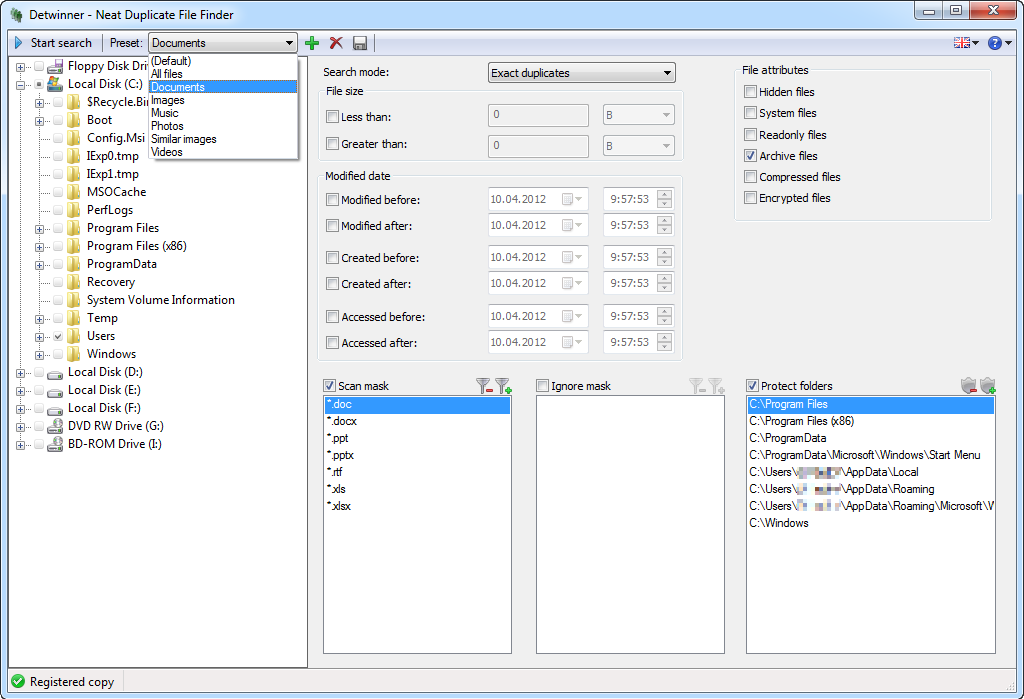
Главное окно Detwinner построено по логике: слева выбрать, справа настроить. В левой части расположен каталоговый список с дисками и папками. Каталоги отмечаются чекбоксами, поэтому можно включить в проверку один раздел, несколько папок или отдельные вложенные области. Такой выбор удобен при разборе конкретного архива: пользователь не запускает поиск по всему диску, а ограничивает сканирование папками, где реально могут лежать копии.
В верхней панели главного окна находятся Start search, список Preset и кнопки управления пресетами. В рабочей области справа расположен блок Search mode, где выбирается Exact duplicates или Similar images. Ниже находятся фильтры File size, Modified date, File attributes, а в нижней части — списки Scan mask, Ignore mask и Protect folders. Интерфейс выглядит классически для Windows-утилит: много параметров находятся сразу на одном экране, без мастера с несколькими страницами.
Такая компоновка помогает видеть условия поиска целиком. Например, при проверке документов можно оставить пресет Documents, режим Exact duplicates, маски для офисных форматов и защищённые системные папки. При проверке фотографий логичнее переключиться на Similar images, использовать маски изображений и внимательно смотреть разрешение в результатах. Detwinner не прячет важные параметры в глубоком меню: большая часть настроек видна до запуска сканирования.
В правом верхнем углу окна находится переключатель языка, рядом размещена кнопка справки. Многоязычная поддержка появилась в истории развития Windows-версии вместе с английским, немецким, французским и русским интерфейсом; в самой программе используется набор оригинальных англоязычных названий элементов, которые встречаются в документации и на скриншотах.
Основные функции Detwinner
Поиск точных дубликатов
Режим Exact duplicates предназначен для поиска файлов с одинаковым содержимым. Этот режим работает как поиск binary identical files, а проверка точного совпадения выполняется через хеш-функцию. Для пользователя это означает главное: Detwinner ориентируется на содержимое, а не только на имя файла. Две копии одного документа будут найдены даже тогда, когда одна называется report.doc, а другая — report_copy.doc.
Этот режим подходит для:
одинаковых документов, лежащих в разных папках;
повторно скопированных архивов;
дублей видеофайлов;
одинаковых музыкальных файлов;
резервных копий, которые случайно попали в рабочие папки;
папок загрузок, где один и тот же файл сохранялся несколько раз.
Exact duplicates безопаснее, чем поиск только по имени и размеру. Один и тот же размер файла не гарантирует одинаковое содержимое, а одинаковое имя не гарантирует, что файлы совпадают. Detwinner группирует точные совпадения и показывает их в списке результатов, где можно посмотреть путь, размер и даты. После этого пользователь выбирает, какую копию оставить.
Для документов этот режим особенно важен. Названия файлов часто меняются вручную, а содержимое остаётся прежним. Обратная ситуация тоже встречается: одинаковые имена могут скрывать разные версии документа. Поэтому удаление только по имени опасно, а поиск exact duplicates помогает отделить реальные копии от похожих по названию файлов.
Поиск похожих изображений
Режим Similar images предназначен для похожих картинок. Detwinner формирует группы изображений, которые выглядят близко друг к другу, а уровень сходства задаётся пользователем в процентах от 1 до 100. Такой подход полезен для фотоархивов, где лежат не только точные копии, но и уменьшенные, повёрнутые, пересохранённые или обработанные версии одного снимка.
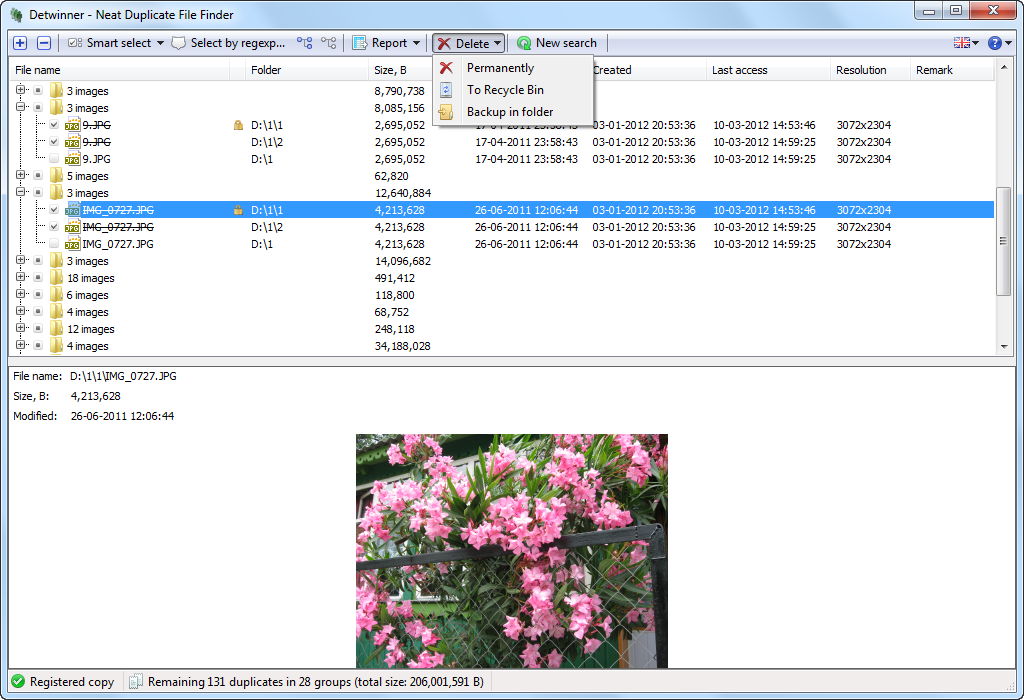
В результатах для похожих изображений появляются дополнительные колонки Resolution и Number of colors. Они помогают сравнить варианты внутри группы не только глазами, но и по параметрам. Например, если в группе есть снимок 3072×2304 и его уменьшенная копия 230×307, пользователь сразу видит, какой файл содержит больше деталей. Это снижает риск удалить оригинал и оставить маленькую служебную копию.
Similar images не стоит воспринимать как полностью автоматическое удаление фотографий. Режим находит визуально близкие изображения, но решение остаётся за пользователем. В одной группе могут оказаться исходный снимок, кадр после цветокоррекции, уменьшенная версия для сайта и копия, сохранённая мессенджером. Detwinner показывает их рядом, а нижняя панель предпросмотра помогает сравнить выбранный файл с эталонным файлом группы.
В Linux-ветке Similar images работает по другой технической реализации: изображения разбиваются на секции, для них вычисляются гистограммы Y, U, V и intensity, затем применяется кластеризация с Hassanat distance. Для пользовательского сценария важен практический результат: программа группирует визуально похожие изображения, а не только одинаковые файлы.
Маски Scan mask и Ignore mask
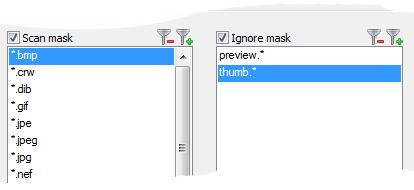
Маски нужны, чтобы не сканировать всё подряд. В блоке Scan mask задаются файлы, которые нужно включить в проверку, а в Ignore mask — файлы, которые нужно исключить. Detwinner использует Windows wildcards: *.* означает все файлы, *.doc — документы DOC, dsc*.jpg — JPG-файлы, имя которых начинается с dsc, а image??.png — PNG-файлы с двумя любыми символами после слова image.
Маски полезны в нескольких случаях. При проверке офисных документов можно оставить только *.doc, *.docx, *.xls, *.xlsx, *.ppt, *.pptx, *.rtf. При разборе фотоархива — форматы изображений. При проверке папки с проектом можно исключить служебные файлы предпросмотра, временные копии и промежуточные сборки, которые не нужно трогать.
Важный практический момент: Detwinner включает файл в поиск только тогда, когда он соответствует Scan mask и одновременно не попадает под Ignore mask. Поэтому слишком широкая Scan mask без исключений даст больше результатов, а слишком жёсткая Ignore mask может скрыть нужные файлы. Перед запуском сканирования стоит проверить оба списка, особенно если используется не стандартный пресет, а пользовательская конфигурация.
Protected folders
Блок Protect folders нужен для исключения папок из поиска. В списке по умолчанию присутствуют системные каталоги, а пользователь может добавлять собственные защищённые папки, например каталоги резервных копий. Protected folders важны, потому что программа для удаления дубликатов не должна без необходимости затрагивать системные области и папки, где копии нужны намеренно.
Защищённые папки особенно полезны при проверке всего пользовательского профиля или большого диска. Например, в C:\Windows, Program Files, ProgramData и служебных папках приложений могут встречаться файлы с одинаковыми именами, но удалять их как лишние нельзя. Detwinner позволяет держать такие места вне области проверки и сосредоточиться на пользовательских данных: фотографиях, документах, видео, музыке и архивах.
Собственные защищённые папки стоит добавлять заранее. Если на внешнем диске есть каталог Backup, где специально лежат копии важных файлов, его лучше внести в Protect folders, а не удалять повторы из резервной области. Тогда программа будет искать дубликаты в рабочем массиве, но не будет предлагать удалить резервные экземпляры.
Фильтры по размеру, датам и атрибутам
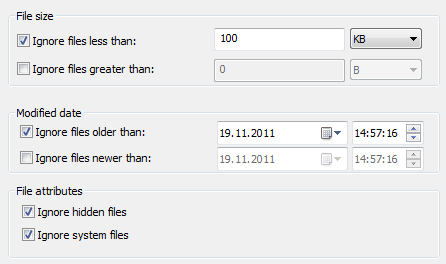
Фильтры File size, Modified date и File attributes помогают сузить проверку. В File size доступны ограничения по минимальному и максимальному размеру с единицами B, KB, MB, GB. Это удобно, когда нужно исключить мелкие служебные файлы или, наоборот, искать только крупные видео и архивы.
Фильтр по датам помогает работать с архивами, где нужно проверить только старые файлы или только недавно изменённые данные. В истории развития Detwinner добавлялись дополнительные ограничения по датам создания и последнего доступа, а также расширенные атрибуты файлов. Это сделало программу пригоднее для аккуратного разбора больших коллекций, где дата может быть важным критерием выбора.
Атрибуты Hidden files и System files позволяют исключать скрытые и системные файлы из анализа. При обычной домашней очистке эти файлы лучше не включать: они часто относятся к приложениям, системе или служебным механизмам. Для пользовательских документов и фотографий такие атрибуты редко нужны, а риск удалить неочевидный служебный файл выше.
Пресеты поиска
Detwinner использует пресеты, чтобы быстро переключать набор параметров. В стандартный набор входят All files, Documents, Images, Music, Photos, Similar images, Videos. Каждый пресет объединяет маски, защищённые папки, фильтры размера, даты и атрибутов. Пользователь может менять настройки, создавать собственные пресеты и удалять ненужные, кроме Default.
Пресеты экономят время при регулярной работе. Например, для проверки документов можно один раз настроить маски офисных файлов и исключения, затем использовать этот набор без ручного ввода. Для фотоархива логично держать отдельный пресет с изображениями и режимом похожих картинок. Для видео — пресет с крупными файлами и соответствующими расширениями.
Пресеты не отменяют проверку настроек. Если пользователь переключился с Documents на Similar images, нужно убедиться, что изменился не только набор масок, но и режим Search mode. При работе с большими папками лучше перед запуском быстро проверить три вещи: выбранные каталоги, режим поиска и списки Scan mask / Ignore mask.
Как найти дубликаты файлов в Detwinner: пошаговая инструкция
Работа с Detwinner начинается не с удаления, а с настройки области поиска. Это снижает количество лишних результатов и помогает не трогать папки, где копии нужны намеренно.
Шаг 1. Выберите папки в дереве каталогов
В левой части главного окна откройте нужный диск и отметьте чекбоксами каталоги для проверки. Для первого запуска лучше выбрать одну понятную папку: например, Pictures, Documents, папку загрузок или каталог на внешнем диске. Проверка всего системного раздела сразу даёт много результатов и повышает риск ошибочного выбора.
Если нужно проверить несколько папок, Detwinner позволяет отметить их в одном дереве. Это полезно при сравнении двух архивов: например, старой папки с фотографиями и новой папки после переноса данных. Программа сгруппирует совпадающие файлы из разных мест, а в результатах будет видно, где лежит каждая копия.
Шаг 2. Выберите подходящий Preset
В верхней панели выберите пресет. Для офисных документов подходит Documents, для изображений — Images или Photos, для визуального сравнения картинок — Similar images, для видео — Videos. All files стоит использовать тогда, когда нужно проверить смешанную папку и пользователь готов внимательно просматривать разные типы файлов.
Пресет задаёт стартовые условия, но не заменяет проверку. Например, если в папке с фото лежат и RAW-файлы, и JPEG-копии, стоит убедиться, что нужные расширения присутствуют в Scan mask. Если рядом лежат служебные превью или временные файлы, их можно добавить в Ignore mask.
Шаг 3. Выберите Search mode
В блоке Search mode выберите Exact duplicates или Similar images. Для документов, архивов, музыки и видео обычно нужен Exact duplicates. Для фотографий и картинок, у которых могут отличаться размер, формат или степень обработки, лучше использовать Similar images.
При выборе Similar images задаётся уровень сходства. Чем мягче критерий, тем больше похожих картинок попадает в результаты; чем строже критерий, тем меньше групп и ниже риск увидеть нерелевантные совпадения. В любом случае найденные похожие изображения нужно проверять глазами через предпросмотр и параметры Resolution.
Шаг 4. Настройте размер, даты и атрибуты
Если в папке много мелких файлов, включите ограничение по минимальному размеру. Это помогает не тратить время на миниатюры, служебные файлы и кэш. Для видеоархива можно задать больший минимальный размер, чтобы Detwinner искал только крупные файлы. Для папки с документами такие ограничения нужно применять осторожно: важный документ может быть небольшим.
Фильтры по датам полезны при разборе старых архивов. Например, если нужно проверить только файлы, накопившиеся до определённого периода, можно ограничить анализ по дате изменения. Атрибуты Hidden files и System files при обычной очистке лучше оставлять исключёнными, чтобы не работать со служебными файлами.
Шаг 5. Проверьте Scan mask, Ignore mask и Protect folders
Перед запуском поиска посмотрите нижние списки. Scan mask отвечает за включаемые типы файлов, Ignore mask — за исключаемые имена и расширения, Protect folders — за папки, которые Detwinner не будет анализировать. Если используется пользовательский пресет, этот шаг особенно важен: старая маска может не соответствовать новой задаче.
Пример: пользователь проверяет папку с фотографиями, но в Scan mask остались только документы. В таком случае Detwinner не найдёт нужные изображения. Обратная ситуация: включён *.*, а Ignore mask пустой, поэтому в поиск попадёт много лишних файлов.
Шаг 6. Запустите поиск через Start search
После настройки нажмите Start search. Detwinner начнёт сканирование выбранных папок. При больших архивах время зависит от количества файлов, скорости диска, режима поиска и фильтров. Similar images требует более сложной обработки, чем Exact duplicates, потому что программа анализирует визуальное сходство, а не только точное совпадение содержимого.
Во время ожидания не стоит менять файлы в проверяемых папках. Лучше дать программе завершить анализ, затем работать с результатами. Если результаты получились слишком широкими, рациональнее вернуться к настройкам и сузить поиск масками, размером или папками, чем пытаться вручную разобрать слишком длинный список.
Шаг 7. Проверьте группы перед удалением
После сканирования Detwinner открывает окно результатов. В нём отображаются группы одинаковых файлов или похожих изображений. Каждая группа содержит несколько элементов, а чекбоксы используются для выбора файлов на удаление. Удалять нужно только те элементы, которые действительно являются лишними копиями.
При работе с документами обращайте внимание на папку, дату и размер. При работе с фото — на предпросмотр и Resolution. При работе с видео — на путь и размер, потому что одинаковое имя не гарантирует одинаковый файл, а разные папки могут отражать разные проекты.
Как работать с результатами поиска
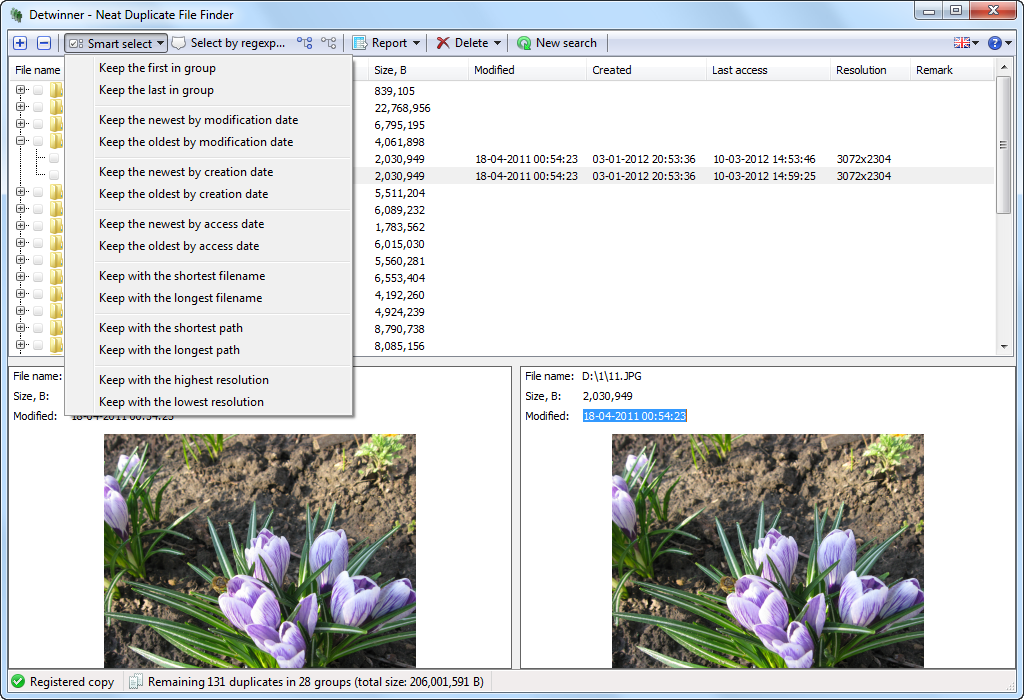
Окно результатов Detwinner состоит из верхней панели действий, списка найденных групп и нижней области предпросмотра. На панели расположены Select, Delete, New search, а также инструменты выбора через Smart select и Select by regexp. В списке видны имена файлов, папки, размеры, даты и дополнительные параметры для изображений.
Группы можно раскрывать и сворачивать. Это удобно, если результатов много: пользователь сначала смотрит крупные группы, затем переходит к мелким. Внутри каждой группы файлы выбираются чекбоксами. Detwinner не требует выбирать все найденные копии: можно отметить только одну лишнюю копию, несколько файлов или применить правило к группе.
Контекстное меню в списке результатов содержит команды Open, Show in folder и Properties. Open открывает файл в связанном приложении, Show in folder показывает его расположение в проводнике, Properties открывает свойства. Эти команды нужны для спорных случаев, когда предпросмотра недостаточно. Например, перед удалением документа можно открыть его и убедиться, что это действительно копия.
Для похожих изображений важно смотреть не только миниатюру, но и параметры. В одной группе могут быть оригинальная фотография, экспорт для сайта, копия из мессенджера и уменьшенный вариант. Колонка Resolution помогает сохранить файл с лучшим разрешением, а Smart select умеет работать с правилом сохранения изображения с highest или lowest resolution.
Предварительный просмотр и сравнение изображений
Предпросмотр — один из главных элементов Detwinner при работе с фотографиями. В нижней части окна результатов программа показывает выбранные изображения и основные сведения о файле. Для каждой группы есть Default preview file, отмеченный жёлтым значком замка. Его можно менять, чтобы сравнивать остальные файлы группы с другим эталонным изображением.
Такой принцип полезен при выборе между несколькими похожими кадрами. Например, Detwinner нашёл серию фотографий с одним цветком: один файл большой, другой уменьшенный, третий пересохранён, четвёртый лежит в другой папке. Пользователь может закрепить наиболее важный снимок как Default preview file и сравнить с ним остальные варианты.
Для документов предпросмотр играет вспомогательную роль, а для изображений он становится основным инструментом проверки. Удаление похожих фотографий без визуального сравнения опасно: похожие кадры могут быть сняты в разный момент, иметь разную резкость или отличаться деталями. Detwinner помогает увидеть эти различия до удаления.
Smart select: автоматический выбор файлов для удаления
Smart select автоматизирует выбор внутри групп. Это не самостоятельное удаление, а способ отметить файлы по правилу. После применения Smart select пользователь всё равно видит отмеченные элементы и может изменить выбор перед нажатием Delete.
В меню Smart select доступны правила:
Keep the first in group — оставить первый файл в группе;
Keep the last in group — оставить последний файл в группе;
Keep the newest by modification date — оставить самый новый по дате изменения;
Keep the oldest by modification date — оставить самый старый по дате изменения;
Keep the newest by creation date — оставить самый новый по дате создания;
Keep the oldest by creation date — оставить самый старый по дате создания;
Keep the newest by access date — оставить самый новый по дате доступа;
Keep the oldest by access date — оставить самый старый по дате доступа;
Keep with the shortest filename — оставить файл с самым коротким именем;
Keep with the longest filename — оставить файл с самым длинным именем;
Keep with the shortest path — оставить файл с самым коротким путём;
Keep with the longest path — оставить файл с самым длинным путём;
Keep with the highest resolution — оставить изображение с самым высоким разрешением;
Keep with the lowest resolution — оставить изображение с самым низким разрешением.
Smart select удобен для однотипных ситуаций. Если все копии из папки Backup старше рабочих файлов, можно выбрать правило по дате. Если нужно сохранить оригиналы фотографий, часто помогает правило Keep with the highest resolution. Если структура папок устроена так, что главный архив лежит ближе к корню, иногда применимо правило по shortest path. Но любое автоматическое правило требует проверки: короткий путь не всегда означает главная копия, а самая новая дата не всегда означает нужная версия.

Наиболее безопасный сценарий — применить Smart select, затем просмотреть несколько групп вручную. Если правило сработало логично, можно продолжать. Если программа отметила не те файлы, лучше отменить выбор и использовать ручные чекбоксы или Select by regexp.
Select by regexp: выбор файлов по регулярным выражениям
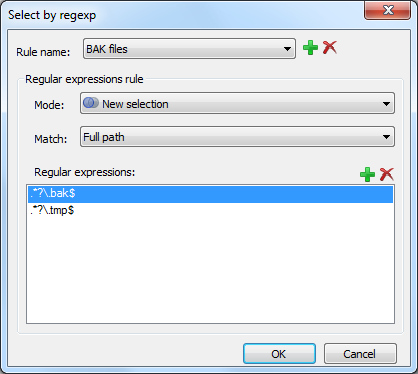
Select by regexp предназначен для более точного отбора файлов по шаблонам. В окне правила выбирается режим применения, объект сопоставления и список регулярных выражений. Поддерживаются режимы New selection, Add to selection, Subtract from selection, Intersect with selection. Сопоставление выполняется по Full path, Folder path или File name.
Этот инструмент полезен, когда лишние копии можно распознать по пути или имени. Например, в группах дубликатов есть файлы из рабочей папки и копии из временного каталога. Вместо ручного выбора можно создать правило, которое отмечает элементы с определённой частью пути. Если нужно выбрать только файлы с расширением .bak или временные файлы с шаблоном в имени, регулярное выражение работает точнее обычной сортировки.
Практические варианты применения:
отметить файлы, лежащие в папке резервного импорта;
исключить из выбора файлы из основной рабочей папки;
выбрать копии, в имени которых есть
copy,backup,old;отметить файлы с определённым расширением;
пересечь уже созданный выбор с дополнительным условием по пути.
Select by regexp подходит опытным пользователям. Ошибка в выражении может отметить не те файлы, а слишком общий шаблон затронет больше элементов, чем нужно. Detwinner предупреждает о некорректных регулярных выражениях, но смысл правила всё равно должен проверять пользователь. Для редких задач проще использовать ручные чекбоксы; для регулярной очистки больших архивов правила экономят много времени.
Удаление дубликатов и безопасные сценарии
Удаление в Detwinner запускается через кнопку Delete. В выпадающем меню доступны три варианта: Permanently, To Recycle Bin, Backup in folder / To backup folder. Эти режимы различаются уровнем риска и удобством восстановления.
Permanently удаляет выбранные файлы без промежуточного перемещения в корзину. Этот вариант уместен только после полной проверки результатов, когда пользователь точно понимает, какие файлы отмечены. Для первой очистки, фотоархива и рабочих документов такой режим лучше не использовать.
To Recycle Bin отправляет выбранные копии в корзину Windows. Это более безопасный вариант для обычной работы: если после удаления обнаружилась ошибка, файл можно вернуть стандартными средствами системы. Ограничение очевидно: корзина тоже занимает место, а при очистке корзины восстановление усложняется.
To backup folder переносит выбранные файлы в отдельную папку. Этот режим удобен при большой очистке: файлы исчезают из исходных папок, но остаются в контролируемом месте. При переносе в backup folder Detwinner воспроизводит структуру исходных путей, поэтому позже можно понять, откуда был взят каждый файл. Если в папке назначения уже есть файл с таким же именем, программа предлагает варианты Overwrite, Skip, Rename.
Перед удалением Detwinner предупреждает, если пользователь пытается удалить все файлы в группе. Это важная защита: в каждой группе должен остаться хотя бы один экземпляр, иначе удаление дубликатов превращается в удаление всех копий файла. В диалоге удаления также есть опция удаления пустых папок после операции.
Безопасная схема работы выглядит так:
Сначала выбрать узкую область поиска.
Использовать Exact duplicates для документов и Similar images для фото.
Проверить группы и предпросмотр.
Применить Smart select только после понимания правила.
Удалять через To Recycle Bin или To backup folder.
Не использовать Permanently при первой очистке архива.
Проверить рабочие папки после удаления.
Очистить корзину или backup folder только после уверенности, что нужные файлы на месте.
Отчёты и экспорт результатов
Detwinner умеет экспортировать отчёт по найденным дубликатам в CSV, HTML и XML. Эта возможность полезна не только для технических пользователей. Отчёт можно сохранить до удаления, передать другому человеку для согласования или использовать как контрольный список при разборе архива.
CSV удобен для таблиц. Такой файл можно открыть в табличном редакторе, отсортировать по размеру, пути или расширению и оценить, какие группы занимают больше места. HTML подходит для просмотра в браузере и передачи как читаемый отчёт. XML нужен для дальнейшей автоматической обработки, если результаты должны попасть в другую систему или скрипт.
Экспорт особенно полезен в рабочих сценариях. Например, системный администратор или ответственный за файловый архив может сначала сформировать список дубликатов, согласовать удаление с владельцами данных и только затем запускать очистку. Для домашнего пользователя отчёт помогает зафиксировать, что именно было найдено до удаления, особенно если разбирается большой фотоархив за несколько лет.
Системные требования
Detwinner 3 работает в Windows-ветке программы. В списке совместимых систем для Windows-версии указаны Windows 7, Windows 8 и Windows 10; доступна portable-установка. Softpedia также относит Windows-сборку к 32/64-bit окружениям Windows 7, Windows 8 и Windows 10.
| Компонент | Требование или условие |
|---|---|
| Операционная система Windows | Windows 7, Windows 8, Windows 10 |
| Тип установки | Обычная установка или portable-вариант |
| Назначение portable-варианта | Хранение конфигурации рядом с программой и запуск с переносного накопителя |
| Основная нагрузка | Чтение файлов, сравнение содержимого, анализ похожих изображений |
| Важный фактор скорости | Количество файлов, скорость накопителя, выбранный режим поиска |
Для Linux существует отдельная ветка Detwinner Linux Edition. Она рассчитана на дистрибутивы с Flatpak support, а на Flathub указаны архитектуры aarch64 и x86_64. В Linux-версии доступны точные дубликаты, похожие изображения, Smart selection, предпросмотр и удаление permanently, to trash или в backup folder; перемещение в trash не работает при flatpak-установке.
Системные требования Detwinner важно воспринимать в связке с объёмом данных. Программа может работать с обычными пользовательскими папками, но при анализе больших фотоархивов скорость зависит от диска и количества изображений. Для похожих картинок обработка тяжелее, чем для точных копий, потому что Detwinner сравнивает визуальные признаки.
Detwinner для Windows и Detwinner Linux Edition
Windows-ветка Detwinner 3 и Detwinner Linux Edition решают одну основную задачу: находят точные дубликаты и похожие изображения. Различия связаны с платформой, интерфейсом и некоторыми техническими особенностями.
| Критерий | Detwinner 3 для Windows | Detwinner Linux Edition |
|---|---|---|
| Основная задача | Поиск duplicate files и similar images | Поиск exact file duplicates и similar images |
| Выбор области | Дерево папок в главном окне | Папки задаются в интерфейсе Linux-версии |
| Режимы | Exact duplicates, Similar images | Exact duplicates, Similar images |
| Фильтры | Размер, даты, атрибуты, маски, protected folders | Размер, атрибуты, регулярные выражения для путей |
| Предпросмотр | Нижняя панель, Default preview file с замком | Нижняя панель, lock indicator для файла сравнения |
| Выбор лишних копий | Smart select, Select by regexp, ручные чекбоксы | Smart select, ручной выбор, меню группы |
| Удаление | Permanently, To Recycle Bin, To backup folder | Permanently, to trash, to backup folder |
| Ограничение trash | Не относится к обычной Windows-корзине | Move to trash недоступен в flatpak installation |
| Платформа | Windows | Linux-дистрибутивы с Flatpak support |
Для Windows-пользователя основной вариант — Detwinner 3. Он выглядит как классическая Windows-утилита с деревом дисков, пресетами, масками и панелью результатов. Для Linux-пользователя Detwinner Linux Edition даёт аналогичную идею, но через отдельную реализацию, доступную в экосистеме Flatpak.
Практический вывод простой: Windows-версия удобнее для пользователей, которые работают с папками Windows, Recycle Bin и переносными накопителями. Linux-ветка подходит тем, кто разбирает архивы в Linux и хочет графический инструмент без ручной работы в терминале.
Сравнение с аналогами
Detwinner находится между простыми бесплатными утилитами для поиска дублей и более тяжёлыми комбайнами для очистки данных. У него есть точные дубликаты, similar images, маски, защищённые папки, Smart select, регулярные выражения и безопасные варианты удаления. Но у аналогов есть собственные сильные стороны: кроссплатформенность, больше типов проверок, работа с музыкой, поиск похожих видео, более современный интерфейс или интеграция в комплексную очистку.
| Программа | Платформы | Сильная сторона | Где Detwinner удобнее | Где аналог сильнее |
|---|---|---|---|---|
| Detwinner | Windows, отдельная Linux-ветка | Точные дубликаты, похожие изображения, Smart select, regexp, backup folder | Контролируемая очистка файлов и фото с понятной логикой групп | Нет универсального набора инструментов для пустых папок, похожего видео и системной очистки |
| dupeGuru | Windows, macOS, Linux | Fuzzy matching, Standard/Music/Picture-подход, безопасность через reference directory и grouping system | В Detwinner проще увидеть маски, protected folders и варианты удаления в одном окне Windows | dupeGuru сильнее при кроссплатформенной работе и музыкальных коллекциях |
| Czkawka | Windows, Linux, macOS | Много инструментов: duplicates, empty folders, similar images, similar videos, same music, broken files | Detwinner проще как узкая программа для duplicate files и similar images | Czkawka шире по набору проверок и имеет CLI |
| Duplicate Cleaner | Windows | Wizard, похожие фото, музыка, видео, ZIP, Selection Assistant | Detwinner проще для пользователя, которому не нужны платные расширенные сценарии | Duplicate Cleaner сильнее в медиа-сценариях, duplicate folders и ZIP |
| AllDup | Windows | Бесплатный инструмент с поиском по содержимому, свойствам, similar images и music tracks | Detwinner проще по логике и меньше похож на большой файловый комбайн | AllDup шире по Windows-функциям и поддерживает архивы |
| Auslogics Duplicate File Finder | Windows | Простой поиск дублей на внутренних и внешних накопителях, запуск через контекстное меню | Detwinner сильнее в Similar images, regexp и гибком выборе через Smart select | Auslogics проще для быстрой бытовой очистки |
| CloneSpy / NoClone | Windows | Поиск копий и управление повторяющимися файлами | Detwinner удобнее, если нужны похожие изображения и предпросмотр | Специализированные конкуренты могут быть привычнее тем, кто давно использует их рабочий процесс |
dupeGuru хорошо подходит тем, кто работает на разных системах и хочет искать не только одинаковое содержимое, но и похожие имена, музыку и изображения. У dupeGuru есть режимы для музыки и картинок, а также система reference directory, которая снижает риск удаления нужного файла. Detwinner выглядит более прямолинейно: выбрал папки, режим, фильтры, получил группы, применил Smart select или ручной выбор.
Czkawka — более широкий инструмент. Он ищет duplicate files, empty folders, big files, empty files, temporary files, similar images, similar videos, same music, broken files, bad extensions и другие категории. Для пользователя, которому нужно чистить систему комплексно, Czkawka шире Detwinner. Но если задача строго в поиске одинаковых файлов и похожих изображений с понятными вариантами удаления, Detwinner не перегружает лишними модулями.
Duplicate Cleaner делает упор на разные типы медиа: похожие фото, музыку, видео, поиск в ZIP-архивах, duplicate folders и Selection Assistant. Это более насыщенный инструмент для пользователей, которые регулярно чистят коллекции файлов. Detwinner проще и уже: он удобен для тех, кому не нужен большой набор дополнительных проверок, но важны маски, regexp, предпросмотр и перенос в backup folder.
AllDup — сильный Windows-аналог с бесплатной лицензией для частных пользователей и компаний, поддержкой Windows 11/10/8/7, portable-вариантом, поиском по содержимому, свойствам, similar images и music tracks. Он ближе к профессиональному файловому менеджеру дубликатов. Detwinner уступает по широте, но выигрывает простотой: меньше разделов, проще рабочая цепочка, быстрее разобраться в логике поиска.
Auslogics Duplicate File Finder хорошо подходит для бытового сценария: проверить внутренний диск, USB, SD-карту или внешний накопитель, удалить повторяющиеся личные файлы, а при необходимости запускать поиск через контекстное меню папки в File Explorer. Detwinner интереснее, когда нужны похожие изображения, регулярные выражения и точная настройка выбора лишних копий.
Внутри freeexe для смежных задач можно смотреть Auslogics Duplicate File Finder, NoClone, Duplicate Remover Free, CloneSpy, а для работы с изображениями — XnView, XnView MP и FastStone Image Viewer. Эти программы не дублируют Detwinner полностью: часть из них занимается просмотром изображений, часть — файловым поиском, часть — общей очисткой.
Плюсы и минусы Detwinner
Плюсы:
есть два понятных режима: Exact duplicates для точных копий и Similar images для похожих изображений;
программа ищет одинаковые documents, video, music, pictures и другие файлы;
результаты отображаются группами, а не сплошным списком;
для похожих изображений доступны Resolution и Number of colors;
нижняя панель предпросмотра помогает сравнивать изображения перед удалением;
Smart select умеет оставлять файлы по дате, имени, пути, разрешению и другим правилам;
Select by regexp позволяет выбирать файлы по Full path, Folder path или File name;
Scan mask и Ignore mask ограничивают проверку нужными типами файлов;
Protected folders защищают системные и пользовательские каталоги от сканирования;
доступны безопасные варианты удаления: To Recycle Bin и To backup folder;
backup folder сохраняет структуру исходных путей;
есть экспорт отчётов в CSV, HTML и XML;
portable-установка удобна для переносного использования;
Windows-ветка получила многоязычную поддержку, включая русский интерфейс;
Linux Edition позволяет использовать Detwinner в дистрибутивах с Flatpak support.
Минусы:
интерфейс Windows-версии визуально классический и выглядит менее современно, чем у некоторых новых аналогов;
Similar images требует ручной проверки, потому что похожие изображения не всегда являются лишними копиями;
Permanently опасен при невнимательном выборе файлов;
в списке Windows-совместимости для Detwinner 3 указаны Windows 7, Windows 8 и Windows 10, без отдельного упоминания Windows 11;
Linux Edition распространяется как отдельная ветка и отличается от Windows-версии;
move to trash в Linux-ветке недоступен при flatpak installation;
программа не заменяет файловый менеджер, каталогизатор фото, систему резервного копирования и комплексный очиститель диска;
нет набора проверок уровня Czkawka: empty folders, similar videos, broken files, bad extensions и других категорий.
Сильная сторона Detwinner — контроль. Программа не пытается скрыть сложность удаления дубликатов за одной кнопкой. Она показывает группы, даёт фильтры, предпросмотр, правила выбора и несколько вариантов удаления. Слабая сторона вытекает из того же подхода: пользователь должен понимать, что он выбирает, и не запускать массовое удаление без проверки.
Безопасность удаления: как не потерять нужные файлы
Удаление дубликатов выглядит простой задачей только до первой ошибки. В реальности копии могут отличаться контекстом: один и тот же документ лежит в архиве проекта и в папке отправленных файлов; одинаковая фотография хранится в исходниках и в папке публикации; файл с тем же содержимым может быть частью резервной копии. Detwinner даёт инструменты, но ответственность за выбор остаётся за пользователем.
Самый безопасный подход — начинать с малого. Для первого запуска выберите одну папку и режим Exact duplicates. После получения результатов проверьте несколько групп, откройте спорные файлы через Open или Show in folder, затем удаляйте через To Recycle Bin или переносите в To backup folder. Только после понимания логики результатов можно расширять область поиска.
Для фотографий не стоит удалять файлы только потому, что они похожи. Similar images помогает найти кандидатов, но не определяет художественную или рабочую ценность снимка. Нужно смотреть разрешение, предпросмотр, путь и назначение папки. Оригинал камеры, экспорт для сайта и обработанная версия могут быть похожими, но все три файла нужны для разных задач.
При использовании Smart select лучше сначала применить правило к небольшому набору групп. Например, Keep with the highest resolution обычно полезно при удалении уменьшенных копий, но не всегда подходит для обработанных изображений: файл с меньшим разрешением может быть финальной версией для публикации. Keep the newest by modification date удобно для рабочих документов, но дата изменения может обновиться при копировании или пересохранении.
Для рабочих данных важна резервная зона. To backup folder безопаснее, чем Permanently, потому что выбранные файлы можно проверить после переноса. Если через несколько дней проблем не обнаружено, backup folder можно очистить вручную. При очистке семейного фотоархива или клиентских документов такой промежуточный этап оправдан.
Типичные ошибки при работе с Detwinner
Одна из частых ошибок — запуск поиска по всему системному диску. Detwinner умеет исключать protected folders, но проверка большого системного раздела всё равно создаёт много лишних результатов. Лучше начинать с пользовательских каталогов: Documents, Pictures, Downloads, Music, Videos, папки проекта или внешнего диска.
Вторая ошибка — слишком широкий пресет. All files полезен, когда нужно проверить смешанный архив, но он даёт много результатов. Для понятной задачи лучше выбрать Documents, Images, Music, Photos, Similar images или Videos. Чем точнее пресет, тем меньше ручной проверки.
Третья ошибка — игнорирование Scan mask и Ignore mask. Если маски не соответствуют задаче, программа либо пропустит нужные файлы, либо включит лишние. Перед сканированием нужно проверить, какие расширения попадают в анализ, особенно после изменения пользовательских пресетов.
Четвёртая ошибка — удаление всех файлов из группы. Detwinner предупреждает о такой ситуации, но пользователь всё равно должен понимать принцип: в группе дубликатов нужно оставить хотя бы один файл. Иначе очистка удалит не копии, а весь набор экземпляров.
Пятая ошибка — использование Permanently без промежуточной проверки. Этот режим не подходит для первого опыта, фотоархивов и рабочих документов. Безопаснее использовать Recycle Bin или backup folder.
Шестая ошибка — слепое доверие Similar images. Похожие фотографии могут быть разными кадрами из серии, разными версиями обработки или файлами для разных целей. Предпросмотр и Resolution нужно проверять перед удалением.
Седьмая ошибка — слишком общее регулярное выражение в Select by regexp. Если правило совпадает с большим числом путей или имён, оно отметит лишние файлы. Перед удалением нужно просмотреть выбор после применения правила.
Восьмая ошибка — удаление копий из резервной папки. Если backup-каталог не внесён в Protected folders, Detwinner найдёт там совпадения с рабочими файлами. Резервные папки нужно защищать заранее, иначе программа будет видеть их как обычную область поиска.
Отзывы пользователей и профильных журналов
Softpedia оценивает Detwinner как комплексную утилиту для поиска и удаления дубликатов с продвинутыми и понятными фильтрами, указывает оценку обзора 4.0/5 и пользовательский рейтинг 4.7/5 при 44 votes. В рецензии отдельно выделены normal и portable application, встроенный file navigator, поиск exact duplicates и similar images, фильтры по размеру, датам и атрибутам, whitelist/blacklist через имена и расширения, предпросмотр изображений, smart selection, regular expression selection и экспорт CSV, HTML, XML. Ограничение Softpedia формулирует вокруг интерфейса: программе нужны улучшения в визуальной части, хотя набор параметров и понятная GUI-логика оцениваются положительно.
FindMySoft поставил Detwinner 4/5 и отметил как Excellent. В обзоре подчёркнута способность искать дубликаты файлов и анализировать фотографии даже при разных именах, форматах или размерах. Плюсы сводятся к поиску повторов, настройке типов файлов и анализу содержимого изображений; минус — пользователю нужно подбирать detection level для изображений, чтобы получать лучший результат.
MajorGeeks описывает Detwinner как инструмент для быстрого поиска и удаления duplicate files, выделяет поиск одинаковых документов, видео, музыки и картинок, similar images, гибкое выделение через Smart selection и regular expression selection, варианты удаления permanently, backup folder и recycle bin, а также portable installation. Это профильное описание хорошо совпадает с реальным назначением программы: Detwinner ценен не количеством системных модулей, а точным контролем над найденными копиями.
Открытые оценки пользователей в каталогах показывают преимущественно положительное восприятие программы как узкого инструмента для поиска копий. Сильнее всего пользователи и редакционные обзоры отмечают понятную схему работы, поиск похожих изображений, наличие portable-варианта, гибкий выбор файлов и безопасные варианты удаления. Критика концентрируется вокруг необходимости ручной проверки, настройки уровня сходства изображений и классического внешнего вида интерфейса.
Для программы такого типа это нормальный баланс. Автоматическое удаление без проверки было бы быстрее, но опаснее. Detwinner выбирает другой путь: сначала показать, объяснить и дать инструменты выбора, а затем удалить только отмеченные элементы.
Частые вопросы
Detwinner удаляет дубликаты автоматически?
Detwinner автоматически ищет и группирует дубликаты, но удаление выполняется после выбора файлов пользователем. Копии можно отметить вручную, через Smart select или Select by regexp, а затем удалить через Delete. Такой подход снижает риск случайного удаления нужных файлов.
Чем Exact duplicates отличается от Similar images?
Exact duplicates ищет файлы с одинаковым содержимым. Этот режим подходит для документов, архивов, видео, музыки и любых файлов, где нужна точная проверка совпадения. Similar images ищет визуально похожие изображения, которые могут отличаться размером, форматом, разрешением или обработкой.
Можно ли искать не только фотографии?
Да. Detwinner ищет одинаковые documents, video, music, pictures и другие файлы. Для фотографий дополнительно полезен Similar images, а для остальных типов обычно используется Exact duplicates.
Что безопаснее: Recycle Bin или backup folder?
Для обычной очистки безопаснее To Recycle Bin или To backup folder, а не Permanently. Recycle Bin позволяет восстановить файлы через корзину Windows, а backup folder переносит копии в отдельную папку и сохраняет структуру исходных путей.
Когда использовать Smart select?
Smart select нужен, когда в группах много файлов и выбор можно описать правилом: оставить самый новый, самый старый, файл с самым коротким или длинным путём, изображение с самым высоким разрешением. После применения правила нужно просмотреть отмеченные файлы перед удалением.
Когда использовать Select by regexp?
Select by regexp нужен, когда копии можно выбрать по пути или имени. Например, можно отметить файлы из временной папки, backup-каталога или элементы с определённым шаблоном в названии. Инструмент рассчитан на пользователей, которые понимают регулярные выражения.
Можно ли восстановить удалённые файлы?
Это зависит от выбранного режима удаления. Файлы, отправленные в Recycle Bin, можно вернуть из корзины до её очистки. Файлы, перенесённые в backup folder, остаются в выбранной папке. Permanently удаляет файлы без такого промежуточного хранения.
Нужно ли отключать Protected folders?
Для обычной очистки отключать Protected folders не нужно. Этот список защищает системные и выбранные пользователем папки от сканирования. Отключение защиты повышает риск работы со служебными файлами и резервными каталогами.
Подходит ли Detwinner для фотоархива?
Да, если пользователь готов просматривать результаты. Similar images, Resolution, Number of colors и нижний предпросмотр помогают сравнивать похожие изображения. При этом программа не должна удалять фото без проверки: похожие кадры могут быть разными снимками или разными версиями обработки.
Есть ли Detwinner для Linux?
Да, существует Detwinner Linux Edition для дистрибутивов с Flatpak support. В Linux-ветке доступны exact duplicates, similar images, Smart selection, предпросмотр и удаление permanently, to trash или в backup folder; move to trash недоступен при flatpak installation.
Итог: кому стоит использовать Detwinner
Detwinner стоит использовать тем, кому нужна отдельная программа для поиска дубликатов файлов и похожих изображений без лишних модулей системной оптимизации. Она особенно полезна для папок с документами, фотоархивов, внешних накопителей, флешек и старых резервных копий, где одинаковые файлы накопились после переносов, повторных импортов и ручного копирования.
Для домашнего пользователя Detwinner хорош тем, что не требует сложной подготовки: достаточно выбрать папки, пресет, режим поиска и проверить результаты. Для фотоархива ценность дают Similar images, предпросмотр и Resolution. Для рабочих данных важны Scan mask, Ignore mask, Protected folders, Smart select, Select by regexp и перенос в backup folder.
Если нужна максимально широкая очистка системы, пустых папок, похожих видео, битых файлов и других категорий, логичнее смотреть в сторону Czkawka или других комплексных инструментов. Если нужна простая бытовая проверка дублей без тонкой настройки, подойдут Auslogics Duplicate File Finder, NoClone или CloneSpy. Detwinner занимает более узкую и практичную нишу: аккуратный поиск копий, ручная проверка, гибкий выбор и безопасное удаление без лишних действий.
Список изменений
Первый этап: базовый duplicate file finder:
- В первом выпуске Detwinner уже были заложены основные элементы, которые определяют программу до сих пор: поиск дубликатов в нескольких папках, управление пресетами, шесть предустановленных пресетов, wildcards для scan и ignore masks, список protected folders, пропуск hidden и system files, фильтры по размеру и дате, Smart selection, удаление permanently / recycle bin / backup folder, предпросмотр файлов и наблюдение за прогрессом поиска.
- Это важный момент: Detwinner не начинался как простая утилита найти одинаковые имена. Уже на раннем этапе в программе были маски, защищённые папки, разные способы удаления и пакетный выбор. Поэтому её логика с самого начала строилась вокруг контролируемой очистки.
Регулярные выражения и правила выбора:
- В последующих ранних выпусках появилась возможность выбирать файлы для удаления с помощью регулярных выражений, а также применять индивидуальные правила к группам через контекстное меню. Это расширило программу для пользователей, которым нужно не просто отметить всё кроме первого, а выбрать файлы по пути, имени или сложному шаблону.
- Регулярные выражения сделали Detwinner удобнее для разборки технических папок. Например, можно выбирать файлы из каталогов backup , old , tmp , временные копии или элементы с типовым суффиксом. Для обычного пользователя эта функция необязательна, но для больших архивов она даёт точный контроль.
Portable-установка, локализации и длинные пути:
- Следующий заметный этап — portable installation out of the box, исправления установщика, многоязычная поддержка с английским, немецким, французским и русским интерфейсом, а также поддержка длинных путей, превышающих 260 символов, при поиске дубликатов.
- Portable-установка важна для утилиты такого класса. Пользователь может держать Detwinner на флешке или внешнем диске, переносить конфигурацию и запускать программу без жёсткой привязки к одному компьютеру. Для обслуживания нескольких машин или разового разбора чужого архива это удобнее обычной установки.
Появление Similar images:
- Крупный переход произошёл с добавлением similar images search . Вместе с ним обновилась панель предпросмотра, а интерфейс и функциональность были улучшены. С этого момента Detwinner стал полезен не только как программа для поиска одинаковых файлов, но и как средство разбора фотоархивов.
- Для фотографий точное совпадение часто недостаточно. Один и тот же снимок может существовать как оригинал, уменьшенная копия, пересохранённый JPEG, изображение после обработки и файл, отправленный через мессенджер. Similar images позволяет найти такие варианты и сравнить их внутри группы.
Улучшения удаления и резервного переноса:
- В ветке 2.00 появились возможность создавать новую папку при выборе места для backuping duplicates, удалять пустые папки после удаления дубликатов, исправления сбоев при поиске похожих изображений и улучшения интерфейса. Позже добавилась опция игнорировать повороты при поиске похожих изображений, улучшилась индикация удаления и оптимизировалось использование памяти.
- Эти изменения важны для практической работы. Поиск дубликатов не заканчивается списком найденных файлов; главное действие — безопасное удаление или перенос. Возможность отправлять копии в backup folder с сохранением структуры исходных путей делает Detwinner пригоднее для осторожной очистки.
Экспорт отчётов и ускорение Similar images:
- В ветке 2.01 производительность поиска похожих изображений была заметно улучшена по скорости и потреблению памяти, а также появилась возможность экспортировать отчёт о найденных дубликатах в CSV , HTML и XML .
- Этот этап сделал программу удобнее для больших архивов и рабочих задач. Отчёт нужен, когда удаление должно быть проверяемым: список можно сохранить до операции, отсортировать в таблице, передать владельцу данных или использовать как документальное подтверждение найденных повторов.
Расширенные фильтры и новые правила Smart selection:
- В ветке 2.02 появились дополнительные ограничения поиска по датам создания и последнего доступа, новые файловые атрибуты, новые правила smart selection, автоматическое определение языка при первом запуске и улучшения производительности поиска дубликатов и похожих изображений.
- Фильтры по датам особенно полезны для архивов, где нужно отделить старые копии от новых рабочих файлов. Новые правила Smart selection расширили сценарии автоматического выбора: можно оставлять файлы по дате, пути, имени и параметрам изображения.
Сортировка, DPI, Windows 10 и оптимизация похожих изображений:
- Дальнейшие версии развивали стабильность и удобство. Появилась сортировка групп и файлов в duplicate pane, поддержка high DPI, улучшение производительности и memory footprint похожих изображений, возможность переключать advanced view, улучшенная поддержка нескольких мониторов, локализационные правки, обновление установщика и поддержка Windows 10.
- Эти изменения не меняли концепцию программы, но делали её практичнее. Для утилиты, где пользователь долго смотрит списки и сравнивает файлы, сортировка и корректная работа интерфейса важны не меньше, чем сам алгоритм поиска.
Улучшения стабильности и 64-битная сборка:
- В ветках 2.03 и 2.04 основное внимание уделялось стабильности, производительности, памяти и улучшению поиска похожих изображений. Исправлялись сбои при поиске похожих картинок, утечки памяти, проблемы с выбором папок и обработкой путей с non-latin characters; появилась 64-bit version.
- Поддержка путей с нелатинскими символами важна для русскоязычных пользователей: имена папок и файлов часто содержат кириллицу. Улучшение предпросмотра и обнаружения сходства изображений усилило основной сценарий работы с фотоархивами.
Переход к Detwinner 3:
- В ветке 3.00 программа стала free, была прекращена поддержка pre-Windows 7 и 32-bit versions, а также выполнены внутренние улучшения. Далее в 3.01 добавлена поддержка HEIF при обнаружении похожих изображений.
- HEIF важен для современных фотоархивов, потому что этот формат широко встречается в снимках с мобильных устройств. Для Detwinner это означает более полезный режим Similar images при разборе фотографий, скопированных с телефона.
Linux Edition как отдельная ветка:
- Detwinner Linux Edition развивается отдельно от Windows-версии. Linux-ветка работает через Flatpak, поддерживает exact duplicates и similar images, использует нижнюю панель предпросмотра, Smart select и перенос в backup folder. В GitHub-описании дополнительно раскрыта логика similar images: программа использует гистограммы и кластеризацию для группировки визуально похожих картинок.
- Linux-версия важна не только как порт. Она показывает, что Detwinner развивается как отдельный инструмент для поиска копий в файловой системе, а не как часть Windows-оптимизатора. При этом ветки отличаются интерфейсом, платформенными деталями и способом распространения.


 *EXE — расширение исполняемого файла. Сайт является партнером проекта
Оставте свой отзыв о Detwinner