

Free Video Cutter — небольшая Windows-программа для тех случаев, когда из большого ролика нужно вырезать один фрагмент, убрать пустое начало или конец, разделить видео на более компактные части либо сохранить звук из ролика в MP3. Это не монтажная студия с дорожками, титрами, цветокоррекцией и эффектами, а узкий инструмент: открыть файл, выбрать начальную и конечную точку, указать выходной формат и сохранить результат. Программа работает с видеоформатами MPEG 1/2, MPEG4, DivX, Xvid, AVI, WMV, Quicktime MOV, Flash video и сохраняет результат в MPEG4, DivX, WMV, MOV, FLV или MP3.
Free Video Cutter удобен именно своей ограниченностью. Пользователю не нужно разбираться в монтажной шкале, дорожках, контейнерах, фильтрах и профилях кодирования. Главная задача программы — быстро разрезать видеофайл или сохранить отдельный клип из длинного материала. Такой сценарий подходит для домашнего архива, учебной записи, фрагмента вебинара, короткой вырезки из старого ролика, удаления пустой паузы перед началом видео или подготовки маленького файла для отправки.
В обзоре рассматривается конкретная программа Free Video Cutter от FreeVideoCutter.com. У неё характерный интерфейс с крупной надписью Free Video Cutter, ссылкой www.freevideocutter.com в верхней части окна, двумя ползунками Start Position и End Position, блоком Output Video Format и кнопками Open Video, Save Video, Options, Close. Это важно, потому что в каталогах программ встречаются другие утилиты с похожими названиями: Free Video Cutter Joiner, TomatoSoft Free Video Cutter, Gihosoft Free Video Cutter, Weeny Free Video Cutter. У них другой интерфейс, другие функции и другая логика работы.
Что такое Free Video Cutter
Free Video Cutter — бесплатный видеорезак, видеосплиттер и видеоклиппер для Windows. Программа помогает разрезать большой видеофайл на меньший фрагмент, обрезать лишнее в начале и конце ролика, а также извлечь звук из видео в MP3. Рабочий процесс сводится к шести действиям: открыть видео, дождаться чтения данных о файле, выставить начало, выставить конец, выбрать формат результата и нажать Save Video.
В отличие от полноценных редакторов, Free Video Cutter не заставляет создавать проект. Пользователь работает не с монтажной сценой, а с конкретным файлом. В окне нет нескольких дорожек, библиотеки медиа, панели эффектов, микшера, набора переходов и сложной страницы экспорта. Это делает программу понятной для разовой задачи: когда нужно обрезать видео без сложного редактора и не превращать простую операцию в полноценный монтаж.
Free Video Cutter также выполняет конвертацию выбранного фрагмента в один из доступных выходных форматов. При выборе MP3 программа сохраняет только аудио. Этот режим полезен, когда из видеолекции, интервью, записи выступления или другого ролика требуется получить звуковую дорожку без изображения. Формат MP3 в интерфейсе расположен в том же блоке Output Video Format, где находятся MPEG4, DivX, WMV, MOV и FLV.
Главная особенность программы — фиксированная схема работы. Free Video Cutter не пытается быть универсальным видеоредактором, поэтому его проще описывать не через количество функций, а через границы применимости. Он хорошо справляется с задачей вырезания одного участка из видеофайла. Для склейки нескольких роликов, наложения титров, изменения скорости, стабилизации, шумоподавления, многодорожечного монтажа и подготовки сложного проекта лучше выбирать Shotcut, Avidemux, VideoPad Video Editor или другой редактор с более развитой рабочей областью.
Для каких задач подходит Free Video Cutter
Free Video Cutter нужен там, где результатом должен стать отдельный фрагмент видео или аудиофайл MP3. Программа особенно полезна при работе с длинными роликами, в которых нужна только одна часть: вступление нужно убрать, финальные пустые секунды не нужны, а середина содержит полезный эпизод.
Основные задачи Free Video Cutter:
вырезать короткий видеоклип из длинного файла;
убрать пустую часть в начале ролика;
убрать лишний финальный отрезок;
разделить большой файл на компактный фрагмент;
сохранить нужный участок видео в MPEG4, DivX, WMV, MOV или FLV;
извлечь звук из видео в MP3;
подготовить небольшой клип без освоения профессионального редактора;
уменьшить размер итогового материала за счёт удаления ненужных частей.
Типичный сценарий выглядит так: есть длинная запись, но для отправки или просмотра нужен только один эпизод. Пользователь нажимает Open Video, выбирает файл, передвигает Start Position к началу нужного эпизода, End Position — к концу, выбирает формат в Output Video Format и сохраняет результат через Save Video. В этом процессе нет проекта, дорожек, дополнительных окон экспорта и настройки десятков параметров.
Free Video Cutter удобен и для тех, кто работает со старым архивом роликов. Например, в домашних видеозаписях часто остаются пустые секунды до начала съёмки, длинные паузы после события, неудачные фрагменты в начале или конце файла. Программа позволяет оставить только нужный участок без ручного монтажа в сложной среде.
Отдельный сценарий — сохранение аудио. MP3 в списке выходных форматов делает Free Video Cutter простым инструментом для извлечения звука из видео. Такой режим подходит для лекций, интервью, голосовых комментариев, записей выступлений и роликов, где картинка не нужна, а важна только звуковая дорожка.
Для каких задач программа не подходит
Free Video Cutter не заменяет видеоредактор. В программе нет монтажной шкалы с несколькими дорожками, панели переходов, набора фильтров, инструментов цветокоррекции, титров, субтитров, масок, анимации, микширования звука и работы с несколькими клипами в одном проекте. Её задача — выбрать один диапазон в исходном файле и сохранить его.
Программа не подходит для таких задач:
склейка нескольких роликов в один фильм;
монтаж с несколькими видеодорожками;
наложение музыки поверх исходного звука;
добавление титров, заставок и плашек;
цветокоррекция и изменение экспозиции;
стабилизация трясущегося видео;
удаление шума из аудиодорожки;
работа с переходами между сценами;
покадровая нарезка с точностью профессионального монтажного редактора;
пакетная обработка большого количества файлов;
подготовка сложного ролика для YouTube, презентации или рекламы.
В классическом интерфейсе Free Video Cutter импорт выполняется через файловый браузер, а перетаскивание файла в окно и пакетная обработка не предусмотрены. Это подтверждает назначение программы: она рассчитана на одиночную операцию с одним видеофайлом, а не на потоковую обработку папки с материалами.
Для удаления нескольких разных участков из одного видео удобнее использовать редакторы с более развитой шкалой времени. Для грубой потери лишних частей без перекодирования больше подходит LosslessCut. Для перекодирования, фильтров и более гибкой работы с контейнерами уместен Avidemux. Для полноценного монтажа с дорожками, фильтрами и экспортом в разные профили логичнее выбрать Shotcut или VSDC Free Video Editor.
Краткая карточка Free Video Cutter
| Параметр | Описание |
|---|---|
| Название | Free Video Cutter |
| Разработчик | FreeVideoCutter.com |
| Тип программы | видеорезак, видеосплиттер, видеоклиппер |
| Платформа | Windows |
| Основная задача | вырезание фрагмента из видеофайла |
| Дополнительная задача | извлечение аудио из видео в MP3 |
| Входные форматы | MPEG 1/2, MPEG4, DivX, Xvid, AVI, WMV, Quicktime MOV, Flash video и другие поддерживаемые программой форматы |
| Выходные форматы | MPEG4, DivX, WMV, Quicktime MOV, Flash Video (*.flv), MP3 |
| Основные кнопки интерфейса | Open Video, Save Video, Options, Close |
| Основные элементы выбора фрагмента | Start Position, End Position |
| Настройки | Precision, Don’t create video thumbs |
| Распространение | бесплатно для персонального некоммерческого использования |
| Главные ограничения | нет многодорожечного монтажа, нет пакетной обработки, нет drag-and-drop в классическом интерфейсе, нет настройки качества экспорта |
Free Video Cutter относится к программам, у которых почти вся логика видна сразу после запуска. Пользователь видит область предпросмотра, два ползунка выбора диапазона, строку с длительностью и временем границ, список выходных форматов и четыре основные кнопки. Такой интерфейс не требует отдельного обучения: каждая кнопка отвечает за один понятный шаг.
Интерфейс Free Video Cutter
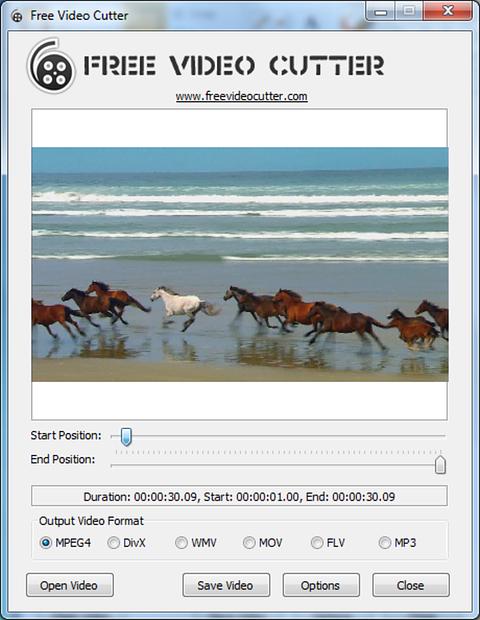
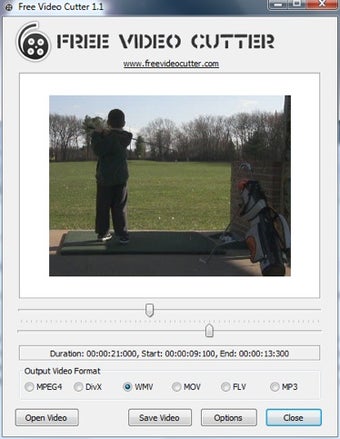
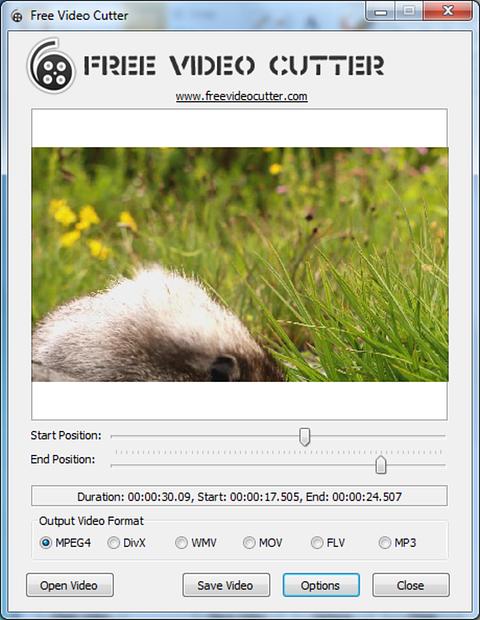
Интерфейс Free Video Cutter построен вокруг одного окна. Верхняя часть занята логотипом и названием программы, ниже находится область изображения из видео. Под ней расположены два горизонтальных ползунка: Start Position задаёт начало будущего фрагмента, End Position — его конец. Ещё ниже выводится строка с длительностью выбранного участка, временем начала и временем окончания. Затем идёт блок Output Video Format, где радиокнопками выбирается формат результата: MPEG4, DivX, WMV, MOV, FLV или MP3. Внизу окна находятся кнопки Open Video, Save Video, Options и Close.
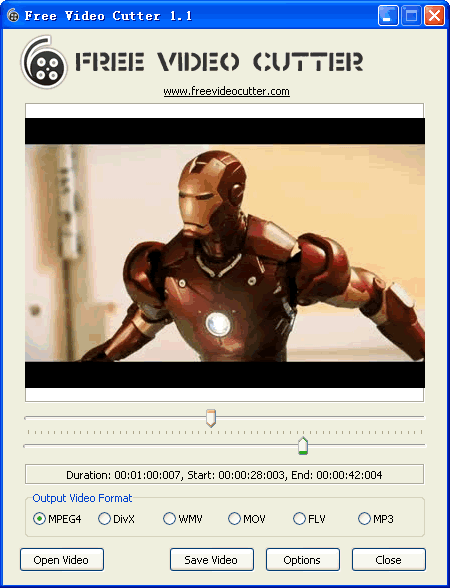
Структура окна подчёркивает узкую специализацию программы. Free Video Cutter не показывает библиотеку исходников, монтажные дорожки, панель эффектов или отдельный раздел для рендера. Все действия выполняются в одном месте. Пользователь открывает файл через Open Video, выбирает границы отрезка ползунками, отмечает формат результата и завершает операцию через Save Video. Такой подход хорошо работает для разовой нарезки видео на фрагменты, когда не нужно собирать проект из нескольких клипов.
Область предпросмотра не превращает программу в полноценный видеоплеер. В Free Video Cutter нельзя воспроизводить видео внутри программы, а выбор фрагмента выполняется по загруженным кадрам и ползункам. В рабочем окне нет звукового предпросмотра: пользователь ориентируется по изображению, но звук сохраняется в вырезанном фрагменте.
Область изображения
Крупная область в центре окна показывает кадр из загруженного видео. Она нужна не для полноценного просмотра ролика, а для визуальной ориентации при выборе фрагмента. Пользователь двигает ползунки и сопоставляет положение границ с изображением. Для точного поиска момента это менее удобно, чем монтажная шкала с воспроизведением, но для удаления пустого начала, финальной паузы или грубого выделения эпизода этого достаточно.
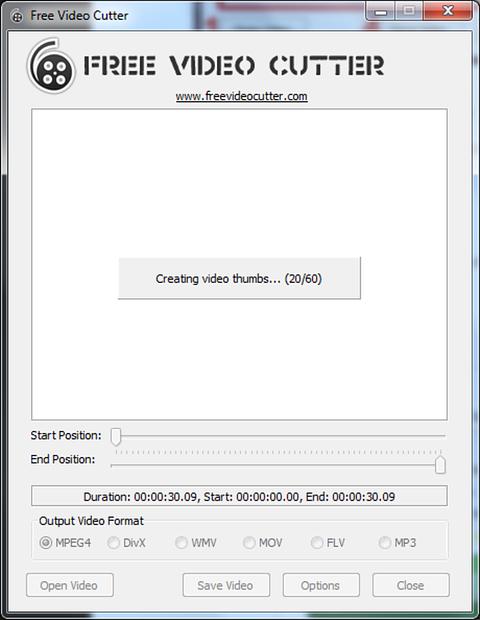
После открытия допустимого видео Free Video Cutter считывает параметры файла, включая длительность и битрейт, затем создаёт миниатюры. Создание миниатюр связано с работой ползунков: программа делит ролик на позиции, по которым пользователь выбирает начало и конец. При больших файлах этот этап занимает заметное время, поэтому в Options есть пункт Don’t create video thumbs.
Start Position
Start Position — левый маркер будущего фрагмента. Он задаёт, с какого момента начнётся сохранённое видео. Если у ролика есть пустое вступление, заставка, тёмный экран или ненужная пауза, пользователь передвигает этот ползунок вправо до нужного кадра.
В строке под ползунками отображается время старта. Это помогает контролировать выбранный диапазон не только по изображению, но и по таймкоду. Например, когда фрагмент должен начинаться после первой минуты ролика, пользователь ориентируется на значение Start в строке длительности.
End Position
End Position задаёт конец фрагмента. Этот маркер ограничивает участок справа. Правило работы простое: начальная позиция должна быть меньше конечной. Когда End Position поставлен раньше Start Position, корректный диапазон не формируется.
На практике правый ползунок используют для удаления хвоста записи: пустого окончания, титров, ненужной паузы, случайно записанных секунд после завершения события. При сохранении в итоговый файл попадает только участок между Start Position и End Position.
Строка Duration, Start и End
Строка с длительностью показывает три важные величины: продолжительность выбранного фрагмента, стартовую позицию и конечную позицию. Она выполняет роль контроля перед сохранением. Пользователь видит не только положение ползунков, но и точные значения выбранного участка.
Для короткого ролика это помогает быстро проверить, что фрагмент не получился слишком коротким. Для длинной записи строка полезна при подготовке отрезка заданной продолжительности: например, когда нужно сохранить фрагмент около двух минут, а не весь исходный файл.
Output Video Format
Блок Output Video Format расположен ниже строки времени. В нём находятся радиокнопки MPEG4, DivX, WMV, MOV, FLV и MP3. Выбор формата определяет, каким будет итоговый файл. Для обычного видеоклипа чаще используют MPEG4, WMV или MOV. Для старых Flash-сценариев предусмотрен FLV. Для сохранения только звука выбирается MP3.
Важная деталь: MP3 находится в одном списке с видеоформатами, но создаёт аудиофайл. Поэтому перед сохранением нужно понимать, какой результат нужен. Если нужен видеоклип, выбирают видеоформат. Если нужна звуковая дорожка, выбирают MP3.
Open Video, Save Video, Options и Close
Кнопки внизу окна задают весь рабочий цикл:
Open Video открывает исходный файл;
Save Video сохраняет выбранный фрагмент;
Options открывает окно настройки точности и миниатюр;
Close закрывает программу.
Free Video Cutter не перегружает интерфейс дополнительными командами. Здесь нет меню проекта, вкладок экспорта, панели свойств клипа и скрытых инструментов редактирования. Простота интерфейса одновременно является преимуществом и ограничением: программу легко освоить, но выйти за рамки одного вырезанного фрагмента в ней нельзя.
Как пользоваться Free Video Cutter
Работа в Free Video Cutter строится линейно. Сначала выбирается исходное видео, затем программа считывает данные файла, после этого пользователь задаёт границы будущего клипа, выбирает формат результата и сохраняет файл.
Шаг 1. Открыть исходный ролик через Open Video
Работа начинается с кнопки Open Video. После нажатия открывается файловый браузер Windows, через который выбирается нужный видеоролик. В классическом интерфейсе Free Video Cutter файл добавляется именно через диалог выбора файла; перетаскивание в окно и пакетная обработка не предусмотрены.
Для стабильной работы лучше заранее подготовить файл: убедиться, что он находится на локальном диске, не открыт в другом редакторе и имеет поддерживаемый формат. Free Video Cutter работает с большинством распространённых форматов, но не со всеми. Когда программа не показывает изображения исходного ролика, с таким файлом она не работает.
Шаг 2. Дождаться чтения информации о видео
После выбора файла Free Video Cutter читает информацию о ролике: длительность, битрейт и другие данные, необходимые для дальнейшего выбора фрагмента. Затем начинается создание видеоминиатюр. Этот этап особенно заметен при больших файлах, потому что программа формирует опорные изображения для навигации по ролику.
При коротких видео ожидание обычно не мешает работе. При длинных роликах, больших AVI-файлах или тяжёлых исходниках создание миниатюр становится одним из главных ограничений программы. Free Video Cutter может долго загружать даже небольшой AVI-файл, а пользователи часто упоминают медленную загрузку крупных файлов.
Шаг 3. Выставить начало через Start Position
Когда видео загружено, нужно определить начало будущего фрагмента. Для этого используется ползунок Start Position. Он расположен сразу под областью изображения. Пользователь сдвигает его вправо до кадра, с которого должен начинаться итоговый клип.
Этот шаг особенно важен при удалении пустого вступления. Например, запись начинается с нескольких секунд чёрного экрана, ожидания, настройки камеры или паузы перед выступлением. Free Video Cutter позволяет отрезать эту часть без монтажа остального материала.
Шаг 4. Выставить конец через End Position
Второй ползунок — End Position — задаёт финальную границу. Его передвигают к кадру, на котором нужный фрагмент должен завершиться. Программа работает с диапазоном между начальной и конечной позициями, поэтому Start Position всегда должен находиться левее End Position.
В бытовом сценарии правый ползунок чаще всего нужен для удаления лишнего хвоста: пустой паузы, случайного продолжения записи, ненужного разговора после основного события, финальных титров или технического окончания ролика.
Шаг 5. Проверить Duration, Start и End
Перед сохранением стоит посмотреть на строку времени. В ней отображаются длительность выбранного участка, старт и конец. Это быстрый способ проверить, что выбран не случайный слишком короткий отрезок и не почти весь файл.
Для контроля полезно сопоставить три параметра:
| Параметр | Что показывает | Как использовать |
|---|---|---|
| Duration | длительность выбранного фрагмента | проверить итоговую длину клипа |
| Start | момент начала | убедиться, что лишнее вступление исключено |
| End | момент окончания | убедиться, что финальная граница стоит правильно |
Строка времени особенно полезна, когда итоговый файл нужен для конкретной задачи: короткого фрагмента для отправки, небольшого клипа для вставки в презентацию, звукового отрезка из лекции или архивного фрагмента без лишних секунд.
Шаг 6. Выбрать формат в Output Video Format
После выбора границ нужно указать формат результата. В блоке Output Video Format доступны MPEG4, DivX, WMV, MOV, FLV и MP3. Выбор зависит от дальнейшего использования файла. MPEG4 подходит для большинства обычных видеосценариев. WMV удобен для старых Windows-сред. MOV связан со сценарием QuickTime. FLV нужен для старых Flash-видео. MP3 используется для аудио.
Для обычной обрезки видео не следует выбирать MP3: результатом станет звуковой файл без изображения. Этот пункт нужен именно для извлечения аудио. Когда пользователь хочет получить видеоклип, выбирается один из видеоформатов.
Шаг 7. Сохранить результат через Save Video
Завершающий шаг — кнопка Save Video. После её нажатия пользователь задаёт имя и место сохранения итогового файла. Free Video Cutter сохраняет выбранный участок в выбранном формате. В этом сценарии нет отдельной страницы экспорта с профилями качества, разрешением, битрейтом, частотой кадров и кодеками.
Отсутствие таких настроек делает программу простой, но ограничивает контроль. В Free Video Cutter нет опции настройки качества видео. Поэтому программа лучше подходит для быстрых бытовых задач, чем для подготовки материала с точными техническими требованиями.
Настройки Options
Окно Options отвечает за две вещи: точность выбора позиции и создание миниатюр. В нём находятся параметр Precision и флажок Don’t create video thumbs. Это не раздел расширенного экспорта и не панель кодеков; здесь нет выбора битрейта, разрешения, частоты кадров или аудиоканалов.

Precision
Precision задаёт количество позиций, на которые Free Video Cutter делит видео для выбора границ. Значение по умолчанию — 60. Допустимый диапазон — от 10 до 200. Пример из справки программы показывает логику работы: если ролик длится 3 минуты, а Precision равен 60, один шаг соответствует 5 секундам.
Чем выше значение Precision, тем больше точек выбора получает пользователь. Это помогает аккуратнее поставить начало и конец фрагмента. При этом высокая точность увеличивает нагрузку на этап создания миниатюр, особенно на длинных роликах. Поэтому Precision — компромисс между удобством навигации и временем подготовки видео к работе.
Для коротких роликов значение по умолчанию обычно достаточно. Для длинных записей, где важно попасть ближе к нужному месту, значение увеличивают. Для очень больших файлов, где важнее быстрее приступить к обрезке, значение оставляют умеренным или отключают создание миниатюр.
Don’t create video thumbs
Флажок Don’t create video thumbs отключает создание видеоминиатюр. Он нужен при работе с очень большими файлами, потому что генерация миниатюр занимает время. Когда этот пункт включён, программа не тратит время на подготовку превью-кадров.
Этот параметр полезен в двух ситуациях. Первая — пользователь заранее знает нужный диапазон и ориентируется по времени, а не по кадрам. Вторая — исходный ролик слишком большой, и ожидание создания миниатюр мешает работе. В обмен на ускорение подготовки пользователь получает меньше визуальной информации при выборе границ.
OK и Cancel
В окне Options есть кнопки OK и Cancel. OK применяет выбранные настройки, Cancel закрывает окно без применения изменений. Здесь нет скрытых дополнительных вкладок и сложных параметров. Вся настройка программы сводится к Precision и отключению миниатюр.
Поддерживаемые форматы
Free Video Cutter работает с распространёнными видеоформатами и сохраняет результат в фиксированный набор выходных вариантов. Поддержка форматов — одно из главных преимуществ программы для простой бытовой нарезки: пользователю не нужно выбирать кодек вручную, достаточно отметить один из вариантов в Output Video Format.
Входные форматы
Программа работает с MPEG 1/2, MPEG4, DivX, Xvid, AVI, WMV, Quicktime MOV, Flash video и другими форматами, которые она распознаёт. При этом поддерживаются не все возможные контейнеры и кодеки. Когда Free Video Cutter не показывает изображения исходного видео, такой файл не подходит для обработки в этой программе.
Это ограничение важно для старых, повреждённых или необычно закодированных файлов. Расширение файла не всегда гарантирует успешное открытие. Например, два файла AVI содержат разные видеокодеки, и один открывается корректно, а другой не отображает изображение. В такой ситуации Free Video Cutter не предоставляет отдельного диагностического инструмента: пользователь видит проблему на этапе загрузки и предпросмотра.
Выходные форматы
Выходные форматы выбираются радиокнопками в блоке Output Video Format. Список фиксированный: MPEG4, DivX, WMV, Quicktime MOV, Flash Video (*.flv), MP3.
| Формат | Что получается | Когда использовать |
|---|---|---|
| MPEG4 | видеоклип в распространённом формате | для обычного сохранения фрагмента |
| DivX | видео для совместимости со старыми плеерами и устройствами | когда нужен DivX-контейнер/кодирование |
| WMV | Windows Media Video | для старых Windows-сценариев |
| MOV | Quicktime MOV | когда материал нужен в MOV |
| FLV | Flash Video | для старых Flash-видеосценариев |
| MP3 | аудиофайл без изображения | для извлечения звука из ролика |
MP3 стоит воспринимать отдельно от остальных пунктов. Это не видеовыход, а извлечение аудиоданных. Программа сохраняет звук из выбранного участка ролика, что удобно для лекций, интервью, комментариев, видеозаметок и других материалов, где важна аудиодорожка.
Что учитывать при выборе формата
Выбор формата зависит от того, где будет использоваться итоговый файл. Для универсального видеоклипа чаще выбирают MPEG4. Для старых Windows-плееров уместен WMV. Для MOV-сценариев выбирается Quicktime MOV. Для звука — MP3. FLV нужен только для старых рабочих процессов, связанных с Flash-видео.
Free Video Cutter не показывает расширенную страницу качества, поэтому формат выбирается без дополнительных профилей. Пользователь не задаёт вручную битрейт, разрешение, частоту кадров или кодек. Это ускоряет работу, но не подходит для задач, где итоговые параметры должны быть строго заданы.
Точность нарезки и качество результата
Точность в Free Video Cutter определяется не монтажной шкалой с покадровым управлением, а параметром Precision и положением двух ползунков. Программа делит видео на заданное количество позиций, а пользователь выбирает начало и конец по этим точкам. Значение Precision от 10 до 200 позволяет управлять плотностью таких позиций.
Для простых задач этой логики достаточно. Когда нужно убрать пустые 10–20 секунд в начале ролика или обрезать финальную паузу, точность до отдельного кадра не требуется. Когда нужно вырезать сцену с началом строго по реплике, удару музыки или быстрым движением, Free Video Cutter уступает редакторам с полноценным воспроизведением, звуковой волной и покадровой навигацией.
В программе нет звука при работе с окном выбора. Это означает, что пользователь не слышит аудио во время подбора границ и ориентируется по изображению. При сохранении вырезанного видео звук остаётся в итоговом фрагменте, но сам момент выбора начала и конца по звуку в интерфейсе не контролируется.
Качество результата зависит от исходного файла, выбранного выходного формата и внутренней обработки программы. В интерфейсе нет отдельной настройки качества, поэтому Free Video Cutter не подходит для пользователей, которым нужно точно задать параметры кодирования. Для такого сценария лучше использовать HandBrake, XMedia Recode, Format Factory, Any Video Converter или Freemake Video Converter.
Производительность и работа с большими файлами
Free Video Cutter выглядит лёгкой программой: одно окно, минимум панелей, фиксированный набор форматов, отсутствие монтажной среды. Но скорость работы зависит не только от размера самой программы. Важный этап — загрузка видео и создание миниатюр. Именно он становится заметным на больших файлах.
Free Video Cutter после выбора файла считывает данные о ролике и создаёт видеоминиатюры. Для крупных файлов предусмотрено отключение этой функции через Don’t create video thumbs. Это практичная настройка: когда требуется быстро вырезать участок из большого видео и не нужно ориентироваться по миниатюрам, флажок уменьшает подготовительный этап.
Сама операция разделения выполняется быстро, но загрузка файла может занимать заметное время. Пользовательские отзывы также часто сводятся к тому, что программа простая, но медленно открывает крупные или тяжёлые ролики.
Для небольших клипов Free Video Cutter подходит лучше всего. Чем длиннее исходник и чем тяжелее файл, тем сильнее проявляется ограничение предпросмотра и миниатюр. При регулярной работе с большими записями вебинаров, камер наблюдения, игровых видео или съёмок с экшн-камеры удобнее использовать LosslessCut, Avidemux или другой инструмент, где навигация и разметка больших файлов реализованы гибче.
Системные требования
Free Video Cutter относится к Windows-программам. Программа поддерживает x86 и x64, а также работает как настольная утилита для Windows.
| Параметр | Данные |
|---|---|
| Операционная система | Windows |
| Архитектура | x86 и x64 |
| Тип приложения | настольная программа |
| Требования к установке дополнительных монтажных компонентов | отдельная монтажная среда не нужна |
| Работа без интернета после установки | локальная обработка файла на компьютере |
| Размер файла в карточке Softpedia | 3,1 MB для сборки, описанной Softpedia |
| Размер файла в карточке Software Informer | 10 MB для карточки 4.0 |
Системные требования Free Video Cutter скромные по сравнению с современными видеоредакторами. Это объясняется узкой специализацией: программа не содержит многодорожечный монтаж, библиотеку эффектов, сложную систему предпросмотра, 3D-инструменты и редактор аудио. Основная нагрузка возникает при чтении исходного ролика, создании миниатюр и сохранении результата.
При выборе компьютера важнее учитывать не сам интерфейс программы, а размер и формат исходных видео. Короткие файлы обрабатываются комфортнее. Длинные ролики, большие AVI-файлы, тяжёлые исходники с высоким разрешением и старые контейнеры требуют больше времени на загрузку. Для таких материалов пригодится отключение миниатюр через Options.
Плюсы и минусы Free Video Cutter
Плюсы
простая логика работы: Open Video → выбор начала и конца → выбор формата → Save Video;
интерфейс состоит из одного основного окна;
есть отдельные ползунки Start Position и End Position;
строка времени показывает длительность, старт и конец выбранного фрагмента;
поддерживаются MPEG 1/2, MPEG4, DivX, Xvid, AVI, WMV, Quicktime MOV, Flash video и другие распознаваемые программой форматы;
результат сохраняется в MPEG4, DivX, WMV, MOV, FLV или MP3;
MP3 позволяет извлечь аудио из видеоролика;
параметр Precision помогает настроить точность выбора позиции;
флажок Don’t create video thumbs ускоряет подготовку больших файлов, когда миниатюры не нужны;
программа бесплатна для персонального некоммерческого использования;
интерфейс не требует знания профессиональных терминов видеомонтажа.
Минусы
нет полноценного видеоплеера внутри программы;
при выборе границ нельзя ориентироваться на звук в рабочем окне;
нет настройки качества результата;
нет многодорожечного монтажа;
нет инструментов склейки нескольких роликов в один проект;
нет титров, переходов, эффектов и цветокоррекции;
нет пакетной обработки в классическом интерфейсе;
drag-and-drop не поддерживается в классическом интерфейсе;
загрузка крупных файлов занимает много времени;
программа работает не со всеми видеофайлами;
точность выбора уступает редакторам с покадровой навигацией и звуковой волной.
Плюсы Free Video Cutter связаны с простотой, а минусы — с той же простотой. Программа хороша, когда нужна быстрая нарезка видео на фрагменты. Она неудобна, когда задача выходит за пределы одного участка исходного файла.
Отзывы пользователей и профильных журналов
Раздел с отзывами у Free Video Cutter неоднородный. Профильные каталоги ценят простоту, бесплатность и понятный интерфейс, но регулярно отмечают ограничения: отсутствие drag-and-drop, пакетной обработки, звука при выборе фрагмента, настройки качества и медленную загрузку некоторых файлов.
Мнение Softpedia
Softpedia оценивает Free Video Cutter 1.1 на 4.0/5. В обзоре программа описана как инструмент для разделения файлов MP4, MPEG, MOV, FLV, AVI и VOB. Среди положительных сторон выделены простой интерфейс, два ползунка выбора начальной и конечной точки, доступ к Precision и отключению миниатюр через Options, а также выбор выходного формата между MPEG, DIVX, WMV, MOV, FLV и MP3.
Ограничения в обзоре Softpedia тоже конкретные: импорт только через файловый браузер, отсутствие drag-and-drop, отсутствие пакетной обработки и невозможность воспроизведения видео. Отдельно отмечена медленная загрузка даже небольшого AVI-файла примерно на пять минут.
Такой набор оценок хорошо отражает реальный профиль Free Video Cutter. Это не программа для активного монтажа, а простой видеорезак. Она воспринимается положительно, когда от неё ждут только вырезания фрагмента, и получает претензии, когда пользователь ожидает возможностей полноценного редактора.
Мнение Software Informer
Software Informer показывает рейтинг 3.8 по 58 голосам и описывает Free Video Cutter как инструмент для извлечения части видео и сохранения в том же или другом формате. В обзоре подчёркнуто, что программа имеет одно главное окно с областью предпросмотра и параметрами, поддерживает MPEG4, DivX, WMV, MOV, FLV, MP3, а также Xvid, AVI, Quicktime, Flash video и другие форматы.
Сильные стороны в кратком резюме Software Informer — простота и бесплатность. Основной минус — отсутствие звука и настроек качества. Пользовательский комментарий на той же странице резко критикует скорость загрузки видео: ожидание растянулось на несколько часов. Это единичный отзыв, но он совпадает с более широкой темой жалоб на медленную загрузку крупных файлов.
Мнение Softonic и пользователей
Softonic оценивает Free Video Cutter как простую программу для обрезки больших медиафайлов, уменьшения размера и конвертации формата. В описании выделены простая раскладка окна, кнопка Open Video, чтение битрейта и длительности при загрузке, выбор Precision и создание миниатюр. Также отмечено отсутствие звука при редактировании: звук нельзя прослушать в рабочем окне, но он сохраняется в итоговом файле.
Пользовательские отзывы на Softonic полярные. Одни ценят простоту и отсутствие лишних функций: в одном отзыве от 2017 года Free Video Cutter назван простым и удобным, без ненужных функций. Другие жалуются на скорость: несколько отзывов называют программу слишком медленной при открытии видео, особенно крупных файлов.
Усреднённое мнение пользователей сети сводится к трём тезисам:
Free Video Cutter понятен тем, кому нужно быстро вырезать один фрагмент;
программа не подходит для тяжёлых файлов и регулярной обработки больших роликов;
отсутствие звука в рабочем окне и настроек качества ограничивает точную работу.
Такой профиль типичен для старых бесплатных утилит с узким назначением: они удобны в простом сценарии, но быстро упираются в ограничения при попытке заменить ими полноценный видеоредактор.
Сравнение с аналогами
Free Video Cutter полезно сравнивать не с любыми программами для видео, а с конкретными инструментами, которые решают похожие задачи. В один ряд попадают простые видеорезаки, редакторы без перекодирования и полноценные монтажные программы. Отличие Free Video Cutter — минимальный интерфейс и сохранение выбранного фрагмента в один из фиксированных форматов.
Free Video Cutter и Avidemux
Avidemux — бесплатный видеоредактор для простого резания, фильтрации и кодирования. Он поддерживает AVI, DVD-совместимые MPEG-файлы, MP4, ASF и автоматизацию через проекты, очередь заданий и скрипты.
По сравнению с Free Video Cutter Avidemux гибче. Он подходит не только для обрезки, но и для задач, где требуется контролировать кодирование, фильтры и обработку. Free Video Cutter проще: пользователь видит меньше элементов и быстрее понимает, куда нажимать. Но эта простота достигается ценой отсутствия тонких настроек.
Free Video Cutter лучше для разовой задачи: вырезать фрагмент и не изучать интерфейс. Avidemux лучше для регулярной работы с файлами, где важны параметры видео, фильтры и предсказуемый экспорт.
Free Video Cutter и LosslessCut
LosslessCut ориентирован на быструю работу без потери качества: он позволяет без перекодирования обрезать части видео и аудио, объединять совместимые файлы, извлекать дорожки, менять контейнер, делать снимки из видео в JPEG/PNG и работать с EDL/CSV.
Free Video Cutter работает иначе. Он не позиционируется как инструмент без перекодирования и предлагает фиксированный список выходных форматов. LosslessCut лучше подходит, когда нужно быстро убрать лишнее из большого файла без повторного кодирования. Free Video Cutter удобнее для пользователя, которому нужен максимально простой интерфейс с двумя ползунками и кнопкой сохранения.
Для видеозаписей с камеры, GoPro, регистратора или длинных экранных записей LosslessCut часто практичнее. Для старого домашнего ролика, где нужно просто вырезать одну часть и сохранить её в MP3 или WMV, Free Video Cutter остаётся понятным вариантом.
Free Video Cutter и Free Video Dub / Free Video Editor
Free Video Dub, позже представленный как Free Video Editor от DVDVideoSoft, предназначен для удаления ненужных частей видео без перекодирования. Программа сохраняет качество исходного файла, потому что не перекодирует видео, а пользователь задаёт начало и конец ненужной части и нажимает Save video.
Отличие от Free Video Cutter в логике задачи. Free Video Cutter сохраняет выбранный фрагмент. Free Video Dub/Free Video Editor помогает удалить ненужный участок и сохранить оставшийся файл. Это разные сценарии. Когда нужно оставить один эпизод, удобнее Free Video Cutter. Когда нужно вырезать рекламу, паузу или ошибочный кусок из середины и сохранить остальное, логичнее Free Video Dub.
Free Video Cutter и Shotcut
Shotcut — бесплатный открытый кроссплатформенный видеоредактор для Windows, Mac и Linux. Он поддерживает широкий набор форматов, не требует импорта для нативного монтажа на шкале времени, поддерживает мониторинг Blackmagic Design и работу с разрешением до 4K.
Shotcut значительно мощнее Free Video Cutter. В нём есть полноценная монтажная логика: дорожки, фильтры, переходы, настройки проекта, экспорт, работа с аудио и изображением. Но для одной операции — вырезать короткий фрагмент — такой редактор избыточен. Пользователю нужно разбираться в проекте, таймлайне и экспорте, тогда как Free Video Cutter сразу показывает два ползунка и кнопку Save Video.
Free Video Cutter выигрывает по простоте. Shotcut выигрывает по возможностям. Выбор зависит от задачи: один фрагмент — Free Video Cutter; полноценный ролик с несколькими клипами — Shotcut.
Free Video Cutter и VideoPad Video Editor
VideoPad Video Editor — видеоредактор от NCH Software с функциями обрезки, разделения, эффектов, переходов, работы со звуком, 3D/360-видео и поддержкой более 60 видеоформатов. В редакторе есть переходы, эффекты, текст, цветовые настройки, стабилизация, Picture-in-Picture, работа со скоростью и другие монтажные инструменты.
Free Video Cutter не конкурирует с VideoPad как монтажная программа. Это инструмент другого уровня: в нём нет эффектов, текстовых слоёв, стабилизации и полноценной шкалы проекта. Зато он не перегружает пользователя. Для человека, которому нужно только обрезать видеофайл, Free Video Cutter проще. Для домашнего фильма, ролика с музыкой, титрами, переходами и несколькими клипами нужен VideoPad или аналогичный редактор.
Сравнительная таблица
| Программа | Основная задача | Сложность | Сильная сторона | Ограничение |
|---|---|---|---|---|
| Free Video Cutter | вырезать один фрагмент и сохранить его | низкая | одно окно, два ползунка, MP3-выход | мало настроек, нет монтажа |
| Avidemux | резка, фильтрация, кодирование | средняя | больше контроля над обработкой | сложнее для новичка |
| LosslessCut | быстрая нарезка без перекодирования | низкая/средняя | сохранение без повторного кодирования | другой рабочий процесс |
| Free Video Dub / Free Video Editor | удаление ненужных частей без перекодирования | низкая | удобно вырезать лишнее из середины | не тот же сценарий, что сохранение одного фрагмента |
| Shotcut | полноценный монтаж | высокая | дорожки, фильтры, проектная работа | избыточен для одной обрезки |
| VideoPad Video Editor | домашний и полупрофессиональный монтаж | средняя | эффекты, переходы, аудио, форматы | больше элементов и времени на освоение |
Когда стоит выбрать Free Video Cutter
Free Video Cutter стоит выбирать, когда задача проста и не требует монтажного проекта. Программа хорошо подходит пользователям, которым важнее быстро получить фрагмент, чем управлять каждым параметром видео.
| Сценарий | Free Video Cutter подходит | Почему |
|---|---|---|
| Нужно вырезать один фрагмент из длинного ролика | да | есть Start Position и End Position |
| Нужно убрать пустое начало или конец | да | ползунки быстро ограничивают диапазон |
| Нужно сохранить звук из видео | да | доступен MP3 |
| Нужно обработать один файл без обучения | да | интерфейс состоит из нескольких кнопок |
| Нужно настроить битрейт и качество | нет | настроек качества нет |
| Нужно вырезать несколько разных сцен из середины | ограниченно | удобнее редактор с таймлайном |
| Нужно склеить несколько роликов | нет | программа не предназначена для сборки проекта |
| Нужны титры и переходы | нет | таких инструментов нет |
| Нужна пакетная обработка | нет | классический интерфейс её не поддерживает |
| Нужно работать с очень большими файлами регулярно | не лучший вариант | загрузка и миниатюры занимают время |
Free Video Cutter особенно уместен для новичка. Пользователь видит минимум элементов и понимает логику по названиям кнопок. Для опытного пользователя программа полезна как запасной быстрый инструмент, но не как основное средство монтажа.
Практические сценарии использования
Обрезать пустое начало ролика
Пустое начало встречается в записях с камеры, вебинарах, старых домашних видео и роликах, которые запускались заранее. В Free Video Cutter эта задача выполняется через Start Position. Пользователь открывает файл, сдвигает левый ползунок до первого нужного кадра, оставляет End Position в конце ролика и сохраняет результат.
Такой сценарий не требует точной покадровой работы. Главное — удалить лишнюю паузу, не затрагивая основной материал. Для этого достаточно визуального контроля по кадру и строки времени.
Убрать лишний конец
Финальный хвост часто появляется, когда запись не остановили сразу: камера продолжала писать пустой стол, экран ожидания, разговор после выступления или техническую паузу. В Free Video Cutter конец задаётся через End Position. Пользователь оставляет начало на нуле или на нужном моменте, затем передвигает правый ползунок к финальному кадру основного материала.
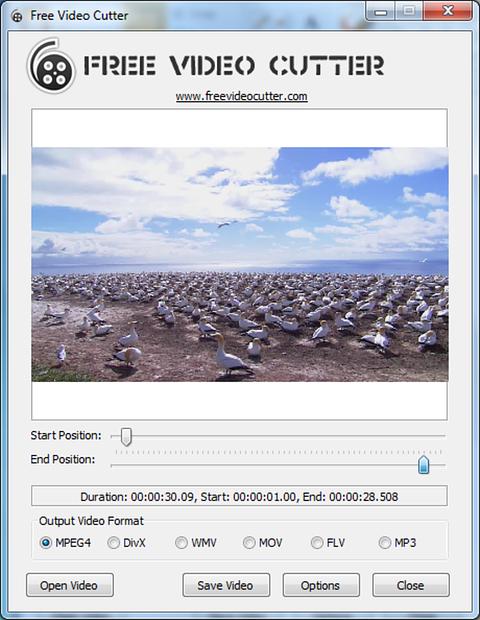
Перед сохранением нужно проверить Duration, Start и End, чтобы убедиться, что итоговый ролик не обрезан слишком рано.
Сохранить один эпизод из длинного видео
Для выделения одного эпизода используются оба ползунка. Start Position ставится на начало нужной сцены, End Position — на её конец. Такой способ подходит для учебных фрагментов, демонстрационных отрывков, небольших клипов из длинной записи, личного архива и ситуаций, когда из большого файла нужен только один участок.
В этом сценарии особенно важен Precision. Чем длиннее исходный ролик, тем грубее ощущается навигация при низком значении. Перед сохранением полезно зайти в Options и выставить более подходящую точность, если стандартного шага недостаточно.
Извлечь звук из видео в MP3
Для сохранения аудио пользователь открывает видео, выбирает нужный диапазон и отмечает MP3 в Output Video Format. После Save Video результатом становится аудиофайл. Этот сценарий подходит для лекций, интервью, выступлений, голосовых заметок, записей с экрана и других материалов, где картинка не нужна.
Важно помнить, что в рабочем окне Free Video Cutter звук не прослушивается. Поэтому точные границы аудио лучше задавать по изображению и времени. Когда нужно обрезать аудио по реплике или музыкальному моменту, удобнее использовать аудиоредактор, например Audacity или ocenaudio.
Подготовить небольшой файл вместо большого исходника
Удаление лишних частей уменьшает длительность итогового ролика. Это полезно, когда файл нужно отправить, сохранить в архиве или быстро просмотреть без пустых пауз. Free Video Cutter не является компрессором, но за счёт выбора только нужного участка итоговый файл содержит меньше материала.
Когда задача состоит именно в сжатии без изменения содержания, лучше использовать конвертеры и компрессоры, например HandBrake, Format Factory или XMedia Recode. Free Video Cutter решает другую задачу: он удаляет ненужные отрезки, а не настраивает степень сжатия.
Частые ошибки при работе
Выбор MP3 вместо видеоформата
MP3 в Free Video Cutter нужен для извлечения аудио. Пользователь, который выбирает MP3 и ждёт видеоклип, получает звуковой файл. Для сохранения видео нужно выбирать MPEG4, DivX, WMV, MOV или FLV.
Слишком грубая точность
Значение Precision по умолчанию равно 60. На длинном ролике шаг между позициями становится крупным, поэтому границы выбираются грубее. Когда начало или конец должны быть ближе к конкретному кадру, нужно открыть Options и увеличить Precision в пределах допустимого диапазона от 10 до 200.
Ожидание полноценного предпросмотра
Free Video Cutter показывает изображение, но не работает как полноценный видеоплеер. Внутреннего удобного просмотра со звуком и покадровой шкалой нет. Поэтому программа не подходит для ситуаций, где границы нужно ставить по голосу, музыке или резкому звуковому событию.
Работа с неподдерживаемым файлом
Программа поддерживает многие распространённые форматы, но не все. Когда Free Video Cutter не показывает изображение исходного видео, файл не подходит для обработки в этой программе. В таком случае перед нарезкой нужен другой инструмент: конвертер, более гибкий редактор или видеорезак с поддержкой нужного контейнера.
Обработка слишком большого видео без отключения миниатюр
При крупных файлах создание миниатюр занимает много времени. В Options есть флажок Don’t create video thumbs, который отключает этот этап. Его стоит использовать, когда пользователь ориентируется по времени или хочет быстрее подготовить файл к резке.
Ожидание функций монтажа
Free Video Cutter не добавляет титры, не склеивает клипы, не накладывает музыку, не создаёт переходы и не корректирует цвет. Ошибка возникает, когда программу воспринимают как обычный видеоредактор. Она предназначена для одной операции — сохранить выбранный участок видео или аудио.
Как проверить результат после сохранения
После нажатия Save Video работу не стоит считать завершённой до проверки итогового файла. Free Video Cutter прост, но контроль результата остаётся обязательным, особенно когда файл нужен для публикации, отправки или хранения.
Проверка занимает несколько шагов:
Открыть сохранённый файл в обычном видеоплеере.
Проверить первые секунды: начало должно соответствовать выбранной позиции.
Проверить конец: финальная граница не должна обрывать нужный фрагмент.
Убедиться, что звук присутствует в видеофайле.
Проверить формат результата.
Сравнить длительность файла с ожидаемой длительностью в строке Duration.
При неточном начале или конце вернуться в Free Video Cutter, изменить Start Position и End Position, затем сохранить повторно.
При грубом шаге выбора увеличить Precision.
При долгой подготовке большого файла включить Don’t create video thumbs и работать по времени.
Для MP3 проверка немного отличается. Нужно открыть аудиофайл в плеере, прослушать начало и конец, убедиться, что нет лишней тишины и что нужный фрагмент не обрезан. Если нужна точная работа по звуку, финальную подрезку удобнее сделать в аудиоредакторе.
Безопасность и установка
Free Video Cutter распространяется как бесплатная программа для персонального некоммерческого использования. В описании программы указано отсутствие adware и spyware, а также чистый и безопасный характер утилиты.
При работе с установщиками старых бесплатных программ важно внимательно смотреть на каждый шаг мастера установки. Это не особенность только Free Video Cutter, а общая практика для старых каталогов Windows-софта: пользователь должен читать окна установщика, не соглашаться на лишние компоненты и завершать установку только с нужной программой. В самой статье не рассматриваются места получения установщика, потому что задача обзора — разобрать интерфейс, функции, ограничения и рабочие сценарии программы.
После установки Free Video Cutter работает локально на компьютере. Видео открывается с диска, границы выбираются в окне программы, результат сохраняется как отдельный файл. Для самого процесса обрезки не нужен браузерный онлайн-сервис и не требуется загружать личные ролики на сторонний сервер.
Ограничения формата и совместимости
У Free Video Cutter есть простое правило совместимости: если программа показывает изображения исходного видео, файл подходит для обработки; если изображения нет, с этим файлом она не работает. Это важнее, чем список расширений. Формально в списке есть AVI, WMV, MOV, Flash video и другие форматы, но реальные видеофайлы различаются кодеками, контейнерами и состоянием самого файла.
Старые ролики часто имеют нестандартные параметры. Файл с привычным расширением иногда не отображается в простом видеорезаке, но открывается в плеере. Это не делает Free Video Cutter универсальным инструментом для восстановления или диагностики видео. Для проблемных файлов лучше использовать медиаконвертеры, анализаторы и редакторы с более широкими возможностями.
При выборе выходного формата нужно учитывать дальнейшее воспроизведение. MPEG4 обычно самый понятный вариант для обычного видеоклипа. WMV связан со старой Windows-инфраструктурой. MOV используется в QuickTime-сценариях. FLV относится к устаревшим Flash-видео. MP3 нужен для аудио. Free Video Cutter не объясняет эти различия в интерфейсе, поэтому пользователь выбирает формат самостоятельно.
Чем Free Video Cutter отличается от онлайн-видеорезаков
Free Video Cutter работает как локальная программа. Исходный файл остаётся на компьютере, а операция выполняется в окне Windows-приложения. Онлайн-видеорезаки работают иначе: файл загружается в браузерный сервис, обрабатывается на стороне сервиса или в браузере, затем скачивается результат.
Локальный подход удобен, когда пользователь не хочет передавать личное видео в онлайн-сервис. Это важно для домашних архивов, рабочих записей, фрагментов с персональными данными, внутреннего обучения или закрытых материалов. Free Video Cutter не предлагает облачную обработку, аккаунты, шаблоны социальных сетей и совместную работу; его задача проще и приватнее по логике использования.
Онлайн-инструменты выигрывают в другом. Они не требуют установки, часто имеют современный интерфейс, работают на разных устройствах и подходят для быстрых действий в браузере. Но у них есть ограничения по размеру файла, скорости загрузки, доступу к интернету и политике хранения данных. Free Video Cutter лучше подходит для локального одиночного файла на Windows-компьютере.
Free Video Cutter для новичков
Новичку в Free Video Cutter важно понять четыре элемента: Open Video, два ползунка, Output Video Format и Save Video. Этого достаточно для первой операции. Никаких проектов, дорожек и сложных окон не требуется.
Рекомендуемый порядок для первого использования:
Нажать Open Video.
Выбрать небольшой тестовый ролик.
Дождаться отображения кадра.
Сдвинуть Start Position на начало нужного участка.
Сдвинуть End Position на конец нужного участка.
Выбрать MPEG4 для видео или MP3 для звука.
Нажать Save Video.
Открыть результат в плеере и проверить границы.
Для первого опыта лучше взять короткий файл. На длинных видео программа дольше создаёт миниатюры, и пользователь ошибочно воспринимает это как зависание. Короткий ролик помогает спокойно разобраться в интерфейсе.
Free Video Cutter для опытных пользователей
Опытному пользователю Free Video Cutter интересен как быстрый вспомогательный инструмент. Его не стоит использовать вместо Avidemux, LosslessCut или Shotcut, когда нужны точные параметры, несколько фрагментов, работа без перекодирования или монтаж. Но для простого извлечения одного участка он удобен: не нужно создавать проект, импортировать медиатеку и настраивать экспорт.
Опытный пользователь быстрее замечает ограничения:
отсутствие аудиопрослушивания в окне выбора;
отсутствие настройки качества;
зависимость удобства от Precision;
медленную подготовку крупных файлов;
слабую пригодность для нескольких операций подряд.
Лучший сценарий для опытного пользователя — быстрый разовый клип из совместимого файла. Худший сценарий — длинные видео, серия файлов, точная нарезка по звуку и требование сохранить исходные параметры без перекодирования.
Free Video Cutter для старых видеоархивов
Старые домашние ролики, клипы с камер, AVI-файлы и записи с устаревших устройств часто требуют простой чистки: убрать пустое начало, отрезать лишний конец, сохранить отдельный эпизод. Free Video Cutter подходит для таких задач, когда файл корректно отображается в окне программы.
Особенно удобен сценарий, где не требуется точная монтажная работа. Например, из ролика длительностью 30 минут нужно сохранить 3-минутный фрагмент семейного события. Пользователь не создаёт проект, не настраивает дорожки и не учится работать с монтажной программой. Он открывает файл, двигает два ползунка и сохраняет результат.
Ограничение старых архивов — форматы. Не каждый старый файл открывается одинаково хорошо. Когда Free Video Cutter не показывает кадры, лучше сначала перекодировать файл в более распространённый формат через конвертер, а затем повторить нарезку.
Free Video Cutter для учебных и рабочих записей
Учебные записи часто содержат лишние фрагменты: подготовку к лекции, паузы, ожидание участников, техническое завершение. Free Video Cutter позволяет быстро оставить полезную часть. Это особенно удобно, когда задача состоит не в монтаже образовательного ролика, а в сохранении нужного участка для личного просмотра.
Для рабочих записей важно помнить о конфиденциальности. Локальная обработка удобна, когда файл не нужно загружать в браузерный сервис. Но Free Video Cutter не предоставляет профессиональных инструментов редактирования, размытия персональных данных, скрытия фрагментов экрана или удаления аудиодорожек по частям. Он просто вырезает один выбранный диапазон.
Для подготовки обучающего ролика с титрами, пояснениями, выделением курсора, озвучкой и несколькими сценами лучше использовать Shotcut, VSDC Free Video Editor, VideoPad Video Editor или редактор экранных записей.
Free Video Cutter для извлечения аудио
MP3-режим — одна из самых полезных дополнительных возможностей Free Video Cutter. Пользователь не просто обрезает видео, а получает звуковой файл из выбранной части. Это удобно для лекций, интервью, разговорных записей, подкастоподобных материалов и роликов, где визуальная часть не нужна.
Схема такая же, как при видеонарезке:
открыть видео через Open Video;
выбрать начало через Start Position;
выбрать конец через End Position;
отметить MP3;
сохранить результат через Save Video.
Поскольку в интерфейсе нет звукового предпросмотра, границы MP3-фрагмента выбираются по изображению и таймкоду. Если нужна чистая аудиомонтажная работа — убрать паузы, выровнять громкость, удалить шум, подрезать по словам — Free Video Cutter выполняет только первый этап. Дальше лучше использовать аудиоредактор.
Почему программа остаётся узкоспециализированной
Free Video Cutter сохранил формат утилиты, а не вырос в редактор. Это видно по интерфейсу: четыре кнопки, два ползунка, один блок форматов, одно окно настроек. Программа не пытается закрыть все задачи работы с видео.
Узкая специализация даёт преимущества:
меньше элементов в окне;
меньше времени на освоение;
понятная последовательность действий;
низкий порог входа;
отсутствие сложных терминов в основном сценарии.
Но она же создаёт ограничения:
невозможно собрать ролик из нескольких файлов;
нельзя наложить текст;
нельзя слышать звук при выборе границ;
нельзя управлять качеством;
нельзя выстроить несколько сцен;
нельзя выполнить пакетную обработку.
Поэтому Free Video Cutter стоит оценивать не как слабый видеоредактор, а как отдельную категорию: простой бесплатный видеорезак для одной операции.
Детальный разбор рабочего окна
Рабочее окно Free Video Cutter удобно разбирать сверху вниз.
Верхняя зона — визуальная идентификация программы: логотип, название Free Video Cutter и адрес freevideocutter.com в интерфейсе. Это помогает отличить программу от одноимённых решений с другими окнами.
Центральная зона — изображение из видео. Она даёт визуальный ориентир, но не заменяет проигрыватель. Здесь пользователь понимает, в какой части ролика находится выбранный кадр.
Ниже находятся Start Position и End Position. Эти ползунки — основа всей программы. Без них Free Video Cutter не имел бы смысла: именно они превращают исходный файл в выбранный диапазон.
Строка Duration / Start / End выполняет контрольную функцию. Она помогает увидеть итоговую длительность и убедиться, что начало и конец расположены правильно.
Блок Output Video Format отвечает за результат. Выбор здесь определяет, будет ли сохранён видеоклип или MP3-аудио.
Нижняя панель кнопок завершает рабочий цикл. Open Video начинает операцию, Save Video завершает её, Options позволяет настроить точность, Close закрывает программу.
Такой интерфейс хорошо подходит для пользователей, которые не хотят изучать монтаж. Но при частой работе он становится тесным: не хватает горячих точек, шкалы времени, воспроизведения, аудиоволны, списков фрагментов и очереди обработки.
Практические рекомендации по настройке Precision
Precision — единственный параметр, который напрямую влияет на удобство выбора границ. Его не стоит воспринимать как настройку качества видео. Это именно настройка точности позиционирования.
Для коротких роликов:
оставляйте значение по умолчанию;
используйте изображение и строку времени;
не увеличивайте Precision без необходимости.
Для средних роликов:
увеличивайте Precision, когда начало или конец попадают между доступными точками;
проверяйте длительность в строке Duration;
после сохранения обязательно просматривайте результат.
Для длинных роликов:
заранее решите, важнее точность или скорость подготовки;

при необходимости увеличьте Precision;
при слишком долгом создании миниатюр используйте Don’t create video thumbs;
работайте по времени, когда нужные границы известны заранее.
Precision не превращает Free Video Cutter в покадровый редактор. Он только делает выбор позиций более или менее детальным. Для задач, где граница должна совпадать с конкретным кадром, лучше использовать редактор с полноценным просмотром.
Что делать, если Free Video Cutter работает медленно
Медленная работа чаще всего проявляется на этапе открытия файла. Программа считывает информацию о видео и создаёт миниатюры, поэтому большой файл загружается дольше. Это не всегда связано с ошибкой. Для Free Video Cutter такой этап является частью рабочего процесса.
Практический порядок действий:
Открыть Options.
Включить Don’t create video thumbs, если визуальные миниатюры не нужны.
Не повышать Precision без необходимости.
Проверить работу на коротком файле.
Использовать более простой исходный формат, если конкретный файл открывается плохо.
Для регулярной обработки больших роликов выбрать альтернативу.
Скорость — одна из главных претензий пользователей к Free Video Cutter. Поэтому программу лучше использовать там, где исходные файлы не слишком большие или задача выполняется разово.
Что делать, если видео не отображается
Когда Free Video Cutter не показывает изображения исходного ролика, программа не работает с этим файлом. Поддерживаются многие форматы, но не все; если изображение исходного видео не отображается, файл не подходит.
В такой ситуации есть несколько рабочих вариантов:
открыть другой файл того же формата и проверить, повторяется ли проблема;
перекодировать исходное видео в MPEG4 через конвертер;
использовать более гибкий редактор или видеоконвертер;
проверить, не повреждён ли сам файл;
выбрать инструмент, который поддерживает конкретный контейнер и кодек.
Не стоит пытаться решить проблему настройками Precision. Precision влияет на шаг выбора позиции, а не на распознавание формата. Флажок Don’t create video thumbs тоже не исправляет неподдерживаемый файл; он только отключает создание миниатюр для файлов, которые программа уже способна обработать.
Что делать, если граница фрагмента неточная
Неточная граница возникает из-за ограниченной навигации. Free Video Cutter не даёт полноценного покадрового просмотра и не показывает аудиоволну, поэтому начало и конец выбираются по изображению, таймкоду и шагу Precision.
Порядок исправления:
Открыть Options.
Увеличить Precision.
Повторно выставить Start Position.
Повторно выставить End Position.
Сохранить новый результат.
Проверить файл в видеоплеере.
Когда нужно попасть в момент по звуку, Free Video Cutter неудобен. В этом случае лучше сначала грубо вырезать нужный диапазон, а затем доработать файл в редакторе, который показывает аудиодорожку.
Внутренние альтернативы по задачам
Для простой нарезки одного фрагмента Free Video Cutter остаётся понятным решением. Для других задач лучше выбрать инструмент под конкретный сценарий:
для более гибкой резки и кодирования — Avidemux;
для полноценного монтажа с дорожками — Shotcut;
для домашнего монтажа с эффектами — VideoPad Video Editor;
для удаления участков без перекодирования — Free Video Dub;
для конвертации форматов — Format Factory;
для перекодирования видео — HandBrake;
для работы с большим числом форматов — XMedia Recode;
для простого видеомонтажа с расширенными возможностями — VSDC Free Video Editor;
для старых AVI-сценариев — VirtualDub.
Такой выбор не делает Free Video Cutter лишним. Он просто показывает его место: это быстрый инструмент для одного фрагмента, а не универсальная программа для всех видеозадач.
Вопросы и ответы
Free Video Cutter — это видеоредактор?
Free Video Cutter — простой видеорезак. Он вырезает выбранный фрагмент из видео и сохраняет его в одном из доступных форматов. Полноценного монтажа с дорожками, титрами, эффектами и переходами в программе нет.
Можно ли сохранить только звук из видео?
Да. В блоке Output Video Format есть MP3. При выборе MP3 программа сохраняет аудиоданные из выбранного фрагмента видео.
Можно ли выбрать точность нарезки?
Да. В Options есть параметр Precision. Значение по умолчанию — 60, допустимый диапазон — от 10 до 200.
Можно ли отключить создание миниатюр?
Да. В Options есть флажок Don’t create video thumbs. Он нужен при работе с большими файлами, потому что создание миниатюр занимает время.
Поддерживает ли программа drag-and-drop?
В классическом интерфейсе drag-and-drop не поддерживается. Видео открывается через файловый браузер.
Есть ли пакетная обработка?
Пакетная обработка в классическом интерфейсе не предусмотрена.
Почему видео долго открывается?
Free Video Cutter после выбора файла считывает информацию о ролике и создаёт видеоминиатюры. На больших файлах этот этап занимает время. Для ускорения есть флажок Don’t create video thumbs.
Почему нет звука при выборе фрагмента?
В программе нет звука при выборе участка: пользователь выбирает фрагмент по изображению, но звук сохраняется в вырезанном файле.
Что делать, если программа не показывает видео?
Free Video Cutter поддерживает многие форматы, но не все. Когда она не показывает изображения исходного файла, такой файл не подходит для обработки в программе.
Подходит ли Free Video Cutter для YouTube-роликов?
Для грубой обрезки одного фрагмента подходит. Для подготовки полноценного ролика с титрами, музыкой, переходами, цветокоррекцией и несколькими сценами нужен редактор уровня Shotcut, VSDC Free Video Editor или VideoPad Video Editor.
Итог
Free Video Cutter — программа для одной понятной задачи: открыть видео, выбрать начало и конец, сохранить выбранный фрагмент или извлечь звук в MP3. Её сильная сторона — простота. В окне есть Open Video, Save Video, Options, Close, два ползунка выбора диапазона и блок Output Video Format. Этого достаточно для разовой нарезки ролика, удаления пустого начала, обрезки финала или сохранения аудиодорожки.
Выбирать Free Video Cutter стоит новичкам, которым нужен простой редактор видео для Windows без монтажной шкалы, а также пользователям, которым нужно быстро разрезать видеофайл и не настраивать проект. Программа особенно уместна для коротких и средних файлов, домашнего архива, учебных записей и простых клипов.
Для регулярной обработки больших файлов, точной нарезки по звуку, пакетной работы, склейки, эффектов, титров, цветокоррекции и контроля качества лучше использовать другие инструменты. Free Video Cutter остаётся хорошим вариантом тогда, когда задача совпадает с его прямым назначением: сохранить один нужный фрагмент без лишнего монтажа.
Список изменений
Ранний этап: Free Video Cutter 1.1:
- Free Video Cutter 1.1 — freeware-программа для Windows, опубликованная 12 мая 2009 года. В карточке указан разработчик FreeVideoCutter.com, имя установочного файла freevideocutter_setup.exe , размер 3,1 MB, категория Multimedia и назначение — разделение и нарезка видеофайлов.
- Интерфейс Free Video Cutter 1.1 уже содержит те элементы, по которым программа узнаётся: два ползунка выбора начала и конца, меню Options , настройку Precision, отключение миниатюр и выбор выходного формата между MPEG, DIVX, WMV, MOV, FLV и MP3. Импорт выполняется через файловый браузер, а drag-and-drop и пакетная обработка не поддерживаются.
Версии, зафиксированные Software Informer:
- Software Informer перечисляет несколько версий Free Video Cutter: 4.0 от 27 ноября 2013 года, 1.2 от 10 мая 2013 года, 1.1 от 7 мая 2009 года и 1.0 от 9 января 2011 года. Там же указаны x86/x64 и размер 10 MB для карточки 4.0, а также 6,1 MB для карточки 1.1.
- Порядок дат в каталогах не выглядит как обычная линейная история релизов, потому что версия 1.0 указана позднее 1.1. Поэтому этот раздел не приписывает конкретные изменения каждой версии. Надёжно подтверждён сам факт наличия перечисленных карточек и то, что Free Video Cutter развивался как простая Windows-утилита для извлечения части видео и сохранения результата в нескольких форматах.
Как менялась роль программы:
- Ранние обзоры Free Video Cutter описывали её как простую альтернативу сложным редакторам для одной операции: выбрать фрагмент и сохранить. Более поздние карточки сохраняют ту же логику: программа остаётся лёгким инструментом для извлечения части видео, выбора формата и сохранения результата.
- Free Video Cutter не превратился в полноценную монтажную платформу. В истории программы не видно перехода к дорожкам, эффектам, титрам, микшированию звука или сложному экспорту. Это всё тот же бесплатный видеорезак для пользователей, которым нужна одна конкретная операция.


 *EXE — расширение исполняемого файла. Сайт является партнером проекта
Оставте свой отзыв о Free Video Cutter