

Blender 3D — бесплатная программа для создания 3D-графики, анимации, рендера, визуальных эффектов, композитинга, трекинга движения, 2D-анимации через Grease Pencil и базового видеомонтажа. Это не отдельный редактор моделей и не простая программа для просмотра сцен: Blender закрывает полный производственный цикл от черновой формы объекта до финального кадра, анимационного ролика или экспортируемого ассета для игрового движка. Внутренние ссылки на смежные материалы подобраны по карте сайта проекта: в ней есть страницы Blender, SketchUp, Sweet Home 3D, Wings 3D, Blackmagic Fusion, Cinema 4D, Krita и Inkscape.
Главная особенность Blender — объединение разных этапов работы в одном проекте. В одном файле .blend хранятся сцена, объекты, материалы, камеры, источники света, анимация, коллекции, ноды, настройки рендера, композитинг и монтажные последовательности. Это удобно для учебных проектов, инди-разработки, визуализации, коротких роликов, демонстрационных сцен и подготовки моделей для дальнейшего использования в других программах.
Blender распространяется как Free and Open Source software под GNU GPL. Такой формат лицензирования важен не только для стоимости: программу используют для учебных, личных и коммерческих задач без покупки подписки, а исходный код и система аддонов поддерживают активное развитие инструмента. Blender поддерживает полный 3D-пайплайн: modeling, rigging, animation, simulation, rendering, compositing, motion tracking и video editing.
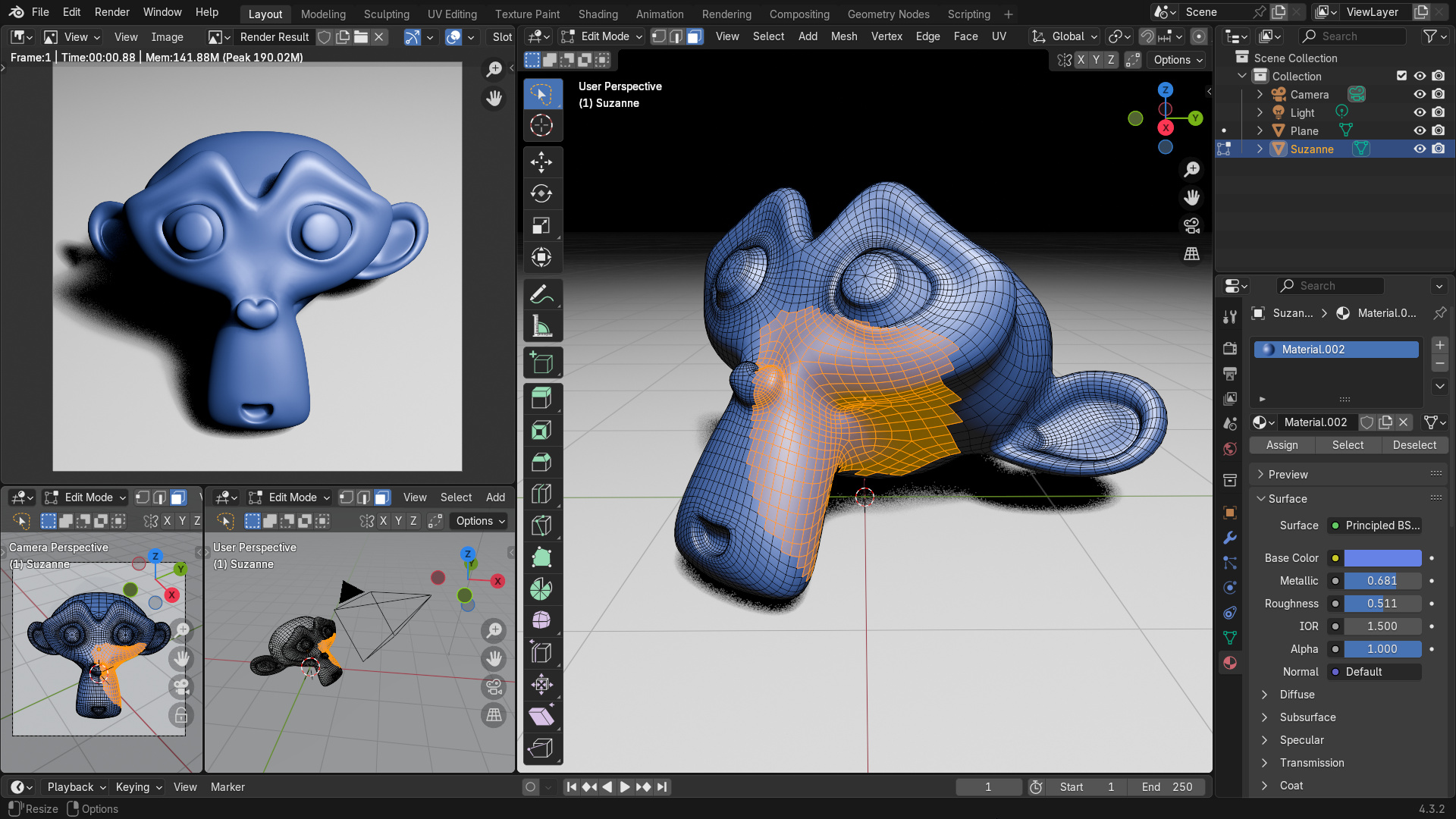
Сильная сторона Blender раскрывается в проектах, где нужно быстро пройти несколько этапов без переноса данных между разными приложениями. Модель создаётся в 3D Viewport, форма уточняется в Edit Mode или Sculpt Mode, материал собирается в Shader Editor, анимация настраивается через Timeline, Dope Sheet и Graph Editor, финальный кадр выводится через Cycles или Eevee, а композитинг выполняется в Compositor. Для смежных задач Blender пересекается с программами из разных категорий: с Wings 3D в полигональном моделировании, с Cinema 4D в motion design, с Blackmagic Fusion в композитинге и с SketchUp в быстрых архитектурных набросках.
Для каких задач используют Blender
Blender применяют в 3D-моделировании, создании персонажей, предметной визуализации, анимации, роликах с визуальными эффектами, подготовке игровых ассетов, раскадровке, 2D-анимации, технических иллюстрациях, концептах окружения и моделях для 3D-печати. Программа подходит для полного проекта, но не заставляет использовать все модули сразу: новичок может начать с куба, камеры и света, а опытный пользователь собирает сложную сцену с нодами, ригом, симуляциями и композитингом.
Основные рабочие сценарии:
моделирование объектов: мебель, техника, оружие, реквизит, простые архитектурные формы, игровые low-poly и mid-poly ассеты;
органическая форма: персонажи, существа, ткани, природные элементы, декоративные детали;
визуализация: предметные сцены, интерьерные наброски, рекламные кадры, технические демонстрации;
анимация: движение объектов, камеры, персонажей, механизмов, абстрактной графики;
VFX: трекинг камеры, добавление 3D-объекта в видеоматериал, маски, композитинг слоёв;
процедурная графика: Geometry Nodes для повторяемых элементов, генерации объектов, распределения геометрии и управляемых параметрами сцен;
2D внутри 3D: Grease Pencil для рисования в трёхмерном пространстве и гибридной анимации;
видеомонтаж: Video Sequencer для сборки простых роликов, нарезки клипов и вывода последовательности.
Для пользователя, которому нужен бесплатный 3D-редактор с реальными инструментами моделирования, Blender даёт больше, чем базовый набор примитивов. В нём есть модификаторы, скульптинг, UV Editing, материалы, нодовая система, камеры, свет, анимация, рендер, симуляции и экспорт в популярные форматы. При этом Blender не заменяет узкоспециализированные CAD-системы для инженерной точности и не всегда удобен как основной видеоредактор для длинных монтажных проектов.
Лицензия, стоимость и формат использования
Blender бесплатен для личных, образовательных и коммерческих проектов. Лицензия GNU GPL разрешает использовать программу, изучать её код, распространять копии и модифицировать исходники в рамках условий свободного ПО. Для обычного художника или автора роликов это означает отсутствие обязательной покупки лицензии и отсутствие ограничения по типу создаваемых работ.
Важное отличие Blender от пробных версий коммерческих программ — полноценный набор функций без временного лимита. Пользователь работает с моделированием, рендером, композитингом, анимацией, Video Sequencer, Python API и аддонами без разделения на платные редакции. Платными бывают сторонние учебные материалы, ассеты, облачный рендеринг, коммерческие аддоны и услуги специалистов, но сама программа сохраняет открытый формат.
Такой подход влияет на обучение. У Blender большое сообщество, много документации, курсов, готовых материалов, форумов, демонстрационных сцен и примеров нод. При этом объём возможностей создаёт и основную сложность: новичку приходится осваивать логику 3D-пространства, режимы работы, модификаторы, материалы, камеры, свет и рендеринг. Быстрое знакомство с интерфейсом не равно уверенной работе над сложной сценой.
Интерфейс Blender: рабочие области, редакторы и логика окна
Интерфейс Blender построен вокруг рабочих пространств и редакторов. Вкладки в верхней части окна переключают готовые Workspaces: Layout, Modeling, Sculpting, UV Editing, Texture Paint, Shading, Animation, Rendering, Compositing, Geometry Nodes и Scripting. Каждое рабочее пространство меняет расположение панелей под конкретную задачу. В Layout удобно собирать сцену, в Modeling — редактировать геометрию, в Shading — настраивать материалы, в Animation — работать с ключами, а в Geometry Nodes — собирать процедурные схемы. Рабочие пространства — заранее настроенные макеты окон под разные задачи; среди стандартных редакторов в интерфейсе используются 3D Viewport, Outliner, Properties и Timeline.
В типичном окне Blender пользователь видит:
| Область | Назначение |
|---|---|
| 3D Viewport | Основное пространство сцены: перемещение, выделение, моделирование, просмотр камеры, работа с объектами |
| Toolbar | Набор инструментов слева: Select Box, Cursor, Move, Rotate, Scale, Transform, Annotate, Measure |
| Sidebar | Панель с вкладками Item, Tool, View и настройками выбранного объекта или инструмента |
| Outliner | Дерево сцены: коллекции, объекты, камеры, источники света, видимость, выделение |
| Properties Editor | Параметры сцены, объекта, модификаторов, материалов, физики, рендера и вывода |
| Timeline | Шкала времени для анимации, воспроизведения и ключевых кадров |
| Topbar | Меню File, Edit, Render, Window, Help, выбор рабочих пространств и основные операции |
| Status Bar | Подсказки, состояние сцены, статистика, контекстные команды |
3D Viewport остаётся центром работы. Здесь пользователь выделяет объекты, переключает режимы Object Mode, Edit Mode, Sculpt Mode, Pose Mode, меняет вид через View, включает Wireframe, Solid, Material Preview или Rendered. Outliner помогает держать порядок в сцене: Camera, Light, Mesh-объекты и коллекции видны списком, а значки глаза и камеры управляют отображением и участием в рендере.
Properties Editor меняется в зависимости от выбранной вкладки. В Object Properties настраиваются Transform, Relations и Viewport Display; в Modifiers добавляются Mirror, Bevel, Boolean, Subdivision Surface, Solidify и другие модификаторы; в Material Properties создаётся материал через кнопку New; в Render Properties выбирается движок рендера, включаются Sampling, Denoise и другие параметры.
Основные понятия проекта: сцена, объекты, коллекции и режимы
Работа в Blender строится вокруг сцены. В сцене находятся объекты: Mesh, Curve, Surface, Text, Camera, Light, Armature, Empty, Grease Pencil и другие типы. Mesh-объект состоит из вершин, рёбер и граней. Именно Mesh чаще всего редактируют при классическом 3D-моделировании.
Объекты можно группировать в коллекции. Коллекции удобны для организации сложной сцены: отдельно хранится интерьер, персонажи, свет, камеры, технические объекты, референсы и временные элементы. Через Outliner коллекции скрываются во Viewport или исключаются из рендера, что снижает визуальный шум и помогает работать с большим проектом.
В Blender важно различать Object Mode и Edit Mode:
Object Mode редактирует объект как единое целое: перемещение, поворот, масштаб, применение модификаторов, настройка свойств;
Edit Mode открывает геометрию Mesh: вершины, рёбра, грани, экструдирование, разрезы, объединение, фаски;
Sculpt Mode используется для лепки формы кистями;
Pose Mode применяется к Armature при анимации персонажа;
Weight Paint нужен для настройки влияния костей на меш;
Texture Paint позволяет рисовать по поверхности модели.
Путаница между режимами — одна из типичных ошибок новичка. Команда Move в Object Mode перемещает весь объект, а в Edit Mode — выбранные вершины, рёбра или грани. Масштаб в Object Mode меняет Transform объекта, а масштабирование геометрии в Edit Mode меняет саму сетку. Для дальнейшего экспорта и физики это различие важно: неприменённый Scale у объекта часто приводит к неожиданному поведению модификаторов, симуляций и импортёров в игровых движках.
Моделирование в Blender
Blender для 3D-моделирования использует сочетание ручных инструментов, горячих клавиш и модификаторов. Базовая работа начинается с добавления объекта через Add → Mesh. Пользователь создаёт Cube, Plane, UV Sphere, Icosphere, Cylinder, Cone, Torus или другую геометрию, затем переходит в Edit Mode и уточняет форму.
В Edit Mode доступны три режима выделения:
Vertex Select — отдельные вершины;
Edge Select — рёбра;
Face Select — грани.
Инструменты Extrude, Inset Faces, Bevel и Loop Cut относятся к базовому набору моделирования. Extrude вытягивает новую геометрию из выбранной грани, ребра или вершины. Inset Faces создаёт внутренний контур на выбранной поверхности. Bevel добавляет фаску на ребро или вершину. Loop Cut создаёт кольцевой разрез по сетке и помогает добавить контрольные рёбра для сглаживания.
Практический пример: чтобы создать простую тумбу, достаточно добавить Cube, масштабировать его по осям, перейти в Edit Mode, сделать Inset на передней грани, вытянуть углубление через Extrude, добавить фаски через Bevel и сгладить края модификатором Weighted Normal или Bevel. Для симметричной модели используют Mirror: редактируется половина объекта, а вторая строится автоматически относительно выбранной оси.
Модификаторы
Модификаторы в Blender работают как неразрушающий слой обработки. Геометрия остаётся редактируемой, а результат рассчитывается поверх неё. Такой подход удобен для моделей, которые нужно менять без постоянного отката действий.
Часто используемые модификаторы:
| Модификатор | Для чего нужен |
|---|---|
| Mirror | Симметричное моделирование половины объекта |
| Subdivision Surface | Сглаживание формы через подразделение геометрии |
| Bevel | Фаски на рёбрах и смягчение острых углов |
| Boolean | Объединение, вычитание или пересечение объектов |
| Solidify | Придание толщины плоскости или оболочке |
| Array | Повторение объекта по направлению или с заданным смещением |
| Shrinkwrap | Прижатие геометрии к поверхности другого объекта |
| Weighted Normal | Улучшение визуального сглаживания граней |
| Decimate | Уменьшение числа полигонов |
| Geometry Nodes | Процедурная генерация и изменение геометрии |
Модификаторы особенно полезны при создании игровых ассетов и предметных моделей. Например, Array строит повторяющиеся элементы решётки, Bevel создаёт фаски на корпусе устройства, Weighted Normal делает жёсткую поверхность аккуратнее в шейдинге, а Boolean помогает вырезать отверстия под кнопки, панели и технические детали.
Точность и контроль формы
Blender не является инженерной CAD-системой, но поддерживает числовой ввод Transform, единицы измерения, привязку Snapping, измерение расстояний и работу по координатам. В Sidebar на вкладке Item отображаются Location, Rotation, Scale и Dimensions. Для точного размещения используется Snap to Grid, Vertex, Edge, Face и Increment. При моделировании архитектурного наброска или мебели это позволяет выдерживать пропорции и размеры, но для промышленного проектирования с параметрическими чертежами чаще выбирают CAD-инструменты.
Скульптинг: когда нужна органическая форма
Sculpt Mode превращает Blender в среду цифровой лепки. Вместо редактирования отдельных вершин пользователь работает кистями: вытягивает, сглаживает, вдавливает, наращивает, срезает и полирует форму. Скульптинг удобен для персонажей, существ, тканей, камней, декоративных деталей и любых объектов, где форма строится не прямыми гранями, а пластикой поверхности.
В Sculpt Mode используются кисти Draw, Clay Strips, Smooth, Grab, Snake Hook, Inflate, Crease, Flatten, Scrape и другие. Симметрия включается по осям X, Y и Z, поэтому лицо персонажа, голова животного или декоративный элемент создаются без ручного повторения каждой правки на второй стороне.
Для плотной детализации важны три подхода:
Dyntopo добавляет геометрию локально во время лепки;
Voxel Remesh перестраивает сетку с равномерным распределением полигонов;
Multiresolution хранит несколько уровней детализации и позволяет переходить от общей формы к мелким деталям.
Скульптинг не заменяет ретопологию. После лепки высокополигональная модель часто слишком тяжёлая для игры, анимации или экспорта. Тогда создают чистую low-poly сетку поверх скульпта, переносят детали через Normal Map и получают модель, пригодную для рига, текстурирования и использования в движке.
Geometry Nodes и процедурное моделирование
Geometry Nodes — нодовая система Blender для процедурной работы с геометрией. Она позволяет создавать правила, по которым объект строится, распределяется, изменяется или повторяется. Вместо ручного копирования десятков элементов пользователь задаёт узлы, связывает их и получает управляемый результат. Geometry Nodes используются как система нод для процедурной геометрии; группы нод могут появляться в меню добавления как ассеты.
Geometry Nodes удобны в задачах, где ручная работа плохо масштабируется:
расстановка камней, травы, деревьев, болтов, плитки или декоративных элементов;
создание параметрических форм с изменяемыми размерами;
генерация вариативных объектов;
сборка абстрактной motion-графики;

распределение объектов по поверхности;
создание процедурных паттернов;
подготовка ассетов с настройками через Group Input.
Типичная схема начинается с Group Input, затем используются узлы Mesh, Curve, Instance, Attribute, Utility и Group Output. Например, Distribute Points on Faces распределяет точки по поверхности, Instance on Points размещает объекты на этих точках, Random Value добавляет вариативность масштаба или поворота, Join Geometry объединяет результат с исходной моделью.
Процедурная система не всегда быстрее ручного моделирования. Для одного простого объекта достаточно Edit Mode и пары модификаторов. Geometry Nodes раскрываются, когда результат должен меняться параметрами: количество элементов, плотность, размер, случайность, форма основы, распределение по маске. В таких сценах ноды дают контроль, который трудно поддерживать при ручном копировании.
Материалы, текстуры и Shader Editor
Материал в Blender задаёт внешний вид поверхности: цвет, отражения, шероховатость, металл, прозрачность, эмиссию, нормали и другие свойства. В простом режиме материал создаётся в Material Properties через кнопку New, после чего пользователь меняет Base Color, Metallic, Roughness, Alpha и другие параметры Principled BSDF. Для более точной настройки используется Shader Editor.
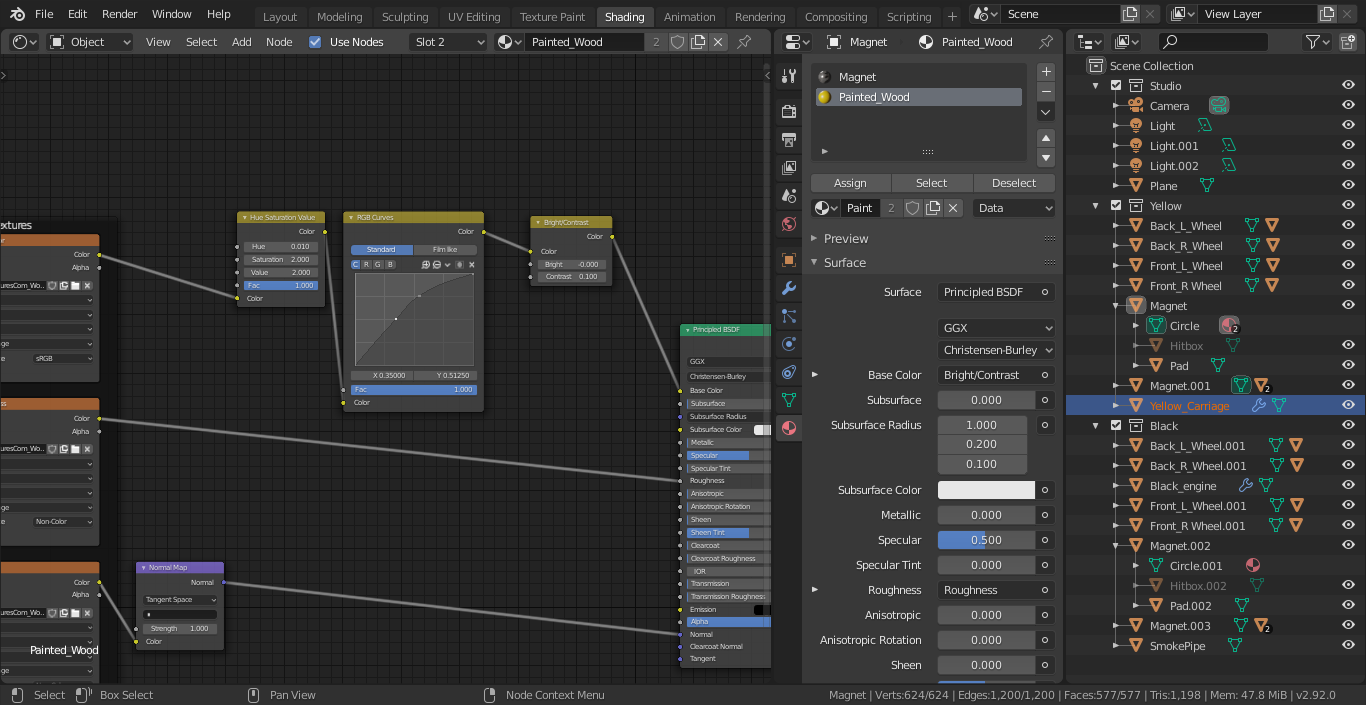
Shader Editor работает по нодовому принципу. Нода Image Texture подключается к Base Color, Normal Map — к Normal, Noise Texture и ColorRamp помогают создавать процедурные материалы, а Mix Color и Math управляют смешиванием. Такая система позволяет собрать материал дерева, металла, пластика, ткани, кожи, стекла или стилизованной поверхности без разрушения исходной модели.
Важные элементы материала:
| Параметр | Практический смысл |
|---|---|
| Base Color | Основной цвет поверхности |
| Metallic | Поведение материала как металла |
| Roughness | Размытость отражений |
| Alpha | Прозрачность |
| Normal | Имитация мелкого рельефа без изменения геометрии |
| Emission | Самосветящаяся поверхность |
| Specular / IOR Level | Характер отражения света |
| Subsurface | Эффект подповерхностного рассеивания для кожи, воска, молочных материалов |
UV Editing нужен, когда текстура должна точно лечь на модель. В рабочем пространстве UV Editing объект разворачивается на плоскость, после чего изображение сопоставляется с координатами модели. Команды Unwrap, Smart UV Project, Mark Seam, Pack Islands и Average Islands Scale помогают подготовить развёртку. Для игровых ассетов и моделей под 3D-печать UV может быть не одинаково важен: игре нужны текстуры, а печати важнее геометрия, масштаб и корректная оболочка.
Освещение и камеры
Камера в Blender — полноценный объект сцены. Её можно перемещать, вращать, анимировать, задавать Focal Length, Sensor Size, Depth of Field, Clipping и композиционные настройки. Просмотр через камеру включается через Camera View. Для точной постановки кадра применяют Lock Camera to View, а для анимации камеры ставят ключи на Location, Rotation или параметры фокусировки.
Point Light — свет из точки во все стороны;
Sun — направленный свет, удобный для имитации солнца;
Spot Light — конус света;
Area Light — мягкий источник с площадью, часто используется в предметной визуализации.
World Properties управляет окружающим светом и фоном. Для реалистичных отражений часто применяют HDRI через Environment Texture в World Shader. В Shading и Rendered Viewport пользователь сразу видит, как материал реагирует на свет, а в Render Properties выбирает движок рендера и качество расчёта.
Свет влияет не только на красоту кадра, но и на читаемость модели. Жёсткий Point Light подчёркивает форму, но даёт резкие тени. Area Light создаёт мягкий свет и подходит для предметов. Sun удобен в экстерьере и сценах с одним направлением освещения. HDRI ускоряет настройку окружения, потому что даёт готовую световую среду и отражения.
Рендеринг: Cycles, Eevee и Workbench
Blender использует несколько движков рендера. Cycles — трассировщик путей для физически более точного света, отражений, преломлений и глобального освещения. Eevee — рендер в реальном времени, который подходит для быстрых превью, стилизованных сцен, анимации и проектов, где скорость важнее полного физического расчёта. Workbench предназначен для быстрого просмотра формы, моделирования и технических рендеров, а не для финального фотореализма. Workbench не использует shader nodes так же, как Eevee или Cycles.
| Сценарий | Оптимальный выбор |
|---|---|
| Фотореалистичная предметная сцена | Cycles |
| Быстрое превью освещения и материалов | Eevee |
| Стилизованная анимация | Eevee |
| Проверка формы модели без финальных материалов | Workbench |
| Финальный кадр с реалистичными отражениями | Cycles |
| Учебная сцена на слабом компьютере | Workbench или Eevee |
| Ролик с большим количеством кадров | Eevee или оптимизированный Cycles |
В Render Properties пользователь выбирает Render Engine, настраивает Sampling, Denoise, Color Management и параметры света. Для финального изображения используется Render → Render Image, для последовательности кадров — Render → Render Animation. Результат сохраняется через Image → Save As или выводится в файл по настройкам Output Properties.
Cycles требует больше времени на расчёт, особенно при сложных материалах, больших текстурах, объёмном свете и большом количестве отражающих поверхностей. Eevee быстрее, но требует настройки экранных эффектов, теней, отражений и прозрачности. Для учебных сцен разница кажется небольшой, а в крупном проекте выбор движка влияет на весь процесс: материалы, свет, оптимизацию и время вывода кадров.
Анимация и риггинг
Анимация в Blender строится на ключевых кадрах. Пользователь выбирает объект, задаёт положение, поворот, масштаб или другой параметр, ставит Keyframe, затем переходит на другой кадр Timeline и задаёт новое состояние. Blender интерполирует движение между ключами. Auto Keying автоматически записывает изменения, но требует аккуратности: при включённом Auto Keying легко поставить лишние ключи.
Для анализа анимации используются:
Timeline — общий контроль времени и воспроизведения;
Dope Sheet — обзор ключей по объектам и каналам;
Graph Editor — кривые анимации, ускорение, замедление, циклы;
NLA Editor — нелинейная работа с действиями;
Drivers — связь параметров через выражения и зависимости.
Риггинг нужен, когда объект должен деформироваться как персонаж, животное, робот, механизм или гибкая конструкция. Armature состоит из костей. В Pose Mode кости двигают модель, а Weight Paint определяет, какая часть меша подчиняется конкретной кости. Constraints помогают ограничивать движение, копировать поворот, следить за целью или строить IK-цепочки.
Shape Keys используются для морфинга формы: мимика, открывание рта, сжатие детали, переключение выражений, простые деформации. Drivers связывают один параметр с другим: например, поворот колеса может зависеть от перемещения объекта, а открытие механизма — от значения управляющего слайдера.
Grease Pencil и 2D-анимация
Grease Pencil — объект Blender, который принимает рисование мышью или стилусом и размещает штрихи в 3D-пространстве. Это отличает его от обычного растрового 2D-редактора: рисунок существует внутри сцены, взаимодействует с камерой, слоями и пространством, а 2D-анимация может сочетаться с 3D-объектами.
Grease Pencil используют для:
покадровой 2D-анимации;
раскадровки;
анимированных линий;
гибридных сцен 2D + 3D;
эффектов поверх 3D-моделей;
стилизованных персонажей;
заметок и разметки внутри сцены.
В 2D Animation workspace пользователь получает удобную среду для рисования: Canvas, инструменты Draw, Erase, Fill, Tint, слои, материалы линий и заливок. Кадры создаются на Timeline, а Onion Skin показывает соседние положения рисунка. Для художника, который хочет соединять рисование и 3D-камеру, Grease Pencil даёт редкую возможность строить плоскую графику внутри трёхмерной сцены.
Ограничение Grease Pencil связано с характером проекта. Для классической покадровой анимации с большим количеством сцен специализированные 2D-пакеты удобнее по управлению производством, библиотекам, таймингам и командной работе. В Blender Grease Pencil особенно силён там, где нужна связь 2D-штрихов с 3D-пространством.
Симуляции и физика
Blender содержит инструменты физики для сцен, где движение сложно анимировать вручную. Пользователь задаёт свойства объекта, рассчитывает симуляцию и получает движение ткани, жидкости, дыма, волос, частиц или твёрдых тел.
Основные типы симуляций:
| Тип | Сценарий |
|---|---|
| Rigid Body | Падение, столкновение, разрушение, движение твёрдых объектов |
| Cloth | Ткань, флаги, одежда, мягкие поверхности |
| Fluid | Жидкость, поток, заполнение объёма |
| Smoke / Gas | Дым, огонь, объёмные эффекты |
| Particles | Пыль, искры, распределение мелких объектов |
| Hair | Волосы, мех, трава |
| Soft Body | Упругие деформации |
| Collision | Взаимодействие объектов с симуляцией |
| Force Fields | Ветер, вихри, притяжение, турбулентность |
Симуляции требуют кэша. Перед финальным выводом движение рассчитывается и сохраняется, иначе результат может меняться при воспроизведении или рендере. Для тяжёлых сцен важны масштаб, количество полигонов, разрешение симуляции, шаги расчёта и объём памяти. Ткань с плотной сеткой, жидкость с высоким разрешением и волосы с большим количеством частиц быстро нагружают CPU, GPU и RAM.
Типичная ошибка — запуск сложной симуляции на неоптимизированной модели. Перед расчётом полезно создать упрощённую collision-геометрию, применить корректный масштаб, проверить нормали и ограничить область симуляции. Для ткани часто создают отдельную сетку с достаточным, но не чрезмерным числом подразделений, а финальную детализацию добавляют после расчёта.
VFX, трекинг и композитинг
Blender используют не только для чистой 3D-сцены, но и для интеграции 3D-объектов в видео. Movie Clip Editor позволяет загрузить видеоматериал, поставить трекеры на контрастные точки, рассчитать движение камеры и получить 3D-камеру, повторяющую движение реальной съёмки. После этого в сцену добавляют объект, свет и тени, а результат объединяют в Compositor.
VFX-процесс в Blender обычно строится так:
В Movie Clip Editor загружается видеоматериал.
На кадрах размещаются трекеры.
Выполняется Camera Tracking.
Создаётся решённая камера и сцена.
В 3D Viewport добавляется объект.
Настраивается свет, масштаб и положение.
Render Layers передаётся в Compositor.
Через ноды Alpha Over, Color Balance, Glare, Blur, Mask и другие элементы объект совмещается с фоном.
Финальный результат выводится как изображение или видео.
Композитинг в Blender построен на нодах. Пользователь соединяет Render Layers, Image, Movie Clip, Mask, Viewer, Composite и корректирующие ноды. Такой подход удобен для сложных сцен, потому что каждый этап обработки остаётся видимым в схеме. Для профессионального композитинга с большим количеством шотов специализированные программы удобнее по управлению проектами, но встроенный Compositor закрывает задачи коротких роликов, учебных VFX и интеграции рендера с фоном.
Video Sequencer: монтаж видео в Blender
Video Sequencer превращает Blender в базовый видеоредактор. В рабочем пространстве Video Editing пользователь добавляет клипы, изображения, звук, цветовые полосы, текст и эффекты. Монтаж строится на полосах, расположенных по каналам. Клип можно разрезать, переместить, укоротить, изменить скорость, добавить переход или наложить поверх другого элемента.

Практические операции в Video Sequencer:
Add → Movie для добавления видео;
Add → Sound для аудио;
Split для разрезания клипа;
перемещение полос по Timeline;
Crossfade и другие переходы;
Adjustment Layer для обработки нескольких полос;
Text для титров;
настройка Output Properties;
Render → Render Animation для вывода ролика.
Blender не конкурирует напрямую со специализированными монтажными системами при длинных проектах, сложной цветокоррекции, многокамерном монтаже и командной работе. Сильная сторона Video Sequencer — простая сборка ролика внутри того же файла, где создаётся 3D-графика. Например, автор может отрендерить анимацию, добавить заставку, титры, звук и финальный экспорт без перехода в отдельный редактор.
Импорт, экспорт и форматы файлов
Основной формат Blender — .blend. Он хранит сцену, объекты, материалы, анимацию, настройки, ноды и внутренние данные. Для обмена с другими программами используются форматы импорта и экспорта. Blender поддерживает Alembic, USD, OBJ, FBX, PLY, STL и другие варианты.
| Формат | Где используется |
|---|---|
| .blend | Нативный проект Blender |
| OBJ | Статические модели, обмен геометрией |
| FBX | Игровые движки, анимация, риг, обмен с DCC-пакетами |
| glTF / GLB | Web, игровые движки, компактная передача материалов и сцен |
| STL | 3D-печать |
| PLY | Сканирование, point cloud, геометрия |
| USD | Производственные пайплайны, обмен сценами |
| Alembic | Кэш анимации и геометрии |
| Collada | Обмен сценами в старых и некоторых специализированных пайплайнах |
Экспорт требует проверки. При передаче модели в игровой движок важны масштаб, ориентация осей, применённый Transform, имена объектов, материалы, текстуры, UV-развёртка и структура иерархии. При экспорте STL для 3D-печати нужны корректные нормали, замкнутая оболочка, отсутствие самопересечений и правильный размер в единицах измерения. При FBX-анимации дополнительно проверяют риг, ключи, Bake Animation и совместимость костей.
Форматы не переносят всё одинаково. Сложные нодовые материалы Blender не всегда превращаются в аналогичный материал в другой программе. Процедурные Geometry Nodes нужно применять или экспортировать результат как геометрию. Модификаторы передаются только после применения или через формат, который поддерживает нужный тип данных. Поэтому перед финальным обменом создают тестовый экспорт и открывают файл в целевой среде.
Аддоны и Python API
Blender расширяется через аддоны. Часть дополнений входит в поставку и включается в Preferences → Add-ons. Пользователь ищет аддон по названию, ставит галочку и получает новые панели, импортеры, экспортеры, инструменты моделирования или автоматизации. Сторонние аддоны устанавливаются из файлов и требуют проверки происхождения: дополнение получает доступ к Python API, поэтому небезопасные файлы использовать нельзя.
Python API нужен для автоматизации и разработки. Через скрипты создают объекты, меняют материалы, генерируют сцены, обрабатывают файлы, добавляют панели интерфейса и повторяют операции без ручного клика по меню. В Scripting workspace доступны Text Editor, Python Console и системные панели. Для художника Python полезен даже на базовом уровне: можно переименовать сотни объектов, создать набор материалов, экспортировать серию файлов или автоматизировать подготовку сцены.
Аддоны особенно важны в производственном процессе. Для архитектурной визуализации добавляют библиотеки объектов и инструменты расстановки. Для игрового пайплайна — экспортёры, проверку нейминга, инструменты bake. Для скульптинга — кисти и менеджеры деталей. Для motion-графики — процедурные генераторы и панели управления параметрами.
Пошаговая инструкция: создание простой сцены в Blender
Ниже — практический маршрут, который показывает логику программы: создать сцену, изменить объект, назначить материал, поставить свет и камеру, выполнить рендер и подготовить модель к экспорту. Это базовый сценарий Blender для начинающих, но в нём задействованы реальные элементы интерфейса, которые используются и в сложных проектах.
Шаг 1. Создать проект и сохранить файл
После создания нового проекта в Blender открывается стандартная сцена с Cube, Camera и Light. Куб уже выделен, поэтому его параметры видны в Sidebar и Properties Editor. Перед работой файл сохраняют через File → Save As. Сохранение в .blend фиксирует сцену, настройки, материалы и будущие изменения.
В проекте полезно сразу задать структуру:
переименовать основной объект в Outliner;
создать коллекции для моделей, света и камеры;
удалить временные элементы, которые не участвуют в сцене;
проверить единицы измерения в Scene Properties;
включить сохранение промежуточных версий вручную.
Шаг 2. Изменить объект в Edit Mode
Куб выделяется в Object Mode. Для изменения формы пользователь переходит в Edit Mode, выбирает Face Select, выделяет грань и применяет Extrude. Например, из куба можно сделать простой стол: масштабировать основу, вытянуть ножки, добавить фаски через Bevel и сгладить нормали.
Последовательность:
Выделить Cube в 3D Viewport.
Нажать Tab для перехода в Edit Mode.
Включить Face Select.
Выбрать нужную грань.
Использовать Extrude для вытягивания формы.
Добавить Loop Cut для контрольных разрезов.
Применить Bevel к острым рёбрам.
Вернуться в Object Mode и проверить силуэт.
Для аккуратной модели важно не создавать лишние полигоны без причины. Чем чище сетка, тем проще применять модификаторы, UV-развёртку, риг и экспорт.
Шаг 3. Добавить модификатор
Для фасок на корпусе объекта открывают вкладку Modifiers в Properties Editor, нажимают Add Modifier и выбирают Bevel. В настройках задают Width и Segments. Для сглаживания добавляют Weighted Normal. Если модель симметрична, перед детальной правкой применяют Mirror, чтобы редактировать только одну половину.
Модификатор не обязательно применять сразу. Пока он активен в стеке, пользователь меняет исходную геометрию, а результат пересчитывается автоматически. Apply используют перед экспортом или тогда, когда форма окончательно утверждена и дальнейшее редактирование через модификатор уже не нужно.
Шаг 4. Настроить материал
Материал создаётся в Material Properties. Пользователь нажимает New, задаёт Base Color, Roughness и Metallic. Для простого пластика Metallic оставляют на нуле, Roughness увеличивают для матовой поверхности. Для металла Metallic поднимают, а Roughness регулируют под степень полировки.
В Shading workspace открывается Shader Editor. Там материал можно расширить: подключить Image Texture, добавить Noise Texture для неоднородности, использовать ColorRamp для контраста и Normal Map для мелкого рельефа. На этом этапе удобно включить Material Preview или Rendered Viewport, чтобы видеть реакцию поверхности на свет.
Шаг 5. Поставить свет
Для базовой сцены добавляют Area Light. Источник размещают сбоку и сверху, затем увеличивают размер, чтобы тени стали мягче. В Object Data Properties источника света меняются Power и Size. Если свет слишком жёсткий, размер Area Light увеличивают; если сцена пересвечена, уменьшают Power или меняют расстояние.
Предметная сцена часто строится по схеме:
один основной Area Light;
один слабый заполняющий свет;
фон или плоскость под объектом;
камера на уровне объекта;
мягкая тень под моделью.
Шаг 6. Настроить камеру
Camera выбирается в Outliner или 3D Viewport. Переход в Camera View показывает финальный кадр. Через Transform задают положение и поворот, а в Camera Properties меняют Focal Length и Depth of Field. Для точного кадрирования удобно включить Lock Camera to View и выстроить ракурс прямо из вида камеры.
Камера должна показывать объект без случайных обрезаний и лишних пустых зон. Для предметной модели центр кадра часто размещают немного выше геометрического центра, чтобы объект выглядел устойчиво. Для анимации камеру можно двигать по ключевым кадрам, как любой объект.
Шаг 7. Выполнить рендер
В Render Properties выбирается Cycles или Eevee. Для быстрого результата подойдёт Eevee. Для более реалистичного света и отражений используют Cycles. Затем в Output Properties задают разрешение, путь сохранения, формат изображения и диапазон кадров для анимации.
Для одиночного изображения используется Render → Render Image. После завершения кадр сохраняется через Image → Save As. Для анимации применяется Render → Render Animation. Перед длинным рендером делают тестовый кадр в меньшем разрешении, проверяют композицию, тени, материалы и шум.
Шаг 8. Экспортировать модель
Экспорт выполняется через File → Export. Для универсальной статической модели часто используют OBJ или glTF. Для игровых движков часто выбирают FBX или glTF. Для 3D-печати — STL. Перед экспортом проверяют:
применён ли Scale;
нет ли лишних объектов;
корректны ли имена;
сохранены ли UV и материалы;
правильная ли ориентация осей;

нет ли незамкнутых отверстий для STL;
требуется ли Apply для модификаторов.
После экспорта файл открывают в целевой программе или просмотрщике. Проверка обязательна: отсутствие ошибки в Blender не гарантирует, что другой софт одинаково поймёт материал, масштаб, риг или нодовую геометрию.
Системные требования
Blender работает на Windows, macOS и Linux. Минимальная конфигурация рассчитана на запуск программы и простые сцены, рекомендуемая — на более стабильную работу с моделированием, материалами, рендером и плотной геометрией. Для Blender указываются 4 cores with SSE4.2 support, 8 GB RAM и 2 GB VRAM как минимальный уровень; рекомендуются 8 cores, 32 GB RAM и 8 GB VRAM.
| Компонент | Минимум | Рекомендуемый уровень |
|---|---|---|
| Windows | Windows 8.1 64-bit | Windows 11 |
| CPU | 4 ядра с SSE4.2 | 8 ядер |
| RAM | 8 ГБ | 32 ГБ |
| GPU | 2 ГБ VRAM, OpenGL 4.3 / Vulkan 1.3 | 8 ГБ VRAM |
| macOS | macOS 11.2 | более современная система на Apple Silicon |
| Linux | 64-bit-дистрибутив с glibc 2.28+ | актуальный 64-bit-дистрибутив |
| Устройства ввода | мышь, тачпад или планшет | мышь с удобным колесом, графический планшет для скульптинга |
Минимальные требования подходят для обучения интерфейсу, простых моделей, базовой анимации и небольших сцен. Для скульптинга, Cycles-рендера, крупных текстур, симуляций, волос, плотных Geometry Nodes и тяжёлых сцен нужен запас памяти. 8 ГБ RAM быстро становится ограничением, когда в сцене появляются высокополигональные модели, крупные изображения, кэш симуляций и несколько открытых приложений.
Видеокарта влияет на viewport и рендер. Для простого моделирования достаточно совместимого GPU, а для Cycles GPU rendering важны VRAM и поддержка нужного бэкенда. При нехватке VRAM сцена не помещается в память видеокарты или рендер выполняется медленнее. Для ноутбуков критичны охлаждение и стабильность драйверов: Blender способен загрузить железо надолго, особенно при финальном выводе кадров.
Сравнение Blender с аналогами
Blender часто сравнивают с Maya, 3ds Max, Cinema 4D, Houdini, ZBrush, SketchUp и Wings 3D. Такое сравнение корректно только по сценариям: эти программы решают пересекающиеся, но не одинаковые задачи. Blender универсален, Maya сильна в студийной анимации, 3ds Max часто используют в архитектурной визуализации и игровом моделировании, Cinema 4D популярен в motion design, Houdini выделяется процедурностью и симуляциями, ZBrush специализируется на скульптинге, SketchUp удобен для быстрых архитектурных форм, а Wings 3D проще как полигональный моделлер.
| Программа | Сильная сторона | Ограничение относительно Blender | Подходящий сценарий |
|---|---|---|---|
| Blender | Полный пайплайн, бесплатная лицензия, моделирование, рендер, анимация, ноды, VFX | Требует времени на освоение, не заменяет CAD и узкие студийные стандарты | Универсальная 3D-графика, обучение, инди-проекты, рендер, ассеты |
| Autodesk Maya | Персонажная анимация, риггинг, студийные пайплайны | Коммерческая модель и высокая сложность | Студийная анимация, персонажи, крупные производственные процессы |
| Autodesk 3ds Max | Моделирование, архитектурная визуализация, плагины | Привязка к Windows и коммерческая лицензия | Интерьеры, экстерьеры, игровые ассеты, визуализация |
| Cinema 4D | Motion design, удобная связка с графическим дизайном | Коммерческая программа, отдельная экосистема | Рекламная графика, заставки, моушн |
| Houdini | Процедурность, симуляции, эффекты | Высокий порог входа | VFX, разрушения, генеративные сцены, сложные эффекты |
| ZBrush | Скульптинг и органическая детализация | Не является универсальным 3D-пакетом полного цикла | Персонажи, существа, высокодетализированная лепка |
| SketchUp | Быстрая архитектурная форма и простое освоение | Ограничен в анимации, риггинге, VFX и сложном рендер-пайплайне | Архитектурные наброски, простые модели зданий |
| Wings 3D | Простое полигональное моделирование | Нет полного пайплайна уровня Blender | Лёгкое моделирование без перегруженной среды |
Для пользователя freeexe.net логичная внутренняя связка выглядит так: Blender — универсальный вариант для 3D-графики, SketchUp — быстрые архитектурные формы, Sweet Home 3D — планировка интерьера, Wings 3D — более простой полигональный редактор, Cinema 4D — коммерческая среда для 3D и motion design, Blackmagic Fusion — композитинг и визуальные эффекты.
Blender выделяется как сильный бесплатный вариант среди программ для 3D-моделирования и отличается от инструментов, которые закрывают только отдельные части процесса: Blender включает modeling, rigging, animation, simulation, rendering, compositing, motion tracking и video editing.
Отзывы пользователей и профильных изданий
Общее мнение пользователей сети о Blender устойчиво делится на две части. Сильные стороны повторяются часто: бесплатность, открытый исходный код, универсальность, активное сообщество, большое количество уроков, быстрый прогресс программы, расширяемость аддонами и возможность работать над полным проектом в одном файле. Основные претензии также повторяются: сложный старт, плотный интерфейс, большое количество режимов, зависимость производительности от железа и необходимость тщательно проверять экспорт в другие программы.
Blender описывают как бесплатный и open-source 3D creation suite и отмечают большую лояльную аудиторию, которой важны свободный доступ и постоянное развитие программы. В обзорах обновлений выделяют процедурное моделирование, улучшения света и развитие Grease Pencil.
В подборках программ для 3D и анимации Blender относят к сильным бесплатным решениям, подчёркивая его возможности для 2D- и 3D-анимации, настраиваемость и поддержку сообщества.
Практическая оценка Blender зависит от уровня пользователя:
| Пользователь | Что обычно ценит | Что вызывает сложности |
|---|---|---|
| Новичок | Бесплатный доступ, уроки, стандартная сцена, готовые примитивы | Режимы, горячие клавиши, ноды, терминология |
| 3D-художник | Моделирование, материалы, Cycles, Eevee, аддоны | Перенос сложных сцен в другие пакеты |
| Моушн-дизайнер | Geometry Nodes, анимация, быстрые превью | Отличия от привычной логики Cinema 4D |
| Инди-разработчик | FBX/glTF, low-poly, bake, Python, бесплатная лицензия | Проверка масштаба, осей, материалов |
| VFX-автор | Camera Tracking, Compositor, 3D и видео в одной среде | Управление большим количеством шотов |
| Скульптор | Sculpt Mode, Remesh, кисти, детализация | Специализированные скульпт-пакеты глубже в отдельных процессах |
Преимущества и ограничения Blender
Плюсы:
Blender бесплатен и распространяется как свободное ПО;
в одной программе доступны моделирование, скульптинг, UV, материалы, рендер, анимация, физика, композитинг и монтаж;
Cycles подходит для реалистичного освещения и финальных кадров;
Eevee удобен для быстрого просмотра и рендера в реальном времени;
Geometry Nodes помогают строить процедурные сцены и вариативные ассеты;
Grease Pencil соединяет 2D-рисунок и 3D-пространство;
модификаторы позволяют работать неразрушающе;
Python API и аддоны расширяют программу под конкретный процесс;
поддерживаются популярные форматы обмена, включая OBJ, FBX, glTF, STL, USD и Alembic;
активное сообщество создаёт уроки, ассеты, аддоны и технические разборы.
Минусы:
новичку приходится осваивать много режимов, редакторов и терминов;
тяжёлые сцены требуют мощного CPU, GPU, достаточного объёма RAM и VRAM;
Blender не заменяет CAD-систему при инженерном проектировании;
сложные материалы, ноды, риги и процедурные объекты не всегда без потерь переносятся в другой софт;
сторонние аддоны нужно проверять перед установкой;
встроенный видеоредактор не так удобен для больших монтажных проектов, как специализированные решения;
скульптинг в Blender силён, но узкоспециализированный ZBrush остаётся удобнее для части высокодетализированных персонажных процессов;
универсальность повышает нагрузку на обучение: пользователь видит много инструментов, которые не нужны на первом этапе.
Типичные ошибки новичков
Первая ошибка — редактирование объекта не в том режиме. Пользователь хочет изменить форму, но остаётся в Object Mode и масштабирует весь объект. Затем при экспорте или работе с модификаторами получает неожиданный Scale. Правильнее менять геометрию в Edit Mode, а после масштабирования объекта применять Transform через Apply, когда это нужно для дальнейшего процесса.
Вторая ошибка — хаотичная структура сцены. Если все объекты называются Cube.001, Cube.002 и Plane.014, проект быстро становится нечитаемым. Outliner нужно использовать с самого начала: переименовывать объекты, создавать коллекции, скрывать временные элементы и удалять лишние копии.
Третья ошибка — раннее применение модификаторов. Новичок добавляет Bevel, Mirror или Subdivision Surface и сразу нажимает Apply. После этого сложнее вернуться к параметрам. Пока модель не утверждена, модификаторы лучше держать в стеке.
Четвёртая ошибка — работа без проверки масштаба. Для красивого рендера это не всегда критично, но для физики, 3D-печати, импорта в движок и архитектурных сцен масштаб важен. Размеры проверяются в Sidebar, а единицы — в Scene Properties.
Пятая ошибка — попытка рендерить финальную сцену без тестов. Сначала делают маленький кадр, проверяют шум, свет, тени, материалы и композицию. Только после этого повышают разрешение и Sampling.
Шестая ошибка — экспорт без контрольного открытия файла. Модель нужно открыть в целевом движке, слайсере или другой программе. Так обнаруживаются проблемы масштаба, осей, материалов, нормалей, UV и применённых модификаторов.
Для кого Blender подходит лучше всего
Blender подходит новичку, который хочет изучать 3D без покупки коммерческой лицензии. Стандартная сцена с кубом, камерой и светом позволяет сразу понять, как устроены объекты, Transform, материалы и рендер. Но обучение лучше строить поэтапно: сначала навигация и базовые формы, затем Edit Mode, потом модификаторы, материалы, свет, камера и только после этого скульптинг, ноды и анимация.
3D-художнику Blender полезен как самостоятельная рабочая среда. В ней можно сделать модель, UV, материалы, рендер и презентацию. Для игровых ассетов важны low-poly, UV, bake, экспорт FBX/glTF и проверка в движке. Для предметной визуализации важнее свет, материалы, камера и Cycles.
Моушн-дизайнер получает связку анимации, Geometry Nodes и рендера. В Blender удобно создавать процедурные абстракции, повторяемые формы, типографику, динамические сцены и короткие ролики. Пользователю Cinema 4D переход требует привыкания, но сама логика motion-графики в Blender хорошо развивается через ноды и модификаторы.
Инди-разработчику игр Blender даёт бесплатную подготовку ассетов: моделирование, UV, материалы, риг, анимация, экспорт. Важный этап — стандартизация: единицы измерения, названия объектов, origin, ориентация осей, структура коллекций и тест в игровом движке.
Автору моделей для 3D-печати Blender подходит для художественных форм, фигурок, декоративных элементов и прототипов с несложной инженерной точностью. Для деталей с посадками, резьбами и строгими параметрическими зависимостями лучше использовать CAD, а Blender оставить для органики и художественной подготовки.
Когда лучше выбрать другую программу
Blender не является универсально лучшим вариантом для всех 3D-задач. Для точного инженерного проектирования с чертежами, параметрическими эскизами, допусками и производственными спецификациями выбирают CAD-системы. Blender может создавать точные формы, но его логика не построена вокруг инженерных ограничений.
Для студии, где пайплайн уже основан на Maya, Houdini, 3ds Max или другом коммерческом пакете, переход на Blender требует перестройки процессов: аддоны, форматы, риги, библиотеки, стандарты имён, контроль версий, автоматизация и обучение команды. В таких условиях Blender часто используют как дополнительный инструмент, а не как мгновенную замену всей инфраструктуры.
Для высокодетализированного скульптинга персонажей ZBrush остаётся сильной специализированной альтернативой. Blender закрывает скульптинг внутри общего пайплайна, но отдельная скульпт-среда удобнее для части профессиональных процессов, где весь день проходит в лепке, ретопологии, детализации и подготовке карт.
Для монтажа длинных роликов с большим количеством дорожек, сложной цветокоррекцией, прокси, многокамерностью и командным процессом лучше использовать специализированный видеоредактор. Video Sequencer в Blender полезен для простых сборок, превью, роликов с 3D-графикой и учебных задач.
FAQ
Можно ли использовать Blender бесплатно в коммерческих проектах?
Да. Blender распространяется как свободное ПО под GNU GPL, а пользователь может создавать в нём коммерческие модели, ролики, изображения, ассеты и визуализации. Ограничения лицензии относятся к распространению самой программы и производных программных компонентов, а не к обычным художественным результатам работы.
Подходит ли Blender для начинающих?
Blender подходит для начинающих, но требует последовательного обучения. Лучше не пытаться сразу изучать все модули. Оптимальный старт: навигация в 3D Viewport, Object Mode, Edit Mode, базовые Mesh-объекты, Extrude, Bevel, материалы, свет, камера и Render Image.
Можно ли делать в Blender модели для игр?
Да. Blender используют для low-poly и high-poly моделей, UV-развёртки, материалов, bake, риггинга, анимации и экспорта в FBX или glTF. Перед передачей в движок проверяют масштаб, origin, оси, названия, применённые модификаторы и текстуры.
Подходит ли Blender для 3D-печати?
Blender подходит для художественных моделей, фигурок, декоративных деталей и органики. Для печати важно проверять толщину стенок, замкнутость оболочки, нормали, самопересечения и масштаб. STL экспортируют после подготовки геометрии.
Чем Cycles отличается от Eevee?
Cycles рассчитывает свет физически точнее и подходит для реалистичных кадров. Eevee работает в реальном времени и быстрее показывает результат, но требует настройки экранных отражений, теней и эффектов. Для финального фотореализма чаще используют Cycles, для быстрых сцен и анимации — Eevee.
Можно ли заменить Maya или 3ds Max на Blender?
Blender заменяет коммерческие пакеты в личных, учебных, инди- и многих профессиональных задачах. В студийном процессе решение зависит от пайплайна: форматов, ригов, аддонов, автоматизации, требований заказчика и опыта команды.
Есть ли в Blender видеомонтаж?
Да. Video Sequencer позволяет добавлять видео, звук, изображения, текст, переходы, резать клипы и выводить ролик. Для сложного монтажа удобнее отдельный видеоредактор, но базовые задачи внутри Blender закрываются.
Нужна ли мощная видеокарта?
Для простого моделирования достаточно совместимой видеокарты. Для Cycles GPU rendering, больших сцен, тяжёлых материалов, симуляций и высокого разрешения важны VRAM, драйверы и производительность GPU. Минимумом считается 2 ГБ VRAM, рекомендуемый уровень — 8 ГБ VRAM.
Итоговые рекомендации
Blender стоит выбирать, когда нужен бесплатный 3D-редактор с полным циклом работы: моделирование, материалы, свет, камера, анимация, рендер, композитинг, VFX и экспорт. Для новичка оптимальна постепенная траектория: интерфейс, базовая геометрия, модификаторы, материалы, рендер. Для регулярной работы важнее освоить структуру сцены, коллекции, неразрушающий стек модификаторов, UV, экспорт и проверку результата.
Для 3D-художника Blender даёт самостоятельную среду создания изображений и анимации. Для инди-разработчика — подготовку игровых ассетов без затрат на лицензию. Для motion-дизайнера — Geometry Nodes, анимацию и быстрые визуальные эксперименты. Для VFX-автора — трекинг, 3D-сцену и композитинг в одном проекте. Для 3D-печати — художественное моделирование и подготовку STL после проверки геометрии.
Ограничения нужно учитывать заранее. Blender не заменяет CAD для инженерной разработки, не всегда совпадает с требованиями крупных студийных пайплайнов, не является специализированным монтажным пакетом и требует мощного железа для тяжёлых сцен. При правильном выборе задачи Blender остаётся одним из самых практичных инструментов для 3D-графики: он не ограничивает пользователя платной редакцией, поддерживает разные этапы производства и позволяет развивать проект от первого куба до готового кадра, модели, анимации или визуального эффекта.
Список изменений
История развития Blender:
- Blender прошёл путь от внутреннего инструмента студии до одной из главных программ открытой 3D-графики. Ранние версии отличались нестандартным интерфейсом и высокой зависимостью от горячих клавиш. Со временем программа получила полноценный современный UI, новые рабочие области, Eevee, активное развитие Cycles, Grease Pencil, Geometry Nodes, Asset Browser, улучшения скульптинга, анимации, импорта, экспорта и производительности.
- Blender 2.80 стал переломным этапом. В нём появился обновлённый интерфейс с новой тёмной темой, современными иконками, переработанной логикой рабочих пространств и Eevee как physically based realtime renderer. Eevee используется и для финальных кадров, и как движок реального времени во viewport.
- После ветки 2.8x программа стала быстрее восприниматься новичками. Workspaces сделали интерфейс понятнее: вместо единого перегруженного окна пользователь переходит в Layout, Modeling, Shading, Animation или Compositing. Collections заменили старую логику слоёв и улучшили организацию крупных сцен. Grease Pencil стал полноценным инструментом для 2D-анимации внутри 3D.
- Серия 3.x усилила процедурную сторону Blender. Geometry Nodes стали центральным инструментом для генеративной геометрии, а Asset Browser упростил работу с повторно используемыми материалами, объектами и группами. Для пользователей, создающих окружение, motion-графику и вариативные ассеты, это изменило подход: сцена стала строиться не только руками, но и правилами.
- Серия 4.x продолжила развитие интерфейса, рендера, нодов, анимации, ввода-вывода и производительности. Blender 2.80 вышел 30 июля 2019 года, Blender 4.0 — 14 ноября 2023 года, а последующие релизы продолжили ветку 4.x.
- История Blender важна для понимания программы. Многие старые уроки используют устаревшие панели и горячие клавиши, но фундамент остаётся узнаваемым: сцена, объекты, режимы, модификаторы, материалы, камера и рендер. При обучении лучше смотреть материалы, соответствующие современной логике интерфейса, иначе новичок тратит время на поиск переименованных вкладок и перенесённых команд.


 *EXE — расширение исполняемого файла. Сайт является партнером проекта
Оставте свой отзыв о Blender 3D