
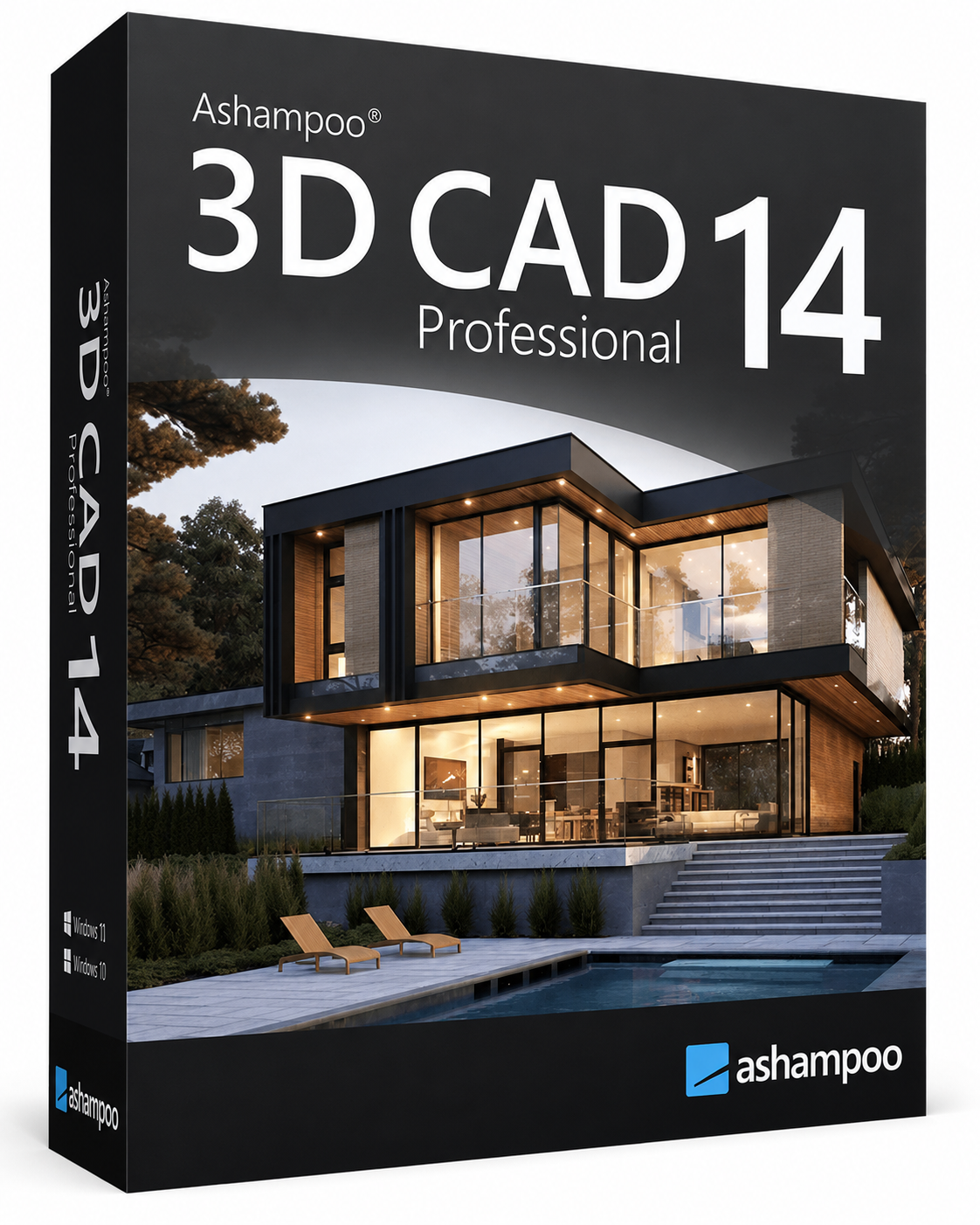
Ashampoo 3D CAD Professional — настольная CAD-программа для архитектурного проектирования, планировки домов, подготовки 2D-чертежей, создания 3D-моделей зданий и оформления проектной документации. Она ориентирована не на абстрактное 3D-моделирование, а на конкретный строительный процесс: пользователь строит стены, задаёт этажи, размещает окна, двери, лестницы, крыши, электрические элементы, мебель, участок и затем получает планы, разрезы, фасады, 3D-представления и листы для вывода в PDF. В программе есть IFC-2x3 Export PlugIn для BIM-обмена, Fire Escape Plan Plugin для планов эвакуации, Plan Layout для размещения нескольких видов на одном листе, 2D-инструменты, каталог 3D-объектов и помощник электрической планировки.
Главная особенность Ashampoo 3D CAD Professional — связка 2D-плана и 3D-модели. Пользователь не рисует красивую картинку отдельно от чертежа: стены, перекрытия, крыша, окна, двери и лестницы формируют модель здания, а виды, разрезы и фасады строятся на основе этой структуры. Такой подход удобен для проектирования частного дома, реконструкции, планировки коммерческого помещения, подготовки предварительной документации и визуального обсуждения проекта с заказчиком или подрядчиком.
Программа относится к классу CAD для Windows и занимает промежуточное место между простыми планировщиками интерьера и тяжёлыми BIM-системами. В ней больше строительной логики, чем в бытовых редакторах планировки, но меньше корпоративной инфраструктуры, чем в Revit. Ashampoo 3D CAD Professional хорошо раскрывается там, где нужен управляемый проект дома в 2D и 3D, понятные листы, работа с DWG/DXF, экспорт IFC и готовые каталоги объектов, но не требуется большая командная BIM-среда с серверной координацией моделей.
Для каких задач подходит Ashampoo 3D CAD Professional
Ashampoo 3D CAD Professional рассчитана на проекты, где нужно не просто расставить мебель в комнате, а построить полноценную структуру здания. В ней удобно начинать с плана этажа, переходить к объёмной модели, проверять конструктивные решения на фасадах и разрезах, дополнять проект электрическими обозначениями, оформлять листы и экспортировать результат для дальнейшего согласования.
В программе можно выполнять следующие задачи:
создавать 2D-планы этажей с размерами, стенами, проёмами, дверями, окнами и лестницами;
строить 3D-модель дома на основе плана;
работать с несколькими этажами и отдельными зданиями в одном проекте;
проектировать крыши, включая расширенные варианты, проёмы и комбинируемые элементы;
размещать розетки, выключатели и светильники через электротехнический помощник;
добавлять пользовательские электрические символы и управлять отдельным слоем электрической установки;
оформлять планы эвакуации на основе существующих планов;
использовать 2D-символы, рамки, легенды и масштабированные листы;
импортировать сканированные планы в JPG и PNG как подложку для обводки;
обмениваться данными через DWG, DXF и IFC-2x3;
использовать каталог объектов с готовыми группами вроде гаражей, кухонных линий, садовых домиков и саун;
редактировать материалы и текстуры через встроенный 3D Converter.
Для частного пользователя программа полезна, когда нужно заранее продумать планировку дома, пристройки, мансарды, участка или интерьера до обращения к строителям. Для проектировщика она интересна как самостоятельная CAD-среда для небольших объектов, где важны планы, разрезы, фасады, 3D-представление и обмен с другими программами. Для дизайнера интерьера Ashampoo 3D CAD Professional удобна тем, что соединяет планировку помещений с мебелью, материалами, видами и базовой строительной геометрией, а не ограничивается только декоративной визуализацией.
Общая логика работы: от плана к 3D-модели
Рабочий процесс в Ashampoo 3D CAD Professional строится вокруг проекта здания. Сначала пользователь задаёт базовую структуру: этажи, наружные и внутренние стены, размеры помещений, высоту уровней, проёмы, лестницы и крышу. После этого программа отображает результат в разных представлениях: 2D-план, 3D-вид, разрез, фасад, лист компоновки. Подход отличается от свободного моделирования в редакторах вроде Blender: в Ashampoo 3D CAD Professional каждый строительный объект связан с архитектурным смыслом — стена остаётся стеной, окно остаётся окном, а крыша редактируется через строительные параметры, а не как произвольная сетка. Внутренние страницы freeexe.net по смежным инструментам включают SketchUp, Sweet Home 3D, Blender, DWG FastView и AutoCAD.
Проектирование дома в 2D и 3D здесь идёт параллельно. Когда пользователь меняет план, переставляет окно, редактирует стену или корректирует крышу, это отражается в связанных видах. Поэтому программа подходит для тех случаев, где нужно сразу видеть влияние изменений: как новое окно выглядит на фасаде, где проходит лестничный проём, как крыша пересекается с мансардой, достаточно ли места для прохода, не конфликтуют ли розетки с мебелью и перегородками.

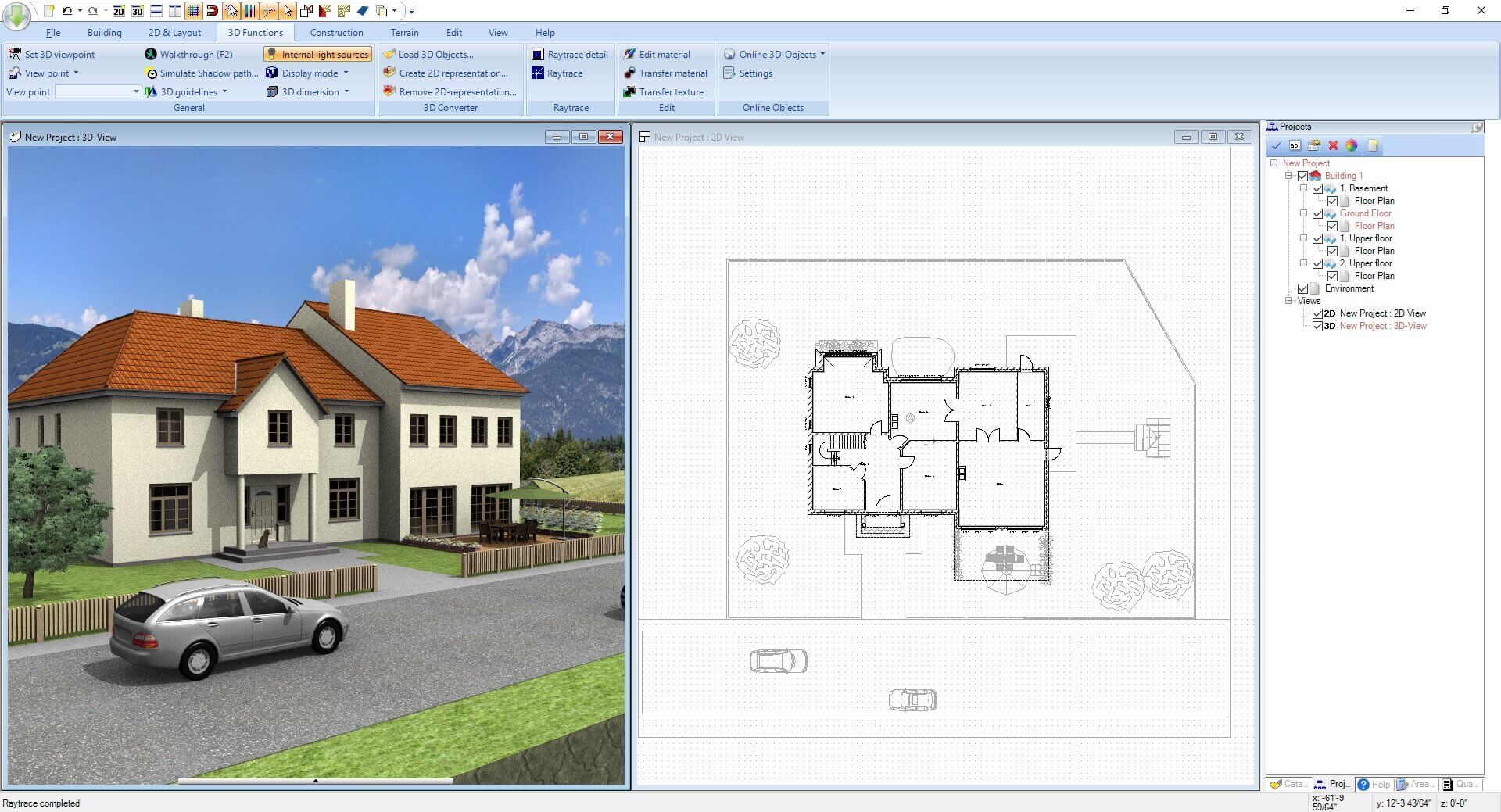
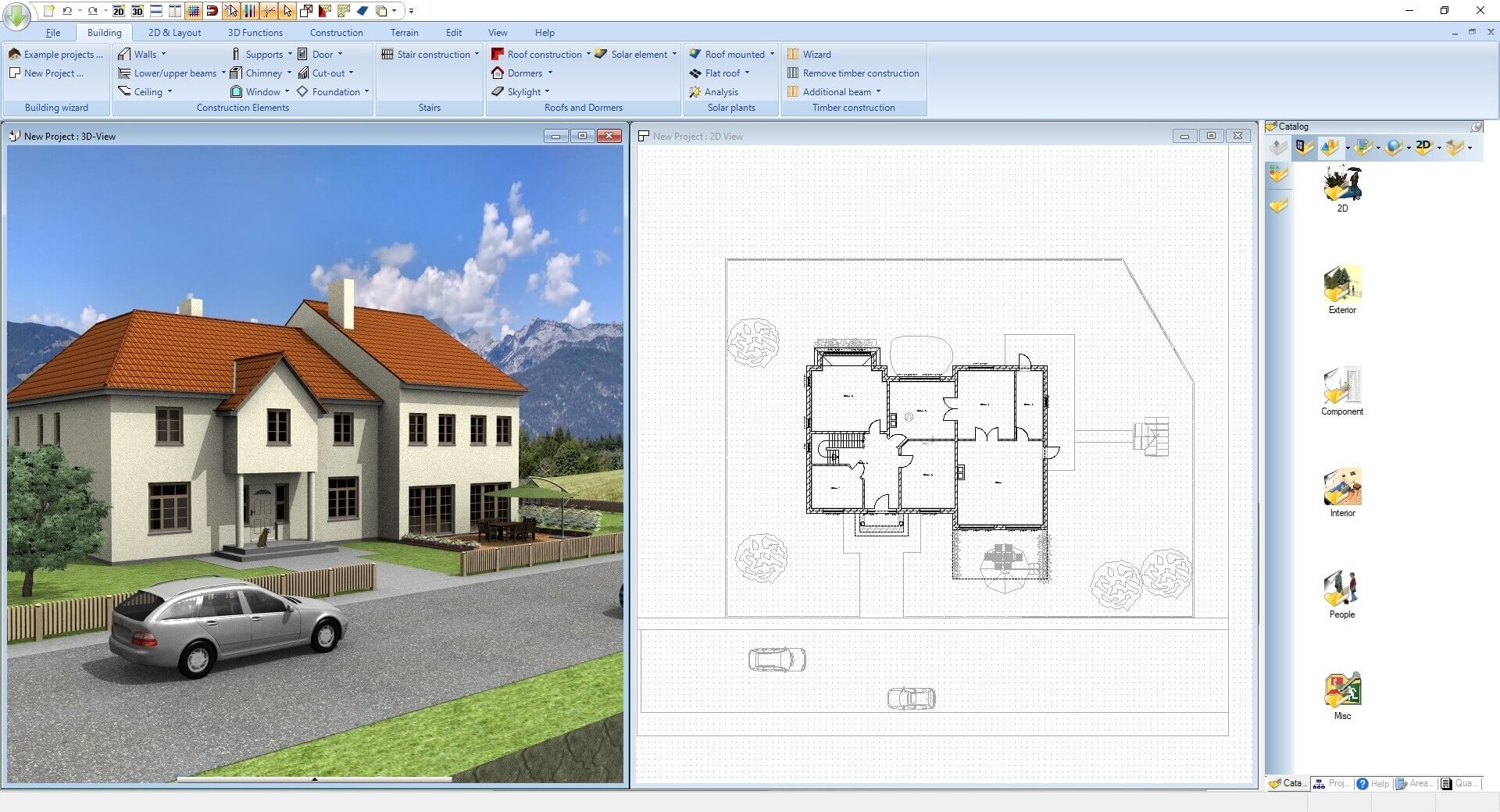
На скриншоте видно типичную рабочую область: сверху расположена ленточная панель с вкладками File, Building, 2D & Layout, 3D functions, Construction, Terrain, Edit, View и Help; справа открыт Catalog с материалами и объектами; основную часть экрана занимает 3D-вид проекта. Такой интерфейс ближе к настольным CAD- и офисным программам: команды сгруппированы по задачам, а проект редактируется через панели, свойства и отдельные рабочие виды.
Интерфейс и рабочие области
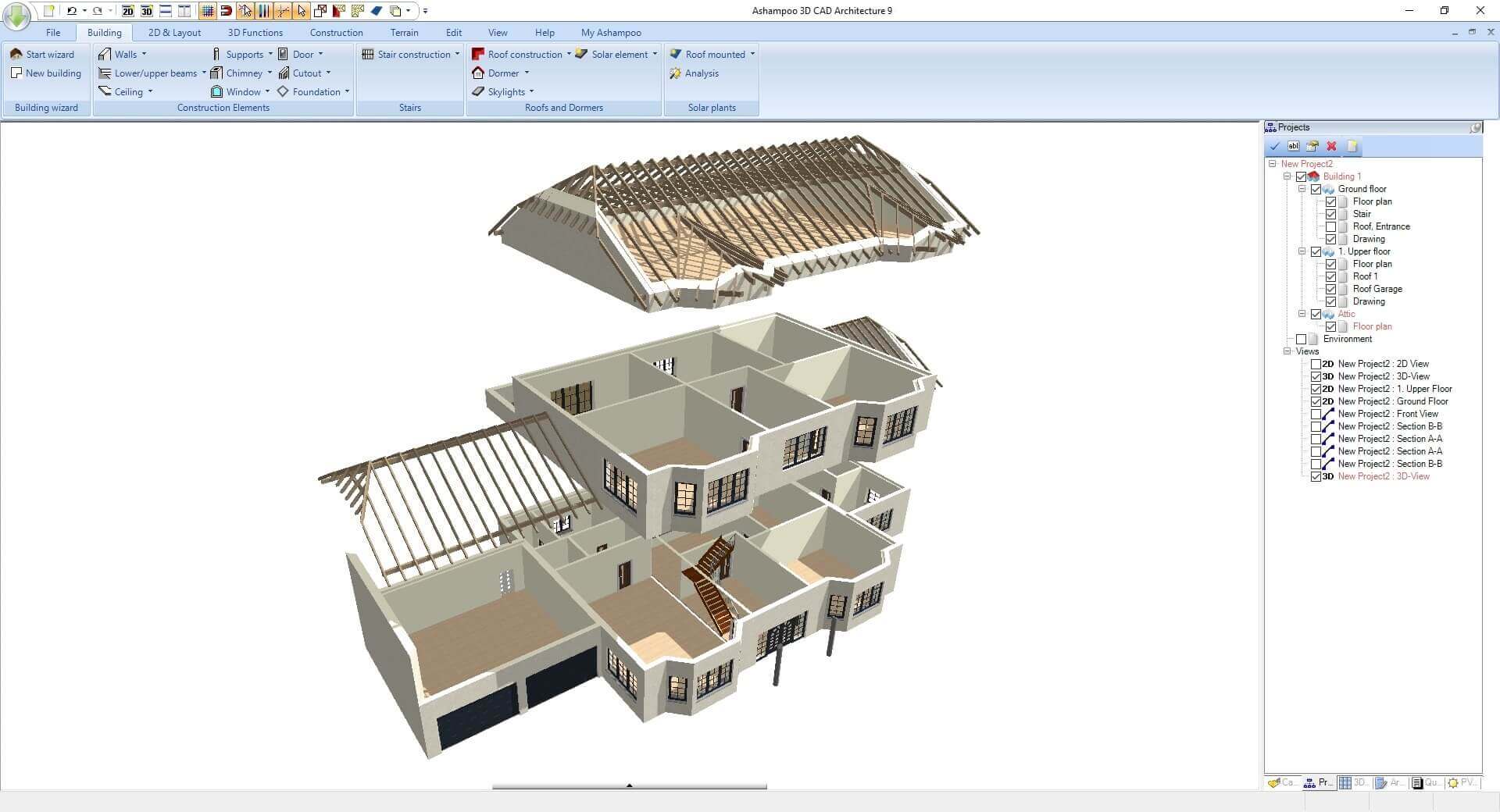
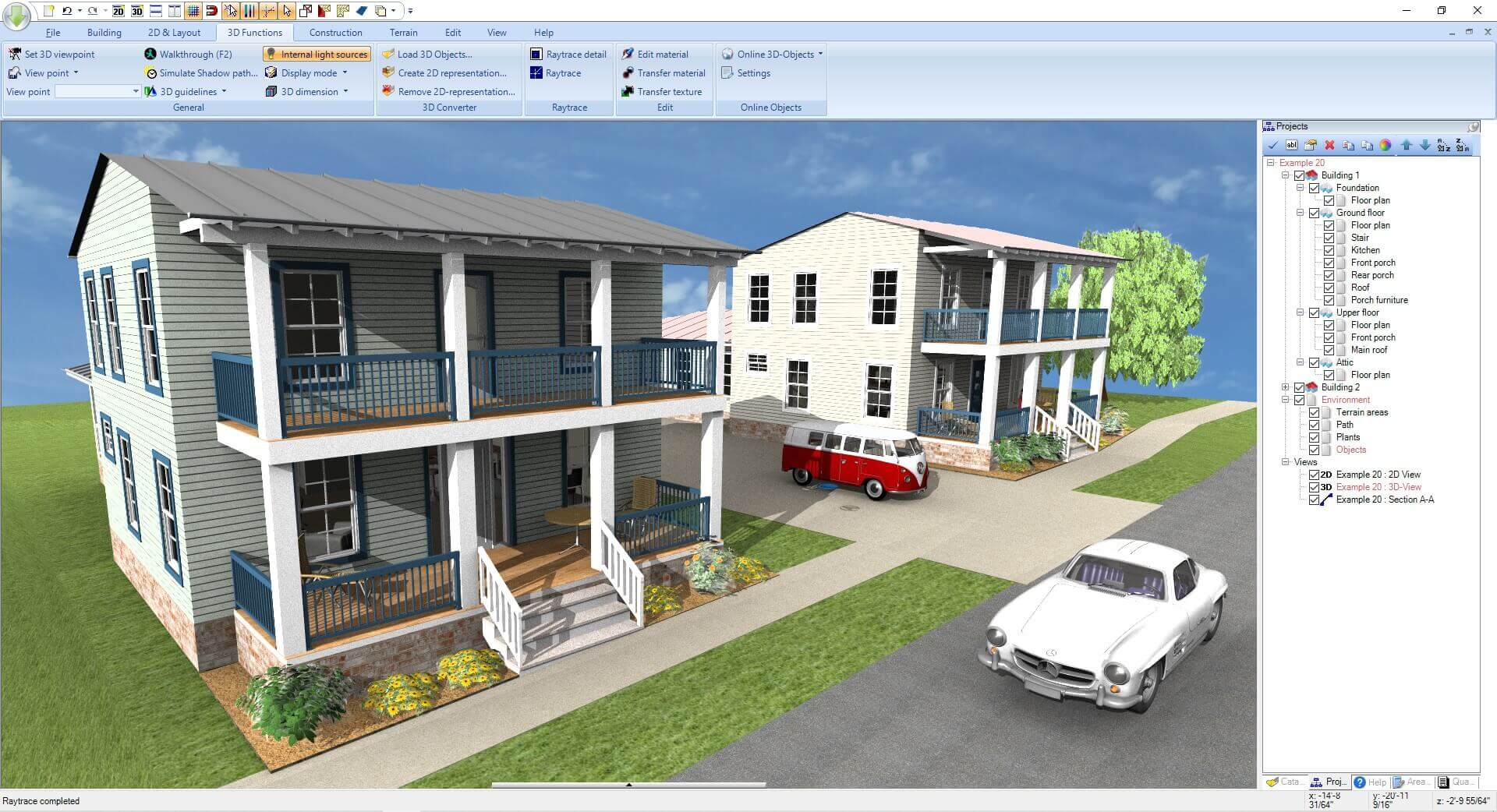
Ashampoo 3D CAD Professional использует ленточную организацию команд. В верхней части окна находятся вкладки, а под ними — группы инструментов. Такой подход удобен для программы с большим числом функций: строительные элементы, 2D-оформление, 3D-операции, работа с участком, редактирование, виды и справка не смешаны в один список. В разделе Building размещаются команды для основных конструктивных объектов: стен, дверей, вырезов, фундаментов, лестниц, крыш и солнечных элементов. В 3D-блоках доступны функции просмотра, обхода, теней, 3D-линий, источников света и работы с объектами. Это видно на скриншотах интерфейса продукта.
Правая область окна используется для структуры проекта и каталогов. В одном режиме там отображается Project с деревом здания, этажами, планами и видами, в другом — Catalog с материалами, группами объектов и элементами оформления. Такое разделение помогает работать с большими проектами: можно быстро переключаться между этажами, включать нужные представления, выбирать объекты из каталога и контролировать состав проекта.
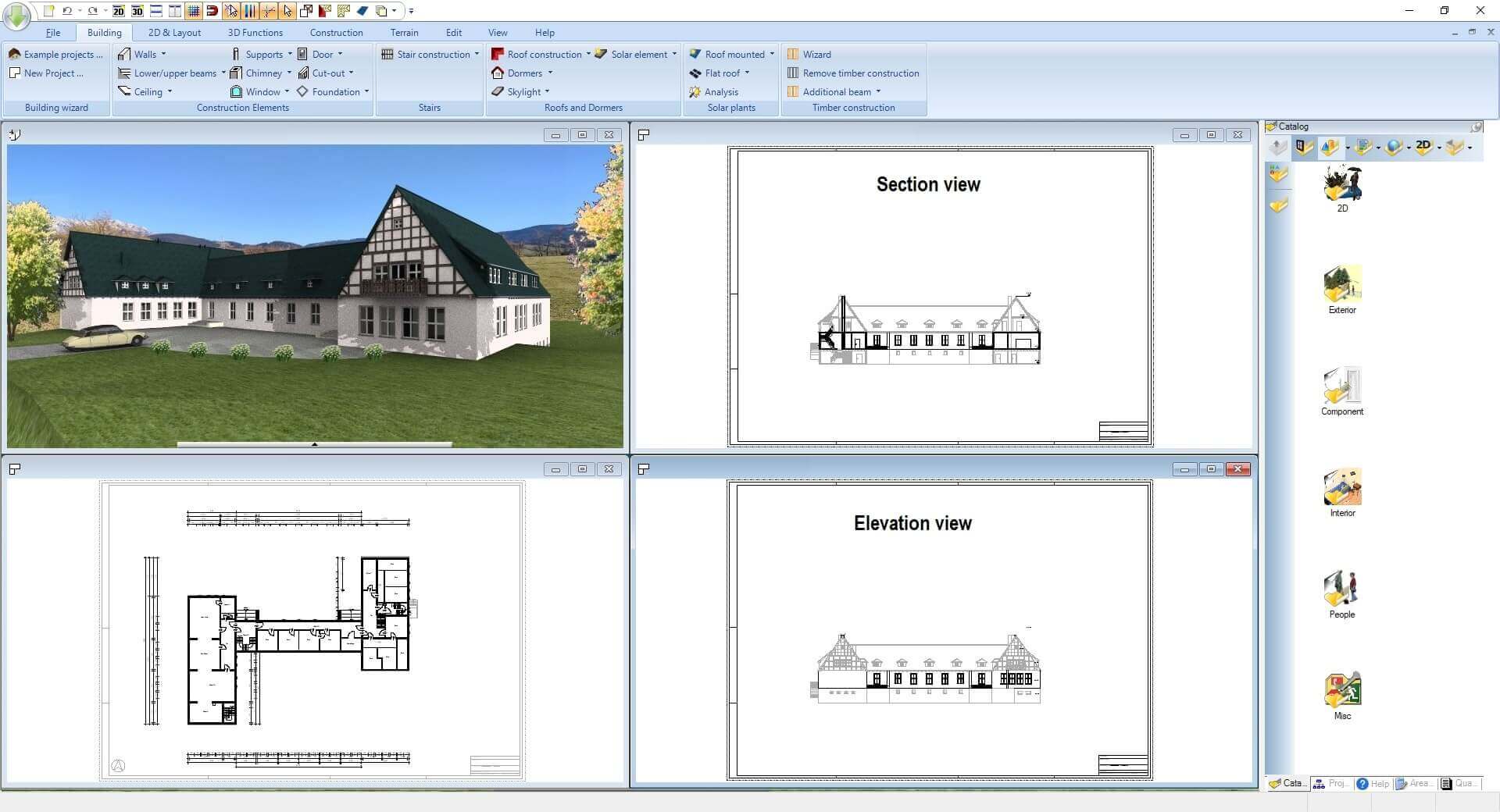
Основная рабочая зона поддерживает несколько окон внутри проекта. На одном экране можно разместить 3D-вид, 2D-план и фасад или разрез. Это особенно полезно при проверке сложных решений: например, изменение крыши удобно контролировать одновременно в 3D и на разрезе, а положение окна — на плане и фасаде. В программе предусмотрены навигация, свойства видов, разрезы, фасады, печать 2D-видов, Plan Layout и создание этажей.
Рабочая логика программы требует аккуратности. Ashampoo 3D CAD Professional не сводится к рисованию прямоугольников: пользователь работает с этажами, слоями, объектами, размерами, свойствами стен, материалами, символами и листами. Новичку проще начинать с небольшого проекта: один этаж, простая прямоугольная планировка, несколько окон и базовая крыша. После понимания связки 2D/3D можно переходить к сложным крышам, участку, электрической схеме и планам эвакуации.
Строительные элементы: стены, этажи, окна, двери и лестницы
Проект в Ashampoo 3D CAD Professional начинается со стен и этажей. Стены образуют контур здания и внутренние помещения, а этажи задают вертикальную структуру проекта. Базовый порядок работы строится последовательно: сначала формируется строительная геометрия, затем добавляются проёмы и связующие элементы между уровнями.
Стены и помещения
Стена в Ashampoo 3D CAD Professional — это не просто линия на плане. Она участвует в 3D-модели, формирует помещения, влияет на разрезы и фасады, взаимодействует с дверями, окнами, перекрытиями и крышей. В профессиональном сценарии важно не только провести стену, но и задать её положение, толщину, высоту, материал и связь с другими элементами. В программе есть помощники для изменения стен, перенос структуры слоёв стен и изменение нескольких слоёв, что показывает внимание к многослойным конструкциям и правкам уже построенного плана.
Многослойные стены важны при подготовке более точной планировки. Наружная стена может отличаться от внутренней перегородки толщиной, составом и отображением на плане. При реконструкции отдельные стены могут относиться к существующим, новым или демонтируемым элементам; для таких задач в программе развивалась работа с 2D-представлением слайдов для нового строительства, переоборудования и демонтажа.
Окна и двери
Окна и двери вставляются как отдельные строительные элементы. В программе предусмотрены числовое позиционирование, изменение направления открывания и петель, использование каталога, добавление переплётов в заполнение окна, копирование существующих окон и дверей, изменение материала и перенос свойств на другие элементы. Это важно для проектов, где проёмы должны быть не условными значками, а повторяемыми объектами с одинаковыми параметрами.
Новые дверные модели и раздвижные двери расширяют сценарии планировки. Программа поддерживает двери с асимметричными стеновыми проёмами и раздвижные двери с направляющими системами без некорректных наложений в плане. Это полезно для открытых планировок, где распашная дверь мешает проходу, а раздвижной проём лучше показывает реальное использование пространства.
Практический пример: при проектировании кухни-гостиной пользователь может сначала задать широкий проём между зонами, затем заменить его раздвижной дверью, проверить положение направляющей в плане и оценить внешний вид в 3D. В бытовом планировщике такая дверь часто отображается условно; в Ashampoo 3D CAD Professional она становится частью строительной модели и документации.
Лестницы и этажи
Лестницы связывают этажи и требуют согласования с проёмами, высотой уровня, расположением стен и планировкой помещений. Типовой порядок работы выглядит так: пользователь создаёт этажи, задаёт высоты, размещает лестницу и проверяет её в 2D и 3D.
Для частного дома лестница часто становится узким местом проекта. На плане она занимает значительную площадь, на разрезе связана с высотой этажа, а в 3D влияет на визуальное восприятие холла или коридора. Ashampoo 3D CAD Professional помогает не держать эти связи в голове: изменение положения лестницы проверяется в нескольких видах, а не только на одном чертеже.
Крыши, мансарды и сложная архитектурная форма
Кровля в Ashampoo 3D CAD Professional редактируется через специализированные инструменты. В программе есть polygonal tool, roof property dialog, изменение свойств стороны крыши, перемещение крыши вверх и вниз, определение высоты крыши в разрезе, дополнительные 2D-опции и создание односкатной крыши. Крыша рассматривается как строительный объект с геометрией, свойствами сторон и связью с разрезами, а не как декоративная 3D-крышка модели.
Расширенные варианты крыш, комбинируемые roof extensions, roof openings и hall roofs увеличивают пригодность программы для проектов, где нет простой двускатной кровли. Это важно для мансард, пристроек, гаражей, навесов, террас и общественных помещений. При работе с такими объектами пользователь должен проверять не только внешний вид, но и сопряжение крыши со стенами, высоту помещений, положение проёмов и корректность фасадов.
Проектирование мансарды в программе удобно начинать с разреза. Разрез показывает высоту под скатами, положение перекрытия, уровень пола и пересечение крыши с внутренними стенами. После этого 3D-вид помогает увидеть объём здания, а 2D-план — проверить, где остаётся полезная площадь. Такой порядок снижает риск красивой, но неудобной мансарды, где часть помещения оказывается слишком низкой для мебели или прохода.
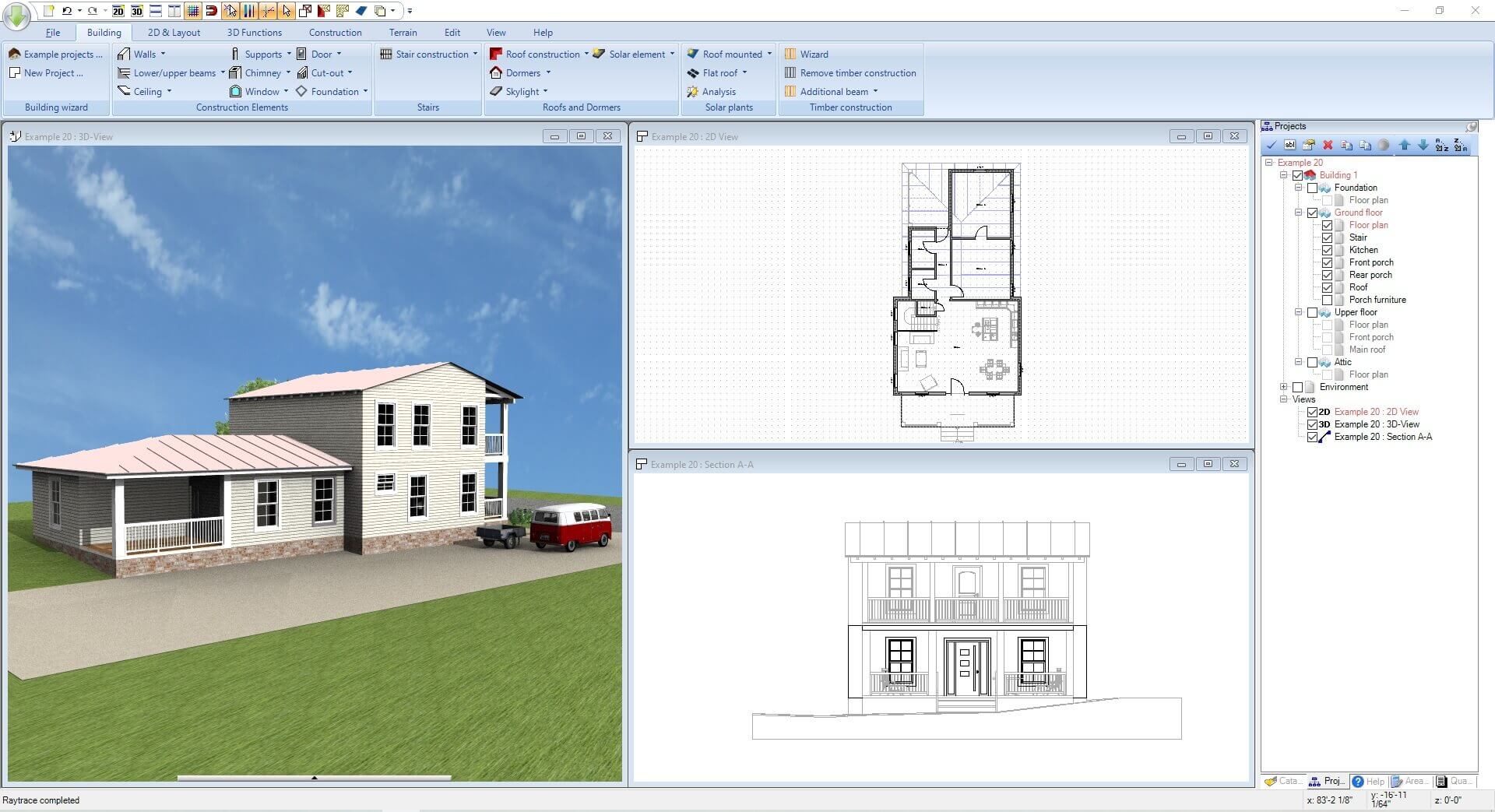
Скриншот показывает сильную сторону программы: на одном рабочем поле размещены 3D-вид здания, 2D-план и фасад. Справа открыто дерево Project, где видны структура Building, этажи, планы и отдельные Views. Такой режим удобен для контроля изменений: например, после редактирования крыши можно сразу оценить, как она выглядит на фасаде и в 3D.
Электрическая планировка
Электротехнический помощник в Ashampoo 3D CAD Professional предназначен для размещения розеток, выключателей и светильников. Пользователь выбирает типы помещений и конфигурации оборудования либо создаёт собственные шаблоны; помощник анализирует помещения и предлагает размещение электрических элементов. В программе также поддерживаются пользовательские электрические символы, отдельные каталоги для них, автоматический слой для электрических обозначений, ручное перемещение, поворот и настройка символов, а также список использованных электрических компонентов.
Электрическая планировка особенно полезна на этапе проверки интерьера. Розетки и выключатели нужно согласовать с мебелью, дверями, окнами, кухонными линиями, рабочими поверхностями и проходами. В Ashampoo 3D CAD Professional это можно делать внутри общего проекта, не перенося план в отдельный редактор. Когда электрика размещена на отдельном слое, её можно скрывать и показывать, чтобы не перегружать чертёж при обсуждении планировки.
Для кухни электрический план помогает заранее определить места для холодильника, духового шкафа, посудомоечной машины, вытяжки, рабочих розеток и подсветки. Для спальни важны розетки около кровати, выключатели у входа и прикроватные светильники. Для коридора и лестницы критично расположение проходных выключателей и освещения. Ashampoo 3D CAD Professional не заменяет инженерный расчёт нагрузки и защитных устройств, но помогает подготовить понятную схему размещения электрических точек в контексте планировки.
В работе с электрическими обозначениями важно не смешивать декоративные объекты и технические символы. Мебель нужна для понимания сценария использования комнаты, а электрические элементы — для документации и согласования. Отдельный слой помогает выводить чистый план без мебели, план с мебелью и план с электрической схемой как разные представления одного проекта.
Планы эвакуации и Fire Escape Plan Plugin
Fire Escape Plan Plugin расширяет Ashampoo 3D CAD Professional за пределы частной планировки. Он позволяет создавать планы эвакуации на основе существующих планов. Встроенный мастер помогает с масштабом, рамкой чертежа и компоновкой; 2D-каталог символов и автоматическая легенда используются для оформления. Также доступен структурированный экспорт использованных 2D-символов, что полезно для документации и координации.
План эвакуации отличается от обычного плана этажа. На нём важны маршруты движения, выходы, условные обозначения, читаемость, масштаб, рамка, легенда и понятное цветовое разделение. Если исходный план уже создан в Ashampoo 3D CAD Professional, пользователь не начинает с пустого листа: он использует существующую геометрию этажа и дополняет её специализированными 2D-символами.
Для общественных и коммерческих помещений это особенно важно. Магазин, офис, учебное помещение, небольшая клиника, склад или мастерская требуют более строгого оформления планов, чем частный интерьер. Fire Escape Plan Plugin не превращает программу в систему пожарного нормирования, но даёт инструменты для подготовки визуально структурированного плана эвакуации из уже построенной модели.
Plan Layout и подготовка листов
Plan Layout в Ashampoo 3D CAD Professional нужен для создания листов, где размещаются разные виды проекта. Вместо отдельных разрозненных изображений пользователь собирает план этажа, фасад, разрез, 3D-вид или другие представления на одном листе. В программе есть Plan Layout with multiple views on a single sheet и scaled plan layouts with PDF output, что делает её полезной для подготовки комплекта, презентации проекта или передачи чертежей на обсуждение.
В Ashampoo 3D CAD Professional предусмотрены печать и экспорт 2D-видов в PDF: настройка масштаба, добавление 2D-символов как чертёжных элементов, title block, sheet frame, определение требуемого размера бумаги, параметры печати и вывод в PDF. Эти элементы важны для оформленной документации: масштаб должен соответствовать листу, рамка и основная надпись должны быть читаемыми, а символы — не мешать геометрии.
Plan Layout особенно полезен, когда нужно показать проект нескольким людям с разным уровнем подготовки. Строителю удобнее смотреть размеры, оси, проёмы и разрезы. Заказчику проще оценивать 3D-вид и общую планировку. Дизайнеру важны мебель, материалы и внутренние виды. Один лист может объединить эти представления без ручной сборки в стороннем графическом редакторе.
При подготовке листов важно проверять три вещи:
масштаб каждого вида;
соответствие рамки и размера бумаги;
читаемость размеров, символов и подписей после экспорта в PDF.
Если на листе слишком много видов, чертёж становится декоративным, но плохо читаемым. Для рабочей передачи лучше делать несколько листов: план этажа, электрический план, фасады, разрезы, визуализация и отдельный план участка.
3D-визуализация, материалы и каталоги объектов
Ashampoo 3D CAD Professional включает каталог 3D-объектов и более 250 готовых групп объектов. В каталоге есть группы для гаражей, кухонных линий, садовых домиков, саун и других элементов, а пользователь может создавать собственные каталожные директории. Визуальная часть программы используется не только для красивой картинки, но и для проверки пространственных решений: видны пропорции дома, расположение подъездной зоны, заборов, окон, крыши, озеленения и мебели.
3D Converter с редактированием материалов и текстур помогает подключать дополнительные 3D-объекты и приводить их к нужному виду. В Ashampoo 3D CAD Professional есть добавление 3D-объектов из каталога, использование текстур и материалов, группы, загрузка и конвертация 3D-объектов. Для проектов интерьера и участка это важно: типовые объекты ускоряют наполнение модели, а материалы помогают отличать кирпич, штукатурку, кровлю, покрытие дорожек, дерево и другие поверхности.
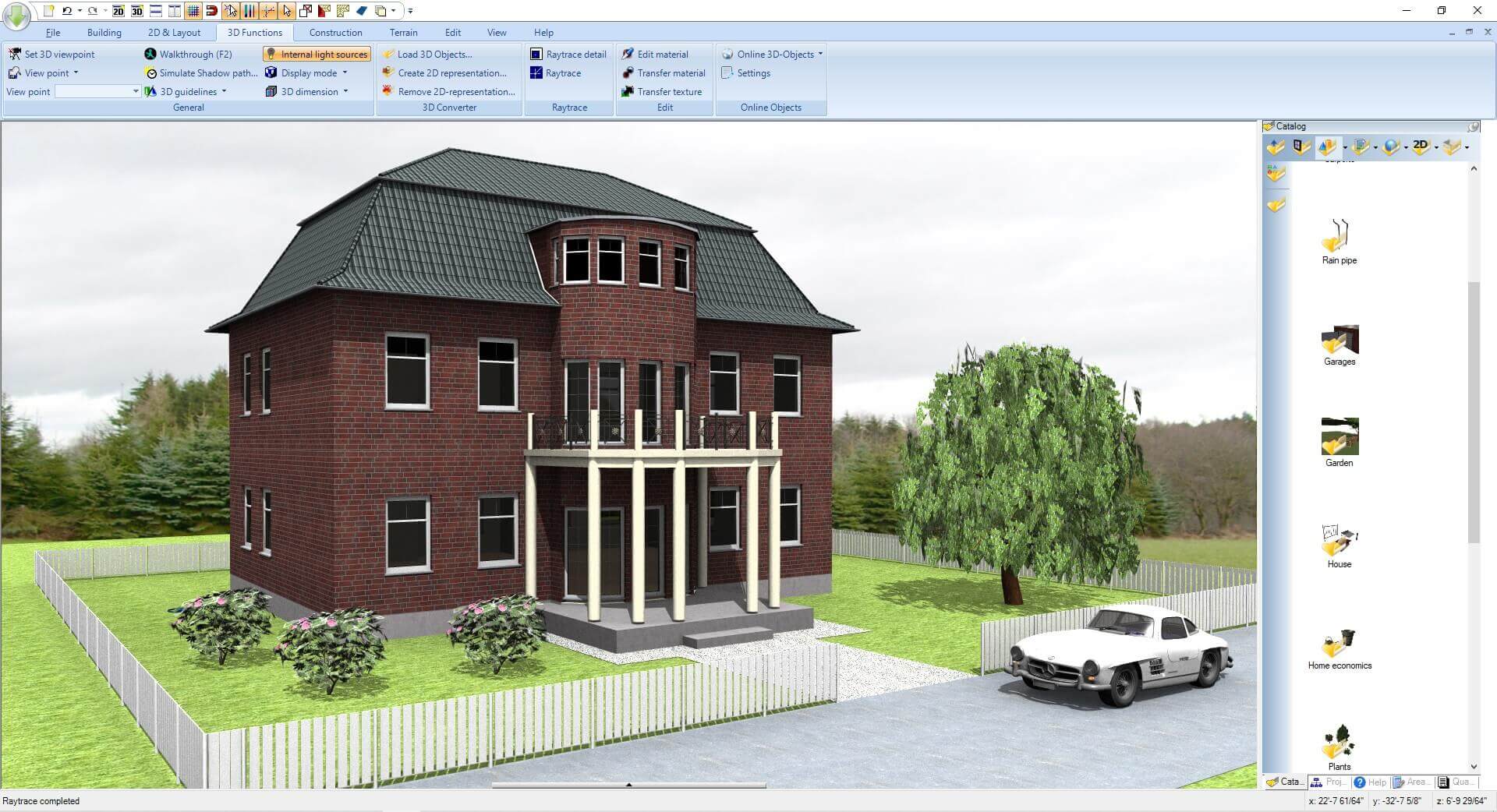
На изображении показана 3D-визуализация дома с участком, ограждением, растительностью и объектами окружения. Справа открыт Catalog с группами объектов, среди которых видны Rain pipe, Garages, Garden, House, Home economics и Plant. Такой каталог нужен для сборки сцены вокруг здания: проект воспринимается не как набор стен, а как дом в окружении участка.
Визуализация в Ashampoo 3D CAD Professional полезна для следующих задач:
проверить высоту и форму крыши;
оценить пропорции окон и дверей на фасаде;
понять, как здание выглядит со стороны въезда;
увидеть конфликт мебели, дверей и проходов;
согласовать отделочные материалы;
подготовить наглядную презентацию проекта;
сравнить несколько вариантов планировки.
При этом Ashampoo 3D CAD Professional не нужно рассматривать как замену специализированным рендерам и визуализаторам. Её 3D-среда предназначена прежде всего для архитектурной проверки и презентации проекта внутри CAD-процесса. Для художественной визуализации с фотореалистичными материалами, сложным светом и постобработкой логичнее использовать отдельные инструменты, но базовая оценка дома, интерьера и участка выполняется прямо в проекте.
Участок, ландшафт и внешнее окружение
Ashampoo 3D CAD Professional поддерживает работу не только со зданием, но и с участком. В программе есть plot element для редактирования территории, retaining walls для участка, сада и рельефа, автоматические границы для элементов вроде клумб и террас, заборы как разновидность ограждений, привязанные к 3D-рельефу. Это делает программу полезной для предварительной проработки внешней зоны: подъезда, дорожек, ограждений, террасы, садовых объектов и перепадов высот.
Для частного дома участок часто влияет на архитектуру сильнее, чем кажется в начале проекта. Положение въезда определяет расположение гаража и входной зоны. Терраса связана с гостиной и ориентацией по сторонам света. Перепад рельефа влияет на подпорные стены, крыльцо, фундамент и лестницы. Ashampoo 3D CAD Professional позволяет держать эти элементы в одной модели, а не рисовать участок отдельно от дома.
В программе можно проектировать окружение здания как часть презентационной и рабочей модели. Это не узкоспециализированный ландшафтный пакет, но для базового планирования частного дома возможностей достаточно: можно разместить дорожки, ограждения, садовые группы, навесы, гаражные объекты, террасы и зелёные зоны, а затем оценить их в 3D. Для сложных ландшафтных проектов с инженерными уклонами, дренажом, дендропланом и профессиональной ведомостью растений понадобится отдельное профильное решение.
Импорт, экспорт и обмен данными
Ashampoo 3D CAD Professional поддерживает обмен с другими CAD- и BIM-инструментами через несколько направлений. Для 2D-чертежей важны DXF и DWG: программа умеет импортировать и экспортировать 2D DXF/DWG. Для BIM-процессов используется IFC-2x3 Export PlugIn, который передаёт 3D-модель здания, включая структурные элементы, стены, перекрытия, полы, кровельные конструкции, окна, двери, лестницы, объекты каталога и пользовательские 3D-конструкции. Для оформленных листов используется PDF-вывод, а JPG и PNG могут применяться как подложка для обводки сканированного плана.
Форматы имеют разные задачи:
| Формат | Для чего используется в Ashampoo 3D CAD Professional | Что учитывать |
|---|---|---|
| DWG | обмен 2D-чертежами с CAD-средами | важно проверять масштаб, слои и читаемость линий |
| DXF | передача 2D-геометрии между CAD-программами | подходит для чертежей, но требует контроля оформления |
| IFC-2x3 | экспорт 3D-модели для BIM-процессов | передаёт строительные элементы и каталоговые объекты |
| вывод листов, 2D-видов и документации | нужен контроль масштаба, бумаги и рамки | |
| JPG/PNG | подложка для обводки сканированных планов | требуется проверить масштаб изображения перед построением |
| 3D-форматы через 3D Converter | подключение и подготовка дополнительных 3D-объектов | материалы и текстуры нужно проверять после импорта |
Импорт сканированного плана особенно полезен при реконструкции. Пользователь добавляет JPG или PNG как изображение, масштабирует подложку, обводит стены и получает редактируемую 3D-модель. Важно не начинать сразу с мебели: сначала нужно привести подложку к масштабу, построить наружные стены, проверить размеры, затем добавить внутренние перегородки, проёмы и лестницы. Если масштаб подложки неверный, вся последующая модель будет неточной.
DWG и DXF полезны при обмене с подрядчиками и проектировщиками, но такой обмен требует проверки. Линии, слои, штриховки, толщины, подписи и размерные стили могут отображаться по-разному в разных CAD-программах. После экспорта нужно открыть файл в целевой среде или просмотрщике, проверить размеры, масштаб и состав слоёв. Для просмотра DWG на сайте есть отдельная страница DWG FastView, а для универсального CAD-сценария — AutoCAD.
Пошаговый сценарий: как начать проект дома
Ashampoo 3D CAD Professional удобнее осваивать через небольшой проект: одноэтажный дом или простой двухэтажный объём без сложной кровли. Сначала создаётся архитектурная основа, затем добавляются детали. Такой порядок лучше, чем попытка сразу заполнить сцену мебелью и материалами.
На скриншоте одновременно открыты 3D-вид и 2D-план. В дереве Project справа видны Building, Basement, Floor plan, Ground floor, Upper floor и Views. Такой экран хорошо подходит для начальной проверки проекта: пользователь видит и объём дома, и план участка с расположением здания.
Шаг 1. Создать новый проект и задать структуру здания
Работа начинается с проекта, в котором задаются базовые параметры здания. Важны этажи, высоты, уровень пола, наружный контур и будущая логика помещений. Для простого старта достаточно одного этажа и прямоугольного контура. Если дом двухэтажный, лучше сначала создать первый этаж, проверить план, затем добавлять второй уровень и лестницу.
На этом этапе не нужно добавлять декоративные объекты. Основная задача — получить правильную строительную основу:
наружные стены;
внутренние перегородки;
высоту этажа;
положение входа;
основные размеры помещений;
будущую зону лестницы;
место под крышу.
Шаг 2. Построить наружные и внутренние стены
Стены определяют точность проекта. Используйте числовой ввод и редактирование размеров, а не только свободное рисование мышью. В программе есть специальные режимы ввода для стен, окон и дверей, а также числовое редактирование этих элементов. Такой подход важен для CAD-проекта: размер комнаты должен быть задан точно, а не приблизительно.
После наружного контура нужно построить основные внутренние перегородки. Сначала создаются крупные зоны: кухня-гостиная, спальни, санузлы, холл, техническое помещение. Затем добавляются уточнения: кладовые, ниши, гардеробные, перегородки вокруг лестницы. После каждого крупного изменения стоит переключаться на 3D-вид и проверять, не появились ли неверные пересечения или лишние высоты.
Шаг 3. Добавить окна и двери
Окна и двери размещаются после стен. В Ashampoo 3D CAD Professional можно использовать каталог, числовое позиционирование, менять направление открывания, петли, материалы, копировать существующие элементы и переносить свойства. Для проекта дома это удобно: если в спальнях стоят одинаковые окна, одно окно настраивается, затем копируется с сохранением параметров.
На этом этапе нужно проверить:
не пересекается ли дверь с мебелью или лестницей;
достаточно ли прохода у входа;
совпадают ли окна по фасаду;
не попадает ли окно в зону кухонного гарнитура;
удобно ли расположены двери санузла, кладовой и гардеробной;
не мешает ли направление открывания проходу.
Шаг 4. Разместить лестницу и проверить этажи
Для двухэтажного дома лестница должна появиться до детальной расстановки мебели. Сначала проверяется место на первом этаже, затем связь со вторым уровнем. Важно смотреть не только сверху, но и в разрезе: высота, уклон, проём, выход на второй этаж и положение стен вокруг лестницы должны быть согласованы.
Типичная ошибка — оставить лестницу на конец проекта. После добавления лестницы приходится переносить двери, менять перегородки, корректировать холл и иногда полностью перестраивать второй этаж. В Ashampoo 3D CAD Professional лестницы, этажи, планы и разрезы связаны внутри проекта, поэтому лучше решать этот узел на раннем этапе.
Шаг 5. Настроить крышу
Крыша добавляется после того, как понятны наружные стены и этажи. В программе есть polygonal tool, диалог свойств крыши, настройка сторон, перемещение крыши по высоте, проверка высоты в разрезе и дополнительные 2D-опции. Для простого дома можно начать с базовой формы, затем переходить к мансарде, пристройкам, слуховым элементам, проёмам или расширениям.
Проверяйте крышу в трёх режимах:
на 3D-виде — пропорции и внешний вид;
на фасаде — симметрию, высоту, линии карнизов;
на разрезе — внутреннюю высоту и пересечение со стенами.
Шаг 6. Добавить материалы, мебель и 3D-объекты
После строительной основы можно переходить к визуальному наполнению. Каталог объектов помогает разместить кухни, гаражи, садовые домики, сауны, мебель и элементы участка. Материалы применяются к стенам, кровле, дорожкам, ограждениям и другим поверхностям. Для презентации проекта это важный этап: заказчику легче оценивать не пустой чертёж, а дом с понятными пропорциями, отделкой и окружением.
Не стоит перегружать модель лишними объектами до утверждения планировки. Мебель, растения и декор могут скрыть ошибки в стенах и проёмах. Сначала проверяется план, потом добавляется наполнение.
Шаг 7. Подготовить электрическую планировку
Когда мебель и основные зоны понятны, можно добавлять розетки, выключатели и светильники. Электрический помощник использует типы помещений и конфигурации оборудования, а также поддерживает пользовательские шаблоны. Символы можно перемещать, поворачивать и настраивать вручную. Отдельный слой электрических обозначений помогает выводить план с электрикой и без неё.
Для кухни, санузла и технического помещения электрические точки нужно проверять особенно внимательно. В этих зонах много оборудования, а ошибки заметны уже на стройке. Для спальни и гостиной важны сценарии использования: розетки у рабочих мест, ТВ-зоны, прикроватных тумб, торшеров, робота-пылесоса и зарядных станций.
Шаг 8. Оформить листы и экспортировать результат
Завершающий этап — Plan Layout и PDF-вывод. На листах размещаются планы, фасады, разрезы, 3D-виды, рамки, подписи и символы. В программе есть настройка масштаба, добавление 2D-символов, title block, sheet frame, выбор размера бумаги, параметры печати и вывод в PDF.
Перед передачей проекта проверьте:
все ли виды относятся к нужному этажу;
не сбился ли масштаб;
читаются ли размеры после экспорта;
не перекрывают ли символы стены и проёмы;
соответствует ли рамка формату листа;
открывается ли PDF корректно;
совпадают ли размеры на плане и в экспортированном файле.
Практические сценарии использования
Частный дом
Для частного дома Ashampoo 3D CAD Professional закрывает полный базовый цикл: наружные стены, планировка комнат, этажи, лестница, крыша, фасады, участок, 3D-визуализация и листы. Пользователь может подготовить несколько вариантов планировки и сравнить их не только по площади, но и по удобству проходов, свету, положению лестницы, форме крыши и связи дома с участком.
Программа полезна до начала проектирования с архитектором или подрядчиком. Человек формулирует собственные требования: сколько комнат нужно, где расположить кухню, как связать гостиную с террасой, где сделать гараж, какой формы должна быть крыша. Такой предварительный проект не заменяет профессиональные расчёты, но снижает количество неопределённости при обсуждении.
Реконструкция и перепланировка
При реконструкции удобно использовать JPG или PNG как подложку для обводки сканированного плана. Сначала пользователь приводит подложку к масштабу, затем обводит стены, добавляет проёмы и получает редактируемую модель. После этого можно сравнивать варианты: снести перегородку, перенести дверь, добавить санузел, расширить кухню, изменить лестницу или пристроить помещение.
Для реконструкции важна дисциплина слоёв и обозначений. Существующие элементы, новые стены и демонтируемые участки нужно разделять визуально. В программе есть изменение 2D-представления слайдов для нового строительства, переоборудования и демонтажа, а также анализ и коррекция планов.
Интерьер и мебель
Ashampoo 3D CAD Professional подходит для интерьерной проработки, когда дизайн связан с архитектурой: положение окон и дверей, высоты, лестницы, ниши, санузлы, кухня, освещение, розетки, материалы. Каталог 3D-объектов помогает быстро наполнить проект мебелью и предметами, а материалы — показать отделку стен, полов, фасадов и участка.
Для чисто декоративного интерьерного коллажа программа может оказаться избыточной. Её сила — в точной связке плана, строительных элементов и 3D. Если нужно просто переставить диван и шкаф в комнате, проще использовать лёгкий планировщик. Если нужно согласовать перепланировку, электрику, мебель, проёмы и листы — Ashampoo 3D CAD Professional даёт больше контроля.
Коммерческое помещение
Для небольшого офиса, магазина, мастерской или кабинета программа полезна из-за сочетания планировки, документации и планов эвакуации. Можно построить помещение, расставить оборудование, подготовить план с розетками и светильниками, оформить листы, а затем сделать план эвакуации на основе уже готового плана. Fire Escape Plan Plugin расширяет программу именно в сторону коммерческих и общественных сценариев.
Для коммерческого проекта важны проходы, зоны ожидания, складские места, санитарные помещения, входная группа и читаемость плана. В Ashampoo 3D CAD Professional эти элементы можно прорабатывать как часть общего здания, а не отдельными схемами.
Передача данных в другие программы
DWG/DXF и IFC-2x3 позволяют включать Ashampoo 3D CAD Professional в смешанный процесс. DWG и DXF нужны для 2D-обмена, IFC — для передачи 3D-модели в BIM-ориентированные процессы. Это не делает программу полной заменой Revit в крупных командах, но позволяет передавать структурированную модель дальше, когда требуется взаимодействие с архитектурными, расчётными или сметными инструментами.
При таком обмене нужно заранее договориться, что именно передаётся: план, фасад, 3D-модель, IFC, PDF-лист или чертёж DWG. Один и тот же проект может выглядеть корректно внутри Ashampoo 3D CAD Professional, но требовать проверки после экспорта. Особенно это относится к слоям, шрифтам, линиям, штриховкам, единицам измерения и сложным 3D-объектам.
Системные требования
Ashampoo 3D CAD Professional работает на Windows 11 и Windows 10. Системы с ARM-процессорами не поддерживаются. Для работы программы требуются права администратора, а для активации необходимо интернет-соединение; лицензия проверяется повторно через регулярные интервалы.
| Параметр | Требование |
|---|---|
| Операционная система | Windows 11, Windows 10 |
| ARM-процессоры | не поддерживаются |
| Устройство | любое устройство, поддерживающее указанные ОС |
| Права | полные права администратора |
| Интернет | требуется для активации и повторной проверки лицензии |
| Языки интерфейса | Deutsch, English, Nederlands, Français, Русский, Polski, Italiano, Español, Türkçe, British English, Slovenský |
Поддержка русского языка важна для пользователей, которые не хотят изучать строительную CAD-терминологию на английском. При этом названия форматов, вкладок и многих технических понятий всё равно остаются международными: DWG, DXF, IFC, PDF, Plan Layout, Fire Escape Plan Plugin и 3D Converter.
Ограничение по Windows означает, что владельцам macOS и Linux нужна другая программа или работа через отдельную Windows-среду. ARM-устройства также не подходят. Для ноутбуков важно учитывать не только формальное соответствие ОС, но и реальную сложность проекта: большие 3D-модели, каталоги объектов, материалы и несколько открытых видов требуют более комфортного железа, чем простой одноэтажный план.
Сравнение с аналогами
Ashampoo 3D CAD Professional нужно сравнивать не с абстрактными редакторами, а с конкретными программами, которые закрывают похожие задачи: домашняя планировка, архитектурное проектирование, CAD-чертежи, 3D-модель здания и BIM. Ниже — сравнение с Ashampoo 3D CAD Architecture, SketchUp Pro, Sweet Home 3D, AutoCAD, Revit и Chief Architect.
Ashampoo 3D CAD Professional и Ashampoo 3D CAD Architecture
Ashampoo 3D CAD Architecture ближе к домашнему и архитектурному проектированию без части профессиональных функций. Различие между редакциями строится вокруг профессиональных возможностей: Architecture подходит, когда не нужны импорт/экспорт 2D DXF/DWG, экспорт Maxon Cinema 4D и самостоятельное конструирование окон, а Professional предназначена для более требовательной строительной и архитектурной работы.
Professional стоит выбирать, когда проект должен обмениваться данными с другими CAD-средами, требуются DWG/DXF, IFC, более детальная документация, профессиональная проработка окон, листов, планов эвакуации и форматов. Architecture логичнее для пользователя, которому нужен полноценный домашний 3D-планировщик без лишних профессиональных сценариев.
Ashampoo 3D CAD Professional и SketchUp Pro
SketchUp Pro сильнее как свободная 3D-среда для концептуального моделирования, быстрых объёмов, визуального поиска формы и работы с 3D-моделями. В составе SketchUp Pro есть LayOut для перевода 3D-модели в 2D-документацию, аннотаций и комплектов чертежей; сама экосистема SketchUp даёт веб-, iPad- и настольный доступ, LayOut, фотоматериалы и доступ к библиотеке 3D Warehouse.
Ashampoo 3D CAD Professional сильнее в специализированной логике дома: этажи, стены, крыши, окна, двери, электрическая планировка, Plan Layout, Fire Escape Plan Plugin и IFC-экспорт уже встроены в архитектурный процесс. SketchUp удобен, когда нужно быстро моделировать произвольную геометрию и презентационные объёмы; Ashampoo лучше подходит для пользователя, который хочет строить проект как дом с планами, разрезами, фасадами и строительными объектами.
Ashampoo 3D CAD Professional и Sweet Home 3D
Sweet Home 3D — бесплатная программа для интерьерного дизайна, которая помогает рисовать план дома, расставлять мебель и смотреть результат в 3D. Она проще и быстрее для бытовых задач: нарисовать квартиру, поставить диван, шкаф, стол, проверить планировку комнаты.
Ashampoo 3D CAD Professional заметно сложнее, но даёт больше строительных инструментов: DWG/DXF, IFC-2x3, Plan Layout, планы эвакуации, крыши, фасады, разрезы, электрические символы, расширенные 2D-функции и профессиональные каталоги. Sweet Home 3D подходит для простого интерьера и быстрого домашнего плана. Ashampoo 3D CAD Professional подходит для проекта дома, реконструкции, коммерческого помещения и документации.
Ashampoo 3D CAD Professional и AutoCAD
AutoCAD — универсальная CAD-среда для 2D- и 3D-проектирования с DWG-процессами, настольной, веб- и мобильной работой, развитым черчением, аннотациями, 3D-моделированием и совместной работой.
Ashampoo 3D CAD Professional не пытается заменить AutoCAD как универсальную платформу для любых CAD-дисциплин. Её преимущество — предметная архитектурная логика: пользователь проектирует дом через стены, этажи, крыши, двери, окна, лестницы, каталоги, электрическую схему и 3D-представление. AutoCAD лучше для универсальных 2D-чертежей, сложных CAD-стандартов и широкого инженерного применения. Ashampoo удобнее для тех, кому нужна программа для проектирования дома с готовой архитектурной структурой.
Ashampoo 3D CAD Professional и Revit
Revit — BIM-система для архитектуры, инженерных разделов, строительства и координации. Она позволяет размещать стены, двери и окна, быстро получать планы, фасады, разрезы, спецификации, 2D- и 3D-виды, рендеры, а также поддерживает междисциплинарное взаимодействие.
Ashampoo 3D CAD Professional проще по входу и ориентирована на настольную работу с домами, небольшими зданиями, документацией и визуализацией. IFC-2x3 Export PlugIn помогает передавать 3D-модель в BIM-процессы, но программа не заменяет Revit в крупных проектах с командной координацией, инженерными разделами, спецификациями уровня BIM-проекта и корпоративными стандартами. Для индивидуального дома или небольшого объекта Ashampoo может быть проще. Для большого BIM-проекта Revit функционально шире.
Ashampoo 3D CAD Professional и Chief Architect / Home Designer
Chief Architect ориентирован на жилое проектирование; его 3D-программа создавалась для home builders, remodelers, architects и interior designers, а строительные инструменты автоматически генерируют roofs, foundations, framing, dimensions, product schedules и materials lists. Home Designer рассчитан на 2D-план, 3D-визуализацию и оценку материалов перед реконструкцией.
В сравнении с Chief Architect Ashampoo 3D CAD Professional выглядит более CAD-ориентированным решением для Windows с акцентом на DWG/DXF, IFC-2x3, листы, планы эвакуации, 2D-символы и архитектурную документацию. Chief Architect сильнее в специализированной автоматизации жилого проектирования, библиотеках и связке с материалами. Выбор зависит от процесса: если нужен дом с CAD-обменом и IFC, Ashampoo выглядит логично; если важна максимально автоматизированная residential design-среда, Chief Architect стоит рассматривать отдельно.
Сравнительная таблица
| Программа | Основная задача | Сильные стороны | Ограничения относительно Ashampoo 3D CAD Professional |
|---|---|---|---|
| Ashampoo 3D CAD Professional | архитектурное 2D/3D-проектирование домов, документация, IFC, DWG/DXF | стены, этажи, крыши, Plan Layout, Fire Escape Plan, электрическая планировка, каталоги | только Windows 10/11, требуется освоение CAD-логики |
| Ashampoo 3D CAD Architecture | домашнее и архитектурное проектирование без части профессиональных функций | проще для пользователей, которым не нужны отдельные Pro-возможности | не рассчитана на те же профессиональные сценарии обмена и документации |
| SketchUp Pro | свободное 3D-моделирование и 2D-документация через LayOut | быстрые 3D-концепции, большая экосистема, LayOut | меньше встроенной логики именно строительного CAD-проекта дома |
| Sweet Home 3D | простая планировка интерьера и мебели | бесплатность, простота, 2D-план и 3D-просмотр | нет профессионального набора Ashampoo: IFC, Fire Escape Plan, DWG/DXF-ориентированного процесса |
| AutoCAD | универсальное CAD-черчение и 2D/3D DWG-процессы | точное черчение, DWG-стандарт, широкая инженерная область | дом нужно собирать через общие CAD-инструменты, а не специализированную архитектурную оболочку |
| Revit | BIM для архитектуры, инженерии и строительства | координация, спецификации, BIM-модель, командная работа | сложнее и тяжелее для частного пользователя и небольших проектов |
| Chief Architect / Home Designer | жилое проектирование, реконструкция, интерьер, материалы | автоматизация жилого дизайна, крыши, материалы, библиотеки | другой фокус; CAD/BIM-обмен Ashampoo может быть удобнее для смешанного процесса |
Отзывы пользователей и профильных изданий
Отзывы об Ashampoo 3D CAD Professional неоднородны: программу хвалят за архитектурную направленность, 2D/3D-связку, каталоги объектов и сравнительно понятный интерфейс для CAD-класса, но критикуют за сложность освоения, насыщенность функций и зависимость результата от аккуратной работы с проектом.
Оценки покупателей Ashampoo
Пользовательская оценка Ashampoo 3D CAD Professional 14 в карточке продукта — 3,6 из 5 на основе 19 отзывов: 10 оценок на 5 звёзд, 1 оценка на 4 звезды, 3 оценки на 3 звезды, 1 оценка на 2 звезды и 4 оценки на 1 звезду. Оценки оставляют покупатели или зарегистрированные пользователи конкретного продукта.
Такая структура показывает полярность: значительная часть пользователей ставит максимальные оценки, но есть и заметная доля низких оценок. Для CAD-программы это типичная картина: пользователи, которым подходит логика программы, получают нужный результат; пользователи, ожидающие простой интерьерный планировщик без обучения, сталкиваются с более сложной средой.
Computer Bild
Computer Bild описывает Ashampoo 3D CAD Professional как профессиональное приложение для архитекторов и инженеров, которое подходит для черчения планов и строительных чертежей, работает в 2D и 3D, позволяет проектировать виртуальные дома от бунгало до многоэтажного здания, использовать стандартные строительные элементы, меблировку, покрытия и внешние объекты. В обзоре также отмечены планы этажей, строительные планы, параллельная работа в 2D/3D и расчёты площадей и объёмов на основе конструктивных планов.
Из этого мнения видно, что Computer Bild воспринимает программу не как лёгкий визуализатор, а как CAD-инструмент для планов, чертежей и домашнего строительства. При этом издание подчёркивает и понятность для экспертов и непрофессионалов, что важно для Ashampoo: программа рассчитана не только на архитектурные бюро, но и на продвинутых частных пользователей.
Softpedia
Softpedia оценила Ashampoo 3D CAD Professional на 4,0 из 5. В обзоре программа описана как CAD-утилита для построения и редактирования 2D- и 3D-объектов, подходящая профессиональным архитекторам и инженерам. Softpedia выделяет интерфейс, похожий на Office-пакеты с набором вкладок, строительный уклон, библиотеку объектов, расчёты объёмов и фундаментов, а также баланс между универсальной CAD-функциональностью и архитектурной специализацией.
Для пользователя это означает, что программа воспринимается как более доступная CAD-среда, чем классические тяжёлые системы, но всё равно остаётся профессиональным инструментом с большим числом параметров. Softpedia отдельно показывает сильную сторону Ashampoo: архитектурные задачи внутри централизованного интерфейса без чрезмерной универсальной сложности.
Каталоги программ и пользовательские рейтинги
В каталоге Shareware4U Ashampoo 3D CAD Professional 14 находится в категории Graphic Apps / CAD, указаны версия 14.0.0, дата 2026-03-17, размер 1,769.03 и рейтинг 2.56/10 на основе 9 голосов. На той же странице программа описана как 3D CAD-решение для профессионального архитектурного и строительного проектирования с планами этажей, разрезами, фасадами, 3D-моделями, IFC-2x3, Fire Escape Plan, Plan Layout, JPG/PNG-подложками, 2D-функциями, пользовательскими линиями, штриховками, 2D-символами, roof extensions, roof openings и 3D Converter.
Softpedia показывает пользовательскую оценку 2,0/5 на основе 135 голосов, но редакционная оценка там выше — 4,0/5. Такая разница между редакционным мнением и пользовательскими голосами подчёркивает главную особенность Ashampoo 3D CAD Professional: программа функционально сильна, но не всем подходит по ожиданиям и сложности.
Если свести отзывы к практическому выводу, Ashampoo 3D CAD Professional лучше воспринимают пользователи, которым нужна именно CAD-программа для Windows с архитектурной логикой, 2D/3D-планами, DWG/DXF, IFC и документацией. Негатив чаще возникает там, где пользователь ожидает простую программу для быстрой расстановки мебели, не готов разбираться со слоями, видами, свойствами, масштабом, форматами и чертёжной дисциплиной.
Плюсы и минусы Ashampoo 3D CAD Professional
Плюсы:
программа ориентирована на архитектуру и строительство, а не на произвольное 3D-моделирование;
2D-планы, 3D-виды, фасады и разрезы используются в одном проекте;
есть IFC-2x3 Export PlugIn для передачи 3D-модели в BIM-процессы;
поддерживаются 2D DXF/DWG для обмена с CAD-средами;
Plan Layout позволяет размещать несколько видов на одном листе и выводить масштабированные листы в PDF;
Fire Escape Plan Plugin помогает создавать планы эвакуации на основе существующих планов;
электротехнический помощник размещает розетки, выключатели и светильники, поддерживает шаблоны, пользовательские символы и отдельный слой электрики;
JPG и PNG можно использовать как подложку для обводки сканированных планов;
каталог содержит 3D-объекты и более 250 готовых групп объектов;
встроенный 3D Converter поддерживает работу с материалами и текстурами;
программа поддерживает русский язык интерфейса;
проект дома можно прорабатывать вместе с участком, дорожками, ограждениями, террасами и садовыми объектами.
Минусы:
программа работает только на Windows 11 и Windows 10;
ARM-процессоры не поддерживаются;
для использования требуются права администратора;
для активации и повторной проверки лицензии требуется интернет-соединение;
интерфейс насыщен CAD-функциями, поэтому простая расстановка мебели требует большего обучения, чем в бытовых планировщиках;
для крупных BIM-команд Revit и аналогичные системы функционально шире;
для фотореалистичной визуализации сложных сцен специализированные рендеры и 3D-пакеты дают больше художественного контроля;
обмен DWG/DXF и IFC требует проверки результата в принимающей программе.
Кому подойдёт Ashampoo 3D CAD Professional
Ashampoo 3D CAD Professional подходит пользователю, который хочет работать с проектом дома как с архитектурной моделью, а не как с набором картинок. Программа уместна, когда нужно строить стены, этажи, крыши, разрезы, фасады, план участка, электрические обозначения и листы. Она требует более серьёзного подхода, чем простой 3D-планировщик, но даёт больше контроля над строительной структурой.
Частному пользователю
Программа подойдёт частному пользователю, который готов разбираться в CAD-логике ради точного проекта дома, пристройки, мансарды, перепланировки или участка. Она помогает подготовить понятную основу для разговора с архитектором, строителем, электриком или дизайнером. Пользователь может заранее проверить расположение комнат, лестницы, окон, крыши, мебели и электрических точек.
Дизайнеру интерьера
Дизайнеру Ashampoo 3D CAD Professional полезна в проектах, где интерьер связан с архитектурной геометрией: реконструкция, изменение перегородок, лестница, сложные проёмы, мансарда, кухня с электрикой, коммерческое помещение. Для чистой декорации программа может быть избыточной, но для точной планировки она даёт больше контроля.
Проектировщику небольших объектов
Проектировщик небольших домов, офисов, мастерских и коммерческих помещений получает в одной среде планы, 3D-модель, листы, DWG/DXF и IFC. Это удобно, когда объект не требует тяжёлой BIM-инфраструктуры, но должен быть оформлен аккуратнее, чем бытовая схема.
Небольшому бюро
Небольшому бюро программа подходит для предварительной проработки, презентации вариантов, подготовки планов и обмена данными. Она не заменяет специализированные инженерные расчёты, но помогает быстро собрать архитектурную основу, показать клиенту 3D-вид и подготовить листы для обсуждения.
Кому лучше выбрать другую программу
Ashampoo 3D CAD Professional не является универсальным решением для всех архитектурных и интерьерных задач. В некоторых сценариях логичнее выбрать другой инструмент.
| Сценарий | Лучше рассмотреть | Почему |
|---|---|---|
| Нужно быстро расставить мебель в квартире | Sweet Home 3D | проще для бытового 2D-плана и 3D-просмотра |
| Нужна свободная 3D-концепция, форма, быстрый объём | SketchUp | сильнее в свободном 3D-моделировании и концептах |
| Требуется универсальное DWG-черчение | AutoCAD | шире как профессиональная CAD-платформа |
| Нужна крупная командная BIM-среда | Revit | рассчитан на междисциплинарные BIM-процессы |
| Нужно художественное 3D-моделирование и рендер | Blender | больше контроля над сценой, моделированием, материалами и анимацией |
| Нужна macOS-программа | SketchUp Pro, Chief Architect или другие решения с macOS-поддержкой | Ashampoo 3D CAD Professional работает на Windows 10/11 |
Для начинающего пользователя выбор зависит от цели. Если нужно просто понять, куда поставить мебель, Ashampoo 3D CAD Professional будет слишком сложной. Если нужно подготовить план дома, крыши, фасады, разрезы, электрику, участок и документацию, простые планировщики окажутся ограниченными.
Типичные ошибки при работе с Ashampoo 3D CAD Professional
Первая ошибка — начинать с мебели и декора. В Ashampoo 3D CAD Professional нужно сначала построить архитектурную основу: этажи, стены, проёмы, лестницы и крышу. Мебель добавляется после проверки размеров и логики помещений.
Вторая ошибка — не проверять масштаб подложки. При импорте JPG или PNG сканированный план нужно привести к точным размерам. Неверный масштаб приводит к неправильным стенам, комнатам, лестницам и мебели.
Третья ошибка — работать только в одном виде. Проект нужно проверять на плане, в 3D, на фасадах и разрезах. Ошибка, незаметная сверху, часто видна в разрезе: например, неправильная высота крыши, конфликт лестницы с перекрытием или странное положение окна на фасаде.
Четвёртая ошибка — смешивать все элементы на одном слое. Электрика, мебель, строительные стены, 2D-символы и оформление листов должны быть разделены. Отдельный слой для электрических символов помогает включать и выключать весь электрический план одним действием.
Пятая ошибка — передавать DWG, DXF, IFC или PDF без проверки. После экспорта нужно открыть результат и убедиться, что масштаб, слои, линии, подписи, символы и виды сохранились корректно. Особенно это важно при работе с подрядчиками, которые используют другие программы.
Шестая ошибка — игнорировать сохранение промежуточных вариантов. В процессе планировки дома часто появляются альтернативы: другой вход, иная лестница, новая крыша, изменённая кухня, перенесённый санузел. В программе есть автосохранение или напоминания о ручном сохранении, но для нормального проектирования всё равно нужна собственная дисциплина версий: отдельные файлы для крупных этапов и понятные названия.
Проверка проекта перед передачей
Перед передачей проекта подрядчику, заказчику или члену команды полезно пройти короткую проверку. Она не заменяет профессиональную экспертизу, но помогает отсеять очевидные ошибки.
Планировка:
наружные размеры здания совпадают с заданием;
внутренние помещения имеют нужную площадь;
двери не конфликтуют с мебелью и проходами;
лестница проверена на обоих этажах;
санузлы, кухня и технические помещения расположены логично;
окна согласованы с фасадами.
Крыша и фасады:
крыша корректно соединяется со стенами;
разрезы показывают достаточную высоту помещений;
фасады не содержат случайных проёмов и лишних линий;
окна и двери расположены симметрично там, где это требуется;
мансарда проверена в 3D и на разрезе.
Электрика:
розетки есть у рабочих зон, кухни, кроватей, ТВ-зоны и технического оборудования;
выключатели расположены у входов и проходов;
светильники согласованы с мебелью и зонами использования;
электрические символы не перекрывают размеры и стены;
слой электрики можно скрыть для чистого плана.
Документация:
Plan Layout содержит нужные виды;
масштаб каждого вида указан и читается;
PDF открывается корректно;
DWG/DXF проверены после экспорта;
IFC передаёт основные строительные элементы;
планы эвакуации содержат рамку, символы и легенду.
Итог
Ashampoo 3D CAD Professional — программа для тех, кому нужен не простой интерьерный набросок, а структурированный проект здания в 2D и 3D. Она объединяет планы этажей, 3D-модель, фасады, разрезы, крыши, каталоги объектов, участок, электрическую планировку, листы, PDF, DWG/DXF и IFC-2x3. Её сильная сторона — архитектурная логика: пользователь работает со стенами, дверями, окнами, этажами, лестницами и крышами как с объектами проекта, а не рисует разрозненные линии и картинки.
Для частного дома, реконструкции, мансарды, коммерческого помещения, предварительной документации и визуального обсуждения проекта Ashampoo 3D CAD Professional даёт хороший баланс между функциональностью и доступностью. Для простой расстановки мебели лучше выбрать Sweet Home 3D. Для свободного 3D-моделирования — SketchUp или Blender. Для универсального CAD-чертежа — AutoCAD. Для крупного BIM-процесса — Revit. Если же нужна CAD-программа для Windows, которая помогает спроектировать дом, оформить листы, подготовить 2D/3D-представления и передать данные через профессиональные форматы, Ashampoo 3D CAD Professional выглядит оправданным выбором.
Список изменений
Версия 10: развитие участка, объектов и автоматических обозначений:
- В Ashampoo 3D CAD Professional 10 появились auto-dimensioning для 2D-планов и видов, автоматические позиционные тексты для стен и окон, расширенный каталог дверей и окон, railings с редактором стилей, fences как разновидность ограждений, retaining walls для участка и рельефа, balcony catalog, диалог north arrow, plot element для terrain editing, автоматические границы для клумб и террас, более 250 новых 3D-объектов и 200 новых 2D-символов. Также развивались расчёты площади для 2D-элементов: полигонов, кругов и прямоугольников.
- Эта стадия усилила программу как инструмент не только для коробки дома, но и для участка. Появление подпорных стен, ограждений, балконных групп, северной стрелки и автоматических размерных инструментов сделало проект более пригодным для оформления и обсуждения. Для пользователя это означает меньше ручного черчения вокруг здания: дорожки, ограждения, рельеф и внешние элементы стали частью единого проекта.
Версия 11: помощники стен, перенос этажей и защита от ошибок:
- В Ashampoo 3D CAD Professional 11 акцент сместился на редактирование уже созданного проекта. Появились auto-save или напоминания о ручном сохранении, контекстное меню с cut, copy, paste, справка с прямыми переходами, помощники для изменения стен, изменение и перенос слоёв стен, изменение структуры нескольких слоёв, копирование зданий между проектами, перенос этажей между зданиями и проектами, копирование слайдов, настройка 2D-представления слайдов для нового строительства, переоборудования и демонтажа, порядок печати слайдов, анализ плана и коррекция ошибок, новый triangle 2D element и более быстрые preview dialogs для 2D DXF/DWG.
- Эти изменения важны для реальной работы. Проект редко строится один раз без правок: заказчик меняет планировку, архитектор переносит стены, проектировщик уточняет этажи, появляются варианты реконструкции. Возможность копировать этажи, переносить здания между проектами и исправлять план снижает объём повторной ручной работы.
Версия 12: электрическая планировка и новые дверные сценарии:
- В Ashampoo 3D CAD Professional 12 заметно усилилась электрическая часть. Электротехнический помощник размещает розетки, выключатели и светильники, работает с предустановленными типами помещений и пользовательскими шаблонами. Программа поддерживает пользовательские электрические символы, отдельные директории, автоматический слой для электрики, ручное перемещение и поворот символов, а также список использованных электрических компонентов. В этой же линии появились новые дверные модели и раздвижные двери с направляющими системами.
- Электрика превратила программу из архитектурного планировщика в более практичный инструмент подготовки проекта дома. Для ремонтных и строительных задач это один из самых востребованных слоёв: после утверждения комнат и мебели именно розетки, выключатели и светильники часто вызывают переделки.
Версия 14: IFC, Plan Layout, планы эвакуации и расширенные 2D-инструменты:
- Ashampoo 3D CAD Professional 14 добавила IFC-2x3 Export PlugIn, Fire Escape Plan Plugin, Plan Layout с несколькими видами на одном листе, масштабированные листы с PDF-выводом, 2D drawing functions для детализации планов, вставку сканированных планов JPG/PNG как подложки, расширенные 2D-функции с пользовательскими типами линий и штриховкой, создание и редактирование пользовательских 2D-символов, комбинируемые расширения и проёмы крыш, расширенные варианты крыш, включая hall roofs, а также встроенный 3D Converter с редактированием материалов и текстур.
- Эта стадия заметно усилила документирование и обмен. IFC-2x3 вывел программу ближе к BIM-процессам, Fire Escape Plan Plugin добавил специализированный сценарий для общественных и коммерческих объектов, а Plan Layout сделал оформление листов более собранным. В результате Ashampoo 3D CAD Professional стала не только 3D-планировщиком дома, но и инструментом подготовки документации для проектов, где важны листы, форматы, символы и обмен моделями.


 *EXE — расширение исполняемого файла. Сайт является партнером проекта
Оставте свой отзыв о Ashampoo 3D CAD Professional