
GiliSoft Video Editor — настольный видеоредактор для Windows, ориентированный на прикладные операции с готовыми роликами: обрезку лишних фрагментов, склейку нескольких файлов, разделение длинной записи, кадрирование, поворот, добавление субтитров, водяных знаков, музыки и простых визуальных эффектов. Программа не построена вокруг сложной студийной логики с десятками дорожек и профессиональным постпродакшеном; её сильная сторона — быстрые операции над видеофайлом, когда нужно подготовить понятный результат без сборки большого проекта. Поддерживаются Windows 2000/XP/7/10/11 в 32- и 64-битных редакциях.
GiliSoft Video Editor подходит для роликов, где важнее не кинопроизводство, а аккуратная подготовка материала: убрать начало и конец записи, вырезать паузу из вебинара, соединить несколько частей урока, повернуть видео со смартфона, добавить SRT- или ASS-субтитры, наложить текстовый или графический водяной знак, подготовить короткий фрагмент для публикации или передачи коллегам. В обзоре GiliSoft Video Editor важно отделять базовую программу от GiliSoft Video Editor Pro: у Pro-версии есть timeline editing, chroma key, AI matting, стабилизация, GIF Maker и дополнительные инструменты, но обычный GiliSoft Video Editor рассматривается как более простой редактор для повседневной обработки видео.
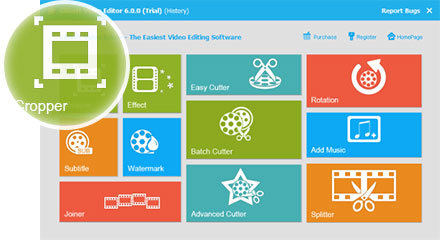
Главное окно программы сразу показывает её логику: пользователь выбирает не абстрактный проект, а конкретную задачу. На стартовом экране расположены отдельные плитки Cropper, Effect, Easy Cutter, Rotation, Subtitle, Watermark, Joiner, Batch Cutter, Add Music, Advanced Cutter и Splitter. Такой интерфейс удобен для тех, кто уже знает, что нужно сделать с файлом: обрезать, соединить, разделить, повернуть, добавить субтитры или наложить знак.
Кратко о назначении программы
GiliSoft Video Editor работает как набор инструментов для частой обработки видео на Windows. Вместо универсального рабочего стола с множеством панелей программа предлагает отдельные модули. Пользователь открывает нужный инструмент, добавляет файл через Add File или Add Files, задаёт параметры обработки, выбирает Output Format и Output Settings, запускает операцию кнопкой Start и открывает результат через Open Output. Такая схема повторяется в основных сценариях: Splitter, Easy Video/Audio Cutter, Joiner, Crop, Subtitle и Watermark.
Главная аудитория программы — пользователи, которым нужен простой видеоредактор для Windows без длительного освоения монтажной среды. Это домашние пользователи, преподаватели, авторы инструкций, сотрудники отделов обучения, владельцы небольших проектов, специалисты поддержки, которые готовят короткие демонстрации, а также те, кто регулярно обрабатывает записи с телефона, камеры или экрана.
Программа полезна в задачах, где исходный материал уже снят, а работа сводится к подготовке финального файла:
убрать лишние секунды в начале и конце;
вырезать ошибочный фрагмент из середины ролика;
разделить длинную запись на несколько частей;
соединить несколько клипов в один файл;
обрезать края кадра и убрать лишние области;
повернуть вертикально снятое видео;
добавить субтитры к обучающему материалу;
поставить водяной знак или подпись;
добавить музыку;
применить простую визуальную коррекцию.
Для сложного монтажа с многослойной композицией, развитой цветокоррекцией, большим количеством переходов, анимацией графики и командной работой рациональнее смотреть в сторону VSDC Free Video Editor, Shotcut, Movavi Video Editor или других редакторов, где центральным элементом выступает монтажная шкала. GiliSoft Video Editor сильнее именно в быстрых прикладных операциях.
Основные характеристики GiliSoft Video Editor
GiliSoft Video Editor объединяет несколько видов обработки, которые часто выполняются по отдельности в разных утилитах. В одном интерфейсе есть инструменты Cut, Joiner, Splitter, Crop, Rotation, Subtitle, Watermark, Add Music и Effect. Программа работает с видео, аудио, субтитрами и параметрами экспорта, поэтому её удобно использовать для подготовки коротких роликов, учебных фрагментов, домашних видео и рабочих демонстраций.
| Параметр | Что важно знать |
|---|---|
| Тип программы | Настольный видеоредактор для Windows |
| Основная логика | Отдельные модули под конкретные операции |
| Основные задачи | Нарезка, склейка, разделение, кадрирование, поворот, субтитры, водяные знаки, музыка, эффекты |
| Рабочие кнопки и элементы | Add File, Add Files, Cut, Split, Start, Open Output, Output Format, Output Settings |
| Формат работы | Обработка готового файла и экспорт результата |
| Подходит для | Домашнего видео, уроков, вебинаров, продуктовых демонстраций, коротких рабочих роликов |
| Не заменяет | Профессиональную NLE-систему для сложного многодорожечного монтажа |
Для пользователя важна не только формальная длина списка функций, но и то, как эти функции распределены. В GiliSoft Video Editor нарезка, склейка, кадрирование, субтитры и водяной знак не спрятаны глубоко в меню. Они вынесены в отдельные плитки и открываются как самостоятельные рабочие окна. Это снижает количество действий в простом сценарии: пользователь выбирает нужную операцию и сразу видит элементы управления именно для неё.
Отдельно стоит учитывать различие между GiliSoft Video Editor и GiliSoft Video Editor Pro. В Pro-версии интерфейс строится вокруг Video Studio и Toolkit, есть timeline editing, PIP/Watermark, Video Split Screen, Video Enhancement, Video Compression, GIF Maker, Subtitle, Text, Filter, Adjust speed, Advanced Cutter, Easy Cutter и Batch Cutter. Обычный GiliSoft Video Editor проще: он рассчитан на быстрые операции с файлами, а не на полноценную сборку сложного проекта с большим количеством дорожек.
Интерфейс и логика работы
Интерфейс GiliSoft Video Editor выглядит не как классическая монтажная станция. В нём нет обязательного стартового проекта, сложной медиатеки и длинной панели с десятками окон. Главное окно состоит из крупных плиток, каждая из которых соответствует отдельной задаче. Это важная особенность: видеоредактор GiliSoft Video Editor удобнее воспринимать как рабочую панель для обработки файла, а не как студийную среду для производства фильма.
Главный экран
На главном экране пользователь видит плитки:
Cropper — кадрирование;
Effect — визуальные эффекты и базовая коррекция;
Easy Cutter — простая нарезка;
Rotation — поворот;
Subtitle — добавление субтитров;
Watermark — водяной знак;
Joiner — склейка файлов;
Batch Cutter — пакетная нарезка;
Add Music — добавление музыки;
Advanced Cutter — расширенная нарезка;
Splitter — разделение файла.
Такой набор хорошо показывает, для чего создавалась программа. GiliSoft Video Editor не заставляет пользователя сначала строить монтажную схему, а потом искать нужную функцию. Нужно обрезать видео — открывается Easy Cutter. Нужно соединить ролики — выбирается Joiner. Нужно разделить длинную запись — используется Splitter. Для быстрых рабочих задач это рациональная архитектура.
Рабочее окно инструмента
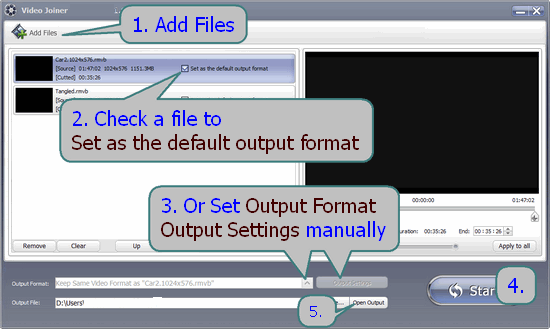
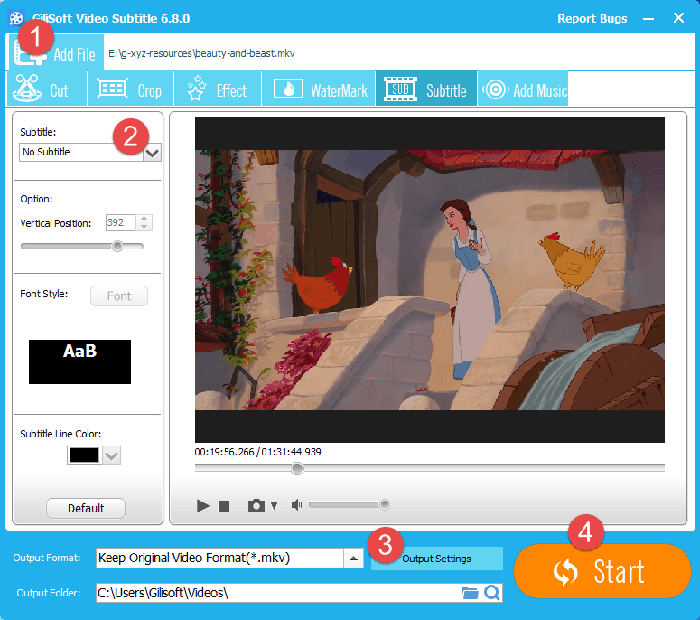
Внутри каждого инструмента повторяется понятная структура. В верхней части находится добавление файла, в центре — предпросмотр и область настройки, снизу — путь вывода и кнопки запуска. В окне Crop присутствует рамка кадрирования и поля Position of Crop Area. В Subtitle — импорт файла субтитров, Vertical Position, Font Style и цвет линии. В Joiner — список файлов, стрелки Up/Down для порядка, Output Format и Output Settings. В Splitter — параметры деления и кнопка Split.
Эта повторяемость помогает освоить программу. После одного-двух выполненных действий пользователь понимает общий принцип: добавить исходник, настроить область или диапазон, выбрать формат, нажать Start, затем проверить итог через Open Output.
Отличие от таймлайновых редакторов
В GiliSoft Video Editor монтаж не начинается с пустой временной шкалы. Это отличает программу от Shotcut, VSDC или Filmora. В классических редакторах пользователь импортирует медиаданные, раскладывает их по дорожкам, двигает клипы, добавляет эффекты и экспортирует проект. В GiliSoft Video Editor чаще выбирается одна операция: обрезать, склеить, разделить, повернуть, кадрировать, добавить субтитры или знак.
Такой подход ускоряет простые действия, но ограничивает сложные. Когда нужно быстро обрезать вебинар или подготовить фрагмент инструкции, отдельный модуль удобнее большого редактора. Когда требуется собрать ролик из десятков клипов, музыки, титров, переходов и нескольких дорожек, логичнее выбрать полноценную монтажную программу.
Какие задачи можно сделать в GiliSoft Video Editor
Обрезка видео и удаление лишних фрагментов
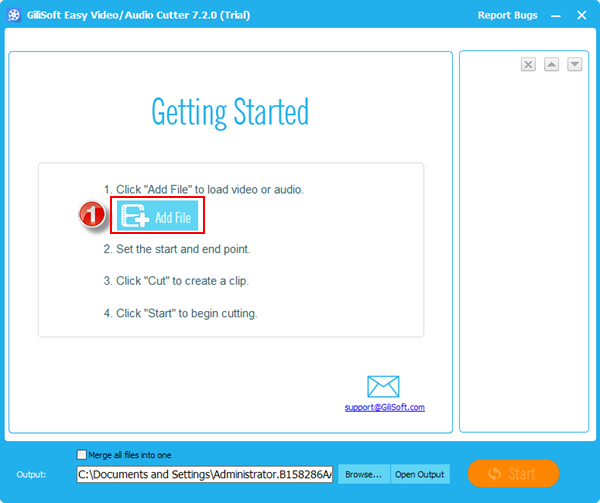
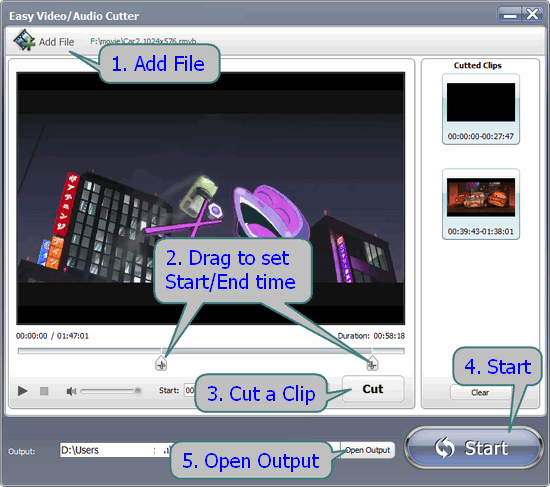
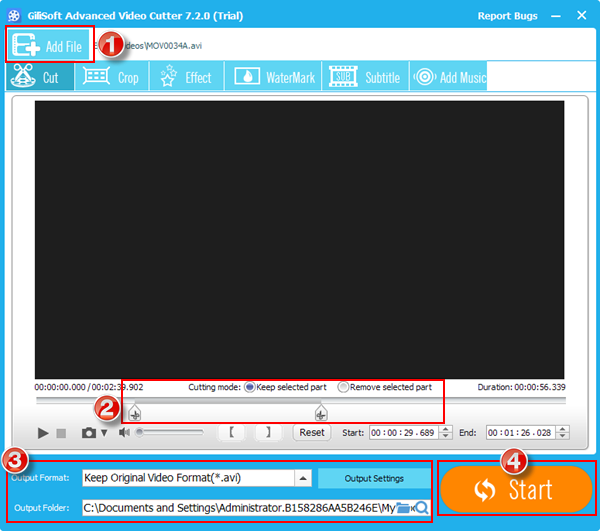
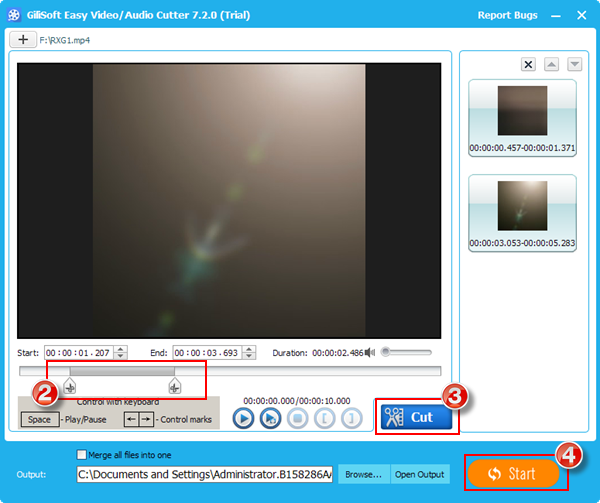
Нарезка — один из основных сценариев GiliSoft Video Editor. Для простой операции используется Easy Video/Audio Cutter. Пользователь выбирает Cutter, открывает Easy Video/Audio Cutter, добавляет видео через Add File, задаёт начало и конец фрагмента ползунком, нажимает Cut, затем запускает обработку через Start и проверяет файл кнопкой Open Output.
Обрезка нужна не только для удаления начала и конца записи. В GiliSoft Video Editor через инструмент Cut можно оставить полезный отрезок или убрать ненужную часть из середины. В рабочей логике используются режимы Keep selected part и Remove selected part: первый сохраняет выбранный диапазон, второй удаляет выбранный диапазон и оставляет остальное. Такой подход удобен для записей уроков, интервью, вебинаров и демонстраций, где часто встречаются паузы, подготовительные фразы, повторы и технические задержки.
Нарезка особенно полезна в четырёх сценариях:
из длинной записи нужно получить короткий фрагмент;
в середине ролика есть ошибка или пауза;
требуется удалить заставку, рекламу, черновой дубль или лишний хвост;
нужно подготовить несколько отдельных клипов из одного исходника.
При работе с учебными материалами GiliSoft Video Editor помогает быстро превратить длинную запись в отдельные смысловые части. Например, часовой вебинар можно разделить на вступление, теоретический блок, демонстрацию и ответы. Для этого используются Cutter и Splitter: первый помогает удалить лишнее, второй — разнести длинный файл по отдельным фрагментам.
Batch Cutter для повторяющихся операций
Batch Cutter рассчитан на ситуацию, когда одинаковое действие нужно применить к нескольким файлам. Например, серия клипов снята одной камерой, и в начале каждого файла есть одинаковый технический участок. В таких случаях пакетная нарезка снимает необходимость вручную открывать каждый файл и повторять одни и те же настройки. Batch Cutter обрабатывает несколько видео или аудиофайлов, позволяет задать начало и конец для каждого файла, оставить или удалить выбранный фрагмент и применить текущую настройку ко всем видео.
В базовом GiliSoft Video Editor плитка Batch Cutter присутствует на главном экране. Это делает программу удобной для серийных задач: обработка фрагментов с камеры наблюдения, нарезка нескольких коротких записей с одинаковой структурой, подготовка пакета материалов для обучения.
Advanced Cutter для точной нарезки и сопутствующих правок
Advanced Cutter нужен, когда обрезка не ограничивается выбором начала и конца. В расширенном режиме доступна более гибкая подготовка фрагмента: во время нарезки можно сочетать выбор диапазона с кадрированием, водяным знаком и другими сопутствующими правками. В Advanced Cutter пользователь добавляет файл, задаёт начало и конец, оставляет или удаляет выбранную часть, а также может одновременно кадрировать видео и добавлять watermark.
Для обычного пользователя это означает меньше промежуточных операций. Если ролик нужно не только обрезать, но и слегка привести к виду перед публикацией, расширенный режим экономит лишний экспорт. Последовательное перекодирование одного и того же видео снижает удобство работы и увеличивает время обработки, поэтому совмещение действий в одном модуле полезно.
Склейка нескольких роликов
Joiner объединяет несколько видео или аудиофайлов в один итоговый файл. В рабочем сценарии пользователь нажимает Add Files, добавляет нужные ролики, задаёт порядок, использует Set as the default output format для автоматической настройки Output Format и Output Settings на основе выбранного файла либо задаёт параметры вручную, затем запускает Start и открывает результат через Open Output.
Склейка полезна, когда исходный материал уже разбит на несколько частей:
камера создала несколько файлов подряд;
урок записан отдельными дублями;
демонстрация состоит из вступления, основной части и завершения;
нужно собрать короткий отчёт из нескольких фрагментов;
подготовлены клипы с разных устройств, но нужен один файл.
В Joiner важен порядок файлов. Если сцены идут не в той последовательности, итоговый ролик теряет логику. Поэтому перед нажатием Start нужно просмотреть список и убедиться, что файлы расположены правильно. В интерфейсе есть элементы управления порядком: последовательность меняется через up/down button, также доступна настройка начала и конца каждого видео или аудио перед объединением.
GiliSoft Video Editor удобен для простой склейки без сложных переходов и композиции. Если нужно создать полноценный ролик с монтажной структурой, несколькими дорожками, титрами и большим набором переходов, лучше использовать Movavi Video Editor, VSDC Free Video Editor или Shotcut. Если задача сводится к объединению фрагментов в один файл, Joiner делает это прямее и быстрее.
Разделение длинного видео
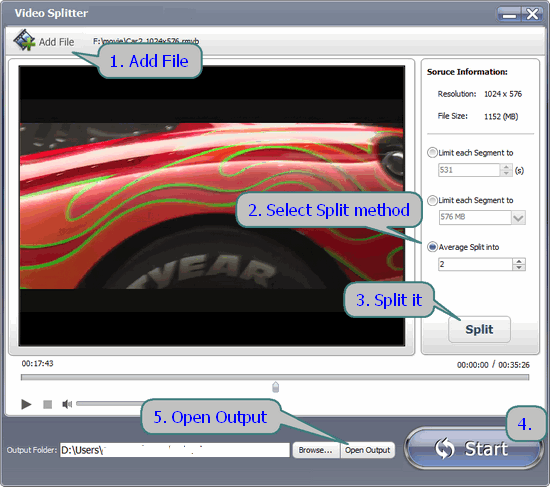
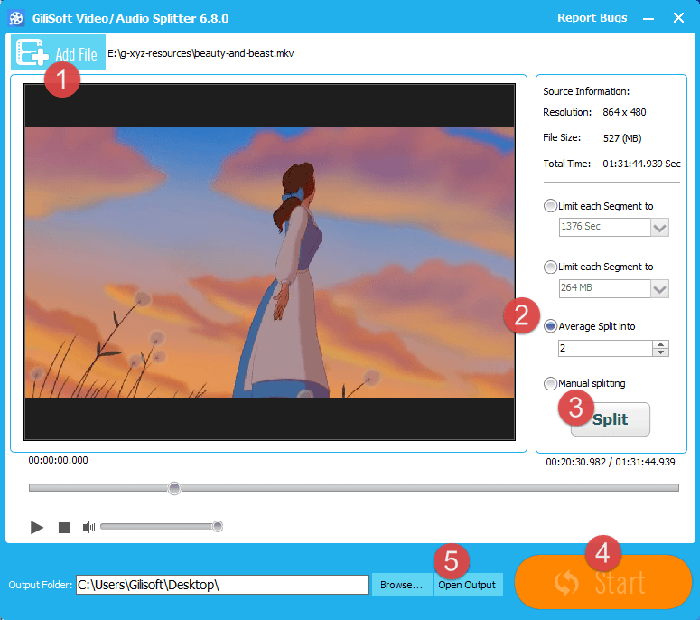
Splitter делит длинную запись на отдельные части. Процесс выглядит так: Add File для загрузки видео или аудио, выбор метода разделения и значения, Split, Start, Open Output.
Разделение пригодится для длинных материалов:
вебинаров и онлайн-уроков;
лекций и обучающих курсов;
записей конференций;
длинных домашних видео;
архивных записей с камер;
демонстрационных роликов, которые нужно отправить частями.
Splitter решает другую задачу, чем Cutter. Cutter выбирает нужный фрагмент или удаляет лишний. Splitter разбивает весь файл на части по заданному принципу. Для учебного видео это особенно удобно: длинную лекцию можно разделить на короткие ролики по темам, чтобы зритель открывал нужный участок без перемотки.
В GiliSoft предусмотрена настройка Force video re-encoding для лучшей точности сегментации при работе с видео, где расстояние между опорными кадрами мешает точному делению. Это важный компромисс: без перекодирования обработка быстрее, с перекодированием точность деления выше.
Кадрирование видео
Crop удаляет ненужные области кадра. Пользователь добавляет видео через Add Files, тянет Crop Line, при необходимости уточняет Crop Value, задаёт Output Format и Output Settings, запускает Start и проверяет результат через Open Output.
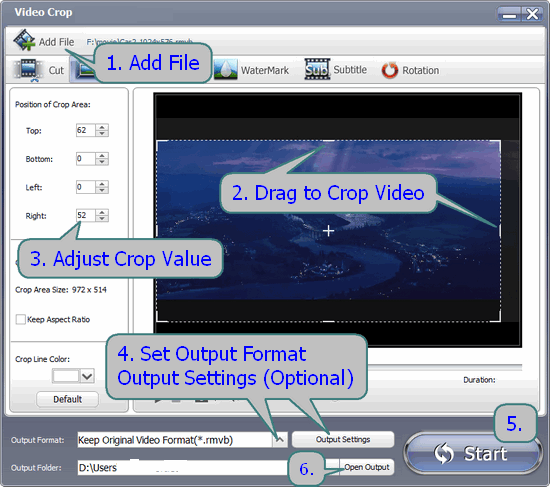
Кадрирование нужно в ситуациях, когда в исходнике есть лишние поля, чёрные полосы, ненужная часть рабочего стола, край окна, пустая область вокруг объекта или элемент интерфейса, который не должен попасть в итоговый ролик. В GiliSoft Video Editor кадрирование выполняется визуально: пользователь видит область предпросмотра и перетаскивает границу кадра. Для более точной настройки используются значения Top, Bottom, Left и Right в блоке Position of Crop Area.
Рабочие примеры:
запись экрана содержит лишнюю часть рабочего стола;
ролик снят с чёрными полосами по краям;
в кадр попала ненужная область помещения;
нужно сделать видео более плотным по композиции;
требуется подготовить фрагмент под квадратный или вертикальный формат.
Кадрирование полезно сочетать с предварительным просмотром. Если обрезать слишком много, из кадра исчезнут подписи, элементы презентации, жесты человека или важные детали интерфейса. Перед Start нужно проверить не только центр кадра, но и края: субтитры, логотипы, курсор, нижняя строка презентации и панель задач часто находятся у границ.
Поворот видео
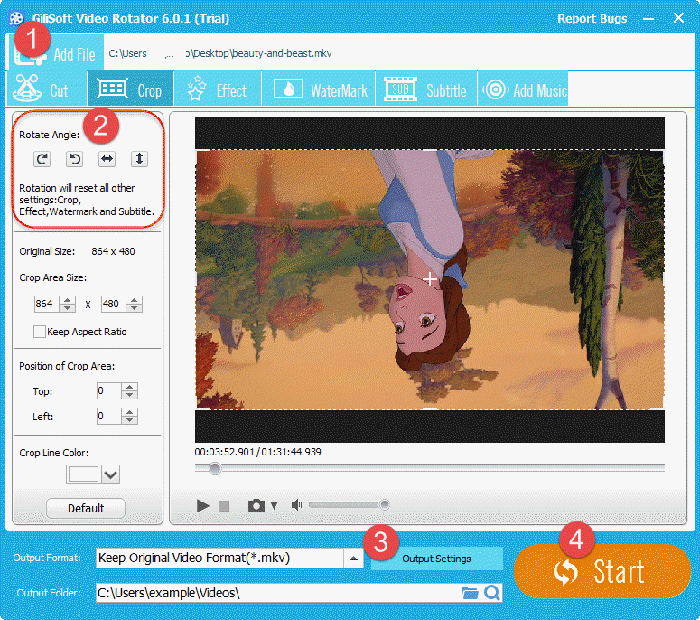
Rotation исправляет ориентацию ролика. Это типичная задача для видео, снятого на смартфон или камеру, где файл открылся боком или вверх ногами. Пользователь выбирает градусы поворота: 90, 180 или 270 degrees, затем выбирает исходный или другой тип файла как output format и запускает обработку через Start.
Поворот в GiliSoft Video Editor решает простую, но частую проблему: исходный ролик технически воспроизводится, но смотреть его неудобно. Если видео предназначено для урока, инструкции или публикации, неправильная ориентация сразу снижает воспринимаемость. Rotation позволяет привести файл к нормальному виду без отдельного конвертера.
Практически важно не путать поворот и кадрирование. Поворот меняет ориентацию всего кадра, а кадрирование удаляет лишние области. Для смартфонных записей часто нужны оба действия: сначала повернуть ролик, затем обрезать края, если после поворота появились пустые области или лишняя часть кадра.
Эффекты и визуальная коррекция
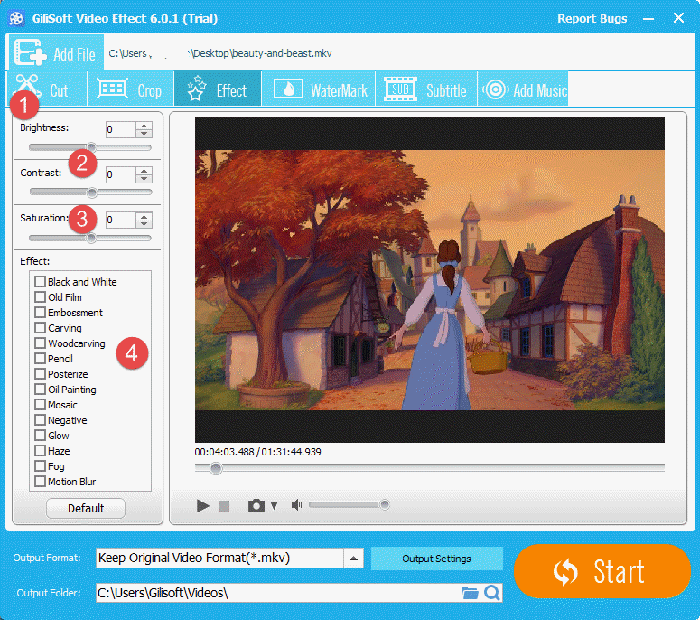
Effect предназначен для простых визуальных правок. В GiliSoft Video Editor такие инструменты нужны не для профессионального грейдинга, а для базовой подготовки ролика: усилить читаемость, изменить настроение, сделать изображение контрастнее или добавить стилизованный фильтр. В программе доступны visual adjustments и simple visual effects, а в Pro-линейке дополнительно используются filters, color adjustment, stabilization, blur, mosaic и другие средства визуальной обработки.
В обычной работе эффекты стоит применять умеренно. Для обучающего ролика, вебинара или инструкции важнее читаемость, чем стилизация. Чёрно-белый эффект, размытие, мозаика или имитация старого фильма уместны в декоративных вставках, но не должны мешать восприятию текста, интерфейса, схем и движений курсора.
Возможные сценарии:
повысить контрастность записи с тусклым изображением;
слегка изменить насыщенность домашнего видео;
добавить визуальный стиль к заставке;
применить мозаичный эффект к фрагменту;
подготовить ролик в едином визуальном настроении.
Для серьёзной цветокоррекции GiliSoft Video Editor не заменяет редакторы с кривыми, LUT, scopes и развитой работой с цветом. При этом для бытового и офисного видео его эффекты закрывают базовую задачу: быстро улучшить внешний вид без глубоких настроек.
Субтитры
Subtitle добавляет в ролик готовый файл субтитров. Рабочий процесс в GiliSoft Video Editor включает Add File, импорт .srt или .ass, настройку позиции перетаскиванием, Output Format, Output Settings, Start и Open Output.
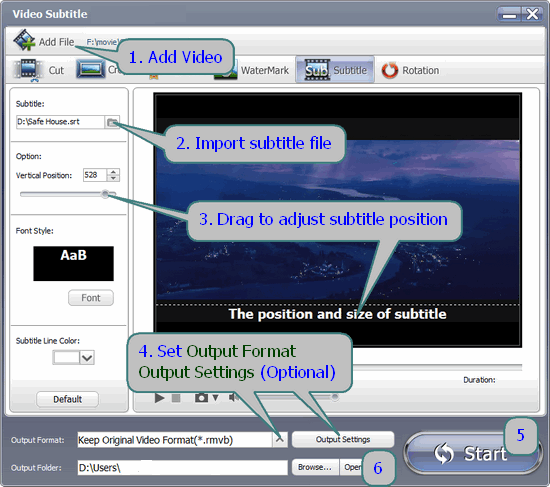
Субтитры в GiliSoft Video Editor полезны для учебных роликов, демонстраций, инструкций, коротких презентаций и видео без качественной озвучки. Поддержка .srt и .ass закрывает два распространённых сценария: простые текстовые субтитры с таймингами и более оформленные субтитры с расширенной разметкой.
При добавлении субтитров важно проверить:
кодировку файла, чтобы текст отображался корректно;
вертикальную позицию, чтобы строки не закрывали важные элементы;
размер шрифта;
читаемость на светлом и тёмном фоне;
попадание текста в кадр после кадрирования;
синхронизацию реплик с аудио.
Вшитые субтитры становятся частью видео. Это удобно, когда файл будет воспроизводиться в среде, где отдельные subtitle-файлы не подключаются. Отдельный .srt удобнее, когда нужно дать зрителю возможность включать и выключать субтитры или заменить перевод без повторной обработки видео. GiliSoft Video Editor рассчитан именно на сценарий, где субтитры добавляются к финальному видеоролику.
Водяные знаки
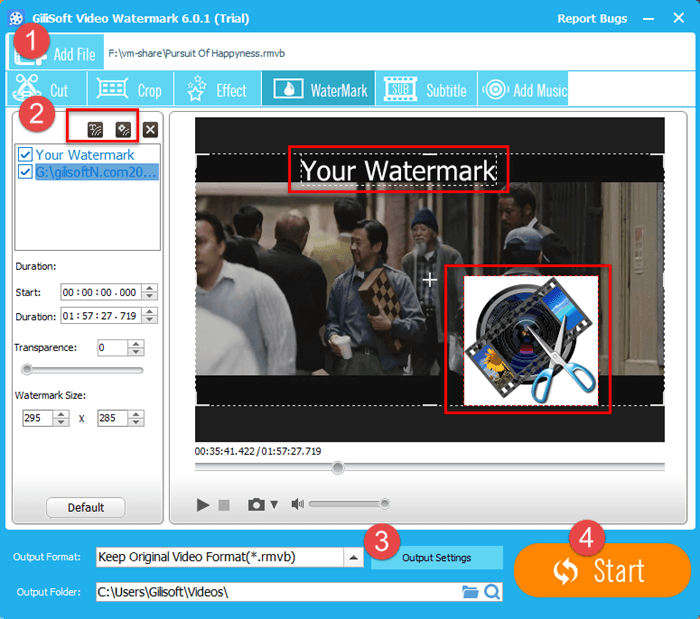
Watermark добавляет текстовый или графический знак поверх видео. Процесс состоит из Add File, выбора Add Text Watermark или Add Picture Watermark, перетаскивания знака в нужное место, настройки Output Format и Output Settings, запуска через Start и проверки через Open Output.
Водяной знак нужен, когда ролик предназначен для открытой публикации, внутреннего распространения или передачи клиенту. Это может быть логотип компании, имя автора, адрес проекта, подпись отдела, метка черновика или предупреждение о статусе материала. В GiliSoft Video Editor знак настраивается визуально: пользователь видит кадр и размещает объект в нужной области.
Практические правила:
знак не должен закрывать лицо, текст, демонстрируемое окно или важную деталь;
нижний правый угол подходит для логотипа, но там часто находятся субтитры или элементы интерфейса;
полупрозрачный знак меньше мешает просмотру, чем крупная контрастная надпись;
знак на обучающем видео лучше размещать стабильно, без перемещений;
перед экспортом нужно просмотреть несколько фрагментов, потому что фон под знаком меняется.
Водяной знак в GiliSoft Video Editor отличается от субтитров по назначению. Субтитры передают содержание речи или поясняют происходящее. Watermark фиксирует принадлежность, статус или брендирование ролика. В одном ролике могут быть и субтитры, и знак, но их позиции нужно развести, чтобы элементы не накладывались друг на друга.
Музыка и звук
Add Music добавляет аудиодорожку к видео. Среди основных операций GiliSoft Video Editor есть add music, а в перечне форматов используются входные аудиоформаты AAC, AC3, AIFF, AIF, AMR, AU, FLAC, M4A, MKA, MP2, MP3, MPA, OGG, RA, RAM, VOC, WAV, WMA и выходные AAC, AC3, AIFF, AMR, AU, M4A, MP2, MP3, OGG, WAV, WMA.
Добавление музыки уместно для домашних роликов, коротких демонстраций, заставок, промофрагментов и видео без исходного звука. Для учебных материалов музыка должна быть тише речи и не мешать восприятию. Если в ролике есть голос, сначала проверяется разборчивость речи, затем добавляется фоновая дорожка.
GiliSoft Video Editor не является профессиональной цифровой аудиостанцией. Для сложного сведения, чистки шума, многодорожечной обработки и реставрации звука лучше использовать специализированные редакторы, например Audacity или Ocenaudio. Внутри GiliSoft Video Editor Add Music нужен для базового прикладного сценария: добавить музыкальное сопровождение или заменить немой фрагмент звуком.
Пошаговая инструкция: как быстро обработать видео
Как обрезать видео в GiliSoft Video Editor
Обрезка выполняется через Cutter или Easy Video/Audio Cutter. Последовательность подходит для ролика, где нужно оставить полезный фрагмент и убрать лишние части.
Откройте GiliSoft Video Editor.
Выберите Cutter или Easy Cutter.
Нажмите Add File.
Загрузите видео или аудиофайл.
Передвиньте ползунок к началу нужного фрагмента.
Передвиньте второй маркер к концу нужного фрагмента.
Нажмите Cut, чтобы сформировать клип.
Проверьте, что нужный отрезок появился в списке Cut Clips.
Нажмите Start.
После обработки выберите Open Output и проверьте результат.
Для задач, где нужно удалить фрагмент из середины, используется режим Remove selected part. Для задач, где нужно оставить только выбранный диапазон, используется Keep selected part. Такая разница важна: один режим удаляет выделение, другой сохраняет его.
Перед запуском Start нужно проверить точность начала и конца. Видеоролики для обучения часто содержат полезную информацию уже в первые секунды после паузы, поэтому слишком резкая обрезка может убрать важную фразу. Для вебинаров и лекций стоит оставить короткий запас до начала речи, чтобы фрагмент не начинался обрывочно.
Как соединить несколько видео
Joiner используется для объединения нескольких роликов. Сценарий подходит для уроков, домашних видео, демонстраций, фрагментов с камеры и записей, которые нужно собрать в один файл.
Откройте Joiner.
Нажмите Add Files.
Добавьте ролики в нужном порядке.
Проверьте последовательность файлов.
При необходимости измените порядок через кнопки перемещения.
Выберите файл, параметры которого должны стать основой вывода, и отметьте Set as the default output format.
Если автоматическая настройка не подходит, задайте Output Format и Output Settings вручную.
Нажмите Start.
Откройте итоговый файл через Open Output.
Порядок файлов — главный контрольный пункт при склейке. Даже если все ролики технически обработаны правильно, неправильная последовательность делает итоговый файл неудобным. Перед Start лучше просмотреть названия, длительность и начало каждого фрагмента.
Как разделить длинную запись
Splitter решает обратную задачу: из одного длинного файла делает несколько частей.
Откройте Splitter.
Нажмите Add File.
Добавьте исходное видео.
Выберите метод деления.
Укажите значение для выбранного метода.
Нажмите Split.
Запустите обработку через Start.
Проверьте папку результата через Open Output.
Разделение по времени подходит для лекций и вебинаров, где нужно получить равные фрагменты. Ручное деление лучше для материалов с разными смысловыми блоками: вступление, теория, демонстрация, выводы. Разделение по размеру полезно, когда файл нужно передать через систему с ограничением на объём.
Как кадрировать видео
Crop помогает убрать лишние края и изменить композицию кадра.
Откройте Cropper.
Нажмите Add Files.

Добавьте видео.
Перетащите Crop Line в области предпросмотра.
Уточните Top, Bottom, Left и Right в Position of Crop Area, если нужна точность.
Проверьте, не исчезли ли важные элементы.
Настройте Output Format и Output Settings, если исходный формат не сохраняется.
Нажмите Start.
Проверьте результат через Open Output.
Кадрирование нужно выполнять после оценки всего ролика, а не одного кадра. В учебных записях курсор, всплывающие подсказки, субтитры и нижняя часть интерфейса могут появляться не сразу. Если область выбрана только по первому кадру, позже может оказаться, что важный элемент обрезан.
Как добавить субтитры
Subtitle работает с готовыми файлами .srt и .ass.
Откройте Subtitle.
Нажмите Add File.
Добавьте видео.
Импортируйте .srt или .ass файл.
Настройте Vertical Position или перетащите субтитры в области предпросмотра.
Проверьте Font Style.
Настройте цвет линии субтитров.
Укажите Output Format и Output Settings, если это нужно для выбранного видеоформата.
Нажмите Start.
Откройте результат через Open Output.
Для русскоязычных субтитров особенно важна кодировка. Если текст отображается некорректно, сначала исправляется файл субтитров, затем выполняется повторная обработка. Также нужно проверить длину строк: слишком длинные фразы занимают две-три строки и закрывают нижнюю часть кадра.
Как добавить водяной знак
Watermark добавляет текст или изображение поверх видеоряда.
Откройте Watermark.
Нажмите Add File.
Добавьте видео.
Выберите Add Text Watermark или Add Picture Watermark.
Введите текст либо добавьте изображение.
Перетащите знак в нужную позицию.
Проверьте, не перекрывает ли он субтитры, лица, интерфейс или важные детали.
Настройте Output Format и Output Settings.
Нажмите Start.
Проверьте итог через Open Output.
В обучающих роликах знак лучше ставить в угол, где нет важных элементов. В демонстрациях программ нижняя часть экрана часто занята панелью задач, нижними меню и субтитрами, поэтому безопаснее размещать небольшой знак сверху. В домашних видео логотип или подпись не должны находиться на лице человека или центральном объекте кадра.
Поддерживаемые форматы и экспорт
GiliSoft Video Editor работает с широким набором входных видеоформатов. В программе используются входные видеоформаты 3GP, 3G2, AMV, ASF, AVI, DAT, DivX, DV, F4V, FLV, H264, M1V, M2T, M2TS, M2P, M2V, M4V, MKV, MOD, MOV, MP2V, MP4, MPE, MPG, MPEG, MPV, MPV2, MTS, MTV, NSV, OGM, OGV, QT, RM, RMVB, TOD, TP, TRP, TS, VOB, VP6, WEBM, WM и WMV. Для вывода доступны 3GP, ASF, AMV, AVI, FLV, VOB, MKV, MOV, MP4, MPG, MTV, RMVB, SWF, TS и WMV.
| Категория | Форматы |
|---|---|
| Входные видеоформаты | 3GP, 3G2, AMV, ASF, AVI, DAT, DivX, DV, F4V, FLV, H264, M1V, M2T, M2TS, M2P, M2V, M4V, MKV, MOD, MOV, MP2V, MP4, MPE, MPG, MPEG, MPV, MPV2, MTS, MTV, NSV, OGM, OGV, QT, RM, RMVB, TOD, TP, TRP, TS, VOB, VP6, WEBM, WM, WMV |
| Выходные видеоформаты | 3GP, ASF, AMV, AVI, FLV, VOB, MKV, MOV, MP4, MPG, MTV, RMVB, SWF, TS, WMV |
| Входные аудиоформаты | AAC, AC3, AIFF, AIF, AMR, AU, FLAC, M4A, MKA, MP2, MP3, MPA, OGG, RA, RAM, VOC, WAV, WMA |
| Выходные аудиоформаты | AAC, AC3, AIFF, AMR, AU, M4A, MP2, MP3, OGG, WAV, WMA |
| Субтитры | .srt, .ass |
Output Format определяет контейнер и тип итогового файла. Output Settings отвечают за параметры вывода. Для большинства повседневных задач практичным выбором остаётся MP4, потому что он широко поддерживается плеерами, браузерами, смартфонами и сервисами публикации. AVI и WMV подходят для старых рабочих процессов Windows, MKV удобен для хранения роликов с несколькими компонентами, MOV часто встречается в материалах с камер и мобильных устройств.
Выбор формата зависит от задачи:
| Сценарий | Практичный вариант |
|---|---|
| Ролик для просмотра на ПК и отправки коллегам | MP4 |
| Архив старых материалов Windows | AVI или WMV |
| Обработка исходников с камеры | MOV, MTS, M2TS, MP4 — в зависимости от исходника |
| Видео с субтитрами как часть файла | MP4 или MKV |
| Разделение длинной записи без лишних правок | Сохранение близко к исходному формату, если workflow это допускает |
| Подготовка файла после кадрирования и субтитров | MP4 с проверкой читаемости результата |
При экспорте важен не только формат, но и контроль результата. После Start нужно открыть файл через Open Output и проверить начало, конец, места склейки, синхронизацию субтитров, положение водяного знака и качество изображения. Ошибки чаще появляются не из-за самой кнопки экспорта, а из-за неверно выбранного диапазона, формата или позиции элемента в кадре.
Системные требования
GiliSoft Video Editor работает на Windows 2000/XP/7/10/11 в 32- и 64-битных редакциях. Это означает, что программа ориентирована на Windows-среду и не относится к кроссплатформенным редакторам для macOS и Linux.
| Компонент | Требование или практическое условие |
|---|---|
| Операционная система | Windows 2000/XP/7/10/11 |
| Разрядность | 32-bit и 64-bit |
| Права пользователя | Нужны права на установку и запись в выбранную папку вывода |
| Дисковое пространство | Нужно место для исходников, временных файлов и итогового экспорта |
| Производительность | Время обработки зависит от длительности ролика, разрешения, формата и необходимости перекодирования |
| Графическая карта | Для базовых операций важнее стабильная работа видеодрайвера и корректное воспроизведение предпросмотра |
Раздел требований у GiliSoft Video Editor фактически сводится к Windows-совместимости. Для пользователя это не снимает практических ограничений: длинные ролики в высоком разрешении занимают много места, а перекодирование требует времени. При работе с вебинарами, лекциями и записями с камеры лучше заранее подготовить отдельную папку под исходники и экспорт, чтобы не смешивать оригиналы и обработанные файлы.
Для старых компьютеров особенно важно избегать лишних повторных экспортов. Если сначала обрезать файл, затем отдельно кадрировать, потом добавлять субтитры, а затем ещё раз водяной знак, обработка займёт больше времени. Когда задача позволяет, лучше объединять действия в одном подходящем инструменте, например через расширенную нарезку или модуль, где доступно сразу несколько правок.
Отзывы пользователей и профильных изданий
Оценка профильных изданий
TechRadar в обзоре GiliSoft Video Editor 13.1.0 отметил оригинальный интерфейс, простоту понимания, мультиплатформенность и интересный Split Screen tool, но итоговая оценка была сдержанной: редактор помогает работать с несколькими простыми клипами, но не подходит для более сложного монтажа.
Эта оценка хорошо совпадает с логикой программы. GiliSoft Video Editor действительно раскрывается в простых сценариях: обрезать, соединить, разделить, повернуть, добавить субтитры, поставить знак. При попытке использовать его как замену профессиональной монтажной станции ограничения становятся заметными: отдельные инструменты удобны для операций с файлами, но не дают такого же контроля над большим проектом, как timeline-редакторы.
Softpedia описывает GiliSoft Video Editor как редактор с возможностями кадрирования, фильтров, соединения, разделения и сжатия видео. На странице также приведена пользовательская оценка 4.7/5 при 328 голосах.
Усреднённое мнение пользователей
Пользовательские оценки вокруг GiliSoft Video Editor в основном отражают практичное восприятие программы: её выбирают для базовой обработки роликов, где важны понятные действия и быстрый результат. Высокие оценки на Softpedia и рейтинг Software Informer для версии 5.0 показывают, что аудитория положительно воспринимала программу именно как утилиту для нарезки, склейки, разделения, кадрирования, субтитров и водяных знаков.
Сильные стороны, которые чаще всего совпадают с назначением программы:
понятная структура по отдельным инструментам;
быстрый доступ к Cut, Joiner, Splitter, Crop, Subtitle и Watermark;
возможность обработать ролик без изучения сложного монтажного редактора;
поддержка большого набора входных форматов;
удобство для домашних видео, уроков, вебинаров и рабочих демонстраций.
Ограничения также логичны:
не лучший вариант для больших монтажных проектов;
отдельные операции требуют внимательной проверки результата;
интерфейс отличается от привычной монтажной шкалы;
часть современных функций относится к Pro-линейке;
при сложной работе со звуком, цветом и несколькими дорожками нужны другие инструменты.
Итоговая оценка программы зависит от сценария. Для пользователя, которому нужно быстро обрезать видео в GiliSoft Video Editor, соединить несколько файлов, добавить SRT-субтитры и водяной знак, программа выглядит практичной. Для автора YouTube-роликов с большим количеством сцен, заставок, переходов, цветокоррекции, звукового сведения и графики она будет слишком простой.
Плюсы и минусы
Плюсы:
отдельные инструменты под основные операции с видео: Cut, Joiner, Splitter, Crop, Rotation, Subtitle, Watermark, Add Music;
понятный путь обработки: Add File или Add Files, настройка, Output Format, Output Settings, Start, Open Output;
удобная нарезка коротких фрагментов из длинных записей;
склейка нескольких роликов в один файл через Joiner;
разделение длинных материалов через Splitter;
поддержка .srt и .ass для субтитров;
добавление текстовых и графических водяных знаков;
поддержка большого списка входных видео- и аудиоформатов;
совместимость с широким диапазоном версий Windows;
хорошая пригодность для учебных роликов, вебинаров, домашних видео и внутренних рабочих материалов.
Минусы:
интерфейс не рассчитан на сложный многодорожечный монтаж;
для крупных творческих проектов удобнее timeline-редакторы;
часть возможностей относится к GiliSoft Video Editor Pro, а не к базовой программе;
перед экспортом нужно внимательно проверять Output Format и Output Settings;
субтитры требуют готового .srt или .ass файла;
водяные знаки и субтитры нужно вручную проверять на разных участках видео;
повторная обработка одного ролика через несколько отдельных операций увеличивает время работы;
для глубокой цветокоррекции, сложного звука и motion graphics нужны другие программы.
Сравнение с аналогами
GiliSoft Video Editor лучше сравнивать не с профессиональными пакетами уровня DaVinci Resolve или Adobe Premiere Pro, а с программами, которые часто выбирают для домашнего, учебного и малого рабочего монтажа. В этой группе есть несколько разных подходов: простые утилиты, таймлайновые редакторы для новичков, бесплатные нелинейные редакторы и open-source решения.
| Программа | Логика работы | Платформы | Сильная сторона | Ограничение по сравнению с GiliSoft Video Editor |
|---|---|---|---|---|
| GiliSoft Video Editor | Отдельные инструменты для конкретных операций | Windows | Быстрая нарезка, склейка, разделение, кадрирование, субтитры, watermark | Не рассчитан на сложный timeline-монтаж |
| Movavi Video Editor | Монтажная шкала и быстрые инструменты | Windows, macOS | Cut, crop, color, speed, auto subtitles, noise removal, фильтры, transitions, titles, overlays | Более широкая среда, чем нужно для простой склейки или разделения |
| Wondershare Filmora | Timeline, drag-and-drop, шаблоны и эффекты | Desktop и mobile-линейка | Эффекты, stickers, AI captions, texts, audio, timeline | Больше визуального оформления, чем требуется для простых файловых операций |
| VSDC Free Video Editor | Нелинейный редактор | Windows | Многослойная композиция, эффекты, фильтры, color grading | Осваивается дольше, чем модульная схема GiliSoft |
| Shotcut | Open-source timeline editing | Windows, macOS, Linux | Free, open source, широкий форматный охват, native timeline editing, 4K | Интерфейс требует понимания монтажной шкалы |
Movavi Video Editor подходит тем, кому нужен более привычный редактор с монтажной шкалой, фильтрами, переходами, титрами, overlays, AI auto subtitles и noise removal. Он ближе к универсальному редактору для коротких роликов, блогов, презентаций и социальных видео. GiliSoft Video Editor проще, когда задача ограничена точной операцией над файлом: обрезать, склеить, разделить или вшить субтитры.
Filmora ориентирована на создание более оформленных роликов. В ней акцент на drag-and-drop, effects, stickers, AI captions, text, audio и timeline. Это удобно для контента с декоративными элементами, шаблонами и быстрым визуальным оформлением. GiliSoft Video Editor выглядит строже и проще: меньше творческих надстроек, зато быстрее доступ к базовым операциям.
VSDC Free Video Editor отличается нелинейной логикой. В нём видео и изображения не обязаны идти строго последовательно; их можно размещать в разных позициях сцены и совмещать как слои. Это даёт больше свободы для композиций, picture-in-picture, сложных эффектов и цветокоррекции, но требует больше внимания к структуре проекта. GiliSoft Video Editor проще в задачах, где не нужны слои и сложная сцена.
Shotcut — бесплатный open-source редактор для Windows, macOS и Linux. Он поддерживает сотни аудио- и видеоформатов через FFmpeg, native timeline editing, multi-format timelines и разрешение до 4K. Это сильный вариант для пользователя, который хочет бесплатную кроссплатформенную монтажную среду. GiliSoft Video Editor удобнее, когда нужен не open-source редактор с timeline, а быстрый набор операций для Windows.
Для совсем простых задач также стоит учитывать Avidemux, VirtualDub, HandBrake, Format Factory и Any Video Converter. Эти программы закрывают смежные сценарии: простая нарезка, перекодирование, подготовка файла под устройство или изменение формата. GiliSoft Video Editor занимает место между такими утилитами и полноценными редакторами: он шире простого конвертера, но проще сложной монтажной среды.
Для каких задач GiliSoft Video Editor подходит лучше всего
Обработка вебинаров и лекций
Запись вебинара редко бывает готова к публикации сразу. В начале часто есть ожидание участников, проверка микрофона, паузы, организационные фразы. В середине встречаются повторы и технические остановки, в конце — лишние минуты после завершения. GiliSoft Video Editor помогает превратить такой исходник в удобный материал: Cutter удаляет лишнее, Splitter делит длинную запись на темы, Subtitle добавляет текстовое сопровождение, Watermark ставит знак организации или курса.
Для вебинара практичный порядок такой:
Открыть запись в Cutter.
Убрать техническое начало и лишний финал.
Разделить материал через Splitter на смысловые блоки.
Добавить субтитры к готовым фрагментам, если требуется.
Проверить качество звука и читаемость текста.
Экспортировать каждый ролик в подходящем формате.
Домашнее видео
Домашние ролики обычно требуют простых правок: повернуть видео, удалить лишние секунды, соединить несколько фрагментов, добавить музыку. GiliSoft Video Editor справляется с этим без сложного проекта. Rotation исправляет ориентацию, Easy Cutter удаляет неудачные участки, Joiner собирает несколько роликов, Add Music добавляет сопровождение.
Для домашних архивов важно не испортить оригиналы. Лучше держать исходники отдельно, а обработанные файлы сохранять в новую папку. После Open Output стоит проверить не только начало ролика, но и середину: музыка, поворот и кадрирование должны корректно работать на всей длительности.
Видео с телефона
Смартфонные ролики часто требуют поворота, кадрирования и склейки. Если файл снят вертикально или открылся с неправильной ориентацией, используется Rotation. Если по краям есть лишняя область, применяется Cropper. Если ролик состоит из нескольких коротких дублей, Joiner объединяет их в один файл.
Для роликов с телефона особенно важно соблюдать пропорции. Если кадрировать вертикальное видео как горизонтальное, в кадре исчезнет часть объекта. Перед Start нужно проверить, что итоговый формат соответствует площадке: горизонтальный ролик для презентации, вертикальный для мобильного просмотра, квадратный для некоторых социальных публикаций.
Внутренние рабочие ролики
В компаниях часто нужны короткие видео без сложного монтажа: инструкция по работе с системой, демонстрация ошибки, запись обучения, ролик для коллег, фрагмент презентации. GiliSoft Video Editor подходит именно для таких задач. Он позволяет быстро удалить лишнее, добавить подпись или знак, разделить длинную запись, подготовить файл для просмотра.
Для внутреннего ролика важны:
понятная структура;
отсутствие лишних пауз;
читаемые субтитры;
корректная ориентация;
нормальная громкость;
отсутствие лишних элементов на экране;
подходящий формат файла.
GiliSoft Video Editor не превращает такую работу в полноценный продакшен. Это плюс: сотруднику не нужно осваивать профессиональный редактор ради короткого материала на 3–5 минут.
Подготовка коротких клипов
Короткие клипы из длинного видео — частая задача для обучения, поддержки и маркетинга. Сначала выбирается полезный отрезок через Cutter, затем при необходимости добавляется водяной знак, субтитры или музыка. Если из одного исходника нужно получить несколько отдельных фрагментов, удобнее использовать Splitter или повторить нарезку через Cutter.
Короткий клип должен начинаться с понятного действия. Если оставить слишком много вступления, зритель потеряет внимание. Если обрезать слишком резко, пропадёт контекст. Поэтому в GiliSoft Video Editor важно точно выставлять start/end time и просматривать результат до финального использования.
Когда лучше выбрать другую программу
GiliSoft Video Editor не стоит использовать как универсальный ответ на любую монтажную задачу. Он хорош в конкретной нише, но не заменяет инструменты с развитой монтажной шкалой.
Другую программу лучше выбрать, когда требуется:
собрать ролик из десятков клипов с несколькими дорожками;
работать с большим набором переходов и титров;
выполнять сложную цветокоррекцию;
делать motion graphics;
монтировать звук на нескольких дорожках;
синхронизировать видео с несколькими камерами;
использовать плагины и продвинутые эффекты;
работать на macOS или Linux;
вести проект с постоянными правками и сохранением структуры.
Для простой нарезки, склейки и разделения GiliSoft Video Editor рационален. Для сложной творческой сборки лучше Shotcut, VSDC Free Video Editor, Movavi Video Editor, Filmora или профессиональные редакторы. Выбор зависит от того, нужна ли пользователю модульная обработка файла или полноценная монтажная среда.
Частые ошибки при работе с GiliSoft Video Editor
Выбор не того инструмента
Cutter, Splitter и Joiner решают разные задачи. Cutter оставляет или удаляет выбранный участок. Splitter делит один файл на несколько частей. Joiner объединяет несколько файлов в один. Ошибка в выборе инструмента приводит к лишним действиям: пользователь пытается делить видео через Cutter или соединять фрагменты там, где нужен Joiner.
Правило простое:
| Задача | Инструмент |
|---|---|
| Убрать лишний фрагмент | Cutter / Easy Cutter |
| Получить несколько частей из одного файла | Splitter |
| Соединить несколько файлов | Joiner |
| Убрать края кадра | Cropper |
| Исправить ориентацию | Rotation |
| Добавить .srt или .ass | Subtitle |
| Поставить знак | Watermark |
| Добавить музыку | Add Music |
Экспорт без проверки Output Settings
Output Format и Output Settings влияют на итоговый файл. Если оставить неподходящий формат, ролик будет неудобно воспроизводить, пересылать или публиковать. Перед Start нужно проверить контейнер, папку вывода и выбранные параметры. После Open Output нужно открыть файл и убедиться, что он воспроизводится полностью.
Непроверенная позиция субтитров
Subtitle позволяет перетаскивать текст и настраивать вертикальную позицию. Ошибка возникает, когда пользователь проверяет только один кадр. На другом фоне субтитры могут стать плохо читаемыми, а после кадрирования — оказаться слишком близко к краю. Перед финальным экспортом нужно просмотреть несколько участков: начало, середину и конец.
Водяной знак перекрывает важные детали
Watermark размещается визуально, но в видео фон меняется. Знак, который не мешает на одном кадре, может закрыть лицо, текст презентации или кнопку в следующем эпизоде. Для рабочих роликов знак лучше делать небольшим и ставить туда, где нет постоянной информации.
Повторное перекодирование одного и того же файла
Если один и тот же ролик сначала обрезать, затем экспортировать, потом кадрировать, снова экспортировать, затем добавить субтитры и снова экспортировать, время обработки растёт, а контроль результата усложняется. Лучше заранее определить весь набор операций и выполнить их в более логичной последовательности. Нарезка обычно идёт первой, затем кадрирование и поворот, затем субтитры, водяной знак и музыка.
Смешение возможностей обычной и Pro-версии
GiliSoft Video Editor и GiliSoft Video Editor Pro относятся к одной линейке, но не совпадают по возможностям. Timeline editing, AI matting, chroma key, GIF Maker, Video Stabilizer и AI Frame Interpolation относятся к Pro-версии. Обычный GiliSoft Video Editor нужно оценивать по его собственным инструментам: Cut, Joiner, Splitter, Crop, Rotation, Subtitle, Watermark, Add Music и Effect.
Практический чек-лист перед экспортом
Перед нажатием Start стоит пройти короткую проверку. Она занимает меньше времени, чем повторный экспорт после обнаруженной ошибки.
Проверка нарезки:
начало фрагмента не обрывает фразу;
конец не срезает важное действие;
лишняя пауза удалена;
выбран правильный режим: Keep selected part или Remove selected part.
Проверка склейки:
файлы идут в нужном порядке;
нет случайно добавленного дубля;
переход между частями понятен;
итоговый ролик открывается полностью.
Проверка разделения:
метод деления соответствует задаче;
части не получились слишком короткими;
смысловые блоки не разорваны посреди фразы;
названия файлов позволяют понять порядок.
Проверка кадра:
Crop Line не обрезает важный текст;
лицо, объект или интерфейс остаются в кадре;
после поворота не появились лишние пустые области;
субтитры не выходят за границы.
Проверка субтитров и знаков:
.srt или .ass отображается корректно;
шрифт читается;
положение не закрывает важные детали;
Watermark не конфликтует с субтитрами;
знак виден, но не мешает просмотру.
Проверка вывода:
выбран подходящий Output Format;
Output Settings соответствуют задаче;
папка вывода понятна;
результат открыт через Open Output;
файл воспроизводится от начала до конца.
Итоговая оценка GiliSoft Video Editor
GiliSoft Video Editor — практичный видеоредактор для Windows, который лучше всего раскрывается в быстрых операциях с готовыми файлами. Его сильная сторона — не сложный монтаж, а понятная обработка: обрезать, соединить, разделить, кадрировать, повернуть, добавить субтитры, поставить водяной знак, наложить музыку и экспортировать результат. Такая логика хорошо подходит для домашних видео, уроков, вебинаров, коротких инструкций, внутренних корпоративных материалов и простых демонстраций.
Для новичка программа удобна тем, что не заставляет сразу разбираться в таймлайне. Нужно выбрать задачу, добавить файл и пройти короткий путь до Start. Для опытного пользователя она полезна как быстрый инструмент, когда полноценный редактор избыточен. Для регулярной работы с учебными и рабочими роликами особенно ценны Cutter, Splitter, Joiner, Subtitle и Watermark.
Выбирать GiliSoft Video Editor стоит, когда главная цель — быстро привести ролик в порядок. Для сложной сборки, многослойной композиции, развитой цветокоррекции, анимации, профессионального звука и проектов с большим количеством сцен лучше использовать более широкие редакторы: VSDC Free Video Editor, Shotcut, Movavi Video Editor или Filmora.
Список изменений
История версий и развитие программы:
- История GiliSoft Video Editor хорошо показывает, что программа развивалась вокруг практических операций: форматы вывода, надёжность Splitter, стабильность Joiner, работа с файлами без аудиопотока. Версия 5.0 получила пять выходных форматов M4V, 3GP, 3G2, MKV и WEBM, исправление повреждения результата при разделении M2TS и исправление быстрого объединения видео без аудиопотока. Версия 6.1 получила исправление joiner kernel issue.
- Развитие программы шло не только по пути добавления новых эффектов. Для таких утилит критична надёжность базовых операций: если Splitter повреждает результат, а Joiner некорректно объединяет файл без аудиопотока, программа теряет ценность. Поэтому исправления в версиях 5.0 и 6.1 важны не меньше новых форматов: они относятся к основным рабочим сценариям.
- Отдельная ветка GiliSoft Video Editor Pro расширила идею простого редактора до более комплексного набора. Там есть Video Studio, Toolkit, Crop, Joiner, Rotate, Add/Remove audio, Split, PIP/Watermark, Video Split Screen, Video Enhancement, Video Compression, GIF Maker, Subtitle, Text, Filter, Adjust speed, Advanced Cutter, Easy Cutter, Batch Cutter, а также дополнительные инструменты вроде Video to DVD, DVD to Video, Photo to Movie, Watermark Remover и Screen Recorder.
- Для обзора GiliSoft Video Editor это разграничение принципиально. Базовая программа остаётся удобной для нарезки, склейки, разделения, кадрирования, поворота, субтитров и водяных знаков. Pro-версия интересна тем, кому нужна более широкая монтажная среда, работа с timeline и дополнительные инструменты обработки.


 *EXE — расширение исполняемого файла. Сайт является партнером проекта
Оставте свой отзыв о Gilisoft Video Editor