
Bulk Resize Photos — браузерный инструмент для изменения размера одного изображения или целого набора фотографий. Его основная задача — быстро подготовить картинки к публикации, отправке, загрузке в CMS, размещению в карточке товара или передаче по почте без установки настольного графического редактора. Программа работает через веб-страницу: пользователь добавляет изображения, выбирает способ изменения размера, задаёт параметры качества и запускает обработку кнопкой Start.
Сервис ориентирован не на художественную ретушь и не на сложное редактирование, а на техническую подготовку файлов. В этом его главное отличие от GIMP, Paint.NET, Photoshop-подобных редакторов и просмотрщиков с большим набором функций. Bulk Resize Photos не заставляет открывать каждый файл отдельно: пакетное изменение размера изображений выполняется за одну операцию, а настройки применяются сразу ко всей выбранной группе.
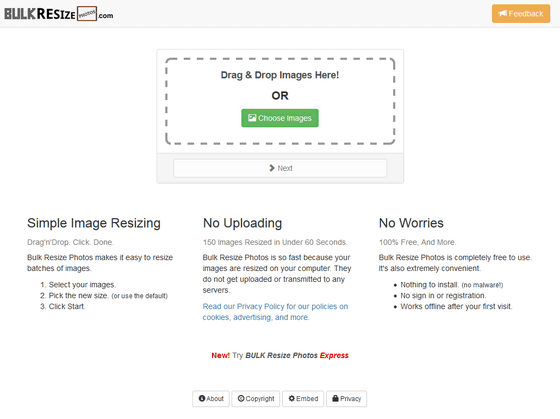
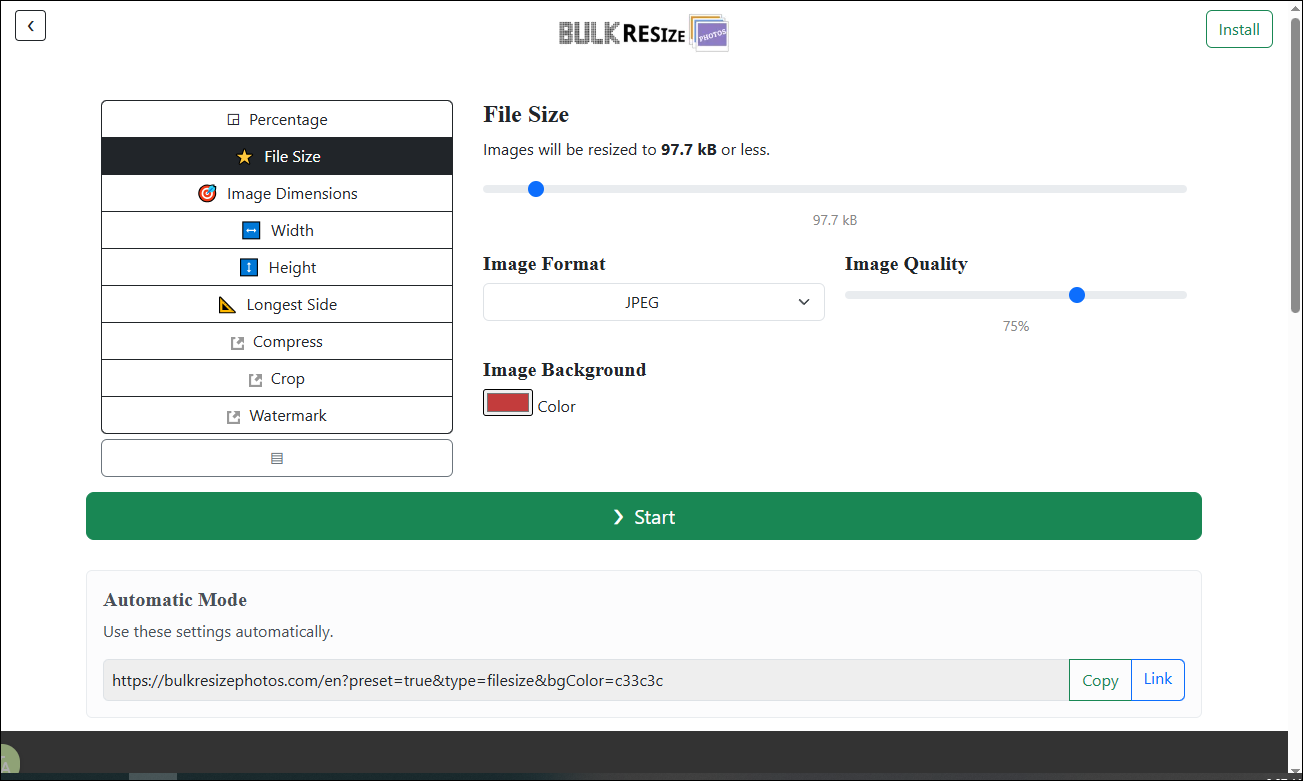
На стартовом экране используется предельно простой сценарий: область Drop Images Here!, подпись OR и кнопка Choose Images. Сервис работает бесплатно, не требует регистрации, поддерживает неограниченную обработку и выполняет изменение размера без загрузки изображений на сервер. Эти свойства прямо связаны с основной логикой программы: обработка изображений в браузере выполняется на устройстве пользователя, а не в очереди серверного конвертера.
BulkResizePhotos удобен там, где нужно уменьшить размер фотографий без подготовки проекта, слоёв, пресетов экспорта и ручного сохранения каждого файла. Типичный пример — владелец сайта получает папку с фотографиями по 4000–6000 пикселей по длинной стороне, а для публикации в статье нужны копии шириной 1200 пикселей. В полноценном редакторе это тоже возможно, но ради одной операции приходится открывать пакетный модуль, задавать каталог вывода и разбираться с настройками. В Bulk Resize Photos такая задача сведена к выбору файлов, режима Width или Longest Side, указанию значения в пикселях и запуску обработки.
Программа также полезна при ограничениях на вес файла. Многие формы загрузки не принимают изображения крупнее заданного размера: например, карточка в панели сайта, аватар, фото для анкеты, вложение в заявку или медиабиблиотека с лимитами. В этом случае режим File Size помогает уменьшить вес файла без отдельного компрессора. При этом важно различать две операции: изменение пиксельных размеров и сжатие. Уменьшение ширины или высоты снижает количество пикселей, а настройка качества меняет степень сжатия, чаще всего для JPEG и WebP.
Bulk Resize Photos не является универсальной заменой настольной программы. Он не предназначен для RAW-конвертации, детальной цветокоррекции, ретуши кожи, работы со слоями, ручного удаления объектов, каталогизации фотоархива и сложной автоматизации. Его сильная сторона — быстрый ресайз фотографий пачкой и простая логика интерфейса: загрузить, выбрать режим, настроить размер, сохранить результат.
Краткая характеристика Bulk Resize Photos
| Параметр | Описание |
|---|---|
| Название | Bulk Resize Photos |
| Тип | онлайн-инструмент для изображений и браузерное расширение |
| Основная задача | пакетное изменение размера изображений |
| Рабочая среда | современный браузер |
| Регистрация | не требуется |
| Стоимость | бесплатное использование |
| Локальная обработка | изображения обрабатываются на устройстве пользователя |
| Пакетная работа | поддерживается обработка нескольких изображений за один запуск |
| Основные режимы | Percentage, File Size, Image Dimensions, Width, Height, Longest Side, Exact Size |
| Форматы экспорта в интерфейсе | JPEG, PNG, WebP |
| HEIC | не поддерживается |
| Готовые файлы | обычно сохраняются в папку загрузок браузера |
| Русский язык | сайт имеет русскоязычную версию |
| Браузерное расширение | добавляет пункт Resize Image в контекстное меню изображения на веб-странице |
Главное, что нужно понимать перед работой: Bulk Resize Photos не загружает исходные файлы на сервер для изменения размера. Это не освобождает пользователя от обычных правил безопасности при работе с сайтами, но сам процесс обработки изображений происходит локально. В справочном разделе сервиса отдельно описан простой способ убедиться в локальной обработке: загрузить страницу, отключиться от интернета и продолжить использовать инструмент.
Отдельное браузерное расширение меняет не сам принцип обработки, а точку входа. Оно добавляет пункт Resize Image в контекстное меню, которое появляется при щелчке правой кнопкой по изображениям на веб-страницах. Это удобно, когда пользователь работает с картинкой в браузере и хочет быстрее перейти к ресайзу без ручного открытия стартовой страницы.
Интерфейс Bulk Resize Photos
Интерфейс Bulk Resize Photos построен вокруг одного последовательного процесса. На первом экране пользователь видит область Drop Images Here! и кнопку Choose Images. Первый вариант подходит для перетаскивания файлов мышью, второй открывает системное окно выбора изображений. После добавления файлов программа переходит к настройкам: слева располагаются режимы изменения размера, справа — параметры выбранного режима, формат изображения, качество и дополнительные настройки.
Современный экран настроек содержит вертикальный список режимов. В нём доступны Percentage, File Size, Image Dimensions, Width, Height, Longest Side. На скриншоте расширения также виден блок Automatic Mode, где настройки превращаются в ссылку для повторного применения. Это важная деталь для регулярной работы: один раз подобранные параметры можно не вводить вручную при каждом запуске, а использовать сохранённую ссылку с конфигурацией.
В режиме Percentage пользователь задаёт масштаб в процентах от исходных размеров. Если выбрать значение 50, изображение уменьшается по ширине и высоте вдвое. Такой подход удобен, когда исходники примерно одинаковые и нет жёсткого требования к точным пикселям. Для фотографий из одной камеры, снятых в одинаковом разрешении, процентный ресайз даёт предсказуемый результат.
File Size нужен для ограничения веса изображения. Он отличается от обычного изменения ширины: пользователь ориентируется не на пиксели, а на итоговый размер файла. Такой режим применяют, когда форма загрузки принимает изображения только до определённого объёма или когда нужно облегчить пакет перед отправкой. При неожиданном увеличении веса файла помогает WebP и качество 80% или ниже, а также проверка, не увеличивается ли исходное разрешение.
Image Dimensions объединяет настройку размеров изображения через ширину и высоту. Этот блок нужен, когда пользователь работает с конкретными габаритами и хочет управлять не только общей долей уменьшения, но и числовыми параметрами.
Width задаёт ширину результата. Высота рассчитывается пропорционально, поэтому изображение не деформируется. Этот режим часто подходит для блогов, новостных страниц, карточек в каталоге, изображений в инструкции и иллюстраций в CMS. Например, если шаблон сайта выводит контентную область шириной 900 пикселей, нет смысла загружать фотографии 4000 пикселей по ширине: браузер всё равно уменьшит их визуально, а файл останется тяжёлым.
Height работает зеркально: пользователь задаёт высоту, а ширина изменяется с сохранением пропорций. Такой вариант полезен для вертикальных галерей, превью одинаковой высоты и подборок, где важна ровная сетка по вертикали.
Longest Side задаёт максимальную длинную сторону изображения. Это один из самых практичных режимов для смешанных папок, где есть горизонтальные и вертикальные фотографии. Горизонтальные кадры получают заданную ширину, вертикальные — заданную высоту, а пропорции сохраняются. В результате изображения выглядят согласованно, но не растягиваются.
Exact Size задаёт точные ширину и высоту. Этот режим нужен для аватаров, квадратных превью, рекламных блоков и макетов, где требуется строго фиксированный размер. Но именно он требует осторожности: при прямом приведении к точным габаритам изображение может растянуться. Для предотвращения деформации в Bulk Resize Photos используется padding: при точном размере он позволяет избежать растягивания.
После завершения обработки появляется экран Completed. На нём отображается сравнение Before и After, кнопка Download Again, ссылка на папку загрузок и действия Revise Settings и Start Over. Revise Settings возвращает к параметрам, если результат нужно пересчитать, а Start Over запускает процесс заново с новым набором файлов.
Основные функции Bulk Resize Photos
Изменение размера по проценту
Режим Percentage подходит для быстрого уменьшения серии изображений без привязки к фиксированной ширине. Пользователь выбирает процент от исходного размера, и Bulk Resize Photos применяет этот масштаб ко всей группе. Если исходная фотография имела размер 4000 × 3000 пикселей, уменьшение до 50% даст результат 2000 × 1500 пикселей. Если в той же пачке есть изображение 3000 × 2000 пикселей, оно станет 1500 × 1000 пикселей.
Преимущество процентного режима — сохранение относительного масштаба. Все изображения уменьшаются одинаково по отношению к собственному размеру. Это удобно при подготовке личного архива, отправке фотографий родственникам, уменьшении снимков после поездки или создании облегчённой копии папки. Недостаток — итоговые размеры остаются разными, если исходники имели разные разрешения.
Процентный ресайз не подходит для строгой сетки сайта, где все изображения должны попадать в одинаковые визуальные рамки. Для публикации в каталоге, карточке товара или галерее чаще выбирают Width, Height, Longest Side или Exact Size.
Ограничение размера файла
File Size решает другую задачу: уменьшить вес файла до приемлемого значения. На практике это нужно, когда система принимает изображение только до определённого объёма. Уменьшить размер фото онлайн можно двумя путями: сократить разрешение или усилить сжатие. В Bulk Resize Photos эти настройки находятся в одном рабочем процессе, поэтому пользователь не переносит файлы между несколькими сервисами.
Режим особенно полезен для:
загрузки изображений в формы с лимитом по мегабайтам;
отправки большого набора фотографий по почте;
подготовки изображений для сайта, где важны скорость загрузки и вес медиатеки;
уменьшения файлов перед передачей через мессенджер или облачную папку;
создания облегчённых копий без изменения исходников.
Вес файла зависит не только от ширины и высоты, но и от формата, качества, детализации изображения, прозрачности, цветовых переходов и исходного сжатия. Поэтому один и тот же размер в пикселях может дать разные результаты: портрет на однотонном фоне будет легче, чем снимок леса с большим количеством мелких деталей.
Изменение по ширине
Width — один из самых понятных режимов Bulk Resize Photos. Пользователь задаёт ширину в пикселях, а высота рассчитывается автоматически с сохранением пропорций. Такой режим часто выбирают для веб-публикации, потому что ширина контентной области сайта обычно известна заранее.
Для статьи, обзора или инструкции достаточно задать ширину, соответствующую шаблону. Например, если иллюстрации в публикации выводятся максимум на 1200 пикселей, загрузка файлов шириной 5000 пикселей не улучшит внешний вид страницы, но увеличит размер медиатеки и время передачи данных. Bulk Resize Photos помогает подготовить копии под реальную ширину отображения.
Режим Width подходит для:
изображений в блогах и новостных материалах;
иллюстраций в карточках программ;
скриншотов интерфейса;
фотографий для страниц услуг;
изображений для лендингов;
загрузки товаров в CMS, где ширина основного изображения фиксирована.
При обработке скриншотов важно не снижать ширину слишком сильно. Текст интерфейса, мелкие значки и подписи кнопок могут стать нечитаемыми. Для скриншотов программ обычно лучше сохранить достаточную ширину и регулировать вес через качество JPEG или WebP.
Изменение по высоте
Height задаёт высоту результата и сохраняет пропорции по ширине. В обычных статьях этот режим используется реже, чем Width, но он полезен для галерей, карточек, вертикальных подборок и превью одинаковой высоты.
Например, в блоке отзывов, портфолио или каталоге изображений может быть важна единая высота миниатюр. Если задавать только ширину, вертикальные и горизонтальные кадры будут занимать разные пространства. Режим Height помогает выровнять визуальный ряд по вертикали, не искажая сами изображения.
Этот режим не обрезает лишние области. Он только масштабирует изображение. Если нужно получить строго одинаковые прямоугольники, потребуется Exact Size с padding или другой инструмент, который умеет кадрировать.
Изменение по длинной стороне
Longest Side — практичный режим для смешанных папок. Он задаёт максимальное значение длинной стороны изображения, а вторая сторона пересчитывается пропорционально. Горизонтальный снимок получает заданную ширину, вертикальный — заданную высоту.
Этот режим особенно удобен для:
портфолио с вертикальными и горизонтальными кадрами;
выгрузки фотоотчёта;
семейного архива;
изображений для каталога без строгого кропа;
подготовки набора к отправке, когда нужно ограничить общий размер;
публикации в галерее, где важна единая максимальная сторона.
В отличие от Exact Size, режим длинной стороны не растягивает изображение. Он сохраняет соотношение сторон и просто ограничивает максимальный габарит. Для большинства пользовательских задач это безопаснее, чем принудительное приведение к фиксированным ширине и высоте.
Точный размер изображения
Exact Size задаёт конкретные ширину и высоту. С ним можно получить, например, квадрат 800 × 800 пикселей или баннер 1200 × 628 пикселей. Такой режим нужен, когда площадка требует строго заданный размер: аватар, превью, карточка, рекламный блок, обложка, шаблонный элемент интерфейса.
Главный риск — деформация. Если исходное изображение имеет соотношение сторон 4:3, а пользователь задаёт квадрат, прямое масштабирование сделает объекты уже или шире. Bulk Resize Photos решает эту проблему через padding: вместо растягивания можно добавить поля, чтобы изображение вошло в нужную рамку без искажения.
Точный размер стоит использовать, когда:
итоговый габарит задан внешней системой;
нельзя передать изображение произвольной формы;
нужна единая сетка миниатюр;
важнее соблюсти размеры, чем заполнить весь кадр;
пользователь готов проверить, не появились ли поля или обрезка.
Для обычных фотографий, которые не обязаны быть одинаковыми по обеим сторонам, безопаснее использовать Width, Height или Longest Side.
Формат изображения и качество
В настройках Bulk Resize Photos доступны формат изображения и качество. В раннем интерфейсе был блок Pro, где находились Image Format, Quality и Background; в текущих скриншотах расширения эти параметры видны рядом с основным режимом, без отдельной сложной панели. Исторически сервис поддерживал выбор JPG и PNG в расширенных настройках, а в современном интерфейсе также отображается WebP.

JPEG подходит для фотографий, где нет прозрачности и важен небольшой вес. PNG используют для изображений с прозрачностью, скриншотов, схем, графики с ровными цветами и элементов интерфейса. WebP часто даёт меньший вес при сопоставимом визуальном результате, поэтому для минимального размера файла логично использовать WebP вместе с умеренным качеством.
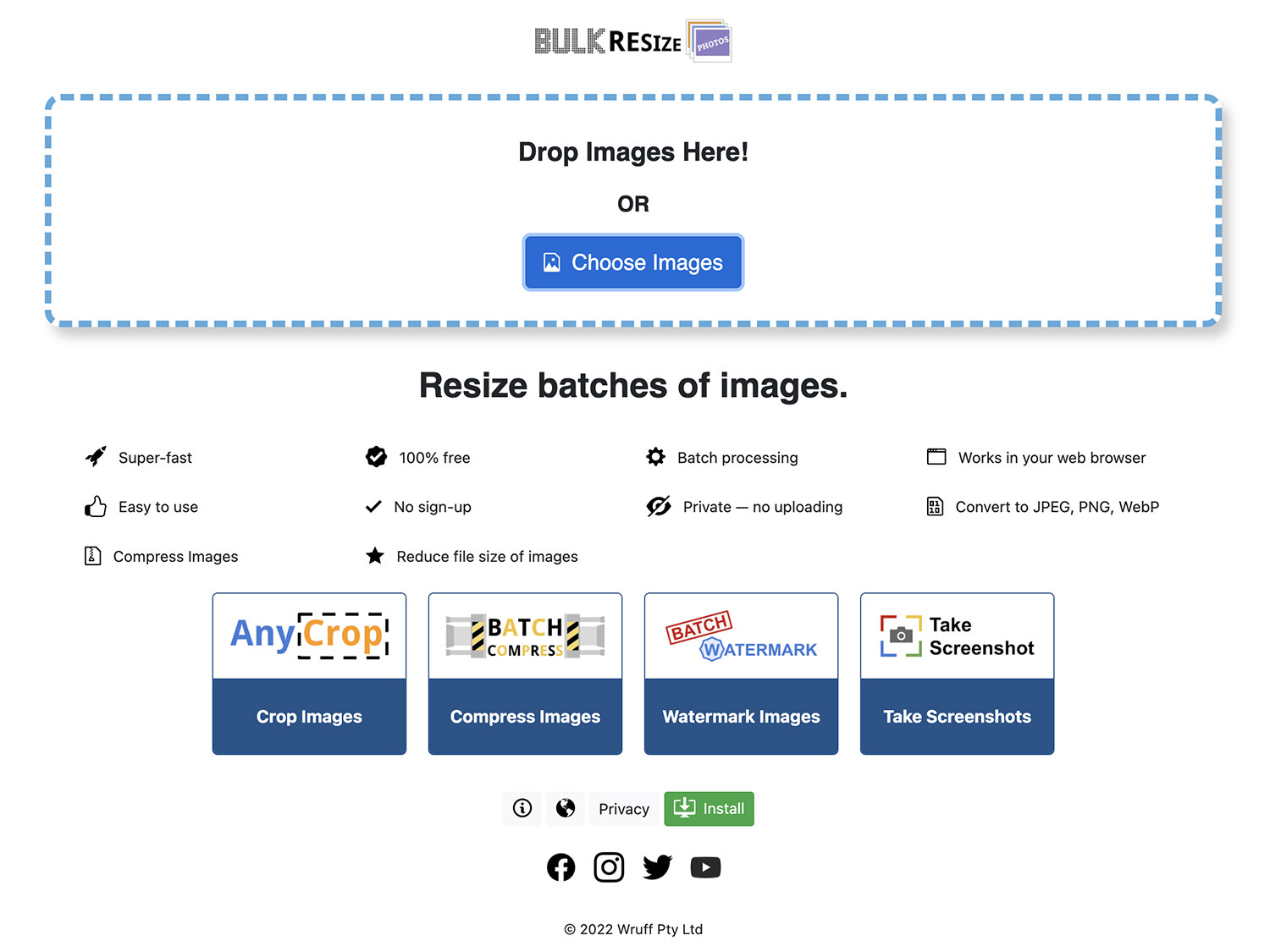
Фон важен для изображений с прозрачными областями. Если исходный PNG содержит прозрачность, а пользователь сохраняет результат в формате без прозрачности, прозрачная зона должна быть чем-то заполнена. Настройка Image Background позволяет выбрать цвет подложки. Для товаров на белом фоне используют белый, для интерфейсных элементов — цвет страницы или нейтральный фон.
Automatic Mode
Automatic Mode создаёт ссылку с параметрами обработки. Настройки ресайза могут быть зашиты в URL, поэтому такой адрес можно сохранить или передать другому человеку: после добавления фотографий сервис применит уже заданные параметры.
Это полезно для повторяющихся задач. Например, редактор сайта может один раз настроить длинную сторону 1200 пикселей и формат JPEG, а затем использовать такую ссылку для каждой новой партии изображений. Контент-менеджер интернет-магазина может держать отдельную ссылку для карточек товаров, отдельную — для превью и отдельную — для облегчённых копий.
Automatic Mode не превращает Bulk Resize Photos в полноценную систему автоматизации вроде настольного пакетного конвертера, но сокращает количество ручных действий. Пользователь не вспоминает каждый раз, какое значение ставил раньше, а открывает готовую конфигурацию.
Как пользоваться Bulk Resize Photos
Как загрузить одно изображение
Работа начинается с добавления файла. На стартовом экране есть два равнозначных способа: перетащить изображение в область Drop Images Here! или нажать Choose Images. При выборе через кнопку открывается стандартное окно операционной системы. После выбора файла интерфейс переходит к настройкам.

Порядок действий:
Открыть рабочую страницу Bulk Resize Photos.
Перетащить изображение в область
Drop Images Here!или нажатьChoose Images.Выбрать режим изменения размера:
Percentage,File Size,Width,Height,Longest SideилиExact Size.Указать нужное значение: процент, размер файла, ширину, высоту или длинную сторону.
Выбрать формат и качество, если это требуется для задачи.
Нажать
Start.После завершения открыть готовый файл из папки загрузок браузера.
Для одиночного изображения Bulk Resize Photos выглядит как простой онлайн-инструмент для картинок. Но главная экономия времени появляется при работе с несколькими файлами, когда один набор настроек применяется ко всей папке.
Как обработать несколько изображений сразу
Пакетная обработка фото выполняется тем же способом, что и одиночная, но в окне выбора нужно отметить несколько файлов. После выбора нескольких изображений число файлов отображается рядом с кнопкой запуска, а результат может сохраняться архивом, что удобно для дальнейшей передачи или загрузки в проект.
Порядок действий:
Нажать
Choose Images.В системном окне выбрать несколько файлов из одной папки.
Подтвердить выбор.
Задать общий режим обработки.
Проверить формат и качество.
Нажать
Start.Дождаться экрана
Completed.При необходимости нажать
Download Again, если автоматическое сохранение не сработало или файл нужно получить повторно.
Пакетный режим особенно полезен для контент-менеджеров. Если на сайт нужно добавить 40 фотографий товара, ручное уменьшение каждой картинки занимает больше времени и повышает риск ошибки: один файл сохранён не в том размере, второй забыт, третий перезаписан поверх исходника. Bulk Resize Photos применяет одну конфигурацию ко всей группе и снижает количество повторяющихся действий.
Как уменьшить фотографии до заданной ширины
Для сайта, блога или карточки программы чаще всего нужна фиксированная ширина. В этом случае выбирают Width.
Порядок действий:
Добавить изображения через
Choose Imagesили перетаскивание.В списке режимов выбрать
Width.Ввести значение ширины в пикселях.
Оставить пропорциональное изменение высоты.
Выбрать JPEG или WebP для фотографий, PNG — для скриншотов и графики с прозрачностью.
Нажать
Start.Проверить готовые файлы по ширине и весу.
Такой сценарий подходит для подготовки изображений для сайта. Если шаблон не показывает картинки шире 1200 пикселей, нет смысла хранить в медиатеке исходники 5000 пикселей по ширине. При этом оригиналы лучше сохранять отдельно: Bulk Resize Photos создаёт рабочие копии, а не заменяет полноценный архив исходников.
Как уменьшить изображения до нужного веса
Когда важен не размер в пикселях, а вес файла, применяется File Size. Этот режим нужен для ограничений вида до 500 КБ, до 1 МБ или до 2 МБ.
Порядок действий:
Добавить изображения.
Выбрать
File Size.Указать целевой размер.
При необходимости выбрать WebP.
Установить качество так, чтобы сохранить читаемость деталей.
Нажать
Start.После завершения сравнить
BeforeиAfter.Открыть несколько обработанных файлов и проверить визуальное качество.
Если после обработки файл стал больше, причина обычно связана с настройками слишком детального результата или увеличением пиксельного разрешения. Для меньшего веса нужно использовать WebP и качество 80% или ниже, а также убедиться, что изображение не увеличивается относительно исходника.
Как подготовить изображения с одинаковой длинной стороной
Для смешанных наборов фотографий удобнее использовать Longest Side. Этот режим хорош для папок, где есть и вертикальные, и горизонтальные кадры.
Порядок действий:
Добавить весь набор изображений.
Выбрать
Longest Side.Ввести максимальное значение длинной стороны, например 1600 пикселей.
Выбрать формат.
Нажать
Start.Проверить, что горизонтальные фото ограничены по ширине, а вертикальные — по высоте.
Такой способ сохраняет пропорции и не требует сортировать изображения по ориентации. Фотографии выглядят согласованно по максимальному размеру, но остаются в исходном соотношении сторон.
Как получить точный размер без растягивания
Для аватаров, квадратных превью и фиксированных рекламных блоков выбирают Exact Size. Но в этом режиме нужно следить за padding.
Порядок действий:
Добавить изображение или набор изображений.
Выбрать
Exact Size.Указать ширину и высоту.
Включить padding, если нужно избежать растягивания.
Выбрать цвет фона для добавленных полей, если изображение не заполняет рамку полностью.
Запустить обработку.

Проверить результат визуально: круги должны оставаться кругами, лица не должны быть сжаты, предметы не должны выглядеть вытянутыми.
Если важна не подложка, а заполнение всей области без полей, Bulk Resize Photos не всегда будет лучшим инструментом. Для точной ручной обрезки удобнее BIRME, FastStone Photo Resizer, XnConvert или графический редактор, где можно управлять кадрированием.
Практические сценарии использования
Подготовка изображений для сайта
Сайтам обычно не нужны слишком крупные исходники в публичной части. Большая фотография занимает больше места, дольше передаётся по сети и может замедлять страницу. Bulk Resize Photos помогает создать отдельные веб-копии: например, ограничить ширину иллюстраций, уменьшить вес файла и сохранить результат в подходящем формате.
Для новостной страницы или обзора программы достаточно выбрать Width. Для галереи с разной ориентацией кадров лучше подходит Longest Side. Для превью одинакового размера нужен Exact Size с проверкой padding. Если на сайте уже есть разделы о графических редакторах, читателю можно дополнительно предложить смежные материалы: XnView, XnView MP, IrfanView, FastStone Image Viewer и Free Batch Photo Resizer.
Фотографии для интернет-магазина
Карточки товаров требуют предсказуемых размеров. Слишком разные габариты изображений ломают визуальный ритм каталога: одна карточка выглядит выше, другая ниже, миниатюры скачут, а покупателю труднее сравнивать товары.
Bulk Resize Photos подходит для первичной подготовки фотографий, если нужно:
привести длинную сторону к единому значению;
уменьшить вес изображений перед загрузкой;
подготовить JPEG или WebP-копии;
обработать весь набор за один запуск;
сохранить исходники отдельно, а в магазин загрузить облегчённые версии.
Для сложных товарных карточек, где нужен одинаковый белый фон, точная обрезка, ретушь пыли, выравнивание перспективы и контроль теней, Bulk Resize Photos выполняет только часть процесса. Он уменьшает и конвертирует, но не заменяет предметную ретушь.
Отправка фотографий по почте
Фотографии с телефона или камеры могут занимать десятки мегабайт, особенно если отправляется не один файл, а целая папка. Перед отправкой по почте достаточно создать облегчённые копии через Percentage, File Size или Longest Side.
Если получателю нужно просто посмотреть фотографии на экране, не обязательно отправлять исходники в полном разрешении. Уменьшенные копии быстрее загружаются, проще открываются на слабых устройствах и не перегружают почтовый ящик. При этом исходные файлы остаются у отправителя.
Подготовка скриншотов для инструкции
Скриншоты интерфейса требуют другого подхода, чем фотографии. Слишком сильное сжатие JPEG может сделать текст нечётким, а чрезмерное уменьшение ширины испортит читаемость пунктов меню и кнопок. Для скриншотов лучше использовать умеренный ресайз и проверять результат после обработки.
Bulk Resize Photos подходит для случаев, когда нужно привести все скриншоты инструкции к одной ширине. Например, в материале о программе все изображения можно подготовить шириной 1200 пикселей, чтобы они выглядели одинаково и не выходили за пределы шаблона.
Облегчённая копия фотоархива
Если нужно отправить родственникам или коллегам не исходники, а удобную подборку, Bulk Resize Photos помогает создать уменьшенную копию папки. Для этого подходит Longest Side: он сохраняет ориентацию кадров и ограничивает максимальное разрешение.
Такой подход не заменяет резервное копирование. Исходные фотографии лучше хранить отдельно в полном качестве, а через Bulk Resize Photos готовить только производные версии для просмотра, пересылки или публикации.
Преимущества и ограничения Bulk Resize Photos
Плюсы:
программа работает в браузере и не требует установки полноценного графического редактора;
стартовый сценарий состоит из добавления файлов, выбора режима и запуска обработки;
поддерживается пакетная обработка фото;
регистрация для базовой работы не нужна;
обработка выполняется локально на устройстве пользователя;
доступны режимы по проценту, размеру файла, ширине, высоте, длинной стороне и точному размеру;
можно уменьшить вес файла через формат и качество;
в интерфейсе есть
Automatic Modeдля повторного применения настроек через ссылку;браузерное расширение добавляет пункт
Resize Imageв контекстное меню;готовый результат можно повторно получить через
Download Again;при ошибке настроек можно вернуться через
Revise Settings;для нового набора файлов используется
Start Over.
Минусы:
HEIC не поддерживается;
очень крупные изображения могут вызывать зависания или медленную работу на слабом устройстве;
на iOS при очень больших изображениях возможны пустые или повреждённые результаты;
сервис не предназначен для RAW-конвертации;
нет полноценной цветокоррекции, ретуши, слоёв и масок;
точный размер требует контроля padding, иначе возможно растягивание;
при неверных настройках файл может стать больше исходного;
результат обычно сохраняется в папку загрузок браузера, поэтому пользователь должен контролировать, куда попали файлы;
сервис зависит от возможностей браузера и устройства;
для сложных рабочих процессов лучше подходят настольные пакетные конвертеры.
Эти ограничения не делают Bulk Resize Photos слабым инструментом. Они просто показывают его реальную специализацию: быстрый бесплатный онлайн-ресайзер изображений без лишнего редакторского слоя.
Системные требования
У Bulk Resize Photos нет классического набора системных требований как у Windows-программы с установщиком. Рабочая среда — браузер и устройство, на котором хватает ресурсов для обработки выбранных изображений. Чем больше файлов, чем выше исходное разрешение и чем тяжелее формат, тем важнее оперативная память и производительность браузера.
Практические требования выглядят так:
| Компонент | Что важно |
|---|---|
| Браузер | должен корректно открывать веб-интерфейс и разрешать загрузку готовых файлов |
| Память устройства | влияет на обработку больших фотографий и крупных пакетов |
| Хранилище | нужно место для готовых файлов в папке загрузок |
| Разрешение загрузок | в настройках сайта должны быть разрешены скачивания |
| Форматы исходников | HEIC не поддерживается |
| Мобильные устройства | на iOS очень крупные изображения могут приводить к пустым или повреждённым результатам |
| Интернет | нужен для открытия страницы; сама обработка выполняется на устройстве после загрузки интерфейса |
| Firefox-расширение | совместимо с Firefox 48.0 и выше |
| Chrome-расширение | работает как расширение браузера и добавляет пункт Resize Image в контекстное меню |
Если обработка тормозит, зависает или останавливается, причина связана не с очередью сервера, а с нагрузкой на браузер или устройство. В таких случаях стоит попробовать другой браузер или другое устройство.
Для стабильной пакетной работы лучше не добавлять сразу тысячи очень крупных файлов. Гораздо надёжнее разделить фотоархив на несколько папок и проверять результат после каждой партии. Такой подход особенно важен на ноутбуках с небольшим объёмом памяти и на мобильных устройствах.
Конфиденциальность и локальная обработка
Bulk Resize Photos выделяется тем, что изображения не отправляются на сервер для ресайза. Это принципиальное отличие от многих онлайн-конвертеров, где файлы сначала загружаются на удалённую площадку, обрабатываются там, а затем скачиваются обратно. В Bulk Resize Photos данные обрабатываются на устройстве пользователя.
Для личных фотографий, документов, внутренних скриншотов, черновиков карточек товаров и рабочих материалов это важное преимущество. Пользователь не передаёт исходные изображения в серверную очередь обработки. При этом нужно понимать границу: сама веб-страница остаётся сайтом, у которого могут быть обычные элементы веб-аналитики, интерфейсные скрипты и политика приватности. Но изменение размера файлов выполняется локально.
Проверять приватность результата нужно не заявлениями, а рабочей логикой:
открыть страницу;
добавить тестовый файл;
отключить интернет;
запустить обработку;
убедиться, что результат создаётся без сетевой передачи;
проверить папку загрузок браузера.
Такой принцип особенно полезен для пользователей, которые не хотят загружать изображения на сторонний сервер, но при этом не хотят устанавливать отдельный редактор.
Отзывы пользователей и профильных изданий
Оценка профильных изданий
GIGAZINE рассматривал Bulk Resize Photos как бесплатный веб-сервис для ресайза и изменения качества изображений в браузере. В обзоре отдельно подчёркивались отсутствие загрузки файлов на сервер, режимы Scale, Longest Side, Width, Height, Exact Size, расширенные параметры формата, качества и фона, а также пакетная обработка.
Xataka Basics показывал Bulk Resize Photos как способ уменьшить много изображений без установки приложения и без отправки фотографий в интернет. В материале были разобраны режимы Scale, Longest side, Width, Height, Exact Size, а также отмечалось, что обработка выполняется в браузере и может продолжаться после отключения интернета.
Эти публикации сходятся в одном: ценность Bulk Resize Photos не в количестве редакторских эффектов, а в сочетании пакетной обработки, простого интерфейса и локального выполнения операций. Для обзора программы это важнее, чем сравнение с тяжёлыми фоторедакторами: сервис решает узкую задачу, но делает это без длинной настройки.
Усреднённое мнение пользователей
Публичные комментарии вокруг Bulk Resize Photos чаще сводятся к трём темам: простота, отсутствие ручной обработки каждого файла и работа в браузере. В Product Hunt один из участников описал сценарий с фотографиями с мероприятия: вместо последовательного изменения каждого снимка в Preview на Mac он перетащил файлы в BulkResizePhotos, получил обработанные изображения в папке загрузок и отметил простоту подхода. В том же обсуждении отдельный комментарий обращал внимание на работу в браузере без загрузки изображений.
Chrome Web Store показывает высокую оценку расширения при небольшом количестве оценок и указывает, что оно добавляет Resize Image в контекстное меню. Эти данные полезны не как массовая статистика, а как подтверждение того, что расширение используется как быстрый доступ к основной функции сервиса.
В пользовательском восприятии Bulk Resize Photos не выглядит программой для профессиональной обработки фото. Его хвалят как инструмент, который открывается быстро и не требует объяснений. Основные претензии вытекают из специализации: нет HEIC, нет расширенной ретуши, нет полноценного пакетного сценария уровня XnConvert или FastStone Photo Resizer, а стабильность больших партий зависит от устройства.
Сравнение с аналогами
Bulk Resize Photos корректнее сравнивать не с одним типом программ, а с несколькими группами: браузерные ресайзеры, онлайн-инструменты с загрузкой файлов, настольные пакетные конвертеры и просмотрщики с пакетными функциями. Один вариант не является универсально лучшим: выбор зависит от задачи.
| Инструмент | Тип | Сильная сторона | В чём уступает или отличается от Bulk Resize Photos |
|---|---|---|---|
| Bulk Resize Photos | браузерный инструмент | локальная обработка, простая пакетная смена размера, работа без регистрации | нет HEIC, нет сложной ретуши, зависит от ресурсов браузера |
| BIRME | онлайн-ресайзер | resize/crop, переименование, watermark, ZIP, фокусная точка, WebP/AVIF | более насыщенный интерфейс; для простой смены ширины Bulk Resize Photos быстрее воспринимается новичком |
| iLoveIMG Resize Image | онлайн-сервис | JPG, PNG, SVG, GIF; изменение по пикселям и процентам | работает через загрузку файлов в сервисную обработку, а не как локальный браузерный ресайз |
| XnConvert | настольная программа | более 80 операций, 500+ форматов, около 70 форматов экспорта, Windows/macOS/Linux | требует установки и настройки рабочего процесса |
| FastStone Photo Resizer | настольная Windows-программа | batch convert/rename, crop, rotate, текст, watermark, поддержка HEIC через WIC | рассчитан на настольную работу, интерфейс сложнее для разовой задачи |
| Converseen | настольная программа | Windows, Linux, macOS, FreeBSD; 100+ форматов, PDF в набор изображений | требует установки; избыточен для быстрого онлайн-ресайза |
| IrfanView | просмотрщик для Windows | быстрый просмотр, пакетная конвертация и переименование | пакетный модуль менее очевиден для новичка, чем страница Bulk Resize Photos |
BIRME ближе всего к Bulk Resize Photos по формату: это тоже бесплатный онлайн-инструмент, работающий в браузере без загрузки приватных файлов. Но BIRME сильнее в задачах точного crop, водяных знаков, переименования, AVIF и экспорта ZIP. Для каталога с одинаковыми квадратными миниатюрами BIRME часто удобнее, а для простого уменьшения по ширине Bulk Resize Photos воспринимается проще.
iLoveIMG Resize Image подходит тем, кому нужен знакомый веб-интерфейс с загрузкой изображений, поддержкой JPG, PNG, SVG и GIF, изменением по пикселям или процентам, а также опциями Maintain aspect ratio и Do not enlarge if smaller. Его отличие от Bulk Resize Photos в том, что iLoveIMG работает как классический онлайн-сервис с отправкой файлов в процесс обработки.
XnConvert — выбор для регулярной профессиональной пакетной обработки. Он доступен для Windows, macOS и Linux, поддерживает более 500 форматов, экспортирует примерно в 70 форматов и объединяет более 80 операций: метаданные, поворот, crop, resize, яркость, контрастность, насыщенность, фильтры, watermark и другие эффекты. Для разового изменения размера это избыточно, но для постоянного рабочего процесса XnConvert сильнее.
FastStone Photo Resizer лучше подходит пользователям Windows, которым нужен настольный пакетный инструмент с переименованием, конвертацией, изменением размера, обрезкой, поворотом, изменением глубины цвета, текстом, водяными знаками, preview и multithreading. Он полезен для регулярной обработки больших папок, но не так быстр в старте, как Bulk Resize Photos в браузере.
Converseen закрывает сценарии Linux, macOS, Windows и FreeBSD. Программа умеет конвертировать, менять размер, поворачивать, отражать изображения, работать с более чем 100 форматами, задавать разрешение и имя файла, а также превращать PDF в набор изображений. Для пользователя, которому нужна именно программа на компьютере, это серьёзная альтернатива.
IrfanView — лёгкий просмотрщик с пакетными возможностями. Его выбирают, когда кроме ресайза нужен быстрый просмотр папки, отбор изображений, базовые операции и пакетная конвертация через отдельный модуль. На FreeEXE есть отдельные страницы IrfanView и FastStone Image Viewer, которые логично использовать как внутренние переходы в блоке альтернатив.
Для кого Bulk Resize Photos подходит
Bulk Resize Photos лучше всего подходит пользователям, которым нужен быстрый результат без установки и обучения. Он не требует понимания цветовых профилей, пакетных скриптов, каталогов вывода и правил именования. Пользователь видит понятные режимы и сразу получает обработанные файлы.
Новичкам
Новичку проще выбрать Choose Images, затем Width или Percentage, чем разбираться в полноценном фоторедакторе. Для базовой задачи этого достаточно: уменьшить размер фотографий, сохранить пропорции и получить готовые копии.
Контент-менеджерам
Контент-менеджер регулярно готовит изображения для сайта: статьи, карточки товаров, новости, инструкции, обзоры программ. Bulk Resize Photos помогает привести файлы к единой ширине, уменьшить вес и не открывать каждый скриншот вручную. Для более сложной обработки пригодятся смежные инструменты: XnView MP, Converseen, Picosmos Tools.
Владельцам сайтов
Владелец сайта может использовать Bulk Resize Photos как быстрый предварительный фильтр перед загрузкой в CMS. Сервис помогает не отправлять в медиатеку огромные оригиналы, которые всё равно будут отображаться в уменьшенном виде. Это особенно важно для сайтов с большим количеством иллюстраций и ограниченным дисковым пространством.
Продавцам и маркетологам
Для интернет-магазина или маркетплейса Bulk Resize Photos полезен при первичной подготовке карточек: ограничить длинную сторону, облегчить фотографии, создать набор изображений одного масштаба. Если требуется точная обтравка, выравнивание фона и единый crop, понадобится дополнительная программа.
Пользователям, которым важна локальная обработка
Не все изображения удобно загружать на внешние серверы. Личные фотографии, внутренние скриншоты, рабочие материалы и черновики лучше обрабатывать локально. Bulk Resize Photos закрывает этот сценарий без установки программы.
Тем, кто работает нерегулярно
Если ресайз нужен раз в месяц, устанавливать и настраивать настольный пакетный конвертер необязательно. Bulk Resize Photos удобен как инструмент по требованию: открыл, обработал, закрыл.
Когда лучше выбрать другую программу
Bulk Resize Photos не стоит использовать там, где требуется больше, чем изменение размера и формата. Для сложных задач лучше сразу выбрать специализированный инструмент, чтобы не пытаться добиться результата через неподходящий интерфейс.
Другая программа нужна, когда требуется:
работа с HEIC;
обработка RAW;
точная ручная обрезка каждого изображения;
массовое переименование по сложному шаблону;
сохранение и удаление метаданных;
цветокоррекция, экспозиция, баланс белого, кривые;
ретушь портретов;
удаление объектов;
пакетное добавление водяных знаков с настройкой позиции;
наблюдение за папкой и автоматическая обработка новых файлов;
командная строка;
стабильная работа с очень большими архивами;
офлайн-сценарий без повторного открытия сайта.
Для HEIC и большого количества форматов логичнее XnConvert, FastStone Photo Resizer или Converseen. Для просмотра и пакетной конвертации в Windows — IrfanView или FastStone Image Viewer. Для детального редактирования — GIMP, Paint.NET, Photoshop-подобные редакторы. Для простого группового ресайза под Windows можно рассмотреть Free Batch Photo Resizer.
Типичные ошибки при работе с Bulk Resize Photos
Выбор Exact Size без учёта пропорций
Самая частая ошибка — задать точный размер и не проверить, как сервис вписал изображение. Если исходник 16:9 привести к квадрату без padding, объект может растянуться. Особенно заметны искажения на лицах, круглых предметах, логотипах и интерфейсных элементах.
Правильный подход: для обычных фотографий использовать Longest Side, Width или Height; для строгих размеров включать padding и проверять результат.
Попытка обработать слишком большую партию на слабом устройстве
Bulk Resize Photos работает на устройстве пользователя. Если добавить слишком много крупных фотографий, браузер может замедлиться, зависнуть или остановить обработку. Медленная работа и зависания связаны с нагрузкой, превышающей возможности браузера или устройства.
Правильный подход: делить крупную папку на несколько партий, закрывать лишние вкладки, использовать более производительное устройство для тяжёлых наборов.
Ожидание улучшения качества исходника
Ресайзер не повышает качество плохой фотографии. Он уменьшает размеры, меняет формат и сжатие. Если исходник смазан, пересвечен или сохранён с сильными JPEG-артефактами, Bulk Resize Photos не восстановит детализацию. Более того, слишком сильное сжатие может ухудшить картинку ещё сильнее.
Слишком низкое качество JPEG
Уменьшение качества снижает вес файла, но создаёт артефакты. На фотографиях это проявляется в виде блоков и грязных переходов, на скриншотах — в размытых буквах и шуме вокруг текста. Для скриншотов лучше использовать PNG или аккуратно подбирать качество.
Загрузка HEIC
HEIC не поддерживается. Файлы с iPhone в HEIC нужно предварительно перевести в JPEG, PNG или другой поддерживаемый формат через отдельный инструмент или настройки камеры.
Блокировка скачивания браузером
Если готовые файлы не сохраняются, нужно проверить разрешение загрузок для сайта. Это одна из частых причин проблемы Files were not saved.
Путаница между размером в пикселях и весом файла
Размер 1200 × 800 пикселей и вес 300 КБ — разные параметры. Первое описывает габариты изображения, второе — объём файла. Чтобы уменьшить пиксели, выбирают Width, Height, Longest Side, Percentage или Exact Size. Чтобы работать с ограничением по объёму, используют File Size, формат и качество.
Как проверить результат после обработки
Проверка результата нужна даже при простом ресайзе. Одна ошибка в параметрах может испортить всю партию: изображения окажутся слишком маленькими, растянутыми, тяжёлыми или сохранёнными не в том формате.
Минимальный чек-лист:
открыть несколько файлов из обработанной партии;
проверить ширину и высоту в свойствах изображения;
сравнить вес исходника и результата;
убедиться, что не произошло увеличение вместо уменьшения;
проверить читаемость текста на скриншотах;
открыть вертикальное и горизонтальное изображение из одной партии;
убедиться, что лица, логотипы и круглые объекты не растянуты;
проверить прозрачность, если исходники были PNG;
найти готовые файлы в папке загрузок браузера;
сохранить исходники отдельно и не заменять их без необходимости.
Для сайта дополнительно нужно проверить изображение в реальном шаблоне. Файл может выглядеть нормально в просмотрщике, но в карточке товара или статье окажется слишком маленьким, слишком большим или обрезанным стилями сайта.
Частые вопросы
Нужно ли регистрироваться?
Для основной работы регистрация не нужна. На стартовом экране Bulk Resize Photos предусмотрена работа без аккаунта и бесплатное использование.
Загружаются ли изображения на сервер?
Изображения обрабатываются на устройстве пользователя. Данные не загружаются на сервер для изменения размера.
Где искать готовые файлы?
Готовые файлы обычно находятся в папке загрузок браузера. Если пользователь не видит результат, нужно проверить Downloads и настройки загрузок.
Поддерживается ли HEIC?
HEIC не поддерживается. Для таких фотографий нужен предварительный перевод в другой формат.
Почему файл стал больше после обработки?
Такое бывает при настройках, которые создают слишком детальный результат, или при увеличении разрешения. Для меньшего веса подойдёт WebP и качество 80% или ниже. Также нужно проверить, что файл не масштабируется вверх.
Почему изображения растянулись?
Растяжение связано с точными размерами. При Exact Size нужно использовать padding, чтобы сохранить пропорции и вписать изображение в заданную рамку без деформации.
Можно ли обработать много файлов сразу?
Да, Bulk Resize Photos рассчитан на обработку одного изображения или группы изображений. При очень больших партиях скорость и стабильность зависят от браузера и устройства.
Чем Bulk Resize Photos отличается от XnConvert?
Bulk Resize Photos работает в браузере и лучше подходит для быстрого изменения размера без установки. XnConvert — настольный пакетный конвертер для Windows, macOS и Linux с более чем 80 операциями, поддержкой 500+ форматов и экспортом примерно в 70 форматов.
Чем Bulk Resize Photos отличается от BIRME?
BIRME сильнее в точном crop, переименовании, watermark, фокусной точке и экспорте ZIP. Bulk Resize Photos проще воспринимается как быстрый бесплатный онлайн-ресайзер изображений, когда нужно изменить ширину, высоту, длинную сторону или вес файла без лишних инструментов.
Подходит ли Bulk Resize Photos для интернет-магазина?
Подходит для первичного уменьшения фотографий, подготовки веб-копий и приведения длинной стороны к единому значению. Для сложной товарной обработки — выравнивания фона, ручной обрезки, ретуши, удаления объектов и точного контроля карточек — потребуется дополнительный редактор.
Итог: стоит ли использовать Bulk Resize Photos
Bulk Resize Photos стоит использовать, когда нужна быстрая пакетная обработка изображений в браузере: уменьшить размер фото онлайн, привести набор к единой ширине, ограничить длинную сторону, снизить вес файла или подготовить изображения для сайта без установки отдельной программы. Его сильные стороны — простой интерфейс, локальная обработка, отсутствие регистрации и понятные режимы Percentage, File Size, Width, Height, Longest Side, Exact Size.
Для разовой задачи Bulk Resize Photos рациональнее настольного комбайна: меньше настроек, меньше действий, быстрее старт. Для регулярной обработки больших архивов, HEIC, RAW, сложных форматов, переименования, водяных знаков и цепочек операций лучше выбрать XnConvert, FastStone Photo Resizer, Converseen, IrfanView или другой настольный инструмент.
Главное правило работы с Bulk Resize Photos — выбирать режим под задачу. Для сайта чаще нужен Width, для смешанной папки — Longest Side, для лимита по объёму — File Size, для аватаров и строгих шаблонов — Exact Size с padding. После обработки нужно открыть несколько файлов, проверить размеры, вес, отсутствие растяжения и качество текста на скриншотах.
Список изменений
История развития Bulk Resize Photos:
- История Bulk Resize Photos хорошо показывает, что сервис вырос из простой практической задачи: быстро уменьшить много фотографий без ручной обработки каждой. В 2015 году программа уже воспринималась как браузерный инструмент для массового изменения размера изображений. GIGAZINE описывал Bulk Resize Photos как бесплатный веб-сервис, где ресайз и изменение качества выполняются в браузере без загрузки файлов на сервер.
- В раннем интерфейсе были видны режимы Scale , Longest Side , Width , Height , Exact Size , переключение Basic / Pro , настройки Image Format , Quality , Background и кнопка Start Resizing . Эта структура заложила основу текущей логики: слева выбирается тип изменения размера, справа задаются параметры, затем запускается обработка.
- Ссылка на изображение:
- В том же обзоре была показана пакетная обработка: после выбора нескольких изображений число файлов отображалось рядом с кнопкой Start Resizing , а результат сохранялся архивом. Для своего времени это было важное преимущество, потому что многие браузерные инструменты либо требовали загрузки файлов на сервер, либо работали только с одним изображением.
- Позже интерфейс стал визуально проще. В современных скриншотах расширения вместо старого переключателя Scale используется Percentage , отдельно показан File Size , а настройки формата и качества встроены в основной рабочий экран. Появление Automatic Mode усилило сценарий повторной обработки: настройки можно закрепить в ссылке и применять к новым файлам без ручного заполнения параметров.
- На Product Hunt сервис был представлен в 2015 году и получил #5 Day Rank 31 мая 2015 года. В обсуждении разработчик объяснял работу полностью в браузере и возможность создавать ссылки с настройками ресайза.
- Развитие браузерных расширений стало логичным продолжением веб-инструмента. Firefox-расширение добавляет Resize Image в контекстное меню веб-изображений; там же перечислены режимы изменения размера: percentage, file size, width, height, longest side и exact size.


 *EXE — расширение исполняемого файла. Сайт является партнером проекта
Оставте свой отзыв о BulkResizePhotos