

ImageResizer.com — браузерная программа для изменения размера, сжатия, кадрирования и конвертации изображений. Она работает через веб-интерфейс, поэтому подходит для задач, где нужно быстро подготовить JPG, PNG, WebP, RAW или другой графический файл без установки настольного редактора. Основной сценарий — изменить размер изображения онлайн: задать ширину и высоту, уменьшить вес файла, обрезать лишние области, перевести картинку в другой формат или обработать несколько файлов за одну операцию.
Что представляет собой ImageResizer.com
ImageResizer.com построен вокруг набора отдельных инструментов: Image Resizer, Bulk Image Resizer, Image Compressor, Crop Image, Image Converter, а также дополнительных операций вроде поворота, отражения, увеличения изображения, выбора цвета и создания мемов. В верхней навигации используются разделы Resize, Crop, Compress, Convert, рядом находятся Pricing, Login и Signup. Такая структура важна: пользователь не открывает сложный графический редактор с десятками панелей, а сразу выбирает конкретную задачу — изменить размер, сжать, кадрировать или конвертировать файл.
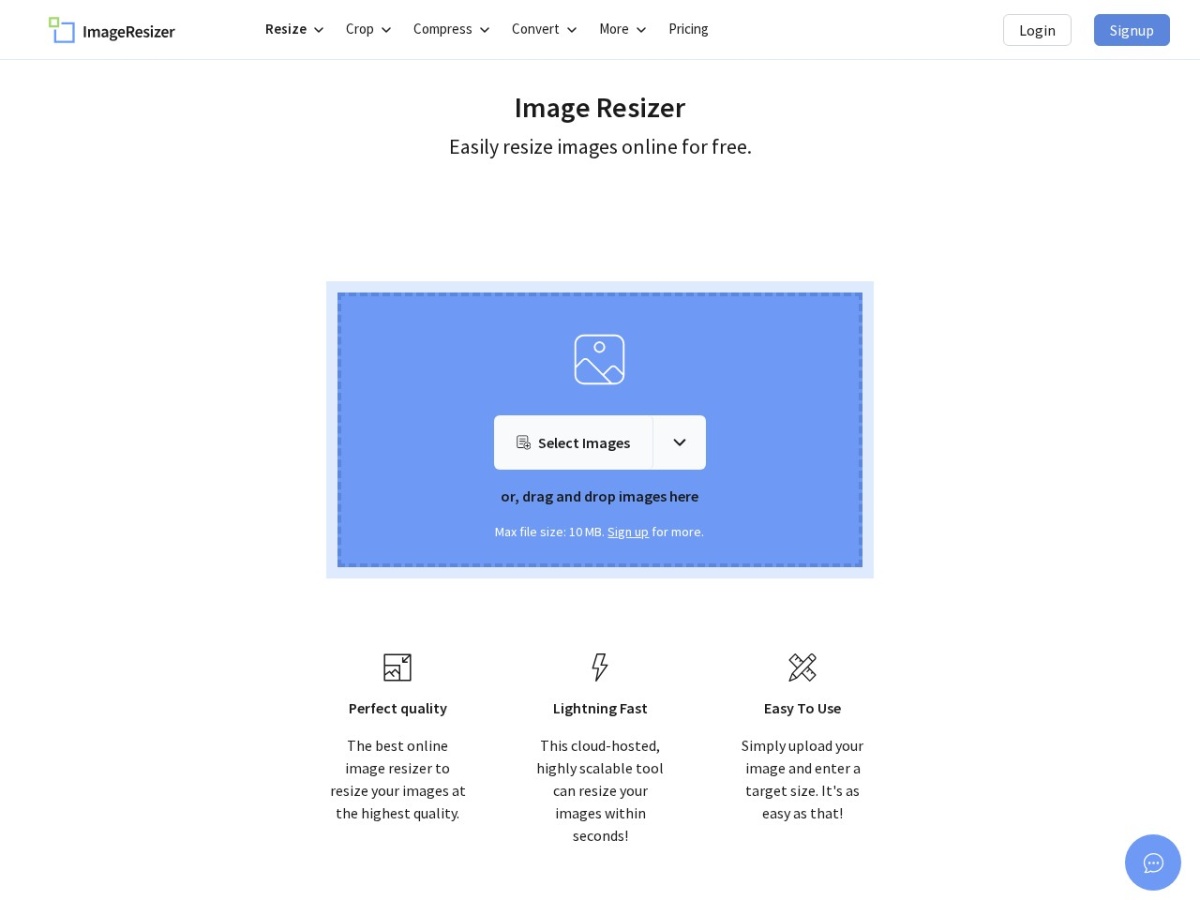
Сервис работает в браузере на Windows, Linux и Mac. Для обработки не требуется устанавливать отдельную программу, подключать плагины или настраивать рабочую среду. Загрузка изображения начинается через кнопку Select Image или Select Images, а на страницах пакетной обработки и конвертации поддерживается перетаскивание файлов в область загрузки.
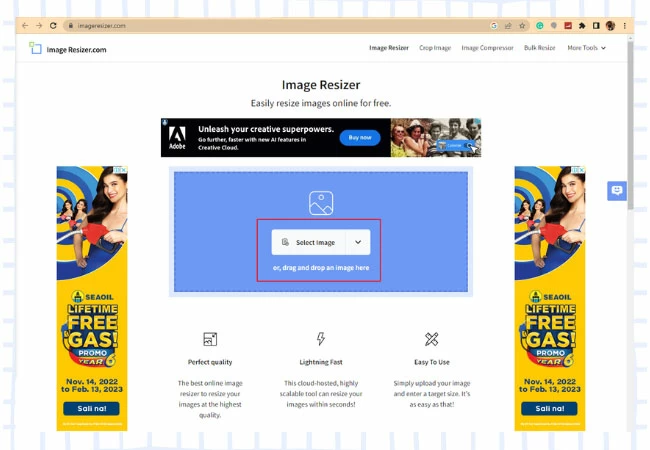
Главное отличие ImageResizer.com от полноценного редактора изображений — узкая прикладная логика. Здесь нет слоёв, кистей, ретуши, сложной цветокоррекции и макетов. Вместо этого интерфейс собран вокруг операций, которые часто нужны перед публикацией изображения: уменьшить фотографию для сайта, подготовить картинку под размер анкеты, сжать PNG перед отправкой, обрезать изображение под аватар, перевести файл в WebP или JPG.
Для более сложной ручной обработки уместнее смотреть настольные редакторы и просмотрщики из разделов графических редакторов и просмотрщиков изображений на freeexe.net. Например, GIMP лучше подходит для работы со слоями и масками, Paint.NET — для простого локального редактирования, XnView MP и XnView — для просмотра и каталогизации изображений, а Free Batch Photo Resizer — для локальной пакетной подготовки фотографий.
Для каких задач подходит ImageResizer.com
ImageResizer.com закрывает задачи, в которых важны размер, формат и вес файла. Программа полезна не как художественный редактор, а как инструмент технической подготовки изображений. Её используют, когда итоговый файл должен соответствовать требованиям сайта, формы загрузки, карточки товара, профиля, блога, презентации или почтового вложения.
Основные сценарии:
уменьшить ширину и высоту фотографии в пикселях;
сжать изображение онлайн перед отправкой или публикацией;
кадрировать изображение онлайн под нужную область;
подготовить несколько JPG или PNG через Bulk Image Resizer;
перевести изображение в JPG, PNG, WebP, RAW или другой формат через Image Converter;
уменьшить вес файла до целевого значения в KB или MB;
сохранить пропорции через Lock Aspect Ratio при изменении ширины или высоты;
подготовить изображение для сайта, интернет-магазина, анкеты, профиля или соцсети.
Для сайта обычно важны два параметра: разрешение и вес файла. Большая фотография с камеры может иметь избыточные размеры по ширине и высоте, а PNG-графика может весить больше, чем нужно для страницы. В ImageResizer.com эти задачи разделены: вкладка Resize меняет геометрию изображения, Compress уменьшает вес, Convert меняет формат. Такой подход снижает риск ошибки: пользователь выбирает операцию по задаче, а не ищет её внутри большого меню.
Для интернет-магазина полезна пакетная обработка. В карточках товаров часто требуется одинаковая ширина, одинаковая высота или ограничение по весу файла. Bulk Image Resizer обрабатывает до 50 изображений за раз, работает с JPG и PNG, поддерживает размеры в pixels, inches, cm и mm, а также настройку целевого размера файла.
Для документов и анкет важна точность. Здесь полезны ввод ширины и высоты, блокировка пропорций и кадрирование. Если форма принимает только файл до определённого размера, после изменения разрешения используется сжатие. Если требуется определённая область кадра — например, лицо, предмет или логотип, — сначала применяется Crop Image, затем Resize или Compress.
Интерфейс и логика работы
Рабочая логика ImageResizer.com устроена последовательно: пользователь выбирает инструмент, загружает файл, задаёт параметры, запускает обработку и сохраняет готовый результат. На странице изменения размера после загрузки изображения доступны режимы By Size, As Percentage и Social Media. В режиме By Size пользователь вводит width и height в px, а параметр Lock Aspect Ratio сохраняет пропорции при изменении одной стороны.
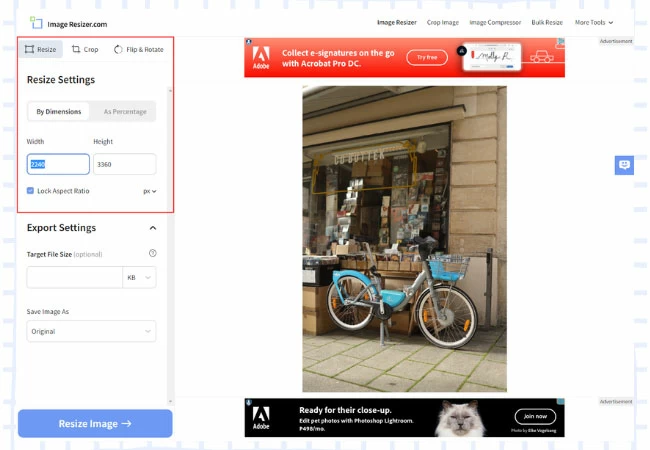
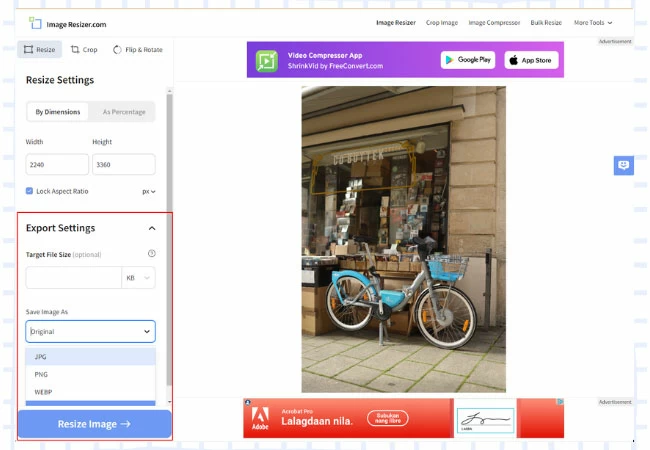
Ниже настроек размера расположен блок Export Settings. В нём есть поле Target file size (optional) с единицами KB. Для этого параметра указано ограничение: целевой максимальный размер выходного файла работает только для JPG. Там же выбирается Save Image As: можно оставить Original или выбрать другой формат, включая JPG. Завершение операции выполняется через кнопку Export.
При работе с одним файлом ImageResizer.com показывает интерфейс как цепочку настроек. Пользователь видит загруженное изображение, вводит параметры, контролирует формат сохранения и целевой вес. Это удобно для задач, где нужно получить не просто уменьшенную картинку, а файл с конкретными характеристиками: например, JPG шириной 1200 px и весом до заданного лимита.
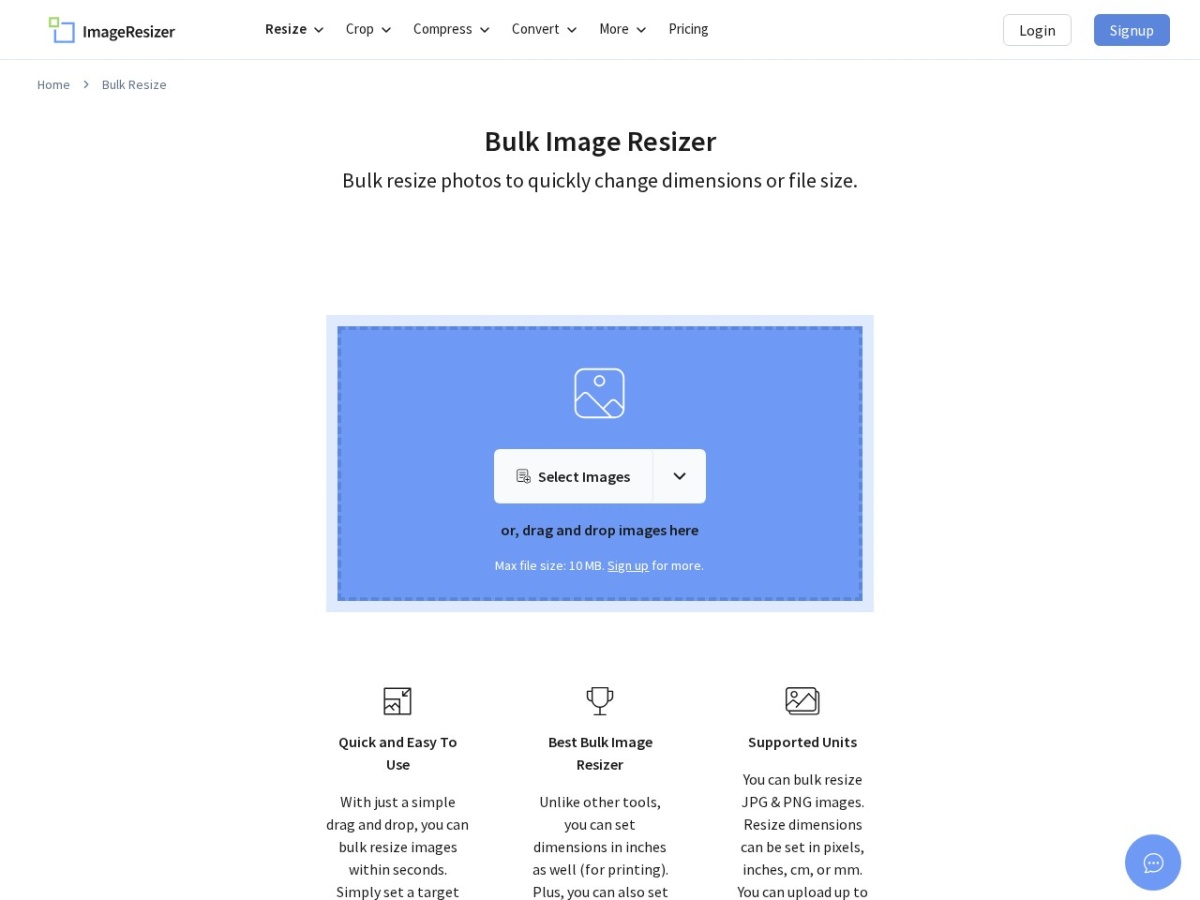
В пакетном режиме логика упрощается: пользователь добавляет несколько файлов через Select Images, задаёт Target Size, выбирает единицы измерения и нажимает Export. Для серии фотографий это быстрее, чем повторять одну и ту же операцию вручную с каждым файлом.
Основные функции ImageResizer.com
Изменение размера изображений
Инструмент Image Resizer нужен для изменения ширины и высоты изображения. Типичная задача — уменьшить фотографию с большого разрешения до размера, подходящего для сайта, блога, формы загрузки или отправки по почте. Пользователь загружает файл, вводит целевые размеры и запускает обработку через Resize Image или Export, в зависимости от используемого рабочего экрана.
В режиме By Size задаются конкретные размеры в пикселях. Это основной режим для сайтов и интерфейсов, где требуется точная ширина: например, 1200 px для изображения в статье или 800 px для карточки товара. Поле width отвечает за ширину, height — за высоту. Если включён Lock Aspect Ratio, программа сохраняет исходные пропорции и не растягивает изображение по одной стороне.
Режим As Percentage подходит для быстрых пропорциональных изменений. Вместо ввода точной ширины пользователь уменьшает или увеличивает изображение в процентах. Такой способ удобен, когда не важен конкретный размер в пикселях, но нужно получить файл меньше исходного, сохранив визуальные пропорции.

Режим Social Media рассчитан на задачи, где изображение готовится под площадки с типовыми форматами. Такой режим полезен, когда пользователь не хочет вручную вспоминать размеры для публикаций, обложек или профильных изображений. При этом итоговый файл всё равно нужно проверить: автоматический пресет решает задачу размера, но не оценивает содержание кадра за пользователя.
Пакетное изменение размера изображений
Bulk Image Resizer предназначен для обработки нескольких файлов за одну операцию. Инструмент работает с JPG и PNG, позволяет менять размеры в pixels, inches, cm и mm, а также настраивать целевой размер файла. На странице пакетной обработки используется кнопка Select Images и область drag-and-drop.
Пакетный режим важен для однотипных задач. Например, владелец интернет-магазина подготавливает 30 фотографий товара к одному шаблону, редактор блога уменьшает серию иллюстраций перед загрузкой в CMS, администратор сайта приводит архив изображений к единой ширине. В таких сценариях ручная обработка каждого файла создаёт риск получить разные размеры и разное качество.
Порядок работы в Bulk Image Resizer простой: добавить изображения, указать Target Size, нажать Export. Пакетная обработка снимает повторяющиеся действия, но не заменяет визуальный контроль. Если фотографии отличаются ориентацией, содержанием кадра или соотношением сторон, после экспорта нужно проверить, что важные части изображения не потерялись и файлы соответствуют требованиям площадки.
Для локальной пакетной обработки без загрузки в браузер можно сравнить ImageResizer.com с Converseen, Free Batch Photo Resizer, XnView MP и FastStone Image Viewer. Эти программы отличаются подходом: они требуют установки, но работают с файлами на компьютере и удобны для больших локальных архивов.
Сжатие изображений
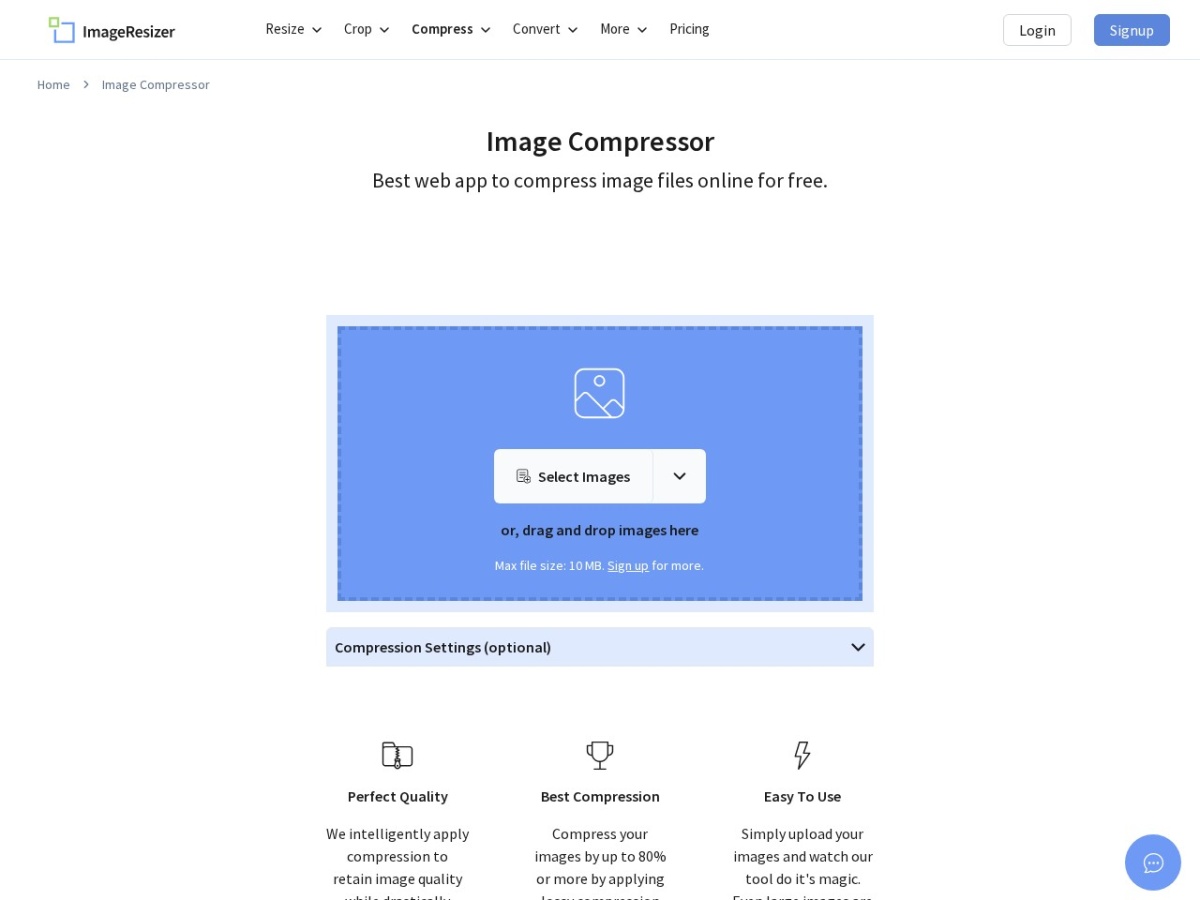
Инструмент Image Compressor уменьшает вес изображений. Он работает с JPEG/JPG и PNG, поддерживает загрузку до 50 изображений за раз и использует lossy compression вместе с дополнительными оптимизациями. На странице сжатия пользователь нажимает Select Images, загружает файлы, после чего программа автоматически сжимает изображения. При необходимости качество регулируется в визуальном редакторе, а результат сохраняется через Download.
Сжатие и изменение размера решают разные задачи. Resize меняет геометрию: ширину и высоту. Compress уменьшает вес файла, влияя на степень сжатия и структуру изображения. Для сайта часто нужны обе операции: сначала уменьшить фотографию до разумной ширины, затем сжать JPG или PNG, чтобы страница загружалась быстрее.
Для JPEG используется сжатие с потерями. При умеренной настройке итоговый файл становится легче, а визуальные изменения остаются малозаметными для обычной публикации. При слишком сильном сжатии появляются артефакты: размытые границы, ступенчатые переходы цвета, грязные участки на однотонном фоне. PNG чаще используется для графики, интерфейсных элементов и изображений с прозрачностью; при сжатии PNG важно проверить, не ухудшились края текста, логотипа или пиктограмм.
Кадрирование
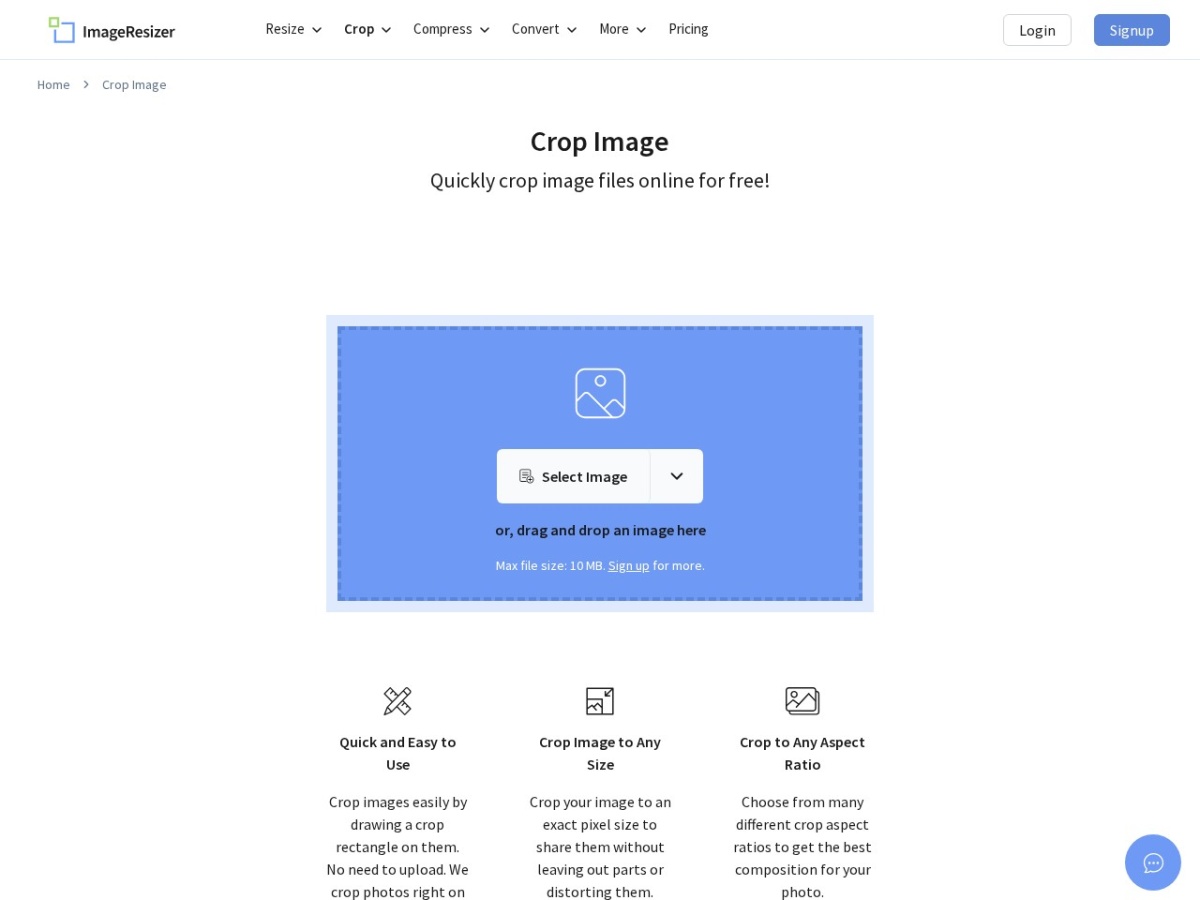
Crop Image обрезает изображение по выбранной области. Пользователь загружает файл через Select Image, рисует прямоугольник кадрирования, меняет область перетаскиванием или ручками по ширине и высоте, затем нажимает Crop Image. Изменения видны сразу, поэтому область можно уточнить до запуска итоговой операции.
Кадрирование полезно, когда исходный файл содержит лишние поля, пустой фон или неудачную композицию. Например, для аватара нужно оставить лицо в центре, для карточки товара — убрать лишний фон по краям, для обложки — вписать объект в горизонтальный формат. В ImageResizer.com доступны предустановленные пропорции для социальных и печатных форматов, включая Instagram story, Twitter header и A4 flyer. Пользователь также может задать собственные пропорции.
При кадрировании важно не путать обрезку и изменение размера. Обрезка удаляет часть изображения, а изменение размера масштабирует весь оставшийся кадр. Для точной подготовки обычно применяется последовательность: сначала Crop Image, затем Resize, затем Compress. Такой порядок позволяет сначала выбрать нужную область, потом привести её к нужной ширине и высоте, а в конце уменьшить вес файла.
Конвертация изображений
Image Converter переводит изображения между форматами. Пользователь загружает файлы через Select Images или Upload Images, выбирает выходной формат, настраивает качество и параметры, нажимает Convert, затем сохраняет результат через Download. Инструмент работает более чем со 100 форматами, включая JPG, PNG, WebP и RAW, а также поддерживает пакетную обработку нескольких файлов.
Конвертация нужна, когда формат исходного изображения не подходит для конечной площадки. JPG удобен для фотографий и публикаций, где важен небольшой вес. PNG выбирают для графики, изображений с прозрачностью, логотипов и интерфейсных элементов. WebP часто используют для сайтов, когда требуется уменьшить вес без перехода к слишком сильному JPEG-сжатию. RAW относится к исходникам камер и применяется в фотографическом процессе, где важны исходные данные изображения.
В ImageResizer.com конвертация отделена от изменения размера. Это удобно: пользователь может сначала перевести PNG в JPG, затем сжать файл, или наоборот — подготовить размер и только после этого выбрать нужный формат. Для пакетной конвертации важно проверять итоговые файлы выборочно: формат меняется массово, но прозрачность, цветовые переходы и детализация в разных изображениях могут вести себя по-разному.
Дополнительные инструменты
Помимо основных разделов, ImageResizer.com включает дополнительные операции: Flip Image, Rotate Image, Image Enlarger, Color Picker, Meme Generator, а также набор конвертеров вроде PDF to JPG, HEIC to JPG, SVG Converter, PDF to PNG, PNG to SVG, WebP to JPG, PNG to JPG, JPG to PNG.
Эти инструменты расширяют сценарии, но не превращают сервис в полноценный редактор. Rotate Image и Flip Image подходят для быстрой коррекции ориентации. Image Enlarger используется, когда нужно увеличить изображение. Color Picker помогает получить цвет из изображения. Meme Generator решает отдельную задачу добавления текста к картинке. Для сложного монтажа, ретуши и работы со слоями лучше использовать локальные редакторы из раздела image editors.
Поддерживаемые форматы и режимы обработки
| Раздел ImageResizer.com | Основная задача | Подтверждённые форматы и параметры | Практический сценарий |
|---|---|---|---|
| Image Resizer | Изменение ширины и высоты | Ввод width и height в px, режимы By Size, As Percentage, Social Media, Lock Aspect Ratio | Подготовка изображения под сайт, форму, публикацию или карточку товара |
| Bulk Image Resizer | Пакетное изменение размера | JPG и PNG, до 50 изображений за раз, pixels, inches, cm, mm, настройка Target Size | Однотипная обработка серии фотографий |
| Image Compressor | Уменьшение веса файла | JPEG/JPG и PNG, до 50 изображений за раз, lossy compression, настройка качества | Сжатие изображений перед загрузкой на сайт или отправкой |
| Crop Image | Обрезка области кадра | Интерактивная рамка, перетаскивание, изменение ширины и высоты, предустановленные пропорции | Аватар, обложка, карточка товара, документ с требованиями к кадру |
| Image Converter | Смена формата | Более 100 форматов, включая JPG, PNG, WebP, RAW, пакетная обработка | Перевод изображений в формат, подходящий для сайта, редактора или формы |
| PDF / SVG / WebP / HEIC converters | Специализированная конвертация | PDF to JPG, HEIC to JPG, SVG Converter, WebP to JPG, PNG to JPG, JPG to PNG | Подготовка файлов из мобильных устройств, PDF-страниц и векторной графики |
Таблица показывает главную логику сервиса: каждая операция вынесена в отдельный инструмент. Это снижает сложность интерфейса, но требует правильно выбирать порядок действий. Если нужно и обрезать, и уменьшить, и сжать файл, сначала выполняется кадрирование, затем изменение размера, затем сжатие. Если требуется смена формата, конвертация выполняется на этапе, который лучше сохраняет нужные свойства изображения: прозрачность, качество фотографии, вес файла или совместимость с площадкой.
Пошаговая инструкция: как изменить размер изображения
Изменение размера — базовая операция ImageResizer.com. Она нужна, когда изображение слишком большое по ширине и высоте или не проходит требования формы загрузки. Для точной подготовки лучше заранее знать нужные параметры: ширину, высоту, допустимый вес и формат.
Порядок действий:
Открыть инструмент Image Resizer.
Нажать Select Image и выбрать файл.
В блоке настроек выбрать режим By Size, если нужен точный размер в пикселях.
Ввести нужные значения в поля width и height.
Оставить Lock Aspect Ratio включённым, если нужно сохранить пропорции.
При необходимости заполнить Target file size (optional) в блоке Export Settings.
Выбрать формат в Save Image As.
Нажать Export или Resize Image.
Сохранить итоговый файл и проверить его свойства.
После сохранения нужно проверить три параметра: разрешение, вес и визуальное качество. Разрешение показывает, соответствует ли файл требованиям по ширине и высоте. Вес важен для формы загрузки, сайта или почтового вложения. Визуальное качество проверяется глазами: не появились ли артефакты, не растянулся ли объект, не стала ли картинка чрезмерно мягкой.
Если требуется только уменьшить вес, а размеры уже подходят, лучше перейти к Image Compressor. Если нужно убрать лишний фон, сначала используется Crop Image, иначе изменение размера уменьшит весь кадр вместе с ненужными областями.
Пошаговая инструкция: как обработать несколько изображений
Пакетное изменение размера используется, когда несколько файлов нужно привести к одному набору параметров. Это типичная задача для интернет-магазина, каталога, блога, фотоархива, презентации или страницы портфолио.
Порядок действий в Bulk Image Resizer:
Открыть Bulk Image Resizer.
Нажать Select Images или перетащить изображения в область загрузки.
Добавить JPG или PNG-файлы.
Указать Target Size.
Выбрать единицы измерения: pixels, inches, cm или mm.
При необходимости задать целевой размер файла в KB или MB.
Нажать Export.
Проверить итоговые изображения перед публикацией.
Пакетная обработка удобна, когда исходные файлы похожи по типу. Например, фотографии товаров сняты в одной ориентации и должны получить одинаковую ширину. Если серия содержит горизонтальные, вертикальные и квадратные изображения, результат нужно проверять внимательнее: единая настройка может по-разному повлиять на композицию.
Для каталогов товаров лучше заранее определить правило: фиксированная ширина, фиксированная высота, сохранение пропорций или обрезка под единый формат. ImageResizer.com меняет параметры, но не оценивает коммерческую композицию карточки. Если предмет должен занимать одинаковое место в кадре, перед пакетным изменением размера требуется ручное или полуавтоматическое кадрирование.
Пошаговая инструкция: как сжать изображение
Сжатие используется, когда размер в пикселях подходит, но файл весит слишком много. Например, форма принимает изображение до 2 MB, а фотография весит 6 MB. В таком случае изменение ширины и высоты не всегда обязательно: достаточно уменьшить вес через Image Compressor.
Порядок действий:
Открыть Image Compressor.
Нажать Select Images.
Добавить JPG, JPEG или PNG.
Дождаться автоматического сжатия.
При необходимости настроить качество в визуальном редакторе.
Нажать Download для сохранения результата.
Сравнить вес исходного и итогового файла.
Открыть итоговую картинку и проверить детализацию.
Image Compressor поддерживает до 50 изображений за раз. Для JPEG и PNG используется уменьшение веса с помощью lossy compression и оптимизаций, а сама страница инструмента ориентирована на быстрое получение более лёгкого файла.
Для фотографий лучше начинать с умеренного сжатия. Лица, текстуры ткани, мелкие детали, градиенты и тени быстрее показывают потери качества. Для PNG-графики нужно проверять текст, тонкие линии и прозрачные области. Если изображение выглядит плохо после сжатия, лучше увеличить качество или сначала уменьшить разрешение через Resize, а потом повторить компрессию.
Пошаговая инструкция: как кадрировать изображение
Кадрирование решает задачу композиции. Оно нужно, когда важная часть изображения занимает неудачное положение, по краям есть лишний фон или площадка требует конкретного соотношения сторон. В ImageResizer.com за это отвечает Crop Image.
Порядок действий:
Открыть Crop Image.
Нажать Select Image.
Выделить прямоугольную область на изображении.
Перетащить рамку, чтобы поместить в неё нужный объект.
Изменить ширину или высоту рамки с помощью ручек.
Выбрать предустановленную пропорцию, если итоговый файл готовится для соцсети или печатного формата.
Нажать Crop Image.
Сохранить результат и проверить кадр.
В Crop Image рамка кадрирования интерактивная: её можно перемещать, растягивать и уточнять по ширине и высоте. Предустановленные пропорции помогают быстрее подготовить изображение под формат публикации, но точность итогового кадра зависит от содержания фотографии.
Для аватара важнее расположение лица, чем максимальное сохранение исходного кадра. Для карточки товара важнее равные отступы и видимость предмета. Для обложки важна горизонтальная композиция: объект не должен упираться в край, а текстовые области не должны перекрывать ключевую часть изображения. После кадрирования часто требуется ещё и изменение размера, потому что обрезанный файл может не соответствовать требуемым пикселям.
Пошаговая инструкция: как конвертировать изображение
Конвертация нужна, когда формат исходного файла не подходит для публикации, редактора, сайта или формы. Например, мобильное устройство сохраняет HEIC, а площадка принимает только JPG; иллюстрация нужна в WebP; PNG с прозрачностью требуется перевести в другой формат для совместимости.
Порядок действий в Image Converter:
Открыть Image Converter.
Нажать Select Images или Upload Images.
Добавить один или несколько файлов.
Выбрать выходной формат.
Настроить качество и дополнительные параметры.
Нажать Convert.
Сохранить результат через Download.
Проверить формат, вес и внешний вид итогового файла.
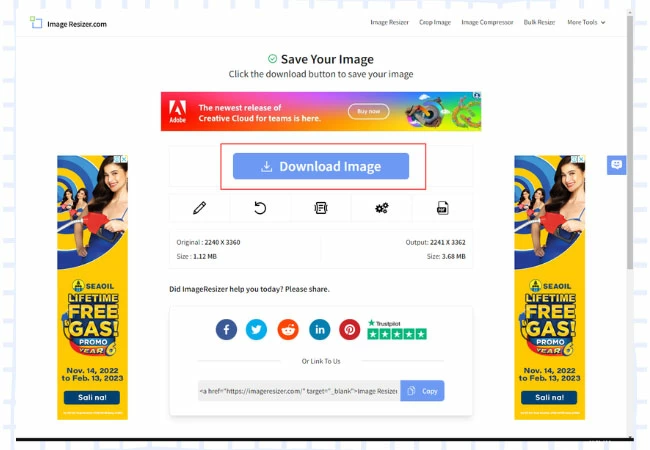
Image Converter поддерживает более 100 форматов, включая JPG, PNG, WebP и RAW. Для нескольких файлов доступна пакетная обработка, поэтому инструмент подходит не только для одного изображения, но и для серии файлов.
Выбор формата влияет на результат. JPG подходит для фотографий, но не сохраняет прозрачность. PNG сохраняет прозрачность и чёткие края, но может весить больше. WebP часто используется для сайтов, потому что помогает уменьшить вес изображений. RAW сохраняет исходные данные камеры и применяется в фотографическом процессе, но для публикации обычно требуется конвертация в более распространённый формат.
Тарифы и ограничения
ImageResizer.com использует три тарифа: Free, Pro и Ultra. Разница между ними связана с лимитами пакетной обработки, размером файла, дневным количеством изображений, рекламой и поддержкой.
| Тариф | Цена | Пакетная обработка | Лимит файла | Дневной лимит | Реклама | Поддержка |
| Free | $0/Month | до 5 images/batch | 10MB/image | 10 images/day across premium tools | Ad Supported | Contact Form |
| Pro | $6.99/Month | до 20 images/batch | 50MB/image | 100 images/day across premium tools | No Ads | Contact Form |
| Ultra | $9.99/Month | до 100 images/batch | 1GB/image | Unlimited Images | No Ads | 24/7 Support |
Бесплатный тариф подходит для разовых задач: уменьшить одно изображение, сжать несколько файлов, подготовить картинку для анкеты или быстро конвертировать формат. Ограничение 10MB/image и 10 images/day across premium tools важно учитывать при регулярной работе: серия фотографий с камеры или большой PNG-файл может быстро упереться в лимит.
Pro рассчитан на более частую обработку. Лимит 50MB/image и 100 images/day across premium tools делает его удобнее для пользователей, которые регулярно готовят изображения для сайта, блога, магазина или документов. Увеличение batch до 20 images/batch снижает количество повторных операций.
Ultra ориентирован на большие файлы и интенсивную обработку. Лимит 1GB/image и Unlimited Images важны для тех, кто работает с крупными исходниками или большими сериями. Поддержка 24/7 Support выделяет этот тариф среди остальных. Для обычной разовой задачи такой тариф избыточен, но при регулярной обработке больших массивов изображений его ограничения заметно мягче.
Конфиденциальность и хранение файлов
ImageResizer.com обрабатывает изображения через веб-интерфейс, поэтому пользователь загружает файлы в сервис, когда выполняет серверную операцию. На главной странице и странице Image Compressor указано удаление загруженных изображений в течение 6 часов, на странице Image Converter — автоматическое удаление файлов через 8 часов, а в политике приватности — автоматическое удаление временно сохранённых изображений через 24 часа.
Для обычных фотографий товаров, иллюстраций к статьям, публичных изображений и графики для сайта такой режим подходит. Для документов с персональными данными, медицинских изображений, внутренних корпоративных материалов и конфиденциальных фото безопаснее использовать локальные программы, где файлы остаются на компьютере. Среди смежных вариантов можно рассмотреть GIMP, XnView MP, Converseen, FastStone Image Viewer и Picosmos Tools.
Отдельно нужно учитывать интеграции. Политика приватности описывает сценарий прямой публикации через Facebook: при подключении через Facebook может сохраняться email id, а отказаться от рассылки можно через ссылку unsubscribe. Для обычного изменения размера, сжатия или конвертации эта деталь не относится к самой операции обработки изображения, но важна при использовании социальных функций.
Системные требования
ImageResizer.com не требует классических системных требований настольной программы. Для работы нужен браузер, доступ к интернету и устройство, способное открыть веб-интерфейс. Сервис работает через браузер на Windows, Linux и Mac, а тарифная таблица отдельно выделяет Web/Mobile Access.
Практические требования выглядят так:
| Компонент | Что нужно для работы |
| Операционная система | Windows, macOS, Linux или мобильная система с браузером |
| Браузер | Современный браузер с поддержкой загрузки файлов |
| Интернет | Стабильное соединение для загрузки исходника и сохранения результата |
| Место на устройстве | Свободное место для итоговых изображений |
| Ограничения файла | Учитываются лимиты тарифа: 10MB/image в Free, 50MB/image в Pro, 1GB/image в Ultra |
| Пакетная обработка | Учитываются лимиты batch: 5, 20 или 100 изображений за одну операцию в зависимости от тарифа |
| Учётная запись | Для базовой работы без регистрации доступны отдельные инструменты, но тарифы Pro и Ultra связаны с аккаунтом |
Главное техническое ограничение — зависимость от веб-доступа. Локальная программа может работать без интернета, а ImageResizer.com требует соединения с сервисом. Для поездок, закрытых рабочих станций, архивной обработки без сети и конфиденциальных материалов лучше выбирать локальные приложения.
Преимущества и ограничения
Плюсы
ImageResizer.com работает через браузер и не требует установки отдельной программы.
Основные задачи разделены по инструментам: Resize, Crop, Compress, Convert.
Image Resizer поддерживает режимы By Size, As Percentage и Social Media.
В настройках изменения размера есть Lock Aspect Ratio, который помогает сохранить пропорции.
Bulk Image Resizer обрабатывает несколько JPG и PNG за одну операцию.
В пакетном режиме доступны единицы pixels, inches, cm и mm.
Image Compressor работает с JPEG/JPG и PNG и поддерживает до 50 изображений за раз.
Image Converter поддерживает более 100 форматов, включая JPG, PNG, WebP и RAW.
В интерфейсе используются понятные действия: Select Image, Select Images, Crop Image, Convert, Download, Export.
Есть бесплатный тариф для разовых задач.
Тарифная сетка прямо разделяет лимиты по размеру файла, количеству изображений в batch и дневной обработке.
Минусы
Работа зависит от интернет-соединения.
Бесплатный тариф ограничен 10MB/image, 5 images/batch и 10 images/day across premium tools.
Для больших файлов и частой пакетной обработки нужен платный тариф.
В разных разделах сервиса указаны разные сроки удаления файлов: 6 часов, 8 часов и 24 часа.
Это не полноценный графический редактор: нет работы со слоями, масками, сложной ретушью и ручной цветокоррекцией.
Пакетная обработка применяет общие настройки к серии файлов, поэтому изображения с разным соотношением сторон требуют дополнительной проверки.
Настройка Target file size в экспортных параметрах работает только для JPG.
Для конфиденциальных файлов локальная программа безопаснее веб-обработки.
Сравнение с аналогами
ImageResizer.com конкурирует с несколькими конкретными веб-сервисами и локальными программами. Сравнивать их нужно по задаче: быстрая обработка одного файла, пакетная подготовка изображений, приватность, дизайн-макеты, локальная работа или глубокое редактирование.
| Инструмент | Тип | Основной сценарий | Пакетная обработка | Сжатие | Кадрирование | Конвертация | Когда выбирать |
| ImageResizer.com | Веб-сервис | Изменение размера, сжатие, кадрирование и конвертация в одном наборе инструментов | Есть, лимиты зависят от тарифа | Есть JPEG/JPG и PNG | Есть Crop Image | Более 100 форматов | Когда нужен универсальный браузерный инструмент без сложного редактора |
| iLoveIMG | Веб-сервис | Массовые операции с изображениями: resize, crop, compress, convert | Есть | Есть | Есть | Есть | Когда нужен набор онлайн-инструментов с интеграцией облачных загрузок и привычным интерфейсом iLoveIMG |
| Adobe Express Image Resizer | Веб-сервис | Быстрое изменение размера изображений и подготовка под шаблоны | Ограниченно по сценарию | Есть дополнительные инструменты Adobe Express | Есть crop/aspect ratio | Работает с JPEG, JPG, PNG, WebP до 40MB | Когда изображение дальше редактируется в дизайн-среде Adobe Express |
| Canva Image Resizer | Веб-сервис | Изменение размеров внутри дизайн-проекта | Есть в логике дизайна и Magic Resize | Есть в редакторе Canva | Есть | Экспорт зависит от возможностей Canva | Когда картинка является частью макета, презентации, баннера или поста |
| BIRME | Веб-сервис | Быстрый batch resize без загрузки приватных файлов на сервер | Есть | Есть в рамках экспорта | Есть exact crop | Экспорт ZIP | Когда приоритет — массовая обработка в браузере и приватность локального процесса |
| Bulk Resize Photos | Веб-сервис | Массовое изменение размера без аккаунта | Есть | Есть настройки качества | Ограниченно | Есть по доступным режимам сервиса | Когда нужно быстро уменьшить много изображений без регистрации |
| PicResize | Веб-сервис | Resize, crop, compress и простое редактирование | Есть отдельный batch-инструмент | Есть | Есть | Есть базовые операции | Когда нужен старый простой онлайн-инструмент с минимальным порогом входа |
| Simple Image Resizer | Веб-сервис | Быстрое изменение размера JPG, PNG, WebP, HEIC | Ограничено бесплатным режимом | Основная логика — resize | Нет акцента на сложное кадрирование | Есть отдельные направления | Когда нужна максимально простая операция изменения размера |
| RedKetchup Image Resizer | Веб-сервис | Resize, convert, compress нескольких изображений | Есть | Есть | Есть смежные инструменты | PNG, JPEG, WebP, HEIC, GIF, ICO, TIFF, BMP | Когда нужны дополнительные форматы вывода и детальные настройки |
| Converseen | Локальная программа | Пакетная конвертация и изменение размера на компьютере | Есть | Зависит от формата и настроек | Нет акцента на ручное кадрирование | Есть | Когда файлы нельзя загружать в веб-сервис |
| GIMP | Локальная программа | Полное ручное редактирование изображений | Не основной сценарий | Через экспорт | Есть | Есть через экспорт | Когда нужны слои, маски, ретушь и точный ручной контроль |
| XnView MP | Локальная программа | Просмотр, каталогизация, пакетные операции | Есть | Есть в пакетных действиях | Есть базовые операции | Есть | Когда важны локальный архив и массовая работа с изображениями |
iLoveIMG похож на ImageResizer.com набором задач: там есть изменение размера, сжатие, кадрирование и конвертация. Отличие в том, что iLoveIMG тесно связан с большим набором массовых онлайн-операций и облачными сценариями, тогда как ImageResizer.com делает акцент на отдельных страницах для изменения размера, пакетного изменения, сжатия, кадрирования и конвертации.
Adobe Express Image Resizer и Canva Image Resizer удобны, когда изображение сразу становится частью дизайн-макета. Adobe Express принимает JPEG, JPG, PNG и WebP до 40MB, даёт изменить размер, обрезать изображение, выбрать шаблон или задать размеры. Canva сильнее в макетах, публикациях и визуальном оформлении, а не в чистой технической пакетной обработке изображений.
BIRME и Bulk Resize Photos интересны тем, что делают акцент на пакетной обработке в браузере без загрузки приватных файлов на сервер. BIRME позволяет массово менять размер, точно кадрировать, переименовывать файлы, добавлять водяные знаки и экспортировать ZIP. Bulk Resize Photos работает без аккаунта и также подчёркивает приватность обработки без загрузки изображений.
Локальные программы нужны в других условиях. Если изображений много, интернет нестабилен или файлы нельзя передавать в веб-сервис, лучше использовать Converseen, XnView MP, FastStone Image Viewer или Free Batch Photo Resizer. Если нужна ретушь, работа со слоями, масками и точное ручное редактирование, ImageResizer.com уступает GIMP и Paint.NET.
Отзывы пользователей и профильных изданий
Пользовательская оценка ImageResizer.com на Trustpilot держится на уровне Excellent: TrustScore отображается как 4.5 out of 5, общее число отзывов — 1,051, за последние 12 месяцев — 316. В карточке профиля также видно, что сервис не отвечает на негативные отзывы и не имеет истории запросов отзывов на Trustpilot.
Среднее восприятие пользователей строится вокруг простоты: открыть страницу, нажать Select Image, задать параметры, получить итоговый файл. В таких отзывах обычно ценится отсутствие сложного интерфейса, быстрый результат и понятная логика. Критичные замечания чаще связаны не с идеей сервиса, а с ограничениями веб-модели: лимиты бесплатного режима, реклама, зависимость от интернета, необходимость учитывать приватность при загрузке изображений.
Профильные материалы о работе с изображениями также рассматривают ImageResizer.com как простой онлайн-инструмент. В статье Icecream Apps о способах изменения размера изображения на ПК и онлайн Image Resizer Web получает пользовательскую оценку опыта Fine и рейтинг 3.5 в сравнительной таблице. В описании процесса используются шаги Select Image, вкладка Resize, режим By dimensions или As percentage, затем Export Settings, Resize Image и Download Image.
В материале PicWish ImageResizer.com описывается как облачный инструмент для изменения размера, работающий онлайн на Linux, Mac и Windows. Там же выделяется типовая последовательность: загрузить изображение, задать размер по измерению или проценту, открыть Export Settings и нажать Resize Image.
Такие оценки совпадают с реальной ролью сервиса: ImageResizer.com не конкурирует с Photoshop-подобными редакторами по глубине обработки, но удобен для быстрых прикладных операций. Его сильная сторона — не художественная работа, а техническая подготовка файла.
Безопасность работы с изображениями
Безопасность ImageResizer.com нужно оценивать по типу изображения. Для публичных иллюстраций, товаров, баннеров, аватаров, изображений для статей и неслужебной графики веб-обработка удобна. Пользователь получает доступ к инструментам без установки программы и может быстро изменить размер, сжать изображение или конвертировать формат.
Для файлов с персональными данными нужна другая логика. Фото паспорта, медицинские документы, внутренние корпоративные материалы, сканы договоров и непубличные изображения лучше обрабатывать локально. Даже при автоматическом удалении файлов веб-сервис остаётся внешней средой обработки. Здесь важнее не скорость, а контроль над местом хранения файла.
Практическое правило простое:
| Тип файла | Подходит ли ImageResizer.com | Почему |
| Фото товара для сайта | Да | Изображение готовится к публичной публикации |
| Иллюстрация для статьи | Да | Файл не содержит закрытых данных |
| Аватар или обложка | Да, если изображение публичное | Удобны Crop Image и Resize |
| Скан паспорта | Нет | Содержит персональные данные |
| Медицинское изображение | Нет | Высокая цена ошибки и конфиденциальность |
| Внутренний корпоративный макет | Лучше локальная программа | Файл может содержать непубличную информацию |
| Большой фотоархив | Зависит от лимитов и приватности | Для больших массивов удобнее локальная пакетная программа |
Перед обработкой стоит понять не только требуемый размер, но и статус изображения. Если файл уже предназначен для публичной публикации, онлайн-инструмент удобен. Если файл должен оставаться внутри устройства или организации, лучше использовать локальную программу.
Практические сценарии выбора настроек
| Задача | Инструмент ImageResizer.com | Какие настройки важны | Что проверить после обработки |
| Фото для сайта | Image Resizer + Image Compressor | Ширина в px, Lock Aspect Ratio, качество JPG | Вес файла, резкость, отсутствие искажений |
| Карточка товара | Crop Image + Bulk Image Resizer | Единая область кадра, одинаковая ширина или высота | Равные отступы, видимость товара, одинаковый стиль |
| Аватар | Crop Image | Пропорции кадра, центральное положение объекта | Лицо или объект не обрезаны по краям |
| Обложка | Crop Image + Resize | Горизонтальная композиция, нужное соотношение сторон | Текст и главный объект не попали в опасные зоны |
| Почтовое вложение | Image Compressor | Вес файла, качество JPEG | Файл проходит ограничение почты |
| PNG-графика | Image Compressor или Convert | Прозрачность, чёткость линий | Не исчезла прозрачность, не пострадал текст |
| WebP для сайта | Image Converter | Выходной формат WebP, качество | Совместимость с сайтом, вес и внешний вид |
| Серия фотографий | Bulk Image Resizer | Target Size, единицы измерения, batch-лимит | Одинаковые размеры и отсутствие случайной обрезки |
| Файл для формы | Resize + Compress | Точное разрешение, максимальный вес | Соответствие требованиям формы |
Для сайта чаще всего используется связка Resize и Compress. Сначала уменьшается геометрия, потому что загружать фотографию на 4000 px в блок шириной 800 px бессмысленно. Затем сжимается файл, чтобы уменьшить вес. Для карточек товаров важнее единообразие: если фотографии отличаются кадром, сначала применяется Crop Image, затем пакетное изменение размера.
Для соцсетей важны пропорции и композиция. Даже если сервис предлагает готовый формат, объект на изображении должен оставаться в нужной зоне. Для документов важны точные требования: ширина, высота, формат и максимальный вес. В таких случаях после обработки нужно открыть свойства файла и проверить параметры, а не ориентироваться только на визуальный вид.
Типичные ошибки пользователей
Менять только вес файла, когда требуется точное разрешение
Форма может требовать не только файл до 2 MB, но и конкретное разрешение. В таком случае одного Image Compressor недостаточно. Сначала нужно использовать Resize, задать width и height, затем сжать итоговый файл.
Отключать сохранение пропорций без необходимости
Если изменить ширину и высоту независимо, изображение может растянуться. Для фотографий, лиц, товаров и логотипов обычно нужен Lock Aspect Ratio. Отключать сохранение пропорций стоит только тогда, когда пользователь точно понимает, что итоговый файл должен получить нестандартное соотношение сторон.
Путать кадрирование и изменение размера
Crop Image удаляет часть изображения. Resize масштабирует изображение. Если нужно убрать фон по краям, помогает кадрирование. Если нужно сделать весь файл меньше, применяется изменение размера. Если сделать наоборот, лишний фон останется, только станет меньше.
Слишком сильно сжимать JPEG
У JPEG при агрессивном сжатии появляются видимые артефакты. Особенно заметны проблемы на лицах, градиентах, мелких деталях и текстурах. Для сайта лучше искать баланс: файл должен быть лёгким, но изображение не должно выглядеть испорченным.
Конвертировать PNG с прозрачностью в JPG без проверки
JPG не сохраняет прозрачность. Если логотип, иконка или графика используют прозрачный фон, после конвертации может появиться сплошная подложка. Для такой графики лучше оставлять PNG или выбирать формат, который сохраняет нужные свойства.
Загружать слишком много файлов на бесплатном тарифе
Тариф Free ограничен 5 images/batch, 10MB/image и 10 images/day across premium tools. Если нужно обработать большую серию, пользователь быстро упирается в лимиты. Для регулярной работы важнее заранее выбрать подходящий тариф или использовать локальную программу.
Не проверять итоговый файл
После Download нужно открыть итоговое изображение и проверить свойства. Визуальный контроль помогает заметить искажения, обрезку важных деталей, потерю прозрачности, слишком сильное сжатие или неверный формат. Для серии файлов достаточно проверить несколько изображений разных типов: горизонтальные, вертикальные, светлые, тёмные, с текстом и с мелкими деталями.
Кому подойдёт ImageResizer.com
ImageResizer.com подходит пользователям, которым нужен быстрый результат без освоения сложного редактора. Это не программа для художественного монтажа, а практичный набор инструментов для подготовки файлов.
Новичкам
Новичку проще работать с отдельными страницами: открыть Resize, загрузить изображение, ввести размер, сохранить результат. Не нужно изучать слои, рабочие области, горячие клавиши и экспортные профили.
Владельцам сайтов и блогов
Для сайта важны вес и разрешение. ImageResizer.com помогает уменьшить изображение перед публикацией, сжать JPG или PNG, подготовить WebP и привести иллюстрации к единой ширине. Для регулярной работы нужно учитывать лимиты тарифа.
Администраторам интернет-магазинов
Карточки товаров требуют единообразия. Bulk Image Resizer помогает обработать серию файлов, а Crop Image — убрать лишние края и сфокусироваться на объекте. Для больших каталогов может понадобиться локальная программа или платный тариф.
Пользователям, которые часто отправляют изображения
Если изображение не проходит ограничение почты, мессенджера или формы, Image Compressor уменьшает вес, а Resize снижает разрешение. Это удобно для разовых бытовых задач: отправить фото, подготовить файл для анкеты, уменьшить скан без сложного редактора.
Тем, кто работает с разными форматами
Image Converter полезен, когда нужно перевести HEIC, WebP, PNG, JPG или RAW в другой формат. Поддержка более 100 форматов делает инструмент удобным для смешанных наборов файлов.
Тем, кто не хочет устанавливать настольный редактор
ImageResizer.com работает через браузер. Это удобно на чужом компьютере, рабочем ноутбуке без прав на установку программ или устройстве, где нужен быстрый доступ к обработке изображений. Для постоянной офлайн-работы лучше подобрать локальную альтернативу.
Кому лучше выбрать альтернативу
ImageResizer.com не закрывает все задачи обработки изображений. В некоторых сценариях лучше использовать другую программу.
Нужна ретушь, слои и маски
Для удаления объектов, сложной коррекции, работы со слоями, масками и выделениями лучше выбрать GIMP, Paint.NET или другой полноценный редактор. ImageResizer.com не предназначен для такой работы.
Файлы нельзя загружать в веб-сервис
Для документов, медицинских изображений, внутренних материалов и конфиденциальных фото безопаснее локальная обработка. Подойдут Converseen, XnView MP, FastStone Image Viewer и другие программы, работающие на компьютере.
Нужно обработать очень большой архив
Для сотен и тысяч изображений веб-интерфейс менее удобен, чем локальная пакетная программа с сохранёнными профилями. Даже тариф Ultra снимает часть лимитов, но не заменяет автоматизированный локальный рабочий процесс.
Требуется точный дизайн-макет
Если изображение является частью баннера, презентации, рекламного макета или публикации с текстом, удобнее использовать Canva, Adobe Express или настольный редактор. ImageResizer.com меняет параметры файла, но не предоставляет полноценную среду макетирования.
Нужна работа без интернета
В офлайн-сценарии ImageResizer.com не подходит. Для поездок, закрытых рабочих станций и архивной обработки без сети лучше использовать локальные приложения.
Частые вопросы
Нужно ли устанавливать ImageResizer.com?
Нет. ImageResizer.com работает через браузер на Windows, Linux и Mac. Для веб-обработки не требуется установка отдельной программы.
Можно ли изменить размер изображения онлайн?
Да. В Image Resizer пользователь загружает файл через Select Image, задаёт целевой размер и запускает изменение через Resize Image или Export.
Можно ли обработать несколько изображений?
Да. Bulk Image Resizer поддерживает пакетное изменение размера JPG и PNG до 50 изображений за раз на странице инструмента, а тарифные лимиты batch зависят от плана: Free, Pro или Ultra.
Чем Resize отличается от Compress?
Resize меняет ширину и высоту изображения. Compress уменьшает вес файла. Для сайта часто используются обе операции: сначала уменьшается разрешение, затем снижается вес.
Что делает Crop Image?
Crop Image обрезает изображение по выбранной области. Пользователь выделяет прямоугольник, меняет его размер и положение, затем нажимает Crop Image.
Какие форматы поддерживает Image Converter?
Image Converter работает более чем со 100 форматами, включая JPG, PNG, WebP и RAW. Для нескольких файлов доступна пакетная обработка.
Есть ли бесплатный тариф?
Да. Free стоит $0/Month, даёт доступ к Image Resizer Tools, поддерживает batch до 5 images/batch, лимит 10MB/image и 10 images/day across premium tools.
Какой тариф выбрать для регулярной работы?
Для редких задач достаточно Free. Для регулярной подготовки изображений удобнее Pro с batch до 20 images/batch, 50MB/image и 100 images/day. Для крупных файлов и интенсивной обработки подходит Ultra с batch до 100 images/batch, 1GB/image и Unlimited Images.
Удаляются ли загруженные изображения?
Да, но сроки в разных разделах ImageResizer.com отличаются: на главной странице и странице сжатия указан срок до 6 часов, на странице конвертера — 8 часов, в политике приватности — 24 часа.
Можно ли использовать ImageResizer.com для фото на документы?
Сервис подходит для изменения размера и кадрирования, но итоговый файл нужно сверять с требованиями конкретной формы: размер в пикселях, вес, формат, фон, положение лица и пропорции. Если требования строгие, после обработки нужно открыть свойства файла и проверить параметры вручную.
Что выбрать для сайта: JPG, PNG или WebP?
JPG подходит для фотографий. PNG нужен для графики с прозрачностью, логотипов и изображений с чёткими краями. WebP часто используют для сайта, когда нужно уменьшить вес изображения и сохранить приемлемое качество. В ImageResizer.com формат выбирается через Image Converter или экспортные настройки.
Итог
ImageResizer.com удобен как конкретная онлайн-программа для технической подготовки изображений: изменить размер, сжать файл, кадрировать область, конвертировать формат или обработать несколько картинок за одну операцию. Его сильная сторона — разделение задач на понятные инструменты Image Resizer, Bulk Image Resizer, Image Compressor, Crop Image и Image Converter.
Для разовых действий достаточно бесплатного тарифа: уменьшить картинку, подготовить аватар, сжать JPG, перевести PNG в JPG или обработать несколько небольших файлов. Для регулярной работы с сериями изображений важны лимиты Pro и Ultra: количество файлов в batch, размер одного изображения и дневной объём обработки. Для конфиденциальных материалов, больших локальных архивов и сложной ретуши лучше выбрать настольные программы вроде GIMP, XnView MP, Converseen, FastStone Image Viewer или Free Batch Photo Resizer.
ImageResizer.com стоит использовать там, где нужен быстрый браузерный результат: точные размеры, меньший вес, нужный формат и понятный экспорт без сложной среды редактирования.
Список изменений
История версий:
- История развития ImageResizer.com показывает переход от простого инструмента изменения размера к набору специализированных веб-инструментов для обработки изображений. Сервис существует с 2012 года, а страница Bulk Image Resizer указывает, что с 2013 года через него были изменены миллионы изображений.
- В 2023 году активно развивались дополнительные инструменты и интерфейс. В августе появился расширенный Color Picker : редактирование выбранного цвета через RGB, HSL, HSV, CMYK и HEX, отдельные секции Color Harmonies , Tints и Shades . В том же месяце улучшился Image Compressor : настройки можно менять и применять ко всем доступным изображениям. Позже обновлялись Single Image Resizer , Color Picker , Meme Generator , сортировка в Bulk Resizer и Image Compressor .
- Осенью 2023 года в Bulk Resize появилась возможность экспортировать результат по уникальному URL, доступному до 4 часов. Это полезно для временного доступа к обработанным файлам, но не заменяет локальное сохранение результата.
- В 2024 году развитие сместилось к новым инструментам сжатия, конвертации и локализации. Осенью появились JPEG/JPG compressor , PNG compressor и Customer Support Desk , затем отдельная страница GIF Compressor . В декабре был добавлен Image Converter с конвертацией между разными форматами, пакетной обработкой, дополнительными настройками и улучшениями интерфейса. В конце декабря добавились новые конвертеры изображений, включая направления для PNG, SVG и GIF.
- В начале 2025 года появились новые языки интерфейса: Dutch, Japanese, Simplified Chinese, Korean, Swedish, Turkish, Bahasa Indonesia и Polish. Затем добавились форматные инструменты для изменения размера JPG/JPEG, PNG и WebP, а в апреле — форматные инструменты кадрирования для JPG/JPEG, PNG и WebP. В мае 2025 года были введены подписки Free , Pro и Ultra , а лимиты стали распространяться на Image Resizers , Image Compressors , Image Converters , Crop Image tools и Image Enlarger .
- Такое развитие объясняет текущую структуру ImageResizer.com: сервис не ограничивается одним экраном изменения размера, а объединяет несколько однотипно устроенных инструментов. Пользователь выбирает задачу, открывает отдельную страницу и работает в интерфейсе, который адаптирован под конкретную операцию.


 *EXE — расширение исполняемого файла. Сайт является партнером проекта
Оставте свой отзыв о ImageResizer.com