
Web Resizer — браузерная онлайн-программа для подготовки изображений к публикации на сайтах, отправке по email и загрузке в формы, где важны ширина, высота и вес файла. Внутри одного рабочего окна доступны уменьшение изображения, обрезка, поворот, повышение резкости, настройка качества JPEG, контраста, яркости, насыщенности, перевод фото в чёрно-белый режим и добавление рамки. Программа работает без установки на компьютер, а базовый сценарий сводится к загрузке файла, настройке параметров, нажатию apply changes и сохранению результата через download this image.
Главная особенность Web Resizer — не художественная ретушь, а практичная оптимизация изображений для веба. Программа показывает исходный и обработанный вариант рядом, выводит размер файла, ширину и высоту, а в блоке Compare Image Sizes помогает подобрать баланс между качеством и сжатием. Такой подход удобен, когда нужно не просто уменьшить размер фото, а получить файл с понятными параметрами: например, сделать изображение шириной 400–600 пикселей для письма, уменьшить вес JPEG для страницы сайта или обрезать фото до точного прямоугольника.

Что представляет собой Web Resizer
Web Resizer работает как онлайн-редактор узкой специализации: он не строит композиции из слоёв, не заменяет Photoshop или GIMP, не предназначен для сложной ретуши, но хорошо закрывает частые операции с готовыми изображениями. Основной рабочий процесс ориентирован на быстрый результат: загрузить изображение, посмотреть исходный вес и габариты, задать новую ширину или высоту, уменьшить качество JPEG при необходимости, применить изменения и сохранить файл.
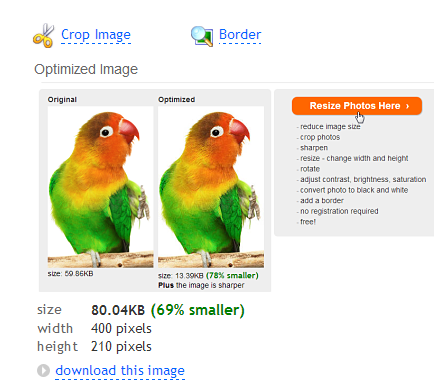
В старом рабочем интерфейсе программа показывает две области: Optimized Image и Original Image. В этих блоках отображаются размер файла, ширина и высота, поэтому пользователь сразу видит, насколько уменьшился файл после обработки. В демонстрации на странице программы исходное изображение весит 59.86 KB, а оптимизированное — 13.39 KB, то есть на 78% меньше; рядом отдельно подчёркнуто повышение резкости результата.
Для пользователя это означает, что Web Resizer не заставляет открывать отдельные панели статистики. Все важные параметры находятся рядом с изображением:
исходный вес файла;
вес оптимизированного изображения;
ширина в пикселях;
высота в пикселях;
процент уменьшения;
визуальное сравнение исходной и обработанной версии.
Такой формат особенно удобен при подготовке изображений для сайта. Если страница загружается медленно из-за крупных фотографий, Web Resizer помогает уменьшить вес JPEG без ручного подбора параметров в настольном редакторе. Если форма на сайте принимает только изображения до определённой ширины или веса, программа позволяет контролировать оба параметра: пиксельные размеры через New size, а вес файла через Image quality.
Для каких задач подходит Web Resizer
Web Resizer полезен там, где изображение уже готово по содержанию, но не подходит по размеру, весу или пропорциям. Программа не рассчитана на полноценную обработку RAW, сложный монтаж, маски, слои и локальную ретушь. Её сильная сторона — быстрые технические операции с фотографиями и картинками для публикации.
Подготовка изображений для сайта
Большие фотографии с камеры часто имеют ширину в несколько тысяч пикселей и весят заметно больше, чем требуется для статьи, карточки товара или новости. Web Resizer уменьшает ширину и высоту изображения, а затем позволяет снизить Image quality, чтобы уменьшить вес JPEG. Программа подходит для иллюстраций в блогах, новостях, инструкциях, простых каталогах и страницах, где не нужна сложная постобработка.
На странице FAQ отдельно объясняется, что сайты часто задают два ограничения: максимальную высоту и ширину, а также максимальный размер файла. Web Resizer показывает оба типа параметров, поэтому его удобно использовать перед загрузкой изображения в CMS, форму объявления, профиль или административную панель сайта.
Уменьшение фото для email
Для email важен не только внешний вид, но и скорость открытия письма. Web Resizer помогает подготовить изображение, которое не заставляет получателя долго ждать загрузки вложения. В справке указан практичный ориентир для email: примерно 400–600 пикселей по ширине или высоте, потому что такой размер достаточно крупный для просмотра и при этом не создаёт лишней нагрузки при загрузке письма.
В этом сценарии не требуется точная художественная обработка. Достаточно уменьшить фотографию, проверить вес файла, при необходимости снизить Image quality и сохранить результат через download this image.
Обрезка фото до нужной композиции
Инструмент Crop Image нужен не только для удаления лишних краёв. Он помогает сделать изображение точного размера, например 300×200 пикселей, квадратную миниатюру, прямоугольник для карточки товара или иллюстрацию под фиксированную область шаблона. В режиме обрезки появляется crop-box, который можно перемещать мышью; для точной подгонки допускается ввод ширины и высоты, а положение рамки можно сдвигать стрелками на клавиатуре.
Быстрая коррекция резкости, яркости и цвета
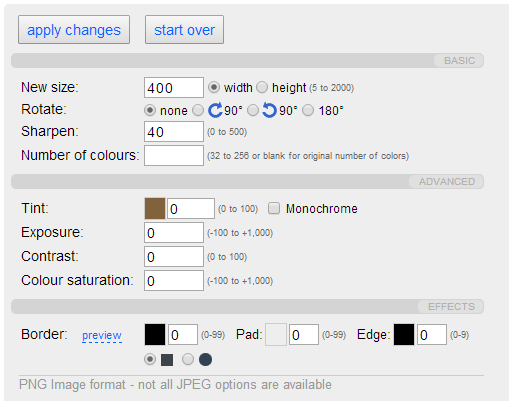
Web Resizer включает базовые настройки изображения, которые находятся ниже области сравнения. В блоке BASIC размещены New size, Rotate, Sharpen, Image quality и Compare Image Sizes; в ADVANCED доступны Tint, Monochrome, Exposure, Contrast, Colour saturation; в EFFECTS находятся параметры рамки, отступа, края, цветов, скругления углов и фона.
Эти инструменты не предназначены для глубокой цветокоррекции, но закрывают простые задачи: слегка повысить резкость мягкой фотографии, сделать изображение темнее или светлее, усилить насыщенность, перевести фото в чёрно-белый вариант, добавить простую рамку или повернуть снимок в правильную ориентацию.
Разовая обработка без установки программы
Web Resizer работает в браузере, поэтому его удобно использовать на компьютере, где нет установленного графического редактора. Это актуально для разовой задачи: уменьшить размер фото онлайн, подготовить файл для формы, быстро обрезать изображение, отправить фотографию по почте или привести картинку к нужной ширине.
Для регулярной сложной работы удобнее настольные редакторы и пакетные конвертеры. На freeexe.net можно посмотреть смежные программы: GIMP для полноценного редактирования, IrfanView для просмотра и пакетной обработки, XnView и XnView MP для каталогизации, конвертации и пакетных операций с большим количеством файлов.
Форматы, загрузка и ограничения
У Web Resizer есть несколько рабочих зон, и их ограничения различаются. Старый интерфейс, описанный в справке, принимает .JPG, .PNG и .GIF, а максимальный размер одного загружаемого изображения составляет 10 MB. Новый интерфейс /resizer/ работает с WebP, PNG и JPEG, принимает до 20 изображений и ограничивает каждый файл 5 MB.
| Режим Web Resizer | Форматы | Количество файлов | Ограничение по размеру |
|---|---|---|---|
| Классический режим из справки | JPG, PNG, GIF | один файл за операцию | до 10 MB |
| Новый Image Resizer | WebP, PNG, JPEG | до 20 изображений | до 5 MB каждое |
| Bulk Editor | пакетная обработка | несколько изображений | обработка в браузере на устройстве пользователя |
Разделение важно учитывать перед работой. Если нужен GIF, ориентируйтесь на классический режим из справки. Если нужно загрузить WebP или обработать несколько файлов, больше подходит новый Image Resizer. Если приоритет — пакетная обработка без передачи файлов на сервер, логичнее использовать Bulk Editor, потому что изображения в нём загружаются и редактируются в браузере на устройстве пользователя.
При работе с фотографиями из камеры чаще всего используется JPEG. Именно для JPEG настройка Image quality особенно важна: уменьшение качества снижает вес файла, но при чрезмерном снижении появляются видимые артефакты. FAQ Web Resizer даёт рабочий ориентир 70–80 как диапазон, который обычно даёт хорошее уменьшение веса для большинства изображений.
Интерфейс Web Resizer
Интерфейс Web Resizer выглядит утилитарно: он построен вокруг загрузки изображения, сравнения исходного и оптимизированного файла и набора числовых настроек. Здесь нет дизайнерского холста, слоёв, больших панелей эффектов и сложной навигации. Основная логика проста: каждое изменение задаётся числом, флажком или переключателем, после чего применяется кнопкой apply changes.
Верхняя область: загрузка и быстрые ссылки
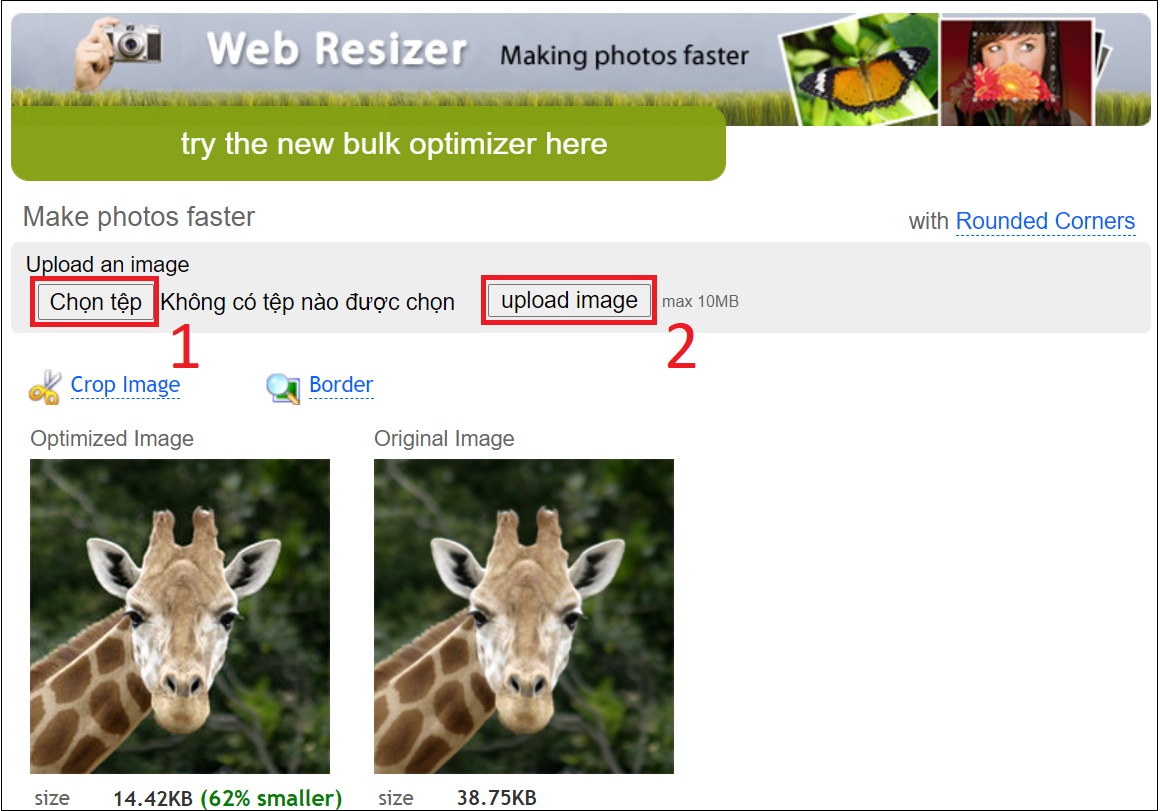
В классическом интерфейсе сверху находится блок Upload an image: пользователь выбирает файл и нажимает upload image. Рядом отображается ограничение max 10MB. Ниже расположены ссылки Crop Image и Border, которые ведут к связанным операциям: обрезке и настройке рамки.
Этот блок нужен для начала работы и быстрого доступа к двум частым операциям. После загрузки фото Web Resizer показывает результат в двух колонках: обработанное изображение слева и исходное справа. Такая компоновка удобна для сжатия изображений: пользователь сразу видит, что изменилось после оптимизации.
Центральная область: Optimized Image и Original Image
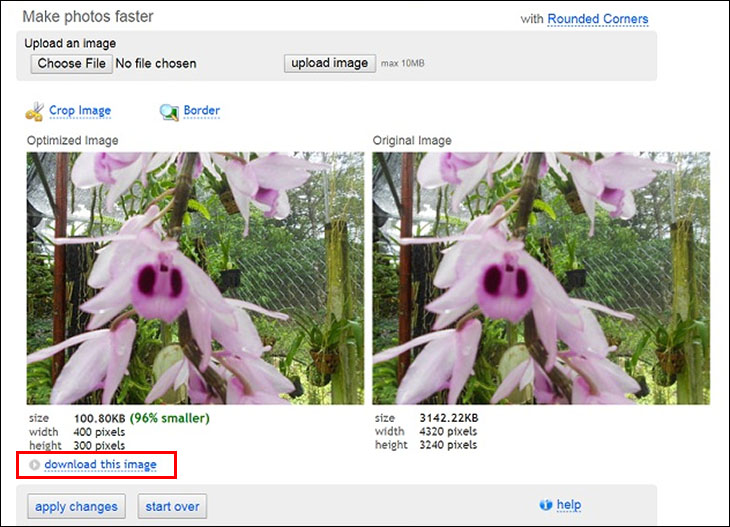
Optimized Image показывает файл после применённых настроек. Под ним отображаются вес, ширина, высота и ссылка download this image. Original Image показывает исходник и его параметры. При сжатии фото эта пара блоков важнее самого набора настроек: Web Resizer не просто меняет файл, а показывает, что получилось по весу и размерам.
Если после обработки оптимизированная версия стала тяжелее исходника, это не ошибка интерфейса. Такое происходит, когда пользователь загружает уже оптимизированное изображение, а значение Image quality = 80 оказывается слишком высоким для исходного файла. В этом случае нужно уменьшить Image quality и снова нажать apply changes; также помогает Compare Image Sizes.
BASIC: основные параметры
В блоке BASIC собраны настройки, которые используются чаще всего:
| Элемент | Что делает | Когда использовать |
|---|---|---|
| New size | меняет ширину или высоту изображения | при подготовке фото под сайт, email, форму загрузки |
| Rotate | поворачивает изображение | если снимок загружен в неправильной ориентации |
| Sharpen | усиливает резкость | если фото стало мягким после уменьшения |
| Image quality | регулирует качество JPEG и вес файла | при сжатии JPEG до нужного размера |
| Compare Image Sizes | показывает варианты качества и веса | когда нужно подобрать баланс без угадывания |
New size работает через выбор одного измерения: пользователь задаёт ширину или высоту, а второе значение определяется автоматически. Это снижает риск искажения пропорций, потому что программа не заставляет вручную пересчитывать вторую сторону изображения.
ADVANCED: цвет, яркость и контраст
Блок ADVANCED содержит параметры, которые нужны после базового изменения размера:
Tint добавляет оттенок;
Monochrome переводит изображение в чёрно-белый режим;
Exposure делает изображение темнее или светлее;
Contrast усиливает или ослабляет контраст;
Colour saturation управляет насыщенностью цвета.
Exposure работает через числовое значение: меньше нуля затемняет изображение, больше нуля осветляет. Colour saturation при значении ниже нуля уменьшает цветность, а при -100 изображение становится чёрно-белым. Для быстрого чёрно-белого варианта проще использовать флажок Monochrome и нажать apply changes.
EFFECTS: рамки и скруглённые углы
В EFFECTS размещены параметры декоративной рамки. Пользователь задаёт толщину Border, отступ Pad, край Edge, выбирает цвета border Color, pad Color, edge Color, а также переключает углы между Square и Rounded. Для скругления используется поле Rounded, а для фона — Background.
Эта часть интерфейса полезна для простых иллюстраций, миниатюр и изображений, которым нужна визуальная отделка без отдельного редактора. Для сложного оформления, текста, слоёв и брендированных шаблонов лучше использовать полноценные графические редакторы или онлайн-конструкторы.
Основные инструменты обработки
Изменение размера через New size
New size — ключевой инструмент Web Resizer. Он меняет габариты изображения в пикселях. Пользователь выбирает, какое измерение задавать: width или height. Второе измерение программа рассчитывает автоматически, сохраняя пропорции. В старом интерфейсе рядом указан диапазон 5 to 2000, что задаёт рабочие границы для нового размера.
Практические сценарии:
уменьшить фото до 400–600 пикселей для email;
подготовить изображение шириной 800, 1000 или 1200 пикселей для статьи;
сделать миниатюру для карточки;
привести разные фото к одинаковой максимальной ширине;
уменьшить изображение перед загрузкой в форму с ограничением по размеру.
При уменьшении изображения качество обычно сохраняется лучше, чем при увеличении. FAQ Web Resizer отдельно предупреждает, что сильное увеличение маленькой картинки делает её размытой; для крупного результата нужно использовать исходный файл максимального качества и уменьшать его вниз, а не растягивать маленькую копию.

Обрезка через Crop Image
Crop Image нужен, когда требуется не просто уменьшить картинку, а изменить кадрирование. После выбора обрезки поверх изображения появляется crop-box. Его можно растягивать, перемещать мышью, сдвигать стрелками на клавиатуре и задавать точные размеры через ширину и высоту. Если нужна квадратная область, при изменении рамки можно удерживать Shift.
Обрезка особенно полезна в четырёх случаях:
нужно удалить пустые края или лишние детали;
требуется квадратная миниатюра;
важный объект находится не в центре кадра.
При обрезке нельзя ориентироваться только на цифры. Сначала задаётся нужный размер, затем crop-box перемещается так, чтобы главный объект остался внутри кадра. После этого применяется Apply Changes, и уже затем проверяется итоговая ширина, высота и вес файла.
Поворот через Rotate
Rotate исправляет ориентацию изображения. В интерфейсе доступны варианты none, 90°, 90° в противоположную сторону и 180°. Эта настройка нужна, когда изображение открывается боком или вверх ногами. После выбора угла нужно нажать apply changes, чтобы пересчитать результат.
Поворот лучше выполнять до обрезки. Если сначала вырезать точную область, а затем повернуть изображение, итоговая композиция может перестать соответствовать нужной ширине и высоте. Оптимальный порядок: загрузка, поворот, обрезка, изменение размера, настройка качества, сохранение.
Image quality и Compare Image Sizes
Image quality управляет качеством JPEG и размером файла. Чем ниже значение, тем меньше вес файла, но тем выше риск появления артефактов. Чем выше значение, тем чище изображение, но тем больше файл. Для большинства JPEG практичным стартом служит диапазон 70–80, а точное значение лучше подбирать по конкретной фотографии.
Compare Image Sizes ускоряет подбор. Вместо ручного перебора качества пользователь включает сравнение и смотрит, какой вес получается при разных значениях. Это особенно полезно, когда нужно уложиться в лимит формы: например, сделать изображение меньше 100 KB, но сохранить приемлемую детализацию.
Ошибки при работе с Image quality:
ставить слишком низкое значение ради минимального веса;
не проверять мелкий текст на скриншотах после сжатия;
увеличивать качество уже оптимизированного файла;
сохранять результат без просмотра увеличенных деталей;
использовать одно и то же значение для фотографий, скриншотов и графики с текстом.
Sharpen
Sharpen повышает резкость изображения. Фотографии с цифровых камер могут выглядеть мягкими, а уменьшение размера иногда дополнительно сглаживает мелкие детали. Web Resizer предлагает использовать повышение резкости, а справка даёт стартовый ориентир 30–50. Для изображений, которым резкость не нужна, значение можно уменьшить до 0.
Повышение резкости лучше применять умеренно. На портретах слишком сильный Sharpen подчёркивает шум, кожу, контрастные края и артефакты JPEG. На скриншотах и изображениях с текстом резкость помогает сохранить читаемость после уменьшения, но при чрезмерном значении вокруг букв появляются грубые контуры.
Exposure, Contrast и Colour saturation
Exposure отвечает за светлоту изображения. Значение меньше нуля затемняет фото, значение больше нуля осветляет. Contrast делает картинку более контрастной или мягкой; для большинства фотографий достаточно небольшого увеличения. Colour saturation управляет цветом: отрицательные значения приглушают насыщенность, положительные усиливают цвет.
Эти настройки удобны для быстрых исправлений:
фото выглядит тусклым после уменьшения — немного поднять Contrast;
снимок слишком тёмный — увеличить Exposure;
цвета выглядят бледно — слегка поднять Colour saturation;
картинка слишком кислотная — уменьшить насыщенность;
нужна чёрно-белая версия — включить Monochrome.
Web Resizer не заменяет точную цветокоррекцию с кривыми, масками и локальными правками. Он работает как быстрый инструмент для грубой доводки изображения перед публикацией.
Tint и Monochrome
Monochrome переводит фото в чёрно-белый режим. В справке описан короткий порядок: поставить флажок Monochrome и нажать apply changes. Tint можно использовать вместе с монохромным изображением для оттенка, например для сепии. В FAQ приведён пример: коричневый цвет и значение 30 дают сепийный эффект.
Этот инструмент подходит для простых декоративных задач: сделать архивный оттенок, подготовить однотонную иллюстрацию, убрать лишнюю цветовую пестроту. Для точной стилизации под бренд, киношный цвет или печать лучше использовать редактор с расширенными инструментами цвета.
Border, Pad, Edge и Rounded
Рамка в Web Resizer состоит из нескольких параметров. Border задаёт толщину рамки, Pad добавляет отступ, Edge управляет краем, а отдельные цветовые поля задают цвета рамки, отступа и края. Переключатель Corners выбирает квадратные или скруглённые углы; параметр Rounded отвечает за радиус скругления.
Практический смысл рамки — быстро отделить изображение от белого фона страницы, оформить миниатюру или сделать простой визуальный блок. Но при использовании рамок важно учитывать итоговый размер: декоративные отступы увеличивают габариты изображения и могут нарушить точный размер, если шаблон требует строгие 300×200, 800×450 или 1200×628 пикселей.
Пошаговая инструкция: как уменьшить изображение в Web Resizer
Для обычного уменьшения изображения удобнее начинать с классического порядка: загрузить файл, задать новую ширину или высоту, проверить вес, при необходимости настроить качество и сохранить оптимизированную копию.

Шаг 1. Откройте Web Resizer и загрузите изображение
В верхнем блоке Upload an image выберите файл и нажмите upload image. В классическом режиме Web Resizer принимает JPG, PNG и GIF до 10 MB. После загрузки появятся две версии: Optimized Image и Original Image.
Сначала посмотрите на исходные параметры. Если фотография имеет ширину 3000–5000 пикселей, для сайта или email её обычно нужно уменьшать. Если исходник уже маленький, сильное уменьшение не требуется; в таком случае можно ограничиться настройкой качества или лёгкой обрезкой.
Шаг 2. Укажите New size
В блоке BASIC найдите New size. Введите нужное значение и выберите, что именно задаётся: width или height. Для иллюстрации в статье чаще задают ширину, потому что макет сайта обычно ограничивает горизонтальный размер. Для вертикального изображения иногда удобнее задать высоту.
Примеры:
| Задача | Что задать в New size |
|---|---|
| Фото для email | 400–600 px по большей стороне |
| Картинка для статьи | ширина по размеру контентной области |
| Миниатюра карточки | ширина или высота по шаблону |
| Изображение для формы | значение из требований формы |
| Скриншот интерфейса | ширина, при которой остаётся читаемым текст |
После ввода числа не скачивайте изображение сразу. Настройки применяются через apply changes, и только после этого блок Optimized Image обновляет параметры.
Шаг 3. Настройте Image quality
Для JPEG проверьте Image quality. Значение 80 часто выглядит как безопасная отправная точка, но для уже оптимизированных изображений оно может увеличить итоговый вес. Если после обработки размер файла не уменьшился, снизьте качество и используйте Compare Image Sizes.
Для фотографий с большим количеством деталей качество нужно снижать осторожно. Для простых изображений, где нет мелкого текста и плавных градиентов, можно уменьшать сильнее. Для скриншотов интерфейса лучше проверять читаемость букв после обработки.
Шаг 4. Добавьте Sharpen при необходимости
После уменьшения фотографии можно слегка повысить резкость через Sharpen. Стартовое значение 30–50 подходит для мягких фотографий, но не является обязательным для каждого файла. Если изображение уже резкое, оставьте меньшее значение или установите 0.
Резкость особенно полезна при подготовке маленьких изображений для веба. Но если на фото много шума, высокое значение Sharpen сделает шум заметнее. Поэтому после применения изменений всегда смотрите результат визуально, а не только по размеру файла.
Шаг 5. Нажмите apply changes
Кнопка apply changes пересчитывает изображение с учётом выбранных параметров. После нажатия обновляются размер файла, ширина и высота в Optimized Image. Это главный контрольный момент: пользователь видит, соответствует ли результат нужным ограничениям.
Если размер файла всё ещё велик, уменьшите Image quality или New size. Если изображение стало слишком мягким, немного увеличьте Sharpen. Если появились артефакты, верните качество выше.
Шаг 6. Сохраните файл через download this image
Когда результат устраивает, используйте ссылку download this image. В справке также описаны альтернативные способы сохранения: правый клик по изображению или перетаскивание оптимизированной картинки на рабочий стол.
Перед использованием файла проверьте три параметра:
ширина соответствует задаче;
высота не ломает пропорции блока;
вес файла меньше допустимого лимита.
Если картинка предназначена для сайта, дополнительно откройте её в браузере и оцените читаемость деталей на реальном масштабе страницы.
Пошаговая инструкция: как обрезать фото до точного размера
Обрезка в Web Resizer решает задачу, которую нельзя выполнить простым изменением ширины. Если исходная фотография имеет неправильные пропорции, уменьшение сохранит эти пропорции, но не даст нужный прямоугольник. Для точного кадра нужен Crop Image.
Шаг 1. Загрузите фото
Сначала загрузите исходное изображение через upload image. Лучше использовать максимально качественный исходник, особенно если итоговый кадр будет вырезаться из части фотографии. Если загрузить уже маленькое изображение и затем вырезать из него фрагмент, детализация снизится.
Шаг 2. Нажмите Crop Image
После загрузки выберите Crop Image. Над изображением появится рамка обрезки. Её можно растягивать и перемещать мышью. Для небольших сдвигов удобны клавиши со стрелками: они позволяют точнее разместить crop-box, чем резкое перемещение мышью.
Шаг 3. Введите точную ширину и высоту
Если нужно получить конкретный размер, введите ширину и высоту вручную. Например, для прямоугольника 300×200 задайте эти значения, затем переместите рамку так, чтобы важная часть изображения оставалась внутри. В FAQ Web Resizer такой сценарий описан именно для точного размера: выбрать Crop image, указать высоту и ширину, переместить crop-box и нажать Apply Changes.
Шаг 4. Проверьте композицию
После ввода размеров важно оценить не только рамку, но и содержание кадра. Не обрезаны ли лица, товар, важные надписи, логотип, элементы интерфейса, края предмета? Если изображение используется в инструкции, особенно важно оставить видимыми кнопки и поля, о которых говорится в тексте.
Шаг 5. Нажмите Apply Changes
Apply Changes фиксирует выбранную область. После этого Web Resizer пересчитывает изображение и показывает результат в Optimized Image. Если композиция получилась неудачной, можно начать заново через start over или изменить параметры и снова применить обработку.
Шаг 6. Настройте вес и сохраните
После обрезки проверьте Image quality. Кадрированное изображение уже может стать меньше по весу за счёт удаления части пикселей. Если оно всё ещё превышает нужный лимит, уменьшите качество JPEG или новую ширину. Затем сохраните файл через download this image.
Bulk Editor и пакетная обработка
Для одиночной картинки классический Web Resizer удобен тем, что показывает исходник и оптимизированный файл рядом. Но при работе с десятками изображений ручная обработка каждой фотографии становится медленной. Для таких задач у Web Resizer есть Bulk Editor. В FAQ он описан как отдельная версия, которая помогает быстро изменять размер большого количества изображений.
Bulk Editor отличается от одиночного режима не только количеством файлов. В разделе конфиденциальности Web Resizer указано, что изображения, загруженные в bulk resizer, не передаются на серверы: они загружаются и редактируются в браузере на устройстве пользователя. Это важное отличие для сценариев, где нежелательно отправлять исходные изображения на сторонний сервер.
| Сценарий | Лучше использовать |
|---|---|
| Нужно точно обрезать одну фотографию | классический Web Resizer |
| Нужно подобрать качество JPEG по визуальному результату | классический Web Resizer |
| Нужно уменьшить несколько однотипных изображений | Bulk Editor |
| Нужно обрабатывать файлы в браузере на устройстве | Bulk Editor |
| Нужно загрузить WebP, PNG или JPEG пачкой до 20 файлов | новый Image Resizer |
| Нужно получить сложную ретушь, слои и маски | GIMP, Photoshop или другой редактор |
Пакетный режим полезен для владельца сайта, который готовит серию фотографий товаров, галерею для новости, набор иллюстраций к инструкции или архив изображений для отправки. Но если каждую фотографию нужно кадрировать по-разному, одиночный режим остаётся удобнее: он даёт больше контроля над конкретным кадром.
Конфиденциальность и хранение загруженных изображений
Web Resizer использует разные принципы обработки в зависимости от режима. В Bulk Editor изображения остаются на устройстве пользователя и редактируются в браузере. В оригинальном режиме файл загружается на сервер Web Resizer, но каждое новое изображение в рамках сессии перезаписывает предыдущее, а сессия истекает после 60 минут бездействия; после этого изображение автоматически удаляется с сервера. Программа не хранит копии изображений и не предоставляет к ним доступ третьим лицам.
Для обычных фотографий, иллюстраций к статьям и открытых материалов этого достаточно. Для изображений с персональными данными, внутренними документами, медицинскими сведениями, закрытыми коммерческими материалами или конфиденциальными скриншотами лучше выбирать режим, где обработка происходит на устройстве, либо использовать локальную программу. В таких случаях подойдут IrfanView, XnView MP, Converseen или другие настольные инструменты из раздела графических программ.
Системные требования
Web Resizer не устанавливается как настольная программа, поэтому к нему не применяются привычные требования вида процессор, объём RAM, место на диске и версия Windows. Для работы нужен браузер, подключение к интернету и файл подходящего формата. В классическом режиме используются JPG, PNG и GIF до 10 MB, в новом Image Resizer — WebP, PNG и JPEG, до 20 изображений, максимум 5 MB каждое.
| Компонент | Требование для работы |
|---|---|
| Установка | не требуется |
| Подключение к интернету | требуется для открытия webresizer.com и работы классического режима |
| Браузер | современный браузер с поддержкой обычных веб-форм и загрузки файлов |
| Операционная система | Windows, macOS, Linux, ChromeOS и мобильные ОС через браузер |
| Форматы в классическом режиме | JPG, PNG, GIF |
| Форматы в новом Image Resizer | WebP, PNG, JPEG |
| Размер файла в классическом режиме | до 10 MB |
| Новый Image Resizer | до 20 изображений, максимум 5 MB каждое |
На слабом компьютере Web Resizer остаётся удобным для одиночных изображений, потому что не требует запуска тяжёлого редактора. Но при обработке большого количества крупных файлов быстрее работают локальные пакетные программы, особенно если изображения уже лежат на диске и не должны передаваться через интернет.
Сравнение с аналогами
Web Resizer стоит сравнивать не с абстрактными редакторами, а с конкретными инструментами, которые закрывают похожие задачи: изменение размера, сжатие, обрезку, подготовку изображений для сайта и пакетную обработку.
| Программа | Тип | Сильная сторона | Ограничение по сравнению с Web Resizer |
|---|---|---|---|
| Web Resizer | браузерный сервис | простое сжатие, обрезка, резкость, качество JPEG, сравнение веса | нет слоёв, масок, сложной ретуши |
| ImageResizer.com | браузерный сервис | ввод целевого размера, работа в браузере, удаление загруженных изображений через 6 часов | фокус на изменении размера, меньше классических настроек Web Resizer вроде Sharpen и Tint |
| Canva Image Resizer | онлайн-платформа дизайна | пресеты размеров, редактор с элементами дизайна, фильтрами и эффектами | ориентирован на дизайн-макеты, а не на минималистичную техническую оптимизацию |
| Promo Image Resizer | онлайн-инструмент | готовые размеры для веба, рекламы и соцсетей | больше подходит под рекламные форматы, чем под ручной контроль качества JPEG |
| GIMP | настольный редактор | слои, ретушь, сложное редактирование, Windows/macOS/Linux | требует установки и освоения |
| IrfanView | настольный просмотрщик | просмотр, пакетная конвертация, быстрые операции с множеством файлов | интерфейс не так прямолинеен для разовой онлайн-обработки |
| XnView MP | настольный просмотрщик и менеджер | организация фото, пакетная обработка, множество форматов | избыточен для одной быстрой картинки |
| Adobe Photoshop | профессиональный редактор | точная работа с размером, слоями, разрешением, подготовкой для печати и веба | платформа сложнее и тяжелее для простой операции resize |
Web Resizer и ImageResizer.com
ImageResizer.com — прямой браузерный аналог. Он позволяет загрузить изображение, указать целевой размер и работать без установки на Windows, Linux и Mac. Сервис использует загрузку через SSL и удаляет изображения через 6 часов; также заявляет отсутствие регистрации и водяных знаков.
Web Resizer отличается тем, что в классическом интерфейсе больше внимания уделено не только размеру, но и итоговому весу файла: рядом показаны Original Image и Optimized Image, есть Image quality, Compare Image Sizes, Sharpen, Exposure, Contrast, Colour saturation, Monochrome, Tint и рамки. Для простого изменения габаритов ImageResizer.com выглядит современнее, но для ручного подбора качества JPEG Web Resizer остаётся удобным.
Web Resizer и Canva Image Resizer
Canva Image Resizer встроен в онлайн-платформу дизайна. В Canva можно нажать Resize, выбрать пресет из списка или ввести пользовательские размеры, затем продолжить работу в drag-and-drop редакторе с элементами дизайна, фильтрами и эффектами.
Разница в назначении заметна сразу. Canva удобна, когда изображение нужно не только уменьшить, но и встроить в макет: баннер, публикацию, презентацию, социальную графику. Web Resizer лучше подходит для технической подготовки уже готового файла: уменьшить вес JPEG, изменить ширину, обрезать, проверить размер и сохранить.
Web Resizer и Promo Image Resizer
Promo Image Resizer ориентирован на веб-форматы, рекламу и социальные сети. В нём доступны размеры для Facebook Ads и другие готовые шаблоны; страница подчёркивает ресайз для web, social media, printing и ads.
Web Resizer не предлагает такую витрину рекламных пресетов, зато даёт числовой контроль. Он удобнее, когда известны точные требования: например, ширина 400 px, высота 280 px, размер меньше 100 KB. Promo проще для маркетинговых форматов, Web Resizer — для ручной оптимизации изображений под конкретные ограничения.
Web Resizer и GIMP
GIMP — полноценный свободный редактор для GNU/Linux, macOS, Windows и других систем. Он подходит для ретуши, компоновки изображений и авторской графики, а его исходный код можно изменять и распространять.
Сравнивать GIMP и Web Resizer нужно по сценарию. Если нужно убрать дефект на фото, работать со слоями, масками, выделениями, кистями и сложной цветокоррекцией, Web Resizer не подходит. Если задача сводится к уменьшению веса, изменению ширины и сохранению веб-копии, GIMP будет избыточен. Внутренняя страница GIMP на freeexe.net пригодится тем, кому нужен именно настольный редактор.
Web Resizer и IrfanView
IrfanView — лёгкая настольная программа для просмотра и обработки изображений. В FAQ IrfanView для многих изображений используется путь File -> Batch Conversion, Advanced options, а с версии 4.20 добавлена опция сохранения JPG с заданным размером файла.
Для одного изображения Web Resizer проще: открыл сайт, загрузил файл, настроил, сохранил. Для сотен локальных файлов IrfanView часто удобнее, потому что не требует загружать каждую картинку через веб-форму и хорошо работает как пакетный инструмент. Внутренняя страница IrfanView подходит для выбора локальной альтернативы.
Web Resizer и XnView MP
XnView MP — просмотрщик, менеджер фотографий, программа для изменения размера и пакетный конвертер для Windows, macOS и Linux. Он поддерживает распространённые форматы, включая JPEG, TIFF, PNG, GIF, WEBP, PSD, JPEG2000, JPEG-XL, OpenEXR, RAW, HEIF, HEIC, AVIF, DICOM, PDF, DNG и CR2; в наборе функций есть Resize, Rotate, Crop, настройка яркости, контраста, гаммы, уровней, цветов, фильтры и эффекты.
XnView MP сильнее Web Resizer как программа для библиотеки изображений. Он помогает смотреть, сортировать, сравнивать, конвертировать и обрабатывать коллекции. Web Resizer не управляет фотоархивом, но быстрее включается в разовую задачу: открыть страницу, уменьшить картинку, получить файл. Для локального варианта можно посмотреть XnView и XnView MP.
Web Resizer и Adobe Photoshop
Photoshop — профессиональный редактор, где изменение размера выполняется через Image > Image Size; в диалоге можно задавать Width, Height, единицы измерения и разрешение. Для экранных и веб-изображений обычно используются 72–96 PPI, для печати — 300 PPI.
Photoshop нужен, когда размер — только часть большого процесса: ретушь, маски, слои, цвет, подготовка к печати, макеты и сложные экспортные настройки. Web Resizer подходит для противоположного сценария: получить лёгкую веб-версию без запуска тяжёлого редактора.
Отзывы пользователей и профильных изданий
О Web Resizer чаще встречаются практические упоминания в инструкциях и подборках инструментов, чем большие лабораторные обзоры с баллами. Lifewire включал Web Resizer в подборку бесплатных инструментов для изменения размера фото вместе с другими сервисами; Web Marketing Angels описывает Webresizer как бесплатное онлайн-решение для базового редактирования и изменения размера; OSTraining использовал WebResizer в инструкции по оптимизации изображений вместе с ImageRecycle.
Общее восприятие Web Resizer в таких материалах устойчивое: это простой утилитарный инструмент для веб-оптимизации, а не универсальный редактор. Его ценят за отсутствие установки, быстрый результат, понятную пару Original Image и Optimized Image, ручной контроль качества JPEG и возможность сразу увидеть вес файла. Ограничения тоже повторяются логично: интерфейс выглядит старомодно, набор эффектов базовый, а сложную обработку приходится делать в GIMP, Photoshop, XnView MP, IrfanView или другом редакторе.
Отдельно важно не смешивать webresizer.com с одноимённой Windows-программой Web Resizer от Mino Studio, которую описывали каталоги программ. Это другой продукт: настольное приложение для Windows с пакетной обработкой, конвертацией и отдельными параметрами. Обзор здесь посвящён именно webresizer.com — браузерной онлайн-программе Web Resizer.
Плюсы и минусы Web Resizer
Плюсы
Web Resizer работает в браузере и не требует установки настольной программы.
В классическом интерфейсе рядом показываются Original Image и Optimized Image, поэтому легко сравнить вес, ширину и высоту.
Есть изменение размера через New size с выбором ширины или высоты.
Доступна точная обрезка через Crop Image, включая ввод ширины и высоты.
Image quality помогает управлять весом JPEG.
Compare Image Sizes ускоряет подбор баланса между качеством и размером файла.
Sharpen помогает компенсировать мягкость после уменьшения.
Есть поворот, экспозиция, контраст, насыщенность, монохромный режим и оттенок.
Параметры рамки позволяют быстро добавить простой декоративный контур.
Новый Image Resizer поддерживает WebP, PNG и JPEG, до 20 изображений по 5 MB.
Bulk Editor обрабатывает изображения в браузере на устройстве пользователя.
Программа подходит для сайта, email, блога, простых карточек и форм загрузки.
Минусы
Интерфейс классического режима выглядит утилитарно и визуально устаревше.
Старый и новый режимы отличаются по форматам и ограничениям, поэтому перед обработкой нужно понимать, какой раздел используется.
Классический режим по справке ограничен JPG, PNG, GIF и 10 MB на файл.
Новый Image Resizer ограничивает каждый файл 5 MB.
Web Resizer не предназначен для слоёв, масок, сложной ретуши, работы с RAW и полноценной цветокоррекции.
При сильном снижении Image quality JPEG заметно теряет качество.
Увеличение маленького изображения приводит к размытию.
Для большого локального архива удобнее настольные пакетные программы.
Для конфиденциальных изображений безопаснее выбирать Bulk Editor или локальную обработку.
Для кого подходит Web Resizer
Для владельца сайта
Web Resizer подходит владельцу небольшого сайта, которому нужно быстро подготовить фотографии для публикации. Программа показывает размер файла и габариты, поэтому помогает выполнить типичные требования CMS: ограничение по ширине, высоте и весу. Если изображение нужно вставить в статью, карточку товара или новость, достаточно задать New size, проверить Image quality и сохранить оптимизированный файл.
Для редактора блога или новостного сайта
Редактору важно быстро получать одинаковые по ширине иллюстрации. Web Resizer позволяет обрабатывать изображения без запуска настольного редактора. Если в статье используется несколько картинок, можно привести их к единой ширине, немного повысить резкость и сжать JPEG так, чтобы страница открывалась быстрее.
Для пользователя, который отправляет фото по email
Для отправки по email программа удобна простотой. Нужно уменьшить фотографию до 400–600 пикселей по большей стороне, проверить вес и сохранить результат. Получатель увидит изображение без прокрутки гигантского файла, а письмо откроется быстрее.
Для администратора каталога или доски объявлений
Многие формы загрузки ограничивают изображение по весу и габаритам. Web Resizer помогает подготовить фото заранее: изменить ширину, обрезать лишнее, уменьшить качество JPEG и проверить итоговый размер. Для партии однотипных изображений лучше использовать Bulk Editor или локальный пакетный инструмент.
Для новичка
Новичку Web Resizer удобен тем, что не требует знания графических редакторов. В программе нет десятков меню: основные параметры находятся в BASIC, дополнительные — в ADVANCED, декоративные — в EFFECTS. Ошибки легко заметить, потому что рядом показаны исходный и оптимизированный файл.
Для опытного пользователя
Опытный пользователь оценит Web Resizer как быстрый промежуточный инструмент. Не всегда рационально открывать GIMP, Photoshop или XnView MP ради одной операции. Если нужно быстро уменьшить размер фото онлайн, Web Resizer решает задачу за несколько действий.
Когда лучше выбрать другую программу
Web Resizer не должен быть единственным инструментом для всех задач с изображениями. Его нужно выбирать по назначению: сжатие, обрезка, изменение размера, простая коррекция, подготовка для веба и email.
| Задача | Web Resizer подходит | Лучше выбрать другое решение |
|---|---|---|
| Уменьшить JPEG для сайта | да | — |
| Обрезать фото до точного размера | да | — |
| Сделать лёгкое изображение для email | да | — |
| Обработать 200 файлов локально | частично | IrfanView, XnView MP, Converseen |
| Ретушировать портрет | нет | GIMP, Photoshop |
| Работать со слоями и масками | нет | GIMP, Photoshop |
| Подготовить макет для соцсетей | частично | Canva, Promo, Adobe Express |
| Сделать изображение для печати | ограниченно | Photoshop, GIMP, специализированный редактор |
| Обработать конфиденциальные материалы | только с осторожностью | локальная программа или Bulk Editor |
Для сложной обработки можно использовать Paint.NET, GIMP, Fotor, XnView MP или Converseen. Если нужна именно пакетная подготовка фото, также уместны Free Batch Photo Resizer и другие программы из раздела редакторов изображений.
Частые ошибки при работе с Web Resizer
Слишком сильное снижение Image quality
Минимальный вес файла не всегда означает хороший результат. Если поставить слишком низкое значение Image quality, на фото появятся пятна, ступенчатые переходы, грязные контуры и распад мелких деталей. Особенно заметно это на лицах, градиентах, текстурах и изображениях с текстом.
Правильный порядок: сначала уменьшить габариты через New size, затем постепенно снижать Image quality, а не пытаться добиться маленького веса только сжатием.
Увеличение маленького изображения
Web Resizer может изменить размер, но не добавляет настоящую детализацию в маленькую картинку. Сильное увеличение делает изображение размытым. Для крупного результата нужно брать исходное фото максимального качества и уменьшать его до нужного размера, а не растягивать маленькую копию.
Обрезка без проверки композиции
Точная ширина и высота не гарантируют хороший кадр. При работе с Crop Image нужно проверять, что внутри рамки остаётся главный объект. Если это фото товара, нельзя обрезать важные детали. Если это скриншот интерфейса, должны остаться видимыми кнопки, поля и подписи.
Сохранение результата без проверки размера
После apply changes нужно смотреть не только на картинку, но и на числовые параметры. Web Resizer показывает размер файла, ширину и высоту, поэтому финальная проверка занимает несколько секунд. Это особенно важно перед загрузкой в систему с ограничениями.
Одинаковые настройки для разных типов изображений
Фотографии, скриншоты, логотипы, схемы и изображения с текстом по-разному реагируют на сжатие. JPEG хорошо подходит для фотографий, но может портить текст и резкие линии. Для скриншотов важнее читаемость, поэтому снижать качество нужно осторожнее.
Путаница между одиночным режимом и Bulk Editor
Одиночный режим удобен для точной обработки конкретного изображения. Bulk Editor нужен для нескольких файлов. Если нужно тщательно кадрировать каждую фотографию, пакетный режим может ускорить не тот этап: параметры применяются массово, но композицию всё равно приходится контролировать отдельно.
Практические сценарии настройки
Фото для статьи на сайте
Для статьи важны три параметра: ширина под контентную колонку, небольшой вес файла и достаточная резкость. Порядок работы:
загрузить исходное фото;
задать ширину через New size;
оставить пропорции автоматически;
подобрать Image quality;
при необходимости поставить Sharpen около умеренного значения;
нажать apply changes;
проверить вес и ширину;
сохранить через download this image.
Если фотография уже оптимизирована и после обработки стала тяжелее, уменьшите Image quality и используйте Compare Image Sizes.
Фото для email
Для email достаточно уменьшить изображение до 400–600 пикселей по ширине или высоте. Такой размер сохраняет удобный просмотр и не создаёт слишком тяжёлое вложение.
Порядок:
загрузить фото;
задать 400–600 в New size;
выбрать сторону по ориентации изображения;
применить изменения;
проверить итоговый вес;
сохранить файл.
Скриншот для инструкции
Скриншот нельзя сжимать так же агрессивно, как фотографию. Главный критерий — читаемость интерфейса. Сначала обрежьте лишние части через Crop Image, затем уменьшайте ширину. Image quality снижайте аккуратно и проверяйте текст на кнопках.
Если скриншот содержит мелкие элементы интерфейса, лучше не делать его слишком узким. При ширине ниже удобного просмотра подписи могут стать нечитаемыми даже при высоком качестве.
Изображение для карточки товара
Для карточки товара важна одинаковая сетка. Сначала нужно определить целевой размер: например, квадратная миниатюра или прямоугольник. Затем используйте Crop Image, задайте точные ширину и высоту, переместите crop-box так, чтобы товар оставался в центре, примените изменения и только после этого настройте вес.
Для серии товаров удобнее Bulk Editor или локальная пакетная программа, но если композиция у каждого фото отличается, одиночная обрезка в Web Resizer даёт больше контроля.
Чёрно-белое изображение
Для быстрого чёрно-белого варианта включите Monochrome и нажмите apply changes. Если нужен тонированный эффект, используйте Tint вместе с монохромным режимом. Для сепии подходит коричневый оттенок с умеренным значением.
FAQ
Web Resizer бесплатный?
Web Resizer работает как бесплатный онлайн-инструмент; на главной странице среди возможностей указаны no registration required и free.
Нужно ли устанавливать программу?
Установка не требуется. Web Resizer открывается в браузере и выполняет обработку через веб-интерфейс. Для классического режима нужно подключение к интернету, а Bulk Editor обрабатывает изображения в браузере на устройстве пользователя.
Какие форматы поддерживаются?
Классический режим из справки поддерживает JPG, PNG и GIF до 10 MB. Новый Image Resizer принимает WebP, PNG и JPEG, до 20 изображений, максимум 5 MB каждое.
Можно ли обработать несколько изображений?
Да. Для этого используется Bulk Editor или новый Image Resizer. Новый интерфейс принимает до 20 изображений по 5 MB каждое, а Bulk Editor предназначен для пакетной обработки и выполняет редактирование в браузере на устройстве пользователя.
Почему после обработки файл стал больше?
Такое бывает, если исходное изображение уже было оптимизировано, а значение Image quality = 80 оказалось слишком высоким. Решение — снизить Image quality, нажать apply changes и при необходимости использовать Compare Image Sizes.
Как сделать фото чёрно-белым?
В блоке ADVANCED включите Monochrome и нажмите apply changes. Также можно использовать Colour saturation со значением -100, но флажок Monochrome быстрее для обычного чёрно-белого результата.
Можно ли сделать фото точного размера?
Да. Для точного размера используется Crop Image: нужно указать ширину и высоту, переместить crop-box на нужную область и нажать Apply Changes.
Подходит ли Web Resizer для печати?
Web Resizer написан для уменьшения изображений под интернет. Для печати лучше не уменьшать вес файла и использовать максимальное качество, доступное от камеры или исходного изображения.
Что происходит с загруженными файлами?
В оригинальном режиме каждое новое изображение в сессии перезаписывает предыдущее, а после 60 минут бездействия сессия истекает и изображение удаляется с сервера. В Bulk Editor изображения не передаются на серверы Web Resizer и редактируются в браузере на устройстве пользователя.
Итоговая оценка
Web Resizer — практичная онлайн-программа для тех случаев, когда нужно быстро уменьшить размер фото, обрезать изображение, подготовить JPEG для сайта, сделать файл легче для email или привести картинку к нужным пиксельным размерам. Его основа — понятная связка Original Image и Optimized Image, числовые настройки New size и Image quality, сравнение вариантов через Compare Image Sizes и сохранение готового результата через download this image.
Для разовой задачи Web Resizer удобнее тяжёлого редактора: не нужна установка, не нужно разбираться со слоями, экспортом и сложными панелями. Для регулярной массовой обработки лучше использовать Bulk Editor или локальные программы вроде IrfanView, XnView MP и Converseen. Для ретуши, макетов, масок, работы со слоями и печати нужны GIMP, Photoshop или другой полноценный редактор.
Список изменений
Ранний формат: Web Photo Resizer:
- Старый внешний вид Web Resizer строился вокруг страницы Resize Photos, баннера Web Photo Resizer, пары Original и Optimized, списка возможностей и кнопки Resize Photos Now. Этот интерфейс подчёркивал простую идею: загрузить фото, уменьшить его, получить более лёгкий файл и при необходимости повысить резкость. На сохранённых скриншотах старой страницы видны функции reduce image size, crop photos, sharpen, resize - change width and height, rotate, adjust contrast, brightness, saturation, convert photo to black and white, add a border, а также отсутствие обязательной регистрации.
Классический рабочий интерфейс:
- Следующий устойчивый формат — страница с блоком Upload an image, ссылками Crop Image и Border, областями Optimized Image и Original Image, а также настройками BASIC, ADVANCED и EFFECTS. В этом варианте появились точные числовые поля для размера, резкости, качества, цвета, экспозиции, контраста, насыщенности и рамок. Такой интерфейс хорошо подходит для ручной настройки одного изображения. Страница /bulked/ сохраняет футер 2016 и показывает классическую структуру с BASIC, ADVANCED, EFFECTS.
Разделы справки, FAQ и Resources:
- Сайт Web Resizer развивался не только как инструмент, но и как набор инструкций. В справке описаны загрузка, поддерживаемые форматы, ограничение 10 MB, Image Quality, Compare Image Sizes, Sharpen, New Size, Crop, Rotate, Increase Contrast, Exposure, Colour Saturation, Border Preview и перевод фото в чёрно-белый режим. FAQ отвечает на практические вопросы: зачем уменьшать фотографии, как качество влияет на размер файла, можно ли увеличивать изображения, как обрезать фото и какой размер использовать для email.
- Раздел Resources показывает, что Web Resizer рассматривался как часть более широкого рабочего процесса с изображениями. В нём перечислены Photoshop, Photoshop Elements, GIMP и IrfanView как смежные инструменты: Photoshop для продвинутого редактирования, GIMP как свободный редактор, IrfanView как просмотрщик с пакетным режимом и поддержкой широкого набора форматов.
Новый Image Resizer:
- Новый интерфейс /resizer/ делает акцент на drag-and-drop загрузке и поддержке WebP, PNG и JPEG. Он принимает до 20 изображений и ограничивает каждый файл 5 MB. На странице используется призыв загрузить изображение и нажать Resize, чтобы изменить размер, повернуть, отразить или обрезать изображение.
- Это развитие показывает сдвиг от классической одиночной веб-формы к более современному режиму, где пользователь может перетаскивать файлы, работать с WebP и загружать несколько изображений за один подход.
Bulk Editor и обработка в браузере:
- Bulk Editor добавил отдельный сценарий для массовой обработки. Главное техническое отличие — изображения не передаются на серверы Web Resizer, а загружаются и редактируются в браузере на устройстве пользователя. Для пакетной подготовки изображений это важнее декоративных функций: пользователь может быстрее обработать набор файлов и не повторять одни и те же действия вручную.
API и документация:
- В структуре сайта есть Photo Editor API, Documentation и API - Previous Versions. Это отдельная линия развития Web Resizer для интеграций и разработчиков, а не часть обычного пользовательского интерфейса. Для обзора самой онлайн-программы важнее рабочие режимы Image Resizer и Bulk Editor, но наличие API объясняет, почему сайт содержит разделы не только для обычной загрузки фотографий, но и для автоматизации.


 *EXE — расширение исполняемого файла. Сайт является партнером проекта
Оставте свой отзыв о webresizer.com