

CinePaint — свободный растровый редактор для покадровой ретуши, обработки изображений с высокой глубиной цвета и работы с форматами, которые использовались в кино- и VFX-процессах. Программа выросла из Film GIMP, отдельной ветки GIMP, созданной для задач, где обычной 8-битной обработки было недостаточно: сканы киноплёнки, последовательности кадров, удаление пыли, правка дефектов, работа с DPX, Cineon, OpenEXR и TIFF с повышенной точностью цвета.
Главная особенность CinePaint — не универсальность в бытовом смысле, а специализация. Это не менеджер фотографий, не видеомонтажная программа и не современная замена Photoshop для всех задач, а специализированный редактор для покадровой ретуши, HDR и форматов, применявшихся в кино- и VFX-пайплайнах.
CinePaint особенно интересен тем, кто изучает рабочие процессы визуальных эффектов, ищет свободный инструмент для high-bit изображений или сравнивает старые open-source решения с современными редакторами вроде GIMP, Krita, Paint.NET, Inkscape, XnView и FastStone Image Viewer. При этом CinePaint остаётся отдельной программой со своей логикой, а не просто старым вариантом GIMP.
Что такое CinePaint и какие задачи решает программа
CinePaint относится к растровым графическим редакторам. В основе работы лежит ручная правка изображения: кисть, выделения, заливка, градиент, пипетка, текст, масштабирование, перемещение и контроль результата в отдельном окне изображения. Отличие от обычного графического редактора начинается с того, какие изображения программа рассчитана обрабатывать. CinePaint создавался для кадров фильмов и изображений, где важна высокая точность цветовых значений.
Для повседневного пользователя JPEG с 8 битами на канал обычно выглядит достаточным: открыть фото, убрать мелкий дефект, поправить яркость, сохранить PNG или JPEG. В кинопроизводстве и HDR-процессах такая схема быстро упирается в ограничения. После сильной коррекции градиенты могут получить ступеньки, тени и света теряют запас данных, а формат с малой глубиной цвета не даёт безопасно двигать экспозицию, гамму и насыщенность. CinePaint появился как ответ на эту проблему: программа работает с 16-битными и 32-битными данными, поддерживает deep color image formats и позволяет ретушировать кадры с меньшей потерей информации.
Основные задачи CinePaint:
покадровая ретушь bitmap frames of films;
удаление пыли, волосков, царапин, точечных дефектов и следов сканирования;
работа с high bit depth изображениями;
обработка DPX, Cineon, OpenEXR, 16-bit TIFF и обычных JPEG/PNG;
ручная правка кадров в последовательности;
использование Frame Manager и onion skinning для сопоставления соседних кадров;
ретушь background plates, render repair и исправление небольших дефектов композитинга;
работа со слоями и каналами в стиле классических растровых редакторов;
подготовка изображений, где важна цветовая точность, а не только быстрый экспорт.
CinePaint не заменяет полноценный нелинейный видеоредактор. В нём нет таймлайна уровня DaVinci Resolve, Premiere Pro или Kdenlive, нет монтажных дорожек, звуковой синхронизации и готового набора инструментов для финальной сборки фильма. Его зона — отдельные кадры и серии изображений. Программа ближе к специализированному paint-инструменту для VFX, чем к монтажной студии.
Краткая карточка CinePaint
| Параметр | Описание |
|---|---|
| Тип программы | Растровый редактор, deep paint image retouching tool |
| Основная область | Покадровая ретушь, изображения с высокой глубиной цвета, HDR, киноформаты |
| Происхождение | Форк GIMP 1.0.4, исторически известный как Film GIMP |
| Лицензия | GNU GPLv2 |
| Интерфейс | Многооконная схема, отдельные окна инструментов, изображения, слоёв, кистей и цвета |
| Язык интерфейса | English |
| Поддерживаемые платформы | Windows, Linux, Mac, BSD |
| Пользовательский интерфейс | Win32 и X Window System (X11) |
| Поддерживаемые форматы | DPX, 16-bit TIFF, OpenEXR, JPEG, PNG; также используются Cineon, TIFF, TGA, RAW, PPM, PSD, XCF в материалах и интерфейсных примечаниях программы |
| Сильная сторона | Высокая глубина цвета и форматы, связанные с кинопроизводством |
| Главное ограничение | Устаревшая экосистема, старый многооконный интерфейс, ограниченная совместимость с современными привычками редактирования |
CinePaint лучше всего воспринимать как специализированный редактор. Он ценен не количеством современных эффектов, а поддержкой высокоточных форматов и задач, ради которых обычный редактор с 8-битным ядром исторически не подходил.
Интерфейс CinePaint
CinePaint использует классическую многооконную схему. Рабочее пространство состоит не из единого большого окна с док-панелями, а из нескольких самостоятельных окон: панели инструментов, окна изображения, Layers & Channels, Brush Selection, Color Selection, Tool Options и служебных диалогов. Такой подход похож на старые версии GIMP и другие графические приложения Linux-эпохи GTK1/GTK2.
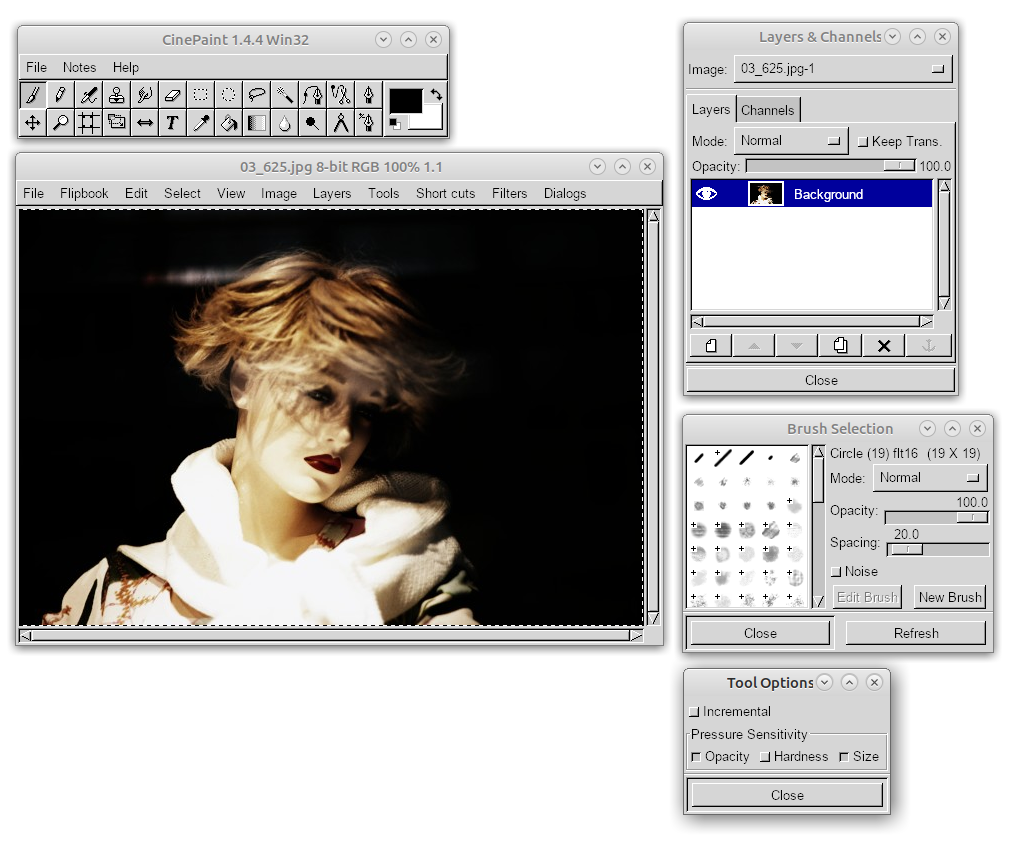
На скриншоте видно, что окно изображения живёт отдельно от панели инструментов. В верхней части окна изображения размещены меню File, Flipbook, Edit, Select, View, Image, Layers, Tools, Short cuts, Filters и Dialogs. Такой набор сразу показывает назначение программы: это не только рисование кистью, но и работа с кадрами, слоями, фильтрами, выделениями и диалоговыми панелями.
Главное окно и панель инструментов
Панель инструментов CinePaint содержит пиктограммы для выделения, рисования, заливки, градиента, пипетки, текста, масштабирования, перемещения и других базовых операций. Внешне она выглядит компактно: иконки собраны сеткой, а рядом с ними находится блок выбора переднего и фонового цвета. Такая компоновка характерна для редакторов, где пользователь часто переключается между кистью, ластиком, выделением и пипеткой.
В отдельном окне CinePaint 1.4.x видны пункты File, Notes и Help. Это служебная часть интерфейса: через неё открываются базовые команды и справочные элементы, а основная работа с текущим изображением идёт через меню в окне изображения. Для человека, привыкшего к современным однооконным редакторам, это требует адаптации: активное окно важно, потому что команды меню относятся именно к тому изображению или панели, которая сейчас выбрана.
Панель инструментов хорошо подходит для ручной ретуши. При удалении дефекта на кадре пользователь выбирает кисть или инструмент клонирования, настраивает параметры в Tool Options, контролирует текущий слой в Layers & Channels и работает непосредственно в окне изображения. Такой сценарий не требует длинного набора автоматических функций: ценность CinePaint как раз в ручном контроле над кадром.
Окно изображения
Окно изображения — центральная область работы. В его заголовке отображаются имя файла, цветовая глубина, цветовая модель и масштаб просмотра. На скриншотах встречаются подписи вроде 8-bit RGB 100% или 32-bit IEEE Float RGB, что напрямую связано с deep paint-назначением CinePaint. Пользователь видит не только картинку, но и техническое состояние изображения: формат представления, масштаб, активный документ.
Меню File отвечает за операции с файлом, Edit — за редактирование, Select — за выделения, View — за отображение, Image — за операции над изображением, Layers — за работу со слоями, Tools — за инструменты, Filters — за фильтры, Dialogs — за вызов дополнительных окон. Меню Flipbook выделено отдельно, потому что CinePaint ориентирован на последовательности кадров, а не только на одиночные изображения.
Для ретуши кинокадра окно изображения используется как просмотровая и рабочая зона. Художник держит рядом Brush Selection, Layers & Channels и Tool Options, а изображение масштабирует так, чтобы дефект был виден без потери контекста. При точечной правке это особенно важно: удаление пыли или провода должно сохранять фактуру соседних пикселей, а не превращаться в размытое пятно.
Layers & Channels
Окно Layers & Channels показывает слои и каналы активного изображения. Вкладки Layers и Channels разделяют работу с композиционной структурой и цветовыми компонентами. В списке слоёв виден Background, рядом с ним миниатюра слоя и значок видимости. В верхней части панели есть выпадающий список Image, поле Mode, настройка Opacity и переключатель Keep Trans.
Opacity регулирует прозрачность активного слоя. Mode задаёт режим наложения. Keep Trans защищает прозрачные области слоя от случайной закраски. Для CinePaint эти элементы важны не меньше, чем для обычного фоторедактора: ретушь кадра часто безопаснее делать на отдельном слое, чтобы сохранить исходную основу и иметь возможность отключить правку.
В нижней части панели расположены кнопки управления слоями. Они позволяют создавать слой, менять порядок, дублировать, удалять и выполнять связанные действия с выбранным слоем. Визуально панель выглядит проще, чем слои в современном Photoshop, но для базового layer-based workflow она даёт необходимый минимум: отдельный слой для ретуши, контроль прозрачности, переключение каналов и быстрый просмотр структуры изображения.
Brush Selection
Brush Selection — одно из самых важных окон для ручной правки. Здесь находится сетка кистей, название текущей кисти, параметры Mode, Opacity, Spacing и Noise, а также кнопки Edit Brush, New Brush, Close и Refresh. В CinePaint 1.4.4 на скриншоте выбрана кисть Circle (19) flt16 (19 x 19), что хорошо показывает связь между кистью и точностью изображения: программа работает не только с обычными 8-битными мазками, но и с high-bit данными.
Opacity задаёт силу мазка. Spacing управляет расстоянием между отпечатками кисти при непрерывном движении. Noise добавляет вариативность, полезную при имитации зерна, фактуры или нерегулярной поверхности. Edit Brush используется для изменения выбранной кисти, New Brush — для создания новой, Refresh — для обновления списка.
Для удаления пыли и мелких дефектов удобно использовать небольшую мягкую кисть с умеренной непрозрачностью. Для масок и плотных правок лучше выбирать более жёсткую кисть. Для фактурных участков кадра важны Spacing и Noise: слишком ровный мазок легко выдаёт ретушь, особенно на плёнке, коже, ткани, дыме или зернистом фоне.
Tool Options
Окно Tool Options дополняет выбранный инструмент. На скриншоте видны параметры Incremental и Pressure Sensitivity с настройками Opacity, Hardness и Size. Это указывает на поддержку сценариев с графическим планшетом: давление пера может влиять на непрозрачность, жёсткость и размер мазка.
Pressure Sensitivity особенно важна при ручной ретуши и дорисовке. При работе мышью пользователь вынужден заранее задавать размер и непрозрачность, а при работе пером может менять характер мазка движением руки. Для CinePaint, который исторически связан с paint-задачами в VFX, такая логика естественна: многие исправления выполняются не фильтром, а аккуратной ручной правкой.
Color Selection
Окно Color Selection отвечает за выбор цвета. В старых сборках CinePaint встречается цветовое поле, вертикальная шкала оттенка и числовые значения каналов. На скриншоте CinePaint 0.22 видны переключатели H, S, V, R, G и B, что соответствует выбору цвета через HSV и RGB-представление.

Color Selection нужен не только для рисования с нуля. При ретуши кадра пипетка и выбор цвета позволяют брать оттенок рядом с дефектом, затем мягко перекрывать проблемный участок. В сочетании с Opacity и подходящей кистью это даёт контролируемую коррекцию: пользователь не просто замазывает точку, а подбирает цвет под фактуру кадра.
Tip of the day и подсказки интерфейса
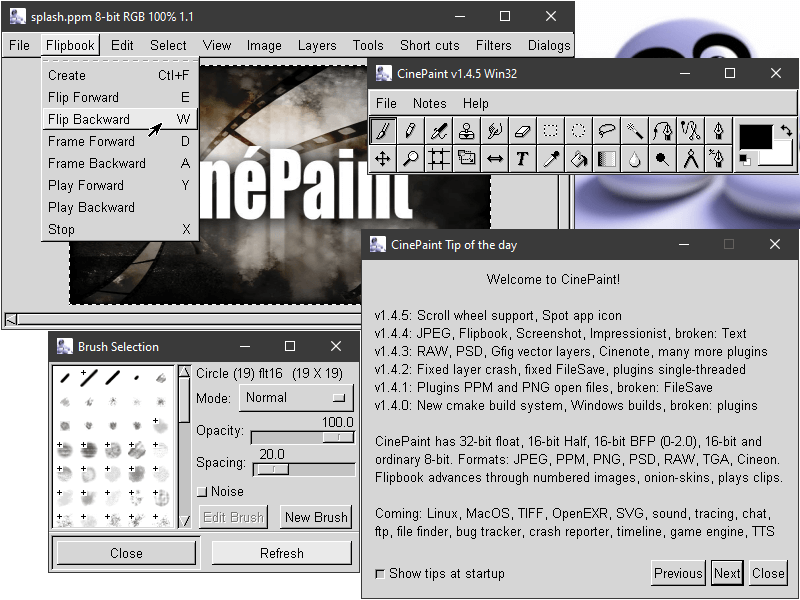
В CinePaint есть окно CinePaint Tip of the day. Оно показывает краткие заметки о возможностях и изменениях программы. На скриншоте 1.4.5 вместе с этим окном видны меню Flipbook и команды Create, Flip Forward, Flip Backward, Frame Forward, Frame Backward, Play Forward, Play Backward и Stop. Это полезная иллюстрация того, как CinePaint работает с последовательностями: кадры можно листать вперёд и назад, запускать воспроизведение и останавливать просмотр.
Tip of the day в CinePaint не является полноценным обучающим курсом, но помогает понять направление программы. Там перечислены 32-bit float, 16-bit Half, 16-bit FP, 16-bit и ordinary 8-bit, а также форматы JPEG, PPM, PNG, PSD, RAW, TGA и Cineon. Отдельно упоминается, что Flipbook проходит по numbered images, использует onion-skins и plays clips. Для обзора интерфейса это важно: функции покадровой работы находятся не в отдельной монтажной среде, а прямо внутри графического редактора.
Поддерживаемые форматы и глубина цвета
CinePaint ценен прежде всего форматом данных. Рядовой редактор может открыть JPEG и PNG, но этого недостаточно для задач, где кадр проходит через сканирование, цветокоррекцию, композитинг и финальный вывод. CinePaint работает с форматами, которые важны для motion picture visual effects: DPX, Cineon, OpenEXR, 16-bit TIFF и 32-bit TIFF. Обычные форматы вроде JPEG и PNG тоже поддерживаются, но они не раскрывают главную специализацию программы.
| Формат | Где важен | Как CinePaint вписывается в задачу |
| DPX | Киносканы, последовательности кадров, VFX-процессы | Используется для high fidelity image workflow и покадровой ретуши |
| Cineon | Исторические киноформаты Kodak Cineon | Подходит для задач, связанных со сканами и кадрами кинопроизводства |
| OpenEXR | HDR, композитинг, VFX, floating point данные | Позволяет работать с изображениями высокого динамического диапазона |
| TIFF / 16-bit TIFF / 32-bit TIFF | Фотография, сканирование, печать, промежуточные файлы | Даёт больше запаса для коррекции, чем 8-битный JPEG |
| JPEG | Обычные изображения, быстрый просмотр, простая передача | Удобен для бытовых файлов, но не является главным форматом CinePaint |
| PNG | Графика без потерь, изображения для публикации, промежуточные файлы | Подходит для сохранения обычных изображений и иллюстраций |
| RAW | Исходные данные цифровых камер | Важен для workflow с большим запасом тональной информации |
| TGA | Графика, текстуры, игровые и VFX-процессы | Используется как промежуточный формат в графических задачах |
| PPM | Простые растровые данные | Встречается в технических и open-source процессах |
| PSD | Обмен с Photoshop-подобными процессами | Нужен при смешанных пайплайнах, но не делает CinePaint полной заменой Photoshop |
| XCF | Родственный формат GIMP-происхождения | Полезен из-за исторической связи CinePaint с GIMP |
Разница между 8-bit, 16-bit и 32-bit не сводится к абстрактному качеству. При 8 битах на канал каждый цветовой канал имеет 256 уровней. При сильной коррекции яркости или цвета этого запаса мало: плавный градиент неба, дым, тень или световой ореол могут распасться на видимые полосы. При 16 битах на канал запас уровней значительно выше, поэтому изображение выдерживает более агрессивную обработку. 32-bit float используется там, где важны значения за пределами обычного диапазона, HDR и композитинг с большим динамическим запасом.
Для CinePaint deep paint означает именно работу с глубиной данных. Программа не ограничивается внешним видом пикселей на мониторе. Она сохраняет больше информации внутри файла, чтобы ретушь, фильтры и цветовые действия не разрушали изображение раньше времени.
Основные функции CinePaint
Покадровая ретушь
Покадровая ретушь — центральный сценарий CinePaint. Программа создавалась для ситуации, когда есть серия кадров, и в каждом кадре нужно исправить локальный дефект: пыль на скане, волосок, след провода, край рига, ошибку рендера, лишний фрагмент фона или небольшой недочёт композитинга.
Обычный фоторедактор тоже способен убрать дефект на одной картинке. Проблема появляется при последовательности. Исправление должно совпадать по цвету, зерну, положению и динамике от кадра к кадру. Если на одном кадре заплатка слишком светлая, а на следующем слишком тёмная, зритель увидит мерцание. Поэтому CinePaint уделяет внимание Flipbook, Frame Manager и onion skinning.
Покадровая работа в CinePaint строится так:
открывается кадр или последовательность numbered images;
дефект оценивается в контексте соседних кадров;
активный слой выбирается в Layers & Channels;
кисть настраивается в Brush Selection;
размер, жёсткость и непрозрачность уточняются через Tool Options;
правка выполняется в окне изображения;
результат сверяется при переходе вперёд и назад через Flipbook.
Такой процесс выглядит медленнее автоматического фильтра, но даёт контроль. Для удаления провода, пыли, царапин или локального дефекта на фоне автоматизация часто даёт заметные артефакты, а ручной deep paint позволяет сохранить структуру кадра.
Frame Manager и Flipbook
Flipbook в CinePaint отвечает за работу с последовательностью. В меню видны команды Create, Flip Forward, Flip Backward, Frame Forward, Frame Backward, Play Forward, Play Backward и Stop. По этим названиям понятна логика: пользователь создаёт или открывает набор кадров, затем листает их, просматривает движение и останавливает воспроизведение в нужный момент.
Frame Forward и Frame Backward перемещают просмотр на один кадр. Flip Forward и Flip Backward используются для перелистывания. Play Forward и Play Backward запускают просмотр в соответствующем направлении. Stop останавливает воспроизведение. Для paint-задач это практично: после ретуши дефекта нужно увидеть, не возник ли скачок, мигание или неестественное пятно.
CinePaint не превращает последовательность в монтажную дорожку. Он работает с кадрами как с отдельными изображениями, связанными порядком. Поэтому программа подходит для исправления конкретных кадров, а не для монтажа клипов, настройки переходов, работы со звуком или финального рендера видео.
Onion skinning
Onion skinning — техника, при которой соседние кадры видны поверх текущего с частичной прозрачностью или оттенком. В анимации и покадровой ретуши это помогает оценить движение объекта, положение края, форму силуэта и изменение деталей между кадрами.
В CinePaint onion-skins используются вместе с numbered images и Flipbook. Практический смысл такой: пользователь редактирует один кадр, но видит, как элемент расположен в предыдущем или следующем. Это важно при удалении провода, исправлении рига, дорисовке фона, правке маски или восстановлении текстуры. Без onion skinning приходится постоянно переключаться между кадрами и удерживать форму в памяти.
Для рисованной анимации onion skinning помогает сохранять движение. Для VFX-ретуши он помогает сохранять непрерывность. В обоих случаях задача одна: исправленный кадр не должен выпадать из последовательности.
Работа со слоями
Слои в CinePaint позволяют отделить правку от исходного изображения. При покадровой ретуши это особенно важно: Background остаётся основой, а правки можно размещать выше. Если результат выглядит неестественно, слой отключается, его прозрачность меняется через Opacity, а режим наложения корректируется через Mode.
Типичные сценарии работы со слоями:
ретушь на отдельном слое поверх Background;
временный слой для проверки цвета или фактуры;
отдельный слой под маску;
дублирование фрагмента изображения для восстановления области;
сравнение исходного и исправленного варианта через видимость слоя;
снижение Opacity, если правка выглядит слишком плотной.
Keep Trans полезен, когда слой уже содержит прозрачные области и пользователь не хочет случайно закрасить пустое пространство. Например, при работе с небольшой заплаткой поверх дефекта сохранение прозрачности помогает не выйти за границы подготовленной области.
Каналы
Каналы важны в задачах, где нужно анализировать изображение не только как итоговую RGB-картинку. В CinePaint вкладка Channels находится рядом с Layers. Такой подход привычен пользователям GIMP и Photoshop: слой отвечает за композицию, канал — за цветовой компонент или маску.
При работе с high-bit изображениями каналы помогают оценивать дефекты, которые неочевидны в полном цвете. Например, пыль или царапина может лучше выделяться в одном канале. Ретушь по каналам требует аккуратности: изменение одного канала влияет на цветовой баланс, поэтому канал полезен не как быстрый эффект, а как способ точной диагностики.
Кисти и ручная дорисовка
CinePaint — paint-инструмент, поэтому кисти в нём имеют не декоративную, а производственную роль. Brush Selection позволяет выбрать форму мазка, настроить Opacity и Spacing, включить Noise и создать новую кисть. При ретуши кадров это важнее, чем набор художественных эффектов: кисть должна повторять текстуру, а не выглядеть как отдельный штамп.
Для разных задач подходят разные настройки:
| Задача | Настройка кисти |
| Удаление мелкой пыли | Небольшая мягкая кисть, низкая или средняя Opacity |
| Исправление края объекта | Жёсткая кисть меньшего диаметра, точный контроль Size |
| Дорисовка фактуры | Spacing и Noise для менее регулярного мазка |
| Маска или матт | Более плотная кисть, предсказуемая Hardness |
| Смягчение перехода | Низкая Opacity, несколько аккуратных проходов |
| Правка на планшете | Pressure Sensitivity для Opacity, Hardness или Size |
Кисти в CinePaint нельзя оценивать только по количеству пресетов. Главное — насколько точно пользователь контролирует мазок. Для ретуши кадра обычно важнее маленькая аккуратная кисть и правильная непрозрачность, чем большая коллекция художественных текстур.
Цветовое управление и high-bit workflow
CinePaint поддерживает 16-битный color-managed workflow, CIE*Lab и CMYK editing. Это делает программу интересной не только для кино, но и для фотографов, сканирования и печати. В задачах с расширенным динамическим диапазоном важно не просто открыть файл, а сохранить тональные отношения при преобразованиях.
CIE*Lab удобен тем, что отделяет яркостную составляющую от цветовых. CMYK нужен в печатных процессах. Для VFX основной интерес часто связан с RGB, DPX, Cineon и OpenEXR, но наличие разных цветовых моделей подчёркивает, что CinePaint задумывался как инструмент для точной работы с цветом.
High-bit workflow в CinePaint особенно полезен в таких ситуациях:
сильная коррекция экспозиции;
восстановление деталей в тенях и светах;
работа со сканами плёнки;
HDR-изображения;
ретушь на градиентах;
композитинг элементов с большим тональным запасом;
подготовка кадров, которые дальше идут в другой VFX-инструмент.
При обычной правке скриншота или веб-картинки все эти возможности избыточны. Но при серьёзной обработке кадров они превращаются в главную причину использовать CinePaint.
Фильтры и эффекты
Меню Filters в CinePaint находится в окне изображения. По историческим материалам и интерфейсным заметкам в ветке 1.4.x присутствовали плагины и фильтры, включая PPM/PNG, RAW, PSD, Impressionist и другие компоненты. Важно понимать ограничение: CinePaint не является современной платформой с большой постоянно обновляемой коллекцией фильтров. Его фильтры нужно рассматривать как вспомогательный слой возможностей, а не как центральную причину выбора программы.
Для задач CinePaint фильтр обычно применяется после оценки исходного кадра. Например, локальная ручная правка может сочетаться с небольшим изменением цвета или фактуры, но результат всё равно требует просмотра в последовательности. В VFX-ретуши автоматический эффект не должен ломать continuity между кадрами.
Работа с HDR
HDR в контексте CinePaint связан с 16-bit, 32-bit и floating point pixels. Программа работает с изображениями, где диапазон значений шире, чем у обычного 8-битного файла. OpenEXR особенно важен для HDR и композитинга, потому что хранит данные с плавающей точкой и используется в профессиональных графических процессах.
CinePaint подходит для работы с HDR-изображениями в смысле редактирования high dynamic range файлов, а не в смысле современного HDR-просмотра на телевизоре или смартфоне. Это разные вещи. В CinePaint важна внутренняя точность пикселей, формат файла и возможность правки без раннего сжатия данных. Финальный просмотр HDR-дисплея, тонмаппинг и современный color pipeline удобнее выполнять в более новых инструментах, если задача связана с современным HDR-видео.
История CinePaint и развитие версий
Film GIMP: начало специализированной ветки
История CinePaint начинается с Film GIMP. Проект появился как ответ на ограничения обычного GIMP для задач кинопроизводства. GIMP был популярен как свободный графический редактор, но ранним версиям не хватало глубины цвета и функций, нужных для motion picture retouching. Для работы с кадрами фильмов требовались 16-bit per channel color, последовательности изображений и совместимость с производственными форматами.
Film GIMP развивался при участии компаний, связанных с Hollywood motion picture software и постпродакшеном. Silicon Grail и Rhythm & Hues поддерживали работу над веткой, потому что им был нужен открытый paint-инструмент для кадров фильмов. Важная причина отделения от обычного GIMP заключалась в том, что motion picture enhancements не были включены в основную ветку GIMP. В результате код продолжил жить как отдельное направление.
Для пользователя это означает следующее: CinePaint не был создан как бытовой редактор для любителей эффектов. Он вырос из производственной потребности — править кадры с высокой цветовой точностью, работать с последовательностями и не терять данные при обработке.
Rhythm & Hues и производственные задачи
Rhythm & Hues использовала Film GIMP в задачах, связанных с говорящими животными, 3D-головами, фоном, текстурами и исправлением кадров. В таких сценах 3D-объект интегрируется в живую съёмку, а 2D-художники устраняют проблемы, которые остаются после трекинга, освещения и композитинга. Это может быть отсутствующий фрагмент фона, растяжение текстуры, пыль, волосок на скане, провод, риг или неудачная область кадра.
Такая работа отличается от обычной ретуши фотографии. Фотограф исправляет один снимок. Художник по кадрам исправляет серию, где каждая правка должна совпасть с движением. Именно поэтому Film GIMP получил Frame Manager и 16-bit per channel color: без них программа не решала бы главную производственную задачу.
Переименование в CinePaint
Film GIMP стал CinePaint после отделения от основной ветки GIMP и оформления самостоятельной программы. Новое название лучше отражало специализацию: cinema + paint. Программа перестала восприниматься только как экспериментальная ветка GIMP и получила собственную идентичность.
Переименование было важно не только с точки зрения бренда. Оно закрепило самостоятельное направление: CinePaint развивался вокруг покадровой ретуши, deep paint, high-bit изображений и киноформатов. При этом родство с GIMP осталось заметным в интерфейсе, логике инструментов, многооконной структуре и наборе базовых операций.
Версии 0.x
Ветви 0.17, 0.19, 0.22 и 0.25 хорошо показывают, как программа сохраняла старую графическую модель и постепенно развивала специализированные функции. На скриншоте CinePaint 0.17 видно простое окно инструментов и изображение splash screen. Интерфейс уже построен вокруг отдельной панели инструментов и отдельного окна изображения.
Версия 0.22 на Fedora 14 показывает более насыщенное рабочее пространство: Brush Selection, Layers & Channels и Color Selection открыты одновременно. Это уже не просто старый paint-инструмент, а программа, где пользователь управляет кистями, цветом, слоями и кадром в одном рабочем процессе.
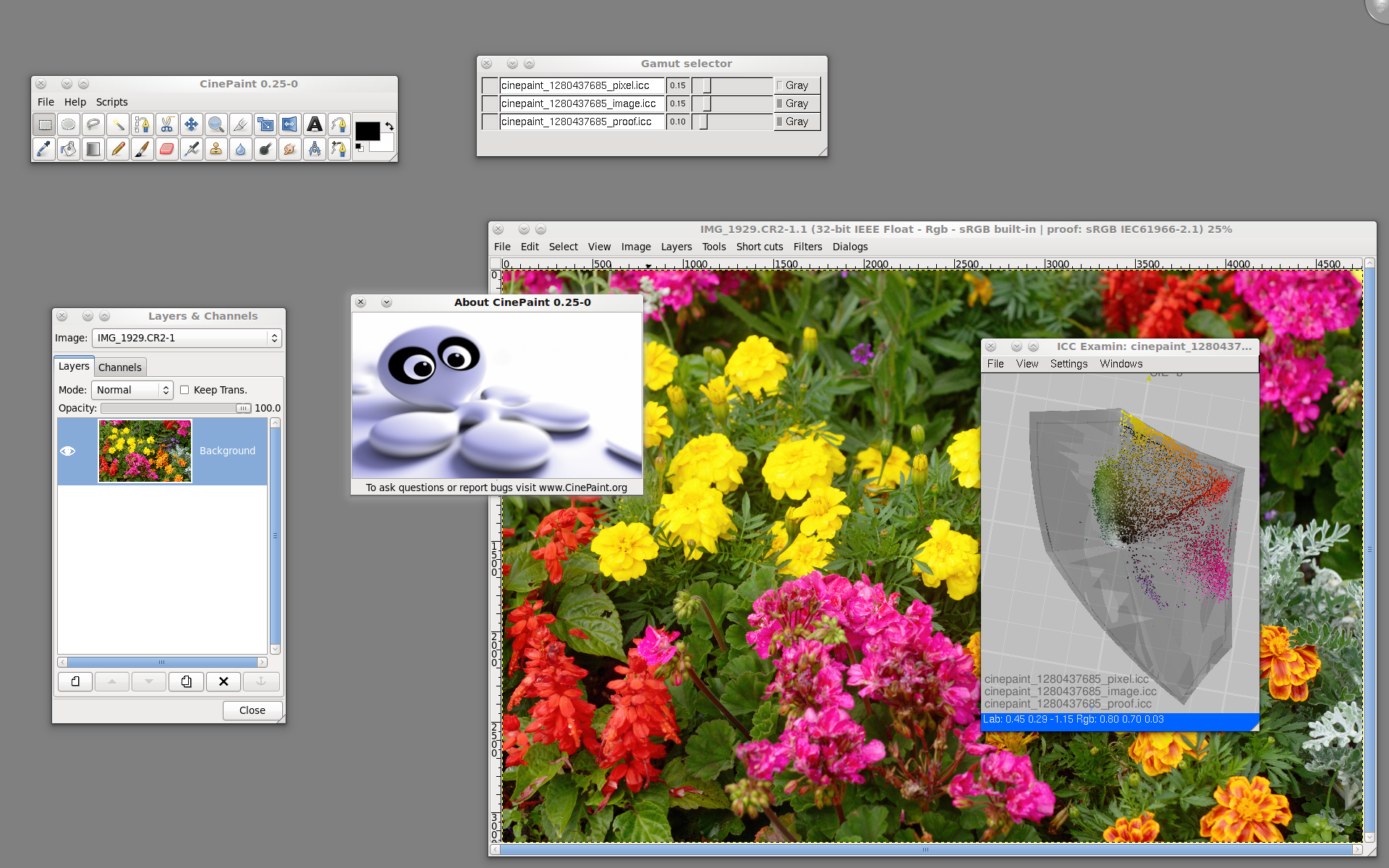
Версия 0.25 демонстрирует CinePaint в окружении KDE4 и показывает работу с изображением 32-bit IEEE Float RGB. На скриншоте также виден gamut selector и ICC Examin, что подчёркивает связь программы с цветовым анализом и high-bit workflow.
Ветка 1.4.x
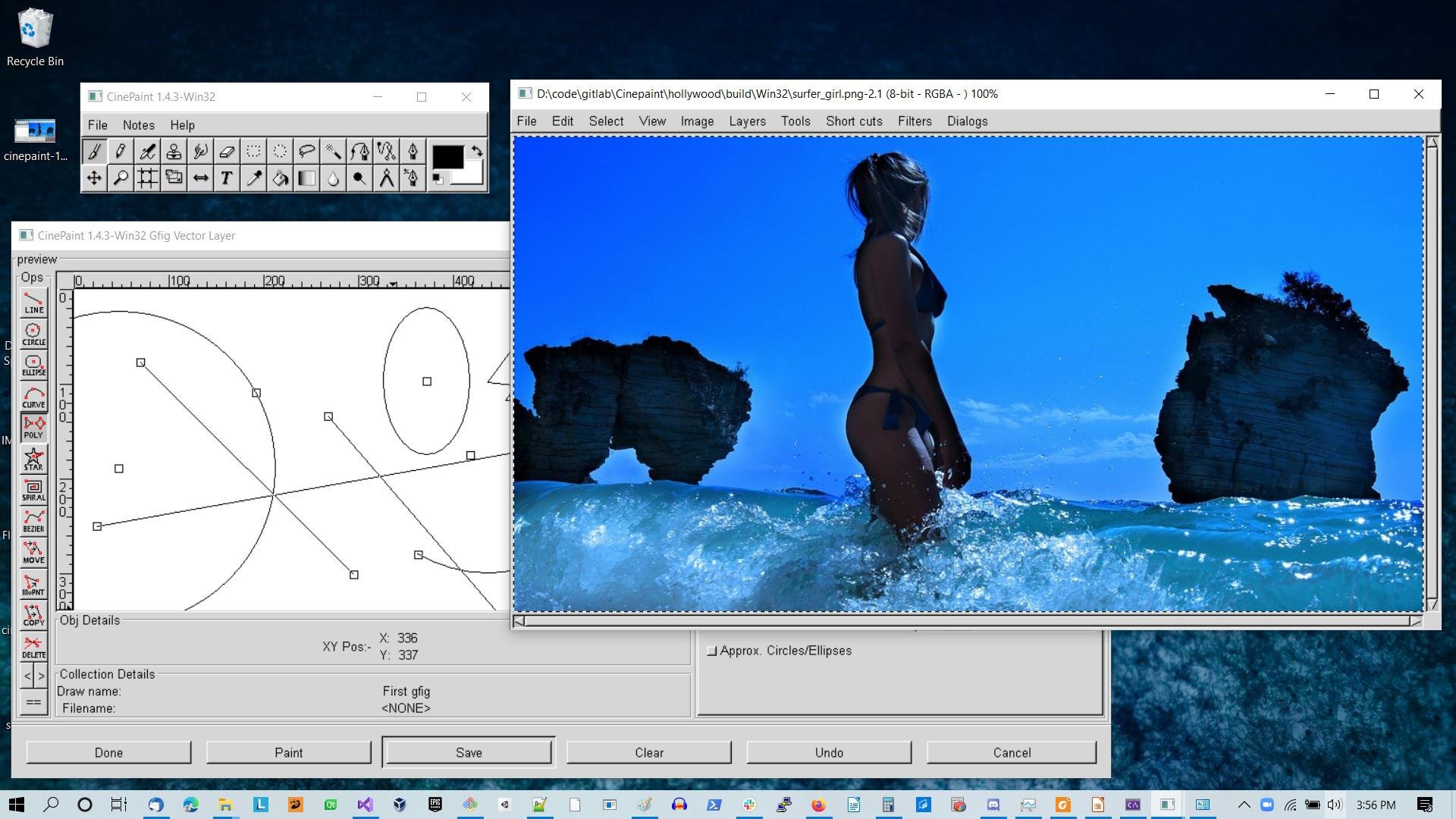
Ветка 1.4.x заметна по Windows-сборкам и интерфейсным изменениям. В окне CinePaint Tip of the day перечислены изменения, связанные с Windows builds, JPEG, Flipbook, Screenshot, Impressionist, RAW, PSD, PNG/PPM, File Save plugins, layer stack и другими элементами. Там же перечислены варианты глубины: 32-bit float, 16-bit Half, 16-bit FP, 16-bit и ordinary 8-bit.
Для пользователя важны не сами номера версий, а направление развития. CinePaint сохранял старую основу, но пытался расширять совместимость, восстанавливать Windows-направление, улучшать работу с файлами, добавлять плагины и поддерживать покадровые функции. Это объясняет двойственное впечатление от программы: с одной стороны, она исторически сильна в своей нише; с другой — интерфейс и экосистема выглядят старше современных редакторов.
Glasgow
Glasgow — отдельное направление, связанное с переосмыслением архитектуры CinePaint. В материалах о программе Glasgow упоминается как новая архитектура и FLTK-based effort. Для обзора CinePaint важно не превращать Glasgow в обещание готового современного редактора. Практически программа известна прежде всего классическим интерфейсом, high-bit возможностями и Film GIMP-наследием.
Скриншот Glasgow1 в Wikimedia Commons показывает, что вокруг CinePaint были попытки обновления интерфейсной и технической основы. Но при сравнении с GIMP, Krita, Photoshop и Affinity Photo нужно оценивать не планы, а доступный рабочий опыт CinePaint: многооконная классическая среда, ручной deep paint, форматы киноизображений и ограниченная современная инфраструктура.
Системные требования
CinePaint не предъявляет публично оформленной современной таблицы требований уровня минимальный процессор, RAM, GPU и объём SSD. Для этой программы корректнее указывать подтверждённую системную совместимость и практические требования задачи.
| Компонент | Требование или ориентир |
| Операционные системы | Windows, Linux, Mac, BSD |
| Интерфейсная среда | Win32 для Windows, X Window System (X11) для Unix/Linux-сред |
| Язык интерфейса | English |
| Тип приложения | Настольная программа |
| Категория | Raster Graphics |
| Язык реализации | C |
| Лицензия | GNU GPLv2 |
| Практическая нагрузка | Зависит от размера кадра, глубины цвета, количества слоёв и формата файла |
Для CinePaint особенно важны не абстрактные системные требования, а размер изображения и глубина данных. 32-bit float OpenEXR занимает больше памяти, чем 8-bit JPEG. Последовательность кадров требует больше места на диске, чем один файл. Несколько слоёв в high-bit документе увеличивают нагрузку быстрее, чем простая правка PNG.
Практическая оценка такая:
для небольших JPEG/PNG достаточно обычной настольной системы;
для 16-bit TIFF и OpenEXR нужен запас оперативной памяти;
для последовательностей кадров требуется быстрый диск и аккуратная организация папок;
для комфортной ручной ретуши полезен графический планшет;
для Linux-среды важна совместимость с X11 и доступность нужных библиотек;
для Windows-сценария важно учитывать старый характер интерфейса Win32/GTK1.
CinePaint не требует современного GPU-процесса уровня Photoshop с ускоренными нейрофункциями, потому что его архитектура относится к другой эпохе. Но это не означает лёгкость любых задач: high-bit кадры могут быть тяжёлыми независимо от возраста программы.
Как работать в CinePaint: практическая инструкция
Подготовка рабочего пространства
Перед началом работы с CinePaint нужно понять многооконную логику. Удобное рабочее пространство включает:
окно изображения;
главную панель инструментов;
Layers & Channels;
Brush Selection;
Tool Options;
Color Selection при цветовой правке.
Окна лучше расположить так, чтобы они не перекрывали важную область кадра. В CinePaint это особенно важно, потому что панели не прикреплены к единой рамке. При работе с большим кадром окно изображения обычно занимает основную часть экрана, а Brush Selection и Layers & Channels ставятся сбоку.
Для покадровой ретуши полезно сразу держать открытым меню Flipbook или помнить его команды. После исправления дефекта нужно быстро перейти на соседний кадр, проверить движение и вернуться назад.
Создание нового изображения
При создании нового файла CinePaint использует диалог New Image. В нём выбираются размер, тип изображения, точность и заливка. Основные поля и параметры:
| Элемент | Назначение |
| Width | Ширина изображения |
| Height | Высота изображения |
| Image Type | Цветовая модель, например RGB или Grayscale |
| Precision | Глубина и тип данных |
| Fill Type | Способ заполнения нового изображения |
| OK | Создать изображение |
| Cancel | Закрыть диалог без создания |
Для обычной иллюстрации достаточно RGB и 8-bit Unsigned Integer. Для high-bit работы выбираются 16-bit или 32-bit варианты. В CinePaint встречаются Precision-режимы 8-bit Unsigned Integer, 16-bit Unsigned Integer, 16-bit OpenEXR Half Float, 32-bit IEEE Float и 16-bit Fixed Point 0-2.0. Выбор зависит от последующего workflow.
Если изображение создаётся как техническая заготовка под HDR или EXR, имеет смысл начинать с 16-bit или 32-bit. Если это простая схема, набросок или PNG-графика, 8-bit достаточно. Для CinePaint главный вопрос всегда один: нужно ли сохранять расширенный тональный запас. Если да, выбирается high-bit precision.
Открытие изображения
Открытие файла выполняется через меню File. После загрузки изображение появляется в отдельном окне, а его параметры отображаются в заголовке. Для обычных файлов пользователь увидит 8-bit RGB или похожую подпись. Для high-bit workflow заголовок может показывать 32-bit IEEE Float RGB.
При открытии изображения важно сразу проверить:
имя файла в заголовке;
цветовую модель;
глубину;
масштаб просмотра;
активный слой в Layers & Channels;
доступность нужных панелей.
Если нужно отретушировать кадр без разрушения исходника, безопаснее создать новый слой и работать поверх Background. Даже если программа поддерживает undo, отдельный слой даёт больше контроля: правку можно отключить, уменьшить Opacity или удалить без изменения исходного слоя.
Настройка кисти для ретуши
Для ретуши используется Brush Selection. Последовательность работы:
выбрать подходящую кисть в сетке;
проверить название и размер кисти;
задать Mode;
установить Opacity;
настроить Spacing;
включить Noise, если нужна нерегулярная фактура;
уточнить параметры в Tool Options;
выполнить пробный мазок на отдельном слое;
оценить результат на 100% масштабе;
при необходимости изменить размер, непрозрачность или жёсткость.
При удалении пыли на кадре лучше начинать с небольшой кисти. Слишком большая кисть захватывает соседние детали и создаёт пятно. Для царапины или провода может понадобиться несколько проходов: сначала восстановить общий тон, затем фактуру, затем край объекта.
Spacing влияет на непрерывность мазка. Низкое значение делает линию плотнее, высокое — оставляет отдельные отпечатки. Noise помогает разрушить искусственную гладкость, но при чрезмерном значении создаёт лишнюю зернистость.
Работа со слоями при исправлении кадра
Оптимальный порядок для безопасной ретуши:
открыть изображение;
в Layers & Channels выбрать активное изображение в поле Image;
создать новый слой над Background;
оставить Mode в Normal;
установить Opacity 100.0 для слоя, если правка должна быть полной;
при мягкой коррекции снизить Opacity;
выполнять ретушь только на новом слое;
периодически отключать видимость слоя и сравнивать результат;
после завершения проверить кадр в масштабе 100%;
перейти к соседнему кадру через Flipbook и проверить continuity.
Такой подход не меняет исходный Background напрямую. В CinePaint это особенно важно, потому что часто исправляется не один файл, а серия. Если правка оказалась неудачной, её проще удалить на отдельном слое, чем откатывать всю работу.
Работа с цветом
Для подбора цвета используется Color Selection и пипетка. При локальной ретуши алгоритм простой:
взять цвет рядом с дефектом;
выбрать мягкую кисть;
снизить Opacity;
нанести несколько небольших мазков;
снова взять цвет из соседней области;
повторять до исчезновения дефекта;
проверить кадр в полном цвете и по отдельным каналам.
Главная ошибка — закрасить дефект одним ровным цветом. В кино- и фотоизображении почти нет идеально плоских участков. Даже тёмный фон содержит шум, зерно, градиент или отражение. CinePaint позволяет работать аккуратно: маленькая кисть, низкая непрозрачность, смена цвета и проверка слоя дают более естественный результат.
Использование Flipbook
Flipbook используется для просмотра последовательности. Основные команды меню:
| Команда | Назначение |
| Create | Создание или запуск flipbook-сценария |
| Flip Forward | Перелистывание вперёд |
| Flip Backward | Перелистывание назад |
| Frame Forward | Переход на следующий кадр |
| Frame Backward | Переход на предыдущий кадр |
| Play Forward | Воспроизведение вперёд |
| Play Backward | Воспроизведение назад |
| Stop | Остановка воспроизведения |
При ретуши последовательности нужно не только исправить отдельный кадр, но и проверить движение. После локальной правки нажимается Frame Forward или Frame Backward, чтобы сравнить соседние изображения. Если дефект удалён на одном кадре, но на следующем появляется скачок фактуры, правка заметна. В таких случаях корректируется непрозрачность слоя, форма кисти или цвет.
Play Forward и Play Backward полезны после серии правок. Они позволяют увидеть, не мигает ли отретушированная область. Для dust-busting это важнее, чем идеальный вид одного статичного кадра.
Onion skinning в последовательности
Onion skinning помогает увидеть предыдущий и следующий кадр во время работы с текущим. В CinePaint эта функция связана с покадровым процессом. Практическая схема:
открыть последовательность кадров;
включить работу через Flipbook/Frame Manager;
выбрать кадр с дефектом;
использовать onion-skins для сопоставления соседних положений;
отретушировать дефект с учётом движения;
пролистать кадры вперёд и назад;
при необходимости исправить форму заплатки.
Onion skinning особенно полезен при движущихся объектах. Если провод проходит рядом с рукой или частью костюма, его нельзя удалить как статичное пятно. Нужно учитывать, как меняется объект в соседних кадрах. Прозрачное наложение помогает сохранить траекторию края и не нарушить форму.
Проверка результата
После обработки кадра в CinePaint результат проверяется не только визуально на глаз. Важно пройти несколько контрольных шагов:
посмотреть кадр в 100% масштабе;
временно отключить слой ретуши;
проверить, не появилась ли слишком гладкая область;
посмотреть соседние кадры через Frame Forward и Frame Backward;
запустить Play Forward;
проверить отдельные каналы, если дефект связан с цветом;
убедиться, что Opacity слоя не создаёт полупрозрачный ореол;
сохранить рабочую структуру слоёв, если правка ещё будет дорабатываться.
Для high-bit изображений дополнительно важно не переводить файл в 8-bit раньше времени. Если после редактирования кадр должен вернуться в VFX-пайплайн, снижение глубины цвета может разрушить смысл работы в CinePaint.
Преимущества и ограничения CinePaint
Плюсы:
поддержка high fidelity image formats, включая DPX, Cineon, OpenEXR и TIFF с высокой глубиной;
работа с 16-bit и 32-bit данными, включая floating point pixels;
связь с Film GIMP и реальными задачами motion picture frame-by-frame retouching;
наличие Flipbook, Frame Manager и onion skinning для последовательностей кадров;
многооконный интерфейс, удобный для пользователей старых версий GIMP и Linux-графики;
работа со слоями, каналами, кистями, режимами наложения и непрозрачностью;
GNU GPLv2, открытая модель распространения;
пригодность для изучения истории open-source pipeline в кинопроизводстве;
поддержка обычных форматов JPEG и PNG наряду с киноформатами;
возможность точечной ручной ретуши без навязывания автоматических алгоритмов.
Минусы:
интерфейс выглядит устаревшим по сравнению с GIMP 3.x, Krita, Photoshop и Affinity Photo;
нет русской локализации интерфейса;
многооконная схема требует привыкания;
CinePaint не заменяет полноценный видеоредактор;
программа не имеет современной экосистемы плагинов уровня GIMP;
совместимость с GIMP-плагинами ограничена;
часть рабочих привычек современных редакторов отсутствует или реализована иначе;
для новичка high-bit workflow сложнее, чем обычная правка JPEG;
документации и современных уроков меньше, чем у популярных графических редакторов;
при работе с большими OpenEXR, DPX и TIFF нагрузка зависит от размера кадра и глубины данных.
CinePaint не стоит выбирать только потому, что это бесплатный редактор изображений. Для простого обрезания фото, подписи скриншота или быстрой цветокоррекции удобнее современные аналоги. CinePaint раскрывается там, где нужны высокая глубина цвета, кадры, последовательности и ручная точность.
Сравнение с аналогами
CinePaint корректно сравнивать не со всеми графическими редакторами подряд, а с конкретными программами, которые пересекаются с ним по задачам: GIMP, Krita, Adobe Photoshop, Affinity Photo, Paint.NET и Natron. Каждая из них закрывает свою часть графического процесса.
| Программа | Основной сценарий | High-bit / HDR | Покадровая работа | Слои | Кому подходит |
|---|---|---|---|---|
| CinePaint | Deep paint, ретушь кадров, DPX/OpenEXR | Да, 16-bit и 32-bit workflow | Flipbook, Frame Manager, onion skinning | Да | VFX-энтузиастам, исследователям open-source pipeline, пользователям киноформатов |
| GIMP | Универсальное редактирование изображений | Да, современные версии работают с высокой глубиной | Не является главным сценарием | Да | Пользователям, которым нужен современный свободный фоторедактор |
| Krita | Цифровая живопись, иллюстрация, 2D-анимация | Есть HDR-сценарии | Да, frame-by-frame animation и onion skin | Да | Художникам, иллюстраторам, аниматорам |
| Adobe Photoshop | Профессиональная фотообработка, дизайн, ретушь, композитинг | 8/16/32-bit workflow | Есть анимационные функции, но не VFX-frame-manager как у CinePaint | Да | Коммерческим студиям, фотографам, дизайнерам |
| Affinity Photo | Фотообработка, HDR, 32-bit editing | 32-bit float, OpenEXR | Не основной сценарий | Да | Пользователям, которым нужен современный коммерческий редактор без подписочной логики Photoshop |
| Paint.NET | Простая растровая обработка на Windows | Не основной акцент | Нет | Да | Новичкам и пользователям простых задач |
| Natron | Композитинг | Да, VFX-направление | Работает с последовательностями в композитинге | Узловая структура | Тем, кому нужен node-based compositing, а не paint-ретушь |
CinePaint и GIMP
GIMP — ближайший родственник CinePaint исторически, но не прямой заменитель. CinePaint вырос из GIMP 1.0.4, поэтому в нём заметны похожие инструменты: кисти, выделения, слои, каналы, фильтры, многооконная логика. Главное различие — направление развития. GIMP стал универсальным редактором для широкого круга задач, а CinePaint долго сохранял специализацию на high-bit изображениях и кадрах.
Современный GIMP удобнее для обычной обработки изображений: активная экосистема, больше уроков, современные инструменты, привычнее интерфейс. CinePaint интереснее, если задача связана с DPX, OpenEXR, Film GIMP-наследием, покадровой ретушью и изучением старых VFX-процессов.
Для новичка, которому нужен бесплатный редактор изображений, логичнее начать с GIMP. Для пользователя, который разбирает motion picture frame-by-frame retouching, CinePaint даёт более предметный исторический и технический контекст.
CinePaint и Krita
Krita ориентирована на цифровую живопись, концепт-арт, иллюстрацию и 2D-анимацию. В ней сильнее художественная часть: кистевые движки, планшетный workflow, рабочие пространства, timeline для анимации, onion skin docker и современная документация.
CinePaint не конкурирует с Krita в области цифрового рисования. Он не предлагает такого набора кистевых движков, ассистентов, стабилизаторов и художественных workflow. Зато CinePaint исторически связан с киношной ретушью кадров и high fidelity image formats. Если задача — рисовать персонажей, фоны и анимацию, Krita удобнее. Если задача — изучить deep paint и Cineon/DPX/OpenEXR-подход в старом open-source VFX, CinePaint ближе к теме.
CinePaint и Adobe Photoshop
Adobe Photoshop — промышленный стандарт для фотообработки, сложной ретуши, композитинга, дизайна и коммерческих графических процессов. Он современнее, богаче по функциям, поддерживает развитую систему слоёв, масок, смарт-объектов, цветокоррекции, сценариев и интеграции с другими Adobe-инструментами.

CinePaint уступает Photoshop по современному интерфейсу, количеству инструментов, экосистеме, обучающим материалам и коммерческой интеграции. Но CinePaint не создавался как массовый конкурент Photoshop. Его историческая задача — дать open-source paint-инструмент для кинопроизводства на Linux и других платформах, где Photoshop долго не закрывал производственный запрос.
Сравнение уместно по сценарию. Для коммерческой ретуши, дизайна и современной обработки фото выбирают Photoshop. Для свободной программы, связанной с Film GIMP, DPX/OpenEXR и motion picture frame-by-frame retouching, рассматривают CinePaint.
CinePaint и Affinity Photo
Affinity Photo ближе к Photoshop, чем к CinePaint. Это современный коммерческий редактор с 32-bit float editing, OpenEXR и HDR-функциями. Он удобен для фотографов, ретушёров и пользователей, которым нужен актуальный интерфейс, развитая работа со слоями и отсутствие старой многооконной логики.
CinePaint выигрывает не современностью, а исторической и нишевой специализацией. Он интересен как open-source deep paint editor для кадров и киноформатов. Affinity Photo рациональнее для современной фотообработки, HDR-изображений и профессиональной работы без погружения в старые VFX-инструменты.
CinePaint и Paint.NET
Paint.NET — простой редактор для Windows. Он удобен для базовой правки изображений, скриншотов, коллажей, несложной работы со слоями и быстрых бытовых задач. Его легче освоить, чем CinePaint, и он не требует понимания DPX, OpenEXR или 32-bit float.
CinePaint не нужен пользователю, который хочет быстро обрезать фото, добавить подпись или подготовить PNG для сайта. Paint.NET в таких задачах практичнее. CinePaint стоит рассматривать только тогда, когда обычные редакторы не закрывают high-bit или покадровый сценарий.
CinePaint и Natron
Natron относится к node-based compositing. Он нужен для соединения слоёв, масок, ключинга, трекинга, цветовых преобразований и VFX-композитинга через узлы. CinePaint работает иначе: это paint-редактор, где пользователь вручную исправляет кадр.
В VFX-процессе такие инструменты не заменяют друг друга. Natron подходит для сборки и процедурной обработки, CinePaint — для ручной ретуши и точечного исправления пикселей. Если нужно убрать провод вручную на нескольких кадрах, CinePaint ближе к задаче. Если нужно построить композицию из слоёв, ключей, рендера и цветовых узлов, нужен Natron или другой композитинг-инструмент.
Отзывы пользователей и профильных журналов
Мнение профильных изданий
Linux Journal рассматривал Film GIMP и CinePaint в контексте Linux-графики, киношного производства и цифровой фотографии. В материале о Rhythm & Hues Film GIMP описывался как инструмент для работы с сериями изображений и производственными задачами студии. Отдельно подчёркивалась роль 16-bit per channel color и Frame Manager, потому что 2D-художникам нужно было клонировать и переносить информацию между кадрами.
В статье Linux Journal о цифровой фотографии CinePaint рассматривался как fork of The GIMP, созданный под потребности ретушёров киноиндустрии. Там важны два вывода: программа поддерживает RAW images и other high-bit formats, но не использует обычные GIMP plugins. Это хорошо описывает компромисс CinePaint: техническая глубина в своей нише и слабее развитая экосистема расширений.
fxguide в 2003 году рассматривал переименование Film GIMP в CinePaint как важный момент отделения программы от оригинального GIMP. Контекст статьи был связан с доминированием Photoshop и переходом визуальных эффектов на Linux. CinePaint рассматривался как open-source paint-инструмент, важный для постпродакшена на Linux, где не было полноценной Adobe Photoshop-версии.
LinuxLinks описывает CinePaint как deep paint image retouching tool и подчёркивает задачи motion picture frame-by-frame retouching, dirt removal, wire rig removal, render repair, background plates и 3D model textures. В списке функций выделяются Frame Manager with onion skinning, 16-bit and floating point pixels for HDR, 16-bit color workflow, CIE*Lab, CMYK, Kodak Cineon, SMPTE DPX, ILM-NVIDIA OpenEXR, JPEG, TIFF и PNG.
Профильные материалы сходятся в одном: CinePaint ценен как специализированный инструмент для киношной и high-bit работы, но не как самый удобный современный редактор для всех пользователей.
Усреднённое мнение пользователей
Пользовательская оценка CinePaint в каталоге SourceForge держится на уровне 4.7 из 5 при 14 отзывах. Большая часть коротких пользовательских оценок положительная: программу благодарят, называют удачной и рабочей. Формат отзывов краткий, поэтому из них нельзя выводить подробную картину по каждой функции, но общий тон явно благожелательный.
Сетевое мнение о CinePaint обычно складывается из двух частей. Первая — уважение к исторической роли программы. CinePaint вспоминают как один из ранних open-source инструментов, который использовался в кино- и VFX-задачах, работал с high-bit изображениями и решал проблемы, недоступные обычному GIMP того времени. Вторая — признание устаревания. Пользователи современных редакторов отмечают старый интерфейс, сложность установки в некоторых средах, небольшой объём свежих обучающих материалов и ограниченную экосистему.
Для технически подготовленной аудитории это не всегда минус. CinePaint интересен именно как программа с конкретной исторической задачей: deep paint, frame-by-frame retouching, high bit depth, DPX, OpenEXR, Cineon. Для новичка, который просто ищет лёгкий фоторедактор, такие качества могут оказаться лишними.
Для кого подходит CinePaint
CinePaint подходит не всем. Это программа с ярко выраженной нишей.
| Пользователь | Подходит ли CinePaint | Причина |
| VFX-энтузиаст | Да | Программа связана с Film GIMP, кадрами фильмов, DPX/OpenEXR и deep paint |
| Фотограф, изучающий high-bit workflow | Да, с оговорками | Есть 16-bit и 32-bit сценарии, но интерфейс старый |
| Новичок в обработке фото | Обычно нет | GIMP, Paint.NET или FastStone Image Viewer проще |
| Художник-иллюстратор | Обычно нет | Krita удобнее для кистей, планшета и рисования |
| Аниматор 2D | Частично | Есть onion skinning и Flipbook, но Krita современнее |
| Ретушёр коммерческой фотографии | Обычно нет | Photoshop или Affinity Photo практичнее |
| Исследователь open-source графики | Да | CinePaint важен исторически и технически |
| Пользователь Linux, изучающий старый VFX pipeline | Да | Программа связана с Linux-процессами в киноиндустрии |
| Человек, которому нужно быстро подписать PNG | Нет | CinePaint избыточен для такой задачи |
CinePaint стоит выбирать, когда задача связана с форматом или процессом, а не только с правкой картинки. Если файл — DPX, OpenEXR или high-bit TIFF, если есть последовательность кадров, если нужна ручная ретушь дефекта, программа становится предметной. Если файл — обычный JPEG для соцсетей, CinePaint усложняет работу без практической пользы.
Типичные ошибки при выборе CinePaint
Ожидать современный Photoshop-подобный интерфейс
CinePaint выглядит иначе. Многооконная схема, отдельные панели и старые элементы управления требуют привыкания. Это не ошибка программы, а особенность её эпохи и происхождения. Пользователь, привыкший к единому интерфейсу с вкладками, док-панелями и современными горячими подсказками, сначала будет теряться.
Использовать CinePaint только для JPEG
JPEG открывается, но CinePaint не раскрывается на простом 8-битном файле. Для JPEG-обработки удобнее GIMP, Paint.NET, FastStone Image Viewer или XnView. CinePaint имеет смысл, когда важны 16-bit, 32-bit, OpenEXR, DPX, Cineon, TIFF или последовательность кадров.
Рассчитывать на обычные GIMP-плагины
CinePaint связан с GIMP исторически, но это не значит, что он совместим с его современной экосистемой. У программы есть собственные ограничения. При выборе CinePaint нельзя строить workflow на предположении, что любой GIMP-плагин заработает без проблем.
Путать Flipbook с видеомонтажом
Flipbook помогает просматривать кадры и последовательности. Это не монтажная шкала с дорожками, переходами, звуком и экспортом финального фильма. CinePaint используется для правки кадров, а не для сборки видео.
Не проверять результат в движении
Для покадровой ретуши статичный кадр может выглядеть нормально, а в последовательности — мигать. После любой правки нужно использовать Frame Forward, Frame Backward и Play Forward. Если исправленная область меняет яркость или текстуру между кадрами, работа не закончена.
Слишком рано снижать глубину цвета
При работе с high-bit изображением нельзя без необходимости переводить результат в 8-bit. Иначе исчезает запас, ради которого использовался CinePaint. Глубину лучше сохранять до того этапа, где низкая точность действительно нужна для финального вывода.
Работать прямо по Background
Правка исходного слоя повышает риск потери контроля. Без отдельного слоя сложнее отключить ретушь, сравнить до/после и исправить ошибку. Для CinePaint, где часто обрабатываются важные кадры, безопаснее работать поверх Background.
Практические сценарии использования
Удаление пыли со скана плёнки
Пыль на скане обычно выглядит как небольшие светлые или тёмные точки, волоски или тонкие линии. В CinePaint такая задача решается мягкой кистью и локальной ретушью.
Рабочий порядок:
открыть кадр;
увеличить область дефекта;
создать отдельный слой;
взять цвет рядом с дефектом;
выбрать небольшую кисть;
снизить Opacity;
аккуратно перекрыть дефект;
проверить соседние участки;
перейти к соседнему кадру через Flipbook;
убедиться, что правка не мигает.
Если дефект проходит через фактурную область, одного цвета мало. Нужно восстанавливать текстуру маленькими мазками, меняя цвет пипеткой. На плёночном зерне слишком гладкая заплатка заметна сильнее, чем сама пыль.
Удаление провода или рига
Wire rig removal сложнее, чем dust-busting. Провод может пересекать фон, объект, одежду, волосы или тень. Для правки используется слой, кисть, клонирование и проверка соседних кадров.
Важные правила:
не удалять длинный провод одним мазком;
разбивать участок на короткие сегменты;
сохранять направление фактуры;
проверять края объекта;
использовать onion skinning для движения;
не делать фон слишком гладким;
контролировать результат через Play Forward.
Если провод пересекает движущийся объект, нужно учитывать траекторию. В одном кадре заплатка может выглядеть правильно, но при движении станет заметной. Onion skinning помогает избежать такого разрыва.
Render repair
Render repair — исправление дефектов после рендера. Это могут быть битые пиксели, неправильный участок текстуры, маленький артефакт освещения, неполный край или ошибка в фоне. CinePaint подходит для ручного исправления таких элементов, если проще дорисовать кадр, чем заново пересчитывать сцену.
Рабочая логика:
открыть проблемный кадр;
определить, локальный ли дефект;
создать слой ретуши;
использовать кисть, цвет и соседние пиксели;
сохранить структуру изображения;
проверить в последовательности;
вернуть кадр в дальнейший процесс без лишнего изменения глубины цвета.
Если ошибка повторяется во многих кадрах, ручная правка каждого кадра может быть слишком дорогой. Тогда лучше использовать композитинг-инструмент вроде Natron или Blackmagic Fusion. CinePaint уместен, когда дефект локален или требует художественного решения.
Исправление background plate
Background plate — фон, на который накладываются другие элементы. Если в plate есть лишний объект, повреждение, след оборудования или недостающая область, CinePaint используется для ручного восстановления. Работа похожа на ретушь фото, но результат должен выдерживать композитинг.
Особое внимание уделяется:
градиентам;
шуму и зерну;
перспективе;
повторяющимся текстурам;
краям объектов;
цветовым переходам;
сохранению high-bit данных.
При правке background plate важно не создавать идеальную гладкость. Камера, плёнка, цифровой сенсор и рендер почти всегда дают фактуру. Если участок восстановлен слишком стерильно, он будет выделяться после композитинга.
Работа с HDR-изображением
CinePaint можно использовать для правки HDR-файлов, где важны 16-bit и 32-bit значения. В таком сценарии лучше избегать раннего экспорта в 8-bit JPEG. Основная работа выполняется в high-bit формате, а низкоразрядный результат создаётся только для просмотра или публикации.
Типовой процесс:
открыть OpenEXR или TIFF с высокой глубиной;
проверить подпись глубины в окне изображения;
работать со слоями;
выполнять локальные правки без резкого клиппинга;
сохранять промежуточный файл в формате, который поддерживает нужную глубину;
отдельно готовить копию для обычного просмотра.
CinePaint полезен именно тем, что не заставляет сразу свести данные к обычному 8-bit изображению. Это особенно важно при обработке светов, отражений, дымки и теней.
Интерфейсные команды, которые важны в работе
CinePaint не требует заучивать все пункты меню. Для большинства сценариев достаточно понимать несколько рабочих зон.
| Область интерфейса | Что использовать |
| Открытие и сохранение | File в окне изображения |
| Перемещение по кадрам | Flipbook: Frame Forward, Frame Backward, Play Forward, Play Backward, Stop |
| Выделения | Select |
| Масштаб и просмотр | View |
| Изменение изображения | Image |
| Работа со слоями | Layers и окно Layers & Channels |
| Инструменты | Tools и главная панель |
| Кисти | Brush Selection |
| Параметры кисти | Tool Options |
| Цвет | Color Selection |
| Фильтры | Filters |
| Дополнительные панели | Dialogs |
Такой набор помогает использовать CinePaint без хаотичного поиска по меню. Главное — держать открытыми нужные окна и понимать, какое окно активно. Если активна панель инструментов, меню будет одним; если активно изображение, доступен другой набор команд.
Работа с файлами и организация проекта
CinePaint часто используется не с одиночным файлом, а с кадрами. Поэтому организация папок важна не меньше, чем сама ретушь.
Удобная структура проекта:
project/
  original/
    shot001_0001.dpx
    shot001_0002.dpx
    shot001_0003.dpx
  work/
    shot001_0001.xcf
    shot001_0002.xcf
    shot001_0003.xcf
  retouched/
    shot001_0001.dpx
    shot001_0002.dpx
    shot001_0003.dpx
  preview/
    shot001_preview.mov
CinePaint не навязывает такую структуру, но для покадровой работы она практична. Оригиналы остаются нетронутыми, рабочие файлы хранят слои, готовые кадры лежат отдельно, а preview используется для проверки движения.
Правила организации:
не смешивать исходники и исправленные файлы;
сохранять одинаковую нумерацию кадров;
не переименовывать отдельный кадр без причины;
хранить промежуточные файлы с редактируемыми слоями;
делать отдельные копии для просмотра;
не заменять high-bit оригинал 8-bit результатом.
При работе с numbered images порядок имён особенно важен. Flipbook и покадровые процессы ожидают последовательность. Если имя одного файла выбивается из схемы, кадр может не попасть в просмотр или нарушить порядок.
Безопасность редактирования и сохранение качества
CinePaint даёт доступ к форматам с высокой точностью, но качество результата зависит от действий пользователя. Основные риски связаны не с интерфейсом, а с неправильным workflow.
Что сохраняет качество
работа на копии исходного кадра;
ретушь на отдельном слое;
сохранение high-bit формата до финального этапа;
проверка кадра в 100% масштабе;
просмотр последовательности через Flipbook;
контроль слоёв и Opacity;
минимальное количество разрушительных преобразований;
аккуратный подбор цвета пипеткой;
использование формата, который поддерживает нужную глубину.
Что ухудшает результат
раннее преобразование в 8-bit;
сохранение в JPEG после каждого этапа;
правка прямо по Background без копии;
слишком большая кисть;
чрезмерное сглаживание фактуры;
отсутствие проверки соседних кадров;
неравномерные заплатки между кадрами;
случайное изменение цветовой модели;
потеря исходной нумерации.
Для CinePaint особенно опасен повторный JPEG. Каждый раз файл с потерями пересчитывается, а артефакты накапливаются. Если задача относится к кадрам или HDR, JPEG должен быть только финальной копией для просмотра, а не рабочим контейнером.
Русский язык и удобство освоения
Интерфейс CinePaint англоязычный. Это не критично для опытных пользователей графических редакторов, потому что базовые термины File, Edit, View, Layers, Tools, Filters, Dialogs, Opacity и Mode знакомы по многим программам. Новичку придётся привыкнуть к английским названиям и старой компоновке окон.
Основные термины, которые нужно понимать:
| Термин | Значение в работе |
| Layers | Слои |
| Channels | Каналы |
| Opacity | Непрозрачность |
| Mode | Режим наложения |
| Keep Trans | Сохранение прозрачности |
| Brush Selection | Выбор кисти |
| Tool Options | Параметры инструмента |
| Color Selection | Выбор цвета |
| Flipbook | Просмотр последовательности кадров |
| Frame Forward | Следующий кадр |
| Frame Backward | Предыдущий кадр |
| Onion skinning | Наложение соседних кадров для сравнения движения |
Для уверенной работы достаточно освоить не весь интерфейс, а несколько повторяющихся действий: открыть кадр, создать слой, выбрать кисть, настроить Opacity, взять цвет, исправить участок, проверить соседний кадр. После этого остальные функции осваиваются по мере необходимости.
CinePaint для Windows
CinePaint для Windows выглядит как старое Win32/GTK-приложение. На скриншотах 1.4.4 и 1.4.5 видно, что интерфейс использует отдельные окна и классические элементы управления. Для пользователей Windows это может быть непривычно: современные графические редакторы обычно используют единую рабочую область, вкладки документов и закреплённые панели.
Практические особенности CinePaint для Windows:
много отдельных окон на рабочем столе;
отдельная панель инструментов;
отдельное окно каждого изображения;
отдельные Layers & Channels, Brush Selection и Tool Options;
английский интерфейс;
меню Flipbook в окне изображения;
старый внешний вид элементов.
Такой интерфейс не мешает точечной ретуши, но требует дисциплины. Окна легко перекрыть, активная панель может быть неочевидна, а при работе с несколькими кадрами нужно следить за тем, какое изображение выбрано в Layers & Channels.
CinePaint для Windows стоит использовать ради конкретных задач: high-bit файл, исторический workflow, изучение Film GIMP, ручная правка кадра. Для обычной обработки фотографий Windows-пользователю чаще удобнее Paint.NET, GIMP, Affinity Photo или Photoshop.
CinePaint для Linux
CinePaint для Linux исторически ближе к исходной среде программы. Film GIMP и CinePaint развивались в контексте Linux-графики и киношного пайплайна, где Linux использовался на рабочих станциях и в студийных процессах. X Window System (X11) естественно сочетается с многооконной логикой CinePaint.
Для Linux-пользователя интерфейс CinePaint может выглядеть привычнее, особенно если есть опыт со старыми версиями GIMP, XSane, KDE/GNOME-приложениями и отдельными плавающими панелями. Проблема не в концепции, а в возрасте программы и доступности сборок для конкретного дистрибутива.
Практическая ценность CinePaint для Linux:
связь с историческим Linux VFX pipeline;
работа с high-bit форматами;
X11-интерфейс;
открытая лицензия;
близость к старым open-source графическим инструментам.
Если нужен современный Linux-редактор изображений, GIMP и Krita обычно удобнее. Если задача — понять CinePaint как deep paint editor для киноформатов, Linux-среда хорошо раскрывает исторический контекст программы.
CinePaint для Mac и BSD
CinePaint относится к кроссплатформенным open-source программам и связан не только с Windows и Linux. В списке платформ присутствуют Mac и BSD. Это важно для исторического контекста: программа задумывалась не как узкая Windows-утилита, а как свободный инструмент, который можно использовать в разных настольных средах.
Практический выбор на Mac зависит от задачи. Для современной обработки фото и HDR на macOS удобнее Affinity Photo, Photoshop или другие актуальные редакторы. CinePaint интереснее как специализированный инструмент и часть истории open-source кинообработки.
BSD-сценарий ещё более нишевый. Он важен для пользователей, которые работают в Unix-like средах и ценят свободное ПО. Но для массового пользователя наличие BSD в списке платформ не означает, что CinePaint станет удобным повседневным редактором.
Что CinePaint делает хорошо
CinePaint силён в задачах, где требуется ручной контроль над пикселем и высокая точность данных.
High-bit изображения
16-bit и 32-bit workflow позволяет обрабатывать изображения с большим тональным запасом. Это полезно при HDR, сканах, OpenEXR, DPX и TIFF. Главное преимущество — меньше потерь при коррекции и ретуши.
Киноформаты
DPX, Cineon и OpenEXR относятся к форматам, связанным с профессиональными графическими процессами. CinePaint создавался именно вокруг таких задач, а не как массовый редактор для веб-графики.
Ручная ретушь
Кисти, Opacity, Spacing, Noise, слои и каналы дают основу для аккуратной ручной правки. Программа не пытается заменить художника автоматикой, а предоставляет инструменты для точечного исправления.
Последовательности кадров
Flipbook и onion skinning позволяют проверять кадры в движении. Это важно при dust-busting, wire removal и исправлении дефектов, которые должны быть незаметны в последовательности.
Историческая ценность
CinePaint — заметная часть истории open-source графики. Он показывает, как свободное ПО использовалось в производственных задачах киноиндустрии ещё до того, как high-bit workflow стал привычным в массовых редакторах.
Где CinePaint уступает современным редакторам
Интерфейс
Современные пользователи привыкли к док-панелям, вкладкам, масштабируемым интерфейсам, встроенному поиску команд и визуально понятным настройкам. CinePaint сохраняет старый стиль: отдельные окна, простые диалоги, компактные панели. Это рабочая, но не самая комфортная среда.
Экосистема
У GIMP, Krita, Photoshop и Affinity Photo больше уроков, сообществ, шаблонов, документации и современных инструкций. CinePaint сложнее изучать, потому что многие материалы относятся к старым версиям и историческому контексту.
Универсальность
CinePaint не закрывает все задачи графики. Для иллюстрации лучше Krita, для обычной ретуши — GIMP или Photoshop, для HDR-фото — Affinity Photo или Photoshop, для просмотра и конвертации — XnView, для векторной графики — Inkscape.
Автоматизация
Современные редакторы предлагают больше автоматических функций, фильтров, пакетной обработки, скриптов, интеллектуальных инструментов и интеграций. CinePaint остаётся ближе к ручному paint-процессу.
Удобство новичка
Новичку трудно понять, зачем нужны DPX, Cineon, OpenEXR, 16-bit Half или 32-bit IEEE Float. Если задача простая, CinePaint выглядит сложнее, чем нужно.
Как выбрать между CinePaint и другими программами
Для обычной обработки фото
Лучше выбрать GIMP, Photoshop, Affinity Photo или Paint.NET. Они удобнее для кадрирования, уровней, кривых, ретуши лица, цветокоррекции и подготовки изображений для публикации.
Для цифровой живописи
Лучше выбрать Krita. У неё сильнее кисти, планшетная логика, рабочие пространства художника и анимационные инструменты.
Для просмотра и сортировки изображений
Лучше выбрать XnView, FastStone Image Viewer или похожий просмотрщик. CinePaint не является каталогизатором.
Для векторной графики
Лучше выбрать Inkscape. CinePaint работает с растровыми изображениями, а не с полноценными SVG-макетами.
Для композитинга
Лучше выбрать Natron, Blackmagic Fusion или другой node-based инструмент. CinePaint пригоден для ручной правки кадра, но не заменяет узловую сборку сцены.
Для изучения deep paint и старого VFX pipeline
CinePaint подходит лучше большинства современных редакторов, потому что именно его история, форматная поддержка и интерфейс связаны с Film GIMP, motion picture frame-by-frame retouching и high-bit paint-задачами.
Практический чек-лист перед началом работы
Перед тем как использовать CinePaint для проекта, стоит проверить несколько вещей.
| Вопрос | Почему это важно |
| Файл действительно требует high-bit обработки? | Если нет, можно выбрать более простой редактор |
| Формат относится к DPX, OpenEXR, Cineon или 16-bit TIFF? | Это сильная область CinePaint |
| Нужна последовательность кадров? | Тогда полезны Flipbook и onion skinning |
| Требуется монтаж видео? | CinePaint не подходит как видеоредактор |
| Нужна современная ретушь портрета? | Photoshop, GIMP или Affinity Photo удобнее |
| Есть ли опыт с многооконными редакторами? | Интерфейс CinePaint требует привыкания |
| Нужно ли сохранить слои? | Работу лучше вести через Layers & Channels |
| Кадры должны вернуться в VFX-процесс? | Нельзя снижать глубину и менять формат без причины |
CinePaint хорош, когда ответ на первые три вопроса положительный: high-bit файл, киноформат, последовательность кадров. В остальных случаях программу стоит сравнить с более современными редакторами.
Подробный пример: ретушь дефекта на кадре
Представим кадр с тёмным фоном, на котором видна светлая пылинка. Задача — убрать дефект так, чтобы фон не стал пятнистым.
Шаг 1. Открыть кадр и проверить параметры
После открытия кадра в окне изображения нужно посмотреть заголовок. Если там указан 8-bit RGB, это обычный файл. Если 16-bit или 32-bit IEEE Float RGB, нужно сохранять workflow без преждевременного снижения глубины.
Шаг 2. Создать слой ретуши
В Layers & Channels создаётся слой над Background. Mode остаётся Normal, Opacity — 100.0. Если правка должна быть мягкой, Opacity можно снизить позже.
Шаг 3. Выбрать кисть
В Brush Selection выбирается небольшая круглая кисть. Для пыли нужна кисть чуть больше дефекта. Если кисть слишком крупная, она испортит соседнюю фактуру. Spacing ставится умеренным, Noise можно использовать осторожно, если фон зернистый.
Шаг 4. Взять цвет рядом с дефектом
Пипеткой выбирается цвет не из самой пылинки, а рядом с ней. Если фон неоднородный, цвет берётся несколько раз во время работы. Это помогает избежать плоского пятна.
Шаг 5. Закрыть дефект
Кистью с невысокой Opacity выполняются короткие мазки. Лучше сделать несколько слабых проходов, чем один плотный. Если дефект находится на градиенте, каждый проход должен учитывать изменение яркости.
Шаг 6. Проверить слой
В Layers & Channels временно отключается видимость слоя ретуши. Это показывает разницу до/после. Если правка выглядит слишком заметной, Opacity слоя снижается или участок перерисовывается.
Шаг 7. Проверить соседние кадры
Через Frame Forward и Frame Backward проверяются соседние кадры. Если пыль была только на одном кадре, исправление не должно создать вспышку. Если дефект тянется по нескольким кадрам, правку нужно повторить с учётом движения.
Шаг 8. Просмотреть движение
Play Forward показывает последовательность. Если отретушированная точка не мигает и не выделяется фактурой, результат можно считать рабочим.
Подробный пример: исправление края объекта
Край объекта сложнее пыли, потому что зритель хорошо замечает форму. Например, на границе костюма остался тонкий артефакт от рига.
Рабочий процесс:
увеличить область края;
создать слой ретуши;
выбрать маленькую кисть;
включить Pressure Sensitivity при работе планшетом;
взять цвет с внутренней стороны края;
восстановить силуэт короткими мазками;
взять цвет фона рядом с объектом;
подчистить внешнюю сторону края;
проверить канал, где дефект виднее;
сравнить соседние кадры через onion skinning.
Главный риск — сделать край слишком ровным. Реальные края в кадре имеют микронеровности, размытие движения, зерно, световой ореол. Если нарисовать идеально резкую линию, она будет выглядеть искусственно. CinePaint позволяет снижать Opacity и работать по слоям, чтобы край сохранял естественность.
Подробный пример: работа с OpenEXR
OpenEXR используется в HDR и VFX-процессах. В CinePaint такой файл имеет смысл открывать ради сохранения данных с плавающей точкой.
Порядок работы:
открыть OpenEXR;
проверить глубину в заголовке окна;
не переводить документ в 8-bit без необходимости;
создать слой для правки;
выполнять ретушь кистью или цветовой коррекцией;
проверять света и тени после изменений;
сохранять результат в формате, который не теряет high-bit данные.
Для OpenEXR особенно важно избегать привычек JPEG-обработки. Нельзя ориентироваться только на то, как файл выглядит на обычном мониторе. Внутри файла могут быть значения, которые используются дальше в композитинге, тонмаппинге или цветокоррекции.
Подробный пример: последовательность numbered images
CinePaint умеет работать с numbered images через Flipbook. Такая последовательность обычно имеет имена с номером кадра. Порядок имён должен сохраняться.
Пример логики:
shot020_0101.dpx
shot020_0102.dpx
shot020_0103.dpx
shot020_0104.dpx
shot020_0105.dpx
При правке нужно сохранять тот же порядок. Если один файл переименован неправильно, последовательность может нарушиться. Это особенно важно для Frame Forward и Frame Backward.
Практический процесс:
открыть последовательность;
выбрать кадр с дефектом;
включить просмотр через Flipbook;
отретушировать кадр на отдельном слое;
перейти к следующему;
повторить правку;
запустить Play Forward;
проверить, нет ли мерцания;
сохранить результат с сохранением нумерации.
Если дефект движется, нельзя копировать одну и ту же заплатку без изменения. Нужно учитывать фон, движение камеры, зерно и освещение на каждом кадре.
Почему CinePaint остаётся интересным
CinePaint не выглядит современным редактором, но остаётся важной программой по нескольким причинам.
Во-первых, это пример open-source инструмента, который создавался не для абстрактного пользователя, а под реальные производственные задачи киноиндустрии. Film GIMP и CinePaint появились потому, что нужны были 16-bit данные, последовательности кадров и paint-инструмент для Linux-пайплайна.
Во-вторых, программа показывает, почему high bit depth важен. В бытовой графике это часто воспринимается как техническая деталь, но в кино и HDR это основа качества. CinePaint делает эту разницу очевидной: DPX, OpenEXR, 16-bit TIFF и 32-bit float находятся в центре его смысла.
В-третьих, CinePaint полезен для понимания эволюции GIMP и свободных редакторов. Сегодня GIMP, Krita и другие инструменты продвинулись далеко вперёд, но CinePaint показывает, какие задачи возникали раньше и почему отдельная ветка стала необходимой.
В-четвёртых, программа сохраняет узкую практическую применимость. Если нужен ручной deep paint, кадры и high-bit формат, CinePaint всё ещё можно рассматривать как специализированный инструмент, особенно для изучения старых проектов и рабочих процессов.
Когда CinePaint лучше не использовать
CinePaint не стоит выбирать в следующих случаях:
нужно быстро обработать фото для публикации;
требуется современный интерфейс;
нужна русская локализация;
проект строится на большом количестве актуальных плагинов;
требуется пакетная конвертация коллекции фото;
нужен каталог изображений;
требуется векторный макет;
нужна полноценная видеомонтажная программа;
пользователь не работает с high-bit файлами;
задача проще решается в GIMP, Krita, Paint.NET или Affinity Photo.
Отказ от CinePaint в таких сценариях не означает, что программа плохая. Это означает, что её специализация не совпадает с задачей. Правильный выбор редактора зависит от формата, глубины цвета, необходимости кадровой последовательности и требуемого уровня ручного контроля.
Итоговая оценка CinePaint
CinePaint — не массовый фоторедактор, а специализированный deep paint инструмент с историей Film GIMP, поддержкой high-bit изображений и ориентацией на покадровую ретушь. Его сильные стороны — DPX, Cineon, OpenEXR, 16-bit и 32-bit workflow, Layers & Channels, Brush Selection, Flipbook, Frame Manager и onion skinning. Его слабые стороны — устаревший интерфейс, небольшая современная экосистема, английский язык и ограниченная пригодность для простых бытовых задач.
Для изучения open-source VFX-пайплайна CinePaint остаётся важной программой. Для работы с кадрами, high fidelity image formats и ручной ретушью он даёт предметный набор инструментов. Для обычной обработки изображений удобнее выбрать GIMP, Krita, Paint.NET, Affinity Photo или Photoshop.
Оптимальный сценарий для CinePaint — кадр или последовательность, где нужно сохранить глубину цвета, аккуратно исправить дефект и проверить результат в движении. В этом случае программа раскрывает то, ради чего создавалась: точную ручную обработку изображений, которые нельзя бездумно свести к обычному 8-битному файлу.


 *EXE — расширение исполняемого файла. Сайт является партнером проекта
Оставте свой отзыв о CinePaint