
Acorn — настольный редактор растровых изображений для macOS, рассчитанный на пользователей, которым нужны слои, маски, выделения, неразрушающие фильтры, векторные фигуры, работа с текстом, RAW-импорт и гибкий экспорт без обязательной подписки. Программа подходит для повседневной обработки фотографий, подготовки графики для сайтов и соцсетей, оформления скриншотов, создания несложных композиций и макетов, а также для автоматизации повторяемых операций через Shortcuts, AppleScript и JavaScript. Текущая стабильная версия ветки 8 — Acorn 8.6.1; она работает в macOS 14 Sonoma и новее, включая macOS 26 Tahoe, и поставляется универсальной сборкой для Intel и Apple Silicon.
Что представляет собой Acorn
Acorn разрабатывает Flying Meat Inc. Это именно Mac-приложение, а не браузерный сервис и не мобильный редактор. Его рабочая модель построена вокруг локального документа: пользователь открывает или создаёт изображение, редактирует его на холсте, распределяет содержимое по bitmap- и shape-слоям, при необходимости добавляет маски и фильтры, а затем сохраняет рабочий файл или экспортирует результат в нужный формат. Такой подход делает Acorn ближе к классическим настольным графическим редакторам, чем к приложениям с набором готовых пресетов.
Нативный формат программы имеет расширение .acorn. Он нужен не для публикации, а для сохранения редактируемой структуры документа: слоёв, векторных объектов, текста, сеток и других данных, которые теряются при переводе проекта в плоский JPEG или PNG. Поэтому разумный рабочий процесс состоит из двух файлов: мастер-документа .acorn для дальнейших изменений и отдельной экспортированной копии для сайта, печати, отправки или публикации.
Acorn 8 продаётся как отдельная лицензия. Покупка не превращается в периодический платёж: обновления внутри основной ветки 8.x входят в лицензию, а крупные переходы между поколениями могут быть платными. Существуют две поставки — прямая и Mac App Store. Прямая версия имеет 14-дневный пробный режим, не находится в sandbox macOS, быстрее получает отдельные обновления и лучше подходит для сценариев со скриптами и плагинами, которым нужен доступ к файловой системе. В пробном режиме функции не отключаются; после 14 дней на изображениях появляется водяной знак. Для пробного периода не требуется вводить платёжные данные.
В Mac App Store Acorn 8 стоит 29,99 доллара США и распространяется как отдельное приложение. Эта версия получает обновления через App Store и не показывает вкладку Registration в настройках, потому что покупка привязана к магазину Apple. Прямая поставка регистрируется именем и регистрационным номером. Одна персональная регистрация допускается на нескольких компьютерах, пока программой пользуется один человек; для нескольких пользователей на нескольких компьютерах требуются отдельные лицензии.
Кому подходит редактор
Наиболее естественная аудитория Acorn — пользователь Mac, которому нужен полноценный слойный редактор без масштаба и инфраструктуры большого профессионального пакета. В этом диапазоне оказываются веб-дизайнеры, разработчики, авторы технической документации, преподаватели, фотографы с эпизодической ретушью, владельцы небольших сайтов и создатели контента. Для них важны быстрый запуск, точная обрезка, изменение размера, текст, маски, корректировка цвета, экспорт в современные веб-форматы и возможность оставить проект редактируемым.
Для новичка программа доступнее по объёму интерфейса, чем самые крупные профессиональные редакторы, но она не превращает сложные операции в пошаговые мастера. Слои, маски, LUT, битовая глубина, цветовые профили и логика неразрушающих фильтров требуют понимания базовых принципов обработки изображений. Это важная граница продукта: интерфейс относительно компактный, однако набор концепций остаётся профессиональным.
Acorn не следует рассматривать как цифровой фотокаталог. В нём нет задачи управлять библиотекой из десятков тысяч снимков, рейтингов, коллекций и каталогов как в специализированных DAM-решениях. Он также не является полноценной издательской системой или векторным редактором уровня специализированных CAD/illustration-приложений. Векторные фигуры, Bézier-кривые и текст встроены для комбинированных графических документов, но основной объект программы — изображение.
Интерфейс и устройство рабочего окна
Acorn использует единое окно документа. Центральную часть занимает Canvas — холст, на котором виден итоговый композит всех видимых слоёв. Слева расположена вертикальная палитра инструментов, справа — Inspector с параметрами текущего инструмента и списком слоёв. Внизу проходит status bar: слева она показывает размер изображения или характеристики активного слоя, а при наличии выделения — ширину, высоту и координаты выделенной области; справа находятся текущий масштаб и ползунок zoom.

Палитра Tools содержит Move, Zoom, Pan, Crop, Measure, Paint, Pencil, Eraser, Instant Alpha, инструменты выделения, Flood Fill, Gradient, Magic Wand, Clone, Smudge, Dodge, Burn, Blur Brush, Sharpen Brush, Perspective Fix & Crop, Text и набор векторных фигур. Команды имеют клавиатурные сокращения: например, V переключает Move, Z — Zoom, C — Crop, B — Paint, N — Pencil, E — Eraser/Instant Alpha, G — Gradient, W — Magic Wand, T — Text, P — Bézier Curve, R — Rectangle, O — Oval.
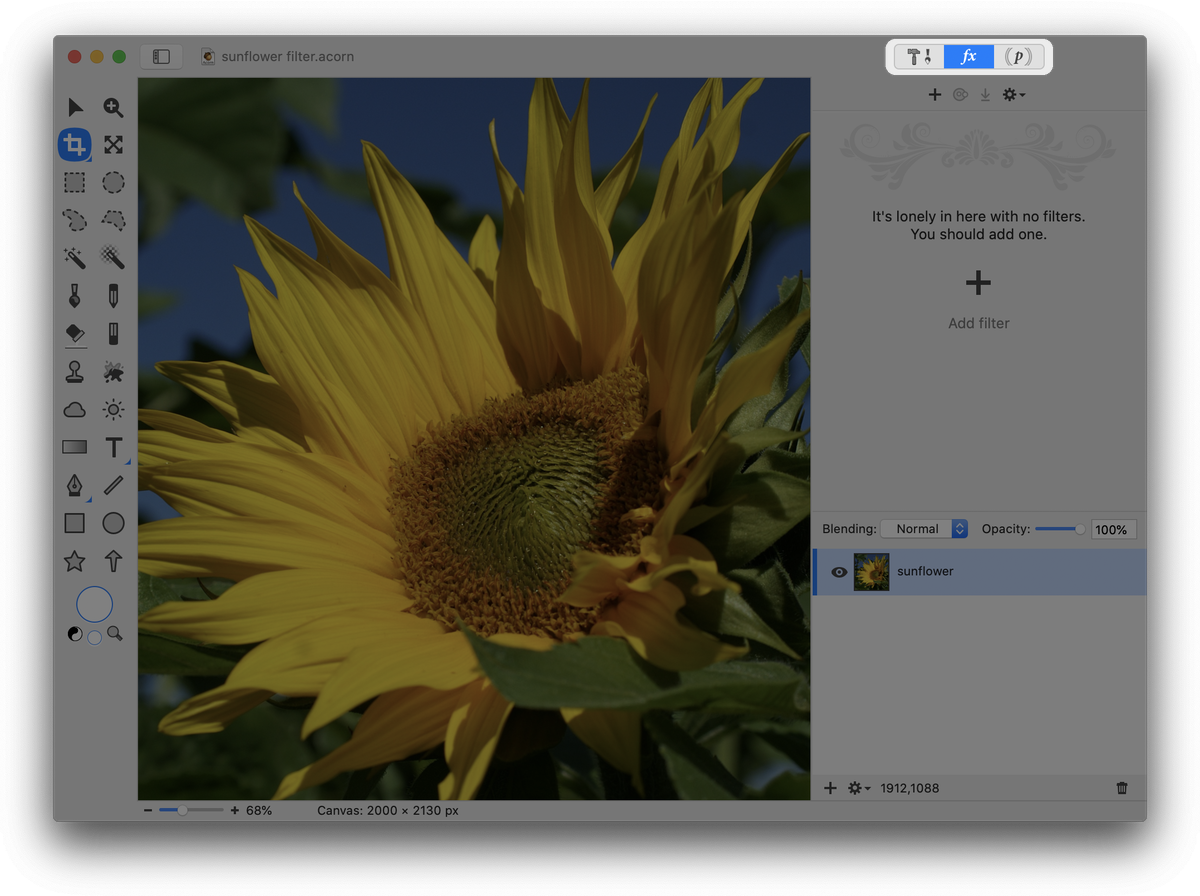
Inspector меняется в зависимости от выбранного инструмента. Для текста в нём появляются параметры типографики, для кисти — размер и другие характеристики мазка, для фигур — геометрия, заливка, обводка и тень. В верхней части Inspector есть переключатели между параметрами Tool, Filter и Shape Processor. Благодаря этому одинаковая область интерфейса обслуживает разные этапы работы и не требует держать отдельные панели для каждого класса операции.
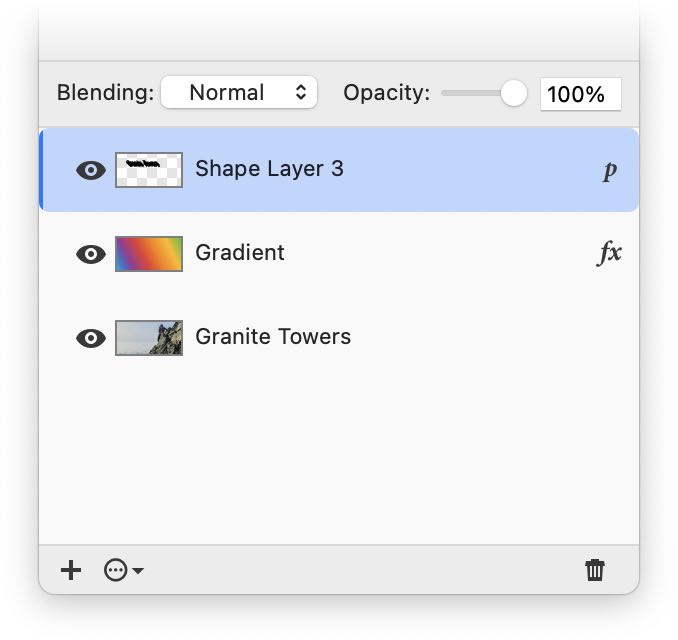
Нижняя часть Inspector занята Layers list. Здесь видны порядок слоёв, миниатюры, состояние видимости, текущий режим смешивания и opacity. Кнопка «+» создаёт слой, отдельное меню открывает операции над слоями, корзина удаляет выбранный элемент. Порядок в списке напрямую определяет, что находится выше или ниже в композиции. При работе со сложным проектом полезно давать слоям осмысленные имена, потому что эти имена также участвуют в некоторых сценариях автоматизации, например в Data Merge.
По умолчанию палитры прикреплены к окну, однако параметр Float inspector palettes in windows отделяет их в плавающие окна. Это удобно на большом мониторе или при работе с несколькими изображениями, где отдельные панели можно вынести на свободную часть экрана. Клавиша Tab скрывает и возвращает палитры, а Option-Tab в новых версиях переключает более широкий набор элементов интерфейса. Полноэкранный режим доступен стандартными средствами macOS.
Настройки интерфейса
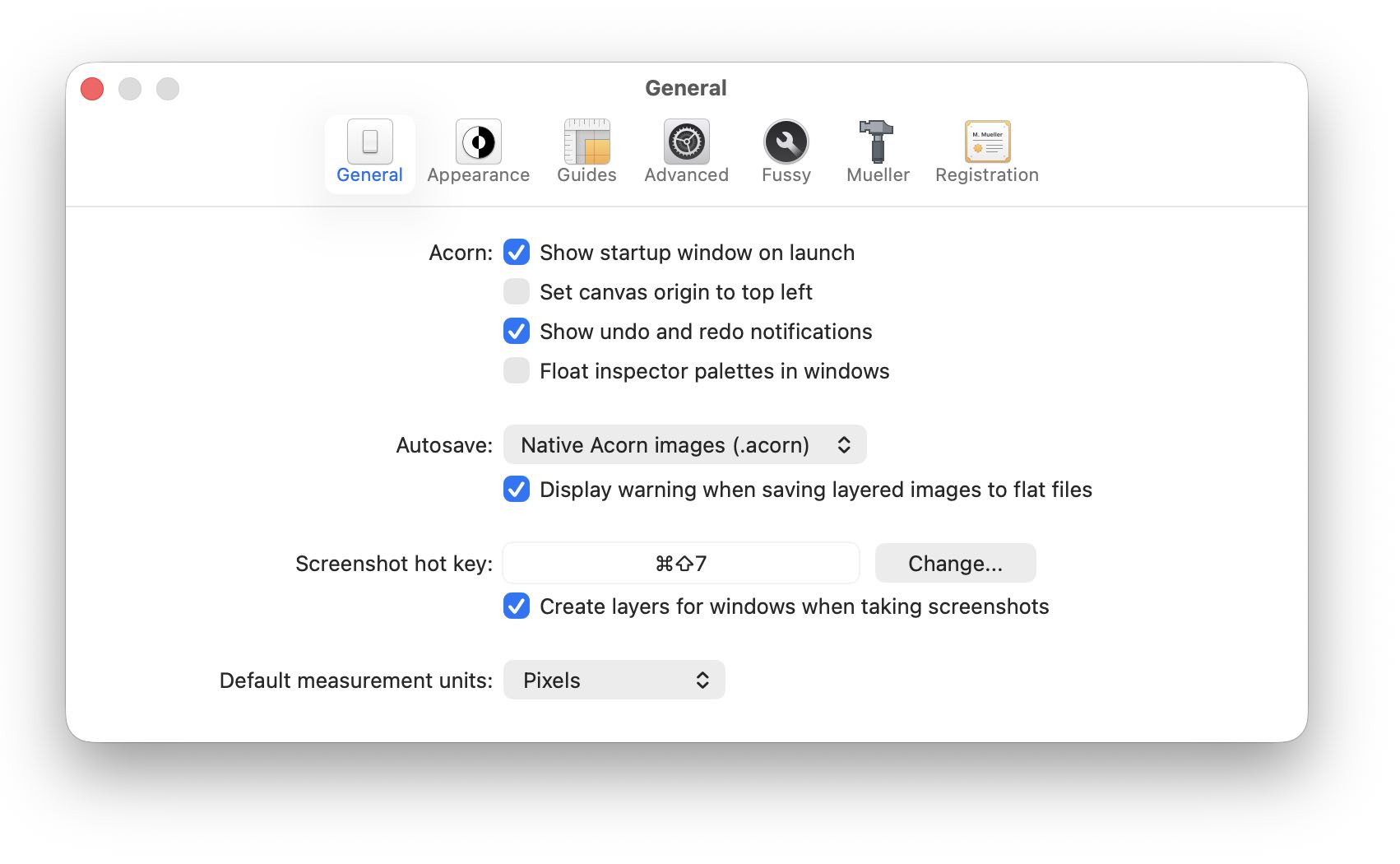
Панель Acorn ▸ Settings… разделена на General, Appearance, Guides, Advanced, Fussy Stuff, Mueller и Registration; в версии из Mac App Store последней вкладки нет. В General настраиваются стартовое окно, положение начала координат, уведомления Undo/Redo, плавающие палитры, autosave, предупреждение при сохранении слоистого документа в плоский формат, горячая клавиша скриншота и единицы измерения.

В Appearance выбирается System, Light или Dark, поведение вкладок, пиксельная сетка при большом увеличении, свободная прокрутка холста и оформление области вокруг изображения. На macOS 26 Tahoe доступен отдельный переключатель Liquid Glass palettes. Пиксельная сетка появляется примерно с масштаба 1000%, если соответствующая опция включена, что помогает редактировать отдельные пиксели и контролировать границы объектов.

Установка, пробный режим и первый запуск
Прямая поставка загружается архивом Acorn.zip. После загрузки macOS или браузер может распаковать архив автоматически; если этого не произошло, достаточно дважды открыть Acorn.zip в Downloads. Получившееся приложение Acorn запускается двойным щелчком, после чего программа предлагает переместить себя в папку Applications. Это стандартный для Mac сценарий без отдельного установщика с последовательностью страниц.
При первом запуске можно оставить программу в trial mode. В течение 14 дней все функции доступны без функциональных ограничений. Если лицензия куплена напрямую, регистрационные данные вводятся через Purchase ▸ Enter Registration Information…, либо применяются автоматически по ссылке из письма после покупки. Версия из Mac App Store не использует регистрационный номер и должна быть установлена именно из аккаунта, в котором была приобретена.
Если на Mac одновременно остались пробная и магазинная копии, система может запускать не ту. Для такой ситуации предусмотрен простой способ проверки: найти приложения через Finder/Spotlight и удалить лишнюю trial-копию, оставив экземпляр в Applications, установленный App Store. Это особенно важно, когда покупка уже совершена, но интерфейс всё ещё показывает Trial.
Стартовое окно предлагает создать новый документ, открыть файл или выбрать недавний. Его можно отключить в Settings и позже вызвать через Window ▸ Welcome To Acorn. Новый документ создаётся командой File ▸ New. В диалоге задаются размеры, единицы — Pixels, Inches или Centimeters, разрешение и фон. Пользовательские комбинации можно сохранить как пресеты для повторного создания холстов одинакового размера.
Что настроить перед первой серьёзной работой
- Проверить Autosave. Безопасный вариант по умолчанию — Native Acorn images (.acorn): автоматически сохраняются именно нативные документы, а JPEG и другие плоские файлы не перезаписываются в фоне.
- Оставить предупреждение о потере слоёв. Опция Display layers warning when saving to flat files помогает не заменить мастер-файл JPEG или PNG, где структура слоёв уже не редактируется.
- Выбрать единицы измерения. Для веб-графики обычно нужны Pixels, для макета под физический размер — Inches или Centimeters.
- Определиться с темой и вкладками. Appearance и Prefer tabs влияют только на организацию окна, но заметно меняют удобство работы с несколькими документами.
- Не давать лишние разрешения заранее. Доступ Screen & System Audio Recording нужен не для обычного редактирования, а для цветового пипетирования за пределами окна и layered screenshots. Его можно выдать только тогда, когда эти функции действительно потребуются.
Базовый рабочий процесс: от исходника до готового файла
Типовой проект в Acorn выгодно строить так, чтобы исходное изображение оставалось воспроизводимым. Программа поддерживает и разрушительные операции, и редактируемые слои/фильтры, поэтому качество процесса зависит не столько от одной кнопки, сколько от того, где пользователь сохраняет обратимость.
Шаг 1. Открыть изображение или создать холст
Для существующего файла используется File ▸ Open… или перетаскивание изображения на значок Acorn. Несколько дополнительных картинок можно добавить через File ▸ Add Images… либо перетащить прямо на холст или в Layers list. Если добавляемый файл больше холста, программа может сразу перейти к Scale and Rotate, чтобы вписать слой; Escape отменяет автоматическое масштабирование.
Шаг 2. Сохранить мастер-копию
До сложной правки стоит выполнить File ▸ Save As… и сохранить документ как .acorn. Это предотвращает две типовые проблемы: случайное разрушение исходного JPEG повторным сохранением и потерю слоёв при экспорте. Если документ уже открыт в плоском формате, настройка Convert flat images to .acorn when layers are added может автоматически переводить его в нативный рабочий формат при появлении нового слоя.
Шаг 3. Обрезать и выровнять композицию
Crop (C) задаёт итоговую рамку. Для снимков архитектуры, экранов, документов или объектов, снятых под углом, полезен Perspective Fix & Crop: инструмент накладывает сетку, по которой корректируется перспектива одновременно с обрезкой. При повторяющихся размерах можно сохранять и использовать параметры обрезки, а в новых версиях есть сохранение пропорции.
Шаг 4. Создать выделение
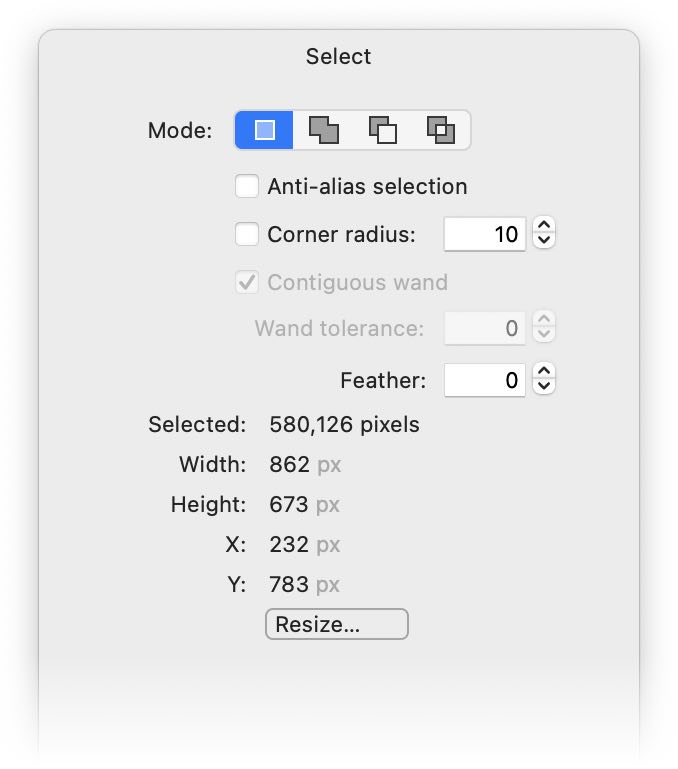
Rectangle Select, Elliptical Select, Free Select, Polygonal Select и Magic Wand покрывают разные геометрии. Magic Wand удобен на областях близкого цвета: tolerance регулирует допустимое различие, а feather смягчает границу. Для сложного края выделение можно перевести в Quick Mask и дорисовать кистью. Команда Select ▸ Select Subject создаёт автоматическое выделение основного объекта с помощью локальной модели машинного обучения.
Шаг 5. Внести правки на отдельных слоях
Новые элементы лучше добавлять на отдельные слои. Текст и векторные фигуры остаются редактируемыми, bitmap-правки можно изолировать копией слоя, а локальное скрытие сделать Layer Mask вместо стирания пикселей. Такая структура позволяет через несколько часов вернуться к размеру текста, границе маски или интенсивности эффекта без восстановления из резервной копии.
Шаг 6. Добавить коррекции и фильтры
Цвет и тон корректируются Levels, Curves и другими фильтрами. Слойные фильтры не обязательно «впекать» в изображение: они отображаются с меткой fx и остаются настраиваемыми. Несколько эффектов можно сложить в цепочку и менять их порядок. Flatten нужен только когда результат должен стать постоянной частью пиксельного слоя.
Шаг 7. Экспортировать копию, не закрывая мастер
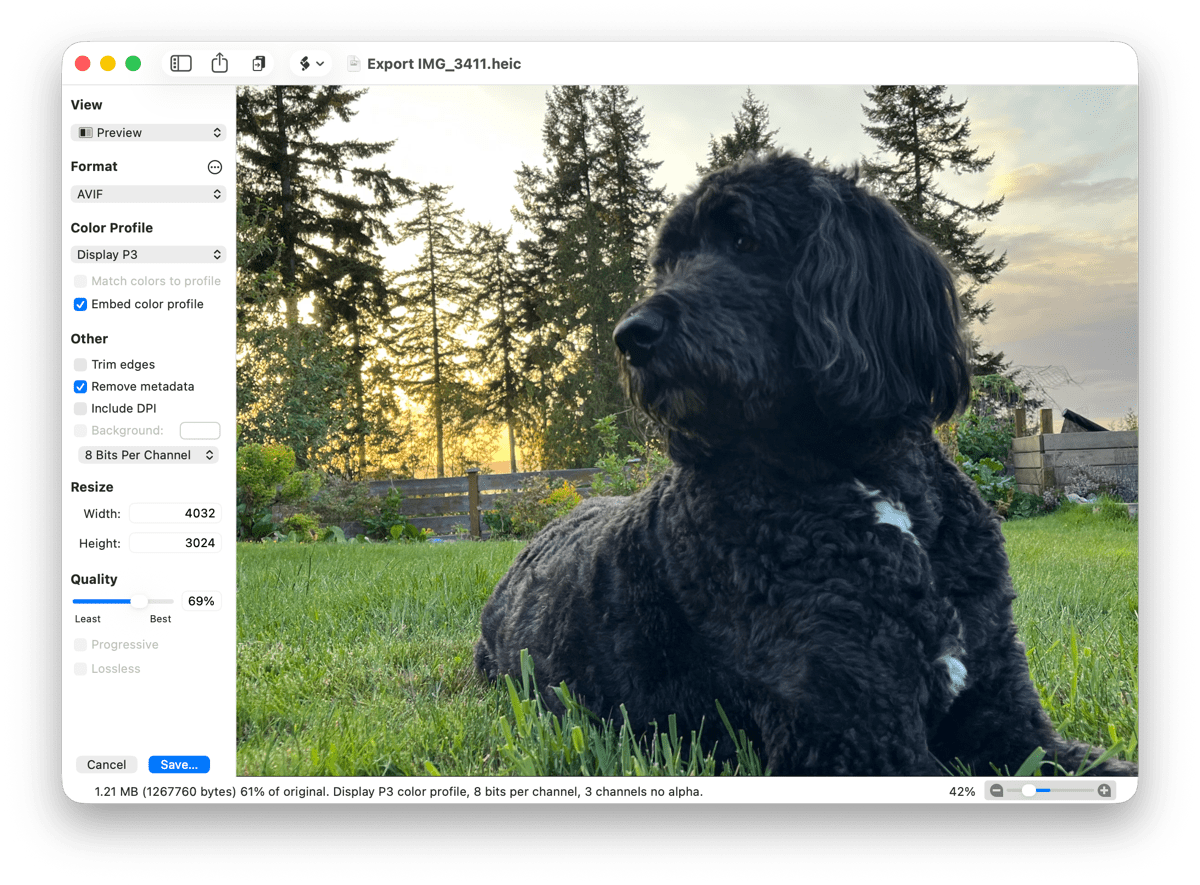
Для публикации используется File ▸ Export ▸ Export (Web & Other)…. В отличие от Save As, экспорт создаёт копию в выбранной папке, а исходный рабочий документ остаётся открыт. В окне можно выбрать формат, качество, профиль, удаление метаданных, обрезку прозрачных краёв и при необходимости изменение размера. Для регулярно повторяющейся схемы параметры сохраняются как export preset.
Шаг 8. Проверить результат
После экспорта нужно проверить три вещи: пиксельные размеры, цвет и сохранность прозрачности. Для веба также имеет смысл сверить размер файла, который Acorn показывает прямо в Export, и открыть готовый файл в Preview или браузере. Если применялось удаление метаданных, File Info в исходнике и свойства экспортированной копии не должны совпадать по EXIF/IPTC. Если экспортировался JPEG, прозрачность по определению заменяется выбранным Background Color, поэтому появление сплошного фона в этом случае является ожидаемым результатом.
Выделения, маски и удаление фона
Выделение в Acorn — временная граница, которая ограничивает действие инструмента или фильтра. Прямоугольное и эллиптическое выделения подходят для геометрических областей; Free Select и Polygonal Select — для ручного обхода контура; Magic Wand выбирает связные области по цветовой близости. Клавиша Shift-M циклически переключает несколько инструментов выделения, а Command-D снимает текущее выделение.
Размер и положение области можно контролировать численно. При активном выделении status bar показывает его ширину, высоту и координаты. В новых версиях выделение также меняется манипуляторами на холсте: после начала Resize появляется панель с шириной, высотой и углом. Это полезно, когда требуется не приблизительная область мышью, а конкретный размер, например 1200 × 630 пикселей под карточку публикации.
Quick Mask переводит выделение в режим визуального редактирования. Он включается через Select ▸ Quick Mask или клавишей Q. Красная полупрозрачная область показывает, что исключено из выделения. Белым цветом можно расширять выбранную зону, чёрным — возвращать маску; для уточнения работают кисть, ластик и некоторые фильтры. Такой способ особенно полезен на волосах, ткани, листве и других краях, которые трудно обвести одним геометрическим инструментом.
Layer Mask решает другую задачу: это сохранённая маска конкретного слоя, а не временное выделение холста. Она создаётся через Layer ▸ Add Layer Mask. Белые участки показывают содержимое слоя, чёрные скрывают его, серые дают частичную прозрачность. Маску можно временно отключить, удалить, применить к слою или превратить в выделение. Пока маска не применена, исходные пиксели слоя остаются на месте, поэтому корректировка обратима.
Команды Select ▸ Select Subject, Select ▸ Mask Subject и Layer ▸ Remove Background используют локальную модель машинного обучения. Первый вариант создаёт выделение главного объекта, второй строит маску, третий сразу скрывает фон. Это не отменяет ручной проверки: сложные прозрачные элементы, слабый контраст и пересекающиеся объекты могут потребовать Quick Mask, кисти или дополнительного выделения по цвету. Но для контрастного предмета на относительно однородном фоне автоматическая команда сокращает самый трудоёмкий этап.
Как проверить качество вырезания
- Временно подложить под объект слой яркого контрастного цвета и посмотреть, не осталось ли ореолов старого фона.
- Увеличить проблемные края до 200–400% и проверить волосы, тонкие линии, полупрозрачные ткани и отверстия внутри объекта.
- Отключить и снова включить маску: так легче увидеть, какие детали исчезли случайно.
- Проверить объект не только на тёмном, но и на светлом фоне — светлый ореол часто незаметен на белом холсте.
- Перед экспортом оставить мастер .acorn с редактируемой маской, а не применять её навсегда без необходимости.
Рисование, ретушь и локальная коррекция
Paint и Pencil создают пиксельные мазки. Paint рассчитан на кисти с изменяемым размером и мягкостью, Pencil — на более жёсткое рисование. Shift позволяет провести прямой отрезок между точками. В Acorn 8.6 движок кистей был переведён на новый Metal shader engine; вместе с ним на новый движок перешли Smudge, Clone, Burn и Dodge. Для пользователя это означает, что основные кистевые операции используют современный графический путь программы, а не отдельный устаревший рендерер.
Eraser удаляет пиксели или снижает их непрозрачность в зависимости от параметров инструмента. Instant Alpha работает как интерактивное удаление области похожего цвета: пользователь нажимает на нужный цвет и тянет наружу или внутрь, изменяя допуск. На ровном одноцветном фоне это быстрее ручной маски, но на фотографическом фоне лучше сначала сделать выделение и оценить границу.
Clone копирует пиксели из одной области в другую. В Acorn источник может находиться не только на том же bitmap-слое, но и на другом слое, в другом изображении, group layer или shape layer. Благодаря этому можно ретушировать дефект, не разрушая исходный слой: создать новый пустой bitmap-слой, указать источник на нижнем слое и наносить клонированные пиксели сверху. Для повторяемого отпечатка Shift превращает Clone в поведение, близкое к штампу.
Smudge размазывает существующие пиксели, Burn затемняет, Dodge осветляет. Blur Brush и Sharpen Brush дают локальное размытие и повышение резкости. Эти инструменты удобны для небольших зон, но большие коррекции лучше делать через фильтры: фильтр сохраняет редактируемые параметры, а кистевая правка изменяет пиксельный слой непосредственно.
Color Picker вызывается из палитры цветов и умеет брать образец не только с холста, но и с рабочего стола. В увеличительной лупе отображаются RGBA и шестнадцатеричное значение цвета. Палитра рассчитана на широкие цветовые охваты, включая Display P3. При работе кистью, градиентом и некоторыми другими инструментами пипетку можно временно вызвать модификатором, не переключая основной инструмент.
Слои: основа редактируемого документа
Acorn различает растровые и shape-слои. Bitmap layer хранит пиксели и подходит для фотографии, кисти, клонирования и большинства локальных ретуширующих операций. Shape layer хранит фигуры и текст как редактируемые объекты. Пока векторный объект не растрирован, его размер, геометрию, заливку и обводку можно менять без обычной потери качества от повторного масштабирования.
Слой можно скрыть значком видимости, переименовать, продублировать, удалить, переместить по стеку и объединить с другими. Несколько слоёв допускается выделить одновременно, а связанные элементы — поместить в group layer. Для быстрого снимка текущего визуального результата существует операция stamp visible: она создаёт пиксельное представление видимых слоёв, не требуя сначала уничтожить исходную структуру проекта.

Opacity задаёт общую прозрачность слоя, а blending mode определяет математическое смешивание с содержимым ниже. Помимо Normal присутствуют группы затемняющих, осветляющих и контрастных режимов — Multiply, Screen, Overlay и другие. Практически это используется для текстур, цветовых наложений, бликов и локальной коррекции. Если эффект зависит от сочетания режима и непрозрачности, полезно сохранить этот слой отдельно и не объединять до финального экспорта.
Shape layer можно растрировать, когда требуется пиксельный инструмент или transform, несовместимый с векторным объектом. После растрирования исходная математическая структура фигуры теряется. Поэтому до такого шага стоит либо продублировать слой, либо сохранить мастер .acorn. То же правило относится к Flatten Layer Filters: команда делает фильтр частью пикселей и убирает возможность изменить его параметры позднее.
Маски слоя как альтернатива стиранию
Когда задача состоит в том, чтобы временно скрыть часть фотографии, Layer Mask безопаснее Eraser. Маска привязана к слою, но редактируется отдельно. Например, при замене фона можно оставить оригинальную фотографию целиком, создать маску по Select Subject и дорисовать её вручную. Если через день выяснится, что был скрыт край одежды, достаточно исправить маску; восстанавливать пиксели из отдельного файла не придётся.
Неразрушающие фильтры, цвет и LUT
Фильтры Acorn применяются к отдельным слоям, group layers, shape layers и выделениям. Для слоя они могут оставаться неразрушающими: эффект виден на изображении, но параметры сохраняются отдельно. Открыть Filter Inspector можно через меню Filter, кнопку fx в верхней части Inspector или сочетание Shift-Command-F. Метка fx возле слоя показывает, что у него есть активная цепочка фильтров.
Новый эффект добавляется кнопкой «+». Фильтры можно переставлять перетаскиванием, временно скрывать, копировать на другой слой и сбрасывать к исходным значениям. Порядок имеет значение: Blur перед Sharpen и Sharpen перед Blur дадут разный результат. Для сложной обработки это фактически стек операций, в котором каждая ступень получает результат предыдущей.

Фильтры организованы по категориям Blur, Color Adjustment, Color Effect, Distortion Effect, Generator, Gradient, Halftone Effect, Misc, Sharpen, Stylize и Tile Effect. Для поиска есть строка поиска. У ряда эффектов параметры управляются не только числом или slider в Inspector, но и точками прямо на холсте — например, центр и радиус радиального градиента. Это позволяет видеть геометрию эффекта в контексте изображения.
Цепочку можно сохранить как Filter Preset. Пресеты экспортируются и импортируются в формате .acstyle; двойной щелчок по такому файлу устанавливает его в Acorn. Это практичный способ сохранить повторяемую цветовую схему или стилизацию без копирования слоя из старого документа.
LUT поддерживаются как отдельный способ цветовой трансформации. Acorn работает с LUT-файлами, включая .cube и LUT, представленные изображением. Пользователь помещает LUT в папку Application Support/Acorn/LUTs и после перезапуска выбирает его через Filter ▸ Color Adjustment ▸ Lookup Table. LUT удобен для воспроизводимого цветового образа, но не заменяет ручные Levels и Curves, когда нужно исправить экспозицию конкретного снимка.
Levels и Curves
Levels управляет тоновым диапазоном через чёрную, среднюю и белую точки; Curves даёт более гибкую зависимость входного и выходного тона. Оба инструмента полезны прежде стилизации: сначала исправляется базовый контраст и цветовой баланс, затем добавляются художественные эффекты. Если коррекция должна оставаться обратимой, её лучше держать в фильтрах, а не применять к единственной копии исходного слоя.
Векторные фигуры, текст и комбинированная графика
Хотя Acorn прежде всего работает с растровыми изображениями, shape layers дают набор векторных примитивов: Bézier Curve, Rectangle, Oval, Line, Arrow, Star и Polygon. У фигуры настраиваются размеры, угол, заливка, обводка, радиус углов и drop shadow. Move выбирает и трансформирует объект на холсте, а Inspector позволяет вводить точные значения.
Для нескольких фигур доступны операции Boolean: объединение, пересечение, исключение и разделение. Они позволяют собирать составные значки, рамки и маски из простых объектов. При булевой операции стиль результирующей фигуры ориентируется на верхний выбранный объект; удерживание Option позволяет сохранить исходники вместо окончательной замены.
Shape Processor — отдельная система процедурной обработки фигур. В Acorn 8 она стала заметной частью векторного набора: процессоры могут изменять геометрию, распределение и другие свойства объектов без ручного редактирования каждого элемента. В версии 8.5 появились bendable arrows и новые варианты генеративного размещения фигур. Для инфографики и декоративной графики это даёт промежуточный уровень между ручным рисованием и программным созданием объектов.
Text (T) создаёт обычный текстовый объект: щелчок задаёт текстовый блок, перетаскивание — область с ограниченной шириной. После ввода можно перейти к Move и менять положение, угол и размер рамки. Для более сложной типографики есть Circle Text и Path Text, размещающие символы по окружности или Bézier-пути. Текст остаётся редактируемым в .acorn; при растрировании превращается в пиксели.

Acorn использует системные шрифты macOS и открывает системную типографическую панель через Window ▸ Fonts. Для текста доступны параметры размера, начертания и выравнивания. Векторные объекты и текст можно экспортировать как часть SVG, однако совместимость с внешними SVG-редакторами зависит от того, какие особенности конкретного файла способен представить формат и импортёр Acorn.

RAW, глубина цвета и цветовые профили
RAW в Acorn открывается через системную поддержку macOS. Это означает, что совместимость с конкретной камерой определяется тем, понимает ли установленная версия macOS её RAW. При открытии такого файла появляется RAW Import Window. В нём доступны Exposure, Baseline Exposure, Boost, Shadow Boost, Shadow Bias, Luminance Noise Reduction, Color Noise Reduction, Moire Reduction, Temperature, Tint, Contrast, Detail, Tone Mapping, Sharpness, Color Profile, Depth, Width and Height, Lens correction и Gamut mapping.
В нижней части RAW Import находится живой histogram, который меняется вместе с параметрами. Набор настроек можно сохранить в preset и применять к следующим кадрам. Depth выбирается между 8, 16 и 32 bits per channel. После подтверждения RAW превращается в изображение для дальнейшей работы в Acorn. Сохранить изменения обратно в исходный RAW нельзя: первое сохранение создаёт новый файл.
Среди расширений, которые встречаются в поддерживаемой macOS RAW-экосистеме, документация Acorn перечисляет .3fr, .arw, .srf, .sr2, .cr2, .cr3, .crw, .dng, .erf, .fff, .iiq, .kdc, .mef, .mos, .mrw, .nef, .nrw, .orf, .pef, .raf, .raw, .rw2, .rwl и .srw. Наличие расширения в этом перечне не гарантирует поддержку любой камеры с таким суффиксом: решающей остаётся конкретная модель и версия macOS.
Новые обычные документы создаются с 8 bits per component. Image ▸ Image Depth позволяет перейти на 8 или 16 bits per component; в RAW Import доступен и 32-bit выбор. При открытии изображений с большей глубиной Acorn поддерживает соответствующие 64- и 128-битные рабочие представления. Чем выше глубина, тем больше числовой запас для градиентов и коррекций, но тем выше расход памяти и размер рабочих данных.
Редактирование ведётся в RGB. Acorn может открывать и экспортировать CMYK в определённых форматах, однако не является CMYK-редактором: изображение для обработки переводится в RGB. Для новых документов стандартным профилем служит sRGB, но через Image ▸ Color Profile и Settings можно выбрать другой профиль. При экспорте доступны преобразование к целевому профилю и встраивание профиля в файл.
Для веба это важно по двум причинам. Во-первых, широкогамутное изображение без встроенного профиля может выглядеть иначе в программе, которая предполагает sRGB. Во-вторых, в Export есть подсветка цветов, выходящих за sRGB, что помогает заранее увидеть риск потери насыщенных оттенков. Если публикационная система корректно работает с Display P3, профиль можно сохранить; для максимально предсказуемого массового веб-процесса обычно выбирают sRGB и проверяют результат в целевом браузере.
Форматы файлов, импорт и экспорт
Acorn поддерживает широкий набор растровых и векторно-контейнерных форматов, но разные команды имеют разный список. В Save As доступны Acorn, AVIF, BMP, GIF, HEIC, JPEG, JPEG2000, Microsoft Icon, PNG и TIFF. В Export список шире: PNG, JPEG, JPEG (MozJPEG), JPEG2000, JPEG XL, GIF, HEIC, TIFF, WebP, Animated GIF, Animated PNG, KXT, Microsoft BMP, Open EXR, PSD layered, PSD single layer, PDF, SVG, TIFF layered и TGA.
| Задача | Подходящий формат | Что учитывать в Acorn |
|---|---|---|
| Продолжение редактирования | .acorn | Сохраняет нативную структуру проекта и является главным мастер-форматом. |
| Фотография для сайта | JPEG или MozJPEG | Доступен Quality; прозрачность не сохраняется. |
| Графика с прозрачностью | PNG, WebP, AVIF | PNG поддерживает indexed palette; WebP и AVIF доступны в экспортной цепочке. |
| Современный формат с высокой эффективностью | JPEG XL, AVIF, HEIC | Совместимость конечной площадки нужно проверять отдельно. |
| Обмен со слоистым редактором | PSD layered | Слои экспортируются, но Photoshop styles и редактируемый Photoshop-текст не сохраняются полностью. |
| Векторная выдача | SVG или PDF | Подходит для поддерживаемых shape/text-конструкций; сложный обмен стоит проверить в целевом редакторе. |
| Анимация из слоёв | Animated GIF или Animated PNG | Слои становятся кадрами; можно сохранять или изменять частоту кадров. |
| Печать и глубокий цвет | TIFF | Подходит для профилей, высокой глубины и, в экспортных сценариях, CMYK. |
При открытии PSD Acorn пытается сохранить слои, насколько это позволяет его модель документа. Photoshop layer styles и редактируемый текст Photoshop не поддерживаются как эквивалентные конструкции. Для обратной передачи используется PSD (layered) через Export. Поэтому обмен с Photoshop нужно тестировать на конкретном документе: простой стек bitmap-слоёв переносится предсказуемее, чем файл со сложными стилями, smart objects и специфическими текстовыми эффектами.
Файлы Adobe Illustrator AI открываются только при наличии PDF-compatible представления внутри AI. Сохранять AI Acorn не умеет. SVG импортируется и экспортируется, причём ветка 8 неоднократно улучшала обработку SVG. JPEG XL поддерживается на импорт и экспорт. GIF ограничен палитрой до 256 цветов; анимационные GIF и PNG могут использовать слои как кадры.
Параметры Export
Окно Export показывает Preview и Original, позволяет масштабировать и панорамировать картинку. Для JPEG и JPEG2000 есть Quality; текущий предполагаемый размер выходного файла отображается в окне. PNG можно индексировать до 2, 3, 8, 16, 32, 64, 128 или 256 цветов и включить dithering, если ограниченная палитра создаёт заметные полосы.
Match Colors to Profile преобразует изображение в выбранный профиль, Embed Color Profile помещает профиль внутрь файла, Include DPI сохраняет исходное значение DPI вместо стандартного веб-значения, Trim Edges удаляет прозрачные поля, Remove Metadata очищает EXIF и другие метаданные. Background Color задаёт цвет, которым заполняются прозрачные участки при экспорте в формат без альфа-канала.
В Acorn 8.2 экспорт получил режимы сравнения, включая difference и split view, а также управление глубиной экспортируемого компонента в поддерживаемых форматах. В 8.4 появилась команда File ▸ Export ▸ Export With Preset, позволяющая применить сохранённый preset без повторного открытия полного окна параметров.

Автоматизация, Data Merge, Shortcuts и скрипты
Acorn можно использовать не только вручную. Встроенные интеграции рассчитаны на автоматизацию однотипных операций: изменение размера, наложение изображения, замену текста в шаблоне, экспорт по preset, обработку CSV и запуск команд из системного приложения Shortcuts. Это не превращает редактор в сервер пакетной обработки, но позволяет убрать значительную часть повторяющихся действий в небольшом производственном процессе.
Apple Shortcuts
В Shortcuts доступны действия Acorn для создания изображения из буфера, открытия файла, наложения изображения, замены текста, изменения размера, поворота, layered screenshot, обрезки и других операций. Resize Image поддерживает процент, точный размер, длинную сторону и алгоритмы масштабирования, включая Super Resolution. Действие Replace Text работает с нативными документами .acorn, где текстовые блоки остаются объектами, а не пикселями.
Отдельное действие Use Command Bar расширяет набор сценариев: оно позволяет вызвать команду, доступную через Command Bar, из Shortcut. Это полезно, когда нужная функция уже существует в Acorn, но для неё нет отдельного действия Shortcuts. Такой подход сохраняет единый шаблон: Shortcut принимает файл, отправляет его в Acorn, выполняет серию операций и сохраняет результат.
Data Merge и графика из CSV
Data Merge предназначен для создания серии похожих изображений, где меняются текст и картинки. В шаблоне текстовым блокам присваиваются scripting ID, а изображения могут быть обозначены именами слоёв. CSV содержит строки данных. В палитре Data Merge пользователь выбирает источник, просматривает строки и экспортирует набор файлов. Специальная колонка #Filename может задавать имена результатов.
Практический пример — комплект бейджей: один .acorn-документ хранит фон, логотип, текстовые поля «имя» и «должность», а CSV содержит участников. Вместо ручного копирования страницы десятки раз Acorn подставляет значения и создаёт отдельные изображения. Тот же механизм применим к карточкам товаров, сертификатам, обложкам с меняющимся заголовком и серии баннеров одинакового формата.
Начиная с 8.5.1 команда Data Merge доступна также в File ▸ Export после предварительной настройки через Image ▸ Data Merge Settings…. В 8.4.1 обработчик CSV научился воспринимать последовательность \n как перевод строки. История исправлений показывает, что этот модуль развивается отдельно от обычного ручного экспорта, поэтому при критичной массовой выдаче полезно сначала прогнать несколько строк и проверить имена, переносы, пропорции изображений и профиль.
AppleScript, JavaScript и плагины
Acorn имеет AppleScript-интерфейс и JavaScript API. Для прямой версии это особенно важно: она не ограничена sandbox Mac App Store, поэтому скрипты и плагины могут работать с файлами шире. В 8.6 появились JavaScript Console, более развитый JavaScript API и командный инструмент acorn, через который приложение получает команды из shell. Для автоматизированных локальных процессов это даёт возможность связать графический редактор с файловыми сценариями без создания отдельного интерфейса.
Плагинная система поддерживает расширения в каталоге Application Support/Acorn/Plug-Ins. Для нативных расширений используется Cocoa API, а JavaScript-сценарии дают более лёгкий путь к автоматизации. В Acorn 8 API расширен доступом к структуре Bézier-путей, поэтому скрипт может работать не только с пикселями, но и с векторными объектами.
Для пользователя без навыков программирования важнее Command Bar. Она открывается через File ▸ Command Bar…, сочетанием Command-Shift-O и, начиная с Acorn 8, клавишей «/». По строке можно найти обычные и скрытые команды: переключить внешний вид, изменить единицы, создать изображение из выбранных слоёв, включить или отключить фильтры, открыть JavaScript Console и выполнить другие операции. Это сокращает время поиска редко используемой команды в длинных меню.
Интеграция с Photos, Finder и системными функциями macOS
Из Apple Photos изображение редактируется через Image ▸ Edit With ▸ Acorn. Старое Photos Editing extension в Acorn 8 выведено из использования: вместо расширения применяется системный путь Edit With, передающий полноразмерное изображение с более корректной цветовой информацией. После редактирования результат возвращается в Photos. Для широкогамутных 16-bit изображений в релизах 8.0.1 и 8.1 были отдельные исправления поведения на macOS 15.
Через стандартный Share доступны Mail, AirDrop и Messages. File ▸ Actions может передавать изображение в другие системные действия. В Export присутствует proxy icon: вместо сохранения на диск экспортируемое представление можно перетащить в приложение, которое принимает изображения. Для пользователя Mac это удобный путь «обработать — перетащить», когда отдельный файл не требуется хранить постоянно.
Системная поддержка Versions связана с Autosave. При включённом автосохранении доступны версии документа через File ▸ Revert To ▸ Browse All Versions…. Для .acorn это особенно полезно, потому что восстановление возвращает не просто финальные пиксели, а состояние рабочего документа. При этом автосохранение всех типов файлов следует включать осознанно: повторная запись JPEG в тот же файл может накапливать потери сжатия.
Производительность и работа с ресурсами
Для Acorn не установлен отдельный минимальный объём RAM или обязательный объём видеопамяти. Приложение выпускается как Universal binary для двух архитектур Mac — Intel и Apple Silicon. Потребление памяти в реальной работе зависит от размера холста, количества слоёв, битовой глубины и цепочек фильтров; универсального порога 8 или 16 ГБ для программы нет.

Основной графический путь использует Metal. В Acorn 8 значительная часть старого OpenGL-кода была удалена, а версия 8.6 полностью переписала brush engine на Metal shaders. Smudge, Clone, Burn и Dodge работают через тот же новый механизм. В 8.6.1 были исправлены проблемы этого движка на некоторых старых Intel GPU и при сохранённой настройке CPU Memory из прежних версий.
Высокая битовая глубина увеличивает рабочий объём данных. 16 bits per component требует больше памяти, чем 8 bpc, а 32 bpc — ещё больше. То же относится к большим RAW, множеству bitmap layers и неразрушающим фильтрам. Поэтому «маленький размер приложения» не означает, что любой документ будет лёгким: память потребляет прежде всего содержимое открытых проектов.
Acorn 8 изменил внутреннее хранение обычных bitmap layers в нативных документах: для изображений до определённой глубины используется PNG-данные вместо прежнего TIFF-представления, что ускоряет декодирование больших .acorn после пересохранения в новой версии. Для данных выше 64 bits per pixel сохраняется TIFF, потому что PNG не кодирует такой диапазон.
В 8.6 крупные ML-модели для Super Resolution и операций с предметом перестали входить в приложение по умолчанию. Они загружаются при первом обращении к соответствующей функции. Это уменьшает основной размер приложения и обновлений, но означает, что первое использование ML-инструмента требует получения модели. После этого сама обработка изображений выполняется локально.
Как избежать ненужного замедления
- Не переводить обычную веб-графику в 16/32 bpc без причины: дополнительная точность полезна не во всех задачах.
- Для экспериментов с тяжёлыми фильтрами использовать отдельный слой или копию, чтобы можно было удалить цепочку без пересборки проекта.
- Закрывать неиспользуемые крупные документы: каждый сохраняет слои, превью и служебные данные в памяти.
- После переноса старого .acorn в восьмую ветку сохранить его новым форматом, если требуется воспользоваться улучшенным внутренним хранением bitmap layers.
- На старом Intel Mac держать Acorn обновлённым как минимум до 8.6.1, потому что этот релиз содержит исправления нового brush engine для части старых Intel GPU.
Практические сценарии
Быстрая подготовка фотографии для сайта
Открыть JPEG, сразу сохранить мастер как .acorn, выполнить Crop, затем Image Resize до нужной ширины. При необходимости скорректировать Levels и добавить лёгкий Sharpen как неразрушающий фильтр. В Export выбрать JPEG или MozJPEG, подобрать Quality по сравнению Preview/Original, преобразовать профиль в sRGB, удалить метаданные, если они не нужны публикации, и проверить итоговый размер файла. Сильная сторона такого процесса — экспортная копия не заменяет мастер.
PNG с прозрачным фоном для каталога
Открыть товарный снимок, выполнить Select Subject или Mask Subject, затем уточнить границу Quick Mask. Лучше оставить результат в Layer Mask, а под объект положить однотонный временный слой для проверки ореолов. После исправления экспортировать PNG, WebP или AVIF с прозрачностью. JPEG здесь использовать нельзя, если прозрачный фон должен сохраниться.
Оформление скриншота для инструкции
Acorn умеет создавать layered screenshots, где окна становятся отдельными слоями. После выдачи разрешения Screen & System Audio Recording можно сделать снимок, скрыть ненужные слои, добавить стрелки, прямоугольники и текстовые подписи. Если на скриншоте есть чувствительные данные, их следует закрыть отдельным слоем или blur-фильтром и проверить экспорт в масштабе 100%, чтобы исходный текст не оставался читаемым.
Мини-макет с фотографией и текстом
Создать документ заданного размера, добавить фоновую фотографию отдельным bitmap layer, сверху — shape layer с геометрией и текстовыми объектами. Snapping к guides и canvas помогает выровнять элементы, а единицы Pixels/Inches/Centimeters выбираются под назначение. Если макет потом будет меняться, текст и фигуры нужно оставить векторными; растрировать их только перед несовместимой пиксельной операцией.
Серия персонализированных карточек
Шаблон создаётся один раз в .acorn. Полям назначаются scripting ID, изображения получают договорённые имена, CSV содержит строки. Data Merge подставляет значения и экспортирует серию. Перед массовым запуском нужно проверить минимум три строки: короткое имя, максимально длинное имя и строку с отсутствующим необязательным изображением. Такой тест быстрее обнаруживает переполнение текстовой области и ошибки путей, чем просмотр сотен уже готовых файлов.
Локальная ретушь без разрушения исходника
Фотографию оставить на базовом слое, дефекты убирать Clone на новом bitmap layer, цветокоррекцию держать в filter stack, а локальную видимость регулировать маской. Такая схема позволяет отключить каждый этап отдельно. Если результат выглядит хуже, можно удалить только проблемный слой или фильтр, не откатывая остальные изменения.
RAW как исходник для дальнейшего дизайна
Открыть RAW, в RAW Import настроить Exposure, Temperature, шумоподавление и профиль, выбрать разумную Depth, после чего открыть изображение в редакторе. Дальше сохранить .acorn и уже в нём добавлять текст, векторные элементы и локальные фильтры. Поскольку Acorn не записывает RAW, исходный файл камеры остаётся отдельным неизменённым материалом.
Подготовка файла к печати
Задать физические размеры и DPI, работать в достаточной битовой глубине, контролировать профиль и перед экспортом проверить пиксельные размеры. Для типографии, которая требует CMYK, нужно учитывать ограничение: Acorn умеет экспортировать CMYK в подходящих форматах, но редактирует в RGB. Если производственный процесс требует полноценной CMYK-правки с каналами и допечатной подготовкой, понадобится другой редактор.
Преимущества и ограничения
Плюсы
- Одноразовая лицензия без обязательной подписки. Обновления внутри ветки 8.x включены, а переход на следующий крупный выпуск не является автоматическим обязательством.
- Полноценная слойная модель. Bitmap layers, shape layers, groups, opacity, blending modes и Layer Masks позволяют строить редактируемые композиции.
- Неразрушающие фильтры. Цепочки эффектов можно менять, переставлять, выключать и сохранять как presets.
- Сильный экспорт. Поддерживаются JPEG, PNG, WebP, JPEG XL, AVIF, HEIC, PSD, PDF, SVG, OpenEXR, анимационные GIF/PNG и другие варианты, с управлением профилем и метаданными.
- Локальные ML-функции. Super Resolution и определение предмета работают на Mac; изображения не отправляются в облако для обработки.
- Интеграция с macOS. Photos Edit With, Shortcuts, Versions, Share, системные шрифты и Universal binary делают программу естественной частью Mac-среды.
- Автоматизация. Data Merge, AppleScript, JavaScript, Command Bar и shell-инструмент дают возможности, которые редко встречаются в компактных редакторах.
- Вектор и типографика внутри растрового проекта. Bézier, Boolean operations, Path Text и Circle Text позволяют собирать простые макеты без отдельного приложения.
Минусы
- Только macOS. Текущая Acorn 8 не имеет версий для Windows, Linux, iPadOS или браузера.
- Высокий порог системы для новой ветки. Acorn 8 требует macOS 14 или новее; для старых Mac приходится использовать legacy-версии без новых функций.
- Нет полноценного CMYK-редактирования. Программа работает в RGB и лишь открывает/экспортирует CMYK в отдельных сценариях.
- PSD совместим не полностью. Поддержка слоёв частичная: Photoshop styles и редактируемый Photoshop text не переносятся эквивалентно.
- Не DAM и не RAW-каталог. Нет библиотечного рабочего процесса для массовой сортировки, рейтингов и каталогизации фотосъёмок.
- Продвинутые функции требуют знания терминов. Mask, LUT, depth, profile и shape processing не сопровождаются пошаговым «режимом новичка» прямо в каждом инструменте.
- Первая ML-операция после 8.6 требует загрузки модели. Основной пакет меньше, но автономный Mac без предварительно загруженных моделей не сможет сразу выполнить такие операции.
- Старое Photos extension больше не используется. Редактирование из Photos выполняется через Image ▸ Edit With ▸ Acorn, что отличается от прежнего расширения.
Безопасность и приватность
Основная обработка Acorn локальная. Программа не передаёт редактируемые изображения в облако или по сети для своих операций, включая функции машинного обучения. Это особенно важно для документов со скриншотами, внутренними макетами и фотографиями, которые пользователь не хочет отправлять стороннему сервису.

Разрешение на запись экрана имеет конкретную функцию: оно требуется для Color Picker за пределами окна и layered screenshots. Acorn не использует его как фоновой рекордер. Управление находится в System Settings ▸ Privacy & Security ▸ Screen & System Audio Recording; после изменения разрешения Acorn нужно перезапустить.
Начиная с 8.6 ML-модели загружаются по требованию. Это создаёт сетевой этап при первом использовании Super Resolution или определения предмета, но само изображение остаётся на Mac. Для среды без доступа в интернет модели нужно получить заранее, пока сеть доступна; иначе соответствующая операция не сможет подготовить локальный модельный файл.
Настройка Check for important news может периодически обращаться за обновлениями/объявлениями; документация отдельно указывает, что приватная информация при этом не отправляется. Автоматическая проверка обновлений в прямой версии также требует сетевого доступа. App Store-поставка получает обновления через механизм магазина Apple.
Перед публикацией изображения приватность зависит и от метаданных. File ▸ File Info… показывает сведения камеры и IPTC, а в 8.4 появилась возможность менять GPS metadata. В Export параметр Remove Metadata удаляет метаданные из выдаваемой копии. Для фотографии, которую нельзя связывать с местом съёмки, эту проверку следует делать до загрузки на сайт или отправки незнакомым получателям.
Системные требования
Текущая ветка Acorn 8 требует macOS 14 Sonoma или более новую систему. В эту линию входит поддержка macOS 15 Sequoia и macOS 26 Tahoe. Приложение поставляется как Universal binary и работает как на Intel Mac, так и на Apple Silicon. Отдельного минимума по RAM, числу ядер CPU или объёму VRAM для Acorn 8 не установлено. Требования к этим ресурсам зависят от размера и сложности обрабатываемых документов.
| Параметр | Требование или состояние | Практический смысл |
|---|---|---|
| Операционная система | macOS 14 Sonoma или новее | Acorn 8 не устанавливается как актуальная ветка на более старые macOS. |
| macOS 26 Tahoe | Поддерживается | Доступен вариант оформления Liquid Glass palettes и связанные изменения интерфейса. |
| Архитектура | Intel и Apple Silicon, Universal binary | Одна основная сборка рассчитана на обе архитектуры Mac. |
| Графический путь | Metal; brush engine 8.6 использует Metal shaders | Современные кистевые операции опираются на GPU-путь macOS; 8.6.1 содержит исправления для части старых Intel GPU. |
| Размер прямой загрузки | около 36,9 MB для Acorn.zip | Это размер текущего прямого архива; установленное приложение и ML-модели могут занимать больше. |
| ML-модели | С 8.6 загружаются при первом использовании | Базовый пакет меньше; для первого запуска Super Resolution/subject detection нужен доступ к модели. |
| Разрешение Screen Recording | Нужно только для Color Picker за пределами приложения и layered screenshots | Обычное открытие, редактирование и экспорт изображений такого разрешения не требуют. |
Для старых систем существует legacy-линия. Acorn 7.4.6 предназначен для macOS 10.14 Mojave и новее вплоть до macOS 15 Sequoia и принимает регистрационный номер Acorn 8. Это не делает Acorn 7 эквивалентом восьмой версии: в нём отсутствуют функции и изменения, появившиеся после перехода на 8.0. Legacy-сборка нужна прежде всего владельцу Mac, который не может обновиться до macOS 14.
При оценке реального рабочего компьютера важнее не только факт запуска, но и размер документов. Холст в десятки мегапикселей, большое число 16/32-bit слоёв и длинные цепочки фильтров требуют больше памяти, чем небольшая PNG-графика. Поскольку универсального порога RAM не опубликовано, проверка производительности должна идти на типичном для пользователя проекте, а не на пустом окне.
Отзывы пользователей и профильных изданий
Отзывы о Acorn полезно разделять на две группы: впечатления конечных пользователей и редакционные обзоры. Первые хорошо показывают повторяющиеся бытовые сценарии и точки раздражения, вторые помогают оценить место программы среди других Mac-редакторов. Ни одна отдельная оценка не доказывает универсальное качество инструмента, поэтому важнее совпадение нескольких независимых наблюдений с фактическими возможностями программы.
Что отмечают пользователи
В американском Mac App Store Acorn 8 имеет рейтинг 4,4 из 5 на основе 46 оценок. В положительных отзывах повторяются три темы: сравнительно компактный интерфейс, высокая пригодность для быстрых операций вроде crop/resize/text и ощущение «обычного Mac-приложения» без лишней инфраструктуры. Один из авторов прямо описывает Acorn как первый выбор для быстрого уменьшения, обрезки и наложения текста; другой подчёркивает, что привычному к крупным редакторам человеку интерфейс кажется зрелым и не перегруженным.
Отдельные пользователи отмечают Select Subject как полезное обновление по сравнению с прежним процессом, когда предмет приходилось выделять через другое приложение. Есть отзывы о длительном использовании Acorn в ежедневном процессе и о быстром ответе разработчика на вопрос по конкретной операции. Эти свидетельства согласуются с тем, что программа продолжает получать несколько обновлений в год и имеет публичную историю релизов.
Негативные отзывы сосредоточены не на одной проблеме. Один пользователь воспринимает платные крупные поколения как модель, близкую по ощущению к подписке, хотя технически лицензия остаётся бессрочной для купленной поддерживаемой версии. Другой столкнулся с установкой версии из App Store. Ещё один был недоволен отказом от старого Photos extension и не сразу понял новый путь Image ▸ Edit With ▸ Acorn. Есть и отзыв, в котором Super Resolution на конкретных изображениях оценён хуже, чем аналогичный результат Pixelmator Pro. Последнее корректно воспринимать как частное сравнение конкретного набора изображений, а не измеренный универсальный рейтинг алгоритма.
Оценка Macworld
Macworld опубликовал отдельный обзор Acorn 8 6 января 2026 года и присвоил материалу отметку Editors' Choice. К сильным сторонам редактор отнёс цену, отсутствие обязательной подписки, богатый набор инструментов и универсальную поддержку Intel/Apple Silicon. К ограничениям — недостаток встроенного сопровождения для новичка и требование macOS 14+. Редакционная мысль совпадает с устройством программы: интерфейс относительно чистый, но такие понятия, как masks, layers и LUT, всё равно предполагают базовую подготовку.
Macworld отдельно отметил обычные selection tools, Magic Wand, Perspective Fix, paint/pencil, векторные фигуры и Bézier, а также Select Subject и Super Resolution. При этом критика касалась не отсутствия справки вообще, а того, что пользователю без опыта приходится обращаться к документации и видео, а не проходить встроенные пошаговые Guided Edits. Для выбора это важное различие: Acorn не «сложный из-за количества окон», он требует понимания графического процесса.

Наблюдения TidBITS
TidBITS сопровождал ветку 8 как серией watchlist-материалов. Выпуск 8.0 был отмечен как крупное обновление с subject selection, Live Text, Data Merge, JPEG XL, LUT, новым ruler, улучшенными Shortcuts и export presets. В дальнейшем издание фиксировало изменения 8.1 — RAW Import, Scrub Zoom, autosave и исправления WebP/PSD, а также 8.4 — GPS metadata, Export With Preset, AVIF и улучшения Apple Silicon. Эти публикации ценны не субъективной «оценкой красоты», а последовательной фиксацией того, как функции реально добавлялись по релизам.
В совокупности пользовательские и редакционные материалы рисуют достаточно цельную картину. Acorn выбирают не за облачную экосистему, каталогизацию или генеративные сервисы, а за компактный Mac-редактор с традиционными инструментами, слоями и экспортом. Основные претензии появляются там, где пользователь ждёт пошаговых мастеров, полной совместимости со сложными PSD, старой интеграции Photos или результата ML, который во всех случаях превосходит специализированные алгоритмы.
Сравнение с аналогами
Для практического сравнения полезно поставить рядом Acorn, GIMP и Adobe Photoshop. Все три умеют работать со слоями и предназначены для редактирования изображений, но различаются платформами, моделью распространения, требованиями и глубиной профессионального рабочего процесса. Это не рейтинг: выбор зависит от того, нужна ли компактная Mac-среда, бесплатная кроссплатформенность или большой производственный стандарт.
| Критерий | Acorn | GIMP | Adobe Photoshop |
|---|---|---|---|
| Платформы | Только macOS; Acorn 8 — macOS 14+ | GNU/Linux, macOS, Windows; текущая macOS-сборка GIMP 3.2.4 поддерживает macOS 11+ | Windows и macOS; актуальная ветка 27.x поддерживает macOS 14/15/26 и современные Windows |
| Модель | Одноразовая лицензия для крупной версии; 14-дневный trial прямой сборки | Свободное ПО с открытым исходным кодом | Подписка как отдельное приложение или в составе Creative Cloud планов |
| Основная сила | Компактный нативный Mac-workflow, сильный экспорт, слои, masks, vector/text и автоматизация | Бесплатная кроссплатформенность, расширяемость и большой набор растровых инструментов | Широкая профессиональная экосистема, интеграция Creative Cloud, продвинутые производственные инструменты |
| Опубликованные требования к ресурсам | Нет опубликованного отдельного минимума RAM/VRAM | Зависит от платформы; пакет для Mac выпускается отдельно для Intel и Apple Silicon | Для 27.x на Mac минимум 8 GB RAM, 10 GB диска и Metal-capable GPU; рекомендуются более высокие параметры |
| CMYK | Редактирование в RGB; CMYK можно открывать/экспортировать в отдельных сценариях | Не является прямой заменой полноценному CMYK production-workflow Photoshop | Предназначен в том числе для профессиональных цветовых и допечатных процессов |
| Автоматизация | Shortcuts, AppleScript, JavaScript, Data Merge, Command Bar, shell tool | Скрипты, plug-ins и командные возможности экосистемы GIMP | Actions, scripting, плагины и интеграции Creative Cloud |
| Кому логичнее выбрать | Пользователю Mac, которому нужен самостоятельный редактор без подписки и без огромной экосистемы | Тому, кому важна бесплатность или работа на нескольких ОС | Профессиональному процессу, где требуются стандарты Adobe, тесный обмен с другими Creative Cloud-приложениями и расширенный production pipeline |
Acorn против GIMP. Главное различие — степень нативности Mac и модель интерфейса. GIMP бесплатен и доступен на нескольких ОС; текущий стабильный релиз 3.2.4 имеет отдельные пакеты Intel и Apple Silicon для macOS 11+. Acorn платный, но теснее встроен в механизмы macOS: Shortcuts, Photos Edit With, Versions, system font panels, Share, sandbox/non-sandbox distinction. Для смешанной среды Windows/Linux/macOS преимущество GIMP — единая кроссплатформенная программа. В процессе, полностью построенном на Mac, Acorn даёт более нативную интеграцию с механизмами macOS и компактный интерфейс.
Acorn против Photoshop. Photoshop шире как профессиональная платформа и требует подписной активации. Текущая десктопная ветка 27.x публикует заметно более формализованные требования: на Mac минимум 8 GB RAM, 10 GB дискового пространства и Metal-compatible GPU. Acorn гораздо легче по размеру загрузки и не требует членства, но не претендует на полную совместимость с Photoshop styles, editable Photoshop text, сложными PSD-функциями или весь Adobe production workflow. Для эпизодической ретуши и веб-графики такая меньшая инфраструктура сокращает количество компонентов рабочего процесса; для командной среды, стандартизованной вокруг PSD и Creative Cloud, неполная совместимость становится существенным ограничением.
Сравнение с двумя более известными редакторами показывает позиционирование Acorn без рекламной крайности. Он не заменяет любой инструмент для любой задачи. Это самостоятельный слойный редактор для Mac, у которого сильные стороны особенно заметны в локальном индивидуальном процессе: открыть файл, точно обработать, сохранить редактируемый мастер, быстро экспортировать и при необходимости автоматизировать действия средствами macOS.
Типичные ошибки и устранение неполадок
Большинство проблем в Acorn связано не с повреждением документа, а с тем, что выбран неподходящий формат сохранения, не выдано системное разрешение macOS, используется устаревшая сборка или пользователь ожидает от импортированного файла свойства, которые целевой формат не умеет хранить. Диагностику лучше начинать с сохранения отдельной копии исходного документа в .acorn. Такой мастер сохраняет слои и параметры, поэтому дальнейшие эксперименты с экспортом не затрагивают редактируемый оригинал.
| Симптом | Причина | Что сделать | Как проверить результат |
|---|---|---|---|
| После окончания пробного периода на изображениях появляется водяной знак | 14-дневный trial завершён | Зарегистрировать купленную direct-версию либо установить приобретённую копию из Mac App Store | Перезапустить Acorn, выполнить небольшой экспорт и убедиться, что trial-ограничение больше не применяется |
| После покупки в Mac App Store Acorn продолжает работать как пробная копия | Запускается direct-trial, а не App Store-сборка | Закрыть Acorn, удалить пробные копии приложения и заново установить Acorn 8 из раздела покупок Mac App Store | Открыть установленную App Store-версию и проверить, что она распознана как приобретённая |
| После сохранения в JPEG или PNG пропали редактируемые слои | Плоский формат не хранит структуру документа Acorn | Для мастера использовать .acorn, а JPEG, PNG, WebP и другие плоские форматы создавать через Export | Закрыть и заново открыть .acorn-файл: список слоёв должен сохраниться; экспортированная копия проверяется отдельно |
| В JPEG исчезла прозрачность | JPEG не поддерживает alpha channel | Экспортировать изображение с прозрачностью в PNG, WebP или другой формат, который сохраняет alpha | Открыть экспорт на фоне отличного цвета и убедиться, что прозрачные области не заменены сплошным фоном |
| Color Picker не берёт цвет с рабочего стола или не создаётся layered screenshot | Acorn не получил разрешение Screen Recording | Открыть System Settings → Privacy & Security → Screen Recording, разрешить доступ Acorn и перезапустить приложение | Снова вызвать пипетку за пределами окна либо создать слоёный снимок экрана |
| Цвет после передачи изображения из Photos выглядит иначе | Изображение прошло через неподходящий путь передачи или изменился профиль | Для Photos использовать Image → Edit With → Acorn; перед экспортом проверить Image → Color Profile и параметры включения профиля | Сравнить исходник и экспорт в приложении с color management, убедившись, что профиль сохранён ожидаемым образом |
| RAW-файл не открывается, хотя другой RAW той же камеры открывается на более новой системе | Acorn опирается на RAW-поддержку macOS | Проверить поддержку конкретной камеры и версии формата RAW в установленной macOS; при необходимости обновить macOS | После обновления повторно открыть тот же файл через RAW Import, а не по другому изображению |
| PSD открывается, но часть эффектов или текста отличается от Photoshop | Acorn не поддерживает весь набор Photoshop styles и редактируемого Photoshop text | Перед передачей критичного PSD сохранить контрольную копию; сложные элементы при необходимости растрировать или свести в исходном редакторе | Сравнить ключевые слои с эталоном и проверить текст, blending, masks и эффекты до начала большой правки |
| Select Subject или другая ML-функция не готова при первом использовании без сети | Начиная с 8.6 модели машинного обучения загружаются по требованию | Один раз выполнить загрузку необходимой модели при наличии подключения, затем повторить операцию | Повторный запуск той же функции должен использовать уже установленную модель |
| Кисть или ретуширующий инструмент ведёт себя некорректно на старом Intel Mac | В 8.6.1 исправлялись проблемы нового brush engine на старых Intel GPU/CPU | Обновить стабильную ветку Acorn 8 как минимум до 8.6.1 | Повторить тот же штрих или Clone/Smudge на копии документа и сравнить поведение с проблемной сборкой |
| Выделение фона получается рваным или захватывает лишнее | Автоматического выбора недостаточно для сложной границы | Перейти в Quick Mask, уточнить область кистью, затем вернуться к обычному выделению и при необходимости применить feather | Просмотреть границу на контрастном фоне и при увеличении, особенно вокруг волос, тонких объектов и полупрозрачных краёв |
| Экспорт получается больше или меньше ожидаемого | В Export применены resize options, DPI или сохранённый preset | Проверить Pixel Dimensions, DPI, настройки Resize и выбранный Export Preset перед сохранением | Открыть экспортированный файл и сверить фактические pixel dimensions с заданными значениями |
| Новый документ автоматически сохраняется не так, как ожидалось | В General Settings выбран режим autosave для всех изображений либо только для native Acorn files | Открыть Acorn → Settings → General и проверить Autosave: Off, Native Acorn Images или All Images | Создать тестовый документ, внести изменение и проверить поведение сохранения после закрытия и повторного открытия |
Проверка файла перед передачей или публикацией
У Acorn нет одного универсального индикатора «готово», потому что критерий зависит от назначения изображения. Для веб-графики важны пиксельные размеры, прозрачность и размер файла; для фотографии — профиль, глубина цвета и отсутствие случайно удалённых метаданных; для редактируемого проекта — сохранность слоёв, masks, filters и text layers. Поэтому контроль лучше проводить по конечному формату, а не только по виду canvas.
- Сохранить редактируемый мастер. Перед экспортом создать
.acorn-документ и убедиться, что после повторного открытия доступны нужные слои, groups, masks и filters. - Сверить геометрию. Проверить pixel dimensions, crop и ориентацию. Если использовался Export Preset, отдельно просмотреть его resize settings.
- Проверить прозрачность. Для PNG, WebP или другого alpha-capable формата осмотреть края на светлом и тёмном фоне; JPEG для этой проверки не подходит, потому что прозрачность не хранит.
- Проверить профиль и глубину. Перед задачами, чувствительными к цвету, сверить Image → Color Profile и параметры экспорта. Для 16- и 32-bit workflow выбирать формат и битность, которые действительно сохраняют требуемую глубину.
- Открыть итоговый файл заново. Не ограничиваться preview внутри Export: после сохранения открыть именно получившийся файл и проверить размер, цвет, прозрачность и отсутствие артефактов по границам.
- Для PSD сделать контроль совместимости. Если документ должен продолжить жизнь в Photoshop, проверить несколько критичных слоёв в целевом приложении до передачи большого проекта.
- Для автоматизации проверить один экземпляр вручную. Перед Data Merge, Shortcuts или shell-процессом прогнать одну запись или один файл, открыть результат, только затем запускать серию.
Такой контроль особенно полезен при работе с автоматическими экспортами. Ошибка в одном preset или CSV-поле может повториться во всей серии; один предварительно проверенный результат обходится дешевле, чем исправление десятков уже опубликованных файлов.
FAQ об Acorn
Acorn работает по подписке?
Нет. Acorn 8 продаётся как отдельная лицензия без обязательной подписки. Для direct-версии действует 14-дневный полнофункциональный trial; после окончания trial незарегистрированная копия добавляет водяной знак. Обновления внутри ветки Acorn 8 входят в покупку. Новые крупные версии распространяются как отдельные платные upgrades, при этом обновление не является обязательным для продолжения работы с приобретённой версией.
Какая версия Acorn является стабильной сейчас?
Стабильный публичный релиз — Acorn 8.6.1 от 3 июля 2026 года. Acorn 8.6.2 относится к preview-ветке и остаётся тестовой сборкой, поэтому текущей стабильной версией считается 8.6.1.
Можно ли установить Acorn 8 на macOS 13 Ventura?
Нет. Acorn 8 требует macOS 14 Sonoma или более новую систему. Для старых версий macOS разработчик сохраняет legacy-сборки предыдущих поколений; Acorn 7.4.6 предназначен для macOS 10.14–15 и принимает регистрацию Acorn 8.
Есть ли версия Acorn для Windows или Linux?
Нет. Acorn — нативный редактор для macOS. Если обязательна одна и та же программа на macOS, Windows и Linux, практичнее рассматривать кроссплатформенный GIMP.

Есть ли русский интерфейс?
Да. Текущая карточка Acorn 8 в Mac App Store перечисляет Russian среди языков, а в выпуске 8.6 отдельно обновлялась русская локализация.
Отправляет ли Acorn изображения в облако ради AI-функций?
Нет. Обработка изображений выполняется локально. Начиная с 8.6 сами модели для функций машинного обучения загружаются по требованию, но изображения для обработки не передаются в облачный сервис Acorn.
Можно ли работать полностью без интернета?
Обычное редактирование, фильтры, слои, рисование и экспорт выполняются локально. Сеть нужна для загрузки приложения, обновлений, покупки или регистрации, а также для первоначальной загрузки некоторых ML-моделей, переведённых в 8.6 на on-demand delivery.
Сохраняет ли Acorn слои?
Да, в собственном формате .acorn. При сохранении в плоский формат структура слоёв теряется, поэтому рабочий мастер лучше держать в native-формате, а JPEG, PNG, WebP и другие варианты создавать через Export.
Поддерживается ли PSD?
Acorn умеет импортировать и экспортировать PSD, включая layered export, но совместимость не полная. Photoshop layer styles и редактируемый Photoshop text не считаются гарантированно переносимыми, поэтому сложный PSD следует проверять в целевом приложении.
Можно ли редактировать RAW?
Acorn открывает RAW, поддерживаемые установленной версией macOS, через RAW Import. В окне импорта доступны exposure, white balance, contrast, noise reduction, sharpening, profile, bit depth и другие параметры. Сохранение обратно в RAW не выполняется: результат сохраняется в новом редактируемом или экспортном формате.
Поддерживает ли Acorn CMYK?
Основное редактирование в Acorn ведётся в RGB. Программа умеет открывать и экспортировать CMYK в отдельных сценариях, но не является полноценным CMYK-редактором для допечатного production workflow. Для процесса, где обязательна постоянная работа в CMYK, это существенное ограничение.
Как редактировать фотографию из Apple Photos?
В Photos нужно открыть изображение и выбрать Image → Edit With → Acorn. Старое Photos Extension больше не является рекомендуемым способом: интеграция через Edit With сохраняет более предсказуемую передачу качества и цвета.
Почему Acorn просит Screen Recording?
Разрешение требуется не для обычного редактирования. Оно используется, когда Color Picker берёт цвет за пределами окна приложения, а также для layered screenshots. Если эти функции не нужны, разрешение не является базовым условием работы редактора.
Можно ли использовать одну лицензию Acorn на нескольких Mac?
Да, direct-лицензия допускает установку на несколько компьютеров, которыми пользуется один человек. Для нескольких пользователей нужны отдельные лицензии.
Чем direct-версия отличается от версии из Mac App Store?
Обе дают основной редактор Acorn, но каналы распространения различаются. Mac App Store-сборка работает в sandbox и обновляется через магазин. Direct-версия меньше ограничена sandbox, быстрее получает некоторые обновления и лучше подходит для plug-ins, scripting и preview builds.
Можно ли автоматизировать повторяющийся экспорт?
Да. В Acorn доступны Shortcuts actions, AppleScript, JavaScript, Command Bar, Data Merge и shell-инструменты direct-версии. Для серийных операций разумно сначала проверить один выходной файл, затем запускать batch-процесс.
Можно ли сделать анимацию?
Да. Acorn экспортирует Animated GIF и Animated PNG, где слои могут использоваться как кадры. Это подходит для простой покадровой анимации и небольших веб-материалов, но не превращает редактор в полноценный видеомонтажный пакет.
Какой формат использовать для рабочего проекта?
Для проекта, который нужно продолжать редактировать, использовать .acorn. Формат сохраняет слои и структуру документа. Публикационные JPEG, PNG, WebP, PDF, SVG и другие форматы лучше делать отдельным экспортом из мастер-файла.
Итог: для каких задач Acorn оправдан
Acorn лучше всего соответствует индивидуальной работе на Mac, когда нужен полноценный слойный растровый редактор без обязательной подписки: ретушь, коллаж, веб-графика, подготовка изображений для публикации, работа с RAW, masks, vector shapes, text, filters и повторяемый экспорт. Формат .acorn позволяет сохранять редактируемый мастер, а развитый Export отделяет рабочий документ от конечных PNG, JPEG, WebP, PDF, SVG и других файлов.
Для новичка важны две особенности. Интерфейс компактнее, чем у больших профессиональных пакетов, но программа не превращает сложные операции в полностью автоматический мастер: layers, masks, filters, profiles и export parameters требуют понимания. Поэтому начинать рационально с небольшого документа, освоить Canvas, Tools Palette, Inspector, Layers List и Export, а затем переходить к Quick Mask, RAW Import, LUT, Shortcuts и Data Merge.
Для опытного пользователя Acorn интереснее там, где ценятся нативные механизмы macOS и управляемая автоматизация: Shortcuts, AppleScript, JavaScript, Command Bar, shell tool, Versions, Photos Edit With и системные панели. При этом ограничения необходимо учитывать заранее. Acorn 8 не работает на Windows/Linux и macOS старше Sonoma, редактирует цвет в RGB, а PSD compatibility не равна Photoshop.
Если работа должна быть бесплатной и кроссплатформенной, GIMP решает другой набор приоритетов. Если проект встроен в Adobe Creative Cloud, требует максимально полной PSD-совместимости или постоянного CMYK production workflow, Photoshop логичнее как специализированная профессиональная среда. Acorn занимает промежуточную нишу: локальный нативный редактор Mac с серьёзными слоями, фильтрами, экспортом и автоматизацией, но без обязательства переходить в более тяжёлую экосистему.
Перед постоянным использованием достаточно проверить три вещи на собственных материалах: открывается ли нужный RAW или PSD без критичных потерь, устраивает ли итоговый экспорт по цвету и формату, и покрывает ли macOS-only workflow рабочие устройства. Если эти условия выполняются, Acorn 8.6.1 даёт предсказуемый самостоятельный процесс от исходника до редактируемого мастера и готового файла.
Список изменений
История версий:
- Acorn развивается последовательными крупными ветками и частыми минорными обновлениями. Текущая общедоступная стабильная версия — 8.6.1 от 3 июля 2026 года. Более новая 8.6.2 доступна только в preview-канале; заметки к ней датированы 24 августа 2026 года, а preview build 17884 обновлён 21 августа. Поэтому 8.6.2 остаётся тестовой сборкой, а стабильной версией является 8.6.1.
- Главная линия развития заметна по нескольким направлениям. Восьмое поколение добавило локальное распознавание предмета и текста, затем 8.1 улучшила RAW и управление выделением, 8.2 — контроль экспорта, 8.3 — совместимость с визуальной моделью Tahoe, 8.4 — метаданные и быстрые presets, 8.5 — shape-инструменты, а 8.6 — фундаментальный новый brush engine и расширенную автоматизацию. Минорные .1/.2/.3 релизы между ними в основном закрывают конкретные регрессии и совместимость.


 *EXE — расширение исполняемого файла. Сайт является партнером проекта
Оставте свой отзыв о Acorn