
Фоторедактор для Windows нужно выбирать не по длине списка эффектов, а по рабочему сценарию. Для быстрой коррекции снимка достаточно понятной программы с кадрированием, автоматическим улучшением и ретушью. Обработка RAW требует профилей камер, точного управления светом, цветом и шумоподавлением. Фотомонтаж невозможен без слоёв, масок и инструментов выделения, а подготовка сотен кадров зависит от пакетных операций и каталога. В рейтинге сопоставлены настольные программы и браузерные сервисы, которые реально работают на компьютере с Windows. Мобильные приложения не смешиваются с десктопными решениями, наборы плагинов не выдаются за полноценные редакторы, а бесплатный режим отделён от пробного периода и подписки.
Краткий выбор: какой фоторедактор подойдёт для вашей задачи
Первым в рейтинге расположен ФотоМАСТЕР: он рассчитан на обработку фотографий в Windows, использует русскоязычный интерфейс и закрывает основные домашние задачи без обязательного освоения сложной системы слоёв. Photoshop, GIMP и Affinity дают больше контроля в многослойном монтаже. Lightroom Classic, DxO PhotoLab, RawTherapee и darktable ориентированы на RAW и серии снимков. Photopea подходит для работы с PSD в браузере, а Microsoft Paint — для обрезки, изменения размера и простых подписей без установки сторонней программы.
| Сценарий | Подходящие варианты | Главный критерий |
|---|---|---|
| Первые шаги и обработка семейных фото | ФотоМАСТЕР, Домашняя Фотостудия, Photoshop Elements | Понятные режимы, автоматическая коррекция, русский интерфейс |
| Бесплатный многослойный монтаж | GIMP, Affinity, Paint.NET, Photopea | Слои, маски, выделения, сохранение редактируемого проекта |
| Профессиональный фотомонтаж | Adobe Photoshop, Affinity, Corel PaintShop Pro | Неразрушающие правки, Smart Objects или их эквиваленты, точные маски |
| Проявка RAW | Lightroom Classic, DxO PhotoLab, darktable, RawTherapee, Zoner Studio | Профили камер, цвет, шумоподавление, пакетный экспорт |
| Быстрая портретная ретушь | ФотоМАСТЕР, PhotoInstrument, Luminar Neo, PhotoDirector | Локальные инструменты и управляемая интенсивность автоматических эффектов |
| Работа без установки | Photopea, Pixlr, Fotor, Canva, BeFunky | Форматы импорта, ограничения бесплатного режима, способ хранения проектов |
| Слабый или офисный компьютер | Microsoft Paint, Paint.NET, Photo Pos Pro | Невысокая нагрузка и отсутствие тяжёлого каталога |
Какие типы фоторедакторов сравниваются
Универсальный растровый редактор изменяет отдельные пиксели, объединяет изображения на слоях, применяет маски, текст, фильтры и коррекции. К этому типу относятся Photoshop, GIMP, Affinity, Paint.NET и PaintShop Pro. Такой инструмент нужен для коллажей, рекламных макетов, сложного удаления объектов и точного локального редактирования.
RAW-процессор работает иначе. Он интерпретирует необработанные данные камеры, хранит параметры правок отдельно от исходника и создаёт готовый JPEG или TIFF только при экспорте. Lightroom Classic, DxO PhotoLab, RawTherapee и darktable не следует оценивать только по наличию привычных пиксельных слоёв: их сильная сторона — проявка серии, коррекция оптики, управление цветом и воспроизводимый пакетный результат.
Каталогизатор объединяет отбор, рейтинг, метки и редактирование. Lightroom Classic, Zoner Studio, PhotoDirector и darktable удобны, когда фотографий сотни или тысячи. Простая программа без каталога быстрее для разового снимка, но заставляет вручную организовывать папки и версии файлов.
Набор плагинов, такой как Nik Collection, дополняет основной редактор специализированными модулями. Он не заменяет полноценную работу с документом, слоями и текстом. Конструкторы Canva и BeFunky тоже решают отдельную задачу: они удобны для постов, карточек товаров и коллажей, но уступают пиксельным редакторам в точности масок и управлении цветом.
Как составлялся рейтинг
Программы сопоставлены по одинаковым критериям: совместимость с Windows, модель доступа, структура интерфейса, базовая коррекция, ретушь, удаление объектов, фон, слои, маски, RAW, пакетные операции, форматы проекта и экспорта. Позиция отражает соответствие заявленному сценарию, полноту инструментов и прозрачность ограничений. Скорость работы зависит от размера файлов, сложности проекта и конфигурации компьютера, поэтому она рассматривается через системные требования и характер операций, а не через неподтверждённые баллы.
- Совместимость. Учитывается наличие Windows-версии. Мобильное приложение без нативной версии для ПК в основной рейтинг не включается.
- Модель доступа. Бесплатная программа, пробный период, подписка и бессрочная лицензия обозначаются раздельно.
- Редактируемость. Сохранённый проект должен позволять вернуться к слоям, маскам или параметрам проявки, когда это требуется сценарием.
- Контроль результата. Автоматические улучшения оцениваются вместе с возможностью снизить интенсивность и исправить маску.
- Массовая работа. Для каталогизаторов и RAW-процессоров важны копирование настроек, очередь экспорта и сортировка снимков.
- Ограничения. Водяные знаки, платные инструменты, отсутствие RAW или слоёв и зависимость от браузерного кэша рассматриваются до рекомендации.
Сравнительная таблица фоторедакторов для Windows
| Программа | Среда | Доступ | Слои | RAW | Основной сценарий |
|---|---|---|---|---|---|
| ФотоМАСТЕР | Windows | Платная лицензия, пробный режим | Нет классического многослойного монтажа | RAW открывается | Новичок, портрет, быстрые правки |
| Adobe Photoshop | Windows | Подписка | Да | Через Camera Raw | Профессиональный монтаж |
| GIMP | Windows | Бесплатно, открытый код | Да | Не основной RAW-каталог | Бесплатный сложный монтаж |
| Affinity | Windows | Бесплатно с учётной записью Canva | Да | Да | Фото, вектор и макеты |
| Paint.NET | Windows | Бесплатно; версия Store платная | Да | Не основной RAW-процессор | Быстрые правки и плагины |
| PhotoScape X | Windows 10 и новее | Бесплатно, часть функций Pro | Ограниченно | Да | Пакетная обработка, коллажи, GIF |
| Luminar Neo | Windows | Платные планы и бессрочные варианты | Да, для композиций | Да | AI-коррекция и творческая обработка |
| Домашняя Фотостудия | Windows | Платная лицензия, пробный режим | Нет профессионального стека | Не основная специализация | Домашняя обработка и оформление |
| CyberLink PhotoDirector | Windows | Подписка и отдельные редакции | Да | Да | Каталог, RAW, AI-инструменты |
| Photo Pos Pro | Windows | Бесплатный и Premium-режим | Да | Ограниченно | Ретушь и слои |
| Nik Collection 9 | Windows | Платный набор, пробный режим | Нет, это плагины и модули | Через хост-программу | Цвет, ч/б, резкость |
| Zoner Studio | Windows | Подписка | Да в Editor | Да | Каталог и полный цикл |
| PhotoInstrument | Windows | Платная программа, пробный режим | Нет полноценного монтажа | Не специализация | Портретная ретушь |
| Adobe Photoshop Elements | Windows | Разовая оплата, лицензия на 3 года; пробный режим | Да, упрощённо | Да | Домашняя обработка с Guided Edits |
| Corel PaintShop Pro | Windows | Бессрочная лицензия | Да | Да | Монтаж без подписки |
| DxO PhotoLab | Windows | Бессрочная лицензия, пробный режим | Нет монтажных слоёв | Да | Оптика, шумоподавление, RAW |
| ФотоМОНТАЖ | Windows | Платная лицензия, пробный режим | Да | Да | Русскоязычный монтаж |
| AliveColors | Windows | Бесплатно для личной некоммерческой работы; бизнес-лицензия | Да | Да | Слои, вектор, плагины |
| RawTherapee | Windows | Бесплатно, открытый код | Нет пиксельных слоёв | Да | Точная бесплатная проявка RAW |
| Adobe Lightroom и Lightroom Classic | Windows | Подписка | Параметрические маски | Да | Каталог, облако или локальный архив |
| darktable | Windows | Бесплатно, открытый код | Нет монтажных слоёв | Да | Неразрушающий RAW и каталог |
| Microsoft Paint | Windows 11 | Встроено в систему | Базовые слои | Нет | Обрезка, размер, подписи |
| Photopea | Браузер Windows | Бесплатно с рекламой, Premium | Да | Да | PSD и слои без установки |
| Pixlr | Браузер Windows | Бесплатный и платные планы | Да | Не основной RAW-процессор | Быстрый веб-монтаж |
| Fotor | Браузер и приложение | Бесплатный и платные планы | Ограниченно | Ограниченно | Коррекция, портрет, коллажи |
| Canva | Браузер и приложение | Бесплатный и платные планы | Слои макета | Нет | Посты, карточки, шаблоны |
| BeFunky | Браузер Windows | Бесплатный и Plus | Слои композиций | Нет | Фото, коллажи и оформление |
| Fotoramio | Браузер Windows | Бесплатно | Нет профессионального стека | Нет | Разовые простые правки |
| Sumo Paint | Браузер Windows | Бесплатный и платный доступ | Да | Не основной RAW-процессор | Рисование и слои |
Таблица показывает, почему универсального победителя нет. RAW-процессор не обязан заменять Photoshop, а Canva не обязана открывать сложный PSD как полноценный пиксельный редактор. Выбор должен совпадать с типом исходников, количеством фотографий и необходимостью вернуться к правкам после сохранения.
Лучшие настольные фоторедакторы для Windows
1. ФотоМАСТЕР
ФотоМАСТЕР занимает первое место как редактор для пользователя Windows, которому нужны понятные операции с фотографией: исправление света и цвета, портретная ретушь, удаление лишних объектов, замена фона, эффекты, текст и подготовка файла к публикации. Интерфейс разделён по задачам, поэтому обработка строится вокруг последовательных вкладок, а не десятков технических палитр.
Windows и модель доступа. Программа работает локально. Лицензия платная и бессрочная, перед оплатой доступен пробный режим. Опубликованный список совместимости включает Windows 11, 10, 8 и 7. Русский интерфейс уменьшает порог входа.
Рабочий процесс. После открытия снимка пользователь переходит между разделами «Улучшения», «Инструменты», «Ретушь», «Эффекты» и «Текст и рамки». Общая коррекция выполняется до ретуши. Локальные дефекты удаляются через «Ретушь» → «Заплатка», фон меняется через «Инструменты» → «Замена фона». Результат сохраняется отдельным файлом.
Что учитывать. ФотоМАСТЕР не заменяет Photoshop при сложном макете с десятками слоёв, групп и масок. Его сильная сторона — законченная обработка отдельной фотографии. Автоматические границы вокруг волос, одежды и мелких предметов нужно проверять при увеличении.
Плюсы:
- русскоязычная логика разделов и готовые автоматические режимы
- портретная ретушь, удаление объектов и замена фона в одной программе
- локальная работа без передачи личных снимков браузерному сервису
- поддержка распространённых форматов и управляемый экспорт
Минусы:
- нет профессионального монтажного стека уровня Photoshop или Affinity
- автоматические эффекты требуют проверки по сложным краям
- пробный режим не равен полностью бесплатной лицензии
Кому подходит. Оптимален для семейных фотографий, портретов, карточек товара, социальных сетей и пользователя, который не хочет осваивать профессиональный пакет ради одной задачи.

2. Adobe Photoshop
Adobe Photoshop — универсальный растровый редактор для точного фотомонтажа, ретуши, дизайна и подготовки изображений к печати. Документ собирается из слоёв, групп, масок, корректирующих слоёв, текста и Smart Objects. Такая архитектура позволяет изменить отдельный элемент без разрушения остальных частей проекта.
Windows и модель доступа. Windows-версия распространяется по подписке. В рабочий процесс входит Camera Raw; облачные и генеративные функции зависят от учётной записи и плана. Для больших PSD важны оперативная память, быстрый накопитель и свободное место для временных файлов.
Рабочий процесс. RAW сначала настраивается в Camera Raw либо помещается в документ как Smart Object. Общую коррекцию лучше делать корректирующими слоями, локальные изменения — масками. Для удаления объекта применяются выделение, контент-зависимое или генеративное заполнение и ручная доводка Healing Brush либо Clone Stamp. PSD хранится как мастер, JPEG создаётся экспортом.
Что учитывать. Photoshop требует дисциплины: без имён слоёв и групп проект быстро становится непонятным. Подписка невыгодна для редкой обрезки. Автоматическое заполнение проверяют на повторяющиеся текстуры, неправильные детали, ореолы и геометрию.
Плюсы:
- точные слои, маски, каналы и режимы наложения
- поддержка профессиональных форматов и цветовых режимов
- Camera Raw для проявки и синхронизации параметров
- экосистема плагинов, действий и учебных материалов
Минусы:
- постоянная подписка
- высокий порог освоения для простой коррекции
- значительная нагрузка при больших документах
Кому подходит. Подходит ретушёру, дизайнеру, фотографу и автору сложных композиций, где важны точная маска, редактируемость PSD и передача проекта другому специалисту.

3. GIMP
GIMP — бесплатный редактор с открытым исходным кодом для растровой графики, ретуши и многослойного монтажа. Он открывает распространённые форматы, сохраняет редактируемый проект в XCF и расширяется плагинами. Программа уместна там, где нужен серьёзный контроль без подписки.
Windows и модель доступа. Официальная Windows-сборка бесплатна. XCF следует хранить как мастер-проект, а JPG, PNG или TIFF создавать экспортом. Команда сохранения предназначена прежде всего для структуры проекта.
Рабочий процесс. Фотография помещается на слой, тон корректируется кривыми и уровнями. Слой-маска ограничивает область изменения, Heal и Clone устраняют дефекты, Paths помогает строить контуры. Для повторяющейся обработки используются плагины и сценарии, однако возможности дополнения нельзя приписывать чистой установке.
Что учитывать. Интерфейс и терминология отличаются от Photoshop. Для крупных RAW-каталогов нужен отдельный процессор. Часть операций удобнее выполнять на копии слоя, чтобы сохранить возможность вернуться назад.
Плюсы:
- полностью бесплатная Windows-версия и открытый код
- слои, маски, каналы, контуры и выделения
- плагины и сценарии автоматизации
- формат XCF сохраняет структуру
Минусы:
- непривычная организация интерфейса
- нет единого каталога уровня Lightroom
- совместимость дополнений зависит от их обновления
Кому подходит. Рациональный выбор для бесплатного фотомонтажа, веб-графики и ручной ретуши, когда пользователь готов освоить слои и маски.

4. Affinity
Affinity объединяет пиксельное редактирование, векторные инструменты и вёрстку в одном настольном приложении. Для фотографии доступны RAW-проявка, ретушь, HDR, макросы, пакетная обработка, неограниченные слои и маски. Переход между фото, вектором и макетом не требует экспорта в отдельный пакет.
Windows и модель доступа. Приложение доступно для Windows и предоставляется бесплатно с бесплатной учётной записью Canva. Фото-, векторные и макетные инструменты входят в единое приложение. Премиальные AI-возможности Canva не следует смешивать с базовой стоимостью Affinity.
Рабочий процесс. RAW открывается в среде проявки и затем переходит в пиксельный документ. Корректирующие и фильтрующие слои сохраняют параметры, маски ограничивают эффект, макросы повторяют операции. Перед большим проектом задаются размер, цветовое пространство и понятная структура групп.
Что учитывать. Единый интерфейс отличается от прежних Affinity Photo и Designer, поэтому старые уроки показывают другое расположение команд. Обмен PSD возможен, но специфические эффекты и Smart Objects другого редактора проверяют после открытия.
Плюсы:
- профессиональные фото-, векторные и макетные инструменты бесплатно
- RAW, слои, маски, HDR, макросы и пакетная обработка
- настраиваемая рабочая среда
- подходит для сочетания фотографии, графики и текста
Минусы:
- требуется учётная запись Canva
- расположение команд отличается от прежних приложений Affinity Photo и Designer
- сложный документ требует освоения структуры приложения
Кому подходит. Подходит пользователю, которому нужен бесплатный профессиональный редактор для фотографий, вектора и макетов.


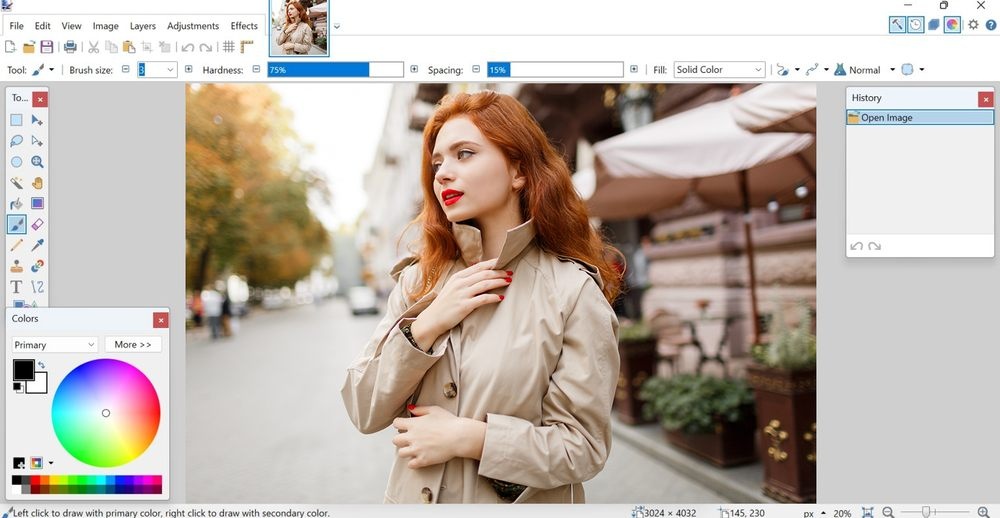
5. Paint.NET
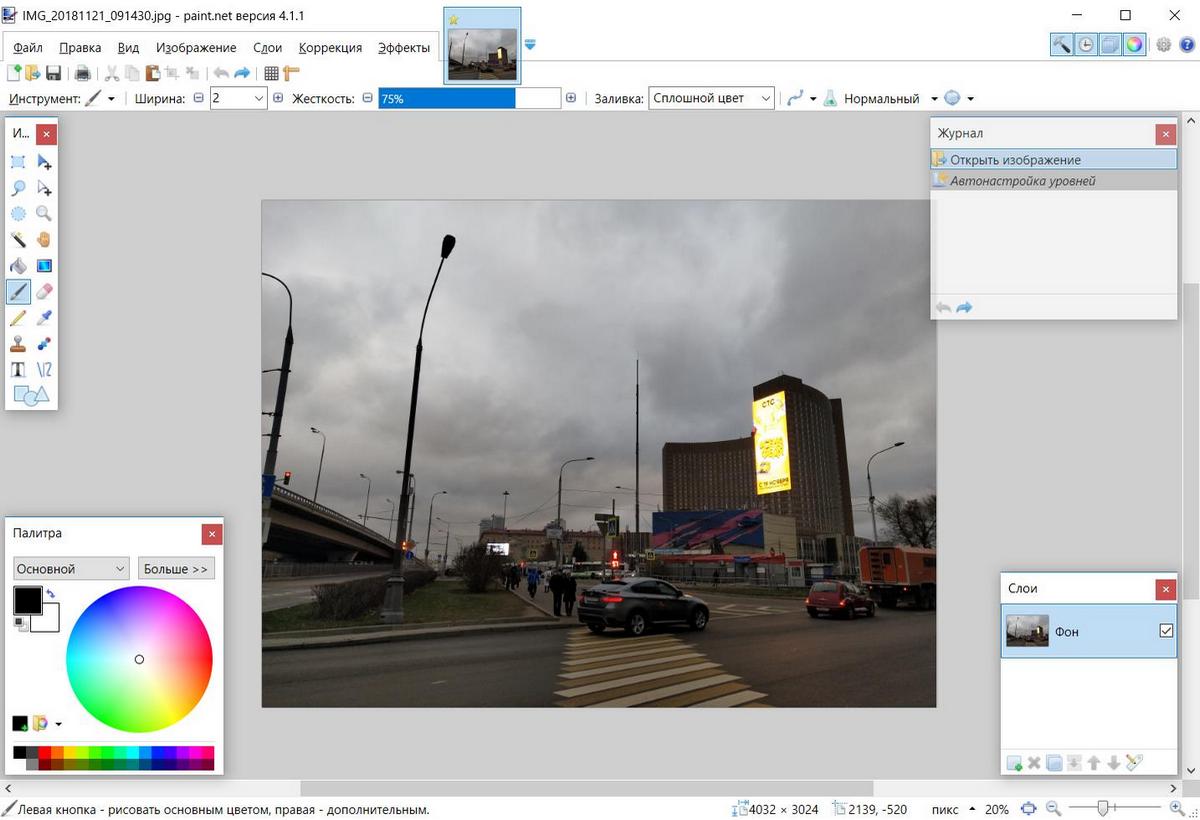
Paint.NET занимает промежуточное положение между встроенным Paint и сложным профессиональным редактором. В нём есть слои, прозрачность, режимы смешивания, история действий, выделения, текст, эффекты и система плагинов. Интерфейс остаётся компактным и быстро осваивается.
Windows и модель доступа. Программа предназначена для Windows. Классическая сборка распространяется бесплатно, версия из Microsoft Store оплачивается как способ удобной установки и поддержки проекта. По назначению это один редактор.
Рабочий процесс. Изображение открывается на фоновом слое, новые объекты помещаются выше. Curves и Levels исправляют тон, Magic Wand и Lasso создают выделения, Clone Stamp удаляет дефекты. Проект со слоями сохраняется в PDN, публикационная копия — в PNG или JPEG.
Что учитывать. Paint.NET не является полноценным RAW-конвертером и каталогизатором. Допечатная подготовка и система неразрушающих корректирующих слоёв проще, чем в профессиональных пакетах. Возможности плагина нельзя считать встроенными.
Плюсы:
- быстрый запуск и ясная организация панелей
- слои, прозрачность и история
- PDN сохраняет структуру проекта
- подходит для скриншотов и веб-графики
Минусы:
- не заменяет RAW-процессор
- часть продвинутых функций требует плагинов
- ограниченное профессиональное управление цветом
Кому подходит. Полезен начинающему пользователю, автору инструкций и владельцу сайта, которому стандартного Paint мало, а Photoshop избыточен.

6. PhotoScape X
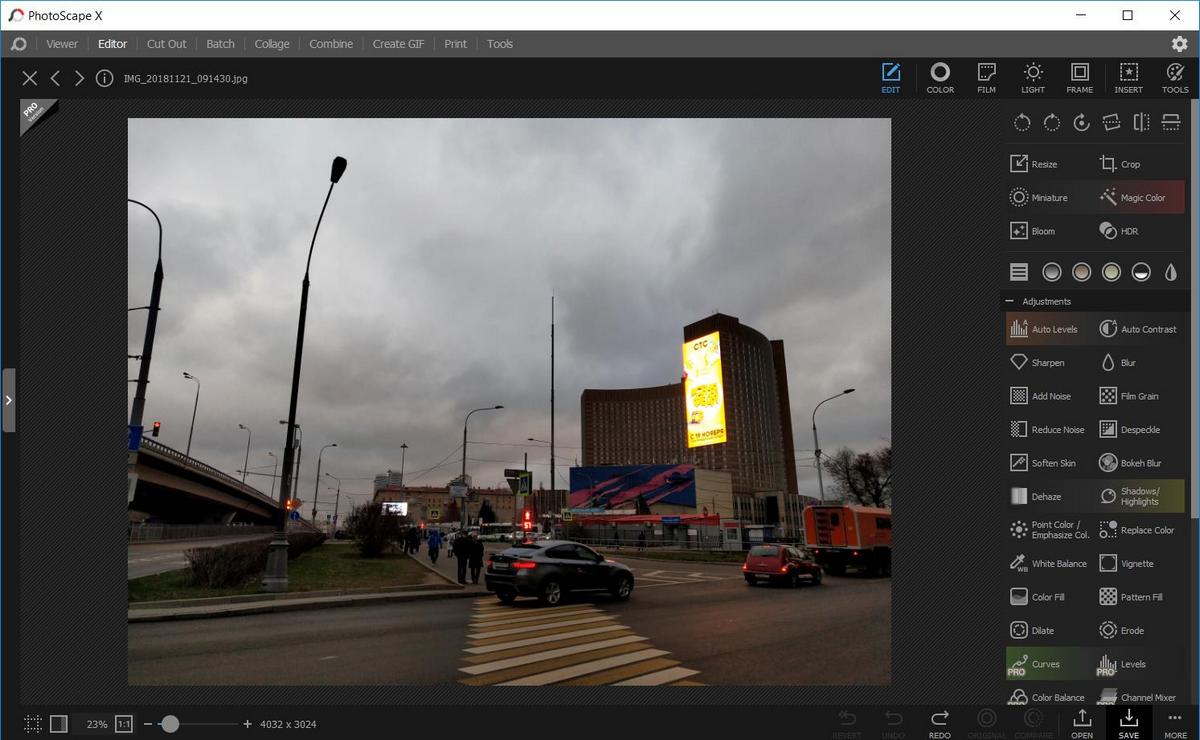
PhotoScape X объединяет просмотр, одиночное и пакетное редактирование, вырезание объекта, коллажи, объединение кадров и создание GIF. Это набор практических модулей для типовых операций с большим количеством бытовых изображений.
Windows и модель доступа. Windows-версия рассчитана на Windows 10 и более новые выпуски. Базовый набор доступен бесплатно, часть фильтров и инструментов относится к Pro. Платная функция заметна до её использования.
Рабочий процесс. В Editor выполняются кадрирование, цвет, свет, резкость и эффекты. Batch задаёт одинаковый размер, рамку, подпись или коррекцию для серии. Cut Out отделяет объект, Collage собирает сетку, GIF создаёт анимацию. Массовые настройки сначала проверяются на копиях нескольких файлов.
Что учитывать. Слои и маски реализованы не так глубоко, как в профессиональном монтажном редакторе. Одна неправильная пакетная настройка затрагивает всю серию, поэтому предварительный просмотр обязателен.
Плюсы:
- много самостоятельных модулей
- пакетное изменение размера и оформления
- коллажи, объединение и GIF
- подходит для серийной подготовки публикаций
Минусы:
- часть инструментов доступна только в Pro
- не предназначен для сложного PSD
- разные модули имеют собственную логику
Кому подходит. Подходит блогеру, преподавателю, интернет-магазину и домашнему пользователю, который регулярно обрабатывает серии JPG и PNG.

7. Luminar Neo
Luminar Neo ориентирован на фотографа, которому нужны быстрые AI-инструменты вместе с ручной коррекцией RAW, локальными масками, слоями и неразрушающим журналом. Программа улучшает свет, небо, портрет и структуру кадра, но автоматический эффект остаётся только началом обработки.
Windows и модель доступа. Программа работает в Windows и предлагается через платные планы и бессрочные варианты лицензии. Набор дополнений и генеративных функций зависит от выбранной модели доступа, поэтому сравнивают конкретный состав, а не минимальную рекламную цену.
Рабочий процесс. Снимки добавляются в каталог. Сначала исправляются экспозиция, баланс белого, объектив и шум, затем применяются локальные маски и творческие инструменты. AI-эффект оценивают при 100% на волосах, ветвях, горизонте и повторяющихся текстурах. Экспорт создаёт отдельный JPEG или TIFF.
Что учитывать. Автоматическая замена неба и портретная коррекция способны создать ровную кожу, ореолы и неверные границы. Каталог и слои не заменяют полноценный DAM или Photoshop во всех проектах. Некоторые функции используют интернет.
Плюсы:
- AI-инструменты с регулировкой интенсивности
- RAW, локальные маски, слои и коррекция объектива
- неразрушающая последовательность правок
- понятный путь от каталога к экспорту
Минусы:
- состав зависит от плана и дополнений
- автоматические маски требуют ручной проверки
- не лучший вариант для макета с большим количеством текста
Кому подходит. Подходит фотографу и автору контента, который ценит скорость, но контролирует автоматические изменения.


8. Домашняя Фотостудия
Домашняя Фотостудия рассчитана на оформление и улучшение личных фотографий: коррекцию цвета, ретушь, эффекты, замену фона, подписи, открытки и календари. Структура ближе к домашнему редактору с готовыми сценариями, чем к профессиональному пакету со сложным стеком слоёв.
Windows и модель доступа. Программа распространяется по платной лицензии и работает локально. В опубликованном перечне совместимости указаны Windows 10, 8, 7, Vista и XP; Windows 11 там не указан. На Windows 11 запуск и сохранение результата нужно проверить в пробном режиме до оплаты.
Рабочий процесс. Снимок открывается, выполняется общая коррекция, затем выбирается ретушь или творческий модуль. Готовые рамки и шаблоны ускоряют открытку или календарь. После замены фона проверяют волосы, полупрозрачные ткани, тени и соответствие освещения.
Что учитывать. Программа не рассчитана на профессиональную RAW-библиотеку и сложные документы из десятков слоёв. Готовый эффект легко переусилить; насыщенность, резкость и сглаживание сравнивают с оригиналом.
Плюсы:
- русский интерфейс и домашние сценарии
- ретушь, фон, рамки, текст, открытки и календари
- локальная обработка
- не требует знания профессиональных слоёв
Минусы:
- Windows 11 не указан в опубликованной совместимости
- нет развитого каталога и монтажного стека
- шаблоны требуют аккуратного подбора
Кому подходит. Подходит для семейного архива, поздравительных материалов и быстрых домашних проектов.

9. CyberLink PhotoDirector
CyberLink PhotoDirector соединяет каталог, RAW-коррекцию, слои, портретные инструменты, удаление объектов и AI-функции. Он закрывает путь от импорта серии до отдельного монтажного проекта, поэтому полезен пользователю, которому простого фильтра мало.
Windows и модель доступа. PhotoDirector доступен для Windows. Линейка включает подписочный вариант и отдельные редакции; наборы отличаются. Перед покупкой сравнивают RAW, AI-кредиты, облачное место и экспорт, а не только название продукта.
Рабочий процесс. Снимки импортируются в библиотеку, сортируются и получают общую коррекцию. Для композиции используются слои и маски, для портрета — локальные инструменты. AI-удаление объекта проверяется на мелких повторяющихся деталях. Пакетный экспорт запускают после теста одного файла.
Что учитывать. Интерфейс содержит много модулей, часть генеративных функций зависит от плана и облачных ресурсов. Каталог создаёт служебные данные, поэтому перенос архива планируют вместе с базой.
Плюсы:
- каталог, RAW, слои и ретушь в одном приложении
- пакетная обработка серий
- удаление объектов и фоновые операции
- полный цикл до публикации
Минусы:
- различия редакций усложняют выбор
- часть AI-возможностей зависит от кредитов
- многомодульный интерфейс требует освоения
Кому подходит. Подходит фотографу-любителю, автору контента и небольшому бизнесу, которым нужен единый Windows-инструмент.

10. Photo Pos Pro
Photo Pos Pro предлагает слои, маски, кривые, фильтры, выделения, скрипты и ретушь. В программе предусмотрены более простой и расширенный стили работы, поэтому она может стать переходным вариантом между бытовым редактором и монтажным пакетом.
Windows и модель доступа. Доступны бесплатный и Premium-режимы. Поддерживаются старые и современные выпуски Windows, включая Windows 11. Ограничения бесплатного режима учитывают до большого проекта, особенно для размера экспорта и продвинутых инструментов.
Рабочий процесс. Исходный слой дублируется, локальные изменения ограничиваются маской, тон корректируется кривыми или уровнями. Скрипты повторяют операции. Перед экспортом сохраняют рабочий проект, затем создают отдельный JPEG или PNG.
Что учитывать. Это не специализированный RAW-каталог и не лучший инструмент для тысяч кадров. Интерфейс менее унифицирован, чем у крупных коммерческих пакетов, а часть документации рассчитана на прежние сборки.
Плюсы:
- слои, маски, кривые и фильтры
- два уровня интерфейса
- скрипты и автоматизация
- есть бесплатный режим
Минусы:
- часть возможностей относится к Premium
- не предназначен для масштабного каталога
- панели требуют привыкания
Кому подходит. Подходит пользователю, который хочет постепенно освоить слои и маски без облачной экосистемы.

11. Nik Collection 9
Nik Collection — набор специализированных модулей и плагинов для цвета, чёрно-белой обработки, плёночной стилизации, резкости, шумоподавления и локальных коррекций U Point. Он особенно полезен как завершающий этап после RAW-процессора или Photoshop.
Windows и модель доступа. Набор платный и имеет пробный режим. Модули работают как плагины совместимых хост-программ и в отдельных режимах запуска. Совместимость хоста и способ возврата результата в документ проверяют до покупки.
Рабочий процесс. Фотография корректируется в основном редакторе и передаётся в нужный модуль. Контрольные точки U Point ограничивают эффект по цвету и тону. Возвращённый результат помещают на отдельный слой, чтобы менять непрозрачность и сравнивать с исходной версией.
Что учитывать. Nik Collection не управляет полноценным документом, текстом, слоями и каталогом. Передача 16-битного TIFF увеличивает размер файлов. Сильные стили легко переусилить на коже, небе и контрастных границах.
Плюсы:
- специализированные модули
- локальная технология U Point
- сильная чёрно-белая и плёночная стилизация
- удобный дополнительный этап
Минусы:
- не заменяет основной редактор
- платная лицензия и требования к хосту
- промежуточные TIFF занимают место
Кому подходит. Подходит фотографу, который уже использует Photoshop, Lightroom или другой совместимый хост.
12. Zoner Studio
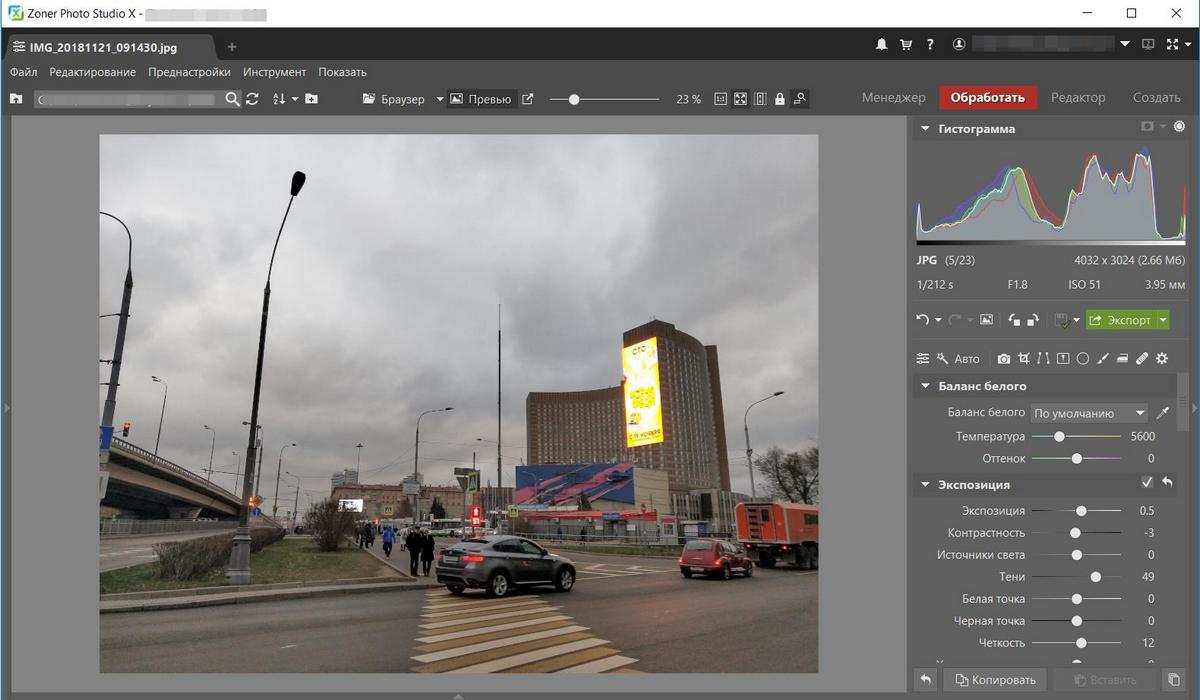
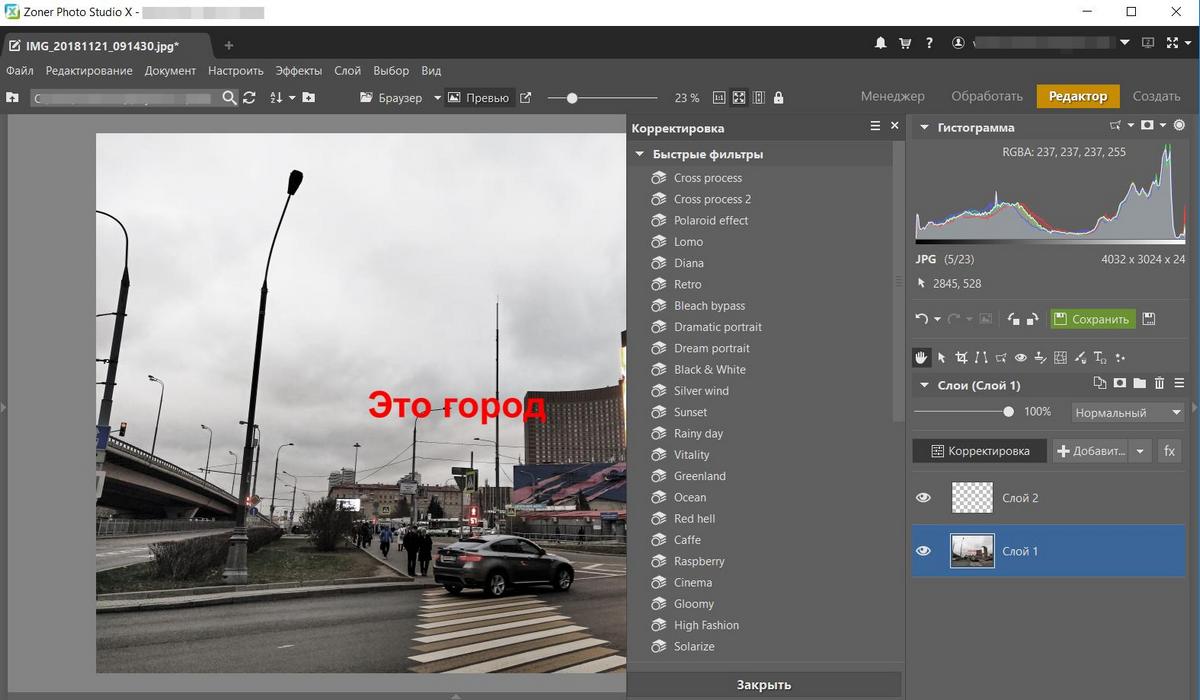
Zoner Studio продолжает линию Zoner Photo Studio как Windows-среда для импорта, каталога, RAW-проявки, редактора со слоями и публикации. Фотограф может отобрать серию, обработать RAW и завершить отдельный монтаж в одном продукте.
Windows и модель доступа. Программа работает в Windows и распространяется по подписке. Каталог и локальные файлы различаются: удаление записи из каталога не всегда означает удаление оригинала, а перенос архива требует сохранить структуру папок и базу.
Рабочий процесс. В Manager выполняются импорт, рейтинг, метки и поиск. Develop хранит параметры проявки, Editor предназначен для пиксельных операций и слоёв. Настройки эталонного кадра копируются на похожую серию и затем проверяются по экспозиции и балансу белого.
Что учитывать. Сочетание Manager, Develop и Editor требует понимать, где правка параметрическая, а где меняет пиксели. Подписка оправдана регулярной работой, но избыточна для одной обрезки. Каталог резервируют вместе с фотографиями.
Плюсы:
- каталог, RAW и слои в одном Windows-приложении
- рейтинги, метки и пакетная обработка
- неразрушающий Develop и отдельный Editor
- полный цикл фотоархива
Минусы:
- подписочная модель
- три режима требуют освоения
- каталог и исходники резервируются отдельно
Кому подходит. Подходит фотографу с большим локальным архивом, которому нужен единый процесс от отбора до публикации.
13. PhotoInstrument
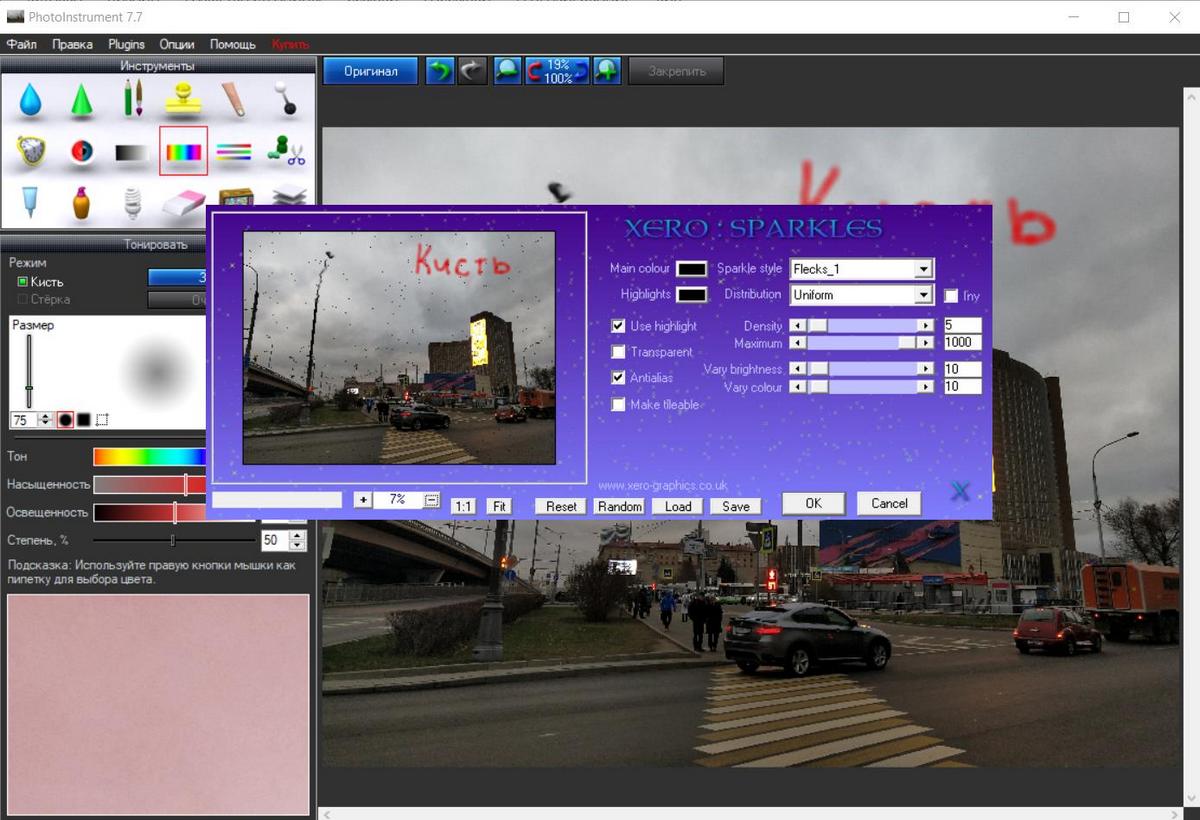
PhotoInstrument — специализированный Windows-редактор для портретной ретуши и локальной коррекции. Он предлагает сглаживание кожи, удаление дефектов, пластику, макияж, клонирование и цветовые инструменты. Программа не пытается заменить большой каталог или полиграфическую систему.
Windows и модель доступа. Программа платная и имеет пробный режим. Ограничения сохранения в пробной версии и работа на текущем выпуске Windows проверяются до оплаты. Интерфейс рассчитан на последовательную обработку одного изображения.
Рабочий процесс. Сначала исправляются общий тон и баланс белого, затем увеличивается лицо и удаляются отдельные дефекты. Сглаживание применяют слабой интенсивностью, сохраняя поры. При изменении формы контролируют прямые линии фона и контуры одежды, чтобы они не деформировались вместе с лицом.
Что учитывать. PhotoInstrument не предназначен для каталога, сложных PSD, серьёзной RAW-проявки и массовой обработки. Чрезмерная ретушь создаёт пластиковую кожу и нарушает анатомию; итог сравнивают с оригиналом при 100% и обычном масштабе.
Плюсы:
- узкая специализация на портретной ретуши
- понятная последовательность локальных инструментов
- клонирование и удаление дефектов
- меньше лишних модулей, чем в универсальном пакете
Минусы:
- ограниченная пригодность для монтажа и RAW
- риск неестественного результата
- платная лицензия
Кому подходит. Подходит для отдельного портрета, аватара и семейной фотографии, когда нужно аккуратно убрать локальные дефекты.

14. Adobe Photoshop Elements
Photoshop Elements упрощает домашнюю обработку за счёт Organizer и режимов Quick, Guided и Advanced. Guided Edits проводят пользователя через отдельную задачу, а Advanced открывает слои, выделения и ручные инструменты. Это самостоятельный продукт, а не экран внутри обычного Photoshop.
Windows и модель доступа. Photoshop Elements 2026 приобретается одним платежом с лицензией на три года. Лицензия не продлевается автоматически и прекращает действие через три года после активации: редактор становится недоступен, но медиакаталог в Elements Organizer остаётся доступным. Перед покупкой предусмотрен полнофункциональный семидневный пробный период.
Рабочий процесс. Organizer помогает импортировать, помечать и находить снимки. Quick выполняет простые исправления, Guided показывает пошаговую операцию, Advanced даёт слои и ручные инструменты. Редактируемый проект сохраняется отдельно, а копия для отправки экспортируется в JPEG.
Что учитывать. Elements не получает весь профессиональный набор Photoshop, сложную автоматизацию и такую же поддержку плагинов. Guided Edit ускоряет обучение, но способен дать шаблонный результат, который нужно сравнивать с оригиналом.
Плюсы:
- Organizer и редактор в одном домашнем пакете
- Guided Edits для конкретных задач
- слои и ручной режим Advanced
- разовая оплата вместо ежемесячной подписки
Минусы:
- меньше профессиональных функций
- редактор перестаёт работать после окончания трёхлетнего срока лицензии
- не подходит для сложной командной PSD-цепочки
Кому подходит. Подходит семейному пользователю и начинающему автору, которому нужны подсказки и постепенный переход к слоям.


15. Corel PaintShop Pro
Corel PaintShop Pro — Windows-редактор для слоёв, масок, RAW, ретуши, текста, эффектов, скриптов и пакетных операций. Он рассчитан на пользователя, которому нужен традиционный настольный пакет с бессрочной лицензией и инструментами, близкими к Photoshop.
Windows и модель доступа. Программа работает только в Windows и продаётся по бессрочной лицензии. Название редакции и состав дополнительных модулей меняются, поэтому сравнивают базовые функции редактора, а не комплект бонусных кистей и шаблонов.
Рабочий процесс. RAW предварительно корректируется в соответствующем модуле, затем изображение переходит в Edit. Слои и маски сохраняют монтаж, Scripts повторяют операции, Batch Process применяет их к серии. Рабочий файл сохраняется в собственном формате, итог — в JPEG, PNG или TIFF.
Что учитывать. Интерфейс содержит много панелей и исторических инструментов. Совместимость PSD не гарантирует идеальное воспроизведение всех эффектов Photoshop. Перед регулярной работой полезно настроить рабочее пространство под свои задачи.
Плюсы:
- слои, маски, RAW и скрипты
- бессрочная лицензия
- пакетная обработка и ретушь
- ориентация на Windows
Минусы:
- перегруженный интерфейс для новичка
- сложные PSD требуют проверки
- часть комплектных дополнений не нужна
Кому подходит. Подходит домашнему мастеру, фотографу и дизайнеру на Windows, который хочет многослойный редактор без обязательной подписки.


16. DxO PhotoLab
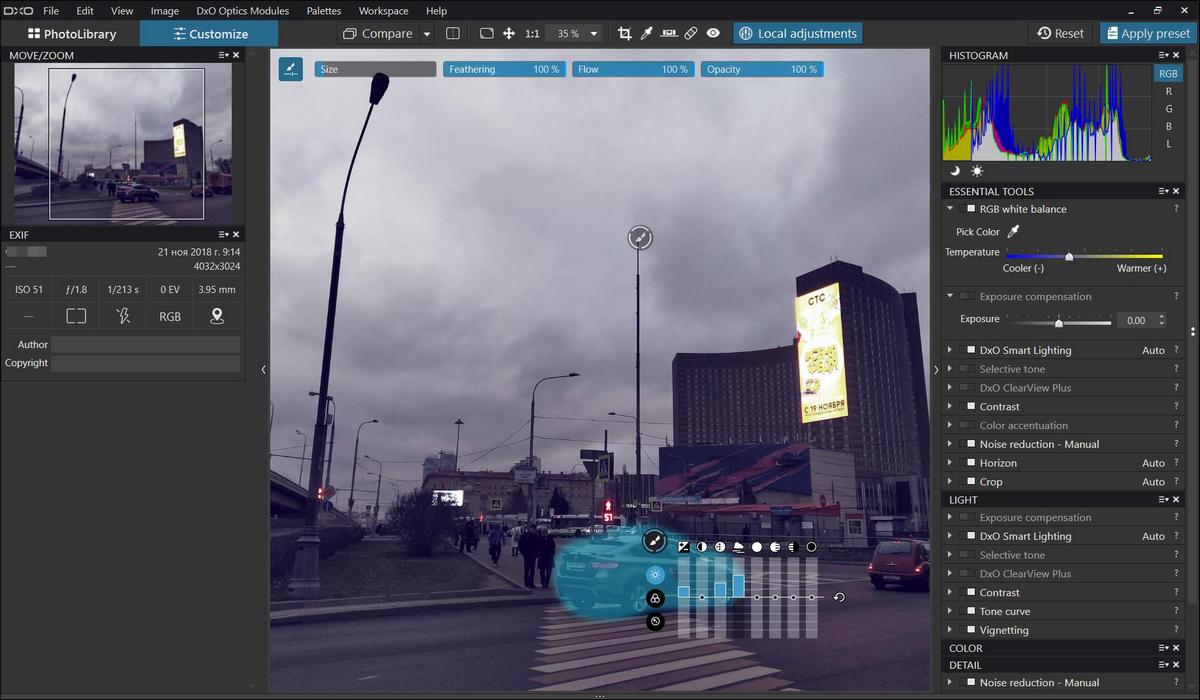
DxO PhotoLab специализируется на проявке RAW, оптических профилях камеры и объектива, шумоподавлении DeepPRIME, локальных коррекциях U Point и точном экспорте. Его преимущества заметны на шумных кадрах, дисторсии, виньетировании и недостаточной резкости оптики.
Windows и модель доступа. Windows-версия продаётся по бессрочной лицензии и имеет пробный режим. Отдельные продукты DxO и Nik Collection не считаются автоматически включёнными друг в друга; состав покупки проверяют по конкретной лицензии.
Рабочий процесс. Программа определяет камеру и объектив и предлагает оптический модуль для их сочетания. Сначала исправляются баланс белого, экспозиция и оптика, затем шум и локальные зоны. Полный результат DeepPRIME оценивают по экспортированному файлу, поскольку тяжёлый расчёт выполняется при выводе.
Что учитывать. PhotoLab не заменяет Photoshop для текста, композитинга и пиксельных слоёв. Новая камера или объектив требует поддерживаемого профиля. Слишком сильное шумоподавление удаляет естественную мелкую фактуру.
Плюсы:
- профили камеры и объектива
- сильное RAW-шумоподавление
- локальные коррекции U Point
- бессрочная лицензия и неразрушающий процесс
Минусы:
- нет полноценного монтажного стека
- ресурсоёмкий экспорт
- профиль зависит от связки камеры и объектива
Кому подходит. Подходит RAW-фотографу, которому важны качество оптики, шумные кадры и технически точный результат.

17. ФотоМОНТАЖ
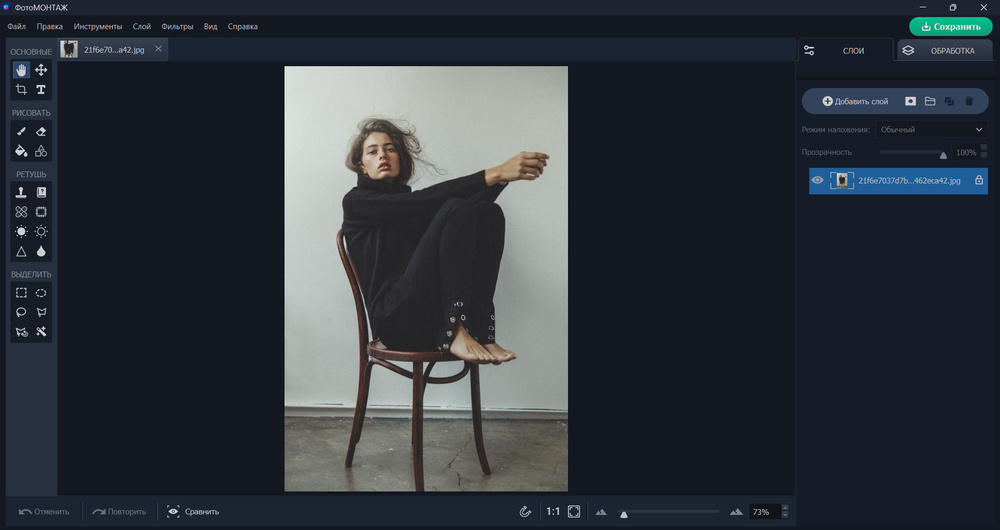
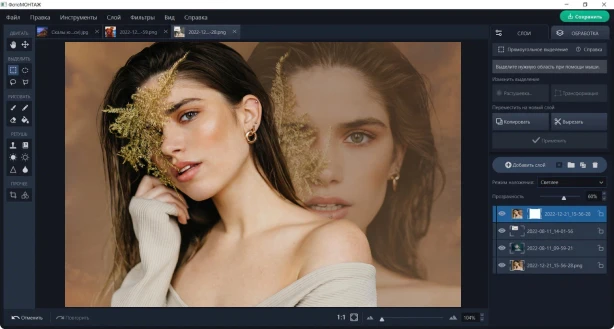
ФотоМОНТАЖ — русскоязычный Windows-редактор со слоями, масками, выделениями, заменой фона, ретушью, кистями, RAW и LUT. В отличие от простых домашних редакторов, он рассчитан на композицию из нескольких элементов и сохраняет структуру проекта.
Windows и модель доступа. Программа работает в Windows 11, 10, 8 и 7 и распространяется по платной лицензии с пробным режимом. Локальная установка подходит для снимков, которые нельзя передавать браузерному сервису.
Рабочий процесс. Изображения размещаются на отдельных слоях, объекты отделяются маской, фон заменяется без сведения документа. Для дефекта используется «Ретушь» → «Заплатка» или «Штамп». Перед сложным изменением слой дублируется командой «Дублировать».
Что учитывать. Профессиональная полиграфия, CMYK-процесс и обмен очень сложными PSD требуют отдельной проверки. Автоматическое выделение не освобождает от ручной доводки волос, меха и прозрачных краёв.
Плюсы:
- слои, маски и русскоязычные инструменты
- RAW, LUT, ретушь и замена фона
- локальная работа
- редактируемый проект
Минусы:
- платная лицензия
- меньше сторонних интеграций, чем у Photoshop
- сложные границы требуют ручной маски
Кому подходит. Подходит пользователю, которому нужен фотомонтаж со слоями на русском языке без подписочной экосистемы.

18. AliveColors
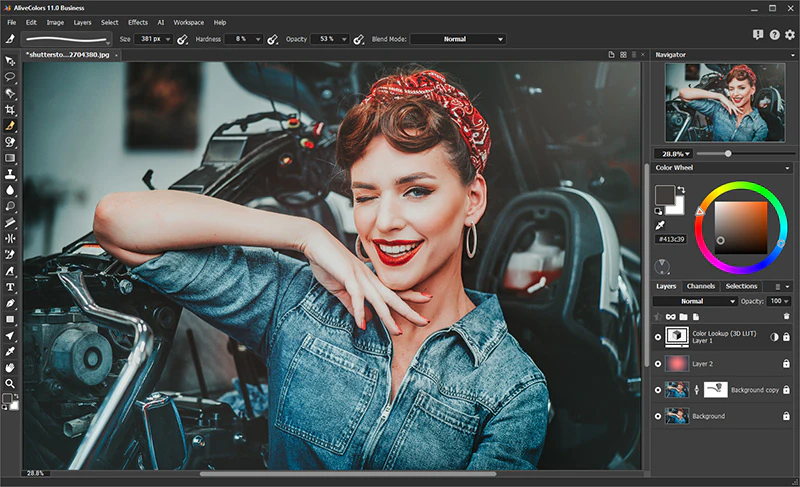
AliveColors объединяет растровые и векторные инструменты, слои, маски, корректирующие слои, Smart Objects, RAW, пакетную обработку и поддержку плагинов. Это полноценный редактор для ретуши, коллажей и графики, а не только набор эффектов.
Windows и модель доступа. Windows-версия бесплатна для личного некоммерческого использования при соблюдении условия лицензии, связанного с подпиской на рассылку. Для коммерческой работы нужна бизнес-лицензия. Бесплатность личного режима не даёт права автоматически использовать продукт в оплачиваемом заказе.
Рабочий процесс. RAW открывается для первичной коррекции, затем документ собирается из слоёв. Корректирующие слои и маски меняют тон без перезаписи исходника, пакетный процесс обрабатывает серию. При передаче PSD проверяют Smart Objects, эффекты и режимы смешивания.
Что учитывать. Лицензия зависит от цели использования. Интерфейс насыщен, учебных материалов меньше, чем для Photoshop и GIMP. Совместимость PSD не означает полную идентичность всех эффектов.
Плюсы:
- слои, маски, RAW, вектор и Smart Objects
- бесплатный личный некоммерческий режим
- пакетная обработка и плагины
- Windows-версия
Минусы:
- коммерческая работа требует лицензии
- меньше учебных материалов
- сложные PSD проверяют после обмена
Кому подходит. Подходит домашнему пользователю, учащемуся и автору некоммерческого проекта, которому нужен широкий настольный набор.

19. RawTherapee
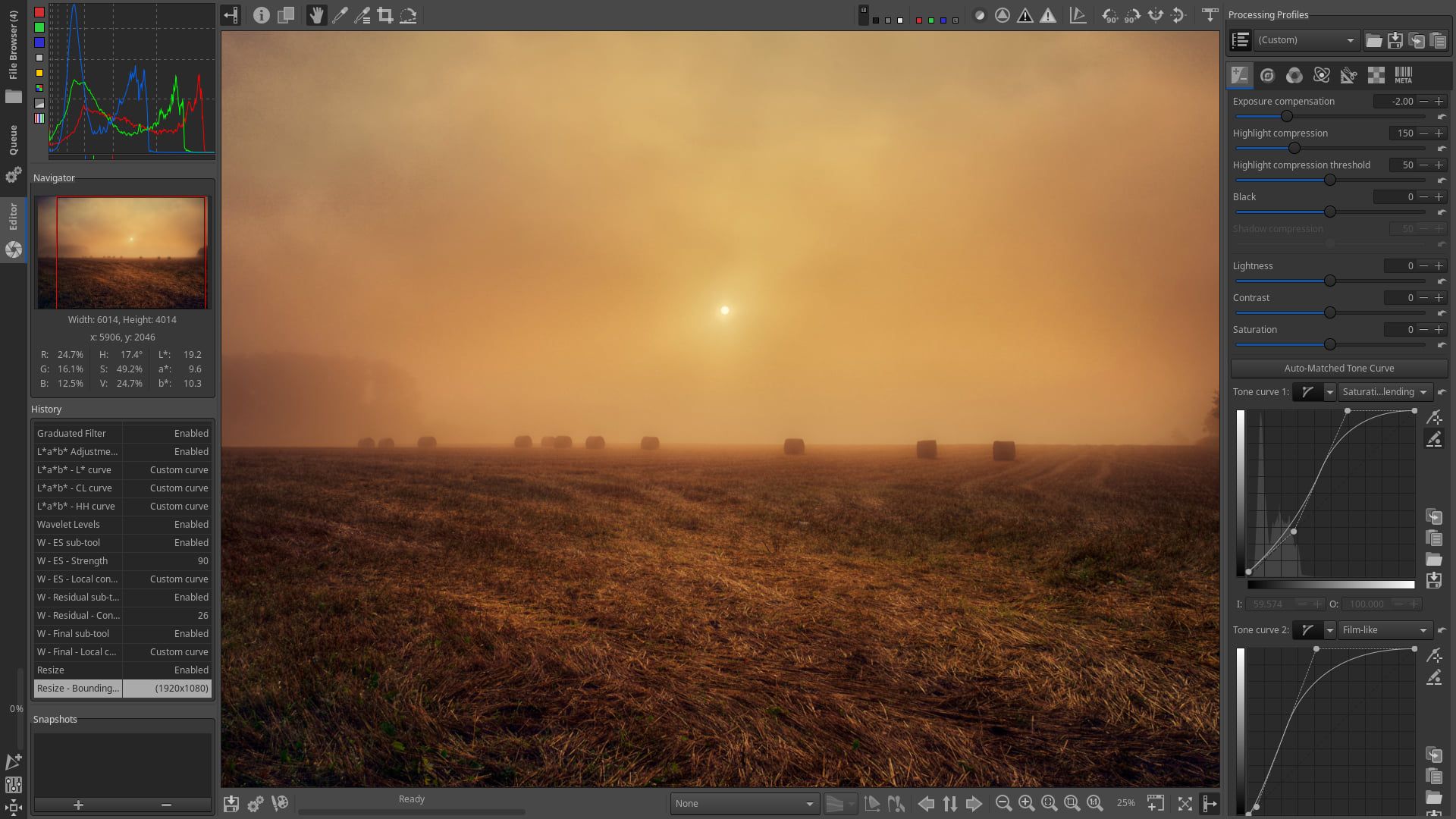
RawTherapee — бесплатный RAW-процессор с 32-битной обработкой, подробными тональными и цветовыми инструментами, профилями, шумоподавлением, резкостью и очередью экспорта. Он хранит параметры в sidecar-файлах PP3 и не изменяет исходный RAW.
Windows и модель доступа. Windows-сборка бесплатна и имеет открытый код. Программа не требует подписки и не ограничивает размер экспорта. Рабочая папка резервируется вместе с PP3, иначе настроенный вид снимка не восстановится автоматически.
Рабочий процесс. В File Browser выбирается кадр, в Editor выполняется проявка, готовые файлы отправляются в Queue. Параметры эталонного снимка копируются на похожую серию, но экспозиция и баланс белого проверяются индивидуально. Для дальнейшей ретуши создают 16-битный TIFF, для публикации — JPEG.
Что учитывать. RawTherapee не предлагает Photoshop-подобные пиксельные слои, текст и композитинг. Большое количество настроек запутывает новичка. Каталогизация проще, чем в Lightroom Classic или Zoner.
Плюсы:
- бесплатная точная проявка RAW
- неразрушающие PP3 и очередь экспорта
- подробные цветовые и тональные настройки
- работа без облака
Минусы:
- нет пиксельного многослойного монтажа
- сложный интерфейс для первого RAW-редактора
- sidecar-файлы нужно хранить с фотографиями
Кому подходит. Подходит фотографу, который бесплатно контролирует проявку RAW и завершает сложную ретушь в отдельном редакторе.

20. Adobe Lightroom и Lightroom Classic
Lightroom и Lightroom Classic используют сходные инструменты проявки, но строят разные системы хранения. Lightroom ориентирован на облачную библиотеку и синхронизацию между устройствами. Lightroom Classic хранит оригиналы в выбранных локальных папках и управляет ими через каталог.
Windows и модель доступа. Оба варианта входят в подписочные планы Adobe. Облачное место, Photoshop и состав приложений зависят от плана. Рекомендации по резервному копированию различаются: локальный каталог Classic и облачная библиотека Lightroom устроены по-разному.
Рабочий процесс. RAW импортируются, получают рейтинги и отбор. На эталонном кадре настраиваются профиль, баланс белого, экспозиция, тон, цвет, резкость и шум. Параметры синхронизируются на похожую серию, локальные маски корректируются индивидуально. Экспорт создаёт JPEG или TIFF, не меняя оригинал.
Что учитывать. Lightroom не предназначен для монтажа из десятков пиксельных слоёв. Резерв каталога Classic не заменяет копию фотографий. Облачный вариант зависит от доступного места и скорости синхронизации.
Плюсы:
- RAW-проявка и локальные маски
- отбор, рейтинги, метки и синхронизация
- неразрушающий процесс
- облачная и локальная модели
Минусы:
- подписка
- нет полноценного композитинга
- ошибка в папках Classic создаёт потерянные ссылки
Кому подходит. Подходит фотографу с регулярными съёмками, которому важны быстрый отбор, единый стиль серии и воспроизводимый экспорт.


21. darktable
darktable — бесплатное приложение с открытым кодом для управления фотоархивом и проявки RAW. Режим lighttable отвечает за импорт, отбор, метки и пакетные действия, darkroom — за неразрушающую обработку. Оригинал не изменяется, параметры сохраняются в базе и XMP.
Windows и модель доступа. Программа доступна для Windows бесплатно. Проект активно развивается, интерфейс и модули меняются между крупными выпусками. Для надёжного архива резервируют исходники, XMP и базу, а не только экспортированные JPEG.
Рабочий процесс. В lighttable кадры импортируются и получают рейтинг. В darkroom выстраиваются экспозиция, баланс белого, цвет, тон, резкость, шум и локальные маски. Style копирует настройки на серию. Готовые файлы создаются через export; закрытие программы не создаёт JPEG автоматически.
Что учитывать. darktable не является прямой копией Lightroom. Photoshop-подобного композитинга с текстовыми и пиксельными слоями нет. Для тяжёлых модулей важна корректная поддержка графического процессора.
Плюсы:
- бесплатный RAW-процессор и каталог
- неразрушающий процесс с XMP
- цветовое управление и GPU
- стили и пакетный экспорт
Минусы:
- высокий порог освоения
- нет универсального монтажа
- нужно понимать резервирование базы и XMP
Кому подходит. Подходит технически подготовленному фотографу, которому нужен бесплатный локальный RAW-процесс без подписки.
22. Microsoft Paint
Microsoft Paint встроен в Windows 11 и подходит для элементарных операций: обрезки, поворота, изменения размера, рисования, фигур, текста и удаления фона. Современные сборки получили базовые слои и прозрачность, но инструмент остаётся лёгким редактором, а не RAW-станцией.
Windows и модель доступа. Приложение поставляется в Windows и обновляется через Microsoft Store. Набор новых функций зависит от обновления приложения и оборудования. Для обычной обрезки, подписи и экспорта отдельная лицензия не нужна.
Рабочий процесс. Файл открывается в Paint, затем используются Crop или Resize. Для подписи служит Text, для указателей — Shapes и Brushes. Слои раздельно хранят фон и надпись, прозрачный PNG сохраняет вырезанный объект. Перед изменением исходника выбирают «Сохранить как».
Что учитывать. Paint не проявляет RAW, не управляет цветовым профилем профессионально и не содержит развитых масок, корректирующих слоёв и пакетной обработки. Повторное сохранение JPEG усиливает потери.
Плюсы:
- доступен в Windows 11
- быстрые обрезка, размер, текст и фигуры
- базовые слои, прозрачность и удаление фона
- минимальный порог освоения
Минусы:
- нет RAW и профессионального цвета
- ограниченные маски и тональная коррекция
- не подходит для серий
Кому подходит. Подходит для скриншота, простой схемы, подписи, изменения размера и разовой правки без установки большого редактора.
Лучшие онлайн-фоторедакторы для Windows
23. Photopea
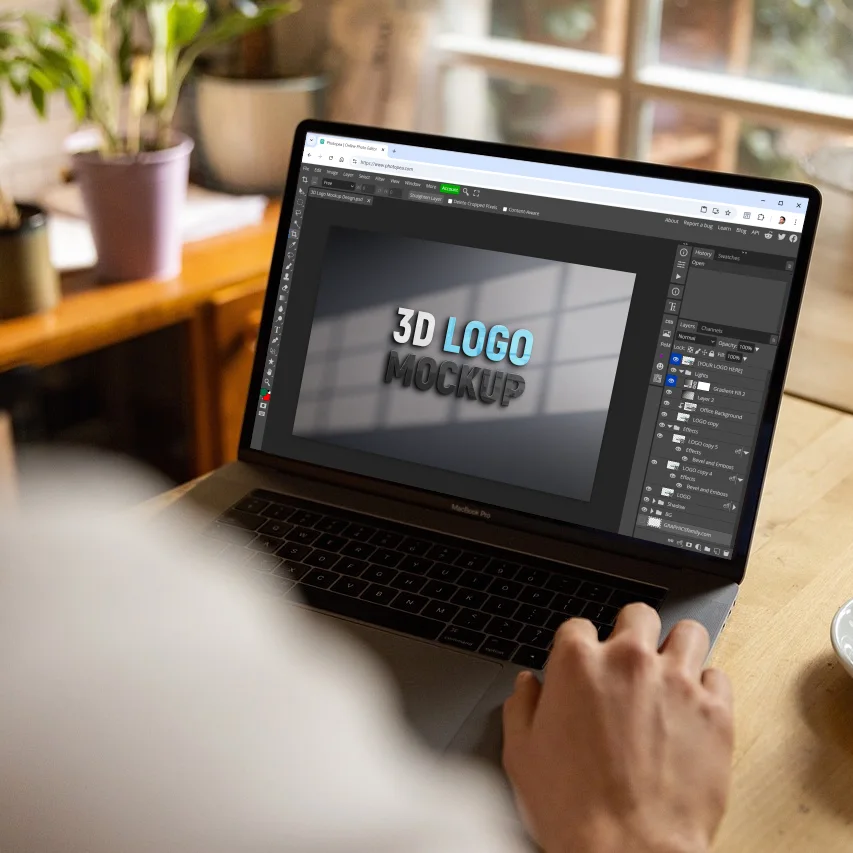
Photopea — браузерный пиксельный редактор со слоями, масками, корректирующими слоями, Smart Objects, текстом и основным рабочим форматом PSD. Вычисления выполняются на устройстве, установка и права администратора не требуются.
Среда и модель доступа. Базовая версия доступна бесплатно с рекламой, Premium убирает рекламу и меняет ограничения. Файл обрабатывается в браузере, но редактируемый PSD нужно явно записать на диск; открытая вкладка не является резервной копией.
Рабочий процесс. File → Open открывает изображение или PSD. Слои и маски используются как в классическом монтажном процессе. File → Save as PSD сохраняет мастер, File → Export as создаёт PNG, JPG, SVG и другие готовые форматы. Вкладку закрывают только после сохранения.
Что учитывать. Производительность зависит от памяти браузера и размера документа. Специфические эффекты Photoshop воспроизводятся не всегда полностью. Сбой браузера способен уничтожить несохранённую работу.
Плюсы:
- PSD, слои, маски и корректирующие слои в браузере
- не требует установки
- обработка выполняется на устройстве
- быстро открывает чужой макет
Минусы:
- зависимость от памяти браузера
- несохранённый проект легко потерять
- не все функции Photoshop идентичны
Кому подходит. Подходит для срочной правки PSD, учебного проекта и компьютера без права устанавливать программы.
24. Pixlr
Pixlr предлагает расширенный браузерный редактор со слоями и быстрый интерфейс для автоматических правок. Сервис подходит для веб-графики, удаления фона, текста, коллажей и несложного монтажа без тяжёлой настольной программы.
Среда и модель доступа. Есть бесплатный режим и платные планы. Часть AI-инструментов, шаблонов и ресурсов ограничена. Временные проекты могут храниться в кэше браузера; для долговременной работы проект сохраняют в PXZ на диск.
Рабочий процесс. После загрузки создаются слои, выделения и маски, затем выполняются тон, цвет, ретушь и текст. PXZ сохраняет редактируемую структуру, JPEG или PNG служит публикационной копией. Очистка кэша до сохранения PXZ способна удалить временный проект.
Что учитывать. Бесплатный режим не включает весь набор. Крупные файлы зависят от памяти браузера. Pixlr удобен для веб-задач, но не заменяет специализированный RAW-процесс и профессиональную допечатную подготовку.
Плюсы:
- слои и быстрые режимы без установки
- PXZ сохраняет структуру
- удаление фона и веб-дизайн
- доступ с обычного браузера
Минусы:
- часть функций платная
- временные проекты зависят от кэша
- ограниченная работа с RAW и печатным цветом
Кому подходит. Подходит для постов, карточек товаров, простого фотомонтажа и работы без установки.

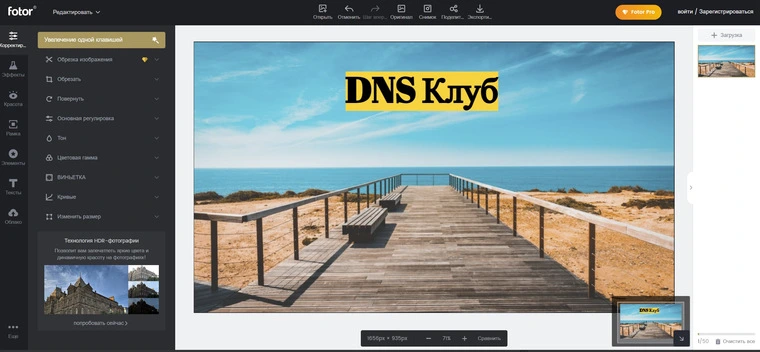
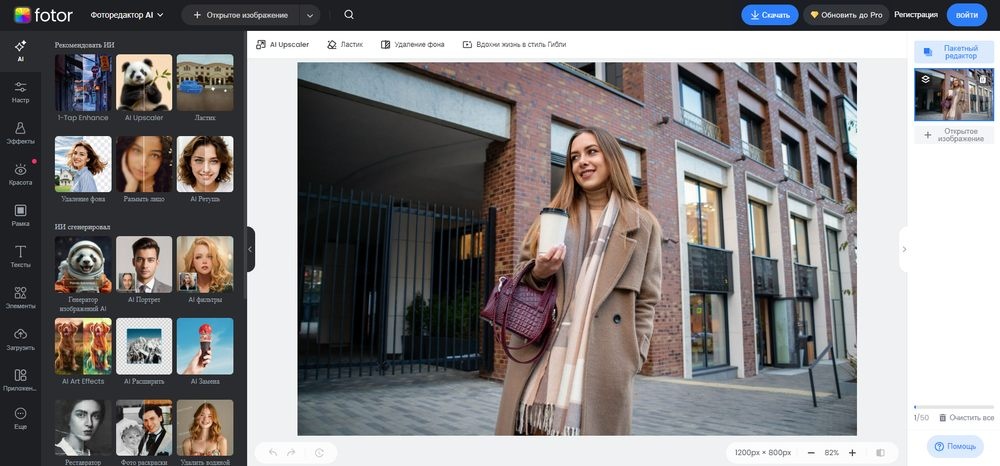
25. Fotor
Fotor ориентирован на быструю коррекцию, портрет, эффекты, коллажи, текст и подготовку контента. Интерфейс проще Photopea, поэтому результат получается быстрее, но контроль над сложной структурой документа меньше.
Среда и модель доступа. Сервис имеет бесплатный и платные планы, работает в браузере и в Windows-приложении. Бесплатный экспорт обычных правок не означает доступ ко всем AI-инструментам: премиальные функции и ресурсы выделены отдельно.
Рабочий процесс. Фотография загружается, затем используются Crop, Adjust, Beauty, Effects или Background. Интенсивность портретной ретуши снижают до естественной кожи. Для товара сначала исправляют свет и баланс белого, потом фон и только затем конечный размер.
Что учитывать. Fotor не является полноценным PSD-редактором и RAW-каталогом. Автоматическая ретушь может удалить фактуру. Для загружаемых личных материалов учитывают серверную обработку и правила хранения.
Плюсы:
- быстрая коррекция и портрет
- коллажи, эффекты и текст
- браузерная и Windows-среда
- подходит для контента без сложных слоёв
Минусы:
- часть AI-функций платная
- ограниченный многослойный контроль
- онлайн-обработка требует оценки конфиденциальности
Кому подходит. Подходит блогеру, продавцу и домашнему пользователю, которому нужны готовые стили и быстрый экспорт.

26. Canva
Canva — конструктор макетов с инструментами обработки фотографий. Он удобен для постов, презентаций, баннеров, обложек и карточек товара, где снимок является частью композиции с текстом, фигурами и шаблоном. Это не пиксельный редактор уровня Photoshop.
Среда и модель доступа. Базовый план бесплатный. Премиальные шаблоны, Background Remover, Magic Eraser, часть AI-инструментов и бренд-функции относятся к платным планам. Windows-приложение использует ту же облачную модель, что браузер.
Рабочий процесс. Сначала создаётся макет нужного размера, затем фотография помещается на страницу. В Edit photo выполняются кадрирование, автоматическая коррекция, фильтры и доступные фоновые инструменты. Для печати выбирают подходящий PDF, для сайта — PNG или JPEG.
Что учитывать. Canva использует объекты макета, а не развитый пиксельный стек с каналами. RAW-проявки и профессионального управления цветом нет. Проекты хранятся в облачной учётной записи.
Плюсы:
- шаблоны и быстрый дизайн вокруг фото
- текст, фигуры, сетки и совместная работа
- размеры для социальных площадок
- бесплатный базовый план
Минусы:
- фоновые и AI-инструменты могут быть платными
- нет RAW и точных пиксельных масок
- облачное хранение подходит не всем материалам
Кому подходит. Подходит маркетологу, учащемуся, блогеру и малому бизнесу, когда требуется оформить уже подготовленный снимок.

27. BeFunky
BeFunky объединяет Photo Editor, Collage Maker и Graphic Designer. В редакторе доступны кадрирование, размер, экспозиция, цвет, эффекты, портрет и текст; в дизайнере фотография становится частью композиции.
Среда и модель доступа. Есть бесплатный режим и подписка Plus. Background Remover и часть продвинутых возможностей относятся к Plus. Прозрачность после удаления фона сохраняется в PNG; JPEG её не поддерживает.
Рабочий процесс. В Photo Editor сначала исправляются свет и цвет, затем локальная ретушь и фон. Для коллажа выбирается сетка и одинаковые поля, для макета — размер страницы и текст. Проект сохраняют в учётной записи либо сразу экспортируют.
Что учитывать. BeFunky не предназначен для RAW-каталога и сложного PSD. Эффекты легко переусилить. Бесплатный режим не включает полный набор фоновых и премиальных инструментов.
Плюсы:
- три режима: фото, коллаж и дизайн
- портретная коррекция и эффекты
- прозрачный PNG после удаления фона
- работа без установки
Минусы:
- удаление фона и часть функций требуют Plus
- нет профессионального RAW
- ограниченная редактируемость сложных композиций
Кому подходит. Подходит для коллажей, постов, приглашений и быстрых портретных правок.

28. Fotoramio
Fotoramio — бесплатный браузерный редактор для кадрирования, изменения размера, поворота, света, цвета, фильтров, рамок, текста, коллажей и художественных эффектов. Он рассчитан на разовую обработку, а не сложный производственный документ.
Среда и модель доступа. Сервис работает в браузере без установки. Основные инструменты доступны бесплатно. Материалы с персональными данными безопаснее обрабатывать локально, поскольку изображение передаётся веб-приложению.
Рабочий процесс. После загрузки выполняются геометрия и тон, затем эффекты и текст. Конечный размер определяют заранее: слишком раннее уменьшение затрудняет ретушь, многократное сохранение JPEG усиливает потери. Готовый файл сохраняют одним финальным экспортом.
Что учитывать. Нет профессионального стека слоёв, RAW-каталога, масок уровня Photoshop и редактируемого PSD. Сервис удобен для одного снимка, но не для стабильного пакетного процесса.
Плюсы:
- бесплатные базовые правки
- кадрирование, размер, цвет, фильтры и текст
- коллажи и художественные эффекты
- не требует установки
Минусы:
- нет полноценного многослойного проекта
- не предназначен для RAW и серий
- онлайн-обработка требует учитывать данные
Кому подходит. Подходит для разовой коррекции, аватара, открытки и простой публикации.
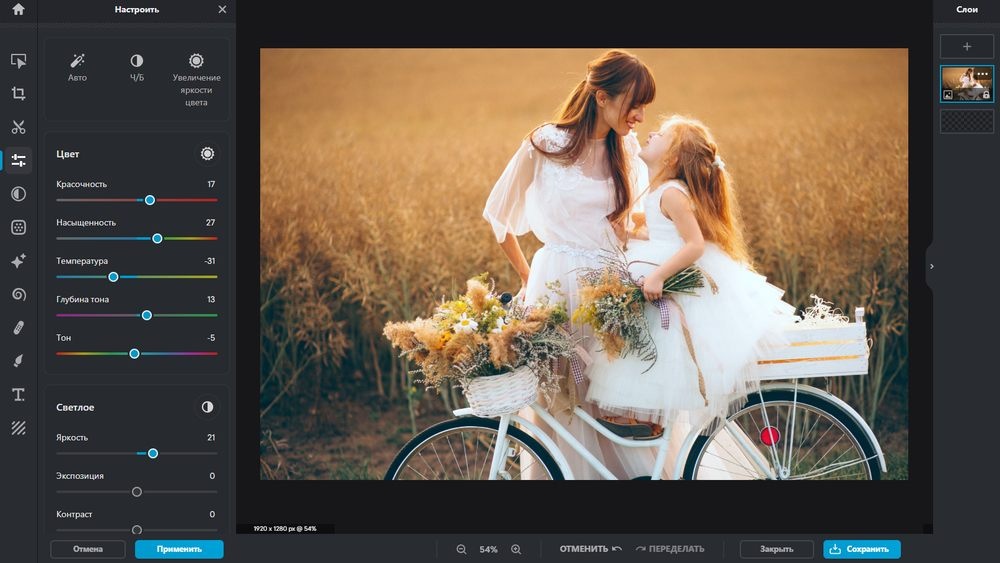
29. Sumo Paint
Sumo Paint — браузерный редактор и среда рисования со слоями, кистями, фигурами, текстом, выделениями и фильтрами. Он ближе к простому настольному растровому редактору, чем конструкторы шаблонов, и подходит для иллюстраций и несложного монтажа.
Среда и модель доступа. Сервис имеет бесплатный и платный доступ. Конкретные кисти, приложения и расширенные функции зависят от плана. Для работы нужен современный браузер с достаточной памятью.
Рабочий процесс. Фотография открывается на отдельном слое, новые элементы создаются выше, маски и выделения ограничивают обработку. Проект сохраняют в редактируемом формате сервиса, итог — в PNG или JPEG. Большой документ периодически записывают.
Что учитывать. RAW-проявка, каталогизация и профессиональный печатный цвет не являются основной задачей. Производительность снижается на больших холстах. Бесплатный режим не охватывает весь набор платформы Sumo.
Плюсы:
- слои, кисти и фильтры в браузере
- рисунок и несложный монтаж
- не требует установки
- понятная модель холста
Минусы:
- не RAW-процессор и не каталог
- часть возможностей платная
- зависимость от памяти и ручного сохранения
Кому подходит. Подходит учащемуся, иллюстратору-новичку и пользователю, которому нужны слои и кисти без установки.
Почему Snapseed и Wondershare Fotophire не включены в рейтинг Windows
Snapseed
Snapseed предназначен для Android и iOS; нативного настольного выпуска для Windows нет. Запуск через эмулятор не превращает мобильное приложение в Windows-программу: пользователь получает дополнительный слой совместимости, мобильную файловую модель и интерфейс, рассчитанный на сенсорный экран. Поэтому Snapseed не занимает место в основном рейтинге.
Wondershare Fotophire Editing Toolkit
Wondershare Fotophire Editing Toolkit относится к старой продуктовой линии. Его системные требования перечисляют прежние выпуски Windows, а подтверждённой поддержки Windows 11 и текущего обновления линии нет. Поэтому программа не включена в основной рейтинг рядом с редакторами, которые продолжают получать совместимые с современной Windows выпуски.
Как обработать фотографию в ФотоМАСТЕР : подробный рабочий процесс
Рабочий процесс идёт от геометрии и света к локальной ретуши, замене фона и экспорту. Исходную фотографию заранее копируют в отдельную папку: сохранение поверх единственного оригинала лишает возможности вернуться к исходным данным.
Шаг 1. Откройте снимок и оцените исходник
Запустите программу и откройте фотографию. До применения эффектов проверьте горизонт и кадрирование, наличие выбитых светлых участков, цвет кожи или нейтральных предметов. Увеличьте изображение и отметьте локальные дефекты. Такой осмотр задаёт порядок действий и не позволяет тратить время на область, которая позже будет обрезана.
Шаг 2. Обрежьте и выровняйте снимок через «Инструменты» → «Кадрирование»
Откройте «Инструменты» и выберите «Кадрирование». Подберите сетку — например, «Правило третей» — и переместите рамку так, чтобы главный объект не оказался прижат к краю. Затем задайте готовые пропорции либо выберите свободную обрезку. Для выравнивания горизонта используйте поворот внутри инструмента, а не растягивание изображения: деформация нарушает форму лица, предметов и окружностей. Завершите операцию кнопкой «Применить».


Шаг 3. Настройте свет и цвет во вкладке «Улучшения»
Перейдите в «Улучшения». Начните с экспозиции, затем отдельно оцените светлые и тёмные участки, контраст и насыщенность. Автоматическое улучшение используйте как стартовую точку. У портрета контролируйте естественный оттенок кожи, у предметной фотографии — нейтральность белого фона, у пейзажа — детали в небе и тенях. Сравните результат с исходником.

Шаг 4. Удалите небольшой объект через «Ретушь» → «Заплатка»
Откройте «Ретушь» и выберите «Заплатка». Обведите предмет с небольшим запасом, затем перетащите выделение на участок с подходящей чистой текстурой. Для стены донорский участок выбирают на той же плоскости и с похожим освещением, для травы — рядом с объектом, а не на далёком участке другого масштаба. После применения увеличьте результат до 100% и проверьте повторяющийся узор и заметную границу.
Шаг 5. Выполните портретную коррекцию
Откройте «Ретушь» → «Идеальный портрет». Выберите подходящий вариант и уменьшите интенсивность до естественного результата. Временные дефекты удаляются локально, но постоянные особенности лица не следует стирать автоматически. Проверьте кожу, волосы, брови, зубы и белки глаз: чрезмерное осветление и сглаживание выглядит искусственно.
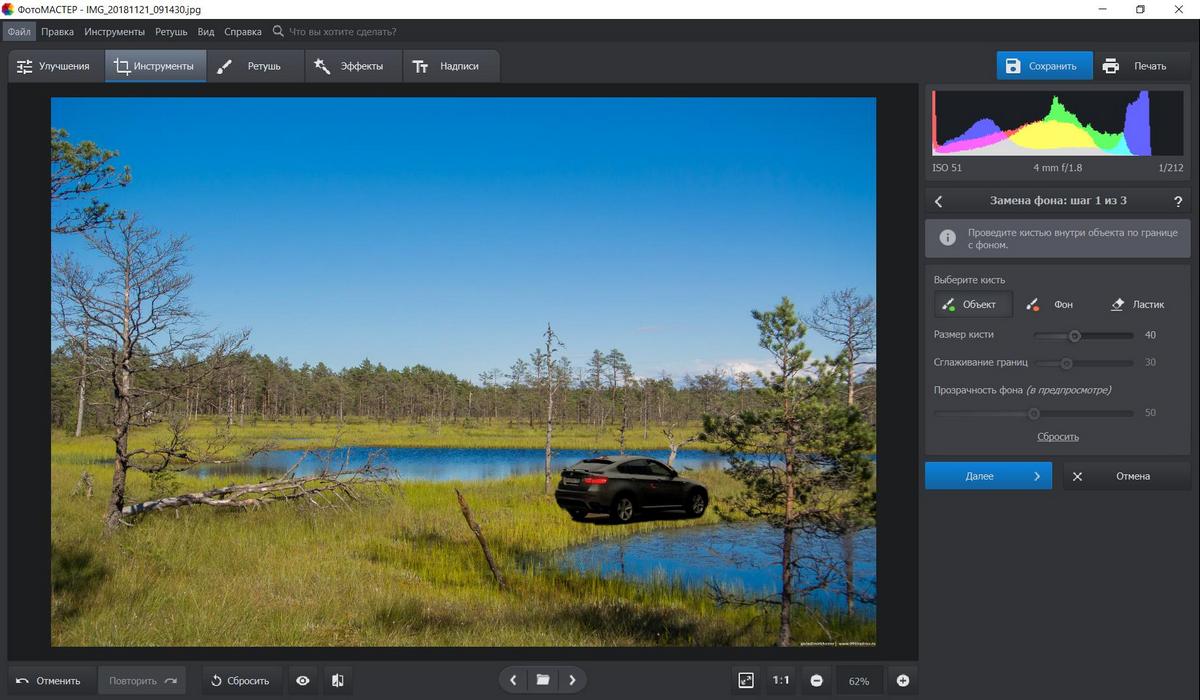
Шаг 6. Замените фон через «Инструменты» → «Замена фона»
Откройте «Инструменты» → «Замена фона». Кистью «Объект» проведите внутри человека или предмета, не пытаясь вручную обвести каждый край, затем кистью «Фон» отметьте удаляемую область и нажмите «Далее». После автоматического разделения приблизьте волосы, мех, полупрозрачную ткань и отверстия между руками. Уточните границу и при необходимости настройте «Размытие», «Границы» и «Адаптация цветов к фону». Выберите новый фон либо оставьте прозрачность, после чего нажмите «Применить». У нового изображения должны совпадать направление света, перспектива и резкость.


Шаг 7. Добавьте эффект, текст или рамку после основной коррекции
Разделы «Эффекты» и «Текст и рамки» применяются после света, ретуши и фона. Эффект не должен скрывать технические дефекты: сначала исправляются баланс белого и экспозиция, затем создаётся стилизация. Текст размещают на однородном участке и проверяют в конечном размере. Рамка уменьшает полезную площадь, поэтому её учитывают до финальной обрезки.
Шаг 8. Сохраните рабочую и публикационную копии
Нажмите «Сохранить» и создайте новый файл, не перезаписывая оригинал. JPEG подходит для фотографии без прозрачности, PNG — для объекта на прозрачном фоне и графики с текстом. Размер выбирают по месту публикации. После сохранения файл снова открывают и проверяют резкость, цвет, край вырезанного объекта и отсутствие артефактов.
Как выбрать редактор по задаче и уровню подготовки
Для новичка
Новичку важен понятный путь: открыть снимок, исправить геометрию, настроить свет, удалить дефект и сохранить копию. ФотоМАСТЕР, Photoshop Elements и Домашняя Фотостудия предлагают готовые сценарии. Paint.NET полезен как следующий шаг к слоям.
Для опытного пользователя
Опытному пользователю нужны маски, неразрушающие коррекции, точные выделения, управление цветом и редактируемые проекты. Photoshop, Affinity, GIMP и PaintShop Pro дают ручной контроль. Выбор определяется лицензией, обменом PSD, плагинами и требованиями к печати.
Для фотографа с RAW
Главный критерий — не сам факт открытия RAW, а полный процесс: профиль камеры, объектив, шум, локальные маски, копирование параметров на серию и экспорт. Lightroom Classic удобен каталогом, DxO PhotoLab — оптическими профилями и шумоподавлением, darktable и RawTherapee — бесплатностью.
Для разовой задачи
Для одной обрезки не нужна подписка и большой каталог. Microsoft Paint, Paint.NET, ФотоМАСТЕР или браузерный редактор решат задачу быстрее. Личные документы и закрытые снимки безопаснее обрабатывать локально.
Для регулярной работы
При сотнях файлов ценнее пакетный размер, пресеты, стили, рейтинги, метки и воспроизводимый экспорт. PhotoScape X ускоряет простые серии, Lightroom Classic, Zoner Studio и darktable организуют архив, Actions и Macros повторяют монтажные операции.
Для карточек товаров
Нужны нейтральный фон, одинаковый размер, корректный цвет, мягкая тень и повторяемый экспорт. ФотоМАСТЕР и ФотоМОНТАЖ удобны для отдельных товаров, PhotoScape X — для пакетного размера, Canva — для карточки с текстом, Photopea — для PSD-шаблона.
Как проверить фоторедактор за 15 минут до оплаты
- Откройте собственный файл. Демонстрационное изображение не показывает работу с вашей камерой, размером и типом сцены.
- Проверьте отмену. Выполните три разных действия и вернитесь назад. История должна сохранять понятный порядок.
- Создайте редактируемый проект. Добавьте слой или маску, закройте файл, откройте снова и убедитесь, что структура не сведена в одну картинку.
- Исправьте локальный дефект. Удалите небольшой объект на сложной текстуре и оцените результат при увеличении 100%.
- Проверьте фон. Вырежьте объект с волосами или мелкими деталями. Автоматическая маска должна допускать ручную доводку.
- Откройте RAW. Проверьте цвет, профиль объектива и скорость просмотра, а не только факт открытия.
- Сохраните JPEG и PNG. Проверьте размер, прозрачность, качество и отсутствие водяного знака.
- Разберите лицензию. Установите, относится ли нужная функция к бесплатному режиму, пробному периоду или отдельному плану.
- Оцените нагрузку. Откройте несколько типичных файлов и проследите за памятью и свободным местом на системном диске.
- Повторно откройте результат. Финальный файл должен правильно отображаться вне редактора.
Типичные ошибки при выборе и обработке фотографий
Ошибка 1. Считать пробный период бесплатной программой
Пробная версия ограничена сроком, экспортом или функциями. Для постоянного бесплатного процесса выбирают GIMP, Affinity, Paint.NET, RawTherapee, darktable или подтверждённый бесплатный режим браузерного сервиса.
Ошибка 2. Покупать RAW-процессор ради сложного коллажа
DxO PhotoLab и RawTherapee проявляют RAW, но не заменяют Photoshop-подобный монтаж. Рациональный процесс разделяет задачи: сначала создаётся качественный TIFF, затем выполняются слои, текст и вырезание.
Ошибка 3. Сохранять только JPEG
JPEG не хранит слои, маски и параметры проявки. Для редактирования сохраняют PSD, XCF, PDN, PP3, XMP или собственный проект программы, а JPEG создают как готовую копию.
Ошибка 4. Применять автоматическую ретушь на максимуме
Сильное сглаживание удаляет текстуру кожи, а усиление глаз и зубов создаёт неестественный контраст. Интенсивность оценивают при 100% и в обычном масштабе просмотра.
Ошибка 5. Не проверять маску после удаления фона
Основные дефекты находятся на волосах, мехе, прозрачных предметах, между пальцами и в отражениях. Контур проверяют на светлом, тёмном и контрастном временном фоне.
Ошибка 6. Загружать конфиденциальные снимки в любой онлайн-сервис
Браузерный инструмент обрабатывает файл локально либо передаёт на сервер. Паспорт, медицинский документ, семейный архив и закрытый рабочий материал обрабатывают локально либо только в сервисе с ясно подтверждённой моделью обработки.
Ошибка 7. Смешивать каталог и резервную копию
Каталог Lightroom Classic или darktable хранит записи и параметры, но не заменяет копию оригиналов. Надёжная схема включает исходники, каталог, sidecar-файлы и готовые экспорты на отдельном носителе.
Ошибка 8. Многократно пересохранять JPEG
Каждое новое сжатие усиливает блоки и ореолы. Мастер хранится в RAW, TIFF или редактируемом проекте, финальный JPEG создаётся один раз из мастер-файла.
Ошибка 9. Уменьшать фотографию до ретуши
После сильного уменьшения мелкие дефекты и сложные края становятся хуже различимы. Сначала выполняют коррекцию и локальную ретушь в рабочем размере, затем создают уменьшенную публикационную копию.
Ошибка 10. Оценивать цвет только в одном приложении
После экспорта изображение открывают в независимом просмотрщике и браузере. Сильное различие указывает на проблему цветового профиля, настроек экспорта или дисплея.
Как проверить качество сохранённого изображения
| Что проверить | Как проверить | Признак ошибки |
|---|---|---|
| Размер в пикселях | Открыть свойства файла или информацию в просмотрщике | Файл меньше требований сайта или необоснованно огромен |
| Резкость | Посмотреть 100% на глазах, волосах, тексте и фактуре | Ореолы, «песок», смазанные границы |
| JPEG-сжатие | Проверить градиенты и контрастные края | Квадратные блоки, полосы, звон вокруг текста |
| Прозрачность PNG | Открыть файл на светлом и тёмном фоне | Белый прямоугольник или серый ореол |
| Маска объекта | Проверить волосы, мех и полупрозрачные части | Срезанные детали и остатки старого фона |
| Цвет | Сравнить редактор и независимый просмотрщик | Сильный сдвиг насыщенности или яркости |
| Метаданные | Открыть свойства и EXIF | Нежелательные координаты или личные данные |
| Редактируемость | Повторно открыть мастер-проект | Слои сведены, маски и параметры отсутствуют |
Для публикации создают отдельный экспортный файл. Мастер-проект не уменьшают до размера сайта: он остаётся основным редактируемым файлом для будущих версий. Для прозрачного объекта используют PNG, для обычной фотографии — JPEG, для дальнейшей профессиональной обработки — TIFF или редактируемый формат программы.
Как организовать файлы и резервные копии
Минимальная структура проекта состоит из четырёх уровней: неизменённые оригиналы, редактируемые мастер-файлы, публикационные копии и резервная копия на другом носителе. Названия должны показывать назначение, например portrait_original.raw, portrait_master.psd и portrait_web_1600.jpg. Слова «final», «final2» и «самый_финальный» не объясняют различия версий.
Каталоги и sidecar-файлы входят в резервную схему. Для Lightroom Classic копируется каталог и сами папки фотографий. Для darktable сохраняются база и XMP. Для RawTherapee — RAW и PP3. Для GIMP, Paint.NET, Photoshop и Affinity отдельно хранятся XCF, PDN, PSD или собственный мастер-документ. Экспортированный JPEG не заменяет ни один из этих файлов.
Частые вопросы
Какой фоторедактор для Windows выбрать новичку?
ФотоМАСТЕР удобен для последовательной обработки на русском языке. Paint.NET подходит для первого знакомства со слоями, Photoshop Elements — для Guided Edits и домашнего архива.
Какой бесплатный редактор ближе к профессиональному?
Affinity объединяет RAW, ретушь, слои, маски, вектор и макеты и предоставляется бесплатно с учётной записью Canva. GIMP остаётся открытым бесплатным вариантом с плагинами.
Что выбрать для RAW без подписки?
RawTherapee и darktable бесплатны. DxO PhotoLab продаётся по бессрочной лицензии и выделяется оптическими профилями и шумоподавлением.
Можно ли заменить Photoshop онлайн-сервисом?
Photopea закрывает многие задачи PSD, слоёв и масок. Для очень больших документов, сложных плагинов, профессиональной печати и стабильной производственной среды настольный редактор надёжнее.
Нужны ли слои для обычной коррекции?
Для экспозиции, цвета и кадрирования слои не обязательны. Они важны при монтаже, тексте, замене частей изображения и необходимости изменить отдельный элемент позже.
Почему RAW выглядит иначе, чем JPEG камеры?
RAW содержит данные сенсора без окончательной обработки. Редактор применяет свой профиль, баланс белого, тональную кривую и шумоподавление.
Какой формат сохраняет прозрачный фон?
PNG сохраняет прозрачность. JPEG её не поддерживает и заменяет прозрачные области фоном.
Как не потерять проект браузерного редактора?
Сохраните редактируемый файл на диск: PSD для Photopea или PXZ для Pixlr. Открытая вкладка и кэш не являются резервной копией.
Можно ли обрабатывать личные фотографии онлайн?
Для конфиденциальных материалов предпочтительна локальная программа. Модель обработки и хранения конкретного сервиса должна быть ясна до загрузки.
Что важнее для слабого компьютера?
Размер исходников, количество слоёв, оперативная память и место на системном диске. Paint.NET и Microsoft Paint легче каталогов, но большие изображения замедляют любой редактор.
Нужно ли удалять EXIF перед публикацией?
EXIF может содержать модель камеры, дату и координаты. Перед открытой публикацией проверьте метаданные и удалите нежелательные поля из экспортной копии.
Как понять, что автоматическая ретушь чрезмерна?
При 100% исчезает фактура кожи, контуры становятся мыльными, глаза и зубы выглядят неестественно яркими. Уменьшите интенсивность.
Почему после удаления фона остаётся ореол?
Маска захватила пиксели старого фона или была слишком растушёвана. Проверьте край на контрастном фоне и уточните маску.
Что хранить после завершения работы?
Оригинал, редактируемый мастер-проект, связанные sidecar-файлы и финальный экспорт. Эти файлы решают разные задачи.
Какой редактор выбрать для сотен фотографий?
Нужен каталогизатор или пакетный процесс: Lightroom Classic, Zoner Studio, darktable, PhotoDirector либо PhotoScape X для более простых серий.
Почему нельзя сравнивать Nik Collection с Photoshop напрямую?
Nik Collection — набор плагинов и модулей, а Photoshop управляет всем документом, слоями, текстом и монтажом. Они занимают разные места в процессе.
Какой фоторедактор выбрать
Для понятной обработки отдельных фотографий в Windows первым выбором остаётся ФотоМАСТЕР: он объединяет базовую коррекцию, ретушь, удаление объектов и замену фона в русскоязычной последовательности. Для сложного многослойного монтажа подходят Photoshop, Affinity и GIMP. Фотографу с большими RAW-сериями нужны Lightroom Classic, DxO PhotoLab, darktable, RawTherapee или Zoner Studio. Photopea решает срочную работу с PSD в браузере, а Microsoft Paint закрывает простые операции без установки.
Перед окончательным выбором откройте собственный файл, сохраните редактируемый проект и экспортируйте JPEG и PNG. Проверка конкретного рабочего процесса надёжнее количества эффектов в описании. Хороший редактор сохраняет исходник, даёт контролировать автоматические изменения и создаёт предсказуемый результат в нужном формате.
 *EXE — расширение исполняемого файла. Сайт является партнером проекта