
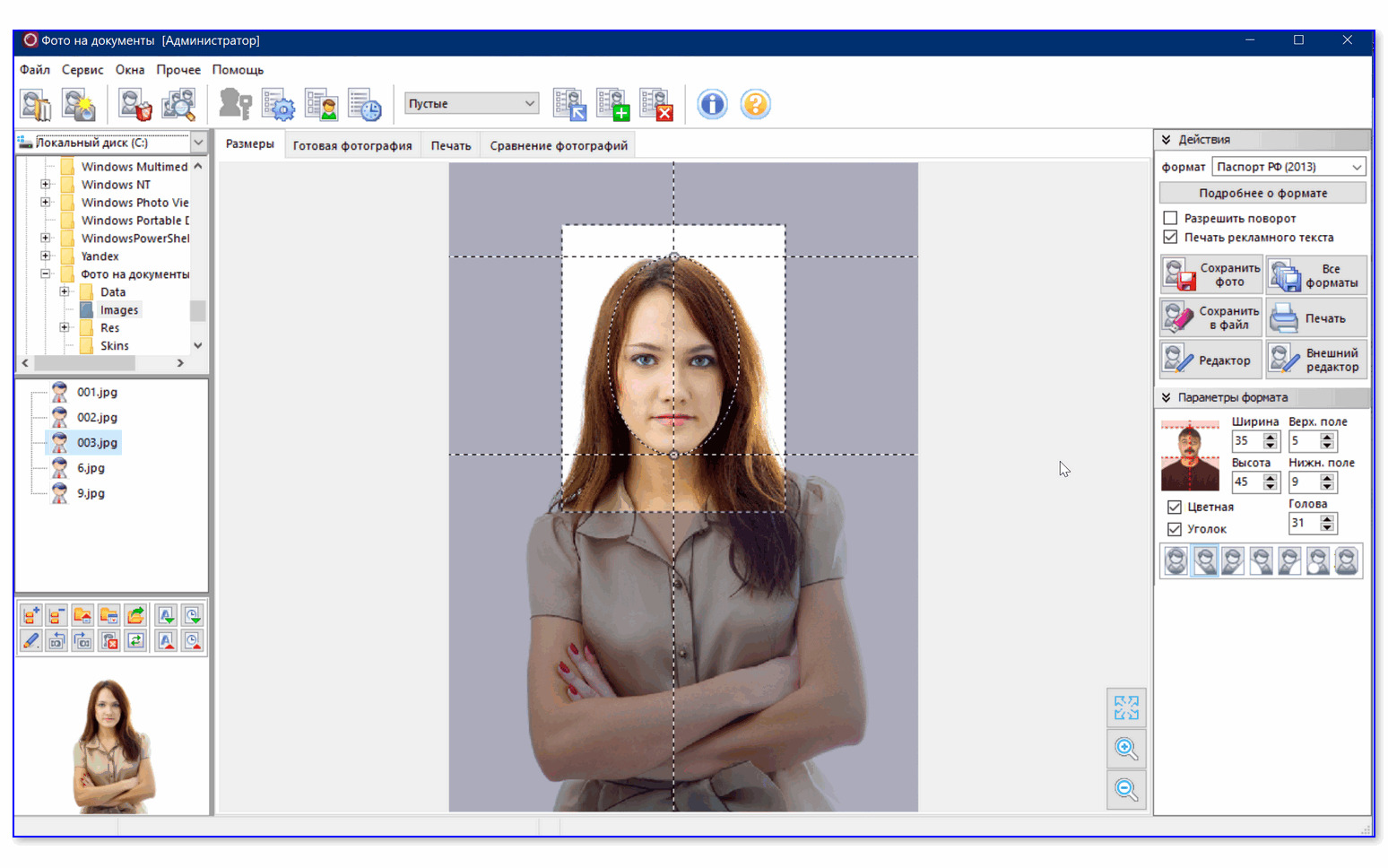
ColorRiver Фото на документы — настольная программа для подготовки и печати фотографий на паспорта, визы, удостоверения, пропуска и другие документы. Она объединяет в одном рабочем окне выбор формата, кадрирование портрета, коррекцию изображения, замену фона и одежды, создание печатного листа и учёт выполненных операций. Такой подход отличается от работы в универсальном графическом редакторе: оператору не требуется вручную высчитывать размеры рамки, положение головы, отступы и количество копий на листе для каждого заказа.
Программа рассчитана прежде всего на фотосалоны, копировальные центры, небольшие студии и индивидуальных предпринимателей, которые регулярно печатают фотографии на документы. Стартовая редакция подходит для домашнего использования и рабочего места без наёмных операторов, а Полная дополнена средствами контроля сотрудников, журналом действий и учётом стоимости распечатанных фотографий.
Рабочий цикл строится последовательно:
оператор выбирает исходную фотографию в дереве каталогов;
открывает подходящий формат документа;
совмещает лицо с разметкой;
исправляет яркость, контрастность, гамму, насыщенность и резкость;
при необходимости меняет фон и одежду;
проверяет готовый портрет;
задаёт количество экземпляров;
размещает снимки на листе;
печатает макет или сохраняет его для последующего вывода.
В программу заложено более 30 распространённых форматов. Дополнительно разрешено создавать собственные шаблоны, поэтому рабочая база не ограничена первоначальным набором паспортов, виз и удостоверений. Пользователь задаёт ширину и высоту снимка, пропорции, положение лица, верхнее поле, наличие уголка, параметры печати, способ обработки фона и стоимость экземпляра.
Для каких задач подходит ColorRiver Фото на документы
Основная задача программы — стандартизировать повторяющиеся действия, которые возникают при обслуживании клиентов фотосалона. Вместо отдельного кадрирования, ручного создания холста, копирования слоёв и расчёта отступов оператор выбирает готовую форму документа и работает внутри заданной разметки.
Подготовка паспортных фотографий
В справочнике присутствуют шаблоны российского паспорта, заграничных паспортов, старых и новых вариантов удостоверений, а также стандартных фотографий 3 × 4. Точный набор зависит от установленной базы форматов, которую разрешено редактировать и дополнять.
При выборе паспортного шаблона программа загружает параметры снимка в правую панель. В рабочей области появляются линии, по которым контролируют:
ширину и высоту кадра;
положение головы;
расстояние от верхнего края;
размер лицевой части;
центральную ось;
ориентацию портрета;
наличие уголка;
цветной или чёрно-белый вариант.
Разметка не оценивает выражение лица, положение глаз или соответствие снимка требованиям конкретного ведомства автоматически. Она помогает выдержать геометрию, заложенную в выбранный формат. Перед печатью параметры шаблона необходимо сопоставить с требованиями организации, которая принимает фотографию.
Фотографии на визы
Справочник содержит заготовки для виз разных стран и групп государств, включая Шенгенскую зону, США и Канаду. Название шаблона выбирается из списка форматов, после чего рабочая рамка перестраивается под его размеры.
Это полезно в фотосалоне, где в течение дня принимают заказы на документы с разной геометрией. Оператору не приходится каждый раз создавать новый файл и вводить размеры вручную. Одновременно нельзя считать само наличие названия гарантией соответствия всем административным правилам: требования к фотографиям меняются, поэтому перед выполнением заказа необходимо проверить размер, фон и допустимость ретуши.
Удостоверения, пропуска и фотографии 3 × 4
Кроме паспортов и виз в справочнике встречаются:
водительские удостоверения;
пенсионные удостоверения;
студенческие билеты;
пропуска;
личные дела;
виды на жительство;
медицинские книжки;
фотографии 3 × 4 с уголком и без уголка;
другие служебные и региональные форматы.
Оператор может использовать встроенный вариант как основу, изменить отдельные поля и сохранить новую форму под собственным названием. Это удобно, когда организация заказывает фотографии нестандартного размера или предъявляет собственные требования к верхнему полю и положению лица.
Регулярная работа фотосалона
ColorRiver Фото на документы рассчитана не только на разовую подготовку одного файла. В Полной редакции учитываются выполненные действия и количество распечатанных экземпляров. Администратор получает возможность отделить рабочие функции оператора от настроек, связанных со стоимостью услуг и контролем работы.
Такой набор функций полезен в трёх сценариях:
| Сценарий | Что даёт программа |
|---|---|
| Один оператор и один принтер | Ускоряет выбор размеров, обработку и раскладку копий |
| Несколько сотрудников | Разделяет рабочие и административные действия |
| Несколько видов услуг | Позволяет задать стоимость экземпляров для разных форматов и учитывать печать |
Для полноценной бухгалтерии или складского учёта программа не предназначена. Журнал связан с фотографиями, печатными операциями и работой сотрудников, а не с закупками бумаги, кассовыми документами или налоговой отчётностью.
Редакции и лицензирование
ColorRiver выпускает Стартовую и Полную редакции. Их основной модуль подготовки фотографии устроен сходным образом: обе позволяют выбрать формат документа, открыть исходный снимок, выполнить коррекцию, изменить фон, подготовить печатный макет и получить готовый результат. Различия связаны прежде всего с организацией коммерческой фототочки.
Стартовая редакция
Стартовая редакция рассчитана на:
домашнюю подготовку снимков;
начинающую фотостудию;
индивидуального предпринимателя без наёмного персонала;
рабочее место, где не требуется разделять полномочия;
нерегулярную печать небольшого количества заказов.
Она сохраняет основные инструменты обработки, поэтому не является упрощённым просмотрщиком или только конструктором печатного листа. Пользователь работает с форматом, кадрированием, цветом, фоном и выводом результата в одном интерфейсе.
Полная редакция
Полная редакция ориентирована на фотосалон, в котором владелец отделяет административные настройки от повседневной работы оператора. Помимо подготовки снимка она поддерживает:
журнал действий;
подсчёт распечатанных экземпляров;
указание стоимости фотографий;
контроль объёма выполненных работ;
работу с административными полномочиями;
управление действиями оператора.
Эти возможности не улучшают качество ретуши, но помогают организовать рабочее место. Для владельца фототочки важна не только скорость создания одного заказа, но и возможность сопоставить количество отпечатков с выручкой и действиями сотрудников.
Демонстрационный режим
Демонстрационная редакция предназначена для знакомства с интерфейсом и инструментами. Её существенное ограничение — отсутствие печати. Поэтому оценить кадрирование, коррекцию и устройство панелей можно до покупки, но построить на деморежиме полноценное рабочее место фотосалона нельзя.
Это ограничение следует учитывать при проверке принтера. Даже если подготовленный портрет выглядит правильно на экране, демонстрационный режим не позволяет оценить итоговый физический размер, поля драйвера и цветопередачу конкретной связки монитор — программа — принтер — бумага.
Обновления и продолжение работы
Лицензия не превращается в нерабочую после завершения периода бесплатных обновлений. Установленная программа продолжает выполнять доступные функции; заканчивается право бесплатно получать новые выпуски. Это важно для фототочки, которая предпочитает стабильную конфигурацию и не хочет менять рабочий интерфейс в течение сезона.
При этом база форматов и совместимость с оборудованием со временем требуют внимания. Новые документы, камеры и изменения Windows появляются независимо от срока лицензии. Если фотосалон принимает заказы на визы, паспорта и удостоверения, параметры формата следует проверять отдельно, даже когда программа работает без ошибок.
Системные требования
ColorRiver Фото на документы разработана для Windows. Программа работает в Windows 7, Windows 8, Windows 8.1, Windows 10 и Windows 11. Старые выпуски работали и в Windows XP, однако её поддержка позднее была прекращена. Программа используется в 32- и 64-разрядных системах Windows.
| Компонент | Требование |
| Операционная система | Windows |
| Разрядность | 32 или 64 бита |
| Язык интерфейса | Русский |
| Принтер | Нужен для физической печати готовых листов |
| Фотоаппарат | Необязателен; снимки можно открывать из папки |
| Сканер | Необязателен; используется как источник изображения |
| Модуль управления камерой | Требуется только для дистанционной съёмки из программы |
| Графический редактор | Необязателен; подключается для расширенной ретуши |
Программа не требует профессиональной видеокарты для кадрирования и формирования листов. Основная нагрузка приходится на обработку исходных изображений, построение предварительного просмотра и работу с печатью. На старом компьютере особенно заметна разница между небольшими подготовленными портретами и тяжёлыми фотографиями с современных камер.
Для рабочего места важнее не формальное соответствие минимальным параметрам, а стабильность всей конфигурации:
драйвер принтера должен корректно передавать физический размер;
монитор должен отображать нейтральные оттенки без выраженного цветового сдвига;
камера должна поддерживаться установленным модулем;
у оператора должны быть права на запись в рабочие папки;
внешний редактор должен открывать передаваемые изображения без дополнительного выбора программы при каждом заказе.
Установка и первый запуск
Установка выполняется через обычный мастер Windows. После запуска установщика появляется кнопка «Установить Фото на документы». Затем выбираются каталог и компоненты, после чего файлы копируются на компьютер.
Для одного рабочего места разумно заранее подготовить понятную структуру папок:
Исходники— оригинальные снимки с камеры или сканера;Готовые— обработанные фотографии;Листы— сохранённые печатные макеты;Архив— завершённые заказы;Одежда— собственные графические шаблоны;Тесты принтера— контрольные листы и профили.
Программа показывает дерево каталогов непосредственно в главном окне, поэтому порядок на диске влияет на скорость работы. Если фотографии разных клиентов складываются в одну папку без имён и дат, оператору сложнее выбрать правильный файл и не перепутать заказы.
Что настроить перед первой печатью
До начала коммерческой работы необходимо проверить:
выбран ли нужный принтер;
совпадает ли размер бумаги в программе и драйвере;
отключено ли автоматическое растягивание изображения в драйвере;
правильно ли задана ориентация листа;
не добавляет ли принтер собственные поля;
совпадает ли цвет на экране с тестовой распечаткой;
доступны ли нужные форматы документов;
корректно ли открывается внешний редактор;
работает ли модуль камеры, если используется дистанционная съёмка;
видит ли оператор только разрешённые ему административные функции.
Первый тест лучше выполнить на контрольной фотографии с линейкой или точно известным размером. После печати измеряют ширину и высоту рамки. Если готовый прямоугольник отличается от заданного, проблема обычно находится в параметрах драйвера, масштабировании или неверно выбранном размере бумаги, а не в кадрировании лица.
Интерфейс ColorRiver Фото на документы
Главное окно построено вокруг одного рабочего процесса. Слева расположены дерево дисков и список изображений, по центру — фотография и вкладки этапов, справа — формат, действия и параметры обработки. Верхнее меню содержит разделы «Файл», «Сервис», «Окна», «Прочее» и «Помощь».
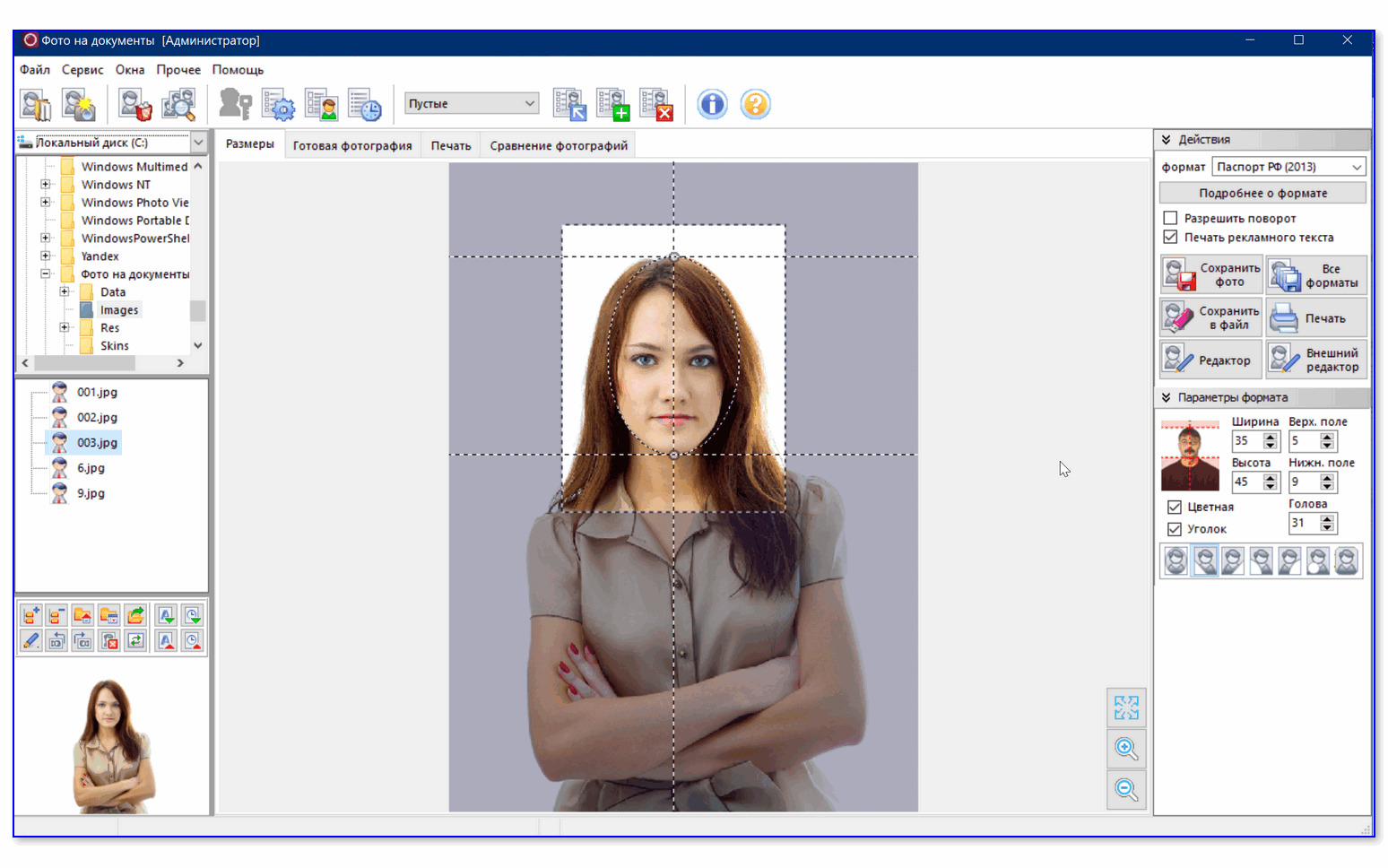
На снимке интерфейса видны четыре основные вкладки: «Размеры», «Готовая фотография», «Печать» и «Сравнение фотографий». В правой области «Действия» находятся выбор формата и команды «Сохранить фото», «Все форматы», «Сохранить в файл», «Печать», «Редактор» и «Внешний редактор».
Дерево каталогов и список файлов
Левая колонка работает как встроенный обозреватель. В верхней части выбирают диск и папку, ниже отображаются найденные фотографии. Миниатюра выбранного файла показывается в нижней области.
Когда открыта вкладка «Размеры» или «Готовая фотография», двойной щелчок по файлу загружает его в панель обработки. Если активна вкладка «Сравнение фотографий», тот же двойной щелчок добавляет изображение в область сопоставления.
Такое поведение ускоряет работу с серией снимков одного клиента. Фотограф может сделать несколько кадров, открыть папку камеры, быстро просмотреть миниатюры и поочерёдно отправить удачные варианты на сравнение.
Вкладка «Размеры»
Вкладка «Размеры» используется для размещения исходного портрета внутри трафарета. На изображение накладываются вертикальные и горизонтальные направляющие. Оператор меняет масштаб и положение фотографии так, чтобы голова и лицо соответствовали параметрам выбранного документа.
Справа отображаются «Параметры формата». В зависимости от шаблона там видны:
ширина;
высота;
верхнее поле;
нижнее поле;
размер головы;
признак цветной фотографии;
настройка уголка.
Фотография перемещается относительно рамки, а не обрезается необратимо при каждом движении. Поэтому оператор может несколько раз изменить масштаб и положение до получения нужной композиции.
Вкладка «Готовая фотография»
«Готовая фотография» показывает результат после применения рамки и настроек формата. Здесь оценивают, как будет выглядеть отдельный экземпляр без лишней части исходного кадра.
Эта вкладка полезна для финального контроля:
не срезана ли макушка;
симметрично ли расположено лицо;
достаточно ли места над головой;
не видны ли следы замены фона;
правильно ли наложена одежда;
не слишком ли сильна резкость;
сохранился ли естественный цвет кожи;
соответствует ли уголок выбранной стороне.
Переход между «Размеры» и «Готовая фотография» позволяет сравнивать исходное расположение с фактическим кадром без отправки на печать.
Вкладка «Печать»
Вкладка «Печать» содержит макет листа, размеры бумаги, поля, ориентацию и перечень размещённых фотографий. Она используется после завершения обработки одного или нескольких снимков.
На лист разрешено добавлять:
несколько копий одного формата;
разные форматы, созданные из одного исходника;
фотографии разных клиентов;
логотип;
разделительные линии;
служебный или рекламный текст.
Автоматическая группировка экономит бумагу, а ручное размещение даёт больше контроля, когда на одном листе нужно совместить фотографии разных размеров.
Вкладка «Сравнение фотографий»
Эта вкладка нужна для выбора лучшего исходника из серии. Снимки можно добавлять из дерева файлов, просматривать рядом и скрывать неудачные варианты.
Режим особенно полезен при съёмке клиента непосредственно в салоне. Различия между кадрами часто невелики: положение подбородка, направление взгляда, выражение лица, блик на очках или складка одежды. На отдельных миниатюрах такие детали заметить труднее, чем при сопоставлении в одной рабочей области.
В ходе развития программы режим сравнения получил удаление сразу всех скрытых фотографий и настройку открытия этой вкладки при запуске. Функция предназначена не только для разовой оценки, но и для постоянной работы оператора с сериями кадров.
Правая панель «Действия»
Панель «Действия» связывает этапы рабочего процесса. В верхней части выбирается формат документа. Кнопка «Подробнее о формате» открывает сведения и параметры текущей формы.
Ниже находятся флажки, связанные с поворотом и дополнительным текстом, а затем основные команды:
«Сохранить фото» — сохраняет подготовленный отдельный портрет;
«Все форматы» — открывает справочник шаблонов;
«Сохранить в файл» — создаёт файловый результат текущей обработки;
«Печать» — переводит фотографию к печатному этапу;
«Редактор» — открывает встроенный графический редактор;
«Внешний редактор» — передаёт изображение в настроенную стороннюю программу.
Кнопки расположены рядом, поэтому оператор не проходит длинную последовательность диалогов. После кадрирования можно сразу открыть редактор, вернуть результат и перейти к печати.
Справочник форматов фотографий
Справочник форматов — одна из центральных частей ColorRiver. Он хранит не только ширину и высоту изображения, но и дополнительные правила размещения и вывода.
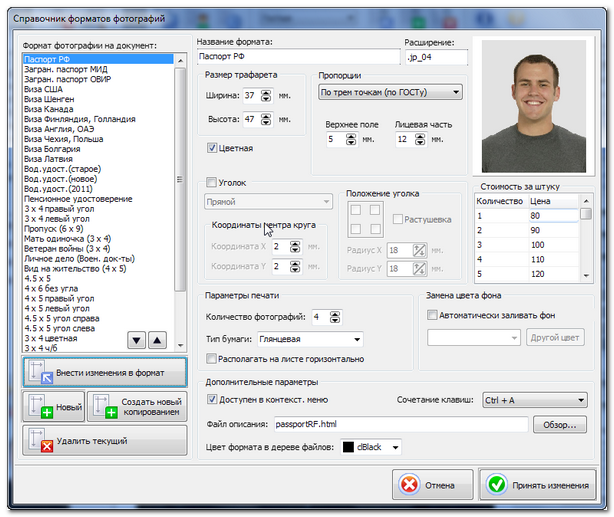
В левой части справочника расположен перечень документов. Справа находятся поля выбранной формы, блок предварительного просмотра и кнопки «Внести изменения в формат», «Новый», «Создать новый копированием», «Удалить текущий» и «Принять изменения».
Параметры формата
Для каждого шаблона задаются:
| Параметр | Практическое значение |
| Название формата | Текст, который оператор видит в списке |
| Ширина и высота | Физический размер готовой фотографии |
| Пропорции | Способ вычисления положения лицевой части |
| Верхнее поле | Расстояние от края фотографии до головы |
| Лицевая часть | Размер лица или головы в заданной системе |
| Цветная | Разрешает цветной вариант |
| Уголок | Добавляет уголок выбранного типа |
| Количество фотографий | Число копий, добавляемых на лист |
| Тип бумаги | Предварительная настройка материала |
| Горизонтальное размещение | Меняет направление раскладки |
| Замена цвета фона | Связывает шаблон с определённой обработкой |
| Стоимость за штуку | Используется при подсчёте заказа |
| Сочетание клавиш | Ускоряет выбор часто используемой формы |
| Файл описания | Подключает дополнительную справку |
| Цвет текста в дереве | Помогает визуально разделять форматы |
Набор полей делает справочник пригодным для коммерческой работы. Например, два шаблона с одинаковыми размерами можно разделить по типу бумаги, цвету, наличию уголка или цене. Оператор видит разные названия и не меняет параметры вручную при каждом заказе.
Создание нового формата с нуля
Кнопка «Новый» создаёт пустую форму. После её нажатия последовательно вводятся:
понятное рабочее название;
ширина и высота;
правило пропорций;
верхнее поле;
размер лицевой части;
цветной или чёрно-белый вариант;
параметры уголка;
количество экземпляров;
тип бумаги;
параметры фона;
стоимость;
дополнительные настройки.
После заполнения нажимают «Принять изменения». Новый шаблон становится доступен в общем списке.
Создание с нуля уместно для нестандартного заказа, параметры которого значительно отличаются от уже имеющихся форм. Для обычного паспорта или удостоверения безопаснее не начинать с пустого шаблона, а скопировать близкий вариант.
Создание копированием
Команда «Создать новый копированием» переносит параметры текущей формы в новую запись. Оператор меняет только отличающиеся поля.
Этот способ полезен, когда нужны:
цветной и чёрно-белый варианты одного размера;
форма с уголком и без него;
разные цены для одинаковой геометрии;
несколько вариантов количества копий;
шаблоны для глянцевой и матовой бумаги;
корпоративная форма с отдельным названием.
Копирование уменьшает риск случайно пропустить важное поле. Верхнее поле, размер лица и печатные настройки сохраняются из исходной формы.
Редактирование существующей формы
После выбора документа нажимают «Внести изменения в формат». Поля становятся доступными для редактирования. Завершает операцию команда «Принять изменения».
Перед изменением встроенной формы желательно создать копию. Иначе оператор может потерять исходные значения и позднее не понять, почему ранее правильный шаблон начал давать другой результат.
Практичная схема именования выглядит так:
Паспорт РФ — основной;Паспорт РФ — матовая бумага;3x4 — без уголка;3x4 — уголок справа;Пропуск организации — 4 копии;Личное дело — ч/б.
Чёткие названия снижают количество ошибок при быстром обслуживании клиентов.
Удаление формата
Кнопка «Удалить текущий» убирает выбранную форму. Её следует применять только к пользовательским дубликатам и устаревшим рабочим шаблонам.
Если список перегружен, необязательно сразу удалять все редко используемые записи. Форматы можно организовать по понятным названиям, назначить сочетания клавиш самым востребованным и визуально выделить их цветом текста.
Работа с исходными фотографиями
ColorRiver принимает изображения, полученные с цифрового фотоаппарата, сканера или из папки на диске. Программа не требует, чтобы съёмка выполнялась непосредственно из её интерфейса: готовый файл открывается через дерево каталогов и обрабатывается тем же способом.
Открытие файла из папки
Для обработки существующего портрета:
в левой верхней области выбирают диск;
раскрывают папку;
находят фотографию в списке;
открывают вкладку «Размеры»;
дважды щёлкают по миниатюре;
выбирают формат в панели «Действия».
Этот способ наиболее предсказуем. Он не зависит от совместимости камеры с модулем дистанционной съёмки и подходит для файлов, переданных клиентом на внешнем носителе.
Получение снимка со сканера
Сканер используется для оцифровки бумажной фотографии. После получения изображения оператор кадрирует его по выбранной форме, исправляет цвет и печатает нужное количество копий.
Качество результата ограничивается состоянием оригинала. ColorRiver регулирует яркость, контрастность, гамму, цветовой баланс, резкость и красные глаза, но не заменяет реставрационный редактор при глубоких царапинах, разрывах или крупных повреждениях.
Для сложного восстановления удобнее передать исходник через «Внешний редактор» в ФотоМАСТЕР, GIMP или другой инструмент с кистями, слоями и локальной ретушью, а затем вернуть исправленную фотографию в ColorRiver.
Управление фотоаппаратом
Для поддерживаемых камер предусмотрена дистанционная съёмка. Модуль Canon позволяет управлять выдержкой, диафрагмой, ISO, фокусировкой и вспышкой, сделать кадр с компьютера и сразу передать его в программу. Поддержка отдельных моделей расширялась в ходе обновлений. Для Nikon также предусмотрена работа через отдельные средства управления.
Это сокращает количество промежуточных действий в фотосалоне:
клиент садится в зоне съёмки;
оператор оценивает кадр на мониторе;
меняет параметры камеры;
делает несколько снимков;
сравнивает их;
выбирает лучший;
сразу переходит к разметке.
Совместимость зависит от конкретной модели камеры и установленного модуля. Если дистанционное управление недоступно, фотографии можно получать штатной программой камеры или копировать в рабочую папку.
Кадрирование и разметка лица
После загрузки фотографии программа показывает трафарет выбранного документа. Исходник остаётся крупнее готовой рамки, а оператор перемещает и масштабирует его внутри рабочей области.
Центральная ось
Вертикальная линия проходит через центр рамки и помогает выровнять голову. Оператор ориентируется на середину лица, а не на плечи или одежду. Плечи могут находиться немного несимметрично из-за позы, тогда как лицо для документального снимка должно быть расположено предсказуемо.
Горизонтальные направляющие
Горизонтальные линии помогают контролировать верхнее поле и размер головы. Их положение связано с параметрами выбранного шаблона.
При кадрировании важно не пытаться исправить неверную позу только перемещением фотографии. Если голова заметно наклонена или повёрнута, лучше выбрать другой исходный кадр. Произвольный поворот изображения исправляет небольшой наклон всей фотографии, но не меняет положение лица относительно камеры.
Масштаб
Масштаб увеличивают до тех пор, пока размер головы не совпадёт с трафаретом. Затем фотографию перемещают вверх или вниз для установки верхнего поля.
Типичная ошибка — сначала подогнать верх головы к направляющей, а затем изменить масштаб. После масштабирования положение снова смещается. Надёжнее использовать такой порядок:
приблизительно центрировать лицо;
настроить размер головы;
исправить верхнее поле;
проверить центральную ось;
оценить плечи и свободное пространство;
открыть «Готовая фотография».
Поворот
ColorRiver поддерживает произвольный поворот исходника.
Инструмент нужен при небольшом наклоне камеры или сканировании бумажной фотографии под углом. Сильный поворот увеличивает области, которые придётся обрезать, и может ухудшить композицию. Для нового снимка лучше исправить положение клиента во время съёмки, а не компенсировать большой наклон программно.
Уголки
В программу включены прямые, круглые и круглые уголки с ретушью. Сторона и параметры задаются форматом.
Уголок должен быть частью требований конкретного заказа. Добавлять его по привычке ко всем фотографиям 3 × 4 не следует. Перед печатью проверяют сторону, размер и форму.
Коррекция фотографии
После кадрирования оператор переходит к тональной и цветовой обработке. Инструменты находятся справа в сворачиваемых панелях. Среди них видны «Уровни», «Яркость», «Контраст», «Гамма», «Насыщ.», «Резкость», «Коррекция красных глаз» и «Сброс всех коррекций».
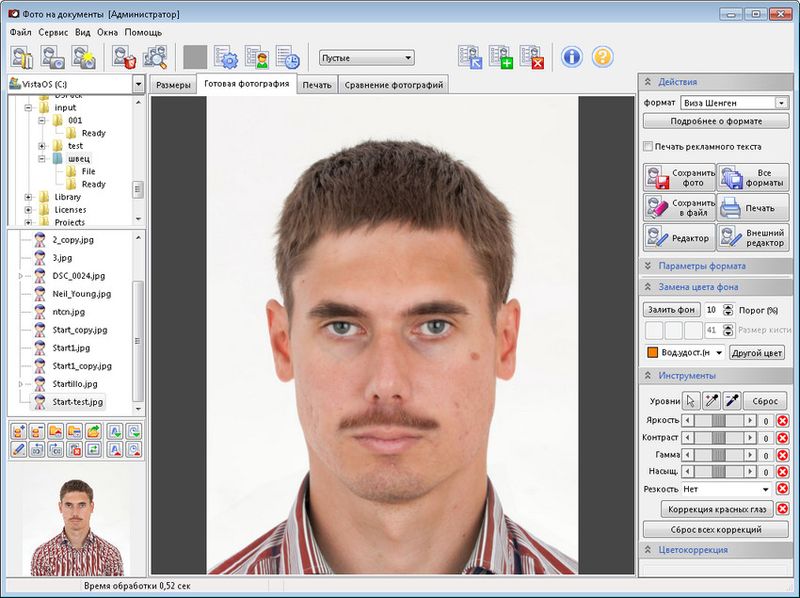
На изображении открыты вкладка «Готовая фотография», блок «Замена цвета фона» и инструменты тональной коррекции. Все основные операции доступны без перехода в отдельное полноэкранное приложение.
Яркость
Яркость меняет общий уровень светлых и тёмных участков. В программе предусмотрено 100 градаций регулировки.
Повышение яркости полезно для недоэкспонированного снимка, но одновременно осветляет фон, волосы, одежду и кожу. Если лицо освещено неравномерно, общий ползунок не исправит причину: светлая сторона станет ещё светлее, а тень может остаться заметной.
Для документального портрета лучше внести небольшую поправку и оценить результат на вкладке «Готовая фотография». Чрезмерное осветление убирает фактуру кожи и делает светлые участки плоскими.
Контрастность
Контраст увеличивает или уменьшает различие между светлыми и тёмными областями. В программе также используется 100 градаций.
Небольшое повышение контраста помогает снимку, полученному при мягком рассеянном освещении. Сильное повышение затемняет волосы и тени, одновременно осветляя блики. На лице могут пропасть детали, а граница после замены фона станет заметнее.
Гамма
Гамма меняет средние тона, меньше затрагивая крайние светлые и тёмные значения. Этот инструмент полезен, когда общая экспозиция приемлема, но лицо выглядит слишком тёмным или бледным.
По сравнению с яркостью гамма позволяет мягче исправить среднюю тональность. После изменения необходимо проверить фон и одежду: одна и та же настройка применяется ко всему изображению.
Уровни
Блок «Уровни» используется для настройки диапазона яркости. Он помогает установить белую и чёрную точки и перераспределить полутона.
Инструмент требует осторожности. Если сдвинуть крайние значения слишком сильно, светлые участки рубашки или лица потеряют детали, а тёмные волосы сольются в однородное пятно.
Насыщенность
Насыщенность регулирует интенсивность цвета. Она особенно заметна на коже, губах, волосах и одежде.
При печати чрезмерная насыщенность может выглядеть сильнее, чем на некалиброванном мониторе. Поэтому после настройки полезно напечатать небольшой тест на той же бумаге и с теми же параметрами драйвера, которые используются для заказов.
Резкость
Программа предлагает до 100 степеней усиления резкости.
Резкость подчёркивает контуры глаз, волос и одежды, но не восстанавливает детали, потерянные из-за промаха фокуса. На низкокачественном файле сильное значение подчёркивает шум, пиксели и неровности после удаления фона.
Настройку оценивают при масштабе, близком к фактическому размеру печати. На сильно увеличенном экране даже умеренная резкость может выглядеть грубо, а при уменьшенном просмотре — казаться почти незаметной.
Цветовой баланс
ColorRiver регулирует цветовой баланс отдельно в тенях, полутонах и светах. Такой подход точнее общей коррекции, когда нежелательный оттенок проявляется только в определённой части диапазона.
Например:
синеватые тени исправляют в тёмном диапазоне;
желтоватый цвет кожи — в полутонах;
холодные блики на лице — в светах.
Корректировать все диапазоны одновременно следует только при выраженном общем сдвиге. Иначе нейтральный фон может приобрести новый оттенок.
Перевод в чёрно-белый режим
Цветной снимок можно преобразовать в чёрно-белый. Эта операция применяется, когда выбранный формат или заказ требует монохромного результата.
После преобразования необходимо заново оценить контраст. Цвета, которые хорошо различались в исходнике, в оттенках серого могут стать близкими. Например, тёмная одежда и волосы способны слиться, а светлая кожа — потерять объём.
Коррекция красных глаз
Инструмент «Коррекция красных глаз» устраняет красный оттенок зрачков, возникающий при прямой вспышке. Раздел присутствует на панели обработки.
Для фотографии на документы лучше предотвращать эффект схемой освещения, но при работе со старым или клиентским снимком программная коррекция помогает убрать заметный дефект.
Сброс коррекций
Кнопка «Сброс всех коррекций» возвращает тональные настройки к исходному состоянию. Она полезна, когда последовательные изменения яркости, контрастности, гаммы и цвета привели к неестественному результату.
Вместо попытки компенсировать одну ошибку другой лучше сбросить обработку и повторить её небольшими шагами.
Замена фона
Фон меняется на отдельной панели. Пользователь выбирает цвет, регулирует параметры обработки и контролирует границу вокруг волос, ушей, плеч и одежды.
ColorRiver позволяет связать автоматическую заливку фона с конкретным форматом. В справочнике есть блок «Замена цвета фона», где задаются применение заливки и нужный цвет. Это удобно для повторяющихся заказов: после выбора формы оператор получает одинаковую настройку.
Когда замена даёт чистый результат
Лучше всего обрабатываются снимки, у которых:
фон заметно отличается от волос и одежды;
освещение равномерное;
за человеком нет резких теней;
волосы не сливаются с задним планом;
исходник имеет достаточное разрешение;
контуры не размыты движением;
плечи полностью попадают в кадр.
Если человек снят на пёстром фоне, граница потребует ручной доработки. Автоматическая заливка не восстанавливает отсутствующие пряди и не исправляет пересвеченные края.
Выбор цвета
На панели доступны образцы и команда «Другой цвет». Цвет выбирают по требованиям документа, а не по визуальному сходству с экраном.
Белый фон на мониторе может печататься с заметным оттенком из-за настроек принтера, бумаги или профиля. Перед серией заказов необходимо напечатать контрольный лист и проверить его при нейтральном освещении.
Обработка сложных краёв
Наиболее проблемные зоны:
распущенные волосы;
светлые волосы на светлом фоне;
уши;
воротник белой рубашки;
прозрачные или блестящие детали одежды;
очки;
тень под подбородком;
края плеч.
Сначала выполняют основную замену, затем увеличивают изображение и проверяют контур. Светлый ореол удаляют локальной доработкой во встроенном или внешнем редакторе.
Не следует усиливать резкость до завершения работы с фоном. Резкость подчёркивает исходную границу и затрудняет мягкое смешивание краёв.
Замена одежды
Одежда добавляется отдельным графическим слоем. На «Панели управления слоем одежды» нажимают «Выбрать одежду», после чего открывается каталог доступных вариантов. Выбранный костюм накладывается поверх исходной фотографии и подгоняется по положению плеч и шеи.
В программе используются мужские, женские, гражданские и служебные варианты. Дополнительные комплекты могут устанавливаться отдельными пакетами. В ходе развития программы появился раздел управления пакетами одежды, который показывает их состояние и позволяет повторить загрузку.
Порядок наложения
Рабочая последовательность:
кадрировать лицо;
выполнить основную тональную коррекцию;
выбрать одежду;
настроить её масштаб;
совместить воротник с шеей;
проверить плечи;
завершить замену фона;
оценить края в готовом кадре;
перейти к печати.
Сначала следует накладывать одежду, а затем менять фон. Такой порядок уменьшает вероятность появления неправильной границы между костюмом и задним планом.
Масштаб и положение
Костюм должен соответствовать анатомии исходного портрета. При настройке контролируют:
ширину плеч;
положение воротника;
высоту шеи;
центральную ось;
угол плеч;
границу подбородка;
видимую часть исходной одежды.
Слишком широкий шаблон создаёт непропорциональную фигуру. Слишком узкий оставляет по краям исходные плечи. Если поза человека сильно отличается от фронтальной, стандартный костюм трудно совместить без заметной деформации.
Цвет и освещение
Одежда должна сочетаться с освещением лица. Тёмный костюм с жёсткими тенями выглядит искусственно под мягко освещённым портретом. Светлый шаблон может не совпасть с направлением бликов.
ColorRiver упрощает монтаж, но не строит трёхмерную модель тела и не пересчитывает освещение автоматически. Для сложного результата шаблон дорабатывают во внешнем редакторе.
Собственные комплекты
Собственную одежду подготавливают как изображение с прозрачными областями. В файле сохраняют воротник, плечи и видимую часть костюма, а фон вокруг них удаляют.
При создании набора важно придерживаться одинакового масштаба и центра. Если каждый файл подготовлен по-разному, оператору придётся долго подгонять одежду для каждого заказа.
Встроенный и внешний графический редактор
Кнопка «Редактор» открывает встроенный модуль для локальной обработки. Он дополняет основные ползунки и используется для операций, которые неудобно выполнять на главной панели.
В ходе развития программы во встроенном редакторе появились заливка и текстовый слой. Текст можно размещать поверх изображения и редактировать отдельно, не превращая его сразу в неразделимую часть фотографии.
Когда достаточно встроенного редактора
Он подходит для:
небольшой локальной правки;
очистки края фона;
исправления заметного пятна;
добавления текста;
заливки области;
подготовки простого элемента;
доработки слоя одежды.
Для обычного паспортного портрета этого набора достаточно, если исходник снят правильно и не требует сложной ретуши.
Когда нужен внешний редактор
Команда «Внешний редактор» предназначена для передачи исходной или обработанной фотографии в стороннюю программу. ColorRiver поддерживает передачу входных и выходных изображений, поэтому специализированный процесс подготовки документа можно сочетать с более точной ретушью.
Внешний редактор требуется, когда необходимо:
убрать крупные дефекты кожи;
восстановить повреждённый бумажный снимок;
обработать сложные волосы;
выровнять неравномерное освещение локально;
скорректировать только отдельный участок;
работать со слоями и масками;
изменить форму шаблона одежды;
удалить посторонние предметы;
выполнить точную цветокоррекцию.
Для ручной работы со слоями и масками подходит GIMP. Более простой вариант для локальных исправлений — Paint.NET. После сохранения результат возвращают в ColorRiver, где повторно проверяют размер и размещают снимки на листе.
Почему не стоит полностью заменять ColorRiver универсальным редактором
В GIMP или другом редакторе можно вручную создать фотографию любого размера, но оператору придётся самостоятельно:
задавать физические размеры;
рассчитывать разрешение;
устанавливать направляющие;
контролировать верхнее поле;
дублировать фотографию;
размещать копии;
добавлять линии отреза;
готовить новый макет для каждого вида документа;
вести учёт отдельно.
ColorRiver оставляет сложную ретушь внешнему инструменту, но сохраняет специализированную часть процесса: формы документов, трафарет, печатную компоновку и журнал.
Подробная инструкция по подготовке фотографии
Шаг 1. Выберите подходящий исходный кадр
До открытия редактора оцените фотографию. Для дальнейшей обработки нужен кадр, на котором:
лицо находится в фокусе;
голова не повёрнута в сторону;
глаза открыты;
волосы не закрывают основные черты лица;
освещение не создаёт резких провалов;
плечи видны;
на лице нет сильных бликов;
фон отделяется от волос и одежды.
Программа способна исправить яркость, контрастность и фон, но не заменяет правильную съёмку. Из нескольких кадров лучше выбрать самый ровный до начала ретуши.
Шаг 2. Откройте рабочую папку
В дереве каталогов слева найдите папку с фотографиями клиента. Миниатюры появятся в списке под деревом.
Для серии используйте отдельную папку. Название удобно составлять из даты и номера заказа, не включая лишние персональные данные. Это снижает риск перепутать фотографии и упрощает последующее удаление.
Шаг 3. Сравните несколько кадров
Откройте «Сравнение фотографий» и добавьте два-три лучших снимка двойным щелчком. Оцените:
симметрию лица;
направление взгляда;
положение подбородка;
резкость глаз;
блики на очках;
выражение;
складки одежды;
тень на фоне.
Скрывайте слабые кадры. После выбора одного снимка вернитесь к вкладке «Размеры».
Шаг 4. Выберите формат документа
В панели «Действия» раскройте список форматов. Если нужного пункта нет среди быстрых вариантов, нажмите «Все форматы».
Перед выбором проверьте название документа. Похожие формы могут отличаться верхним полем, размером головы, цветностью, уголком и количеством копий.
Для нестандартного заказа откройте справочник и создайте копию наиболее близкого шаблона. Не изменяйте распространённый формат без сохранения исходных значений.
Шаг 5. Загрузите фотографию в рабочую область
Дважды щёлкните по файлу при открытой вкладке «Размеры». Портрет появится в центральной области, поверх него будут наложены направляющие.
Если изображение открылось не там, проверьте активную вкладку. При включённом сравнении двойной щелчок отправляет файл в сравнительную область.
Шаг 6. Настройте масштаб головы
Сначала совместите лицо с вертикальной осью, затем изменяйте масштаб. Ориентируйтесь на границы, заданные шаблоном.
Не увеличивайте фотографию больше необходимого. Сильное цифровое увеличение уменьшает детализацию и подчёркивает шум.
Шаг 7. Установите верхнее поле
После масштаба переместите изображение вверх или вниз. Верх головы должен соответствовать линии выбранного формата.
Затем повторно проверьте центральную ось: вертикальное перемещение иногда выполняется одновременно с небольшим горизонтальным сдвигом.
Шаг 8. Исправьте небольшой наклон
Если камера была немного наклонена, примените поворот. После него снова проверьте масштаб и верхнее поле, поскольку углы исходной фотографии смещаются относительно трафарета.
При заметном наклоне головы выберите другой кадр. Программный поворот всей фотографии не выпрямляет лицо относительно плеч.
Шаг 9. Откройте «Готовая фотография»
На этой вкладке видна итоговая обрезка. Проверьте:
не касается ли голова края;
одинаковы ли свободные области слева и справа;
естественно ли выглядят плечи;
не попали ли в рамку посторонние предметы;
соответствует ли сторона уголка;
не слишком ли тесно обрезана одежда.
Если композиция неудачна, вернитесь к «Размеры» и скорректируйте положение.
Шаг 10. Настройте яркость и гамму
Начните с гаммы или небольшой коррекции яркости. Не изменяйте сразу несколько ползунков на большие значения.
После каждой операции смотрите на:
лоб;
щёки;
область под глазами;
тень под подбородком;
белки глаз;
светлую одежду;
фон.
Если светлые участки теряют фактуру, уменьшите коррекцию.
Шаг 11. Настройте контрастность и уровни
Контраст добавляйте умеренно. При необходимости откройте «Уровни» и уточните диапазон.
Не пытайтесь получить выразительный художественный портрет. Для документа важнее естественное лицо и предсказуемая печать.
Шаг 12. Исправьте цвет
Оцените нейтральные участки: фон, белую рубашку, серую одежду. Они помогают увидеть общий оттенок.
Если цветовой сдвиг находится в тенях, не меняйте весь снимок одинаково. Используйте раздельный баланс теней, полутонов и светов.
Шаг 13. Уберите красные глаза
При наличии эффекта откройте «Коррекция красных глаз» и обработайте зрачки. После операции проверьте, не стали ли глаза слишком тёмными и одинаковыми по тону.
Шаг 14. Измените фон
Откройте панель «Замена цвета фона», выберите нужный цвет и примените обработку.
Увеличьте фотографию и осмотрите:
волосы;
уши;
шею;
воротник;
плечи;
очки.
При обнаружении ореола перейдите во встроенный редактор и исправьте границу.
Шаг 15. Добавьте одежду
Нажмите «Выбрать одежду», откройте подходящую категорию и наложите шаблон. Настройте положение по шее и плечам.
Проверьте нижнюю границу подбородка. Костюм не должен перекрывать лицо или оставлять полосу исходной одежды.
После наложения ещё раз оцените фон вокруг воротника и плеч.
Шаг 16. Примените резкость
Резкость настраивают после фона и одежды. Начните с небольшого значения и проверяйте глаза, волосы и границы костюма.
Если по краю лица появляется светлая или тёмная кайма, уменьшите усиление.
Шаг 17. Сравните результат с исходником
Переключайтесь между этапами или сбросьте отдельную коррекцию для проверки. Готовое лицо должно сохранять естественные черты.
Ретушь не должна менять форму носа, глаз, подбородка или другие идентифицирующие особенности. Допустимость любых изменений определяется требованиями конкретного документа.
Шаг 18. Сохраните отдельную фотографию
Используйте «Сохранить фото» или «Сохранить в файл» в зависимости от требуемого результата и настроенного рабочего процесса.
Сохраняйте готовый портрет отдельно от исходника. Перезапись оригинала лишает возможности быстро повторить заказ с другой обработкой или форматом.
Шаг 19. Добавьте фотографию на печатный лист
Нажмите «Печать» и перейдите к одноимённой вкладке. Укажите количество экземпляров.
Если клиенту нужны разные документы, вернитесь к исходному снимку, выберите второй формат и добавьте его на тот же лист.
Шаг 20. Проверьте лист
Перед физической печатью проконтролируйте:
размер бумаги;
ориентацию;
поля;
количество копий;
линии отреза;
промежутки между снимками;
логотип;
рекламный текст;
итоговую стоимость;
выбранный принтер.
После этого запускайте печать или сохраняйте лист.
Формирование печатного листа
Печатный модуль показывает лист с линейками и расположенными фотографиями. Справа находятся команды «Печать», «Сохранить лист», «Очистить лист» и «Добавить логотип», а ниже — вкладки «Параметры», «Логотип» и «Блоки».
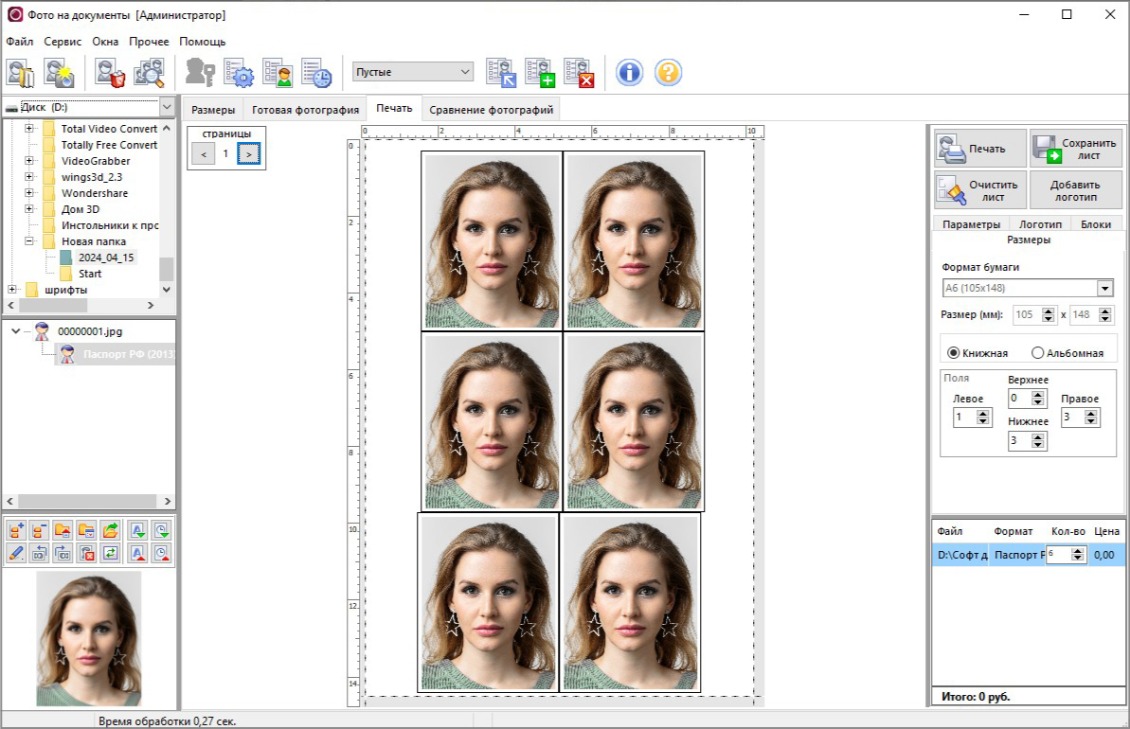
На примере выбран лист A6 размером 105 × 148 мм и размещено шесть одинаковых фотографий. Формат бумаги, поля и ориентация настраиваются в правой панели.
Размер бумаги
В поле «Формат бумаги» выбирается стандартный размер либо вводятся собственные ширина и высота в миллиметрах.
Размер должен совпадать с носителем в лотке принтера. Если в программе выбран A6, а драйвер считает, что используется A4 или 10 × 15 см, итоговый масштаб может измениться.
Ориентация
Доступны книжная и альбомная ориентации. Выбор зависит от размеров фотографий и количества копий.
Автоматическая компоновка старается использовать площадь рационально, но оператору всё равно следует сравнить оба варианта. Иногда поворот листа позволяет разместить дополнительную копию без уменьшения снимков.
Поля
Отдельно задаются верхнее, нижнее, левое и правое поля. Они учитывают непечатаемую область принтера и оставляют место для резки.
Нулевые поля подходят только устройству с поддержкой печати без полей. На обычном принтере часть изображения может быть обрезана драйвером.
Количество экземпляров
В нижней таблице указываются файл, формат, количество и цена. Количество можно менять для каждого элемента листа.
Программа поддерживает несколько копий одного формата и несколько форматов из одного исходника. Например, на одном листе размещают четыре паспортных фотографии и две фотографии 3 × 4.
Автоматическая и ручная компоновка
Автоматический режим группирует снимки на листе. Он удобен для однотипного заказа.
Ручной режим нужен, когда:
совмещаются разные размеры;
необходимо оставить место под логотип;
требуется нестандартный порядок;
часть листа будет использована позднее;
резку выполняют по определённой схеме.
После ручного перемещения следует убедиться, что фотографии не перекрываются и не выходят за печатную область.
Линии отреза
Линии помогают разделить фотографии после печати. В ходе развития программы их отрисовка была скорректирована так, чтобы линии подходили вплотную к границе снимка.
Слишком толстые линии могут остаться на готовой фотографии. Для фотосалона лучше выполнить тест и подобрать хорошо видимую, но аккуратную настройку.
Белая рамка и рекламный текст
ColorRiver умеет добавлять белую рамку и печатать рекламный текст внутри неё.
Рекламный текст подходит для служебной части листа или отрывной полосы, но не должен попадать в готовый портрет. Перед печатью проверьте, как рамка изменяет доступную площадь и положение линий отреза.
Логотип
Кнопка «Добавить логотип» размещает фирменное изображение на свободной области листа. Его параметры настраиваются на вкладке «Логотип».
Логотип полезен для выдаваемого клиенту общего листа, но не должен уменьшать фотографии или мешать резке. Для небольшого формата бумаги приоритетом остаётся точный размер снимков.
Разрешение печати
В программе настраивается разрешение в DPI.
DPI связывает количество пикселей с физическим размером. Изменение этого параметра без пересчёта может влиять на качество или масштаб. Для постоянного рабочего процесса выбирают одно значение, соответствующее принтеру и подготовке изображений, затем проверяют его контрольной печатью.
Команда «Сохранить лист»
«Сохранить лист» записывает сформированный макет для последующего вывода. Это удобно, когда:
печать выполняется на другом компьютере;
лист передаётся в лабораторию;
заказ нужно напечатать позднее;
требуется сохранить расположение копий;
принтер временно недоступен.
После сохранения следует открыть итоговый файл и проверить его размер. Некоторые программы просмотра при печати автоматически растягивают изображение по странице, поэтому в стороннем приложении масштаб устанавливают без подгонки.
Команда «Очистить лист»
«Очистить лист» удаляет размещённые фотографии и освобождает макет для нового заказа. Перед нажатием необходимо убедиться, что нужный лист уже напечатан или сохранён.
Цветопередача и ICC
В настройках присутствует вкладка «ICC», а программа поддерживает работу с цветовыми профилями. Профиль описывает, как устройство передаёт цвет, и помогает согласовать монитор, изображение и принтер.
Почему экран и бумага отличаются
Монитор излучает свет, а бумага отражает его. Дополнительно на результат влияют:
яркость экрана;
температура белой точки;
тип чернил;
поверхность бумаги;
профиль принтера;
настройки драйвера;
освещение, при котором рассматривают отпечаток.
Даже нейтральный портрет на экране может получить зелёный, красный или жёлтый оттенок после печати.
Как проверить рабочую связку
отключите автоматические улучшения в драйвере;
выберите реальную бумагу;
установите постоянный режим качества;
подготовьте тестовый портрет;
напечатайте его с текущими настройками;
сравните кожу и нейтральный фон;
изменяйте только один компонент за раз;
сохраните удачную конфигурацию.
Не следует одновременно выполнять сильную цветокоррекцию в ColorRiver и включать автоматическое исправление в драйвере. Двойная обработка делает результат непредсказуемым.
Зелёный оттенок после печати
Зеленоватый цвет лица после изменения яркости, контраста или уровней требует проверки профиля, драйвера и тестовой печати, а не случайного смещения нескольких цветовых ползунков.
Порядок диагностики:
нажмите «Сброс всех коррекций»;
напечатайте исходный вариант;
отключите автоматическую цветокоррекцию принтера;
проверьте вкладку ICC;
повторите печать;
затем добавляйте тональные изменения по одному.
Журнал, стоимость и контроль работы
Полная редакция ведёт журнал действий и учитывает количество распечатанных копий. Стоимость задаётся в параметрах формата, где можно создать шкалу цены в зависимости от количества экземпляров.
Стоимость одного формата
В справочнике есть таблица «Стоимость за штуку» с колонками количества и цены. Она позволяет настроить, например, разные значения для одного, двух или нескольких экземпляров.
Такая схема подходит фотосалону, где цена за одну фотографию меняется в зависимости от размера партии.
Разделение администратора и оператора
В заголовке рабочего окна отображается роль, например «Администратор». Разделение полномочий нужно, чтобы сотрудник мог выполнять заказы, но не менял стоимость, служебные настройки или учётные данные без разрешения.
Администратор отвечает за:
базу форматов;
цены;
принтер;
права сотрудников;
параметры учёта;
подключение оборудования;
архивирование рабочих данных.
Оператор выполняет:
выбор клиента и фотографии;
кадрирование;
обработку;
печать;
сохранение результата;
работу с текущим заказом.
Что показывает журнал
Журнал связывает действия с рабочим процессом и учитывает распечатанные копии. Он помогает обнаружить расхождение между количеством заказов и фактической печатью.
При этом журнал не заменяет кассовую систему. Цена в справочнике и количество копий дают внутреннюю оценку работы, но фискальные документы оформляются отдельно.
Практические сценарии использования
Домашняя подготовка одного снимка
Для разовой домашней задачи достаточно Стартовой редакции:
открыть готовый портрет;
выбрать документ;
подогнать лицо;
исправить яркость;
проверить фон;
создать лист;
напечатать на домашнем принтере.
Главные сложности дома связаны не с интерфейсом, а с физическим размером и цветом. Перед использованием фотографии необходимо измерить отпечаток и проверить требования принимающей организации.
Небольшая фототочка
На одном рабочем месте важны:
быстрый список востребованных форматов;
отдельные папки заказов;
настроенный принтер;
готовые комплекты одежды;
проверенные значения коррекции;
сохранённые цены;
внешний редактор для сложных кадров.
Часто используемые формы удобно назначить сочетаниям клавиш, а редкие документы оставить в полном справочнике.
Фотосалон с сотрудниками
Для нескольких операторов важнее Полная редакция. Администратор подготавливает базу, цены и оборудование, после чего сотрудники работают в ограниченном наборе панелей.
Единые шаблоны обеспечивают одинаковый результат независимо от смены. Если каждый оператор создаёт собственные размеры и меняет настройки принтера, качество становится нестабильным.
Работа с камерой из программы
При поддерживаемой модели оператор управляет камерой с компьютера, делает серию кадров и выбирает лучший во вкладке сравнения.
Такой сценарий сокращает копирование файлов, но требует заранее проверить:
соединение;
драйвер;
модуль камеры;
режим сохранения;
фокусировку;
передачу снимка;
работу вспышки;
доступность всех нужных параметров.
Обработка фотографии клиента
Когда клиент приносит готовый файл, качество исходника может быть хуже студийного. Необходимо отдельно проверить:
разрешение;
резкость;
степень сжатия;
фон;
поворот головы;
освещение;
допустимость ретуши.
Если исходник не позволяет получить корректный результат, лучше сделать новый кадр. Усиление резкости и замена фона не исправляют размытие лица или неправильный ракурс.
Сравнение с аналогами
Для сопоставления выбраны Фото на документы Профи, Print Passport Photo, IDPhotoStudio и GIMP. Они решают близкую задачу разными способами: от простой раскладки паспортных снимков до полноценной ручной ретуши.
| Критерий | ColorRiver Фото на документы | Фото на документы Профи | IDPhotoStudio | Print Passport Photo | GIMP |
| Тип | Специализированное рабочее место | Специализированный редактор | Компактная утилита печати | Простая программа подготовки | Универсальный редактор |
| Платформа | Windows | Windows | Windows | Windows | Windows, macOS, Linux |
| Готовые формы | Более 30 | Более 30 | Форматы более чем 20 стран | Базовые паспортные размеры | Нет |
| Собственные формы | Да | Да | Ограниченный выбор | Ограниченная настройка | Полностью вручную |
| Разметка лица | По трафарету | Маркеры и автоматическое распознавание | Базовое кадрирование | Базовое кадрирование | Вручную |
| Замена фона | Да | Автоматическая и ручная | Нет отдельного развитого модуля | Нет развитого модуля | Через выделения и маски |
| Замена одежды | Да | Более 300 шаблонов и импорт | Нет | Нет | Вручную по слоям |
| Тональная коррекция | Да | Да | Минимальная | Минимальная | Расширенная |
| Слои и маски | Ограниченно во встроенном редакторе | Специализированные инструменты | Нет | Нет | Полный набор |
| Подключение камеры | Модули Canon и Nikon | Поддержка съёмки с камеры | Нет | Нет | Не является частью процесса |
| Сканер | Да | Основной упор на файлы и камеру | Нет | Нет | Через системные средства |
| Печатная раскладка | Автоматическая и ручная | Готовые макеты и направляющие | До 30 копий на листе | Собственная печать и JPEG | Вручную |
| Разные форматы на одном листе | Да | Да | Ограниченно | Ограниченно | Вручную |
| Журнал работ | Да, в Полной редакции | Нет сопоставимого салонного журнала | Нет | Нет | Нет |
| Роли сотрудников | Администратор и оператор | Нет развитого разделения | Нет | Нет | Нет |
| Основной сценарий | Фотосалон и копицентр | Дом и небольшой салон | Быстрая печать | Разовая простая задача | Сложная ручная обработка |
Фото на документы Профи объединяет более 30 форматов, замену фона, каталог одежды и готовые печатные макеты. IDPhotoStudio поддерживает формы более чем 20 стран, JPEG и печать до 30 копий. Print Passport Photo создаёт файл для фотолаборатории или печатает на собственном принтере. GIMP предоставляет слои, маски и управление цветом, но не содержит готового салонного процесса.
ColorRiver и Фото на документы Профи
Это наиболее близкие конкуренты. Обе программы:
работают в Windows;
содержат готовые формы;
позволяют создавать собственные размеры;
размечают лицо;
меняют фон;
накладывают одежду;
корректируют цвет;
создают печатные листы;
рассчитаны на домашнее и коммерческое применение.
Фото на документы Профи сильнее ориентирована на пошаговую обработку и автоматизацию для человека без опыта. В ней есть автоматическое распознавание лица, более 300 вариантов одежды, автоматическая замена фона, ручная доработка кистью и сохранение печатных макетов.
ColorRiver выигрывает там, где программа становится частью инфраструктуры фотосалона. Её отличают журнал печати, стоимость форматов, разделение администратора и оператора, дерево рабочих файлов, сравнение серий и развитая связь с камерами.
Выбор зависит от организации работы:
для домашней подготовки проще Фото на документы Профи;
для одного оператора подходят обе;
для фототочки с контролем сотрудников функциональнее ColorRiver;
для автоматического выделения фона удобнее Фото на документы Профи;
для собственного набора форм и учёта заказов удобнее ColorRiver.
ColorRiver и IDPhotoStudio
IDPhotoStudio — компактный инструмент для выбора страны, кадрирования и печати нескольких копий. Он поддерживает более 20 стран, работает с обычными принтерами, экспортирует JPEG и содержит справочную разметку по ISO/IEC 19794-5. На одном листе можно разместить до 30 фотографий.
Его преимущества:
меньше настроек;
проще интерфейс;
быстрый запуск;
подходит для разовой домашней печати;
не перегружен учётом и оборудованием.
ColorRiver значительно шире:
содержит редактор форматов;
меняет фон;
накладывает одежду;
регулирует тон и цвет;
подключает камеры и сканер;
размещает разные форматы;
ведёт журнал;
учитывает стоимость.
IDPhotoStudio выбирают для простой раскладки готового портрета. ColorRiver — для полного цикла от исходной съёмки до выдачи заказа.
ColorRiver и Print Passport Photo
Print Passport Photo создаёт паспортные фотографии, сохраняет JPEG для печати в фотолаборатории и выводит снимки на домашний принтер.
Это решение подходит, когда исходник уже подготовлен и требуется только установить размер и получить несколько копий. В нём нет сопоставимого набора салонных инструментов: справочника с ценами, одежды, журнала, административных ролей и дистанционного управления камерой.
ColorRiver требует больше первоначальной настройки, но закрывает значительно больше этапов.
ColorRiver и GIMP
GIMP предоставляет неразрушающие маски, слои, локальные выделения, точную работу с цветовым профилем и программную цветопробу.
Он превосходит ColorRiver при:
сложном удалении фона;
ретуши повреждений;
работе с волосами;
локальной коррекции;
составном монтаже;
подготовке собственной одежды;
ручном управлении цветом.
Но каждый документ в GIMP приходится подготавливать вручную или через заранее созданные шаблоны. Нет общего справочника форматов, автоматической салонной компоновки, цен и журнала.
Наиболее рациональная схема — использовать GIMP как внешний редактор, а размер, трафарет и печать оставлять ColorRiver.
Отзывы пользователей и профильных изданий
Общая оценка в программных каталогах
В пользовательских оценках ColorRiver получает высокие баллы за специализацию, набор форматов и удобство регулярной печати. Накопленные комментарии относятся к разным поколениям программы, поэтому старые замечания об оборудовании и производительности нельзя напрямую переносить на каждую более позднюю установку.
Что оценивают положительно
В положительных отзывах повторяются несколько тем.
Быстрое обучение оператора. Владельцы фототочек отмечают, что сотрудника без многолетнего опыта в Photoshop можно подготовить к работе за короткий срок. Специализированная разметка снижает количество ручных действий.
Стабильный привычный процесс. ColorRiver используют на фототочках в качестве постоянного рабочего инструмента, не перестраивая процесс под универсальные графические редакторы.
Понятная специализация. Программа не пытается заменить большой графический пакет. Она ведёт оператора через типичный заказ: формат, кадр, коррекция, лист, печать.
Работа без глубокого знания ретуши. Для стандартного исходника достаточно встроенных инструментов. Сложные фотографии можно передать во внешний редактор.
Основные претензии
Ограничение демонстрационного режима. Отсутствие печати мешает полноценно проверить рабочее место до покупки.
Цвет после коррекции. Зеленоватый оттенок кожи после изменения уровней и тональных параметров подчёркивает необходимость настроить цветовой профиль и драйвер принтера.
Модуль камеры. Дистанционная съёмка зависит от конкретной модели, драйвера и конфигурации рабочего места. Оборудование нужно тестировать до внедрения.
Плотный интерфейс. Большое количество панелей полезно опытному оператору, но требует освоения. Человек, которому нужно один раз распечатать паспортное фото, быстрее разберётся в IDPhotoStudio или Print Passport Photo.
Нагрузка при работе с крупными файлами. На слабом компьютере большие исходники с современных камер обрабатываются медленнее небольших подготовленных копий.
Мнение технических сообществ
ColorRiver рассматривается как специализированный инструмент для фотосалона, а не как замена профессиональной лабораторной работе. Основные споры связаны с тем, что важнее: автоматизация или полный ручной контроль.
Сторонники специализированного подхода ценят скорость, повторяемость и возможность быстро обучить сотрудника. Сторонники Photoshop и других универсальных редакторов предпочитают вручную контролировать цвет, ретушь и печатный макет.
Обе позиции справедливы для разных условий. Для одного сложного портрета универсальный редактор гибче. Для десятков повторяющихся заказов ручная сборка каждого листа создаёт лишнюю работу и увеличивает риск ошибки.
Оценка программы в сравнительных материалах
ColorRiver выделяется прямой работой с камерами Canon и Nikon, подключением внешнего редактора, административными ролями и учётом печати. К ограничениям относятся отсутствие современных средств автоматического распознавания и более сложное освоение по сравнению с пошаговыми программами.
Такая оценка совпадает с устройством интерфейса. ColorRiver предлагает много ручных параметров и служебных функций фотосалона, но не скрывает их за коротким мастером из нескольких экранов.
Преимущества и недостатки
Плюсы:
более 30 готовых форматов документов;
создание и редактирование собственных форм;
разметка размера головы и верхнего поля;
работа с файлами, камерой и сканером;
отдельная вкладка сравнения кадров;
регулировка яркости, контрастности, гаммы, насыщенности и резкости;
раздельный цветовой баланс теней, полутонов и светов;
перевод фотографии в чёрно-белый режим;
коррекция красных глаз;
замена фона;
наложение одежды;
встроенный и внешний графические редакторы;
несколько форматов из одного исходника;
автоматическая и ручная компоновка;
настройка DPI, полей и ориентации;
белая рамка, линии отреза, логотип и рекламный текст;
сохранение печатного листа;
журнал операций;
учёт количества и стоимости;
роли администратора и оператора;
русскоязычная справка.
Минусы:
программа работает только в Windows;
демонстрационная редакция не печатает;
интерфейс содержит много панелей и требует начальной настройки;
автоматическая замена фона уступает более новым редакторам с распознаванием человека;
сложные волосы и неровное освещение требуют ручной доработки;
встроенный редактор не заменяет GIMP или Photoshop при глубокой ретуши;
совместимость дистанционной съёмки зависит от модели камеры и модуля;
точная печать требует настройки драйвера, бумаги и цветового профиля;
база форматов не освобождает от проверки административных требований;
визуальное оформление интерфейса сохраняет традиционную компоновку настольных программ Windows.
Типичные ошибки и способы исправления
Фотография открывается во вкладке сравнения
Причина: активна «Сравнение фотографий».
Исправление: перейдите на «Размеры» или «Готовая фотография» и повторно откройте файл двойным щелчком.
Не удаётся найти нужный документ
Причина: открыт сокращённый список быстрых форматов.
Исправление: нажмите «Все форматы». Если формы нет, создайте новую копированием близкого шаблона.
Голова выглядит слишком крупной
Причина: фотография масштабирована по верхнему полю без контроля размера лицевой части.
Исправление: сначала уменьшите масштаб головы, затем снова установите верхнее поле.
После поворота пропала часть плеча
Причина: углы исходника вышли за рамку после вращения.
Исправление: уменьшите масштаб или выберите другой кадр с большим запасом вокруг плеч.
На волосах остался светлый ореол
Причина: фон слишком близок по цвету к волосам или граница обработана грубо.
Исправление: откройте встроенный редактор и доработайте край. Для сложных волос передайте файл во внешний редактор.
Одежда расположена криво
Причина: шаблон совмещён по плечам без контроля шеи и центральной оси.
Исправление: сначала установите воротник относительно шеи, затем масштабируйте плечи. Проверьте нижний край подбородка и только после этого завершайте фон.
Видна исходная одежда
Причина: шаблон слишком узкий, высоко расположен или не соответствует позе.
Исправление: увеличьте слой, опустите его или выберите другой комплект. При сильном развороте плеч используйте другой снимок.
Лицо стало неестественно светлым
Причина: одновременно повышены яркость и гамма.
Исправление: нажмите «Сброс всех коррекций», затем измените только гамму небольшим шагом.
Цвет на бумаге отличается от экрана
Причина: одновременно работают коррекция программы и автоматические улучшения драйвера либо используется неподходящий профиль.
Исправление: отключите автоматическую обработку драйвера, проверьте ICC и выполните тестовую печать.
Фотография напечаталась не того размера
Причина: драйвер применил подгонку под страницу или выбран другой формат бумаги.
Исправление: установите фактический размер, отключите «Вписать», «Подогнать» и аналогичное масштабирование, затем измерьте контрольный прямоугольник.
Край фотографии обрезан
Причина: часть макета попала в непечатаемую область.
Исправление: увеличьте поля или включите режим печати без полей, если его поддерживает принтер и бумага.
На листе неверное количество копий
Причина: число изменено в форме или таблице печати.
Исправление: проверьте поле количества в нижней таблице и значение в справочнике формата.
Линии отреза остаются на фотографии
Причина: линии слишком толстые или рез выполняется с неправильной стороны.
Исправление: уменьшите выраженность линий, оставьте дополнительный промежуток и выполните контрольную резку.
Кнопка печати недоступна
Причина: используется демонстрационная редакция.
Исправление: для физической печати требуется лицензированная Стартовая или Полная редакция.
Камера не определяется
Причина: модель не поддерживается модулем, отсутствует драйвер или устройство занято другой программой.
Исправление:
закройте штатную программу камеры;
переподключите устройство;
проверьте драйвер;
выберите правильный модуль;
убедитесь в совместимости модели;
при необходимости снимайте отдельно и открывайте файлы из папки.
Внешний редактор не запускается
Причина: путь к приложению не настроен или программа была перенесена.
Исправление: повторно укажите исполняемый файл редактора в настройках и проверьте открытие тестовой фотографии.
Оператор не может изменить цену
Причина: действие ограничено административными полномочиями.
Исправление: войдите с ролью администратора и измените стоимость в справочнике форматов.
После редактирования потерян исходник
Причина: результат сохранён поверх оригинального файла.
Исправление: храните исходные и готовые фотографии в разных папках. Для повторного заказа всегда используйте исходник.
Частые вопросы
Подходит ли ColorRiver для домашнего использования?
Да. Стартовая редакция рассчитана в том числе на домашнюю подготовку и небольшую фототочку без сотрудников.
Для одного снимка интерфейс может показаться избыточным, но он даёт больше контроля над форматом, фоном и печатью, чем простые утилиты.
Можно ли сделать фотографию 3 × 4?
Да. В справочнике присутствуют варианты 3 × 4, включая формы с уголком и без него.
Перед печатью следует проверить, какой именно вариант требуется: цветной или чёрно-белый, с какой стороны должен быть уголок и какое количество экземпляров нужно.
Можно ли создать собственный размер?
Да. В «Справочнике форматов фотографий» используется кнопка «Новый» или «Создать новый копированием». Пользователь задаёт ширину, высоту, пропорции, верхнее поле, лицевую часть, уголок и печатные параметры.
Можно ли изменить существующий шаблон?
Да. Выберите его и нажмите «Внести изменения в формат».
Безопаснее сначала создать копию, чтобы сохранить исходные значения.
Можно ли использовать одну фотографию для нескольких документов?
Да. Из одного исходника создаются разные форматы и добавляются на общий печатный лист.
Для каждого документа заново проверяется кадрирование, поскольку положение головы и пропорции могут отличаться.
Можно ли заменить фон?
Да. Для этого используется панель «Замена цвета фона». Обработку разрешено связать с конкретным форматом.
Сложные края волос требуют ручной проверки.
Можно ли добавить костюм?
Да. На панели слоя одежды нажимают «Выбрать одежду», затем масштабируют и позиционируют выбранный комплект.
Можно ли добавить собственную одежду?
Да. Собственный шаблон подготавливают с прозрачной областью вокруг костюма и добавляют в рабочий набор.
Файлы должны иметь одинаковое положение воротника и центра, иначе подгонка каждого комплекта займёт больше времени.
Есть ли автоматическое распознавание лица?
Рабочая схема ColorRiver основана на трафарете и ручном совмещении портрета. Она даёт оператору контроль над положением, но требует самостоятельно оценить размер головы и верхнее поле.
Для более автоматизированной разметки подходит Фото на документы Профи, где используется распознавание лица.
Можно ли исправлять кожу и удалять дефекты?
Основная панель регулирует изображение целиком. Локальные дефекты исправляют во встроенном редакторе или через «Внешний редактор».
Для глубокой ретуши удобнее программа со слоями, кистями и масками.
Можно ли печатать несколько форматов на одном листе?
Да. Печатный модуль поддерживает разные форматы и несколько исходных фотографий, автоматическую и ручную группировку.
Можно ли сохранить лист без немедленной печати?
Да. На вкладке «Печать» есть команда «Сохранить лист».
После передачи файла в другую программу необходимо отключить автоматическое масштабирование.
Работает ли программа с принтером 10 × 15 см?
Размер можно задать через формат бумаги или ширину и высоту листа. Фактическая совместимость зависит от драйвера и поддерживаемых принтером носителей.
Перед заказами выполните тест и измерьте результат.
Можно ли использовать матовую и глянцевую бумагу?
В справочнике формата есть выбор типа бумаги. Дополнительно соответствующий материал и качество устанавливаются в драйвере принтера.
Цветовые настройки для матовой и глянцевой бумаги могут различаться.
Есть ли чёрно-белый режим?
Да. Программа преобразует цветную фотографию в чёрно-белую.
После преобразования следует проверить контраст кожи, волос и одежды.
Можно ли управлять камерой из программы?
Да, для поддерживаемых моделей через соответствующий модуль. Для Canon доступны выдержка, диафрагма, ISO, фокусировка и вспышка.
Что делать с неподдерживаемой камерой?
Снимайте через штатную программу или карту памяти, сохраняйте фотографии в рабочую папку и открывайте их через дерево каталогов.
Основные функции подготовки не зависят от дистанционного управления.
Есть ли версия для macOS или Linux?
Нет. ColorRiver Фото на документы является программой для Windows.
На macOS или Linux можно использовать GIMP и вручную подготовленные шаблоны, но салонные функции ColorRiver придётся заменять отдельными инструментами.
Можно ли использовать программу без интернета?
Обработка локальных файлов и печать выполняются на компьютере. Подключение требуется для операций, связанных с получением обновлений или дополнительных материалов.
Сохраняется ли программа после окончания обновлений?
Да. Завершение периода бесплатных обновлений не отключает установленную лицензию.
Заменяет ли ColorRiver Photoshop?
Нет. ColorRiver автоматизирует документы, формы и печать. Photoshop или GIMP лучше подходят для сложной локальной ретуши, многослойного монтажа и восстановления изображений.
Подходит ли программа для большого фотосалона?
Она подходит для рабочих мест, где нужны роли, журнал и учёт печати. Для сети с общей клиентской базой, кассой, складом и централизованной аналитикой дополнительно потребуется специализированная система управления бизнесом.
Итоговая оценка
ColorRiver Фото на документы наиболее полезна там, где подготовка паспортов, виз, удостоверений и фотографий 3 × 4 является регулярной услугой. Программа объединяет справочник форматов, трафарет лица, тональную коррекцию, фон, одежду, печатную раскладку и внутренний учёт. За счёт этого оператор выполняет заказ в одном интерфейсе и не собирает каждый лист вручную.
Для домашней разовой печати интерфейс избыточен по сравнению с IDPhotoStudio или Print Passport Photo. Для автоматического распознавания лица и более простой замены фона удобнее Фото на документы Профи. Для сложной ретуши лучше GIMP или другой многослойный редактор.
Сильная сторона ColorRiver — не отдельный эффект, а связность этапов. Исходник выбирается в дереве, кадр сравнивается с другими, формат задаёт геометрию, коррекция выполняется рядом с портретом, результат переносится на лист, а печать учитывается в журнале. Для фотосалона с оператором и администратором именно этот сквозной процесс является главным аргументом в пользу программы.
Список изменений
Ранние ветки:
- форматы документов;
- кадрирование;
- тональная коррекция;
- подготовка нескольких копий;
- печатный лист;
- передача в сторонний редактор.
Развитие режима сравнения:
- Вкладка «Сравнение фотографий» получила команду удаления всех скрытых изображений и возможность открываться при запуске. Это ускорило отбор кадров при серийной съёмке.
Управление одеждой:
- Каталог одежды перестал быть только набором локальных файлов. В меню «Помощь» появился раздел управления пакетами, где можно проверить их состояние и повторить загрузку.
- Такое изменение важно для фотосалона: комплект формы или костюмов можно обслуживать отдельно от основной установки программы.
Расширение поддержки камер:
- В историю обновлений регулярно добавлялись модели Canon EOS и PowerShot, а также изменения управления съёмкой. Одновременно была прекращена поддержка Windows XP, что связано с переходом на более новые системные компоненты и драйверы.
Ветка 10.x:
- В версии 10.23, выпущенной 5 марта 2023 года, встроенный редактор получил текстовый слой. В диалоге добавления фотографий появилась сортировка, запуск программы ускорился, а окно выбора цвета стало запоминать положение.
- В версии 10.25 от 2 июня 2023 года был добавлен многострочный колонтитул и исправлена обработка начальных пробелов.
- В версии 10.27 от 17 марта 2024 года появилась настройка выравнивания колонтитула слева, по центру и справа. Была подавлена ошибка, возникавшая при неподдерживаемых цветовых профилях, а на вкладки «Размеры» и «Готовая фотография» добавили более прямой доступ к печати.
- Хронология показывает, что программа не меняла основную концепцию. Развитие последовательно затрагивало существующий рабочий процесс: выбор кадра, подготовку формата, редактор, печать, оборудование и обслуживание дополнительных материалов.


 *EXE — расширение исполняемого файла. Сайт является партнером проекта
Оставте свой отзыв о ColorRiver Фото на документы